JA
Zetronix logo
公式取扱説明書

Zetronix AC USB Adaptor Camera (KOIOS-4K)

9 ページ·351 KB·カメラ·PDF·ENDEFRITNLJA
Zetronix AC USB Adaptor Camera (KOIOS-4K)
目次 5セクション コイオス-4K · AC-USBアダプターカメラ · (zACDVR-WiFi-4K) · ユーザーマニュアル · … 表示非表示
Page 1 of the Zetronix AC USB Adaptor Camera (KOIOS-4K) user manual — (zACDVR-WiFi-4K)
1ページ · クリックして拡大
1ページ
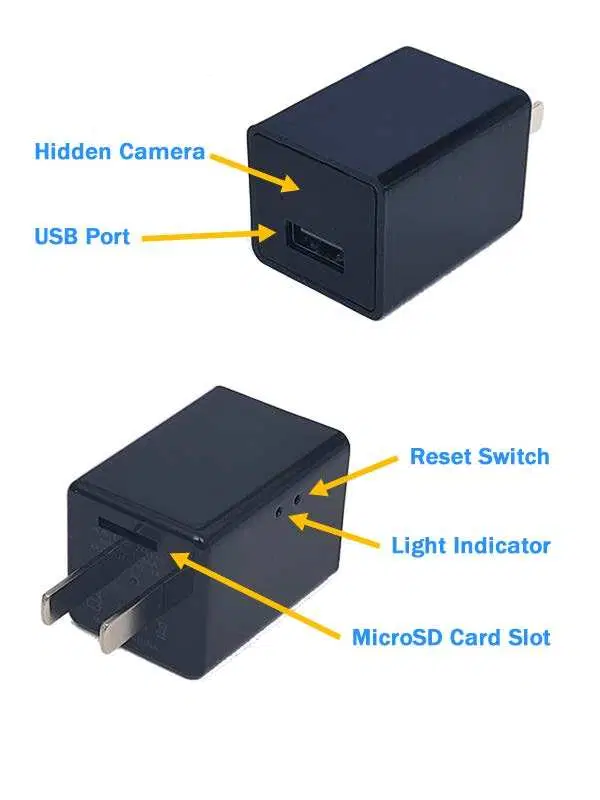
Zetronix AC USB Adaptor Camera (KOIOS-4K) — コイオス-4K diagram (page 1)
図 1

コイオス-4K

AC-USBアダプターカメラ

Zetronix AC USB Adaptor Camera (KOIOS-4K) — コイオス-4K diagram (page 1)
図 2

(zACDVR-WiFi-4K)

ユーザーマニュアル

Page 2 of the Zetronix AC USB Adaptor Camera (KOIOS-4K) user manual — コイオス-4K
2ページ · クリックして拡大
2ページ
Zetronix AC USB Adaptor Camera (KOIOS-4K) — コイオス-4K diagram (page 2)
図 3
Page 3 of the Zetronix AC USB Adaptor Camera (KOIOS-4K) user manual — コイオス-4K
3ページ · クリックして拡大
3ページ

.. スタートアップ ローカル録画のために、インストールします マイクロSDカード デバイス上で。

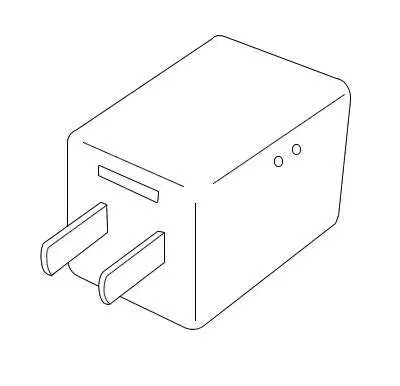
コンセントに差し込むだけでパワーアップ。

赤い点滅灯が点灯し、無線LANの電源をオンにして接続する準備ができていることを示します。

... アプリのダウンロード
Zetronix AC USB Adaptor Camera (KOIOS-4K) — コイオス-4K diagram (page 3)
図 4

呼び出されるアプリを検索 見るカム 店舗で

またはGoogle Play、ダウンロードしてインストールします。

. 3 携帯電話からカメラへのホットスポット接続 携帯電話WI-FIの設定を入力し、WiFiアカウント(UID番号)を見つけて接続します。 数字に示すように
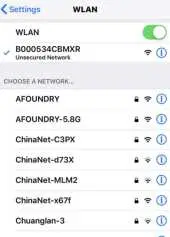
Zetronix AC USB Adaptor Camera (KOIOS-4K) — コイオス-4K diagram (page 3)
図 5
Page 4 of the Zetronix AC USB Adaptor Camera (KOIOS-4K) user manual — コイオス-4K
4ページ · クリックして拡大
4ページ

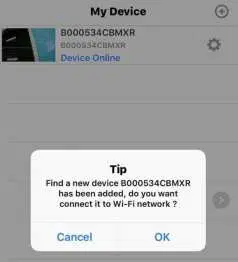
デバイスのUIDが接続された後、電話APPを開きます

(ルックカム) (下記に示すように)
Zetronix AC USB Adaptor Camera (KOIOS-4K) — コイオス-4K diagram (page 4)
図 6

それはほとんどの場合、自動的にカメラデバイスを検出し、

接続するプロンプトが表示されます。 「OK」をタップします。

Page 5 of the Zetronix AC USB Adaptor Camera (KOIOS-4K) user manual — コイオス-4K
5ページ · クリックして拡大
5ページ

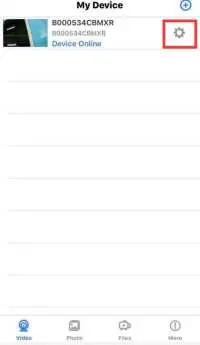
携帯電話の動画をプレビューできるようになりました。

デバイスオンラインをタップすると、ライブビデオストリームが表示されます。
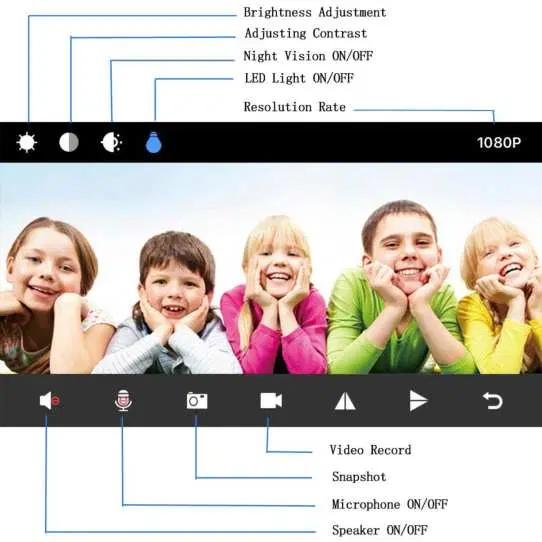
Zetronix AC USB Adaptor Camera (KOIOS-4K) — コイオス-4K diagram (page 5)
図 7
Page 6 of the Zetronix AC USB Adaptor Camera (KOIOS-4K) user manual — IV. 。 リモートストリームの設定
6ページ · クリックして拡大
6ページ

IV. 。 リモートストリームの設定

これまでのところ、接続しているビデオだけをプレビューすることができます

ローカルネットワークと同じ。 遠隔でアクセスするために、カメラは必要です

ローカルネットワークにアクセスしてインターネットに接続します。

ビデオを放送します。.

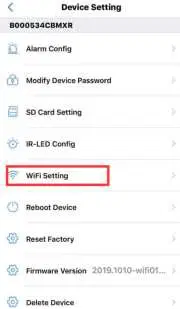
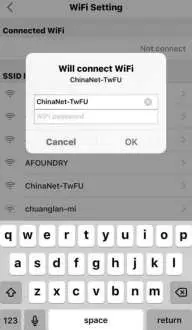
セットアップアイコン→アドバンストコンフィギュレーション →WiFi接続をクリックします

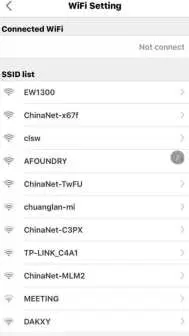
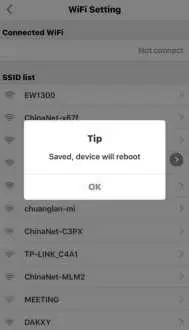
設定 → WiFi検索→パスワード入力→OKをクリックし、カメラ

自動的に再起動します。 (カメラが再起動するのを待ちます。)

秒)。 オフラインからオンラインにカメラが変更されます。

映像を遠隔で閲覧可能。
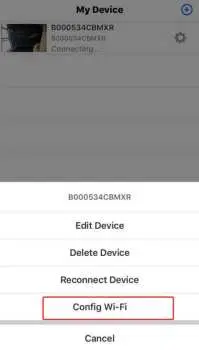
Zetronix AC USB Adaptor Camera (KOIOS-4K) — IV. 。 リモートストリームの設定 diagram (page 6)
図 8
Zetronix AC USB Adaptor Camera (KOIOS-4K) — IV. 。 リモートストリームの設定 diagram (page 6)
図 9
Page 7 of the Zetronix AC USB Adaptor Camera (KOIOS-4K) user manual — IV. 。 リモートストリームの設定
7ページ · クリックして拡大
7ページ

ローカルWiFiネットワークを選択し、パスワードを入力します。

Zetronix AC USB Adaptor Camera (KOIOS-4K) — IV. 。 リモートストリームの設定 diagram (page 7)
図 10
Zetronix AC USB Adaptor Camera (KOIOS-4K) — IV. 。 リモートストリームの設定 diagram (page 7)
図 11
Zetronix AC USB Adaptor Camera (KOIOS-4K) — IV. 。 リモートストリームの設定 diagram (page 7)
図 12
Zetronix AC USB Adaptor Camera (KOIOS-4K) — IV. 。 リモートストリームの設定 diagram (page 7)
図 13
Page 8 of the Zetronix AC USB Adaptor Camera (KOIOS-4K) user manual — IV. 。 リモートストリームの設定
8ページ · クリックして拡大
8ページ

ツイート クイックトラブルシューティング

  • カメラは最大128GBのマイクロSDカードをサポートしています。 どうぞよろしくお願いします。

高速クラス10 FATフォーマットメモリーカードを使用する。

  • ご使用前にマイクロSDをフォーマットする必要があります。
  • ほとんどの問題は、デバイスをリセットすることで修正できます。 利用する

ピン、押しおよびrを握って下さいesetスイッチ 15 を待って、数

WiFi で再起動する分。

  • 必要な場合は、デフォルトパスワードは123456です
  • このデバイスは5GHzネットワークでは動作しません。

あなたのルーターに2.5GHzの機能があり、あなたを保障する

2.5GHzのチャンネルに接続します。 ほとんどのルーター

両方のチャネルで送信して下さい。

Page 9 of the Zetronix AC USB Adaptor Camera (KOIOS-4K) user manual — IV. 。 リモートストリームの設定
9ページ · クリックして拡大
9ページ
図 - クリックして拡大
図 - クリックして拡大
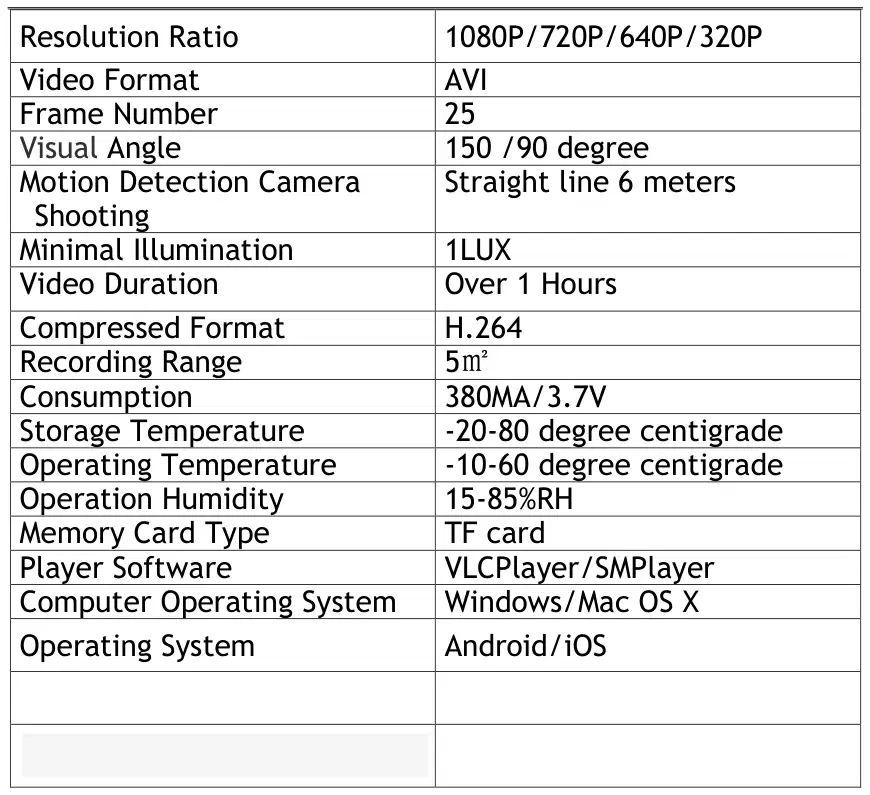
決断の比率1080P/720P/640P/320P ビデオフォーマットAVI フレーム番号25 ビジュアルアングル150 /90度 動き検出のカメラの射撃直線ライン 6メートル 最小限の照明1LUX ビデオの期間1時間以上 圧縮されたフォーマットH.264 記録の範囲5㎡ 消費量380MA/3.7V 保管温度-20-80度の摂氏 動作温度-10-60摂氏度 操作の湿気15-85%RH メモリカードのタイプTFカード プレーヤーソフトウェアVLCPlayer/SMPlayer(スピーリング) コンピュータのオペレーティング システムWindows/Mac OS X の オペレーティング システムAndroid/iOS の

製品仕様

Zetronix AC USB Adaptor Camera (KOIOS-4K)について質問する

ユーザーまたはスタッフが通常1日以内に回答します。あなたの質問が次の人の助けにもなります。

Add your email to get notified when it’s answered — no spam, ever.

0 questions
Zetronix AC USB Adaptor Camera (KOIOS-4K)に関する質問はまだありません

最初の質問を投稿しましょう。他のユーザーや当チームが回答します。

原本

Zetronix AC USB Adaptor Camera (KOIOS-4K) 取扱説明書(PDF)

9 ページ·351 KB·カメラ·PDF
上のページをクリックするとここに表示されます
ページ 1 / …
100%
ページを読み込み中…