
JA
Zetronix logo
公式取扱説明書

Zetronix Bluetooth Hidden Cam Alarm Clock (OMINI-PRO)

13 ページ·338 KB·カメラ·PDF·ENDEFRITNLJA
Zetronix Bluetooth Hidden Cam Alarm Clock (OMINI-PRO)
目次 11セクション OMINIPROの特長 · Bluetooth の隠されたカム警報時計 · ユーザーマニュアル · ダイアグラム · … 表示非表示
Page 1 of the Zetronix Bluetooth Hidden Cam Alarm Clock (OMINI-PRO) user manual — Bluetooth の隠されたカム警報時計
1ページ · クリックして拡大
1ページ
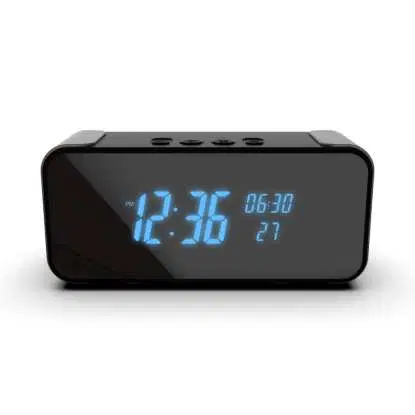
Zetronix Bluetooth Hidden Cam Alarm Clock (OMINI-PRO) — OMINIPROの特長 diagram (page 1)
図 1
Zetronix Bluetooth Hidden Cam Alarm Clock (OMINI-PRO) — OMINIPROの特長 diagram (page 1)
図 2

OMINIPROの特長

Bluetooth の隠されたカム警報時計

ユーザーマニュアル

Page 2 of the Zetronix Bluetooth Hidden Cam Alarm Clock (OMINI-PRO) user manual — ダイアグラム
2ページ · クリックして拡大
2ページ

ダイアグラム

Zetronix Bluetooth Hidden Cam Alarm Clock (OMINI-PRO) — ダイアグラム diagram (page 2)
図 3
Zetronix Bluetooth Hidden Cam Alarm Clock (OMINI-PRO) — ダイアグラム diagram (page 2)
図 4
Page 3 of the Zetronix Bluetooth Hidden Cam Alarm Clock (OMINI-PRO) user manual — ダイアグラム
3ページ · クリックして拡大
3ページ
iOSデバイス向けアプリのインストール.. iOSオペレーティングシステム用のQRコードの下からダウンロードしてインストールします

“カムマiPhoneまたはiPadデバイスでアプリを「。 . . iOSデバイスでApp Storeで検索し、ダウンロードしてインストールします。

App をインストールします。 Androidデバイス向け.. ダウンロードして、Androidオペレーティングシステム用のQRコードの下をスキャンし、

インストールカムマ「モバイルやタブレット端末でアプリを操作する」 . . Google Playで「Camama」を検索して、iOSデバイスと再生します。

アプリをインストールします。

Zetronix Bluetooth Hidden Cam Alarm Clock (OMINI-PRO) — ダイアグラム diagram (page 3)
図 5
Zetronix Bluetooth Hidden Cam Alarm Clock (OMINI-PRO) — ダイアグラム diagram (page 3)
図 6

iOSデバイスQRコード AndroidデバイスQrコード

Zetronix Bluetooth Hidden Cam Alarm Clock (OMINI-PRO) — ダイアグラム diagram (page 3)
図 7
Zetronix Bluetooth Hidden Cam Alarm Clock (OMINI-PRO) — ダイアグラム diagram (page 3)
図 8
Page 4 of the Zetronix Bluetooth Hidden Cam Alarm Clock (OMINI-PRO) user manual — ダイアグラム
4ページ · クリックして拡大
4ページ

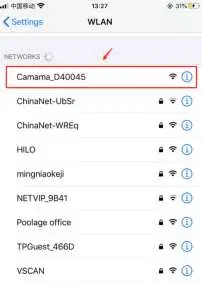
カメラを追加 . . 電源を接続し、ON/OFFで装置をオンにします

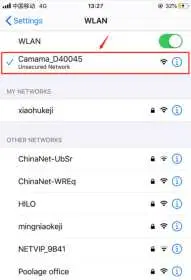
スイッチ。 緑色の光が点滅し、カメラは接続を待ちます。 ツイート お使いの携帯電話を入力 “設定”-> 「WLAN」を選択 → カメラの検索

ホットスポット信号(信号の名前は「Camama XXXX」)で、カメラのホットスポットを接続します。 重要な注意! カメラのホットスポット信号が見つからない場合は、リセットボタンを5秒押して「Ding」という音を聞くと、ホットスポットシグナルが再び現れます。次の手順で接続できます。 ツイート APP(Camama)をロードし、ボタンをクリックすると新しい追加
Zetronix Bluetooth Hidden Cam Alarm Clock (OMINI-PRO) — ダイアグラム diagram (page 4)
図 9
Zetronix Bluetooth Hidden Cam Alarm Clock (OMINI-PRO) — ダイアグラム diagram (page 4)
図 10
Page 5 of the Zetronix Bluetooth Hidden Cam Alarm Clock (OMINI-PRO) user manual — ダイアグラム
5ページ · クリックして拡大
5ページ

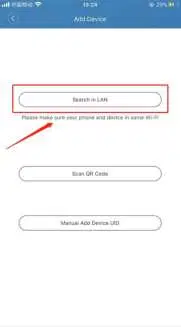
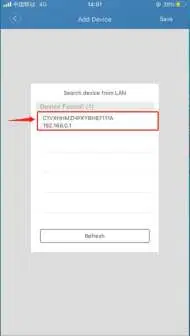
デバイス->「LAN検索」→デバイスのIDと保存をクリックします。 完成後、カメラはアプリに追加され、10〜15mの範囲(ポイントモード)のホットスポットでビデオを見ることができます。

Zetronix Bluetooth Hidden Cam Alarm Clock (OMINI-PRO) — ダイアグラム diagram (page 5)
図 11
Zetronix Bluetooth Hidden Cam Alarm Clock (OMINI-PRO) — ダイアグラム diagram (page 5)
図 12
Zetronix Bluetooth Hidden Cam Alarm Clock (OMINI-PRO) — ダイアグラム diagram (page 5)
図 13
Zetronix Bluetooth Hidden Cam Alarm Clock (OMINI-PRO) — ダイアグラム diagram (page 5)
図 14
Page 6 of the Zetronix Bluetooth Hidden Cam Alarm Clock (OMINI-PRO) user manual — ダイアグラム
6ページ · クリックして拡大
6ページ

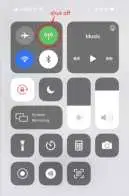
注意:上記の手順では、IPhoneのユーザーの中にはデバイスが表示されないものもあります。 IOS14.0以上を使用している場合は、デバイスを初めて接続する場合は、携帯電話のセルラーデータをシャットオフしてからアプリに戻りリフレッシュして、接続が完了した後にデバイスの起動が確認されます。携帯電話のセルラーデータを有効にすることができます。
Zetronix Bluetooth Hidden Cam Alarm Clock (OMINI-PRO) — ダイアグラム diagram (page 6)
図 15

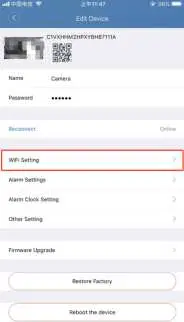
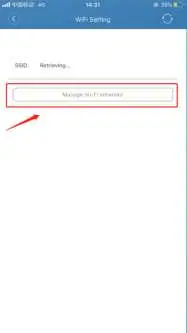
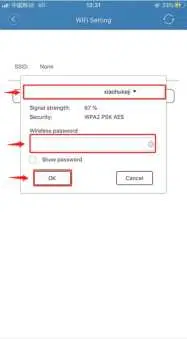
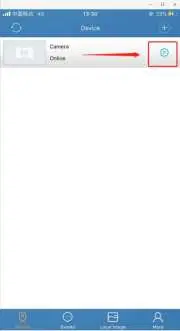
リモートライブフィードのセットアップ 設定ボタンをクリックし、「WIFIの設定」→「Wi-Fiの管理」を選択し、ホームのwifiを選択してパスワードを入力し、[OK]ボタンをクリックします。 5~10秒程度待っています。 再び「オンライン」が表示されると、無線LANの設定が成功することを意味します。 このステップが終わったら、第二の緑色光は点滅しません。カメラが正常にルーターに接続されていることを意味し、あなたの家を見ることができ、携帯電話(リモートコントロール)によっていつでもどこでもライブフィードにアクセスすることができます 注意: 1.WiFiパスワードを入力し、接続の設定をした後に、デバイスは自動的に再起動し、20〜40秒で完了します。 接続プロセス中に、手動でデバイスをシャットオフしないでください。 2.WiFiに接続する際は、正しいWi-Fiパスワードを入力してください。 パスワードが間違っている場合は、カメラはオフラインで、デバイスを再起動して再ペアリングする必要があります。

Page 7 of the Zetronix Bluetooth Hidden Cam Alarm Clock (OMINI-PRO) user manual — ダイアグラム
7ページ · クリックして拡大
7ページ
Zetronix Bluetooth Hidden Cam Alarm Clock (OMINI-PRO) — ダイアグラム diagram (page 7)
図 16
Zetronix Bluetooth Hidden Cam Alarm Clock (OMINI-PRO) — ダイアグラム diagram (page 7)
図 17
Zetronix Bluetooth Hidden Cam Alarm Clock (OMINI-PRO) — ダイアグラム diagram (page 7)
図 18
Zetronix Bluetooth Hidden Cam Alarm Clock (OMINI-PRO) — ダイアグラム diagram (page 7)
図 19
Page 8 of the Zetronix Bluetooth Hidden Cam Alarm Clock (OMINI-PRO) user manual — 遠隔ライブフィード閲覧
8ページ · クリックして拡大
8ページ

遠隔ライブフィード閲覧

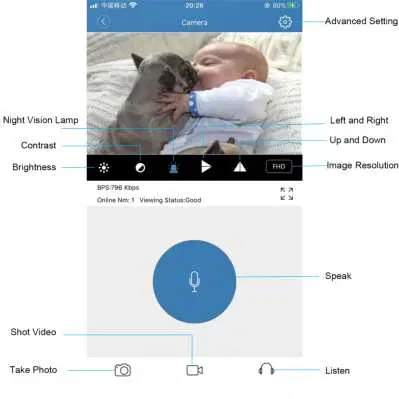
(ライブストリームとリモート 7/24 監視場所から)

Zetronix Bluetooth Hidden Cam Alarm Clock (OMINI-PRO) — 遠隔ライブフィード閲覧 diagram (page 8)
図 20
Page 9 of the Zetronix Bluetooth Hidden Cam Alarm Clock (OMINI-PRO) user manual — モーション検出の設定
9ページ · クリックして拡大
9ページ

モーション検出の設定

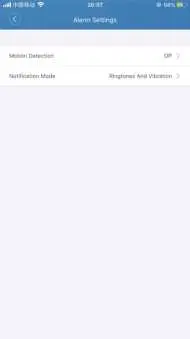
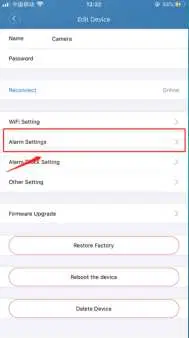
設定ボタン→「アラームの設定」を選択して、モーション検出を設定します。 モーションモードをアクティブにし、動作検出レベルを選択できます。 モーションの4つのレベル(低、中型、高)があります
Zetronix Bluetooth Hidden Cam Alarm Clock (OMINI-PRO) — モーション検出の設定 diagram (page 9)
図 21
Zetronix Bluetooth Hidden Cam Alarm Clock (OMINI-PRO) — モーション検出の設定 diagram (page 9)
図 22
Page 10 of the Zetronix Bluetooth Hidden Cam Alarm Clock (OMINI-PRO) user manual — ローカル録画セットアップ
10ページ · クリックして拡大
10ページ

ローカル録画セットアップ

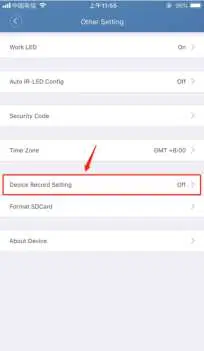
設定ボタン→「その他の設定」を選択してSDカードを設定してください。 マイクロSDカードを差し込みながら、SDカードの録音がアクティブにできます。3つの録画モード(フルタイムレコーディング、アラーム記録とタイミングレコード)を選択することができます。このカメラはSDカードなしで両方の録画をサポートしています。 . . SDカードがなければ、ビデオを記録し、スマートにそれらを保存します

電話ストレージ。 ツイート SDカードで、装置録音が自動的に記録し、保存すれば

録画をSDカードに保存する動画も、スマートフォンに保存します。
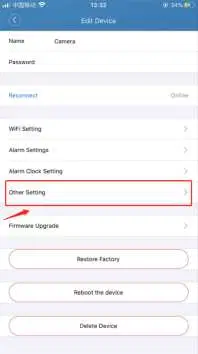
Zetronix Bluetooth Hidden Cam Alarm Clock (OMINI-PRO) — ローカル録画セットアップ diagram (page 10)
図 23
Zetronix Bluetooth Hidden Cam Alarm Clock (OMINI-PRO) — ローカル録画セットアップ diagram (page 10)
図 24
Page 11 of the Zetronix Bluetooth Hidden Cam Alarm Clock (OMINI-PRO) user manual — クロック設定
11ページ · クリックして拡大
11ページ

BLUETOOTH セットアップ

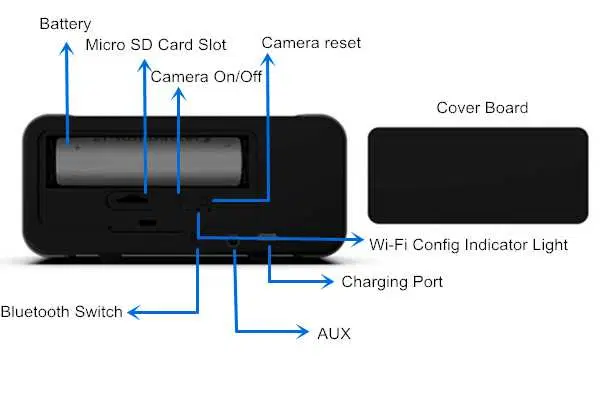
Bluetooth スイッチを長押しして、クロックのBluetoothオン/オフにします。 お使いの携帯電話でBluetooth設定を入力し、デバイスのブルートゥースの名前を検索し、「アナウンス「このブルートゥーススピーカーで素晴らしい音楽を楽しむことができます。青色距離は約10-15mです。 ( )PS:電話やメディアプレーヤーで音声をコントロールできます。
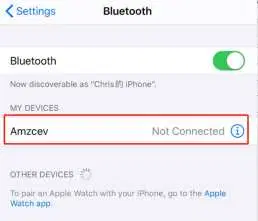
Zetronix Bluetooth Hidden Cam Alarm Clock (OMINI-PRO) — BLUETOOTH セットアップ diagram (page 11)
図 25

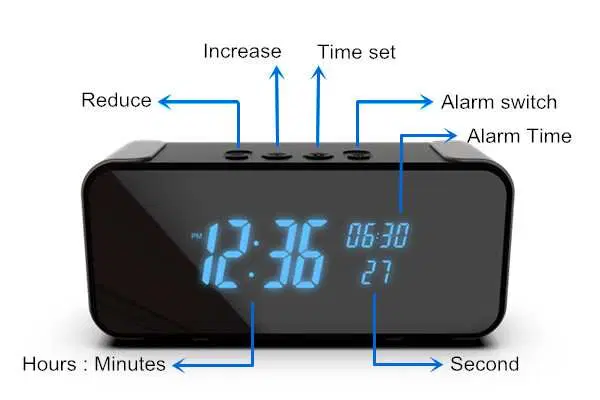
クロック設定

1. . 警報の設定: 長く出版物は/オフを回すためにボタンを押します。 警報がオンにすると、アラームスイッチボタンを1回押して時間を設定し、2回のプレスで分を設定します。 時刻を設定するには、「+」または「-」ボタンを押します。 警報が消えるとき、時計は60秒間ドリップ音を作ります。 ボタンを押して音を消す。 2. . 設定時間: 1 時間を設定するために「M」ボタンを1回押すと、分の設定に2回押します。 時刻を設定するには、「+」または「-」ボタンを押します。 3. . 時間システムの設定: 24時間体制または12時間のシステムを選べる1回「+」ボタンを押して下さい。 12時間制のシステムを選ぶと、時計はAM/PM記号を提示します。

Page 12 of the Zetronix Bluetooth Hidden Cam Alarm Clock (OMINI-PRO) user manual — 迅速なトラブルシューティング
12ページ · クリックして拡大
12ページ

迅速なトラブルシューティング

カメラがオフライン、シャットダウンまたは動作しない場合はどうすればよいですか? デバイスを工場出荷時の設定に戻し、ホットスポット信号を接続してWi-Fi設定を行ってください。 録音に必要なmicroSDカードは? カメラは8G-128GBのMicroSDカードを支えます。 高速クラス10 FAT32フォーマットメモリーカードをご使用ください。 32GB以上のカードはexFATとして来ているので、Appを使ってFAT32にフォーマットする必要があります。 なぜ私のマイクロSDカードを録音に使用することができないのですか? 最初にMicroSDをフォーマットする必要があります。 SDカードが認識されていない場合は、カードを削除し再入力してください。 なぜカメラがオンラインで行くことができないのですか? 1. . 電源接続なし 2. . ルーターが正常に動作しているかどうかを確認してください。 3. . Wi-Fi信号を弱める 4. Wi-Fi の設定でパスワードが間違っています。 なぜリモートモニタリングの不具合? インターネット速度に応じて、適切な解像度を選択する必要があります。 なぜSDカードに保存できないのですか? まずはSDカード録画機能がAppでオンになっているかご確認ください。また、初回はSDカードのフォーマットが必要ですのでご安心ください。 パスワードを忘れた場合 リセットカメラボタンを押したまま5秒間(図を参照)して、デバイスを工場出荷時の設定に戻すとWi-Fiを再接続し新しいパスワードを設定する必要があります。 Reminder:カメラのデフォルトパスワードは 123456. . 自分のパスワードを変更して、カメラのセキュリティを確保してください

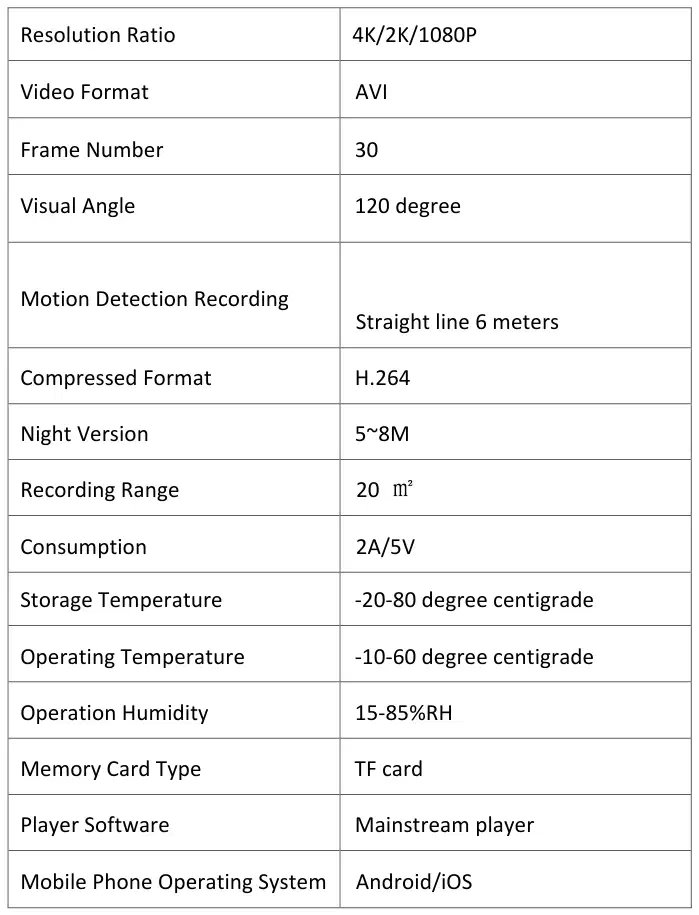
Page 13 of the Zetronix Bluetooth Hidden Cam Alarm Clock (OMINI-PRO) user manual — 仕様
13ページ · クリックして拡大
13ページ

仕様

図 - クリックして拡大
図 - クリックして拡大

Zetronix Bluetooth Hidden Cam Alarm Clock (OMINI-PRO)について質問する

ユーザーまたはスタッフが通常1日以内に回答します。あなたの質問が次の人の助けにもなります。

Add your email to get notified when it’s answered — no spam, ever.

0 questions
Zetronix Bluetooth Hidden Cam Alarm Clock (OMINI-PRO)に関する質問はまだありません

最初の質問を投稿しましょう。他のユーザーや当チームが回答します。

原本

Zetronix Bluetooth Hidden Cam Alarm Clock (OMINI-PRO) 取扱説明書(PDF)

13 ページ·338 KB·カメラ·PDF
上のページをクリックするとここに表示されます
ページ 1 / …
100%
ページを読み込み中…