JA
Vizio logo
公式取扱説明書

Vizio M-Series Quantum TV

48 ページ·49.2 MB·テレビ·PDF·ENDEFRITNLJA
Vizio M-Series Quantum TV
目次 80セクション MシリーズTM量子 · ユーザーマニュアル · モデル: · M507-G1, M558-G1 & M658-G1 · … 表示非表示
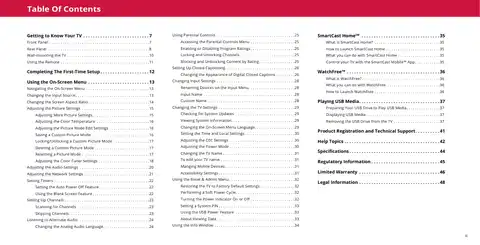
MシリーズTM量子p.1ユーザーマニュアルp.1モデル:p.1M507-G1, M558-G1 & M658-G1p.1安全及び証明p.3重要な安全指示p.3ヴィツィオを選ぶためにありがとうp.3商品登録p.3このマニュアルを読むときp.3テレビのアンテナ接続保護p.5ワイヤーで主流する地上クランプ アンテナp.5アンテナ排出ユニット(NECセクション810-20)p.5接地導体(NECセクション810-21)p.5地上クランプp.5テレビを知ろうp.7フロントパネルp.7HDMIケーブルp.9複合(AV)ケーブルp.9HDMIp.9同軸ケーブルp.9RCAケーブルp.9光/SPDIF ケーブルp.9テレビを壁掛けp.10画面上のメニューを使用するp.13画面上のメニューをナビゲートするp.13入力ソースの変更p.13エントリーp.13EXITp.13MENUp.13OKp.13BACK INFOp.13入力の変更p.13スマートキャストp.13HDMI-3p.13HDMI-4p.13スクリーンアスペクト比の変更p.14映像の設定を調整するp.15より多くの写真の設定を調整するp.15メニュー > 絵 > もっと写真p.15メニュー > 映像 > 写真モードp.15色温度を調整するp.16映像モードの編集設定を調整するp.16カスタム画像モードを保存p.16メニュー > 絵 > その他写真 > 色温度p.16メニュー > 映像 > 写真モード編集p.16カスタムピクチャーモードのロック解除p.17カスタム画像モードを削除p.17映像モードのリセットp.17色の調整のチューナーの設定p.18メニュー > 絵 > カラーキャリブレーション > 色チューナーp.18オーディオ設定を調整するp.20メニュー > 音声 > OKp.20ネットワーク設定を調整するp.21メニュー > ネットワーク > 手動設定 > DHCP > オフp.21メニュー > 接続ネットワークのテストp.21メニュー > ネットワーク > 手動設定p.21タイマーの設定p.22オートパワーオフ機能の設定p.22空白画面機能を使用するp.22メニュー > タイマー > ブランクスクリーンp.22メニュー > タイマー > 自動電源オフ > オフp.22メニュー > タイマーp.22チャネルの設定p.23チャネルのためのスキャンp.23スキッピングチャネルp.23メニュー > チャンネル > チャネルを探すp.23オーディオを交互に聴くp.24メニュー > チャンネル > デジタルオーディオp.24アナログ音声言語の変更p.24メニュー > チャンネル > アナログオーディオp.24SAPp.24ペアレンタルコントロールp.25プログラムの評価の有効または無効化p.25コンテンツのブロックと解除を評価p.25ペアレンタルコントロールメニューにアクセスp.25メニュー > チャンネル > ペアレンタルコントロール > ロック > ON/OFFp.25メニュー > チャンネル > ペアレンタルコントロール > PINに入力p.25チャネルのロックとアンロックp.25メニュー > チャンネル > ペアレンタルコントロール > チャネルロックp.25クローズドキャプションの設定p.26
Page 1 of the Vizio M-Series Quantum TV user manual — MシリーズTM量子
1ページ · クリックして拡大
1ページ
Vizio M-Series Quantum TV — MシリーズTM量子 diagram (page 1)
図 1

MシリーズTM量子

ユーザーマニュアル

モデル:

M507-G1, M558-G1 & M658-G1

Page 2 of the Vizio M-Series Quantum TV user manual — MシリーズTM量子
2ページ · クリックして拡大
2ページ
Page 2 of the Vizio M-Series Quantum TV user manual — MシリーズTM量子
Page 3 of the Vizio M-Series Quantum TV user manual — このマニュアルを読むとき
3ページ · クリックして拡大
3ページ

安全及び証明

重要な安全指示

ヴィツィオを選ぶためにありがとう

  • 資格のあるサービス担当者にすべてのサービスを参照してください。 電源コードやプラグが破損しているなどの、機器はどのような方法で損傷を受けた場合、液体をこぼすか、オブジェクトが装置に落ちているとき、器具は雨または湿気にさらされています。通常動作しませんし、または落とされています。

新しくVizIO TVでお祝いしましょう!

お使いのテレビは、定義された設計限界内で動作するように設計され製造されています。 誤用は、電気ショックや火災の原因となります。 テレビが破損しないようにするには、テレビの設置や使用、メンテナンスのために次の手順を観察する必要があります。 テレビの操作前に、以下の安全手順をお読みください。 将来の参照のために、これらの指示を安全な場所に保管してください。

新製品のVIZIO製品を最大限に活用するために、製品の使用前にこれらの指示を読んでください。 欠落や破損した部品がないか、必ずパッケージの内容をチェックしてください。

  • 雷嵐中や長時間使用時にこの装置を抜く。
  • 衝撃やコンポーネントの損傷を低減するために、他の部品を接続する前に電源を切り離します。

商品登録

  • 高温のエリアから、温度の高い地域にテレビを移動させる場合は、ハウジングで結露が形成される場合があります。 火災、電気ショック、またはコンポーネントの損傷を引き起こすことを避けるためにあなたのテレビをオンにする前に待ってください。

弊社製品に関するアクセサリおよびインストールサービスの購入またはお問い合わせは、www.webサイトをご覧ください。 ヴィツィオ。 comまたはtoll無料(877)698-4946で電話するか、

  • これらをお読みください。
  • これらを守っておきましょう。
  • 少なくとも3フィートの間隔はラジエーター、ヒーター、オーブン、アンプ等のようなあなたのTVおよびあらゆる熱源の間で維持されるべきです。 煙に近くてテレビをインストールしないでください。 煙や湿気に近くでテレビを操作すると、火災または電気ショックを引き起こす可能性があります。

弊社では、VizIO製品(www.viZio)をご登録いただくことをお勧めします。 ヴィツィオ。 コンテンツ

  • すべての警告を隠しました。

このマニュアルを読むとき

  • 指示に従ってください。
  • 水中にこの装置を使用しないでください。
  • キャビネットの背部そして底でスロットおよび開始は換気のために提供されます。 テレビの信頼性のある操作を確保し、過熱から保護するためには、これらの開口部がブロックされていないかカバーされていることを確認してください。 適切な換気が提供される場合を除き、テレビをブックケースやキャビネットに置かないでください。
  • 乾燥布でのみ清掃します。
  • 換気の開口部をブロックしないでください。 製造元の指示に従ってインストールします。
  • スロットに任意のオブジェクトを押し、あなたのテレビキャビネットの開口部を。 テレビの上部に任意のオブジェクトを配置しないでください。 火災や電気ショックを引き起こした短絡部品が、その場でできること。 テレビに液体をこぼすことはありません。
  • ラジエーター、熱レジスタ、ストーブなどの加熱源(アンプを含む)の近くには設置しないでください。
  • ラベルに示されている電源の種類からのみテレビが動作するはずです。 自宅に供給される電力の種類がわからない場合は、ディーラーや現地の電源会社にお問い合わせください。
  • 偏光または接地型プラグの安全目的を倒さない。 偏光プラグは、もう一方よりも広い2つのブレードを持っています。 接地型プラグには2つの刃と3分の1の研磨材があります。 広い刃物または3番目の突起物を安全のために提供します。 提供したプラグが出口に合いないと、obsoleteの交換のための電気技師に相談して下さい。
  • 圧力をかけたり、TVでオブジェクトを投げるのはしないでください。 これにより、テレビの完全性を損なう可能性があります。 製造元の保証は、ユーザーの虐待や不適切なインストールをカバーしていません。
  • 特にプラグ、便利な容器に歩くか、または取付けられていてから電源コードを保護して下さいおよびそれらが装置から出るポイント。

カラーテキスト — 選択したTVメニュー機能です。

  • 電圧が指定されると異なる電圧を使用するとき、電源コードを交換する必要があります。 詳しくは、ディーラーにお問い合わせください。

グレーテキスト — パスワードを入力するなど、完了するアクションです。

  • 製造元が指定した添付ファイル/アクセサリーのみを使用します。

とりあえず; — 矢印サインは、あなたが取るべきステップの流れを示しています。

  • 電源コンセントに接続すると、常にテレビに電力が流れます。 完全に電源を切断するために、電源コードのプラグを抜いてください。
  • 製造業者によって指定されるカート、立場、三脚、ブラケットまたはテーブルとだけ使用して下さい、か装置と販売しました。 カートが使用される場合、カトラウダやコマの組み合わせを移動してチップオーバーから怪我を避けるときに注意が必要です。
1. 各設定に必要な追加の手順をリストします。
  • 各機能に関する詳細情報を掲示します。
  • 横方向の三角形内の矢印記号を持つ雷フラッシュは、ユーザーが無分離の存在に警告する意図されています, あなたのテレビの内部で危険な電圧が十分に倍率であり、人への電気ショックの危険性を構成する可能性があります.
  • テレビを掃除する前に電源コードを抜いてください。
  • パワーストリップと延長コードを積み過ぎないでください。 過負荷は火か電気衝撃で起因できます。
Page 4 of the Vizio M-Series Quantum TV user manual — 安全及び証明
4ページ · クリックして拡大
4ページ
  • 壁ソケットはテレビの近くで設置され、簡単にアクセス可能です。
  • 電動ショックのリスクを低減するため、濡れた手でコネクターに触れないでください。
  • ALWAYSでは、テレビのセットを安全にサポートできる家具を使用しています。
  • マークされた電圧の電力のみがテレビに使用できます。 指定された電圧よりも他のどの電圧でも火災や電気ショックを引き起こす可能性があります。
  • この装置は、蒸気などの液体で満たされたドリッピングまたはスプラッシュおよび物品に露出されてはならない。
  • ALWAYSはテレビのセットが支持する家具の端を突っ込んでいないことを保障します。
  • 雷時電源コードに触れないでください。 電動ショックを避けるため、電気ストームの電源コードを扱いません。
  • 主プラグまたはアプライアンスカプラーは、接続解除デバイスとして使用され、切断装置が容易に操作可能である。
  • ALWAYSは、テレビのセットやその制御に到達するために家具の上に登る危険性について子供たちを教育しました。
  • 雷嵐中や長時間使用しないとテレビを抜く。 パワーサージによる被害からテレビを守ります。
  • 下記のいずれかが発生した場合は、ディーラーにお問い合わせください。
  • お使いのテレビに接続されているコードとケーブルを経由して、引き継ぎやつかむことはできません。

−− 電源コードが故障またはフレア。

  • 自分のテレビを修復したり、サービスしようとしないでください。 バックカバーの開閉は、高圧や電気ショックなどの危険物にさらすことができます。 修理が必要な場合は、ディーラーに連絡し、資格のあるサービス担当者にすべてのサービスを参照してください。

−− 液体スプレーや任意のオブジェクトがテレビに低下します。

  • 決してテレビが不安定な場所に置かれません。

−− 雨や湿気にテレビが露出しています。

  • 家具とテレビの両方を適切なサポートに固定することなく、背の高い家具(例えば、食器棚やブックケース)で設定されたテレビ番組を配置しないでください。

−− どの方法でテレビが落ちたり、破損したりします。

  • 警告:あなたのテレビは湿気から離れて保ちます。 雨や湿気にテレビを露出しないでください。 ウォーターがテレビに侵入すると、電源コードを抜いてディーラーに連絡します。 火災や電気ショックを招く場合、このケースでは連続使用が生じる場合があります。

−− テレビのパフォーマンスが大幅に変化します。

  • 注意: これらのサービス命令は、資格のあるサービスのスタッフだけによって使用のためにあります。 電動ショックのリスクを低減するためには、あなたがそうする資格がある場合を除き、操作指示に含まれているもの以外のサービシングを実行しないでください。
  • テレビのセットと家具を支持する間にあるかもしれない布または他の材料で置かれるテレビを配置しないでください。
  • おもちゃやリモートコントロールなどの子供が登るのを、テレビの上またはTVを置く家具の上に置くことができるアイテムを配置しないでください。
  • 異常が起きた場合はテレビを使用しないでください。 煙や匂いが明らかになったら、電源コードを抜いてディーラーにすぐに連絡してください。 テレビを自分で修理しようとしないでください。
  • 横方向の三角形内の矢印記号を持つ雷フラッシュは、ユーザーが製品エンクロージャ内で絶縁されたダンゲルス電圧の存在を警告する目的で意図されています。それは人々に電気ショックの危険性を構成する十分な大きさであるかもしれません。
  • 落下や破損した器具の使用は避けてください。 お使いのテレビが落ちて住宅を破損している場合、内部コンポーネントは異常に機能する場合があります。 電源コードをすぐにプラグアウトし、修理のためのあなたのディーラーに連絡して下さい。 火災や電気ショックを引き起こす可能性があるあなたのテレビの継続的な使用。
  • 既存のテレビセットが保持され、再配置される予定の場合、上記と同じ考慮事項が適用されます。
  • 警告: 大声への暴露は、聴覚障害や耳鳴り(耳のリングまたはバズ)を引き起こしているあなたの聴衆を傷つけることができます。 音の騒音を継続的に曝すことで、耳は音レベルに慣れるかもしれません。これにより、目立たない不快感なしに聴覚が恒久的な被害をもたらす可能性があります。
  • 火または熱オーブンに電池を処分するか、機械的に電池の押しつぶしか、または切断は爆発をもたらすことができます;
  • 重塵や高湿度のエリアにテレビをインストールしないでください。 重い塵または高い湿気の環境であなたのTVを作動させることは火か電気衝撃を引き起こすかもしれません。
  • 可燃性液体またはガスの爆発か漏出をもたらすことができる環境を囲む非常に高温で電池を残すこと;
  • 引っ張り、押し出しまたはノックアウトできないTVをインストールします。
  • 爆発や可燃性液体またはガス漏れの私の結果が非常に低い空気圧に被ったバッテリー。
  • テレビを移動するための指示に従ってください。 電源コードとその他のケーブルがテレビを動かす前に、プラグを抜いていないことを確実にします。
  • お子様が製品を掛けるのを許さない。
  • 付属品(遠隔・電池等)を貯えて下さい。 )子供達の届かない場所に安全に。
  • 警告:怪我を防ぐため、この装置は設置指示に従って床/壁にしっかりと取り付けなければなりません。
  • 怪我を防ぐため、設置指示に従って床/壁にこの装置を安全に取り付けなければなりません。
  • 小児科のアメリカンアカデミーは2歳未満のお子様がテレビ視聴を控えています。
  • 指示に従って電池をインサートします。 誤った偏光は、リモートコントロールを損傷したり、オペレータに怪我を与えることができる電池が漏れる可能性があります。 日光、火またはのような過度の熱に電池を露出させないで下さい。
  • 警告 — 安定性危険: テレビのセットが落ちる可能性があります。, 深刻な個人的な怪我や死を引き起こします. 特に子供に多くの怪我は、次のような簡単な予防措置を取ることによって回避することができます。
  • テレビを解凍するとき、電源プラグのヘッドをつかむとコードではなく。 電源コードを引っ張ると、コード内のワイヤが損傷し、火災や電気ショックを引き起こす可能性があります。 長時間使用しないと電源コードを抜く。
  • ALWAYSは、テレビの製造元が推奨するキャビネットやスタンドまたは取り付け方法を使用します。
Page 5 of the Vizio M-Series Quantum TV user manual — 接地導体(NECセクション810-21)
5ページ · クリックして拡大
5ページ

テレビのアンテナ接続保護

外部アンテナ/衛星皿またはケーブル システムがテレビに接続される場合、アンテナかケーブルのシステムが電圧サージおよび静的な充満に対して保護を提供するために電気的に基づいていることを確かめて下さい。

国家電気コード、ANSI/NFPSA 70の第810はマストおよび支持構造の適切な接地に関して情報を提供します、アンテナ排出の単位に鉛でワイヤーを基づかせている、地上導体のサイズ、アンテナ放出装置の位置、接地電極への関係および基礎になる電極の条件提供します。

ワイヤーで主流する地上クランプ アンテナ

雷嵐中または長時間放置されると、テレビの電源を外し、アンテナやケーブルシステムを切断する。

アンテナ排出ユニット(NECセクション810-20)

頭上ライトや電力回路の近くでアンテナを探し出さない、またはそのような電源Lインセやサーキットに陥る可能性がある場所。 同軸ケーブルのスクリーンは、建物のインストールで地球に接続されるように意図されていることを忘れないでください。

接地導体(NECセクション810-21)

地上クランプ

電力サービス地上システム(NEC ART 250、一部H)電気サービス機器

雷防護 · パワーライン

Page 6 of the Vizio M-Series Quantum TV user manual — テレビのアンテナ接続保護
6ページ · クリックして拡大
6ページ
Vizio M-Series Quantum TV — テレビのアンテナ接続保護 diagram (page 6)
図 2

HDMI、HDMI の高精細マルチメディア・インタフェースおよび HDMI ロゴは HDMI ライセンス管理責任者(Inc.)の登録商標です。

DTS特許については、 http://patents.com/ 特許 dts. コンテンツ

DTS社よりライセンス取得 DTS、シンボルマーク、DTS、記号を組み合わせて、Dts Studio Sound II は、株式会社 DTS, Inc.の登録商標または商標です。 米国、その他国 DTS株式会社 代表取締役 スタッフの皆さん、お会いできる方へ

Vizio M-Series Quantum TV — テレビのアンテナ接続保護 diagram (page 6)
図 3

ドルビー研究所のライセンスに基づく製造 Dolby、Dolby Vision、および二重 D のシンボルは、ドルビー研究所の登録商標です。 ドルビー研究所 - Dolby Laboratories スタッフ募集

ドルビー研究所のライセンスに基づく製造 Dolby、Dolby Audio、および二重 D のシンボルは、ドルビー研究所の登録商標です。 ドルビー研究所は、1992-2015年12月1日(金)より「Dolby Laboratories」を運営しています。 スタッフ募集

Page 7 of the Vizio M-Series Quantum TV user manual — フロントパネル
7ページ · クリックして拡大
7ページ
Vizio M-Series Quantum TV — テレビを知ろう diagram (page 7)
図 4

テレビを知ろう

フロントパネル

Vizio M-Series Quantum TV — フロントパネル diagram (page 7)
図 5
Vizio M-Series Quantum TV — フロントパネル diagram (page 7)
図 6

リモートセンサーおよびパワーインジケータ リモートで使用する場合は、このセンサーに直接向けます。 電源インジケータは、テレビがオンになったときに点滅し、数秒後に消えます。 パワーインジケータをオンに保つには、を参照してください 電源インジケータをオンまたはオフにページ32。

Page 8 of the Vizio M-Series Quantum TV user manual — テレビを知ろう
8ページ · クリックして拡大
8ページ
図 - クリックして拡大
図 - クリックして拡大

オーディオアウト サウンドバーなどのRCAデバイスに接続

同軸 ケーブル、衛星またはアンテナからの同軸ケーブルに接続して下さい

USB USB の親指ドライブを接続して、写真や音楽、ビデオを再生

光学可聴周波出力 家庭の音声などの光学/SPDIFオーディオ機器に接続します。

パワー テレビをオンにするためにプレス. テレビをオフにするプレスとホールド

ボリューム テレビの音量レベルを増加または減少させるためのプレス

Page 9 of the Vizio M-Series Quantum TV user manual — RCAケーブル
9ページ · クリックして拡大
9ページ

デバイスを接続 — オーディオ&アンプ; ビデオケーブルタイプ

HDMIケーブル

複合(AV)ケーブル

ほとんどのデバイスから出力を表示するには、テレビが使用できます。

HDMI

Y

1. お使いのデバイスにテレビ(HDMI、コンポジットなど)で利用可能なポートと一致するビデオポートがあることを確認 ).
2. テレビやデバイスにケーブル(付属していません)を接続します。

R

3. テレビやデバイスをオンにします。
4. 使用する接続(HDMI-1、HDMI-2など)に合わせてTVの入力を設定します。 ).

同軸ケーブル

HDMIケーブル

デバイスを接続 — オーディオケーブルタイプ

受信機やサウンドバーなど、テレビはオーディオ機器に音声を出力できます。

HDMI

1. お使いのデバイスにテレビ(光学、RCAなど)で利用可能なポートと一致するオーディオポートがあることを検証します。
2. テレビやデバイスにケーブル(付属していません)を接続します。
3. テレビやデバイスをオンにします。

RCAケーブル

R

光/SPDIF ケーブル

同軸 · 光学

Page 10 of the Vizio M-Series Quantum TV user manual — テレビを壁掛け
10ページ · クリックして拡大
10ページ

テレビを壁掛け

まずは壁掛けが必要です。 提供したテーブルをテレビの適切なマウントを見つけるために、以下に相談してください。

選択したマウントがテレビの体重をサポートする可能性があることを確認してください。

壁にテレビをインストールするには:

1. テレビに接続されているケーブルを切断します。
2. クリーンでフラットな安定した表面にテレビの面取りを置きます。 表面がテレビを傷つけたり、傷つくりやすい破片の明確であることを確かめて下さい。
3. 取り付けた場合は、ネジを緩めて外すことでスタンドを削除します。
4. マウントに付属した指示に従って、テレビや壁掛けを慎重に配置します。 お使いのテレビの体重/負荷のために評価されるULリストされた壁の台紙ブラケットとだけ使用して下さい。

壁にテレビを設置する際は、リフティングが必要です。 テレビへの怪我や被害を防止するため、お困りのないようお願いします。

M507-G1M558-G1M658-G1 ねじサイズ:M6M6M6 穴の深さ:直径: 14 mm直径: 14 mm直径: 14 mm 穴パターン:200mm×200mm300mm×200mm400mm×200mm 重量 w/o の立場:28. 22lb (12. 8 kg)35. 94 lb (16. 3 kg)53. 35 lb (24. 2 kg)
Page 11 of the Vizio M-Series Quantum TV user manual — テレビを壁掛け
11ページ · クリックして拡大
11ページ
図 - クリックして拡大
図 - クリックして拡大
1. リモートの後ろにノッチを見つけます。 コインをインサートし、バックカバーを開きます。

パワー テレビ番組をオンまたはオフにするか

料理メニュー 設定メニューを表示

2. リモートコントロールに2つの電池をインサートします。 バッテリーのシンボル(+)と(-)が電池コンパートメント内の記号にマッチしていることを確認してください。

再生/パユース ハイライトされたメニューオプションを選択し、コンテンツの再生または一時停止

3. 電池カバーを取り替えて下さい。

インフォメーション 情報ウィンドウを表示

閉鎖したキャプション クローズドキャプションメニューを開く トークバック、ズームモード、ビデオ説明などのオープンアクセシビリティメニュー*

チャネルアップ/ダウン チャネルの変更

Vボタン SmartCast ホームSM/Return to Smartcast Home Screen リリース

電池を捨てたり、家計の廃棄物で廃棄したりすることはできません。 電池の適正な廃棄は、法令等に則り、保管場所や規則を適切に管理し、その場での生活環境を守ります。 詳しくは、下記をご覧ください。 電子メール: [email protected]

最近の投稿 閲覧したチャンネルに戻る

ダッシュ 数値パッドを使用して、デジタルサブチャネルを手動で入力します(例えば18-4または18-5)

※5秒間、各ボタンを押下することでアクセス性が向上/無効化

電池交換

Page 12 of the Vizio M-Series Quantum TV user manual — テレビを壁掛け
12ページ · クリックして拡大
12ページ
図 - クリックして拡大
図 - クリックして拡大
  • テレビは設置され、電源コードがコンセントに接続される必要があります。

ローカル放送チャンネルを検索するには、ケーブルを必ず確認してください

アンテナ、壁またはケーブルボックスはVIZIO TVに接続します。

  • ワイヤレスネットワークをお持ちの方は、ネットワークパスワードが準備完了です。
  • ネットワークに接続している場合、ネットワーク接続先の Ethernet ケーブルで接続する場合は、テレビ上のイーサネットポートに繋がります。

テレビをオンにする最初の時間は、画面上の指示は、あなたのテレビが使用できる準備を得るために必要な各ステップを通してあなたを導きます。

3. ご希望の国を選択してください。
6. チャネルのためのスキャン。
図 - クリックして拡大
図 - クリックして拡大
図 - クリックして拡大
図 - クリックして拡大

このデバイスとソフトウェアの機能の使用は、VizIOおよびGoogleの「サービス利用規約」およびプライバシーポリシーによってカバーされます。

「Accept All」を押すと、サービス利用規約(i)およびプライバシーポリシー(ii)に拘束されることに同意します。 Google 利用規約 サービスとプライバシー

方針。 注: 本装置の機能のカス機能を利用する条件を規定する条項およびポリシーを受け入れる。

ホーム ネットワーク パブリック Wi-Fi John's Network Anaのネットワーク暗号化

4. Wi-Fiネットワークを選択し、パスワードを入力します。
7. 条件に同意し、デバイスを登録します。
1. ご希望の言語を選択してください。
図 - クリックして拡大
図 - クリックして拡大
2. 家庭利用を選択してください。
5. テレビを名付けます。
Page 13 of the Vizio M-Series Quantum TV user manual — HDMI-3
13ページ · クリックして拡大
13ページ

画面上のメニューを使用する

画面上のメニューをナビゲートする

入力ソースの変更

画面上のメニューはテレビが簡単に利用できます。

画面上のメニューを開くには、 MENU リモートのボタン。

画面上のメニューを開くには:

Vizio M-Series Quantum TV — 画面上のメニューをナビゲートする diagram (page 13)
図 13

DVDプレーヤー、Blu-ray Player、ビデオゲーム機などの外部デバイスはテレビに接続できます。 お使いのテレビでこれらのデバイスのいずれかを使用するには、最初に入力ソースを[入力]メニューを使用して変更する必要があります。

こちらのメニューから、次のことができます。

1. リモートでMENUボタンを押します。

エントリー

  • 映像の設定を調整する
2. メニューオプションを強調するために矢印ボタンを使用して、OKボタンを押すと選択します。

入力ソースを変更するには:

  • オーディオ設定を調整する
1. リモートでINPUTボタンを押します。 入力メニューが表示されます。
  • ネットワーク設定を調整する

EXIT

MENU

2. リモートの矢印ボタンまたはINPUTボタンを使用して、表示したい入力を強調します。 対応する入力はテレビの背面に名前を付けます。
  • タイマーの設定
  • チャンネル設定を調整する
3. ボタンを押して下さい。 選択した入力が表示されます。
  • クローズドキャプションの設定

OK

  • 名称と調整入力
Vizio M-Series Quantum TV — OK diagram (page 13)
図 14
  • TVの設定を調整する
  • ユーザマニュアルを見る

BACK INFO

Vizio M-Series Quantum TV — BACK INFO diagram (page 13)
図 15
Vizio M-Series Quantum TV — BACK INFO diagram (page 13)
図 16

入力の変更

Vizio M-Series Quantum TV — 入力の変更 diagram (page 13)
図 17

スマートキャスト

HDMI-1 HDMI-2 COMP TV WatchFree ワイヤレス

HDMI-3

HDMI-4

Vizio M-Series Quantum TV — HDMI-3 diagram (page 13)
図 18
Vizio M-Series Quantum TV — HDMI-3 diagram (page 13)
図 19

入力名 左のアンダーライン入力は、選択した現在の入力です。 入出力はテレビにより異なります。

このページでは10以上のラベル/ショートテキストを表示
テレビの設定 ・映像・音声・ネットワーク・タイマー・チャンネル・クローズドキャプション・入力設定・システム・ユーザーマニュアル
Page 14 of the Vizio M-Series Quantum TV user manual — スクリーンアスペクト比の変更
14ページ · クリックして拡大
14ページ

スクリーンアスペクト比の変更

スクリーンのアスペクト比を変更するには:

一部のプログラムは、画面の上部または側面に黒いバーがあり、その絵は元の形状を保持します。 ワイドスクリーン映画や古いテレビプログラムなど、

1. リモートのワイドボタンを押します。
2. 矢印ボタンを使用して、閲覧したいアスペクト比を強調表示し、[OK]を押します
Vizio M-Series Quantum TV — スクリーンアスペクト比の変更 diagram (page 14)
図 20
Vizio M-Series Quantum TV — スクリーンアスペクト比の変更 diagram (page 14)
図 21

お使いのテレビは、異なるモードで画像を表示することができます: 通常, ストレッチ, ワイド, ズームレンズ, そして、パノラマ.

Vizio M-Series Quantum TV — スクリーンアスペクト比の変更 diagram (page 14)
図 22
  • 通常(デフォルト) - 値の比率に変更はありません。
Vizio M-Series Quantum TV — スクリーンアスペクト比の変更 diagram (page 14)
図 23

ノーマルパノラマワイドズーム

  • Stretch* – 16:9信号が左と右黒バーの4:3画像であるとき、画面を埋めるためにストレッチします。
Vizio M-Series Quantum TV — スクリーンアスペクト比の変更 diagram (page 14)
図 24
  • ワイド – 4:3 アスペクト比を16:9画面に埋め込むように伸ばします。 16:9 の画像が黒バーを上下に追加します。
Vizio M-Series Quantum TV — スクリーンアスペクト比の変更 diagram (page 14)
図 25
  • ズーム - 14%で水平および垂直に画像を拡張します。
  • パノラマ* — 4:3の画像をストレッチして16:9画面をアルゴリズムで埋めるので、中央は伸びません。

※アスペクト比の設定は入力ソースにより異なる場合があります。 パノラマモードは標準でのみ使用可能です

定義TV(480i/480p)およびストレッチ・モードは高い定義 TV (720p/1080i/1080p)のためにだけ利用できます。

Page 15 of the Vizio M-Series Quantum TV user manual — メニュー > 映像 > 写真モード
15ページ · クリックして拡大
15ページ

映像の設定を調整する

より多くの写真の設定を調整する

2. 手動で画像設定の各変更を行うには、リモートのUp/Down Arrowボタンを使用して、その画像を強調表示し、左矢印ボタンを使って設定を調整します。

ご希望のテレビは、お好みの好みや視聴条件に合わせて調整できます。

より多くの映像の設定を調節するため:

メニュー > 絵 > もっと写真

  • 自動明るさ制御 —自動輝度コントロールは、部屋の光レベルを検出し、最高の画像のためのバックライトを自動的に調整します。

映像の設定を調節するため:

利用する ツイート 調整したい設定を強調するためにボタンを押して、 左/右矢印 設定を変更するボタン:

メニュー > 映像 > 写真モード

  • バックライト — LEDの明るさを調整して、画像全体の輝きに影響を与えます。 バックライトは、いくつかの画像モードから始まるときに調整できません。
1. リモートの矢印ボタンを使用して、ピクチャーモードを強調表示し、左/右矢印ボタンを使って画像モードを変更します。
  • 色温度 — 絵の白バランスを変えます。 ページ16の色温度を調整するセクションを参照してください。
  • 明るさ — 写真の黒いレベルを調整します。 この設定が低すぎると、詳細を区別するために画像は暗くなりすぎます。 この設定が高すぎると、画像はフェードまたは洗い流す可能性があります。

アクティブフルアレイ®

  • 標準 — デフォルト設定に画像の設定を設定します。
  • カリブレーション — 明るい部屋でテレビを見るのに理想的な値に設定します。
  • ブラックディテール — 明るさの大きい領域を補うために画像の平均輝度を調整します。
  • 暗室でテレビを見るのに理想的な値する画像設定を設定します。
  • コントラスト — 写真の白いレベルを調整します。 この設定が低すぎると、画像は暗く見えることがあります。 この設定が高すぎると、画像はフェードまたは洗い流す可能性があります。 設定が高すぎたり、低すぎると、画像の暗い部分や明るいエリアで区別することが難しい場合があります。
  • アクティブフルアーレイ® — コンテンツに基づいて、動的に明るさと背景のコントラスト比を調節しバランスをとることでバックライトゾーンを調整します。
  • Vivid — より明るい、鮮やかな画像を生成する値に写真の設定を設定します。
  • ゲーム — 出力遅延を削減し、ゲームコンソールの出力を表示する画像設定を最適化します。
  • クリアアクション® — 高速な動作でブラーを削減しますが、バックライトの設定の範囲をリムジン化できます。
  • 色 — 映像色の強度を調整します。
  • コンピュータ — コンピューター出力を表示する画像設定を最適化します。
  • 騒音を減らして下さい:
  • ヒント — 写真の色合いを調整します。 この設定は、画像の肉色のトーンを調整するのに便利です。 肉がオレンジ色すぎると、色合いを調整する前に色のレベルを下げます。

−− 信号ノイズを削減: 画像モーションコンテンツのデジタル化による画像のアーティファクトを縮小します。

  • シャープネス — 写真要素のエッジの鋭さを調整します。 ノンHD(ハイビジョン)コンテンツをシャープにするために使用できますが、それ以外の場合は存在しない詳細を生成しません。

−− ブロックノイズを削減: mpegファイルに対するピクセル化と歪みを軽減します。

おすすめ ページ16でカスタム画像モードを保存します。

  • ゲーム低レイテンシ — ゲームの遅延(遅れ)を削減します。
  • フィルムモード — 映画鑑賞のために写真を最大限に活用します。 オンまたはオフを選択
  • Gamma — ガンマ曲線の形状を設定します。 明るい部屋の状態にGamma値が下ろし、暗くなると高い値を下げます。
このページでは28以上のラベル/ショートテキストを表示
より多くの映像 · プロフィール ・色温度・クール・ピクチャーモード・キャリブレーション・ブラックディテール・オフ・オート明るさコントロール・オフ/バックライト・クリアアクション®・オフ& 輝度・ノイズ低減・コントラスト・ゲームローレイテンシ・オフ、カラー・フィルムモード・オン・ティント・ガンマ・シャープネス・映像編集方法・画像変更・色の校正
Page 16 of the Vizio M-Series Quantum TV user manual — メニュー > 絵 > その他写真 > 色温度
16ページ · クリックして拡大
16ページ

色温度を調整する

映像モードの編集設定を調整する

カスタム画像モードを保存

色温度を調整すると、画像の白色バランスが変わります。

映像モード編集設定では、画像の正確な調整ができます。

カスタム画像モードを使用すると、さまざまな視聴条件とビデオソースのカスタム設定のグループを保存できます。

色温度を調節するため:

映像モードの編集の設定を調節するため:

メニュー > 絵 > その他写真 > 色温度

メニュー > 映像 > 写真モード編集

カスタム画像モードを保存するには:

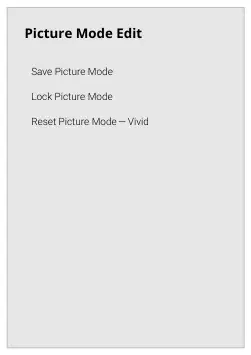
メニュー> 絵 >。 写真モード編集とgt、画像の保存モード& お名前を入力してください >保存

利用する ツイート リモートのボタンは色温度プリセットを強調し、それから出版物に押します OK

利用する ツイート 調整したい設定を強調するためにボタンを押して、 OK 設定を変更します。

  • プリセット画像モードのときに変更されたものは、プリセットモードの右上隅にあるアスタリスクを追加します。
  • ノーマル — テレビ視聴に最適
  • 映像モードを保存 — カスタム画像モードを保存します。
  • クール — ブルーハレッドの写真を制作。
  • 映像モードを締めて下さい —習慣の絵画モードへの変更を防ぎます。
  • カスタム画像モードは自動保存されません。
  • コンピュータ — PCモニターとして使用するために写真を最大限に活用します。
  • リセット画像モード — 工場出荷時のデフォルト値に写真モードの設定をリセットします。 カスタマイズされたプリセットモードのみでご利用いただけます。
図 - クリックして拡大
図 - クリックして拡大
図 - クリックして拡大
図 - クリックして拡大
図 - クリックして拡大
図 - クリックして拡大
Page 17 of the Vizio M-Series Quantum TV user manual — カスタムピクチャーモードのロック解除
17ページ · クリックして拡大
17ページ

カスタムピクチャーモードのロック解除

カスタム画像モードを削除

映像モードのリセット

カスタム画像モードは、誤った変更を防ぐため、独自のPINでロック解除/アンロックすることができます。 以前に設定されていない場合は、システムPINコードをここにセットアップできます。

不要のカスタム画像モードは削除できます。

編集したプリセット画像モードは、工場出荷時の設定に戻すことができます。

カスタマイズされたプリセット画像モードをリセットするには:

すべてのカスタム画像モードをロックするには:

メニュー> 絵 >。 写真モード編集とgt、リセット画像モード&gT; 再設定

メニュー> 絵の >。 写真モード編集 &gd; 画像モードをロックします。 PINを入力してください >保存

カスタム画像モードを削除するには:

システムPINを入力して、すべてのカスタム画像モードをロックします。

メニュー> 絵 >。 写真モードの編集とgt、画像モードを削除し削除

リセットを選択して標準を復元します

工場出荷時のデフォルトに画像モード。

すべてのカスタム画像モードを解除するには:

メニュー> 絵の >。 写真モード編集とgt、写真モードをロックします。 PINを入力してください

ユーザが作成したカスタム1の画像モードを削除するには、削除ボタンを選択します。

このページでは4つのラベル/ショートテキストを表示
映像モードを締めて下さい ・ リセット解除・システムピンコード・削除
Page 18 of the Vizio M-Series Quantum TV user manual — メニュー > 絵 > カラーキャリブレーション > 色チューナー
18ページ · クリックして拡大
18ページ

色の調整のチューナーの設定

色管理システム/ 2ポイントの白色バランス設定を調整するには:

SMPTEテストパターンを表示または非表示にするには:

1. リモートの矢印ボタンを使用して、調整したい色の Hue、Saturation、明るさ、オフセットまたはゲインを強調表示します。 OKボタンを押します。

メニュー> 絵の >。 カラーキャリブレーション&gd; 色チューナー&gトン; SMPTEテストパターン

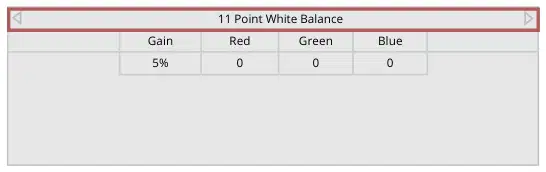
カラーチューナーの設定により、カラー管理システム、2ポイントホワイトバランス、1点白残高11点の白色バランス調整が可能で、テスト用に色チャンネルオフを行い、SMPTE、フラット、ランプ、均一性アナライザのテストパターンを表示できます。

2. 左/右矢印ボタンで値を調整します。 終了したらOKボタンを押して設定を保存します。

11ポイントホワイトバランスの設定を調整するには:

図 - クリックして拡大
図 - クリックして拡大
1. リモートの矢印ボタンを使用して、オフを強調表示します。 左/右矢印ボタンを使用して、SMPTEパターンを表示するにはオンを選択します。

カラーチューナーテーブルにアクセスするには:

メニュー > 絵 > カラーキャリブレーション > 色チューナー

2. SMPTEテストパターンを隠すには、左/右矢印ボタンを使用して選択オフします。
1. カラーチューナーテーブルから、矢印ボタンを使用してトップバーを強調し、左/右矢印ボタンを押すと11ポイントまで表示されます。

オフとオンの色チャンネルをオンにするには:

1. リモートの矢印ボタンを使用して、赤、緑、または青を強調します。
図 - クリックして拡大
図 - クリックして拡大
2. OKボタンを押して、カラーチャンネルをオフにします。 オフになっているカラーチャンネルにXが現れます。
3. 2つのカラーチャンネルのみを同時にオフにすることができます。
2. リモートの矢印ボタンを使用して、調整したいゲインとカラー値がハイライトされます。 OKボタンを押して、左/右矢印ボタンで値を調整します。 終了したらOKボタンを押して設定を保存します。

SMPTテストパターン・オフ・ — または

Page 19 of the Vizio M-Series Quantum TV user manual — 色の調整のチューナーの設定
19ページ · クリックして拡大
19ページ

フラットテストパターンを表示または非表示にするには:

ランプテストパターンを表示または非表示にするには:

均一性の検光子テストパターンを表示または隠すため:

メニュー> 絵の >。 カラーキャリブレーション&gd; 色チューナー&gトン; フラットテストパターン

メニュー> 絵の >。 カラーキャリブレーション&gd; 色チューナー&gトン; Rampテストパターン

メニュー> 絵の >。 カラーキャリブレーション&gd; 色チューナー&gT; 均一性分析装置テストパターン

均等性検光子テストパターン

1. リモートの矢印ボタンを使用して、オフを強調表示します。 左/右矢印ボタンを使用して、フラットテストパターンのパーセンテージ明るさを選択します。 パーセンテージを選択すると、その明るさでフラットパターンがすぐに表示されます。
1. リモートの矢印ボタンを使用して、オフを強調表示します。 左/右矢印ボタンでランプテストパターンの色を選択します。 すぐに色を選択すると、ランプの色が表示されます。
1. リモートの矢印ボタンを使用して、オフを強調表示します。 左/右矢印ボタンを使用して、均一性分析器テストパターンを表示します。
2. 均一性分析装置テストパターンを隠すには、左/右矢印ボタンを使用して選択オフ
2. フラットテストパターンを無効にするには、左/右矢印ボタンを使用して選択オフ
2. ランプテストパターンを隠すには、左/右矢印ボタンを使用してオフ
このページでは8つのラベル/ショートテキストを表示
ランプテストパターン・フラットテストパターン ・オフ・オフ・オフライン・ —or—-または–
Page 20 of the Vizio M-Series Quantum TV user manual — メニュー > 音声 > OK
20ページ · クリックして拡大
20ページ

オーディオ設定を調整する

  • Lip Sync — 表示イメージと同行するオーディオトラック間の同期を調整します。
  • デジタルオーディオアウト — 自宅のシアター音声システムに接続したときに、デジタルオーディオ出力とHDMIアーク出力のための処理の種類を変更します。 オート、PCM、DまたはBitstreamによって選ぶ。

オーディオ設定を調整するには:

メニュー > 音声 > OK

- いつの話を聞くために トークバック 機能が有効になっている、デジタル音声は無効である必要があります

利用する ツイート 調整したい設定を強調するためにボタンを押して、 左/右矢印 設定を変更するボタン:

PCM にセットされます。

  • アナログ可聴周波-ホームシアターのオーディオ システムに接続したときにRCAコネクターのための容積制御の特性を置きます。 ボリュームをテレビの音量コントロールで制御している場合、または外部オーディオデバイス(サウンドバーやAV受信機)が音量を制御する場合は、「固定」を選択します。
  • スピーカー — 内蔵のスピーカーをオンまたはオフにします。
  • ボリュームコントロールディスプレイ —画面上の音量表示スライダをオンまたはオフにします。
  • 周囲の音 — テレビの内部スピーカーから没入型サラウンドサウンド体験を配信するために、DTS TruSurroundTMを利用しています。 TruSurroundは、深くて豊かな低音、鮮明な詳細を提供し、明確で無感覚のダイアログによりエンターテインメント体験を完成させます。 オンまたはオフを選択します。
  • ボリュームレベリング — 音量レベラーは、プログラムコンテンツやAVフォーマットの移行と入力ソース間の遷移中に一貫したボリュームレベルを維持するためにDTS TruVolumeTMを使用しています。 オンまたはオフを選択します。 数例では、音量のレベリングは人工的にボリュームを抑制し、ダイアログを聞くか突然ノイズを平らにすることも困難です。 この場合、音量を下げる。
  • バランス — 左と右スピーカーから出力されたオーディオのラウドネスを調整します。
このページでは15以上のラベル/ショートテキストを表示
オーディオ ・スピーカー・オート・音量コントロールディスプレイ・オン・サラウンドサウンド・オン/ボリュームレベリング・オンバランス・リップシンク・デジタル自動アウト・アナログオーディオ・アウスト
Page 21 of the Vizio M-Series Quantum TV user manual — メニュー > ネットワーク > 手動設定
21ページ · クリックして拡大
21ページ

ネットワーク設定を調整する

手動セットアップ設定を変更する

隠されたネットワークに接続する

上級ユーザーは、マニュアルセットアップ機能を使用してネットワーク設定を細かく調整できます。 ルーターのセキュリティ設定は、テレビのMACアドレスを入力する必要があります。

ネットワーク名(SSID)が放送されていない無線ネットワークに接続するには:

イーサネットポートと内蔵の高速インターネットを備えたインターネット対応テレビです。

メニュー>ネットワーク&gT。 隠されたネットワーク≫ アクセスポイント名を入力してください >>を接続して下さい; パスワードを入力してください

図 - クリックして拡大
図 - クリックして拡大

高度なネットワーク設定を変更するには:

図 - クリックして拡大
図 - クリックして拡大
図 - クリックして拡大
図 - クリックして拡大

メニュー > ネットワーク > 手動設定 > DHCP > オフ

ネットワーク接続のテスト

ネットワーク接続をテストするには:

アクセスポイント名を入力してください。 隠されているSSIDでアクセスポイントに接続するのに使われます。

メニュー > 接続ネットワークのテスト

1. 矢印とOKボタンを使用して各設定を調整します。

ネットワーク名(SSID)が放送されている無線ネットワークに接続するには:

  • IPアドレス — サーバに割り当てられたIPアドレス。

メニュー>ネットワーク&gT。 ネットワークを選択 とりあえず; パスワードを入力してください > 接続

  • サブネットマスク — サブネ出口2D.
  • デフォルトゲートウェイ — ネットワークのデフォルトのゲートウェイアドレス。
  • 必須項目 DNSサーバー — ドメインネームサーバのアドレスを優先します。
  • オルト。 DNS サーバー — ドメイン名を別のサーバーアドレスに変えます。
2. リモートの矢印ボタンを使用して、保存とプレスを強調表示します。 OK

ワイヤレスネットワークが表示されていない場合は、次の操作をクリックしてください。

アクセスポイント > ワイヤレスネットワークを強調 とりあえず; エントリー パスワード > 接続

TVのMACアドレスを見つけるには:

メニュー > ネットワーク > 手動設定

リストの下部にあるTVのMACアドレスを検索できます。 使用中の接続のMACアドレスが表示されます。

  • RJ45 MAC — イーサネットまたはRJ45のMACアドレスは、テレビをネットワークに接続したときにネットワークに接続した際にネットワークを設定する必要がある場合があり(Cat 5)ケーブルでネットワークに接続する)。
  • ワイヤレスMAC — Wi-Fiでテレビをネットワークに接続するために必要な無線(Wi-Fi)アドレス。
Page 22 of the Vizio M-Series Quantum TV user manual — メニュー > タイマー > ブランクスクリーン
22ページ · クリックして拡大
22ページ

タイマーの設定

オートパワーオフ機能の設定

空白画面機能を使用する

活性化すると、テレビのタイマーは一定期間後にTVをオフにします。

省エネのために、テレビはデフォルトで設定され、10分後にビデオまたはオーディオ信号なしでオフにします。 この機能は非アクティブ化できます。

LED の生命を救うために、あなたの TV スクリーンは可聴周波が流れている間オン/オフに回ることができます。

空白画面機能を使用するには:

自動電源遮断機能を設定するには:

睡眠タイマーを設定するには:

メニュー > タイマー > ブランクスクリーン

メニュー > タイマー > 自動電源オフ > オフ

メニュー > タイマー

にほんご 出口から 空白画面、キーを押す(ボリュームとミュートの鍵を除く)。

利用する 左/右矢印 遠隔のボタンでテレビが眠りに行きたい時間の時間期間を強調表示します。30、60、90、120、180分 スリープタイマーがアクティブにしたくない場合は、設定をオフに変更します。

このページでは6つのラベル/ショートテキストを表示
タイマー ・スリープタイマー・オフ・オート電源遮断・10分・ブランクスクリーン
Page 23 of the Vizio M-Series Quantum TV user manual — メニュー > チャンネル > チャネルを探す
23ページ · クリックして拡大
23ページ

チャネルの設定

チャネルのためのスキャン

スキッピングチャネル

TVのチャンネルメニューを次の操作に使用できます。

テレビ番組やその関連情報を表示できる前に、テレビはチャンネルのためにスキャンする必要があります。 チャンネルスキャンは、外壁接続(ケーブルボックスなし)から無料のオーバーエアチャネル(アンテナを使用して)とケーブルのチャンネルのために必要です。 テレビを別のチャンネルでエリアに移動すると、テレビが再びチャネルのためにスキャンする必要があります。

チャンネルスキャンが完了すると、いくつかのチャネルが快適に視聴するのに弱いことを見つけるかもしれません。 見たくないチャンネルもあります。 スキップチャンネル機能でテレビのメモリからこれらのチャネルを削除できます。

  • チャネルを探す
  • チャネルを選択してスキップ
  • アナログオーディオモードの選択
  • デジタルオーディオの言語を選択

自動チャネルのスキャンを実行するため:

  • ペアレンタルコントロールの設定

メニュー > チャンネル > チャネルを探す

おすすめ チャンネルをロックして解除する 25 ページ。

チャネルスキャンが完了するまで待ちます。 ハイライト ドネ プレス OK

チャンネルを削除するには:

  • チャンネルスキャンがキャンセルされた場合、既に発見されたチャネルは保持されます。 チャンネルスキャンは、すべてのチャネルをクリアします。
1. CHANNELSメニューから、スキップチャネルを強調し、[OK]を押します。 SKIP CHANNELメニューが表示されます。
2. 削除したい各チャネルのために、チャンネルを強調し、[OK]を押しるためにリモートのUp/Down Arrowボタンを使用します。 選択した各チャネルの右側に P が表示されます。
このページでは、より多くのラベル/ショートテキストを 19 回表示します
チャンネル ・チャンネル検索・スキップチャネル・アナログ音声・ステレオ・デジタルオーディオ・英語・ペアレンタルコントロール チャネルを見つける ・チャンネル発見・デジタル・アナログ・45%完全 チャネルをスキップ ・ 0 試験 0・1 テスト 1・2テスト 2・3 検査 3・4 試験 4
Page 24 of the Vizio M-Series Quantum TV user manual — SAP
24ページ · クリックして拡大
24ページ

オーディオを交互に聴く

デジタル言語機能を使用するには:

メニュー > チャンネル > デジタルオーディオ

アナログ音声言語の変更

優先する音声言語を選択します。 放送内容により、言語や動画の解説がご覧いただけます。

アナログ・オーバーザエア(無料)とケーブルチャンネルの放送プログラムを1つ以上で配信します。 TVのアナログオーディオ機能により、Secondary Audioプログラミング(SAP)を使って交互に音声を聴くことができます。

スペイン語/ビデオ記述

アナログオーディオ機能を使用するには:

メニュー > チャンネル > アナログオーディオ

  • ステレオ — 1つのスピーカーチャネル以上が使われています。 音声は、プログラムされた方法に応じて異なるスピーカーを介して分散させることができます。
  • SAP(Secondary Audio Program) - 通常、プログラムで使用されるネイティブ以外の言語でオーディオに使用されます。
  • Mono — スピーカーは同じ音を生成します。左右の音と区別はありません。

SAP

このページでは6つのラベル/ショートテキストを表示
デジタル可聴周波 ・英語・フランス語・ アナログの可聴周波 ・ステレオ・モノラル
Page 25 of the Vizio M-Series Quantum TV user manual — メニュー > チャンネル > ペアレンタルコントロール > チャネルロック
25ページ · クリックして拡大
25ページ

ペアレンタルコントロール

プログラムの評価の有効または無効化

コンテンツのブロックと解除を評価

テレビのペアレンタルコントロールを使用すると、PINが使用されていない限りテレビは特定のチャンネルやプログラムを表示しないようにすることができます。

プログラムは、その評価に応じてプログラムコンテンツを管理するためには、まずプログラムの評価機能を有効にする必要があります。

チャンネルは、さまざまな視聴者(子供と大人のために)を目的としたプログラムを放送することがあります。 チャンネルロックを使って完全にチャネルをブロックしたくないかもしれませんが、特定のプログラムの閲覧は禁止されています。

プログラムの評価機能を有効にするか、または無効にする:

ペアレンタルコントロールメニューにアクセス

メニュー > チャンネル > ペアレンタルコントロール > ロック > ON/OFF

TVの評価ブロック機能を使用して、その評価に基づいてコンテンツをブロックすることができます。

PARENTAL CONTROLSメニューにアクセスするには、まずシステムPINを設定する必要があります。

コンテンツのブロックや解除を、その評価で禁止します。

メニュー > チャンネル > ペアレンタルコントロール > PINに入力

1. ペアレンタルコントロールメニューから、調整したいコンテンツタイプを強調し、[OK]を押します。

チャネルのロックとアンロック

チャンネルがロックされている場合は、アクセスできません。 チャネルを締めるのは、子供が不適切な素材を表示しないようにするための良い方法です。

  • アメリカテレビ — 米国放送局
  • アメリカ映画 — 米国映画放送.

チャンネルをロックまたはアンロックするには:

  • カナダの英語 — カナディアン・イングリッシュ・テレビプログラムが放送されました。

メニュー > チャンネル > ペアレンタルコントロール > チャネルロック

ロックまたはロック解除およびプレスしたいチャネルを強調表示 OK

  • カナダのフランス語 — フランスのカナダ人テレビ番組が放送されました。

とりあえず ペアレンタルコントロール メニューは、次の場合にのみ表示されます。

  • アンテナをオーバーザエア信号に使用したり、壁から直接ケーブルテレビに接続するなど、テレビの信号を受信するためにチューナーを使用しています。
  • チャンネルがロックされると、ロックアイコンが表示されます。

施錠。 システムPINが入らないと、チャンネルはアクセスできません。

  • チャンネルがロック解除されると、ロックアイコンが表示されます。

鍵が開く。

  • 複合ビデオケーブルや同軸ケーブルを使用して接続するデバイスがあります。VCR、衛星またはケーブルボックス、DVRなどのケーブルです。
2. ブロックまたはアンブロブを解除したい各評価タイプでは、Arrowボタンを使用して、定格の種類を強調し、[OK]を押します。
  • 定格タイプがブロックされると、ロックアイコンが表示されます。

施錠。 上記評価内容と、高い評価値が閲覧できません。

  • 定格タイプがブロックされていない場合、ロックアイコンが表示されます。

鍵が開く。 この評価とすべての低格度でコンテンツを表示することができます。

  • 未評価のコンテンツをすべてブロックしたい場合は、Block Unrated Showsをハイライトし、リモートでArrowボタンを使用してOnを選択
Page 26 of the Vizio M-Series Quantum TV user manual — CS1
26ページ · クリックして拡大
26ページ

クローズドキャプションの設定

デジタルクローズドキャプションの出現を変える

2. リモートのUp/Down Arrowボタンを使用して、変更したい設定を強調し、左矢印ボタンを使って設定を変更します。

テレビ番組のクローズドキャプションをテレビに表示できます。 閉じたキャプションは、プログラムの対話を転写する表示です。

デジタルクローズドキャプションは、お客様の好みに応じて表示できます。 クローズドキャプションエリアの部分の説明については、次のページで図を参照してください。

  • 機能:デフォルト設定またはカスタムを手動で変更するために、ブロードキャストとして選択します。
  • テキストスタイル — 閉じたキャプションのテキストに使われるフォントを変更します。

デジタル閉鎖したキャプションの出現を変えるため:

  • テキストサイズ — より大きい、または小さいテキストを作る。

メニュー > 閉じたキャプション > デジタルスタイル

  • テキストカラー — テキストの色を変更します。
1. リモートの左/右矢印ボタンを使用して、カスタムを選択します。 デジタルスタイルメニューが表示されます。
  • テキストの不透明度 — テキストを透明性に変更します。

クローズドキャプションを有効または無効化するには:

メニュー > 閉じたキャプション > クローズドキャピオン > オフ/オン

  • テキストエッジ — 端を上げたり、ドロップシャドウを追加したりなど、テキストのエッジで効果を変更します。
1. リモートの矢印ボタンを使用して、アナログまたはデジタルクローズドキャプションを強調します。
  • テキストエッジの色 — テキストのエッジ効果の色を変更します。
  • 背景色 — テキストの後ろに直接の背景の色を変更します。
2. リモートの左/右矢印ボタンを使用して、表示したいキャプションチャンネルを選択し、[EXIT]を押します

CS1

  • 背景の不透明度 — テキストの後ろに直接バックグラウンドの透明性を変更します。
  • 窓色 — 閉じたキャプションボックスの色を変更します。
  • 窓の不透明度 — 閉じたキャプションボックスの不在性を変更します。
このページでは27以上のラベル/ショートテキストを表示
閉鎖したキャプション · デジタル スタイル ・ クローズドキャプション・オフ・テキストスタイル・放送として、アナログ閉鎖したキャピオン・テキストサイズ・大判別・デジタルクローズドカプションズ・テキストカラー・青色・デジタルスタイル・テキストオパシティ・ブロードキャスト・テキストエッジス・ブライヴ・映像配信・背景色・放送など・背景色のもの・背景のオパシティー・放送窓の色・放送画面表示・放送ウィンドウとしての「風情」・放送
Page 27 of the Vizio M-Series Quantum TV user manual — クローズドキャプションテキストサンプル
27ページ · クリックして拡大
27ページ

典型的な選択は下記のものを含んでいます:

  • 不透明の背景、透明なウィンドウ — テキストの後ろに背景が現れた唯一のストリップは、テキストが表示されます。 典型的な「放送」モードです。
  • 同じ色の不透明の背景とウィンドウ — テキストが表示された場合、行全体が一度に色で塗りつぶします。

たとえば、閉じたキャプションテキストは緑色で、背景が黒色であり、ウィンドウは赤です。

Vizio M-Series Quantum TV — クローズドキャプションの設定 diagram (page 27)
図 34
Vizio M-Series Quantum TV — クローズドキャプションの設定 diagram (page 27)
図 35
Vizio M-Series Quantum TV — クローズドキャプションの設定 diagram (page 27)
図 36
Vizio M-Series Quantum TV — クローズドキャプションの設定 diagram (page 27)
図 37
Vizio M-Series Quantum TV — クローズドキャプションの設定 diagram (page 27)
図 38
Vizio M-Series Quantum TV — クローズドキャプションの設定 diagram (page 27)
図 39
Vizio M-Series Quantum TV — クローズドキャプションの設定 diagram (page 27)
図 40
Vizio M-Series Quantum TV — クローズドキャプションの設定 diagram (page 27)
図 41
Vizio M-Series Quantum TV — クローズドキャプションの設定 diagram (page 27)
図 42
Vizio M-Series Quantum TV — クローズドキャプションの設定 diagram (page 27)
図 43
Vizio M-Series Quantum TV — クローズドキャプションの設定 diagram (page 27)
図 44
Vizio M-Series Quantum TV — クローズドキャプションの設定 diagram (page 27)
図 45
Vizio M-Series Quantum TV — クローズドキャプションの設定 diagram (page 27)
図 46
Vizio M-Series Quantum TV — クローズドキャプションの設定 diagram (page 27)
図 47
Vizio M-Series Quantum TV — クローズドキャプションの設定 diagram (page 27)
図 48
Vizio M-Series Quantum TV — クローズドキャプションの設定 diagram (page 27)
図 49

クローズドキャプションテキストサンプル

テキストの背景ウィンドウ

Page 28 of the Vizio M-Series Quantum TV user manual — HDMI-3
28ページ · クリックして拡大
28ページ

入力設定の変更

その他の設定には、次のものが含まれます。

入力設定メニューにアクセスするには:

  • UHDカラー* — 拡大色表示

メニュー > 入力設定

  • 映像サイズ* — 表示のサイズを構成して拡大するか、またはスクリーンを満たすためにイメージを拡大して下さい。

閲覧/変更およびプレスしたい入力デバイスを強調表示 OK

  • 映像位置* — スクリーンに関連して画像の縦および横の位置を動きます。

入力メニューのデバイスの名前変更

  • 入力ソースから隠す — 未使用の入力を非表示にします。 非表示入力は、インプットリストに表示されません。

入力メニューで認識しやすいように、入力の名前を変更できます。 例えば、コンポーネント入力に接続されたDVDプレーヤーがあれば、「DVD Player」を表示するように入力した名前を変更できます。 ” 参照 ページの入力ソースを変更 13.

※入力元がある場合のみ利用可 WatchFree ではご利用いただけません。 未使用の場合、メニュー項目はグレーアウトされます。

入力の名前を変更するには:

メニュー > 入力設定

プリセット入力名を使用するには:

  • 名前入力行を強調表示し、OKを押します

入力名

  • 入力名を強調し、プリセット入力名のことでリモートからサイクルへ左/右矢印ボタンを使用します。

TV

カスタム名を入力するには:

HDMI-1

  • 名前入力行を強調表示し、OKを押します

注文の名前

HDMI-2

  • 画面上のキーボードを使用してカスタムラベルを入力し、OKを押します。

HDMI-3

HDMI-3

HDMI-4

COMP

このページでは6つのラベル/ショートテキストを表示
入力設定 ・ —or-・Blu-ray・ケーブルボックス・スピーカー・ゲームコンソール
Page 29 of the Vizio M-Series Quantum TV user manual — メニュー > システム情報
29ページ · クリックして拡大
29ページ

テレビの設定を変更

システムアップデートの確認

画面上のメニュー言語を変更する

システムメニューを使用して、次のことができます。

システム更新をチェックするには:

画面上のメニューを異なる言語で表示できます。

  • 更新情報をチェック

メニュー > システム > 更新の確認

画面上のメニュー言語を変更するには:

  • システム情報を見る

メニュー > 業務内容 > 料理メニュー

更新が見つかられば、テレビはアップデートを確認させていただきます。 更新が見つからない場合、画面は注意します テレビは最新です。

  • 画面上のメニュー言語を変更

ご希望の言語(英語、Español、またはFrançais)を強調し、プレス OK.

  • タイムゾーンとローカル設定を設定する

時間とローカル設定

  • CECの設定を調整する

CEC

システム情報を見る

  • 電源モード設定を調整する
  • 側面の比率を維持するか、またはスクリーンを埋めるために調節して下さい

テレビやネットワーク接続に関する技術的なデータとステータス情報を表示するには:

メニュー > システム情報

  • テレビ名
  • ペアリングされたデバイスのリストを見直し、維持
  • アクセシビリティの設定を調整する
  • TVの設定とセットアップ管理の制御をリセットする
このページでは、より多くのラベル/ショートテキストを 18 回以上表示します。
ソリューション ・更新の確認・ 料理メニュー ・システム情報・メニュー 言語・英語・日本語・Español・Français・パワーモード・クイックスタート・アスペクトレシオ・ノーマル・TVネーム・オフィステレビ・モバイルデバイス・アクセシビリティー・リセットと管理者
Page 30 of the Vizio M-Series Quantum TV user manual — メニュー > システム > CEC
30ページ · クリックして拡大
30ページ

時間とローカル設定の設定

CEC設定を調整する

パワーモードの調整

プレス時に正しい時刻が表示されるようにするため INFO ボタンは、テレビのタイムゾーンを設定します。

お使いのテレビのCEC機能により、HDMI(ARC)入力に接続されたデバイスを任意のプログラミングなしで制御することができます。 CEC を使用して、VIZIO TV リモートは制御できます:

お使いのテレビは、デフォルトでエコモードに設定されています。 TVがオフになったら、エコモードの設定は0未満です。 5Wのパワー。 クイックスタートモードにより、ディスプレイがより速く点灯し、別のデバイスから電源をオンにすることもできます(テレビ上にキャストする場合など)。

メニュー > システム > 時間とローカル > 設定 > タイムゾーン

  • 電源オン/オフ

日光のセービングの時間をオンまたはオフにするために:

  • ボリューム
1. 日光の昼光保存の時間および出版物OK。 日光保存時間メニューが表示されます。
  • ミュート
2. 現在日光保存時間であるかどうか、標準時刻であるか、またはシステムを持っているオートが自動的にDaylightセービング設定を検出するかどうかを選択します。

エコモードとクイックスタートモードの切り替え:

メニュー > システム > 電源モード

エコモードまたはクイックスタートモードとプレスを強調表示 OK.

CECの設定を有効に、無効化または調整するには:

オーディオデバイスを設定し、テレビのHDMI-1(HDMIアーク)入力に接続します。 オーディオデバイスでHDMIアーク入力を選択します。

メニュー > システム > CEC

設定を選択し、プレス OK

  • CEC:CECを使用するには、有効化を選択する必要があります。
  • デバイスディスカバリー:お使いの機器が接続されているかどうかを判断し、CECをサポートするためには、[デバイスの検出]を選択し、「OK」を押します。
Page 31 of the Vizio M-Series Quantum TV user manual — メニュー > チャンネル > デジタルオーディオ
31ページ · クリックして拡大
31ページ

TV名の変更

携帯端末の操作

アクセシビリティ設定

お使いのテレビを浪費すると、自宅にいる他のキャストデバイスと区別するのに役立ちます。

テレビはモバイルデバイスと組み合わせて、複数の機器で簡単にテレビを制御できます。

ヴィツィオは、ユーザーフレンドリーで直感的な製品を提供することにコミットしています。 新しくVizIO TVは、簡単なナビゲーションであなたを助けることができるいくつかのアクセシビリティ機能を提供します。

TV名を編集するには:

ペアリングされたデバイスのリストを参照するか、デバイスのアンペアを解除します。

アクセス可能メニューにアクセスするには:

メニュー > システム > テレビ名 > お名前を入力してください

メニュー > システム > アクセシビリティ

メニュー > システム > モバイルデバイス

1. Talk Back — リモートで英語を操作することで、テレビがすべての設定変更と調整に対応できます。

削除するデバイス名を強調表示し、プレス OK

2. スピーチ率 * — テキストからスピーナまで話す速度を調整します。 スロー、ノーマル(デフォルト)またはファストを選択します。
図 - クリックして拡大
図 - クリックして拡大
図 - クリックして拡大
図 - クリックして拡大
図 - クリックして拡大
図 - クリックして拡大
3. ズームモード — 約200%で画面のセクションを拡大します。
4. ビデオの説明 — 放送局に含まれている場合、コンテンツのアクションを物語った説明を提供します。

閉じたキャプションメニューにアクセスするには:

メニュー > 閉じたキャプション

ビデオの説明メニューにアクセスするには:

メニュー > チャンネル > デジタルオーディオ

※英語のみ対応可能

Page 32 of the Vizio M-Series Quantum TV user manual — ソフトパワーサイクルの実行
32ページ · クリックして拡大
32ページ

リセット&管理者メニューを使用して

工場出荷時の設定にテレビを復元

電源インジケータをオンまたはオフに回す

TVのリセット&管理者メニューを使用して、テレビを工場出荷時の設定に戻すだけでなく、他のシステム設定にアクセスすることができます。

画面上のメニュー設定のすべては、工場出荷時のデフォルトにリセットできます。

テレビの正面に電源インジケータが点灯していないとき、通常はテレビが点灯します。 点灯する光を好む場合は、この設定を変更できます。

工場出荷時の設定にテレビを復元するには:

電源インジケータ ライトをオンまたはオフにするには:

リセット& ADMINメニューを使用して、次のことができます。

メニュー > システム > リセット&管理者 > 工場出荷時の設定に戻す

  • TVを工場出荷時の設定にリセット

メニュー > システム > リセット&管理者 > パワーインジケーター > ON/OFF

1. システムPINコードを設定したら、今すぐ入力してください。
  • システムを強制して電源遮断に

工場出荷時のデフォルト設定

2. TVディスプレイ「Resetを選択して、工場出荷時の設定をすべて復元します。 とりあえず
  • コンテンツと画像の設定をロックするシステムピンコードを作成する
3. ハイライトリセットとプレスOK
4. オフにテレビを待ちます。 後からテレビが戻って、セットアッププロセスが開始されます。
  • USB電源をオンまたはオフにします。
  • プログラムの提供および提案の有効または無効化

ソフトパワーサイクルの実行

  • システム性能の匿名デバッグデータを有効または無効化します。

ソフトなパワーサイクルは、テレビが再びオフに強制します。

  • ストアのデモモードを開始または停止

メニュー>システム&gT。リセット&管理者&gd;ソフトパワーサイクル&gトン; はい

このページでは10以上のラベル/ショートテキストを表示
リセット&管理者 ・ソフトパワーサイクル・電源インジケーター・オン・システムPINコード・USBパワー・常にオン・ビューデータ・VIZIOプライバシーポリシー・ストアデモ
Page 33 of the Vizio M-Series Quantum TV user manual — USB電源機能の使用
33ページ · クリックして拡大
33ページ

USB電源機能の使用

データの閲覧について

システムPINの設定

システムピンを設定して、コンテンツや画像モードをロックしたり、誤ったシステムリセットを防ぐことができます。 システムPINコードを選択する初めて、PINを作成する必要があります。

USBポートは、デバイスを充電するために使用できます。

ビデオ ACR は、放送のアイデンティティやケーブル、衛星テレビプロバイダなどのテレビ/ディスプレイに表示されるパブリックなコンテンツに関連するデータを収集し、テレビ番組およびコマーシャル(時間、日付、チャンネルを含む)視聴したり、ライブまたは後で表示するかどうかを調べます。 また、IPアドレスを含むこのテレビに関するユニークな識別子も収集します。 このデータは「閲覧データ」としてまとめて参照しています。 「お客様のプライバシーを保護するデータの表示とVIZIOの考え方に関する詳細は、www. にてプライバシーポリシーをご覧ください。 ヴィツィオ。 com/privacy. ACRコレクションがオンになったら、分析会社やメディア企業、広告主など公認データパートナーとビューイングデータを共有することができます。 VIZIOおよびその認定データパートナーは、ビューデータを利用して、ユーザーがテレビやその他のデバイス上のコンテンツをどのように関与するかのまとめ分析とレポートを作成します。 VIZIO 閲覧データが、家庭の人口統計データやデジタルアクションに関するデータを拡張する場合があります(例: . . 当社が収集するIPアドレスに関連するデバイスによって撮影されたデジタル購入やその他の消費者行動。 データを見ると、当社の認定データパートナーがあなたのプロフィールに関連する広告を配信することができます。これは、VIZIO TV /ディスプレイやその他のデバイスの両方でIPアドレスを共有します。 データを見ることは、コンテンツパブリッシャーやブロードキャストまたはコンテンツを配信サービスが作成したり、サマリーのインサイトに基づいてより関連性の高いエンターテインメントを推薦するだけでなく、当社の製品、ソフトウェアおよびサービスのデザインを向上させることができます。

この機能の2つのオプションは次のとおりです。

オフ テレビがオフ

  • 常にオン - パワーは常に利用できます。

PINを作成する

メニュー>システム&gT。リセット&管理者&システムPINコード&gトン; PINを入力してください >保存

  • テレビオフ時のみ電源がテレビで利用可能

システムPINに使用したPINを変更します。

この機能を簡単に設定&ADMINメニューでオンまたはオフできます。 閲覧データを有効にしたり、無効にしても問題がないかはVizIOカスタマーサポートにお問い合わせください。 サポートヴィツィオ.com 選択する 連絡方法

詳しくは、 詳細はこちら: ヴィツィオ。 com/viewingdataとVIZIOのプライバシーポリシーをレビューする 詳細はこちら: ヴィツィオ。 com/privacy.

このページでは5つのラベル/ショートテキストを表示
USB 力 ・常にオン・ システムピン コード ・新規PIN・確認用PIN
Page 34 of the Vizio M-Series Quantum TV user manual — タイム テレビ名 リビング 17:00 pm ステレオHDMI-1ノーマルホームWiFi
34ページ · クリックして拡大
34ページ

INFOウィンドウで利用する

プレス INFO ボタンを1回表示する:

  • TV名
  • 現在の入力
  • 映像モード

現在の入力映像モード 可聴周波タイプ*ネットワークの名前

  • 可聴周波タイプ
  • ネットワーク名
Vizio M-Series Quantum TV — 現在の入力映像モード 可聴周波タイプ*ネットワークの名前 diagram (page 34)
図 53
  • タイムリー

タイム テレビ名 リビング 17:00 pm ステレオHDMI-1ノーマルホームWiFi

Vizio M-Series Quantum TV — タイム テレビ名 リビング 17:00 pm ステレオHDMI-1ノーマルホームWiFi diagram (page 34)
図 54 · タイム テレビ名 リビング 17:00 pm ステレオHDMI-1ノーマルホームWiFi
Vizio M-Series Quantum TV — タイム テレビ名 リビング 17:00 pm ステレオHDMI-1ノーマルホームWiFi diagram (page 34)
図 55 · タイム テレビ名 リビング 17:00 pm ステレオHDMI-1ノーマルホームWiFi
Vizio M-Series Quantum TV — タイム テレビ名 リビング 17:00 pm ステレオHDMI-1ノーマルホームWiFi diagram (page 34)
図 56 · タイム テレビ名 リビング 17:00 pm ステレオHDMI-1ノーマルホームWiFi
Vizio M-Series Quantum TV — タイム テレビ名 リビング 17:00 pm ステレオHDMI-1ノーマルホームWiFi diagram (page 34)
図 57 · タイム テレビ名 リビング 17:00 pm ステレオHDMI-1ノーマルホームWiFi
Vizio M-Series Quantum TV — タイム テレビ名 リビング 17:00 pm ステレオHDMI-1ノーマルホームWiFi diagram (page 34)
図 58 · タイム テレビ名 リビング 17:00 pm ステレオHDMI-1ノーマルホームWiFi
Vizio M-Series Quantum TV — タイム テレビ名 リビング 17:00 pm ステレオHDMI-1ノーマルホームWiFi diagram (page 34)
図 59 · タイム テレビ名 リビング 17:00 pm ステレオHDMI-1ノーマルホームWiFi
Vizio M-Series Quantum TV — タイム テレビ名 リビング 17:00 pm ステレオHDMI-1ノーマルホームWiFi diagram (page 34)
図 60 · タイム テレビ名 リビング 17:00 pm ステレオHDMI-1ノーマルホームWiFi
Vizio M-Series Quantum TV — タイム テレビ名 リビング 17:00 pm ステレオHDMI-1ノーマルホームWiFi diagram (page 34)
図 61 · タイム テレビ名 リビング 17:00 pm ステレオHDMI-1ノーマルホームWiFi
Vizio M-Series Quantum TV — タイム テレビ名 リビング 17:00 pm ステレオHDMI-1ノーマルホームWiFi diagram (page 34)
図 62 · タイム テレビ名 リビング 17:00 pm ステレオHDMI-1ノーマルホームWiFi
Vizio M-Series Quantum TV — タイム テレビ名 リビング 17:00 pm ステレオHDMI-1ノーマルホームWiFi diagram (page 34)
図 63 · タイム テレビ名 リビング 17:00 pm ステレオHDMI-1ノーマルホームWiFi
Vizio M-Series Quantum TV — タイム テレビ名 リビング 17:00 pm ステレオHDMI-1ノーマルホームWiFi diagram (page 34)
図 64 · タイム テレビ名 リビング 17:00 pm ステレオHDMI-1ノーマルホームWiFi
Vizio M-Series Quantum TV — タイム テレビ名 リビング 17:00 pm ステレオHDMI-1ノーマルホームWiFi diagram (page 34)
図 65 · タイム テレビ名 リビング 17:00 pm ステレオHDMI-1ノーマルホームWiFi
Vizio M-Series Quantum TV — タイム テレビ名 リビング 17:00 pm ステレオHDMI-1ノーマルホームWiFi diagram (page 34)
図 66 · タイム テレビ名 リビング 17:00 pm ステレオHDMI-1ノーマルホームWiFi

※TVスピーカーのご使用時 オフ と Dolby Atmos コンテンツは、テレビをサウンドバーや他のオーディオデバイスに渡します。 ドルビー・アモスのアイコン 「アウディアウト」で表示します。 とりあえず

Page 35 of the Vizio M-Series Quantum TV user manual — SmartCast ホームを起動する方法:
35ページ · クリックして拡大
35ページ

スマートキャストホームSM

SmartCast ホームとは?

SmartCast Homeでできること:

SmartCast MobileTMアプリでテレビをコントロール

  • 高品質のエンターテインメントをストリーミングします。

SmartCast Homeでは、今までにないようなコンテンツを発見し、ストリーミングしたり制御することができます! リモートを使用して、ネットフリックスやHuluなどのトップアプリにアクセスして、ホーム画面から直接コンテンツを閲覧および起動できます。 SmartCast Homeは、見やすく楽しいものを見つけることを可能にします。

VIZIO SmartCast Mobileアプリをダウンロードして、スマートフォンをリモートでオンにしてテレビを制御して設定します。

  • 画面から直接トップティアアプリを起動します。

ここまで、または訪問する 電子メール: [email protected] ダウンロードするデバイス:

  • ノートパソコンやモバイルデバイスをテレビに映し出すことで、写真と動画のロック解除ができます。

SmartCast ホームを起動する方法:

  • 好きな方法で、ホーム画面でアプリを並べ替える。

SmartCast Homeでストリーミングを始めよう:

  • Googleアシスタントや、一般的な音声アシスタントと連携。
  • リモートでV-Logoボタン()を押します。

SmartCast Mobile では、次のことができます。

  • 電源オン/オフデバイス、プレイ/一時コンテンツ、および高度な設定を変更します。
  • 入力リストからSmartCastを選択します。
  • キーボードをフルで使用して、モバイルデバイスからテレビ/ディスプレイにテキストを簡単に入力できます。

マルケ・コンテンツ ワンクリックでコンテンツを起動する

詳しくはこちら 複数のアプリ間で新しいコンテンツや人気のあるコンテンツを

  • 複数のアプリを一度に視聴して、映画やテレビ番組、音楽、ライブストリームなどを発見。
図 - クリックして拡大
図 - クリックして拡大

おすすめ商品 テレビの番組、映画などを検索します。

ホーム 映画 ショー サポート WATCHFREE EXTRAS リビングルーム テレビキャスト

  • ショーの評価、シンプレシス、キャスト、クルー、クリップなどの詳細をすばやく確認できます。

人気のアプリへのアクセスが簡単

Vキー ワンクリックでSmartCastホームを起動

訪問 電子メール: [email protected] 最小限の要件のため。

テレビでアプリをストリーミング

か、

Page 36 of the Vizio M-Series Quantum TV user manual — WatchFreeとは?
36ページ · クリックして拡大
36ページ

WatchFreeTM の使い方

WatchFreeとは?

WatchFreeでできること:

WatchFreeを起動する方法

  • ストリームオーバー 100 ライブテレビチャンネル絶対に無料 – ニュース, 映画, スポーツ, コメディ, 音楽など.

VIZIO WatchFreeは、あなたのコードカットエンターテインメント体験をさらに一歩引きます! ボタンの簡単なプレスで、100以上のライブTVチャンネルを視聴して、ニュースや映画、スポーツ、コメディ、音楽などから選択できます。 ビルトイン画面ガイドでは、これまで以上に見やすくなるものを見つけられます。

WatchFreeで提供されるエンターテインメントを立ち上げ、視聴を開始するために:

  • リモートで INPUTボタンを押し、WatchFreeを選択します。
  • 直感的な画面ガイドで、ジャンル別に整理されたチャネルをナビゲートします。

しかも、無料です。手数料やサブスクリプションなし、ログインも不要です。

  • 大手スタジオから1000の映画を無料で視聴できます。
  • SmartCast ホームアプリの行からWatchFreeアプリケーションロゴを選択するだけです。
  • インターネットテレビのベストを観よう
  • ログイン、サブスクリプションまたは取引手数料なし。

ショーの詳細 ショー情報を見る

画面上のガイド ジャンル別に100以上のライブTVとオーディオチャンネルが編成されています

図 - クリックして拡大
図 - クリックして拡大

入力ボタン プレス入力とWatchFreeを選択します。

外空間: 完璧な真空への最も近い既知の組み立て。 常に、無数の星や惑星、月を自由に動かせるような摩擦はなくてはならない。 この不思議な場所にある男の旅の一本です。

OKボタン OKボタンを押してWatchFree画面のガイドに戻ります。 上下矢印ボタンを使用してガイドをスクロールします。

か。

Page 37 of the Vizio M-Series Quantum TV user manual — テレビからUSBドライブを取り外します
37ページ · クリックして拡大
37ページ

4 再生 USB メディア

USB ドライブを準備して、USB メディアを実行

USB メディア プレーヤーは、あなたのテレビにUSBフラッシュドライブを接続し、音楽を再生することができます, ビデオ, 写真.

テレビからUSBドライブを取り外します

USB メディアを表示するには、まずビデオを保存してUSB フラッシュドライブに保存する必要があります。

安全にテレビからUSBフラッシュドライブを削除するには:

図 - クリックして拡大
図 - クリックして拡大
  • USBフラッシュドライブはFAT32としてフォーマットする必要があります。
  • USBフラッシュドライブ上のファイルは、サポートされているファイル拡張子(.mp3, .jpgなど)に終了する必要があります。
2. お使いのUSBフラッシュドライブをテレビの側に USBポートから取り外します。
図 - クリックして拡大
図 - クリックして拡大
  • プレイヤーは、外部ハードドライブからメディアを再生する設計されていません, MP3プレーヤー, カメラ, またはスマートフォン.
1. USBフラッシュドライブをテレビの側にUSBポートに接続します。
2. パソコンのテレビはUSBを認識します。 リモートで矢印キーを使用して、再生したいコンテンツを選択します。
3. SmartCast ホーム SM の下部ストリーミングアイコンから USB を選択します。
Page 38 of the Vizio M-Series Quantum TV user manual — クローズドキャプションの設定
38ページ · クリックして拡大
38ページ
図 - クリックして拡大
図 - クリックして拡大

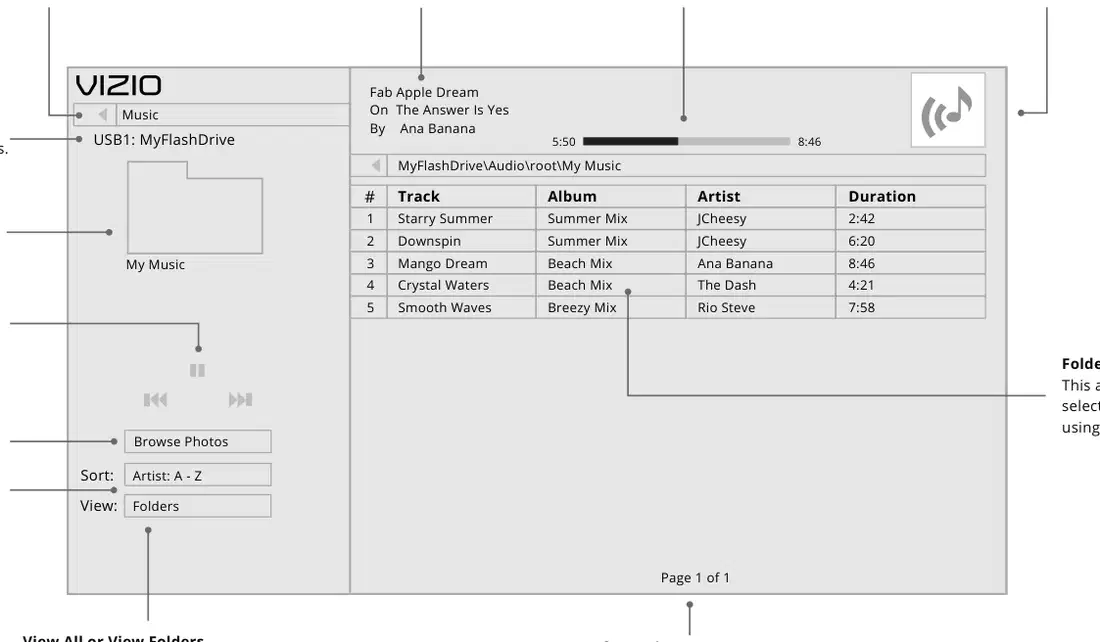
プログレスバー 再生中の曲の期間を表示します。 歌が進行するにつれてバーは長くなります。

アルバムアート USB の親指ドライブに含まれている場合、あなたの音楽と関連付けられているならば、アルバムアートはここに表示されます。

バックボタン ボタンを強調表示し、プレス OK 前の画面に戻ります。

情報再生 歌のタイトル、アルバム名、アーティストの名前を表示。

図 - クリックして拡大
図 - クリックして拡大

Fab Apple Dream 上の ザ· Answer ある はい バイ Ana Banana

接続されたソース 接続されたUSBデバイスを表示します。

フォルダコンテンツ/プレイリスト 現在選択しているフォルダの内容を表示します。 ファイルを閲覧できるファイル ツイート とりあえず OK リモートのボタン。

全て すべて アルバム/アーティスト/トラックでソート

すべてのフォルダーを表示またはフォルダの表示 すべてのコンテンツを表示し、フォルダーを表示するだけを切り替えます。

ページ情報 USB の親指ドライブが複数のファイルを表示する場合は、ページ番号が表示されます。

現在のフォルダ · プレイバックコントロール · トーグル・ミュージック/写真

Page 39 of the Vizio M-Series Quantum TV user manual — ファイル日付の期間 #
39ページ · クリックして拡大
39ページ

4 再生 USB メディア: ビデオ

バックボタン ボタンを強調表示し、プレス OK 前の画面に戻ります。

接続されたソース 接続されたUSBデバイスを表示します。

USB1MyFlashDrive(マイフラッシュドライブ)

ファイル日付の期間 #

家族 休暇 - カリフォルニア - 00:23:43 1

26th 誕生日パーティー - 00:38:18 2

Japan 2017 - 00:41:08 3

によって の Graduation - 00:25:32 4

フォルダコンテンツ/プレイリスト 現在選択しているフォルダの内容を表示します。 ファイルを閲覧できるファイル ツイート とりあえず OK リモートのボタン。

ソート:

日付またはファイル名でソート

閲覧:

1ページ目

すべてのフォルダーを表示またはフォルダの表示 すべてのコンテンツを表示し、フォルダーを表示するだけを切り替えます。

ページ情報 USB の親指ドライブが複数のファイルを表示する場合は、ページ番号が表示されます。

このページでは6つのラベル/ショートテキストを表示
動画・MyFlashDrive\Video\root\マイ動画・ 現在のフォルダ · 私のビデオ・日付新旧 ・フォルダー
Page 40 of the Vizio M-Series Quantum TV user manual — 4 再生 USB メディア: 写真
40ページ · クリックして拡大
40ページ

4 再生 USB メディア: 写真

バックボタン ボタンを強調表示し、プレス OK 前の画面に戻ります。

バックボタン ハイライトとプレス OK 左列に戻る

現在のフォルダ フォルダパスを表示します。

接続されたソース 接続されたUSBデバイスを表示します。

USB1MyFlashDrive(マイフラッシュドライブ)

フォルダコンテンツ/プレイリスト 現在選択しているフォルダの内容を表示します。 ファイルを閲覧できるファイル ツイート とりあえず OK リモートのボタン。

. . jpg B. jpg C. ツイート

日付またはファイル名でソート

ソート:

閲覧:

ツイート jpg E. jpg F. ツイート

音楽をブラウズする 音楽ファイルを見る

ファイル名D 1920x1080
ソリューション1920x1080
寸法:1607270KB

ツイート jpg H.の jpg I. ツイート

1ページ目

フォトギャラリー 選択した写真の名前、解像度、ファイルサイズを表示します。

ページ情報 USB の親指ドライブが複数のファイルを表示する場合は、ページ番号が表示されます。

このページでは11以上のラベル/ショートテキストを表示
撮影・VIZIO 2GB\Photo\root ・ 現在のフォルダ ・根本・ フルスクリーンのスライドショーを始めて下さい ・スライドショーの開始・名前 A-Z サムネイル/フォルダーを表示 ・サムネイル・ Slideshow の設定を調整する · 設定
Page 41 of the Vizio M-Series Quantum TV user manual — ご質問は、 回答を見つける
41ページ · クリックして拡大
41ページ

製品登録・技術サポート

A

製品をVIZIOに登録する瞬間を手に入れましょう。 COM/PRODUCT-REGISTRATION(製品登録)

カスタマイズ

ニュース

アップデートと強化

支援サービス

オファー

優先的援助を受ける

製品を最新の状態に保つ

重要な製品アップデートについて最初に知っておくべきこと。

VIZIOサポートチーム

ニュースと活用

限定オファー。

アラート

ご質問は、 回答を見つける

サポート ヴィツィオ。 コンテンツ

Page 42 of the Vizio M-Series Quantum TV user manual — トピックのヘルプ
42ページ · クリックして拡大
42ページ

トピックのヘルプ

A

リモートは応答しません。 • 電池が正しく - と + のシンボルにマッチするように入力されていることを確認してください。

テレビのカラーは見ない。 • 絵のメニューの色と色合いの設定を調整します。 おすすめ ページの15の画像設定を調整します。

リモートのボタンは動作しません。 • ボタンを一度に押すだけであることを確認してください。

  • 電池を新しいものに交換します。
  • ボタンを押したときにテレビで直接リモートをポイントします。
  • プリセット画像モードを選択します。 VIZIOは、校正された選択をお勧めします。
  • リモートバッテリーを新しいものに交換します。 ページ11の電池を交換するを参照してください。

TVは「信号なし」を表示します。 . '" • プレス エントリー リモートコントロールのボタンで、異なる入力ソースを選択します。

  • 必ずケーブルを取り付けて安全を確保します。
  • テレビに直接接続したケーブルTVやアンテナを使用している場合は、チャンネルのスキャンを行います。 チャンネルのスキャンは23ページをご覧ください。

音が聞こえない。

画面に「ノイズ」や静的が表示されます。 • テレビのデジタル機能がデジタル放送信号を超えた場合、テレビのディスプレイ機能を合わせるために信号を上下に(改善)変換します。 逆転すると、イメージに不規則性が生じることがあります。

  • リモートコントロールでボリュームアップを押します。

パワーはありません。 •テレビが作動する電気出口に差し込まれていることを確認します。

  • ミュートがオフになっていることを確認するためにリモートのミュートボタンを押します。
  • アンテナをご使用の場合、チャネルの信号強度が低い場合があります。 アンテナがテレビに安全に接続されていることを確認し、部屋の周りのアンテナを移動するか、最高の信号のために窓に近いことを確認します。
  • オーディオ設定を確認してください。 このページの20でオーディオ設定を調整するを参照してください。
  • 電源ケーブルをテレビに安全に取り付けることを保証します。
  • テレビに接続されている外部機器(ブルーレイプレーヤー、ゲーム機、ケーブル/衛星ボックス)のオーディオ接続を確認してください。
  • 電源/スタンバイボタンをリモートまたはテレビの背面に押して、TVをオンにします。

入力ソースを変更すると、TVイメージがサイズを変更します。 • TVは各入力ソースの視聴モードを記憶します。 新規入力ソースのビューイングモードが、切り替えるインプットソースに異なる場合、差は注目できます。

  • アンテナをご使用の場合、チャネルの信号強度が低い場合があります。 アンテナがテレビに安全に接続されていることを確認し、部屋の周りのアンテナを移動するか、最高の信号のために窓に近いことを確認します。

電源は上にありますが、画面に画像はありません。 •すべてのケーブルがテレビにしっかりと取り付けられていることを確認します。

画質が良くない。 • 最高の画像品質のために、デジタルソースを使用して高精細プログラムを表示します。 HDMIケーブルでデバイスを接続します。

  • 画面アスペクトの比率を14ページ変更する
  • デバイスが正しく接続されていることを確認してください。 デバイスは異なります。デバイスのユーザーマニュアルを参照してください。

VIZIO SmartCast MobileTMアプリをダウンロードするにはどうすればよいですか? •あなたの電話かタブレットがWi-Fiネットワークに接続されていることを確かめて下さい。 お使いの携帯電話やタブレットでブラウザを開きます。

  • 明るさ、コントラスト、またはバックライトを調整します。 ページ15の画像設定を調整する
  • アンテナをご使用の場合、チャネルの信号強度が低い場合があります。 アンテナがテレビに安全に接続されていることを確認し、部屋の周りのアンテナを移動するか、最高の信号のために窓に近いことを確認します。
  • リモートの INPUT ボタンを押して、異なる入力ソースを選択します。
  • <a href="http://vizio.com/smartcastapp"rel="nofollow noopener" target=" blank">vizios.com / smartCastapp</a>に移動し、VizIO SmartCast MobileTMアプリをダウンロードするための画面上の指示に従ってください。

絵は歪みがちです。 •電気器具、車および蛍光灯からTVを離れた動かして下さい。

音が平らか、またはダイアログは聞こえません。 • 音量の水平化をオフにします。 おすすめ ページの20でオーディオ設定を調整します。

入力を変更するにはどうすればよいですか? • プレス エントリー ボタンをテレビの背面に入力で循環させます。

  • ケーブルを必ず取り付けます。

この製品やその他VIZIO製品のアクセシビリティ機能に関する情報はどこで見つかりますか? ・ ご来店ください。 詳細はこちら: ヴィツィオ。 com/accessibility,

  • 入力を通すために、基本リモートのINPUTボタンを押してください。

TVイメージは画面全体にカバーしません。 • 480i入力のTV、AVまたはコンポーネントを使用している場合は、プレス WIDE リモートのボタンで画面モードを変更します。

  • お使いの携帯電話やタブレットにVIZIO SmartCast MobileTMアプリをインストールされていることを確認してください。 VIZIO SmartCastモバイルアプリを開きます。 デバイスリストをタップし、テレビを選択します。 入力キーをタップし、選択の入力を選択します。
  • 電子メール: [email protected] com、または
  • お電話でのご予約は 1-877-698-4746.

テレビはいつも暗くピクセル(ドット)を持っています。 •HD TVは、非常に高いレベルの技術を使用して精密製造されています。 しかし、ピクセルが正しく表示されないことがあります。 こうした種類の製品が、このタイプの商品に固有のものであり、不良品を構成しません。

NetflixのようなアプリをVizIO SmartCastTM TVにストリーミングするにはどうすればよいですか?

  • お使いのモバイルデバイス上でChromecast対応アプリをダウンロードして開きます。 それから鋳造物ボタンを叩いて下さい。
Page 43 of the Vizio M-Series Quantum TV user manual — A
43ページ · クリックして拡大
43ページ

A

Wi-Fiネットワークに接続するにはどうすればよいですか? • リモートで、メニューボタンを押してネットワークに移動します。 > Wi-Fi名を選択>パスワードを入力してください。

Dolby Visionなどの4K解像度やHDRコンテンツを取得する方法を教えてください。

  • テレビでコンテンツを見ると、リモートまたはVIZIO SmartCast MobileアプリのINFOボタンを押します。 動画の版とともに表示される現在の解像度が表示されます。
  • お使いの携帯電話やタブレットでVIZIO SmartCast MobileTMアプリを開きます。 デバイスリストをタップし、表示を選択します。
  • HDR は、Dolby Vision icon, HDR10 または HLG. として表示します。
  • [設定] アイコン > ネットワーク > ワイヤレスアクセス ポイントをタップします。 リストからWi-Fiネットワークを選択し、Wi-fiパスワードを入力して接続をタップします。

デモモードを終了する方法

  • デモモードを終了するために、テレビの背面にあるINPUTボタンを押したままにします。

ケーブル/アンテナTVチャンネルを見るにはどうすればよいですか? •ケーブルまたは衛星に加入している場合は、HDMIケーブル(含まれていない)を受信機に接続します。

  • 外部アンテナを使用してローカル放送チャンネルを視聴する場合、同軸ケーブルで接続します。

チャンネルが欠落しているものもあります。 • プレス MENU TV のリモートでボタンをオンにしてチャンネルオプションを選択します。 チャンネルを検索します。

  • お使いの携帯電話やタブレットでVIZIO SmartCastモバイルアプリを開きます。
  • クリック:コントロール > テレビ/デバイス名 > 設定アイコン > チャンネル > チャネルを検索します。

データの表示/有効化を無効にするにはどうすればよいですか? • プレス MENU リモートでボタンをクリックし、システムオプションを選択します。 リセット&管理者を選択します。 次に、ビューデータを選択して機能がオンまたはオフに変わります。

  • お使いの携帯電話やタブレットでVIZIO SmartCastモバイルアプリを開きます。
  • クリック:コントロール > テレビ/デバイス名 > 設定アイコン > システム > リセット&管理者> データスライダの表示。

テレビ番組は、AlexaまたはGoogle Assistantを使用してオンにしません。 •テレビがクイックスタートモードにあることを確認します。

  • メニュー > システム > 電源モード > クイックスタート
Page 44 of the Vizio M-Series Quantum TV user manual — 他
44ページ · クリックして拡大
44ページ

Bの指定

M507-G1 M558-G1 M658-G1

寸法: 50" 55” 65”

可視エリア 49. 5" 54. 5” 64. 5”

プロダクト次元

次元 w/立場 44. 08" x 27. 98" x 10. 04" (1119. 52 x 710. 72 x 255 mm)

48. 59” x 30. 60” x 10. 04” (1234. 2 x 777. 2 x 255 mm)
57. 28” x 35. 65” x 11. 81” (1455 x 905. 5 x 300 mm)

次元 w/o の立場 44. 08" x 25. 58" x 2. 84" 1119. 52 x 649. 72 x 72. 25 mm) 48. 59” x 28. 28” x 2. 85” (1234. 2 x 718. 4 x 72. 3 mm)

57. 28” x 33. 09” x 2. 84” (1455 x 840. 5 x 72. 25 mm)

重量 w/ スタンド 28. 66 lb (13 kg) 36. 38 lb (16. 5 kg) 54. 23 lb (24. 6 kg)

重量 w/o の立場 28. 22 lb (12. 8 kg) 35. 94 lb (16. 3 kg) 53. 35 lb (24. 2 kg)

土台ねじサイズ M6 M6 M6

穴パターン 外径 mm 200mm 300mm 400mm 200mm

映像の質

最高の決断 3840 x 2160 (UHD) 3840 x 2160 (UHD) 3840 x 2160 (UHD)

LCDのバックライト 直接LEDの指示 LEDはダイレクトLEDを導きます

リフレッシュレート 120 Hz (効果がリフレッシュ レート) 120のHz (有効な更新率) 120 のHz (1~2)

入力/出力

HDMI入力 4 4 4

合成のビデオ入力 1 1 1

イーサネット入力 1 1 1

RFのアンテナ入力 1 1 1

USB 1 1 1

可聴周波出力 HDMI ARC、RCA、デジタル光学HDMI ARCのRCAのデジタル光HDMI アーク、Rca、デジタル光

他

リモート・コントロール モデル XRT136 XRT136 XRT136

パワー消費量 130. 86 W 161. 03 W 192. 18 W

スタンバイ力

電圧: 120V 120V 120V

OSD言語 英語、フランス語、スペイン語英語、フランス語・スペイン語・英語

UL、cUL、FCCのクラスB、BETS-7/ICES-003のクラスb、IC、HDMI (CEC、ARC)ドルビー・オーディオ、

UL、cUL、FCCのクラスB、BETS-7/ICES-003のクラスb、IC、HDMI (CEC、ARC)ドルビー・オーディオ、

UL、cUL、FCCのクラスB、BETS-7/ICES-003のクラスb、IC、HDMI (CEC、ARC)ドルビー・オーディオ、

このページでは4つのラベル/ショートテキストを表示
認証 ・ ドルビー・ビジョン・ドルビー・ヴィジョン
Page 45 of the Vizio M-Series Quantum TV user manual — C規制情報
45ページ · クリックして拡大
45ページ

C規制情報

FCCクラスBラジオ干渉声明 注:この装置は、FCC規則の第15部に従うクラスBデジタル機器の限界に従うためにテストされ、見つけられました。 これらの限界は住宅の取付けで有害な干渉に対して適度な保護を提供するように設計されています。 この装置は、放射線周波数エネルギーを発生させ、使用して放射することができ、指示に従ってインストールされていない場合、電波通信に有害な干渉を引き起こす可能性があります。 しかし、特定のインストールでは干渉が起こらないという保証はありません。 この装置が、機器をオフにして決定することができるラジオやテレビ受信に有害な干渉を引き起こした場合は、次の対策の1つ以上の方法で妨害を補正しようとすることを推奨します。

カナダ ライセンス免除ラジオ装置 本装置は、カナダのライセンス免除RSSに準拠しています。 操作は、次の2つの条件に従うものとします。 (1)この装置が有害な干渉を起こさない可能性があるため、2つは受信した干渉を受け入れる必要があります。

シールドされたインタフェースケーブルとAC電源コードは、任意の場合には、排出限界に従うために使用しなければなりません。

製造業者は、この機器への不正な変更によるあらゆるラジオまたはテレビの干渉に対して責任を負いません。 そのような干渉を修正するユーザーの責任です。

保護なしの干渉を一切行わない装置です。 同じテレビバンドで動作する他のラジオサービスから保護を受けるためには、無線ライセンスが必要です。 詳細は、テレビバンドの低電力無線装置用オプションライセンスCPC-2-1-28にインダストリアルカナダのドキュメントをご相談ください。

この送信機は、他のアンテナまたはトランスミッタと組み合わせて共同配置や動作してはならない。

  • 受信アンテナを再配置するか、または再設置して下さい。

5GHz製品での操作は、屋内使用のみに制限されます。

  • 装置と受信機の分離を増加させます。

Cetの食用最も適合するCNRは、D’Industrieカナダを非認可に免除します。 ソンフォンクションネアメントestのsujetauxデュース条件suivantes:

FCC/ISEDの放射線曝露限界を制限する装置です。 ラジエーターと身体の最小距離20cmで設置・操作する装置です。

  • 受信機が接続されている回路とは異なる出口に装置を接続します。
1. le dispositif ne doit pas produire de brouillage préjudiciable,et
  • ディーラーや経験豊富なラジオ/テレビ技術者が助けを借ります。
2. ce dispositif doit アクセプター tout brouillage reçu,y compris un brouilage susceptible de provoquer un fonctionnement indésirable

FCC警告 FCC規則の遵守を担っている当事者が明示的に承認されていない変更または修正は、この機器を操作するためにユーザーの権限を無効にすることができます。

このデバイスはFCC規則のパート15に準拠しています。 操作は、次の2つの条件に従うものとします。 (1)このデバイスが有害な干渉を起こさない可能性があるため、2つは受信した干渉を受け入れる必要があります。

セットのアレイユ・フォンクションヌ・シュール・ネ基地サンス保護 et サンズ干渉. ダンズ・ル・カス・オウイ・ユチリサテールチェー(obtenir de la Protection des autres)サービスデラジオフォンクションナント・サールレムス・バンドTV、アクチュンライセンスの最も要求。 Veuillezのコンサルヤ・レ文書CPC-2-1-28 d'Industrieカナダ、ライセンスオプションNelleはルズのアッセイをラジオデ可愛らしい空に注ぎ、プラスドディテールを注いでいます。

業界 カナダクラス B排出コンプライアンス宣言

こちらのB級のデジタル機器はカナダICES-003に準拠しています。 Cet appareil numérique de la classe Bestコンフォーメートà la norme NMB-003 du Canada.

Page 46 of the Vizio M-Series Quantum TV user manual — 限定保証
46ページ · クリックして拡大
46ページ

限定保証

D

状態とカナダを統一 お客様が本保証の全ての条件に拘束されることに同意したあなたのヴィツィオ製品を使用することにより。 ご使用前に、本保証を必ずお読みください。 この保証の条項に同意しない場合は、VIZIO製品を使用しないし、購入日の30日以内に、購入した承認された小売業者に返金して返還してください。 この保証には、米国居住者のための拘束力のある仲裁合意とクラスアクションワーバーが含まれています。 米国に住んでいる場合、拘束力のある仲裁合意とクラスアクションの放棄は、この保証の下であなたの権利に影響を与える。 「拘束仲裁合意; クラスアクション・ウェイバー(U.)」というセクションでテキストをお読みください。 ツイート 住民のみ」

サービスの前の義務 製品の送信前に、事前に認証を VIZIO サービスセンターに取得する必要があります。 ご購入の領収書(またはコピー)を保証期間内に提示していただく必要があります。 製品をVIZIOサービスセンターに戻すときは、元のパッケージまたは包装で商品を出荷する必要があります。 VIZIOテクニカルサポートは、製品をVIZIOサービスセンターに梱包および出荷するための指示を提供します。 製品の保存されたすべてのユーザーデータとダウンロードしたアプリケーションは、一部の家庭および全船舶保証サービスで削除されます。 これにより、元の状態に復元されます。 該当するユーザーデータおよびダウンロードしたアプリケーションを全て復元する責任があります。 ユーザーデータの回復と再インストールおよびダウンロードされたアプリケーションは、この保証の下でカバーされていません。 お客様の個人情報を保護するため、サービス担当者に関係なく、お客様が製品から常に個人情報消去されることをお勧めいたします。

お客様がサービスに満足していない場合 VIZIOがこの保証の下でその義務を満たしていないと感じた場合、あなたはVIZIOに公式に問題を解決しようとするかもしれません。 問題を非公式に解決できず、VIZIOに対する正式なクレームの提出を希望しなければ、米国居住者である場合は、例外が適用される場合を除き、以下の手順に従って仲裁を拘束するためにあなたの主張を送信しなければなりません。 仲裁を結合する主張を送信することは、あなたが判断または陪審によって聞いたあなたのクレームを持っている権利を持っていないことを意味します. 代わりに、あなたの主張はニュートラル仲裁人によって聞かれます.

仲裁合意を結合する; クラスアクションウェイバー(U). ツイート ご宿泊者様のみ 小さなクレームコートで資格のある主張を持たれたり、以下に記載されたものを選択していない限り、あなたのヴィツィオ製品に関するあらゆる論争または請求は、この保証に起因するいかなる論争や申し立てを含みます。本保証の違反、あるいはそのウイルス製品の販売、条件または性能が生じた場合には、アメリカン仲裁協会によって管理され、消費者に紛争した規則および関連する訴訟法に基づく単一の仲裁人による決定により行われます。 アメリカ仲裁協会およびwww.を訪問することにより、仲裁のためのその規則についての詳細を学ぶことができます。 広告主。 またはお電話で 800-778-7879 この保証は、州間または国際取引でトランザクションを懸念しているため, 連邦仲裁法が適用されます. 仲裁を開始し、実行するための手数料はあなたとVIZIOの間で共有されます, しかしイベントでは、米国仲裁協会によって許される金額を超えることはありません, その時点で VIZIOはすべての追加の管理費と費用をカバーすることになります. VIZIOは、この保証の下で任意の仲裁に関連して弁護士の手数料を回復する権利を有します. 消費者関連争訟の補習が適用される仲裁において、あなたは弁護士料を仲裁人が決定することができるので回復する権利を有している場合。 紛争は、購入時に居住する州または領土の法律(米国の場合)によって管理されます。 仲裁の場所は、アーバインになります, カリフォルニア, または居住のあなたの郡 (米国の場合). 仲裁人は、罰則によって要求されるかもしれない場合を除き、事前にベールを施されたパーティーの実際の損傷で測定されない処罰または他の損害を与える権限を有しません。 仲裁人は、結果的な損傷を付与しません, そして任意の賞は金銭的損害に制限され、公平な救済が含まれていません。, 流入, または任意の当事者への方向性が金銭の金額を支払うために他のパーティーへ. 仲裁人がレンダリングされた賞の判決は、連邦仲裁法によって提供される控訴の権利を除き、拘束力のある裁判所に入力することができると最終的な決定されます。 法律で求められる場合を除いて、あなたもヴィツィオでも必要とせず

この保証が続く期間 非営利的な使用のために、VIZIOは元の購入日から1年未満の条件で製品を保証します。 商用利用の場合、VizIOは本製品をご購入日から90日間以内に定める条件で保証いたします。

VIZIOの責任 VIZIOが、この保証によって製品がカバーされていることを決定した場合, ヴィツィオは(そのオプションで)修理または交換します。, あなたに購入価格を返金. 保証期間内に部品や労働の料金がかかりません。 交換部品は、VIZIOのオプションと単独裁量で新しくまたは再認証される場合があります。 交換部品およびVIZIOの労働は、元の保証または90日間(保証サービスから)の保証されます。

この保証カバーの何 VIZIOは、製品が通常VIZIOのユーザーガイドとマニュアルに従って使用されるときに材料および技量に欠陥に対して製品を保証します。 法律で制限される場合を除き、この保証は新製品の元の購入者にのみ適用されます。 購入は、米国(プエルトリコを含む)またはカナダで正規小売店から作られている必要があります。 製品は、保証サービス時に購入した国にまた設置する必要があります。

サービスの種類 32インチ以上のテレビは、通常、自宅でサービスされます。 社内サービスには、製品への完全かつ簡単にアクセスでき、製品のアンインストールや再インストールは含まれていません。 滞在中は、空き状況に応じてサービスを利用できます。 在宅サービスが利用できなくなった場合、VizIOは他のサービスのオプションを提供します。 その他のVIZIO製品は、保証サービスを得るためにVizioのサービスセンターに送信する必要があります。 弊社は、サービスセンターへの輸送費を一切負担しませんが、VizIOではお客様にご返送いたします。

ゼロ明るいピクセル欠陥の保証(表示だけ) 製品のご購入は、保証期間の「ゼロ明るいピクセル」欠陥に対しての保証を修飾することができます。 本保証がお客様の製品に適用されるかどうかを判断するには、www.のモデルの製品情報ページを参照してください。 ヴィツィオ。 comは、ボックスの「ゼロ明るいピクセル」保証を探し、または下記のメールアドレスや電話番号でVIZIOテクニカルサポートにお問い合わせください。

サービスを取得する方法 保証サービスを受ける前に、www. ヴィツィオ。 追加のヘルプとトラブルシューティングのためのcom。 保証サービスを得るために、VizIOカスタマーサポートに連絡してください サポートヴィツィオ.com 選択する 連絡方法

この保証がカバーされていないもの この保証は、(a) 化粧品の損傷; (b) 通常摩耗および涙。 (c) 不適切な操作; (d) インバーター電圧供給または電力サージ; (e) 信号の問題; (f) 出荷からのダメージ; (g) 神の行為; (h) 顧客の誤用、変更や調整; (i) インストール, セットアップ, 修理は、VIZIO認定サービスセンターによって他の誰に試みたか? (j) 製品の非推奨品または再販売番号を「CERT」します。

カスタマーサポートも電話できます。 US — (855) 209-4106 英国 — (877) 878-4946

Page 47 of the Vizio M-Series Quantum TV user manual — D
47ページ · クリックして拡大
47ページ

D

仲裁人は、あなたおよびVIZIOの事前書面による同意なしにこの保証の下で任意の仲裁の存在、コンテンツまたは結果を公開することができます。 仲裁、裁判所またはその他に紛争が生じた場合でも、個人的にのみ実施されます。 ヴィツィオとあなたは、いかなる当事者がクラスアクションとして仲裁される権利または権限を持つことに同意します, プライベート弁護士の一般的な行動, または他のいずれかのパーティーは、そのどちらかで行為するか、代表的な能力に作用するように提案する進行中. 仲裁または手続は、任意の当事者の事前書面による同意なしに、別の仲裁や手続きと結合され、参加しません。, 統合的かつ、または他の仲裁に関与し、または進行. 仲裁合意とクラスアクション免除を結合する例外 お客様が本製品を購入した日から6日以内に書面でVIZIOに通知しなければならない場合。 (2)あなたの書面による通知は、39テスラ、イルバイン、CA 92618、アットン:法的部門;(3) あなたの書面による届出には(a)お名前、(b)を明記し、あなたが購入した製品の決定書の提出が必要である必要があります。 また、居住地(米国)またはカリフォルニア州オレンジカウンティにある小さなクレームコートで主張を追求する場合があります。 そのような場合、セクションの規定は「仲裁合意を拘束する; クラスアクション・ワイバー(U.) ツイート ご宿泊者様は、ご予約の受付をしておりません。

そのような欠陥が発見可能であるか、または潜在的であるかどうかに関係なく、疑わしい損害か、または不良品は、その唯一の排他的なオプションおよびその裁量で、あなたの製品を再修理するか、または交換し、または購入価格を返金する可能性があります。 注意して、いくつかの状態と州は、事件または結果的損傷の排除や制限を許さないので、上記の制限や除外があなたに適用されない場合があります。

法令の遵守 この保証はあなたに特定の法的権利を与えます。また、州と州から地域に異なる他の権利を持つことができます。 本保証は、適用法により認められた最大限の範囲に適用されます。

総合案内 弊社では、従業員または代理人が本保証書を変更することがあります。 この保証のいずれかの期間、クラスアクションウェイバー以外の場合には、執行不能であることが判明した場合、この保証から厳しい条件となり、他のすべての用語は効果に残ります。 クラスアクションの放棄が執行不能であることが見つからない場合, その後、セクション全体 “Binding Arbitration Agreement; Class Action Waiver (U.) に題材を分類します。 ツイート ご宿泊者様のみ) 法令に定めのない最大限の保証をいたします。

保証の変更 本保証は予告なく変更する場合がありますが、本保証のいかなる変更も影響しません。 チェック www. ヴィツィオ。 ほとんどの現在のバージョンのcom。

除外と制限 適用される法律で許される最大限の範囲に、上記以外の特急保証はありません。 特定の目的のために商人の能力および適性の保証を含む無黙保証は、上記の保証期間に制限されます。 いくつかの状態と州は、黙示の保証が続く期間に制限を許さないので、上記の制限はあなたの適用しないかもしれません。 VIZIOは、使用の損失、情報やデータの喪失、商業的損失、紛失した収益または失われた利益、または他の間接的な、特別な、事件または結果的な損害について責任を負いません。なぜなら、VIZIOがそのような損傷の可能性を助言していたとしても、そして救済策がその重要な目的のために失敗しても。 一部の州や地方は、事件または結果的な被害の排除または制限を許さないので、上記の制限または除外があなたに適用されない場合があります。 あらゆる原因から生じるいかなる損失や損害に対して、他の救済策の自由で(ヴィツィオ州の過失を含む)

Page 48 of the Vizio M-Series Quantum TV user manual — 電池の処分
48ページ · クリックして拡大
48ページ

法律情報

E

ソフトウェアライセンス ソフトウェアライセンス契約(s)の対象として、本条項に加えて、お客様がかかるライセンス契約書に拘束されることに同意するものとします。 お客様が本製品をご利用いただく際は、VIZIOのプライバシーポリシーが適用されます。このポリシーは随時更新されていきますが、閲覧可能となります http://www.facebook.com/ ヴィツィオ。 com/privacy,

包装の処分 ヴィツィオでは、この製品に使用される包装のリサイクルを奨励しています。 現地の法令等により、全てのボックスを破棄し、適格な素材を再資源化してください。 詳細は、www.www. ヴィツィオ。 com/environmentまたはコール(800)374-3473.

DTS特許については、 http://patents.com/ 特許 dts. コンテンツ DTS社よりライセンス取得 DTS、シンボルマーク、DTS、記号を組み合わせて、Dts Studio Sound II は、株式会社 DTS, Inc.の登録商標または商標です。 米国および/またはその他の国で。 DTS株式会社 代表取締役 スタッフ募集

ドルビー研究所のライセンスに基づく製造 Dolby、Dolby Audio、および二重 D のシンボルは、ドルビー研究所の登録商標です。 ドルビー研究所は、1992-2015年12月1日(金)より「Dolby Laboratories」を運営しています。 スタッフ募集

輸出規制 お客様が、VIZIO製品(技術やソフトウェアを含む)は米国における税関および輸出管理法の対象となります。 製品は、製品の製造および/または受領した国の税関と輸出管理法や規制に従う場合があります。 インターネット接続とアプリの可用性 ネットワーク条件、環境その他の要因は、接続や結果のビデオ品質に悪影響を及ぼす可能性があります。 ここに描かれたアプリケーションやコンテンツまたは添付文書に記載されたものでは、特定の国や言語でのみ利用可能であり、追加の手数料やサブスクリプション料金が必要な場合があり、将来の更新、変更、および通知なしに中止される場合があります。 第三者のアプリケーションやコンテンツの管理は行っておりません。また、そのようなアプリケーションの可用性または中断について一切責任を負いません。 第三者の規約、条件および制限事項の追加

アクセシビリティ 本製品およびその他のVIZIO製品のアクセシビリティ機能に関する詳細は、下記をご覧ください。 https://www.vizio.com/accessibility メール: contactibility@ヴィツィオ.com Phone: 1-877-698-4746

ドルビー研究所のライセンスに基づく製造 Dolby、Dolby Vision、および二重 D のシンボルは、ドルビー研究所の登録商標です。 ドルビー研究所 - Dolby Laboratories スタッフ募集

Google Playロゴ、YouTube、Chromecastの組み込みはGoogle LLCの登録商標です。

本ユーザーマニュアルで使用される企業、製品およびサービス名は、他者及びVIZIO, Inc.の商標または商号又はサービスのマークである場合があります。 商標、商号またはサービスマークの利益を自己以外の権利者に分配する。 非VIZIO製品へのこだわりは、情報提供のみを目的としています。

同梱のIRリモートで紹介したアプリサービスは、地域ごとに異なる可能性があり、すべての地域で利用できない場合があります。

4K または HDR の可用性は、アプリによって異なるため、サブスクリプション料金、インターネットサービスおよびデバイス機能が適用される場合があります。 . '"

利用者マニュアルの情報は予告なく変更される場合があります。 このユーザーマニュアルと関連するクイックスタートガイドの最新バージョンを確認するには、 http://www.facebook.com/ ヴィツィオ。 コンテンツ

電池の処分

注意: 電池を出荷する場合があります。 火で電池を捨てたり、普通の家庭廃棄物が残らない。 電池は損傷を起こさせ、引き起こすことができるかもしれません。 バッテリーをVIZIOで推奨する電池の同じか同等のタイプだけに交換します。 バッテリーの処理は、状態によって調整される場合があります。 電池のリサイクルや適切に廃棄に関する詳細は、お客様の状態にチェックするか、www.へお問い合わせください。 ヴィツィオ。 com/environment.

ヴィツィオ・イン・ジャパン株式会社 スタッフの皆さん、お会いできる方へ

このユーザーマニュアルは、VIZIO, Inc.の書面による許可なしに全部または一部でコピーすることはできません。 株式会社ヴィツィオ 情報提供の正確性を確かなものにするため、合理的な努力を払っております。 記載されている製品仕様、機能性、機能、構成、性能、設計その他の製品の情報は予告なく変更される場合があります。 株式会社ヴィツィオ 組織的、技術的または記述的なエラーについては責任を負いません。

製品のリサイクル 消費者電子製品の処分およびリサイクルは、お客様の状態によって規制される場合があります。 現地の法令に則り、VIZIO製品を常に適切に廃棄します。 弊社では、製品の適正なリサイクルをサポートしています。 お客様がVIZIO製品を適切にリサイクルし、消費者の電子をリサイクルする方法については、www.にご連絡ください。 ヴィツィオ。 com/environmentまたはコール(800)374-3473.

VIZIO、VIZIOロゴ、Vロゴ、その他の用語およびフレーズは、株式会社ヴィツィオの商標または登録商標です。

HDMI、HDMI の高精細マルチメディア・インタフェースおよび HDMI ロゴは HDMI ライセンス管理責任者(Inc.)の登録商標です。

ヴィツィオ株式会社 スタッフ募集 190329SLの

情報源

参考資料・リンク

この取扱説明書で参照されているリンク(メーカー、サポート、ダウンロード等)。

Vizio M-Series Quantum TVについて質問する

ユーザーまたはスタッフが通常1日以内に回答します。あなたの質問が次の人の助けにもなります。

Add your email to get notified when it’s answered — no spam, ever.

0 questions
Vizio M-Series Quantum TVに関する質問はまだありません

最初の質問を投稿しましょう。他のユーザーや当チームが回答します。

原本

Vizio M-Series Quantum TV 取扱説明書(PDF)

48 ページ·49.2 MB·テレビ·PDF
上のページをクリックするとここに表示されます
ページ 1 / …
100%
ページを読み込み中…