
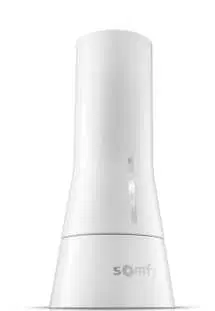


JA
Somfy logo
公式取扱説明書

Somfy Smartphone and Tablet Interface (Tahoma RTS Zigbee)

14 ページ·369 KB·スマートフォン·PDF·ENDEFRITNLJA
Somfy Smartphone and Tablet Interface (Tahoma RTS Zigbee)
目次 14セクション スライド番号 1 · スライド番号2 · スライド番号 3 · スライド番号 4 · … 表示非表示
Page 1 of the Somfy Smartphone and Tablet Interface (Tahoma RTS Zigbee) user manual — 設立趣旨
1ページ · クリックして拡大
1ページ

統合ガイド

Somfy Smartphone and Tablet Interface (Tahoma RTS Zigbee) — 統合ガイド diagram (page 1)
図 1

設立趣旨

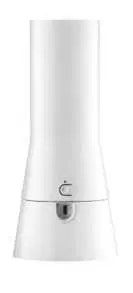
タホマ® RTS

Somfy Smartphone and Tablet Interface (Tahoma RTS Zigbee) — 設立趣旨 diagram (page 1)
図 2
Somfy Smartphone and Tablet Interface (Tahoma RTS Zigbee) — 設立趣旨 diagram (page 1)
図 3
Somfy Smartphone and Tablet Interface (Tahoma RTS Zigbee) — 設立趣旨 diagram (page 1)
図 4
Page 2 of the Somfy Smartphone and Tablet Interface (Tahoma RTS Zigbee) user manual — .. 導入事例3
2ページ · クリックして拡大
2ページ

統合ガイド

. . 0 | N O V E M B E R 2 0 1 P L R E P A L C Y P J E C T S E C E C I C E SAVANT インテグレーション FOR タホマ® RTS

コンテンツの表

.. 導入事例3

... 概要 4

説明:

リソースとアプリケーション

システム要件

. 3 インストール5

接続とインジケーター

IV. 。 セットアップ 6

システム構成

TAHOMAプロフィールを追加

ネットワーク設定

RTSのTAHOMAのプロフィールを置いて下さい

リクエスト認証トークン

RTSプロダクトを加えて下さい

ポジションワークフロー

付録13

. . 有効/リフレッシュ統合

ツイート 利用可能なコマンドとアクション

Page 3 of the Somfy Smartphone and Tablet Interface (Tahoma RTS Zigbee) user manual — I N T R O D U C T I O N
3ページ · クリックして拡大
3ページ

.. 導入事例

I N T R O D U C T I O N

社会組織の強みは、50年の経験を積んできたことで実証されています。 住宅や商業ビルのイノベーションと近代化ソリューションを備えたシェーディング業界におけるリーダーとして、Somfyはあらゆる用途・技術の強力な静かなモーターおよび制御の広い範囲を提供しています。

誰がこのガイドですか? ラジオテクノロジーSomfy®(RTS)モーターとTahoma®スマートフォンおよびタブレットインターフェースの完全自動化を実現するSAVANTインテグレータのサポート・ガイダンスの提供を目的としています。

このガイドにはどのようなものがありますか? このガイドのセクションには、Tahoma®スマートフォンとタブレットインターフェースを使用してRTSモーターを制御するためのウォークスルーや方法が含まれています。

このガイドでは、SAVANTとの統合方法について説明します。 ご質問やサポートについては、テクニカル サポートにお問い合わせください。(800) 22-SOMFY (76639) Technical support us@ソーシャル

ガイドはどのように使われますか? リファレンスマニュアルとして使用しているガイドです。

Page 4 of the Somfy Smartphone and Tablet Interface (Tahoma RTS Zigbee) user manual — D E S C R I P T I O N
4ページ · クリックして拡大
4ページ

... プロフィール

D E S C R I P T I O N

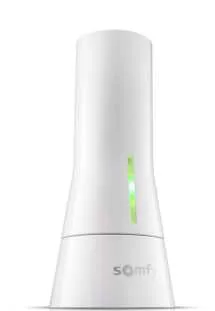
Somfy TaHoma®スマートフォンとタブレットインターフェースは、Somfi RTSおよび未来の単一のプラットフォームを提供します

インテリアや外装の幅広い用途でエコシステム。

  • TaHomaインターフェイスは40 RTSチャネルまで対応しています
  • RTS 範囲を増加させるために、ゾーンコントローラとして 10 タフマインターフェイスまでインストールします。
  • TaHomaインターフェイスは、インストールごとにスケジュールで最大40シーンをサポートできます

各 TaHoma インターフェイスは、Wi-Fi に接続されているか、またはオプションの Ethernet Adaptor でローカルエリアネットワークに直接接続します。

サードパーティの制御システムとのIP統合のため。 TaHoma®は、Somfy SynergyTMAPIと互換性があります。

このコントローラーおよび委託の指示の詳細はで利用できます

Somfy TaHomaスマートフォンとタブレットインターフェイスプログラミングガイド。

R E S O U R C E ES & P L I C A T I N S

  • 以下は、<a href="http://www.somfypro.com"rel="nofollow noopener" target=" blank"> www.somefyPro.com</a>を参照してください。
  • Somfy TaHomaスマートフォンとタブレットインターフェイスプログラミングガイド
  • Somfy RTS PocketプログラミングガイドがSomfi YouTubeチャンネル<a href="http://www.youtube.com/somfysystems"rel="nofollow noopener"> www.youtube。com/sumptysystems</a>を購読します

Google PlayまたはiOS App StoreでSomfy TaHoma North Americaアプリにアクセスしてください。

Somfy Smartphone and Tablet Interface (Tahoma RTS Zigbee) — D E S C R I P T I O N diagram (page 4)
図 5
Somfy Smartphone and Tablet Interface (Tahoma RTS Zigbee) — D E S C R I P T I O N diagram (page 4)
図 6
Somfy Smartphone and Tablet Interface (Tahoma RTS Zigbee) — D E S C R I P T I O N diagram (page 4)
図 7

S Y S T E M R E Q U I R E M E N T S

Mac OS のサバントレースポイント ブループリント バージョン 9.2.2 or newer

Somfy TaHomaインターフェイスプロファイル

Google Playストア・iOSアプリストア

Page 5 of the Somfy Smartphone and Tablet Interface (Tahoma RTS Zigbee) user manual — 黄色のデータ転送
5ページ · クリックして拡大
5ページ

O N C E C I M S & I N D I C A L R S... インストール

Somfy Smartphone and Tablet Interface (Tahoma RTS Zigbee) — スライド番号 5 diagram (page 5)
図 8

REAR

プラグイン電源が必要

Somfy Smartphone and Tablet Interface (Tahoma RTS Zigbee) — REAR diagram (page 5)
図 9

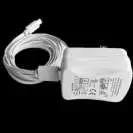
(タフマインターフェイスと含まれている) ライン電圧を電力に接続します。 TaHomaインターフェイス
Somfy Smartphone and Tablet Interface (Tahoma RTS Zigbee) — REAR diagram (page 5)
図 10

電源供給 ラインにプラグイントランス-

マイクロUSB タフマに電力を接続する

設定ボタン Wi-Fiモードに入るためのプレス

標準 USB ケーブルを接続して下さい

FRONT TaHoma® Ethernet アダプター #1870470 (別売)

Somfy Smartphone and Tablet Interface (Tahoma RTS Zigbee) — REAR diagram (page 5)
図 11

有線ローカルエリアネットワーク接続に接続

マイクロUSB タフマインターフェイスに接続

導かれた行動:

Somfy Smartphone and Tablet Interface (Tahoma RTS Zigbee) — 導かれた行動: diagram (page 5)
図 12

直接接続される青

クラウドサーバーに接続されていない赤の電源

イーサネットポート ネットワークに接続

オレンジの始動

ルーターかスイッチ 導かれた行動:

緑のイーサネット接続

ネットワークに接続される緑

マイクロUSBポート 電力を通し、

黄色のデータ転送

このページでは10以上のラベル/ショートテキストを表示
電圧出口・インターフェース・セットアップ用 マイクロUSBポート ・電源やトランス・イーサネットアダプター、パワーと Ethernet に接続します。
Page 6 of the Somfy Smartphone and Tablet Interface (Tahoma RTS Zigbee) user manual — ... セットアップ
6ページ · クリックして拡大
6ページ

... セットアップ

S Y S T E M C O N F I G U R A T I O N

SAVANTプログラミングの前に、完全に操作可能なタフマシステムが必要です。 TaHomaインターフェイスはRTSの40チャンネルまで対応しています。 RTSデバイス

RTS チャネルにプログラムされたプログラムは、関連する TaHoma Interface からのみコマンドを受信します。

インターフェイスは、制御するRTSデバイスの25-35インチ以内に配置する必要があります。

  • シェードコミッショニングエージェントで、タフマインターフェイスファームウェアが最新であることを確認します。
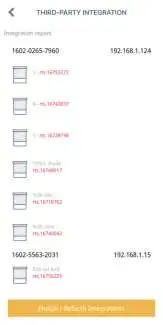
  • 統合レポートは、TaHomaインターフェイスPINとIPアドレスを含むTaHomaアプリで生成されます
  • サードパーティの統合は、まずTaHomaアプリで有効にする必要があります(Appendix Aを参照してください)

A D D T A H O M A P R O F I L E

プログラミングの前に、タフマシステムが完全に動作する必要がございます。 各タフマのSomfy TaHomaインターフェイスドライバは、各taHomaのために必要です

インターフェイスは取付けました。

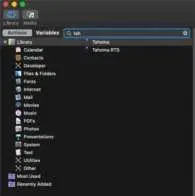
1. 図書館の検索フィールドに「Somfy TaHoma」を入力
Somfy Smartphone and Tablet Interface (Tahoma RTS Zigbee) — ... セットアップ diagram (page 6)
図 13
Somfy Smartphone and Tablet Interface (Tahoma RTS Zigbee) — ... セットアップ diagram (page 6)
図 14
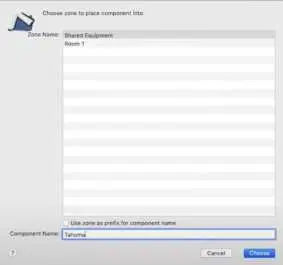
2. DRAG-AND-DROP タフマプロファイルを構成
3. プロフィール名
4. 設備室「共用室」を選定
5. 選択する “選ぶ”
6. インストールされている各タフマインターフェイスの繰り返しステップ3
Somfy Smartphone and Tablet Interface (Tahoma RTS Zigbee) — ... セットアップ diagram (page 6)
図 15
Somfy Smartphone and Tablet Interface (Tahoma RTS Zigbee) — ... セットアップ diagram (page 6)
図 16
Page 7 of the Somfy Smartphone and Tablet Interface (Tahoma RTS Zigbee) user manual — 3) 「OK」を選択
7ページ · クリックして拡大
7ページ

N E T W O R K S E T U P

タフマアプリでサードパーティの統合を有効にする必要があります。 タフマインターフェイスIPアドレスの統合レポートを参照します。 必ずその旨を

タッチパネルのMACアドレスによるDHCP予約が使用されます。

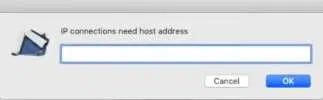
1. タフマプロファイルのコントロールポートの下に「Ethernet」を選択します
2. 太馬のIPアドレスをタイプして下さい

3) 「OK」を選択

Somfy Smartphone and Tablet Interface (Tahoma RTS Zigbee) — 3) 「OK」を選択 diagram (page 7)
図 17
Somfy Smartphone and Tablet Interface (Tahoma RTS Zigbee) — 3) 「OK」を選択 diagram (page 7)
図 18
Somfy Smartphone and Tablet Interface (Tahoma RTS Zigbee) — 3) 「OK」を選択 diagram (page 7)
図 19
Somfy Smartphone and Tablet Interface (Tahoma RTS Zigbee) — 3) 「OK」を選択 diagram (page 7)
図 20
Page 8 of the Somfy Smartphone and Tablet Interface (Tahoma RTS Zigbee) user manual — スライド番号 8
8ページ · クリックして拡大
8ページ

S E T T A H O M A P R O F I L E F O R R T S

A D D T A H O M A D R I V E R

各タフマプロファイルは、次のステップに進む前にRTSに設定する必要があります。

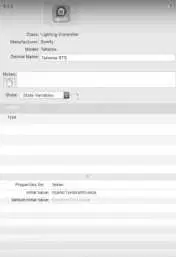
P A I R D E V I C E S 1)「タホマプロファイル」を選定

Somfy Smartphone and Tablet Interface (Tahoma RTS Zigbee) — スライド番号 8 diagram (page 8)
図 21
Somfy Smartphone and Tablet Interface (Tahoma RTS Zigbee) — スライド番号 8 diagram (page 8)
図 22
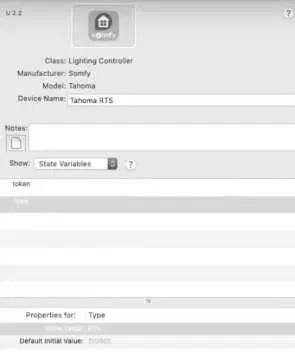
2. ツールバーの「インスペクターの表示」を選択
3. ショーのドロップダウンメニューで「ステータス変数」を選択します
4. 「初期値」フィールドに「RTS」(キャピタライズ)をタイプ
5. 各タフマRTSインターフェイスの繰り返しステップ1-4
Somfy Smartphone and Tablet Interface (Tahoma RTS Zigbee) — スライド番号 8 diagram (page 8)
図 23
Somfy Smartphone and Tablet Interface (Tahoma RTS Zigbee) — スライド番号 8 diagram (page 8)
図 24
6. ツールバーの「サービスを生成する」を選択

初期値 RTS

Page 9 of the Somfy Smartphone and Tablet Interface (Tahoma RTS Zigbee) user manual — スライド番号 9
9ページ · クリックして拡大
9ページ

R E Q U E S T A U T H O R I Z A T I O N T O K E N

サードパーティの統合には、認可トークンが必要です。まずTaHoma Appで有効にする必要があります(Appendix Aを参照してください)。

Somfy TaHoma インターフェースデバイスが削除された場合、新しい認可トークンはインターフェイス機器に要求される必要があります。

1. ランチ「システムモニター」、SELECT 「システム状態」
2. 検索フィールドに「トークン」を入力
3. COPYは、TaHomaプロファイルノートの「State Value」をコピーします。複数のTahomaインターフェイスがある場合、接続しているtaHomaに正しいトークンをコピーしてください。
Somfy Smartphone and Tablet Interface (Tahoma RTS Zigbee) — スライド番号 9 diagram (page 9)
図 25
Somfy Smartphone and Tablet Interface (Tahoma RTS Zigbee) — スライド番号 9 diagram (page 9)
図 26
5. タフマプロフィール「インスペクタウィンドウ」をオープン
6. ショーのドロップダウンメニューで「ステータス変数」を選択します
7. 「初期値」フィールドに「ステータス値を貼り付ける(ステップ3でコピー)
8. 「サービスを生み出す」をコンセプトに
Somfy Smartphone and Tablet Interface (Tahoma RTS Zigbee) — スライド番号 9 diagram (page 9)
図 27
Somfy Smartphone and Tablet Interface (Tahoma RTS Zigbee) — スライド番号 9 diagram (page 9)
図 28
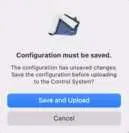
10. SELECT「マスターへのアップロード」
11. 「保存とアップロード」を選択
Somfy Smartphone and Tablet Interface (Tahoma RTS Zigbee) — スライド番号 9 diagram (page 9)
図 29
Somfy Smartphone and Tablet Interface (Tahoma RTS Zigbee) — スライド番号 9 diagram (page 9)
図 30
Somfy Smartphone and Tablet Interface (Tahoma RTS Zigbee) — スライド番号 9 diagram (page 9)
図 31
Somfy Smartphone and Tablet Interface (Tahoma RTS Zigbee) — スライド番号 9 diagram (page 9)
図 32
Page 10 of the Somfy Smartphone and Tablet Interface (Tahoma RTS Zigbee) user manual — スライド番号 10
10ページ · クリックして拡大
10ページ

A D D R T S P R O D U C T S

タフマモーターアドレスの統合レポート(付録A参照)を参照。

1. ツールの選定
2. 設定を「設定」する
3. シェイプ「シェード」
4. RTS製品を追加するには「+」を選択
5. コントローラーのドロップダウンメニューから「タフマインターフェイス」プロファイルを選択します
6. 「ラベル」列のRTS製品に対する「ロケーション」を選択
7. エントリーから「シェード」をドロップメニューから選択
8. RTS製品のラベルを入力
9. 「ラベル」列のTAHomaインテグレーションレポートからRTS製品アドレスを入力
Somfy Smartphone and Tablet Interface (Tahoma RTS Zigbee) — スライド番号 10 diagram (page 10)
図 33
Somfy Smartphone and Tablet Interface (Tahoma RTS Zigbee) — スライド番号 10 diagram (page 10)
図 34
Somfy Smartphone and Tablet Interface (Tahoma RTS Zigbee) — スライド番号 10 diagram (page 10)
図 35
Somfy Smartphone and Tablet Interface (Tahoma RTS Zigbee) — スライド番号 10 diagram (page 10)
図 36
Somfy Smartphone and Tablet Interface (Tahoma RTS Zigbee) — スライド番号 10 diagram (page 10)
図 37
Somfy Smartphone and Tablet Interface (Tahoma RTS Zigbee) — スライド番号 10 diagram (page 10)
図 38

RTS製品を追加するために、"+"ボタンをSELECTし、ステップ3-6に従ってください。

タフマ統合レポート

Page 11 of the Somfy Smartphone and Tablet Interface (Tahoma RTS Zigbee) user manual — スライド番号 11
11ページ · クリックして拡大
11ページ

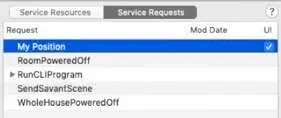
M Y P O S I T I O N W O R K F L O W

「私の位置」機能は「サービス」の下でプログラムされる必要があります。 モーターは、「マイポジション」をトリガーするには、

中間位置は最初に。 カスタムボタンは、ユーザーインターフェイスのワークフローをトリガーするために作成する必要があります。

1. ツールバーから「サービスを見る」を選択
Somfy Smartphone and Tablet Interface (Tahoma RTS Zigbee) — スライド番号 11 diagram (page 11)
図 39
Somfy Smartphone and Tablet Interface (Tahoma RTS Zigbee) — スライド番号 11 diagram (page 11)
図 40
2. ワークフローを追加するには「+」を選択します。
3. ワークフロー「マイポジション」の名前
4. 作成する「作成」の
Somfy Smartphone and Tablet Interface (Tahoma RTS Zigbee) — スライド番号 11 diagram (page 11)
図 41
Somfy Smartphone and Tablet Interface (Tahoma RTS Zigbee) — スライド番号 11 diagram (page 11)
図 42
5. 「マイポジション」ワークフローをオープン
Somfy Smartphone and Tablet Interface (Tahoma RTS Zigbee) — スライド番号 11 diagram (page 11)
図 43
Somfy Smartphone and Tablet Interface (Tahoma RTS Zigbee) — スライド番号 11 diagram (page 11)
図 44
Page 12 of the Somfy Smartphone and Tablet Interface (Tahoma RTS Zigbee) user manual — スライド番号 12
12ページ · クリックして拡大
12ページ
6. 「タホマ」の検索
Somfy Smartphone and Tablet Interface (Tahoma RTS Zigbee) — スライド番号 12 diagram (page 12)
図 45
Somfy Smartphone and Tablet Interface (Tahoma RTS Zigbee) — スライド番号 12 diagram (page 12)
図 46
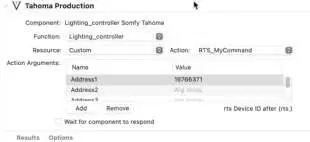
7. DRAG-AND-DROP タフマ装置。 複数のタフマがある場合、SELECTはプログラムされているデバイスを出力します。
8. リソースドロップダウンメニューから「カスタム」を選択
9. アクションのドロップダウンメニューから「RTS MyCommand」を選択します
10. 値フィールドにRTSモーターアドレスを入力 モータのアドレスに対する統合レポート
Somfy Smartphone and Tablet Interface (Tahoma RTS Zigbee) — スライド番号 12 diagram (page 12)
図 47
11. 「マイポジション」ワークフローウィンドウを閉じる
12. 「マイポジション」ワークフローの横にある「UIボックス」をチェックして、ワークフローをカスタムボタンにマップします。
13. 「サービスを生み出す」をコンセプトに
Somfy Smartphone and Tablet Interface (Tahoma RTS Zigbee) — スライド番号 12 diagram (page 12)
図 48
15. SELECT「マスターへのアップロード」
Somfy Smartphone and Tablet Interface (Tahoma RTS Zigbee) — スライド番号 12 diagram (page 12)
図 49
16. 「保存とアップロード」を選択
Page 13 of the Somfy Smartphone and Tablet Interface (Tahoma RTS Zigbee) user manual — TAHOMA RTS ブラインド
13ページ · クリックして拡大
13ページ

エクステンション

[ A P P E N D I X A ] E N A B L E / R E F R E S H I N T E G R A T I O N

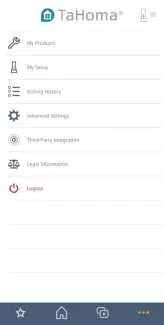
1. タフマ・ノースアメリカアプリ2(TaHoma North America App 2) 下部バーの「メニュー」アイコンをSELECT “Third-Party Integration” 4) 「SAVANT」(統合レポート5) SELECT 「Continue」を、警告6で表示する) SELEC "Enable/Refresh Integrations" 7) SELCT “OK”
Somfy Smartphone and Tablet Interface (Tahoma RTS Zigbee) — エクステンション diagram (page 13)
図 50
Somfy Smartphone and Tablet Interface (Tahoma RTS Zigbee) — エクステンション diagram (page 13)
図 51
Somfy Smartphone and Tablet Interface (Tahoma RTS Zigbee) — エクステンション diagram (page 13)
図 52
Somfy Smartphone and Tablet Interface (Tahoma RTS Zigbee) — エクステンション diagram (page 13)
図 53
Somfy Smartphone and Tablet Interface (Tahoma RTS Zigbee) — エクステンション diagram (page 13)
図 54
Somfy Smartphone and Tablet Interface (Tahoma RTS Zigbee) — エクステンション diagram (page 13)
図 55
Somfy Smartphone and Tablet Interface (Tahoma RTS Zigbee) — エクステンション diagram (page 13)
図 56
Somfy Smartphone and Tablet Interface (Tahoma RTS Zigbee) — エクステンション diagram (page 13)
図 57

[ P E N D I X B] V A L C M M M K U S & C T I O N S

Somfy Smartphone and Tablet Interface (Tahoma RTS Zigbee) — エクステンション diagram (page 13)
図 58

TAHOMA RTS ブラインド

UP ブラインドを全開位置に移動

閉じた位置にブラインドを移動

傾きアップ チルトアップ ブラインドアップ

傾きダウンチルトブラインドダウン

移動時にブラインドを停止する

私のポジションは、プログラムされた中間位置にブラインドを移動します

Page 14 of the Somfy Smartphone and Tablet Interface (Tahoma RTS Zigbee) user manual — PS-IG15
14ページ · クリックして拡大
14ページ

SOMFY SOMfY®は、内部窓カバーや外部の太陽保護のためのインテリジェントなモーター化ソリューションの設計と製造により270万人以上の人々に日常生活を改善してきました。 世界各地の58カ国で、住宅や商業ビル用の外装・ブラインド・ドレープリー・オーニング・ローリングシャッター・エクステリアスクリーン&パーゴラスを自動生成し接続する。 過去半世紀に生産された170以上のモーターで、Somfyは、生活と福祉の最良の方法を促進する信頼性と持続可能なソリューションを作成することにコミットしています。

ご質問やご意見、ご要望等に関するお問い合わせは、テクニカルサポート(800)22-SOMFY (76639)のテクニカルサポート@ソーシャル

SOMFY システム 社 SOMFI の北アメリカ本社 121 HERROD BLVD. デイトン、NJ 08810 P: (609) 395-1300 F:609 395-1776

シンフォイシステムズ株式会社 11/2021.(日) それぞれのブランド、製品および商標は各所有者の財産です。

FLORIDA 1200 SW 35th Ave., カリフォルニア ボーイントンビーチ、FL 33426 F: (561) 995-7502

カリフォルニア 92618-2201 F: (949) 727-3775

SOMFY ULC SOMfYカナダ事業部 5178 エベレストドライブ ミシサガ、オンタリオL4W2R4 P: (905) 564-6446 F:905 238-1491

電子メール:somfypro.com

Somfy Smartphone and Tablet Interface (Tahoma RTS Zigbee) — スライド番号 14 diagram (page 14)
図 59

PS-IG15

V 1.0 14 of 14

情報源

参考資料・リンク

この取扱説明書で参照されているリンク(メーカー、サポート、ダウンロード等)。

Somfy Smartphone and Tablet Interface (Tahoma RTS Zigbee)について質問する

ユーザーまたはスタッフが通常1日以内に回答します。あなたの質問が次の人の助けにもなります。

Add your email to get notified when it’s answered — no spam, ever.

0 questions
Somfy Smartphone and Tablet Interface (Tahoma RTS Zigbee)に関する質問はまだありません

最初の質問を投稿しましょう。他のユーザーや当チームが回答します。

原本

Somfy Smartphone and Tablet Interface (Tahoma RTS Zigbee) 取扱説明書(PDF)

14 ページ·369 KB·スマートフォン·PDF
上のページをクリックするとここに表示されます
ページ 1 / …
100%
ページを読み込み中…