


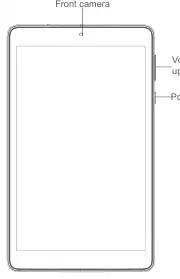
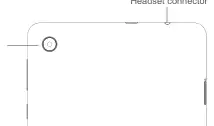

初めてご利用いただくために、デバイスをフル充電してください。
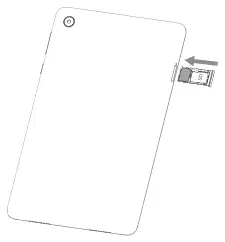
スロットを開きSDカードを差し込みます。

頻繁に使用される項目(アプリケーション、ショートカット、フォルダ、ウィジェット)をホーム画面に移動して素早くアクセスすることができます。 タッチ ふりがな ホーム画面に切り替えるキー。

アプリケーション、フォルダなどを開くためのアイコンにタッチします。
アプリケーションのアイコン、ショートカットなどを追加するためのより多くのスペースを可能にするために、ホーム画面は拡張形式で提供されます。 横に左と右上のホーム画面をスライドして、追加ビューを取得します。
ステータスバーでは、左側の通知と右側にある接続サービスの状態を見ることができます。
ステータスバーからスワイプして通知パネルまたはクイック設定画面にアクセスします。 パネルを閉じるには、タッチしてドラッグします。

すべてのイベントベースの通知をクリアするタッチ。 オン・ゴイニング通知はパネルに残されます。

通知がある場合、詳細情報を表示するためにそれらに連絡することができます。
ステータスバーから2回スワイプしてクイック設定パネルを開きます。 アイコンに触れて機能やモードを変更したり、無効にします。

より多くの機能に変化を加えることができるアクセス設定への接触。
ショートカットリストを編集するタッチ
連絡先は、連絡先アプリでタブレットに保存されます。 これにより、連絡先の追加・削除または編集ができます。 外部ストレージ、Gmailなどのメールアカウントなど、さまざまな場所から連絡先をインポートまたはエクスポートすることもできます。
連絡先アプリを開く
アプリケーションリストから、プラスに触れます
画面の右下にあると、新しい連絡先を追加します。
タブレットにインストールされているアプリケーションに応じて、連絡先やデータやその他の情報は複数のアカウントから同期することができます。
通知パネル · クイック設定パネル ・ボタン

GmailはGoogle Webベースのメールサービスです。 タブレットを最初に設定すると、Googleアカウントで自動的に同期されます。 このアプリでは、メールを受信して送信したり、電子メールを管理したり、Eメールでのアーカイブができます。
ホーム画面から、タッチしてください 電子メール Googleフォルダ内のアイコン。
Gmailは、単一のGmailアカウントからメッセージや会話を一度に表示します。 1つ以上のアカウントをお持ちの場合は、メニューボタンにタッチしてアカウントを作成し、連絡を取れます。 >の設定;アカウントの追加. . 終了したら、表示したいアカウント名にタッチすることで別の口座へ切り替えることができます。
電子メールの作成と送信
1 編集ボタンをタッチ
画面から。
2 「To」フィールドに受信者のメールアドレスを入力します。
3 コピーまたはブラインドのコピーを追加するには、ダウン矢印ボタンに触れてCcやBccラインでメールアドレスを入力してください。
4 件名とメッセージの内容を入力します。
5 ボタンをタッチ
アイコンと選択 添付ファイル 添付ファイルを追加する
6 最後に、送信ボタンに触れる
送信する。
7 メールで送信したくない場合は、メニューオーバーフローボタンに触れることができます
そして、それから接触 草案を保存. . 後述の草案を見るには、メニューボタンを押して選択します。 ドラフツ フォルダ。 ドラフトメールに触れて、編集ボタンを押して開きます。
Gmailを開く

このタブレットでインターネットに接続するには、
Wi-Fi経由でのインターネット接続
タブレットはWi-Fiインターネットサービスに接続することができます。
Wi-FiをオンにしてWi-Fiネットワークに接続
Wi-Fi をオンにする

フィードバック ドミニカナ - 1-800-203-9552
この取扱説明書で参照されているリンク(メーカー、サポート、ダウンロード等)。
ユーザーまたはスタッフが通常1日以内に回答します。あなたの質問が次の人の助けにもなります。
最初の質問を投稿しましょう。他のユーザーや当チームが回答します。


