
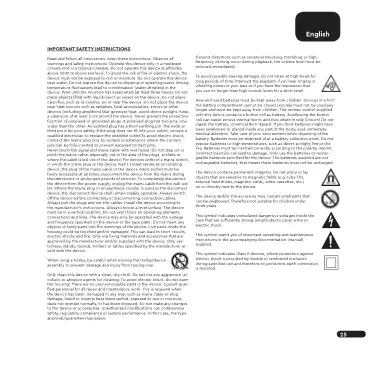
すべての指示を読んで、従います。 これらを守っておきましょう。 すべての警告と安全指示を観察します。 適度な気候でのみこのデバイスを操作します(熱帯の気候ではありません)。 標高2000mを超える高度でこの装置を作動させないでください。 火災や電気ショックの危険を避けるために、デバイスは雨または湿気にさらされる必要はない。 水中の周りにこの装置を作動させないでください。 水を滴下したり、水が散らすためにこの装置を露出しないでください。 高温変動は、装置内の結露(水滴)につながります。 湿気が蒸発するまで待ちます(少なくとも3時間)。 デバイスに液体(vasesなど)を充填したオブジェクトを配置しないでください。 火をつけて、ろうそくや装置の近くなどは開けないでください。 ラジエーター、熱蓄積装置、ストーブなどの加熱源の近くでデバイスを配置しないでください。 直射日光を避けてください。 デバイス周りの少なくとも5センチメートルクリアランスを保ちます。 偏光または接地プラグの保護機能を防ぐことはありません。偏光プラグには2つのピンがあり、もう1つはより広いです。 アースプラグは3分の1の接地ピンを持っています。 ワイドまたは3分のピンは、お客様の安全のためにあります。 プラグが出口に合いません、obsoleteの出口を取り替える修飾された電気技師に連絡して下さい。 電気衝撃を避けるために、接触ピンは十分に露出した接触ピンを防ぐため差し込むことができるソケットか延長だけ主栓を接続します。 決して信号および主要なケーブルにぬれた手触れないで下さい。 特にプラグ、ソケットの区域でまたはピンチ ケーブルを、または装置から導き出される場所にステップ・オンかピンチしないでください。 主要なスイッチのない装置のために、主プラグか装置の本管のソケットが隔離装置として役立つのは、メイン ケーブルまたはデバイスの主要なソケットのプラグを常に自由にアクセスしなければなりません。 雷雨や長時間使用中のメインからデバイスを切断します。 電源からデバイスを完全に切断するには、壁からのメインケーブルをオフにします。 主プラグまたはアプライアンスカプラーが接続装置として使用される場合、切断デバイスはすぐに操作可能である。 接続ケーブルを接続するか、または切断する前に常にデバイスをオフにします。 プラグを常に引っ張り、ケーブルではなく。 製造元の指示に従ってデバイスをインストールします。 常にレベル面を選択します。 デバイスは垂直位置にある必要があります。 操作要素、接続および行の強制をしません。 装置は、デバイスまたはタイププレートに指定された電圧と周波数でのみ動作する場合があります。 デバイスの開口部に、オブジェクトや身体部分を差し込みません。 ハウジング内のライブパーツは、タッチや破損する可能性があります。 短絡、電気ショックおよび火につながります。 機器に付属しているメーカーや/または承認された固定材料と付属品のみを使用してください。 製造元が指定したトロリー、スタンド、三脚、ホルダーまたはテーブルを使用して、デバイスで販売するだけです。
不自然なノックダウン、スロビンまたは高周波クリックなどの音歪みが再生中に発生した場合、音量レベルはすぐに減少する必要があります。
難聴の恐れを許さないために、長時間は高水準で耳にしないでください。 耳の鳴りや音を抑える、または高音が聞こえなくなった印象を持っている場合は再生を中断します(短時間でも)。
お子様から新しい電池を保管してください。 バッテリーコンパートメントが安全に閉鎖できないデバイスは、もはや使用せず、子供から離れなければならない。 バッテリーとしてボタンセルを付属したリモートコントロール。 ボタンセルが深刻な内部バーンを招くことができ、それで死亡は2時間だけ! 電池を摂取しないでください。化学的燃焼危険性 電池が飲み込まれているか、身体のどの部分にも置かれたのかを考えたら、すぐに医療に注目してください。 電池を散らすと環境に注意しましょう。 電池は、バッテリー回収ポイントで処分しなければなりません。 直射日光、火などの高温に電池を露出しないでください。 極性インプリントに応じて、電池を正しく差し込みます。 誤ったインサートは、損傷につながる可能性があります。 デバイスに指定された電池または再充電可能なバッテリーのみを使用してください。 電池は充電池ではありません。つまり、これらのバッテリーが再充電されてはならないということです。
装置は永久磁石を含んでいます。 磁場に敏感な物体を置か、または置きません(例えば。 管TV、外的なハードドライブ、磁気カード、ビデオカセット等)装置にまたは直接次あります。
装置および/または付属品は、嚥下できる小さな部品を含むかもしれません。 3歳未満のお子様には適さない
このシンボルは、火災や電気ショックを引き起こすために十分に強い(振幅)場合内の無絶縁の危険な電圧を示します。
このシンボルは、付属の文書(マニュアル)で重要な操作とメンテナンス手順を警告します。
このシンボルは、指定使用時に電気ショックに対する保護が二重または強化断熱によって提供されるクラスIIデバイスを表します。したがって、保護地球接続は必要ありません。
トロリーを利用する際は、トレース/デバイスアセンブリを移動して損傷や怪我がひっくり返すのを防ぐため注意が必要です。
清潔で乾燥した布を施すだけで、この装置をきれいにしてください。 積極的な、al-コホリックまたは研磨剤を清掃に使用することはありません。 電動ショックを避けるため、ハウジングを開けないでください! デバイスにユーザサービス可能な部品はありません。 修理およびメンテナンス作業のための検疫担当者に相談してください。 本体ケーブルやプラグダメージ、液体または物体が流出しているなど、デバイスを破損した場合には雨や湿気にさらし、正常に動作しないか、落ちている。 デバイスやアクセサリーの変更はしないでください。 不正な修正は、安全・規制遵守・システム性能を損ないます。 この場合、型式承認/保証書が期限切れになる場合があります。
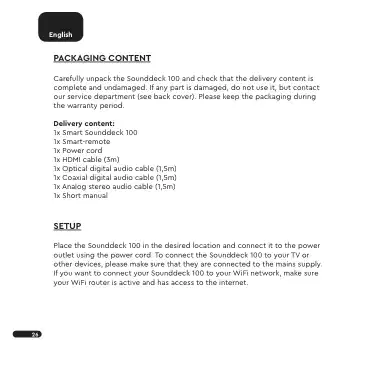
Sounddeck 100を慎重に解凍し、配信コンテンツが完成して不満していることを確認します。 破損した部分が使用しない場合は、サービス部門(バックカバー参照)に連絡してください。 保証期間内に梱包を保管してください。
配達内容: 1xスマートなSounddeck 100の1xスマート遠隔1x電源コード1x HDMIケーブル(3m) 1x光学デジタル オーディオ ケーブル(1,5m)1x同軸のデジタル可聴周波ケーブル(1.5m)×1xアナログステレオ音声ケーブル(1,4m)
所望の場所にSounddeck 100を配置し、電源コードを使用して電源コンセントに接続します。 サウンドデッキ100をテレビやその他機器に接続するためには、メインサプライに接続することを確認してください。 お使いのSounddeck 100をWiFiネットワークに接続したい場合は、あなたのWi-Fiルーターがアクティブでインターネットへのアクセスを持っていることを確認してください。
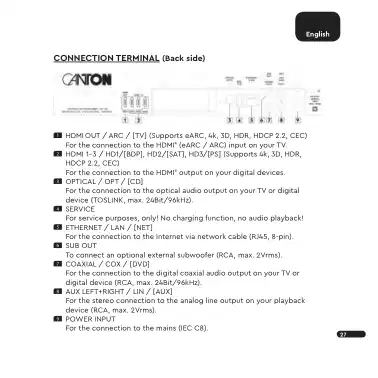

1 HDMI出力/ARC / [TV](eARC、4k、3D、HDR、HDCP 2.2、CECをサポートしています) お使いのテレビにHDMI® (eARC / ARC)入力に接続するための。
2 HDMI 1-3/HD1/[BDP]、HD2/[SAT]、 HD3/ [PS] (サポート4k、3D、HDR、HDCP 2.2、CEC) デジタルデバイスでHDMI®出力への接続。
3 光学/OPT/[CD] TVまたはデジタル装置(TOSLINK、最高)の光オーディオ出力への接続のため。 24ビット/96kHz
4 サービス目的のみサービス 充電機能なし、音声再生不要!
5 ネット/LAN/インターネット接続用ケーブル(RJ45、8ピン)によるインターネット接続
6 SUB OUT オプションの外部サブウーファー(RCA、最大)を接続します。 2Vrms)。
7 COAXIAL / COX / [DVD] テレビやデジタルデバイス(RCA、最大)のデジタル同軸オーディオ出力に接続します。 24ビット/96kHz
8 AUX LEFT+RIGHT/LIN/[AUX] 再生装置(RCA、最大)のアナログライン出力へのステレオ接続用 2Vrms)。
9 主(IEC C8)への接続のためのパワー入力。
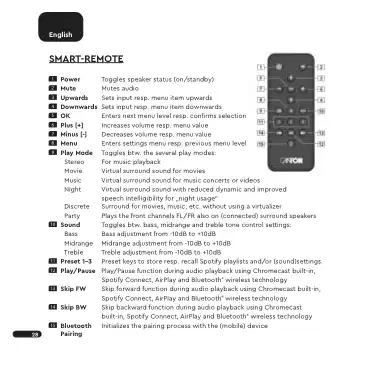
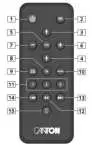
1 パワー スピーカーのステータスを切り替える(オン/スタンバイ)
2 ミュート オーディオをミュート
3 アップワード 設定 再指定入力。 メニュー項目上方
4 ダウンワード 入力再指定を設定します。 メニュー項目下方に
5 OK 次回メニューレベルをリセットする 選択を確認
6 プラス [+] ボリュームリスペクトを増加させます。 メニュー値
7 マイナス [-] ボリュームリスペクトを減少させます。 メニュー値
8 料理メニュー 設定メニューを再入力します。 前のメニューレベル
9 モードを再生して下さい トーグル・バトウ いくつかのプレイモード:音楽再生のためのステレオ映画のバーチャルサラウンドサウンドは、音楽コンサートやビデオのために仮想サラウンド音を聴くために「夜の使用状況」のためのダイナミックで改善されたスピーチの知覚を軽減し、「ムービー、音楽などの離散的なサラウンド」。 仮想化パーティを使わずに、フロントチャンネルFL/FRもオン(接続)サラウンドスピーカーで再生します
10 サウンド トーグル・バトウ ベース、ミッドレンジおよびトレブルトーンコントロール設定:-10dBから+10dBまでの低音の調整は、10dB〜+ 10dBまでの範囲で調整できます。
11 プリセット 1〜3 再指定を保存するためのプリセットキー。 Spotifyプレイリストや/または(サウンド)設定をリコールします。
12 プレイ/パユース 内蔵のChromecastを使用したオーディオ再生/マウス機能、Spotify Connect、AirPlay、Bluetooth®ワイヤレス技術
13 スキップFW Chromecast 内蔵、Spotify Connect、AirPlay、Bluetooth®ワイヤレス技術を使用してオーディオ再生中に転送機能をスキップ
14 BW をスキップ Chromecast 内蔵、Spotify Connect、AirPlay、Bluetooth®ワイヤレス技術を使用してオーディオ再生中に後方機能をスキップ
15 ブルートゥース ペアリングプロセスを(モバイル)デバイスで初期化 ペアリング
Sounddeck 100には、画面上の表示(テレビで表示されるメニュー)、LEDステータスインジケータ(緑色または赤色)とLEDディスプレイ(サウンドデッキ100の前面に)があります。
画面上の表示 サウンドデッキ100の設定と設定は、画面上のオンスクリーン表示で便利に実行できます。 そのためには、サウンドデッキ100がHDMI®ケーブルでテレビに接続する必要があります。 メニューはシンプルで構造化され、Sounddeck 100 上で作る全ての変更がテレビに表示されます。 スマートリモコンのメニューボタン(M)を押すと、メインメニューにアクセスすることができます。
実用的な先端: ・ドイツから英語に画面上の表示言語を変更するには、ボタン「M」を押してメインメニューに移動してください。 「システム・エステルン」の「SYS」では、メニュー項目「Displayeinstellungen(ディスプレイ)」を選択し、「Sprache」([LAN])で言語を変更します。
LEDの状態の表示器 Sounddeck 100 で切り替えると、ステータス LED ライトアップグリーン。 スタンバイモードでは、ステータスLEDが赤色点灯します。
LEDディスプレイ LEDディスプレイは、Sounddeck 100の正面にあり、5秒間点灯します。 省略やスクロールテキストとして選択した関数を示します。 最も重要な表示指標と意味は、ここにリストされています:
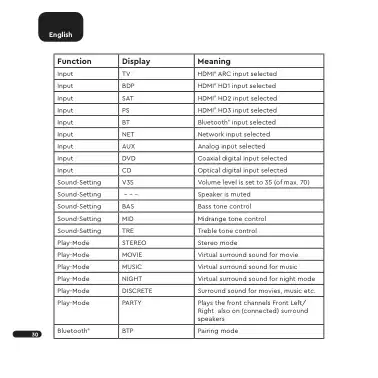
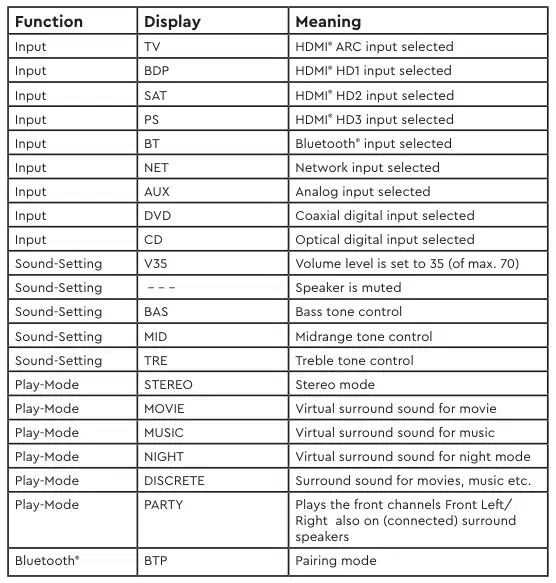
サウンド設定V35ボリュームレベルは、最大35(以下)に設定されます。 70) の
Play-Mode PARTYは、フロントチャンネルの左/右(接続)サラウンドスピーカーを再生します
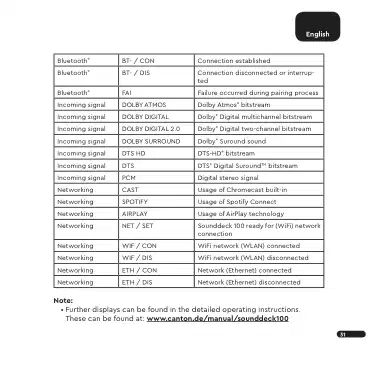
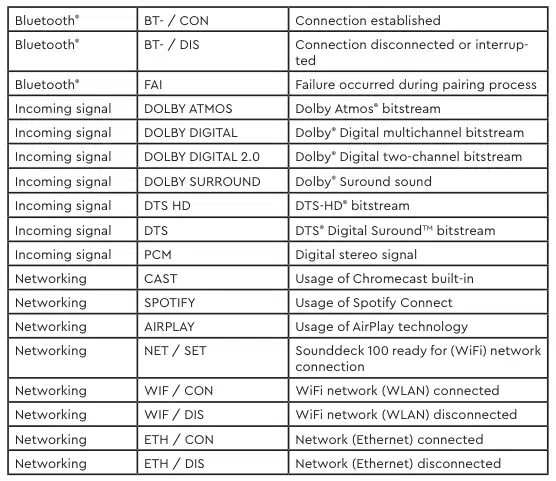
Bluetooth® BT-/DIS接続が切断またはインターラップテッド
着信信号 DOLBY DIGITAL Dolby® デジタルマルチチャネルビットストリーム
着信信号 DOLBY DIGITAL 2.0 Dolby® デジタル2チャンネルビットストリーム
着信信号 DTS DTS® デジタル・サラウンドTMビットストリーム
ネットワーク接続 NET/SET Sounddeck 100対応(無線LAN)ネットワーク接続
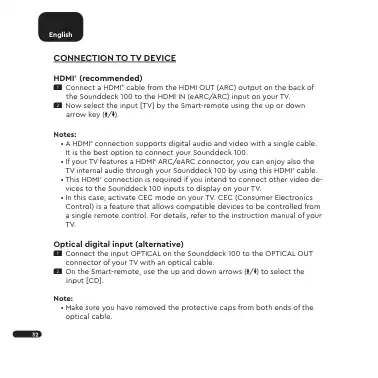
1 HDMI®ケーブルをHDMI出力(ARC)から、サウンドデッキ100の背面にTVで入力したHDMI IN (eARC/ARC)に接続します。
2 今度は、上下矢印キー(/)を使用してスマートリモートで入力[TV]を選択します。
1 お使いのテレビの光学ケーブルで入力をONに100回接続します。
2 Smart-remote では、入力 [CD] を選択するために上下矢印 (/) を使用します。
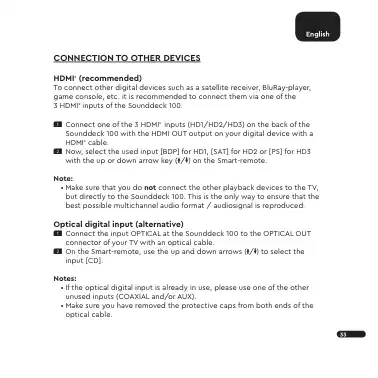
HDMI® (推奨) 衛星放送受信機、ブルーレイプレイヤ、ゲーム機など他のデジタル機器を接続するため。 サウンドデッキ100の3 HDMI®入力のいずれかで接続することをお勧めします。
1 サウンドデッキ100の背面にある3 HDMI®入力(HD1/HD2/HD3)をHDMI出力でHDMIケーブルとデジタルデバイス上で出力します。
2 今, 選択します。 [BDP] HD1用, [SAT] HD2用または[PS]のHD3用の上下矢印キー (/) スマートリモート上で.
1 お使いのテレビの光学ケーブルで入力オプティカルをサウンドデッキ100に接続します。
2 Smart-remote では、入力 [CD] を選択するために上下矢印 (/) を使用します。
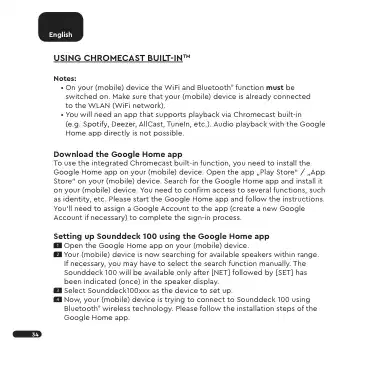
Google Homeアプリをダウンロード 統合されたChromecast組み込み機能を使用するには、Googleホームアプリを(モバイル)デバイスにインストールする必要があります。 アプリ「Play Store」/アプリストアを(モバイル)デバイスで開きます。 Google Homeアプリを検索し、(モバイル)デバイスにインストールします。 同一性など、複数の機能へのアクセスを確認する必要があります。 Google Homeアプリを起動し、指示に従ってください。 サインインプロセスを完了するには、Googleアカウントをアプリに割り当てる必要があります(必要に応じて新しいGoogleアカウントを作成してください)。
1 Google Homeアプリをお使いの(モバイル)デバイスで開きます。
2 お使いのデバイス(モバイル)は、利用可能なスピーカーを範囲内で検索できるようになりました。 必要に応じて、手動で検索機能を選択する必要があります。 スピーカー表示の[NET]以降にSounddeck 100が使用可能になります。
3 デバイスがセットアップするSounddeck100xxxを選択します。
4 今、お使いの(モバイル)デバイスはBluetooth®ワイヤレス技術を使用してSounddeck 100に接続しようとしています。 Google Homeアプリのインストール手順に従ってください。
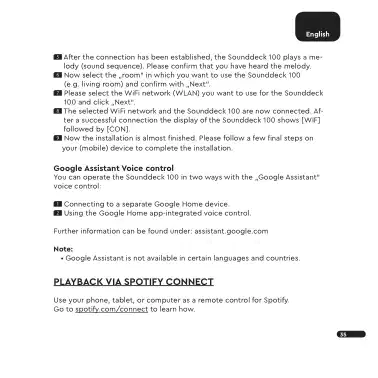
5 接続が確立された後、Sounddeck 100は私にロディ(サウンドシーケンス)を再生します。 メルディを聞いたことがあるかご確認ください。
6 今度はSounddeck 100 (例えば)を使用するほしいのに「部屋」を選びます リビングルーム(リビング)で「次へ」と確認。
7 サウンドデッキ100で利用したいWiFiネットワーク(WLAN)を選択し、「次へ」をクリックしてください。
8 選択したWiFiネットワークとSounddeck 100が接続されています。 Af- terは、Sounddeck 100 show [WIF]のディスプレイを成功に接続して、[CON]に従っている。
9 インストールがほぼ終了します。 インストールを完了するために、お使いの(モバイル)デバイス上のいくつかの最終手順に従ってください。
Googleアシスタントボイスコントロール 「Google Assistant」の音声制御で、Sounddeck 100を2つの方法で操作できます。
1 Google Homeデバイスを別々に接続する。
2 Google Homeアプリ統合ボイスコントロールを使用して。
詳細は、アシスタントの下の情報をご覧ください。グーグル.com
お使いの携帯電話、タブレット、またはSpotifyのリモートコントロールとしてコンピュータを使用します。 行き方 接続先:spotify.com/connect 学び方
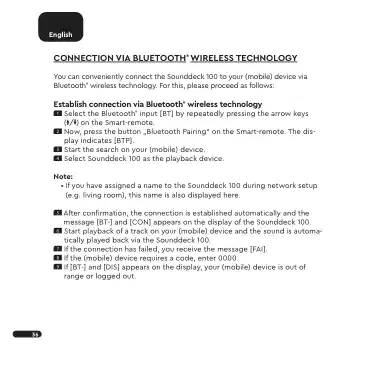
Bluetooth®ワイヤレス技術で、Sounddeck 100をお使いの(モバイル)デバイスに簡単に接続できます。 以下に進んでください。
1 Bluetooth® 入力 [BT] を、Smart-remote の矢印キー(/)を繰り返し押すことで選択します。
2 今度は、ボタンを「Bluetooth Pairing」でSmart-remoteを押して下さい。 再生は[BTP]を表します。
3 お使いの(モバイル)デバイスで検索を開始します。
4 再生装置としてSounddeck 100を選択します。
5 確認後、接続が自動的に確立され、「BT-」と「CON」はSounddeck 100の表示に現れます。
6 お使いの(モバイル)デバイス上のトラックの再生を開始し、サウンドは自動でプレイされます。 Sounddeck 100.
7 接続が失敗した場合は、メッセージ [FAI] を受信します。
8 (モバイル) デバイスがコードを必要とする場合は、0000 を入力してください。
9 表示に[BT-]と[DIS]が表示された場合、お使いの(モバイル)デバイスは範囲外またはログアウトされます。
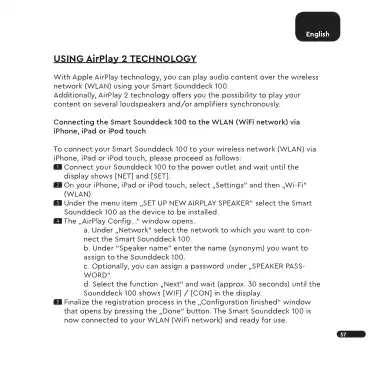
Apple AirPlayテクノロジーを使えば、スマートサウンドデッキ100を使用してワイヤレスネットワーク(WLAN)上で音声コンテンツを再生できます。 さらに、AirPlay 2テクノロジーは複数のスピーカーやアンプでコンテンツを再生する可能性を同期的に提供します。
iPhone、iPadまたはiPod touchでスマートサウンドデッキ100をWLAN(WiFiネットワーク)に接続
iPhone、iPadまたはiPod touch経由でスマートサウンドデッキ100をワイヤレスネットワーク(WLAN)に接続するには、次のように進んでください。
1 サウンドデッキ100を電源コンセントに接続し、表示が[NET]と[SET]まで待ちます。
2 iPhone、iPadまたはiPod touchで「設定」を選択し、「Wi-Fi」(WLAN)を選択します。
3 メニュー項目「新しい空気をセットアップ」の下に、スマートサウンドデッキ100を選択してインストールします。
4 「AirPlay Config...」ウィンドウが開きます。 .. 「Network」では、スマートサウンドデッキ100を解剖したいネットワークを選択します。 . . 「スピーカー名」で、Sounddeck 100に割り当てる名前(匿名)を入力します。 . . 必要に応じて「SPEAKER PASS- WORD」でパスワードを割り当てることができます。 d. 。 関数「Next」を選択し、待ちます(約) ディスプレイのサウンドデッキ100が[WIF]/ [CON]を表示するまで30秒)。
5 「完了」ボタンを押して開く「構成」ウィンドウで登録プロセスを確定します。 スマートサウンドデッキ100は、WLAN(WiFiネットワーク)に接続され、使用可能です。
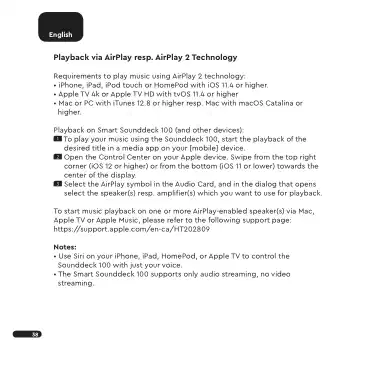
スマートサウンドデッキ100(およびその他のデバイス):
1 Sounddeck 100 を使って音楽を再生するには、 [モバイル]デバイス上のメディアアプリで目的のタイトルの再生を開始します。
2 Appleデバイスでコントロールセンターを開きます。 右上の角(iOS 12以上)、または下から表示の中心に向かってスワイプします。
3 オーディオカードのAirPlayシンボルを選択し、スピーカーを選択するダイアログで再指定します。 再生に使用するアンプ(s)。
Mac、Apple TVまたはApple Music経由で1つ以上のAirPlay対応スピーカーで音楽再生を開始するには、次のサポートページを参照してください。 https://support.apple.com/en-ca/HT202809
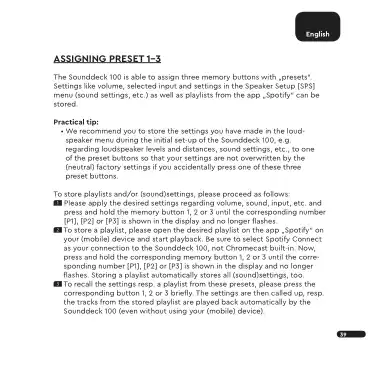
Sounddeck 100 は、メモリボタンを「プリセット」で3つ割り当てることができます。 ボリューム、選択した入力や設定などの設定はスピーカーのセットアップ[SPS]メニュー(サウンドの設定など)とアプリからプレイリストを保存できます。
実用的な先端: • スピーカーメニューで作成した設定をSounddeck 100の初期セットアップ時に保存しておくことをお勧めします。 スピーカーレベルや距離、音の設定などについては、プリセットボタンの1つに、誤ってこれらの3つのプリセットボタンを押していれば(ニュートラル)ファクトリー設定が上書きされていないようにします。
プレイリストや/または(サウンド)設定を保存するために、次の手順を実行してください。
1 ボリューム、音、入力等に関する目的の設定を必ずご応募ください。 メモリボタン1、2、3、対応する番号[P2]、 [P3]までをプレスし保持します。表示には表示されずフラッシュはなくなります。
2 プレイリストを保存するには、お使いの(モバイル)デバイスで「Spotify」アプリの再生リストを開き、再生を開始します。 必ずSpotify ConnectをSounddeck 100に接続して、Chromecast内蔵の接続ではなく、確実に選択してください。 今度は、対応するメモリボタン1、2、3をキープして保持します。このボタンは、破損したスプーディング番号[P1]、[P2]または [P3]が表示されなくなりました。 プレイリストを自動的に保存する(サウンド)設定もすべて保存します。
3 設定をリコールする これらのプリセットからプレイリストを、対応するボタン1、2、3を簡潔に押してください。 設定は、リスペクトを呼び出されます。 保存されたプレイリストからトラックがSounddeck 100(モバイルデバイスを使用せずにも)で自動的に再生されます。
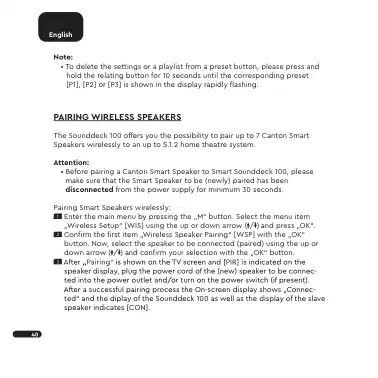
Sounddeck 100は、最大5.1.2ホームシアターシステムにワイヤレスで7カントンスマートスピーカーを組み合わせる可能性を提供します。
ワイヤレスでスマートスピーカーをペアリング:
1 ボタンを押しながらメインメニューを入力します。 上下矢印(/)でメニュー項目「無線設定」[WIS]を選択し、「OK」を押します。
2 「OK」ボタンで「ワイヤレススピーカーペアリング」「WSP」の1項目を必ず確認します。 スピーカーを上下矢印(/)で接続し、OKボタンを使って選択確認します。
3 後 „ペアリング「TV画面に表示され、スピーカーディスプレイ上に[PIR]が示されているので、電源コンセントにconnec-をつけて/またはパワースイッチ(現在の場合)オンにします。 成功したペアリングプロセスの後、画面表示は「Connec-ted」とSounddeck 100のダイプレイだけでなく、スレーブスピーカーの表示が[CON]を示しています。
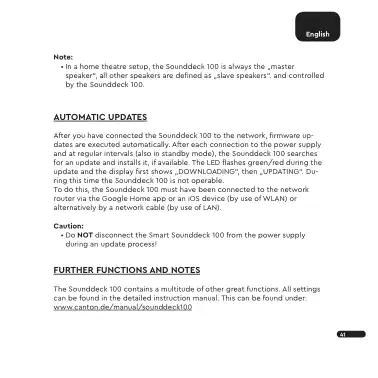
Sounddeck 100 をネットワークに接続した後、ファームウェアのアップデートを自動的に実行します。 電源と定期的な間隔(スタンバイモード)の各接続後、Sounddeck 100は更新を検索し、利用可能な場合はインストールします。 更新中にLEDが緑色/赤色に点滅し、表示は最初に「DOWNLOADING」を示しています。その後、「UPDATING」を示します。 今回、Sounddeck 100は動作できません。 これを行うには、Sounddeck 100 は Google Home アプリまたは iOS デバイス(WLAN の使用)を介してネットワークルーターに接続されているか、あるいはネットワーク ケーブル ( LAN を使用する) によって代わりに接続されています。
Sounddeck 100には、他の優れた機能のマルチデュードが含まれています。 詳しい取扱説明書にすべての設定が記載されています。 以下に示すことができます。 .canton.de/manual/sounddeck100の特長
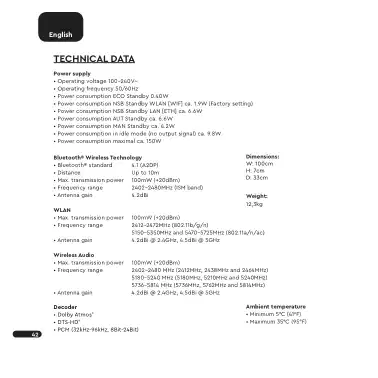
デコーダ • ドルビー・アモス®
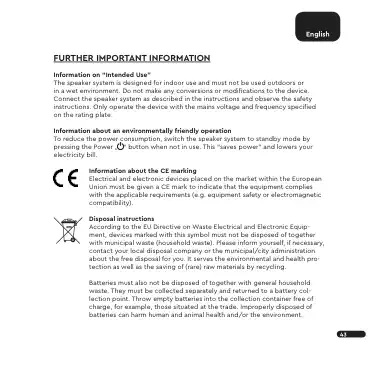
「集中利用」に関する情報 スピーカーシステムは屋内での使用のために設計され、屋外かぬれた環境で使用されるべきではないです。 デバイスへの変換やモディファイのサイテーションは行いません。 指示に従ってスピーカーシステムを接続し、安全命令を観察して下さい。 定格プレート上に供給される主電圧と周波数スペシフィでデバイスを操作するだけです。
環境にやさしい運用に関する情報 パワー消費量を減らすために、スピーカーシステムをスタンバイモードに切り替えて電源を押します。
「使用しないとボタン」 電力を節約し、電気代の請求書を下げます。
セリウムの印に関する情報 欧州連合(EU)の市場で配置される電気および電子機器は、機器が該当する要件に適合していることを示すためにCEマークを付与しなければなりません。 機器の安全や電磁的互換性。
処分の指示 EUは、廃棄物電気および電子式装置に関する指令によると、このシンボルにマークされたデバイスを自治体の廃棄物(家計廃棄物)と一緒に処分してはならない。 必要に応じて、ご自身にお知らせください。地元の処分会社または自治体/市政権の自由処理について連絡してください。 リサイクルによる環境・健康のプロセクションや、原材料(生体)を節約する機能です。
電池は一般家庭廃棄物と併用して処分してはならない。 電池のコ-セクションポイントに分けて回収し、返却しなければなりません。 取引に所在する物など、無料で回収容器に空のバッテリーを投げる。 電池の不適切な処分は人間および動物の健康か/または環境に害を及ぼすことができます。

製品の責任を厳守し、宣言する
スマートサウンドデッキ100 (Dolby Atmos® は複数の信号のインおよび出力と健全なデッキを可能にしました、
WiFiおよびイーサネット接続、Bluetooth®ワイヤレス技術、内部スイッチモード電源と赤外線リモートコントロール
欧州議会および評議会の指令に従ってあります
指令2014/53/EU(ラジオ機器)指令2014年35月7日(低電圧指令)指令2011/65 / EU (特定の有害物質の使用の制限)指令2012/19 / EU(電気および電子機器の廃棄物)指令2009/125 /EG(エネルギー関連製品の設計要件)
欧州連合(EU)の全ての国で運営が許可されています。 適合宣言は、次の項目で確認することができます。 お電話でのお問い合わせ

法的に結合された署名:
Spotify Connect 機能は、Spotify サービスが利用できていない国では使用できません。 Spotifyソフトウェアは、サードパーティのライセンスがここにあります。 http://www.spotify.com/connect/third-party-licenses

Bluetooth® のワードマークおよびロゴは、Bluetooth® SIG, Inc.が所有する登録商標です。 ライセンスの下には、Cantonのマークの使用が認められています。 その他商標・商号は、それぞれの所有者のものとする。
Google、Google HomeおよびChromecastの組み込みはGoogle LLCの登録商標です。
Apple、AirPlay、iPhone、iPad、iPod touch、HomePod、Apple TV、Mac、iTunes、Apple Music、Siri、macOS、tvOSは米国で登録されたApple Inc.の商標です。 他国。 IOSは米国Ciscoの商標または登録商標です。 ライセンスで利用されている国や国の他、 Appleバッジでの作品の使用は、アクセサリーがバッジに特定された技術と具体的に動作するように設計されていることを意味し、開発者によってAppleのパフォーマンス基準を満たしています。 AirPlay 2 対応アクセサリの制御には、iOS 11.4以降が必要です。

Dolby、Dolby Atmos、Dolby Audio、およびDouble-Dシンボルは、ドルビー研究所のライセンス株式会社の登録商標です。 ドルビー研究所のライセンスに基づく製造 機密未公開作品 ドルビー研究所 - Dolby Laboratories スタッフ募集
DTS特許については、 http://patents.dts.com DTSライセンス株式会社よりライセンス取得 DTS、DTS-HD、デジタルサラウンド、およびDTSロゴは、株式会社DTSの登録商標です。 米国、その他国 DTS株式会社 株式会社DTS スタッフ募集
HDMIおよびHDMIの高精細マルチメディア・インタフェース、HDMIロゴは米国および他の国でHDMIライセンスLLCの商標または登録商標です。 ソリューション

DEU ガーランティー ユーバーダイジェクツリッヒボルギーニエベレン・ゲアリンレストンヒンジャウス・ユベルニムト缶トンフュルアー・アリパスブローツプリーチェイネ・ガランティーフォン5 ジャレン。 ユルは、アクティブン・ウンテリカーン・ラウトプレッシャード・ガーレイト・ワーデン2ジャレ・ガランティー・ゲエラレットを死にます。 ダイ・ガ-ラントイゼイトがミットのカフウンドキルトヌルデュエルストカーファーを出発します。 イーン・ガランティー-アンスプルーチのベストエットヌルビVerwendung der Originalverpackung。 Ausge- schlossen sind Transportschäden und Schäden, ダイ・ドゥルチ unsachgemäßen Gebrauch verursacht wurden. ダーアンスプルークのヴェルラーンギニッチ・デュッハデナ・アウタウシュ・フォン・バチュレン内部半球ダーガンティゼイト。 ダイスのキルト・フュルアー・アレイ・ラウツプレ- チェ、ダイ・ビー・エインム Autorisierten Canton Fachhändler gekauft wurden。 ウェン・デンシーシイムシャドensfallビットレートは、イン・オダーがデカントンサービスを認めた。
ENG 品質保証 上記およびそれを超える法的保証期間 カントンは、受動スピーカーの5年間の保証を提供しています。 2年保証は、アクティブスピーカーおよびセミアクティブスピーカーとデバイスに提供されます。 購入時に保証期間が始まり、ご購入者のみに適用されます。 保証の要求は元の包装を伴ってだけ受け入れられます。 不適切な使用による転写や損傷に発生した損害は補償しません。 保証は保証によって覆われる期間内の部品が交換される場合延長されません。 正規販売店から購入したすべてのスピーカーに適用されます。 破損の際は、ディーラーまたはカントンサービス部門に直接お問い合わせください。
Art. Nr. 22604/21
Bei Fragen oder Anregungen wenden Sie sich bitte an unseren Kundenservice: さらなる質問については、カスタマーサービスにお問い合わせください。
Canton Elektronik GmbH + Co., Ltd.(米国)を設立 KG Neugasse 21 - 23 61276 Weilrod, ドイツ お電話にてお問い合わせください。 お電話でのお問い合わせは、[email protected]までお願いいたします。 .canton.deのサイト
アロハ・ゲウラ。 テックニシュ・ロンダーンゲン、ティップファーラーウンド・イレルトゥマー・ボルテン。 いかなる保証もせずにすべての声明。 技術的な変更、エラーの入力など、誤りが保存されます。
この取扱説明書で参照されているリンク(メーカー、サポート、ダウンロード等)。
ユーザーまたはスタッフが通常1日以内に回答します。あなたの質問が次の人の助けにもなります。
最初の質問を投稿しましょう。他のユーザーや当チームが回答します。


