




将来の参照のためのこのマニュアルを保って下さい ©2021 Powersoft

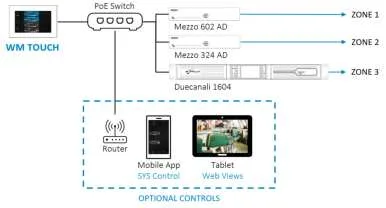
WM Touchは、ゾーンレベルやソース選択、システムシーンリコール、およびオン/オフなどの遠隔操作のオーディオシステムのファンクショナルティを目的としたPoE fedウォールマウントタッチスクリーンソリューションです。
WM Touchは2つの用途に使用できます。
1携帯電話やタブレットをご利用の際は、これらのデバイスをシステム制御ネットワークに接続していただく必要があります。
1つのWMの接触だけはPowersoftアンプの全システム制御を扱えることができます。 これらのシステム制御にアクセスするために実行されているArmoníaPlusまたは専用PCを維持する必要はありません。


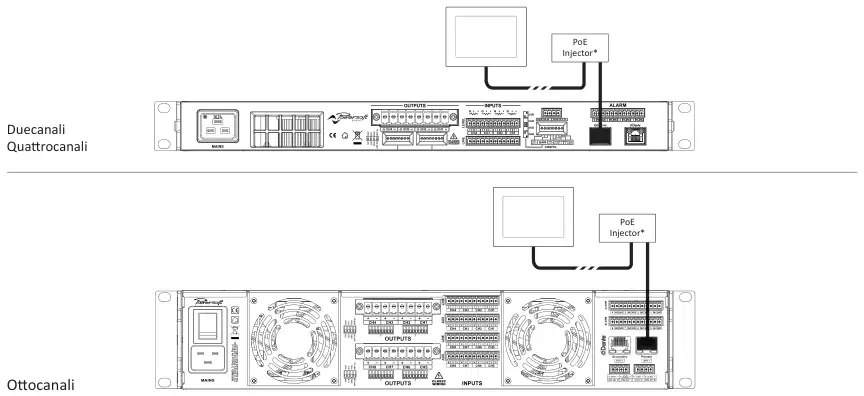
接続には、WM Touchと通常のCat5ケーブル(または上記)を電力供給するためにPoEインジェクタやPOEスイッチが必要です。 WM Touchは、以下のとおりに示すように、アンプの制御エーテルネットポートに接続されているネットワークと同じでなければなりません。
スイッチ
通信ネットワーク
信号のシグナル
100V 25V
CAL
4 IN 3
2 IN 1
IN 2 1
CTRL + CTRL +
CTRL
主旨
MEZZO 324 広告
4 3 2 1
互換性
WM TouchはMezzo AとADシリーズのアンププラットフォームを制御するための完璧なマッチで、DSP+ D, Quattrocanali DSP + D, Ottocanali dsp + D、X SeriesおよびT シリーズのアンプとの互換性もあります。

WM の接触制御インターフェイスレイアウトは事前定義され、スクリーンのオリエンテーションを含む異なったユーザー コンフィグラtionsに自動的に合わせます。 高度な設定がソフトウェアArmoníaPlus(バージョン2.1以降)を必要とする間、WM Touchに直接いくつかの基本的なセットアップを実行できます。
ArmoníaPlusでは、新しい仮想WM TouchがDesign > Controlsからワークスペースに追加され、トップバーのWMTouchアイコンをクリックすることで追加できます。
あるいはネットワーク内で既に接続されているオンラインパネルは、ディスカバリーバー(Design > Match)からワークスペースにドラッグ&ドロップすることができます。
WM Touchがワークスペースにあると、Design > Control では 1 つ以上のパネルを選択し、リボンメニューから構成を進めます。

リボンメニューから、次のようになります。
Powersoft アンプと同様に、WM Touchの IPアドレスはConfig > IPで設定できます。 オンライン機器のみのON-OFF TIONがご利用いただけます。


言語およびスクリーンのオリエンテーション
WM Touchの起動画面では、スクリーン指向モードとインターフェイス言語の設定が可能です。
起動画面には「Identify」ボタンも表示されます。 このボタンを押していると、マッチングデバイスはDiccoveryバー(Design > Match)のArmoníaPlusでハイライトされます。 「Identify」ボタンは「Hidden Settings(ハイデン設定)」メニューでも利用できます。
WM Touch が Ar- moníaPlus で設定されている後、既にシステムを実行しているのは「Hidden Settings」メニューから言語と画面オリエンタ - tion を変更しても構いません。 メニューにアクセスするには、メインのリボンメニューから「もっと」を選択します(システムが実行されるときにのみ表示されます)。 2秒間「Project Info」アイコンを押し続けるとリリースが始まります。


スクリーン ロック &タイマー
タッチ画面は、もっと押すと手動でロックすることができます > ロックスクリーン. デフォルトでは、画面は自動で固定されます。30秒後に非アクティブにロックされ、表示明るさが低下します。 このタイマーは、Hid- den Settings メニューから定義済みの値のセットに変更できます。
識別する · 隠し設定メニュー

WM Touchは、異なる画面の向きモードを含む選択したさまざまなユーザー構成に自動的に適応します。 また、画面の構成がいくつあるかによってレイアウトは変更されます。

単ゾーン操作
WM Touch が 1 つのゾーンを制御するように設定されている場合、そのゾーンで再生するアクティブソースは画面上部のドロップダウンメニューから選択できます(A)。 円筒で音量をコントロールし、スピーカーアイコンを押すとゾーン(B)がミュート/アンミュートされます。
A B C
マルチゾーン操作


マルチゾーン構成では、各ゾーンを手動で選択するか、「すべてを選択」ボタン(A)を使用して複数のゾーンを同時に制御できます。
ゾーンが1つ以上選択されたら、それらの領域(B)で再生するソースを選択したり、ミュート/アンミュートして(C)を選択したり、レベルを調整することができます。 複数のゾーンを選択した場合、適用されたレベルの変更は相対的なレベルの差をそのまま保持します。
シーン選択

リボンメニュー(A)からシーンをアクセス可能。 シーンウィンドウ内にあると、画面上の選択したシーンを押下し、ロードがいっぱいになるまで保持して別のシステム構成を読み込んで解放します。
A


リボンメニュー(A)の「More」アイコンから、システムオン/オフ制御がアクセス可能です。 専用のボタン(B)を押してシステムがオン/オフにできる場所から新しいウィンドウを開いて、ロードが完了するまで保持し、解放します。
A

まれに、WM Touchは再起動やファームウェアアップデート後に「更新失敗」というメッセージが表示されます。 つまり、デバイスファームウェアが更新されなければならないこととWM Touchに再読み込みされた設定は意味します。 デバイスを回復するために、以下の手順に従ってください。
1. . WM Touchのネットワークに接続されたコンピューターから、任意のWebブラウザでデバイスのIPアドレスに入力し、/recoveryに従って接続します。 ファームウェアが更新できる場所からWM Touch Recoveryページを開きます(以下参照)。 WM Touchのネットワークに接続されている携帯電話があれば、回復ページにアクセスするために画面上でQRコードをプロにビデオで使用することができます。 リカバリページに接続している間、デバイスはArmoníaPlusの「Discovery」タブに表示されないことに注意してください。




Bromsveien 17, 3183 ホルテン ノルウェー
担当:佐藤ゼンイテル.com
ゼニテル ノルウェー AS ・ +47 4000 2500
この取扱説明書で参照されているリンク(メーカー、サポート、ダウンロード等)。
ユーザーまたはスタッフが通常1日以内に回答します。あなたの質問が次の人の助けにもなります。
最初の質問を投稿しましょう。他のユーザーや当チームが回答します。