

訪問 https://am.app.gallagher.com/amc/dashboard のサイト ログインまたはアカウントを作成する
ダウンロード ガラッシャー動物パフォーマンスアプリ Apple App Store または Google Playから。


口座にログイン ページの左下にあるアイコン(以下参照)を選択します。

すると、 更新ファイルを選択します。 あなたのためのあなたのTWまたはTWRの重量のスケール
更新する前に、TWでGalagher動物性能ソフトウェアに送信したいすべてのセッションを持っていることを確認してください

TW Weigh Scaleを更新するには、ファイルをダウンロードし、USBメモリスティックに置きます。TWを差し込み、スイッチを入れます。
更新をインストールするには、TWまたはTWRの重量スケールでプロンプトに従ってください。
データをクラウドにインポートできる一方で、セッションを「整頓」しやすくなり、TWへ転送してソフトウェアの更新を開始できます。
ステップ1と2を使用して更新ファイルを見つけます。 前のページで、ハードウェアを更新します。 新しいソフトウェアは、Wi-Fiで構築された機能を備えたHRハンドヘルドリーダーとのみ互換性があります。
HRハンドヘルドEIDタグリーダーアップデートでは、ファイルのダウンロードやUSBケーブルでPCにHRを差し込み、パソコン上でファイルを実行します。
HRハンドヘルドEIDタグリーダーを更新するプロンプトに従ってください。
スケールをWIFIに接続 ホーム画面から、設定コグ>デバイスの設定 > Wi-Fi > 無線LANを有効にする > 検索 > あなたのWi-Fiルーターを見つけて接続します

ホーム画面に戻り、クラウド同期アイコンを選択します。

ログオン 動物実験 ユーザー名とパスワード
データベースがWebアカウントに同期されます
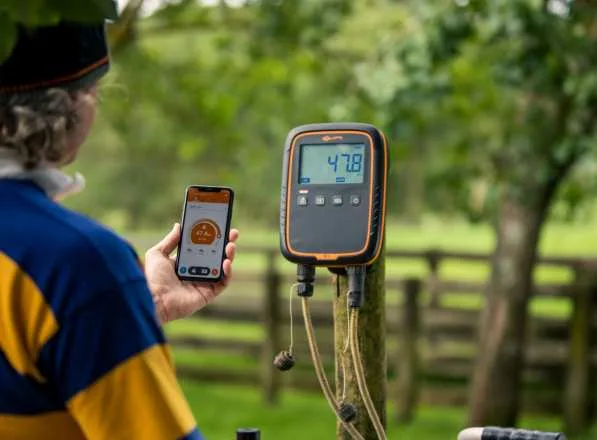
スマートフォンアプリでデータを表示するには、Appを開き、[メニュー]> [同期]に移動します
TWはWebアカウントに直接同期し、スマートフォンに同期します
HR4 と HR5 リーダーがスマートフォンに直接接続し、Web アカウントに同期します。
自分のHRハンドヘルドEDタグリーダーをあなたの動物パフォーマンスアプリに接続
セッションをHRに移動するには、スマートフォンアプリをWebアカウントに同期して最新の状態まで確認します。

下記の手順に従い、HRハンドヘルドEDタグリーダーをWi-Fi経由で携帯電話に接続するには


Gallagherの動物パフォーマンスアプリで、メニューアイコンを選択し、「デバイス構成」を選択します。
接続するHRデバイスのイメージをタップします。
HRからセッションをダウンロードしたり、セッションをアップロードしたり、リストをHRに書き込むことができます。
HRハンドヘルドEDタグリーダーから動物実験アプリへのセッションをダウンロード
選択する 資料ダウンロード セッションのリストが表示されますので、HRリーダーに存在します。 必要なセッションを選択し、下部のアイコンをクリックして動物のパフォーマンスアプリにコピーします。

Web App に同期して、Web アカウントと TW Weigh Scale (TW が統合されました) のデータを表示できます。

選択する アップロード スマートフォンでセッションのリストが表示されます。HRハンドヘルドリーダーに移行できます
移動したいセッションを選択し、右下隅にあるアップロードアイコンをタップしてHRxに転送します。

ガラッシャー動物性能ソフトウェアを使用して、TWの重量スケールまたはHRハンドヘルドタグリーダーを使用する方法についての詳細は、 動画はこちら
より多くの助けのために、接触して下さい ガラッシャーカスタマーサポートチーム 平日8:30~17:00(土日祝10時)
この取扱説明書で参照されているリンク(メーカー、サポート、ダウンロード等)。
ユーザーまたはスタッフが通常1日以内に回答します。あなたの質問が次の人の助けにもなります。
最初の質問を投稿しましょう。他のユーザーや当チームが回答します。