





ペアレンタルコントロール
テレビに繋がる
インターネットに接続します。
お使いのテレビをオンにしてHDMIに入力を設定してください。
自分で作ってみませんか。
お子様がPS4TMシステムを利用している場合、保護者または保護者は特定のコンテンツへのアクセスを制限したり、ペアレンタルコントロールを使用して機能することも可能です。 制限や制約の設定方法については、ユーザーガイドを参照してください。 マニュアル。プレイステーション.net/en/01.html
USBケーブルを使用してシステム、その後(PS)ボタンを押します。
AC電源コードをコンセントに差し込む前に、すべての接続を行います。
より安定したネットワーク接続のためにLANケーブル(別売)の使用をお勧めします。 無線接続(Wi-Fi)をご利用の方は、LANケーブルは接続しません。
ほとんど完了です! 画面上の指示に従って、インターネット接続を設定し、日時の設定を行い、設定画面から[今すぐ開始]を選択します。 インターネット接続を設定した後、システムソフトウェアの更新を自動的にダウンロードできます。 今後のアップデートは、パフォーマンスを向上させて新機能を追加します。





(パワー)ボタン。
コントローラーはシステムと対を合わせ、オンにします。




パワーインジケーターは青を点滅し、白くなる。







PS4TMシステムを使っている子供は? もしそうなら、「レンタルコントロール」セクションを必ずお読みください。


AC コネクターHDMIの出力ポート HDMI入力港
下記の表に従って、ペアレンタルコントロールレベルを設定することで年齢制限のあるゲームの使用を制限することができます。




USBポートUSBポート





ペアレンタルコントロールレベル 2 3 4 5 6


ご利用者数 3名 6名 10名 13名 17名


接続の種類:
ルーターインターネットに接続されたデバイス(モデムなど)


コンセントに
LANケーブル(別売)
保存したデータをPS4TMシステムから新しいPS4®システムを転送できます。 初めてお使いのシステムをご利用いただく前にデータを転送することをおすすめします。 転送できるデータとどのようなデータを転送する方法の詳細については、ユーザーのガイドを参照してください。 マニュアル。プレイステーション.net/en/04.html
ネットに接続することでPS4TMシステムを最大限に活用できます。 オンラインでゲームを再生して友達とつながることができます。※1
電源インジケータが白色に変わると、テレビが表示されていない場合は、システムを再起動します。 少なくとも7秒間(電源)ボタンを押してシステムをオフにし、もう一度オンにします。
スキップした設定を変更し、関数画面から(Settings)を選択します。
コントローラーを別のPS4TMシステムで使用して下さい。 2つ以上のコントローラーを使用する場合は、各コントローラをペアリングする必要があります。 • コントローラーを組んだ後、USBケーブルを接続し使用できます
コントローラーをワイヤレスで使用。 ・同時に最大4台のコントローラーを使用可能です。 プレスするとき
ソニー・インタラクティブエンタテインメント株式会社 印刷される中国
(PS)ボタン、ライトバーが割り当てられた色に輝きます。 接続する最初のコントローラーは青で、その後のコントローラが赤と緑を輝くし、ピンクです。

ゲームの体験をシェアする
PlayStationTMNetworkにサインイン
ダウンをシャッティング
詳細情報
ゲームを始める ディスクをインサートします。 コンテンツエリアからゲームを選択し、再生を開始します。
モノヘッドセットを接続 ゲーム内音声チャットでは、モノのヘッドセットをコントローラーのステレオヘッドセットジャックに接続します。
オンラインでゲームプレイをシェアする 共有ボタンを押して、ゲームプレイをオンラインでシェアするオプションを選択します。
共有ゲームプレイを見る ライブ・プレイステーションで、他のプレイヤーが共有する放送やビデオクリップ、スクリーンショットを閲覧できます。
PlayStationTMNetworkは、PS4®システムの楽しみを拡張できるオンラインサービスです。 サインインすると、共有機能や各種の機能とサービスを幅広く利用できます。
ユーザーガイド PS4TM システムがすべてについて調べることができます。 設定の設定方法と各機能の使い方について学びます。 選択(設定) >
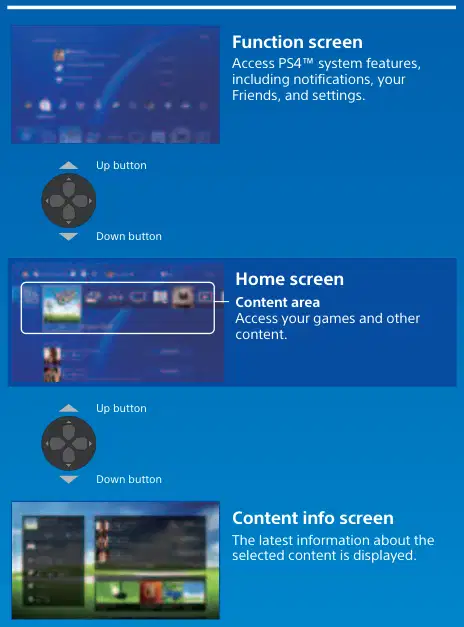
機能スクリーン 通知、友人、設定などPS4TMシステムの機能にアクセスします。
(ユーザーガイド) 機能画面から。 訪問して、ユーザーガイドを表示することもできます。マニュアルplaystation.net/document/en/ps4/ は、
(利用者ガイド・ヘルプフル情報) >


システムを休息モードに置く ご使用いただけない場合はPS4TMシステムが休止します。 システムの動作が休息モードの場合、稼働状態を保ちながら消費電力の低下につながります。 システムを設定して、ファイルのダウンロードとコントローラーの充電を行えます。
ゲームからホーム画面に戻る ゲームを終了せずにホーム画面に戻るには、(PS) ボタンを押します。 ゲームを再開するには、コンテンツエリアから選択してください。
ステレオヘッドセットジャッククリップ
安全ガイド PS4TMシステムを安全に使用する方法を学びます。 このマニュアルには、製品保証条件と仕様に関する情報も含まれています。 お使いのシステムをご利用いただく前に必ずお読みください。
関数画面から[電源]を選択し、[残りモードを入力]を選択します。 パワーインジケータは白を点滅し、オレンジ色に変わります。 残りモードを出て、(PS)ボタンを押します。
コントローラーを充電 PS4TM システムを、または休息モードのどちらかと接続しますUSBケーブルを使用してあなたのコントローラーを接続して下さい。 休憩モードの詳細については、「シャッティングダウン」セクションを参照してください。
スクリーンショットをアップロードする ゲームプレイのスクリーンショットをキャプチャして、ソーシャルネットワークにアップロードしたり、(メッセージ) を使って友達に送信してください。
一緒にゲームを再生 プレイをシェアして、ゲーム画面と他のプレイヤーとの共有や同じゲームの再生ができます。※2
ゲームを終了 プレスして(PS)ボタンを押し、表示するクイックメニューから[アプリケーションを閉じる]を選択します。
システムを完全にオフにして下さい 機能画面から「パワー」を選択し、「電源オプション」>[PS4をオフ]を選択します。 電源インジケーターは白を点滅し、それから消えます。
※1 オンラインマルチプレイでは、別途販売するPlayStation®Plus会員が必要です。 ※2 プレイを共有すると、PlayStation®Plus会員の方が参加できます。 どのゲームでもこの機能をサポートしていません。 PlayStation®Plusの詳細については、ユーザーガイドを参照してください。 マニュアル。プレイステーション.net/en/05.html
ビデオクリップをアップロードする PS4TMシステムは、ゲームプレイの15分を継続的に記録します。 録画したゲームプレイの動画をソーシャルネットワークにアップロードできます。
ディスクを排出する (eject) ボタンを押します。
PlayStationTMNetworkにサインインするには、ソニー・エンタテインメントネットワークアカウントが必要です。 サインインの詳細については、ユーザーガイドを参照してください。 マニュアル。playstation.net/en/03.html の一覧
ゲームプレイライブを放送 ゲームプレイをライブストリーミングサービスに配信するので、他の人があなたの冒険を見ることができます。
「PlayStation」、「DUALSHOCK」は、ソニー・インタラクティブエンタテインメント株式会社の登録商標です。
コンテンツ情報画面 選択したコンテンツに関する最新の情報が表示されます。
PS4TMシステムへ
シェア機能の詳細については、ユーザーガイドを参照してください。 マニュアル。プレイステーション.net/en/02.html
「SONY」および「Sony Entertainment Network」(ソニー・コーポレーション)は、株式会社ソニーの登録商標です。
HDMIおよびHDMIの高精細マルチメディア・インタフェース、およびHDMIロゴはHDMIライセンス管理者、Inc.の商標または登録商標です。 米国、その他国
システムを休止モードにしている間、コントローラーを充電するには、[設定]> [電源保存の設定]>[残りのモードで利用可能な機能を設定する]>「[USBポートへの供給]」のオプションを選択します。
設計・仕様は予告なく変更される場合があります。 本ドキュメントに掲載されたシステム機能や画像に関する情報は、お使いのシステムのソフトウェアバージョンに応じて、お客様のシステムに異なる場合があります。 また、本ガイドで使われているイラストや画面イメージは実際の商品とは異なる場合がございます。
ユーザーまたはスタッフが通常1日以内に回答します。あなたの質問が次の人の助けにもなります。
最初の質問を投稿しましょう。他のユーザーや当チームが回答します。


