

ガイド・デ・ミセンのルート • グアイア・ド・イニシオ・ラピドー
PlayStation®5・クイックスタートガイド

1 ベースを取り付けます。
垂直または水平方向の位置にいるかどうか、常にコンソールにベースを取り付けます。 ベースを取り付けるときに、コンソールをフラット面に配置します。
1 後部側面の直面が付いているコンソールを置き、それからねじ穴から帽子を取り除いて下さい。
コンソールの位置のベースを再構成する必要があります。 逆方向のベースの上と下を回転させます。 「クリック」を聴くまで回転し続ける。
2 底のキャップを貯え、そして基盤の下からねじを取り除いて下さい。
縦の位置のため
ベースを取り付けて
3 ベースを取り付け、手を使ってネジで固定します。 コインを締めてネジを締めることもできます。
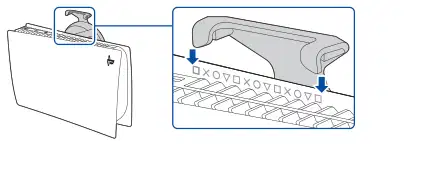
コンソールにベースを取り付ける前に、下の図のようにホックが位置にあることを確認してください。
底面・ホック

EN 2はHDMIケーブルおよびAC電源コードを接続します。
水平方向の位置のため
付属ケーブルを使用してください。 AC電源コードをコンセントに差し込む前に、すべての接続を行います。
コンソールにベースを取り付ける前に、下の図のようにホックが位置にあることを確認してください。
ベースを取り付けて

1 後部側面の直面が付いているコンソールを置いて下さい。 コンソールのマークされたエリアでベースを合わせ、しっかりとベースを押します。

3 LANケーブルを接続して下さい。
5 PlayStation®5コンソールをオンにすると、(パワー)ボタンを押します。
インターネットへの有線接続には、LANケーブル(付属していません)を使用します。 Wi-Fi® を利用している場合は、LAN ケーブルを接続し次のステップをスキップしないでください。
パワーインジケーターは青を点滅し、白くなる。

コンソールアイドルを60秒間残せば、画面リーダーがオンになります。 画面上のテキストやその他の重要な情報を聞き取り、自分が何をしたいか達成するために読み上げることができます。 画面リーダーは特定の言語のみで利用可能です。
4 テレビをオンにしてHDMIに入力を設定します。

EN 6 USBケーブルを使用して、ワイヤレスコントローラーをコンソールに接続し、[(PS)]ボタンを押します。
7 自分で作る。
ほとんど完了です! 画面上の指示に従って
コントローラーをペアリングするには、USBケーブルでコンソールのUSBポートに接続します。 プレスするとき
(PS) ボタン、コントローラーがオンになります。
残りのモードの電源オプションで最適化されたエクスペリエンスを選択して、コントローラーを充電するか、更新ファイルを自動的にインストールできるようにします(ページ12)。

PlayStation 5にようこそが画面上に表示されると、セットアップが完了していることをご存知でしょう。
お子様がPS5コンソールを使っているか? 解説「特許管理」(ページ6)も参照。
フロントビュー

ペアレンタルコントロール
PS5コンソールでPS4ゲームを再生 ディスクまたはSDK5コンソール上の互換性のあるPS4のゲームを選択すると、システムソフトウェアアップデートが使用できます。
PS5コンソールを使用するお子様の設定を管理できます。 ペアレンタルコントロールを使用すると、ゲーム子供が遊ぶことができる制限を設定することができます。時間と再生回数、チャットできるかどうかなど。
PS4コンソールからPS5コンソールにデータを転送すると、PS4コンソールとPS5コントローラーが同じネットワークに接続され、ゲームなどのデータやユーザー情報、ダウンロードしたコンテンツを保存できます。 PS4コンソールのUSB拡張ストレージとして使用していた USBドライブがあれば、PS5コンソールに接続するだけで引き続き使用できます。
それぞれの大人()と子供()は、それぞれ別のアカウントが必要になります。 お子様のアカウントを作成すると、自動的にアカウントにリンクされ家族を作成できます。 ご家族のお子様のみにペアレンタルコントロールを設定できます。
PS4コンソールで作成したアカウントなど、PS5コンソールに使用できます。 ご家族や親善管理の設定は、PS5コンソールに引き継がれます。
PS4コンソールで作成した同じアカウントを使用する お使いのPS5コンソールの新しいアカウントを作成する必要はありません。 既存のアカウントとゲーム履歴、トロフィー、プロフィール、そして友人がPS5コンソールに転送する取引所でサインインしてください。

お子様のアカウントを作成して、同時にチャイルドアカウントを作成し、ペアレンタルコントロールを設定できます。 コントロールセンターを開くには、(PS)ボタンを押します。 プロファイル画像を選択し、スイッチユーザーを選択します。 ユーザー選択画面から、ユーザーの追加を選択してアカウントを作成します。
育児管理の設定を見直し、変更します。お子様のペアレンタルコントロールは定期的に確認することをお勧めします。 設定 > ファミリーとペアレンタルコントロールを選択することで、それらを確認または更新することができます。
ゲーム評価アイコン 各ゲームには、子供が年齢に合ったかどうかを判断するのに役立つゲームの格付けのアイコンが付属しています。
ユーザーのガイド(ページ13)で、ペアレンタルコントロール機能とセットアップの詳細をご覧ください。
ペアレンタルコントロール

家庭用画面から、ゲームやメディアの2種類のコンテンツへ行くことができます。 ゲームは、ゲームやプレイステーションストアなどのアプリが紹介されています。 媒体では、音楽やビデオなどの非ゲーム関連のアプリが紹介されています。
ゲームとメディアの間で切り替える。

設定を検索し、変更してプロフィールを編集します。
選択したゲームやアプリについて詳しく知ったり、関連情報を見つけましょう。
家庭画面・ハブを切り替える

画面上のもの
コントロールセンターを開くには、(PS)ボタンを押します。 ゲームやアプリを離れることなく、さまざまな機能にアクセスすることができます。

カードは、その瞬間に何をしているかに応じて利用可能なゲームやアプリに関連する機能と活動を表示します。 カードを選択して、カードをもっと学びます。次のカードにジャンプします。
コントロール ホームを選択して、ホーム画面に戻り、PS5コンソールをオフにする電源を選択します。 他にも基本機能もここにあります。
ゲームプレイ中に最も使用する機能や設定に素早くアクセスできます。

デジタルゲームを再生する
ディスクをインサートします。 ゲームデータはコピーを開始します。ゲームの準備ができたら通知が届きます。 ゲームからゲームを選択
PlayStationストアからダウンロードしたゲームをプレイできます。
. . ゲームのダウンロードとプレイの準備が整ったら通知が表示されます。 ゲームからゲームを選択
ゲームを購入してダウンロードするには、コンソールをインターネットに接続し、アカウントにログインする必要があります。
ディスクを排出する(注射)ボタンを押して、ディスクをエジェクトします。
フロントビュー・(エジェクト)ボタン

コントローラーをPS5コンソールでオンまたはレストモードにすると、USBケーブルを使用してコントローラをコンソールに接続します。 コンソールが残りモードの場合、コントローラーのライトバーはオレンジ色の点滅を遅くします。 充電が完了すると、ライトバーがオフになります。
一度に最大4台のコントローラーを使用できます。 コントローラーに数字を割り当てる(PS)ボタンを押します。 プレイヤーインジケーターは、それに応じて点灯します。 1から順番に数値が割り当てられ、回転するライトの数でコントローラーの番号を決定できます。

コンソールが残りのモードにある間、コントローラーを充電するには、[設定]> [システム >[節電]>「機能」に移動し、「Reest Mode」> 「電源電力をUSBポートに供給する」を選択し、[オフ以外のオプションを選択します。

ミュートボタンを押しながら、ミュート(button lit)とアンミュテッド(buttoff)の間のマイクスイッチをオンにします。 ミュートボタンを押したままマイクをミュートし、コントローラーやテレビのスピーカーからサウンド出力をオフにします。 元の状態に戻すために、再度ミュートボタンを押します。

PS5コンソールをコントローラーでオンにし、PS5コンソールのペアリングを完了したコントローラにある(PS)ボタンを押します。
マイクロホン

電源インジケータがオフ時のみ、コンセントからAC電源コードを切断します。 電源インジケータが固く点滅している間、それを切断する場合, データを失うか破損する可能性があります。, あなたはあなたのコンソールを損傷することがあります.
残りモードでは、コンソールは下がりの消費電力で動作します。 コントローラーを充電したり、システムソフトウェアを自動的に更新したり、ゲームやアプリが休止モードに中断されたりするなどの操作ができます。
いくつかの機能では、設定を有効にして使用する必要があります。 設定>システム>節電 >残りのモードで利用できる特徴に行きます。
コントロールセンターから電源を選択し、[Reside Mode]を選択します。 パワーインジケータは白を点滅し、オレンジ色に変わります。 残りモードを出て、(PS)ボタンを押します。
コントロールセンターから電源を選択し、PS5をOFFにします。 電源インジケーターは白を点滅し、コンソールがオフになります。

安全ガイド PS5コンソールを安全に使用する方法について、付属の安全ガイドをご覧ください。 この印刷マニュアルには、製品保証条件と仕様に関する情報も含まれています。 コンソールを使用する前に必ずお読みください。
ユーザーのガイド PS5コンソールができることをすべて調べます。 設定の設定方法と各機能の使い方について学びます。 PS5コンソールのホーム画面から、設定>ユーザーガイド、健康&安全など>ユーザーの案内に移動します。
カスタマーサポートサイトにアクセスして、ステップトラブルシューティングや頻繁に質問による手順などオンラインサポート情報を検索 playstation.com/ヘルプ
「PlayStation」、「PS5」および「PS4」は、株式会社ソニー・インタラクティブエンタテインメントの登録商標です。 「SONY」および「」は、ソニーグループ株式会社の登録商標です。 HDMIおよびHDMIの高精細マルチメディア・インタフェース、HDMIロゴはHDMIライセンス管理者株式会社の登録商標です。 米国、その他国 Wi-Fi®は、Wi-Fi Alliance®の登録商標です。 設計・仕様は予告なく変更される場合があります。 本ドキュメントに掲載されたシステム機能や画像に関する情報は、お使いのコンソールの対象から変更される場合があります。また、ご使用中のソフトウェアのバージョンによっては異なります。 また、本ガイドで使われているイラストや画面イメージは実際の商品とは異なる場合がございます。
この取扱説明書で参照されているリンク(メーカー、サポート、ダウンロード等)。
ユーザーまたはスタッフが通常1日以内に回答します。あなたの質問が次の人の助けにもなります。
最初の質問を投稿しましょう。他のユーザーや当チームが回答します。


