


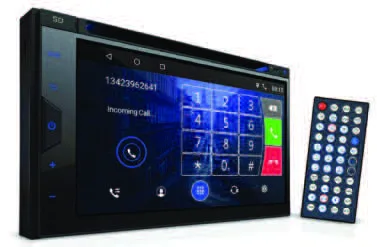


コンテンツ
このユーザーマニュアルを読むための手順
オーディオ設定
警告
オーディオステージ
ユニットの清掃
共通設定
パネルボタンへの指示
NAVIソフトウェアの設定
TURN THE UNIT ON/OFF
バックライトの設定
メインインターフェイス
ラジオ
ラジオ機能操作
デフォルト設定
電話機能操作
工場出荷時のリセット
BLUETOOTH音楽機能
工場出荷時の設定
音楽機能
設定
ビデオ機能
WLAN の設定
速い映像のプレビュー機能
データ利用
ミラーリンク機能
より多くの設定
壁紙画像
言語と入力方法
ライブ壁紙機能
日と時刻の設定
カメラ機能
レンタカーについて
ブーツのロゴ ファンクション(任意)
再起動機能
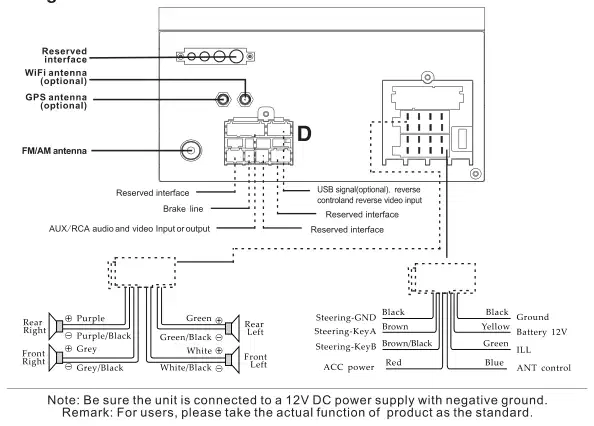
ワイヤリング
AUX機能
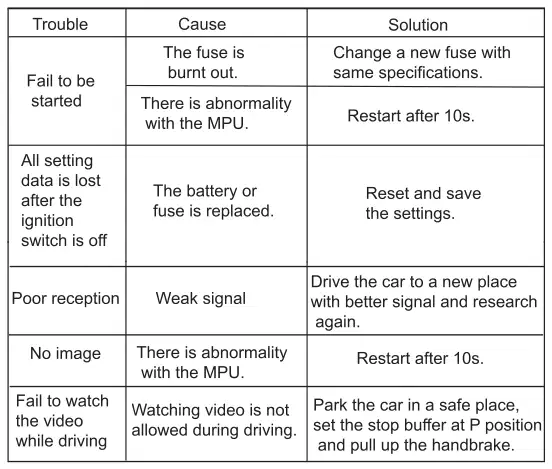
トラブルシューティング
ES ファイルエクスプローラ機能
ツールマネージャ機能
ガイドブック機能
ナビゲーション機能
車の設定


このユーザーマニュアルを読むための手順
取扱説明書を読んで、操作と注意について説明してください。 イラストは参考文献のみです。
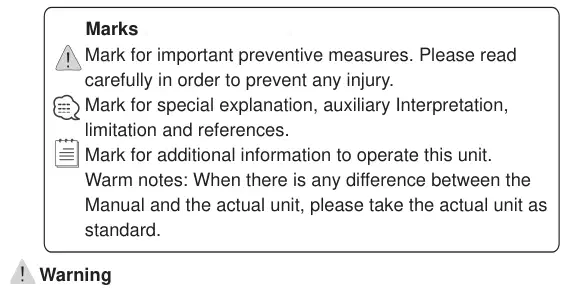
マークス 重要な予防対策のためのマーク。 怪我を防止するためには必ずお読みください。 特別な説明、補助通訳、制限および参照のためのマーク。 このユニットを操作するための追加情報のためのマーク。 暖かいノート:マニュアルと実際のユニットの違いが生じた場合は、標準として実機を服用してください。
ユニットの洗浄 パネルが汚れている場合は、清潔で柔らかい布で拭きます。 例えば、クリーニングクロスを使う。 パネルが汚れている場合は、パネルを軟弱洗剤で拭き取ってから洗浄してください。
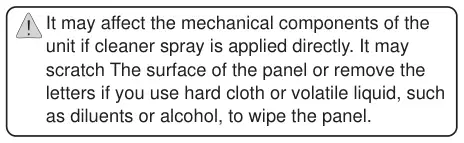
クリーナースプレーが直接適用されるとユニットの機械部品に影響を及ぼす可能性があります。 それはあなたがパネルを拭くために、このような希釈剤やアルコールなどの硬い布または揮発性液体を使用する場合は、パネルの表面が削除するか、または手紙を削除することができます。
身につける、または自分で傷やダメージを避けるために、車などはお持ちください。
次のようにしてください。
不適切な操作によるいかなる損害も補償されません
保証。
安全かつ交通ルールに違反する。
用具)は短絡を避けるために単位で。
メンテナンス用のユニットを開きます。 メンテナンスが必要な方は、
プロフェッショナルなヘルプを参照してください。


パネルの紹介


単位をオン/オフ回して下さい
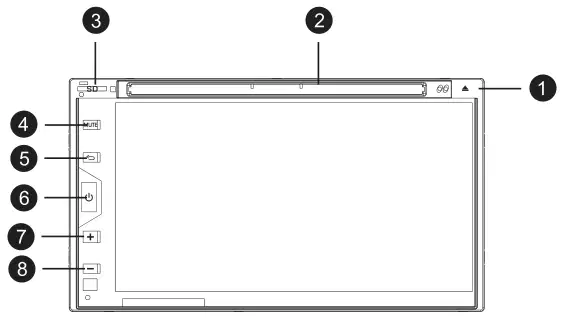
デバイス内にディスクがある場合、このボタンを押してディスクが
注射される。
印刷された表面を上方に押下した口にCDを軽く差し込み、
デバイスは、自動的にCDを受け取り、読み取る。
主なインターフェイス ユニットがオンになったら、デフォルトでラジオモードにシステムが表示されてからアイコンをタップしてメインインターフェイスを入力します。
ボリュームをオフ/オンにするには、このボタンを押します。

前のインターフェイスに戻るには、このボタンを押してください。
どの状態でも、このボタンを押してデバイスをオン/オフにします。
任意のアプリケーションで、このボタンを押してボリュームを増加させます。
任意のアプリケーションでは、このボタンを押してボリュームを削減します。

メモリカードスロット


バンドスイッチ アイコンをタップ FM1/FM2 FM3/AMI/AM2 間でラジオバンドを切り替える。 チューンとシーク ショートプレス とりあえず 点でポイントをチューンする;長い出版物 とりあえず 手動で探す 駅が同期したときには、検索を停止します。 自動シークとストアステーション アイコンを長押しして、自動探すとラジオ局を保存します。 進行中、停止したい時はもう一度押して下さい。
背景で実行する。

バンドはFM6局(FM1 FM2/FM3の各帯域)に保管されます。AMバンド(6ステーションのAM1 / AM2各バンド)に保存します。 システムは、一回限りの探査を待っています。
設定 アイコンをタップして設定インターフェイスを入力します。 設定インターフェースのアイコンをタップすると、ST / LOCを設定し、オフにします。 電話機能操作 アイコンをタップ [電話] インターフェイスに次入るために主要なインターフェイスで:
ラジオ機能操作 アイコンをタップ [ラジオ] ラジオインターフェイスに入るメインインターフェース。


ペアとコネクト これは、モバイルデバイスにユニットをペアリングする初めての場合、これらの指示に従う必要があります。 1. 携帯電話をオンにします。 2. モバイルやユニットでBluetoothデバイスを検索し、接続します。 3. . プロンプトメッセージは、携帯電話に表示されます, パスワードを入力します。 0000 そしてモバイルで確認; 4. 成功すると、システムが以下のインターフェイスに入ります。
モバイルがユニットに接続された後、一連の入力を成功させる

画面の番号ボタンをタップして電話番号を入力し、その後に
アイコンをタップして、呼び出しを行います。 間違った番号がダイヤルされている場合は、タップする可能性があります
アイコンを一つ削除するか、またはすべての削除するアイコンを押します。 として
インターフェイスの下で示されます:

関数「可視性をすべてのものにする」のオンにする必要があります
モバイルでBluetoothデバイスを近づけ、ユニット
モバイルBluetoothデバイスを見つけることができるようになります。
ダイヤル


コール・ヒストリー アイコンをタップします。 Bluetoothインターフェイス 次の通りにインターフェースを入力します:

アイコンをタップすると、番号のキーボードがポップアップ表示されます。このアイコンを再タップし、数字のキーボードは消えます。アイコンをタップして呼び出しをハングアップします。 アイコンをタップすると、モバイルマイクとカーオーディオ間で通話音声を切り替えます。 アイコンをタップしてミュートモードに切り替えます。
アイコンをタップして、発信/ミズドコール/受信呼び出し間でインターフェイスを切り替えます。 電話でのお問い合わせ Bluetooth インターフェイスのアイコンをタップして、以下のインターフェースを入力します。
コールに答える 着信コールがある場合、システムはBluetoothインターフェイスに自動的に転換し、スピーカーの音を移動式リングにします。 インターフェイスの下の通り:


Bluetooth が正常に接続した後、システムに要求を送信します
Bluetooth音楽機能により、モバイルで音楽ファイルを再生できます。
モバイルへのメッセージ "BC8-Androidは、連絡先にアクセスしたい
ユニットのオーディオアプリを介して。 Bluetooth音楽を使用するには、あなたの必要です
歴史を呼びます。 BC8-Androidr の「はい」にアクセスしましょう
モバイルは、対応するBluetoothプロトコルをサポートしています。
携帯電話、ユニットは電話帳をダウンロードし始めます。 電話をかけると-
ユニットに接続されたモバイルBluetoothデバイスの後、オーディオシステム
書籍が正常にダウンロードされました, 電話履歴と電話帳の
ペアリングされたモバイルを自動接続します。
モバイルはユニット上に表示します。 Bluetoothデバイス名は、
アイコンをタップ [Bluetooth Music] の音楽 次のインターフェイスを入力する。
別の、標準として特定の単位を取って下さい。

デバイス名/PINコードを変更することがあります。

Bluetoothの音楽機能 · Bluetooth設定

USBデバイスまたは他のデバイスのオーディオファイルを接続することができます
USBデバイスまたは他のデバイスのビデオファイルを接続することができます
内部ハードディスクに。
内部ハードディスク。
このユニットでサポートされている音楽フォーマットには、MP3、M4A、WAV、AMR が含まれます。
支えられたビデオフォーマットはMPEG、MPGのMp4、3gp、MKV、AVIを含んでいましたり、
WMA、OGG、MC、MIDなど
FLVなど
未対応の動画形式を再生する場合、システムが動作する
未対応の音楽ファイル再生時、システム
"ファイルフォーマットがサポートされていない" として再生する失敗をプロンプトに表示します。
プロンプト "ファイルフォーマットがサポートされていない"として再生する失敗*。
メインインターフェイスのアイコンをタップして、以下のインターフェースを入力します。
アイコンをタップ [動画] インターフェイスに次入るために主要なインターフェイスで:


アイコンをタップして、前回/次回の曲を再生します。
アイコンをタップして、パセ/プレイを切り替えます。
アイコンをタップすると、曲のリストをスキャンします。
アイコンをタップすると、音楽の曲リストが入力されます。
アイコンをタップして、Repeat all - Random play - [繰り返し]
ワン。
ミュージック機能 · ビデオ機能

速い映像のプレビュー機能
USBデバイスまたは他のデバイスの画像をプレビューまたは編集することができます
内部ハードディスクに接続します。
この単位で支えられるイメージのフォーマットはJPG、PNG、BMP、JPEGを含んでいます
など。
未対応の画像再生時、システムが「失敗」を促す
再生するイメージフォーマットはサポートされていません。 アイコンをタップ [クイックピック] でん
[すべてのアプリ] インターフェイスは下記のインタフェースに入ります:
この機能はスマートな移動式のUSBポートを使用してスクリーンを表示します

VNC技術によるユニット上でのモバイル、デュアルウェイ制御を経由して使用
ADB技術、A2DPテクノロジーによる音声送信
下のインターフェイスを入力するメインインターフェースでアイコンIMLink1をタップします。

左上隅にあるアイコンをタップしてアルバム/アクティビティを選択します。
アイコンをタップすると、アルバムエフェクトのStack/Grid List / Explorerを設定します。
アイコンをタップして、機能のソート/追加/表示を非表示にします。
Androidモバイルで、入力 [設定] - [開発者のオプション] - 〔[Turn on on
開発者のオプション - 選択 [USBデバッグ] 確認します。
ミラー リンク機能

[Androidモバイルの検出]オン[MLink] の インターフェイス、プロンプト対話
[USBデバッグを許可] モバイルでポップアップし、「」をチェックします常に
このPCから許可"、接続確認。 ペアリングに時間がかかることがあります
アプリがインストールされていないため、ペアリングする最初の時間です。 モバイルをクリック

USB LINK接続インターフェースを入力するアイコン。
正常に接続した後、プロンプトダイアログ「インストールかどうか
アプリケーション ドライブ モードは、下を取付けるためにかちりと入るポップアップ表示されます
「ミラーリンク」インターフェイス:
iPhoneミラーリンク操作 iPhoneのホットスポットをオンにします:iPhoneホットスポットをオフにします [設定] ホットスポット名とパスワードを記録します。 Wi-Fi をオンにします [設定] ユニット上で、iPhoneホットスポットを検索し、パスワードを入力して接続します。 モバイルでショートカットコントロールバーを開き、Airplay —EC-Mirror を見つけてミラースイッチをオンにして接続します。 注意: 1. . モバイルとユニットが正常に接続した後、単位はモバイル画面が表示されます。ただし、ユーザーはユニット上で動作することはできません。 2. . ユニットのWi-Fiホットスポットを使うと、"Hotspotを接続する」というステップは違います。

アイコンをタップ [武道制御] モバイルメインインターフェイス間の切り替え

モードインターフェイスを運転して下さい。
アイコンをタップ [電話ビデオ] モバイルでビデオファイルを再生する。
アイコンをタップ [設定] ミューチュアルコントロール/スムース機能を設定する
モード/Bluetoothのプロンプト/自動調整されたドライブ モード等。
アイコンをタップ [終了] ミラーリンク機能を終了します。


アイコンをタップ [壁紙] インターフェイスの下に入る主要なインターフェイス
ご希望の壁紙を選択し、左スライドし右にプレビューします
壁紙. 壁紙を選択したら、アイコンをタップします [壁紙の設定],
選択した壁紙がセットされます。

接続するカメラビデオ入力がこのユニットに入ったら、アイコンをタップします
[カメラ] でん [すべてのアプリ] インターフェイスはインターフェースを下回る:

アイコンをタップ [ライブ壁紙] でん [すべてのアプリ] インターフェイスを下書きするために
およびあなたの望ましい生きている壁紙を、スライドアップし、下降して下さいプレビューするために選んで下さい
ライブ壁紙; あなたがライブ壁紙を選択した後、アイコンをタップします
[壁紙の設定] 選択した壁紙がセットされます。


アイコンをタップ [リブート] でん [すべてのアプリ] システム再起動を入力するインターフェイス
インターフェイス; "はい"をタップして再起動します。リブートする必要はありません、タップしてください「いいえ」".

ブーツのロゴ機能(任意)
アイコンをタップ [ブーツロゴ] でん [すべてのアプリ] ブーツのロゴを入力するインターフェイス
インターフェイスの設定;ボタン「ブーツのロゴを」より低い区域でかちりと鳴らして下さい
ブーツのロゴを置くインターフェイス。

ビデオ入力プラグをビデオ入出力ソケットに接続し、オーディオ入力
オーディオ入力ソケットに接続し、アイコンをタップします [AUX2] 入る主要なインターフェイス
AUX2インターフェイス。
ESファイルエクスプローラ機能
アイコンをタップ [ESファイルエクスプローラ] でん [すべてのアプリ] ESファイルを入力するインターフェイス
エクスプローラインターフェイス。
フルスクリーンサイズのBMPファイルのみ、ブーツロゴとしても設定できます。
BMPファイルの色度は32ビットの深さでなければなりません。 BMPファイルが必要
外部ストレージデバイスに "boot logo" ディレクトリの下に置く。
再起動機能(任意) · AUX機能(任意)

お気に入り ニュース、天気、ドキュメント、ビデオ、アプリケーション、音楽などを含むウェブサイトにアクセスすることができます。 ローカル1を経由して ES は、自動的にブートディレクトリを格納する場所を見つけます。 2. . USBファイルマネージャは、さまざまなファイルを操作することができます, 複数のファイルのビューオプション, クリップボード機能と検索機能. Uディスクが接続された後、画像や音楽ファイル、ビデオファイルを閲覧したり再生したりすることができます。 USBデバイスネットワークで4
アイコンをタップ [ガイドブック] でん [すべてのアプリ] ガイドを入力するインターフェイス
操作インターフェイスを予約して下さい、左右にガイド帳のインタフェースを滑らせて下さい
次のページへ切り替えます。
ガイドブックは、主にユニットの動作と機能がインストラック-を記述します
. .
ユーザーは、ネットワーク、LAN、クラウド、FTPなどのファイルやフォルダをプレビューしたりコピーしたり、切り取ったり削除したり、名前を変更したりすることができます。また、インストールしたソフトウェアのバックアップもできます。 ツールマネージャ機能(オプション) [すべてのアプリ]インターフェイスのアイコン[ツールマネージャー]をタップして、ツールマネージャインタフェースを入力します。 キャッシュクリア 必要なファイルを削除または削除します。 1. . アイコンをタップすると、不要なジャンクファイルを削除するには、「キー・ディーン」ボタンを押して、このアイコンの横にある空きスペース/使用済み空間も確認できます。 2. . アイコン「アプリケーション」をクリックすると、ドロップダウンリストでビデオ/音楽/マップファイルを選択して操作してすべてを削除したり削除することができます。
アイコンをタップ [ナビゲート] ナビゲーションインターフェイスに入るメインインターフェース。
ボタンを押します [O] パネルでナビゲーションインターフェイスを終了し、戻り
メインインターフェイスへ。
ナビゲーションインターフェイスが終了した後、ナビゲーションシステムは保持します
バックグラウンドで実行します。
マシンと衛星間の接続を必ず確認してください
アンテナは正しいです。 マシンがオンになったら、衛星アンテン-
naは、信号を受信し、最初に内部情報を更新する必要があります。
その後、マシンは通常の作業を開始し、衛星がマーク位置
GPSのモニター GPS の州変数/Glonessおよび Beidou の状態変数を点検することを可能にして下さい。
画面上のステータスバーに表示します。
受付場所がわからないところは必ず車にご注意ください。
建物の側面に橋の下、トンネルなどのような貧しい。
1キーインストール インストールしたいファイルを選択し、アイコンをタップします。'One-key install'をインストールします。 インストール不要で、アイコン「終了」をタップします。 本マニュアルで使用されるイラストは、参考資料のみで、実際の単位を標準としてお持ちください。
車を駐車するときに、ドライバーは目的地を設定する必要があります。 ない
運転中は機械を作動させることをお勧めします。
ガイドブック機能 · ナビゲーション機能 · ナビゲーションへの注意事項

都市構造と道路の急速な発展のために
アイコンをタッチ [車の設定] 主要なインターフェイスで次の入るために
計画、ナビゲーションマップ会社は運行を更新し続けます
インターフェイス。
地図は更新情報およびアップデートの連絡をとり、

運行地図を時間通りに。 ナビゲーションマップが指示するルートの場合
実際の道路の状態または実交通との非適合性を発見
制御条件、実際の道の状態として車を運転して下さい、交通
制御および交通規則。
navigaのさまざまな検索機能で目的地を見つけることを可能にします-
tionソフトウェア。 目的地が設定された後、システムがルートを計画します
ナビゲートをスタート
ドライバーがよく知っているエリアでは、よりお勧めできるかもしれません
ナビゲーションシステムに依存するよりも、自分で運転するためのドライバー。
左のアイコンをスライドさせて、右に音量サイズを調整します。
トレブル/テナー/バッス。
通常の状態では、衛星信号受信の誤差は約7です
アイコンをタップ カスタム/- 間でボリューム効果を切り替える
m; いくつかの状況では、エラーがまだ発生することがあります
ジャズ/クラシック/ロック。
ソフトウェアの自動補正、これらの瞬間にドライバは支払うべき
アイコンをタップすると、Equalのオン/オフがオンになります。
アイコンをタップすると、初期状態に戻ります。
条件。
アイコンをタップ [LEFT] とりあえず [右] 左下にあるボリュームバランスを調整する
右に向かって。
複雑で変化するシステム運用には、
アイコンをタップ [フロント] とりあえず [BACK] ボリュームバランスを上方に調整するため
トラブル(マップインターフェイス、画像の入力に失敗など)
と下方に。
等)大電磁石で遭遇したとき
アイコンをタップして、サウンドエフェクトセンターコントロールポイントを直接設定します。
障害。 再スタート操作を要求し、対応する
これらはトラブルです。


アイコンをタップ [画面の電源設定] スクリーンオフの時間を置くため。
アイコンをタップして機能ハンドブレイク/ヘッドライト/ビープを設定
バックカーミュートオンオフ。
製造時にも、ナビゲーションパスがうまく設定されていますので、ぜひご利用ください。
ナビゲーションソフトウェア設定インターフェイスを入力し、パスを変更しません。
左と右アイコンをドラッグして、バックライトの効果を調整します
設定は、
アイコンをタップします。すべてを消去する工場出荷時の設定に戻す「システムが再起動します。 システムが工場出荷時の設定に戻った後、すべてのサードパーティのアプリケーションをインストールして全ての顧客データが失われます。 工場出荷時の設定 アイコンをタップ [工場出荷時の設定] 工場設定インターフェイスを入力するパスワード「1617」を入力してください。 設定 アイコンをタップ [設定] でん [すべてのアプリ] インターフェイスを下回る
好ましいラジオエリアを選択可能
アイコンを左にドラッグして、右からデフォルトボリュームサイズを調整します。
本体は、車のステアホイールで制御できます。 接続する
正極とプラスポールとの車のSWCラインの負の棒

それぞれ機械SWCラインの否定的な棒。 プレス
ステアホイールのボタンを1つずつ、対応するシーケンスを記録します。
関連する関数の設定をクリックして設定を保存します。
工場設定インターフェイスのアイコン[Factory Reset]をタップし、パスワードを入力する
インターフェイスに入る「1234」:


WLAN設定 ボタンをオン/オフにする [Wi-Fi] Wi-Fiをオンにする 電源を入れた後、WLANネットワークが周りにある場合は画面の右側に利用可能なWLANを検索します
データとデータを活用したステータスの確認が可能

インターフェイスの下。
上記画像では、検索された信号ソース名の下にリストが一覧表示されます。
無線LANの暗号化方式を表します。 ファンアイコン
ネットワーク SSID/セキュリティ/パスワードの修正を有効にします。 [保存] 設定する
各信号のソース名を後ろに、WLAN の強さを表します。
成功する。
シグナル; ファンのアイコンに横に示されているロックアイコンがある場合、これはこれを意味します
シグナルソースは暗号化され、パスワードはこの接続に必要です
WLAN.
無線LANに接続する
検索した無線LANが暗号化されていない場合、WLAN を一度
WLANが自動的に接続されます。 検索した場合
無線LANは暗号化され、パスワードを求めるダイアログ ボックスがポップアップ表示されます
上下にパスワードを入力し、右下のボタン「Connect」をクリック
コーナー、WLANが接続されます。 'Show Advancedオプション"をオンにチェックする
左下隅、詳細設定が表示されます。このユーザーを選択すると
機能必要性として。


データ利用 · より多くの設定


アイコンをタップします。ネットワークモード「インターフェイスを選択するネットワークモードに入る」
日と時刻の設定 アイコンをタッチ [日時] インターフェイスの設定で、下のインターフェースを入力して「日付」、「時間」と設定します。設定後、アイコンをタップ [ドン] これらの設定を保存します。
「2Gネットワーク」を選択した場合、「3G高速ネットワークサーフィン」
機能は自動的に消え、ネットワークサーフィン速度は遅くなります
ダウン。 実際のニーズに合わせて設定してください。

言語と入力方法
アイコンをタップ [言語と入力方法] インターフェイスを入る設定で
インターフェイスの下の:
言語設定インターフェイスは言語の設定、キーボードの調節を含んでいます
入力方法設定。
中国語、繁体字、英語の言語オプションがあります。
右にあるアイコンをタップします。 [IFLYTEK 入力方法] 入力設定を設定するには、
キーボード設定、音声の設定、手書き設定、デフォルト設定
返却等
レンタカーについて アイコンをタップ 【車について】 インターフェイスの設定で、Androidバージョン情報を確認します。 ステアリングホイール制御指示&セットアップ: 1.Co.について車両の既存のステアリングホイール制御ケーブルをユニットに差し込み、受信機に移動します。 車の設定 メニュー:


4.選択 学び始める 自動的にプログラムを始めるためのシステム-

ボタンと機能の同期、ステアリングホイールをコントロール
受信機システム:

「学習済み」ボタンの左に緑色アイコンが表示されたら、
アイコン。 目的のアイコンボタンを押して、開始する必要があり
ステアリングホイールの制御と受信機間のプログラム
システム -- 緑のアイコンがであるまで目的のアイコンボタンを押し、握って下さい
表示される:


6. ボタンが「学習済み」でプログラムされているので、END LEARNを押して保存します(車両は受信機システム表示に記載されているすべてのボタンを機能しないため、一部のボタンは正常にプログラムできないことがあります)。
ウィリング
この取扱説明書で参照されているリンク(メーカー、サポート、ダウンロード等)。
ユーザーまたはスタッフが通常1日以内に回答します。あなたの質問が次の人の助けにもなります。
最初の質問を投稿しましょう。他のユーザーや当チームが回答します。