JA
Pioneer logo
公式取扱説明書

Pioneer Navigation AV System (AVIC-Z1000DAB)

16 ページ·195 KB·電子機器·PDF·ENDEITNLJA
Pioneer Navigation AV System (AVIC-Z1000DAB)
目次 11セクション クイックスタートガイドNAVIGATION AVシステムAVIC-Z1000DAB · 英訳: · < CRD5206-A> EU 2021年パイオニア株式会社 · タッチパネルキーを使用して画面を切り替える · … 表示非表示
Page 1 of the Pioneer Navigation AV System (AVIC-Z1000DAB) user manual — 英訳:
1ページ · クリックして拡大
1ページ

クイックスタートガイドNAVIGATION AVシステムAVIC-Z1000DAB

このガイドは、このナビゲーションシステムの基本的な機能を通してあなたを導くことを意図しています。 詳しくは、ホームページに保管する操作マニュアルをご覧ください。 https://www.pioneer-car.eu/uk/ 基本的な接触ボタン


Pioneer Navigation AV System (AVIC-Z1000DAB) — クイックスタートガイドNAVIGATION AVシステムAVIC-Z1000DAB diagram (page 1)
図 1
Pioneer Navigation AV System (AVIC-Z1000DAB) — クイックスタートガイドNAVIGATION AVシステムAVIC-Z1000DAB diagram (page 1)
図 2
Pioneer Navigation AV System (AVIC-Z1000DAB) — クイックスタートガイドNAVIGATION AVシステムAVIC-Z1000DAB diagram (page 1)
図 3
Pioneer Navigation AV System (AVIC-Z1000DAB) — クイックスタートガイドNAVIGATION AVシステムAVIC-Z1000DAB diagram (page 1)
図 4
Pioneer Navigation AV System (AVIC-Z1000DAB) — クイックスタートガイドNAVIGATION AVシステムAVIC-Z1000DAB diagram (page 1)
図 5

1 ボタン トップメニュー画面を表示するタッチ。 ツイート ボタン 画面/AV操作画面とマップ画面に切り替えるタッチ 3 ボタン メニューバーを表示するタッチ。 日式 ボタン 音声認識モードをアクティブにするためのタッチ。

5 ボタン 画面上部のメニューを表示したり、前のスクリーンに戻ったりするタッチ。 6 の VOL (+/–) ボタン ボリュームを調整するタッチ。

英訳:

< CRD5206-A> EU 2021年パイオニア株式会社

Page 2 of the Pioneer Navigation AV System (AVIC-Z1000DAB) user manual — タッチボタンで画面を切り替える
2ページ · クリックして拡大
2ページ

タッチパネルキーを使用して画面を切り替える

Pioneer Navigation AV System (AVIC-Z1000DAB) — タッチパネルキーを使用して画面を切り替える diagram (page 2)
図 6

タッチボタンで画面を切り替える

Pioneer Navigation AV System (AVIC-Z1000DAB) — タッチボタンで画面を切り替える diagram (page 2)
図 7
Page 3 of the Pioneer Navigation AV System (AVIC-Z1000DAB) user manual — ナビゲーションメニュー画面の使い方
3ページ · クリックして拡大
3ページ

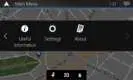
ナビゲーションメニュー画面の使い方

ルート案内や関連設定など、様々な機能を利用することができます。

Pioneer Navigation AV System (AVIC-Z1000DAB) — ナビゲーションメニュー画面の使い方 diagram (page 3)
図 8
Pioneer Navigation AV System (AVIC-Z1000DAB) — ナビゲーションメニュー画面の使い方 diagram (page 3)
図 9

1 マップ画面に戻ります。 2 アドレスや座標、または選択した場所の検索などによって目的地を検索します。 3 ルートをビルドしたり、現在設定されている経路の編集を行います。 4 交通情報を表示します。 5 キャンピングカーのバンが利用できる目的地やウェイポイントのリストを表示します。 6 重要な情報を含む通知を表示します。 7 保存した場所をお気に入りに表示します。 8 スイッチは2D、3D、および 2Dの北上の景色モードの間で。

9 「表示」ユーザープロフィール”新しいプロファイルを作成するか、既存のプロフィールを編集できる画面。 次回ページを表示

ナビゲーションメニュー b 前のページを表示

ナビゲーションメニューの c 有用な情報を表示

運転支援のため d ナビゲーションの設定-

関連設定で「アクセス」が可能SyncToolの特長”画面。 e 情報の表示

ナビゲーションシステム(バージョン情報、ライセンスなど)

Page 4 of the Pioneer Navigation AV System (AVIC-Z1000DAB) user manual — アドレスで場所を検索する
4ページ · クリックして拡大
4ページ

アドレスで場所を検索する

1 タッチボタン。 地図画面が表示されます。

6 タッチ [宛先として選択].

地図画面のナビゲーションメニューを表示

Pioneer Navigation AV System (AVIC-Z1000DAB) — アドレスで場所を検索する diagram (page 4)
図 10

3 タッチ [新しいルート].

4 タッチ [アドレス].

5 目的地として設定したい場所の情報を入力します。

経路パラメータの短い要約の後、マップはルート全体を示すように見えます。 経路を自動的に計算します。

Pioneer Navigation AV System (AVIC-Z1000DAB) — アドレスで場所を検索する diagram (page 4)
図 11

7 接触[運行を始めて下さい]。

Pioneer Navigation AV System (AVIC-Z1000DAB) — アドレスで場所を検索する diagram (page 4)
図 12

各オプションの横にある項目に触れると、画面が文字を入力するか、1つの選択肢を選択することができます。 目的地を絞り込みた後、マップ画面に検索された場所が表示されます。

ナビゲーションシステムがルート案内を開始します。

2 接触

Page 5 of the Pioneer Navigation AV System (AVIC-Z1000DAB) user manual — 地図の使い方
5ページ · クリックして拡大
5ページ

地図の使い方

ナビゲーションシステムが提供する情報は、地図上でご覧いただけます。 地図上に表示されている情報についてよく理解する必要があります。 ルートが設定されているときのみ、アスタリスク(*)でマークされた次の情報が表示されます。 地図画面下部にAV情報が表示されます。

Pioneer Navigation AV System (AVIC-Z1000DAB) — 地図の使い方 diagram (page 5)
図 13

1 道路の番号と名前を提示して使用する(または次のガイダンスポイント)。* 2 次のガイダンス ポイント (manoeuvre). * 3 次のガイディングポイントに距離を表示 (マノエブル).* 4 次マヌーバーの後の操縦者を示します。* 5 あなたの車両の現在の位置を示す。

6 経路の時刻と距離情報を表示します。* 7 あなたの車が(または)旅行している通りの名前を示します。 8 現在のルートを示します。* 9 ナビゲーション メニュー画面を表示します。 進行状況を指示する

最終目的地*

Page 6 of the Pioneer Navigation AV System (AVIC-Z1000DAB) user manual — Bluetooth®デバイスをペアリングする
6ページ · クリックして拡大
6ページ

Bluetooth®デバイスをペアリングする

Bluetoothデバイスをこのナビゲーションシステムに接続することで、さまざまな機能(ハンズフリーの電話やBluetoothオーディオなど)を利用することができます。 機能を使用するには、事前にナビゲーションシステムでデバイスをペアリングします。

1 Bluetooth ワイヤレステクノロジーをデバイスに有効化します。

5 登録したいBluetoothデバイス名にタッチします。 同じ6桁の番号がこのユニットとデバイスに表示されます。お使いの端末がSSP(Secure Simple Pairing)をサポートしている場合です。

2 ボタンを押してトップメニュー画面を表示させます。

. と とりあえずブルートゥース画面が表示されます。

6 ユニットとデバイスを操作することでペアリング動作を実行します。 デバイスが正常に登録された後、Bluetooth接続はシステムによって確立されます。 接続が確立されると、デバイス名をリストに表示します。

4 タッチ [接続]. 接続待ちのBluetoothデバイスを検索し、デバイスの検出が見つかった場合はリストに表示します。

Pioneer Navigation AV System (AVIC-Z1000DAB) — Bluetooth®デバイスをペアリングする diagram (page 6)
図 14 · Bluetooth®デバイスをペアリングする

3 接触

Page 7 of the Pioneer Navigation AV System (AVIC-Z1000DAB) user manual — 手での無料電話を使う
7ページ · クリックして拡大
7ページ

手での無料電話を使う

携帯電話がBluetoothテクノロジーを搭載した場合、このナビゲーションシステムは携帯電話のワイヤレスに接続することができます。 このハンズフリー機能を使用して、電話の呼び出しをしたり受けたりするためにナビゲーションシステムを操作できます。 携帯電話に保存されている電話帳データをナビゲーションシステムに転送することもできます。

Pioneer Navigation AV System (AVIC-Z1000DAB) — 手での無料電話を使う diagram (page 7)
図 15

1 プリセットダイヤル画面を表示します。 2 携帯電話のブックリストに切り替えます。 3 見逃し、受信およびダイヤルされたコールリストに切り替えます。 4 モードを切り替えて、電話番号に直接入力します。 5 音声認識機能に切り替えます。

6 設定メニュー画面を表示します。 7 画面を閉じます。

Page 8 of the Pioneer Navigation AV System (AVIC-Z1000DAB) user manual — ラジオの使用
8ページ · クリックして拡大
8ページ

ラジオの使用

ラジオを聴くことができます。 放送チャンネルを保存したら、キーのワンタッチでメモリからプリセットチャネルを簡単にリコールできます。

Pioneer Navigation AV System (AVIC-Z1000DAB) — ラジオの使用 diagram (page 8)
図 16

1 ソースリストを表示します。 2 バンドを選択します。 3 時間と日付の設定画面を表示します。 4 設定メニュー画面を表示します。 5 同等曲線をリコールします。 6 携帯電話のメニュー画面を表示します。 7 マニュアルチューニングを実行したり、調整を求める。

8 プリセットチャンネルを表示します。 9 プリセットチャネルをメモリからキーに保存して、鍵の1つのタッチでリコールします。 鍵を続けて、現在の放送周波数をキーに保存します。

Pioneer Navigation AV System (AVIC-Z1000DAB)について質問する

ユーザーまたはスタッフが通常1日以内に回答します。あなたの質問が次の人の助けにもなります。

Add your email to get notified when it’s answered — no spam, ever.

0 questions
Pioneer Navigation AV System (AVIC-Z1000DAB)に関する質問はまだありません

最初の質問を投稿しましょう。他のユーザーや当チームが回答します。

原本

Pioneer Navigation AV System (AVIC-Z1000DAB) 取扱説明書(PDF)

16 ページ·195 KB·電子機器·PDF
上のページをクリックするとここに表示されます
ページ 1 / …
100%
ページを読み込み中…