


BDR-S13UBK
オーナーズマニュアルマヌエル・デ・ルティクル




カバーの上に、以下の注意ラベルがユニットに表示されます。
上記以外の手順では、有害放射線曝露が生じることがあります。 注意: このプロダクトが付いている光学器械の使用は意志します
目の危険を増加して下さい。
ご利用上の注意

連邦通信委員会の適合宣言 このデバイスは、FCC規則の15の一部に準拠しています。 操作は、次の2つの条件に従うものとします。 (1)この装置が有害な干渉を起こさない可能性があるため、2つは受信した干渉を受け入れる必要があります。 製品名: BD/DVD/CD の WRITER 型式番号: BDR-S13UBK Responsible パーティー 名前: パイオニア・エレクトロニクス(USA) Inc. アドレス: 2050 W. 190thストリート、スイート100、トーランス、CA 90504 電話:(800) 421-1404 URL: https://www.pioneerelectronics.com/PUSA/
NOTE この装置は、FCC規則の第15部に従ったクラスBのデジタル装置の限界に従うためにテストされ、見つけられました。 これらは、住宅の設置における有害干渉に対して合理的な保護を提供するように設計されています。 この装置は、無線周波数エネルギーを発生させ、使用し、放射する可能性があり、指示に従ってインストールされていない場合、電波通信に有害な干渉を引き起こす可能性があります。 しかし、特定のインストールでは干渉が起こらないという保証はありません。 この装置が、機器をオフにして決定することができるラジオやテレビ受信に有害な干渉を引き起こした場合は、次の対策の1つ以上の方法で妨害を補正しようとすることをお勧めします。
—受信アンテナを再配置するか、または再設置して下さい。
— 機器と受信機の分離を増加させます。
— 機器を出口に、その回路と異なる接続します。
受信機は接続されます。 — ディーラーや経験豊富なラジオ/テレビ技術者が助けを借りて相談してください。
ユーザ情報 適切な許可なしに行われる変更または修正は、機器を操作する権利の無効化が可能性があります。

®11、Windows10、Windows 8.1 •サポートされている最新のオペレーティングシステムに関する情報については、Pioneer公式サイトを参照してください。
超HD Blu-ray再生 Intel Software Guard Extensions(Intel SGX)機能は、Windowsプラットフォーム上でUltra HD Blu-rayムービーディスク上のDRM(デジタル権利管理)保護されたコンテンツを再生するためのCPUおよびマザーボードファームウェアの要件です。
必要な動作環境は、OSやアプリケーションにより異なる場合があります。 OSやアプリケーションに関するご質問は、ソフトウェアまたはOSプロバイダにお問い合わせください。

付属品の点検 □所有者マニュアル(保証情報および適用プロダクト キーを含む)
ドライブユーティリティは、音楽CDの正しい読み出しが不可能な場合、読み取り方法を調整するなど、さまざまなドライブ機能を構成し、エラーから生じるデータ補間を最小限にするためのPureRead機能を設定します。
詳しくは、16ページで「便利な機能」を参照してください。

下記の状況では、デバイス電源をオフにし、PCを抜いてディーラーやパイオニアに連絡してください。
本製品(付属品を含む)に使用されるインジケータシンボルは、以下を示します。
AC (交流電流) DC(直流)

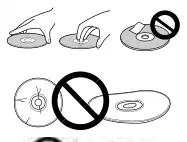
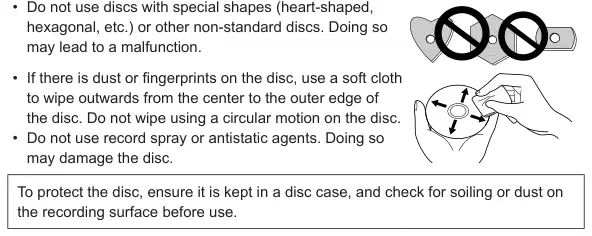
ディスクを保護するため、ディスクケースに保管されていることを確認し、使用前に記録面の汚れや埃をチェックしてください。

高速書き込みを行うには、高速録画・ライティングに対応したメディアを利用してください。 パイオニアのウェブサイトをご覧ください。
https://pioneer.jp/device e/product-e/ibs/deice e-dev00003r e.html
CDプレーヤーで再生できるオーディオ。 — デュアルディスクを再生装置に差し込むか、またはそれを取り除くとき
デバイス、再生側の反対の面が傷つくことがあります。 傷ついた側を再生する際に問題が発生することがあります。

— オーディオ側(DVD以外の面)は、一般的な物理的なCDと迎合的ではありません
基準は、場合によっては再生できない場合があります。 — デュアルディスクDVDの側が再生できます。
— デュアルディスク仕様と標準の詳細については、お問い合わせください。
ディスクの販売代理店またはベンダー。
おすすめ商品

1 強制噴射穴 ディスクトレイがエジェクトボタンを押しても開いていない場合は、大きな紙クリップの端など長い狭い項目を差し込みながらもディスクトレイを開くことができます。 通常の使用では、エジェクトボタンを使用してディスクトレイを開きます。 強制的なエジェクションホールを使用するときは、電源がオフになっていることを確認し、ディスクの回転を1分以上待ちます。
2 忙しいインジケータ(BUSY) 運用状況を以下のように示します。 読書口書の執筆唇は/Litを閉塞します
3 ボタンを注入して下さい()h) ディスクトレイを開閉します。
4 ディスクトレイ ディスクトレイを開き、ラベルの側面を直面するエジェクトボタンを押して溝と整列した皿にディスクを配置します。 押します エジェクトボタン、または軽くトレイの正面を閉じる。 ディスクトレイを強制的に引き出すことはできません。

部分名および機能
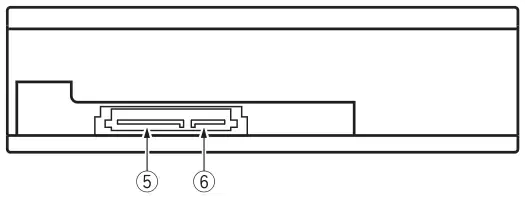
5 DC入力端子 +3.3 VDC、+5 VDCおよび+12 VDCの出力入力。
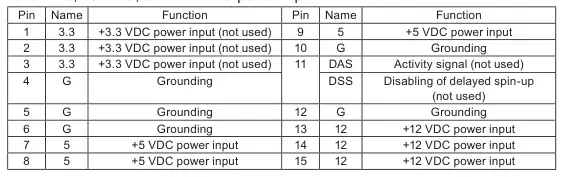
6 SATAインターフェイス端末 コンピュータSATAターミナルに接続する場合は、7ピンケーブルを使用します。 1m以上(3ft)のSATA準拠ケーブルを使用 3インチ)長さ

8cm(3-9/64インチ)ディスクの使用 縦の設定でこの装置が使用される場合、8cm(3-9/64インチ)のアダプターに置かれたとしても、ディスクは使用できません。

1 電源をコンピュータにオフし、ACソケットから電力ケーブルを削除します。
2 5〜4インチスロットの前面に空白パネルを外します。
3 ドライブをスロットにインサートします。
4 ドライブを固定する必要がある場合は、コンピューターのユーザーマニュアルに従って行います。

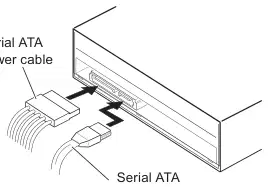
シリアルATAインターフェイスケーブル
製品の接続が完了したら、以下の方法を使って製品がコンピュータのオペレーティングシステムによって正しく認識されていることを確認します。
ディスクを強制的に排出する 次の状況では、強制的なエジェクションホールを使用してディスクを強く排出することができます。
1 コンピュータの電源がオフになっていることを確認し、ディスクは回転を停止しました。
2 紙クリップや類似のオブジェクトをまっすぐにし、強制的なエジェクションホールに入れて硬い押し込みます。
3 ディスクトレイは5mm(3/16インチ)~10mm(25/64インチ)で出ますので、トレイを引き出してディスクを取り外します。

1 マニュアルの裏面に表示されるウェブサイトにアクセスします。
2 ライセンス契約を見直し、「同意」をクリックしてCyberLinkのWebページへ進みます。
1 ダウンロードサイトにアクセスした後、CyberLink会員メールアドレスとパスワードでログインしてください。 (CyberLink会員登録がない場合は、「今すぐご登録」をクリックし、会員登録をしてください。)
2 サインイン後、製品キー入力画面が表示されます。 提供されている製品キーを入力して「送信」をクリックします。 製品のキーは、このマニュアルの裏にあります。 (ラベルに16文字キーが印刷されます)
3 製品キーが正しく入力されている場合は、ダウンロード画面が表示されます。 ダウンロードリンクをクリックして、ダウンローダーをダウンロードします。
ダウンロード者を再ダウンロードする ご登録いただいたCyberLink会員メールアドレスに、製品キーを登録後、メールが届きます。 ダウンローダーは、製品キーの登録から30日間メール内のリンクから再ダウンロードできます。
1 ドライブをWindows PCに接続します。
2 ダウンロードしたファイルを実行して、プログラムをダウンロードします。
3 ダウンロードが完了すると、インストールメッセージがダイアログボックスに表示されます。 インストーラを起動するには、「インストール」をクリックします。 (「インストール」をクリックするとない場合でも、インストーラは1分後に自動的に起動します)
4 インストーラが起動したら、インストール手順に従って製品をインストールします。

ドライブユーティリティのダウンロードやインストール時にこれらの関数を使用することができます。 Drive Utility の他の機能の詳細については、ドライブユーティリティヘルプページを参照してください。 パイオニアのウェブサイトからドライブユーティリティをダウンロードしてください。 https://pioneer.jp/device e/product-e/ibs/deice e/1r e.html#DriveUtility
機能の説明 ドライブが指定された期間のPCから任意のコマンド(操作のための指示)を受信しない場合、この機能は、ディスクを回転またはディスクの回転速度を減らすことなど、デバイスの消費電力(パワーセービングモードに入力します)を減らします。 指定された期間を短縮すると、デバイスがパワーセービングモードに入るようになります。
この機能を使う 「パイオニアBDドライブユーティリティ」の設定を構成します。
1 「パイオニアBDドライブユーティリティ」をインストールします。
2 「パイオニアBDドライブユーティリティ」を始動
3 [ユーティリティ]タブをクリックします。


4 [カスタムエコ]の[パワーセービング]側にある[スライド]。 標準モードとパワーセービングモードの10レベルがあります。
5 [ドライブの設定を保存]を選択します。 ドライブに保存される値を設定します。 設定は、デバイス電源をオフにしても保持されます。

PureRead機能の説明 このデバイスを使用して音楽CDを読んだ場合、PureReadを使うことができます。 この機能により、CDの傷や汚れた部分を繰り返し読み込むことで、できるだけ元の音を獲得し再現することができます。 PureReadは、次の2つのモードに設定するかオフにすることができます。
マスターモード(デフォルト設定)
このモードは、元の音をできるだけ取得し再現する機能ですが、完全に再生できない音声データに遭遇した場合、そのデータを補い、買収を続ける。 パーフェクトモード このモードでは、元の音を再現し、完全に再生できない音声データに遭遇した場合、停止してハレット取得を停止します。 オフ このモードは、音楽CDデータの通常の取得を実行します。 読書を防ぐ傷がなければ、補間は起こります。
補間とは何ですか? 傷やダメージが前から、その後の音を損なうことによって作成されるため読み取れない可聴周波データ。 原音に比べて劣化します。
音声は音から前後に補間されます。
傷から波形を抜いたり、等。

1 「パイオニアBDドライブユーティリティ」をインストールします。
2 「パイオニアBDドライブユーティリティ」を始動
3 [Setting2]タブをクリックします。

4 [On] チェックボックスを[PureRead4+]で選択します。
5 [Perfectモード] または[Masterモード]のいずれかから選択します。
6 [ドライブの設定を保存]を選択します。 ドライブに保存される値を設定します。 設定は、デバイス電源をオフにしても保持されます。
便利な機能 · PureRead の使用

[インストール] 装置は水平にまたは縦方向に取付けることができます。
[ディスクサイズ] 12cm(インチ4-23/32インチ)/8cm(3-9/64インチ)※8-cm (3~9/64 in.) 本体を縦に設置する場合、ディスクは使用できません。
[転送速度] データ読み込み(持続)
BD Max. マックス 54.0 MB/s DVD Max。 21.6 MB/s CD 最高。 7.2 MB/s データ書き込み(持続)
BD Max. マックス 72.0 MB/s DVD Max. 21.6 MB/s CD 最高。 7.2 MB/sインターフェイス標準
シリアルATA Rev.3.0 1.5 Gbits/s •ディスクの状態(傷など)に応じて転送速度が低下する場合があります。
[アクセス時間/週の時間] アクセス時間(ランダム平均) BD 180 ms DVD 170 ms CD 160 ms Seek 時間 (ランダム平均値) B D160 msDVD 150 msCD 140 ms
[その他] 電源 +12 VDC、2.2 A
+5 VDC、1.4 外形寸法(フロントパネル含む)148 mm (W)×42.3 mm (H) x 181 mm (D)
5-13/16インチ (W) x 1-21/32インチ (H) x 7-1/8インチ (D) 重量 0.74 kg (1.63ポンド) 動作温度(正常な湿気) +5 °Cへの+45 °C (41 °Fから113 °F) 作動湿度(Normalの温度) 5 %〜85% (結露なし) 保管温度(正常湿度) -40°C to +60 °C
[アクセス] 取扱説明書(保証情報やアプリケーション製品キーを含む)

動作中の予期しないエラーは、しばしば誤った状態であると考えられます。 故障が起きていると、症状に応じて以下の項目をチェックしてください。 下記の対策をしても異常が解決しない場合は、ディーラーやパイオニアにお問い合わせください。 また、アプリケーションソフトウェアに問題が生じた場合は、アプリソフトメーカー様へご相談ください。
接続します。 •OSはデバイスと互換性がありますか? →このデバイスをサポートするOSを使用する。 (Windows)
®11、Windows10、Windows 8.1) •付属のアプリケーションを使用していませんか? →本装置に付属のアプリケーションを使用してください。

ディスクの記録方法に関するその他の詳細は、使用しているアプリケーションソフトウェアのマニュアルまたはヘルプ画面を参照してください。
より安定したディスクの録音および再生のために 動作温度範囲は、+5 °C~+45 °C(41°F〜113 °F)です。 しかし、通常の温度での録音や再生は、さまざまなプレーヤーとドライブで安定した録画だけでなくプレーバックを確実にするために推奨されます。
地域コード ドライブの地域コード 5回のみ設定可能 (初期設定を含む) 第5設定で選択した地域コードは、最終地方のコードとしてロックされます。 したがって、このコードを変更する際に注意を払ってください。
問題とソリューション

映像はありません。 音が聞こえない。
問題とソリューション

PIONEER製品のアフターサービス(保証を含む)またはその他の情報については、販売店や販売代理店にお問い合わせください。 米国では、Pioneer Customer Support を 1-800-421-1404 に問い合わせることもできます。 カナダ、または下記の住所:修理のためにリストされているアドレスにあなたのプロダクトを出荷しないで下さい。 本サービスを必要とするユニットは、異なるアドレスとRMA番号で送信する必要があります。 Pioneer Customer Support、または認定サービス会社にご連絡下さい。 先駆エレクトロニクス(米国)株式会社 カリフォルニア90801 アメリカ合衆国カリフォルニア州ロングビーチ1720号室
以下のソフトウェアメーカーへの直接お問い合わせ サイバーリンク支援センター https://www.cyberlink.com/support/index.html
https://www.pioneerelectronics.com/PUSA/Computer/Compter+Drives/BDR-S13UBK
この取扱説明書で参照されているリンク(メーカー、サポート、ダウンロード等)。
ユーザーまたはスタッフが通常1日以内に回答します。あなたの質問が次の人の助けにもなります。
最初の質問を投稿しましょう。他のユーザーや当チームが回答します。