JA
NETGEAR logo
公式取扱説明書

NETGEAR WiFi Range Extender (EX2700)

7 ページ·121 KB·中継器·PDF·ENDEFRITNLJA
NETGEAR WiFi Range Extender (EX2700)
目次 8セクション Netgear N300 WiFiの範囲のエクステンダー モデルE X2700 · 初期起動 · LED の記述 · WiFiネットワークに接続 · … 表示非表示
Page 1 of the NETGEAR WiFi Range Extender (EX2700) user manual — Netgear N300 WiFiの範囲のエクステンダー モデルE X2700
1ページ · クリックして拡大
1ページ

Netgear N300 WiFiの範囲のエクステンダー モデルE X2700

初期起動

1. WiFi アダプターをWiFiネットワークに接続して、画面の指示に従ってください。 3
2. お使いの携帯電話をワイヤレスアダプタに接続します。提供されたイーサネットケーブルのいずれかをWiFiアダプターに接続し、電源アダプタ上のLANポートへ接続してください。 別のイーサネット ケーブルを電源アダプタの電話ポートに接続し、OfficeSuite® 電話背面にあるLANポートに接続します。
3. お使いの携帯電話をOfficeSuiteの後ろに電話ポートに接続します。 ヘッドセットをOfficeSuiteの後ろにあるヘッドセットポートに接続することもできます。
4. お使いのPCを携帯電話に接続して、提供されたイーサネットケーブルのいずれかをコンピュータに接続し、OfficeSuite電話の背面にあるPCポートに接続します。

初回起動完了後、電話機の初期起動が完了したら、 アクティベートそれからあなたのOfficeSuite延長およびPINを書き入れて下さい。 顧客ポータルにログインする最初の時間は、PINを選択するように求められます。 起動や活性化プロセスが完成していない場合は、組織の指定された管理者に連絡してください。 管理者は、ユーザープロファイルまたは場所をアクティブにする必要があるかもしれません。

オフィススイートの電話機にログインします。風流.com.

NETGEAR WiFi Range Extender (EX2700) — Netgear N300 WiFiの範囲のエクステンダー モデルE X2700 diagram (page 1)
図 1 · Netgear N300 WiFiの範囲のエクステンダー モデルE X2700
このページでは12以上のラベル/ショートテキストを表示
(オプション) 4・コンピュータ・電源・イーサネットケーブル・パワーアダプタ・PCポート・イーサネット ケーブル・LAN ポート・ハンドセット・電話ポート・ヘッドセットポート・ヘッドフォン(任意)
Page 2 of the NETGEAR WiFi Range Extender (EX2700) user manual — LED の記述
2ページ · クリックして拡大
2ページ

LED の記述

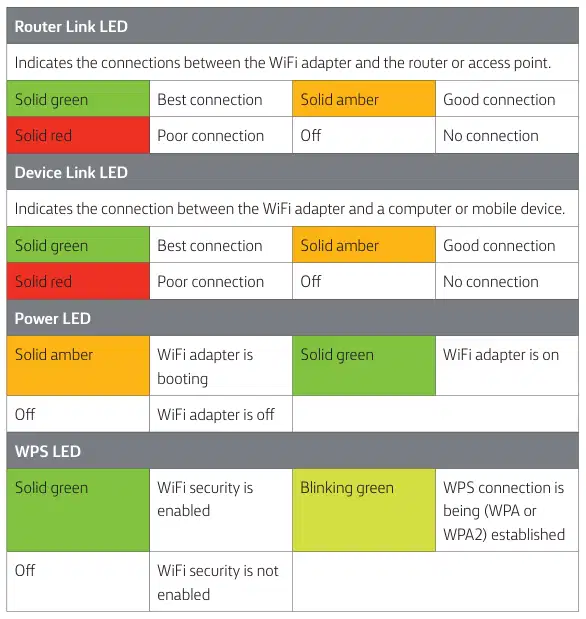
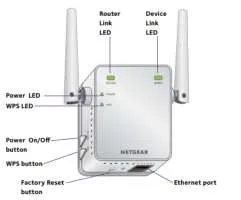
ルーターリンクLED WiFi アダプターとルーターまたはアクセスポイント間の接続を指示します。 固体緑最高の接続固体アンバー良好な接続 固体赤接続の悪いオフ接続なし デバイスリンクLED WiFiアダプタとコンピュータまたはモバイルデバイス間の接続を指示します。 固体緑最高の接続固体アンバー良好な接続 固体赤接続の悪いオフ接続なし パワーLED 固体アンバーWiFiアダプタは起動しています固体緑WiFi のアダプターはあります オフWiFiアダプタはオフです WPS LED 固体緑WiFiセキュリティが有効になっています緑を点滅するWPS接続はWPAまたはWPA2(WPA)が確立されています。 オフWiFiセキュリティが有効になっていない
図 - クリックして拡大
図 - クリックして拡大
NETGEAR WiFi Range Extender (EX2700) — LED の記述 diagram (page 2)
図 3
Page 3 of the NETGEAR WiFi Range Extender (EX2700) user manual — WiFiネットワークに接続
3ページ · クリックして拡大
3ページ

WiFiネットワークに接続

1. WiFiルーターと同じ部屋にWiFiアダプタを配置します。 初期設定プロセス中にのみ、WiFiルーターへの近接が必要です。
2. WiFi アダプターをコンセントに差し込み、電源 LED が点灯し緑色になるの待ち時間にします。
3. 電源LEDが点灯しない場合は、WiFiアダプタのパワーオン/オフボタンを押します。
Page 4 of the NETGEAR WiFi Range Extender (EX2700) user manual — WPS のインストール
4ページ · クリックして拡大
4ページ

WPS のインストール

WPS(WiFi保護セットアップ)は、既存のネットワークにデバイスを接続するための方法です。 NETGEARルータがあれば、この機能はプッシュ「N」コネクトと呼ばれます。 ルーターのシンボルやアイコンを探し、NETGEARルータがWPSをサポートしていることを確認してください。 NETGEAR以外のルーターについては、WPS対応のルータが判断する取扱説明書を参照してください。 ルーターがWPSをサポートしているかどうかを知ったら、以下の適切なインストール方法を選択します。

1. WiFiアダプタのサイドパネルにあるWPSボタンを押します。 WPS LED の点滅。
2. 2分以内に、ルーターまたはアクセスポイントでWPSボタンを押します。 WiFi アダプターが既存のWiFiネットワークに接続すると、無線LANアダプタの WPS LED ライト固体緑およびルーター リンク LED ライト。 ルーターリンクLEDが点灯しない場合、再度お試しください。 それでも光がない場合は、「WPSなしのインストール」の指示に従ってください。
3. WiFi アダプターを差し込み、OfficeSuite 電話のリーチ内で移動して、イーサネット ケーブルを介してWiFiアダプタに接続できるようにします。 OfficeSuite 電話はWiFiネットワークの範囲内で配置する必要があります。
4. WiFi アダプターをコンセントに差し込み、電源 LED が点灯し緑色になるように待ちます。
5. フロントパネルのルーターリンクLEDを使用して、WiFiアダプタがルータ接続に最適なスポットを選択します。
6. ルーターリンクLEDがアンバーやグリーンを点灯しない場合、WiFiアダプタはルータに近いコンセントに差し込み、再び試してみてください。 WiFi アダプターをルーター リンク LED ライトのアンバーか緑まで出口に近く移して下さい。
7. OfficeSuite の電話を WiFi アダプターにイーサネット ケーブルによって接続して下さい。
Page 5 of the NETGEAR WiFi Range Extender (EX2700) user manual — WPSなしのインストール
5ページ · クリックして拡大
5ページ

WPSなしのインストール

1. コンピュータ上で、利用可能なWiFi接続のリストにアクセスし、NETGEAR EXTに接続します。 パソコンやWiFiデバイスとの接続が確立された後、デバイスのリンクLEDライト。
2. ウェブブラウザを起動し、 http://www.mywifiext.net/ のサイト.
3. [新規 Extender Setup]ボタンをクリックして、[Create Account」ページを開きます。
4. ページのフィールドを完了して、ログイン認証情報を設定し、[次へ]ボタンをクリックします。
5. WiFiネットワークを選択し、WiFiパスワードを入力して次へ。
6. ネットワーク名フィールドを変更して、既存のWiFiパスワードに一致するパスワードを望むかを選択し、新しいパスワードを入力するか、ドロップダウンリストからパスワードがないかどうかを選択します。 次に、次を選択します。
7. データを検証し、「WiFiデバイスを接続した後、続行ボタンをクリックします」ボタンをクリックし、[続ける]をクリックします。
8. WiFiアダプタが正常に設定されていることの確認を受け取ります。 選択したデバイスを登録するか、登録をスキップする場合があります。
9. WiFi アダプターを差し込み、イーサネット ケーブルを介して接続できる OfficeSuite 電話に十分なコンセントに接続します。
10. イーサネットケーブルをWiFiアダプタに1つの端と電源アダプターの携帯電話ポートに接続します。
Page 6 of the NETGEAR WiFi Range Extender (EX2700) user manual — よくある質問
6ページ · クリックして拡大
6ページ

よくある質問

1. ログインメールアドレスとパスワードを忘れました。 どうすればよいですか?

ログイン画面で、クリックします ユーザー名とパスワードのヘルプ 初期設定時にセットアップするセキュリティ質問に答えるためにリンクします。

セキュリティに関する質問に対する回答を忘れた場合、次の手順を実行してください。

.. WiFi アダプターを工場出荷時の設定に戻す(FAQ3)

. . ウェブブラウザを起動し、入力 電子メール: [email protected] 新しいエクステンダーセットアップ

. . クリックして、 エクステンダーのセットアップ ボタン

d. 。 プロンプトが表示された場合、ログインをセットアップするためにページ上のフィールドを完了します

2. NETGEAR EXTに接続してブラウザを起動しますが、ネットギアのインストールアシスタントは見ません。 どうすればよいですか?

これらのトラブルシューティング手順を試してください。

.. DHCP を使用するコンピューターがセットアップされていることを確認してください

. . デバイスリンクLEDが緑色で、有効なIPを使用していることを確認してください

. . ウェブブラウザを再起動し、 電子メール: [email protected] 電子メールを入力してください

アドレスとパスワードをクリックし、クリック サインイン

3. WiFi アダプターを工場出荷時の設定に戻す方法は?

.. WiFiアダプタはコンセントに差し込まれていますが、シャープな使用

ペンや紙クリップをまっすぐにしたり、プレスして保持するなどのオブジェクト 工場出荷時のリセット 電源LEDライトアンバーまで少なくとも5秒のためのWiFiアダプタのボタン

. . リリース 工場出荷時のリセット ボタンとWiFiアダプタが再起動するのを待って、それは意志

工場出荷時のデフォルト設定に戻り、リセット

ページが現れます · 再び資格情報 · アドレス

Page 7 of the NETGEAR WiFi Range Extender (EX2700) user manual — よくある質問(FAQ)
7ページ · クリックして拡大
7ページ

よくある質問(FAQ)

4. ルーターにワイヤレスMACフィルタ、無線アクセス制御またはアクセスコントロールリスト(ACL)を有効にしました。 WiFiアダプタを取り付けるときにどうすればよいですか?

.. ルーターでMACフィルタを無効にする

. . WiFi アダプターの電源を入れ、OfficeSuite 電話をWiFiに接続します

. . ルーターリンクLEDが点灯していることを確認してください

d. 。 ウェブブラウザを起動し、 電子メール: [email protected] または www. 電子メール: [email protected]

ログイン画面が表示されます

. . パスワードのユーザー名とパスワードの管理

. . 添付デバイスを選択 — この画面ではMACアドレスが表示される

WiFi アダプターネットワークに接続されているコンピューターとデバイス

. . ルーターのMACフィルターに02.0F:B5から始まる MACアドレスを追加

5. ウェブブラウザの設定ガイドでは、ネットワークパスワード(パスフレーズ)やセキュリティキーをお願いし、正しいパスワードを入力していることを確認してください。 どうすればよいですか?

WiFiアダプタは、ルータまたはアクセスポイントで覆われた範囲の境界線に配置されている可能性があります。 WEPセキュリティを使用している場合は、正しいフィールドにネットワークパスワードを入力することを確認してください。

NETGEAR WiFi Range Extender (EX2700) — よくある質問(FAQ) diagram (page 7)
図 4

ウィンストリームエンタープライズは、米国全土でビジネスとコラボレーション 現代の最も複雑なネットワークとコミュニケーションの課題を解決するソリューションを提供することで、デジタル変革を推進します。

より多くのプロダクト助けのため、訪問して下さい 風流入器prise.com

©2021 風流知的財産サービス, LLC. スタッフ募集

アダプターネットワーク・テーブル・ Windstream Enterprise について

情報源

参考資料・リンク

この取扱説明書で参照されているリンク(メーカー、サポート、ダウンロード等)。

NETGEAR WiFi Range Extender (EX2700)について質問する

ユーザーまたはスタッフが通常1日以内に回答します。あなたの質問が次の人の助けにもなります。

Add your email to get notified when it’s answered — no spam, ever.

0 questions
NETGEAR WiFi Range Extender (EX2700)に関する質問はまだありません

最初の質問を投稿しましょう。他のユーザーや当チームが回答します。

原本

NETGEAR WiFi Range Extender (EX2700) 取扱説明書(PDF)

7 ページ·121 KB·中継器·PDF
上のページをクリックするとここに表示されます
ページ 1 / …
100%
ページを読み込み中…