
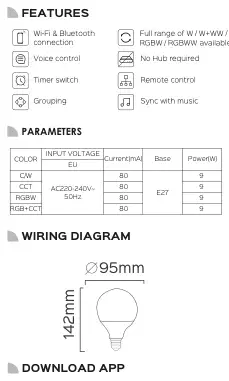


W/W+W/RGBW/利用できるRGBWの完全な範囲
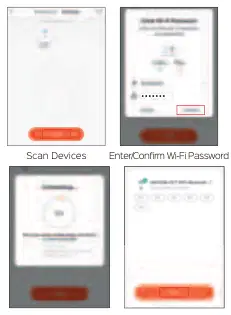
スマート電球をオンにして、Bluetooth が点灯し WIFI 信号が良好で安定している状態で APP のホームを入力します。 電源をオンにすると、スマート電球が点滅します。 このページを閲覧し、プッシュ通知を見つけたら、[Go]をクリックして追加します。 スマートフォンに接続されているWi-Fiを選択し、 Wi-Fiパスワードを入力し、「次へ」をクリックしてマッチングが成功するまで待ちます。 (スマートデバイスが同じWi-Fiを共有していることを確認してください)

アンドロイド4,0とIOS8.1以上のバージョンに対応
アンドロイド 4.0 iOSの 8.1
デバイスペアリング-APのペアリング
ログオン/アカウント番号を登録する
スマート電球をオンにして、Bluetooth が点灯し WIFI 信号が良好で安定している状態で APP のホームを入力します。 電源をオンにすると、スマート電球が点滅します。 自宅のページで滞在し、デバイスインターフェイスを追加APPを入力し、[自動スキャン]をクリックしてデバイスを見つけます。 スマートフォンに接続されているWi-Fiを選択し、Wi-Fパスワードを入力し、「確認」をクリックしてマッチングが成功するまで待ちます。 (スマートデバイスが同じWi-Fiを共有していることを確認してください)
ホームページに滞在する
スマート電球をオンにして、Bluetooth が点灯し WIFI 信号が良好で安定している状態で APP のホームを入力します。 電源をオンにすると、スマート電球が点滅します。 このページを閲覧し、照明デバイスインターフェイスを追加するAPPを入力し、「Lighting(BLE+Wi-Fi)」をクリックします。 電源をオンにすると、スマート電球が点滅しない場合は、6秒以上リセットボタンを押します。 スマート電球の点滅中、「光がフラッシュされていることを確認してください」を選択し、[次へ]をクリックします。 スマートデバイスに接続されているホットスポットを選択し、Wi-Fiパスワードを入力し、「次へ」をクリックしてマッチングが成功するまで待ちます。 (スマートデバイスが同じWi-Fiを共有していることを確認してください)
Tuya Smart APPを開き、新しいアカウントにサインアップするか、既存の口座でログインしてください。


ホームページに滞在する

スマート電球をオンにして、Bluetooth が点灯し WIFI 信号が良好で安定している状態で APP のホームを入力します。 電源をオンにすると、スマート電球が点滅します。 自宅のページで滞在し、照明デバイスインターフェイスを追加するAPPを入力し、「Lighting(Bluetooth)」をクリックします。 電源をオンにすると、スマート電球が点滅しない場合は、6秒以上リセットボタンを押します。 スマート電球の点滅中、「光がフラッシュされていることを確認してください」を選択し、[次へ]をクリックします。
ホームページに滞在する

デバイスが正常に接続された後、下部にある「デバイス」をタップします。 スマートランプのデバイス名はリストに表示されます。 スマートランプのコントロールパネルを入力するためにタップします。
インターフェイスをクリックして、特定のスマート電球の特定モードに従って制御します。 以下は公共機能導入です。


タイマー機能:タイマーをオンにし、スマートな球根をオフにするように置きます。 インテリジェントなシーン:システムには様々な知的場面や異なるシーンがさまざまなものに対応

グループ: グループの制御が可能です(同一製品のみ)。 ファミリールーム管理
デバイス共有:装置は、自宅の他のユーザー制御機器と共有されます。
Tuya Smart APP: 「Me」メニューでより多くのサービスを見つける, クリックして入力 “請求書サービス” (Alexa/Google Assistant) そして、他のサービスは、必要なサービスをオンにします. 操作ガイドに従ってサードパーティのサービスデバイスに接続します。


あらゆるプロダクトおよびAPPの更新のために、カスタマー サービスに連絡して下さい。
ユーザーまたはスタッフが通常1日以内に回答します。あなたの質問が次の人の助けにもなります。
最初の質問を投稿しましょう。他のユーザーや当チームが回答します。