JA
Blaupunkt logo
公式取扱説明書

Blaupunkt Android Touchscreen (BP RSE AD 10.6)

4 ページ·2.1 MB·モニター·PDF·ENDEFRITNLJA
Blaupunkt Android Touchscreen (BP RSE AD 10.6)
目次 4セクション ページ 1 · ページ2 · ページ 3 · ページ 4 表示非表示
Page 1 of the Blaupunkt Android Touchscreen (BP RSE AD 10.6) user manual — 1102158106-001
1ページ · クリックして拡大
1ページ

トラブルシュート

問題の性質原因の考えられ 音とイメージが無電源切断またはデバイスオフ 黒いスクリーン不足電圧 異常な開始1. . 電源キーを押し、3秒間押して2をシャットダウンします。 リセットキーを押してシステムを再起動します WIFI接続は不可ネットワークをリフレッシュするか、WIFI を開閉して再オープン 色のシフト機能メニューのセットアップやモデルが不適切でない パワーなし1.Incorrect電圧:接続ケーブルを点検し、DMM 2.のコネクターで力があることを確認して下さい。 吹くヒューズ:FUSEを厳密なspeciöcationと取り替えて下さい HD/USB/TF/audio/video ölesを読み込む失敗1. . デバイスの側面にHD / USB / TFをポートへ再入力します。 2 オーディオとビデオプレーヤーのオプションを選択します Bluetoothヘッドフォン - オーディオなし1. . ヘッドホン電源キーを長押しして赤と青の光が交互に点滅し、ヘッドフォン2を再ペアにします。 ディスプレイデバイスが1つのヘッドフォン3とペアリングされていることを確認してください。 ヘッドフォンのバッテリー充電レベルをチェック

後部座席催し物およびROID TOUCHSCREEN

Blaupunkt Android Touchscreen (BP RSE AD 10.6) — 後部座席催し物およびROID TOUCHSCREEN diagram (page 1)
図 1

注意点

1. . ディスプレイ装置を湿らせたか湿気がある環境、防虫剤および電気損傷を避けるために貯えないで下さい。 2. . デバイスを自分でサービスしようとしないでください。 デバイスをシャットダウンし、すぐにBPINサービスに通知してください。 表示装置が整備される必要がある場合、BPINの公認のサービス担当者はそれを3.扱うことができます。 湿気、塵およびオイルから装置を離れた保ち、日光にそれを露出しません。 4. . ディスプレイデバイスを粗い洗浄剤または研磨剤で拭き取り、清掃しないでください。 ソフトクロスで装置を清掃してください。 5. . 装置を適切な環境(貯蔵の温度:-20°C - 65 °Cおよび操作温度で保って下さい:-10の°C - 55 °C。 6. . 周囲の他のデバイスの機能に影響を与えない環境で表示装置がインストールされていることを確認してください。 7. . 安全上の理由から、フロントシートヘッドレストに表示画面をリアシートの乗客のみが見えるように設置してください。 ほとんどの国では、運転イメージがドライバーやフロント旅客に目に見える正面ダッシュ上に表示されていることの違法かつ電動法違反です。 8. . 電源: DC 12V

1102158106-001

BPINプライベートリミテッド 47, アトランタ協会, Nariman Point, ムンバイ‐ 400 021. インド。 お電話:+86-209 6820 ブラウプンクットカー株式会社

Page 2 of the Blaupunkt Android Touchscreen (BP RSE AD 10.6) user manual — ページ2
2ページ · クリックして拡大
2ページ
図 - クリックして拡大
図 - クリックして拡大
図 - クリックして拡大
図 - クリックして拡大
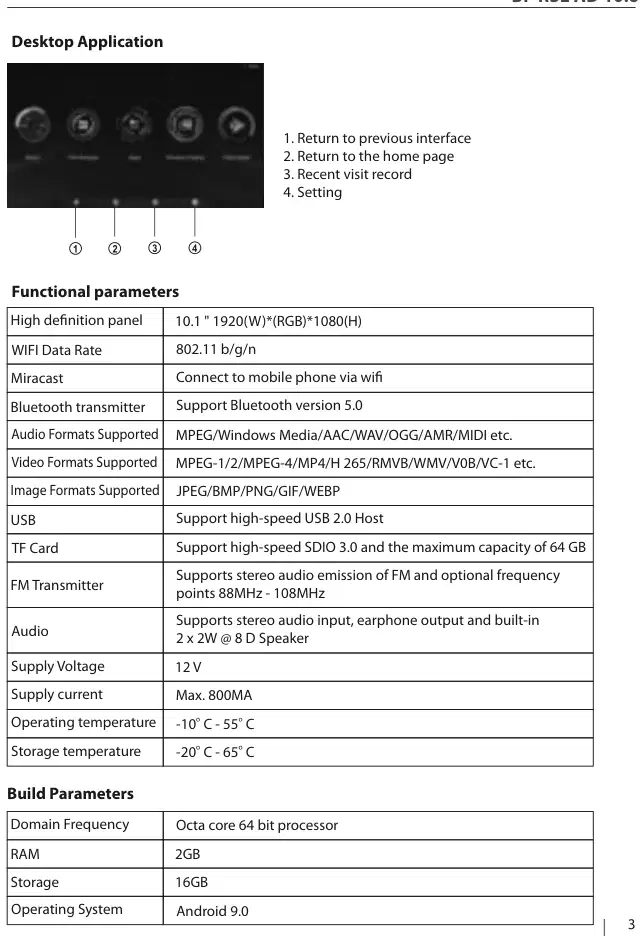
1. 以前のインターフェイスに戻る 2. このページの3ページに戻る 最近の訪問記録4. 設定
1. 電源ON/OFF(画面をシャットオフ)2。 リセット3。 USBポート
高いdeönitionのパネル10.1 " 1920(W)*(RGB)*1080(H) WIFIのデータ転送速度802.11 b/g/n ミラキャストwiöを介して携帯電話に接続 Bluetoothの送信機Bluetoothバージョン5.0をサポート 音声フォーマット対応MPEG/Windows メディア/AAC/WAV/OGG/AMR/MIDI 等。 ビデオフォーマット 支えられるMPEG-1/2/MPEG-4/MP4/H 265/RMVB/WMV/V0B/VC-1等。 サポートされているイメージ形式JPEG/BMP/PNG/GIF/WEBP USB高速USB 2.0ホストをサポート TFカード超高速SDIO 3.0と最大容量64GBに対応 FMトランスミッタFMおよび任意周波数ポイント88MHz - 108MHzのステレオの音声放出を支えて下さい オーディオステレオの音声入力、イヤホーン出力および作り付け2 x 2W @ 8 Dのスピーカーを支えて下さい 供給電圧12 V 供給の流れ 作動温度マックス。 温度:+40°C

+12V (赤) GND(黒)ビデオイン(黄色)オーディオRin(赤)可聴周波L in(白) 音声Rアウト(レッド)可視性Lout(白色)

ドメイン頻度Octaの中心64ビット プロセッサ RAM2GB ストレージ16GB オペレーティング システムアンドロイド9.0
Page 3 of the Blaupunkt Android Touchscreen (BP RSE AD 10.6) user manual — セットアップ
3ページ · クリックして拡大
3ページ

セットアップ

3. ビデオ設定:ビデオオプションを入力するには、ビデオプレーヤーアイコンに触れるには、画面のアイコンに応じてオプションがあります。右下隅にあるポップアップ表示の設定オプションが表示されます。
1. Wi Fiの設定:Wi Fiを開くと、システムが自動的に近くのワイヤレスネットワークを検索し、必要な無線ネットワーク名を選択し、パスワード画面を入力し、正しいパスワードを入力して、「以下のように接続」をクリックします。
Blaupunkt Android Touchscreen (BP RSE AD 10.6) — セットアップ diagram (page 3)
図 4
Blaupunkt Android Touchscreen (BP RSE AD 10.6) — セットアップ diagram (page 3)
図 5
Blaupunkt Android Touchscreen (BP RSE AD 10.6) — セットアップ diagram (page 3)
図 6
4. テーマ&スタートアップ画面:クリックして入力、サブインターフェイスと引用符。パスワードを入力してください: "ポップアップ表示されます。 パスワードと引用符を入力;RM8888" テーマおよびスタートアップ画面を設定します。 モデルによっては、表示されているオプションに基づいて選択できます。 下記の手順に従って、オプションを選択します。
Blaupunkt Android Touchscreen (BP RSE AD 10.6) — セットアップ diagram (page 3)
図 7
2. メインインターフェイスの右隅にあるアプリケーションアイコンをクリックします。 クリックした後、サブインターフェイスはメインインタフェース上にポップアップ表示されます。サブインターフェースにはスピーカー、FM、明るさコントロールオプションがあります
Blaupunkt Android Touchscreen (BP RSE AD 10.6) — セットアップ diagram (page 3)
図 8
Blaupunkt Android Touchscreen (BP RSE AD 10.6) — セットアップ diagram (page 3)
図 9
Page 4 of the Blaupunkt Android Touchscreen (BP RSE AD 10.6) user manual — ブラケットの付属品および取付け
4ページ · クリックして拡大
4ページ

ブラケットの付属品および取付け

AV機能

メインインターフェイスのAVアイコンをクリックしてビデオ入力インターフェースを入力するには、次の画像はビデオとオーディオ入力ソースを選択する必要があります。正しいチャンネルが接続されている場合、 AVのビデオ入力; 入力元がない場合はポップアップ表示されます: ビデオ信号にアクセスしてください、インタフェースは以下の通りです。

Blaupunkt Android Touchscreen (BP RSE AD 10.6) — ブラケットの付属品および取付け diagram (page 4)
図 10
Blaupunkt Android Touchscreen (BP RSE AD 10.6) — ブラケットの付属品および取付け diagram (page 4)
図 11
Blaupunkt Android Touchscreen (BP RSE AD 10.6) — ブラケットの付属品および取付け diagram (page 4)
図 12
1. スイッチの位置を「unlock"」に設定されていることを確認してください。
Blaupunkt Android Touchscreen (BP RSE AD 10.6) — ブラケットの付属品および取付け diagram (page 4)
図 13
2. ハーフラウンドプラスチックブラケットをタイト
Blaupunkt Android Touchscreen (BP RSE AD 10.6) — ブラケットの付属品および取付け diagram (page 4)
図 14
Blaupunkt Android Touchscreen (BP RSE AD 10.6) — ブラケットの付属品および取付け diagram (page 4)
図 15

検鏡: Ÿ 超-薄い 10.1"容量性タッチ画面の店 (17)人間の特徴をもつ9.0 OS IPSスクリーン、64ビット実質色腕皮質A55、2.0 GHzのOcta中心2GB RAM - DDR4 Ÿ スクリーンの決断: 1920 x 1080 HDMIは電話のためのみ鋳鉄を入力しました USB 2.0/マイクロSD (最高32 GB)ヘッドホーンのためのBluetoothは作り付けのスピーカーに付きます 1つのHDMIサポート 電源装置– DVD/DVD/HDカメラ/USBのカメラ プリンター 電圧:1.Im DC/V/H/FW/DFM/DC/M

3. U-Plugをブラケットロックに差し込みます
4. ユニットの後ろをブラケットのマウント部分に接続し、付属ネジで本体全体をロックします。
Blaupunkt Android Touchscreen (BP RSE AD 10.6) — ブラケットの付属品および取付け diagram (page 4)
図 16
Blaupunkt Android Touchscreen (BP RSE AD 10.6) — ブラケットの付属品および取付け diagram (page 4)
図 17
5. プラスチック製のカバー付きネジを覆う
6. ディスプレイデバイスをヘッドレストのブラケットにインサートする
Blaupunkt Android Touchscreen (BP RSE AD 10.6) — ブラケットの付属品および取付け diagram (page 4)
図 18
7. 「アンロック」から「ロック解除」へボタンを移動してください。
トラブル解決

トラブルシューティング

よくあるトラブル、考えられる原因、対処法。

問題考えられる原因対処法
音とイメージが無電源切断またはデバイスオフ p.1
黒いスクリーン不足電圧 p.1
異常な開始1. . 電源キーを押し、3秒間押して2をシャットダウンします。 リセットキーを押してシステムを再起動します p.1
WIFI接続は不可ネットワークをリフレッシュするか、WIFI を開閉して再オープン p.1
色のシフト機能メニューのセットアップやモデルが不適切でない p.1
パワーなし1.Incorrect電圧:接続ケーブルを点検し、DMM 2.のコネクターで力があることを確認して下さい。 吹くヒューズ:FUSEを厳密なspeciöcationと取り替えて下さい p.1
HD/USB/TF/audio/video ölesを読み込む失敗1. . デバイスの側面にHD / USB / TFをポートへ再入力します。 2 オーディオとビデオプレーヤーのオプションを選択します p.1
Bluetoothヘッドフォン - オーディオなし1. . ヘッドホン電源キーを長押しして赤と青の光が交互に点滅し、ヘッドフォン2を再ペアにします。 ディスプレイデバイスが1つのヘッドフォン3とペアリングされていることを確認してください。 ヘッドフォンのバッテリー充電レベルをチェック p.1

Blaupunkt Android Touchscreen (BP RSE AD 10.6)について質問する

ユーザーまたはスタッフが通常1日以内に回答します。あなたの質問が次の人の助けにもなります。

Add your email to get notified when it’s answered — no spam, ever.

0 questions
Blaupunkt Android Touchscreen (BP RSE AD 10.6)に関する質問はまだありません

最初の質問を投稿しましょう。他のユーザーや当チームが回答します。

原本

Blaupunkt Android Touchscreen (BP RSE AD 10.6) 取扱説明書(PDF)

4 ページ·2.1 MB·モニター·PDF
上のページをクリックするとここに表示されます
ページ 1 / …
100%
ページを読み込み中…