








8/81 フランス森林道路東、フランスの森、NSW 2086 お問い合わせ @ 1800 85 75 65

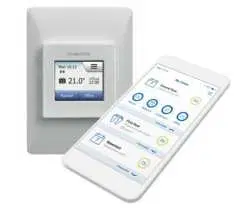
無線LANに接続されたホストをゲット。あなたのスマートフォンに:最初にアプリをスマートフォンに取得 Apple AppストアやGoogle Play、検索に行きましょう ワットOJ. . または、以下のリンクからダウンロードできます。
https://itunes.apple.com/vn/app/swatt/id1334128169?mt=8 Appストアからアプリ https://play.google.com/store/apps/details?id=com.ojelectronics.owd5.r1099 Google Playからアプリは、類似する他のアプリケーションをダウンロードしないようにします。 Australasiaバージョンでは動作しません。 完全なユーザーマニュアルでは、ダウンロードするヨーロッパリンクを与えます。 ダウンロードしないでください。
この段階でアプリで何かをやり直ししないでください。 サーモスタットを無線LANに接続する
目的の接続タイプを選ぶと、マニュアルの設定が簡単に行えます。 4. . マニュアルセットアップ5のための「手動」をタップします。 リストの目的ネットワークの名前をタップします。 6. . ネットワークキー(パスワード)を入力するよう求められます。 「右矢印」ボタンをタップすると、続行します。
NB:それを書き留めるのは必須です。どこかに保管してください。 3. . アプリが開始したら、GET STARTED をクリックします。 それから3つの条件をTICKし、ACCEPTの上でかちりと鳴らして下さい。 4. . サーモスタットに進み、ホーム画面の「メニュー」ボタンをタップします。 下にスクロールして、アプリのセットアップオプションにアクセスするには、「App Control」ボタンをタップします。 5. . 「アプリに接続」ボタンをタップすると、アプリに接続できます。 6. . アプリに接続する方法を選択します。 いずれか:
➢あなたが地帯をクリックし、臨時雇用者を調節するか、またはスケジュールを調整すればそれはどんなサーモスタットを変えます
同じゾーン名で ➢あなたがゾーン内のサーモスタットをクリックし、温度を調整するか、スケジュールを調節する場合
その特定のサーモスタットの変更だけを作る。 8. . 画面右上にある3つの短い水平線はメニューボタンです。 サーモスタットのさまざまな機能にこのをタップします。 手のひらのものの一部は
➢セットアップスケジュール: これは、サーモスタットをプログラムすることです。 ➢ゾーンの管理:より多くのサーモスタットを追加してください。 私のプロフィール:パスワードを変更する

他にも役立つ情報もあります。
デフォルト画面ページ 日及び時間 メイン メニューボタン Wi-Fi接続セット 温度設定 次のゾーンの手動ボタン その他ボタン スタート 画面がオーストラリアのどのエリアにあるかを尋ねた場合、該当するオプションを押すか、下にスクロールする矢印を押します。 それから日付及び時間のためのプロンプトに続いて下さい。 数字を変更する必要がある場合は、該当する図を押します。これにより拡大し、上下矢印を使用して変更します。 そのオプションが既に終了している場合、日付または時刻は以下のように誤りします。
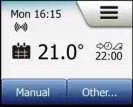
変更日: メインメニューボタンを押して、USERの設定を押しながら下矢印をDATEにスクロールします。 DATE のプレス それから適当な日、月または年で押して下さい。 数字が拡大します。 それから右数字に得るために上下矢印を使用します。 全てが正しい場合は、✓ボタンを押して左(バック)ボタンを押すと、[デフォルト画面]ページに戻ります。
変更の時間: メインメニューボタンを押して、USERの設定を押しながらダウン矢印をTIMEにスクロールします。 タイムプレス それから適当な時間か分に押して下さい。 数字が拡大します。 それから右数字に得るために上下矢印を使用します。 全てが正しい場合は、✓ボタンを押して左(バック)ボタンを押すと、[デフォルト画面]ページに戻ります。
DATE & TIMEフォーマット: ユーザ設定内のオプションとして、DATE形式(DD-MM-YYYまたはMM-DD-Y)とTIMEフォーマット(12時間24時間)を変更できます。 設定を選択し、✓ボタンで確認し、[左(戻る)]ボタンを押すと[デフォルト画面に戻ります。 サーモスタットをプログラムする方法: プログラミングの初期選択は、日が仕事と家庭で行われることです。 日中は4つのゾーンがあり、昼間は2のエリアがあります。 一日に4つのゾーンを持つことは、午前1のゾーン、2番目のタイムゾーンが昼間である、3rdゾーンは午後夕方&4thゾーンで一晩中より大きな柔軟性を与えます。 基本的には2つのゾーンで日中と夜にすべての日に意味します。 ワークデイトとホームデーの日はメインメニューボタン、HEATING SCHEDULE&WEEK TYPEから選択し、プロンプトに従って行きます。 サーモスタットをプログラムするには、メニューのメインボタンをタップします。イベントスケジュール. 第1ゾーンが立ち上がり、「WAKE UP」と呼ばれます。 プレス時間 時間が拡大し、上下矢印で時間を設定できます。 (温度調節計が適応モードの場合、床暖房はセット時間で暖まる) それから確認するために✓を押して下さい。 温度を押下します。 温度が拡大し、上下矢印での温度を設定できます。 温度が25oCである「ON」を提案しました。 それから確認するために✓を押して下さい。 画面を2番目のゾーンに「Leave Home」に移動させると、その場合は ̇ を押します。 温度調節器が時地帯の間に、それを切る提案された温度10oCであるためにオフにすることへの熱血症スイッチがあるため。 上記3rd(Come Home)と4th(Go to Sleep)ゾーンを設定してください。

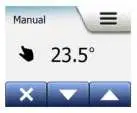
手動モードを使用する MANUAL MODEのサーモスタットをお好みの温度に乗せると、床暖房がオフになるか、プログラミングモードに設定します。 DEFAULT SCREEN(右下図2)では、マニュアルボタンを押します。 マニュアル画面(右、Diag#3)が現れます。 上下矢印を使用して、必要な温度を設定します。 加熱時に温度が赤くなり、熱中は気温の数値になります。 マニュアルモードから外へ出、プログモードに戻ります。 使用できる他のモード: これらは: 快適モードのホスト・モードホリデーモード これらのモードは、画面右下隅にある「マザー」ボタンをクリックすることで発見されます。
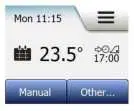
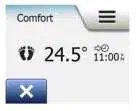
慰めモード: これは、それに関連付けられている時間枠を持っていることを除いて手動モードに似ています。 別のプレス、その後のCOMFORTを選択します。 画面は「自動スケジュールをオーバーライドする」と伝えます。 ✓ボタンを押して確認します。 それから上下矢印を使用して温度を調整します。 ✓toが確認するを押します。 上下矢印を押すことで、好きな時間数を設定できます。 確認のため、プレスしてください。 設定した時間経過後、サーモスタットはプログラミングモードに戻ります。
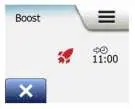
モードを後押しして下さい: ヒーターを次の1時間100%使用しておきます。 他を押すと、BOOSTを選択します。 画面は、サーモスタットが1時間有効になるように指示します。 ✓を押しているか確認します。
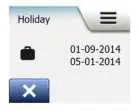
休日モード: 床面積を凍結するのを防ぎ、休息時に床暖房が戻ってくると消します。 画面右下隅にある「ONTHER」ボタンをクリック。 ダウン矢印でスクロールして、ホリデーを選択します。 オフボタンの右に押して、✓で確認します ボタン。 画面は、計画された休日の間に凍結する上で床を保つことをあなたに助言します。 ✔矢印を押します。 退去日を設定し、その後に PornoXO ボタンを押します。 返品日を設定し、 ✔ ボタンを押します。 それから、ホリデーモードが1秒間有効になっていると言い、 HOLIDAY MODEスクリーンに戻ります。 他のモードと同様に、その特定のモードで抜け出したいと思い、ボタンを押します。

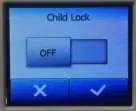
チャイルドロックを有効にする:プレス メインメニューボタン、USERの設定を押します。 一番上の1番目のオプションは、CHILD LOCKです。 キッズロックのプレス デジタルスライドスイッチとは何か。 右側の画像を見る 右手側をOFFに押下します。 とはいえ、今は「ON」と言うべきだ。 この設定を確認するには、画面の右下隅にある ✓ ボタンを押します。 ユーザオプションにリバートします。 左(後ろ)ボタンを2回押して、デフォルト画面に戻します。 画面のセーバーがアクティブにすると、約2分後に子ロックを有効化します。 右側のイメージは、画面セーバーに触れると得られるものです
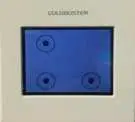
使い捨ての子供のロック: 子供のロック画面がアクティブにすると、すなわち「3ホットプレート」が表示されます。 右側の画像を見る 画面から指を持ち上げずに1ストロークで「L」を描画します。 左上隅の円で点をタッチして、指を下角に丸い点まで下にスライドし、「L」を形成する右下の輪の中の点へ指を滑らせ続ける。 正しく行えば、ホーム画面が表示されます。 サーモスタットがスクリーンセーバーモードに戻ったときに、子ロックは再アクティブ化されます。メニューで無効にされている場合: ユーザー設定 - 子供ロック. 上記はチャイルドロックを有効にして、ONの左にタップするだけで行います。 適応機能: サーモスタットには、適応関数がオンにすぎてデフォルトで設定されています。 適応機能とは、設定した時間に温まるようにセット時刻の前に温度を切り替えることを可能にする設定です。 サーモスタットは直感的な技術を持っています。それは床の臨時雇用者が何であるか知っているので、そして時間は何です。 温度変化率を調べて、そのスケジュール時にプログラミングの予定通りにセットされるように事前に適切な時間で切り替えることができます。 センサーモードの「Floor」で非常に便利な機能です。 適応機能をお持ちの方は、必ずご注意ください。
オン&ルームリミットまたは部屋センサーモードにあなたのサーモスタットを置きます これは、劇的に実行コストを増やすことができます。 プレス メインメニューボタン、スクロールダウンしてENGINEER設定を押します。 一番のオプションです。 タップすると、 適応機能をオフに切り替える。 灰色の領域をON左にタップします。 反対側は、それをオンにしたいと願う必要があります。 エネルギー使用 サーモスタットは、床暖房が実行するのにどれくらいの費用がかかりますかに関するセクションを持っています。 メニューボタンを押し、エネルギー使用ボタンをクリックします。 7日間使用グラフを発売します。 矢印ボタンをタップします。 先週、月と年の間KWH&価格の故障をあなたに与えます。 温度調節計が大きい床区域に熱することの転換するべき、不正確な読書を得ることができます。 CBにご連絡ください。 サーモスタットは、固定電気の関税に基づいてエネルギーの使用を計算します。 自宅に「スマート」の電力メーターが装備されているので、昼間は異なる消費電力でさまざまな関税を請求し、それ故に正確なランニングコストを提供していない。 昨年の月と去年のランニングコストグラフも、エネルギー使用ページをスクロールし続けるなら。 グラフは、1日あたりの時間を示します。


センサーの塗布: サーモスタットのデフォルトは、フロアセンサーモードです。 加熱エレメント間に配置されている場合は、床の温度を測定します。 提案された床の臨時雇用者は25oC – 30oCです。 サーモスタットには、ルーム/フロアのリミット&ルームにセットするオプションもあります。 室温は、部屋の温度を制限しますが、床の臨時雇用者の限界の範囲内で滞在する。 すなわち、木の床の場合には、それは一般に27oCの周りにある製造業者の提案された最高の床の臨時雇用者を上回らない。 最小限の制限のために、これらは床の温度が温度を下回るなら熱する非常に寒い気候でより適しています。 室温センサーは、客室の温度を測定し、一定温度で部屋を維持します。 提案された部屋の臨時雇用者は19oCから21oCに変わります。 誰もが、快適で見つけられるものとは違う。 つまり、部屋の気温や床温かみ、エアコンであってもその点で設定した温度が高まります。高い場合はランニングコストを高くします。 異なるオプション間で変更する方法は、次のようにします。
それから押します “エンジニア設定”
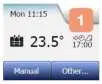
画面右上の「メニュー」ボタンを押します。

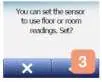
床や部屋センサーを使わせたいという確認だけでこの画面にあなたを連れて行きます。ボタンを押します。
現在設定されているチェックは、ティックが確認されます。 使用する2つのオプションの1つを選ぶことができます。 ご希望のお時間
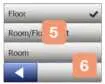
ボタンを押します。
メールでのお問い合わせや、当社ホームページからダウンロードできるメインユーザーマニュアルに転用してください。
より詳細な説明
電子メール: coldbuster.com
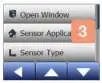
プレス「センサー応用」


この取扱説明書で参照されているリンク(メーカー、サポート、ダウンロード等)。
ユーザーまたはスタッフが通常1日以内に回答します。あなたの質問が次の人の助けにもなります。
最初の質問を投稿しましょう。他のユーザーや当チームが回答します。