


ディスプレイ
NEB101
ユーザーマニュアル
このデバイスがテスト済みで、クラスBデジタルの制限に従うことが判明する前にこの指示をお読みください。
FCC規則の第15部に従った装置。 これらの限界は提供するために設計されています
住宅の設置における有害干渉に対する合理的な保護。 おすすめ
デバイスは、無線周波数エネルギーを発生させ、使用して放射することができます。
指示に従って使用されて、有害な干渉をに引き起こすかもしれません
無線通信。
しかし、特に干渉が起こらないという保証はありません
インストール。 この装置がラジオやテレビに有害な干渉を引き起こした場合
デバイスをオフにすることで決定できる受信、ユーザは
以下のいずれかまたは複数の干渉を修正しようとすることを奨励
対策:
--受取アンテナを回復するか、または再設置して下さい。
--装置と受信機の分離を増加して下さい。
--デバイスを回路の出口に、そのものと異なる接続します。
受信機は接続されます。
--ディーラーや経験豊富なラジオ/テレビ技術者が助けを借りて
当事者が責任を負う者によって明示的に承認されていない変更または修正
コンプライアンスは、ユーザーの権限が機器を操作できない
FCC放射線曝露声明
この送信機に使用するアンテナは分離のdistaを提供するために取付けられなければなりません
少なくとも20cmの全ての人から、操作のためにコロケーションされていない
他のアンテナか送信機と結合して下さい。


このユーザーマニュアルを読む
このユーザーマニュアルのすべての安全および操作指示は、動作前に読み込まれるべきです
このユーザーマニュアルを保って下さい
将来の参照のためにこのユーザーマニュアルを保持する必要があります。
製品の警告信号に注意しましょう。
取扱説明書に必ずご記載ください。
危険を避けるため、製品に推奨しない添付ファイルを使用しないでください。
メーカー。
怪我を避けるために、任意の不安定なカート、スタンド、三脚やテーブルに製品を置きません
お子様と大人 製品メーカーの添付ファイルのみご利用ください。
動作温度32°F〜100°F(0~45°C)内のこの製品を使用してください。
湿度 20%-80%. 製品は、このような熱源から離れた場所にある必要があります。
ラジエーター、熱レジスタ、ストーブなどの製品(アンプを含む)を製品の加熱に。
液体の侵入を避けて下さい。 浴槽、シンク、キッチン、湿式地下室の近くで置かないでください。
プール。 不均等な表面にプロダクトを置き、少なくとも6の間隔を保つないで下さい
壁からインチ。 ユニット上部とシールされたエリアの上に重ね物を置かないでください。
熱換気問題。
電圧の接触を避けるためにプロダクトの中の付属品か部品を置いて下さい
電衝撃や火災を引き起こす可能性があるポイント。

従ってプロダクトの上部そして下部部分に熱換気が、避けることはないです
過熱、任意の換気の開口部をオブジェクト(例えば)にブロックしないでください。 カーペット)。 どうぞよろしくお願いします。
開口部が10cmの換気距離を持たせるようにします。
代替プラグを装着できる製品です。
電源コードは、歩くかピッチがないのでルーティングされるべき
それらに置かれる項目。 プラグの接続に注意を払います。
リアに示されているタイプpf電源からのみこの製品は動作するはずです
パネル。 電源の種類が不明な場合は、製品にご相談ください。
購入者またはローカル電力会社。
照明、ストームまたは長い未使用期間の出口を抜く。 ダメージを防止します。
パワーラインは製品にサージします。
壁コンセント、延長コードまたはこの缶として必要な便利な容器を積み過ぎないで下さい
火災や電気ショックの危険性を生じます。
壁および要求の下の修飾されたサービス人からのこのプロダクトを抜いて下さい
次の条件:
損傷の結果、多くの場合、回復するために修飾された技術者による広範な作業が必要になります
製品の正常な動作に。
サービス。

交換部品が必要な場合は、技術者が交換部品のご使用を必ず確認して下さい。
同じ機能のメーカーや部品で指定します。 不正な置換ができない可能性があります
火、電気衝撃または他の危険で起因して下さい。
どのサービスか修理をこのプロダクトに完了したら、適切な技術者を保障します
動作条件は安全検査を行います。
リモートコントロールのバッテリーが誤って交換された場合、爆発の危険性があります。
製品をディムエリア、室温および低湿度に保つことで元の製品を維持
条件。 危険を避けます。
製品はガラスと繊細な電子部品、過度の衝撃または
落札結果はダメージとなります。 衝撃を最小にするために慎重に製品を処理します
交通機関。
錫のはんだを、少量の蛍光灯で使用
メルカーシー。 環境配慮のため、これらの材料の処分は規制される場合があります。
コミュニティ 個人情報の取扱・リサイクルについては、地方自治体にお問い合わせください。
洗浄前に壁コンセントから製品を抜く。 液体洗剤やエアロゾルを使用しないでください
クリーナー。 洗浄のための湿布を使用して下さい。

パッケージは下記のものを含んでいます:
・設定開始前に必ず全ての項目が含まれているかご確認ください。

デバイスを起動するには、画面を軽くするために「電源ボタン」に切り替えます。 シャッター
デバイスをダウンし、次のダイアログがポップアップするまで「電源ボタン」をオフにします
と表示します。
画面の下部にあるアイコンを押して、アプリドロアを開きます。 とりあえず
「アプリ」タブは、タブレットで利用可能なすべてのアプリケーションを表示します。
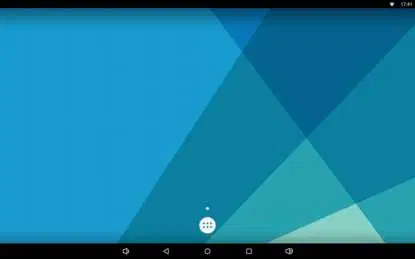

デスクトップにアプリショートカットを配置するには、App Drawerまでアイコンをタッチして保持します
デスクトップとフェードが現れます。 指を配置したい場所に動かします
アイコンを解放し、あなたのタッチをアイコンを配置します。
アプリやオペレーティングシステムの他の部分を使用する場合、多くの場合、「エクストラ」が表示されます
オプション"アイコン。
ボタンをクリックすると、よりオプションでセカンダリメニューが開きます。 開口部のような機能
高度な設定メニュー、異なるアカウントに切り替えたり表示されたリフレッシュしたりします。
情報には、このアイコンの後ろに「隠される」ということが多いです。
一番下にあるアイコン:ナビゲーションのアイコン「ホーム」を使う
または「Return」でApp Drawerを閉じてデスクトップに戻ります。 「最近の投稿」
活動アイコンがアクティブで最近開いているのインタビューを表示します
応用分野 小さな表示されたプレビューをクリックして、そのアプリケーションを開きます。

自分のアプリをインストールすることができます。 アプリショップを開く. このボタンは、
スクリーン。 タブレットの全てのアプリケーションが正常に機能するわけではありません。 一部は作られています
特に携帯電話などの小型スクリーン機器用。
ファイルマネージャをTFカードで開くことで、独自のアプリをインストールすることもできます。 見つけることができます
「アプリの引き出し」too 内のファイルマネージャ。 下記の手順に従ってください。
1) TFメモリーカードにAPKファイルをコピーして、Jarvisにカードを差し込みます。
2)ファイルマネージャを開き、TFカードアイコンをクリックします。
3)APKを開き、インストールボタンをクリック.
4)Appsストアからではなく、インストールブロックが表示されますので、
許可を承諾して下さい。
5)申請書を取り付けました。

インストールしたアプリの概要が表示されます。
表示されたアプリリストをフィルタリングする4つのタブがあります。 アプリを選択することで、アプリを閲覧
詳細情報。
詳細情報では、オプション「強制停止」,「アンインストーラー」, 「クリアアッセンブル」も用意しています。
TFカードにデータ'and`Move. TFカードへのアプリの移動は、内部に保存できます
タブレット上の記憶メモリ。
問題が発生するときに、'Clear cache'and`Clear defaults'が使用できます。
特定のアプリ。 キャッシュされた情報をクリアし、(possible error)デフォルト設定は解決する可能性があります
問題。 保存したログイン情報も消去します。 ツイート
ソーシャルメディアアプリのキャッシュをクリアすると、その後に再ログインすることも可能です。 おすすめアプリ
マーケット・ショップアプリのコンテンツページでも削除できます。

あなたのAndroidタブレットを完全に使用するための最良の方法は、あなたのGoogle / Gmailのリンクによってあります
デバイスへのアカウント。 「設定」メニューを開き、「アカウントと同期」を選択します。
アイテム。
追加のアカウントがなければ、右側のペインは何も表示されません。 オプションを選択
右上のアカウントの隅にアカウントを追加します。 Google/Gmailアカウントを追加するには、Google を選択してください。
ポップアップで画面の指示に従ってください。 Google に入力した後
ユーザ名とパスワードは、アプリをバックアップするオプションが自動的にあります。設定(つまり)
ブックマークやWifiパスワードなど、他のデータ。

また、POP3やIMAPまたはExchangeメールアカウントを追加して「Email」を選択することもできます。 とりあえず
ポップアップオプション「Microsoft Exchange」リンクを設定して、企業はクライアントのネットワークをセットアップします。
システムやネットワーク管理者は、サーバー情報とログインであなたを供給することができます
資格情報。 画面上に表示される手順に従って、アカウントのリンクプロセスを完了します。
タブレットでアカウントを正常にリンクした後、自動に切り替えることができます
スイッチを「アカウントの追加」の横に使用することで同期化が解除されます。

画面の下部にあるアイコンを押してアプリドロアを開きます。 選択する
Android設定メニューを開く「設定」オプション。
オプション「言語と入力」を選択する際、コンテンツが表示される
右ペイン。 タブレットの言語を「言語」で選択できるようになりました。
で作動して下さい。 このペインはカスタマイズできるキーボード設定も表示します。
または無効にします。
画面の下部にあるアイコンを押して、アプリドロアを開きます。 選択する
Android設定メニューを開く「設定」オプション。
「Wi-Fi」を選択すると、右側にコンテンツが表示されます。
パン。
OFF/ONスイッチは、Wi-Fiをオンとオフに素早く切り替えることができます。

「Wi-Fi」コンテンツパネルでは、以前使用した Wi-Fi ネットワークと、
タブレットで検出されたWi-Fiネットワーク。 新規導入の検討
右上の「スキャン」を押してください。 オプション「ネットワークを追加」
SSID ネットワークとセキュリティを手動で入力することでネットワークを追加できます
メソッド。
手動で追加または自動検出されるかどうか、パスワードを入力する必要があります。
お電話にてお問い合わせください。 お使いのシステムまたはネットワーク管理者に連絡してください。
正しい情報。
オプションアイコンをクリックして、高度なネットワーク設定が見つかった場合がある。

「設定」アイコンをクリックして、システムセットアップインターフェイスを開きます。
関連する項目を選択すると、例えば:
*無線およびネットワーク:
※日時等

[設定] インターフェイスで、[日時] の設定オプションを選択し、日付と時刻を入力します。
設定画面:
時間を定めるネットワークによって自動的に提供され、また調節することができます
手動で、設定日付を選択し、タイムゾーンを選択して時間、時刻形式、日付フォーマットなどを設定します。
インフォメーション
[設定] インターフェイスで、[表示] を選択して、[ディスプレイの設定画面] を入力し、「選択」を選択します。
画面は、任意の制御なしで期間後に自動的にロックダウンします。 でん
設定インターフェイスは、「表示」を選択して、ディスプレイの設定画面に入り、[スリープ]を選択し、
タイマーの設定を調整します。
「設定」アイコンのメインメニューをクリックしてシステムの設定インターフェイスを入力し、クリックします
「Wi-Fi」の欄はすぐにWIFI機能を開閉できます。
「WI-FI設定」リストをクリックし、ワイヤレスルータを検索し、プロンプトに従って完了します
WIFIネットワークリンク 暗号化されたネットワークの中には、有効なキーを入力する必要があります。
「明るさ」

-明るさ、コントラストおよび色レベルを最適の調節するか点検して下さい
条件。
-SDカードにファイルを交換します。
-LCDが水か損傷を書き入れない点検して下さい。
- ファイルがサポートされていることを確認してください。
・ファイルが破損していないことを確認してください。
-デバイスを再起動し、もう一度試してください。
ご利用上の問題に遭遇した場合は、カスタマーサービスにお問い合わせください。
この取扱説明書で参照されているリンク(メーカー、サポート、ダウンロード等)。
ユーザーまたはスタッフが通常1日以内に回答します。あなたの質問が次の人の助けにもなります。
最初の質問を投稿しましょう。他のユーザーや当チームが回答します。


