

印刷前の環境を考慮してください。
ユーザーマニュアル・英語 - CJB69G301AAA ・中国印刷

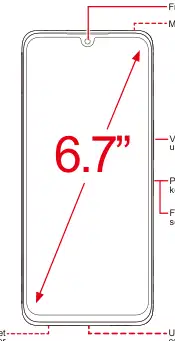
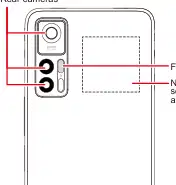

1 新しい電話が部分的に請求されます。 電池をによって満たして下さい
USB-Cケーブルと充電器を付属。
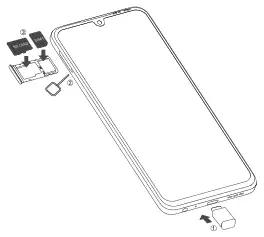
2 提供したSIMピンを使用して、SIMトレイを開きます。
3 ナノSIMカードとmicroSDTMカードをトレイに入れる
その後、SIMトレイをスロットにスライドさせます。

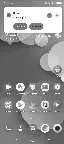
ほとんどの頻繁に使用する全てのアイテム(アプリケーション、ショートカット、フォルダ)をホーム画面に持ち込んで素早くアクセスすることができます。
自宅をタッピングすると、ホーム画面のメインに戻ります。

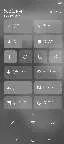
1 ステータスバーからスワイプして通知パネルを表示
送信通知をすべてアクセスします。 クイックアクセス設定オプションを表示するために、もう一度スワイプします。
設定メニューの完全アクセス
2・2タップ

ボタンをキーパッドで入力し、電話番号やキーボードから連絡先名を入力するようにします。 タップ
呼び出しを行なう。
お電話を受け取った場合:
プリセットメッセージを送信すると、呼び出しを拒否します。

電話から回答まで、拒否する。

利用条件 コンタクト 保存された連絡先を表示したり、新しい連絡先を作成したりします。 電子メールアカウントやその他のアプリケーションから電話への連絡先を同期します。

1 タップして連絡先を検索します。
2 タップすると、一括編集用の複数の連絡先を選択します。
ラベルをコンタクトに追加します。
3 タップすると、デバイスに保存されたすべての連絡先が表示されます。
4 連絡先名またはアイコンをタップして、連絡先カードを開きます。
情報を編集したり、それらを呼び出したりすることができます。
選択された連絡先を共有または削除するために、タッチアンドホールド。
5タップで新しい連絡先を作成します。
① ② · ④ · ⑤

SMS および MMS の作成、編集、送信、受信。
被写体がメッセージに追加されるとき、メディアファイル(画像やビデオ、オーディオなど)を添付した時に自動的にMMSに変換されます。または受信者にメールアドレスを使用します。

1 タッチして録音する。
2 タッチと言語を切り替える保持 (追加の言語の場合)
キーボードが活性化されます。
3 画廊から写真をインサートするか、直接撮影してください。
4 GIF、ステッカー、場所、ボイスメモ、連絡先を入力または
別のファイル。
5 タップしてコンマを入力します。 タッチとアクセスキーボードを保持
設定、 emoji を入力するか、左または右手の入力モードを入力してください。
6 シンボルと数字のキーボードにアクセスするには、タップします。
④ · ⑤ ⑥ ②

Gmailを使用して、電話に直接メールを作成・送信し、受信します。 Gmailアプリでは、複数のメールアカウントを追加することができます。

1 タップして、デバイス上のメールアカウントを表示できます。
2 メールフォルダ、設定などにアクセスするためのタップ
3 右または左にスワイプしてメールをアーカイブします。
4 タップすると、メールが作成されます。
② · ④

行き方 設定 > ソリューション > システムアップデート ソフトウェアの更新をチェックする。
行き方 設定 > ソリューション > バックアップ > Googleドライブをバックアップする それをオンにします。
行き方 設定 > ソリューション > リセット > すべてのデータを消去(工場出荷時リセット>)。すべてのデータが消去される > すべてのデータを消去する.
行き方 設定 > ユーザー & アカウント > アカウントをタップ> 削除アカウント.

貧しい, leaeste instructivo de uso antes de utilizar el dispositivo.
PIENSE EN EL MEDIO アンビエンテアンテス・デ・インプリマー
ユーザーマニュアル・Español・インプレッソエン中国

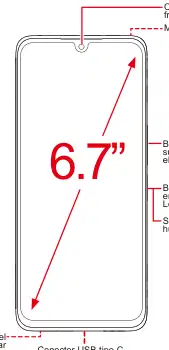
Botón de subir/bajar el Volumen (ボトン・デ・サブアー)
ボルトン・デ·エンスンドイド/ロック
導体 USBのtipo C
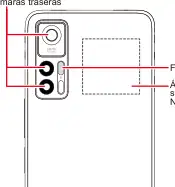
Áreaのデル・センサーNFC
この取扱説明書で参照されているリンク(メーカー、サポート、ダウンロード等)。
ユーザーまたはスタッフが通常1日以内に回答します。あなたの質問が次の人の助けにもなります。
最初の質問を投稿しましょう。他のユーザーや当チームが回答します。


