JA
Tesla logo
公式取扱説明書

Tesla Car (3)

2 ページ·79 KB·車両·PDF·ENDEFRITNLJA
Tesla Car (3)
目次 6セクション 追跡モード · トラックモードの使用 · トラックモードのカスタマイズ · 監視車の健康 · … 表示非表示
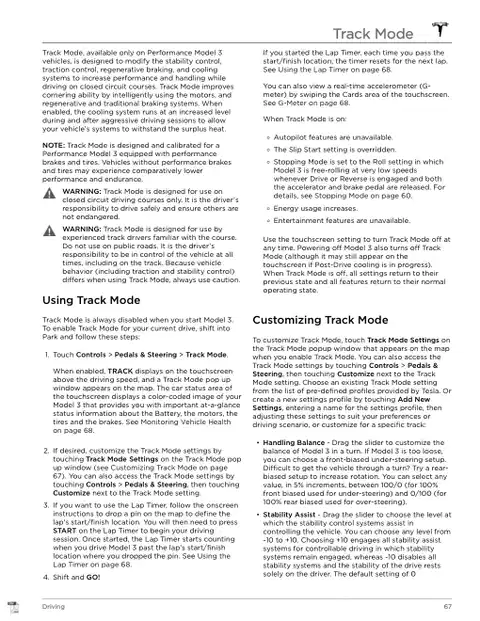
Page 1 of the Tesla Car (3) user manual — トラックモードのカスタマイズ
1ページ · クリックして拡大
1ページ

追跡モード

パフォーマンスモデル3車のみで利用可能なトラックモードは、安定性制御、トラクションコントロール、再生ブレーキおよび冷却システムを変更して、クローズド回路コースを運転しながら性能と取り扱いを向上させるように設計されています。 ドライブモードは、モーターを使用してインテリジェントにコーナー機能を改善し、再生および従来のブレーキシステム。 有効化すると、冷却システムは車両のシステムが余剰熱に耐えることを可能にする積極的な運転セッション中および後の増加されたレベルで実行されます。

ラップタイマーを始めたら、スタート/フィニッシュの場所を渡るたびに次のラップのタイマーがリセットされます。 このページのラップタイマーの使用状況は 68.

また、タッチスクリーンのカード領域をスワイプすることでリアルタイム加速度計(G-メーター)を表示することもできます。 ページ68でG-Meterを見る。

Track Mode がオンになっている場合:

  • Autopilot の機能が利用できなくなった。
  • スリップスタートの設定はオーバーライドされます。
  • モードを止めることは、ドライブまたは逆が従事しているときモデル3が非常に低い速度で自由であるロール設定にセットされ、アクセラレータとブレーキペダルの両方が解放されます。 詳しくは、ページ60の停止モードを参照してください。
  • エネルギー使用量が増加します。
  • エンターテインメント機能が利用できなくなった

タッチスクリーンの設定で、いつでもトラックモードをオフにします。 電源オフモデル3もトラックモードをオフにします(ポストドライブ冷却が進行中の場合、タッチスクリーンにまだ表示されます)。 Track Modeがオフの場合、すべての設定は以前の状態に戻り、全ての機能はすべて通常の動作状態に戻る。

トラックモードの使用

モデル3を起動すると、常にモードをトラックが無効になります。 現在のドライブのトラックモードを有効にするには、パークにシフトし、次の手順を実行します。

トラックモードのカスタマイズ

トラックモードをカスタマイズするには、トラックモードで有効にするとマップ上に表示される「トラックモード設定」をタップします。 また、Controls > Pedals & ステアリングに触れてトラックモードの設定にアクセスし、トラックモード設定の横にある[カスタマイズ]をタッチすることもできます。 Teslaが提供する事前定義されたプロファイルのリストから既存のトラックモード設定を選択します。 または、新しい設定プロファイルを追加して、設定プロファイルの名前を入力し、これらの設定を調整し、好みや運転シナリオに合わせて調整するか、特定のトラックをカスタマイズします。

1. タッチコントロール >ペダル&ステアリング > トラックモード。

有効にすると、ドライブ速度の上のタッチスクリーン上にTRACKディスプレイが表示され、マップ上にあるトラックモードポップアップウィンドウが表示されます。 タッチスクリーンの車の状態エリアは、バッテリー、モーター、タイヤおよびブレーキに関する重要なオンザランスステータス情報を提供するモデル3の色コードされた画像を表示します。 監視車健康ページ 68.

  • バランスの処理 - スライダーをドラッグして、モデル3のバランスをカスタマイズします。 モデルは3が余りに緩いなら、前面の偏向設定を選ぶことができます。 ターンを通した車に乗るのに難しいですか? リアビアス設定を試して回転を増やしましょう。 任意の値を選択することができます。, 5%増分で、100/0 (オーバーステアリングのために使用される100%の前面バイアス用)と 0/100(過速度に使用した100%リア偏差のため).
2. 必要に応じて、トラックモードのポップアップウィンドウに「トラッキングモード設定」をタッチすることで、「トラックモードの設定をカスタマイズする」(ページ67で「追跡モードをカスタマイズする」を参照してください)。 また、Controls > Pedals & ステアリングに触れてトラックモードの設定にアクセスし、トラックモード設定の横にある[カスタマイズ]をタッチすることもできます。
3. Lap Timer を使用する場合は、画面上の指示に従ってラップの開始/終了場所を定義します。 それからあなたの運転セッションを始めるためにラップタイマーでSTARTを押す必要があります。 起動すると、ラップの開始/終了位置を過ぎてモデル3をドライブしたときにLapタイマーがカウントを開始します。 ページのラップタイマーの使用を参照してください。 68 ページ.
  • 安定性アシスト - スライダをドラッグして、車両の制御に支障のある制御システムが役立つレベルを選択します。 -10から+10まで、任意のレベルを選択できます。 +10を選択すると、安定性システムが従事しているすべての安定的な駆動のためのあらゆるアシストシステムを装備しています。一方、10は全ての安定性システムを無効にし、ドライブの安定性もドライバーにのみ残ります。 0 のデフォルト設定
4. シフト&ゴー!

67 運転

Page 2 of the Tesla Car (3) user manual — ラップタイマーの使用
2ページ · クリックして拡大
2ページ

追跡モード

ドライバーに制御するいくつかの安定性を自動的に管理し、残すバランスを表します。

Laps 用の Dashcam を保存 (ページで Track Mode をカスタマイズするを参照してください。)、および適切にフォーマットされた USB Flash Drive がフロント USB ポートに差し込まれた場合は、Track Mode では、ドライブセッションの動画(正面カメラによって記録されるように)を、ラップに関する詳細な情報を提供する .CSV ファイルとともに保存します。

  • 再生ブレーキ - スライダーをドラッグして、再生回数の制限がどのくらいあるかを選択します。 値が0~100%の5%増で選択できます。 Teslaはブレーキを過熱することを防ぐ100%の設定をお勧めします。
  • 後ドライブ冷却 - あなたが冷房システムが車を残した後でも、車両のコンポーネントを冷却し続けるために望むなら有効。 コンポーネントが十分に冷やすとき、またはモデル3オフを電源を入れると再び戻ったときに自動的に冷却を停止します。 ドライビングセッション間でコンポーネントを素早く冷やしたいと思えば、ポストドライブ冷却が便利です。 ポストドライブ冷却がOFFに設定されている場合、コンポーネントは最終的に冷やしますが、長くなります。

監視車の健康

タッチスクリーンの車の状態エリアで一目瞭然して、トラックモードを使うとモデル3の健康を監視できます。 色は、さまざまなコンポーネントの状態を示します。これにより、現在の動作状態を判断し、それに応じて決定します。 理想的な温度範囲内で動作する際、グリーンに表示します。 次のように色が変更されます。

  • Lap Timer を使用するときに、ビデオとデータを USB フラッシュドライブに保存したい場合は、[Laps] - [Recover Dashcam for Laps] を保存します。 USBフラッシュドライブは、説明通りに設定して入力する必要があります(21ページ上の録画ビデオのUSBドライブ要件を参照してください)。 USBフラッシュドライブには、TeslaTrackModeというフォルダが含まれている必要があります。 有効化すると、Track Modeは各ラップにビデオと関連データを格納します。 Track Modeは、車両の位置や速度、加速、アクセラレータの使用などについて詳しく記載した車の状態とテレメトリーデータを格納します。 その後、ビデオ録画を表示し、このデータを分析することができます。これはUSBフラッシュドライブ上の.CSVファイルとして保存され、時間が失われているか、または取得される場所を決定することができます。
  • バッテリーは、熱時寒冷と赤が点灯すると青色表示します。
  • 熱いとき風邪および赤が(ブレーキを過熱するための早期警告)いつか、ブレーキは青を表示します。
  • 暑さの時は冷や赤で、モーターが青色に表示します。
  • ピークグリップが上回るとき、タイヤは青色表示します。

モードを追跡すると、最大20の設定プロファイルを保存できます。 選択したプロファイルを削除するには、設定画面の下部にある「削除」にタッチします。

G-Meter(グメター)

画面上のリアルタイムG-Meterディスプレイのトラックモード。 G-Meter は、円形メーターの形でピーク横方向・加速値および減速値をグラフィカルに表示します。 ドライブの歴史は、陰影された領域で表されます。 各運転セッションの開始時にG-Meterがリセットされます。

ラップタイマーの使用

Track Modeを有効にすると、マップはラップタイマーを表示します。 画面上の指示に従って、マップ上で開始/終了ピンを配置します。 ピンを配置したら、STARTを押して運転(ラッピング)セッションを開始します。 起動/終了場所を経由してモデル3をドライブすると、ラップタイマーが自動的に開始し、スタート/フィニッシュ位置を通過するたびにタイマーを再設定し、現在のラップと運転セッションでこれまでの最速の周波の間でリアルタイムデルタを表示します。 地図は青のトラックを強調します。

各ラップの完了時に、ラップタイマーはラップの長さを表示します。 また、運転セッションの前後と最高のラップに関連した時間を表示します。

68 モデル 3 所有者のマニュアル

Tesla Car (3)について質問する

ユーザーまたはスタッフが通常1日以内に回答します。あなたの質問が次の人の助けにもなります。

Add your email to get notified when it’s answered — no spam, ever.

0 questions
Tesla Car (3)に関する質問はまだありません

最初の質問を投稿しましょう。他のユーザーや当チームが回答します。

原本

Tesla Car (3) 取扱説明書(PDF)

2 ページ·79 KB·車両·PDF
上のページをクリックするとここに表示されます
ページ 1 / …
100%
ページを読み込み中…