

代表取締役社長:小田 宏 スタッフ募集 本出版物の一部は、いかなる形態でも、あるいは何らかの手段であれ、電子的・機械的・磁気的・光学的・化学的・マニュアルに翻訳されたり、またはその他の方法で、本会社の事前の書面による許可なしに複製、送信、転写、保存されるか、任意の言語やコンピュータ 言語への変換を行うことはできません。 当社は、本件の内容に関して表明または保証を行いません。また、特定の目的に対するいかなる保証や商観性・フィットネスを具体的に宣言します。 本マニュアルに記載のソフトウェアは「as is」で販売されているか、またはライセンスされている。 購入後、プログラムが欠陥を証明するべき, 買い手 (およびこの会社ではありません。, その販売代理店) ソフトウェアの欠陥に起因してすべての必要なサービス料全体のコストを仮定します。, 修理, そして任意の事件や結果的な損傷. また、本出版物を改定し、変更の内容を適宜通知することなく随時更新する権利を有します。 購入した商品とセットアップ画面は、このQIGに示したものと若干異なる場合があります。 本製品に関する詳細は、CD-ROM のユーザーマニュアルをご覧ください。 ソフトウェアおよび仕様は予告なく変更される場合があります。 当ウェブサイトをご覧ください。 電子メール:edimax.com 更新のため。 本マニュアルに記載されたすべてのブランド名および商品名を含む全ての権利は、各保有者の商標または登録商標です。
本製品はGNU/GPL-Version2の対象ソフトウェアを含みます。
ライセンスのテキストは、製品cd/dvd.で見つけることができます。 プログラムは無料です。
著者の保証なしでソフトウェアおよび分散。 物理的なパフォーマンスのソース分布、対応するソースコードの完全な機械読み取り可能なコピーのコストを請求するために、3年以上有効に提供し。 Edimaxに電子メール:Edimaxの技術Co.、株式会社のいいえ。 3、ウーChuan
3rd RD Wu-Ku Industrial Park, 台北市 Hsien, 台湾. 所在地: 〒107-0052 東京都港区赤坂1-12-32edimax.com - 株式会社ドリテック.twの

干渉に関する声明
FCCの部品15 この装置は、FCC規則の第15部に従ったクラスBのデジタル デバイスのための限界に従うためにテストされ、見つけられました。 これらは、住宅の設置における有害干渉に対して合理的な保護を提供するように設計されています。 この装置は、無線周波数エネルギーを発生させ、使用し、放射する可能性があり、指示に従ってインストールされていない場合、電波通信に有害な干渉を引き起こす可能性があります。 しかし、特定のインストールでは干渉が起こらないという保証はありません。 この装置が、機器をオフにして決定できるラジオやテレビの受信に有害な干渉を引き起こした場合は、次の対策のいずれかまたは複数の方法で妨害を補正しようとすることを推奨します。
FCCの注意 無線方式の運転中に、コンピュータ搭載アンテナと人の体(手や腕表・足跡など)の間には最低20cm以上の間隔で設置して操作しなければなりません。 このデバイスはFCC規則のパート15に準拠しています。 操作は、次の2つの条件に従うものとします。 (1)この装置が有害な干渉を起こさない可能性があるため、2つは受信した干渉を受け入れる必要があります。 コンプライアンスの責任のある当事者が明示的に承認されていない変更または修正は、機器を操作する権限を無効にすることができます。

連邦通信委員会(FCC)放射線曝露声明 FCC放射線曝露装置は、制御されていない環境のために設定されたものと同じです。 FCCの無線周波数暴露限界を超える可能性を避けるため、通常の動作中に20cm(8インチ)未満でアンテナへの人間近接はならない。 この送信機に使用するアンテナは、他のどのアンテナやトランスミッタと組み合わせて共同配置または動作してはならない。
米国で販売されている機器のバージョンは、チャネル1-11のみの使用に制限されています。

この装置は、欧州議会および1999年3月9日のCOUNCILの第2回(DIRECTIVE 1999/5/EC)の無線機器と通信端末装置の要件及びその適合性に関する相互認識を順守します。 R&TTE指令対応と命令98/13/EEC(通信端末機器・衛星地球ステーション装置)に2000年4月8日付けで置き換えます。
安全管理 インストールして使用している人の安全を最優先に配慮した装置です。 しかし、電気機器で作業する際には、電動ショックや静電の危険性に特に注意を払わなければなりません。 そのため、このコンピュータ製造のガイドラインはいつでも許可されなければなりません。
EU諸国が利用する際の注意 このデバイスのETSIバージョンは、オーストリア、ベルギー、デンマーク、フィンランド、フランス、ドイツ、ギリシャ、アイルランド、イタリア、ルクセンブルク、オランダ、ポルトガル、スペイン、スウェーデン、イギリスでの使用とオフィスの目的で設計されています。 このデバイスのETSIバージョンは、アイスランド、リヒテンシュタイン、ノルウェー、スイスのEFTA会員の状態でも使用できます。
EU諸国 利用目的外 なし。

I章:製品情報 1-1 はじめに、安全情報1-2安全情報1-3システム要件1-4パッケージコンテンツ1-5ファミリア あなたの新しいポータブル3Gルータ
章II:システムとネットワークの設定 2-1は、Webブラウザ2-3-1 Windows 95/98 / ME IPアドレス設定 2-3-2 Windows 2000 IPアドレスセットアップ2-3-3のWindows XP IPアドレスの設定 - 2-4 Windows Vista IPアドレスを設定する 2-4-5ルーターIPアドレス検索2-4「クイックセットアップ」を使用して、「3G / 3.5G」のためのセットアップ手順2-4-2 「Cable Modem」のセットアップ手順を2〜4-3セットアップ手順で ‘Fixed-IPSLD’Splug'sを設定するための基本手順

2-5-1 タイムゾーンと時刻自動同期2-5-2 変更管理パスワード2-5-3リモートマネジメント2-6セットアップインターネット接続(WAN設定)6~6〜5段セット手順「3G/3.5G」2−6段取り手続き 「ダイナミックIP’6-3」のセットアップ手順を「静電容量IP」2~4段取消し機能付き無線LAN2段タイプから1段目まで対応可能 2段式8段切替用 (WCP-1)

第三章:高度な関数 3-1 サービスの品質(QoS) 3-1-1基本 QoS設定3-1-2 新しいQoAルール3-2ネットワークアドレス変換 (NAT) 3-3 - 2基本的なNATの設定 (有効または無効 NAT機能) 3-2-2ポートフォワーディング 3-2-3-2 特別なアプリケーションのためのポートマッピング 3-2-5 UPnP設定 3-2-6 ALG設定 3-3 - 3-3 アクセス制御 3-3-1-1 PCを追加 3-3-3-3-3-3-7 URLブロック 3-3--3-3 - 3-3-1 S攻撃防止 3 - 3 - 1 - 4 - 5 - 高度なシステム構成 リモートコントロール システム

4-1ハードウェア仕様4-2 4-3用語集のトラブルシューティング

1-1 このポータブル3Gルーターを購入していただき、導入と安全情報ありがとうございます! 最小のルータは、Li-batteryと内部に統合され、携帯電話、3G USBモデムまたはイーサネット接続を使用してワイヤレスネットワークを設定するのに役立ちます。 3G(UMTS/HSDPA/EVDO) USBモデムカードまたは3G携帯電話が接続されている場合は、すべてのコンピュータとネットワークデバイスを容易に共有して、3Gモバイルインターネット接続を簡単に高速でシェアできます。 このルーターはまたxDSL/ケーブルのモデムのインターネット接続を支えます;それはあなたのためのほとんどの費用効率の選択です。 内蔵IEEE802.11b/g/Draft-Nワイヤレスネットワーク機能、すべてのコンピュータおよび無線対応のネットワークデバイス (PDA、携帯電話、ゲーム機などを含む) ファイルを最大150Mbps(転送速度)に転送できます。 安定したワイヤレス接続と高帯域幅により、ネットワークアプリケーションを中断することなく楽しむことができます。 パッケージに付属のCD-ROMでSetup Wizardを実行することでルーターを設定できます。 wizardは、ワイヤレス3G / 3.5Gインターネット接続、イーサネットWANインターネット接続、SSID、無線セキュリティ、ファームウェアのアップグレードとルーターパスワードの変更のための迅速なセットアップを提供します。 セットアップウィザードを起動すると、次のウェルカム画面が表示されます。 ウィザードの簡単な手順で、開始してフォローする言語を選択してください。 セットアップウィザードの指示はここに与えられません。 CD-ROMを紛失した場合、または従来のWebセットアップを好む場合は、マニュアルの手順に従ってルータを設定してください


同時に使用して下さい。 注2: 3G USBモデム間の互換性の問題を防ぐため
ケードと3Gルータ、Edimaxのウェブサイトから最新のファームウェアをアップグレードすることをお勧めします http://www.edimax.com/ 公式サイト. このルータの他の機能は次のとおりです。


1-2安全情報 ユーザーおよびお客様の財産の安全を守るため、次の安全手順に従ってください。 このルータは、屋内での使用のみのために設計されています。このルーターを屋外に配置しないでください。 2. . 台所やバスルームのような、ホットまたは湿気のある場所の近くでこのルーターを置くことはありません。 また、夏は車内を置いておくことはできません。 3. . 接続ケーブルを強制的に引き出すことはできません。最初にルーターから切断します。 4. . ルータを高所に配置したり、壁に掛けたりする場合は、ルーターがしっかり確保されていることを確認してください。 高い場所から落下すると、ルータとその付属品を損傷し、保証は無効になります。 5. . アンテナや電源などのルーターのアクセサリは3歳未満のお子様が危険です。 鼻や月に小口の部分を置いて、深刻なダメージを与える可能性があります。 子ども達の手を差し伸べる! 6. . 長時間使用してもルーターが熱くなります()は、 ノーマルで故障しない)。 紙、布などの可燃性材料にこのルーターを置くことはできません。 7. . ルーター内にユーザサービス可能な部品はありません。 ルーターが正常に動作していないことを発見した場合は、購入のディーラーにお問い合わせください。 ルーターを分解しないで下さい、保証は無効になります。 8. . ルーターが動力を与えられたとき水に落ちるなら、それを拾うためにあなたの手を使用しないで下さい。 何かをする前に電源オフに切り替えるか、または助けのための経験豊富な技術者に連絡してください。 9. . 何か不思議に匂いしたり、ルーターや電源から出て来る煙も見たらしたら、電源を外すか、すぐに電力をオフにする。そして助けのために購入のディーラーを呼び出す。

xDSL またはケーブルモデム、もしくは 3G/3.5 USB モデムにより提供される z インターネット接続。 zコンピュータまたは有線または無線ネットワークインタフェースカードを備えたネットワークデバイス。 z Webブラウザ()Microsoft Internet Explorer 4.0 以上、Netscape
ナビゲーター4.7以上、オペラウェブブラウザまたはSafari Webブラウザー) z AC電源ソケット(100~240V、50/60Hz)
1-4 パッケージ内容 このルータを使用する前に、パッケージに欠落しているものがある場合はチェックし、購入のディーラーに連絡して不足するアイテムを要求してください。
□ポータブル3Gルーター(本体1個) 1台
□ クイックインストールガイド(1個) 2
□ CD-ROM(EZmax Wizard、マルチ言語QIGおよびユーザー)
マニュアル(1 PC) 3
□小型USB電源アダプタ(1個) 4
□ 李電池(1個) 5

1-5 新しいポータブル3Gルーターで家族
LEDの名前の軽い状態 記述

ルーターの緑は完全に動力を与えられたか、電池が満たされますオンおよび正しく作動します。 電池のオレンジは充満です。 オレンジ点滅
バッテリーの電力は30分しか残らない。 オレンジ点滅高速
バッテリーの電力は10分しか残らない。
オフルータは電源遮断されています。
無線ネットワークをオフに切り替えます。 無線LAN活動(データ転送または受信)の点滅。
LEDの定義

無線WPS機能搭載 無線WPS機能が有効になっていないか、接続が正常に動作しません。
ETHERNETポートに接続します。 ETHERNETポートをOFFにしない ETHERNET アクティビティの点滅(転送またはデータ受信)。
ルーターはインターネットに接続されます。 ルーターはインターネットに接続されていない。 ルータを点滅してインターネットに接続します。

左右のパネル
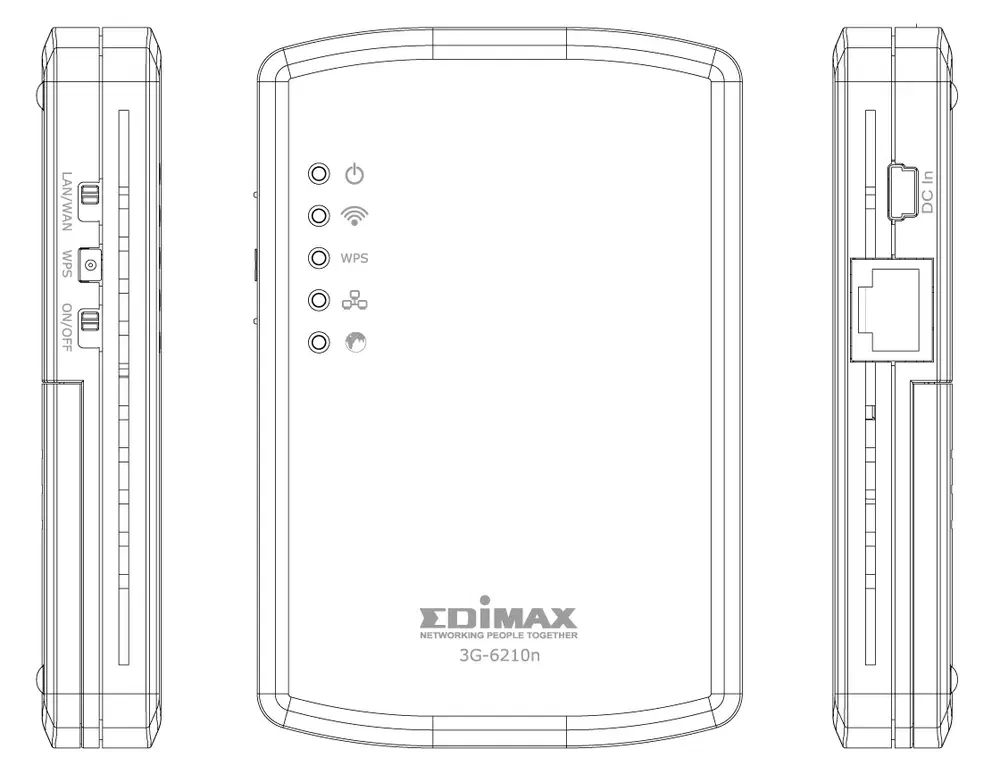
項目名前 記述 LAN/WANスイッチ
イーサネットポートをLANまたはWANに切り替えます。 xDSL またはケーブルモデムネットワークサービスを通じてインターネットにアクセスしたい場合は、WAN機能に切り替えます。 WANアクセスは3Gネットワークのバックアップも可能です。 詳細は、セクション3~4を参照してください。 WPS は、WPS 機能を起動するか、ルータを工場出荷時の設定にリセットします(全ての設定がクリア)。 このボタンを押して、工場出荷時の設定を全て復元したり、5秒以内にこのボタンを押すとWPS機能が起動します。 ON/OFF ボタンを切り替えて、ルーターの有効化または無効にします。 供給された電源アダプタをこのミニUSBポートに接続してバッテリーを充電します。 RJ-45 港ローカル/広域ネットワーク(LAN/WAN)の港。

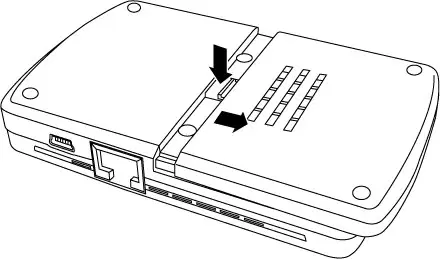
ルーターをご利用になる前に、以下の手順に従ってルータを充電してください。 1. . ルーターの後部側面で電池カバーを取除き、供給されたバッテリーをスロットに差し込み、そしてカバーを取り戻して下さい。



2-1 はじめに


2-2 ネットワーク接続の構築
ポータブル3Gルーターとコンピュータ、ネットワークデバイス間のネットワーク接続を構築するには、次の手順に従ってください。 3G/3.5G USB モデムをルーターの上部にある USB ポートに接続します。


2-3 Webブラウザでポータブル3Gルーターに接続
ネットワーク接続が構築された後、次のステップは適切なネットワークパラメータでルータを設定しているので、ネットワーク環境では正常に動作させることができます。 ルーターに接続して設定手順を開始する前に、コンピュータはIPアドレスを自動的に取得できるようにする必要があります(動的IPアドレスを使用)。 静的IPアドレスを使用するように設定されている場合、または不明な場合は、次の手順に従ってコンピュータを動的IPアドレスで使用するよう指示してください。 お使いのコンピュータのオペレーティングシステムがインストールされている場合... Windows 95/98 / Me - セクション2-3-1のWindows 2000に行ってください - 2-3のWindows XPに行きなさい - 2-3-3のウィンドウズ Vistaに行く - で行く 2-3-1 Windows 95/98/Me IP アドレスのセットアップ: 1. . クリックしてください。 “スタート” ボタン (コンピューターの左下隅にある必要があります), その後、コントロールパネルをクリックします. ダブルクリック 通信ネットワーク アイコン、および 通信ネットワーク ウィンドウが表示されます。 「TCP/IP」を選択し、「プロパティ」をクリックします。


2-3-2Windows 2000 IPアドレスのセットアップ: 1. . クリックしてください。 “スタート” ボタン (コンピューターの左下隅にある必要があります), その後、コントロールパネルをクリックします. ダブルクリック ネットワークとダイヤルアップ 接続 アイコン;クリック ローカルエリア接続、 とりあえず 地域別エリア 接続のプロパティ ウィンドウが表示されます。 「インターネットプロトコル(TCP/IP)」を選択し、「プロパティ」をクリックします。


2-3-3Windows XP IPアドレスのセットアップ: 1. . クリックしてください。 “スタート” ボタン (コンピューターの左下隅にある必要があります), その後、コントロールパネルをクリックします. ダブルクリック ネットワークとインターネット 接続 アイコン、クリック ネットワーク接続、 ダブルクリック ローカル 地域関係、地方自治体の接続状況 ウィンドウが表示されます。, その後、クリックします ‘プロパティ’


2-3-4Windows Vista IPアドレスのセットアップ: 1. . クリックしてください。 “スタート” ボタン (コンピューターの左下隅にある必要があります), その後、コントロールパネルをクリックします. クリック ネットワークステータスとネットワーク状況を表示 タスクをクリックし、 ネットワーク接続の管理 右クリック ローカル エリアネットワーク、次に「プロパティ」を選択します。 ローカルエリア接続 プロパティ ウィンドウが表示されます。, 「インターネットプロトコルバージョン 4 (TCP / IPv4)」を選択し、「プロパティー」をクリックします


2-3-5 ルーターIPアドレスのセットアップが完了したら、デスクトップの下段にある「スタート」→「実行」をクリックします。

'cmd'を入力し、OK"をクリックします。


'ipconfig' を入力し、Enter キーを押します。 デフォルトゲートウェイ(この例では、ルータのIPアドレスは192.168.2.1です。)に従って IPアドレスを確認してください。 上記以外の場合もございますので、ご了承ください。)


フィールドにユーザ名とパスワードを入力し、デフォルトユーザー名は「admin」であり、デフォルトのパスワードは ‘1234’で、「OK’ボタンを押してこのルータのWeb管理インターフェイスを見ることができます。

注: Web 管理インターフェイスが見つからない場合は、再度ユーザー名とパスワードを入力するように求められます。つまり、ユーザ名やパスワードを正しく入力しなかったことを意味します。 再度ユーザー名とパスワードを再入力してください。 ユーザ名とパスワードが正しい場合は、工場出荷時のリセットを実行するために「4-2トラブルシューティング」に移動して、デフォルト値にパスワードを設定してください。

2-4 「クイックセットアップ」の使用
このルータは、「クイックセットアップ」手順を提供します。これにより、インターネットへのアクセスに必要なすべての必要な設定を短時間で完了することができます。 「クイックセットアップ」を完了するには、以下の手順に従ってください。 クリックしてQuickSetupメニューに移動してください ‘クイック設定’ ボタン. 以下が表示されます。 設定時間ゾーン

セットアップ項目の記述は次のとおりです。 設定時間 プレス
ボタン、ドロップダウンリストゾーン(1):が表示されます。また、ライブ場所のタイムゾーンを選択できます。 タイムサーバは、IPアドレス/ホスト名を入力します。2:ここでデイライト あなたが住んでいる国が日光保存を使用していれば、[セービング(3)]:「有効機能」ボックスをチェックし、日光の節約の時間を選択します。 設定完了後、「次へ」(4)ボタンを押して下さい。

129.6.15.28 (time-a.nist.gov) 132.163.4.101(time- a.timefreq.bldrdoc.goV)131.107.1.10 (time - nw.nists.go v) もしルータの時刻が間違っているかを見つけたら、別の時間サーバーを試してみてください。


このページではご利用中のブロードバンド(インターネット接続)タイプを選択してください。 インターネット接続には7種類あります。
3G/3.5G - セクション2-4-1ケーブルモデムに移動してください - 2-2固定IP xDSLに行く - 区間2-4-3 PPPoE XDSLに行きなさい - 第二部4〜4PPTP xDLS - のセクション24-5 L2TP x DSLに行ってください - 詳細は、セクション24-6 Telstraビッグポンドへ行ってください - あなたが確認していない場合は、2丁目7番6を参照してください。あなたのインターネットサービスプロバイダにお問い合わせください。 間違ったインターネット接続タイプで接続の問題が発生し、インターネットに接続できません。 前のステップに戻りたい場合は、このページの下部にある「戻る」ボタンを押して下さい。


2 3 4 5
セットアップ項目の記述は次のとおりです。 無線モジュール (1):「有効」をクリックして、ワイヤレスで起動してください
このルーターの機能、またはこのルータの無線インターフェイスを閉じるために「無効」を選択して下さい。 バンド(2):ドロップダウンリストからバンタイプを選択してください
「バンド」では、802.11b または 802.11g や 802.11n モードで AP の固定を設定できます。 また、AP が802.11b, 802.11g, 4.8n 接続を自動的に選択できるように B+G または B + G + Nモードを選択することもできます。 SSID (3): これは、ワイヤレスルータの名前です。 英数字を入力できます。最大32

文字。 SSID は、同じ領域の他の無線ルーターがある場合に他の人から自分のワイヤレスルータを識別するために使用されます。 デフォルト SSID は ‘default’ で、既定の SSID 名前を自分の家や Office room1 などのような意味のあるものに変更することを推奨します。 チャンネル番号(4):ドロップダウンリストからチャネルを選択してください
「チャンネル番号」は、ヨーロッパ諸国の1〜13番で、1から11番までアメリカ向けです。 どのチャンネル番号も選択でき、問題なく自動的に使用しているチャネルをほとんどすべて見つけることができます。 しかし、使用しているチャンネル番号を覚えておくのにまだ便利です。一部のワイヤレスクライアントは手動チャネル数を選択をサポートしていますが、これはいくつかの無線通信の問題がある場合には特定のシナリオで役立ちます。 関連するクライアント (5): [Active Clientsを表示]ボタンをクリックします。
「アクティブワイヤレスクライアントテーブル」がポップアップします。 アクセスポイントに接続している全アクティブ無線局のステータスを見ることができます。 設定が完了したら、「次へ」をクリックしてください。前のメニューに戻りたい場合は「戻る」をクリックします。


「暗号化」のドロップダウンリストから使用している暗号化タイプを選択してください。 暗号化には3種類あります。
WEP - 事前に共有されたキーを2-7-3-2セクションに移動してください。区切ってください 7-3-3 WPA RADIUS - 前段に戻って行きたい場合は、次のセクション7〜4に行くには、このページの下部にある「BACK」ボタンを押してください。

2-4-1 セットアップ手順 3G/3.5G':

セットアップ項目の記述は次のとおりです。 PINコード (1):あなたのUMTSまたはHSDPAかEVDOの関係のためのPinコードを、これは任意です入力し、あなたのサービス提供者がそうするように要求すればだけ必要。 APN (2):インターネットサービスプロバイダが指定したAPNコードを入力してください。 ユーザー名(3):インターネットサービスプロバイダが指定したユーザ名を入力してください。 パスワード (4):インターネットサービスプロバイダが指定したパスワードを入力してください。 パスワード確認 (5):パスワードの再入力をお願いします。 サービス (6): ドロップダウンからカードの種類を選択してください

HSDPA接続、デフォルトは *99# です。 本サービス提供者に必要な場合を除いて、このフィールドは変更しないでください。 設定が完了したら、「次へ」をクリックしてください。(8)ボタンを押して、前のメニューに戻りたい場合は「戻る」をクリックします。 3G-6210nは3G/3.5Gモデムカードのほとんどを支えます、ちょうど3G-610nおよび3G-632nのUSBポートにモデム カードを接続しますそれを自動的に認識し、3G-6220nは付加的なセットアップ手順を必要としません。 ただし、モデムカードにはPINコードまたはアカウント/パスワードが必要です(これらの情報を入力するために3G-6210nのWebインターフェイスを使用する必要があります)。一部のモデム カードでは、モデメンカードをPCに接続し、3G-610nに接続する前にドライバ/ユーティリティをインストールする必要があります(3G-6220nでインターネットにアクセスするために必要なすべての PCが一度この手順を実行する必要があります)。 インターネットに接続できない場合は、有線インターネット接続で当社ウェブサイトにアクセスしてください。http://www.edimax.com/ 、ファームウェアの最新バージョンをダウンロードし、3G-6210nのファームウェアを更新します。 3G/3.5Gモデムカードで接続できない場合は、購入のディーラーに連絡し、3G / 3.5Gモデメンカードのモデル名を提示してください。問題解決に役立ちます。 1つのインターネット接続(有線/有線)のみ同時にご利用いただけます。 無線接続(G/3.5G)を最初に選択し、有線インターネット回線のバックアップとして利用します。 そのため、3G/3.5Gモデムカードを3G-6210nと接続しないでください。また、通信料の高いサービスプロバイダがお客様にご負担いただく場合がありますので、あらかじめご了承ください。 例えば、有線インターネット接続を利用しているときに3G/3.5Gモデムカードを3G-6210nと接続すれば、3G/ 3.5Gワイヤレス接続が解除され、3G / 3.5G無線通信を使用する。 3G/3.5Gワイヤレス信号受信が悪く、60秒以内に接続を復元できない場合、3G-6210nは有線インターネットのインターネット接続を再び使用し、無線LANに接続(これは有線インターネット接続のみで利用可能です)に戻すことはありません。 有線接続が利用できなくなった場合、3G-6210nは3G/3.5Gの無線関係を再度確立することを試みます。 3G/3.5G ワイヤレス接続を再度使用したい場合は、3G-6210n から3G/ 3.5Gモデムカードを削除し、5秒後に再接続する必要があります。

(A) プラグ アンド プレイ、段取り不要 USB 3G / 3.5Gモデムカードを3G-6210nに接続し、3G-6220nライトの対応するUSB LEDインジケーターを確認して、Webブラウザを使用してインターネットにアクセスすることができます。 (B) PINコードまたはユーザー名/パスワードが必要です。
ご利用の認証方法をご確認ください。 ほとんどの通信サービスプロバイダは、PINコードを入力する必要があります。 「SIM」をチェックし、電気通信のサービスプロバイダーが提供するPINコードを入力してください。 ここにリストされているほとんどのオプションは、任意であり、テレコムサービスプロバイダがこれらの情報を提供していない場合は、それらの情報を提供する必要はありません。 テレコムプロバイダがユーザー名/パスワードを提供している場合は、 /User Name / パスワードボックスをチェックし、電気通信サービスプロバイダーが提供するユーザ名/パスワードを入力して「OK」ボタンをクリックしてください。 1分待ってから(3G-6210nを再起動すると)インターネットにアクセスすることができます。

(C) PC側で必要なドライバ/ユーティリティ 一部3G / 3.5Gモデムカードは、上記の指示(A)または(B)では動作しません。 BandLuxe C100S の仕様 3G/3.5Gモデムカードドライバ / ユーティリティをPCにインストールする必要があります。インターネットにアクセスする必要はまずありません。 ドライバー/ユーティリティのインストールが完了すると、PCが3G/6210n経由でインターネットにアクセスできるようになります。


2-4-2 「Cable Modem」のためのセットアップ手順:

セットアップ項目の記述は次のとおりです。 ホスト名 (1):コンピューターのホスト名を入力すると、オプションでサービスプロバイダがそうするように依頼した場合のみ必要です。 MACアドレス (2): コンピューターのMACアドレスを入力してください。
本サービスプロバイダは、特定のMACアドレスでインターネットにアクセスできるコンピュータのみを許可します。 ケーブルモデムを介してインターネットに接続するために使用したコンピュータを使用している場合は、単に「Macアドレスをクローン」ボタンを押して、MACアドレスフィールドにコンピューターの MAC アドレスを入力します。 設定が完了したら、「次へ」(3)ボタンをクリックして下さい。前のメニューに戻りたい場合は「戻る」をクリックしてください。

2-4-3 「Fixed-IP xDSL」のセットアップ手順:

セットアップ項目の記述は次のとおりです。 IPアドレス (1): サービスプロバイダのSubnet Mask(2)で割り当てられたIPアドレスを入力してください。サービス提供者DNSアドレス(3)が指定したサブネットマスクを入力してください。 デフォルトゲートウェイ (4) DNSサーバーのIPアドレスを入力してください
サービスプロバイダによる すべての設定で終了したら、「次へ」を押してください。前のメニューに戻りたい場合は「戻る」をクリックします。
お客様がインターネットサービスプロバイダが提供するアドレスを利用し、不正な設定値が接続問題を引き起こします。

2-4-4 「PPPoE xDSL」のためのセットアップ手順:

セットアップ項目の記述は次のとおりです。 ユーザー名 (1):インターネットサービスプロバイダが指定したユーザ名を入力してください。 パスワード2:インターネットサービスプロバイダが指定したパスワードを入力してください。 サービス名 (3):インターネットサービスにお名前をご記入下さい。
オプションのMTU(4):ネットワーク接続のMチュウ値を入力してください。 わからない場合は、デフォルト値を使うことができます。 接続の種類を選択してください(5):使用したい接続(以下に示す詳細説明)。 アイドルタイムアウト(6):アイドル時間外に入力してください(詳細説明
以下に記載します。

設定が完了したら、「ONext」をクリックします(7)。前のメニューに戻りたい場合は「戻る」をクリックしてください。 2-4-5 セットアップ手順「PPTP xDSL」: PPTP xDSLは2種類の設定を必要とします:WANインターフェイスの設定(セットアップIPアドレス)およびPPPの設定(PPTPユーザ名とパスワード)。 WANインターフェイスの設定から始めます。
MTU - 何かがわからない、または適切な値のためにサービスプロバイダに尋ねる場合はデフォルト値をご使用ください。 接続タイプ - 「連続」には3つのオプションがあります。インターネットに接続を生きたまま、切断しないでください。オンデマンドを接続します。コネクションの試みがあるときにのみインターネットに接続すると「マニュアル」-このページ上の「Connect」ボタンが押下され、「Disconnect button ispressed」時に接続されます。 アイドルタイムアウト:インターネットの停止時間を指定すると、インターネットが検出されないまま接続します。 接続タイプが「オンデマンド」の場合のみ、このオプションは利用できます。

お客様がサービスプロバイダからIPアドレスを取得する方法の種類を選択します。 「IPアドレスを自動的に取得」(DHCP に相当する)、上記「Cable Modem」セクションを参照するか、「次の IP アドレスを使用する」(つまり、 静的IPアドレス)。 WANインターフェイスの設定は、正しく設定されなければならないか、インターネット接続

PPTP設定のこれらの設定が正しい場合でも失敗します。 こちらのフィールドに記入するべきことを知りませんので、インターネットサービスプロバイダにお問い合わせください。 PPTP設定セクションに今すぐアクセスしてください:

1 2 3 4 5 6 7
セットアップ項目の記述は次のとおりです。 ユーザー名 (1):インターネットサービスプロバイダが指定したユーザ名を入力してください。 パスワード2:インターネットサービスプロバイダが指定したパスワードを入力してください。 PPTP ゲートウェイの IPアドレスを入力してください。 (3): インターネットサービスプロバイダがここに割り当てられます。 接続 IDは、こちらにID(4)を入力してください。オプションで空白のままにしておけばOKです。 MTU (5): こちらからネットワーク接続のMTU値を入力してください。 わからない場合は、デフォルト値を使うことができます。 ベザク・アイソレル(6): アイテム「BEZEQ-ISRAEL」の設定は、
お客様がサービスをご利用になった場合、

イスラエルのBEZEQネットワーク 接続タイプ (7):インターネットの接続の種類を選択してください
ご利用希望の接続は、最終項を参照してください。 アイドルタイムアウト(8):使用したいインターネット接続からIDLE時間を入力し、最終セクションを参照して詳細な説明をしてください。 設定が完了したら、「次へ(9)」をクリックしてください。前のメニューに戻りたい場合は「戻る」をクリックします。 2-4-6 セットアップ手順「L2TP xDSL」: L2TPはxDSLなどのインターネット接続タイプにもう1つの一般的な接続方法であり、必要な設定項目はすべてPPTP接続と同じです。 PPTP と同様に、必要な設定は 2 つの種類あります。”WAN Interface Settings”から始めましょう:

本サービスプロバイダからIPアドレスを取得する方法の種類を選択してください。 「IPアドレスを自動的に取得」(DHCP に相当する)、上記「Cable Modem」(以下、「Cableモデム」セクションを参照ください。)または「次の IP アドレスを使用する」(静的 IP のアドレスが同等である場合は、上記の「PPPoE xDSL」を参照してください) WANインターフェイスの設定は、正しく設定されなければならないか、インターネット接続

PPTP設定のこれらの設定が正しい場合でも失敗します。 こちらのフィールドに記入するべきことを知りませんので、インターネットサービスプロバイダにお問い合わせください。 L2TP設定セクションに進んでください:

セットアップ項目の記述は次のとおりです。 ユーザー名 (1):インターネットサービスプロバイダが指定したユーザ名を入力してください。 パスワード2:インターネットサービスプロバイダが指定したパスワードを入力してください。 L2TPゲートウェイ(3):PPPゲートウェイのIPアドレスを入力してください
ここにあなたのインターネットサービスプロバイダによって割り当てられます。 MTU(4):ネットワーク接続のMTU値を入力してください。 わからない場合は、デフォルト値を使うことができます。 接続の種類を選択してください(5):ご利用希望の接続先、詳細は最終項を参照してください。 アイドルタイムアウト(6):使用したいインターネット接続からIDLE時間を入力し、最終セクションを参照して詳細な説明をしてください。

設定が完了したら、「次へ」をクリックしてください。前のメニューに戻りたい場合は「戻る」をクリックします。 2-4-7 「Telstra Big Pond」のセットアップ手順:

オーストラリアのTelstra大池ネットワークサービスをご利用いただくと、この設定は機能します。 入る必要: ユーザー名 (1): Telstraが指定したユーザ名を入力してください。 パスワード2:Telstraが指定したパスワードを入力してください。 ログインを割り当てる 自分でログインサーバーを選択するために、このボックスをチェックしてください。 サーバは手動で(3):サーバーのIPアドレスをここに入力して下さい。 IPアドレス (4): すべての設定で終了したら、「次へ」をクリックします。前のメニューに戻りたい場合は「戻る」をクリックしてください。 すべての設定が終了したら、次のメッセージが表示されます。


ルーターを再起動するために準備するには、「適用」ボタンをクリックし、このメッセージが表示されます。

あと30秒ほど待ってからOK!ボタンを押して下さい。 ルーター管理インターフェイスに戻り、新しい設定でルータが準備されます。

この章では、タイムゾーンやパスワード、リモート管理設定の変更方法がわかります。 お使いのWebブラウザを起動し、ルーターのウェブ管理インターフェイスにログインして左にある「一般設定」ボタンをクリックし、「一般的なセットアップ」リンクを右上隅にクリックしてください。

2-5-1 タイムゾーンと時刻の自動同期の設定には、次の手順に従って時間ゾーンおよび時間の自動同時性パラメータを設定してください。Web管理インターフェイスの左側にある「システム」メニューをクリックし、「タイムゾーン」をクリックして、以下のメッセージがあなたのウェブブラウザに表示されます:
2-5基本セットアップ


セットアップ項目の記述は次のとおりです。 タイムゾーン (1):「タイムゾーン」ドロップダウンリストでタイムゾーンを選択します。 タイムサーバは、IPアドレスまたはホスト名を入力してください。(2):サーバーはこちら 日光は「有効」機能箱を点検し、保存(3):日光の設定の持続期間に置きます。 完了したら、「適用」をクリックします。 ブラウザに表示される次のメッセージが表示されます。

プレス ‘Continue’ ウェブ管理インターフェイスに、設定を保存し、Web管理インタフェースに戻します。 「Apply」を押してルータの設定を保存して再起動すると、再起動後に設定が有効になります。

2-5-2 このルータの管理パスワード変更は1234で、Webブラウザからアクセスした際にログインプロンプトに表示されます。 デフォルトパスワードを変更しないとセキュリティリスクがあります。誰もが見れるからです。 ワイヤレス機能を有効にしたときに非常に重要です。 パスワードを変更するには、次の手順に従ってください: クリックしてください。 “システム” ウェブ管理インターフェイスの左側にあるメニュー, その後、「パスワード設定」をクリックしてください, そして、あなたのウェブブラウザに以下のメッセージが表示されます.

セットアップ項目の記述は次のとおりです。 現在のパスワードを入力してください。 パスワード1:新しいパスワード2: ここに新しいパスワードを入力してください。 確認済みパスワードを入力してください。 パスワード (3): 完了したら、「適用」をクリックします。 元のパスワードが変更されていないままにしたい場合は、「キャンセル」をクリックします。 「新しいパスワード」(2)と「確認されたパスワードを(3)入力したパスワードが同じでない場合には、次のメッセージが表示されます。


上記メッセージが表示された場合は、再度新しいパスワードを再入力してください。 下記メッセージが表示された場合:

「現在のパスワード」フィールドのコンテンツが間違っているので、「OK」をクリックして、以前のメニューに戻り、再度現在のパスワードを入力してみてください。 現在のパスワードと新しいパスワードを正しく入力すれば、「適用」をクリックした後、新しいパスワードを入力するように促されます。
新規パスワードを使用して、Web管理インターフェイスを再度入力し、新しいパスワードをログインできるようにしてください。

2-5-3 リモート管理 このルータは、インターネットからの管理アクセスを許可しません。セキュリティリスクを防止します(特に弱いパスワードを定義した場合やデフォルトパスワードを変更しなかった場合)。 しかしながら、このルータは「リモート管理」機能を有効にすることで特定のIPアドレスから運用することができます。 そのためには、以下の手順に従ってください:Web管理インターフェイスの左側にある「システム」メニューをクリックし、「リモートマネジメント」をクリックします。次のメッセージがあなたのウェブブラウザに表示されます。

セットアップ項目の記述は次のとおりです。 ホストアドレス (1):管理アクセスを開始したいリモートホストのIPアドレスを入力します。 ポート (2):このルータが着信リクエストを期待するポート番号を定義できます。 Webサービス(デフォルトポート番号は80)を提供している場合、他のポート番号を使用するようにしてください。 デフォルトポートの設定は「8080」、または ‘32245’ や “1429” などです。 (有効期間1~65534)の整数が3: フィールドを選択して設定を開始します。 すべての設定で終了したら、「適用」をクリックし、Webブラウザに表示される次のメッセージが表示されます。

プレス ‘Continue’ ウェブ管理インターフェイスに、設定を保存し、Web管理インタフェースに戻します。 「Apply」を押してルータの設定を保存して再起動すると、再起動後に設定が有効になります。
注:インターネット上の別のコンピュータからこのルーターを管理したい場合、IPアドレスとポート番号を入力する必要があります。 お客様がインターネットサービスプロバイダが静的なIPアドレスを割り当てた場合、問題ではありません。ただし、 IPアドレスのIPアドレスがお客様のサービスプロバイダーに割り当てられた場合は、インターネット接続を確立するたびに変化します。 静的IPアドレスを提示するサービスプロバイダに問い合わせるか、またはDDNSなどのホスト名マッピングサービスの動的IPを使用するかのいずれかのどちらかをご確認下さい。 詳細は2-5-8「DDNSクライアント」の章をご覧ください。
注: デフォルトポート番号は、Webブラウザが使用している80です。 このページの「ポート」の設定が80でない場合、手動でWebブラウザのアドレスバーにポート番号を割り当てる必要があります。 例えば、このルータのIPアドレスが1.2.3.4で、設定したポート番号は8888の場合、次のアドレスバーにWebブラウザを入力する必要があります。 http://1.2.3.4:8888

2-6セットアップインターネット接続(WAN設定)
2-3章で説明した「クイックセットアップ」メニューを使用して、インターネット接続の設定を行うことができます。 ただし、WAN設定メニューでWAN接続をセットアップできます。 DDNS(ダイナミックDNS)などの高度な機能も設定できます。 設定を開始するには、次の手順に従ってください:Web管理インターフェイスの左側にある「WAN」メニューをクリックし、以下のメッセージはお使いのブラウザに表示されます。ご利用中の接続の種類に応じてインターネットに接続方法を選択してください。 左(1)または右(2)の接続方法をクリックするかのいずれかで行えます。 右側の接続方法を選択した場合は、メソッドが選択された後に「詳細設定」ボタンをクリックします。

3G/3.5G - セクション2-6-1動的IPに行きなさい- 26-2静的IPをセクション2-2に行って下さい-セクション6-6-3に行くために

PPPoE - セクション2-6-4PPTPに行きなさい - 26-5 L2TPのセクション6から行ってください - 26-6 Telstraビッグポンド - 2-6-7 DNSに移動してください - 区間2〜6-8DDNSに行く - 2-6-9 2-6-1 3G/3.5Gのセットアップ手順:

2 3 4 5 6 7
セットアップ項目の記述は次のとおりです。 PINコード (1):あなたのUMTSまたはHSDPAの関係のためのPinコードを、これは任意であり、あなたのサービス提供者がそうするように要求すればだけ必要です入力して下さい。 APN (2):アクセスポイント名を入力してください。 ユーザー名(3):インターネットサービスプロバイダが指定したユーザ名を入力してください。 パスワード (4):インターネットで割り当てられたパスワードを入力してください。

サービスプロバイダはこちら パスワード確認 (5):パスワードの再入力をお願いします。 サービス (6): ドロップダウンメニューからカードの種類を選択してください。 ダイヤルスクリプト(7):UMTSまたは
HSDPA接続、デフォルトは *99# です。 本サービス提供者に必要な場合を除いて、このフィールドは変更しないでください。 設定完了後、「適用」8ボタンをクリックし、入力した値を削除して「キャンセル」をクリックしてください。 「適用」をクリックすると、次のメッセージがWebブラウザに表示されます。
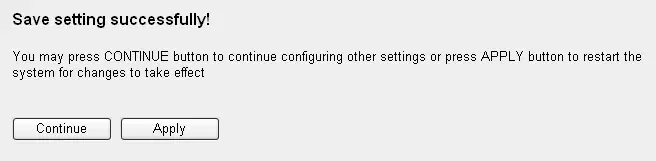
設定は「Continue」をクリックして、以前のセットアップメニューに戻り、「ルーターのセットアップを続行するか」「アプリを再起動してルータを変更します。(再ブート中に約30秒待ってください)

2-6-2 「動的IP」のセットアップ手順:

セットアップ項目の記述は次のとおりです。 ホスト名 (1):コンピューターのホスト名を入力すると、オプションでサービスプロバイダがそうするように依頼した場合のみ必要です。 MACアドレス (2): コンピューターのMACアドレスを入力してください。
サービスプロバイダは、特定のMACアドレスでインターネットにアクセスするためのコンピュータを許可します。 ケーブルモデムを介してインターネットに接続するために使用したコンピュータを使用している場合は、単に「クローンマックアドレス」ボタンを押して、MACのアドレスフィールドをコンピューターの MAC アドレスに記入することができます。 設定完了後、「適用」(3)をクリックして下さい。削除したい、入力した値が「キャンセル」をクリックしてください。 「適用」をクリックすると、次のメッセージがWebブラウザに表示されます。

設定は「Continue」をクリックして、以前のセットアップメニューに戻り、「ルーターのセットアップを続行するか」「アプリを再起動してルータを変更します。(再ブート中に約30秒待ってください) 2-6-3 「静的IP」のセットアップ手順:

セットアップ項目の記述は次のとおりです。 IPアドレス (1): お使いのサービスプロバイダが割り当てられたIPアドレスを入力してください。 サブネットマスク (2): サービスプロバイダのゲートウェイアドレス(3)で割り当てられたサブネット・マスクを入力してください。サービス提供者が提供するDNSサーバーのIPアドレスを入力してください。 設定完了後、「適用」(4)ボタンをクリックし、

下記のメッセージは、Webブラウザで表示されます。
設定メニューに戻り、他のセットアップ手順を続行するには、「Continue」をクリックするか、[Apply]をクリックしてルーターを再起動しますので、設定は有効になります(ルータが再起動している間約30秒待ってください)。 このページのすべての設定をリセットしたい場合は、前の保存値に戻って「キャンセル」ボタンをクリックしてください。 ツイート-6-4 セットアップ手順「PPPoE」:

セットアップ項目の記述は次のとおりです。 ユーザー名 (1):インターネットで割り当てられたユーザ名を入力してください。

サービスプロバイダはこちら パスワード2:インターネットサービスプロバイダが指定したパスワードを入力してください。 サービス名 (3):インターネットサービスにお名前をご記入下さい。
オプションのMTU(4):ネットワーク接続のMチュウ値を入力してください。 わからない場合は、デフォルト値を使うことができます。 接続の種類を選択してください(5):ご利用希望のコネクションタイプを選択します。 継続的 – 接続は常に保持されます。 接続が中断された場合、ルーターは自動的に再接続します。
オンデマンドを接続 - インターネットをサーフィンしたいときにのみ接続します。 「アイドルタイムアウト」は、ネットワークトラフィックがアイドル時間後に送信または受信されていないときに接続を停止するように設定されます。
マニュアル – このオプションを選択した後、, あなたは「接続」ボタンと「切断」ボタンをクリックします, 「Connect」をクリックし、ルータはISPに接続します. 接続を停止したい場合は、「切断」ボタンをクリックします。 アイドルタイムアウト(6):接続タイプを選択した場合
「Connect-On-Demand」は、アイドルタイムアウトを入力してください。 設定完了後、アプリの「7」ボタンをクリックし、次のメッセージがWebブラウザに表示されます。

設定メニューに戻り、他のセットアップ手順を続行するには、「Continue」をクリックするか、[Apply]をクリックしてルーターを再起動しますので、設定は有効になります(ルータが再起動している間約30秒待ってください)。 このページのすべての設定をリセットしたい場合は、前の保存値に戻って「キャンセル」ボタンをクリックしてください。 2-6-5 セットアップ手順「PPTP」: PPTPは、WANインタフェースの設定(IPアドレスを設定)とPPP設定(PPTPユーザ名およびパスワード)の2種類の設定が必要です。 WANインターフェイスの設定から始めます。
お客様がサービスプロバイダからIPアドレスを取得する方法の種類を選択します。 「IPアドレスを自動的に取得」(DHCP に相当する)、上記「Cable Modem」セクションを参照するか、「次の IP アドレスを使用する」(つまり、 静的IPアドレス)WANインターフェイスの設定は正しく設定されなければならない、またはPPTP設定のそれらの設定が正しい場合でもインターネット接続が失敗する。 お電話にてお問い合わせください。

これらのフィールドに記入すべきことを知りませんか? PPTP設定セクションに今すぐアクセスしてください:

1 2 3 4 5
セットアップ項目の記述は次のとおりです。 ユーザー名 (1):インターネットサービスプロバイダが指定したユーザ名を入力してください。 パスワード2:インターネットサービスプロバイダが指定したパスワードを入力してください。 PPTPゲートウェイ(3):PPPゲートウェイのIPアドレスを入力してください
ここにあなたのインターネットサービスプロバイダによって割り当てられます。 接続ID(4): こちらで接続 IDを入力すると、オプションです。
空白のままにすることができます。 MTU (5): こちらからネットワーク接続のMTU値を入力してください。 わからない場合は、デフォルト値を使うことができます。 BEZEQ-ISRAEL(6):BEZEQネットワークに接続している場合
イスラエル。 機能を有効にして下さい。

接続の種類を選択してください:ご利用希望の接続タイプ(7) : 詳細説明については2-5-3セクションを参照してください。 アイドルタイムアウト(8):インターネット接続からアイドル時間を入力してください
利用したい項目は2-5-3のセクションを参照して、詳細説明をしてください。 設定が完了したら、「適用」9をクリックします。次のメッセージは、Webブラウザに表示されます:
設定メニューに戻り、他のセットアップ手順を続行するには、「Continue」をクリックするか、[Apply]をクリックしてルーターを再起動しますので、設定は有効になります(ルータが再起動している間約30秒待ってください)。 このページのすべての設定をリセットしたい場合は、前の保存値に戻って「キャンセル」ボタンをクリックしてください。 2-6-6 セットアップ手順「L2TP」:


セットアップ項目の記述は次のとおりです。 ユーザー名 (1):インターネットサービスプロバイダが指定したユーザ名を入力してください。 パスワード2:インターネットサービスプロバイダが指定したパスワードを入力してください。 L2TPゲートウェイ(3):PPPゲートウェイのIPアドレスを入力してください
ここにあなたのインターネットサービスプロバイダによって割り当てられます。 MTU(4):ネットワーク接続のMTU値を入力してください。 わからない場合は、デフォルト値を使うことができます。 接続の種類を選択してください(5):ご利用希望の接続先、詳細は最終項を参照してください。 アイドルタイムアウト(6):使用したいインターネット接続からIDLE時間を入力し、最終セクションを参照して詳細な説明をしてください。 すべての設定で終了したら、「適用」7をクリックします。次のメッセージは、Webブラウザに表示されます:
設定メニューに戻り、他のセットアップ手順を続行するには、「Continue」をクリックするか、[Apply]をクリックしてルーターを再起動しますので、設定は有効になります(ルータが再起動している間約30秒待ってください)。

このページのすべての設定をリセットしたい場合は、前の保存値に戻って「キャンセル」ボタンをクリックしてください。 2-6-7 「Telstra Big Pond」のセットアップ手順:

オーストラリアのTelstra大池ネットワークサービスをご利用いただくと、この設定は機能します。 入る必要: ユーザー名 (1): Telstraが指定したユーザ名を入力してください。 パスワード2:Telstraが指定したパスワードを入力してください。 ログインを割り当てる 自分でログインサーバーを選択するために、このボックスをチェックしてください。 サーバは手動で(3):サーバーIPアドレス(4):ログインサーバーのIPアドレスをここに入力して下さい。 すべての設定で終了したら、「適用」(5) をクリックし、次のメッセージがWebブラウザに表示されます。

設定メニューに戻り、他のセットアップ手順を続行するには、「Continue」をクリックするか、[Apply]をクリックしてルーターを再起動しますので、設定は有効になります(ルータが再起動している間約30秒待ってください)。 このページのすべての設定をリセットしたい場合は、前の保存値に戻って「キャンセル」ボタンをクリックしてください。 2-6-8 DNSのセットアップ手順: 選択するなら動的IP'または ‘PPPoEの'インターネット接続方法として、少なくとも1つのDNSサーバーのIPアドレスが自動的に割り当てられるべきです。 ただし、DNSサーバーを優先している場合やサービスプロバイダが何らかの理由でDNSサーバのIPアドレスを割り当てなかった場合、ここでDNS サーバーのIP アドレスを入力することができます。


セットアップ項目の記述は次のとおりです。 プライマリDNS (1):提供したDNSサーバーのIPアドレスを入力してください
サービスプロバイダによる 二次DNS (2):別のDNSサーバーのIPアドレスを入力してください
お客様がサービスプロバイダに提供したのは、オプションです。 設定完了後、アプリの「3」ボタンをクリックし、次のメッセージがWebブラウザに表示されます。
設定メニューに戻り、他のセットアップ手順を続行するには、「Continue」をクリックするか、[Apply]をクリックしてルーターを再起動しますので、設定は有効になります(ルータが再起動している間約30秒待ってください)。 このページのすべての設定をリセットしたい場合は、前の保存値に戻って「キャンセル」ボタンをクリックしてください。

2-6-9 「DDNS」のセットアップ手順: DDNS(ダイナミックDNS)は、静的 (固定済み) IPアドレスを持たないインターネットユーザのIP-toホスト名マッピングサービスです。 そのようなユーザーがインターネットに接続したときにIPアドレスが毎回変化するので、他のユーザーにサービスをインターネット上で提供したいと考えているときの問題になります。また、特定の時点で使用している IP アドレスを知ることができないでしょう。 このルータは、DynDNS などの複数のサービスプロバイダの DDNS サービスをサポートしています。http://www.dyndns.org/ 公式サイト) TZO (http://www.tzo.com/ 公式サイト)上記サービスプロバイダのウェブページのいずれかにアクセスし、Webページの指示に従って無料のDDNSアカウントを入手してください。

1 2 3 4 5
セットアップ項目の記述は次のとおりです。 動的DNS (1):DDNS機能を有効にしたい場合は、選択してください
「有効」。 それ以外の場合は「無効」を選択してください。 提供者 (2):DDNSのサービスプロバイダを選択します。 ドメイン名 (3): あなたがDDNSから取得したドメイン名を入力してください

サービスプロバイダ。 口座/IDNS登録のメールアドレスまたはメールを入力してください。 Eメール(4):パスワード/キー(5):DDNSサービスパスワードを入力するか、または鍵を入力します。 設定完了後、アプリの「6」ボタンをクリックし、次のメッセージがWebブラウザに表示されます。
設定メニューに戻り、他のセットアップ手順を続行するには、「Continue」をクリックするか、[Apply]をクリックしてルーターを再起動しますので、設定は有効になります(ルータが再起動している間約30秒待ってください)。 このページのすべての設定をリセットしたい場合は、前の保存値に戻って「キャンセル」ボタンをクリックしてください。

2-7 有線LANの設定
ワイヤー接続を使用するすべてのコンピュータの前に(すなわち) これらのコンピュータは、イーサネットケーブルでこのルータのLANポート1〜4に接続します。各インターネットと通信することができますが、有効なIPアドレスが必要です。 IPアドレスをコンピュータに割り当てる方法は2つあります。静的IPアドレス(各コンピューターのIPアドレスを手動で設定)、動的IPアドレス (PCのIP先はルーターによって自動的に割り当てられます。 特に、ネットワーク内のコンピュータが多すぎる場合、特に、すべてのコンピューターにIPアドレスを設定するための多くの時間を節約します。インターネットから来る他のコンピュータやユーザーにサービスを提供するサーバーとネットワークデバイスでは、静的なIPアドレスを使用する必要がありますので、その他のコンピューティングはサーバを見つけることができます。
IPアドレス番号付け計画の提案: ネットワークの IP アドレス計画を定義する方法についてわからない場合は、こちらも提案しています。
1. . 有効なIPアドレスには、ホームユーザーと会社のほとんどのユーザーがa.b.c.dが192.168.c。 cは0〜254の間の整数であり、dは1から254の間整数値であるように提案されています。 ルーターは最大で254のクライアントに対応できるので、1または254(あるいは1〜254)というIPアドレスを「d」フィールドに設定し、0~254の間にある数字を選択し、「c」フィールドに入力できます。 2. . ほとんどの場合、252.255.255.0をサブネットマスクとして使用する必要があります。これにより最大253クライアント(これはまた、ルータの動作能力が最大で225クライアントに満たします)が可能となります。 3. . サーバやネットワーク機器は、他のユーザーにサービス(インターネットサービス、プリントサービスとファイルサービスなど)を提供するため、静的なIPアドレスを使用する必要があります。 1と253の間にそれぞれに固有の番号をつけ、リストを維持することで、誰もが簡単にそれらのサーバーを見つけることができます。 4. . 特定のサービスを他の人に提供することに特化されていないコンピュータのために、彼らは動的IPアドレスを使用する必要があります。 上記の説明を本当に理解していない場合は、 安心! 推奨設定値は以下の通りです。

有線LANパラメータの設定は、下記手順に従ってください。Web管理インターフェースの左側にある「LAN」メニューをクリックし、「LAN IP」、「DHCP Server」「Static DHCP Leases Table」という3つの設定グループがあります。 それぞれにセットアップ手順は次のとおりです。 2-7-1 LAN IPセクション:

セットアップ項目の記述は次のとおりです。 IPアドレス (1): このルータのIPアドレスを入力してください。 サブネットマスク(2):このネットワークのサブネット・マスクを入力してください。 802.1d ツリースパンニングを有効化したい場合 (3):機能「有効」を選択
ツリーをスパーンするか、DHCP Server(4)にセットしてください。このルータの DHCP サーバー機能を有効にしたい場合は、「有効」を選択し、[無効にする]を選択します。
記入するものを知らないと推奨値: IPアドレス: 192.168.2.1 サブネットマスク: 255.255.255.0 802.1d スパーニングツリー: 無効なDHCPサーバー: 有効

2-7-2 DHCP サーバー:

これらの設定は、LAN IP セクションの「DHCP Server」が ‘Enabled’ の場合のみ利用可能であり、各セットアップ項目の説明は次のとおりです。 リース時間 (1):このルータが割込みメニューから割り当てられたすべてのIPアドレスのリース期間(各コンピュータは特定のIPアドレスを維持できる期限)を選択してください。 IP2:IPアドレスの開始IPアドレスを入力してください。 エンドIP(3): IP範囲の終端IPアドレスを入力してください。 ドメイン名(4):あなたが望むなら、あなたはまたオプションで入力することができます
ネットワークのドメイン名。 任意です。
記入するものを知らないと推奨値: リース時間: 2週間(または「永久」)、20コンピュータ未満の場合、IPを開始:192.168.2.100エンド IP:192.178.2.200ドメイン名: (空白のままにしてください)
注意: 1. エンドIPの最後のフィールド(「d」分野)は、「Start IP」よりも大きくなり、ルーターのIPアドレスと同一ではありません。 2. . 「IP開始」、「エンド IP」、「LAN IP のアドレス」(テーマは ‘a’, “b”、“c’)が同じである。 3. . これらの設定は、ワイヤレスクライアントにも影響します。

2-7-3静的DHCPリーステーブル: この機能は、静的なIPアドレスを特定のコンピュータに永遠に割り当てることを可能にします。そのため、PCのIPアドレスを設定する必要はありませんし、DHCPサーバーを使用するメリットも享受できます。 最大16個の静的IPアドレスを割り当てることができます。 (「消去時間」をDHCP Server のセクションで ‘永続’に設定すると、IPアドレスが特定のコンピューターに永久的に割り当てられます。ただし、この方法で IPアドレスはランダムな順番に割り付けられるため、特定のコンピュータに一定したIPアドレスを割り当てることはできません)

セットアップ項目の記述は次のとおりです。 静的チェックを有効にします。この機能を有効にするには、DHCPリース(1):そうでなければそれをオフにしてこの機能を無効にします。 MACアドレス (2): コンピューターのMACアドレスまたは
ネットワークデバイス(合計12文字、0から9文字、および「001122aabbcc」のようなf字) IPアドレス(3):このコンピュータまたはネットワーク機器に割り当てるIPアドレスを入力してください(4):MACアドレスとIPアドレスのペアを入力した後、このボタンをクリックすると、静的DHCPリーステーブルが追加されます。 入力したすべての文字を削除したい場合は、「クリア」をクリックします。

「追加」をクリックすると、MACアドレスとIPアドレスのマッピングが「Static DHCP Leases Table」セクションに追加されます。

特定の項目を削除したい場合は、MACアドレスとIPアドレスマッピング(1)の「選択」ボックスをチェックし、「削除」ボタン(2)をクリックして下さい。すべてのマップを削除する場合は、[すべてを削除します](3)をクリックします。 上記全てのLAN設定を終了したら、このページの下部にある「適用」ボタンをクリックして下さい。 「適用」をクリックすると、次のメッセージがWebブラウザに表示されます。
設定は「Continue」をクリックして、以前のセットアップメニューに戻り、「ルーターのセットアップを続行するか」「アプリを再起動してルータを変更します。(再ブート中に約30秒待ってください)

2-8 無線LAN構成
お使いのコンピュータ、PDA、ゲーム機、またはワイヤレスネットワークインターフェースが装備されている他のネットワークデバイスの場合、このルーターの無線機能を使用してインターネットに接続し、有線LAN接続で他のコンピュータとリソースを共有することができます。 また、ネットワークを保護するために内蔵のセキュリティ機能を使用して悪意のある侵入者によって侵入される可能性があります。 無線パラメータの設定は、下記手順に従って下さい。Web管理インターフェースの左側にある「ワイヤレス」メニューをクリックし、次のメッセージがお客様のウェブブラウザに表示されます。 このルータの無線機能を有効にする必要があります。またはこのルーターのワイヤレスインターフェイスは動作しません。 「有効」を選択して下さい (1) をクリックして下さい「適用」 (2)ボタンを。 ワイヤレス機能を無効にするので、ここで来場している場合は、「無効」(3)を選択し、[適用](2)ボタンを押します。

「適用」をクリックすると、次のメッセージがWebブラウザに表示されます。

設定メニューに戻り、他のセットアップ手順を続行するには、「Continue」をクリックするか、[Apply]をクリックしてルーターを再起動しますので、設定は有効になります(ルータが再起動している間約30秒待ってください)。 2-8-1 基本的な無線設定 管理画面の左側にある「ワイヤレス」メニューをクリックし、「基本設定」をクリックすると、次のメッセージがWebブラウザに表示されます。

1 2 3 4
以下は、Bandのセットアップ項目の説明です。 BAND (1): 「バンド」ドロップダウンメニューから使用したいラジオバンドを選択し、次のメッセージが表示されます。

2.4 GHz (B)2.4GHz帯、802.11bワイヤレスネットワーククライアントがこのルータを接続するだけ(最大転送速度11Mbps)。 2.4 GHz (N)2.4GHz帯、802.11nワイヤレスネットワーククライアントがこのルータを接続するだけ(最大転送速度150Mbps)。 2.4GHz帯(B+G)2.4GHz帯域は、802.11bと802.11gワイヤレスネットワーククライアントのみがこのルータを接続することができます。 (最大転送速度11Mbpsの802.11bクライアントおよび最大54Mbpsの/ 802.11gクライアント用) 2.4 GHz (G)2.4GHz帯、802.11gワイヤレスネットワーククライアントがこのルータを接続できるようにするだけ(最大転送速度54Mbps)。 2.4GHz帯(B+G + N)2.4GHz帯域は、802.11b, 802.11gおよび802.11nワイヤレスネットワーククライアントがこのルータを接続することを可能にします。 (最大転送速度11Mbpsの802.11bクライアントでは、最大54Mbpsの/ 最大150Mbps for 802.11nクライアント)
SSID (2): これは、ワイヤレスルータの名前です。 英数字を入力できます。最大32文字です。 ESSIDは、同じ領域に他の無線ルーターがある場合、他の人から自分のワイヤレスルータを識別するために使用されます。 デフォルト SSID は ‘default’ で、デフォルトのESSIDを変更することをお勧めします。

自分の家、オフィス room1などのような意味のある名前。 チャンネル番号(3):ドロップダウンリストからチャネルを選択してください
「チャンネル番号」は、ヨーロッパ諸国の1〜13番で、1から11番までアメリカ向けです。 どのチャンネル番号も選択でき、問題なく自動的に使用しているチャネルをほとんどすべて見つけることができます。 しかし、使用しているチャンネル番号を覚えておくのにまだ便利です。一部のワイヤレスクライアントは手動チャネル数を選択をサポートしていますが、これはいくつかの無線通信の問題がある場合には特定のシナリオで役立ちます。 関連するクライアント (4): [Active Clientsを表示]ボタンをクリックし、その後に
「アクティブワイヤレスクライアントテーブル」がポップアップします。 アクセスポイントに接続している全アクティブ無線局のステータスを見ることができます。 ワイヤレス設定が完了したら、「適用」ボタンをクリックし、クリックすると「Apply」というメッセージが表示されます。

設定は「Continue」をクリックして、以前のセットアップメニューに戻り、「ルーターのセットアップを続行するか」「アプリを再起動してルータを変更します。(再ブート中に約30秒待ってください) 2-8-2 高度なワイヤレス設定 このルータは、これらの設定を設定したい場合は、Web管理インターフェイスの左側にある「ワイヤレス」メニューをクリックし、「高度な設定」をクリックすると、次のメッセージがあなたのウェブブラウザに表示されます。

9 10 11 12
セットアップ項目の記述は次のとおりです。

フラグメントは、ワイヤレスラジオの断片しきい値を設定します。 境界 (1): わからない場合はデフォルト値を変更しないでください デフォルト値は2346です。 RTS Threshold (2):無線ラジオのRTS境界を設定します。 しない
デフォルト値を変更して、それが何であるかわからない場合は デフォルト値は2347です。 Beacon Interval (3):無線のビーコン間隔を設定します。 しない
デフォルト値を変更して、それが何であるかわからない場合は デフォルト値は100です。 DTIM期間 (4):無線のDTIM期をセットする。 しない
デフォルト値を変更して、それが何であるかわからない場合は デフォルト値は3です。 データレート(5):無線データ転送速度を一定値に設定します。 ワイヤレス機器の多くは互いに交渉を行い、適切なデータ転送速度を自動的に選択します。 これを変更する必要はありません いつ起こるかを知らなければ価値 変更。 Nデータレート(6):上記と同じですが、802.11nクライアントのみ。 チャネルの幅 (7):無線ラジオのチャンネル幅を設定します。 変更しないでください
デフォルト値 もしそれが何かを知らないなら、デフォルト値は 設定は「自動20/40のMHz」です。 プレアブルタイプ(8):プレアランブの型をセットし、 デフォルトを変更しない
何を知らないと値が、デフォルト設定は ショートプレアブル 放送ESSID (9):無線ルーターがそれ自身の放送をすると決定
ESSIDまたはない。 ワイヤレスルーターのESSIDを隠すことができます(オプションを「無効」に設定)、

ワイヤレスルーターのESSIDを知っている人は、接続できます。 CTS Protect (10): この設定を有効にすると、ラジオのチャンスが減ります
802.11bと802.11g/n無線アクセスポイント間の信号衝突。 このオプションを「オート」または「常に」に設定することをお勧めします。 しかし、もし「なし」に設定すると、無線ルーターはうまく機能するはず。 Tx 力 (11):無線ラジオの出力電力を置くことができます。 本当に大きなスペースでこのワイヤレスルータを使用している場合を除き、出力電力を100%に設定する必要はありません。 セキュリティを強化します(悪意のある/ 距離の未知なユーザーは、 ワイヤレスルーターに手を差し伸べます。 WMM (12): Wi-Fi マルチメディアの不足分は、無線ネットワーク経由で転送されるときにマルチメディアコンテンツのデータ転送性能を高めます。 もしそれがわからない場合/そうでないと 必要なのは、このオプションを「有効」に設定する安全です。 しかし、デフォルト値は「無効」です。 これらのワイヤレス設定を終了したら、「適用」をクリックします(13)ボタンをクリックし、次のメッセージはWebブラウザに表示されます。
設定は「Continue」をクリックして、以前のセットアップメニューに戻り、「ルーターのセットアップを続行するか」「アプリを再起動してルータを変更します。(再ブート中に約30秒待ってください)

2-8-3 ワイヤレスセキュリティ ワイヤレスセキュリティの設定を適切に設定することが非常に重要です! お客様がご利用の同意なしに、ハッカーや悪意のあるユーザーはネットワークと価値あるデータにアクセスできず、重大なセキュリティ問題を引き起こす可能性があります。 ワイヤレスセキュリティ設定を設定するには、Web管理インターフェイスの左側にある「Wireless」メニューをクリックし、「Security Settings」をクリックして、次の手順に従って無線セキュリティーの設定を設定します。 「暗号化」ドロップダウンメニューから暗号方法を選択し、4つのオプションがあります: 2-8-3-1 ワイヤレスセキュリティを無効にする このモードを選択すると、データ暗号化が無効化され、他のセキュリティ対策が有効になっていない場合は、ワイヤレスルータを接続することができます(MACアドレスアクセス制御 - セクション2-7-4を参照してください。またはESSID放送を無効にします)。 誰もがあなたの使用できるようにしたいときにのみこのオプションを使用 ワイヤレスルータ、あなたが誰かがデータを読んだら気にしない 同意なしにネットワーク経由で転送します。 2-8-3-2 WEP - ワイヤーで縛られた等価プライバシー このモードを選択すると、ワイヤレスルーターはWEP暗号化を使用し、次の設定メニューがWebブラウザに表示されます。


セットアップ項目の記述は次のとおりです。 主長さ2:WEPのキーの長さは64ビットおよび128ビットです。 「128ビット」は「64ビット」よりも安全ですが、データ転送性能を削減します。 キー形式(3):ASCIIとヘックスの2種類があります。 キー形式を選択すると、キーの文字数が表示されます。 例えば、キー長として「64-bit」を選択し、「Hex」をキー形式にすると、「Key Format」(鍵フォーマット)の右にあるメッセージが表示されるので、WEP キーの長さは10文字である。 デフォルトTxキー(4):WEPの4セットまで設定できます。
デフォルトでキーが使用されるかを決めてください。 場合 どの使用すべきかわからない、選択 'キー1'。 暗号化キー入力WEPの鍵文字は、 1から4(5-8)までです。この数字が「Key Format」フィールドに表示されているものと同じでなければなりません。 ASCIIキー形式を選択した場合、英数字(0-9, a-z, A-Z)を使用できます。また、「Hex」の文字をキーフォーマットとして選択すると、半角で0文字とAF文字が使えます。 少なくとも1つの暗号化キーを入力する必要があります

ここに複数のWEPキーを入力すると、それぞれ同じではありません。 802.1x IEEE802.1xを有効にすると認証プロトコルです。 認証(9):ユーザーは、有効なアカウントを使用してログインする必要があります。
無線LANアクセス前にワイヤレスルーター。 認証は RADIUS サーバーで処理されます。 このモードは、IEEE 802.1x でユーザを認証するだけですが、通信中にデータを暗号化しません。 お使いの環境に RADIUS サーバーがある場合、この機能を有効にしてください。 このボックスと別のサブメニューが表示されます。

RADIUS Server は、Radis IPアドレス (11): サーバーの入力をしてください。ここには、Ravius Server ポート番号 (12):サーバーを入力してください。 RADIUSサーバー ポート番号を入力してください。(13):パスワードはこちら
ASCII (5文字): パイロット電話23561 2Hyux #@xmL ASCI (13文字): DigitalFAMILY 82Jh26xHy3m&n Hex (10文字):287d2aa732 1152dabc85 ヘックス(26文字):9284bcda8427c9e036f7abcd84 セキュリティレベルを向上させるために、辞書で発見できる単語や覚えやすいものを使用しないでください! (「ピロット」と「電話」は悪い例です。WEPキーがどのように見えるかを示すように意図しています) 無線クライアントはWEPキーを覚えているので、一度ワイヤレスクライアントにWEP鍵を入力するだけでセキュリティレベルを向上させるために複雑なWEPのキーを使用する価値があります。
11 12 13

WEP設定が完了したら、「適用」ボタン10をクリックし、次のメッセージがWebブラウザに表示されます。
設定メニューに戻り、他のセットアップ手順を続行するには、「Continue」をクリックするか、[Apply]をクリックしてルーターを再起動しますので、設定は有効になります(ルータが再起動している間約30秒待ってください)。 2-8-3-3 Wi-Fi保護アクセス(WPA): このモードを選択すると、ワイヤレスルーターはWPA暗号化を使用し、次の設定メニューがWebブラウザに表示されます。

セットアップ項目の記述は次のとおりです。 WPAユニキャスト 種類を選択してください。 サイファースイート (2):利用可能なオプションは、WPA(TKIP), WPA2 (AES), そしてWPA2混合. 選択できますが、選択した暗号をワイヤレスクライアントにサポートすることを確認する必要があります。 事前共有済みキーの種類を選択

鍵形式(3):パスフレーズ(8文字以上)、最大63文字またはヘックス(64文字の0-9とa-f)を選択できます。 事前共有済み WPAパスフレーズをこちらに入力してください。 キー (4): できる単語を使うのはお勧めしません セキュリティ上の理由から辞書で見つけられます。 WPA事前共有キーの設定が完了したら、「適用」ボタン(5)をクリックし、次のメッセージがWebブラウザに表示されます。
設定メニューに戻り、他のセットアップ手順を続行するには、「Continue」をクリックするか、[Apply]をクリックしてルーターを再起動しますので、設定は有効になります(ルータが再起動している間約30秒待ってください)。 2-8-3-4 WPA の半径: RADIUSサーバーをお持ちの場合、このルーターはそれと連携してより安全なワイヤレス認証を提供できます。
2003年)WEPまたはWPA(TKIP)の暗号のみをサポート ドライバーのアップグレードは、WPAとWPA2暗号化を使用するために必要となります。


セットアップ項目の記述は次のとおりです。 WPAユニキャスト 種類を選択してください。 サイファースイート (2):利用可能なオプションは、WPA(TKIP), WPA2 (AES), そしてWPA2混合. 選択できますが、選択した暗号をワイヤレスクライアントにサポートすることを確認する必要があります。 RADIUS Server お使いのIPアドレスの IP アドレスを入力してください (3): Radius認証サーバーはこちら. RADIUS Server ポートのポート番号(4): Radius認証サーバーをここに入力してください。 デフォルト設定は 1812. RADIUS Server のパスワードを入力してください(5):認証サーバーはこちら 設定完了後、アプリの「6」ボタンをクリックし、次のメッセージがWebブラウザに表示されます。
設定メニューに戻り、他のセットアップ手順を続行するには、「Continue」をクリックするか、[Apply]をクリックしてルーターを再起動します。

設定は有効になります(ルーターが再起動している間、約30秒待ってください)。 2-8-4 ワイヤレスアクセス制御 この機能は、あなたの無線ルーターに接続から不正なユーザーを防ぐことができます。あなたが割り当てられたMACアドレスを持っているそれらのワイヤレスデバイスのみが、お使いのワイヤレスルータへのアクセスを得ることができます。 従来のセクションで説明する他のセキュリティ対策を使用して、より安全なワイヤレス環境を作成することができます。 機能を使うと最大20個のMACアドレスが割り当てられます。 管理画面の左側にある「ワイヤレス」メニューをクリックし、「アクセスコントロール」をクリックします。次のメッセージは、Webブラウザに表示されます:

MACアドレスのフィルタリングテーブル(1)にMACアドレスが表示される。 セットアップ項目の記述は次のとおりです。 削除 (2):特定のMACアドレスエントリを削除したい場合は、削除したい MACアドレスの「選択」ボックスをチェックし、「削除」ボタンをクリックします。 (MACアドレスを複数選択できます)

削除する すべて (3): ここでリストされているすべての MACアドレスを削除したい場合は、「すべてを削除します」ボタンをクリックします。 ワイヤレスを有効にする MACアドレスのフィルタリング、アクセスコントロール(4)を強制します。 「有効で無線アクセス制御」をチェックする必要があります。
この項目がチェックされていない場合、ワイヤレスルーターはMACアドレスを強制しません。 MACアドレス (5): ここにあなたの無線デバイスのMACの住所を、入れて下さい
dash ( -) またはコロン( : )は必須ではありません。 (i.e.) ワイヤレスデバイスのMACアドレスラベルが「a-bb-cc-dd-ee-ff」または「aa:bb:cc:dd:e:ff」と表示されている場合は、'aabbccddeeff'を入力するだけです。 コメント (6): 「部屋2Aコンピュータ」や「何でも」などのこのMACアドレスのコメントとして、ここに任意のテキストを入力することができます。 英数字16文字まで入力できます。 これはオプションで、空白のままにすることができますが、このフィールドを使用してメモリアとしてすべてのMACアドレスのコメントを書くことをお勧めします。 Add (7): MACアドレスと関連するコメントをMACアドレスのフィルタリングテーブルに追加するには、「追加」ボタンをクリックします。 クリア (8):MACアドレスとコメント欄に入力した値を削除するために「Clear」をクリックします。 設定完了後、アプリの「9」ボタンをクリックし、次のメッセージがWebブラウザに表示されます。

設定メニューに戻り、他のセットアップ手順を続行するには、「Continue」をクリックするか、[Apply]をクリックしてルーターを再起動しますので、設定は有効になります(ルータが再起動している間約30秒待ってください)。 このページのすべての設定をリセットしたい場合は、前の保存値に戻って「キャンセル」ボタンをクリックしてください。 2-8-5 Wi-Fi保護セットアップ(WPS) Wi-Fi保護セットアップ(WPS)は、ワイヤレスネットワーククライアントとこの無線ルーター間の接続を構築する最も簡単な方法です。 暗号化モードを選択し、ワイヤレスクライアントをセットアップする必要がある場合はいつでも長い暗号化パスフレーズを入力する必要はありません。無線クライアントとこのワイヤレスルータでボタンを押しているだけなので、WPSがあなたのために残ります。 このワイヤレスルーターは、WPS:プッシュボタン構成(PBC)とPINコードの2種類をサポートしています。 PBC を使用する場合は、無線クライアントの特定のボタンを押して WPS モードを起動し、このワイヤレスルーターを WPS 時間に切り替える必要があります。 このワイヤレスルータのリセット/ WPS ボタンを押し、またはクリックすることができます。 ウェブ設定インターフェイスで「PBC を開始」ボタン これを行う; あなたがPIN コードを使用する場合, あなたは無線クライアントのPINコードを知っているし、WPSモードにそれを切り替える必要があります, その後、このワイヤレスルーターに接続したいワイヤレスクライアントのピンコードを提供します. 詳細な手順は、Web管理インターフェイスの左側にある「Wireless」メニューをクリックし、「WPS」をクリックすると、次のメッセージがあなたのウェブブラウザに表示されます。


セットアップ項目の記述は次のとおりです。 WPS (1)を有効にします。WPS機能を有効にするには、このボックスをチェックしてWPSを無効にしてください。 Wi-Fi保護WPS関連システム情報はこちらのセットアップ情報をご覧いただけます。(2):
WPSステータス: このワイヤレスルータの無線セキュリティ(暗号化)機能が適切に設定されている場合、ここで「構成」メッセージが表示されます。 ワイヤレスセキュリティ機能が設定されていない場合は、「unConfigured」を参照してください。
自己PINコード: これは、このワイヤレスルータのWPSピンコードです。 WPS によるワイヤレス接続を他のWPS対応の無線デバイスで構築する必要がある場合は、このコードが便利です。
SSID: このワイヤレスルータのSSIDがここに表示されます。

詳細はこちら WPSがアクティブ化される前に無線ルーターのセキュリティ機能を有効にしていない場合は、ルータはWPA(AES)にセキュリティーを設定し、WPS接続用のパスフレーズキーを生成します。 パッファラーゼキー:ルータの無線セキュリティ鍵がここに表示されます。 Config Mode (3): WPS接続用の「Registrar」と「Enrollee」モードがあります。 「Registrar」が有効になっていると、無線クライアントはWPS接続用のルータのワイヤレス設定に従います。 「Enrolle」モードが有効になっていると、ルーターはWPS接続用のワイヤレスクライアントの無線設定に従います。 プッシュボタンでPBCを起動する「スタート」をクリック(4):設定手順。 このワイヤレスルーターは待ちます
ワイヤレスクライアントからのリクエストは2分。 無線ルーターの「WLAN」LEDは、このワイヤレスルータがWPSリクエストを待ち合わせると2分間安定します。 設定 クライアントが接続したいワイヤレスクライアントのPINコードを入力し、「PINを起動」ボタンをクリックして下さい。 PinCode (5):無線ルーターの「WLAN」LEDは、このワイヤレスルータがWPSリクエストを待ち合わせると着実に点灯します。 2-8-6 ワイヤレスネットワークのセキュリティのヒント ワイヤレスネットワークのセキュリティレベルを向上させるために、いくつかの簡単なヒントは次のとおりです。 1 WEP暗号化やWPAパスフレーズとして、単純に単語(学校・リンゴ・コンピュータなど)を使用しないでください。

2. . 複雑(数字、アルファベット、記号、および十分な長さの組み合わせ)WEPキーとWPAパスフレーズはシンプルで短いものよりもはるかに安全です。 ワイヤレスクライアントはキーまたはパスフレーズを常に保持できるようにするので、複雑な鍵やパスフレーズだけを入力する必要があります。 問題があまりないけれど、セキュリティレベルを大きく改善する。 3. . 'Disable'に「Broadcast ESSID」オプションを設定することで、このルータのESSIDを非表示にします。 ワイヤレスルーターは、無線クライアントのAPスキャン機能を使用しているだけでも近接する他の人々によって見つかりません。これにより、侵入される可能性が低下します。 4. . 2-7-4セクションで説明されている「アクセス制御」機能を使うので、リストにない人はネットワークに接続できません。

3-1 サービスの質(QoS) サービスのクオリティは、インターネットの通信速度を約束した品質でネットワーク上のコンピュータに効率的な方法を提供し、インターネットサービスの品質が保証されます。 QoS がなければ、ネットワーク上のすべてのコンピューターとデバイスはインターネットの帯域幅を取得するには互いに競合し、保証された帯域波(ビデオストリーミングやネットワーク電話など)を必要とするアプリケーションによっては影響を受けるため、動画/オーディオ転送の中断のような不快な結果が発生します。 この機能では、最大帯域幅を制限したり、特定のコンピュータの保証された帯域長を与えることができます。 3-1-1 基本的なQoS設定 QoSパラメータを設定するには、次の手順に従ってください: ウェブ管理インターフェイスの左側にある「Qos」メニューをクリックし、以下のメッセージはWebブラウザに表示されます。

5 6 7 8 9 10

以下は、全ての設定の説明です。 QoSを有効にする (1):QoS機能を有効にするために、このボックスをチェックして、QoA帯域幅制限を強制したくない場合は、この箱をオフにします。 総合ダウンロード 合計のダウンロード帯域幅(2)の制限を設定できます。 ダウンロードの帯域幅制限を無効にするには、ここに「0」と入力します。 アップロード合計 合計: 総アップロード帯域幅の制限を設定できます (3): kbits内の帯域数。 アップロード帯域幅制限を無効にするには、ここに「0」と入力します。 現在のQoS 既存のQoAルールはここに表示されます。 表(4):追加(5)ボタンをクリックすると、新しいQoSルールを追加し、3〜2節「新規のQoA規則を追加します」を参照してください。 編集(6):特定のルールの内容を変更したい場合は、編集したい規則の「選択」ボックスをオンにしてから、「Edit」ボタンをクリックします。 1つのルールのみが タイムを選ばせます! 「編集」ボタンをクリックする前にルールを選択しなかった場合は、新しい規則を追加する必要があります。 削除 この選択された(7):ボタンをクリックすることで、選択したルールを削除できます。 削除するルールのボックス「選択」をチェックして、削除するための1つ以上の規則を選択できます。 QoSテーブルが空の場合、このボタン グレーアウトし、クリックできません。 すべて削除 (8): このボタンをクリックすると、QoSテーブルに現在存在するすべてのルールを削除できます。 QoSテーブルが空の場合、 このボタンはグレーアウトされず、できません クリックします。.

移動 (9):このボタンをクリックすることで選択したQoSルールの優先順位を引き上げることができます。 ダウン(10):QoSルールの優先度を下げることができます
ボタンをクリックすることで選択できます。 設定完了後、アプリの「11」ボタンをクリックし、次のメッセージがWebブラウザに表示されます。
設定メニューに戻り、他のセットアップ手順を続行するには、「Continue」をクリックするか、[Apply]をクリックしてルーターを再起動しますので、設定は有効になります(ルータが再起動している間約30秒待ってください)。 このページのすべての設定をリセットしたい場合は、前の保存値に戻って「キャンセル」ボタンをクリックしてください。 3-1-2 新しいQoSルールを追加 クリックした後、 QoSメニューの「追加」ボタンをクリックし、次のメッセージが表示されます。


日 時
セットアップ項目の記述は次のとおりです。 ルール名(a):このQoS規則に名前をつけてください。 (最大15個の英数字)帯域幅(b): このQoAの制限範囲を設定します。 この規則(ダウンロードのアップロード)のデータ方向と、Kbps における帯域幅制限速度を選択し、「保証」または「最大」(このルールで許可されているアプリケーションの最大帯域数を設定します。)の種類を選択する必要があります。 ローカルIP このルールの影響を受ける地域(ソース)の IPアドレス (c):を指定します。 左フィールドで開始するIPアドレスを入力し、右側のフィールドにエンドIPアドレスを入力して、さまざまなIPアドレスを定義するか、左側にあるIPアドレスを入力して単一のIPアドレスを指定します。 ローカルポートは、この規則の影響を受ける地域(ソース)範囲(d):ポート番号を入力してください。 80~90のポートにこのルールを適用したい場合は、'80-90" と入力してください。 この規則を単一のポートに適用したい場合、「80」のようなポート番号を入力するだけです。
d ・ f g · h

リモート IP リモート (宛先) IPアドレスのアドレスを指定します。(e): このルールの影響を受けることになります。 左フィールドで開始するIPアドレスを入力し、右側のフィールドにエンドIPアドレスを入力して、さまざまなIPアドレスを定義するか、左側にあるIPアドレスを入力して単一のIPアドレスを指定します。 リモートポートは、遠隔(宛先)範囲(f):この規則の影響を受けるポート番号の入力をしてください。 80~90のポートにこのルールを適用したい場合は、'80-90" と入力してください。 この規則を単一のポートに適用したい場合、「80」のようなポート番号を入力するだけです。 リモート(宛先)IPアドレスと/orポート番号がユニバーサルの場合、空白のままにします。 交通タイプ(g):この規則のトラフィックの種類を選択してください。
利用可能なオプションは、None, SMTP, HTTP, POP3, そしてFTPです。 このルールの特定のトラフィックタイプを選択することができます。この規則をIPアドレスベースのルール(/指定されたIPアドレス /ポート番号のすべてのトラフィックに制限を適用)として設定したい場合は、「なし」を選択します。 プロトコル(h):この規則のプロトコルタイプを選択し、利用可能なオプションはTCPとUDPです。 アプリケーションがどのようなプロトコルを使用しているかわからない場合は、まず「TCP」を試し、「UDP」に切り替えてみてください。このルールは動作しない場合です。 すべての設定で完了したら、「保存」ボタン(i)をクリックし、以前のメニューに戻り、直前にセットしたルールは現在のQoSテーブルに表示されます。 何か問題が発生した場合には、[保存]ボタンをクリックしてエラーメッセージが表示されますので、誤ったメッセージを記載された指示に従って入力をしてください。 ご入力いただいたすべての値を消去したい場合 リセットをクリックします。

3-2 ネットワークアドレス翻訳(NAT) 複数のコンピュータに単一のIPアドレスを共有するとネットワークアドレスの翻訳は問題解決します。 NAT がなければ、インターネットに接続するために有効な IP アドレスを割り当てる必要があります。ただし、インターネット サービスプロバイダはすべてのユーザーに非常に少ない IP のアドレスしか提供しません。 そのため、NAT技術を使用してローカルネットワーク上の複数のコンピュータに単一のインターネットIPアドレスを共有する必要があります。これにより誰もがインターネットに接続することができます。 NAT パラメータの設定には、次の手順に従ってください: 3-2-1 Basic NAT Settings (有効または無効に) Web管理インターフェイスの左側にある「NAT」メニューをクリックし、Webブラウザで以下のメッセージが表示されます。

NAT機能を有効にするには、「有効にする」の「NATモジュールの機能を有効にします。 (1); 無効にするには、"Disable'を選択してください。 選択後、Applyボタン2をクリックし、次のメッセージがWebブラウザに表示されます。

設定メニューに戻り、他のセットアップ手順を続行するには、「Continue」をクリックするか、[Apply]をクリックしてルーターを再起動しますので、設定は有効になります(ルータが再起動している間約30秒待ってください)。 3-2-2 ポートフォワード この機能を使用すると、ローカルネットワーク上のIPアドレスの同じポートにインターネット IPアドレスの単一のポートまたは連続したポートをリダイレクトすることができます。 インターネットIPアドレスとプライベートIPアドレス(ローカルネットワーク上の IP アドレス)のポート番号は同じでなければなりません。 インターネットIPアドレスとプライベートIPアドレスのポート番号が異なる場合は、次のセクションで説明されている「仮想サーバー」機能を使用してください。 左側のWeb管理インターフェース「NAT」メニューをクリックし、「Port Forwarding」をクリックします。次のメッセージは、お使いのブラウザに表示されます:
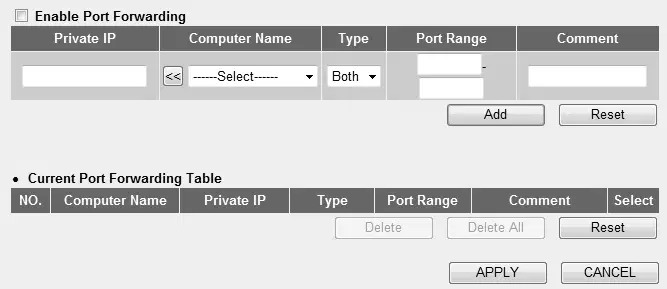
3 4 5 6
10 11 12

セットアップ項目の記述は次のとおりです。 Port Check を有効にすると、ポートマッピングを有効にします。転送 (1): このボックスをオフにしてポートマップを無効にできます。 プライベートIP (2):インターネットサービスを提供するローカルネットワーク上のコンピュータのIPアドレスを入力します。 コンピュータ名(3):メニューとすべてのコンピューターをプルダウン
ルーターに接続された方は、こちらにリストします。 コンピューターのIPアドレスを調べずに、コンピュータ名を簡単に選択できます。 タイプ(4):接続の種類、TCPまたはUDPを選択します。 確認がない場合は、「Both」を選択してください。 ポートレンジ (5):左フィールドに開始するポート番号を入力し、右行の終了ポート数を入力します。 ポート番号を1つだけリダイレクトしたい場合、左フィールドにポート番号を入力してください。 コメント(6):このマッピングを16文字まで記述するためにテキストを入力するようにしてください。 Add (7): ポート転送テーブルにマッピングを追加します。 リセット (8):入力したすべての値を削除します。 ポートフォワード すべての既存のポート転送マッピングは、テーブル(9):ここに表示されます。 削除 (10):マッピングの「選択」ボックスをクリックし、選択したボタンをクリックするとマップを削除してください。 既存のマッピングがない場合、このボタンはグレーアウトされます。 すべて削除 (11): 仮想サーバーテーブルに存在するすべてのマッピングを削除します。

リセット (12):すべてのマッピングを選択解除します。 設定完了後、アプリ内(13)ボタンをクリックし、次のメッセージがWebブラウザに表示されます。
設定メニューに戻り、他のセットアップ手順を続行するには、「Continue」をクリックするか、[Apply]をクリックしてルーターを再起動しますので、設定は有効になります(ルータが再起動している間約30秒待ってください)。 このページのすべての設定をリセットしたい場合は、前の保存値に戻って「キャンセル」ボタンをクリックしてください。 3-2-3 仮想サーバー この機能は、ローカルネットワーク上のIPアドレス(WANポート)に指定されたポートへのインターネットのIPアドレスをリダイレクトすることができます。そのため、直接インターネット上でそれを露出することなく、ローカル ネットワークでコンピュータ上にインターネットサービスをセットアップできます。 また、複数のポートリダイレクトをビルドして、1つのインターネットIPアドレスを介して異なるローカルコンピュータ上で多くのさまざまなインターネットサービスを提供するためにもできます。 左側のWeb管理インターフェースで「NAT」メニューをクリックし、「仮想サーバー」をクリックすると、次のメッセージが表示されるようになります。


2 3 4 5
セットアップ項目の記述は次のとおりです。 Virtual Check このボックスを有効にして、仮想サーバー、1: を実行し、このチェックを外すと、バーチャルサーバを無効にします。 プライベートIP (2):インターネットサービスを提供するコンピュータの IP アドレスを入力します。 コンピュータ名(3):メニューとすべてのコンピューターをプルダウン
ルーターに接続された方は、こちらにリストします。 コンピューターのIPアドレスを調べずに、コンピュータ名を簡単に選択できます。 プライベートポート(4):インターネットサービスを提供するIPアドレスのポート番号を入力します。 タイプ (5):接続の種類、TCP または UDP を選択します。 確認がない場合は、「Both」を選択してください。 パブリックポート(6):上記に定義されたローカルIPアドレスのポート番号へリダイレクトされるインターネットIPアドレスの数を選択します。 コメント (7): 16文字までの英数字で、このマッピングを記述するために任意のテキストを入力してください。 Add (8):仮想サーバーテーブルにマッピングを追加します。 リセット (9): 入力した値をすべて削除します。
11 12 13

Virtual Server 既存の仮想サーバーマッピングはすべてテーブル(10)になります。 削除 (11):マッピングの「選択」ボックスをクリックし、選択したボタンをクリックするとマップを削除してください。 既存のマッピングがない場合、このボタンはグレーアウトされます。 すべて削除 (12):仮想サーバーテーブルに存在するすべてのマッピングを削除します。 リセット (13):すべてのマッピングを選択解除します。 設定完了後、アプリの「14」ボタンをクリックし、次のメッセージがWebブラウザに表示されます。
設定メニューに戻り、他のセットアップ手順を続行するには、「Continue」をクリックするか、[Apply]をクリックしてルーターを再起動しますので、設定は有効になります(ルータが再起動している間約30秒待ってください)。 このページのすべての設定をリセットしたい場合は、前の保存値に戻って「キャンセル」ボタンをクリックしてください。

特別な適用のための3-2-4港マッピングはある特定のアプリケーションに複数の関係を時間要求します;これらの適用は簡単なNATの規則と働かせません。 これらのアプリケーションを動作させるためには、この機能を使用してこれらのアプリケーションが作業できるようにすることができます。

2 3 4 5
セットアップ項目の記述は次のとおりです。 (1)有効:このボックスをチェックして、特別なアプリケーションを有効にし、チェックを外すと仮想サーバーを無効にします。 IPアドレス (2): ポートを開くコンピューターのIPアドレスを入力します。 コンピュータ名(3):メニューとすべてのコンピューターをプルダウン
ルーターに接続された方は、こちらにリストします。 コンピューターのIPアドレスを調べずに、コンピュータ名を簡単に選択できます。 TCPポートをオープン (4):TCPのアウト・ゴー(下り)範囲
この特定のアプリケーション用のポート番号。 UDP ポートをオープン (5):UDPの外出(下り)範囲
この特定のアプリケーション用のポート番号。 コメント (6): この設定の説明。

Populaアプリケーション このセクションでは、より一般的なアプリケーションがリストされています(7):複数の接続が必要です。 人気のアプリケーション選択からアプリケーションを選択し、「追加」をクリックして、設定を「現在のトリガー - ポートテーブル」に保存します。 8 追加: 「クレント・トリガ-ポート表.」のリセットに設定を追加します。 (9): [再セット]をクリックすると、上記のすべての設定が消去され、再びセットアップできます。 現在のトリガー 特別なアプリケーションのすべての設定は -Port Table (10): ここではリストします。 「現在のトリガーポートテーブル」からいくつかの特別なアプリケーション設定を削除したい場合は、テーブルで削除したい特殊なアプリケーションの設定を選択し、「選択解除」をクリックします。 テーブルからすべての特別なアプリ設定を削除したい場合は、「すべて削除」ボタンをクリックします。 「リセット」をクリックすると、現在の選択が消去されます。 削除 (11):マッピングの「選択」ボックスをクリックし、設定を削除するために[選択した削除]ボタンをクリックします。 設定がない場合、このボタンはグレーアウトされます。 すべて削除 (12): トリガーポートテーブルに存在するすべての設定を削除します。 リセット (13):すべての設定を解除します。 注意: 1つのLANクライアントのみが特定の特別なアプリケーションを一度に使用することができます。 設定完了後、アプリの「14」ボタンをクリックし、次のメッセージがWebブラウザに表示されます。

設定メニューに戻り、他のセットアップ手順を続行するには、「Continue」をクリックするか、[Apply]をクリックしてルーターを再起動しますので、設定は有効になります(ルータが再起動している間約30秒待ってください)。 このページのすべての設定をリセットしたい場合は、前の保存値に戻って「キャンセル」ボタンをクリックしてください。 3-2-5 UPnP設定 この機能により、ピアツーピア通信のネットワーク自動構成が可能になり、この機能では他のデバイスと直接コミュニケーションし、その他の機器に関する情報を学習することができます。 最近では、UPnP機能に依存する多くのネットワークデバイスとアプリケーション。 管理画面の左側にある「NAT」メニューをクリックし、「UPnP」をクリックします。次のメッセージは、Webブラウザに表示されます:

このページには1つのオプションしかありません。UPnP機能を有効にまたは無効にするには、「有効」か「無効」を選択し、次に「適用」ボタンをクリックし、次のメッセージがWebブラウザに表示されます:

設定メニューに戻り、他のセットアップ手順を続行するには、「Continue」をクリックするか、[Apply]をクリックしてルーターを再起動しますので、設定は有効になります(ルータが再起動している間約30秒待ってください)。 このページのすべての設定をリセットしたい場合は、前の保存値に戻って「キャンセル」ボタンをクリックしてください。 3-2-6 ALG 設定アプリケーション層ゲートウェイ(ALG)は、このルータの特別な機能です。 特別なサポートが必要な多数のアプリケーションには、多くのプリセットルーティングルールが含まれています。 これらをサポートすることで、特別なサポートが必要なアプリケーションはNATアーキテクチャで動作することができるようになります。 左側のWeb管理インターフェースで「NAT」メニューをクリックし、「ALG設定」をクリックすると、次のメッセージが表示されるようになります。


ここには多くのアプリケーションがリストされています。 必要なアプリケーションのための特別なサポートのボックスをチェックし、次に「適用」ボタンをクリックし、次のメッセージがWebブラウザに表示されます。
設定メニューに戻り、他のセットアップ手順を続行するには、「Continue」をクリックするか、[Apply]をクリックしてルーターを再起動しますので、設定は有効になります(ルータが再起動している間約30秒待ってください)。 このページのすべての設定をリセットしたい場合は、前の保存値に戻って「キャンセル」ボタンをクリックしてください。

3-3 防火壁 NAT を除き、このルータはローカルネットワーク上のコンピュータにアクセスし悪意のある侵入者をブロックするファイアウォール機能も提供します。 これらの関数は、インバウンド攻撃防止とアウトバウンドトラフィックをブロックします。例えば、あらかじめ定義されたキーワードを持つURLのブロックなどです。 ファイアウォール機能を有効にするか無効化するには、次の手順に従ってください。Web管理インターフェイスの左側にある「ファイアウォール」メニューをクリックし、以下のメッセージがあなたのウェブブラウザに表示されます:

このルーターのファイアウォール機能を有効にまたは無効にするには、「有効」か「無効」を選択し、クリックして[適用]ボタンをクリックし、次のメッセージがWebブラウザに表示されます。
設定メニューの「Continue」をクリックし、続行してください。

他のセットアップ手順, または「適用」をクリックして、ルータを再起動して設定が有効になります (約30秒間ルーターのリブート中に待ちます). 3-3-1 アクセス制御 この機能により、ネットワークに接続から特定のMACアドレスを持つコンピュータを拒否したりすることができます。また、特定のIPアドレスやプロトコル、ポートでコンピューターを許可または拒否することもできます。 管理画面の左側にある「ファイアウォール」メニューをクリックし、「アクセスコントロール」をクリックし、次のメッセージがWebブラウザに表示されます。

セットアップ項目の記述は次のとおりです。 MACアドレスベースのフィルタリング(1)を有効にするために、MACチェックボックスを有効にする: フィルタリング, そして選択してください ‘拒否’ または “許可” MACのフィルタリングテーブルの動作を決定します. 選択すると、フィルタリングテーブルにリストされているMACアドレスはネットワークに接続から拒否されます。許可を選択した場合は、フィルターテーブルに記載されている MACアドレスのみがネットワークに接続するようになり、他のすべてのネットワークデバイスを拒否することができます。
13 14 15

クライアントPC MACアドレスのMACアドレス(2):またはネットワークデバイスをここに入力してください。ダッシュ( -) orコロン( :)
必須ではありません。 (i.e.) ワイヤレスデバイスのMACアドレスラベルが「a-bb-cc-dd-ee-ff」または「a:bb:cc:dd:e:ff」を示す場合は、「aabbccddeeff」コンピュータ名(3)を入力するだけです。 メニューとすべてのコンピューターをプルダウンします
ルーターに接続された方は、こちらにリストします。 コンピューターのIPアドレスを調べずに、コンピュータ名を簡単に選択できます。 コメント (4): 「部屋2Aコンピュータ」や「何でも」など、このMACアドレスのコメントとしてここにテキストを入力することができます。 英数字16文字まで入力できます。 これはオプションで、空白のままにすることができますが、このフィールドを使用してメモリアとしてすべてのMACアドレスのコメントを書くことをお勧めします。 Add (5): MACアドレスと関連するコメントをMACアドレスのフィルタリングテーブルに追加するには、「追加」ボタンをクリックします。 リセット(6):入力されたすべての値を削除します。 MAC フィルタリングテーブルのテーブルに存在するMACアドレスを全て表示します。 (7): こちら Delete (8):特定のMACアドレスエントリを削除したい場合は、削除したい MACアドレスの「選択」ボックスをチェックし、「選択した削除」ボタンをクリックします。 (MACアドレスを複数選択できます) 削除する すべて (9): ここでリストされているすべての MACアドレスを削除したい場合は、「すべてを削除します」ボタンをクリックします。 リセット (10): 「リセット」ボタンをクリックすると、MACアドレスをすべて選択解除できます。

IP を有効にする このボックスに、IPアドレスベースのフィルタリングテーブルを有効にします (11): フィルター, 「拒否」または「許可」を選択してください
IP フィルタリングテーブルの動作を決める 拒否を選択した場合は、フィルタリングテーブルにリストされているすべてのIPアドレスがネットワークに接続から拒否されます。許可を選択すると、フィルターテーブルに記載されているIPアドレスのみをネットワークに接続することができ、他の全てのネットワークデバイスを拒否することができます。 IP フィルタリングテーブル内の既存のIPアドレスを全て表示させるには、表 (12): こちら PC を追加 (13): このボタンをクリックすると、IP アドレスを IP フィルターテーブルに追加し、20 個の IP アドレスまで追加できます。 下記3-3-1-1「PCを追加」セクションをご覧ください。 削除特定のIPアドレスエントリを削除したい場合は、選択した (14):削除したいIPアドレスの「選択」ボックスをチェックし、「選択解除」ボタンをクリックします。 (IPアドレスを複数選択できます) 削除する すべて (15): ここでは、すべての IP アドレスを削除したい場合は、「すべてを削除する」ボタンをクリックします。 設定完了後、アプリの「16)」ボタンをクリックし、次のメッセージがWebブラウザに表示されます。
設定メニューに戻り、他のセットアップ手順を続行するには、「Continue」をクリックするか「Apply」をクリックしてルーターを再起動しますので、設定が有効になります(ルータは30秒程度お待ちください)

再起動)。 このページのすべての設定をリセットしたい場合は、前の保存値に戻って「キャンセル」ボタンをクリックしてください。 3-3-1-1 PC ボタンをクリックした後、次のメッセージがあなたのウェブブラウザに表示されます。


セットアップ項目の記述は次のとおりです。 クライアントPC このIP説明(a):アドレス、最大16文字の英数字を記述するために任意のテキストを入力してください。 クライアントPC IPは、左アドレス(b):フィールドに開始IPアドレスを入力し、右側のフィールドでエンドIPアドレスを入力して、IPアドレスの範囲を定義するか、左側にあるIPアドレスを入力するだけで単一のIPアドレスを定義します。 クライアントPCは、許可またはサービス(c):このIPアドレスを利用できて使用するために、複数のサービスを確認できます。 プロトコル(d):上記サービスがない場合、自分で新しいサービスを生成できます。 確認できない場合は、TCPまたはUDPを選択してください。 ポートレンジ(e): ここでは、新しいサービスの港範囲を入力してください。 ポート80を90に指定したい場合、’80-90'と入力してください。このルールを1つのポートで適用したい場合は、「80」のようなポート番号を入力するだけです。 追加(f): すべての設定で終了したら、「追加」をクリックして、設定を保存し、[以前のメニューに戻ります。 設定したルールは現在のIPフィルタリングテーブルに表示されます。 このページのすべての設定を削除したい場合は、「リセット」ボタンをクリックします。 3-3-2 URL ブロック ローカルネットワーク内のコンピューターが特定のウェブサイト(pornography、暴力など)にアクセスしないようにしたい場合は、この機能を使用して、ローカルネットワークのコンピュータを停止してアクセスすることができます

ここにあるサイト。 親会社や会社の経営者に便利な機能です。 下記の手順に従って、URLブロックパラメータを設定してください。Web管理インターフェイスの左側にある「ファイアウォール」メニューをクリックし、「URLブロッキング」をクリックして次のメッセージがあなたのウェブブラウザに表示されます:

セットアップ項目の記述は次のとおりです。 URL ブロック、ブロック (1) を強制的に実行するには、URL ブロックを無効にします。 URL/Keyword (2):URL(ホスト名またはウェブサイトのIPアドレス)を入力する
いいね http://www.blocked-site.com/ 公式サイト または http://11.22.33.44)、またはURL(pornographyや漫画、株式など)に含まれているキーワード。 Add (3): URL /キーワードをURL / キーワードのフィルタリングテーブルに追加するには、「追加」ボタンをクリックします。 リセット(4):「リセット」をクリックして、URL/Keywordフィールドに入力した値を削除します。

現在のURL ブロックテーブル(5)のフィルタリング中の既存の URL/キーワードはすべてリストされます。 選択された削除 (6):特定の URL/Keyword エントリを削除したい場合は、
削除したいMACアドレスの「選択」ボックスをチェックし、「選択したを削除」ボタンをクリックします。 (MACアドレスを複数選択できます) 削除する すべて (7): ここでリストされているすべての URL/Keyword を削除したい場合は、「すべてを削除する」ボタンをクリックします。 リセット (8): 「リセット」ボタンをクリックすると、すべてのURL/キーワードを選択解除できます。 設定完了後、アプリの「9」ボタンをクリックし、次のメッセージがWebブラウザに表示されます。
設定メニューに戻り、他のセットアップ手順を続行するには、「Continue」をクリックするか、[Apply]をクリックしてルーターを再起動しますので、設定は有効になります(ルータが再起動している間約30秒待ってください)。 このページのすべての設定をリセットしたい場合は、前の保存値に戻って「キャンセル」ボタンをクリックしてください。 3-3-3 DoS攻撃防止サービス拒否(DoS)は、大量のデータを送信したり、インターネットIPアドレスやサーバーにリクエストを要求することで、一般的な攻撃対策であり、インターネット接続が非常に遅くなり、サーバが停止する

あまりのトラフィックを処理することができないため、応答。 このルータは、DWS攻撃防止機構を内蔵しています。アクティベートすると、ルーターがDoSの攻撃を停止します。 下記の手順に従って、DoSの予防パラメータを設定してください。Web管理インターフェイス左にある「ファイアウォール」メニューをクリックし、「DOS」をクリックして次のメッセージが表示されますので、以下のメッセージをお使いのブラウザで表示します:

1 2 3 4 5
セットアップ項目の記述は次のとおりです。 死の世話(1):死亡の歌は特別なパケットであり、それは原因になります
応答を停止する特定のコンピュータ。 このボックスをチェックして、ルータがこの種類のパケットをフィルタリングします。 マネードPing Pingは、WAN(2)から知るための一般的な便利なツールです。指定されたリモートネットワークデバイスの接続状況が異なりますが、一部の悪意のある侵入者は、多くのPINGリクエストデータパケットでネットワーク帯域幅を埋めようとします。これにより、インターネット接続の動作が非常に遅くなり、利用不能になります。 このボックスをチェックして、ルータはすべてのインバウンド PING リクエストを無視しますが、この機能を有効にすると、インターネットから自分のルーターをpingすることはできません。

ポートスキャン(3):悪意のある侵入者の中には、インターネットIPアドレスのどの数のポートが開いているかを知るために「ポートスキャナー」を使用するように試みるものもあります。また、その情報を集めて多くの価値ある情報を収集することができます。 このボックスをチェックして、ルーターはインターネットIPアドレスをスキャンしようとしているすべてのトラフィックがブロックされます。 洪水を同期(4):これは別の種類の攻撃です。これにより、サーバーのメモリ消費に多くの偽接続リクエストを使用しており、サーバが利用できないようにしようとします。 このボックスをチェックして、ルータはこの種類のトラフィックをフィルタリングします。 アドバンスト・クリックで、高度な設定(5)を設定できます。上記のDoS予防方法の設定は、3-3-3 - 3のセクションを参照してください。 設定完了後、アプリの「6」ボタンをクリックし、次のメッセージがWebブラウザに表示されます。
設定メニューに戻り、他のセットアップ手順を続行するには、「Continue」をクリックするか、[Apply]をクリックしてルーターを再起動しますので、設定は有効になります(ルータが再起動している間約30秒待ってください)。 このページのすべての設定をリセットしたい場合は、前の保存値に戻って「キャンセル」ボタンをクリックしてください。

ドースメニューの「高度設定」ボタンをクリックすると、次のメッセージがWebブラウザに表示されます。

セットアップ項目の記述は次のとおりです。 死の世話(a):このDoS予防時のしきい値を設定します
機構が活性化されます。 死のPing箱を確認し、しきい値(秒単位、1分あたりの何パケット)の頻度を入力すれば、「Burst」値を入力することもできます。これは「死亡のピンイング」パケットが非常に短い時間で受信されると意味します。このDWS予防機構は有効になります。 チェックボックスを破棄して、このDWSをWAN(b):予防機構からアクティブにしてください。 ポートスキャン(c): 多くの種類のポートスキャン方法がここにリストされています。防ぐDoS攻撃方法を1つ以上チェックしてください。 洪水を同期(d):死の世話のように、このDoS予防機構が行われるときのしきい値を設定することができます
b・d・e

アクティブに。 設定が完了したら、「適用」ボタンをクリックし、次のメッセージがWebブラウザに表示されます。
設定メニューに戻り、他のセットアップ手順を続行するには、「Continue」をクリックするか、[Apply]をクリックしてルーターを再起動しますので、設定は有効になります(ルータが再起動している間約30秒待ってください)。 このページのすべての設定をリセットしたい場合は、前の保存値に戻って「キャンセル」ボタンをクリックしてください。 除水ゾーン(DMZ)3~4の解体ゾーン(DmZ)は、ローカルネットワーク内の特別なエリアを指します。 ローカルネットワークに居住するエリア、この地域の全てのコンピュータはプライベートIPアドレスも利用しています。 しかし、これらのプライベートIPアドレスは特定のインターネットIPアドレスにマップされます。そのため、インターネット上の他の人々はDMZでそれらのコンピュータを完全にアクセスすることができます。 DMZパラメータを設定するには、次の手順に従ってください:Web管理インターフェイスの左側にある「ファイアウォール」メニューをクリックし、「DMZ」をクリックして、以下のメッセージがあなたのウェブブラウザに表示されます。


セットアップ項目の記述は次のとおりです。 DMZ (1)を有効にします。このボックスをチェックして、DMZ機能を有効にすると、このチェックボックスをオフにし、DM Z機能を無効にします。 パブリックIP 「動的 IP」または「静的 IP」をここで選択できます。 アドレス (2): 「動的 IP」を選択すると、ドロップダウンメニューからインターネット接続セッションを選択する必要があります。「静的IP」を選択した場合は、特定のプライベートIPアドレスにマップしたいIPアドレスを入力してください。 クライアントPC IPアドレス(3):インターネットIPアドレスがマップされます。 コンピュータ名 (4):メニューとすべてのコンピューターをプルダウン
ルーターに接続された方は、こちらにリストします。 コンピューターのIPアドレスを調べずに、コンピュータ名を簡単に選択できます。 Add (5): パブリックIPアドレスと関連するプライベートIPアドレスをDMZテーブルに追加するには、「追加」ボタンをクリックします。 リセット(6):パブリックIPアドレスとクライアントPC IPアドレスフィールドに入力した値を削除するには、「クリア」をクリックします。

現在のすべての既存のパブリックIPアドレスとプライベートIP DMZテーブル (7): ここで、アドレスマッピングが表示されます。 削除 (8):特定のDMZエントリを削除したい場合は、削除したいDMZエントリーの「選択」ボックスをチェックし、「選択した削除」ボタンをクリックします。 (DMZエントリーを1つ以上選択できます) 削除する すべて (9): ここでリストされているすべてのDMZエントリを削除したい場合は、「すべてを削除する」ボタンをクリックします。 リセット (10): 「再設定」ボタンをクリックすると、すべてのDMZエントリが選択解除されます。 設定完了後、アプリの「11」ボタンをクリックし、次のメッセージがWebブラウザに表示されます。
設定メニューに戻り、他のセットアップ手順を続行するには、「Continue」をクリックするか、[Apply]をクリックしてルーターを再起動しますので、設定は有効になります(ルータが再起動している間約30秒待ってください)。 このページのすべての設定をリセットしたい場合は、前の保存値に戻って「キャンセル」ボタンをクリックしてください。

3-4 失敗オーバー WAN障害検出は、3Gモデムリンク上のトラフィックの存在感を検出することで動作します。 リンクが長い場合、ルーターはターゲットIPアドレスをpingしようとします。 pingが応答しない場合は、ルータはリンクをダウンし、Ethernet WAN リンクに失敗しようと仮定します。

セットアップ項目の記述は次のとおりです。 WAN このボックスをチェックして、Fail Over機能を有効にします。 WAN優先度(2):ドロップダウンメニューからワン接続優先を選択してください。 アイドルタイムアウト インターネット検知のIDLE時間を入力してください(3):接続。 この時間に主要なインターネット接続がアイドルの場合、ルーターは割り当てられたターゲットIPアドレスへpingを送信します。 pingが応答を得られると、ルータはアイドルタイマーを再起動します。それ以外の場合はWAN接続の2番目の優先度に失敗します。

アウト。 主要なインターネット接続があまりにも長い場合、ルーターはターゲットIPアドレスをpingしようとします。 E-Mail 通知機能を有効にすると、通知(5)時にメール通知が有効になります。WAN接続はルーターに失敗すると自動的にWAN接続の2番目の優先度に接続し、通知をあなたに郵送します。 SMTP サーバー (6): 使用するSMTPサーバーを入力してください。 郵送先住所は、7からご希望のメールアドレスを入力してください。 メールアドレス(必須) 宛にご希望のメールアドレスを入力してください。 設定完了後、アプリの「9」ボタンをクリックし、次のメッセージがWebブラウザに表示されます。
設定メニューに戻り、他のセットアップ手順を続行するには、「Continue」をクリックするか、[Apply]をクリックしてルーターを再起動しますので、設定は有効になります(ルータが再起動している間約30秒待ってください)。

3-5 システムステータス ここに記述した機能により、システム関連情報をご提供します。 システムステータスメニューを入力するには、Web管理インターフェイスの右上にある「Status」リンクをクリックするか、「Status(スタタス)」ボタンをメインメニューでクリックしてください。 3-5-1 システム情報とファームウェアバージョン このルーターのシステム情報やファームウェアのバージョンを知るためにこの機能を使うことができます。 右上にある「ステータス」リンクをクリックし、Webブラウザで以下のメッセージが表示されます。

3-5-2 インターネット接続状況 現在のインターネット接続の状態を知るためにこの機能を使うことができます。 当ウェブサイトの管理者インターフェイス左側にある「インターネット接続」メニューをクリックし、次のメッセージがお客様のWebブラウザに表示されます。


接続状況により、この情報は異なります。 3-5-3 デバイスステータス この機能を使用して、ルーターの状態を知ることができます。 当ウェブサイトの管理者インターフェイス左側にある「デバイスステータス」メニューをクリックし、次のメッセージがお客様のWebブラウザに表示されます。


デバイスの状態により、この情報は異なります。 3-5-4 システムログ すべての重要なシステムイベントが記録されます。 この関数を使って、ルーターのイベントログをチェックすることができます。 左側のWeb管理インターフェースで「システムログ」メニューをクリックし、次のメッセージがお使いのブラウザに表示されます。


このページでは、システムイベントが表示されるので、各ボタンの説明は次のとおりです。 保存 (1):現在のイベントログをテキストファイルに保存します。 クリア(2):ここに表示されるすべてのイベントログを削除します。 更新 (3):イベントログの表示をリフレッシュします。 3-5-5 セキュリティログ ネットワークとシステムセキュリティに関するすべての情報はここに保存され、この機能を使用してルーターのセキュリティイベントログを確認できます。 管理画面の左側にある「セキュリティログ」メニューをクリックし、次のメッセージがWebブラウザに表示されます。

このページでは、システムイベントが表示されるので、各ボタンの説明は次のとおりです。 保存 (1):現在のイベントログをテキストファイルに保存します。 クリア(2):ここに表示されるすべてのイベントログを削除します。 更新 (3):イベントログの表示をリフレッシュします。

3-5-6 アクティブDHCPクライアントリスト このルータの DHCP サーバー機能を使用している場合は、この関数を使用して、このルーターが発行するすべてのアクティブな DHPEリースを確認することができます。 当ウェブサイトの管理画面の左側にある「アクティブDHCPクライアント」メニューをクリックし、次のメッセージがWebブラウザに表示されます。

このルータが発行するアクティブDHCPリースに関する情報は、こちらに表示されます。 最新情報を表示するには「Refresh」ボタンをクリックすることができます。 3-5-7 統計 この関数を使用して、このルータの無線LAN、およびWANインターフェイスの統計情報を確認することができます。 管理画面の左側にある「統計」メニューをクリックし、次のメッセージがWebブラウザに表示されます。


最新情報を表示するには「Refresh」ボタンをクリックすることができます。 3-5-8モデム情報 この機能を使用して、3Gモデムカードの情報をチェックすることができます。 当ウェブサイトの管理者インターフェイス左側にある「Modem Info」メニューをクリックし、次のメッセージがお客様のWebブラウザに表示されます。

3-6構成バックアップと復元 このルータのすべての設定をファイルにバックアップすることができますので、セキュリティ上の理由でルーターの設定のコピーを作成できます。 ルーターの設定をバックアップまたは復元するには、次の手順に従ってください:Web管理インターフェイスの右上隅にある「ツール」をクリックし、ウェブマネジメントインターフェース左にある「設定ツール」をクリックすると、以下のメッセージがあなたのwebブラウザに表示されます。


ボタンの全ての記述は次のとおりです。 バックアッププレス「保存...」ボタン、および設定(1)にプロンプトが表示されます。ファイルとして構成をダウンロードし、デフォルトファイル名は ‘config.bin’ で、異なるバージョンの別の名前として保存して安全な場所に保管できます。 プレス「ブラウズ...」を復元して、以前に保存した設定(2):コンピュータから構成ファイルを選択し、「アップロード」をクリックして、コンフィギュレーションファイルをルータに転送します。 設定がアップロードされた後、ルーターの構成はアップロードしたファイルによって置換されます。 保存する このボタンをクリックすると、すべての設定を削除 Factory Default (3): 作成し、このルーターの構成を工場出荷時の設定に戻します。 3-7ファームウェアアップグレード このルータで使用されるシステムソフトウェアは、古いアプリケーションを新しいものに置き換えるときにコンピュータ上の任意のアプリケーションと同様に、「firmware」と呼ばれています。 あなたのコンピューターには新機能が装備されています。 また、このファームウェアのアップグレード機能を使用してルーターに新しい機能を付加したり、このルータのバグを修正することもできます。 ファームウェアのアップグレードには、以下の手順に従ってください:Web管理画面右上隅にある「ツール」をクリックしてください。

インターフェイスは、Web管理インターフェースの左側にある「ファームウェアアップグレード」をクリックし、次のメッセージがあなたのウェブブラウザに表示されます。

下記メッセージが表示されますので、

最初に「ブラウザ」ボタンをクリックすると、ファームウェアのアップグレードファイルの名前が表示されるように求められます。 当ウェブサイトから最新のファームウェアファイルをダウンロードし、ルーターをアップグレードするために使用してください。 ファームウェアのアップグレードファイルが選択されたら、「適用」ボタンをクリックし、ルーターは自動的にファームウェアのアップデート手順を開始します。 施術は数分間かかる場合がありますので、お気をつけください。

3-8 システムリセット ネットワークのパフォーマンスが悪いと思うか、ルーターの動作が見つからない場合、ルータのリセットを実行できます。しばらくすると問題が解決します。 そのためには、Web管理インターフェイスの右上隅にある「ツール」をクリックし、「リセット」をクリックしてウェブマネジメントインターフェース左端に次のメッセージが表示されます。

ルーターをリセットするには「適用」をクリックし、数分後に再び利用できるので、患者様へお越し下さい。

4-1ハードウェア仕様

4-2 ルーターが不適切であるか、またはあなたに応答を停止している見つけたならトラブルシューティングは慌てないでください! ご購入のディーラーにご連絡ください。まずはこちらのトラブルシュートをお読みください。 問題は、短時間で解決できます! Scenario Solution RouterはWebブラウザでアクセスしたいときに私に反応しません
.. 電源コードの接続を確認してください
このルーターのネットワーク ケーブル。 すべてのコードとケーブルは、正しくかつしっかりとルーターに差し込む必要があります。 . . このルーターのすべてのLEDがオフの場合、
A/C電源アダプターの状態を確認し、正しく動作していることを確認してください。 . . 同じIPアドレスセクションを使用する必要があります。
ルーターが使用する。 d. 。 MAC または IP アドレス フィルターを使用する?
別のコンピューターでルータを接続して、動作するかどうかを確認します。 そうしないと、ルーターを工場出荷時の設定に戻してください(「リセット」ボタンを押して10秒以上)。 . . パソコンをIPアドレスを取得
自動的に(DHCP)、そしてあなたのコンピュータがIPアドレスを得ることができるかどうか見て下さい。 . . ファームウェアのアップグレードをしたと、これ
購入のディーラーに連絡して、ヘルプを受け取りましょう。 . . 上記ソリューションが機能しない場合は、連絡先にお問い合わせください。
購入のディーラーは助けを借ります。 インターネットに接続できません
.. 「Status」→「インターネットコネクション」へ
メニュー、インターネット接続状況の確認 . . 患者様は、インターネットが常時あるだけ
遅くなる。 . . パソコンをインターネットに接続している場合
直接、インターネットに接続できるかどうかを調べてみる

お使いのコンピュータは、インターネットサービスプロバイダが提供するデバイスに直接添付されています。 d. 。 PPPoE/L2TP/PPTP のユーザ ID を点検して下さい
パスワード再発行 . . インターネットサービス提供・確認を電話
何か問題が起きた場合は、サービスに誤ったこと。 . . 接続できないだけ
当ウェブサイトは、他のインターネットサービスでもご利用可能ですが、URL/Keywordフィルタをご確認ください。 . . ルーターをリセットして、後でもう一度試してみてください。 . . お使いのインターネットで提供されるデバイスをリセット
サービスプロバイダも。 ... ホスト名ではなくIPアドレスを使用するようにしてください。 場合
IPアドレスを使用してリモートサーバと通信することができますが、ホスト名を使えません。DNSの設定をご確認ください。 無線クライアントでルーターを見つけることができません
.. 「放送ESSID」がオフに設定されていますか? . . アンテナを2つすべて適切に保護します。 . . ルーターから遠くないですか? 近道で行くようにしましょう。 d. 。 ESSID放送が無効な場合は、手動でワイヤレスクライアントにESSIDを入力する必要があります。 ファイルのダウンロードは非常に遅く、または頻繁に壊れます
.. QoS機能を利用していますか? 無効にしてください
繰り返して、もう一度試してみてください。 . . 患者様である場合、インターネットは遅くなります。 . . ルーターをリセットして、それがより良いかどうかを確認してください
あと。 d. 。 コンピューターが何をしているかを知りたい
ローカルネットワーク 大きいファイルを転送する場合、他の人々はインターネットが本当に遅くなると思います。 . . 前にこのことが起こることのない場合、電話してください
ネットワークに何か問題があるかどうかを知るためのインターネットサービスプロバイダ。 ログアウトできません。 正しい接続していることを確認してください

ルーターのIPアドレス! . . パスワードはケースに敏感です。 「キャップロック」ライトが点灯していないことを確認してください。 . . パスワードを忘れてしまった場合は、ハードリセットを行ってください。 ルーターは熱くなります。 不全ではなく、保たれ続けることができる
ルーターのケースに手が届く。 . . 何かに悪臭を嗅ぐか、見たら
ルーターやA/C電源アダプタから出ている煙は、ユーティリティパワー(これをやってみる前に安全であることを確認してください!)のルータとACアダプターを切断し、購入者のヘルプに電話してください。 イベントログの日時が間違っています
.. ルーターの内部クロックを調整します。

4-3 用語集 デフォルトのゲートウェイ(ロイター): デフォルトゲートウェイのIPアドレスを構成する非ルータ IPデバイスはすべて。 デバイスがIPパケットを送るとき、宛先は同じネットワークにない場合、その端末はデフォルトゲートウェイへパケットを送信しなければなりません。これにより目的地に向かって送信します。
DHCP: 動的ホスト構成プロトコル。 このプロトコルは、ホームネットワーク上のすべてのコンピュータにIPアドレスを自動的に送信します。
DNS サーバー IP アドレス: DNS はドメインネームシステムを意味します。インターネット サーバーがドメイン名を持つことを可能にします(例えば ポートブルルータ(Portablerouter))および1つ以上のIPアドレス(192.34.45.8のような)。 DNS サーバーは、インターネットサーバーと各ドメイン名およびIPアドレスのデータベースを保持しているため、ドメイン名が要求されるようにします(「入力」のように)ポータブルルータ - Portablerouter.com「インターネットブラウザへ」と、利用者は適切なIPアドレスに送信されます。 自宅のネットワーク上のコンピュータが使用するDNSサーバーIPアドレスは、ISPに割り当てられたDNSサーバの場所です。
DSL の変復調装置: DSLはデジタル・サブスクライバー ラインの立場を置きます。 DSLモデムは、既存の電話回線を使用してデータを高速で送信します。
イーサネット: コンピュータネットワークの規格 イーサネットネットワークは、特殊なケーブルとハブに接続され、1秒あたり最大100万ビット(Mbps)でデータを移動します。
アイドルタイムアウト: アイドルタイムアウトは、事前設定された時間のためにインターネットへのトラフィックがない場合に設計され、接続は自動的に切断されます。
IPアドレスとネットワーク(サブネット)マスク: IP はインターネットプロトコルの略です。 IPアドレスは、IPネットワーク内の単一でユニークなインターネットコンピュータホストを識別する期間によって区切られた4つの数字のシリーズで構成されます。 例: 192.168.2.1 IP アドレスとホスト識別子の 2 つの部分で構成されます。 IPアドレスは32ビットのバイナリパターンで、これは「」によって区切られた4つのカスケードデシマル数字として表現することができます。:各 "aaa.aaa.oh.aaa"が000から255まで何でもできるか、4つのカサードバイナリ番号を「」に分けることができます。 bbbbbbbbbbbbsbbbbBBbbbbabbbbbs, 各 “b”は0または1であることができます。

ネットワークマスクは32ビットのバイナリパターンで、11111111.11111111.11111.011.00000000などの連続した追跡0'sで構成されます。 そのため、ネットワークマスクは「x」の先頭1の数字で記述することもできます。 両者は、バイナリーフォームの横に表されると、1’sに対応するIPアドレス内のすべてのビットが IP ネットワーク・マスクの一部となり、残りのビットはホストIDに対応しています。 例えば、デバイスのIPアドレスがバイナリーフォームで11011001.10110000.10000000111であり、ネットワークマスクが111111.11111111.11110000.00000000の場合、デバイスのネットワークアドレスは1101100 1.11.01 10000.1001,000000000000です。そのホストIDは00000000.0000000000000.00000111です。 これは、ルータがIPパケットを目的地にルートするための便利で効率的な方法です。
ISPゲートウェイアドレス: (定義のISPを参照) ISPゲートウェイアドレスは、ISPのオフィスにあるインターネットルーター用のIPアドレスです。
ISP: インターネットサービスプロバイダ。 ISPは、個人や団体のインターネットに接続できる事業です。
LAN: 地域ネットワーク LANは、比較的小さなエリア(家やオフィスなど)で接続されているコンピュータと機器のグループです。 自宅のネットワークはLANと見なされます。
MACアドレス: マスコミアクセス制御のMACスタンド MACアドレスはネットワークに接続されたデバイスのハードウェアアドレスです。 MACアドレスは、イーサネットインターフェースを持つデバイス固有の識別子です。 2つの部品で構成されます。メーカーID(各製造業者のユニーク)に対応する3バイトのデータと、製品のシリアル番号としてよく使用される3バイトです。
NAT: ネットワークアドレスの翻訳。 このプロセスでは、ホームネットワーク上のすべてのコンピュータが1つのIPアドレスを使用することを可能にします。 ポータブルルータのNAT機能を使用して、ISPからより多くのIPアドレスを購入することなく、ホームネットワーク上の任意のコンピュータからのインターネットにアクセスすることができます。
ポート: ネットワーククライアント(LAN PC)は、ポート番号を使用して、1つのネットワークアプリケーション/プロトコルを別のネットワーク上で区別します。 以下は、一般的なアプリケーションとプロトコル/ポート番号のリストです。

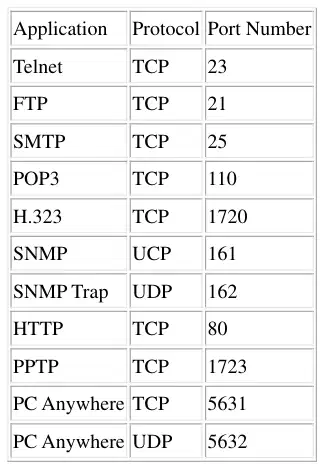
PPPoE: イーサネット上のポイントツーポイントプロトコル。 Point-toPoint プロトコルは、ダイヤルアップ接続用に作られたセキュアなデータ伝送方法です。PPPoE は Ethernet に接続用です。 PPPoEの 広く受け入れられる基準、イーサネットおよびポイントツーポイントプロトコルに依存します。 異なるメーカー間での Ethernet 上で情報を発信するための通信プロトコルです。
プロトコル: プロトコルは、複数の当事者間で合意された相互作用のルールセットで、これらのプロトコルに基づいて互いにインターフェイスするときに、その行動の解釈がよく定義され、混乱や誤解なしに客観的に行うことができます。
ルーター: ルータは、IPアドレスなどのネットワークレイヤーアドレス情報に基づいて異なるネットワーク間でパケットを転送するインテリジェントなネットワークデバイスです。
サブネットマスク: ISPが提供するTCP/IP情報の一部となるサブネットマスクは、4つの数字のセットです(例: IPアドレスのように設定された255.255.255.0。 特定のネットワーク内でのみ使用されるIPアドレス番号を作成するために使用されます(インターネットによって認識される有効なIPアドレスの数字とは対照的に、インターニックで割り当てる必要があります)。
TCP/IP, UDP: 通信制御プロトコル/インターネットプロトコル(TCP / IP)と信頼できないデータグラムプロトコル (UDP)。 TCP/IPはインターネット上のデータ伝送のための標準的なプロトコルです。 TCP と UDP の両方がトランスポート層プロトコルです。 ツイート

適切なエラー検出と誤りの回復を実行し、信頼性があります。 一方、UDPは信頼できません。 それらは両方ネットワークの層プロトコルであるIP (インターネット・プロトコル)の上に動く。
WAN: 広域ネットワーク 地理的に区切られたエリアにあるコンピューターを接続するネットワーク(例: 異なる建物、都市、国)。 インターネットは広域ネットワークです。
Web ベースの管理のグラフィカル ユーザー・インタフェース (GUI): 多くのデバイスは、Webブラウザに基づいているグラフィカルなユーザーインターフェイスをサポートしています。 つまり、ユーザーが管理/構成または監視するために使い慣れたNetscapeやMicrosoft Internet Explorerを使うことができます。

連邦通信委員会干渉声明
この装置は、FCC規則の第15部に従ったクラスBのデジタル デバイスのための限界に従うためにテストされ、見つけられました。 これらは、住宅の設置における有害干渉に対して合理的な保護を提供するように設計されています。 この装置は、無線周波数エネルギーを発生させ、使用し、放射する可能性があり、指示に従ってインストールされていない場合、電波通信に有害な干渉を引き起こす可能性があります。 しかし、特定のインストールでは干渉が起こらないという保証はありません。 この装置が、機器をオフにして決定することができるラジオやテレビ受信に有害な干渉を引き起こした場合は、次の対策の1つ以上の方法で妨害を補正しようとするとユーザーに促されます。 受信アンテナを再配置するか、または再設置して下さい。 2. . 装置と受信機の分離を増加させます。 3. . 受信機が接続されている回路とは異なる出口に装置を接続します。 4. . ディーラーや経験豊富なラジオ技術者が助けを借ります。 FCCの注意 この装置およびアンテナは他のどのアンテナか送信機と結合して、または作動してはならない。 このデバイスはFCC規則のパート15に準拠しています。 操作は、次の2つの条件に従うものとします。 (1)この装置が有害な干渉を起こさない可能性があるため、2つは受信した干渉を受け入れる必要があります。 コンプライアンスの責任のある当事者が明示的に承認されていない変更または修正は、機器を操作する権限を無効にすることができます。 連邦通信委員会(FCC)放射線曝露声明 無線方式の運転中に、コンピュータ搭載アンテナと人の体(手や腕表・足跡など)の間には最低20cm以上の間隔で設置して操作しなければなりません。 米国で販売されている機器のバージョンは、チャネル1-11のみの使用に制限されています。 R&TTEコンプライアンス宣言 この装置は、欧州議会および1999年3月9日のCOUNCILの第2回通信端末機器及びその適合性(R&TTE)相互認識に関するすべての要件を満たしています。 R & TTE指令対応と指示98/13 / EEC (電気通信ターミナル設備および衛星地球ステーション機器)に置き換える2000年4月8日です。 安全管理 インストールして使用している人の安全を最優先に配慮した装置です。 しかし、電気機器で作業する際には、電動ショックや静電の危険性に特に注意を払わなければなりません。 そのため、このコンピュータ製造のガイドラインはいつでも許可されなければなりません。 EU諸国が利用する際の注意 このデバイスのETSIバージョンは、オーストリア、ベルギー、デンマーク、フィンランド、フランス、ドイツ、ギリシャ、アイルランド、イタリア、ルクセンブルク、ブルガリア、キプロス、チェコ共和国、エストニア、ハンガリー、ラトビア、リトアニア、マルタ、ポーランド、ルーマニア、スロバキア、スロベニア、オランダ、ポルトガル、スペイン、スウェーデン、イギリス。 このデバイスのETSIバージョンは、アイスランド、リヒテンシュタイン、ノルウェー、スイスのEFTA会員の状態でも使用できます。

EU諸国は使用を意図しない なし 適合宣言は、 電子メール:edimax.com


この取扱説明書で参照されているリンク(メーカー、サポート、ダウンロード等)。
ユーザーまたはスタッフが通常1日以内に回答します。あなたの質問が次の人の助けにもなります。
最初の質問を投稿しましょう。他のユーザーや当チームが回答します。