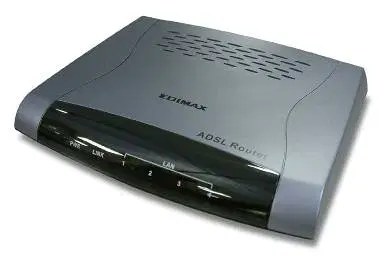
ユーザーマニュアル


おすすめ商品
ANSI T1.413 i2 ITU G.992.1 (G.dmt) Annex A、B ITUのG.992.2(G.lite) 8Mbpsの最大下流率 1Mbps Dying Gasp(オプション)ATMプロトコルとカプセル化
ATM(RFC 2364) PPP over Ethernet (RFC 2516) Bridged/Routed Ethernet over aset (RFc 1483) Classical IP over ATM (RF C 1577) ATM Forum UNI 3.1 / 4.0 PVC 10 PVC (同時およびカプセル化独立) VPI / VCI範囲 0-255, 0-65536 最大 8 つの事前定義されたVPI / vci & encapsulation set AAL 5 (ABRF5)
IEEE 802.1D(自己学習透明ブリッジ)256 MACアドレスは、PPPハーフブリッジをサポート - 第3回パーティのPPPoEクライアントソフトウェアがルーティング機能を必要としません
静的IPルーティング(設定可能なルートテーブル) RIPv2 (RIPv1と互換性のある後方)
コンプライアンス

DHCP サーバー/クライアント/リレー エージェント PPP 自動再接続と構成可能なタイムアウト PPP auto reconnect on the WAN アクセス PPP Auto、PAP、およびCHAP 128 キャラクタのサポート PPPxのユーザー名/パスワード DNS proxy NAT、NAPT & Dynamic NAPT ALG サポート (FTP, SMTP/POP3, ICMP, RTSP, CuSeeMe, Telnet, Messenger, EPIC ゲーム, ID ビデオカメラ, IPT / ストリーミングビデオカード (EPA)
HTTPクライアントとサーバーパスワード保護(2レベル) 設定可能なWebページFTPサーバおよびクライアント(ネットワークアップグレード用) Web構成ページのローカルファームウェアのアップグレード ウェブまたはハードウェアリセットによる工場出荷時リストアからリモートファームウェアのアップデート 7層診断、ヘルプページへのリンク付きシステムロギングインナーペア/アウターペア/自動検出 RJ-11イーサネット機能
IEEE 802.3/802.3uの自動交渉の迎合的な自動感覚10/100フルか半分複式アパートモード半二重 -背部圧力流れ制御完全なduplex- IEee 802.3xの流れ制御横断検出および自動車訂正

LAN: 4 ポート 10/100Base-T (RJ-45) ADSL:1 つの港(RJ-11)力:9VAC 800mA LED 表示器: 電源、準備ができた(Status)、ADSL、LAN*4

ハードウェア・インターネット

マニュアルイーサネットケーブル(CAT5 UTPストレートスラフ)を含むCD-ROMをADSLに搭載しています。 USBケーブル (オプション)電源アダプタ クイックインストールガイドのハードコピー

4 港のイーサネット ADSL のルーター
スプリッタ(国指定によりオプション・変更)
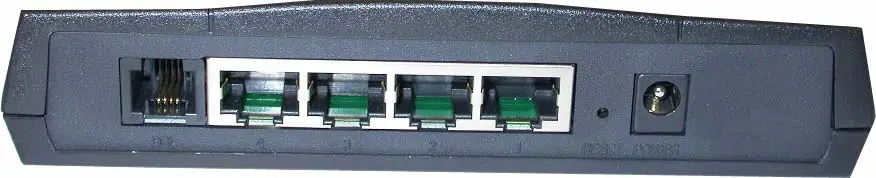
RJ-45 イーサネットポートは、Ethernetケーブルを接続します。
パワーアダプター (9VAC/800mA) 電源コードはこちら
RJ-11 ADSLポートはADSLケーブルを接続します
工場出荷時のリセット

4つの港のイーサネットADSLのルーター ラベル意味の状態は示します
PWR 力上の電源はあります
電源オフは、ルーターで試みているRDY WANリンク点滅リンクを解除します。 リンクは、リンクを解除します。LAN 1/ LAN 2/LAN 3/LAN 4
LAN 接続のフラッシュは、データがLANに接続されたり受信したときに点滅します。
お使いのLANまたはネットワークカードへのリンクを提示します。 オフLANへのリンクは行いません

RJ 45ケーブルまたはUSBケーブルはADSLルーターに接続できます。 下記の通り接続手順をご覧ください。
カーソルを次のシーケンスとして移動します。 スタート\設定\コントロール パーパス クリックして コントロールパネル. . それからダブルクリックして下さい ネットワーク接続
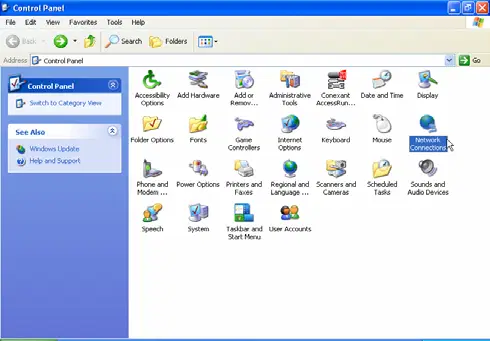
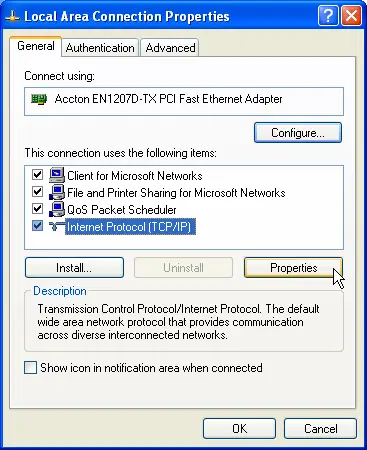
でん LANまたは高速インターネット ウィンドウ、ネットワークインターフェースカード(NIC)に対応したアイコンを右クリックし選択 プロパティ.(このアイコンはローカルエリア接続をラベル付けすることができます)。

でん 総合案内 タブの ローカルエリア接続プロパティ メニュー

ハイライト インターネットプロトコル(TCP/IP) 「この接続は、次の項目を使用します。」の下のボタンをクリックすることで クリックしてください。 プロパティ ボタン。
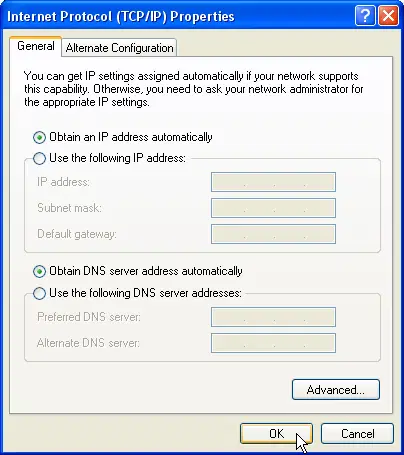
選択する IPアドレスを自動的に取得します。 円の1回クリックして、 クリック OK ボタンを押して変更を確認し、保存し、コントロールパネルを閉じます。
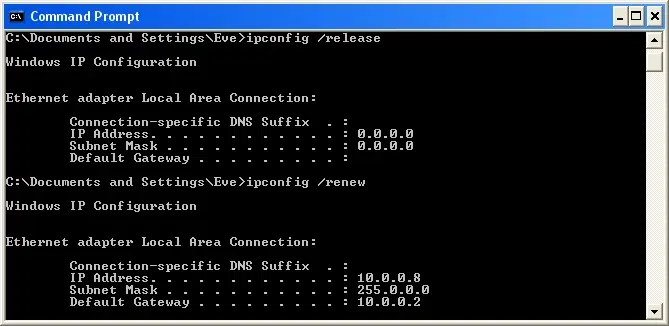
IP を解放し、IP を更新して下さい、それからデフォルトゲートウェイを見て下さい: 10.0.0.2

PC Webブラウザを起動し、URLを入力します。 10.0.0.2

でん ユーザー名/パスワード プロンプト、入力してください 管理者/epicrouter デフォルトとして。


今後はADSLデバイスでWebを閲覧することができます。


広いエリア接続で作業するときは、まず最初にやりたいことは、コネクションのハンドルを持っていることです。 接続のハンドルを持ったら、PVCとプロトコルの設定を定義しなければなりません。

LAN IP アドレス &サブネットマスク: デフォルトは10.0.0.2and 255.255.255.0です。
211.22.10.191 や 255.0.0.0 などの他のプライベートIPアドレスに変更します。 ほとんどの設定ではデフォルトでそのまま残しておくことをお勧めします。
目的のみ。
ユーザー名: 会員名を入力してください。

パスワード: ISP が提供するパスワードを入力してください。 タイムアウトを切断: タイムアウトを切断すると、ルーターがその後の接続解除になります。
プリセットの時間をアイドル状態に。
WANのタイプ: リストからタイプを選択します。
VC設定 VPI: これを変更するように指示した場合、初期接続のVPI値を入力します(使用)
ポリ塩化ビニール 0)。 デフォルト = 8. VCI: これを変更するように指示した場合、初期接続のVCI値を入力します(使用)
ポリ塩化ビニール 0)。 デフォルト = 35. 静的なIPの住所: お客様がISPで提供したIPアドレスを入力してください。 など
192.168.241.101.
ブリッジ モード: 選択する 有効活用 または 無効 リストから。
変更点 設定。

このページでは、ファームウェアバージョンとWANおよびLANインターフェースのステータスが表示されるページです。


ファームウェアバージョン: ファームウェアのバージョン番号が表示されます。
インターフェイス。

インターフェイス。
DHCP サーバーに接続されている Ethernet デバイスの数: このフィールドは、
ADSL ルーターに接続された DHCP クライアントの数。 また、付属のDHCPクライアントのIPアドレスとMACアドレスも表示されます。

ADSLステータスページでは、ADSLの物理レイヤーの状態が表示される。

バージョン番号。
ライン状態: ADSL接続プロセスとステータスを表示します。 変調: このフィールドは、G.dmt または T1.413 の ADSL 変調ステータスを表示します。 アネックスモード: このフィールドは、A または A アネックス B 用の ADSL アンデックスモードを表示します。 スタートアップの試み: このフィールドは、損失後のADSL接続の試みを表示します
ショータイム。
最高のTx力: CPEの出力電力レベルを透過するフィールドです。 共存: 中央オフィス DSLAM ベンダー名が表示されます。 ご利用可能であれば
刻まれた時間: モデムの動作時間を表示します。

PPPステータスページでは、各PPPインターフェースのPSPの状態が示されています。 PPP を参照してください。

これらのフィールドは、各PPPインターフェイスに関する次の情報を表示します。接続名(ユーザー定義) インターフェース (PVC) モード (PPPoE or PPPoA) ステータス (ConnectedまたはNot Connected) が受信したパケットを受け取ったこと
接続番号を「Connection #」フィールドに入力し、ドロップダウンメニューから接続または切断を選択して、「Execute」ボタンをクリック.

設定WAN/ADSLポート。


VC設定ごとに バーチャル回路: 選択を有効にまたは無効にします。 VPI: これを変更するように指示した場合、初期接続のVPI値を入力します(使用)
ポリ塩化ビニール 0)。 デフォルト = 0. VCI: これを変更するように指示した場合、初期接続のVCI値を入力します(使用)
ポリ塩化ビニール 0)。 デフォルト = 0 MACのスプーフィング: MACのスプーフィングはISPだけを解決するために開発されました
MACアドレスを認識する。 このページのTOPへ
ATM サービスカテゴリ: UBRとCBRはATMからサポートされます。

利用可能な帯域幅は、ADSLステータスページの上流データレートからです。
カプセル封入: 選択はテーブル-1構成として続きます 橋: 橋モードを有効活用すれば単位が透明な橋モードに(のような)置く
このモードを使用するには、WANタイプをブリッジオプション(例:RFC1482 Bridge)に設定する必要があります。
下記の条件および場合に基づいてADSLの変復調装置のためのサポートIGMPプロキシ/リレー機能:
CO側では、少なくとも1つのIGMPのクリエ(ルータ)が存在する必要があります。 IGMPクエリパケットを送信します。 ADSLモデムは、これらのIGMPクエリをEthernetに中継する責任があります。
エンドユーザーマルチキャストアプリケーションデバイスは、IGMPクエリを受信したり、ユーザーがアクティブにしている間、IGmpレポートを送信し、ADSLモデムはプロキシ(つまり、ソースIPを ADSLのモデムのWAN IPに変更)に対して、すべてのPVCを含むADSL WAN側へのIGMP報告が担当する必要があります。 同じケースはIGMPのパケットを離れるからです。
LAN側で2つのADSL PVCまたは2インターフェイス間のマルチキャストルーティングを中継する必要はありません。
特別な目的のマルチキャストパケット(RIP 2パケットなど)は、干渉せずに実行する必要があります。

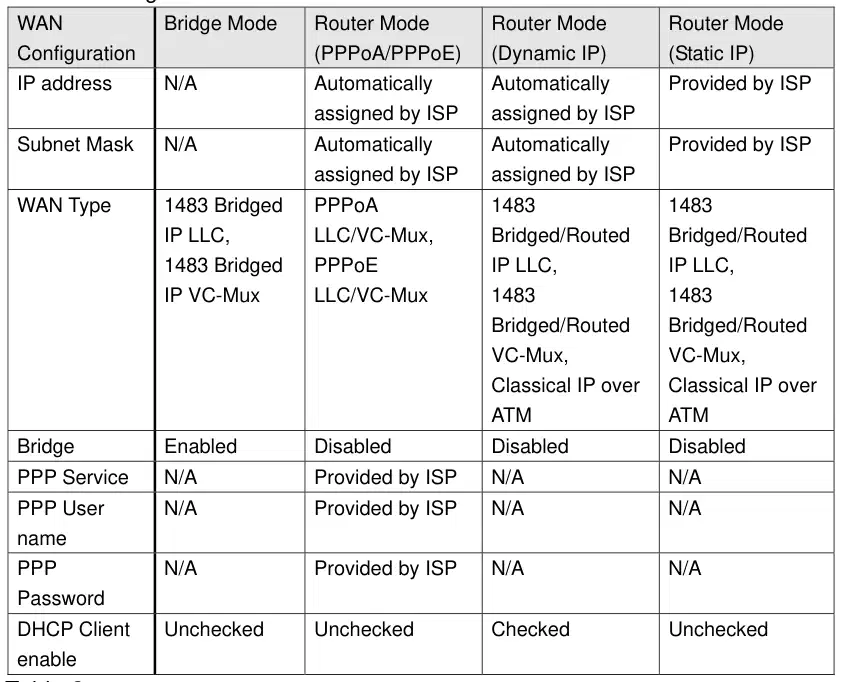
WANタイプ1483ブリッジIP LLC、1483 Bridged IP VC-Mux
1483 ブリッジ/ローテッド IP LLC, 1483 Bridged / Routed VC-Mux, Classical IP overATM
1483 ブリッジ/ローテッド IP LLC, 1483 Bridged / Routed VC-Mux, Classical IP overATM
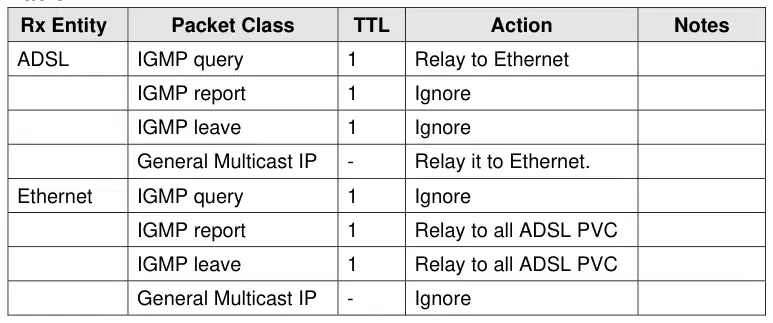
表-1構成・テーブル-2

WAN設定ページ内の構成は、各PVCのPPPセッションの最初の1つです。 定義済みのPPPアカウント名(口座ID)は、PVC0とあらかじめ設定されたPPP接続名が「シンプルPPセッション0」で PVC0になります。 他のPVC Xの場合、あらかじめ定義されたアカウント名と接続名はシンプルなPPP Account X および単純なPPPセッションXとなります。 Xは1から7までのPVC番号です。 16 PPP セッションの合計まで対応でき、各 PVC は最大 8 つの PPP会合をサポートできます。複数の PPP セッションは 8 個のポリ塩化ビニールを組み合わせて構成することができます。
サービスの名称は提供しておりませんので、ご退場ください。
ユーザー名: お使いのISPが提供したユーザー名。 パスワード: お使いのISPが提供したパスワード タイムアウトを切断: Disconnect タイムアウトは、ユーザーが特定の設定をできるようにします。
ISPから切断までの期間。 デフォルトは 0 で、ISP から接続解除されることはありません。
こちらの装置は、PPP情報フィールドの受信が可能です。 デフォルト値は1492で、PPPの交渉の始まりに使用されます。 通常の交渉では、ピアはこのMRUを受け入れます。この値よりも大きい情報フィールドでパケットを送信しません。
送信前にこの値がフラグメントされるので。 PPP交渉中、PPP接続のピアはMRUを示して受け入れられます。 PPP接続の実際のMTUは、MTUと仲間のMRUを小さくするために設定されます。 デフォルトは1492値です。
MSS: 最大セグメントサイズは、TCPが単一のデータに送信する最大の規模です
IP パケット。 LANクライアントとWAN側にあるホストの間で接続が確立される場合、LANクライアントおよびWANホストはTCP接続ハンドシェイク中にMSSを示します。 デフォルト値は1432です。
タイム。 PPP接続をシャットダウンすると、自動的にPPPセッションを再接続します。
DHCP: 各PVCの有効な設定を構成するために、テーブル-1 を使用します。 ホスト名: 一部ISPが必要 ISPがホスト名を提供していない場合、

是非ご退場ください。
設定を変更します。

運営管理
管理者列の下のリンクは、システムとインターフェイスの設定を表すページに関連付けられています。 注意:設定が変更される場合、クリックしてください 保存設定 とりあえず
再起動 ボタン。
WAN設定ページでは、ユーザがWAN/ADSLポートの設定を設定することができます。


VC設定ごとに バーチャル回路: 選択を有効にまたは無効にします。 VPI: これを変更するように指示した場合、初期接続のVPI値を入力します(使用)
ポリ塩化ビニール 0)。 デフォルト = 0. VCI: これを変更するように指示した場合、初期接続のVCI値を入力します(使用)
ポリ塩化ビニール 0)。 デフォルト = 0 MACのスプーフィング: MACのスプーフィングはISPだけを解決するために開発されました
MACアドレスを認識する。 このページのTOPへ
ATM サービスカテゴリ: UBRとCBRはATMからサポートされます。 帯域幅: CBRが選択されたときだけ帯域幅の設定は効果を取ります。 とりあえず
利用可能な帯域幅は、ADSLステータスページの上流データレートからです。
カプセル封入: 選択はテーブル-1構成として続きます 橋: 橋モードを有効活用すれば単位が透明な橋モードに(のような)置く
このモードを使用するには、WANタイプをブリッジオプション(例:RFC1482 Bridge)に設定する必要があります。
下記の条件および場合に基づいてADSLの変復調装置のためのサポートIGMPプロキシ/リレー機能:
CO側では、少なくとも1つのIGMPのクリエ(ルータ)が存在する必要があります。 IGMPクエリパケットを送信します。 ADSLモデムは、これらのIGMPクエリをEthernetに中継する責任があります。

エンドユーザーマルチキャストアプリケーションデバイスは、IGMPクエリを受信したり、ユーザーがアクティブにしている間、IGmpレポートを送信し、ADSLモデムはプロキシ(つまり、ソースIPを ADSLのモデムのWAN IPに変更)に対して、すべてのPVCを含むADSL WAN側へのIGMP報告が担当する必要があります。 同じケースはIGMPのパケットを離れるからです。
LAN側で2つのADSL PVCまたは2インターフェイス間のマルチキャストルーティングを中継する必要はありません。
特別な目的のマルチキャストパケット(RIP 2パケットなど)は、干渉せずに実行する必要があります。

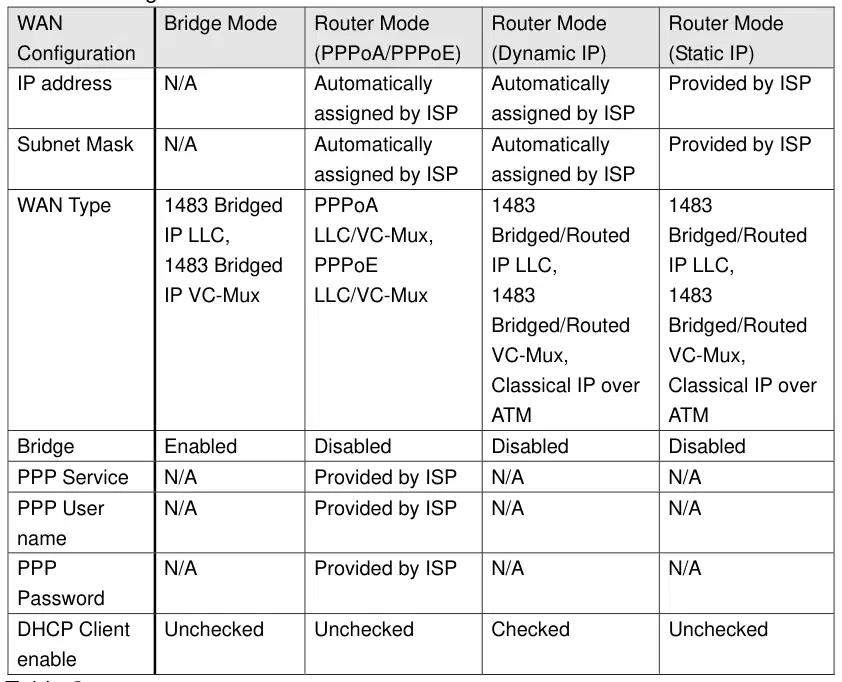
WANタイプ1483ブリッジIP LLC、1483 Bridged IP VC-Mux
1483 ブリッジ/ローテッド IP LLC, 1483 Bridged / Routed VC-Mux, Classical IP overATM
1483 ブリッジ/ローテッド IP LLC, 1483 Bridged / Routed VC-Mux, Classical IP overATM
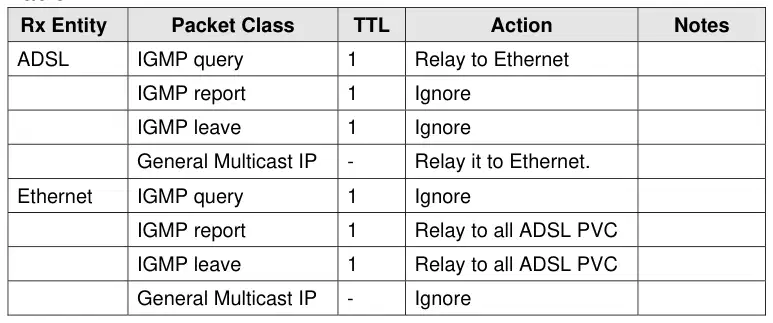
表-1構成・テーブル-2

WAN設定ページ内の構成は、各PVCのPPPセッションの最初の1つです。 定義済みのPPPアカウント名(口座ID)は、PVC0とあらかじめ設定されたPPP接続名が「シンプルPPセッション0」で PVC0になります。 他のPVC Xの場合、あらかじめ定義されたアカウント名と接続名はシンプルなPPP Account X および単純なPPPセッションXとなります。 Xは1から7までのPVC番号です。 16 PPP セッションの合計まで対応でき、各 PVC は最大 8 つの PPP会合をサポートできます。複数の PPP セッションは 8 個のポリ塩化ビニールを組み合わせて構成することができます。
サービスの名称は提供しておりませんので、ご退場ください。
ユーザー名: お使いのISPが提供したユーザー名。 パスワード: お使いのISPが提供したパスワード タイムアウトを切断: Disconnect タイムアウトは、ユーザーが特定の設定をできるようにします。
ISPから切断までの期間。 デフォルトは 0 で、ISP から接続解除されることはありません。
こちらの装置は、PPP情報フィールドの受信が可能です。 デフォルト値は1492で、PPPの交渉の始まりに使用されます。 通常の交渉では、ピアはこのMRUを受け入れます。この値よりも大きい情報フィールドでパケットを送信しません。
送信前にこの値がフラグメントされるので。 PPP交渉中、PPP接続のピアはMRUを示して受け入れられます。 PPP接続の実際のMTUは、MTUと仲間のMRUを小さくするために設定されます。 デフォルトは1492値です。
MSS: 最大セグメントサイズは、TCPが単一のデータに送信する最大の規模です
IP パケット。 LANクライアントとWAN側にあるホストの間で接続が確立される場合、LANクライアントおよびWANホストはTCP接続ハンドシェイク中にMSSを示します。 デフォルト値は1432です。
タイム。 PPP接続をシャットダウンすると、自動的にPPPセッションを再接続します。
DHCP: 各PVCの有効な設定を構成するために、テーブル-1 を使用します。 ホスト名: 一部ISPが必要 ISPがホスト名を提供していない場合、

是非ご退場ください。
設定を変更します。

LAN設定画面では、LANポートの設定を行えます。


LAN IP アドレス &サブネットマスク: デフォルトは10.0.0.2と255.0.0.0で、
211.22.10.191 や 255.255.255.0 などの別のプライベートIPアドレスに変更します。 ほとんどの設定ではデフォルトでそのまま残しておくことをお勧めします。
アドレスプラス12 IPアドレス。 例えば、LAN IP アドレスは10.0.0.2です。DHCP アドレスプールは 10.0.0.14 の範囲で設定されています。
エンドアドレスを定義したユーザ 最大のプールサイズは、25 IPアドレス:255 合計IPアドレス-1放送アドレス1 LANポートIPアドレスです。

「自動」。 ユーザーは「ユーザー定義ゲートウェイアドレス」を指定するために、「ユーザ定義済み」を選択することができます。 DHCP サーバーは、LAN の DHPEP クライアントに「ユーザー定義ゲートウェイアドレス」を発行します。
リースの時間: リース時間は、ネットワーク利用者の時間を制限する
DHCP サーバーに接続します。 フィールドが0の場合、割り当てられたIPアドレスは永久に有効になります。 ユーザーモード: 単一ユーザーモードでは、DHCP サーバーは 1 つの IP を割り当てます
ローカルPCにアドレスをつけて下さい。 DHCP サーバは複数のユーザモードで、DHCPアドレスプールによって指定された IP アドレスを割り当てます。 イーサネットモード設定: イーサネットモード設定ページでは、ユーザがセットすることを可能にします。
オートセンス、100のMbps完全な二重にLAN港は、100つのMbps半分の複式アパート、10台のMbps十分に二重か10のMbps半二重。

設定を変更します。

DNS 設定ページでは、DNS プロキシの設定を設定できます。

DHCP はローカル PC からのリクエストを要求します。DHCP サーバーでは、DNS サーバーとして利用可能な DNS のサーバーがユーザ構成された優先または代替 DNS サーバーを設定します。 それからすべてのDNSの問い合わせメッセージは直接DNSサーバーに送られます。
発見された DNS サーバーだけを使用して下さい: DNS プロキシは、DNS サーバーを格納します。
DHCP クライアントまたは PPP からテーブルに取得する IP アドレス。 DNS のクエリメッセージは、動的に取得された DNS サーバーのいずれかに送信されます。
ユーザ構成されたDNSサーバーのみを使用します。 DNS プロキシは、DNS のプロキシが使用します。
ユーザ構成の優先 DNS サーバーとDNSサーバーを代替します。 DNS のクエリメッセージは、DNS サーバーに送られます。
動的に取得し、ユーザー設定の DNS サーバー。
ユーザー構成: プライマリとセカンダリのDNSアドレスをここに配置します。

とりあえず NAT 設定ページでは、ネットワークアドレスの翻訳の設定をユーザが指定できます。 デフォルト設定はダイナミックNAPTです。 LANと複数のWAN接続間でのネットワークアドレス変換機能を提供し、LANトラフィックは宛先IPアドレスやルートテーブルに基づいて適切なWAN接続にルーティングされます。 複数のLANクライアントと複数WAN接続間で静的NATセッション構成の必要性を排除します。 動的NAPTを選択した場合、NATセッションとNATのセッション名の設定は不要です。

NATオプションは、ローカルPC IPアドレスに単一のWAN IPアドレスのみをマップします。 ピアツーピアマッピングです。 各WANインターフェイス(1x1)は、ローカルPC IPアドレスのみが各WANインタフェースと関連付けることができます。 リンクセッション名設定をクリックすると、WANインターフェースのセッション名を追加します。 NAPTオプションは、複数のローカルPCIPアドレスに単一のWAN IPアドレスのみをマップします。 (1xN)。 複数のマッピング機構です。 各WANインターフェイスでは、ローカルPCが1つ以上のワン インターフェースに関連付けられます。 リンクセッション名設定をクリックすると、WANインターフェースのセッション名を追加します。
NATセッション名の設定
NAT/NAPT セッションに対応
セッション お名前(必須) ステータス このページの途中で表示して表示されます。
対応するセッション名はIPアドレスで表示されます。

セッションが入力されます。
利用できる セッション ステータス このページの最後に表示して、すべてを表示する
セッション名はWANインターフェースで表示されます。
NATセッションのセッション
エントリー
設定を変更します。

Port Forwarding ページでは、ファイアウォールポリシーデータベースの定義を使わずにポート転送ルールを定義し、接続に適用することを可能にします。

パブリックポート: このフィールドでは、パブリックネットワークのポート番号を入力することができます。 プライベートポート: このフィールドでは、ユーザーはプライベートネットワークのポート番号を入力することができます。 ホストIPアドレス: このフィールドでは、ユーザーはプライベートネットワークIPアドレスを入力できます。
特定のサーバー。
井戸によって知られている港:
25 SMTP
53 DNS
69 TFTP
80 HTTP
110 POP3
115 SFTP
161 SNMP

ADSL の設定画面では、ADSL プロトコルの構成を設定できます。

トレリス: このフィールドでは、ユーザーはトレリスコードを有効にまたは無効にすることができます。 デフォルトでは、それは
常に有効に。
プロトコル。
配線選択: このフィールドでは、RJ-11 の配線選択をユーザーが入力できます。
設定を変更します。

RIPシステムワイドコンフィギュレーションページでは、各インターフェース(PVC, PPPセッション、USB/LAN)の設定を設定できます。
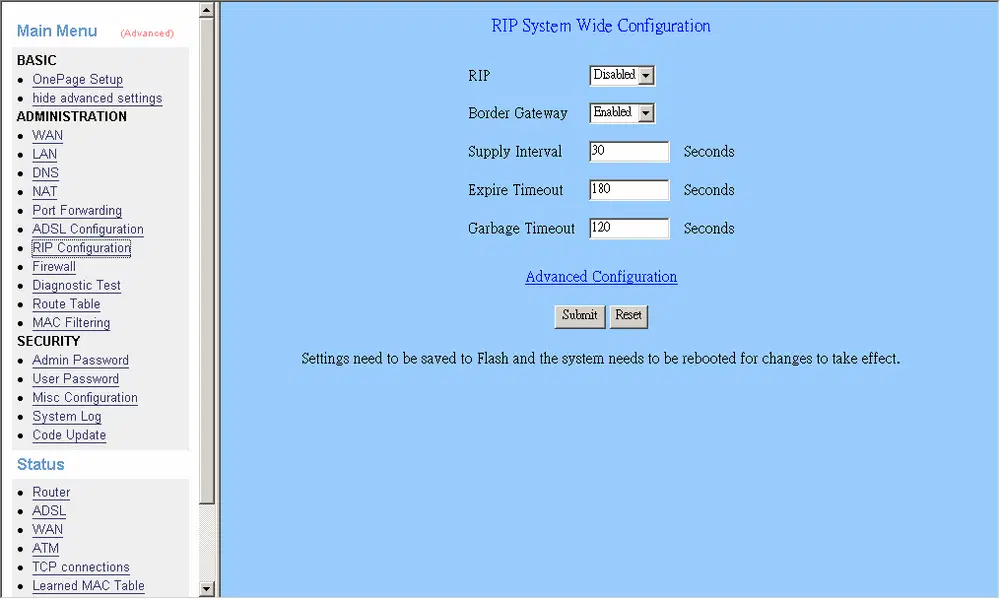
USBとLAN)、RIP の設定
RIP のためのインターフェイス。
サプライヤー: このフィールドでは、ユーザがサプライヤモード(RIP Transmit)を選択できるようにします。
障がい者: サプライヤーは無効になっています。 V1 BC: サプライヤーは RIPv1放送で送信します。 V2 BC:サプライヤーは、RIPv2放送で送信します。
V2MC:サプライヤーは、RIPv2マルチキャストで送信します。 リスナー: このフィールドでは、ユーザーがリスナーモード(RIP Receive)を選択できるようにします。
V1:リスナーはRIPv1のみを受け取ります。 V2:リスナーはRIPv2のみを受け取ります。 V1+V2: このリスナーは、RIPv1とRIP v2の両方を受け取ります。 サプライヤーとリスナーは、RFC 1723のセクション4.1「互換性スイッチ」に基づいています。
現在の RIP の設定: このフィールドは、各インターフェイスの RIP ステータスを表示します。
設定を変更します。

ファイアウォールページでは、インバウンド/アウトバウンドのトラフィックを制御するためのさまざまなデータベース/ファイアウォールオプションとInbound / Outboundポリシーを設定できます。

防火壁: このフィールドは、ユーザーが無効または有効化ファイアウォールを使用できます。
設定を変更します。

認証されたユーザーのIPパケットにネットワークへのアクセス権を得るためのアドレス。 このオプションを選択すると、ファイアウォールがこの不透明度をチェックしてフィルタアウトすることができます。
保護方針

TCP/IP が異常に発生した大量のデータを含む ICMP データパケットをクラッシュしたり、不規則な動作させる。 これを有効にすると、ファイアウォールは死のプロパティをピンで含んだパケットをフィルタアウトすることができます。
同じソースと宛先IPアドレスおよびポート(犠牲者のIPアドレス)を含むスプーフィングパケット。 接続リクエストが含まれているので、ハンドシェイク処理をします。 ハンドシェイクの最後に、犠牲者はACKnowledgeリクエストを送信します。 ソースと目的地が同じであるため、被害者はACKリクエストを受け取っただけ送信しました。 受信したデータは、被害者が期待しているものと一致しないため、ACKリクエストを送金します。 ネットワークがクラッシュするまでのこのプロセスは繰り返されます。 ファイアウォールが可能なランド攻撃パケットをフィルタアウトできるようにする機能を有効にする。
IPプロトコルの再構築プロセスの弱点を悪用します。 ユーザガイドで先に議論したように、特定の最大サイズを超えたときにパケットがフラグメントを受けます。 特定の基準は、パケットが適切に再構築できるように、パケットのフラグメンテーションプロセスを定義します。 再アセンブリ攻撃では、サブパケットは誤字基準(分断オフセット)を持ちます。これによりシステムがクラッシュしたり凍結したり再起動したりするのを簡単に引き起こすことができます。 このオプションを有効にすると、Reassembly 攻撃パケットのチェックやフィルタアウトができます。
受入サーバーのSYN-ACK(SYMクロネズ・アクノレッジ)への最終承認をハンスケ工程で送信しないようにする。 これにより、その時が経つまでシグナル伝達し続けることができます。 これらの攻撃の洪水(マニー)が同時に送信されると、サーバーはおそらく過負荷し、クラッシュする。 SYN の洪水チェックを有効にして、SYN による水害パケットをフィルタアウトできます。
ICMPリダクションは、DoSの別の形態です。 放送ネットワークノードにICMP echoリクエストを送信することで、この攻撃を実行します。 返送IPアドレスは、犠牲者の住所に置き換えられ、それ自体への要求を送信します。 これにより、放送アドレスがブロードキャストエリア内のすべてのネットワークノードに送信されるようになります(通常はLAN全体)。 ターンすると、その受信者は放送に戻ります。 プロセスは、各反復を通してより多くの広さを増加させ、最終的にトラフィックの積み過ぎを引き起こしてネットワークをクラッシュさせます。 ICMP のリダイレクトチェックを有効にしてパケットをフィルタアウト

脅威を含む。
IP パケットが宛先に取得するのにかかる正確なルートを決定します。 しかし、悪意のある理由でソースルーティングを使用することができます。 ソースのルーティングされたパケットを使用して、送信者はネットワーク内のノードに関する重要な情報を見つけることができ、任意の弱点を悪用しやすくなります。 ソースルーティングチェックを有効にすると、ファイアウォールが任意のパケットを Source Routingプロパティでフィルタアウトします。
Windows 95 および NT。 WinNukeは、Windowsが処理できない誤ったOOB(Out-of Band)データを送信し、ターゲットコンピューターをクラッシュさせます。 この攻撃に脆弱なWindowsの初期(95またはNT)バージョンを実行している場合は、これを有効にします。
設定を変更します。

ハッカーログ このページでは、管理者の閲覧のためにログに保護ポリシー(前のセクションを参照)違反を設定することができます。
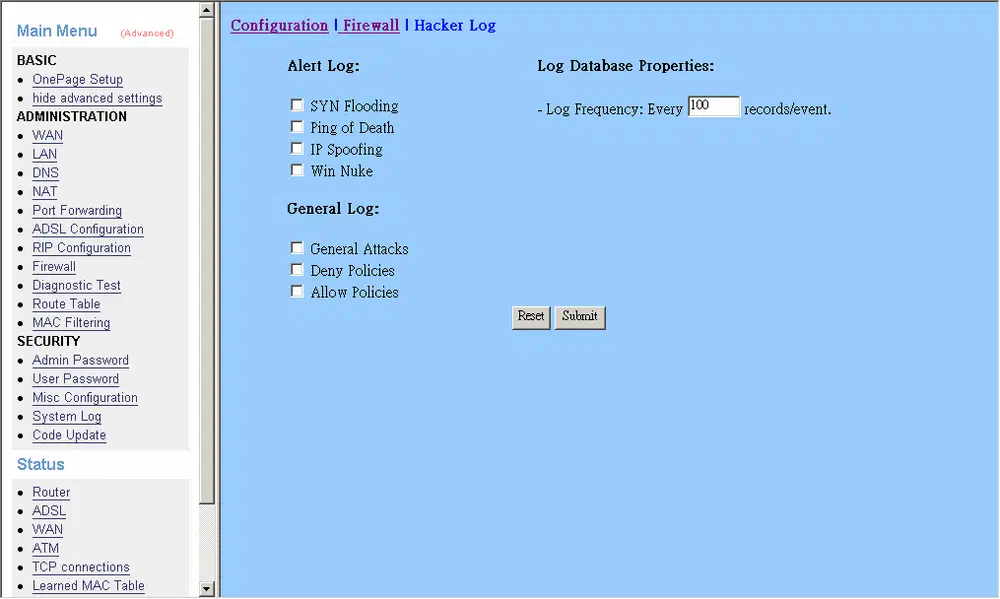
WinNuke(これらすべては前項で説明しています)。 個々のポリシーの違反をログに記録することを可能にします。
一般的なログ デンディポリシー: これを有効にすると、Deny ポリシーの違反をログに追加します。 ポリシーを許可する: これを有効にすると、ログにポリシーの承諾を許可します。 ログの頻度: それぞれのイベントの記録数を、このフィールドで指定できます。
デフォルトは100です。 ログ周波数フィールドの範囲は1-65535です。
設定を変更します。

サービスフィルタリング サービスフィルタリングを使用すると、特定のソースからサービスを無効にすることができます。
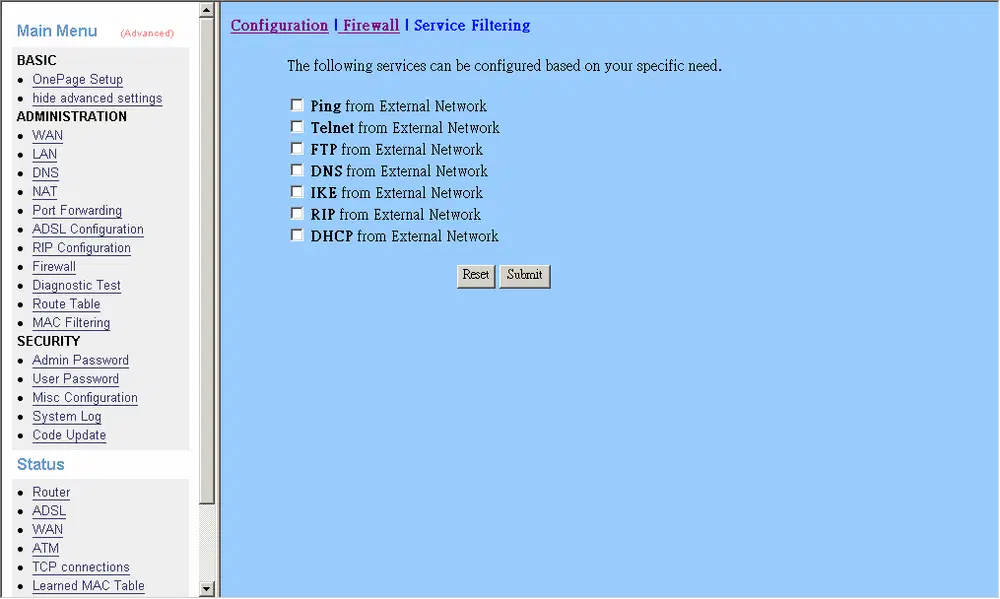
設定を変更します。

防火壁データベース: IPグループ IPグループでは、IPアドレス(単一または範囲)とサブネットマスクを指定できます。
群集やファイアウォールの境界ポリシーの設定時に、グループ名に割り当てます。

マスク。 (IPエントリー名は19文字まで)
グループ。
IP の addr。 2: IPアドレスの範囲をグループ化するか、または
サブネットマスクは、IP addr 1がその範囲の最初のアドレスであるように、この範囲の最後の住所です。
IP/マスク: このフィールドでは、グループに割り当てられたアドレスタイプを指定できます。 単一IP: 指定したグループに1つのIPアドレスを指定できます。 IPの範囲: これにより、指定したグループに対して IP アドレスの範囲を指定できます。
IP の addr 1 と終わるIP addr 2。
サブネットマスク: 指定したグループに対してサブネットマスクの範囲を指定できます。

サービスグループ サービスグループは、ポートを指定し、ファイアウォールのインバウンドおよびアウトバウンドポリシーの設定時に簡単に使用できるグループ名に割り当てることができます。
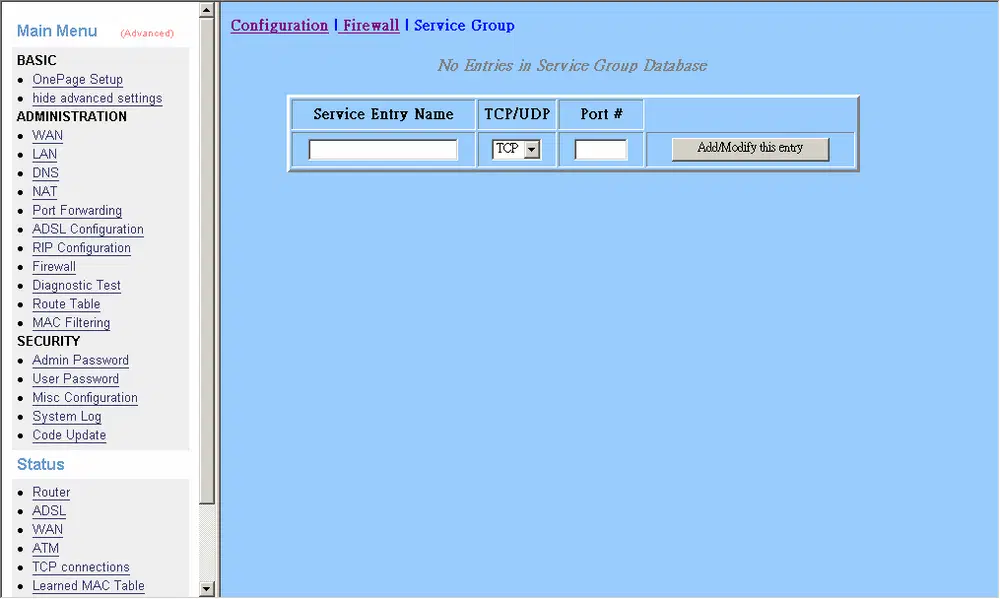
番号。 (サービスエントリー名は19文字まで)
TCP/UDP: ポートがTCPやUDPで行くかどうかを指定します。 ポート#: グループ名に関連付けられているポート番号です。 ポートのレンジ #
1-65535.

タイムウィンドウ Time Window では、特定の期間を指定し、ファイアウォールのインバウンドおよびアウトバウンドポリシーの設定時に簡単に使用できるグループ名に割り当てることができます。
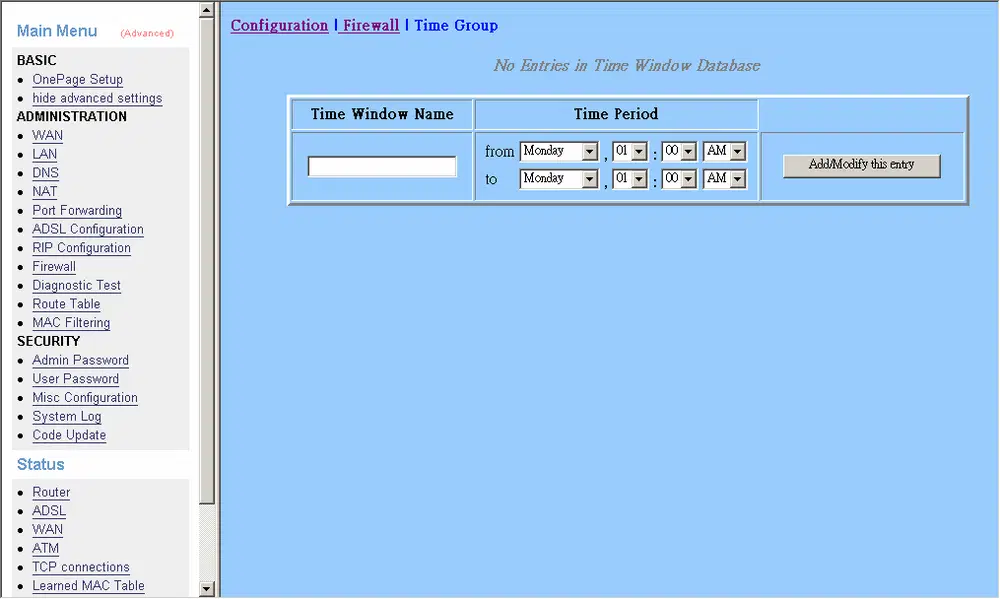
設計。 (タイムウィンドウ名は19文字まで)
昼、時間、分、AM/PMの選択による終了時刻

インバウンド/アウトバウンドポリシー: インバウンドポリシー インバウンドポリシーでは、ルールのセットに基づいてインバウンド(WANからユーザーサイドLAN)パケットをフィルタリングできます。 これにより、さまざまなソースからアクセスを拒否し、セキュリティを向上させることができます。

側、ファイアウォールの外)IPアドレスまたは住所およびポリシーの影響を受けるサブネットマスク。 このフィールドには、IPアドレスのエントリフィールドとドロップダウンメニューが4つのオプションがあります。
任意のIP: これにより、ポリシーによって影響を受けるすべてのIPが生じる。 こんな時
選択すると、IPアドレスの入力欄に情報を入力することができません。
単一IP: これにより、ポリシーによって影響を受けるIPアドレスのみが1つに及ぼす。
このIPアドレスは、最初の IP アドレスエントリフィールドでユーザが指定する必要があります。
IPの範囲: これにより、IPアドレスの範囲を選択することができます。
方針は適用されます。 範囲の最初のIPアドレスは、最初のIPアドレスエントリフィールドに入力されなければならないし、範囲内の最後のIPアドレスが第二のIPアドレスエントリーフィールドに入らなければなりません。
応募フォーム ネットワークIPアドレスは、最初のエントリフィールドに入力されなければならないし、ネットワークIPアドレスのサブネットマスクが2番目のエントリー欄に入力する必要があります。
(LAN側、ファイアウォールの後ろ) IPアドレスまたはアドレスとネットワークが

方針によって影響される。 設定詳細については、上記Src IPを参照してください。
(WAN側、ファイアウォールの外)ポリシーの影響を受けるポート(s)。 こちらのフィールドでは、ポートエントリーの2つとドロップダウンメニューがあります。 ドロップダウンメニューには4つのオプションがあります。
任意の港: これにより、全てのポートがポリシーによって影響を受けるようになります。 こんな時
選択したポートエントリフィールドに情報を入力することができない。
ポートは、最初のポートエントリフィールドでユーザが指定する必要があります。
方針は適用されます。 範囲の最初のポートは、最初の港エントリフィールドに入力し、最後のポートが2番目の港湾エントリー欄で入らなければならない。
安全な港: 1024 (1025-65535) を超えるポートは、安全なポートと見なされます。 最寄港: インバウンドポリシーの宛先ポートを指定します。 ここが、
内部(LAN側、ファイアウォールの後ろ)ポリシーの影響を受けるポート。 設定詳細については、上記Srcポートを参照してください。
プロトコルオプションは、すべて、TCP、UDP、ICMP、AH、ESPおよびGREのどちらでも利用可能です。
フィルタリングアクション: これにより、ポリシーがどのような行動を取っているかを指定します。 許可: この設定を選択すると、Src IP からパケット転送を許可するポリシーが生じる
最寄のポートをDest IPに渡るSrc Portを通して。 上記は、すべてユーザが設定する必要がございます。
最寄のポートをDest IPに渡るSrc Portを通して。 上記は、すべてユーザが設定する必要がございます。
本方針が有効となる時間グループ
DB: データベースの短縮、このフィールドではユーザ定義IPグループを選択することができます。
デスポートのSrc IPおよびDest IPフィールドとユーザー定義サービスグループ。 IPグループとサービスグループページでユーザー定義のIPおよびサービスグループは作成されます。

アウトバウンドポリシー アウトバウンドポリシーでは、ルールのセットに基づいて、アウトバウンド(ユーザー側LANからWAN)パケットをフィルタリングできます。 これにより、さまざまなソースへのアクセスを拒否し、セキュリティを向上させることができます。

側、ファイアウォールの背後)ポリシーの影響を受けるIPアドレスまたは住所およびサブネットマスク(s)。 このフィールドには、IPアドレスのエントリフィールドとドロップダウンメニューが4つのオプションがあります。
任意のIP: これにより、ポリシーによって影響を受けるすべてのIPが生じる。 こんな時
選択すると、IPアドレスの入力欄に情報を入力することができません。
単一IP: これにより、ポリシーによって影響を受けるIPアドレスのみが1つに及ぼす。
このIPアドレスは、最初の IP アドレスエントリフィールドでユーザが指定する必要があります。
IPの範囲: これにより、IPアドレスの範囲を選択することができます。
方針は適用されます。 範囲の最初のIPアドレスは、最初のIPアドレスエントリフィールドに入力されなければならないし、範囲内の最後のIPアドレスが第二のIPアドレスエントリーフィールドに入らなければなりません。
応募フォーム ネットワークIPアドレスは、最初のエントリフィールドに入力されなければならないし、ネットワークIPアドレスのサブネットマスクが2番目のエントリー欄に入力する必要があります。
(WAN側、ファイアウォールの外)IPアドレスまたは住所およびポリシーの影響を受けるネットワーク。 設定詳細については、上記Src IPを参照してください。

(LAN側、ファイアウォール後)ポリシーの影響を受けるポート(s)。 こちらのフィールドでは、ポートエントリーの2つとドロップダウンメニューがあります。 ドロップダウンメニューには4つのオプションがあります。
任意の港: これにより、全てのポートがポリシーによって影響を受けるようになります。 こんな時
選択したポートエントリフィールドに情報を入力することができない。
ポートは、最初のポートエントリフィールドでユーザが指定する必要があります。
方針は適用されます。 範囲の最初のポートは、最初の港エントリフィールドに入力し、最後のポートが2番目の港湾エントリー欄で入らなければならない。
安全な港: 1024 (1025-65535) を超えるポートは、安全なポートと見なされます。 最寄港: アウトバウンドポリシーの宛先ポートを指定します。 ここが、
外部(WAN側、ファイアウォール外)ポリシーの影響を受けるポート。 設定詳細については、上記Srcポートを参照してください。
プロトコルオプションは、すべて、TCP、UDP、ICMP、AH、ESPおよびGREのどちらでも利用可能です。
フィルタリングアクション: これにより、ポリシーがどのような行動を取っているかを指定します。 許可: この設定を選択すると、Src IP からパケット転送を許可するポリシーが生じる
最寄のポートをDest IPに渡るSrc Portを通して。 上記は、すべてユーザが設定する必要がございます。
最寄のポートをDest IPに渡るSrc Portを通して。 上記は、すべてユーザが設定する必要がございます。
本方針が有効となる時間グループ
DB: データベースの短縮、このフィールドではユーザ定義IPグループを選択することができます。
デスポートのSrc IPおよびDest IPフィールドとユーザー定義サービスグループ。 IPグループとサービスグループページでユーザー定義のIPおよびサービスグループは作成されます。

診断テストページでは、LANとWANの両面で物理レイヤーやプロトコル層のテスト結果を表示します。

接続。
FAILを返すと、他のすべてのテストはスキップされます。
ATM OAMセグメントループを試す: ATM OAM F5セグメントを送信します。
COへのループバック要求セル。 応答セルが受信した場合には、このテストは通過します。 一部のサービスプロバイダは、このテストをサポートしていない可能性があります。 このテストが一貫して失敗し、ADSLモデムは動作するように見えていない場合は、VPI と VCI を正しく設定されていることを確認してください。
ATM OAMエンドツーエンドループバックをテストします。 ATM OAM F5 EndをEndに送ります
COに細胞を要求するループ背部のセル。 応答セルが受信した場合には、このテストは通過します。 一部のサービスプロバイダは、このテストをサポートしていない可能性があります。 このテストがFAILを一貫して返し、ADSLモデムは動作するように見えていない場合は、VPIとVCIが正しく設定されていることを確認してください。
正しい。
PPPの層の関係をテストして下さい: PPP認証を検査します。 IP をテストして下さい PPP に接続します: このテストでは、指定した有効なIPアドレスがチェックされます。
サービスプロバイダ。 一部のADSLサービスでは、正しく接続しているにもかかわらずこのテストは失敗する場合がありますのでご注意ください。

リクエスト
ドメインネームサーバがIPアドレスに転送されます。
ピンを通して。要求

ルータテーブルページは、ルーティング表を表示し、ユーザーは手動でルートエントリを入力することを可能にします。 ルーティングテーブルは、Destination, Netmask, Gateway and Interfaceのルートステータスを表示します。 インターフェイスbr0はUSBインタフェースを意味します。 Io0とは、ループバックインターフェースとppp1がPPPインターフェイスを意味しています。 ゲートウェイは、学習したゲートウェイです。
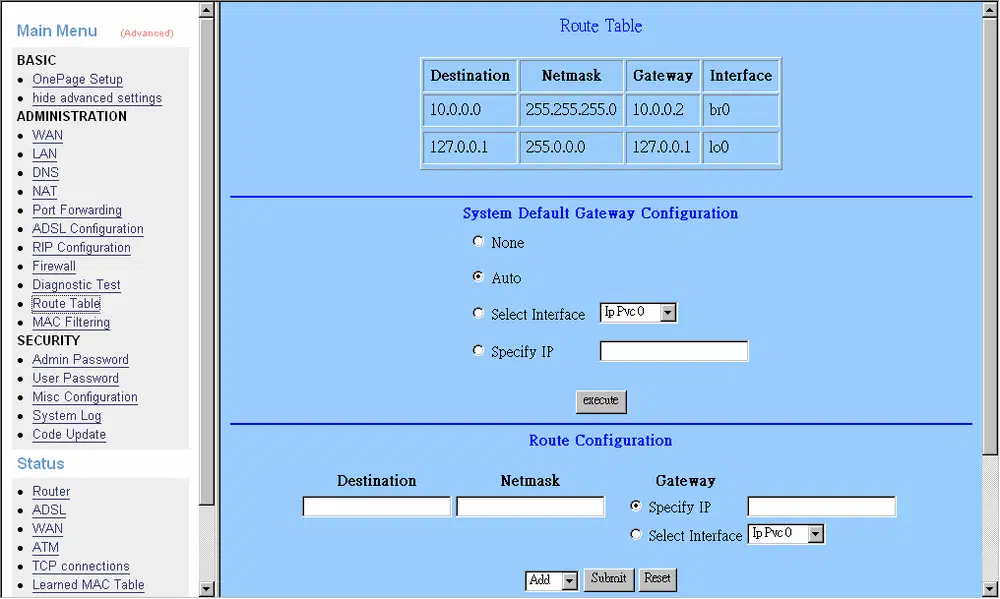
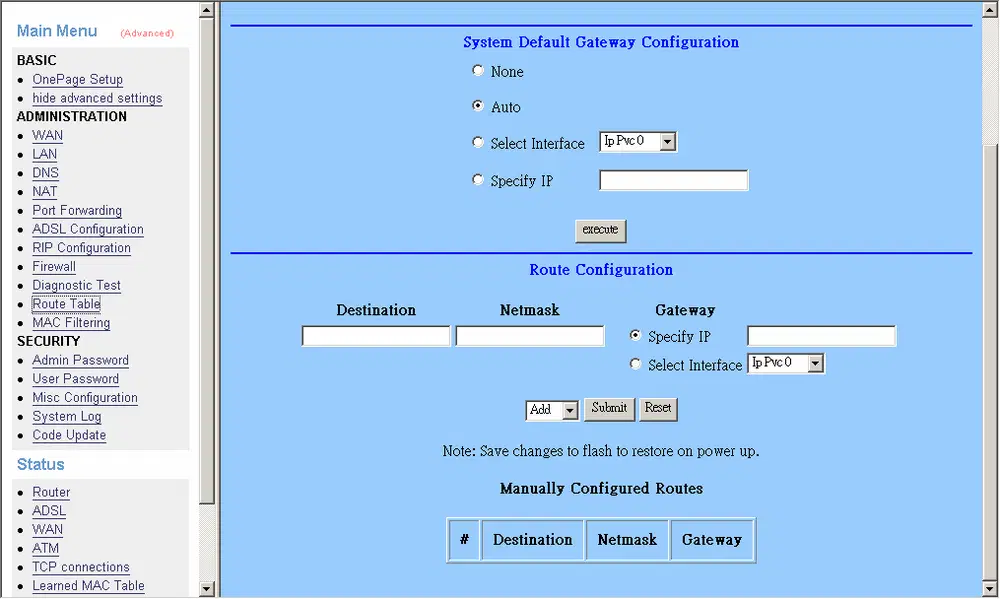
設定を変更します。

MAC フィルタ設定ページでは、IP フィルターの設定を設定できます。 「はい」または「いいえ」のラジオボタンを選択することで、MACフィルタリングを有効にして無効にします。

ブロックを選択し、[追加]をクリックします。 それからこのソースMACアドレスと一致したWANおよびLAN Ethernetパケットを全て取り込みます。 転送が選択されている場合、パケットは宛先PCに転送されます。
アドレスを選択し、[ブロック]を選択して[追加]をクリックします。 続いて、この宛先MACアドレスと一致したWANおよびLAN Ethernetパケットを全てフィルタアウトします。 転送が選択されている場合、パケットは宛先PCに転送されます。
タイプ: Ethernet II パケットのイーサネットタイプフィールドに六角数を入力します。

セキュリティの下のリンクは、管理者ログイン名とパスワードでログインしているときにのみアクセスおよび設定されます。
管理者パスワード設定ページでは、ユーザが管理者のパスワードを設定することができます。

設定を変更します。

ユーザパスワード設定ページでは、管理者ユーザーが一般ユーザーに対してパスワードをセットすることができます。 一般的なユーザーとしてログインすると、基本ステータスを表示できます。

設定を変更します。

その他設定では、ユーザが全ての他の構成を設定することができます。
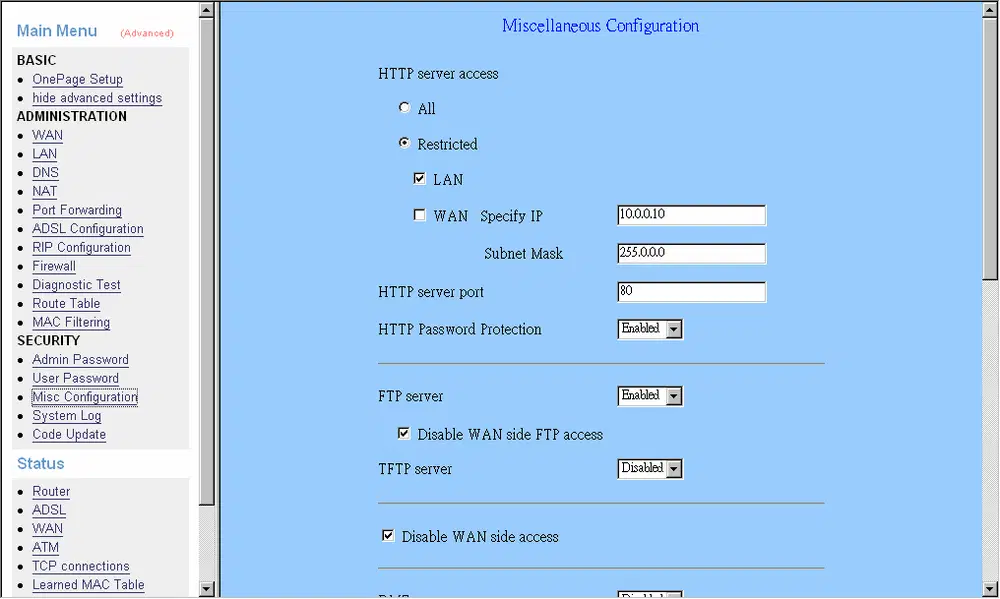
からアクセス
ALL: このフィールドがチェックされると、WAN および LAN の両方の Web サイトへのアクセスを許可します。
ページ。
制限付きLAN: こちらのフィールドでは、LAN側からWebページにアクセスすることができます。
WAN指定IP&Subnetマスクを制限:このフィールドは、指定されたIPとサブネットマスクでWAN側からWebアクセスを許可します。
HTTP サーバポート: このフィールドでは、Webアクセスのポートを指定できます。

ポート21のポート転送がないことを確認する必要がありますWAN側からFTPアクセスを望む。
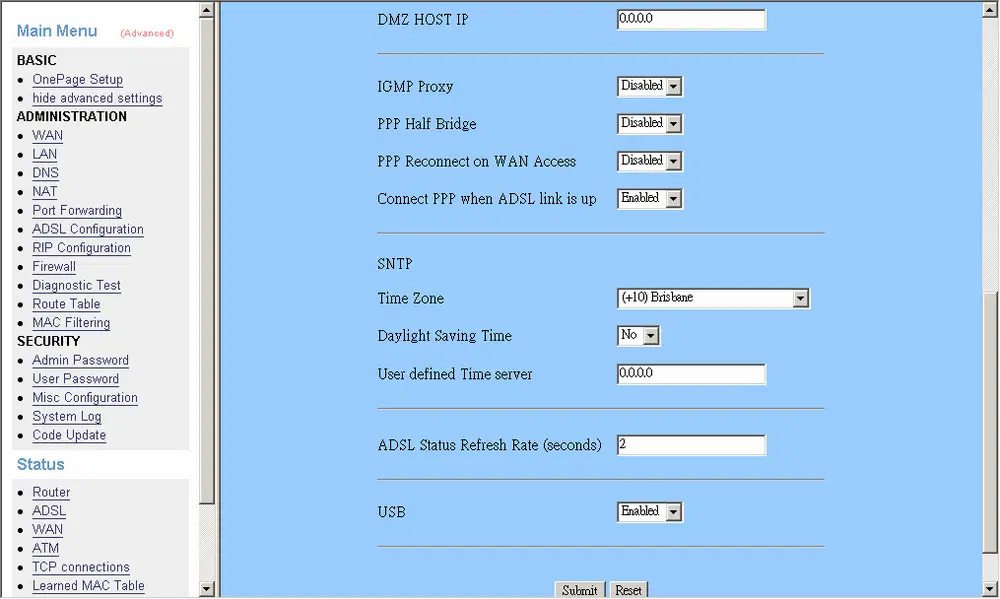
TFTP サーバー: このフィールドでは、ユーザーはTFTP接続を有効にまたは無効にすることができます。 DMZ: 保護されたネットワークとの間にDMZ(De-Militarized Zone)が追加されます。
外部ネットワークは、セキュリティの層を付加するために。 WANから来る疑ったパケットがある場合、ファイアウォールはこのパケットをDMZホストに転送します。
DMZのホストIP: LAN側でのDMZホストのIPアドレス。 DHCP のリレー: 有効化されている場合は、ローカルPCからのDHCPリクエストが転送されます。
DHCP サーバーはネットワークのWAN側で動作します。 この機能が正常に動作するためには、NAT をルーターモードのみで実行しないようにしてください。LANポートの DHCP サーバーを無効にしてルーティングテーブルに正しいルートエントリがあることを確認してください。
DHCP ターゲット IP: DHCP サーバーはWAN 側で動作します。 IGMPプロキシ: IGMPプロキシのグローバル設定は次のとおりです。 有効になっている場合、
WAN PVCでIGMPプロキシを有効にします。 それ以外の場合は、WAN PVC はそれで作業するIGMP プロキシを持つことはできません。
パケットがWANを外したい時に確立。
インターネットにアクセスし、DHCP サーバーは ISP からローカルクライアント PC にWAN IPアドレスを複製します。 WAN IPアドレスを持つPCのみがインターネットにアクセスすることができます。 この機能は、インターネットに接続できるコンピューター(ソフトウェアファイアウォールコンピュータまたはプロキシサーバー)の1つだけ使用してください。
設定を変更します。

システムログページでは、システムがトリガーしたイベントが表示されます。

システムログをクリアするには、単にクリックしてください 明確なログ ボタン。
設定を変更します。

コード更新ページでは、ユーザーはADSLルーターに新しいファームウェアをアップロードすることができます。
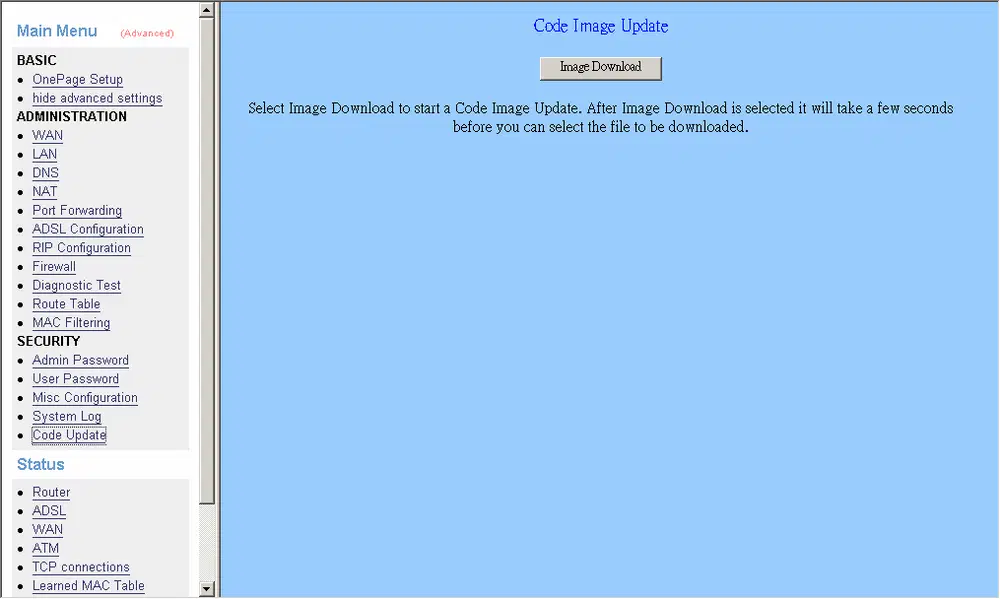
ファームウェアのアップロード: 1. ファームウェアのイメージをホームページからダウンロードしてください。 2. . デスクトップや他の場所にファイルを保存します。 3. . ブラウザボタンを選択し、ステップ2に保存されたファイルを見つけます。 4. . 更新ボタンをクリックすると、プロセスが開始されます。 5. . アップグレードが完了すると、ルーターは再起動する必要があります。

このページでは、ファームウェアバージョンとWANおよびLANインターフェースのステータスが表示されるページです。
ファームウェアバージョン: ファームウェアのバージョン番号が表示されます。 WAN: これらのフィールドは、IPアドレスを表示, サブネットマスク, MAC WANのアドレス
インターフェイス。
インターフェイス。
DHCP サーバーに接続されている Ethernet デバイスの数: このフィールドは、

ADSL 無線ルーターに接続された DHCP クライアントの数。 また、付属のDHCPクライアントのIPアドレスとMACアドレスも表示されます。

ADSLステータスページでは、ADSLの物理レイヤーの状態が表示される。

バージョン番号。
ライン状態: ADSL接続プロセスとステータスを表示します。 変調: このフィールドは、G.dmt または T1.413 の ADSL 変調ステータスを表示します。 アネックスモード: このフィールドは、A または A アネックス B 用の ADSL アンデックスモードを表示します。 スタートアップの試み: このフィールドは、損失後のADSL接続の試みを表示します
ショータイム。
最高のTx力: CPEの出力電力レベルを透過するフィールドです。 共存: 中央オフィス DSLAM ベンダー名が表示されます。 ご利用可能であれば
刻まれた時間: モデムの動作時間を表示します。

WANステータスページでは、ワンPVCの情報と状態が示されています。

WAN(ADSL)インターフェース。 ステータス表示のために異なるPVCを選択するために仮想回路選択を使用します。

ATMステータスページでは、ATMセルの全ての統計情報を表示します。

リセットカウンター: ATMステータスカウンターをリセットするボタンです。

TCPステータスページでは、TCP 接続の全ての統計情報を表示します。


学習したMACテーブルページでは、現在のブリッジ MAC表が表示されます。

テーブル。
設定を変更します。

PPPステータスページでは、各PPPインターフェースのPSPの状態が示されています。 PPP を参照してください。

これらのフィールドは、各PPPインターフェイスに関する次の情報を表示します。接続名(ユーザー定義) インターフェース (PVC) モード (PPPoE or PPPoA) ステータス (ConnectedまたはNot Connected) が受信したパケットを受け取ったこと
接続番号を「Connection #」フィールドに入力し、ドロップダウンメニューから接続または切断を選択して、「Execute」ボタンをクリック.

保存設定/再起動ページでは、新しい構成をフラッシュに保存し、システムを再起動できます。
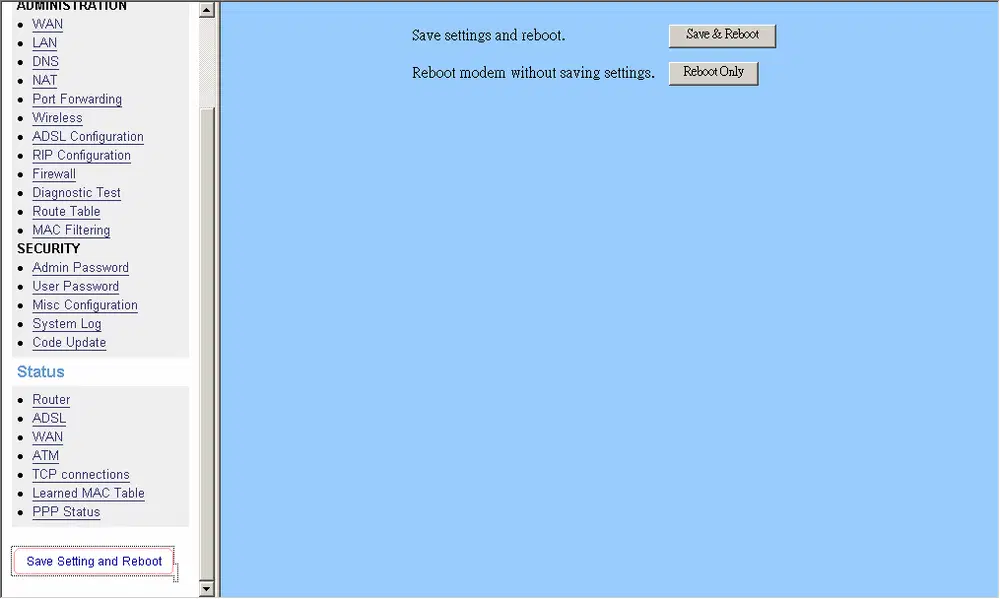
Webページで設定が変更されると、設定はフラッシュに保存する必要があります。そのため、この保存の設定/再起動 ページに移動してシステムを保存し、取られた効果の変更を再開する必要があります。 保存と再起動中に、次のWebページが表示されます。 「設定を保存してモデムが再起動されます」 お待ちください。 保存と再起動後、次のWebページが表示されます。 「設定を保存してモデムが再起動しました」。 ページを保存することなくリブートすると、新しい構成をフラッシュに保存せずにシステムを再起動できます。 再起動中は、次のWebページが表示されます。 「モデムが再起動されます。 お待ち下さい。リブート後、次のWebページが表示されますので「モデムが再起動しました」としてください。

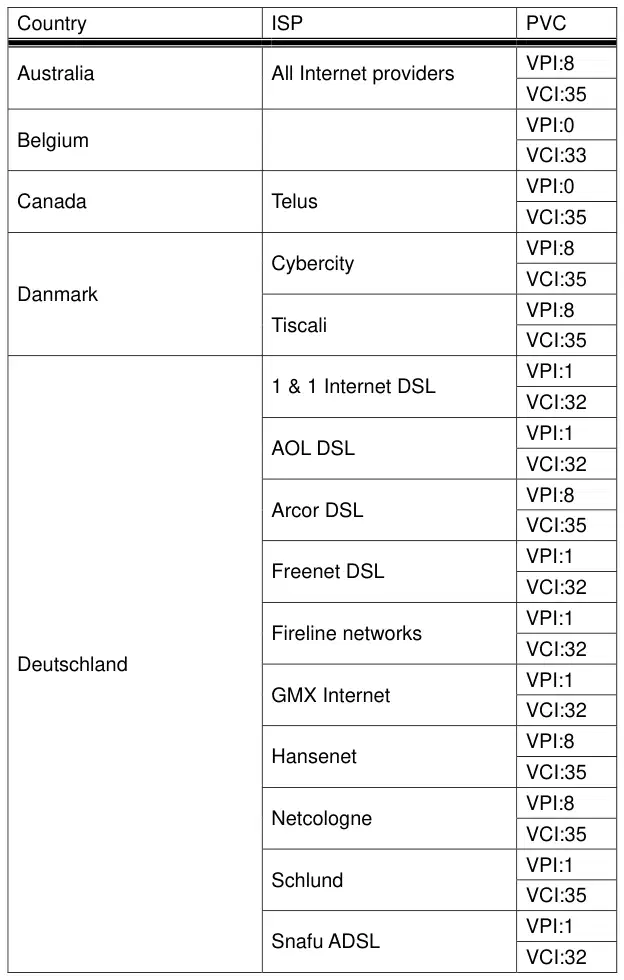

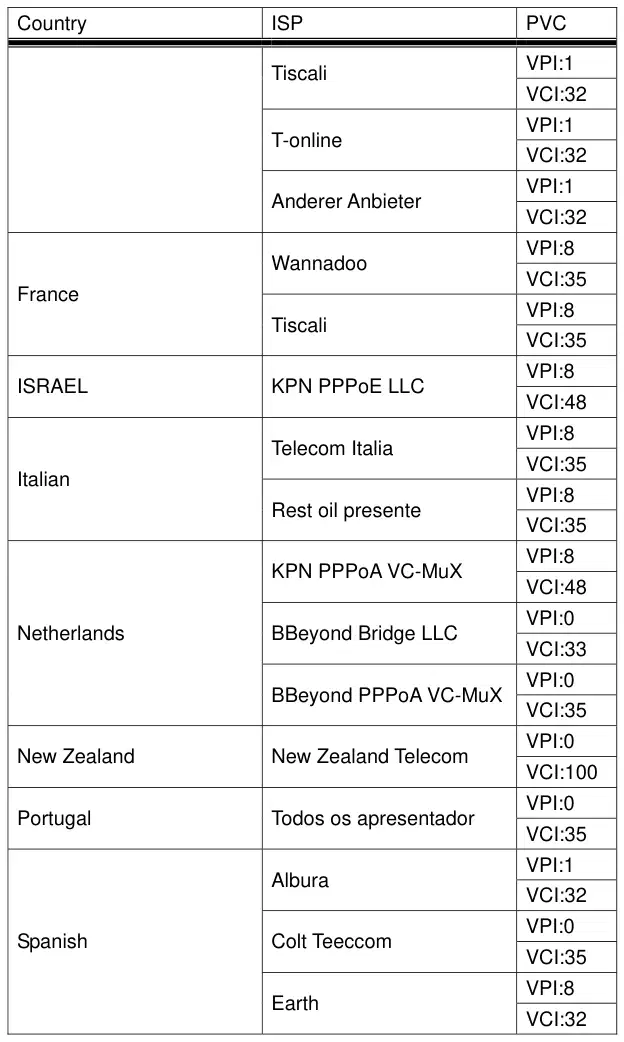

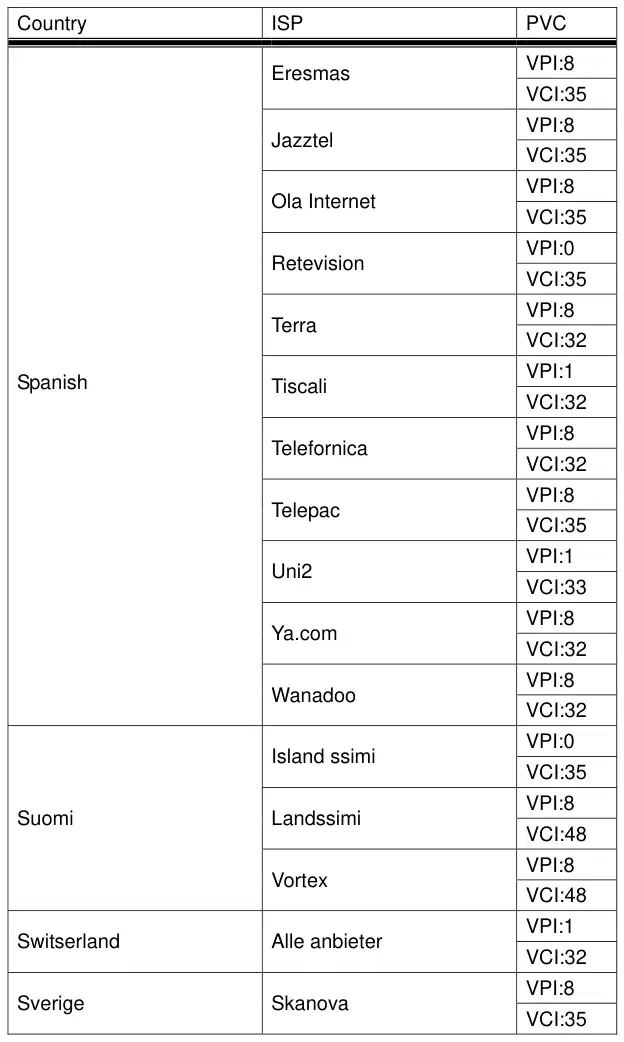

VPI:0 ハイネット
VPI:0 台湾
シードネットVCI:33
VPI:8 Etisalat 古典的 IP シングル ユーザー対 35
VPI:8 アラブ首長国連邦 エチサラート ビジネス用 IPVCI:35
VPI:0 イギリス テレコム VCI:38
カントリーISPポリ塩化ビニール
ユーザーまたはスタッフが通常1日以内に回答します。あなたの質問が次の人の助けにもなります。
最初の質問を投稿しましょう。他のユーザーや当チームが回答します。