
JA
EverFocus logo
公式取扱説明書

EverFocus EN-7542H

48 ページ·4.5 MB·テレビ·PDF·ENDEFRITNLJA
EverFocus EN-7542H
目次 65セクション EN-7542H · 42"優れたワイドスクリーンTFT-LCDモニター · トラブルシューティングガイド 36 · 重要な安全指示 · … 表示非表示
EN-7542Hp.142"優れたワイドスクリーンTFT-LCDモニターp.1トラブルシューティングガイド 36p.3重要な安全指示p.4決して裏表紙を取除いないで下さいp.7敵環境では使用しませんp.7換気の良い場所に保管してくださいp.7熱を避けるp.7目の疲労を除去するp.7重物体に注意p.74 取扱説明書ノートp.7. . バック パネル制御p.91. HDMI IN 2. DVI IN 3. PC VGA INp.917. 。 ACの力でp.96 取扱説明書 B. リモートコントローラーp.101. . パワー(力)p.10取扱説明書 7 C. フロントキー制御p.117. . 電源オン/オフ()p.11A:カスタムメニュー(HDMI、DVIおよびPC入力用)p.13ツイート 映像・音声メニュー(動画入力のみ)1. 映像モードp.133. . ミュートp.154. . ボリュームp.155. . 寸法:p.166. NRp.163. . 寸法:p.214. . PC制御(PC入力のみ)p.2216 取扱説明書 C. PIP MENU(動画入力のみ)p.231. PIPp.234. . ポジションp.255. . サウンド・セレクトp.27ツイート ピンメニュー(HDMI、DVI、PC入力用)1 入力ソースp.2720 取扱説明書 D. セットアップメニューp.282. . 中国語(簡体)p.293. . OSD トーンp.304. . 青いスクリーンp.315. . キー ロックp.316. . トリガーp.326-1. の トリガーを有効にするp.326-2. トリガー入力p.336-3. の ビュザーp.336-5トリガーオプションp.346-6. ディスプレイタイプp.35PIP & FULL :p.357-1.(注1) 自動スイッチオン/オフp.367-2. の 自動切換えの入力は有効にしますp.377-3. の 自動切換えの時間p.388. . イメージの回転p.398-1. の イメージの回転オン/オフp.408-2.(日) 映像の回転分(時間制御)p.40▶ ピン代入p.432 緑のビデオ 10 信号ケーブルは検出しますp.433 青ビデオ 11 グラウンドp.438 青の地面p.43▶ アクセサリーp.43消費電力: 230W(WXGA) / 250W(WAUGA)p.44モードは色のモニター操作を導きましたp.44スタンバイp.44RED ON/OFFp.44スケジュールp.441 SECp.44オフをアクティブにするp.44サポートなしp.44緑がかったp.44MODEp.44WEEEシンボルp.46
Page 1 of the EverFocus EN-7542H user manual — EN-7542H
1ページ · クリックして拡大
1ページ
EverFocus EN-7542H — EN-7542H diagram (page 1)
図 1

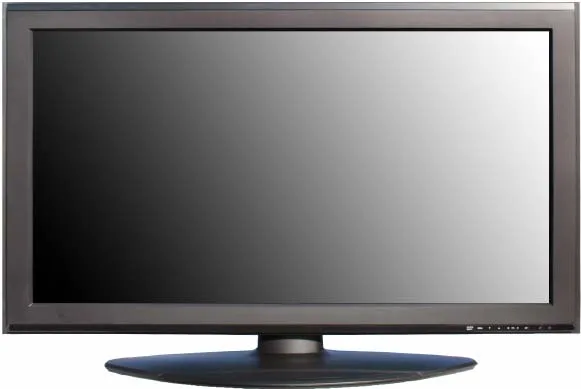
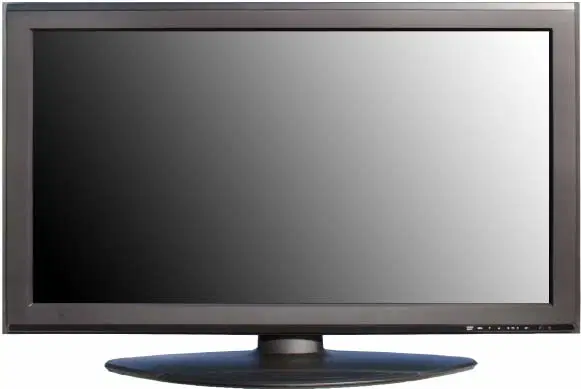
EN-7542H

42"優れたワイドスクリーンTFT-LCDモニター

EverFocus EN-7542H — EN-7542H diagram (page 1)
図 2
Page 2 of the EverFocus EN-7542H user manual — EN-7542H
2ページ · クリックして拡大
2ページ

ご使用前に必ずマニュアルをよく読み、今後の参考にして下さい。

Page 3 of the EverFocus EN-7542H user manual — トラブルシューティングガイド 36
3ページ · クリックして拡大
3ページ
EverFocus EN-7542H — トラブルシューティングガイド 36 diagram (page 3)
図 3

安全指示2 3つの注意4

FCC RFの干渉の声明 5外的な装置と接続します 6 つのリモート・機能 7 制御および機能 8 31

土台ガイド32のD-SUBコネクターは33の電力管理34の指定35をピンで計ります

トラブルシューティングガイド 36

Page 4 of the EverFocus EN-7542H user manual — 重要な安全指示
4ページ · クリックして拡大
4ページ
EverFocus EN-7542H — 重要な安全指示 diagram (page 4)
図 4
EverFocus EN-7542H — 重要な安全指示 diagram (page 4)
図 5

重要な安全指示

1. これらをお読みください。
2. これらを指示に保つ。
3. すべての警告を隠しました。
4. 指示に従ってください。
5. 水中にこの装置を使用しないでください。
6. 乾燥布でのみ清掃します。
7. 換気の開口部をブロックしないでください。 製造業者に従って取付けて下さい

指示。

8. ラジエーター、熱レジスタ、ストーブなどの任意の熱源の近くにインストールしないでください。

熱を生成する装置(増幅器を含む)。

9. 偏光または接地型プラグの安全目的を倒さない。

偏光プラグは、もう一方よりも広い2つのブレードを持っています。

接地型プラグには2つのブレードと3分の1のグランドリングが搭載されています。

広い刃物または3番目の突起物を安全のために提供します。

提供したプラグが出口に合いません、電気技師に相談して下さい取り替えを

Page 5 of the EverFocus EN-7542H user manual — 重要な安全指示
5ページ · クリックして拡大
5ページ

bsoleteの出口。

10. 特にプラグ、便利で歩くかまたは取付けられるから電源コードを保護して下さい

受容器と器具から出るポイント。

11. 製造元が指定した添付ファイル/アクセサリーのみを使用してください。
12. 製造業者によって指定されるか、またはと販売されて貯えられるカート、立場、三脚、ブラケットまたはテーブルだけを使用して下さい
EverFocus EN-7542H — 重要な安全指示 diagram (page 5)
図 6

装置。 カートが使用される場合、移動時に注意が必要です。

先端から怪我を避けるために、カート/器具の組み合わせ。

13. 落雷嵐または未使用時、この装置を抜く

長期滞在期間

14. 資格のあるサービス担当者にすべてのサービスを参照してください。 装置が持っているとき、サーヴィッキングは要求されます

電源コードやプラグが破損しているなど、あらゆる方法で損傷を受けている

こぼれや物品が装置に落ちているか、雨にさらされてきたりする

湿気は普通作動しませんまたは落ちました。

- 装置は液体で満たされるdrippingか、またはしぶきおよびその物に露出されません

vasesのような、装置を置かなければなりません。

- 最小距離(例: 10cm)十分な換気のための装置のまわりで。

「警告 - 火災や電気ショックのリスクを低減するために、雨または湿気に器具を公開しないでください。」

「装置は液体で満たされるdrippingか、またはこつげることおよび目的に露出されません

蒸気など、装置に置く。

Page 6 of the EverFocus EN-7542H user manual — 重要な安全指示
6ページ · クリックして拡大
6ページ
図 - クリックして拡大
図 - クリックして拡大

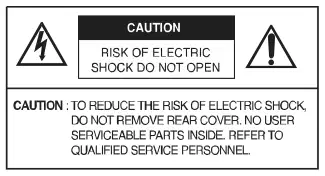
このシンボルは、ユーザーが未絶縁の存在を警告する目的で意図されています。

文部科学省の規定に付随する内容(保守)を指示します。

EverFocus EN-7542H — 重要な安全指示 diagram (page 6)
図 8

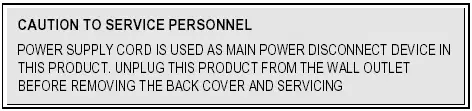
取扱説明書 3 注意: 電源コードは、主要な接続装置として使用され、ソケット出口が機器の近くに位置しています/インストールされていることを確認し、簡単にアクセス可能です。 注目すべき点 ルコルドン d`alimentation est utillsécomme intercuer général. レイ・プライズ・ド・クーラント・ディット・エトル・シチューレ・オ・インストーラーのデュ・マテリエルとアカエー

Page 7 of the EverFocus EN-7542H user manual — 4 取扱説明書ノート
7ページ · クリックして拡大
7ページ
EverFocus EN-7542H — 決して裏表紙を取除いないで下さい diagram (page 7)
図 9
EverFocus EN-7542H — 決して裏表紙を取除いないで下さい diagram (page 7)
図 10

決して裏表紙を取除いないで下さい

バックカバーの除去は、資格のある人員のみで行われるべきです。

敵環境では使用しません

衝撃や火災の危険を防ぐため、雨や湿気にユニットを露出しないでください。 事務所や自宅でご使用いただくためのユニットです。 振動、腐食性のガスの塵に単位を従わないため。

換気の良い場所に保管してください

換気穴は、キャビネットに供給され、温度が上昇するのを防ぐことができます。 ユニットを覆い、またはユニットの上に何かを置くしないでください。

熱を避ける

直接日光か暖房の電気器具の近くの単位を置くことを避けて下さい。

目の疲労を除去する

明るいバックグラウンドと日光やその他光源がモニターに直接輝きますので、ユニットを使わないでください。

重物体に注意

モニター自体や重いオブジェクトは電源コードに残ります。

EverFocus EN-7542H — 重物体に注意 diagram (page 7)
図 11

電源コードへのダメージは、火災や電気ショックを引き起こす可能性があります。

4 取扱説明書ノート

Page 8 of the EverFocus EN-7542H user manual — 決して裏表紙を取除いないで下さい
8ページ · クリックして拡大
8ページ

この装置はクラスAのデジタル デバイスのための限界に従事するためにテストされ、見つけられました

FCC規則の第15部を追及。 これらの限界は住宅の取付けで有害な干渉に対して適度な保護を提供するように設計されています。 この装置は無線周波数エネルギーを発生させ、使用し、放射することができます指示に従って取付けられそして使用される場合、有害な干渉がラジオに引き起こすかもしれません

コミュニケーション。 しかし、特定のインストールでは干渉が起こらないという保証はありません。 この装置が、機器をオフにして決定できるラジオやテレビ受信に有害な干渉を引き起こした場合は、ユーザーは正しいようにしようとすることを奨励されます

以下のいずれかの措置により干渉します。

- 受信アンテナを再配置するか、または再設置して下さい。 - 装置と受信機の分離を増加させます。 - 受信機がそのと異なる回路上の出口に装置を接続します

接続されている。 - ディーラーや経験豊富なラジオ、テレビ技術者の助けを借ります。 - シールドされたインターフェイス ケーブルだけ使用すべきです。 最後に、ユーザーが明示的に承認されていないことにより機器への変更や修正

付与者またはメーカーは、そのような機器を操作するためにユーザー権限を無効にすることができます。

DOCコンプライアンス通知 デジタル機器は、デジタルからの放射ノイズ排出量のクラスA限界を超えない

カナダ通信局の無線干渉規制に定める装置。

Page 9 of the EverFocus EN-7542H user manual — 17. 。 ACの力で
9ページ · クリックして拡大
9ページ
EverFocus EN-7542H — . . バック パネル制御 diagram (page 9)
図 12

. . バック パネル制御

EverFocus EN-7542H — . . バック パネル制御 diagram (page 9)
図 13

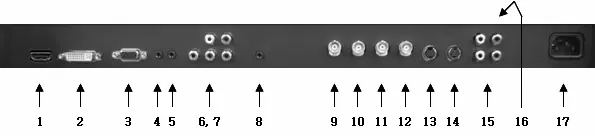
1. HDMI IN 2. DVI IN 3. PC VGA IN

4. 5のPCステレオ。 音声 6. 7. コンポーネント コンポーネントのオーディオ L/R
8. トリガー入力 9. AV 1 のコンポジット信号入力AV1
10. AV 1 アウト ビデオ ループ のために av1
11. AV 2 は、AV2 のコンポジット信号入力で
12. AV 2 アウト ビデオ ループ のために av2
13. Y/C の分離された信号入力で S-VIDEO
14. S-VIDEO OUT Y/C の分離信号ループアウト
15. AV 2 オーディオ L/R 入力の可聴周波 L/r こちらの入力はAV2用です。
16. AV 1、オーディオL / R入力のSVIDEOオーディオL/R。 この入力はAV 1、S-VIDEO の

17. 。 ACの力で

Page 10 of the EverFocus EN-7542H user manual — 6 取扱説明書 B. リモートコントローラー
10ページ · クリックして拡大
10ページ
EverFocus EN-7542H — 6 取扱説明書 B. リモートコントローラー diagram (page 10)
図 14

6 取扱説明書 B. リモートコントローラー

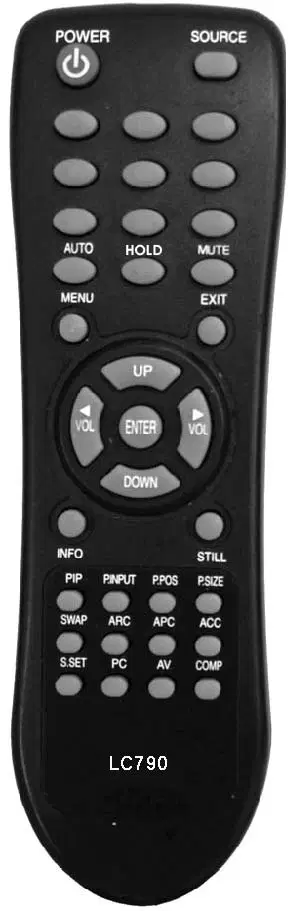
1. . パワー(力)

) 電源をオンまたはオフにします。 ディスプレイが表示される前に数秒遅れが生じます。 2. . ソース PCまたはビデオ(AV1/AV2/S-Video/Component/HDMI/DVI/PC)ソースを選択します。 3. AUTO PCのソースの自動幾何学調節。 4. HOLD トリガー&オートスイッチ機能を停止します。 5. MUTE 音をミュートする。 6. MENU 画面表示を有効化し、終了します。 7. EXIT 画面表示の終了。 8. VOL(
EverFocus EN-7542H — 6 取扱説明書 B. リモートコントローラー diagram (page 10)
図 15

) オーディオの音量を増加または減少させます。 9. UP/DOWN OSDメニューに移動します。 10.10.11 ソース/選択 選択を承諾するか、または現在のモードを表示して下さい。 11. INFO

入力モード情報表示。 12.12.11 静止中 写真を止めて下さい。 日・祝 PIP(写真の画像) PIPモードを有効にします。 日・祝 特許出願 PCまたはビデオソースを選択します。 15. P.POS PIPモードのサブ画像の位置を移動します。 16. P.SIZE PIPモードのサブとメイン画像のサイズを変更します。 17. SWAP 主とサブの画像間で交流する。 18. 日 ARC(アスペクトレシオコントロール) スクリーンの比率を選択します。 19. 日 APC(自動画像制御) 映像モードを選択します。 20. 日 ACC(自動色制御) カラーモードを選択します。 21. S.SET サウンドモード メイン入力またはサブ入力を選択します 22. PC PCモード(PC、DVI及びHDMI)を選択します。 23. AV AVモードを選択します。(AV1、AV2、S-VIDEO) 24. COMP 接続モードを選択します。


Page 11 of the EverFocus EN-7542H user manual — 7. . 電源オン/オフ()
11ページ · クリックして拡大
11ページ
EverFocus EN-7542H — 取扱説明書 7 C. フロントキー制御 diagram (page 11)
図 16

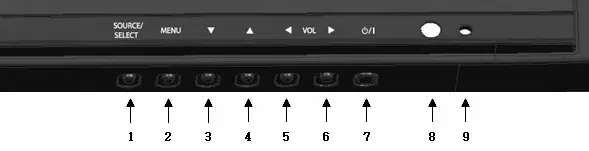
取扱説明書 7 C. フロントキー制御

EverFocus EN-7542H — 取扱説明書 7 C. フロントキー制御 diagram (page 11)
図 17
1. ソース/選択 PCまたはビデオを選択します。

スクリーン表示メニューを選択します。

2. メニューは画面表示時に有効化し、終了します。

3 / 4. ▼ / ▲

これらのボタンは、ユーザーがアクティブ化機能のサブメニューを入力することを可能にします。

アップ(▲)ボタンは HOLD 機能であり、トリガー & 自動切り替え機能を停止します。

5 / 6. VOL / VOL ボリュームとメニューの設定を調整します。

7. . 電源オン/オフ()

/ I ) 電源オンまたはオフをONにします。 ディスプレイが表示される前に数秒遅れが生じます。

8. IRセンサーのリモート・コントローラー センサ。
Page 12 of the EverFocus EN-7542H user manual — 取扱説明書 7 C. フロントキー制御
12ページ · クリックして拡大
12ページ
9. パワーLEDは、電源がオンになったときに緑色の電力 LED ライトを点灯します。

電源スイッチを再び押し、パワーLEDが赤く点灯することで電源はオフになります。

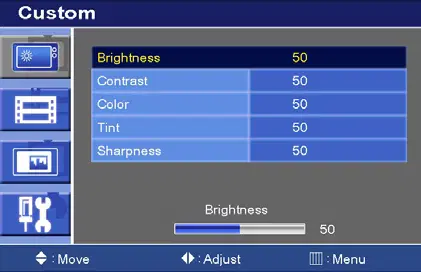
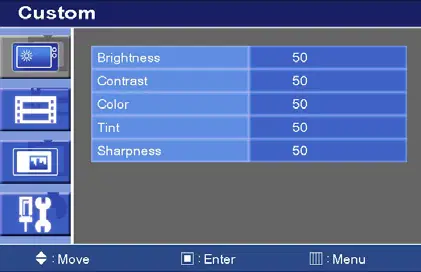
8 取扱説明書 OSDメニュー説明A:カスタムメニュー(動画入力のみ)
EverFocus EN-7542H — 取扱説明書 7 C. フロントキー制御 diagram (page 12)
図 18
EverFocus EN-7542H — 取扱説明書 7 C. フロントキー制御 diagram (page 12)
図 19
1. メニューボタンを押して、上( ▲)または下( ▼ )ボタンを押すとカスタムを選択します。
2. サブメニューを選択するために、上( ▲)または下(▼)ボタンを押します。
3. 左(◀)または右( ▶)ボタンを押して、画像の設定を調整します。

明るさ:画像の強度を増加または減少させる。

コントラスト: 画像の強度(明るさまたは薄さ)を増加または減少させる。

色: 絵の色を増加または減少させる。

テント: 写真を縮小または減少させる。

シャープネス: 映像の鋭さを増減させる。

Page 13 of the EverFocus EN-7542H user manual — ツイート 映像・音声メニュー(動画入力のみ)1. 映像モード
13ページ · クリックして拡大
13ページ

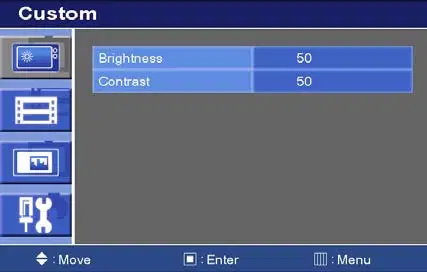
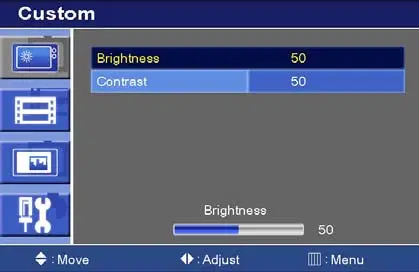
A:カスタムメニュー(HDMI、DVIおよびPC入力用)

EverFocus EN-7542H — A:カスタムメニュー(HDMI、DVIおよびPC入力用) diagram (page 13)
図 20
EverFocus EN-7542H — A:カスタムメニュー(HDMI、DVIおよびPC入力用) diagram (page 13)
図 21
1. メニューボタンを押して、上( ▲)または下( ▼ )ボタンを押すとカスタムを選択します。
2. サブメニューを選択するために、上( ▲)または下(▼)ボタンを押します。
3. 左(◀)または右( ▶)ボタンを押して、画像の設定を調整します。

ツイート 映像・音声メニュー(動画入力のみ)1. 映像モード

EverFocus EN-7542H — ツイート 映像・音声メニュー(動画入力のみ)1. 映像モード diagram (page 13)
図 22
EverFocus EN-7542H — ツイート 映像・音声メニュー(動画入力のみ)1. 映像モード diagram (page 13)
図 23
Page 14 of the EverFocus EN-7542H user manual — A:カスタムメニュー(HDMI、DVIおよびPC入力用)
14ページ · クリックして拡大
14ページ
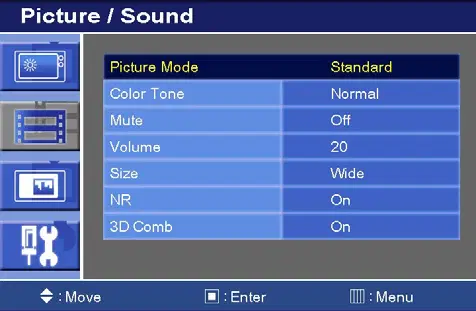
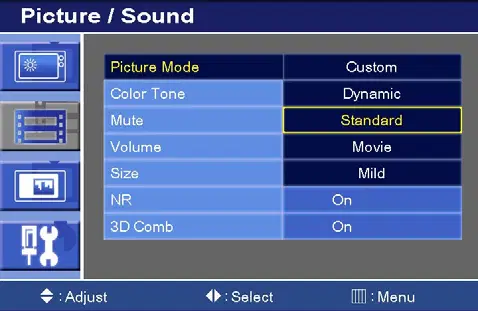
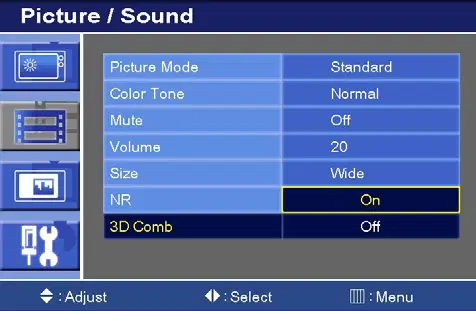
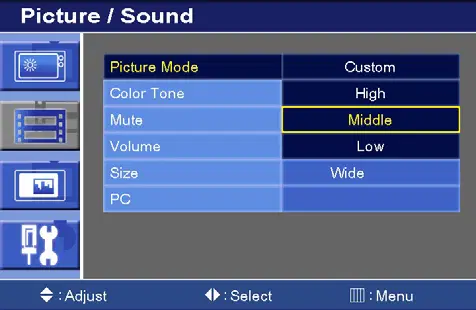
1. メニューボタンを押して、上( ▲)または下( ▼ )ボタンを押すと画像/音を選択します。
3. アップ( ▲)またはダウン( ▼)ボタンを押して、ピクチャーモードを選択します。
5. アップ( ▲)またはダウン(▼)ボタンを押して、ピクチャーモードを選択。
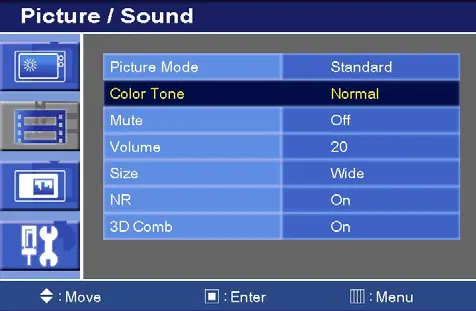
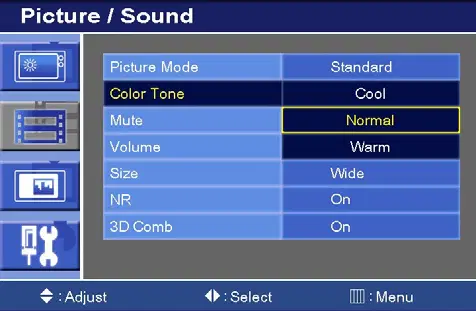
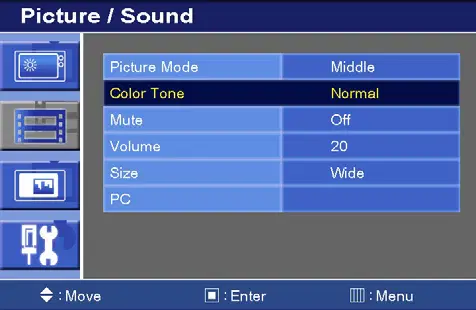
2. 色調色
EverFocus EN-7542H — A:カスタムメニュー(HDMI、DVIおよびPC入力用) diagram (page 14)
図 24
EverFocus EN-7542H — A:カスタムメニュー(HDMI、DVIおよびPC入力用) diagram (page 14)
図 25
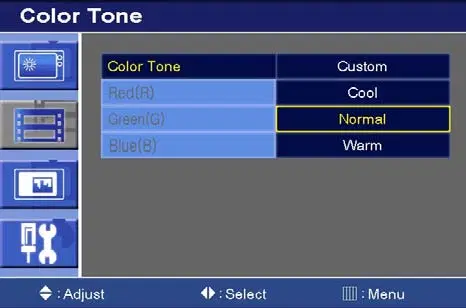
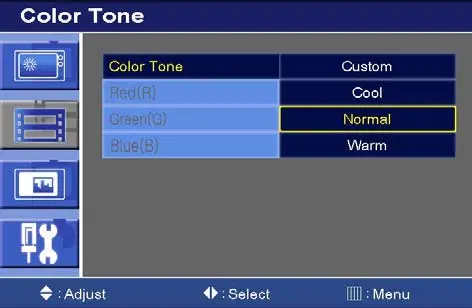
1. 上下(▼)ボタンを押し、カラートーンを選択
3. 上下(▼)ボタンを押し、カラートーンオプションを選択します。
Page 15 of the EverFocus EN-7542H user manual — 4. . ボリューム
15ページ · クリックして拡大
15ページ

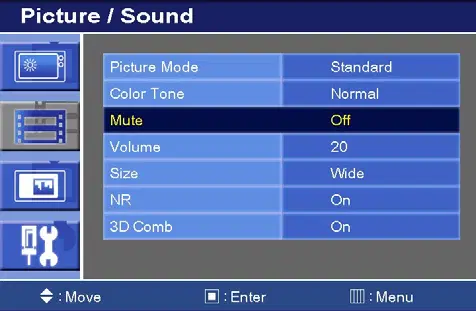
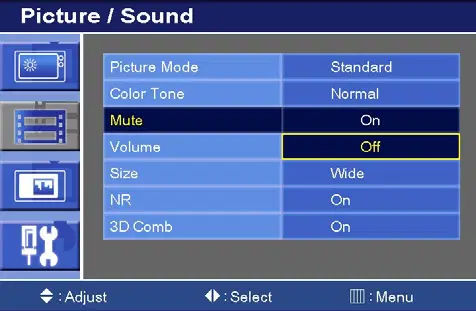
3. . ミュート

EverFocus EN-7542H — 3. . ミュート diagram (page 15)
図 26
EverFocus EN-7542H — 3. . ミュート diagram (page 15)
図 27
1. 上下(▼)ボタンを押し、ミュートを選択します。
3. 上下(▼)ボタンを押し、オンまたはオフを選択します。

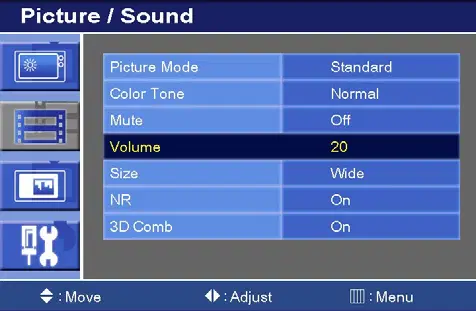
4. . ボリューム

EverFocus EN-7542H — 4. . ボリューム diagram (page 15)
図 28
1. 上下(▼)ボタンを押し、ボリュームを選択
2. 左(◀)または右( ▶)ボタンを押して音量設定を調整します。
Page 16 of the EverFocus EN-7542H user manual — 6. NR
16ページ · クリックして拡大
16ページ

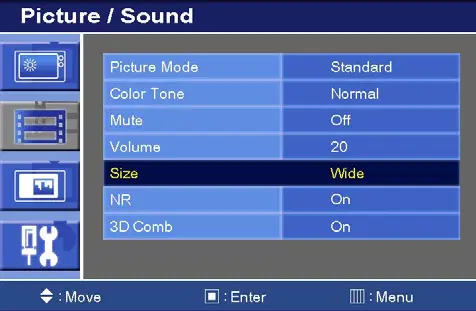
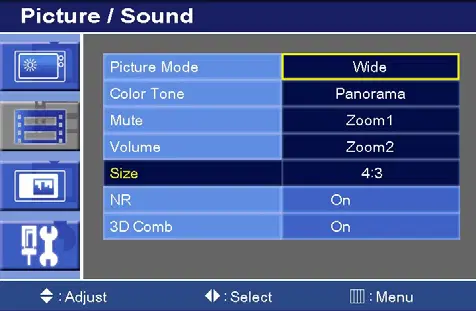
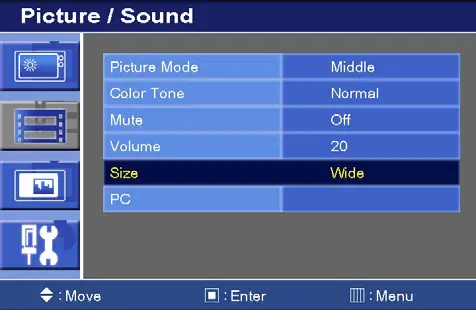
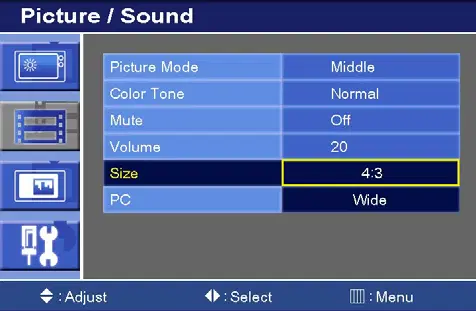
5. . 寸法:

EverFocus EN-7542H — 5. . 寸法: diagram (page 16)
図 29
EverFocus EN-7542H — 5. . 寸法: diagram (page 16)
図 30
1. 上下(▼)ボタンを押し、サイズを選択
3. 上下(▼)ボタンを押し、サイズオプションを選択します。

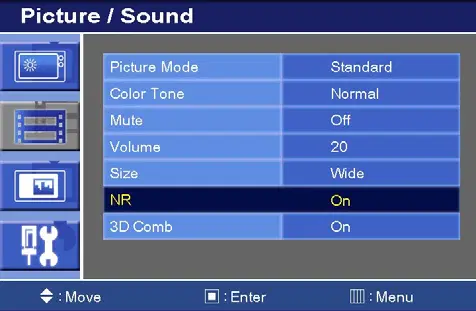
6. NR

Page 17 of the EverFocus EN-7542H user manual — 5. . 寸法:
17ページ · クリックして拡大
17ページ
EverFocus EN-7542H — 5. . 寸法: diagram (page 17)
図 31
EverFocus EN-7542H — 5. . 寸法: diagram (page 17)
図 32
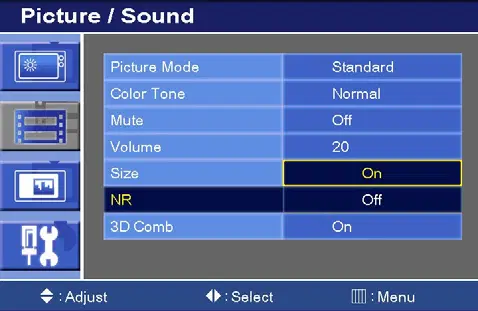
1. 上下(▼)ボタンを押し、NRを選択
3. 上下(▼)ボタンを押し、オンまたはオフを選択します。
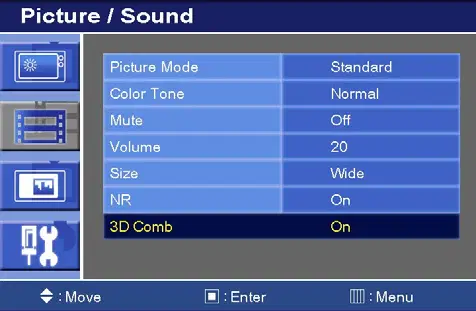
7. 3D 櫛
Page 18 of the EverFocus EN-7542H user manual — 5. . 寸法:
18ページ · クリックして拡大
18ページ
EverFocus EN-7542H — 5. . 寸法: diagram (page 18)
図 33
EverFocus EN-7542H — 5. . 寸法: diagram (page 18)
図 34
1. 上部( ▲)または下(▼)ボタンを押して3Dコームを選択します。
3. 上下(▼)ボタンを押し、オンまたはオフを選択します。

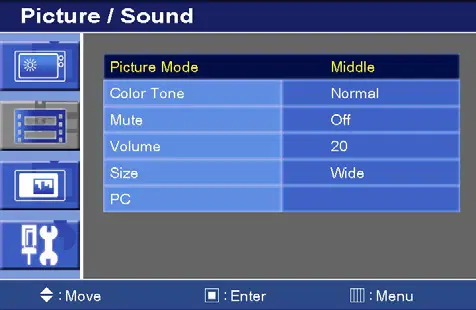
ツイート 映像/サウンドメニュー(HDMI、DVI及びPC入力用)1 映像モード
EverFocus EN-7542H — 5. . 寸法: diagram (page 18)
図 35
EverFocus EN-7542H — 5. . 寸法: diagram (page 18)
図 36
1. メニューボタンを押して、上( ▲)または下( ▼ )ボタンを押すと画像/音を選択。
3. アップ( ▲)またはダウン( ▼)ボタンを押して、ピクチャーモードを選択します。
Page 19 of the EverFocus EN-7542H user manual — 5. . 寸法:
19ページ · クリックして拡大
19ページ
5. アップ( ▲)またはダウン(▼)ボタンを押して、ピクチャーモードを選択。

2-1.(注1) 色調色

EverFocus EN-7542H — 5. . 寸法: diagram (page 19)
図 37
EverFocus EN-7542H — 5. . 寸法: diagram (page 19)
図 38
1. 上下(▼)ボタンを押し、カラートーンを選択
EverFocus EN-7542H — 5. . 寸法: diagram (page 19)
図 39
Page 20 of the EverFocus EN-7542H user manual — 5. . 寸法:
20ページ · クリックして拡大
20ページ
3. 左( ▶)またはSOURCE/SELECTボタンをもう一度押します。
4. 上下(▼)ボタンを押し、カラートーンオプションを選択します。

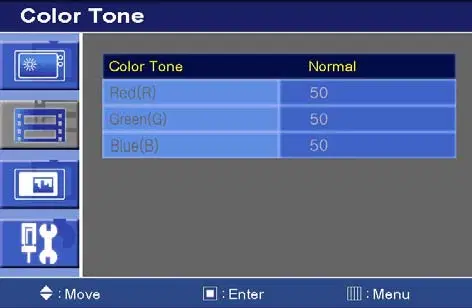
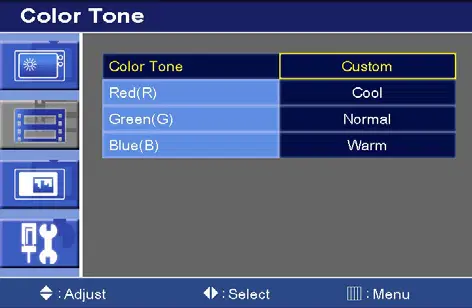
2-2. 色調(カスタム)

EverFocus EN-7542H — 5. . 寸法: diagram (page 20)
図 40
EverFocus EN-7542H — 5. . 寸法: diagram (page 20)
図 41
1. 上下(▼)ボタンを押して、カラートーンのカスタムを選択。
Page 21 of the EverFocus EN-7542H user manual — 3. . 寸法:
21ページ · クリックして拡大
21ページ
EverFocus EN-7542H — 3. . 寸法: diagram (page 21)
図 42
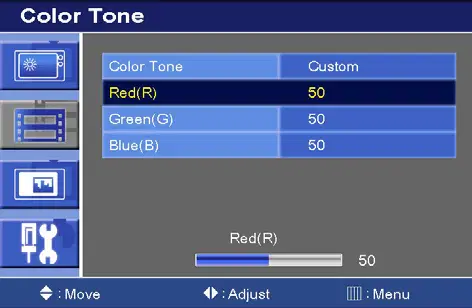
3. 上部( ▲)または下( ▼)ボタンを押して、赤(R)・緑(G)・青(B)を選択します。
4. 左(◀)または右( ▶)ボタンを押して色密度を調整します。

3. . 寸法:

Page 22 of the EverFocus EN-7542H user manual — 4. . PC制御(PC入力のみ)
22ページ · クリックして拡大
22ページ
EverFocus EN-7542H — 4. . PC制御(PC入力のみ) diagram (page 22)
図 43
EverFocus EN-7542H — 4. . PC制御(PC入力のみ) diagram (page 22)
図 44
1. 上下(▼)ボタンを押し、サイズを選択します。
3. 上下(▼)ボタンを押し、サイズオプションを選択します。

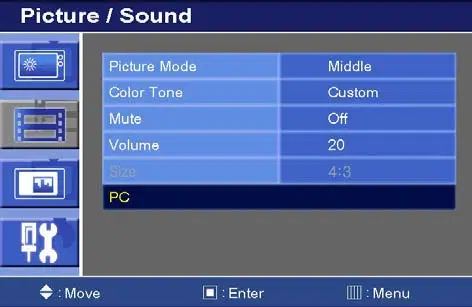
4. . PC制御(PC入力のみ)

EverFocus EN-7542H — 4. . PC制御(PC入力のみ) diagram (page 22)
図 45
EverFocus EN-7542H — 4. . PC制御(PC入力のみ) diagram (page 22)
図 46
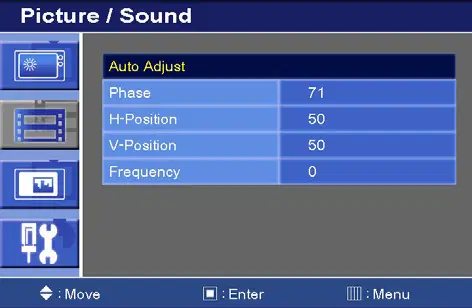
1. 上部( ▲)または下(▼)ボタンを押してPCを選択します。
3. 上部( ▲)または下(▼)ボタンを押してPCサブメニューを選択します。
5. 左(◀)または右( ▶)ボタンを押してPCの設定を調整します。

自動調節: 自動幾何学の調節。

Page 23 of the EverFocus EN-7542H user manual — 1. PIP
23ページ · クリックして拡大
23ページ

フェーズ: 水平画像要素の数値を調整します。

H-Position: 画面右または左に横に移動します。

V-Position: 画面上や下で縦に画像を移動します。

頻度: スクリーンイメージの縦方向ノイズを調整します。
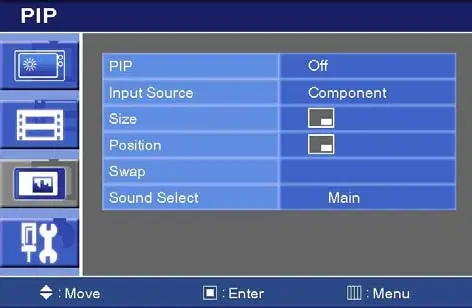
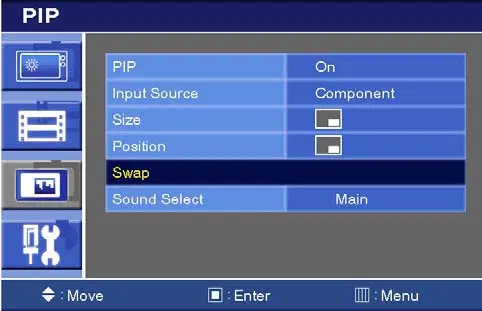
16 取扱説明書 C. PIP MENU(動画入力のみ)

EverFocus EN-7542H — 16 取扱説明書 C. PIP MENU(動画入力のみ) diagram (page 23)
図 47
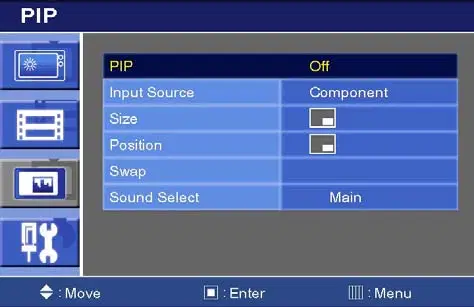
1. メニューボタンを押して、上( ▲)または下( ▼ )ボタンを押すとPIPを選択します。

1. PIP

EverFocus EN-7542H — 1. PIP diagram (page 23)
図 48
EverFocus EN-7542H — 1. PIP diagram (page 23)
図 49
Page 24 of the EverFocus EN-7542H user manual — 16 取扱説明書 C. PIP MENU(動画入力のみ)
24ページ · クリックして拡大
24ページ
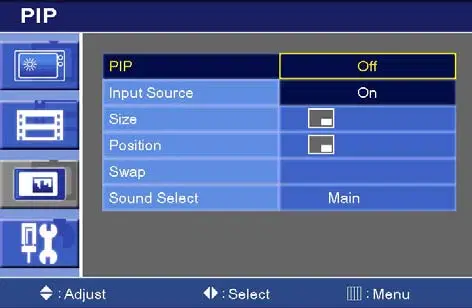
2. を押します( ▲) or down( ▼)ボタンを押して、オンまたはオフを選択します。

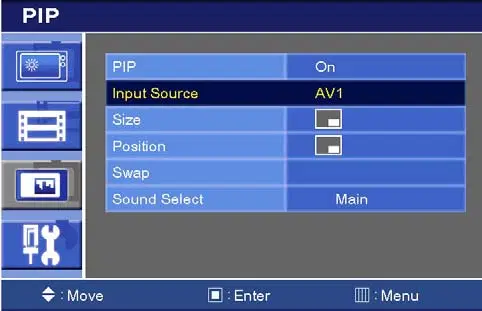
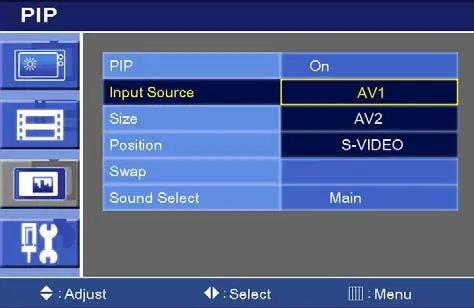
取扱説明書 17 2. . 入力ソース
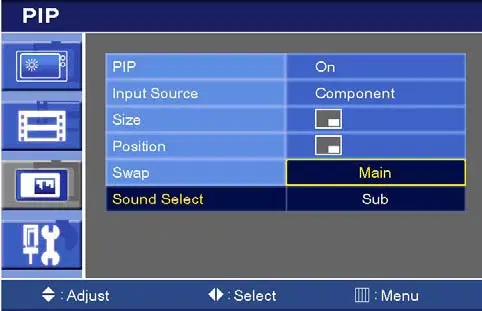
EverFocus EN-7542H — 16 取扱説明書 C. PIP MENU(動画入力のみ) diagram (page 24)
図 50
EverFocus EN-7542H — 16 取扱説明書 C. PIP MENU(動画入力のみ) diagram (page 24)
図 51
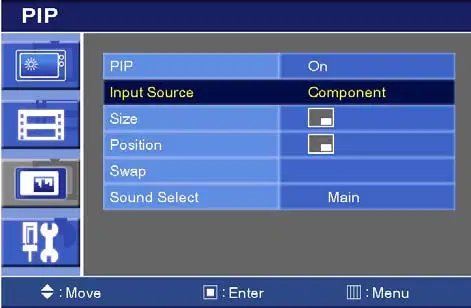
1. 上部( ▲)または下(▼)ボタンを押して入力ソースを選択します。
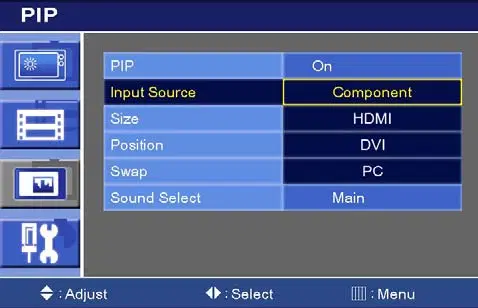
3. ソースオプションを選択するために、上( ▲)または下(▼)ボタンを押します。
Page 25 of the EverFocus EN-7542H user manual — 4. . ポジション
25ページ · クリックして拡大
25ページ

3. . 寸法:

EverFocus EN-7542H — 3. . 寸法: diagram (page 25)
図 52
EverFocus EN-7542H — 3. . 寸法: diagram (page 25)
図 53
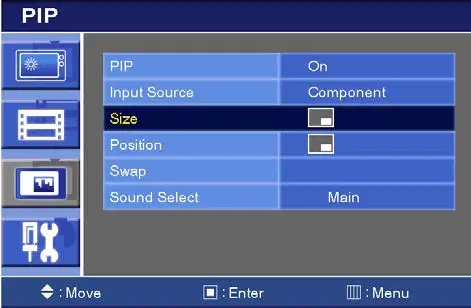
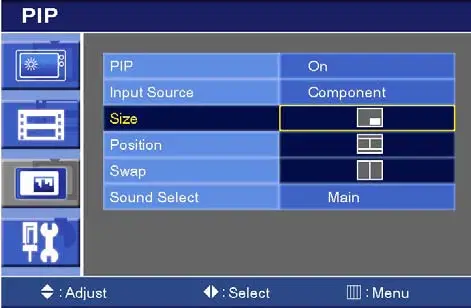
1. 上下(▼)ボタンを押し、サイズを選択します。
3. 上下(▼)ボタンを押し、サイズオプションを選択します。

4. . ポジション

Page 26 of the EverFocus EN-7542H user manual — 4. . ポジション
26ページ · クリックして拡大
26ページ
EverFocus EN-7542H — 4. . ポジション diagram (page 26)
図 54
EverFocus EN-7542H — 4. . ポジション diagram (page 26)
図 55
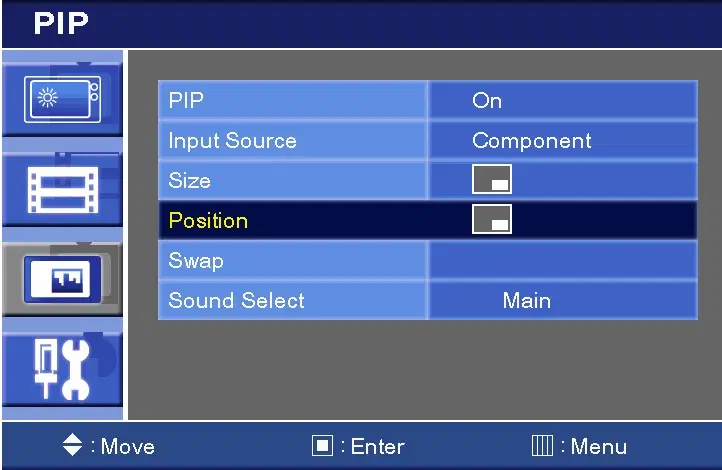
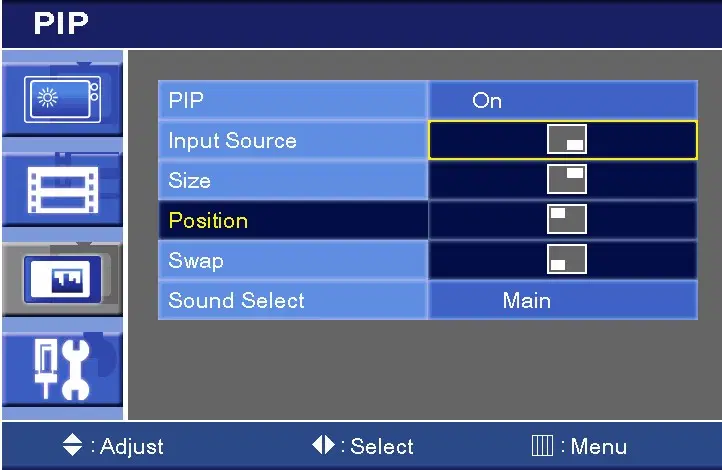
1. 位置を選択するために、上( ▲)または下(▼)ボタンを押します。
3. 位置オプションを選択するために、上( ▲)または下(▼)ボタンを押します。
5. スワップ
EverFocus EN-7542H — 4. . ポジション diagram (page 26)
図 56
1. 上部( ▲)または下( ▼)ボタンを押して、スワップを選択します。
2. 右( ▶)またはSOURCE/SELECTボタンを押して、サブのイメージを交換します。
Page 27 of the EverFocus EN-7542H user manual — ツイート ピンメニュー(HDMI、DVI、PC入力用)1 入力ソース
27ページ · クリックして拡大
27ページ

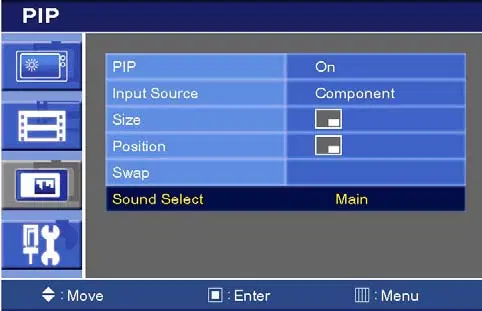
5. . サウンド・セレクト

EverFocus EN-7542H — 5. . サウンド・セレクト diagram (page 27)
図 57
EverFocus EN-7542H — 5. . サウンド・セレクト diagram (page 27)
図 58
1. 上下(▼)ボタンを押し、音選択を選択します。
3. 上下(▼)ボタンを押し、Sound Selectオプションを選択します。

ツイート ピンメニュー(HDMI、DVI、PC入力用)1 入力ソース

EverFocus EN-7542H — ツイート ピンメニュー(HDMI、DVI、PC入力用)1 入力ソース diagram (page 27)
図 59
EverFocus EN-7542H — ツイート ピンメニュー(HDMI、DVI、PC入力用)1 入力ソース diagram (page 27)
図 60
Page 28 of the EverFocus EN-7542H user manual — 20 取扱説明書 D. セットアップメニュー
28ページ · クリックして拡大
28ページ
1. 上部( ▲)または下(▼)ボタンを押して入力ソースを選択します。
3. 上部( ▲)または下(▼)ボタンを押して、入力ソースオプションを選択します。

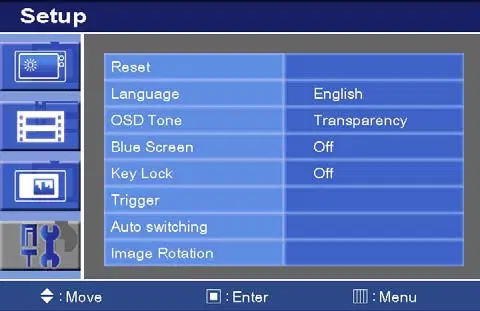
20 取扱説明書 D. セットアップメニュー

EverFocus EN-7542H — 20 取扱説明書 D. セットアップメニュー diagram (page 28)
図 61
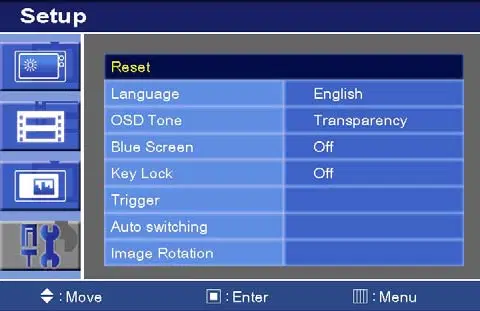
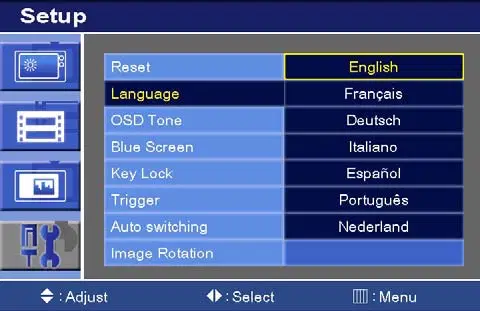
1. メニューボタンを押して、設定を選択するために「上(▲)」または下(▼)ボタンを押す。
1. リセット
Page 29 of the EverFocus EN-7542H user manual — 2. . 中国語(簡体)
29ページ · クリックして拡大
29ページ
EverFocus EN-7542H — 2. . 中国語(簡体) diagram (page 29)
図 62
EverFocus EN-7542H — 2. . 中国語(簡体) diagram (page 29)
図 63
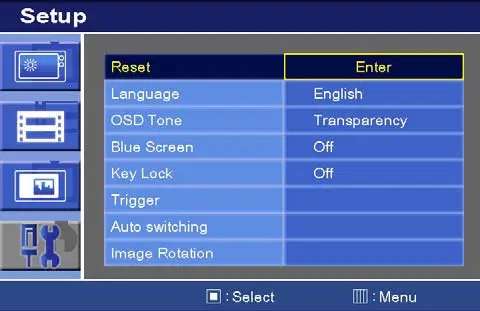
2. 右( ▶)またはSOURCE/SELECTボタンをもう一度押します。
3. リセットを実行するためにSOURCE/SELECTボタンを押します。

リセット: 工場の初期化に全設定が進みます。

2. . 中国語(簡体)

Page 30 of the EverFocus EN-7542H user manual — 3. . OSD トーン
30ページ · クリックして拡大
30ページ
EverFocus EN-7542H — 3. . OSD トーン diagram (page 30)
図 64
EverFocus EN-7542H — 3. . OSD トーン diagram (page 30)
図 65
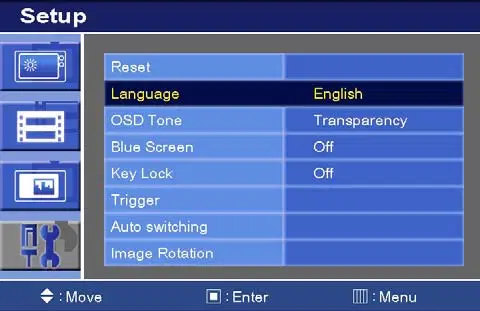
1. アップ(▲)またはダウン(▼)ボタンを押して、言語を選択します。
3. 上下(▼)ボタンを押して言語を選択

3. . OSD トーン

EverFocus EN-7542H — 3. . OSD トーン diagram (page 30)
図 66
EverFocus EN-7542H — 3. . OSD トーン diagram (page 30)
図 67
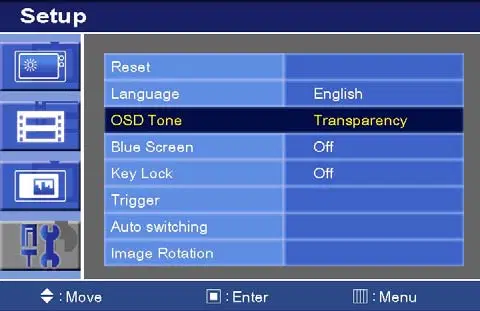
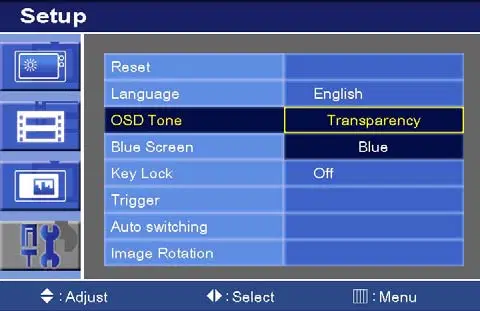
1. 上部(▲)または下(▼)ボタンを押して、OSDトーンを選択します。
3. 上部( ▲)または下(▼)ボタンを押して、OSDトーンオプションを選択します。
Page 31 of the EverFocus EN-7542H user manual — 5. . キー ロック
31ページ · クリックして拡大
31ページ

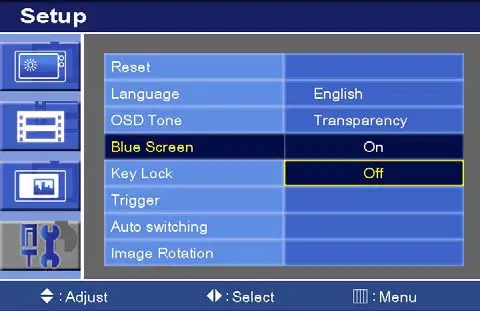
4. . 青いスクリーン

EverFocus EN-7542H — 4. . 青いスクリーン diagram (page 31)
図 68
EverFocus EN-7542H — 4. . 青いスクリーン diagram (page 31)
図 69
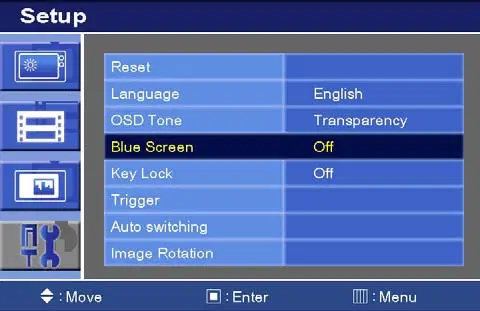
1. 上下(▼)ボタンを押し、ブルースクリーンを選択します。
3. 上下(▼)ボタンを押し、オンまたはオフを選択します。

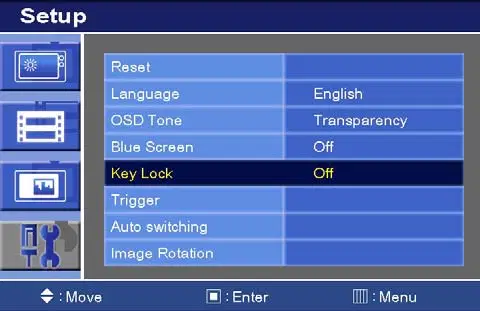
5. . キー ロック

EverFocus EN-7542H — 5. . キー ロック diagram (page 31)
図 70
EverFocus EN-7542H — 5. . キー ロック diagram (page 31)
図 71
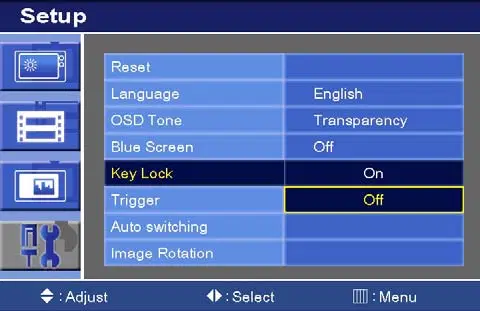
1. キーロックを選択するために、上(▲)または下(▼)ボタンを押します。
3. 上下(▼)ボタンを押し、オンまたはオフを選択します。

※ 鍵の開き方

1. フロントキー:SOURCE/SELECTとMENUボタンを同時に押します

3秒。

2. リモートコントローラー:キー ロックが作動するので遠隔コントローラーはよく動作します

本製品のフロントキーのみが使用可能です。

Page 32 of the EverFocus EN-7542H user manual — 6-1. の トリガーを有効にする
32ページ · クリックして拡大
32ページ

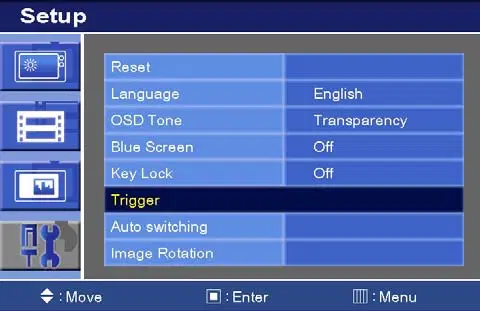
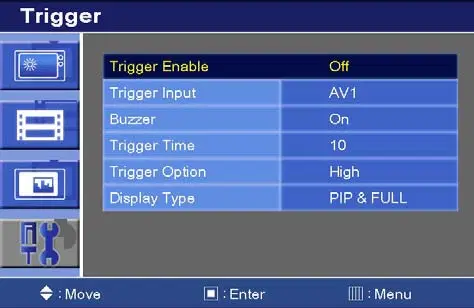
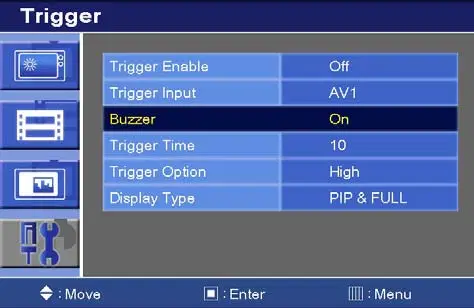
6. . トリガー

EverFocus EN-7542H — 6. . トリガー diagram (page 32)
図 72
1. トリガーを選択するために、上(▲)または下(▼)ボタンを押します。

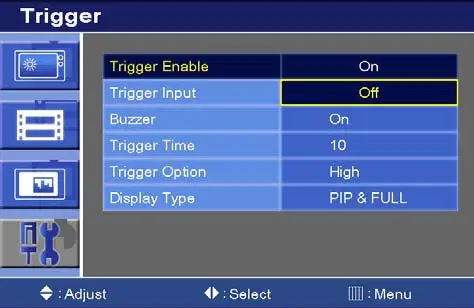
6-1. の トリガーを有効にする

EverFocus EN-7542H — 6-1. の トリガーを有効にする diagram (page 32)
図 73
EverFocus EN-7542H — 6-1. の トリガーを有効にする diagram (page 32)
図 74
1. トリガーを有効にするには、上(▲)または下(▼)ボタンを押します。
3. 上下(▼)ボタンを押し、オンまたはオフを選択します。
Page 33 of the EverFocus EN-7542H user manual — 6-3. の ビュザー
33ページ · クリックして拡大
33ページ

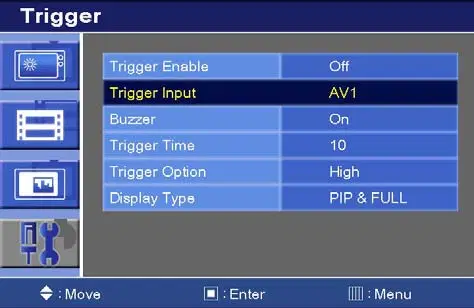
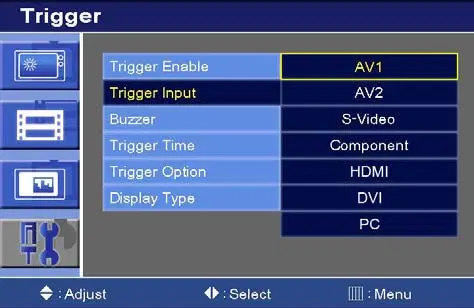
6-2. トリガー入力

EverFocus EN-7542H — 6-2. トリガー入力 diagram (page 33)
図 75
EverFocus EN-7542H — 6-2. トリガー入力 diagram (page 33)
図 76
1. トリガー入力を選択するために、上(▲)または下(▼)ボタンを押します。
3. トリガー入力オプションを選択するために、上( ▲)または下(▼)ボタンを押します。

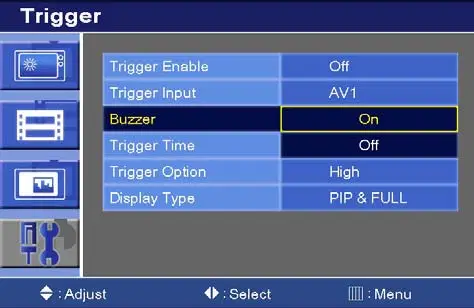
6-3. の ビュザー

EverFocus EN-7542H — 6-3. の ビュザー diagram (page 33)
図 77
EverFocus EN-7542H — 6-3. の ビュザー diagram (page 33)
図 78
1. ボタンを押します。(▲) または down(▼) を押して、ブザーを選択します。
3. 上下(▼)ボタンを押し、オンまたはオフを選択します。
Page 34 of the EverFocus EN-7542H user manual — 6-5トリガーオプション
34ページ · クリックして拡大
34ページ

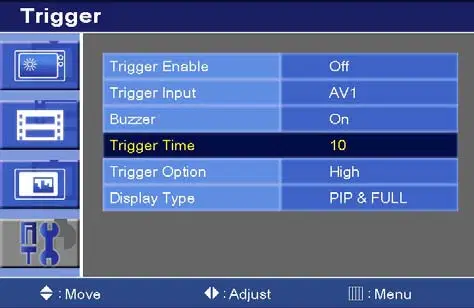
取扱説明書25 6-4. 担当 トリガータイム

EverFocus EN-7542H — 6-5トリガーオプション diagram (page 34)
図 79
1. トリガー時間を選択するために、上(▲)または下(▼)ボタンを押します。
2. 左()または右()ボタンを押してトリガータイム設定を調整します。

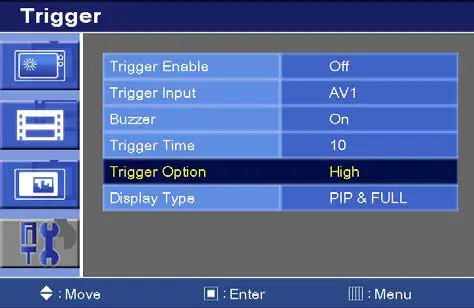
6-5トリガーオプション

EverFocus EN-7542H — 6-5トリガーオプション diagram (page 34)
図 80
EverFocus EN-7542H — 6-5トリガーオプション diagram (page 34)
図 81
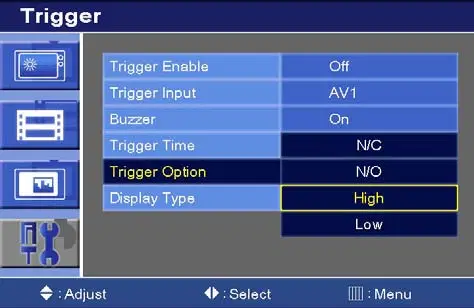
1. トリガーオプションを選択するために、上(▲)または下(▼)ボタンを押します。
3. トリガーオプションの設定を選択するために、上( ▲)または下(▼)ボタンを押します。
Page 35 of the EverFocus EN-7542H user manual — PIP & FULL :
35ページ · クリックして拡大
35ページ

N/C(ノーマルクローズ):トリガーケーブルが開いているとき、トリガ機能を有効にします。

N/O(ノーマルオープン):トリガーケーブルが閉じられた場合、トリガ機能を有効にします。

高:トリガー信号が高(2~5[V])の場合、トリガ機能が有効になります。

低:トリガー信号が低い(0~0.6[V])の場合、トリガ機能が有効になります。
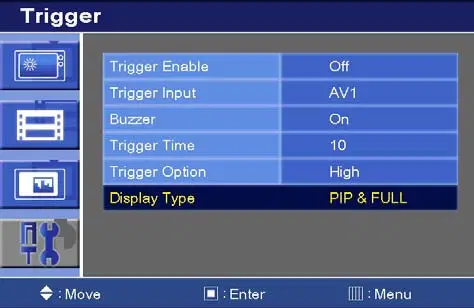
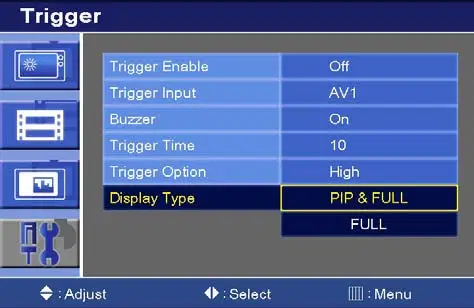
6-6. ディスプレイタイプ

EverFocus EN-7542H — 6-6. ディスプレイタイプ diagram (page 35)
図 82
EverFocus EN-7542H — 6-6. ディスプレイタイプ diagram (page 35)
図 83
1. 上下(▼)ボタンを押し、表示タイプを選択します。
3. 上下(▼)ボタンを押し、表示タイプを選択

PIP & FULL :

トリガー入力中の画像の型が異なる場合、トリガーイメージは

PIPメニューで選択したコーナーに小さな画面として表示します。

それ以外の場合は、フルスクリーンとして表示されます。

FULL : トリガーイメージをフルスクリーンとして表示します。

※ 映像1:AV1、AV2、S-Videoの形式

Page 36 of the EverFocus EN-7542H user manual — 7-1.(注1) 自動スイッチオン/オフ
36ページ · クリックして拡大
36ページ

構成、HDMI、DVIまたはPCの2種類。

取扱説明書27 7. . 自動切換え
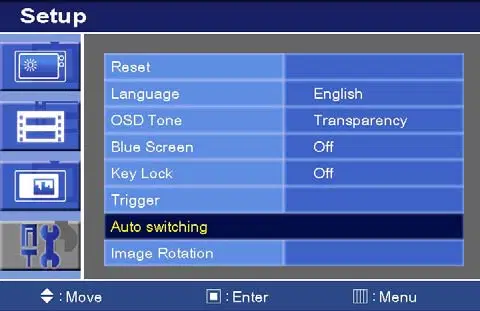
EverFocus EN-7542H — 7-1.(注1) 自動スイッチオン/オフ diagram (page 36)
図 84
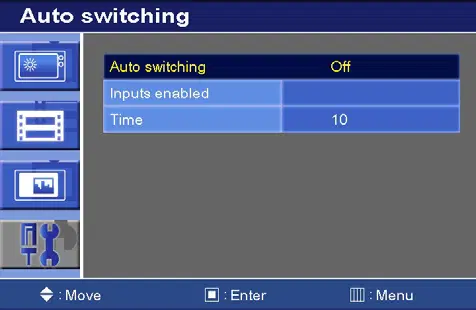
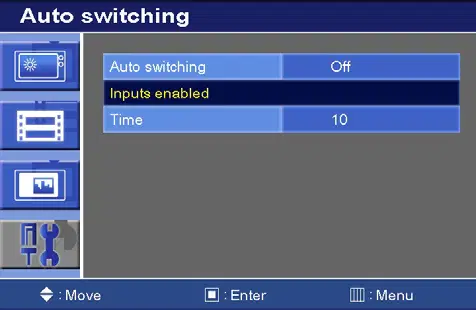
1. 上下(▼)ボタンを押し、自動切替を選択します。

7-1.(注1) 自動スイッチオン/オフ

Page 37 of the EverFocus EN-7542H user manual — 7-2. の 自動切換えの入力は有効にします
37ページ · クリックして拡大
37ページ
EverFocus EN-7542H — 7-2. の 自動切換えの入力は有効にします diagram (page 37)
図 85
EverFocus EN-7542H — 7-2. の 自動切換えの入力は有効にします diagram (page 37)
図 86
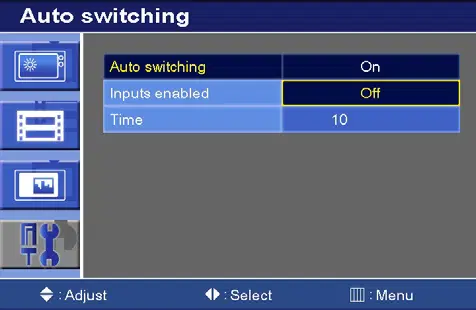
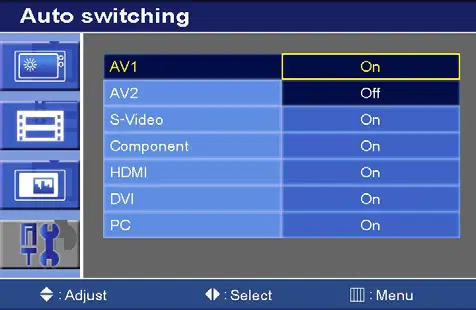
2. 上下(▼)ボタンを押し、オンまたはオフを選択します。

7-2. の 自動切換えの入力は有効にします

EverFocus EN-7542H — 7-2. の 自動切換えの入力は有効にします diagram (page 37)
図 87
EverFocus EN-7542H — 7-2. の 自動切換えの入力は有効にします diagram (page 37)
図 88
Page 38 of the EverFocus EN-7542H user manual — 7-3. の 自動切換えの時間
38ページ · クリックして拡大
38ページ
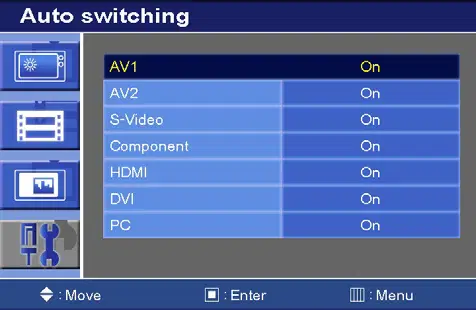
1. 設定を有効にした入力を選択するために、上(▲)または下(▼)ボタンを押します。
3. アップ( ▲)またはダウン(▼)ボタンを押して、入力を選択します。
EverFocus EN-7542H — 7-3. の 自動切換えの時間 diagram (page 38)
図 89
1. 上下(▼)ボタンを押し、オンまたはオフを選択します。

7-3. の 自動切換えの時間

Page 39 of the EverFocus EN-7542H user manual — 8. . イメージの回転
39ページ · クリックして拡大
39ページ
EverFocus EN-7542H — 8. . イメージの回転 diagram (page 39)
図 90
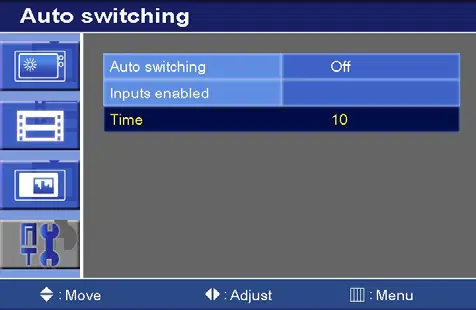
1. 時刻を選択するために、上(▲)または下(▼)ボタンを押します。
2. 左()または右()ボタンを押して時間設定を調整します。

8. . イメージの回転

EverFocus EN-7542H — 8. . イメージの回転 diagram (page 39)
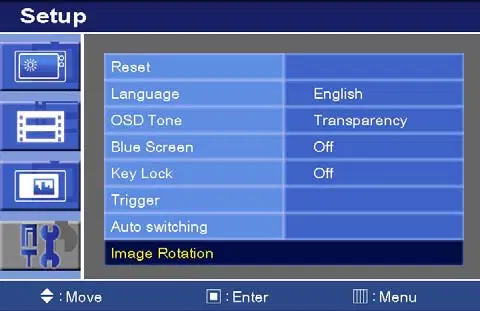
図 91
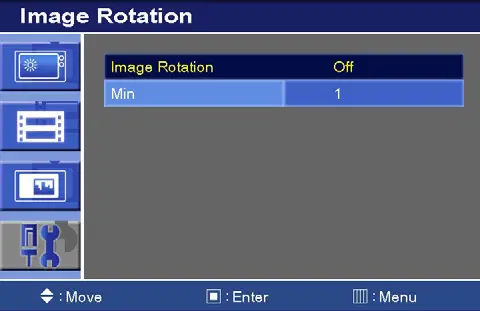
1. 上下(▼)ボタンを押して画像の回転を選択します。
2. 右( ▶)または「入力」ボタンを押します。

※ イメージの回転 支援サービス

画像の回転は防ぎます イメージのpersistence.

この関数がオンになっているときに表示されたイメージは若干動きます。

長時間の液晶パネルが同時に表示されているとき、

映像の痕跡は、目に見えないままにすることができます。 映像の永続性はプロダクト欠陥ではなく、すべてのLCDプロダクトです

映像の永続性を前提とします。

※ イメージのpersistence

Page 40 of the EverFocus EN-7542H user manual — 8-2.(日) 映像の回転分(時間制御)
40ページ · クリックして拡大
40ページ

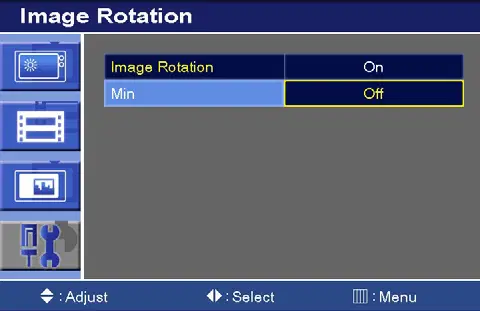
8-1. の イメージの回転オン/オフ

EverFocus EN-7542H — 8-1. の イメージの回転オン/オフ diagram (page 40)
図 92
EverFocus EN-7542H — 8-1. の イメージの回転オン/オフ diagram (page 40)
図 93
2. 上下(▼)ボタンを押し、オンまたはオフを選択します。

8-2.(日) 映像の回転分(時間制御)

EverFocus EN-7542H — 8-2.(日) 映像の回転分(時間制御) diagram (page 40)
図 94
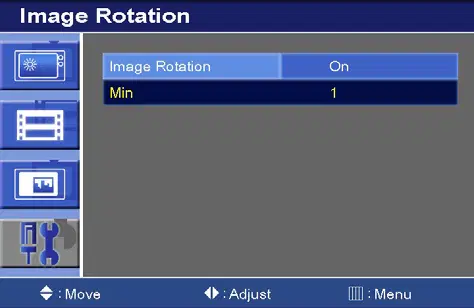
1. 時刻を選択するために、上(▲)または下(▼)ボタンを押します。
2. 左(◀)または右( ▶)ボタンを押して時間設定を調整します。
Page 41 of the EverFocus EN-7542H user manual — 8-1. の イメージの回転オン/オフ
41ページ · クリックして拡大
41ページ
EverFocus EN-7542H — 8-1. の イメージの回転オン/オフ diagram (page 41)
図 95

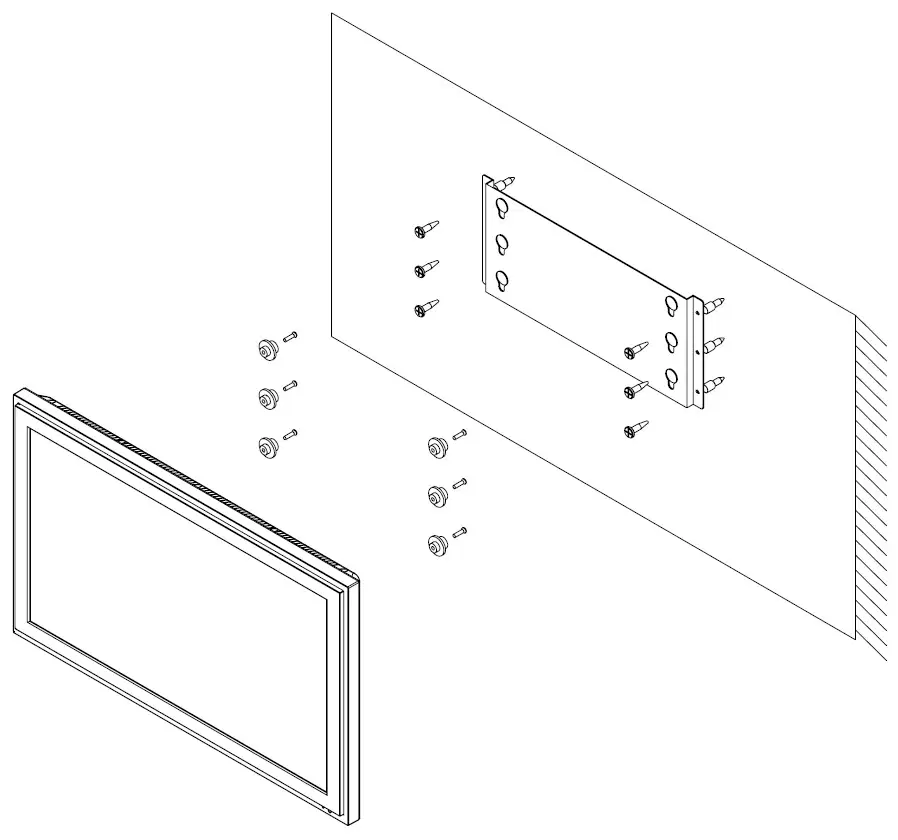
壁の台紙の設計を使用しておよび(130x130) x634は取付けるためにバック パネルのパターンを穴があけます

壁に液晶モニター。

壁の台紙の取付け 1. . モニター固定ネジを使用して、モニタにブラケットを固定します。

2. モニター固定ブラケットは、モニタと組み立てられます
Page 42 of the EverFocus EN-7542H user manual — 8-1. の イメージの回転オン/オフ
42ページ · クリックして拡大
42ページ
EverFocus EN-7542H — 8-1. の イメージの回転オン/オフ diagram (page 42)
図 96
EverFocus EN-7542H — 8-1. の イメージの回転オン/オフ diagram (page 42)
図 97
Page 43 of the EverFocus EN-7542H user manual — ▶ アクセサリー
43ページ · クリックして拡大
43ページ

▶ ピン代入

ピン 1 赤 ビデオ 9

2 緑のビデオ 10 信号ケーブルは検出します

3 青ビデオ 11 グラウンド

4 GROUND 12 SDA(DDC用)

5 グラウンド 13 H-SYNC.(またはH+V同期)

6 赤い地面 14 V-SYNC.

7 緑の地面 15 の SCL (DDC のために)
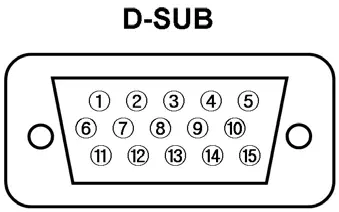
8 青の地面

EverFocus EN-7542H — 8 青の地面 diagram (page 43)
図 98

▶ アクセサリー

4. VGAケーブル2電源コード
3. リモートコントローラーとバッテリー 1 ユーザーマニュアル

5 の制動機ケーブル

Page 44 of the EverFocus EN-7542H user manual — 緑がかった
44ページ · クリックして拡大
44ページ
EverFocus EN-7542H — 消費電力: 230W(WXGA) / 250W(WAUGA) diagram (page 44)
図 99

VESA DPMSのビデオカードから「パワーダウン」する電力管理システムをVTA DPMG(表示電源管理信号)のレシートに搭載しています。

VESA DPMS-compliant ビデオ カードは、水平・垂直・同期信号を送信しないでこのシグナル伝達システムを実行します。 シグナル伝達システムの3つのモードをそれぞれ識別することで、適切なモードが入る。

消費電力: 230W(WXGA) / 250W(WAUGA)

導かれた表示器 モニターの電源管理機能は、オン(グリーン)、スタンバイ、サスペンド、アクティブオフ(1秒以上)および未サポートモード(緑色)の4つの段階で構成されます。

モードは色のモニター操作を導きました

オン GREENの正常な操作

スタンバイ

プリセットアイドルタイム後の画面ブランク

RED ON/OFF

スケジュール

そしてある電子回路かすべて

1 SEC

モニターの遮断に回路を締めて下さい。

オフをアクティブにする

サポートなし

通常の操作が画面上にある

緑がかった

MODE

表示は間違いのマッサージを示します

電源遮断 RED 非稼働

Page 45 of the EverFocus EN-7542H user manual — 消費電力: 230W(WXGA) / 250W(WAUGA)
45ページ · クリックして拡大
45ページ
EverFocus EN-7542H — 消費電力: 230W(WXGA) / 250W(WAUGA) diagram (page 45)
図 100
図 - クリックして拡大
図 - クリックして拡大

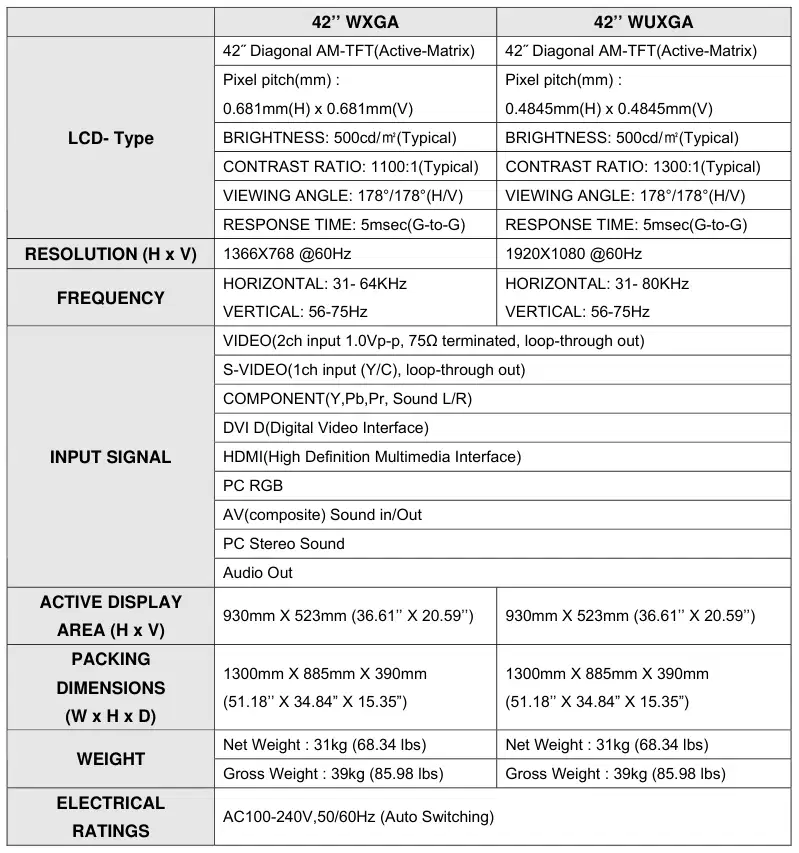
930mm X 523mm (36.61’’ X 20.59’’) 930mm X 523mm (36.61’’ X 20.59’’)

純重量31kg (68.34ポンド) 純重量:31 kg(68.35ポンド) 重量
総重量39kg (85.98ポンド) 総重量 : 39 kg(85.99 lbs)

▶▶ NOTE : 技術的な仕様は予告なく変更される場合があります。

Page 46 of the EverFocus EN-7542H user manual — WEEEシンボル
46ページ · クリックして拡大
46ページ
EverFocus EN-7542H — WEEEシンボル diagram (page 46)
図 102
EverFocus EN-7542H — WEEEシンボル diagram (page 46)
図 103

WEEEシンボル

Page 47 of the EverFocus EN-7542H user manual — WEEEシンボル
47ページ · クリックして拡大
47ページ

本製品(廃棄物電気・電子機器)の訂正処分 (欧州連合及びその他のヨーロッパの国では、別々の回収システムが適用可能)本製品またはその文献に示されているマークは、作業寿命の終わりまでに他の世帯廃棄物を処分すべきではないことを示しています。 廃棄物の抑制から環境や人体の健康に害を及ぼす恐れがあるため、他の種類の廃物と分離し、資源の持続可能な再利用を推進する責任で再循環してください。 家庭用ユーザーは、この製品を購入した小売店または地方自治体のオフィスに連絡し、その場所とそれらがどのようにして環境に安全なリサイクルのためにこのアイテムを取ることができるかについて詳しく連絡する必要があります。 取引先に連絡し、購入契約の条件を確かめる必要があります。 廃棄の目的で、他の商業廃棄物と混合しないでください。


Page 48 of the EverFocus EN-7542H user manual — WEEEシンボル
48ページ · クリックして拡大
48ページ
EverFocus EN-7542H — WEEEシンボル diagram (page 48)
図 104

台湾本社事務所

中国 - 北京事務所

所在地:東京都港区東池袋2丁目7番1号

テクノロジートレードビル609号室

シャンディ情報企業の基盤、

お電話でのお問い合わせ+886-2-26982334
スタッフ+886-2-26982380
お電話でのお問い合わせ+86-10-62971096
スタッフ+86-10-62971423

ヨーロッパ - ドイツオフィス

1809年 WBG の結婚したイースト18F

お電話でのお問い合わせ+49-2822-9394-0

千葉県市 261-7118

スタッフ+49-2822-939495
お電話でのお問い合わせ+81-43-212-8188
スタッフ+81-43-297-0081

米国 - カリフォルニアオフィス

米国 - ニューヨークオフィス

明治神宮前 ユニットA

415 Oser Ave Unit S, オーストラリア

デュアルテ、CA 91010、米国

お電話でのお問い合わせ+1-626-844-8888
営業品目+1-631-436-5070
スタッフ+1-626-844-8838
スタッフ+1-631-436-5027

EverFocus製品は、リサイクルおよび再利用が可能な高品質の材料とコンポーネントで設計・製造されています。 このシンボルは、電気機器や電子機器が生命の終端に散らばっていて、世帯廃棄物とは別に処分されるべきだと意味しています。 地域廃棄物回収・リサイクルセンターにて、この機器を廃棄してください。 欧州連合では、電気および電子プロダクトを使用するための別のコレクション システムがあります。 住む環境を保全するために、ぜひご協力ください!

Ihr EverFocus Produkt wurde entwickelt und hergestellt mit qualitativ hochwertigen Materialien und Komponenten, ダイ recycelt ウン wieder verwendet werden können. ダイセスシンボルのビーデテ、ダスのエスプレックス・ウンド・エクロニスチェ・ゲルレイト・アム・エンデア・インテンダー・ヌッツンドーワーナーVom Hausmüllがレンント・エントルデン・ソレレンを手に入れます。 ビットテイントルゲンシーダイセスゲルベルトビーアイラートルティケメンナーレンサムメルステレオダーイリサイクルセンター。 Helfen Sie uns bitte, 死にます Umwelt zu erhalten, der wir leben!

EverFocus EN-7542H — WEEEシンボル diagram (page 48)
図 105
P/NL39ME0187 再v.0
このページでは7つのラベル/ショートテキストを表示
台北市・台湾・ハイディアン地区、北京中国・ ジャパンオフィス ・アルバート・エインシュタイン=シュトラスス1、D-46446 エマーチ、ドイツ・2-6 中瀬 2-6 ミハマク、ハプパジュ、NY11788

EverFocus EN-7542Hについて質問する

ユーザーまたはスタッフが通常1日以内に回答します。あなたの質問が次の人の助けにもなります。

Add your email to get notified when it’s answered — no spam, ever.

0 questions
EverFocus EN-7542Hに関する質問はまだありません

最初の質問を投稿しましょう。他のユーザーや当チームが回答します。

原本

EverFocus EN-7542H 取扱説明書(PDF)

48 ページ·4.5 MB·テレビ·PDF
上のページをクリックするとここに表示されます
ページ 1 / …
100%
ページを読み込み中…