
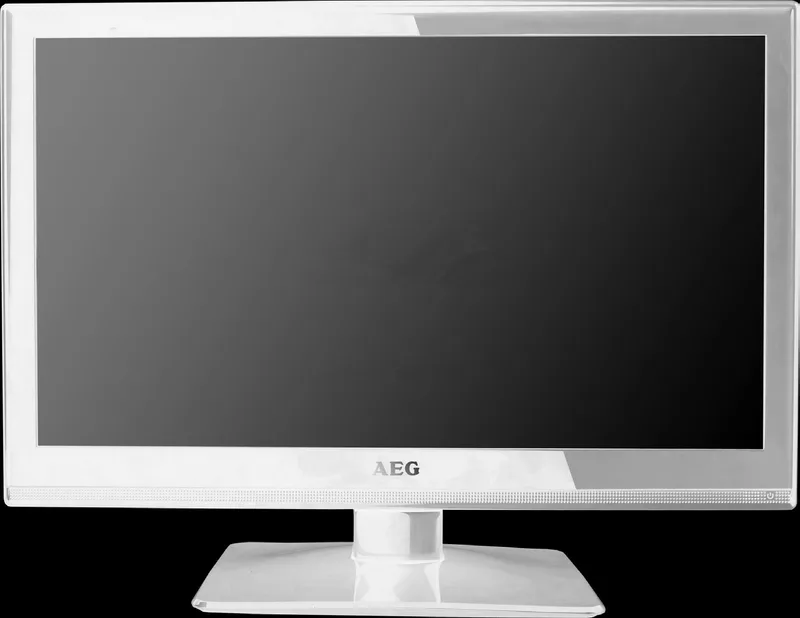

このデバイスを使用する前に、このユーザーマニュアルをよく読み、保証書、キャッシャーレシートと可能な限り保持し、元のパッケージには内部梱包が含まれます。 デバイスを3分の1人目に渡ると、ユーザーマニュアルも含まれています。
これらのシンボルはデバイスに見つけられ、警告として意図されています。
雷フラッシュは、デバイス内の危険な電圧の存在にユーザーに警告する意図されています。
除外マークは、このデバイスに付随する重要な操作とメインテナンス命令の存在をユーザーに警告するために意図されています。
お子様・障がい者 • あなたの子供の安全のために、彼らの範囲からあらゆるパッキングの部品(ビニール袋、軟骨、Styrofoam等)を保って下さい。



2.1 制御と接続の場所

1 LCDディスプレイ2 リモートコントロール3ステータスインジケータ(操作=青、スタンバイ =赤)4オン/オフスイッチ5 VOL+/VOL- 音量を調整します。 メニューでは、右/左/確認画面の1つの位置を移動します。 6 の CH+/CH- チャンネル(次/前のチャネル番号)を選択します。 メニューで1つの位置を上下に移動します。 7 日 MENU OSDメニューを開く/閉じる 8 TV/AV 信号のソースを選択 9 パワー スタンバイモード10にデバイスを切り替える CI 共通のインターフェイス・スロット(任意) 重要なお知らせ: 暗号化された(ペイテレビ)DVB-Tチャンネルのみ! 貴社のサービスプロバイダや、DVB-T Pay TVのディーラーに問い合わせてください。 11月11日 ANT 75オームアンテナ入力 12 RIN / LIN 音声入力(右/左) 13 映像 合成のビデオ入力14 ユ / Pb / Pr コンポーネントのビデオ入力
2.2 リアビュー(コネクション)

1 主要な電源接続 2 USBポート 3 HDMI入力 4 VGA PC 入力 5 PCオーディオ入力 6 SCART接続 7 ヘッドホンアウト – イヤホンの接続

3.1ボタン機能

パワー: デバイスのオン/オフを回して下さい。 MUTE: ミュートサウンド。 ニカム/A2: ATV モードサイクルでオーディオチャンネルステレオ/モノラル/デュアルモノ(放送の場合)。 睡眠: 自動オフのための間隔を活動化させて下さい。 側面: アスペクト比を選択します。 メディア: メディアメニューにアクセス ディスプレイ: チャンネル情報を表示します。 AUTO: PCモード自動でスクリーンを調節して下さい。 PMODE: 映像モードの選択: 標準、穏やかな、ユーザー、動的。 SMODE: 音モードの選択:標準、音楽、ユーザー、動的。 DTV: DTVモードを直接アクセス。 ソース: 信号のソース メニューにアクセスして下さい。 矢印ボタン(): OSDメニューをナビゲート 入る: 確認画面 MENU: OSDメニューにアクセス EXIT: OSDメニューを出て、前のメニューに戻ります。 数字ボタン: チャンネル番号を入力します。 -/- -: チャンネルリストを表示します。
: これまでのチャネルと現在のチャンネルを切り替える CH / : 選択する/前のチャンネル. INFO: 現在のチャネル情報を表示します。 オーディオ: オーディオ言語(DVB-Tモードで放送する場合)を選択します。 FAV: お気に入りリストを表示 テレビ/ラジオ: テレビとラジオをDTVモードで切り替える(無線チャンネルがエリア内で利用可能の場合)。 VOL / : ボリュームの増加または減少。 TEXT: テレビ画像/非アクティブテレテキストのテレビ写真上の電文 / 過激化 Teletext. EPG: DTVモードの電子プログラムガイドを表示します。 サブタイトル: サブタイトル言語を選択 (DVB-Tモードで放送する場合). インデックス: テレテキストの時間を表示して下さい。 テレテキストモード(ATVのみ)のインデックスページ (100)を表示します。 HOLD / : テレテキストページ/USB再生モードで巻き戻す。 SIZE / : 現在のテレテキストページを大きく/USB の再生モードで高速転送します。 発表/: 隠したテレテキスト情報を表示/USBモードの以前のファイルへスキップします。 サブページ / : ATVモードのサブページを選択/USBモードで次のファイルへスキップします。
赤/緑/黄色/シアン: テレテキストモードでカラーコードされたページにアクセスします。 メニュー モードのチャネル編集。
PLAY: USBモードで再生を開始し、一時停止します。 STOP: 再生を停止します(USBモード)。 繰り返し: PVR 録画(DTVのみ)/USBモードでの繰り返しファイル (s) を開始します。 T.SHIFT: タイムシフト再生を開始する。
3.2インサートバッテリー
長時間使用中に電池を取り外してバッテリー漏れを回避します。

4.1 配送範囲
4.2アセンブリ装置

4.3はアンテナ ケーブルを接続します
TVセットは、アンテナ/ケーブルおよびDVB-T信号を介してテレビ信号を受信するためのチューナーを祝います。

その他のアンテナ接続 最適なトラブルフリー画像品質は、デュアルシールド75オームアンテナケーブルを使用します。 1. . 75オームアンテナケーブルをアンテナウォールコンセントに接続します。 2. . 別の端をアンテナ入力に接続して下さい ANT デバイスのリアで。 3. . ソースメニュー (プレス) ソース ボタン) 選択する ATV.
4.4電源接続
液晶テレビはAC 100-240V~50/60Hzのために設計されています。 • 本体コードをAC-INPUTと壁コンセントに接続します。
4.5 初期インストール
ウィンドウが表示されたら、画面の言語を選択し自動スキャン(Auto-Suche)を起動します。 1. . デバイスの右下にあるメインスイッチを切り替えて、テレビの設定を行います。 ウィンドウのInstallsführerが表示されます。 2. . プレス エントリー ドイツ語をOSD言語として確認するか、ar-列ボタン/リモート・コントロールで押下して下さい エントリー 選択する言語。 アイテムのオートスキャンがハイライトされます。 3. . プレス エントリー. . 矢印ボタンを押します。位置の国を選択します。 4. . プレス エントリー スキャンを自動開始するために2回。 数分間の処理を行います。 画面上に進捗が表示されます。

4.6 ソースを選択

テレビセットは、さまざまなデバイス用のコネクタ(例: DVDレコーダー、PC、カメラおよびセットトップボックス。
SCARTコネクタ SCARTコネクタは、アナログ画像や音信号を良質に伝送します。 VCR、衛星放送受信機、ゲーム機または有料TVデコーダーなどのデバイスを接続します。

ビデオ コネクタ RCAコネクタを介してビデオカメラを接続する LIN, RIN とりあえず 映像. . •RCAケーブルを介してデバイスを接続する 映像, LIN とりあえず RIN コネクター。
リモートコントロールとOSDメニューで、全ての設定を快適に行うことができます。 TVセットのボタンで基本機能も行えます。 このユーザーマニュアルでは、一般的にリモートコントロールで操作を記述します。
6.1 TVセットオン/オフを回して下さい
6.2 チャネルの選択
6.3 音量を調整する

6.4 ショートカット
オーディオ 音声言語(ブロードキャストでサポートされている場合のみ) ソース 外部デバイスを選択 モード 映像モードの選択 SMODE(スモード) サウンドモードの選択 睡眠眠り 睡眠タイマーを設定する ビジョン アスペクト比を選択 TEXT テレテキストアクセス INFO チャネル情報の表示 サブタイトル サブタイトル言語を選択(ブロードキャストでサポートしている場合のみ)
6.5 OSDメニュー構造
OSD(画面表示)メニューは、さまざまな機能を選択して設定することができます。

主要メニューに戻る
サブメニュー · 終了メニュー

7.1 自動スキャン

7.2 DTVの手動スキャン
1. . チャンネルリストのポジションを選択し、新しいチャネルを保存します。 2. . プレス MENU OSDメインメニューを表示するボタン。 3. . 矢印ボタンを押してアイテムを選択 DTVの手動スキャン プレス エントリー. . 4. . 矢印ボタンを押します。チャンネルを選択します。 選択したチャンネルの信号強度が表示されます。 選択したチャンネルで信号が受信されていない場合は、シグナルが表示されません。 この場合、異なるチャネルを選択します。 5. . プレス エントリー マニュアルスキャンを開始する。 6. . マニュアルをクリアした後、見つかったチャンネルの数が表示されます。 プレス EXIT ウィンドウを閉じる。

7.3 ATVの手動スキャン
アナログチャンネルを受信するには、アナログアンテナ信号(例:) 外部アンテナまたはケーブルチューナー)を接続する必要があります。 OSDメニューのATV(テレビ)としてアナログチャンネルが表示されます。 以前に DVB-T チャネルがこのリストに新しいアナログチャンネルを保存した場合. デジタルチャネルは、上書きされません。
1. . プレス MENU OSDメインメニューを表示するボタン。 2. . プレス・イン チャンネル 選択するメニュー ATVの手動スキャン プレス エントリー. . 3. . 詳しくはこちら 貯蔵への チャンネルリスト内の位置を新しいアナログチャネルで選択するには、/を押します。 4. . プレス / ハイライトする おすすめ商品. . 5. . 手動スキャンを始めるために/出版物。 スキャン中に周波数を変更します。 チャンネルが再び再生されると、音が現れます。 6. . チャネルを保存するために赤いボタンを押します。 7. . 追加チャンネルをスキャンするには、新しいアナログチャネルのチャンネルリストで最初に位置を選択します。 貯蔵への スキャンを再起動します。

このメニューでは、次の設定を実行することもできます。 ソリューション: 一般的には変更されません。 流れ CH: 背景にどのチャンネルがアクティブであるかを示します。 プレス・プレス エントリー 変更する。 ファインチューン: プレス/小段の周波数を変更します。 ツイート: 選択 YES チャンネルを選択した場合、チャネルをスキップする CH / . 頻度:: 現在の周波数を表示します。
7.4 チャネルの編集
自動スキャン後、すべてのチャネルが見つかった順番で保存されます。 お気に入りリスト(FAV)にチャンネルを追加したり、チャネルを移動またはスキップすることでシーケンスを変更することができます。


1. . プレス MENU OSDメインメニューを表示するボタン。 2. . プレス・イン チャンネル 選択するメニュー プログラム編集 プレス エントリー. 3. . プレス/移動するチャネルを強調表示します。 4. . プレス イエロー ボタン。 チャンネルは黄色にマークされます。 5. . チャンネルを目的の位置に動かすために/出版物。 6. . プレス エントリー 目的のポジションでチャネルを保存します。 7. . 手順を繰り返して、さらにチャネルを移動する。 8. . プレス EXIT メニューを出て、変更を保存します。
ハイライトされたチャンネルは、数値ボタンでのみアクセスできます 0-9. . チャンネルを選択 CH / できません。 1. . プレス MENU OSDメインメニューを表示するボタン。 2. . プレス・イン チャンネル 選択するメニュー プログラム編集 プレス エントリー. . 3. . プレス/スキップするチャンネルを強調表示します。 4. . プレス 青森県 ボタン。 SKIP チャンネル名を後ろに表示します。 5. . プレス EXIT メニューを出て、変更を保存します。 チャンネルのロック解除には、ハイライトされたチャネルを選択し、プレスします。 青森県 もう一度ボタン。
保存 DVB-Tチャネルをお気に入りリストに
お気に入りリストでお気に入りのチャンネルを保存します。 リストにアクセスする FAV. . 1. . プレス MENU OSDメインメニューを表示するボタン。 2. . プレス でん チャンネル 選択するメニュー プログラム編集 プレス エントリー. . 3. . プレス/お気に入りリストに保存されるチャネルを強調表示します。 4. . プレス FAV ボタン。 チャンネル名を後ろにハートアイコンが表示されます。 5. . プレス EXIT メニューを出て、変更を保存します。 お気に入りリストからチャンネルを削除するには、ハイライトされたチャネルを選択し、プレスします。 FAV もう一度ボタン。
チャネルの名前を変更 (ATVモードのみ)
電子プログラムガイド(EPG)は、多くの放送が行われます。ただし、すべてではありません。 内容も大きく変化します。 EPGは、各放送時間と現在のプログラムまたは今後のプログラムの日常的な概要を示しています。
チャネルの移動 · スキップチャネル · チャネルの削除

/ : 現在のチャンネルで、以前のプログラム/次のプログラムを選択します。

/ : チャンネルを選択します。 入る: 選択したチャネルにアクセスします。 INFO: 選択したプログラムの詳細情報を表示します。 イエロー ボタン:
有効期間 日数がハイライトされます。 プレス
ほかの日はプログラム情報にアクセスする 繰り返し: 録画ウィンドウを開く ( 9.4 Pro-grammed Recording with EPG )のページで表示します。. 緑が丘 ボタン:録画ウィンドウのスケジュールリストにアクセスします。 EXIT: 詳細情報の記入やEPGを切る。
EPG ではプログラムの開始を保存できます。 スケジュールリストにプログラムが表示されます。 モード10秒でプログラムが起動する前に、promtはチャンネルを切り替えるように要求されます。 ボタンが押されていない場合やプレスの場合 エントリー チャンネルが切り替わっていることを確認します。 現在のプログラムを視聴するために選択します ノーザン プレス エントリー 確認のため。
9.1 PVRの設定

目的のディスク容量(ファイルシステムサイズ)を設定します。
プロフィール · プログラムを保存

選択する 時間シフトサイズ. . • プレス/希望時刻シフトサイズ(512MB~全)を選択
9.2 PVRの録音(マニュアル)を指示して下さい
9.3 プログラムされたPVRの録音
1. . DTVモードでは、プログラムされるチャンネルを選択します。 2. . プレス MENU OSDメインメニューを表示するボタン。 3. . メインメニューで選択 チャンネル、選ぶために出版物 レコーダーモード 矢印ボタンを押します。 4. . 録音パラメータを入力してください。 プログラム: (現在のプログラムを表示) モード: 自動(即時録画)、毎日1回、週単位 開始日: 矢印ボタンを押して、希望する開始日を/で入力します。 開始時間: 希望する開始時刻を入力してください。 それから「選択」を選びますふりがな”を押してプレス エントリー 確認のため。 終了日: 矢印ボタンを押して、希望する終了日を入力してください。

終了時刻: 終了時刻を入力してください。 それから「選択」を選びますふりがな”を押してプレス エントリー 確認のため。 5. . プレス エントリー 再び入力した記録データを保存します。 これから レコーダースケジュールリスト どのプログラムが表示されるか、表示されます。


9.4 EPG(電子プログラムガイド)による記録の計画
9.5 PVRのプレーバック
9.6 時間シフト機能
シフト機能により、プログラムを中断し、後で視聴し続けることができます。 十分な容量を持つUSBデバイスを接続する必要があります。 フォーマット後に設定されたタイムシフトサイズリスト( ページ61の「9.1 PVR設定」を参照してください。).
プレス STOP 関数を出る。
タイムシフトモードでは、自動的に繰り返しるセクションを定義できます。 再生アイコンの下の文字AとBで示します。
プレス STOP 繰り返しモードを停止するボタン。
A-B の繰り返し


CI モジュールとスマートカードが接続されている場合は、情報が表示されます。
12.1 変更画像の設定
あなたのテレビセットは3つのプリセットと手動で調整可能な画像設定が付属しています (標準、マイルド、ユーザーと動的). . プレス モード オプションをサイクルするボタン。 選択する ユーザ名 ユーザー定義の画像設定にアクセスするには


コントラスト/明るさ/色/鋭さ とりあえず テント (NTSC信号のみ有効)
テレビのセットには3つのプリセットと1つが手動で調整可能な色温度設定が付属しています(スタンダード、クール、ユーザー 温暖化します。
1. . プレス MENU OSDメインメニューを表示するボタン。 2. . メニューまで矢印ボタンを押します プロフィール アクティブにされる 3. 矢印ボタンを押してハイライトします 色温度 プレス/選択 ユーザ名. . 4. . 下記の項目が有効化され、変更することができます。 赤く/緑/青. . 5. . 目的の項目にアクセスし、矢印ボタン/で値を設定するためにプレスします。 6. . プレス MENU ボタンで、さらに変更を加えるために完全な写真メニューにアクセスすることができます。 7. . プレス EXIT メニューを出て、変更を保存します。
12.2 騒音低減
ノイズを低減し、弱い信号で画像品質が向上します。
12.3 変化のアスペクト比
テレビのセットには5つのアスペクト比があります。 AUTO, 4:3, 16:9, ZOOM1 とりあえず ZOOM2. プレス ビジョン オプションをサイクルするボタン。
12.4 PC の映像の設定
パソコンがテレビに繋がっている場合 PC ソースとして選択され、その後 プロフィール メニューにはアイテムが含まれている PCのセットアップ. . デスクトップ用の位置と同期を設定します。
映像モードを定義する · 色の温度を置いて下さい


12.5 サウンド設定を変更
テレビのセットには4つのプリセットと1つの手動で調整可能なサウンド設定が付属しています()スタンダード、音楽、映画、スポーツ とりあえず ユーザ名). プレス SMODE(スモード) オプションをサイクルするボタン。 選択する ユーザ名 ユーザー定義のサウンド設定にアクセスするには

トレブル/ベース/バランス (プリセットでも変更可能)
12.6 さらなるサウンド設定
13.1 現在の時間
DVB-T モードでは、テレビ セットは自動的に現在の時刻を検出します。 ATVモードでは、現在の時刻を手動で設定できます。

オーディオモードを設定する

13.2 時間と時間外
時刻と時間外でテレビがオン/オフになっているときに時間を定義します。 異なる期間を定義できます。

まあ。 選択する: (休診日、月~金・月〜土・土・日曜 または 日报社(7月27日)). - 時間/分:オフタイムを設定します。
時: - 活動化: 設定が一度または定期的に行われるかどうかを定義します。 選択する: (割引、日・月・金)
月~土・日 または 日). - 時間/分: 時刻を設定します。 ? - ボリューム: TVセットが点灯するボリュームを設定します。 ? - モード: DTV - DVBT のアンテナが接続されている場合/ ATV – 外部アンテナまたはケーブルチューナーが接続されている場合/ ラジオ 空室の場合
テレビのセットはラジオ局で回すことができます。 ? - ナム: TVセットが点灯するキャネル番号を設定します。 6. . プレス EXIT メニューを出て、または押します MENU 前のメニューに戻ります。 変更は保存されます。
13.3 睡眠タイマー
プリセット期間を過ぎると自動的にTVセットを設定できます。 スリープタイマーは削除され、睡眠タイマーの設定中にテレビがオフに設定されている場合に再び設定する必要があります。 スリープタイマー間隔をセットする オフ とりあえず 240分. . •繰り返しプレス 睡眠眠り 希望する時刻が表示されるまで、リモートコントロールのボタン。 設定間隔を過ぎると、メニューが消えてしまい、テレビのセットはオフになります。
13.4 自動睡眠
自動睡眠によって、テレビセットは10分のための信号を受け取りないの後でスタンバイ モードに自動的に変わります。
13.5 タイムゾーン

Teletextはブロードキャストのフリー情報サービスです。 TV信号で送信され、さらには機器の必要もありません。 テレテキストは、すべてのステーションが提供されていません。 テレテキスト情報は、一般にエリアやテーマ、ページに分かれています。 いくつかのテーマは、複数のページ(2/3ページの2つ)をカバーしています。他のものは隠された情報(クイズ回答、VPS時間など)を含みます。
テレテキストオン/ミックスモード/オフ
プレス TEXT リモートコントロールのボタンで、テレテキスト機能を介してサイクルを回す - [オン]、[Teletext表示の背後にあるTV画像とミックスモードを起動し、[オフにします。
ほぼすべてのテレテキストページは、画面の下部にある色付きのテキストフィールド(赤・緑・黄・青)を備えています。 リモートコントロールのカラーボタンを押して、テーマ/ページに直接アクセスします。これは色付きのフィールドに表示されます。
数値ボタンでアクセスページ
画面左の右下隅に現在の3桁ページ番号が表示されます。 数値ボタンで3桁のページには、常にページ番号が入力されます。 画面が表示されるまで数秒かかります。
プレス HOLD ボタンを一時停止し、サブページの自動アクセスを続ける。
ゲームやリドルでテキストページは、多くの場合、隠された答えが含まれています。 • プレス リリース 回答を表示するボタン。 放送局がこの機能をサポートしているわけではありません。
アクセスインデックスページ(ATVのみ)
15.1 ロック
このメニューでは、さまざまなロックを設定しパスワードを変更することができます。 プリセットパスワード0000を入力してメニューを開きます。


活動化させた機能を使って (オン), , チャンネル 未承認者による変更を防ぐため、メニューは表示されません。
個々のプログラムをブロックすることができます。 パスワードを入力すると、このプログラムがアクセスできるだけになります。 プログラムブロックは、ロック解除またはリセットまで有効です。 デフォルト.
メニューへのアクセスを解除するには ブロックプログラム チャンネルをロック解除するマークを付けます。 緑がかった もう一度ボタン。 ロックアイコンが消えます。
メニュー項目 育児指導 無効です, DVB-T放送局は、必要な信号を送信しないので.

- ホテル ロック: 選択する オン 下記項目のいずれかを選択できるようにします。 ? - ロック チャネル: 場合 オン 選択されている チャンネル メニューは表示されません
(ページ番号の「ロックチャンネル」を参照) - 設定の源: デバイスがオンにしたいソースを選択します。
デバイスをオンにします。 ? - 映像ロック: 場合 オン 選択されている プロフィール メニューはアクセスできません。 ? - キー ロック: TVセットのボタンはロックされています。 ? - 最高の容積: デバイスの最大ボリュームを設定します。 ? - 源ロック: デバイス用の入力ソースをロックします。
- 明確なロック: 矢印ボタンを押して、すべてのホテルモード設定を削除し、機能を無効にします。

15.2 言語設定

音声言語を選択します。 ? - 字幕言語: プレス エントリー 矢印ボタンを押して
サブタイトル言語を選択するために。 4. . プレス EXIT メニューを出て、変更を保存します。
15.3 デフォルト
デフォルト設定にリセットすると、すべてのユーザ定義の設定が削除されます。 個人的なパスワードは削除されません。
カスタマーサポートに連絡する前に、次の表からのヒントを解決してみてください。
問題 解決のための原因と提案が可能
映像無し、状態LEDはでつきません
音が鳴らさない
ボリュームも低い。
雪のイメージ。 •アンテナかアンテナ ケーブルが傷つくかどうか点検して下さい。
画像フリッカー

問題 解決のための原因と提案が可能
リモートコントロールは動作しません。
欠陥ピクセル 欠陥ピクセルはTFTのパネルの故障ではないです。 生産関連不良ピクセルは避けられない。 陰極線管のためのコンバー塀の欠陥は許容値だけ不良ピクセルです。
弊社のTFTパネルは、価格と品質に最高の価値を提供します。
パネルの圧力によって欠陥ピクセルは引き起こすことができます。
製造中の複雑なテスト手順は、TFTパネルのすべての欠陥ピクセルがそれぞれの許容レベル下にあることを確認します。
欠陥ピクセル数は、画素やサブピクセルの不具合、解像度およびパネルサイズの種類によって異なります。
パネルのタイプ 16:9 TFT LCD
決断 1920 x 1080
対照の比率8000:1
装置 AC 100-240V~50/60Hz
消費電力
仕様は変更される場合があります。
電磁互換性や低電圧指令などの関連したCEガイドラインに従ってテストされ、最新の安全規則に従い構築されています。
家庭廃棄物を介した電気器具の処分は行いません。
市町村の回収ポイントで、防錆・消毒電気器具を処分します。
廃棄物処理による環境・健康への影響の回避にご協力ください。
老朽化した電気・電子機器のリサイクルや活用に貢献します。
市町村では、ポイントの収集に関する情報をお届けしています。


エレクトロ・テクノロジーニシュヴェルトリベスゲス。 mbHの産業Ost 40•47906ケンペンデン フォームと機能で完璧
スタンド 04/10
よくあるトラブル、考えられる原因、対処法。
| 問題 | 考えられる原因 | 対処法 | |
|---|---|---|---|
| 映像無し、状態LEDはでつきません | • デバイスがONに設定されている右下にあるメインスイッチかどうかを確認します。 • 本体がコンセントにきちんと置かれるかどうか点検して下さい。 • 壁コンセントの電源をディフェレンタル装置で点検するか、またはテレビセットを接続して下さい。 | p.21 | |
| 映像無し、状態LEDはでつきません | • ソースデバイスから信号ケーブルが適切に接続されているかどうかを確認します。 • ソースデバイスがオンになっているかどうかを確認します。 | p.21 | |
| イメージのfilckers | • ソースデバイスの入力信号がテレビのセットの仕様に一致するかどうかを確認します。 | p.21 | |
| イメージのfilckers | • PCメニュー設定がPCの動画出力の設定に一致するかどうかを確認します。 • 値が再び設定されます。 | p.21 | |
| TVセットは、電源を入れることができません。 | • 本体がコンセントにきちんと置かれるかどうか点検して下さい。 • デバイスがONに設定されている右下にあるメインスイッチかどうかを確認します。 | p.21 | |
| 音が鳴らさない | • オーディオケーブルが適切に接続されているかどうかを確認します。 • ボリュームを確認してください。 •イヤホンが接続されているかどうかを確認します。 | p.21 | |
| ボリュームも低い。 | • ボリュームを確認してください。 • ボリュームを設定します。 • ボリュームがホテルのモードメニューに制限されている場合は、チェックしてください。 | p.21 | |
| 雪のイメージ。 | •アンテナかアンテナ ケーブルが傷つくかどうか点検して下さい。 | p.21 | |
| リモートコントロールは動作しません。 | •電池が排出されるかどうか確認して下さい。 • 電池が正しい接触をし、正しい極性と差し込まれているかどうか確認して下さい。 • 障害がリモートコントロールとセンサーの間にないことを確実にします。 • 強い光源がセンサーに輝いたら点検して下さい。 | p.22 |
ユーザーまたはスタッフが通常1日以内に回答します。あなたの質問が次の人の助けにもなります。
最初の質問を投稿しましょう。他のユーザーや当チームが回答します。


