JA
AEG logo
公式取扱説明書

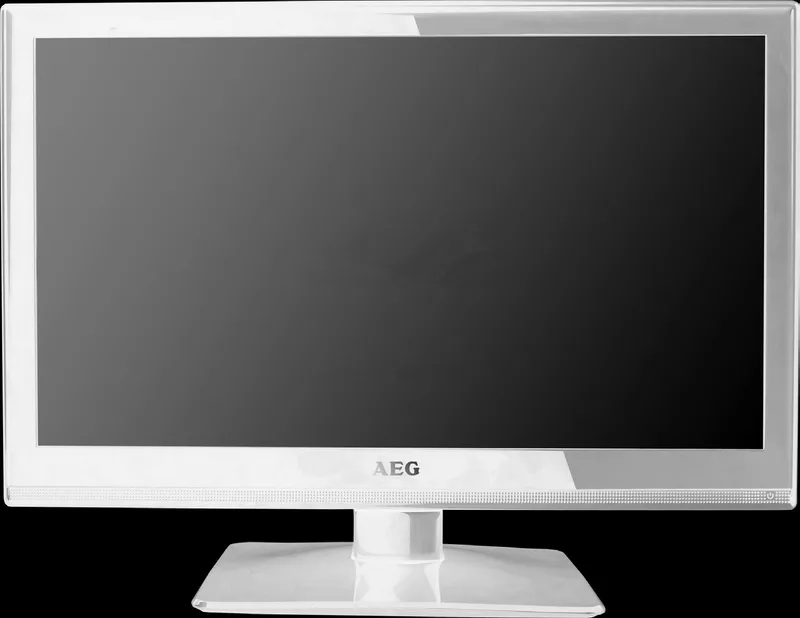
AEG CTV 2204

92 ページ·6 MB·液晶テレビ·PDF·ENFRNLJA
AEG CTV 2204
目次 21セクション 63 日語 1 重要な安全注意事項 · 66 日本語 2. デバイス概要 · 67 英語 3. リモートコントロール · 4. . インストール前 · … 表示非表示
Page 1 of the AEG CTV 2204 user manual — 63 日語 1 重要な安全注意事項
1ページ · クリックして拡大
1ページ

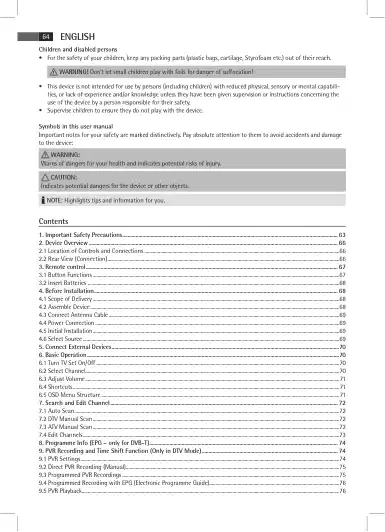
63 日語 1 重要な安全注意事項

このデバイスを使用する前に、このユーザーマニュアルをよく読み、保証書、キャッシャーレシートと可能な限り保持し、元のパッケージには内部梱包が含まれます。 デバイスを3分の1人目に渡ると、ユーザーマニュアルも含まれています。

  • 火災や電気ショックの危険を避けるために、デバイスを雨または湿気にさらないでください。 水中の周りを操作しないでください(例:水の近くで動作しません) 浴室、プールおよびぬれた地下室。 装置は高い湿気の室で作動することを意図していません。
  • 装置を冷たくから温まる環境に動かすことで、装置の内結露を引き起こす可能性があります。 数時間オフのデバイスを離れます。
  • 外部オブジェクトがデバイスに入らないことを確認してください。
  • 専用に使用しているデバイスのみをご使用ください。 商用利用の目的はしていません。
  • 空室状況を屋外で使用しないでください。 熱、直射日光、湿気および鋭い端から保護して下さい。
  • 装置を取付けるとき、換気の入り口のどれかカバーしません。 適切な換気のための少なくとも10cmの間隔のすべての側面に保って下さい。
  • デバイスのエンクロージャを開けないでください。 不適切な修理は、ユーザーに重大な危険を引き起こす可能性があります。 装置の場合、特に主要なケーブルは電源アダプタが破損している場合には、デバイスを操作せず、専門家によって修理しました。 主力アダプターと損傷のためのメインケーブルを定期的にチェックします。
  • 長時間の期間使用し、リモートコントロールから電池を取除いなければ主要な電源からの主力のアダプターを切り出して下さい。
  • 電源を切るとき常にプラグの把握を取りなさい;ケーブルを引きません。
  • デバイスを操作しやすいときに、乾式・レベル・滑り止め面など、デバイスの適切な場所を選択します。
  • 溶剤からスクリーンを守り、ダメージを防止します。
  • ディスプレイに不必要に触れないでください。表面への圧力を置きませんし、尖ったり鋭い物で触らないようにしてください。
  • 通常の動作がない場合、デバイスの使用を停止します。 電源をメインからすぐに切断し、あなたが匂いや煙に気付いた場合は承認されたサービスセンターに連絡してください。
  • 主電源から切断される嵐の間に。
  • 主力のアダプターは保護クラスI装置であり、きちんと取付けられたに接続されなければなりません。 主力がタイプラベルの仕様に一致していることを確認してください。
  • 取付けの本管コードおよび他のケーブルの間には絞られたか、または固定されていないことを保障します。
  • そのような方法でメインコードをルートして、それは旅行の危険になりません。
  • USB接続用ケーブルは70cm以上使用しないでください。 故障の原因となる可能性があります。

これらのシンボルはデバイスに見つけられ、警告として意図されています。

雷フラッシュは、デバイス内の危険な電圧の存在にユーザーに警告する意図されています。

除外マークは、このデバイスに付随する重要な操作とメインテナンス命令の存在をユーザーに警告するために意図されています。

このシンボルを持つデバイスは、CDを読んで「クラス1レーザー」を展開します。 統合安全機構は、CDドライブを開くときに危険なレーザービームによってユーザーが影響を受けるのを防ぐことです。

この安全メカニズムを迂回したり、操作しないでください。それ以外の場合はレーザービームがあなたに影響を及ぼす可能性があります。

クラス1レーザーを採用しています。

特別な安全注意事項

Page 2 of the AEG CTV 2204 user manual — 63 日語 1 重要な安全注意事項
2ページ · クリックして拡大
2ページ
Page 2 of the AEG CTV 2204 user manual — 63 日語 1 重要な安全注意事項
Page 3 of the AEG CTV 2204 user manual — 63 日語 1 重要な安全注意事項
3ページ · クリックして拡大
3ページ
Page 3 of the AEG CTV 2204 user manual — 63 日語 1 重要な安全注意事項
Page 4 of the AEG CTV 2204 user manual — 66 日本語 2. デバイス概要
4ページ · クリックして拡大
4ページ

66 日本語 2. デバイス概要

2.1 制御と接続の場所

AEG CTV 2204 — 66 日本語 2. デバイス概要 diagram (page 4)
図 1

1 液晶ディスプレイ 2 リモートコントロール用センサー 3 ステータスインジケータ(操作 = ブルー、スタンバイ=赤) 4 CD / DVD エジェクトボタン 5 再生/パユースボタン 6 CD /DVDスロット 7 VOL+/VOL- 音量を調整します。 メニューでは、右/左/確認画面の1つの位置を移動します。 日报社(8月27日) CH+/CH- チャンネル(次/前のチャネル番号)を選択します。 メニューで1つの位置を上下に移動します。 9月9日 MENU OSDメニュー10を開く/閉じる TV/AV 信号のソースを選択 11 パワー スタンバイモード12にデバイスを切り替える CI 共通のインターフェイス・スロット(任意) 重要なお知らせ: 暗号化された(ペイテレビ)DVB-Tチャンネルのみ! 貴社のサービスプロバイダや、DVB-T Pay TVのディーラーに問い合わせてください。 日: 13 ANT 75オームアンテナ入力 14 RIN / LIN 音声入力(右/左) 15 映像 合成のビデオ入力 16 ユ / Pb / Pr コンポーネントのビデオ入力

2.2 リアビュー(コネクション)

AEG CTV 2204 — 66 日本語 2. デバイス概要 diagram (page 4)
図 2

1 主要な電源接続 2 USBポート 3 HDMI入力 4 VGA PC 入力

5 PCオーディオ入力6 SCART接続7 HEADPHONE OUT -イヤホンの接続

Page 5 of the AEG CTV 2204 user manual — 67 英語 3. リモートコントロール
5ページ · クリックして拡大
5ページ

67 英語 3. リモートコントロール

3.1ボタン機能

パワー: デバイスのオン/オフを回して下さい。 MUTE: ミュートサウンド。 DVDのセットアップ: アクセス設定メニューDVDプレーヤー。 タイトル: DVDタイトルメニューを表示します。 MENU: DVD/VCDメインメニューを表示します。 メディア: メディアメニューにアクセス ニカム/A2: ATV モードサイクルでオーディオチャンネルステレオ/モノラル/デュアルモノ(放送の場合)。 睡眠: 自動オフのための間隔を活動化させて下さい。 側面: アスペクト比を選択します。 注射器: DVD/CDを排出します。 ディスプレイ: チャンネル情報を表示します。 AUTO: PCモード自動でスクリーンを調節して下さい。 PMODE: 映像モードの選択: 標準、穏やかな、ユーザー、動的。 SMODE: 音モードの選択: 標準、音楽、映画、スポーツおよびユーザー。 DTV: DTVモードを直接アクセス。 ソース: 信号のソース メニューにアクセスして下さい。 矢印ボタン(): OSDメニューをナビゲート 入る: 確認画面 MENU: OSDメニューにアクセス EXIT: OSDメニューを出て、前のメニューに戻ります。 数字ボタン: チャンネル番号を入力します。 -/- -: チャンネルリストを表示します。

AEG CTV 2204 — 67 英語 3. リモートコントロール diagram (page 5)
図 3

: これまでのチャネルと現在のチャンネルを切り替える CH / : 選択する/前のチャンネル. INFO: 現在のチャネル情報を表示します。 オーディオ: オーディオ言語(DVB-Tモードで放送する場合)を選択します。 FAV: お気に入りリストを表示 テレビ/ラジオ: テレビとラジオをDTVモードで切り替える(無線チャンネルがエリア内で利用可能の場合)。 VOL / : ボリュームの増加または減少。 TEXT: テレビ画像/非アクティブテレテキストのテレビ写真上の電文 / 過激化 Teletext. EPG: DTVモードの電子プログラムガイドを表示します。 サブタイトル: サブタイトル言語を選択 (DVB-Tモードで放送する場合). インデックス/GOTO: テレテキストの時間を表示して下さい。 テレテキストモード(ATVのみ)のインデックスページ (100)を表示します。 DVDモードでは、DVD/CDの特定のポイントに直接移動します。 HOLD / : テレテキストページ/DVD / USB再生モードで巻き戻す SIZE / : 現在のテレテキストページを大きく/DVD / USB 再生モードで高速転送します。 発表/: 隠しテキスト情報を表示/DVD / USBモードでは、前の章/ファイルへスキップします。 サブページ / : ATVモード/DVD/USBモードでサブページを選択した場合は、次のチャプター/ファイルへスキップします。

繰り返し/サブタイトル: PVR 録画(DTVのみ)/USBモードでの繰り返しファイル (s) を開始します。 DVDモードの表示/非表示の字幕。 T.SHIFT /ズーム: タイムシフト再生を開始する。 DVDモードは、入出力をズームアウトします。 赤/緑/黄色/青: テキストモードでカラーコードされたページにアクセスします。 メニュー モードのチャネル編集。 プログラム: DVDモードアクセスプレイリスト。 角度: DVDモードではカメラの角度を選択します。 繰り返し: DVD/USBモードでは、繰り返し機能を選択します。 A-B: 繰り返したループ(DVD)を選択します。

: DVD/USB モードで再生を開始し、一時停止します。 : 再生を停止します。(DVD / USBモードで).

Page 6 of the AEG CTV 2204 user manual — 4. . インストール前
6ページ · クリックして拡大
6ページ

3.2インサートバッテリー

  • バッテリーコンパートメントをリアで開く。
  • インサート2 x 1.5VバッテリータイプR03 / AAA ein。 正しい極性を観察(電池コンパートメント参照)!
  • バッテリーコンパートメントを再び閉じます。

長時間使用中に電池を取り外してバッテリー漏れを回避します。

  • 警告:
  • 電池を熱から保護し、直射日光を避けます。 火をつけて電池の消散、爆発危険!
  • 電池を子供から離れたままに。 おもちゃはいません。
  • 電池を開いた力しません。
  • 短絡の危険性(リング、メール、ネジなど)による接触を避けてください!
  • 短絡電池は熱し、火傷の危険性さえも無視できます。
  • 輸送中の粘着テープで、安全カバーバッテリー端末をご使用ください。
  • 電池漏れの場合、目や粘膜との接触を避けます。 接触があなたの手を洗った後、明確な水と永続的な悩みの医者に連絡して下さい。
  • 注意:
  • 電池の種類や、新鮮なバッテリーを使わないでください。
  • 家庭用ゴミで電池を捨てないでください。 回収ポイントやディーラーに排出された電池を返却します。
  • NOTE:
  • リモートコントロール範囲が電池を排出し、交換しなければならない場合。
  • 充電電池は使用しないでください。
  • 電池を熱から保護し、直射日光を避けます。 火をつけて電池の消散、爆発危険!
  • デバイスから排出された電池を取り除きます。 電池の漏れを避けるために、使用しない期間にバッテリーを取り外します。
  • 電池の酸と接触した後に徹底的に洗浄します。

4. . インストール前

4.1 配送範囲

  • 解凍後、次の部品が含まれていることを確認します。
  • テレビセット
  • スタンドと4つのフィリップスネジ
  • 主要なコード
  • リモートコントロール(を含む) 2 x 1.5V 電池式 LR03 AAA
  • ユーザーマニュアル

4.2アセンブリ装置

  • 4つのフィリップスねじが付いている立場に取り付けて下さい。
AEG CTV 2204 — 4. . インストール前 diagram (page 6)
図 4
  • リモートコントロールとテレビセットから保護フィルムを取り外します。
  • 安定した、水平な表面にテレビセットを配置します。 表面がテレビの体重を運ぶことができることを確認します。
  • 極端な熱や湿度からデバイスを保護します。
  • あらゆる面で十分な換気を確保します。 壁ユニットに設置する場合は、換気のための側面の上部と10cm以上の距離で20センチメートルを残します。
Page 7 of the AEG CTV 2204 user manual — 4. . インストール前
7ページ · クリックして拡大
7ページ

4.3はアンテナ ケーブルを接続します

TVセットは、アンテナ/ケーブルおよびDVB-T信号を介してテレビ信号を受信するためのチューナーを祝います。

  • 注意:
  • 主電源に接続する前にアンテナ ケーブルを接続して下さい。
  • DVB-T 受信:装置は受動の DVB-t アンテナによる受付のために意図されています。
  • DVB-T アンテナをANT 入力に接続します。
  • ソースメニュー(SOURCEボタンを押します)でDTVを選択します。

その他のアンテナ接続 最適なトラブルフリー画像品質は、デュアルシールド75オームアンテナケーブルを使用します。 1. . 75オームアンテナケーブルをアンテナウォールコンセントに接続します。 2. . 別の端をアンテナ入力に接続して下さい ANT デバイスのリアで。 3. . ソースメニュー (プレス) ソース ボタン) 選択する ATV.

4.4電源接続

主要な力のアダプターはAC 100-240V~50/60のHzのために設計されています。 •主要な電源アダプタとAC-INPUTでメインコードを接続します。 主プラグを適切に設置された地上壁コンセントに接続します。

4.5 初期インストール

ウィンドウが表示されたら、画面の言語を選択し自動スキャン(Auto-Suche)を起動します。 1. . プレス パワー デバイスをオンにします。 ウィンドウのインストール - フュラーが表示されます。 2. . プレス エントリー ドイツ語をOSD言語として確認するか、ar-列ボタン/リモート・コントロールで押下して下さい エントリー 選択する言語。 アイテムのオートスキャンがハイライトされます。 3. . プレス エントリー. . 矢印ボタンを押します / あなたの場所の国を選択します。 4. . プレス エントリー スキャンを自動開始するために2回。 数分間の処理を行います。 画面上に進捗が表示されます。

AEG CTV 2204 — 4. . インストール前 diagram (page 7)
図 5
5. 自動スキャンが完了すると、チャンネル1が表示されます。 6. . 数秒後にウィンドウが消えたり、EXITを押して窓を閉じます。

4.6 ソースを選択

AEG CTV 2204 — 4. . インストール前 diagram (page 7)
図 6
1. モードの上で、SOURCEボタンを押します。 ソースメニュー(接続デバイス)が表示されます。 2. . デバイス上で矢印ボタン/リモートコントロールまたはCH+/-を押して、目的のソースを選択します。 3. . デバイスで入力または電圧+/-を押して確認します。
Page 8 of the AEG CTV 2204 user manual — 6. . 基本操作
8ページ · クリックして拡大
8ページ

70 日本語 5. 外部デバイスを接続

テレビセットは、さまざまなデバイス用のコネクタ(例: DVDレコーダー、PC、カメラおよびセットトップボックス。

  • SCARTコネクタ リアのSCARTコネクターは、アナログ画像と音信号を良質に伝送します。 VCR、衛星放送受信機、ゲーム機または有料TVデコーダーなどのデバイスを接続します。
  • SCARTケーブルをフル機能で搭載したSCARTコネクタから、デバイスを接続します。
  • ソースメニュー(SOURCEボタンを押します)でSCARTを選択します。

ビデオ コネクタ RCA コネクタを介してビデオカメラを接続します。 LIN, RIN とりあえず 映像. . •RCAケーブルを介してデバイスを接続する 映像, LIN とりあえず RIN コネクター。

  • PCコネクタ
  • VGAケーブルを使用して、テレビセットのVGAコネクタでPCのモニターコネクターを接続します。
  • オーディオケーブルを使用して、テレビセットでPCのAudiIOとPCのオーディオコネクタを接続します。
  • ソースメニュー(SOURCEボタンを押します)でPCを選択します。
  • コンポーネントコネクタ Y Pb Prは、外部デバイスのアナログ画像信号を送信します。 AV受信機やDVDレコーダーは非常に良質です。
  • コンポーネントケーブル(ディーラーで別途購入)を3つのRCAコネクタを使用して、外部デバイスのコンポーネント出力とテレビセットのY Pb Prを接続します。
  • オーディオケーブルを使用して、外部デバイスの音声出力をテレビセットで有線およびRINと接続します。
  • ソースメニュー(SOURCEボタンを押します)で、COMPONENTを選択します。
  • HDMIコネクタは、HDMIコネクターがデジタルイメージと外部デバイスの音信号を非常に良質に送信します。
  • 外部デバイスのHDMIコネクタをテレビセットに接続するために、HDMIケーブル(ディーラーで別途購入)を使用します。
  • ソースメニュー(SOURCEボタンを押します)でHDMIを選択します。

6. . 基本操作

リモートコントロールとOSDメニューで、全ての設定を快適に行うことができます。 TVセットのボタンで基本機能も行えます。 このユーザーマニュアルでは、一般的にリモートコントロールで操作を記述します。

6.1 TVセットオン/オフを回して下さい

  • スタンバイモード(スタタスインジケータ赤)では、リモートコントロールのPOWERボタンを押します。 選択したモードと選択されたソースで始まります。 ステータスインジケーターは青色とテレビセットが点灯します。
  • リモートコントロールのPOWERボタンをパースして、デバイスが再びオフ(スタンバイモード)にします。

6.2 チャネルの選択

  • CH /ボタンまたは数字のボタンを 0-9 押して、目的のチャンネルを選択します。
  • リモートコントロールのボタンを押して、以前のチャンネルに戻ります。
Page 9 of the AEG CTV 2204 user manual — 70 日本語 5. 外部デバイスを接続
9ページ · クリックして拡大
9ページ
  • プレス -/- - チャンネルリストを表示する。 矢印ボタン()を押してチャンネルを強調し、ENTERを押すと画面にチャネルを表示できます。

6.3 音量を調整する

  • ボリュームを調整するVOL /ボタンを押します。
  • ミュートボタンを押して、一時的に音をミュートします。 もう一度音を解凍するためにMUTEまたはVOLを押します。

6.4 ショートカット

オーディオ 音声言語(ブロードキャストでサポートされている場合のみ) ソース 外部デバイスを選択 モード 映像モードの選択 SMODE(スモード) サウンドモードの選択 睡眠眠り 睡眠タイマーを設定する ビジョン アスペクト比を選択 TEXT テレテキストアクセス INFO チャネル情報の表示 サブタイトル サブタイトル言語を選択(ブロードキャストでサポートしている場合のみ)

6.5 OSDメニュー構造

OSD(画面表示)メニューは、さまざまな機能を選択して設定することができます。

1. メニューボタンを押して、OSDメニューを表示します。 上記メニュー項目をメインに表示します。 2. . 最初にプレス/目的のメインメニュー項目を選択 サブメニューは下に表示されます。 3. . 矢印ボタンを押してサブメニューを選択します。 サブメニューの最初の行がハイライトされます。 4. . サブメニューを起動するか、またはサブメンをアクティブにするには 5. . メニューボタンを押してメニューに戻ります。
AEG CTV 2204 — 70 日本語 5. 外部デバイスを接続 diagram (page 9)
図 7
  • 矢印ボタンを押します。サブメニュー項目を選択します。 ここには: - 矢印ボタン/ で設定を実行します。 - または、ENTERを押してさらに設定ウィンドウを開き、矢印ボタン/でここに設定を実行します。

主要メニューに戻る

  • メインメニューから異なる項目を選択するには、最初にアクティブなサブメニューを終了します。
  • メニューヘッダーがメインメニューまで、ステップで戻り値の「MENU」ボタンを押します。 色のカラーに、シャネルが強調表示されています。
  • submenu では、メインメニューヘッダー (例) までボタンを押します。 色のカラーに、シャネルが強調表示されています。
  • メニューボタンを押してメニューを一歩ずつ外すか、EXITボタンを押すとメニューを終了します。 変更を保存します。

サブメニュー · 終了メニュー

Page 10 of the AEG CTV 2204 user manual — 72 英語 7. チャネル検索と編集
10ページ · クリックして拡大
10ページ

72 英語 7. チャネル検索と編集

  • テレビのセットは、DVB-T信号だけでなく従来のアナログ信号(例えば)を受け取ることができます。 ケーブルによって)。 自動スキャン中に受信されたチャンネルは、アンテナ入力への接続に依存します: DVB-T の受信またはアナログケーブルチューナーのためのあなたのDVB-Tアンテナ. どちらのメソッドもチャンネルリストに保存できますが、一般的には1種類の受信しか使用しません。 両方の方法のために自動スキャンおよび手動調査は利用できます。
  • OSDメニューの DTV として DVB-T チャネルが表示されます。
  • OSDメニューのATVとしてアナログチャンネルが表示されます。

7.1 自動スキャン

1. メニューボタンを押して、OSDメインメニューを表示します。 2. . チャンネルメニューで自動スキャンを選択 3. . プレス・エッタ 矢印ボタンを押します / あなたの場所の国を選択します。 4. . プレス ENTER 2回自動スキャンを開始します。 数分間かかる。 画面上に進行状況が表示されます。 5. . 自動スキャンチャンネル1が表示された後 6. . ウィンドウは数秒後に自動的に閉じ、EXITを押して閉じます。
AEG CTV 2204 — 72 英語 7. チャネル検索と編集 diagram (page 10)
図 8

7.2 DTVの手動スキャン

1. . チャンネルリストのポジションを選択し、新しいチャネルを保存します。 2. . プレス MENU OSDメインメニューを表示するボタン。 3. . 矢印ボタンを押してアイテムを選択 DTVの手動スキャン プレス エントリー. . 4. . 矢印ボタンを押します。チャンネルを選択します。 選択したチャンネルの信号強度が表示されます。 選択したチャンネルで信号が受信されていない場合は、シグナルが表示されません。 この場合、異なるチャネルを選択します。 5. . プレス エントリー マニュアルスキャンを開始する。 6. . マニュアルをクリアした後、見つかったチャンネルの数が表示されます。 プレス EXIT ウィンドウを閉じる。

AEG CTV 2204 — 72 英語 7. チャネル検索と編集 diagram (page 10)
図 9

7.3 ATVの手動スキャン

アナログチャンネルを受信するには、アナログアンテナ信号(例:) 外部アンテナまたはケーブルチューナー)を接続する必要があります。 OSDメニューのATV(テレビ)としてアナログチャンネルが表示されます。 以前に DVB-T チャネルがこのリストに新しいアナログチャンネルを保存した場合. デジタルチャネルは、上書きされません。

1. . プレス MENU OSDメインメニューを表示するボタン。 2. . プレス・イン チャンネル 選択するメニュー ATVの手動スキャン プレス エントリー. . 3. . 詳しくはこちら 貯蔵への チャンネルリスト内の位置を新しいアナログチャネルで選択するには、/を押します。 4. . プレス / ハイライトする おすすめ商品. . 5. . 手動スキャンを始めるために/出版物。 スキャン中に周波数を変更します。 チャンネルが再び再生されると、音が現れます。 6. . チャネルを保存するために赤いボタンを押します。 7. . 追加チャンネルをスキャンするには、新しいアナログチャネルのチャンネルリストで最初に位置を選択します。 貯蔵への スキャンを再起動します。

AEG CTV 2204 — 72 英語 7. チャネル検索と編集 diagram (page 10)
図 10

このメニューでは、次の設定を実行することもできます。 ソリューション: 一般的には変更されません。 流れ CH: 背景にどのチャンネルがアクティブであるかを示します。 プレス・プレス エントリー 変更する。 ファインチューン: プレス/周波数を変化させる

Page 11 of the AEG CTV 2204 user manual — 72 英語 7. チャネル検索と編集
11ページ · クリックして拡大
11ページ

小さなステップ。 ツイート: 選択 YES チャンネルを選択した場合、チャネルをスキップする CH / . 頻度:: 現在の周波数を表示します。

7.4 チャネルの編集

自動スキャン後、すべてのチャネルが見つかった順番で保存されます。 お気に入りリスト(FAV)にチャンネルを追加したり、チャネルを移動またはスキップすることでシーケンスを変更することができます。

AEG CTV 2204 — 72 英語 7. チャネル検索と編集 diagram (page 11)
図 11

1. . プレス MENU OSDメインメニューを表示するボタン。 2. . プレス・イン チャンネル 選択するメニュー プログラム編集 プレス エントリー. 3. . プレス/移動するチャネルを強調表示します。 4. . プレス イエロー ボタン。 チャンネルは黄色にマークされます。 5. . チャンネルを目的の位置に動かすために/出版物。 6. . プレス エントリー 目的のポジションでチャネルを保存します。 7. . 手順を繰り返して、さらにチャネルを移動する。 8. . プレス EXIT メニューを出て、変更を保存します。

ハイライトされたチャンネルは、数値ボタンでのみアクセスできます 0-9. . チャンネルを選択 CH / できません。 1. . プレス MENU OSDメインメニューを表示するボタン。 2. . プレス・イン チャンネル 選択するメニュー プログラム編集 プレス エントリー. . 3. . プレス/スキップするチャンネルを強調表示します。 4. . プレス 青森県 ボタン。 SKIP チャンネル名を後ろに表示します。 5. . プレス EXIT メニューを出て、変更を保存します。 チャンネルのロック解除には、ハイライトされたチャネルを選択し、プレスします。 青森県 もう一度ボタン。

保存 DVB-Tチャネルをお気に入りリストに

お気に入りリストでお気に入りのチャンネルを保存します。 リストにアクセスする FAV. . 1. . プレス MENU OSDメインメニューを表示するボタン。 2. . プレス でん チャンネル 選択するメニュー プログラム編集 プレス エントリー. . 3. . プレス / お気に入りリストに保存されるチャネルを強調表示します。 4. . プレス FAV ボタン。 チャンネル名を後ろにハートアイコンが表示されます。 5. . プレス EXIT メニューを出て、変更を保存します。 お気に入りリストからチャンネルを削除するには、ハイライトされたチャネルを選択し、FAVボタンをもう一度押します。

チャネルの名前を変更 (ATVモードのみ)

1. メニューボタンを押して、OSDメインメニューを表示します。 2. . チャンネルメニューでプログラム編集とプレスの入力を選択 3. . チャンネルの名前を変更するために、/を押す。 4. . 緑色のボタンを押します。 5. . 矢印ボタンで名前を変更します。 6. . プレス・エッタを押して、EXITを押下してメニューを終了し、変更を保存します。
1. メニューボタンを押して、OSDメインメニューを表示します。 2. . チャンネルメニューでプログラム編集とプレスの入力を選択 3. . 削除するチャネルを強調するために/プレスします。 4. . 赤いボタンを押します。 削除は、チャンネル名の後ろに表示されます。 5. . 削除するチャネルのためにもう一度赤いボタンを押します。 6. . EXITを押してメニューを外し、変更を保存します。

チャネルの移動 · スキップチャネル · チャネルの削除

Page 12 of the AEG CTV 2204 user manual — 9. . PVR 録画と時刻シフト機能 (DTVモードのみ)
12ページ · クリックして拡大
12ページ

74 英語 8. プログラム情報(EPG – DVB-T のみ)

電子プログラムガイド(EPG)は、多くの放送が行われます。ただし、すべてではありません。 内容も大きく変化します。 EPGは、各放送時間と現在のプログラムまたは今後のプログラムの日常的な概要を示しています。

1. プログラム情報を開くには、EPGボタンを押します。 2. . 変更のための次のボタンを使用します。

/ : 現在のチャンネルで、以前のプログラム/次のプログラムを選択します。

AEG CTV 2204 — 74 英語 8. プログラム情報(EPG – DVB-T のみ) diagram (page 12)
図 12

/ : チャンネルを選択します。 入る: 選択したチャネルにアクセスします。 INFO: 選択されたプログラムに関する詳細情報を表示します。 イエロー ボタン:

有効期間 日数がハイライトされます。 プレス

ほかの日はプログラム情報にアクセスする 繰り返し/サブタイトル: 録画ウィンドウを開く ( 9.4 Pro-grammed Recording with EPG )のページで表示します。. 緑が丘 ボタン:録画ウィンドウのスケジュールリストにアクセスします。 EXIT: 詳細情報の記入やEPGを切る。

EPG ではプログラムの開始を保存できます。 スケジュールリストにプログラムが表示されます。 モード10秒でプログラムが起動する前に、promtはチャンネルを切り替えるように要求されます。 ボタンが押されていない場合やプレスの場合 エントリー チャンネルが切り替わっていることを確認します。 現在のプログラムを視聴するために選択します ノーザン プレス エントリー 確認のため。

1. EPGボタンを押してEPGウィンドウを開きます。 2. . 矢印ボタン/ /を押すと、チャンネルおよび目的のプログラムを選択します。 3. . シート/SBTITLEボタンを押して下さい。 4. . 次のウィンドウでは、ENTER で値を確認し、値を変更します。 保存したプログラムのレコーダースケジュール一覧が表示されます。 5. . EXITを押して窓を閉じます。

9. . PVR 録画と時刻シフト機能 (DTVモードのみ)

9.1 PVRの設定

  • 1. . メニューボタンを押して、OSDメインメニューを表示します。 2. . メインメニューで、チャンネルを選択し、PVRファイルシステムを選択してEnterを押す。
  • ディスク選択 「DISK C:」と「OK」を選択し、ENTERを押して確認します。
  • PVR ファイル システム チェック接続された USB デバイス. ディスクをチェックするには、[OK]を選択します。
  • フォーマット OKを選択してディスクを書式化します。
AEG CTV 2204 — 9. . PVR 録画と時刻シフト機能 (DTVモードのみ) diagram (page 12)
図 13

プロフィール · プログラムを保存

Page 13 of the AEG CTV 2204 user manual — 74 英語 8. プログラム情報(EPG – DVB-T のみ)
13ページ · クリックして拡大
13ページ

目的のディスク容量(ファイルシステムサイズ)を設定します。

  • PVR ファイル サイズ
  • プレス/希望のメディア容量(最大1GB...)を選択
  • 確認するために、OKを選択し、ENTERを押します。 USB デバイスがフォーマットされ、PVR ファイルを作成できるようになりました (PSMファイルシステムを作成する...)。

選択する 時間シフトサイズ. . • プレス/希望時刻シフトサイズ(512MB~全)を選択

  • マックス。 記録タイム 1時間から6時間の録音時刻を選択するために矢印ボタンを押します。

9.2 PVRの録音(マニュアル)を指示して下さい

1. DTVモードでは、録画するプログラムを選択します。 2. . シート/SBTITLEボタンを押して下さい。 情報バーが表示されます。 RECボタンの左に録画時間が表示されます。 残り録画時間が表示されている右側に表示されます。
3. ボタンを押して録音を完了します。
  • NOTE:
  • 録画モードでは、POWERをスリープモードに設定することができます。 録音は継続し、スタンバイインジケータが点滅します。
  • T.SHIFT/ズームボタンを押して、現在の録画を一時停止します(ページ上で「9.6タイムシフト機能」を参照してください) 76)

9.3 プログラムされたPVRの録音

1. . DTVモードでは、プログラムされるチャンネルを選択します。 2. . プレス MENU OSDメインメニューを表示するボタン。 3. . メインメニューで選択 チャンネル、選ぶために出版物 レコーダーモード 矢印ボタンを押します。 4. . 録音パラメータを入力してください。 プログラム: (現在のプログラムを表示) モード: 自動(即時録画)、毎日1回、週単位 開始日: 矢印ボタンを押して、希望する開始日を/で入力します。 開始時間: 希望する開始時刻を入力してください。 それから「選択」を選びますおすすめ”を押してプレス エントリー 確認のため。 終了日: 矢印ボタンを押して、希望する終了日を入力してください。

AEG CTV 2204 — 74 英語 8. プログラム情報(EPG – DVB-T のみ) diagram (page 13)
図 14

終了時刻: 終了時刻を入力してください。 それから「選択」を選びますおすすめ”を押してプレス エントリー 確認のため。 5. . プレス エントリー 再び入力した記録データを保存します。 これから レコーダースケジュールリスト どのプログラムが表示されるか、表示されます。

Page 14 of the AEG CTV 2204 user manual — 74 英語 8. プログラム情報(EPG – DVB-T のみ)
14ページ · クリックして拡大
14ページ
  • スケジュールされたプログラムがメインメニューのチャンネルで選択されるように、矢印ボタンを押してレコーダースケジュールリストを選択し、矢印ボタンを押す。
AEG CTV 2204 — 74 英語 8. プログラム情報(EPG – DVB-T のみ) diagram (page 14)
図 15
AEG CTV 2204 — 74 英語 8. プログラム情報(EPG – DVB-T のみ) diagram (page 14)
図 16

9.4 EPG(電子プログラムガイド)による記録の計画

1. EPGボタンを押して電子プログラムガイドにアクセスします。 2. . 矢印ボタンを押して、目的のチャンネルとプログラムを選択します。 3. . シート/SBTITLEボタンを押して下さい。 レコーダーウィンドウが表示されます。 4. . ご入力いただいた時刻を確認するには、入力項目を押下します。 プログラミングは終了し、レコーダースケジュールリストに日付が表示されます。

9.5 PVRのプレーバック

1. 記録を表示するために、INDEX/GOTOボタンを押します。 2. . 繰り返し、プログラム、チャネル、時間によって記録を並べ替えるためにINDEX/GOTOボタンを押します。 3. . プレス/希望する録音を選択 4. . 再生を開始するには、プレスを押します。 5. . 再生を終了するために出版物。

9.6 時間シフト機能

シフト機能により、プログラムを中断し、後で視聴し続けることができます。 十分な容量を持つUSBデバイスを接続する必要があります。 フォーマット後に設定されたタイムシフトサイズリスト( ページ74で「9.1 PVR設定」を参照してください。).

1. T.SHIFT/ズームボタンを押します。 映像は「frozen」です。 画面の下部に、経過した時刻が表示されます。 2. . タイムシフト再生をアクティブにするためにプレス。
3. プレス/時間ウィンドウで転送し、戻りをスキップします。 4. . プレス/検索を有効化します。 5. . 再度再生を一時停止するためにT.SHIFT/ズームを押して下さい。

機能を終了させるには、プレスを押します。

タイムシフトモードでは、自動的に繰り返しるセクションを定義できます。 再生アイコンの下の文字AとBで示します。

1. タイムシフト再生モードでは、セクションの開始点を繰り返しマークするために一度押します。 2. . セクションの終了点を繰り返してマークするためにもう一度押します。 マークされたセクションが繰り返されます。

プレス 繰り返しモードを停止するボタン。

A-B の繰り返し

Page 15 of the AEG CTV 2204 user manual — 11.11.10 CI情報の表示(暗号化されただけ(ペイTV)DVB-Tチャネル)
15ページ · クリックして拡大
15ページ

77 英語 10. USBモード

  • USB デバイスを直接接続します。USBポートは、ユニットの後部に取り付けます。
  • ソースボタンを押してUSBを選択します。 USBメニューが表示されます。
AEG CTV 2204 — 77 英語 10. USBモード diagram (page 15)
図 17
1. ステータスウィンドウ 現在の再生モードを表示します。 2:ディレクトリウィンドウはパスを表示します。 3: ファイルウィンドウ 現在のパスにファイルを表示する。 4: プレビューウィンドウ写真のプレビュー画面。 5: 情報ウィンドウ 現在のファイルに関する情報を表示します。
  • 再生モードを選択し、ENTERを押して確認します。 現在選択されている再生モードがハイライトされています。
  • NOTE:
  • EXITを押して再生選択モードに戻ります。
  • 写真と映画再生モードのプレスで、フルスクリーンモードで画像/ムービーを表示できます。
  • 青いボタンを押してテレビ画面をオフにします。
  • さらなる操作のために、画面の下部にある指示を観察します。
  • プレス / 次の/前のファイルへスキップします。
  • ミュージックファイル:ファイルの転送またはバックアップ内の検索に/を押します。 通常の再生モードに戻すためにプレスします。
  • ボタンを押して再生を停止します。

11.11.10 CI情報の表示(暗号化されただけ(ペイTV)DVB-Tチャネル)

1. メニューボタンを押して、OSDメインメニューを表示します。 2. . CI情報を選択し、Enterキーを押します。

CI モジュールとスマートカードが接続されている場合は、情報が表示されます。

Page 16 of the AEG CTV 2204 user manual — 78 英語 12. 映像と音をセット
16ページ · クリックして拡大
16ページ

78 英語 12. 映像と音をセット

12.1 変更画像の設定

あなたのテレビセットは3つのプリセットと手動で調整可能な画像設定が付属しています (標準、マイルド、ユーザー) とりあえず ダイナミック. . プレス モード オプションをサイクルするボタン。 選択する ユーザ名 ユーザー定義の画像設定にアクセスするには

AEG CTV 2204 — 78 英語 12. 映像と音をセット diagram (page 16)
図 18
1. メニューボタンを押して、OSDメインメニューを表示します。 2. . メニュー PICTUREがアクティブになるまで矢印ボタンを押します。 3. . 矢印ボタンを押して、ピクチャーモードを強調表示し/ユーザーを選択。 4. . 下記の項目を有効化し、変更することができます。

コントラスト/明るさ/色/鋭さ とりあえず テント (NTSC信号のみ有効)

5. 目的の項目にアクセスし、矢印ボタン/で値を設定するためにプレスします。 6. . 更に変更を加えるために、MENUボタンを押して完全な画像メニューにアクセスしてください。 7. . EXITを押してメニューを外し、変更を保存します。

テレビのセットには3つのプリセットと1つが手動で調整可能な色温度設定が付属しています(スタンダード、クール、ユーザー 温暖化します。

1. . プレス MENU OSDメインメニューを表示するボタン。 2. . メニューまで矢印ボタンを押します プロフィール アクティブにされる 3. 矢印ボタンを押してハイライトします 色温度 プレス/選択 ユーザ名. . 4. . 下記の項目が有効化され、変更することができます。 赤く/緑/青. . 5. . 目的の項目にアクセスし、矢印ボタン/で値を設定するためにプレスします。 6. . プレス MENU ボタンで、さらに変更を加えるために完全な写真メニューにアクセスすることができます。 7. . プレス EXIT メニューを出て、変更を保存します。

12.2 騒音低減

ノイズを低減し、弱い信号で画像品質が向上します。

1. メニューボタンを押して、OSDメインメニューを表示します。 2. . メニュー PICTUREがアクティブになるまで矢印ボタンを押します。 3. . 矢印ボタンを押してノイズリダクションを強調します。 4. . 機能の有効化または無効化を行うために/を押して下さい。 5. . EXITを押してメニューを外し、変更を保存します。

12.3 変化のアスペクト比

テレビのセットには5つのアスペクト比があります。 AUTO, 4:3, 16:9, ZOOM1 とりあえず ZOOM2. プレス ビジョン オプションをサイクルするボタン。

1. 一度ASPECTを押して、現在の設定を表示します。 2. . 設定を変更するために、ASPECTを再度押す。

12.4 PC の映像の設定

パソコンがテレビに繋がっている場合 PC ソースとして選択され、その後 プロフィール メニューにはアイテムが含まれている PCのセットアップ. . デスクトップ用の位置と同期を設定します。

映像モードを定義する · 色の温度を置いて下さい

Page 17 of the AEG CTV 2204 user manual — 日・祝 現在の時間とタイマー
17ページ · クリックして拡大
17ページ
AEG CTV 2204 — 日・祝 現在の時間とタイマー diagram (page 17)
図 19
1. メニューボタンを押して、OSDメインメニューを表示します。 2. . PICTUREメニューを選択します。 3. . PCのセットアップを強調し、Enterを押すために矢印ボタンを押して下さい。 4. . 矢印ボタンを押して、変更される画像設定を選択します。 - 横のPos. (水平デスクトップ位置) - 縦のポス。 (縦型デスクトップ位置) - サイズ - フェーズ(同期) 5. 矢印ボタン/で値を設定します。 6. . EXITを押してメニューを外し、変更を保存します。

12.5 サウンド設定を変更

テレビのセットには4つのプリセットと1つの手動で調整可能なサウンド設定が付属しています()スタンダード、音楽、映画、スポーツ とりあえず ユーザ名). プレス SMODE(スモード) オプションをサイクルするボタン。 選択する ユーザ名 ユーザー定義のサウンド設定にアクセスするには

AEG CTV 2204 — 日・祝 現在の時間とタイマー diagram (page 17)
図 20
1. メニューボタンを押して、OSDメインメニューを表示します。 2. . メニューが起動するまで矢印ボタンを押します。 3. . 矢印ボタンを押して、SOUNDモードを強調表示し/ユーザーを選択 4. . 下記の項目が有効化され、変更することができます。

トレブル/ベース/バランス (プリセットでも変更可能)

5. 目的の項目にアクセスし、矢印ボタン/で値を設定するためにプレスします。 6. . EXITを押してメニューを外し、変更を保存します。

12.6 さらなるサウンド設定

  • 別の容積を、例えば調節するために自動容積を選んで下さい。 チャンネルを変更する際に
  • サラウンドサウンドとは、サラウンド音モードでの音声が生成されることを意味します。
1. メニューボタンを押して、OSDメインメニューを表示します。 2. . メニューが起動するまで矢印ボタンを押します。 3. . 矢印ボタンを押して、自動ボリュームまたはサラウンドサウンドを強調表示します。 4. . 機能の有効化または無効化を行うために/を押して下さい。 5. . EXITを押してメニューを外し、変更を保存します。

日・祝 現在の時間とタイマー

13.1 現在の時間

DVB-T モードでは、テレビ セットは自動的に現在の時刻を検出します。 ATVモードでは、現在の時刻を手動で設定できます。

1. メニューボタンを押して、OSDメインメニューを表示します。 2. . メニュー TIMEがアクティブになるまで矢印ボタンを押します。 3. . 矢印ボタンを押して時計を強調表示します。 4. . 機能にアクセスするためにENTERを押して下さい。 5. . 矢印ボタン/の日付などの値を入力します。 6. . チェックをオンにすると、すべての値が入力された後に閉じます。 7. . 値を保存するために、ENTERを押します。
AEG CTV 2204 — 日・祝 現在の時間とタイマー diagram (page 17)
図 21

オーディオモードを設定する

Page 18 of the AEG CTV 2204 user manual — 日・祝 現在の時間とタイマー
18ページ · クリックして拡大
18ページ

13.2 時間と時間外

時刻と時間外でテレビがオン/オフになっているときに時間を定義します。 異なる期間を定義できます。

1. メニューボタンを押して、OSDメインメニューを表示します。 2. . メニュー TIMEがアクティブになるまで矢印ボタンを押します。 3. . 矢印ボタンを押して時間や時刻をオフにハイライトします。 4. . 機能にアクセスするためにENTERを押して下さい。 5. . 矢印ボタンを押して表示された関数を強調し、変更します。 オフタイム: - リピート:設定が一度またはリグを実行するかどうかを定義します。
AEG CTV 2204 — 日・祝 現在の時間とタイマー diagram (page 18)
図 22

まあ。 選択する: (休診日、月~金・月〜土・土・日曜 または 日报社(7月27日)). - 時間/分: オフタイムを設定します。

時: - 活動化: 設定が一度または定期的に行われるかどうかを定義します。 選択する: (割引、日・月・金)

月~土・日 または 日). - 時間/分: 時刻を設定します。 ? - ボリューム: TVセットが点灯するボリュームを設定します。 ? - モード: DTV - DVBT のアンテナが接続されている場合/ ATV – 外部アンテナまたはケーブルチューナーが接続されている場合/ ラジオ 空室の場合

テレビのセットはラジオ局で回すことができます。 ? - ナム: TVセットが点灯するキャネル番号を設定します。 6. . プレス EXIT メニューを出て、または押します MENU 前のメニューに戻ります。 変更は保存されます。

13.3 睡眠タイマー

プリセット期間を過ぎると自動的にTVセットを設定できます。 スリープタイマーは削除され、睡眠タイマーの設定中にテレビがオフに設定されている場合に再び設定する必要があります。 スリープタイマー間隔をセットする オフ とりあえず 240分. . •繰り返しプレス 睡眠眠り 希望時刻が表示されるまで、リモートコントロールのボタン。 設定間隔を過ぎると、メニューが消えてしまい、テレビのセットはオフになります。

13.4 自動睡眠

自動睡眠によって、テレビセットは10分のための信号を受け取りないの後でスタンバイ モードに自動的に変わります。

1. メニューボタンを押して、OSDメインメニューを表示します。 2. . メニュー TIMEがアクティブになるまで矢印ボタンを押します。 3. . 矢印ボタンを押して自動スリープを強調表示します。 4. . 機能の有効化または無効化をするために押して下さい。 5. . EXITを押してメニューを外し、変更を保存します。

13.5 タイムゾーン

1. メニューボタンを押して、OSDメインメニューを表示します。 2. . メニュー TIMEがアクティブになるまで矢印ボタンを押します。 3. . 矢印ボタンを押してタイムゾーンを強調表示します。 4. . 矢印ボタンを押します/目的のタイムゾーンを選択します。 5. . EXITを押してメニューを外し、変更を保存します。
Page 19 of the AEG CTV 2204 user manual — 15. 日 特殊機能
19ページ · クリックして拡大
19ページ

81 日語 14 テレテキスト

Teletextはブロードキャストのフリー情報サービスです。 TV信号で送信され、さらには機器の必要もありません。 テレテキストは、すべてのステーションが提供されていません。 テレテキスト情報は、一般にエリアやテーマ、ページに分かれています。 いくつかのテーマは、複数のページ(2/3ページの2つ)をカバーしています。他のものは隠された情報(クイズ回答、VPS時間など)を含みます。

テレテキストオン/ミックスモード/オフ

プレス TEXT リモートコントロールのボタンで、テレテキスト機能を介してサイクルを回す - [オン]、[Teletext表示の背後にあるTV画像とミックスモードを起動し、[オフにします。

ほぼすべてのテレテキストページは、画面の下部にある色付きのテキストフィールド(赤・緑・黄・青)を備えています。 リモートコントロールのカラーボタンを押して、テーマ/ページに直接アクセスします。これは色付きのフィールドに表示されます。

数値ボタンでアクセスページ

画面左の右下隅に現在の3桁ページ番号が表示されます。 数値ボタンで3桁のページには、常にページ番号が入力されます。 画面が表示されるまで数秒かかります。

1. 希望するテキストページ(サブページ)を選択します。 2. . 矢印ボタンを押します。サブページを選択します。 現在のテレテキストページのサブページ数が画面下部に表示されます。

プレス HOLD ボタンを一時停止し、サブページの自動アクセスを続行します。

  • SIZEボタンを押して、テキストフォントサイズを変更し、ページの上部と下部の大きなフォントモードを切り替えます。

ゲームやリドルでテキストページは、多くの場合、隠された答えが含まれています。 • プレス リリース 回答を表示するボタン。 放送局がこの機能をサポートしているわけではありません。

アクセスインデックスページ(ATVのみ)

  • インデックスページ(一般ページ100)を表示するには、INDEX/GOTOボタンを押します。

15. 日 特殊機能

15.1 ロック

このメニューでは、さまざまなロックを設定しパスワードを変更することができます。 プリセットパスワード0000を入力してメニューを開きます。

AEG CTV 2204 — 15. 日 特殊機能 diagram (page 19)
図 23
1. メニューボタンを押して、OSDメインメニューを表示します。 2. . メニューロックが有効になるまで矢印ボタンを押します。 3. . 機能を開くには、ENTERを押します。 4. . パスワード(プリセット0000)を入力してください。 5. . メニューがアクセスされるたびにこの手順を繰り返す必要があります。
このページでは5つのラベル/ショートテキストを表示
カラーボタン · アクセスページ · ホールド機能 · ディスプレイサイズ · 隠蔽情報
Page 20 of the AEG CTV 2204 user manual — 81 日語 14 テレテキスト
20ページ · クリックして拡大
20ページ

活動化させた機能を使って (オン), , チャンネル 未承認者による変更を防ぐため、メニューは表示されません。

1. アイテムのパスワード変更を強調し、ENTERを押します。 2. . 新規パスワードの入力を2回。 2番目の入力後に有効です。 3. . 変更を行なうか、EXITを押してメニューを終了します。

個々のプログラムをブロックすることができます。 パスワードを入力すると、このプログラムがアクセスできるだけになります。 プログラムブロックは、ロック解除またはリセットまで有効です。 デフォルト.

1. 項目ブロック プログラムをハイライトし、ENTERを押して下さい。 2. . ブロックするプログラムを選択または選択するには. 3. . プログラムをブロックするには緑色のボタンを押します。 チャンネル名を後ろにロックアイコンが表示されます。 4. . 更にプログラムをブロックするか、EXITを押してメニューを終了します。 プログラムがブロックされます。

メニューへのアクセスを解除するには ブロックプログラム チャンネルをロック解除するマークを付けます。 緑がかった もう一度ボタン。 ロックアイコンが消えます。

メニュー項目 育児指導 無効です, DVB-T放送局は、必要な信号を送信しないので.

1. メニューボタンを押して、OSDメインメニューを表示します。 2. . LOCKがアクティブになるまで矢印ボタンを押します。 3. . ホテルモードを強調し、Enterキーを押します。 矢印ボタン/設定を実行します。
AEG CTV 2204 — 81 日語 14 テレテキスト diagram (page 20)
図 24

- ホテル ロック: 選択する オン 下記項目のいずれかを選択できるようにします。 ? - ロック チャネル: 場合 オン 選択されている チャンネル メニューは表示されません

( )ページ 82) の「ロックチャンネル」を参照してください。 - 設定の源: デバイスがオンにしたいソースを選択します。

と。 - チャネル番号必要なチャネル番号を選択します。

デバイスをオンにします。 ? - 映像ロック: 場合 オン 選択されている プロフィール メニューはアクセスできません。 ? - キー ロック: TVセットのボタンはロックされています。 ? - 最高の容積: デバイスの最大ボリュームを設定します。 ? - 源ロック: デバイス用の入力ソースをロックします。

- 明確なロック: 矢印ボタンを押して、すべてのホテルモード設定を削除し、機能を無効にします。

このページでは5つのラベル/ショートテキストを表示
ロック チャネル · パスワード変更 · ブロックプログラム · 育児指導 · ホテルモード
Page 21 of the AEG CTV 2204 user manual — 16.16 日 DVDプレイヤー
21ページ · クリックして拡大
21ページ

15.2 言語設定

AEG CTV 2204 — 16.16 日 DVDプレイヤー diagram (page 21)
図 25
1. メニューボタンを押して、OSDメインメニューを表示します。 2. . 矢印ボタンを押して、OPTIONを起動します。 3. . 矢印ボタンを押して項目を強調表示します。 - 言語: 矢印のボタンを押します / OSDを選択
中国語(簡体) - 音声言語矢印ボタンを押して、

音声言語を選択します。 ? - 字幕言語: プレス エントリー 矢印ボタンを押して

サブタイトル言語を選択するために。 4. . プレス EXIT メニューを出て、変更を保存します。

15.3 デフォルト

デフォルト設定にリセットすると、すべてのユーザ定義の設定が削除されます。 個人的なパスワードは削除されません。

1. メニューボタンを押して、OSDメインメニューを表示します。 2. . 矢印ボタンを押して、OPTIONを起動します。 3. . 矢印ボタンを押して、設定を復元してEnterキーを押します。 4. . プレスを強調表示する はい、Enterキーを押します。

16.16 日 DVDプレイヤー

このDVDプレーヤーは、さまざまなファイル形式を読み取ります。

いわゆる「地域コード」のDVDは多く含まれています。 どの世界がDVDを劣化させるかを指定します。 たとえば、米国でDVDを指すための地方コード「1」 カナダとカナダ 地域コード「2」は、ヨーロッパ向けDVDを指しています。

NOTE: このDVDプレーヤーは、地域コード2でDVDを読み取り再生することができます。 さらに、さまざまなバーナーとコンプレッス・ジョンのプロセスや品質に大きな違いが(バーント)CD/DVDのために存在しています。 ミュージック業界は、標準のコピー保護規則はありません。 CD、DVD、MP3 のCD再生中に問題が起きる原因はあります。 この装置のための不全ではないです。

個々のケースでは、コンピュータ上で作成したCDやDVDを再生することが困難である(例えば) 休日の写真)。 問題が発生した場合は、コンピュータ上のDVDバーナーの設定を確認してください。 DVDが完成していることを特に確認します。 さらなる非公式-オンは、録画機器のユーザーマニュアルで見つけることができます。

選択した関数や入力が無効な場合に表示します。

  • トラッキング: 「Track」は、オーディオCDのセクションを指定します。 歌や、シンフォニーの動きなどができます。
  • タイトル/イラスト:「字幕」と『チャプター』にビデオDVDを分割。 映画「チャプター」の映画を題材に、この動画の『タイトル』が作れます。
  • MPEG4: あなたのDVDプレーヤーはMPEG-4で圧縮されたファイルを再生するのに適しています(移動映像の専門家のグループ4のための短い)フォーマット。 MPEG-4は、特徴的な画像や品質を損なうことなく大量のデータを削減する圧縮方法です。

無効な入力 · 用語集

Page 22 of the AEG CTV 2204 user manual — 16.16 日 DVDプレイヤー
22ページ · クリックして拡大
22ページ

16.1 メディア再生バック

リモートコントロールを使用して、DVDプレーヤーにコマンドを送信できます。 リモートコントロールはDVDプレーヤーで指示する必要があります。

1. SOURCEを押してDVDモードを選択します。 2. . CD/DVDをスロットにインサートします。 ディスクは自動的に描画されます。 3. . 画面は「ロード」の簡略化を示しています。
  • NOTE:
  • CD/DVDは、DVDモードのみで受け付けています。
  • CD/DVDをラベルに貼り合わせます。
  • リモートコントロールのボタンを押します。

リモートコントロールのボタンを押します。 再生はパユースとイメージ「フリーズ」です。

リモートコントロールのボタンを押して「normal」再生を再起動します。

音声言語/オーディオモードの変更

繰り返しプレス オーディオ 音声言語を変更するボタン。 利用可能なオーディオ言語はDVDに依存します。

繰り返しプレス サブタイトル ボタンを有効化、非アクティブ化または別のサブタイトルを選択。 利用可能な字幕langua-gesはDVDに依存します。

  • 再生中にボタンを押します。 再生停止。
  • ボタンを押して再生を続けてください。
  • ボタンを2回押して再生を停止します。 まずはCD/DVD再生を開始。

ボタンを押して、前の章の先頭にスキップするか、またはトラックを押します。

次の章の先頭にスキップするか、またはトラックを押します。

このページでは8つのラベル/ショートテキストを表示
リモートコントロールの使用 · CD/DVDをロードする · プレイバックの開始 · マウスの再生バック · サブタイトルを表示 · プレイバックをストップ · 前の章/トラックを選択 · 次の章/トラックを選択
Page 23 of the AEG CTV 2204 user manual — 16.16 日 DVDプレイヤー
23ページ · クリックして拡大
23ページ

目的のチャプター/トラック番号を、 数値ボタン リモートコントロール。 選択したトラックの再生は、後で一瞬始まります。

OSDメニューは、メディアのどのセクションでも快適に選択できます。 以下に、次の手順に従ってください。 繰り返しプレス インデックス/GOTO 目的のカテゴリを選択するためのボタン。 2. . 再生する位置を入力してください。 メディアタイプによっては、追跡番号やチャプター、特定のポイントが時間内に指定できます。 値を入力する 数値ボタン。 プレイバックは、あとで起動します。

1. チャプターまたはタイトルを繰り返します。 2. . ボタンをリペアで押下します。 画面は「Chapter」というメッセージが表示されます。 3. . 「タイトル」または「すべて」が表示されるまで、もう一度REPEATボタンを押します。
1. 繰り返したトラックを選択します。 2. . ボタンをリペアで押下します。 画面は「Track」というメッセージが表示されます。

繰り返しプレス 繰り返します 「すべて」ボタンが表示されるまで。

繰り返しプレス 繰り返します 画面上のすべてのメッセージが消えるまでボタン。

通常、すべてのDVDにはメニューが含まれています。 タイトルを選択し、設定を実行します。 DVD専用のメニューで、詳細に説明することはできません。

上部を押します MENU DVDメニューにアクセスするためのボタン(青)。 メニューをナビゲート 矢印ボタン。 プレス エントリー 確認ボタン

チャプターを直接使用できるメニューのセクションで 数値ボタン リモートコントロールで、数字を入力する。

速いフォワードおよび巻き戻し

DVDプレーヤーは、ディスクを速く転送して巻き戻すことができます。 ボタンを押し、高速転送または巻き戻し機能。 再生方向と速度が表示されるなど 「2x」の

1. 繰り返し、速度を変更するためにボタンを押します。 速度の設定は2x、4x、8x、16xまたは32xです。 2. . ボタンを押して、通常の再生速度に戻ります。

DVD、VCD または写真再生では表示ウィンドウを変更できます。

プレス T.SHIFT /ズーム ボタンで表示ウィンドウを変更します。 ボタンを繰り返して、目的のズーム係数を選択するか、元のサイズに戻す。

一部のDVDではカメラの角度を変更できます。

プレス アングル カメラの角度を変えるボタン。

このページでは9つのラベル/ショートテキストを表示
直接トラックを選ぶ · 五島メニュー機能 · DVDタイトル/カプターを繰り返します · 繰り返しCDトラック · 繰り返しCD · 反復機能を停止して下さい · DVDメニューを使用する · ズーム · 変更の角度
Page 24 of the AEG CTV 2204 user manual — 16.16 日 DVDプレイヤー
24ページ · クリックして拡大
24ページ

繰り返しボタンを押してカメラの角度を切り替えたり、元の角度に戻したりします。

録音した曲をCDの順番に分けて再生したい。 独自のシーケンスをプログラムできる「Playlistを作成」機能。

以下に、次の手順に従ってください。

1. プログラムボタンを押します。 テーブルが表示されます。 目的のトラックシーケンス(CD)またはチャプター/タイトル シークエンス (DVDs)を入力します。
2. 矢印ボタンを使用してテーブルを移動します。 3. . 各ポジションでは、目的のトラック(CD)またはタイトルとチャプター(DVD)を入力します。 数値ボタンを使用して値を入力します。 4. . 矢印ボタンでテーブルの下部にある「スタート」を選択します。 5. . リモートコントロールでENTERを押して確認します。
1. プログラムボタンを押します。 テーブルが表示されます。 2. . 矢印ボタンをテーブルの下部にある「ストップ」に移動します。 3. . リモートコントロールでENTERを押して確認します。 4. . 完了するためにプログラムボタンを押して下さい。

16.2 ファイルモード

CD/DVDから「通常」の映画や音楽を再生するほか、このDVDプレーヤーはファイルシステムに保存されたCDまたはDVDからのビデオとオーディオファイルの再生を提供します。 たとえば、CDにデジタル写真やMP3音楽をコンピュータ上に作成するなど。

ファイル/フォルダーを選択し、再生バックを開始

複数のデータ/ファイルとフォルダを含む場合があります。 最初に、どのファイルがアクセスされるかを判断する必要があります。

1. CDやDVDをドライブにインサートします。 2. . メニューは、フォルダ(利用可能な場合)とファイルを表示します。 3. . 矢印ボタンで目的のフォルダまたはファイルを選択します。 4. . ボタンを押してアクセスします。

ファイル: ファイルが選択された場合、直接再生または表示されます。

フォルダ: フォルダがファイルリストを選択すると、そのファイルが開きます。

目的のファイルを選択して、 矢印ボタン とりあえず エントリー. . ファイルが再生されるか、表示されている。

注意:

バーナーや圧縮プロセスの様々な種類と、バーニングCD / DVDに品質が大きい違いがあります。

ファイルの再生中に問題が起きる場合があります(ファイルの表示は表示されません)。 は、 なし この装置のための機能不全。

プレイリストの作成(CD/DVD) · プレイリスト(CD/DVD)の削除

Page 25 of the AEG CTV 2204 user manual — 16.16 日 DVDプレイヤー
25ページ · クリックして拡大
25ページ

リモートコントロールのボタンを押して再生を停止します。

このDVDプレーヤーは、あなたのデジタル写真を表示することができます。 どのメディアでも、写真は保存できます(DVDやCDなど)。

  • NOTE:
  • 撮影した写真の適切なサイズを観察します。 大型写真は、表示に時間がかかることがあります。また、すべてで表示されない場合があります。 理想的には、写真のサイズはディスプレイ機器の解像度に一致します。 TVセットの場合、一般的に1024x576ピクセル(アスペクト比16:9)または768x576(アファクト比4:3)です。
  • 元の形式に関して情報を失うことに対する変換結果は、ご注意ください。

再生ファイルを選択すると、写真の再生を開始します。 ページの86、「ファイル/フォルダを選択し、再生を開始します」。

  • マニュアル:リモートコントロールのボタンを押し、前後の写真を表示します。
  • Slideshow を止めて下さい:ボタンを押し、スライドショーを停止して下さい。 ボタンをもう一度押し続けてください。
  • 矢印ボタンを使用して、表示中に画像を回転させます。
  • 縦ミラー:矢印ボタン
  • 横のミラー:矢印ボタン
  • 90°時計回りを回転:矢印ボタン
  • 90°の反時計回りを回して下さい:矢印ボタン

16.3 設定を変更

OSDメニューで快適に設定を変更できます。 プレス DVDのセットアップ リモートコントロールのボタンで設定メニューにアクセスします。

  • セットアップメニューには2つのレベルがあります。
  • メインメニュー:画面上部のヘッダーでメインレベルが表示されます。
  • サブメニュー:各メインメニューの下に、それぞれのサブメニューがリストされています。

メニューのナビゲーションと選択

  • リモートコントロール(/)の矢印ボタンを使用して、メインメニューを移動します。
  • submenu では、矢印ボタン(/)を使用します。
  • ボタンを押してメニュー項目を選択します。
  • ボタンを押してもオプションを選択します。 選択したオプションがハイライトされます。
  • 矢印ボタンを押してサブメニュー/メインメニューに戻ります。
  • 汎用セットアップ
  • オーディオセットアップ
  • 設定の設定
このページでは6つのラベル/ショートテキストを表示
プレイバックをストップ · ディスプレイ写真 · スライドショー · 画像を回転させる · メニュー構造 · メインメニュー 概要
Page 26 of the AEG CTV 2204 user manual — 16.16 日 DVDプレイヤー
26ページ · クリックして拡大
26ページ
  • TV Displayは、ディスプレイ機器のアスペクト比で出力されたDVDプレーヤーにマッチします。

ムービー再生がディスプレイ機器と一致する方法を指定します。

- ノルム/PS: 映画の中央部が表示される。 側面は切り抜かれます。 ? - ノルム/LB: 完全なイメージが表示されます。 スケールダウンし、上部と下部の黒いバーを表示します。 ? - ワイド: ワイドスクリーンテレビがセットされている場合は、このオプションを選択します。 4:3のアスペクト比で映画が消えることに注意してください。

4:3 でプレイ。 ワイドスクリーン領域が使用されていない。

  • OSD言語 画面のOSDメニューから選択します。
  • スクリーンセーバー 装置はいつでも期間のための凍結フレームを表示できます。 パネルにダメージを与えることができます。 スクリーンセーバーの活性化は、実行する賢明なことです。 画面の保存機能が有効になっている場合、次のオプションを選択します。 - オフ: スクリーンのセーバーは非活動化します。
  • 最後のメモリは、ボタンを押したときにDVDプレーヤーの動作を指定します。 - オン:DVD、CDまたはVCDの再生を停止し、最後の位置(再開機能)から再起動します。 - オフ:DVD、CDまたはVCDの再生を停止し、メディアの先頭から再起動します。
  • スピーカー出力特性を変更: - Lt/Rt: Pro Logic Dolbyステレオ効果でDVDを再生するためにこの設定を選択します。 リアルな2チャンネルを制作

再生効果。 ? - ステレオ: 2チャンネルステレオサウンドで5.1chのオーディオフォーマットに録音されたDVDを再生するために、この設定を選択します。

  • TVタイプ DVDプレイヤーの出力をディスプレイ機器の色システムと一致させます。 下記オプションから選択してください。 - PAL:ヨーロッパ系 - AUTO:表示装置が複数のシステム デバイスである場合のこの設定を選択します。 - NTSC:北米システム。
  • 音声、字幕、ディスクメニュー - オーディオ言語:お好みのオーディオ言語を選択します。 - サブタイトル:好みの字幕言語を選択します。 - ディスクメニュー:お好みのDVDメニュー言語を選択
  • ペアレンタルロック一部のDVDは、ターゲットグループ情報を表示します。 映像評価システム(例:映画評価制度)に類似しています。 「PG13」。

アクティブにされたペアレンタルロック機能により、DVD上の各データが読み込まれ(利用可能な場合)プリセット値と比較して表示されます。 DVDが古い年齢層のグループの場合、再生できません。 下記評価オプションの中からお選びください。 安全キッド: お子様に適しています。 ? - G: 年齢を問わず、全てのグループに適しています。

汎用セットアップ · オーディオセットアップ · 設定の設定

Page 27 of the AEG CTV 2204 user manual — 17. 。 トラブルシューティング
27ページ · クリックして拡大
27ページ

- PG: 保護者の指導がおすすめです。 小さなお子様には、一部不向きな場合があります。 ? - PG 13: 親指の指導は強くお勧めします。 年齢のお子様には、一部不適切と判断される場合があります。

13. - PGR: 育児指導が必要です。 - R: 17歳未満の少年は、大人の映画を観るべきである。 ・NC17:18歳未満のお子様やご両親は、映画を見ることができません。 - 大人:大人のみが映画を見ることは許可されています。
  • パスワード このメニューでは、親ロック機能のパスワードを変更できます。

パスワードを変更するには、パスワードが入力されなければなりません。 マスターパスワードは「8888」です。

パスワードの変更は、次の1. フィールドに現在のパスワードを入力してください “古いパスワードを” と 数値ボタン リモートコントロール。 未承認者をパスワードで読み込むのを防ぐための「XXXX」が表示されます。 2. . フィールド「新しいパスワード」で新しいパスワードを入力 数値ボタン リモートコントロール。 3. . フィールドで新しいパスワードを再入力 “PWDを確認” プレス エントリー 確認ボタン

17. 。 トラブルシューティング

カスタマーサポートに連絡する前に、次の表からのヒントを解決してみてください。

問題 解決のための原因と提案が可能

  • 本体がコンセントにきちんと置かれるかどうか確認して下さい。
  • 別の装置が付いている壁の出口の電源を点検するか、またはTVセットを異なった壁コンセントに接続して下さい。

映像無し、状態LEDはでつきません

  • ソースデバイスから信号ケーブルが適切に接続されているかどうかを確認してください。
  • ソースデバイスがオンになっているか確認してください。
  • ソースデバイスの入力信号がテレビの仕様に一致するかどうかを確認してください。
  • PCメニューの設定がPCの動画出力設定に一致するかどうかを確認します。
  • 値が再び設定されます。

TVセットは、電源を入れることができません。 • 本体がコンセントにきちんと置かれるかどうか点検して下さい。

  • オーディオケーブルが適切に接続されているかどうかを確認します。
  • ボリュームを確認してください。
  • イヤホンが接続されているかどうかを確認します。

音が鳴らさない

  • ボリュームを確認してください。
  • ボリュームを設定します。
  • ホテルモードメニューにボリュームが限られているかどうかを確認してください。

ボリュームも低い。

雪のイメージ。 •アンテナかアンテナ ケーブルが傷つくかどうか点検して下さい。

  • 電池が排出されるかどうか確認して下さい。
  • 電池が適切な接触をし、正しい極性と差し込みているかどうかを確認してください。
  • リモートコントロールとセンサーの間に障害がないことを確実にします。
  • 強力な光源がセンサーに輝きているかどうかを確認してください。

リモートコントロールは動作しません。

画像フリッカー

Page 28 of the AEG CTV 2204 user manual — 19. 日 「和平ビン」のシンボルの意味
28ページ · クリックして拡大
28ページ

問題 解決のための原因と提案が可能

  • DVDが入っているかどうか確認します。
  • DVDが正しく入っているかどうか確認(バックにラベルを付けてください)。
  • CD/DVDをクリーンアップ
  • 異なるCD / DVDを使用します。
  • 親ロック機能を無効にします。

DVD画像は表示されません。

CDやDVDのトラック/チャプターは間違った順序で再生されます。

  • プレイリストがアクティブになっているかどうかを確認します。
  • DVD再生なし
  • 最終DVDのみ使用
  • CD/DVDをクリーンアップ

欠陥ピクセル 欠陥ピクセルはTFTのパネルの故障ではないです。 生産関連不良ピクセルは避けられない。 陰極線管のためのコンバー塀の欠陥は許容値だけ不良ピクセルです。

弊社のTFTパネルは、価格と品質に最高の価値を提供します。

パネルの圧力によって欠陥ピクセルは引き起こすことができます。

製造中の複雑なテスト手順は、TFTパネルのすべての欠陥ピクセルがそれぞれの許容レベル下にあることを確認します。

欠陥ピクセル数は、画素やサブピクセルの不具合、解像度およびパネルサイズの種類によって異なります。

18. 日 技術的な指定

パネルのタイプ 16:9 TFT LCD

決断 1920 x 1080

対照の比率8000:1

電源 主なパワーアダプターAC 100-240V~ 50/60Hz装置:DC 12V、5A

消費電力

仕様は変更される場合があります。

電磁互換性や低電圧指令などの関連したCEガイドラインに従ってテストされ、最新の安全規則に従い構築されています。

19. 日 「和平ビン」のシンボルの意味

家庭廃棄物を介した電気器具の処分は行いません。

市町村の回収ポイントで、防錆・消毒電気器具を処分します。

廃棄物処理による環境・健康への影響の回避にご協力ください。

老朽化した電気・電子機器のリサイクルや活用に貢献します。

市町村では、ポイントの収集に関する情報をお届けしています。

このページでは5つのラベル/ショートテキストを表示
対角22「(56cm)・液晶パネル・応答時間5ms・主電源アダプタ・保護クラスI
Page 29 of the AEG CTV 2204 user manual — 91 イタリア人
29ページ · クリックして拡大
29ページ

91 イタリア人

Page 30 of the AEG CTV 2204 user manual — CTV 2204 LED/DVD/DVB-T
30ページ · クリックして拡大
30ページ

CTV 2204 LED/DVD/DVB-T

AEG CTV 2204 — CTV 2204 LED/DVD/DVB-T diagram (page 30)
図 26

CTV 2204 LED/DVD/DVB-T

エレクトロ・テクノロジーニシュヴェルトリベスゲス。 mbHの産業Ost 40•47906ケンペンデン フォームと機能で完璧

スタンド 04/10

トラブル解決

トラブルシューティング

よくあるトラブル、考えられる原因、対処法。

問題考えられる原因対処法
映像無し、状態LEDはでつきません• 本体がコンセントにきちんと置かれるかどうか点検して下さい。 • 壁コンセントの電源をディフェレンタル装置で点検するか、またはテレビセットを接続して下さい。 p.27
映像無し、状態LEDはでつきません• 電源装置から信号ケーブルが適切に接続されているか確認してください。 • ソースデバイスがオンになっているかどうかを確認します。 p.27
イメージのfilckers• ソースデバイスの入力信号がテレビのセットの仕様に一致するかどうかを確認します。 p.27
イメージのfilckers• PCメニュー設定がPCの動画出力の設定に一致するかどうかを確認します。 • 値が再び設定されます。 p.27
TVセットは、電源を入れることができません。• 本体がコンセントにきちんと置かれるかどうか点検して下さい。 p.27
音が鳴らさない• オーディオケーブルが適切に接続されているかどうかを確認します。 • ボリュームを確認してください。 •イヤホンが接続されているかどうかを確認します。 p.27
ボリュームも低い。• ボリュームを確認してください。 • ボリュームを設定します。 • ボリュームがホテルのモードメニューに制限されている場合は、チェックしてください。 p.27
雪のイメージ。•アンテナかアンテナ ケーブルが傷つくかどうか点検して下さい。 p.27
リモートコントロールは動作しません。•電池が排出されるかどうか確認して下さい。 • 電池が正しい接触をし、正しい極性と差し込まれているかどうか確認して下さい。 • 障害がリモートコントロールとセンサーの間にないことを確実にします。 • 強い光源がセンサーに輝いたら点検して下さい。 p.27
DVD画像は表示されません。• DVDがインサートされているかどうかを確認します。 • DVDが正しく入力されているかどうかを確認します(バックにラベルを付ける)。 • CD/DVDをクリーンアップします。 • レンタルCD/DVDをDIFEF使用 • 親ロック機能を無効にします。 p.28
CDやDVDのトラック/チャプターは間違った順序で再生されます。•プレイリストがアクティブになっているかどうかを確認します。 p.28
DVD再生なし• 唯一のFNIによって評価されるDVDを使用します。 • CD/DVDをクリーンアップします。 p.28

AEG CTV 2204について質問する

ユーザーまたはスタッフが通常1日以内に回答します。あなたの質問が次の人の助けにもなります。

Add your email to get notified when it’s answered — no spam, ever.

0 questions
AEG CTV 2204に関する質問はまだありません

最初の質問を投稿しましょう。他のユーザーや当チームが回答します。

原本

AEG CTV 2204 取扱説明書(PDF)

92 ページ·6 MB·液晶テレビ·PDF
上のページをクリックするとここに表示されます
ページ 1 / …
100%
ページを読み込み中…