


レーザープリンター この写真のDP-3600は2つの任意ペーパー送り装置(ST-)が装備されています
1000) および任意文書のフィニッシャー(F-8118)。
プリンターを使用する前に、取扱説明書をお読みください。 閉じる
容易な参照のためのプリンター。

プリンターを使用する前に、取扱説明書をお読みください。 プリンターに密着して、簡単に参照できます。
シンボルマークのプリント部分と本ハンドブックは、ユーザーや他の個人および周囲のオブジェクトを保護するための安全警告であり、プリンターの使用状況を正確かつ安全に確保します。 シンボルと意味は以下に示します。
シンボルは、関連するセクションに禁止されたアクションに関する情報が含まれることを示します。 禁止行為の特定物は、シンボル内で示します。
[禁止行為の警告]
【分解禁止】
G のシンボルは、関連するセクションには実行しなければならないアクションに関する情報が含まれることを示します。 必要なアクションの特定は、シンボル内で示されます。
[必須アクションの通知]
シンボル D のシンボルは、関連するセクションに安全警告が含まれていることを示しています。 シンボル内での注意点は特定です。
[コンセントから電源プラグを取り外します]
[一般警告]
[プリンターをコンセントに接続します。
【電気ショックの危険性について】
ハンドブックの安全警告が不当であるか、手帳自体が欠落している場合に交換するためにあなたのサービス担当者に連絡してください。 (必須)
[高温の学習]
導入・接地接続

利用者が本マニュアルの指示に従っている間、事故が発生した場合は責任を負わないものとします。 不具合の責任は負いません。
ご利用条件 書面による事前の承諾なしに、本マニュアルのすべての部分または一部をコピーしたりその他の複製すること。
Diablo 630はXerox Corporationのプロダクトです。 IBM Proprinter X24Eは、国際ビジネスマシン株式会社の製品です。 EPSON LQ-850は、
本マニュアルの情報は、通知なしに変更される場合があります。 今後追加ページを配布する場合があります。 利用者は、
このページのプリンターの販売や販売、または関連して販売されている著作権上の問題は、著作権で保護されています。
弊社では、禁止しております。 このマニュアルの全部または一部から成るコピーは、著作権表示可能な件名には同じ著作権表示をそのまま含めなければなりません。
エプソンセイコー株式会社の製品 HP LaserJet 5SiとHP LaserJeet 5Mは、ヘロレット・パッカード社の製品です。 ヒーレットパッカード、PCL
およびPJLは、Houlett-Packard Companyの登録商標です。 センチュニックスは、Centronics Data Computer Corp.の商号です。 PostScript は
言語(PeerlessPrintXL)のエミュレーション。 PeerlessPrint5 および PeerLESSPRINTXLは、Pierless Group, Redondo Beach, CA 90278の商標です。
このページのプリンタは、PierlessPrint5とPeerlessPrintXLを使用してHP LaserJet互換PCL5言語(ペレレスプリント5)およびPCL6を提供します
このプリンターで使用しているソフトウェアは、プリンタのネイティブモードまたはエミュレーションモードのいずれかをサポートしなければなりません。 とりあえず
プリンターはHP LJ 5M/5Siをエミュレートするために置かれる工場です。 エミュレーションモードは、第2章に記載された手順に従って変更できます。
プレシブは、協セラ株式会社の登録商標です。 プレシブ2、プリズム2e、KPDLおよびKIRは協奏良の登録商標です。
Adobe Systems Incorporatedの登録商標です。 Microsoft、WindowsはMicrosoft Corporationの登録商標です。 アドビ・アンド・アソシエイツ
風河システムからTornadoTMリアルタイムの運用システムとツールを用いて開発されました。
Acrobatは、特定の管轄区域に登録されたAdobe Systems Incorporatedの商標です。
不適切な設置による損害については、一切の責任を負わないものとします。
現行版の技術的な不正確またはタイポグラフィエラーを除外します。
プリンターのファームウェア(読み取り専用メモリの内容)。
コピーが行われる材料。
株式会社 代表取締役
U.S.A.
商号について ・導入事例

「プログラム」という用語は、変更されたコピーや部分が他のプログラムに統合されるなど、その元のすべての全体または一部を意味します。 ジブム
どのソフトウェアがIBMによってあなたにライセンスされているか。 本規約に同意しない場合
ライセンスは、デバイスの取得後14日以内に全額返金のデバイスの返却が可能です。
14日以内にデバイスを返さないと、これらの条件に同意したとみなされます
このライセンスでは、プログラムのインストールとプログラムの保有を転送するデバイスのみでプログラムを使用する場合があります。
プログラム(または条件)を覆う他の保証はありません。, エクスプレスや黙示的, 含めて、, しかしない
国際ビジネスマシン株式会社(以下「IBM」) このドキュメントは、条件と利用規約を定義します。
ライセンスは販売しておりません。 IBM、または該当するIBMの国組織, 国のプログラムのみのためのライセンスを付与します
購入したデバイスには、所属するソフトウェアプログラム(以下「プログラム」)が1つ以上含まれています。
プログラムを転送する場合は、このライセンスのコピーと他のドキュメントを他の人に譲渡する必要があります。 ライセンスが登録されます
限られた、特定の目的のために商人性およびフィットネスの黙示の保証。
一部の管轄区域では、黙示の保証の除外を許さないため、上記の例外はあなたに適用されない場合があります。
プログラムを取得した場所。 お客様が本ライセンスで付与した権利以外の権利は取得しません。
プログラムにタイトルを保持します。 IBMは、所有者からライセンスを保有, プログラムの著作権.
LDCのソフトウェア・バウンディングと配布に関する合意を補う
終了。 他者は、本プログラムの初利用により本規約に同意するものとします。
「AS IS」のプログラムが提供されます。
別のパーティーにデバイス。
条件。
以下は、次のことではありません。
導入事例

承認された製造者は、そのような損傷の可能性を助言しました。 IBMは、あなたが任意の第三に基づいて主張したいかなる損害についても責任を負いません
このライセンスは、オンタリオ州の法律に準拠しています。 それ以外の場合は、このライセンスは取得した国の法律によって管理されます
ライセンスをいつでも終了できます。 IBMは、このライセンスの利用規約に従わない場合は、あなたの免許証を中止することができます。 でん
米国でプログラムを取得、このライセンスはニューヨーク州の法律に準拠しています。 カナダでプログラムを取得した場合、
IBMは、失われた利益のために責任を負わない, 貯蓄を失った, または任意の偶発的な損傷や他の経済結果の損害, もしもIBM, その
いずれかのイベントでは、プログラムのすべてのコピーを破壊しなければなりません。 個人の財産税を含む税金の支払いについて責任を負います。
パーティクレーム。 救済のこの制限は、IBMに供給されたプログラムのすべての開発者にも適用されます。 IBMの開発者が制限
救済は累積的ではありません。 そのような開発者は、このセクションの目的受益者です。 一部の管轄区域では、これらの制限を許さない
このライセンスから得られる。 相手は、行動の原因が生じた後、2年以上の形態に関係なくアクションをもたらすことがあります。 あなたなら
この制限は、IBMが法的に責任を負うために実質的または有形個人的な財産に対する身体の傷害や損害賠償請求には適用されません。
b) IBMのプログラムのための一般的に利用可能なライセンス料
a) 米国と同等 ローカル通貨で$25,000。
このライセンスに基づくIBMの責任は、以下です。
除外するので、応募をお断りすることがあります。
以下に限っておきます。
プログラム
導入事例

Bitstream ライセンス契約
ITC Avant Garde、ITC Benguiat、ICT Bookman、ITT Souvenir、ITF Zapf Chancery、およびETC ZapFDingbatsは国際商標です。
BITSTREAM、助成金、本プリンターにインストールされているFONTWARE/TrueDocを使用する非独占の権利は、あなたが同意していつでも
サブライセンスとして、FONTWARE/TrueDocがもともとインストールされているプリンターを所有していますが、BITSTREAMはタイトルを保有し所有権を保持します。
FONTWARE/TrueDocは、著作権を保有しています。 修正、マージまたは他のソフトウェアに含まれている場合でもFONTWARE/TrueDocの不正コピーは
この合意は、その限り完全に力と効果を維持しなければならずFONTWARE/TrueDocを使用するためにSublicenseeを許可する。
FONTWARE/TrueDocのソフトウェアプログラム。 ライセンスは、FONTWARE/TrueDocまたは任意の部分の元のソフトウェアプログラムの販売ではありません
FONTWARE/TrueDocは、事前の書面による同意なしにいつでも第三者に削除・開示・転送することができない場合があります。
株式会社ビットストリームが開発したFONTWARE/TrueDoc ライセンスに基づき、当社にて提供いたします。 ライセンスとして
サブリセンテは、段落の条項に違反します 2. または3. 上記。 そのような違反が発生した場合、この合意は自動的に終了します
オランダ語801、スイス742、Incised901、ZapfCalligraphic801のZapFHumanist601、元のGaramondおよびChiantiはビットストリーム株式会社の登録商標です。
弊社またはBITSTREAM社 また、変更・適応・翻訳・リバースエンジニアリング・デコンパイルやデリバティブワークの作成は行いません。
Revueは、米国・レトラセットカナダ株式会社のEsselte Pendaflex Corporationの登録商標です。 カナダ、エスセルト・レトラセット株式会社 他の場所。
本サービスの全てのフォントは、米国マサチューセッツ州ケンブリッジ市ビットストリーム株式会社(Bitstream Inc.)からライセンス取得しております。
センチュリースクールブック、スタイミー、コパーブラックはキングズレー・ATF型株式会社の商標です。
特急禁止。 法律で責任を持って著作権侵害を犯すことができる。
下記項目を順守します。
型面株式会社
FONTWARE/TrueDoc.(フットウェア・トリュード)
またはコピーします。
どんな場合。
導入事例・ 型面商標アクノレッジ

電波への有害な干渉を引き起こす。 しかし、干渉する保証はありません
放射状周波数エネルギーおよび、指示に従って取付けられ、使用されていなければ
特定のインストールでは発生しません。 この装置がラジオに有害な干渉を引き起こした場合か
コンプライアンスのためのメーカーが明示的に承認されていない変更または修正は、無効にすることができます
(1) この装置は有害な干渉を起こさないかもしれません(2)この装置は受け入れなければなりません
FCC規則の第15部を追及。 これらの限界は適度な保護を提供するように設計されています
住宅の設置に有害な干渉に対して。 この装置は、生成し、使用してできま
この装置はクラスBのデジタル デバイスのための限界に従事するためにテストされ、見つけられました
装置をオフにし、そしてユーザーである回すことによって決定することができるテレビ受信はあります
・受取アンテナを回復または再配置する。 ・装置と受信機の分離を増加させる。 ・受信機が接続されている回路とは異なる出口に装置を接続します。
事前の許可なく、この装置に修正・変更が導入された場合は、
このデバイスはFCC規則のパート15に準拠しています。 操作は、次の2つの項目に準じます。
以下のいずれかの措置により、干渉を修正しようとすることを奨励しました。
干渉が受けた、未だに動作する原因となるような干渉を含みます。
事前の許可なく変更しても、有害な干渉を引き起こす可能性があります。
シールドされた円形ケーブルは、コンピュータとの干渉に使用されます。
FCC規則に従わない機器の使用は禁止します。
・販売店や、経験豊富なラジオ/テレビ技術者のヘルプを相談してください。
FCC規則の遵守を保証することはできません。
機器を操作するユーザーの権限。
FCCステートメント
導入事例

プリンターは、次のオプションでインストールできます。
・ST-1000用紙フィーダー(500枚)・EF-100封筒フィーダ・AD-31デュプレッサー・F-8130バルクペーパースタッカー(3000枚)・・・AS-M8111メールボックス/ソーター・F8118 ドキュメントフィニッシャー(1800枚)
導入事例

インターフェイスコネクターを通して、使用中おおわれたでないあらゆるインタフェース・コネクタを保ちます
プリンター電源をOFFにしてから、インターフェースケーブル*の接続や切断を行ってください。
米国国内のクラス1レーザー製品として認定 健康・人体分野
1968年 安全法施行 つまり、プリンタが危険なレーザー放射線を生成しないということです。 こだわり
米国で認定されたプリンターです。 DHHS 21 CFRのサブチャプターの条件に従ってのための
放射線性能基準(DHHS)を、健康と健康の放射制御に則ったサービス
プリンター内で放射する放射線は、保護ハウジングと外部に完全に閉じられます
クラスI (1)レーザー製品、および他はクラス I レーザー プロダクトとして適合する証明されます
プリンターの内部電子機器に適用される静的放電に対する保護のため
カバー、レーザーのビームはユーザーの操作のどの段階の間にプリンターから脱出できません。
*シールドインターフェイスケーブルを使用してください。
IEC 825の要求。
保護帽子は供給しました。
レーザー通知
インターフェイスコネクタ
安全情報
導入事例

* ここに示したもの以外の手順の制御や調整または性能の使用は、危険な放射線曝露を引き起こす可能性があります。
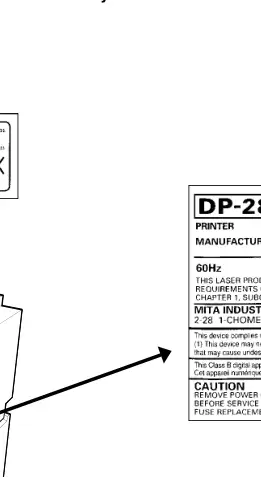

開いたときレーザーの放射。 ビームやビューに星をつけない

導入事例

プリンターはオゾンガス(O3)を発生させ、設置場所に集中し、原因となる
不快な臭い。 酸素ガス濃度を0.1ppm未満に最小限に抑えるには、お勧めします
1976年8月1日以降製造 コンプライアンスは、市場で販売されている製品のために必須です
米国デバイスのセンターと放射線健康(CDRH) 食品医薬品局
アメリカ CDRH規則の遵守を示すラベルは、レーザーに添付する必要があります
1976年8月2日、レーザー製品に関する規制を実施 これらの規則はレーザーに適用します
換気がブロックされる限られた区域にプリンターを取付けるべきではないです。
米国で販売されている製品。
オゾン濃度
導入事例

(1) この装置は有害な干渉を起こさないかもしれません(2)この装置は受け入れなければなりません
この装置はFCC規則のパート15に従います、操作は次の2つの基づかせています
干渉が受けた、未だに動作する原因となるような干渉を含みます。
責任あるパーティー名:MITACOPYSTAR AMERICA,INC.
Phone/Fax No.: (973)808-8444, (973)882-6000
導入事例

FCC規則47 CFR、部品2および15のサブパートB、クラスB
Cet appareil numérique de la classe Bestコンフォーメートà la norme NMB-003 du Canada.
レーザ要件(米国) FDAのタイトル21、CFR第1章、サブチャプターJ
CSA C22.2-950/UL1950:1995年(第3版)
こちらのB級のデジタル機器はカナダICES-003に準拠しています。
安全・EMIの要件
導入事例

お客さま、またはその他の個人・団体に対しての責任や責任を一切負わないものとします。
機器が直接または間接的に引き起こされるか、または負うために原因で生じたいかなる責任、損失または損害
弊社が提供するサービス、事業の損失または期待に制限されるものを含むが限られていない
・ 静かに動かして下さい。 ・プリンター内のスピルリングトナーを避けるため、できるだけレベルに保つ。 ・プリンターを出荷する場合は、開発者ユニットを削除し、別々に発送します。 プリンターの長距離輸送を試みる前にディーラーに必ず相談してください。
利益、または機器やソフトウェアの使用もしくは運用に起因する結果の結果として生じる影響。
プリンターを動かすとき:
免責事項
導入事例

この製品はエネルギーのENERGY STARガイドラインを満たしていると判断
ERGY STAR Partnerとして、ミタ(マイター・コピースターアメリカ)が設立
※Energy Starはアメリカです。 登録されたマーク。
効率。
導入事例

特性、温度変化の安定性および信頼性のような、熱への抵抗および溶媒等、
レーザープリンターは多くの非常に望ましい特徴を備えています。 貢献をするために設計されました
異形シリコンドラム、マイクロファインセラミックトナー、および当社からの最新技術で
従来のプリンターで使い捨て可能、特に余分に長い生命のために設計され、必要性無し
定期的な交換。 ドラムは環境的に良性である無形ケイ素から成っています。 とりあえず
約25,000ページ(約5%の印刷率で4面)、
独自のセラミックス技術は、非常に硬くて耐久性のある開発につながっています
A4/letter(landscape feed) 毎分36ページ (同じページの複数のコピーを印刷する場合)。
このレーザープリンターのメインモジュールは、ドラムや開発者ユニット、ファザーユニットなどです。
余計に長い耐用年数のドラム。 また、ドラムにはいくつかの優れた光導電性があります
A3サイズのページは通常、1分あたり20ページの割合で印刷します。, B4 に 22 ページ/分, そして
クリーナー環境だけでなく、最新のページプリンター技術を代表するもの。
メンテナンスが定期的に必要であるため、開発者のトナー供給を補充することです。
KIR 2機能*、このレーザープリンターはすばらしい印刷物の質および明快さを提供します。 (*2-58ページ参照)
(印刷されているものによって実際の印字時間は異なります)
そのため、優れた高分解能印刷を実現。
プリンター内の部品を清掃します。
超長寿命モジュール
プリント品質を極める
高速印刷
導入事例
導入事例

80内部ビットマップフォントに加えて、プリンタは45の完全にスケーラブルな居住用タイプフェイスを提供します。
プリンターにはKPDL(PostScriptページの記述言語の実装)が搭載されています。
トナー容器は、可燃性材料から成っています。 (容器を捨てることを確認してください)
紙送り装置2段下で装備し、各用紙カセットは約収納可能
500枚(80g/m2、0.1mm厚) 容量約100枚の多目的トレイもあります。 ペーパーは表面ダウンの出力皿か任意面取り装置で出力することができます
HPLJフォントと同等です。 拡張可能なタイプフェイスは、任意のサイズで最大
このページの設定機能を利用して、さまざまな用紙サイズを縮小することができます。
出力トレイ。 出力トレイは、約500枚の紙を積み込むことができます。
Adobe PostScript は 1 つの互換 35 のフォントをタイプします。
現地の法令等によります。
999.75 ポイント, 0.25ポイント増分で.
ビットマップとスケーラブルなタイプフェイス
大きいペーパー容量カセット
スケーラブルな印刷
KPDL
導入事例

英語、フランス語、ドイツ語、イタリア語 ほかのメッセージをダウンロードできるオプションとして
PRESCRIBE 2eには、任意の連続した輪郭を印刷することを可能にする高度なグラフィックス機能が含まれています
プリンターはビットマップのためのほとんどのHeroett-Packard LaserJet 5Mの多用性がある記号セットを支えます
コードシンボル、PDF417、またはポータブルデータファイル 417。 用途に応じた拡張機能を実現
シェーディング、ユーザーアクセス可能なプリントイメージモデル、複数のページオリエンテーションと印刷指示
プリンターには、2次元の積み重ねられた棒を実装することを可能にする機能が含まれています
形状または固体形態。 また、パターンの塗りつぶしやグレースケールなどの特殊効果も多数用意しています。
画面の向きに合わせて画像やスケーラブルフォントを自動的に回転させます。
PRESCRIBE 2e の言語コマンド
中国語(簡体) ディーラーにお問い合わせください。
フォントとグラフィックの自動回転
同じページ内で。
拡張可能なフォント。
導入事例

メモリー容量16MBの標準装備。 拡張可能最大64MBまで
オプションインターフェイスをインストールするためのスロットを装備し、このプリンタのインターフェースは拡張できます
メモリーカードのデータの選択は、プリンターのコントロールパネルから選択的に読み込むことができます。
ネットワーク管理者がオープンなシステムネットワーク管理を完結させる
メモリのオプション拡張によるメモリー。
選択フォント、マクロ、フォームなどのメモリカードスロット
特定の動作環境を満たします。
拡張可能なインターフェイス
導入事例

インストールの注意事項 13
使用上の注意 15
梱包と検査 1- 7
プリンターを移動して下さい 1-10
部品の名前 1-11
セットアップと接続 1-13
マルチプルポーズトレイ 1-36
拡張メモリ 1-41
コントロールパネル 2- 2
手術手順 2-11
モード選択メニュー 2-24
インターフェイスの設定 2-27
エミュレーターセレクション 2-28
削減(ページセット) 2-29
バーチャルメールボックス(VMB) 2-34
メモリーカード 2-40
用紙タイプ2-51の設定
睡眠タイマーの設定 2-56
ダンプ受信データ 2-57
KIR 2級 2-58
エコプリントモード 2-60
資源保護 2-61
印刷密度2-62の調節
音声警告(ブザー)の設定 2-62
導入事例

ビットマップとスケーラブルフォント 3- 2
フォントリスト3-3
シンボルセット 3- 8
トナー容器の取り替え4 - 2
クリーニング 4-10
総合ガイド 5 - 2
印刷品質の問題 5- 4
インジケーターとメッセージ 5- 8
ペーパージャム5-19を修正
付属装置 Aプリンター仕様A-1
付録B用紙選択 B-1
付録Cのホストコンピュータ・インタフェースC-1
インデックス INDEX-1
モード選択 メニュー 最終ページ
コンテンツ

この章では、この部分の名称を説明するためにイラストを使用しています。
インストールの注意13
使用上の注意 15
梱包と検査 1- 7
プリンターを移動して下さい 1-10
部品の名前 1-11
セットアップと接続 1-13
マルチプルポーズトレイ 1-36
拡張メモリ 1-41
プリンター、それを使用する方法、環境の要求および方法
インストールします。
安全保護と
ページのインストール
プリンター

第1章 ページプリンターの保護とインストール

ラベル 1 高温中。 火傷の危険があるので、このエリアに部品を触れないでください

インストールの注意事項
I 環境
その他の注意事項 • 逆環境条件は、プリンタの安全な操作と性能に影響を与える可能性があります。 エアコン付きの客室(推奨室温:20°C前後、湿度:65%RH程度)に設置し、プリンターのサイトを選択する際に次の場所を避けます。
. . 窓の近くや直接露出して場所を避けてください
日光。 . . 振動の位置を避けて下さい。 . . 温度変動による場所を避けてください。 . . 高温・冷気への直接暴露で場所を避けてください。 . . 換気場所が悪いことを避けてください。 . . アンモニアまたは他の有害な煙。 (予定されている方)
ルームを占拠、または殺虫剤のリベラル使用を作る、プリンターを最初に取除いて下さい!)。 2000メートル以上(6500メートル)に位置する低空気圧
フィート)海抜。
プリンターをコンピュータに接続するには、並列インターフェースが使用される場合は接続ケーブルはシールドタイプで、3メートル(10フィート)以上でなければなりません。 . . レベルとサポート

30 cm(11.8 インチ)
20cm(7.9インチ)
プリンターを安定したテーブルか机に置く。 プリンタを不安定なカート、スタンド、テーブルに置かないでください。 プリンターは、怪我や重大な損傷をプリンタに引き起こすために落ちる場合があります。
45 cm (17.7 インチ)
45 cm (17.9 インチ)
60 cm (23.6 インチ)

第1章 ページプリンターの保護とインストール
その他の注意事項 • 電源プラグをプリンターに最も近い出口に接続して下さい。

使用上の注意
プリンターを使用した場合の注意事項

第1章 ページプリンターの保護とインストール
その他の注意事項 •プリンターに重く物を置くか、またはプリンターへの他の損傷を引き起こしません。
その他の注意事項 • 消耗品を扱うとき箱に含まれているか、容器で印刷される安全指示を常に読みて下さい。

下記の手順に従って、パッケージからプリンターを削除します。 (次のページで図を参照)
プリンターを外した後、パッケージされたコンテンツのリストに欠けているものは何もありません。
2人以上がプリンタを解凍してインストールしていることを確認してください。 とても良い
プリンターと紙送り装置は別箱にパッケージ化されます。
プリンターが重く、背中を傷つける可能性があるため注意してください。
スペーサー。
梱包と検査
パッケージ内容の一覧
梱包と検査

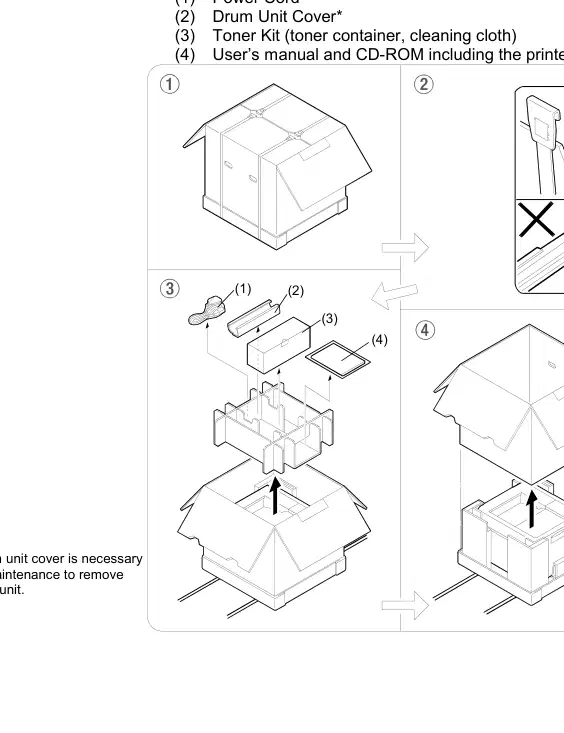
(4) プリンタードライバーやマニュアルを含むユーザの取扱説明書とCD-ROM。
プリンターボックスのコンテンツとテーマを削除する方法
(3)トナー キット(層の容器、クリーニング布)
(2)ドラムユニットカバー*
第1章 ページプリンターの保護とインストール
※メンテナンス時に削除するドラムユニットカバーが必要です。
ドラムユニット。
(1)電源コード


紙の送り装置を取除く方法
梱包と検査

プリンターを長距離輸送する際には、購入したディーラーに連絡してください。
プリンターを水平に保つために、トナーが内部の土で汚れることを防ぐため静かに持ち上げて下さい
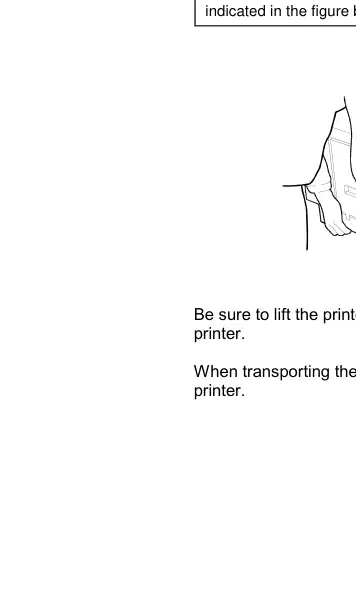
下の図に示し、あなたの背中を傷つけないように慎重に持ち上げます。
プリンターを持ち上げる2人以上がいることを確認してください。 ハンドホールをつかむ
第1章 ページプリンターの保護とインストール
プリンター。
プリンター。

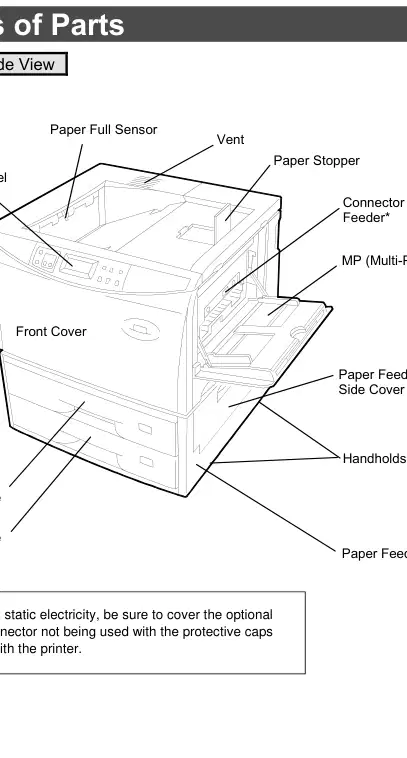
顔ダウン出力トレイ電源スイッチ
※静電気防止のため、必ずオプションをカバーしてください。
保護帽子と使用されていない送り装置のコネクター
プリンターで供給される。

インテリアビューリアビュー
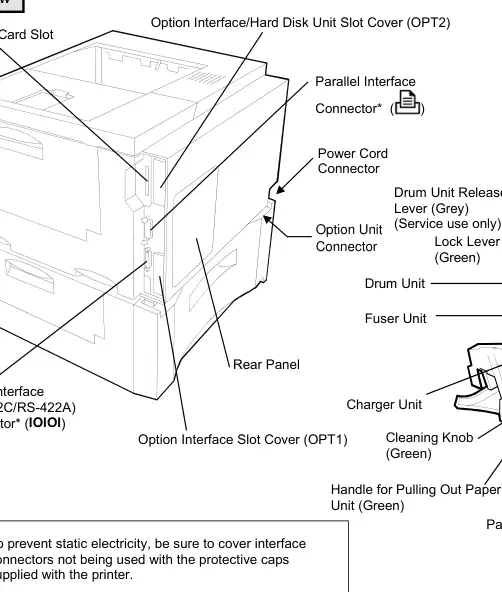
開発者ユニット開発ユニット「Unit Release Lever」(Grey)
トナー容器解放レバー(緑)
メモリーカードスロットオプションインターフェイス/ハードディスクユニットスロットカバー(OPT2)
オプションインターフェイススロットカバー(OPT1)
*静電気を防ぐため、必ずインターフェイスを覆うようにしてください。
保護キャップで使用されていないコネクター
第1章 ページプリンターの保護とインストール
プリンターで供給される。
コネクタ*(IOIOI)

プリンターを次のステップに従ってセットアップして下さい。
セットアップと接続

送り装置をゆっくり下げ、プリンターを所定の位置に置きます。 紙の送り装置の上のコネクターがであることを確認します
プリンターの底にコネクターに接続します。 キャスター(CA-28)
ペーパーの上の位置ピンが付いているプリンターの下にある取付け穴を合わせて下さい
紙送り装置に取り付けられたオプションとして利用できます。
第1章 ページプリンターの保護とインストール
位置ピン・コネクタ

プリンターに付着した梱包テープを取り外し、上カバーを静かに持ち上げます。
セットアップと接続・トップカバー

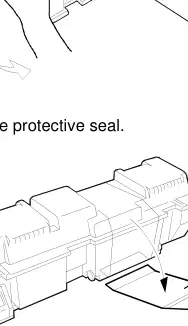
内側に5倍以上の図を合わせ、徹底的にトナーを混合する。
シェイク5以上
時。
第1章 ページプリンターの保護とインストール
保護シール

トナー容器解放のレバー
数字で。 右に置かない場合は、停止するまで右側に移動します。
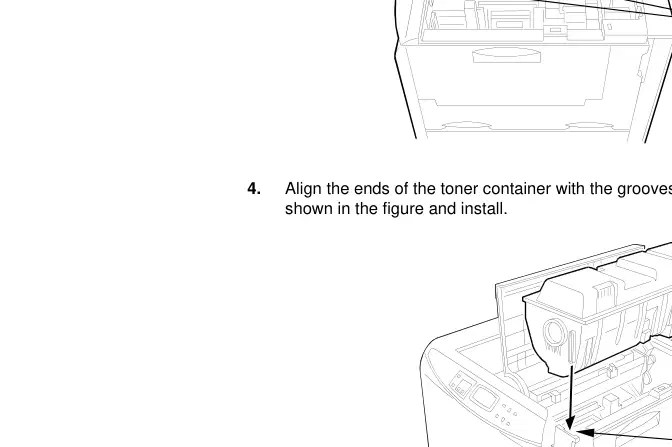

(左にセットして、容器を所定の位置に固定してください。)
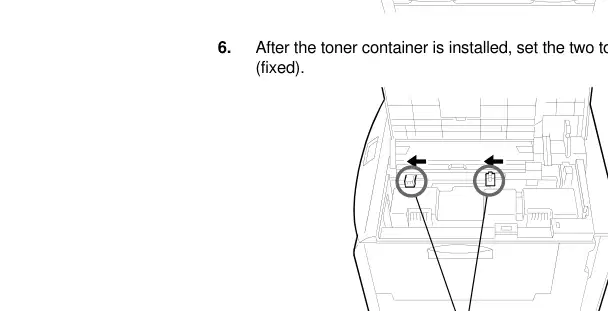
トナー容器解放のレバー
トナー容器。
(固定)。
第1章 ページプリンターの保護とインストール

プリンターの底にある紙送り装置に付随するペーパー供給カセットはに使用することができます
ペーパーガイドおよび紙ストッパーを調節することによって導かれたサイズまでA5のサイズからの標準的なペーパーを供給して下さい
位置。 紙送りカセットは、工場出荷時からA4または手紙に発送されます。
各用紙サイズの位置は、紙送りカセット内に表示されます。
A4と文字サイズは、風景の方向にのみ供給することができます。
カバーを閉じます。
セットアップと接続・トップカバー

インジケータプレートは、
紙ガイドのレバー(緑)を握り、用紙ストッパーを目的のペーパーに滑らせて下さい
紙のノブ(緑)を押下することで、用紙サイズにペーパーガイドを配置
プリンターを使って。
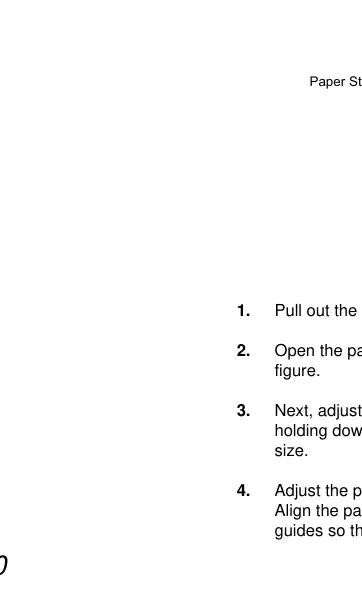
フロントサイドペーパーガイド
ガイドをスライドさせる。
数字。
第1章 ページプリンターの保護とインストール
サイズ。
一時的に添付される前に


セットアップと接続・紙フィードカセット

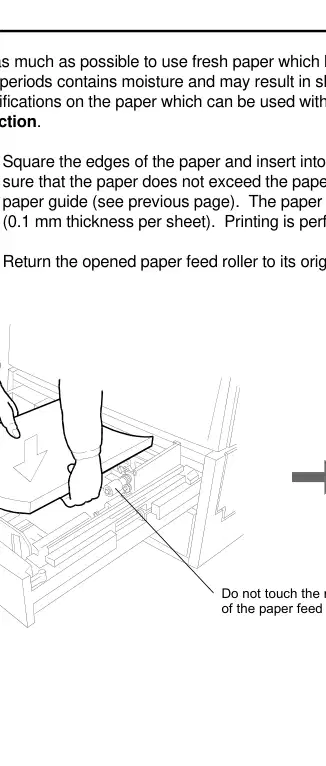
開いているばかりの新鮮な紙をできるだけ多く使用してください。 保存された紙
紙が左と右にある用紙の限界インジケータを上回らないことを確認してください
本プリンターで使用できる紙の仕様は、こちらをご参照ください。 付録Bのペーパー
長期に湿気を含んでいて、シートが一緒に貼って/または紙のジャムになるかもしれません。 のために
紙ガイド(前ページ参照) 紙送りカセットは500枚まで保持できます。
(シート1枚あたり0.1mm厚) 紙の裏側に印刷を行います。
第1章 ページプリンターの保護とインストール
参加申し込み.

紙は、同じ方法で2番目の用紙フィードカセットに追加されます。
紙サイズを中から簡単に把握できます。
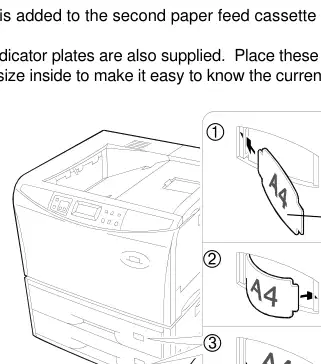

セットアップと接続・サイズインジケーター・プレート

(逆注文) プリンターの左側にあるフェイスアップ出力トレイです。 そのまま開口部で使う
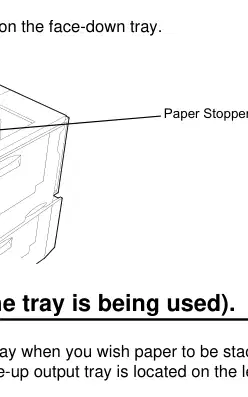
紙が印刷された側面に直面するのを積み重ねることを望むとき顔アップ出力トレイを使用して下さい
紙ストッパーをフェイスダウントレイに上げます。
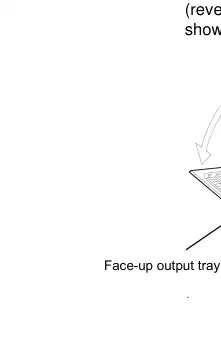
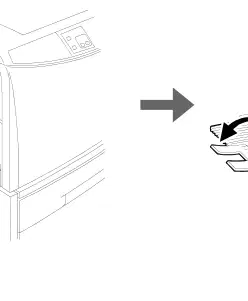
数字に示されている。
第1章 ページプリンターの保護とインストール
ペーパーストッパー・フェイスアップ出力トレイ

コネクター(IOIOI I(イオキシ))プリンターの後部側面にあります。 ピン接続については、こちらをご参照ください。
)およびRS-232C/RS-422Aのシリアル・インタフェース
平行インターフェイスコネクター(Parnellel Interface Connector)
コネクタ(IOIOI)
このステップを実行する前に、必ずプリンターの電源スイッチをオフにしてください
電源コンセントからパワープラグを差し込みます。 失敗する可能性がある
標準のCentronics平行インターフェイス コネクター(
電動ショックの結果。
付録C.
セットアップと接続・シリアルインターフェース(RS-232C/RS-422A) ・

プリンターはRS-232Cモードに置かれるシリアル・インタフェースが付いている工場から出荷されますが、またそれを置くことができます
コネクター。 コネクタは、通常、PRINTERがマークされています。 詳しくは、ハードウェアを参照してください。
使い方に応じてRS-422Aモードに。 詳しくは、こちらをご確認ください。 付録C.
パソコンのハードウェアマニュアルをご覧ください。
コンピュータのためのマニュアル。
シンボル。
第1章 ページプリンターの保護とインストール
シリアル・インタフェースの関係
(parallel) ・ プリンターケーブル・クリップ

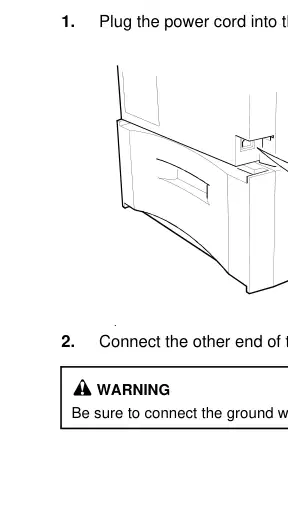
プリンターの地上線を地面に接続して必ず接続してください。
プリンターに付属する電源コードのみを使用してください。
プリンターの電源スイッチがオフになっていることを確認してください。
警告
セットアップと接続・電源コードコネクタ・電源ケーブル

コンピュータの電源がオンまたはオフであるかどうかは関係ありません。 自己テストはで表示されます
プリンターをテストし、工場出荷時の設定を示すステータスページを印刷するために次の手順を使用します。
・初めてトナー容器が設置された後、プリンターの電源をオンにすると、プリンタはメッセージが表示されますので準備完了まで約5分お待ちください。
・プリンターのカバーがきちんと閉じない限り、フォームxxx Open のエラーメッセージが表示されます。 この場合、その部分が示されているかを確認してください。
問題なくステータスページがプリントされると、開発者ユニットや紙フィードカセットなどを知ることができます。
プリンターのコントロール パネルの表示器およびキーの詳細については、参照して下さい 第2章
正しくインストールされます。 ステータスページのコンテンツの詳細については、第2章を参照してください。
ON LINEインジケータがオフの場合、ONLINEキーを押してライトアップします。
印刷用(Ready) プリンターが壊れていないことに注意して下さい。
プリンターのメッセージ表示。
エラーメッセージは正しく閉じられます。
リストにページをプリントします。
コントロールパネル.
第1章 ページプリンターの保護とインストール

これにより、プリンタがステータスページ(現在のプリンター設定のページに印刷される)を印刷する原因が生じた場合
プリンターとコンピュータが適切に接続されていることを確認するには、送信することによって印刷する必要があります
プリンターが接続されているコンピュータ。 プリンタードライバーがインストールされた後、必ず適切な操作を行ってください。
プリンターとコンピュータが適切に接続されます。 ステータスページが表示されない場合は、その旨を必ずご確認ください。
コンピュータとプリンターは、この点までの手順で正常に接続されています。 でん
コンピュータ上でソフトウェアの実行から印刷するためには、プリンタドライバをインストールする必要があります
プリンターケーブルはきちんと接続されます。 ケーブルやコネクタの1つも壊れる場合があります。
コンピュータから実際のコマンド。
ソフトウェア内のプリンター設定
セットアップと接続

Windows用プリンタードライバー(Windows 3.1、Windows 95/98およびWindows NTを含むCD-ROM)
3.51/4.0 は、このプリンターで供給されます。 パソコンにプリンタードライバーがインストールされると、Windowsアプリケーション内でこのプリンタのさまざまな設定をすることができます。 可能です。
下記のドライバーをインストールするための手順を説明します。 付属のマニュアルと組み合わせてこれを読む
これらのオペレーティングシステムのそれぞれのために、プリンタドライバはCD-ROM上のフォルダにあります。 とりあえず
Windows NT の下のプリンター運転者を取付ける方法についての細部については、ファイルの README.TXT を読みます

Windows 95の窓 98
「設定」をクリックします。表示されている項目の「プリンター」をクリックします
Windows 内のオプションと印刷を制御するため。

CD-ROMのルートディレクトリ。
第1章 ページプリンターの保護とインストール
Windows の。
スタートボタン


Windows 95の窓 98
右下にある「ディスクを節約」を選択します。 (ステップ7の図を参照)
ソースからファイルをコピーして「OK」をクリックします。

プリンターをクリックし、「次へ」をクリックします。
セットアップと接続

Windows 95/98 で印刷する場合は、このプリンタのエミュレーションを HP LJ 5M/5Si に必ず設定してください。
ドライバーが正しくインストールされているので、プリンターアイコンをプリンタフォルダに追加します。

(デフォルト設定)。
第1章 ページプリンターの保護とインストール


セットアップと接続


プリンター。
第1章 ページプリンターの保護とインストール


インストールされているので、コントロールパネルを閉じて「クローズ」をクリックします。
セットアップと接続

最初に、MPトレイを同じ用紙サイズにセットし、紙の種類とフィードの方向に設定してください。
現在のカセットのため。 用紙サイズ、種類またはフィードの方向が異なる場合、紙詰まりは結果的に生じる場合があります。 もりん
ソースが選択されます。 多目的トレイに紙を全て印刷した後、用紙から送ります。
プリンターの右側に多目的トレイが組み込まれています。 2つで使用することができます
モード:最初のモードかカセット モード。 多目的トレイは、約100枚の紙を収納できます。
プリンターは別のペーパーがもつ多目的皿に置かれるあらゆる紙自動的に与えます
現行のカセットとして多目的トレイで最初のモードを設定した場合、印刷は使用して行われます。
印刷。 紙カセットから複式印刷を行なうことをお勧めします。 アナウンス
こちらのプリンターで使用できる紙の詳細は、こちらを参照してください。 付録B.
多目的トレイのサイズ設定に関係なく、カスタムサイズの用紙送りタイミング。
紙の約100枚を連続供給可能
複式アパートの印刷を行うために任意二重単位は要求されます。
ソースはもともと設定します。 (工場出荷時の設定デフォルトです。)
第一モード(自動手動供給)
(厚さ0.1mm)
第1章 ページプリンターの保護とインストール

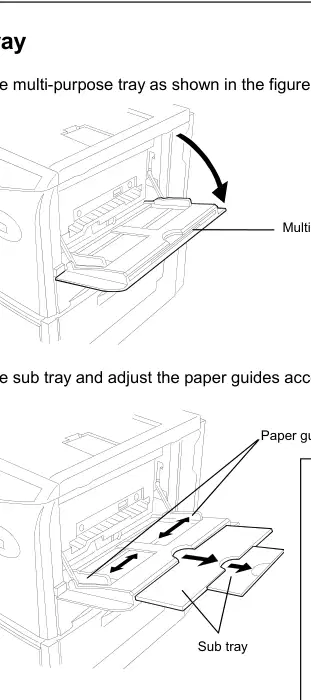

マルチプルポーズトレイ・多目的トレイ

表示はMPの皿を示します。 コントロールパネルの多目的トレイインジケータが点滅し、
このモードでは、紙が供給される間コントロール パネルのペーパー源の表示器は変更しません
紙サイズや種類を多用途から供給できるように、ENTERキーを押します。
これらのモードの各モードで紙が供給される方法は以下のとおりです。
トレイ。 マニュアルの最後に「モード選択」メニューを参照してください。
最初に表示し、そして ENTER キーを押して下さい。
紙を追加表示します。
多目的トレイから。
LINEインジケータが点灯します。
第1章 ページプリンターの保護とインストール
>MPトレイモード・初回

(0.1mm厚、80g/m2)を1回に投入可能 紙の限界マークの上に用紙を積みません。
カセットを表示し、次にENTERのキーを押して下さい。

封筒は顔をフェードアップする必要があります。 必ず、モード選択メニューからプリントの方向を設定してください。 インサート
適切な封筒用紙の品質と形状の詳細については、付録Bを参照してください。 適性を必ず使用して下さい
トレイの封筒は、彼らが行く限り。 紙の限界マークの上に封筒をロードしないでください。
このページの2〜5ページ目で使用できる封筒サイズは、こちらのプリンターでご利用いただけます。
印刷品質が低下する可能性があるため、封筒を刻印します。
第1章 ページプリンターの保護とインストール
紙限界マーク・封筒

プリンターで利用できるスロットは、メモリを拡大します。 (16 MBのSIMMを1本ずつ設置)
プリンターは主要な記憶の16 MBが装備されている標準来ます。 しかし、より複雑なページ
プリンターのメモリを拡張することで、印刷速度が向上し処理が可能。 2つあります
・拡張メモリは、正規販売店や認定技術者のみがインストールされる必要があります。 拡張メモリの不適切なインストールによる損傷については、弊社では責任を負わないものとします。
・このプリンターは2つのSIMMソケットを所有しています。 プリンターが工場から出荷されるとき1つの16のMB SIMMはソケットの1つに取付けられます。 プリンターのメモリを最大に拡大する場合
プリンターが工場から出荷される場合。)プリンタメモリは最大64MBまで拡張可能
64MBの工場に設置されたSIMMを取り外しておきます。
これらのスロットにオプションの拡張メモリチップ(SIMM)をインストールします。
拡張メモリ

カーペットやその他に歩くことで人体の中に蓄積する静電気
表面は、多くの半導体チップで読み込まれたSIMMの敵です。 以下に注意を払って下さい
・ 設置直前まで、帯電防止袋からSIMMを取り外しないでください。 ・SIMMに触れる前に、身体から静電気を除去する。 ・プリントされたコネクターセクションに触れることなく基板で保持するSIMMを必ず取り扱うと絶対に確認してください。
静電気からの損傷からメモリチップを保護するためにインストールする前に物事。
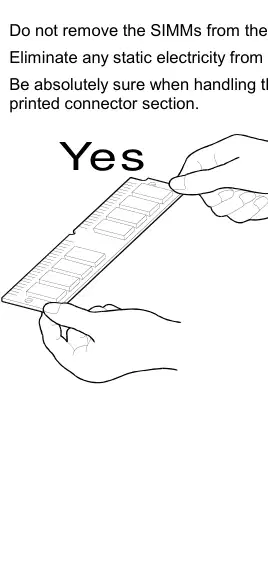
下記の説明は、サービス担当者の対象となります。
第1章 ページプリンターの保護とインストール

SIMM または SIMMs をプリンターのメインボードに専用のソケットにインサートします。
金属チップや液体などの異物がないことに注意
プリンターにSIMMをインストールします。 電動ショックに繋がる恐れがあります。
インストールプロセス中にプリンター内で取得します。 運営の
プリンターの電源を切って、すべてのケーブルをいつ切断するか確かめて下さい
外国の物質の存在下でプリンターは火にか、または
電動ショック。
SIMMのインストール
拡張メモリ

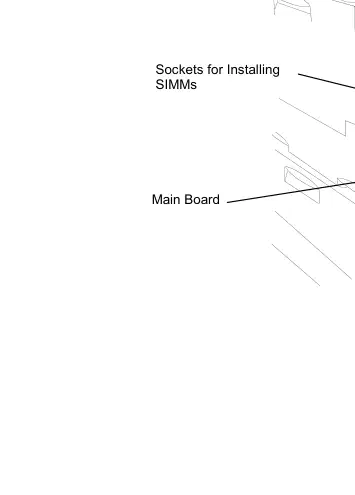
基板上にSIMMを設置するためのソケット。
プリンター。
第1章 ページプリンターの保護とインストール

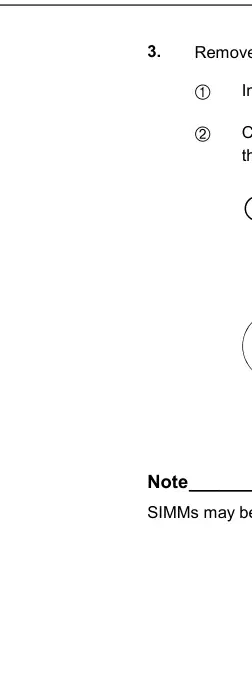
注意してボードを上直に押して、その場へスナップします。 キャッチが必ずあることを確認してください
ソケットの端はSIMM板の端で穴に合います。
メモリ容量に関係なく、SIMMはスロットにインストールできます。
コネクターはソケットにSIMMの端を差し込みます。
拡張メモリ・ソケット

SIMMを取除くためには、注意深く示されるように端の捕獲物をわずかに外側およびSIMMを傾けます、
SIMMがプリンターにインストールされた後、次の手順を使用してそのインストールを確認します。

ソケットからSIMMを取り出します。
適切に実施されている。
ネジをしっかり固定します。
第1章 ページプリンターの保護とインストール

右上の スロット1とスロット2にインストールされているSIMMに関する情報は、こちらで示します。 そこは
メモリ全体が増加した場合、問題ありません。 (プリンターは16384年に工場から出荷されます)
STATUSキーを押します。
KB [16 MB] メモリの。
拡張メモリ


ほぼすべてのプリンターモードは、コントロールパネルのキーを使用して設定された自動的に内部に記録されます
電源がオフしてもプリンターは失われません。 以前の操作モードは、したがって
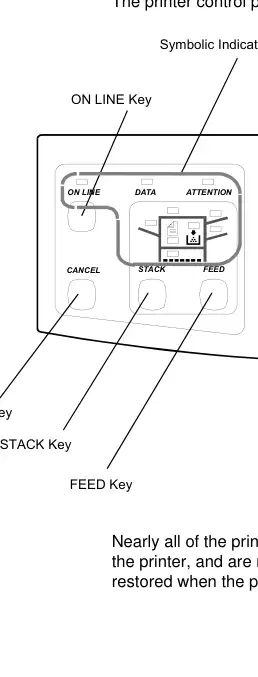
プリンターコントロールパネルは、インジケーター、メッセージ表示、各種キーで構成されています。
プリンターの電源が再びオンになったときに復元されます。
第2章 ページプリンターの操作

セルフテストプリンタは、電源を切ってから自己検査とウォームアップされ、準備が整っていない
メモリーカードが使用されている場合は、プリンターがデータを待ち受けているように表示できます。
コントロール パネルのキーは、カバーが開閉されるか、またはデータ押下されます
眠りのプリンタはスリープモードです。 プリンターは、スリープモードからいつでも目覚めます
プリンターをスリープモードに入力すると、Slee Sleep Timerの設定によります。)
このページを閉じると、未印刷のままに。 プリンターはしばらく待って、最終的に
フォームフィードを生成し、最終ページが印刷できるようにします。 (長さ)
メッセージ表示はプリンターの操作モードを表示します。 表示されるメッセージと
印刷はすぐに始まります フォームフィード キーを押します。
受付中です。 プリンターは、暖かみをつけてオンラインに行きます。 (その時が
ペーパー供給カセットが紙送り装置に荷を積まれた後のペーパーローディングは、
プリンターの処理は印刷データか中の印刷を処理する。
カセット内の紙送り位置を読み取ります。
プリンターが暖まるので、プリントの準備ができていないのをお待ちください。
時間はフォームフィードタイムアウト設定に依存します。)
FormFeed TimeOut 自動フォームフィードが生成されました。
プリンター内のデータデータをキャンセルする。
Ready プリンターは印刷する準備ができています
書き込む
以下に表で示している意味は、その意味が与えられます。
プリント。
コントロールパネル・メッセージの意味

インターフェイスインジケータは、現在データが受信されているか、または最後にいるインタフェースを示しています
印刷解像度を現行する。 決断は600のdpi (点ごとのインチ)、HP LJ 5M/5Siに置きます
これらのインジケータは、プリンタがデータを受信し、インターフェイスまで点滅し続ける間フラッシュされます
工場から出荷されるときエミュレーション。 プリンターの解像度はモードを使用して選択できます
受付完了 プリンターにネットワークインターフェースなどのオプションインターフェイスがインストールされている場合、これ
データ送信が終了しても解放されます。 プリンターは、データを優先的に受け継がれています。
インジケータは、使用されるインターフェイスに応じて以下の表の情報を表示されます。
メニュー(このマニュアルの最後に指定したメニュー階層を参照)を選択します。
SERシリアルインターフェース(RS-232C/RS-422A)
点滅インジケータに対応するインターフェイス。
OPT1 任意インターフェイス 1
OPT2 任意インターフェイス 2
インターフェイスの表示器
第2章 ページプリンターの操作
ディスプレイの説明・PARパラレルインターフェース

プリンターに送信されるデータで指定された用紙サイズが表示されます。 (例:
カセット内の用紙サイズがB5で、A4からB5への印刷を削減した場合、B5は
(工場出荷時の設定はA3)または多目的トレイに現在設定されている用紙サイズです。 印刷中
用紙サイズインジケータは、プリンタにインストールされているカセットの紙のサイズを示します
B4 JIS B4(25.7 ́ 36.4 cm) [多目的トレイの送りのみ]
MO Monarch(3-7/8 ́ 7-1/2インチ)* HAの日本の郵便はがき(10 x 14.8 cm) *
アプリケーションソフトウェアで設定した設定は、コントロールパネルから構成された設定を優先的に上回っています。
A6 ISOA6 (10.5 ́ 14.8 cm)* EXエグゼクティブ(7-1/4' 10-1/2インチ)※
BUビジネス(4-1/8 ́9-1/2インチ)* オハイレフバックカード(2 x 14.8 cm)※
LG 法的 (8-1/2の 14インチ)CU CUSTOM (11.7 x 17.7インチ)
A3 ISOA3 (42 cm) C4 ISOC4(22.9 ́ 32.4 cm)*
A4 ISOA4 (21 ́ 29.7 cm) C5 ISOC5 (16.2' 22.9 cm)*
A5 ISOA5(14. '21 cm) b5 ISO B5 (7.6 ́25 cm)*
B6 JIS B6 (12.8 ´ 18.2 cm)* (3-5/8 ´ 6-1/2 inches)*
LD Ledger (11'17インチ)(3-7/8の 8-7/8インチの)*
インジケーター用紙サイズの表示器紙のサイズ
印刷前後に表示しますが、プリント中にA4が表示されます。)
B5 JIS B5 (14.20 ́ 25.7 cm) #6 商用 6-3/4
LTの手紙(8-1/2' 11インチ) #9コマーシャル9
用紙サイズを記載するために、次の省略形を使用します。
※多目的トレイやEF-100が設置されている場合のみ
DL ISO DL (11' 22 cm)*
コントロールパネル

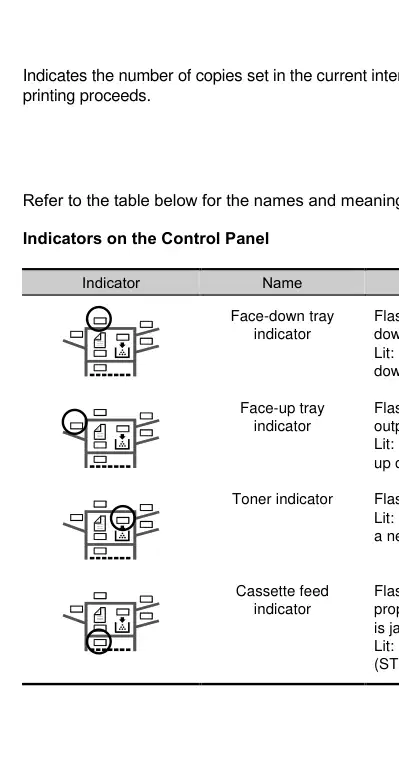
紙がカセットやその用紙にない
現在のインターフェイス(001~999)にセットされたコピー数を指し、その番号はそのまま減ります。
コントロールパネルのインジケータの名前と意味については、以下の表を参照してください。
(ST-1000).
コントロールパネル上のインジケータ
印刷は続行します。
第2章 ページプリンターの操作
インフォメーション


任意複式アパートの印刷装置(AD-31)が取付けられているとき。
封筒の送り装置(EF-100);またはその紙は近くでジャムされます
詳細はメッセージ表示を行い、適切なアクションを実行します。
点滅:プリンターが維持を必要とすることを示す。
カセットや同様の理由で紙を貼る。 チェック
データデータインジケーターの点滅:データの転送を指示します。
詳細はメッセージ表示をチェックし、
メモリーカードにデータが書かれています。
オフ:操作を指示します正常です。
複式アパートの印刷装置(AD-31)。
封筒送り装置(EF-100)。
ペーパー供給の入り口。
受信したデータをプリントする。
適切な行動。
受信したデータ。
ユーザ。

コントロールパネル・オプション用紙フィーダー・複式アパート印刷

紙送りカセットの前面のサイズインジケータプレートは、LEDによって照らされます。 このLED LED の
カセットの状態をオン、オフまたはフラッシュするかに応じて以下に示す。
・カセットは現在選択されていません。
すぐに点滅するこのカセットからのペーパー供給は詰め込まれます。
・カセットはきちんと入れられません。
Lit このカセットが現在選択されています。
ゆっくりと点滅するこのカセットは紙から出ています。
第2章 ページプリンターの操作
LEDの状態意味 · 用紙サイズの表示器

CANCELキー (1)モード選択時または印刷のキャンセルに使用できる鍵
STACK キー このキーは、紙面の上下(プリントされた側面)またはフェイスアップ(印刷済み)を出力するかを選択します。
FEEDキー (1) 紙の送りカセットまたは多目的トレイを用紙ソースとして選択します。 でん
サイドアップ)。 対応するオプションの選択肢が選択できる場合、出力場所の選択も可能です。
(2)代替紙ソースを選択した場合、代替用紙を使用する必要がありますか? 一覧表示

ON LINEキー 印刷をパユースし、再起動します。 印刷がパユースされている間もデータを送信できます。
(2) 警報ブザーを外すと、アラームバッサーも取り消します。 (ページ2-62参照)
インストール時にオプションを選択することもできます。 (ページ2-15参照)
各キーの機能は、以下の表で与えられます。
印刷中。 (ページ2-17を参照してください。)
インストールします。 (ページ2-14参照)
(ページ2-16参照)
コントロール パネル・キー機能

3key (1) エラーにより印刷が停止したときに、誤りをキャンセルし、印刷再開する鍵
- キー これらのキーは、設定を行なうときにメニューを選択し、値の設定を変更するために使用されます
(2)モード選択中の4キーとしてこの主関数。 メニューで下方に動かします
このキーはインターフェイス、エミュレーション、フォント、文字コードセット、メモリに関連して使用されます
カード操作やオプションのハードウェアなど (詳細は、メニュー階層の項目をご覧ください)
MODEキー。 キーダウンをキーアウトすると、メニューのオートレピート機能が有効になります。
(2)モード選択中の3キーとしてこの主関数。 モードを上方に動かします
EXIT/MODE キー (1) モード選択時に押下した際のキーが設定を中断します。 (ページ参照2-23)
4key (1) 印刷タイムアウト時にフォームフィードを強制的にプリントするために使用します。
・メッセージ表示に示されているインターフェースで、これらのキーを使用して設定されたメニューが有効になっています。
(3) 本鍵は代替品を使用する際の用紙ソースを決定します。 存在している
・コントロールパネルから設定した設定は、アプリケーションソフトウェアが使用している別の設定に自動的に切り替えられます。
(2) このキーは、次のモード選択を開始し、設定をするために使用します。
STATUSキー (1) モード選択時に選択した設定が確認されます。
(2) ステータスページ(オンライン)をプリントするキーです。 (ページ2-19参照)
階層を上げてカーソルを右に移動します(ページ2-23)。
メニューを選択し、左カーソルを移動します。
一覧表示 (ページ5-10参照)
メモリオーバーフローなど。
このマニュアルの最後に。)
絶えず変化する。
発生します。
FORM FEED
入る/
第2章 ページプリンターの操作
キー機能・+キー

・印刷中にプリンターを動かさない。 ・電源がオフしても、パワーコンセントから電力プラグを差し込み、アンプルすることが多い。
・プリンターの電源がオンになっている間、電源コードまたはプリンタケーブルを差し込みたりプラグを外したりしないでください。 ・メモリーカードを差し込み、削除する際にプリンターの電源がオフになっていることを確認してください。 プリンターの電源がオンになっている間、メモリカードをインサートまたは削除するとメモリーカードに損傷を与える可能性があります
・印刷中の電源を切らないでください。 紙のジャムやプリンターへのダメージが生じる場合があります。 ・印刷中の紙送りカセットを、プリンターやカバーに開けたり、プリント中にはペーパーフィードのカセットを開けないでください。
・紙の送りカセットを慎重に取り付け、取り外し、上カバーを注意深く開閉してください。
プリンターの基本的な操作と、その手順を上下に説明するセクションです。
・電源コンセントから電源コードを抜いて、使用していないときにカバーを引き出すことでプリンター上での集塵に防腐剤を取り込みましょう。
プリンターおよび/または。
印刷。
運営上の注意
手術手順

電源コードが両端にしっかりと差し込まれていることを確認してください。 プリンターが接続されていることを確認してください
プリンターが暖まる間にエラーを検出すると、ATTENTIONインジケーターは点灯します。 メッセージを
エラーについては、メッセージ表示に表示されるようになります。 (第4章参照)
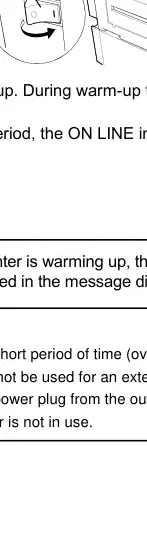
短時間(深夜など)でプリンターが使用しない場合は、
電源スイッチOFF(O)。 延長期間に使用しない場合
時間(空洞等)は、安全のための出口からの電源プラグを取除きます
プリンターが使用されていないときの目的。
プリンターは印刷する準備が整います。
パソコン(ページ1~28)をご覧ください。
準備が整っていることを示します。
第2章 ページプリンターの操作
電源スイッチ

プリントする基本操作の流れは、以下に示します。 コントロールパネルのキーは、その後説明しています。
MODEキーの使用の詳細については、この最後に「モード選択メニュー」セクションを必ずお読みください。
印刷後、フォームフィードキーを押します。メッセージの待機がメッセージに表示されます
工場出荷時、HP LJ 5M/5Siにエミュレーションセットして発送します。
それからコンピュータから印刷する準備をします。
このセクションと組み合わせてマニュアル。
ディスプレイ。
手術手順

印刷されたペーパーは表面アップの出力皿かフェース・ダウンの出力トレイで出力することができます。 選択する
表面アップ出力トレイは、紙が印刷面に直面する状態で積み重なる原因となります。 顔の選択-
メッセージ表示にペーパーを追加またはメッセージの表示時、出力トレイは
出力トレイは、紙が印刷された表面に面した状態で積み重なる原因となります。 通常はそれです
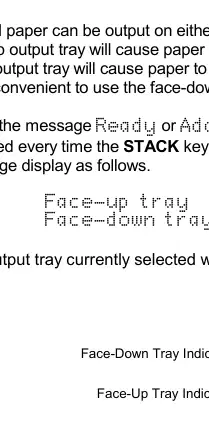
STACK キーが押下されるたびに切り替わり、選択した先はそれぞれに表示されます
出力トレイは、現在選択されているフロントパネルのインジケーターにもフラッシュされます。
表面ダウンの出力トレイを使用するより便利な。
以下に示すようにメッセージ表示。
第2章 ページプリンターの操作

多目的トレイ。 紙送り装置(ST-1000またはEF-100)がインストールされている場合、これらのいずれかも
カセット4(オプションの送り装置がインストールされている場合に表示された[より低いカセット])
FEEDキーを使用して、紙フィードカセットまたはから用紙をフィードするかどうかを選択します。
FEEDキーを押します。 選択サイクルは、メッセージ表示に瞬時に表示されます。
カセット5(第二のオプションフィーダがインストールされている場合に表示)
コントロールパネルのカセットに対応したカセットインジケータが点滅します。 選択する
カセット6(第二のオプションフィーダがインストールされている場合に表示) [より低い]
紙のソースにセットされた用紙サイズやメディアタイプも上記に加えて表示されます。
メッセージを表示する時に FEED キーが、Ready または Add Paper を示すときに使用できます。
紙送り装置(ST-1000)カセットは、そのカセットの前面に準備されたインジケーターも点灯します。
カセット3(オプションの送り装置がインストールされている場合に表示)
ペーパーフィードの選定は、PreSCRIBE 2e PSRCコマンドでも可能です。
EF(EF-100がインストールされたときに表示)
カセット2(ペーパーフィーダーの底カセット)
カセット1(紙送り装置のトップカセット)
MPトレイ(プリンター用多目的トレイ)
選択します。
ディスプレイ。

印刷開始後、プリントジョブがそのまま出ているか確認するために印刷を中断できます。
データ処理中にON LINEキーを押すと、オンLINEインジケータが出てきます。
印刷中に押し込むと、プリンターが印刷中のページを閉じた後に停止するようになります。
完成しました。 処理中は、メッセージの処理や待ち時間または
印刷機をオンラインに押し込むためにON LINEキーを押します。 プリンターはオンラインで来ます
MP(多目的)トレイインジケータ
プリンターは、メッセージ中にプリンタがオフラインにいる間もデータを受け取り続ける
フォームフィードタイムアウトはメッセージ表示に表示される。
印刷のキャンセル方法については、以下のセクションを参照してください。
加工画面が表示されます。
ラインインジケーターが点灯します。
予想される。
第2章 ページプリンターの操作
カセットインジケータ

残りデータとしてCANCELキーを押したままでも数ページを印刷できます。
コントロール パネル。 ENTER キーを押していると、メッセージのキャンセルデータが表示されます。
印刷キャンセルメッセージ CANCEL のとき、現在のジョブも表示されます。
プリンターが現在のページを印刷する終わりの後でメッセージ表示および印刷停止で。
キーはステータスページやフォントリストの印刷を停止する目的で押されます
印刷をキャンセルする場合は、次の手順を実行してください。
オプション1(オプションインターフェースがインストールされている場合のみ)
オプション2(オプションインターフェイスがインストールされている場合のみ)
プレスされるCANCELキーが印刷された前に
選択したインターフェイスから停止します。
下記のインターフェースを表示することができます。
キャンセルは表示されます。
操作手順・並列・シリアル

・CANCELキーを使用してコンピュータからデータをキャンセルすると、デフォルト値に一時設定を復元します。 (RESCRIBE 2e RESコマンドを実行して実行するのと同じステータスです。)
・オプションの複式アパート印刷ユニット(AD-31)を使用して、デュプレックスモードでの印刷をする場合に1つの側面だけを印刷するキャンセルは不可能です。
印刷作業を継続するために、ON LINEキーを押してプリンターをオンラインでバックアップします。
印刷のキャンセルを中止したい場合は、CANCELキーを押します。
第2章 ページプリンターの操作

ユニットエミュレーション、フォント、印刷などプリンタの現在の状態をプリントアウトして確認することができます。
印刷されたステータスページの例を次のページに表示します。 実際の情報について
ステータスページは、この例とは若干異なる場合があります。
範囲、メモリ使用量。
手術手順


第2章 ページプリンターの操作

このページでは、現在選択されている論文フィードのソース(アスタリスク)や用紙サイズなどを紹介しています。
プリンターにインストールされたメモリの合計量と現在使用している容量を示します。
利用可能なすべてのエミュレーションと現在選択されているエミュレート(アスタリスクにマーク)が表示されます。
この情報は、プリンタと現在選択されているインタフェースにインストールされたすべてのインターフェイスを表示します。
現在選択された解像度とコピー数を記載しています。
本情報は、プリンターのソフトウェアバージョンと発行日を示します。
プリンターはHP LJ 5M/5Siのエミュレーションに置かれる工場から出荷されます。
プリンターにインストールされているオプションが表示されます。
用紙の種類とプリンターのメイン設定。
2 — ハードウェア情報
7 — インターフェイス情報
5 — インストールオプション
1 — ソフトウェアバージョン
3 — ページ情報
4 — メモリ使用量
利用可能なメモリ。
手術手順・6 — エミュレーション

ステータスページを追って、フォントリストが出力され、ダウンロードしたフォントが表示されます。
プリンターが起動したときに自動的に選択したフォントが表示されます(デフォルトフォント)。 設定可能
並列インターフェイスとシリアルインターフェースの異なるフォント。 ページ上の図 2-20 デフォルト表示
また、オプションのインターフェイスがインストールされている場合は下の列に類似したフォント情報も表示されます。

プリンターのKIR 2モードを設定するときに使用します。 詳しくは、ページ2-58を参照してください。
設定。 フォントは "1" (Courier bitmap) に設定されています。
8 — スタートアップのフォント(各インターフェイス用)
パソコンからプリンターへ。
9 — KIRテストパターン
10 — ユーザーフォントリスト
第2章 ページプリンターの操作

ソフトウェアによっては、メッセージ待ちのメッセージを表示する際に表示される場合があります。
プリントジョブの終了までお任せください。 ソフトウェアが最終的なフォームフィードを発行しないときに発生します
このページは自動的に印刷されます。 FORM FEEDキーを押すと、
コンピュータがいる間、印刷されたデータの中断によるウェイティング表示も表示される
処理データ。 メッセージ表示が読み込まれるときに FORM FEED キーを必然的に押す
モード設定や選択をすることで、MODEキーが使用されます。 詳しくは、
プリントデータの終了を示すプリンター。 しばらく待っていれば、フォームフィードタイムアウトが
セクションモード選択メニューは、次のページから始まります。
フォームフィードで待ち合わせを行います。
終わりはすぐに印刷します。
ページの先頭へ
フォームフィード
手術手順

一方、 – キーは前のキーを表示します。 3と4キーを使ってレベルを変更します。 4keyが移動します
(次回ページにてご案内)
このセクションでは、すべてのメニューで使用できるメニュー階層のメニューを説明します。
メニュー 説明 デフォルト設定
バーコードモード DTR(pos.) & XON
MODEキー。 MODEキーは、以下の表の全てのメニューを表示するために使用できます。 このモード
+ キーと - 同じレベルのメニュー間で移動します。 + キーは次のメニューを表示します。
ボードレート 9600データビット 8ストップビット 1パーティ なし
選択メニューは、このマニュアルの最後に与えられたメニュー階層に合わせます。
ニブル(ハイ)、オート、ノーマル、
インターフェイス > 設定が行われるインタフェースを選択します。
モード選択メニューから設定を適用する
初期にMODEキーを押すと、階層上部のメニューが表示されます。
3キーがより高いレベルに動く間、より低いレベル(副メニュー)。
インターフェイスはここに選ばれました。
高速化
インターフェイス。
モード選択メニュー一覧
第2章 ページプリンターの操作

(次回ページにてご案内)
メニュー 説明 デフォルト設定
KC-GLエミュレーションが設定されている場合は、モードをさらに設定できます。 馬力 LJ 5M/5SI
ページのセットのサイズの縮小設定 [ページ29] [CS] ® [CS】
フォント > プリントフォントを選択します。 ビットマップ
ページの向き プリント方向設定 [ページ29参照] Portrait
コピー数 プリントするコピーの数を設定します。 999まで設定できます。 001の
任意のハードディスクがインストールされ、このモードはオンに設定されます。 オフ
プリンターにメモリーカードを設置。 と
(詳細は、ハードディスクユニットの取扱説明書をご覧ください)
RAM DISKモード>* サブメニューから以下の設定を行なうことはできません。
メモリーカード >* サブメニューから次の操作を実行できます
紙の取扱 > 次の業務は、サブメニューから行うことができます。
オプト。 ROM >*は選択のROMから情報を取付けました読みます
HARD DISK >* サブメニューから次の設定をすることができます
任意封筒の送り装置(EF-100)のための用紙サイズ *
任意封筒の送り装置(EF-100)のためのペーパー タイプ*
ハードディスクユニットを取り付けるとき。
多目的トレイ用用紙サイズ
多目的トレイ用用紙タイプ
エミュレーション > プリンターエミュレーションを切り替えます。
カセット1~6用用紙タイプ
カスタム用紙タイプを設定する
カスタム用紙タイプをリセット
プリンターのメインボード。
紙の種類

メニュー 説明 デフォルト設定
こちらのメニューのメイン項目は、次のページで説明します。 他のメニューの詳細は、
※: プリンターが適当なオプションユニット/キットでインストールされている場合は、これらの項目のみ利用可能です。
30秒。 30分 と
その他 > プレスすることで、次のサブメニューを表示できます。
データのダンピングを受け取り [2-57ページ参照]
印刷されたページの総数を表示
このマニュアルの最後にモード選択メニュー図を参照してください。
自動フォームフィードタイムアウト設定
スリープタイマー設定 [2-56ページ参照]
ラインフィードの設定 [2-29ページ参照]
4 キーと + または – キー。
サービス(サービス担当者)
住民票のリストを印刷する
KIR 2モード設定
第2章 ページプリンターの操作

プリンターは平行およびシリアル・インタフェースと装備されています。 独立した設定はのために作ることができます
各インターフェイスを構成するには、MODEキーを押しながら+または-キーを使用してインターフェースを選択
このプリンターの並列インターフェイスモードは双方向/高速モードをサポートしています。 通常、これ
インターフェイスは、デフォルト設定で使用されます。 Nibble (high), Appendix Cを参照してください。 設定後
インターフェイスは、プリンターをリセットするか、電源オフを少なくとも一度に回すことを確かめて下さい。 新規設定は
このインターフェースの選択は、どのインタフェースデータが受信されるか選択しません。 プリンター
各インターフェイス。 オプションのインターフェースもインストールできます。
インターフェイスを自動的に選択します。
設定したい。
そこで有効にしました。
並列インターフェイス
インターフェイスの設定

> KC-GLペン幅 ペンの幅 (1)~ (8)は01〜99の1点分単位で設定できます。
> KC GLのページセット 以下のいずれかのページサイズを設定できます。 A2、A1、A0、B3、B2、B1、B0、
SPSZ(SPSZコマンドで指定されたカスタムサイズ) 選択したページ
プリンターの選定は、以下のエミュレーションをお選びいただけます。 選択したエミュレーションは、しばらく保存されます
このサブメニューでペンを選択した後、表示して選択することもできます。
実際の用紙サイズに自動的にサイズの縮小が行われます。
KC-GLエミュレーションが選択されたときに、サブメニューから次の設定を行うことができます。
下のメニューにペンをかけるための幅を設定します。
HP LJ 5M/5Si (デフォルト設定)
プリンターの電源がオフです。
KC-GL
KPDL
エミュレーター選択
第2章 ページプリンターの操作

ページのセットメニューの設定を縮小サイズで印刷します。 ソースを設定するには、このメニューが使われます
・ 多目的トレイから、一次に減退させる際の景観供給が可能。
・サイズ変更により削減が異なる場合のプリント結果。 文字の線幅が一致しない、または行は図や画像パターンに表示されることがあります。
紙サイズと用紙のサイズを縮小した後に使用するために使用します。 これら設定は、内部から行うことができます
コンピューターから印刷データにセットされた用紙サイズと同じです。
フィードカセットの用紙サイズと同じでなければなりません。
出典サイズインジケーター・・・・これは、紙のサイズを縮小する前に。
ページのメニューをアップします。 下記表示が表示されます。
コマンドのPreSCRIBE 2e SPSZを使うプログラムやファイル。
対象サイズインジケーター・・・・減後用紙寸法です。
削減(ページセット)

(次回ページにてご案内)
ソース サイズインジケーターターゲットサイズ表示器削減/拡大率
プリSCRIBE 2e SPSZを利用する際、次の用紙サイズ(封筒)を設定することができます。
コマンド。 メッセージ表示は、次のテーブルで与えられたメッセージが表示されます。
LG 98% 100% 98%
LD 98% 100% 98%
A5 98% 100% 98%
LT 98%
B5 98%
CS CS
LG
LT
A4
LD
(14.8 ´ 21 cm) A5
(18.2 x 25.7 cm) B5
ソース サイズターゲットのサイズの組み合わせ
(8.5 ' 14インチ)
(8.5 ́ 11インチ)
(12 ' 15.5インチ)
LT
LD
A5
B5
第2章 ページプリンターの操作

ソース サイズインジケーターターゲットサイズ表示器削減/拡大率
100% 94% 86% 70% 98%
100% 70% 81% 98%
100% 70% 86% 98%
B4 98%
A3 98%
(21 ´ 29.7 cm) A4
B5
A5
(25.7 ´ 36.4 cm) B4
A4
(29.7 ´ 42 cm) A3
B4
A4
B4
A3
削減(ページセット)

メモリーディスクとしてメモリ。 メモリと同じようにデータを読み込み、書き込むために使用できる
・プリンタのユーザメモリからRAM DISKが設定されます。 プリンターの印刷速度は、RAM DISKの設定値に応じてメモリエラーを低下または不足させる可能性があります。
特定の量の合計プリンターを設定することで、RAM DISKを仮想メディアデバイスとして設定できます。
プリンターがリセットされるか、電源オフにされたらディスクは失われます。 ラムディスクの設定は、
カードまたはバーチャルメールボックス機能として(ページ2-34)を参照してください。 ただし、RAMに書かれたデータ
・オプションのハードディスクユニットが設置されている場合は、RAM DISK機能を使用できません。
プリンターのコントロール パネル。
第2章 ページプリンターの操作

プリンターメモリの合計9 MB。 設定は、01から55までの範囲で指定できます。
蓄積したVMBデータの印刷や、VMBリストのプリント以外に、全ての操作手順は
メモリーカードと同じです。 所定の手順のメモリーカード項目をご覧ください。
利用可能なプリンタメモリに。 設定をキャンセルしたい場合は、EXITキーを押します。
下記操作は、RAM DISKでご利用いただけます。
・データ・書き込み・データの削除・データ削除・名前の一覧を印刷する · プリント累積VMBのデータ・印刷 VMBリスト

実際にデータを出力する時間、データがどこにある仮想出力トレイ番号を指定することで印刷されます
印刷中のCANCELキーを押し、そのトレイのデータが削除されません。 削除されていないデータ
・最大255個の仮想出力トレイをサポートしたマルチレベルメールボックス、個々のレベルではメールボックスを割り当てる
プリンターに取り付ける物理的なメールボックス。 仮想メールボックス機能がRAM時でも使える
DISKモードは、プリンターにオプションのハードディスクユニットがインストールされている場合またはオンです。 このマニュアルは、
仮想メールボックスでは、物理的なメールボックスとは異なり、コンピュータから送信されたデータはRAMに保存されます。
データを一元化したデータとしてディスク。 保存したデータは、数えられた仮想出力トレイに蓄積されます。 いつか
仮想出力トレイのすべてのデータが印刷されている場合、そのトレイ内のすべてのデータを削除します。 印刷が停止する場合
仮想メールボックス(VMB)機能は、プリンタの通信箱機能でなくてはならない
・大容量メールボックス 仮想出力トレイのサイズに制限はありません。 限界だけは、すべての合計サイズにあるので
·ロックされたメールボックス 仮想出力トレイにパスワードを設定できるように、この機能はプリントアウトをします
プリンターのコントロール パネルか任意バーコードの読者を使用して貯えられる。
仮想メールボックスをRAM DISKで使用する方法。
トレイ、RAM DISKの全てのものが使えます。
仮想出力トレイのすべてのデータが印刷されます。
ユーザーのジョブタイトルやグループでのみ。
機密文書の簡単。
第2章 ページプリンターの操作

バーチャルメールボックス(VMB)
仮想出力トレイに名前を割り当て、その名を指定することでデータを送信することができます。 (詳細はお問い合わせください)
仮想出力トレイを指定することでデータが送信されると、時間データを紙に印刷することは行いません。
データをRAM DISK内で設定した仮想出力トレイに送信すると、この設定をプリンタから作成します。
ドライバー。 この設定では、目的の仮想出力トレイ番号を指定することでデータが送信できます。 もん
送信する。 送信されたデータは、RAM DISKの仮想出力トレイに蓄積されます。 印刷の細部のため
この設定は、プリンタードライバーのヘルプドキュメントを参照してください。
この関数は、仮想出力トレイに蓄積されたVMBデータをプリントします。
トレイ名は、%のマークが付いた場所に表示されます。
蓄積したデータは下記項目をご覧ください。
Tray###:%%%%%%%
VMBへの出力
トレイ##?%%% %%%の%%、>印刷VMBデータ· >プリントVMBのデータ

この関数は、仮想出力トレイに蓄積したパスワードで保護されたVMBデータを印刷します。
表示される数字の1つの場所。 正しいパスワードを入力してください。 3キーと4キーを使って
場所と+または-キーを変更して表示された番号を変更する。 00001からパスワード
Tray###:%%%%%%%
65535 を入力できます。
第2章 ページプリンターの操作
トレイ##?%%% %%%の%%、>印刷VMBデータ· >プリントVMBのデータ

バーチャルメールボックス(VMB)
(ページ5-11を参照してください) プレスのCONTINUEキーは、プリンタをReady状態に戻します。
印刷をシャットしたい場合は、CANCEL キーを押します。 ディスプレイは消えます。
この機能は、RAM DISK に蓄積された VMB データのリストを表示します。
>VMB一覧
>VMB一覧

仮想メールボックスリストにセットされているバーチャル出力トレイに関する情報が表示されます。 ツイート
マークは、データを含む仮想出力トレイのビン番号で表示されます。 パスワードがパスワードに設定されている場合
データを送信したときにエラーがあったため、仮想出力トレイの VMB エラーログ
仮想出力トレイは、そのバーチャル出力トレイに表示されているバーコードはありません。 また、「FULL!!」も表示します。

実際のVMBリストのプリントアウトは、上記のサンプルと若干異なります。
そのような仮想出力トレイからのデータが印刷されると、プリントされます。
第2章 ページプリンターの操作

バーチャルメールボックス(VMB)
右上から削除したい仮想出力トレイのバーコードを選択します。 すべてのデータが含まれていることに注意してください
バーコードリーダーの詳細な操作手順については、付属の指示をお読みください。
バーコードリーダー(Barcord Reader DP-28/3600 Series)がプリンターに接続されている場合は、
リスト内のバーコードを使用して、仮想出力トレイ内でデータを印刷することができます。 バーコードを選択します。
バーコードリーダーを使用して右上にある「出力(1)」を選択し、仮想のバーコードを選択します。
印刷したい出力トレイ。 トレイにデータを削除したい場合は、"Delete (2)"も選択します。
トレイは削除されます。
バーコードリーダー。

フォントカードをオプションで使用することで内部のフォント。 日田版Ver. 4.2/PCMCIA Ver.(パソコン用) 2.1 メモリカードが使用されます。
メモリーカードスロットを搭載したプリンターです。 これにより、例えばフォント以外のフォントの使用が許可されます。
メモリカードは、JEIDA Ver.32MB以下またはS-RAMタイプのみです。 4.2/PCMCIA Ver.(パソコン用) ツイート
フォントカードは、コントロールパネルから読み込むか、電源オンまたはプリンターリセット時に自動的に読み取ります。
プリンターで実行したいメモリカードにパーティションを設定できます。
パワーオンは、PreSCRIBE 2e FRPO I0コマンドを使っています。 FRPOコマンドの詳細は、
右上面(裏側)で行く限りメモリーカードを慎重に差し込みます
メモリカードの読み書き、削除が可能。
付属のCD-ROMにプログラミングマニュアルをお読みください。

プリンターにフォントカードを差し込みます。
印刷またはフォーマットできます。
プリンター)。
第2章 ページプリンターの操作
メモリカード
メモリカードスロット・メモリーカード

・JEIDA Ver.に合わせ、フラッシュメモリカードやS-RAMメモリーカードを使用 4.2/PCMCIA Ver.(パソコン用) 2.1 当社が承認した。
プリンターのメモリーカードスロットに差し込まれたメモリカードで以下の操作が可能です。
・静電気にメモリカードが敏感です。 メモリーカードの取り扱い前に、身体や衣類に触れて組み立てた静電気を必ず排除してください。
・メモリーカードを差し込み、削除する際に電源が切れていることを確認してください。 ・メモリカードをスロットに差し込み、強制力が不足している。 ・メモリーカードを曲げないでください。 ・メモリーカードをドロップしたり、ショックを受けたりしないでください。 ・メモリーカードに水や液体をこぼすのはしないでください。 ・火災や熱源の近くにメモリーカードを配置しないでください。 ・直射日光の為にメモリーカードを被せないでください。 ・使用しないときは、保護ケースにメモリーカードを保管してください。
メモリーカードを取扱う際は、以下の注意事項に従ってください。
・読書フォント・読解マクロ・読み出しデータ・書きデータの執筆・削除 データ・書式メモリーカード・印刷 名(パート)
金属オブジェクト。
メモリカード

プリンターの電源がオンになったとき。 メッセージをしながら、ここに記述した操作が行われます
フォントは、印刷機の内部メモリにオプションのフォントカードから読み込むことができます。 フォント読み取りは、
プリンターのコントロールパネルから選択します。 フォントカードがプリンターに自動的に読み込まれます
メッセージ表示のフォント。 フォントカードが差し込まれた場合のみ表示します。
フォントカードから読み込むメッセージ表示と文字データ。
これらの各業務について、以下のセクションで説明しています。
フォントを読み取りを停止するために、CANCEL キーを押します。
下記各業務について説明しています。
読み出しの読み込みを表示します。
第2章 ページプリンターの操作

メッセージ表示のマクロ。 マクロを含むメモリカードが含まれている場合にのみ表示されます。
メモリーカード上のマクロデータがプリンターに登録できます。 マクロ登録データが使える
メモリーカードを差し込みながら、メッセージ表示時に説明した操作を行います。
プリンターメモリにあるマクロデータと同様に。 マクロデータを含むメモリカードが既にある場合
プリンターに挿したマクロデータは、プリンタのときに自動的にプリンターへ読み込まれます。
メモリーカードから読み込むメッセージ表示とマクロデータ。
メモリカード上のマクロデータがプリンタメモリーに影響しません。
マクロデータを読み込むのを止めるために、CANCEL キーを押して下さい。
データの入力
電源がオンになっています。
Ready を読んでください。
メモリカード

・メモリーカードのマクロの名前がプリンターメモリと同じの場合、コンフリクト名を持つメモリカード上のマクロデータは登録されません。
・メモリーカードが引き出されたら、登録したマクロデータは紛失します。 再実行 >マクロをこの場合読み込みます。
メッセージ表示に表示されると、選択したデータはプリンターへ読み込まれます。
メモリーカードに指定されたデータ(パーティション)をプリンターメモリへ読み込むことができます。
データを読み込まれた後、メッセージ表示はReadyに戻ります。
メモリーカードのデータがある場合のみ表示されます。
読みデータの停止を中止するために、CANCEL キーを押します。
第2章 ページプリンターの操作

カードに書かれた仕切りは、印刷することでチェックできる名前が自動的に割り当てられます。
コンピュータから送信されたデータはメモリカードに書き込むことができます。 カードに書かれたデータは読み込むことができます
データの受信時に処理にメッセージ表示が変更され、データが返ってくると
カードを想定すると、メモリ容量が十分に確保され、1枚のカードに最大127個のパーティションを書くことができます。
[例] コンピュータからプリンターにTEST.TXTファイルを送信する(DOSモード)。
メモリーカードを書ける(書き込み保護が解除される)チェック
プリンターのコントロールパネルからキー操作でプリンタメモリに。
データを書き込み解除するために、CANCEL キーを押します。
受付終了時にお待ちください。
続いて待機。
パーティションリスト。
メモリーカード・加工待ち

データの記述と確認の下の名前(部分名)を調べるために使用されます

プリンターは、自動的にデータが書かれている(以下)データを印刷します。 このプリントアウトは、
印刷完了後、メッセージ表示はReadyに戻ります。
メモリカードのスロット名(Aのみ対応)
適切に書かれている。
:
第2章 ページプリンターの操作

メモリカードに一度のデータ名を削除することができます。 メモリーカードが使えるか確認
処理に変わります。また、プリンターはパーティションリストを自動的に印刷します。 これを利用する
プリンターで使用できるメモリカードを初めてフォーマットする必要があります。 フォーマットされた
・既にデータが書かれているメモリカードをフォーマットすれば、データを完全に失うことになります。
フラッシュすると、データ名が表示されます。 >データの削除
・メモリーカードを書けるか確認(書き込み保護が解除される)
パーティションリストが印刷された後、メッセージ表示はReadyに戻ります。
指定されたパーティションが適切に削除されていることを確認してください。
キャンセルは、CANCELキーを押してください。
メモリカードはデータで書き込むことができます。
筆記(書込み保護が解除されます)
メモリーカードにはデータが含まれています。
フォーマットメモリーカード
メモリカード・ (データ名)


初期化後、メモリカードフォーマット情報(以下例)を印刷します。
完成しました。 メモリーカードが適切にフォーマットされているか確認するために使用します。
印刷後、メッセージ表示はReadyに戻ります。
メモリーカードのフォーマットが決定されます。
第2章 ページプリンターの操作

メモリーカードのコンテンツ(データ名、データサイズなど)を入力した操作で印刷します。

印刷後、メッセージ表示はReadyに戻ります。
印刷をキャンセルするには、CANCEL キーを押します。
メモリーカードスロット。
メモリカード

パーティションリストの「サイズを回復」は、メモリカードに残ったメモリーが含まれていることを示します。
メモリーカードにデータの一部を記述するために、約70バイトのシステムが使われていますので、実際のところ
カードにメモリーが表示されるのは、そのカードよりも少し少ないです。
第2章 ページプリンターの操作


用紙の種類の設定
紙の種類に合わせて、自動的に印刷するモードです。 これにより、高機能化が容易になります。
質の印刷の結果。 紙の種類ごとに異なる設定ができます。
プリンターのコントロールパネルから紙ソース用の用紙タイプを設定すると、プリンタが印刷者に引き起こします
多目的トレイ。 用紙の種類をプリセットできるだけでなく、ユーザが指定することも可能です。
紙の種類に最適な設定下で印刷することができます。
下記の用紙の種類を設定できます。 紙の詳細は、付属書Bをご覧ください。
*: ユーザが定義した用紙タイプで、登録する。 ユーザーの設定の8種類まで定義できます。 1から8までの数字は、#の代わりに使用されます。 のために
設定画面の入力は2~52ページをご覧ください。
カセット、媒体のタイプおよび注文設定
カスタマイズされた用紙タイプを定義し、選択します。

リサイクルタイプとカセットを使用して用紙タイプの設定手順は次のとおりです。
設定をキャンセルしたい場合は、CANCEL キーを押します。 ディスプレイは消えます。
紙の種類を他の用紙ソースに設定するために同じ手順が使用できます。
紙の取り扱い > >カセット1型
1 一例として。
第2章 ページプリンターの操作
平ら・>カセット1タイプ・? リサイクルされる

用紙の種類の設定
カスタムユーザ設定を登録する場合があります。 設定後、これらのいずれかがいつ呼び出されるか
以下は、プリンターのユーザー定義用紙タイプを設定するために使用される手順について説明します。 ツイート
ペーパーハンドリング > カスタムセットアップ >
用紙の種類ごとに設定する紙のソースが変更されます。
用紙の種類を紙ソースに設定します。
カスタム # · >カスタム設定·? カスタム #

サブメニューを表示して、ENTERキーを押します。 フラッシュします。 + キーまたはキーを押してください。
無効に選択する重複印刷オン/オフ時
ヒューズの温度をセット
AD-31 をインストールします。(アクティブ設定)
選択した用紙タイプのみ)
紙の厚さを設定します
サブメニュー表示選択パラメータの説明
設定をキャンセルしたい場合は、CANCEL キーを押します。 消える。
ユニット
(用紙の種類がいつかだけ
目的のパラメータを選択します。
第2章 ページプリンターの操作

用紙の種類の設定

下の表。 また、カスタム設定で作られたすべての用紙タイプの設定はリセットできます。
普通 1 2 3 4 5 6 7 8 9 10 11 12 13 14 15 16 17 18 19 20 21 22 23 24 25 26 27 28 29 30 31
以下に示すデフォルト値が、 >Reset カスタム設定メニューを使用します。
同じ手順は、他のサブメニューのパラメータを設定するために使用できます。
※: 論文の出典がEF-100の場合、これらは選択できません。

スリープタイマーは0~120分の範囲で5分で設定できます。 睡眠の設定
コントロールパネルのキーを押し、カバーを開閉したり、プリンターにデータを送信する
プリンターがいる間、すべてのインジケーターは出ているにもかかわらず、プリンタ環境の最後のセットはまだ維持されます
眠りを見せると、プリンターが表示されるようになります。お待ちください。暖まるのは始まりです。
そこである場合、エネルギーを節約するための睡眠タイマー機能が搭載されています。
所定の期間にコントロールパネルやデータから動作がなかった
セットタイムが到着したら、プリンタは眠りを表示し、すべてのインジケーターが表示されます。 おすすめ
暖かさを増やすと、プリンターのONLINEインジケータが点灯し、準備完了状態に入ります。
タイマーを0回オフにします。 寝タイマーは工場で30分に設定されています。
使用するエネルギーの量を最小にします。
睡眠モード。
タイム。
第2章 ページプリンターの操作

デバッグの目的で、プリンターによって受け取ったデータを16進数コードとして印刷することができます。
プリンターをオフラインで操作することで、ON LINEキーを押しながらデータをダンプし、プレス
必要なダンプされたデータを出力し、さらに印刷をキャンセルすることができます
?を原因とする フラッシュします。.
印刷を終えるキー。
プログラムとファイル。
チャンスLキー。
データのダンプ

・チェックライン、ステータスページ上の最後の行を調べて最適なKIR2モード設定ができます。 このページの先頭へ
解像度にソフトウェア型改良を提供 ステータスページを印刷して、現在の状態を調べます
・KIR2モードを設定する際に印刷密度を「03」に設定します。 印刷密度の詳細については、ページ2-62を参照してください。
KIR2のスムージング機能を搭載しています。 KIR 2は、高品質の印刷を
KIR2の設定はオフです。 KIR 2 の設定は On
(デフォルト設定)

モード。
第2章 ページプリンターの操作

ダークな縦縞 KIR 2モードは、現在設定されているのが強すぎる。 KIR 2モードをOFFに設定します。
白い縦縞 KIR 2 モードは現在のセットが弱くなっています。 KIR 2モードをオンに設定します。
(このマニュアルの最後に「モード選択」メニューを参照)
(このマニュアルの最後に「モード選択」メニューを参照)
KIR 2 設定内容
KIR 2 チェックライン
最適化されたストリップ 現在のKIR 2の設定が最適です。


KIR 2レベル・ステータスページ

エコプリントは、ページ上で消費されるトナーの量を削減し、保存することができます。
・用紙の送り方や印刷方向により、エコプリント状態が異なります。 ・プリント速度にエコプリンティングが影響しません。
エコプリントはオフ(デフォルト) Ecoprintがオン
印刷コスト。 工場出荷時の設定はオフです。
第2章 ページプリンターの操作

このモードでは、プリンターがフォントやマクロ、シンボルセットなどを格納します。 メモリーでダウンロードした
プリンターの >Resource prot. を使うと、2つのリソース保護モードから選択できます。
このモードでは、エミュレーションモードが行われるときにプリンターは永続的かつ一時的なリソースの両方を保存します。
HP LJ 5M/5Si のエミュレーションから別のものへ切り替えると、すべてのダウンロードされたフォントとマクロがすべて
失われた。 リソース保護は、メモリ内のPCLのリソースを記憶に保存して、そのときに不当に処理されます。
永久PCLリソース。 エミュレーションモードが変更されると、すべての一時的なリソースは失われます
HP LJ 5M/5Si から別のバージョンまたはその逆に変更。
HP LJ 5M/5Si から別のまたはその逆に。
HP LJ 5M/5Si に戻ってエミュレーションを変更します。
>リソースのプロット。
>リソースのプロット。
以下:
資源保護・パーム/温度・永久

工場を離れるときに、オーディオアラームがオンに設定されます。 バザーは、タイプに応じて音します
必要に応じて、モード選択メニューから印刷密度を調整できます。 必要な印刷物密度
KIR2機能をご利用の際は、03の設定をしてください。 KIR 2モードの調整について詳しくは、
5つの異なるステップ(01〜05)から選択できます。 工場出荷時の設定は 03 で、普通にありません
紙供給が排出されるとき、または紙詰まりの時表示されたメッセージに加えて
音声警告が鳴る。 プリンターがいるときなど、これは便利です。
バザーはバッサーの設定がオフに設定されている場合、ブザーは音しません。
次の表に示すように、プリンタのエラー。
ユーザからの距離を置いて下さい。
この設定を変更する必要があります。
このページの2-58を参照してください。
第2章 ページプリンターの操作

音声警告の設定(ブザー)
(次回ページにてご案内)
優先誤差 メッセージ警報頻度の備考
高紙ジャムショートビープ -
プリンターの短いビープ -
プレスコンティニュの短いビープ -
パスエラーの短いビープ *
ペーパー完全な短いビープ *
紙の完全な短いビープ -
ペーパー完全な短いビープ *
オプショントレイ ## ショートビープ *
スタッカー紙ショートビープ *
負荷(紙ソース)の短いビープ -
カステッレット # ショートビープ -
プレスコンティニュの短いビープ -
エラーの種類と対応オーディオアラーム(ブザー)
オプトを削除します。

優先誤差 メッセージ警報頻度の備考
プレスコンティニュの短いビープ -
プレスコンティニュの短いビープ -
プレスコンティニュスショートビープ *
プレスコンティニュスショートビープ *
プレスコンティニュスショートビープ *
プレスコンティニュスショートビープ *
プレスコンティニュスショートビープ *
プレスコンティニュの短いビープ -
紙の長いくまを追加 -
*: 関連するオプションが装着されている場合は、これらのエラーメッセージが表示されます。 ##: 表示される数字はエラーによって変わります。 第5章 をご覧ください。
オプト。 ROMエラー
第2章 ページプリンターの操作

音声警告の設定(ブザー)
・音声警報が鳴る間処理されるデータをキャンセルしたい場合は、CANCELキーを2回押します。 まず、オーディオアラームがオフになりデータ処理が行われます。
・ 音声警報がオフに設定された後、PreSCRIBE 2e FRPO INITコマンドを実行してもプリンターは初期(On)アラーム設定に戻りません。 音声警報をオンに置くため、
エラー状態が続く間、アラームは引き続き音になります(プリンタがスリープモードにある場合)
上記各号の誤りを訂正するには、本マニュアル第5章またはその旨をご参照下さい。
警報は、その期間だけサイレントになります。 警報は、しかし、時鳴ることを止めます
さまざまなオプション機器に付属する取扱説明書。
モードを使用してリセットする コントロールパネルからメニューを選択します。
チャンスLキーを押します。
キャンセル。

ビットマップとスケーラブルフォント3-2
フォントリスト3-3
シンボルセット3-8
この章では、使用するフォントの種類を記述します。
プリンターの居住者やKPDLフォント、および
シンボルセット。
フォント

使用すると、スケーラブルなフォントは0.25ポイントから999.75ポイントまでを四半期の点数でスケールアップできます。
特性はフォントを識別します。 これらは、フォントタイプ(ビットマップまたはスケーラブル)、シンボルセット、間隔を含んでいます。
プリンターは、ビットマップフォントとスケーラブル(オフライン)の2種類のレジデンシャルフォントを提供します。 また、フォント
メモリーカードやディスクからプリンターのメモリまたはオプションハードディスクにダウンロードできます。 とりあえず
フォントは、ダウンロード可能またはソフトな文字として参照されます。 プリンターは多くのダウンロード可能な壷として受け入れます
プリンター。 ビットマップフォントは、各文字の固定高さ(サイズ)を持っています。 そのため、異なるフォントセットが
コンピュータから情報を入力し、印刷のために記入します。 ソフトウェアの機能に応じて
フォントは特定のデザインの特徴のセットです。 設計は型面と呼ばれます。 複数
ビットマップフォントは固定ビットパターンで作られています。 このパターンは、使用するための特別なフォーマットに保存されます
Scalable フォントは文字の輪郭を提供します。 スケールリングに応じてこの輪郭を目盛り
異なるフォントサイズで必要です。 例えば、オランダ語801BM10-Romanは10点のフォントであり、10点の文字と
ピッチ、高さ、スタイル、ストローク重量およびタイプフェイスファミリー。
オランダ語801BM8-Romanは8点のフォントです。
ユーザが利用できるメモリ許可として。
スケーラブルフォント
Bitmapフォント


第3章 フォント

プリンターのコントロールパネルキーを使ってプリンタを操作します。 フォントのリストを印刷するには、 モード選択メニュー, リスト
プリンターには80個のビットマップフォントがあります。 住民票のビットマップフォントには、すべての文字BMが含まれていることに注意してください。
プリンターは35 KPDLの壷を持っています。 KPDLフォントはAdobe PostScriptタイプ1互換で、
プリンターの常駐フォントをフルリストにまとめました。 同じフォントリストをコピーできます。
プリンターは45の常駐スケーラブルなフォントを持っています。 これらのフォントは、SWC または SWM の文字を SWS に含めます。
型面の名前はHP LaserJetの壷と等しいです。
フォント名の末尾にサフィックスSWA。
型面の名前。
残留フォント。
Scalable フォント
Bitmapフォント
KPDLフォント
フォントの一覧


第3章 フォント


フォントの一覧


第3章 フォント


フォントの一覧

シンボルセットは、文字と数字のアルファベットで表示され、プリンタープリントを象徴するものです。 それぞれ
プリンターは異なった言語および他の印刷のための自身の記号セットの数を、等エミュレートします
文字コード128から254までで構成されるキャラクターのコードテーブルの半分(六角80〜FE)。
シンボルセットの選定も、プリンターコントロールパネルから行えます。 おすすめ モード選択メニュー
目的。 ほとんどのシンボルセットは、アルファベットや数字の文字と同じです。
基本的な句読点は、上にある特別なシンボルではかなり異なります
シンボルセット(キャラクターセットとも呼ばれる)のセレクション。 プリンターがページを作ったので
このページのプリンタは、ビットマップとスケーラブルフォントだけでなく、大きな選択を提供しています
特定の文字コードにキャラクタが割り当てられます。
このページの最終ページでは、このマニュアルが開きます。
第3章 フォント

シンボルセット


(次回ページにてご案内)
第3章 フォント


シンボルセット

トナー容器の取り替え、のようなクリーニングの部品をカバーして下さい
この章では、プリンターのメンテナンス方法について説明します。 ここまで
トナー容器の取り替え4 - 2
クリーニング 4-10
主充電器ユニットと紙送り装置。
メンテナンス

ディスプレイ。 このメッセージが表示されたら、新しいトナーコンテナを用意してください。 印刷が続いた場合
平均トナーの適用範囲が5% (A4か手紙のサイズ、景色の供給およびEcoprintモードと仮定して下さい
プラスチック廃棄物袋(プリンター付属のトナーキットはプラスチックを含まない)
トナーが足りないとき、プリンターはメッセージの「トナー ロー」をです表示します
この状態で、プリンターは「トナー クリーン プリンタを取り替えて下さい」メッセージを表示します
電源を入れると、約33,000枚の印刷ページを1回交換する必要があります。
※初めてトナーコンテナがインストールされている新プリンターの場合、印刷できるページ数は約28,000枚となります。
トナーやトナー容器を焼却しないでください。 危険な火花は、原因となる可能性があります
この場合、新しいトナーキットに交換することで印刷を継続できます。
古いトナー容器のための帽子
これ以上のトナーがなければ止まり。
廃袋。)
火傷。
使用されるべきトナーのキット
トナー容器の取り替えInterval

・古いトナー容器の中にトナーを使用しないでください。 ・トナーコンテナの交換中にフロッピーディスクなどのアイテムを必ず間隔で保管してください。 ・トナー容器を交換して、プリンターの内部をきれいにしてください。 詳しくは、 クリーニング このページの先頭へ 4-10.
・オリジナルトナーキットの使用は、プリンターのトラブルを防止し、プリンタの長寿命を確保することを強くお勧めします。
トナー容器の取り替え・上のカバー


トナー容器解放のレバー古いトナー容器
コンテナ。 削除後、トナー容器を傾けないように注意してください。
古いトナー容器・第4章の維持

トナー容器は、非調和の取れない材料から作られていますが、このものを捨てることを確かめて下さい
トナーやトナー容器を焼却しないでください。 危険な火花は、原因となる可能性があります
地方法令に基づく廃棄物
トナーは散らばらない。
火傷。
トナー容器の取り替え・プラスチック無駄袋 ·古いトナー容器

徹底的にトナーを混合するために図に示すように直面する保護シールを使って
シェイク5回以上
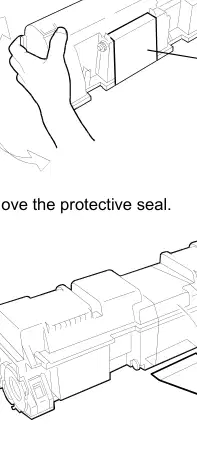
内側に。
保護シール・防護シール・第4章メンテナンス

数字で。 右に置かない場合は、停止するまで右側に移動します。
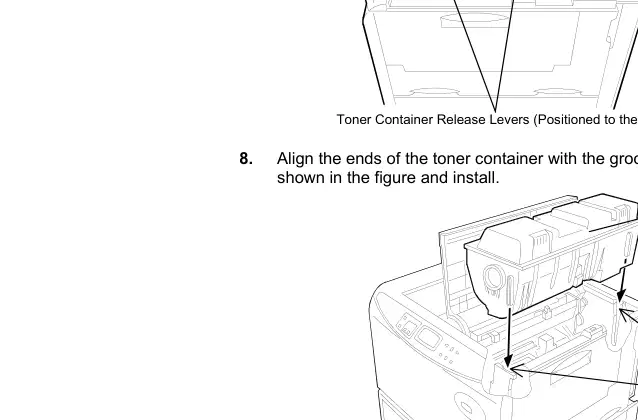
トナー容器の取り替え ·新しいトナー容器・溝

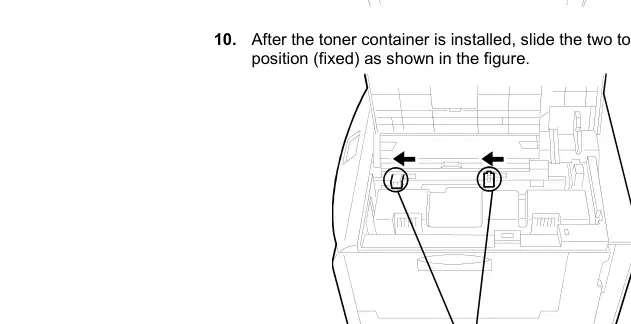
トナー容器解放のレバー(左に位置)
数値に示すようにトナー容器の。
第4章 メンテナンス

トナー容器の取り替え

必ず、トナーキットを交換してメインの充電器ユニットと紙送り装置をきれいにしてください。 もつまらない
下の「CONTINUE」キーを押します。メッセージが消え、プリンターは印刷の準備をします。
プリンターの内部を定期的にきれいにして下さい(およそ1か月の)最適印刷物を保障するために
交換後に表示します。 指示に従ってプリンターの内部をきれいにした後
プリンターが表示され、メッセージクリーンプリンタのプレスコンティニュスが表示されます。
メッセージがトナー クリーンを取り替えるときトナーの容器が取替えられたら
安全目的のために、ALWAYSは出口から電源プラグを取除きます
安全目的のために、ALWAYSは出口から電源プラグを取除きます
トナーキットを交換していない場合でも品質。
清掃作業を遂行する場合
主充電器を清掃するとき。
注意:
クリーニング
第4章 メンテナンス

数字に示されている。 ユニット内の充電器ワイヤーを洗浄します。
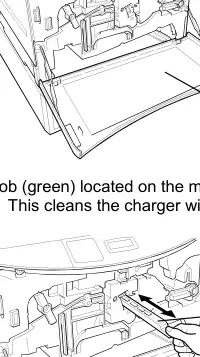
以下の手順に従って清掃します。
充電器ワイヤーをクリーニングする
クリーニング・清掃ノブ(グリーン)・フロントカバー

グリッドクリーナーパッドは水に含浸します。 パッドが乾燥から防ぐために、この部分をすぐにきれいにして下さい
トナーキットが変更されたとき、メインの充電器ユニットグリッドを清掃する必要があります。

アウト。

クリーニングノブを5回以上引き出す。 本体内のグリッドを清掃します。

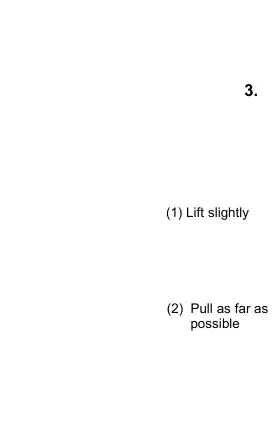
充電器ユニット。
(2) 限り引き


洗剤は再使用可能ではないです。
第4章 メンテナンス

紙送りユニットがいれば、印刷ページの裏面の土着などの印刷物の問題が発生することがあります
汚れます。 次の手順に従って紙のフィードユニットをきれいにします。
プリンターの電源を回した後しばらく待って、fuserユニットが冷やすようにします
(約20分) 火傷が起きる可能性があるため、fuserユニットに触れないでください。
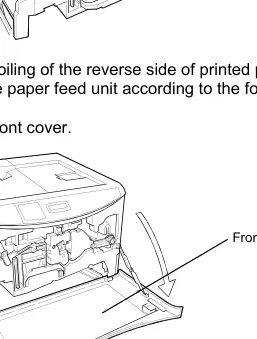
クリーニング・フロントカバー




紙送りユニットのフロントパネルに収納されたクリーニングブラシを使用して図。 返品について

ご使用完了後、ブラシを清掃します。
クリーニング

印刷品質に悪影響を及ぼす可能性があるため、クリーニング中に搬送ローラーをタッチしないでください。


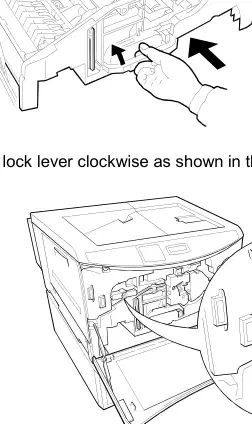

配置。
クリーニング・ロックレバー


第4章 メンテナンス

総合ガイド 5 - 2
印刷品質の問題 5- 4
インジケーターとメッセージ 5- 8
ペーパージャム5-19を修正
この章では、プリンターの問題を処理する方法について説明します。
発生します。 問題が修正できない場合は、お手数ですがご連絡下さい。
ディーラー。
トラブルシューティング

インジケータが消え、プリンタはまだ残っている場合
ON LINEを押しても印刷しません
紙は詰め込まれます。 「紙ジャムの取り込み」セクションを参照してください。
(次回ページにてご案内)
問題 「印刷品質の問題」のセクションを参照してください。
ユーザが修正する可能性は、かなり少ないプリンターの問題があります。 このセクションでは、どのように説明するかを説明しています
問題ありません 接続に問題があるかもしれません
パソコンで。 アイテムを調べる
下記の項目を見て、チェック
プリンターの問題が起きる場合は、プリンタの強制前に次のチェックを行ってください。
問題は、電源関連である可能性があります。
以下で、どんなものなのかをチェックしてみる
注意インジケータが点灯します。 「インジケーターと」のセクションを参照してください。
ディスプレイ。 「インジケーターと」のセクションを参照してください。
どんなものでも、適切か。
症状チェック項目の是正行動
下記の項目をご覧ください。
メッセージ」(ページ5-8参照)
メッセージ」(ページ5-8参照)
インジケーター。 ON LINEキーを押します。
(ページ5-4)を参照してください。
適切な。
メッセージにメンテナンスメッセージが表示されます
プリント。 ON LINE のチェック
ステータスの品質
できるページ
印刷。
これらの問題を修正するには.
プリンターは、
壊れた。
・プリント・第5章トラブルシューティングの確認

上記確認後もプリンタの不具合が修正できない場合は、販売店にお問い合わせください。
電源コードをしっかり確保し、オンにしよう
この並列インターフェースの詳細について
コマンドをプリントする。 問題が発生した場合のみ
特定のファイルまたはアプリケーションで、チェックしてください。
インターフェイスケーブルを確認してください。 インターフェイスケーブルの両方の端を接続して下さい
安全です。 プリンターケーブルを交換してみてください。
ソフトウェア。 別のファイルや他のファイルを印刷したり、
プリンターの電源を消して下さい、プラグを差し込みて下さい
プリンターの設定で、そのアプリケーションに。
症状チェック項目の是正行動
プリンター、付録Cを参照してください。
プリンターの電源を再び。
電源スイッチが、本当にオンポジションにあることを確認してください。
プログラムファイルとアプリケーションをチェックする
適切に電力に接続
電源コードがそのままチェック
アウトレット
電源がオンになったとき
とファンが作ります
何も点灯しません
ステータスページが、データ
パソコンから
プリンターは印刷します
騒音なし。
普通。
総合ガイド・コントロールパネルも印刷されていない

(次回ページにてご案内)
ブランク出力などの印刷物の品質の問題の原因は、多くあります。
下記の表に。 各問題のトラブルシューティング手順は、以下に示します。 チェックがない場合
結果の修正アクションを印刷
問題解決は、このセクションで説明しないで下さい。ディーラーにお問い合わせください。
全て黒のプリントアウトは、ディーラーにお問い合わせください。

第5章 トラブルシューティング

(次回ページにてご案内)
プリンターのフロントカバーを開け、充電器ワイヤーをきれいにして下さい
トナーの低いメッセージがおよびトナー表示されていれば
プリンターのフロントカバーを開け、充電器ワイヤーをきれいにして下さい
緑清掃用ノブを使用。 (第4章参照)
黒いまたは白い縦縞はメッセージ表示のメッセージを点検します。
結果の修正アクションを印刷
インジケータは点滅しています。 (第4章参照)
緑清掃用ノブを使用。
ドロップアウト、水平ストリーク、ストレイは充電器ワイヤーをきれいにします。
充電器ワイヤーをきれいにして下さい
(第4章参照)


印刷品質の問題

インジケータは点滅しています, 新しいトナーキットをインストール. (第4章参照)
(次回ページにてご案内)
プリンターのフロントカバーを開け、充電器ワイヤーをきれいにして下さい
トナーの低いメッセージがおよびトナー表示されていれば
プリンターのフロントカバーを開け、充電器ワイヤーをきれいにして下さい
トナーの低いメッセージがおよび表示されていれば
緑清掃用ノブを使用。 (第4章参照)
緑清掃用ノブを使用。 (第4章参照)
証拠や汚い印刷のチェックエコプリントの設定. (第2章参照)
インジケータは点滅しています, 新しいトナーキットをインストール.
結果の修正アクションを印刷
トナー制御を高密度に設定して下さい。
灰色の背景。 コントロールパネルをチェックします。
映像は、スマアードです。 充電器ワイヤーをきれいにして下さい
充電器ワイヤーをきれいにして下さい
(第2章参照)
(第4章参照)


第5章 トラブルシューティング

プリンターのサイドカバーを開けて下さい。 主充電器ユニットを外します
問題が、プレSCRIBE 2e でエラーによって引き起こされたかどうかを参照してください。
プログラム、最も可能性が高い原因はパラメーターのエラーです
紙送りユニットを引き出し、転送かどうかを確認します
ローラーは汚れます。 そのため、汚れをなくすために複数のページを印刷します。
紙送りユニットを引き出し、内部のかどうかを確認します
プリンターはトナーと土をつけます。 そのため、拭き取りをしてから清潔にしてください。
コマンド。 問題が特定のファイルだけで起こる場合か
プリンターのサイドカバーを開けて下さい。 緑の主充電器を引っ張って下さい
途中で再インストールしてから、正しくアンインストールします。 (第4章参照)
ワイヤークリーニングノブは、数回でゆっくりと掃除します。 (参照)
結果の修正アクションを印刷
本体の充電ユニットのインストールをメインにチェックします。
コマンドまたはコマンドの構文。
主充電器ワイヤーをきれいにして下さい。
紙送りユニットをチェックしてください。
ポジションからキャラクターを出す。 ファイルのチェックやプログラム
紙の上端または後ろに土は転写ローラーを確認します。
供給されたクリーニングの布。
第4章)


印刷品質の問題


Flashing プリンターはトナーで低い操業をします。 トナーは交換する必要があります
できるだけ早く。 交換後のプリンターを清掃します。 (参照)
プリンターが暖まる(お待ち下さい)またはプリンタに点滅する
次のページでは、正しいアクションをリストして
スローフラッシュペーパーは紙カセットか多目的で行なわれます
トレイ。 紙のフィードソースにペーパーを追加します。 (第1章参照)
紙のジャムを点滅させると、オプションの二重印刷ユニットで発生しました
液状 任意複式アパートの印刷装置(AD-31)は、
液状 これは現在の紙の送り装置かペーパーを示します
(AD-31). 指示を参照する紙のジャムを取除いて下さい
メッセージ表示にメッセージが表示されます。 テイクアウト
このセクションでは、コントロールパネルと表示されているメッセージのインジケーターについて説明します。
液体のトナーは低くまたは操業しています。 新たなトナーに置き換える
そしてプリンターは複式アパートの印刷モードで印刷しています。
速い点滅のペーパーは場所の点滅で詰め込まれます。
それぞれのケースで受けるメッセージ表示と適切な是正措置。
インジケーター
第5章 トラブルシューティング

プレスコンティニュスは紙のシートを多目的トレイに付け、CONTINUEキーを押します。
(次回ページにてご案内)
紙送り装置(ST-1000)がインストールされている場合は、用紙フィーダーを持たせる
印刷したページをフェイスダウントレイから全て削除してください。 顔を下げる
問題はメッセージの番号を示します。 3 の最大値の場合
送り装置が設置され、上部の送り装置は1です中間の送り主2つはであり、
ソース、紙サイズとメディアタイプも用紙のソースにセット
紙カセットや多目的トレイにペーパーを追加。 紙だけでなく
サイドカバー オープンペーパーフィーダーの側面カバーが開きます。
トレイは500枚程度で収納できます。
紙面のトレイがいっぱいになりました。
プリンターのサイドカバーを開けます。
(用紙サイズ)(メディアタイプ)紙のソースは、紙から出ています。
正面カバーを開けます。
カバーを開けて下さい。
質問は表示されます。
底送り装置は3です。
印刷は始まります。
しっかりと閉じる。
しっかりと閉じる。
しっかりと閉じる。
しっかりと閉じる。
紙(ペーパーソース)を追加

(次回ページにてご案内)
紙の供給に選ばれる FEED が各紙ソースを変化させる
#### ## # ## #2 紙のジャム中にフロントカバーが開いているときにこのメッセージが表示されます。
手紙Iと数字1から6までは#の代わりに表示されます。
または、CONTINUEキーを押しずにFEEDキーを押すと、原因になります
代替手段を使う? 別の用紙ソースを表示することができ、
プレスキーを押していると、印刷が再開されます。 以上、
これらの数値表示は、フロントの後ろにまた添付されます
MPトレイ、カセット1〜6またはEF(エンベロープフィーダ)の1つが
+ または – キーを使用して設定して選択します。 紙の適切な用紙をロード
カセット内の紙のサイズは、指定したサイズと異なる
シートを1枚以上印刷するので、同じメッセージが再び表示されます。
フロントパネルのインジケーターは、紙ジャムの位置をフラッシュします。
取扱分野 4キーを押し、用紙ソースを変更できます
テキストの表示の意味については、ページ5-19を参照してください。 ラベル
フロントカバーを開きます。 紙ジャムの場所は、
"紙のソース" の場所に表示されます。 紙を上に表示させる
アプリケーションのソフトウェアまたはPreSCRIBE 2eコマンドで。 紙を貼る
カセットに指定サイズ。 (#はカセット番号を表します。)
(用紙サイズ)(メディアタイプ) 紙のサイズや種類は印刷データと一致しません。
キーを押します。 そしてペーパーを表示するためにMODEのキーを押して下さい
印刷するCONTINUEキーを押します。
印刷を解除するには、CANCEL キーを押します。
しっかりと閉じる。 (#はカセット番号を表します。)
EXITキーを押してプリントします。
荷を積まれていないカセットは安全に閉まらない、
(用紙サイズ)(メディアタイプ) 紙のサイズは一致しません。
上記2枚目から。
カバーペーパーは、オープンフロントカバーをジャムにしました。
メッセージ表示。
パネル。

(次回ページにてご案内)
不要なダウンロードフォントやマクロを削除。 確認することができます
トナーが足りない。 新規のトナーコンテナを用意します。 (第4章参照)
プリンターは、これ以上のトナーがないので停止しました。 新規に置換する
スロットにインストールします。 必ず、OPT2にハードディスクユニットをインストールしてください
スロット。 プリンタの電源を切って誤りを取り外す前に必ず電源を切り離してください
任意ハードディスクユニットが誤って表示されている場合は、このメッセージが表示されます。
トナーのキット。 交換後、必ずプリンターを清掃してください。 (第4章参照)
プレスコンティニュウ ##の場所に表示されたエラーコードを確認し、参照してください。
ステータスページを印刷することで、現在利用可能なユーザーのメモリの量。
トナーの低い トナー容器の中の十分なトナーではないです。
エラー オプションインターフェイスで失敗が発生しました。
プリンターにインストールされているオプションインターフェイスを確認してください。
低い記憶プリンターの内部メモリが低く動く。
クリーンプリンタはトナー容器にこれ以上のトナーはありません。
HARDDISK error20 ハードディスクユニットをOPT2スロットにインストールします。
下記の内容について
インストールハードディスク.
エラー:RAM DISK ##

(次回ページにてご案内)
蓄積されたVMBデータをプリントアウト。 VMB 関数が実装されている場合
プリンターの内部を掃除した後、CONTINUEキーと
プリンターは印刷の準備が整います。 画面が表示された場合は、
メッセージの後のトナー コンテナを取り替えて下さい トナーを交換して下さい
印刷機は、このメッセージが表示された場合に動作しません。
プレスコンティニュはプリンターの内側に清掃してください。 第4章を参照してください。
トナー容器をインストールします。 (第1章参照)
クリーンプリンターが表示されるようになりました。
ジョブを出力するか、最大限度額を上げる。
ラムディスク、RAM DISKサイズを増加させます。
バーチャルメールボックスエリアがいっぱいです。
トナーのキットはトナー容器を取付けません。
設定をもう一度作って下さい。
パスワードを確認してください。
ビンをチェックしてください。
エラー:RAM DISK ##

到着日 350,000 購入したライセンスディーラーに連絡する
プリンターまたはサービス出口。 メンテナンスキットには、ドラムユニット、開発者が搭載されています。
プリンターは停止しました。 対応するエラーコードと全ページが
サービスの担当者の注意を要求する失敗が発生したと
印刷されたページの総数が持っているので、メンテナンスキットを交換します
DP-3600に対応した適切なオプションハードウェアをインストールしてください。
person#:### ###\# サービス担当者の注意を要求する失敗が発生しました。
(詳しくはメンテナンスキットの説明マニュアルをご覧ください)
(詳しくはメンテナンスキットの説明マニュアルをご覧ください)
(詳しくはメンテナンスキットの説明マニュアルをご覧ください)
外部デバイス 非対応オプションハードウェアがインストールされています。
メッセージ表示(#'s で示されている部分)に表示されます。
M-Kit をインストールします。メンテナンスキット (LY-30) 交換する必要があります。
プリンターに開発ユニットを安全にインストールします。
(ページviのオプション一覧をご覧ください)
プリンターにドラムユニットを安全にインストールします。
プリンターにfuserユニットを安全にインストールします。
開発ユニット 開発単位は設置されていません。
ドラムユニット ドラム単位は設置されていません。
ユーザユニット ヒューザーユニットはインストールされていません。
ユニット等

印刷を再開するためにCONTINUEキーを押して下さい。 印刷を放棄することができます
(次回ページにてご案内)
不要なフォントやマクロのダウンロード、プリンターのメモリを拡張する。
不要なフォントやマクロのダウンロード、プリンターのメモリを拡張する。
エラーレポートを印刷するには、モードからKPDLerrsをプリントする
プレスコンティニュアルプリント処理は、不十分なメモリにより続行できません。
ステータスページを印刷して、利用可能なユーザーメモリをチェックし、削除する
プレスコンティニュアルプリント処理は、不十分なメモリにより続行できません。
ステータスページを印刷して、利用可能なユーザーメモリをチェックし、削除する
メモリカードが削除されたときにこのメッセージが表示されます。
同じスロットのメモリカード。 プリンターはメモリカードを続行します
保存したデータにCONTINUEキーを押して、データを印刷します。 あなたもできる
保存したデータにCONTINUEキーを押して、データを印刷します。 あなたもできる
プリンターに転送されたデータは、ページ上に印刷するのは複雑すぎる。
印刷中のメモリの最適使用を維持するため、表示>ページ
メモリーカード操作時のメモリカードスロット 同じものを再入力
モード選択メニューから保護し、自動選択を解除します。
印刷中のプリント処理は、引き続き行いません。
CANCELキーによるバンドン印刷。
CANCELキーによるバンドン印刷。
再び入力するとメモリカードが欠落しています。
メニューを選択し、[オン]を選択します。
チャンスLキー。
加工。

メモリーカード操作中にメモリカードスロットを交換し、異なる
プリンターが準備された状態および電池の時このメッセージは現れます
プリンターが準備された状態および電池の時にあるときこのメッセージは現れます
(次回ページにてご案内)
メモリーカード 同じスロットに同一のメモリカードを再入力します。 プリンター
プリンターに設置されたメモリーカードは低くなります。 メモリを入力しても構いません
メモリーカードが欠落しているか、完全に死んでいる。 メモリーカード操作は
プリンターが準備された状態とメモリにあるとき、このメッセージが表示されます。
メモリカードが削除されたときにこのメッセージが表示されます。
カードモードは、バッテリーを交換するだけ。
不可能です。 メモリーカードに新しいバッテリーを投入します。
メモリーカードのフォーマットを必ず確認して下さい。 (第2章参照)
メモリーカード処理を継続します。
メモリーカードに新しいバッテリーを投入する
メモリーカードはフォーマットが必要です。
メモリーカードのバッテリーが少ない
メモリーカードは同じメモリカードをインサートします。
カードはフォーマットされていません。

以下に示す対応する記述。 エラーコード09と11のみ
メッセージの待ち時間が表示された場合、フィードキーが表示されます。 とりあえず
(次回ページにてご案内)
プリSCRIBE 2e RWER (ICCD)コマンドまたはプリンタの
メモリアクセス時にエラーが発生した場合にConTINUEを押してください。
コントロールパネルから作られたメモリカード操作により表示されます。
メモリーカードに32MB未満の書き込み メモリのみ
・メモリに存在するデータ名が存在しない場合にこのエラーコードが表示されます
利用可能なメモリ。 データの書き込みをシャットするには、データ伝送を停止します
コンピューターから、プリンターのCANCELキーを押します。 フォームを押す
コントロール パネル。 ## の代わりに与えられたエラーコードを見て、参照してください
メモリーカードへのデータ容量32MB以上、プリンターにインストールされているメモリカードの容量が32MBを超える場合 データの削除
01:データやメモリカード容量が大きすぎます。 ・このエラーコードは、試行が以上書き込むようになれば表示されます。
32MB以下のカードは、このプリンターで使用できます。
メモリーカードのデータ名を確認してください。
プリンターです。 (第2章「メモリーカード」参照)
メッセージ表示は、Ready を読み込みます。
カードが指定されます。
プリンター。
メッセージの是正措置・メモカードerr ## · 第5章トラブルシューティング

(次回ページにてご案内)
プリンターメモリを使用可能。 不要なダウンロードフォントや/または削除する
プリンターが準備された状態にある場合でも表示は点滅します。 どのくらいの時間がかかるか
プレスコンティニュエ11:メモリーカードはデータ項目がいっぱいです。 メモリーカードに書き込むことができるデータ項目は、127に限ります。 プレス・アンサンブル
ダウンロードフォントは、不十分なためプリンターメモリに読み込まれることができません
メッセージに表示されたインタフェース名が表示される間インターフェイスは保護されます
コントロールパネルから保護されたインターフェイスを選択するか、またはいつ
このメッセージが表示され、その後の攻撃インジケータが点灯します。
インターフェイス中にメモリカード操作を実行する試み
キーはメッセージ表示でメッセージを準備します。
インターフェイスリリースタイムアウト(FRPO J2)の設定によります。
失敗したフォントは不十分なメモリのために読み込まれることができません。
I/F が占めるインタフェースは現在使用中です。
インターフェイスを解放した後の繰り返し操作。
プリンターの利用可能なメモリを拡張するか、またはプリンタの使用可能なメモリーを拡大します。
マクロやプリンターのメモリを拡張する。
インジケータは点滅しています。

FITがフラッシュするときに不十分なメモリのために圧縮されたデータは印刷されます
プリンターがセットされたにもかかわらず、解像度インジケーターで300フラッシュ時
解像度インジケータは、任意のキーが600のdpiを読むために自動的に戻ります
タイムアウトが起こるとき、またはキーが押されたら600のdpiを読むために戻ります
メモリ不足により600dpi処理ができない
600 dpi、プリンターは不十分な記憶および継続印刷による300のdpiに自動的に決断を置きます。 解像度インジケータは自動的に表示されます
解像度インジケーター。 印刷されたデータのクオリティが低下すると
発生します。 印刷完了後もFITは点滅し続けます。 とりあえず
タイムアウトが発生したとき、またはその後のデータを受信したときに押下します。
PAR FIT A4圧縮されたデータは、不足しているメモリのために印刷されます。
プリンタメモリを拡張して、このエラーを回避します。
プリンタメモリを拡張して、このエラーを回避します。
以降にデータが受信される場合。
PAR 300 A4

紙ジャムの修正
プリンターや紙のジャムはカセットから供給されていません。 プリンターはオフラインで、メッセージが表示される
この例では、紙送り装置(C)や紙供給ユニット(H)に用紙を詰め込み、上部カセット
ジャムは、次のページにあるテーブルで提供されます。 プロシージャに従ってペーパー込み合いを正しいために確かめて下さい
プリンターに詰め込まれるときに紙を外す方法について説明します。 プリンターはいつでも停止します
メッセージ表示や紙の対応する場所に表示されるシンボルの意味
プリンターのフロントカバーを開くと、メッセージ表示が変更されます。 今度は示します
(1). 。 実際の例から始まる実例を用いて、このようなケースで取り込むための正しい行動が説明されています。
紙のジャムはメッセージ表示で前部カバーを開けます。
プリンターのfuserユニットは熱くなっています。 作業時に十分な注意を払って
充電器セクションに高圧が存在します。 十分な注意を払ってください。
紙のジャムのコードされた場所(Iと1から6まで)。
電衝撃の危険があるので、この区域で働いて下さい。
火傷の危険があるので、このエリアに。
次のページで示します。
警告
注意:
ページ 5-23.


「紙ジャムの配置と修正」というラベルは、
フロントカバーの裏面にも取り付けます。
プリンターのフロントパネル上のインジケーターは、紙ジャムの位置をフラッシュします。
メッセージ表示インジケーターと紙ジャムの場所
第5章 トラブルシューティング

紙ジャムの修正
前ページのテーブルを使用して紙ジャムの場所をチェックした後、是正措置を取る
次のページにあるテーブルに従って。 あらゆる詰め込まれたペーパーを取除いた後、プリンターは自動的にします


紙送りユニットを引き出し、しばらくお待ちください。
プリンターで紙を小さな部分に残さないことを注意
火傷が起きる恐れがあるため、小屋ユニットに触れないでください。
紙のジャムを消すと火が起きる恐れがあります。
印刷を再開して下さい。
ペーパージャムの修正

紙送りユニットをチェックしてください。 表紙を開け、用紙送りユニットを慎重に引き出す
ユーザユニットをチェックします。 表紙を開け、用紙送りユニットを慎重に引き出す
ジャム紙を取除いて下さい。 (詳細は、デュプレックス印刷をお読みください)
完全にすべての詰められたペーパーを取除き、そしてそれから開閉して下さい
示されたペーパー送り装置の側面カバーを開け、取除きます
一番簡単な手段で削除します。 (図5.3参照) プル
紙が完全に取り除かれた後、用紙を返して下さい
1 — 6 カセットの指示を確認します。 カセットを抜くと、ジャム紙が取り除かれます。
同じ方法でfuserユニットから紙を詰め込みます。 (参照)
[green]) および fuserユニット内のチェック。 ジャム紙はかもしれない
紙が完全に取り除かれ、開閉された後
フェイスアップ出力トレイを確認します。 ページが完全に出力される前に印刷停止した場合、慎重に
フェイスダウン出力トレイを確認します。 ページが完全に出力される前に印刷停止した場合、慎重に
行くまで。 紙が登録ローラーで詰め込まれる場合、
紙詰まりがオプションのフィーダーで起こるとき、それを引き出します
こだわりの (詳細はオプションの封筒フィーダーをお読みください)
行くまで。 ユーザユニットカバーを開く(タブを閉じる)
場合によっては、 fuserユニット内に残されます。 (図5.5参照)
フロントカバーを開け、二重印刷ユニットを引き出します。
B 多目的トレイを点検します。 多目的トレイに紙詰まりが生じた場合、まず
(詳しくは、紙スタッカーの取扱説明書をご覧ください。)
インジケータ対応プリンタの場所の意味
紙スタッカーでジャムした用紙を外します。
紙のシートを外します。 (図5.2参照)
ジャム紙。 (図5.1参照)
紙のシートを外します。
単位の指示マニュアル。)
取扱説明書
フロントカバー。
フロントカバー。
図5.4.)
供給の単位。
(DとEは、時のみ表示)
私はオプションの複式アパートの印刷をチェックします
A 紙の送り装置を点検して下さい
紙の送り装置を点検して下さい
任意ST-1000がインストールされます。)
F 任意単位(F-8118、
AS-M8111, or F-8130).
ユニット(AD-31)。
(ST-1000).
(EF-100).
G
H

紙ジャムの修正
プリンター。 ケースが現れた場合は、異なる種類の紙に切り替えてください。 必ず確認して下さい
用紙の種類の設定が正しいこと。 適したペーパー指定は付属書Bで細部に記述されます。
紙の送り装置(C)、上カセット(1)に5-19ページで与えられた例では、
左に表示されている場所から。 ペーパー送り装置(C)の紙詰まりの後で、
紙のジャムの頻繁な発生は、あなたが適さないペーパー仕様を使用していることを示すかもしれません
・紙のジャムの場所によっては、紙詰まりが起きたページは再印刷されない場合があります。
紙の種類や用紙のジャムを頻繁に変更しようとしたら、いくつかあるかもしれません
・紙の詰まりを取らないと、手が汚れてしまう可能性があることに注意。
プリンターの問題。 その際、販売店にお問い合わせください。
以下のように表示が変更されます。
以下のように表示が変更されます。
紙送りユニット(H)
H, 1


ペーパー送り装置の側面カバー
図5.2 フェイスアップトレイの紙ジャム
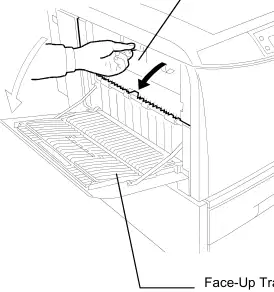
図5.1 紙送り装置ユニットの用紙ジャム
プリンターの側面カバー(左)
顔をアップするトレイ・第5章のトラブルシューティング

紙ジャムの修正

図 5.3. 紙供給の単位で詰められたペーパー

引き出すのに難しい。
ジャム紙を外すときは、裏側にセパレータに触れないように注意してください

図5.4. 紙は、fuserユニット図5.5でジャム。 紙は、fuserユニット内でジャム
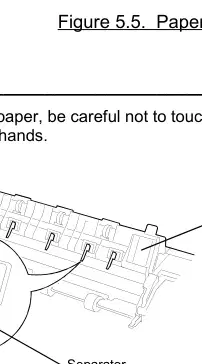
手でフザーユニットカバー。

下記の表は、最も多く含まれているすべての文字を示しています
一般的なシンボルは5つのエミュレーションで利用できます。
シンボルセットテーブル


LaserJet 5M HP Roman-8 (8U) LaserJeet 5m ECMA-94 ラテン 1 (0N)

第6章 シンボルセットテーブル

HP LaserJet 5Mシンボルセット
15 を通し、27 は HP PCL の透明なモードにプリンターを置く
プリンターが7の小数文字をプリントする

LaserJet 5M 米国 法的 (1U) LaserJeet 5m IBM PC-8 (10U)
(ESC&p#X) の


7~15、27の数字でプリンターをセット
プリンターがデシマルの文字を印刷する
HP PCL 透明モード (ESC&p#X).
LaserJet 5M IBM PC-8 (D/N) (11U) LaserJets 5MのIBM PC-850 (12U)

プリンターがデシマルの文字を印刷する
7~15、27の数字でプリンターをセット
HP PCL 透明モード (ESC&p#X)
第6章 シンボルセットテーブル

HP LaserJet 5Mシンボルセット

LaserJet 5M ISO ラテン 6 (6N) LaserJeet 5m PS数学 (5M)


LaserJet 5M PS テキスト (10J) レーザージェット5M Math8 (8M)

第6章 シンボルセットテーブル

HP LaserJet 5Mシンボルセット

LaserJet 5M Piフォント(15U) レーザジェット5M MS出版(6J)


LaserJet 5M Windows (9U) レーザジェット5Mデスクトップ(7J)

第6章 シンボルセットテーブル

HP LaserJet 5Mシンボルセット

LaserJet 5M ISO ラテン2(2N)レーザージェット5MISOラテン5(N)


LaserJet 5M WinBalt (19L)レーザージェット5M PC775 (26U)

第6章 シンボルセットテーブル

HP LaserJet 5Mシンボルセット

LaserJet 5M PC-1004 (9J) LaserJeet 5m Windows ラテン 1 (19U)


LaserJet 5M Windows ラテン 2 (9E) LaserJeet 5mのWindowsラテン5 (5T)

第6章 シンボルセットテーブル

HP LaserJet 5Mシンボルセット

LaserJet 5M PC-852 ラテン 2 (17U) レーザージェット5MのPCトルコ人 (9T)


第6章 シンボルセットテーブル
Macintosh (12J)

HP LaserJet 5Mシンボルセット

LaserJet 5M国際キャラクター

付録A
プリンター仕様

決断 600の点/インチ(縦および横)は、KIR 2のスムージング機能を含んでいます(2400のドット/インチの水平線を打ちます)
印刷方法 電気泳動、半導体レーザー+多角ミラー システム
主要な記憶 16 MB、64までのMBまで拡張可能、2つのSIMMスロットはオペレーティング システムWindows 3.1、ウィンドウズ95/98の窓 NTを支えました
最大デューティーサイクル 150,000ページ/月(乾燥A4 PPC標準紙)ドラムアモルファスシリコンドラム
メモリーカードスロットタイプIスロット(JEIDA ver.) 4.2/PCMCIA Ver.(パソコン用) ' 1
インターフェイス 高速双方向並列インターフェース1
シリアルインターフェース(RS-232C/RS-422A) 1
スリープモード - 約 100秒
初回印刷(A4、23°C) スリープモードオフ - 約 10秒
任意インターフェイス/堅いディスク・スロットの1
消しゴムLED配列によるドラム放電
開発者 Monocomponentの乾燥した開発者
ウォームアップ時間(23°C) 90秒以内のコントローラーPowerPC 740TM (233MHz)
主充電器 ポジティブスカウトロンチャージャー
分離の肯定的な充電器の電極
任意インターフェイス・スロット 1
対応プロトコル IPX/SPX、TCP/IP、DLC
自己テストはパワーアップで実行しました
ネガティブチャージャーローラーの転送
ドラムクリーニングブレードクリーナー
(複数のコピーを印刷するとき)
紙から同じページ/フィード
プリンター仕様の付録
アイテムの説明・印刷速度・カセット

外部寸法プリンター:560 mm (22 1/8")ワイドの345 mm (13 5/8") 高い566 mm(22 3/8")深いペーパー送り装置:560mm (22 2/8")広い'247 mm (9 3/4")ハイ&インチ)深重量プリンタ:38.2 kg (84.2ポンド。)紙フィーダ:19.5 kg (43ポンド)
多目的トレイ:80mm×148mm~297mm×450mm 紙容量カセット500枚 各(80g/m2、0.1mm厚) マルチホールトレー100枚 (80g / m2, [0.1-mm厚さ]) 出力トレイの能力 500枚(80 g/m2)
周囲条件温度:10°C〜32.5°C(50°Fから90.5°F)湿度:20%~80%RH最適な状態:20°C(68°F)、65%RH高度:最大。 2000m (6500フィート)
フェイスアップトレイ500枚(80g/m2、0.1mm厚)
電源 120 V、60のHz、最高。 10 A (米国/カナダ) 220-240 V、50/60 Hzの最高。 5 A(欧州諸国) Max. 許容電圧変動:±10%
パワー消費量 最高。:正常な操作の間に1200 W:825 W
ヒューザー熱ローラーと圧力ローラ
紙平文(別冊B参照)
トナー保存のエコプリントモード
ISO7779に準拠
圧力レベルをフロントに)
プリンター仕様・アイテム説明・【スタンドア位置、音】

付録B
ペーパー選択

このページのプリンターは標準ドライPPCコピー用紙(規格)の印刷のために設計されていますが
プリンター操作。 質の悪い紙の使用によって満足な印刷の結果を得ることができません。
貯水・パルプなどの条件 リサイクル紙を購入する前に、サンプルをテストして下さい
紙)、この章で与えられた仕様に合わせるさまざまな種類の用紙を印刷することができます。
プリンターにダメージを与える可能性が秘めます。 問題が少ない効率的な印刷を実現
出力用紙のしわ。 紙の無駄遣いだけでなく、印刷品質を低下させることができる低品質の用紙
プリンターで品質を満足させる印刷をチェックします。 リサイクルのブランドを選ぶべき確実
各用紙メーカーのグレードの違いはありますが、これらの違いは影響します
プリンターに不適切紙の使用として慎重に用紙を選ぶと、紙のジャムや
安価な紙でさえ、品質がなければ結果のスタンドポイントから経済性を低下させる可能性がある
一部のリサイクル紙は、このプリンターで使用するために必要な仕様を満たしていないため
紙粉の重なりがちな品質を発揮し、ペーパー埃の過剰レベルは含まないようにする。
下記の注意事項に従って、プリンターの損傷や摩耗の危険性を最小限に抑えます。
標準ドライPPCコピー機で使用しているコピー用紙(標準紙)を必ずご使用ください。
プリンターに不適切です。
付録B用紙選択
B-2

不適切な紙の使用に起因する事故については、一切の責任を負わないものとします。
上記仕様は満たさない。 紙のご購入は、ライセンスディーラーにお問い合わせください。
特別に扱われた紙か特別な塗布のペーパーを購入する前にあなたのディーラーと相談して下さい。
基本用紙の仕様をまとめた次の表です。 詳細は以下に記載されています。
重量 60から90 g/m2 (16〜24 lbs. /連) 厚さ 0.086〜0.110 mm(3.4〜4.3ミル)寸法精度±0.7ミリメートル (±0.0276インチ)
角の正方形性90° ±0.2°湿気の内容4%から6%パルプ分80%以上
プリンターを購入しました。
ページ。
一般的なガイドライン・用紙仕様

紙を選ぶ際の基本的なことについて説明しています。 これらを、
これらの条件の紙の使用は、不透明印刷、偽造およびペーパージャムにつながることができます。
ボンド紙は80%以上パルプを含有すべきである。 紙の総含有量が20%以上であるべきではありません
角に折りたまれている紙を使用しないでください、巻き毛、汚れて、染み付けられ、粗いカット、ファジー繊維を持っています。
コーティングされたか、または表面処理され、プラスチックかカーボンを含んでいるペーパーを使用しないで下さい。 の熱の
プリンターの寿命を短くします。 できるだけ滑らかで表面もムラなくした紙を選ぶ。
悪用すると、有害な煙を放つためにそのような紙が引き起こし、ドラムを傷つける可能性があります。
綿または他の繊維から成ります。
粗い表面か容易に引き裂かれます。
紙を選ぶときの心。
ユーザユニット。
付録B用紙選択
B-4

適切な用紙を選ぶ
80 '148 mm (3.1 ́5.8インチ)。 最大のサイズは、297の450 mm(11.7 ́ 17.7インチ)です。 (印刷位置調整が必要です)
カセットと多目的トレイは、次のテーブルにリストされている用紙サイズを扱います。 とりあえず
紙を滑らかで表面でも使うことは大切ですが、そこにある紙は使用しないでください。
多目的トレイから紙の他のサイズを供給することができます。 供給されたペーパーの最低のサイズはあります
コーティングされた。 紙が滑らかで、複数の供給およびペーパーの込み合いを引き起こすことができます。
プリンターはカセットで荷を積まれるペーパー サイズを自動的に検出します。
ISO A3 297の'420 mmISO A4 210の′ 297mm ISO A5 148の' 210 mm JIS B4257の' 364のmm JIS B5 182の'257のmm Ledger 11の' 17インチの手紙8.5の11インチ法的8.5の」14インチ
ペーパー供給のための用紙サイズ
用紙サイズ
用紙サイズ

紙のジャムに問題がある場合、厚い。 適切な厚さは0.086から0.110 mm(3.4〜4.3)です
フィード、印刷欠陥、不良トナーの溶解、ブラーリングなど印刷物の品質の問題。 適切な重量は60です
紙の1平方メートルシートの重量は低音重量です。 あまりにも軽くて重すぎる紙は、
プリンターで使われている紙は、非常に厚くても極端に薄くならずもよい。 いざ、
水分含有量は、紙の乾いた塊に湿気の割合として定義されます。 湿気はできます
適切な湿気の内容を保障するためには制御された環境でペーパーを貯えることは重要です。
プリンターの偽造、ジャムおよび早期摩耗を引き起こします。 不均等なペーパー重量は多数を引き起こすことができます
複数のフィードや紙のジャムの問題、ペーパーが薄くなることがあります。 紙もまた、
外観。 相対湿度が低く、紙は湿気を失うとき、端の収縮および
波状または堅い端は不フィードおよび直線異常を引き起こすことができます。 湿気の内容
紙の水分含有量は、部屋内の相対湿度と異なります。 相対的な場合
湿気は高く、ペーパー吸収します湿気を、ペーパー端拡大し、波状になるために
フィーダビリティ、静電特性およびトナーの溶解の特徴に影響を与えて下さい。
厚紙用90g/m2、普通紙90~200g/メートル2
堅く、プリントコントラストが苦しむことがあります。
湿気制御のある先端はあります:
紙は4%から6%であるべきです。
ミルズ)。
付録B用紙選択
ベーシス重量
カスタマイズ
B-6

適切な用紙を選ぶ
印刷工程中に紙は、トナーを引き付けるために静電気的に充電されます。 紙は、
・乾燥、換気された場所に紙を保管してください。 ・紙を平らにし、できるだけ長く包みます。 使用していない紙を刷新する。 ・オリジナルカートンに紙を保管します。 パレット等を置く。 カートンの下に床からそれを分けます。 雨の季節に、板紙やコンクリートの床から離れる。
ほとんどの紙は、それが未処理に保存されている場合、1方向または他のカールする自然な傾向を持っています。 ペーパー
シートサイズ、角ではなくコーナー、エッジをひいて溶接(切断)シートと押しつぶし
エッジやコーナーは、プリンターがさまざまな方法で故障する可能性があります。 特に注意を払って
ユーザユニットを通過すると、少し上向きにカールします。 自然なカールで紙を積む
平らに出てくるので下方に。 紙には、前面と後面も貼り合わせています。 こんな感じで
紙の詰まりや硬さがあまりにも少ない紙は、プリンタの内部に折りたんだり曲げたりする場合があります。
プリントシートが出力トレイに一緒にクローリングされていないため、この充電を解放することができます。
紙の梱包に示されているので、必ずカセットを下面に入れてください。
・熱、日光、湿気にさらされる紙を放置しないでください。
紙を自分で選ぶなら、これらの配慮。

連載で包まれた紙を選択し、箱に入れます。 一番のラップは、その1つです。
基本仕様を満たします。 そのような紙を使わせたい場合は、プリンターのサンプルをテストし、それを確認します。
特に治療されている紙を、その下に記載して使用することを避けることをお勧めいたします。
内側の表面は、再び湿度を保護するためにコーティングされます。
印刷の質は購入する前に満足しています。
・光沢仕上げの紙・切り抜き部分のある用紙・浮彫りになる紙
付録B用紙選択
特別に扱われたペーパー・包装

コピー機および/またはページプリンタ。 紙を着色したか、または前印刷されたペーパー以外の供給のペーパー
特殊紙の組成と品質が著しく変化するので、特殊な用紙はより可能性が高い
印刷中にトラブルを与えるために白のボンド紙。 特殊紙は、このプリンターで会うと使うことができます。
下記の条件。 紙の種類は、その構造と品質に大きく異なることに注意してください。
印刷中に発生する問題の増大可能性を生み出しました。 責任は負わないと仮定される
特別な用紙をご購入いただく前に、プリンターのサンプルをテストし印刷するチェックを行います。
特殊紙に印刷するセクションです。 このページのプリンターは、次の種類のタイプを使用できます。
上記タイプの紙を使用する場合は、必ずご使用の商品をご利用下さい。
湿気等。 特別な紙の印刷で与えられると、機械やオペレータに害を与えます。
特別なペーパー。 この場合、以下の表に従ってメディアタイプを設定します。
MP(多目的)トレイまたはオプション封筒フィーダ (EF-100)。
用紙の種類 メディアタイプ
頭上プロジェクターの透明度
品質は満足しています。

印刷されたペーパーの用紙ベースは基本的な仕様を満たすべきです。 プリプリントされたインクは、
プリンターの溶解プロセスの温度(約200°C [392°F])に耐え、そしてないために
カレンダーに一般的に使用される紙の種類など、あらゆる種類の表面処理で紙を使用してください。
OHPフィルムは、印刷工程中に溶断熱に耐えることができる必要があります。 仕様はあります
また、紙に使用されている色素はプリンターの温度に耐えることができる必要があります
着色紙は、ページB-3の白ボンド用紙にリストされていると同じ仕様を満たす必要があります。 でん
プリンターの溶解プロセス(約200°C [392°F])。
熱の許容は温度に抗できる必要があります
厚さ 0.100への0.110 mm (3.9から4.3ミル) 材料 ポリエステル
各種類の特殊紙の仕様は以下に示します。
ポリエステル以外のフィルムを使用しないでください。
溶解プロセス(約200°C [392°F])。
角の正方形性90° ±0.2°
以下に示す。
付録B用紙選択
着色されたペーパー
B-10
項目 指定・OHPのフィルムの指定

折り畳み工事により、厚さが均一でない。 そのため、不可能なこと
90〜200 g/m 2 の重量を量るポストカードを使用してください。 枚数100mm以上は、ご使用の際にはお持ちください。 手作りのポストカード、絵はがきや紙をプリントするポストカードを使用しないでください
場合によっては封筒の表面で均等に印刷して下さい。 特に太いエンベロップはしわかもしれません
プリンターから出てくるので。 プリンターにサンプル封筒をテストし、品質を印刷することを確認します。
シーリングのために付いてひもは、開いた窓が付いている封筒およびフィルムによって覆われた窓と包囲します
片面に印刷した紙や、少しカールされた紙をご使用の際は必ず少しカールしてください。
露出した接着剤でエンベロップは、その種類に関係なく使用できません。 使用する封筒
皮を剥ぎ、カバー接着剤にもこの小さなストリップがプリンター内で降りてくるので使用できません
特別に扱われた封筒も使用できません。 例えば、
60〜79g/m 2の重さを重ねた紙から作られた封筒は、このプリンターを使って印刷することができます。
送り方向 供給の方向
コーティングされた。 荒切りの紙は使用しないでください。
紙は図のように上向きに表示します。
プリンターでの使用はできません。
購入前に満足。
重大な損害を及ぼす。
プロモーション
特別紙

粘着ラベルの印刷のための基本的な規則は接着剤が連絡に来ないである
ラベル用紙には、以下の3つの層で構成される構造があります。 上部のシートは印刷されます。 とりあえず
粘着ラベル紙は、そのトップシートに完全に覆われなければなりません。個々のスペースがない場合
ラベル紙は、エッジの周りトップシートの余分を伴って製造されています。 削除しないでください
裏付けシート)は、使用するまでラベルを保持します。 組成物の複雑性のために、接着剤を裏返しました
粘着層は、圧力に敏感な接着剤から成ります。 キャリアシート(また、線形または呼ばれる)
プリンターのあらゆる部分。 ドラムやローラーに貼る粘着紙がプリンターを傷つけます。
ラベル。 スペースのラベルは、深刻なジャムの問題を引き起こして、皮をむくためにaptです。
印刷完了後まで、キャリアシートから余分なトップシート。
トップシート(白紙)
ラベル用紙は印刷に問題を与える可能性が特にあります。
ラベル用紙は手動で供給しなければなりません。
付録B用紙選択
B-12

ラベルを印刷するときの印刷の質そして可能な悩みはユーザーの責任です。
合成重量104〜151g/m 2(28~40lbs /連)
トップシートの厚さ 0.086〜0.107 mm(3.9〜4.2ミル)
合成厚さ 0.115〜0.145 mm(4.5~5.7ミル)
上部シートの重量 44〜74 g / m 2(12〜20ポンド/リーム)
粘着ラベル用紙の仕様を下表に示します。
水分含有率 4%〜6%(堆積物)
特殊紙・品目仕様・粘着ラベル仕様

代入、信号機能、タイミング、コネクターの指定、
この付録は、レーザープリンターので使用される信号を記述します
電圧レベル。 RS-232C/RS-422Aプロトコルも
カバー。 最後に、プリンターの使用をマルチで説明
平行、RS-232C/RS-422Aインターフェイス。 またピンをリストします。
コンピュータ環境。
ホストコンピュータ
インターフェース

プリンタは、ホストコンピューターが現在ある1つに自動的に通信モードを変更します。
プリンターは、Centronicsの通常の定義に記述された通信方式を使用します
プリンターは平行インターフェイスの速いデータ伝送を特色にします。 並列インターフェイスモード
IEEE 1284規格に準拠した高速データ通信が使用されています。 オルディナリー、あなた
プリンターとホストコンピューター間でのデータ転送速度が高速化します。
プリンターのコントロールパネル(第2章参照)から以下のようにアクティブにすることができます。
IEEE1284規格に準拠した並列プリンタケーブルを使用します。
変更されていない設定を残しておく必要があります。
インターフェイス。
利用する
Appendix C ホストコンピューターインターフェイス

平行インターフェイスコネクターのピンはテーブルCでリストされている信号を運びます。 1. . テーブルのアスタリスク
活性低信号を示します。 表は、各信号が着信しているか否認するのかを示す
(次回ページにてご案内)
表C. 1. . 平行コネクターピン割り当て
13 アウト・オンライン(選択) [選択]
10 アウト Acknowledge* [nAck]
12 紙の空 [PError]
14 自動フィード [nAutoFd] で
1 ストロボ* [nStrobe]
2 に データ 0 [データ 1]
3 に データ 1 [データ 2]
4 データ2で [データ3]
5 に データ 3 [データ 4]
6 に データ 4 [データ 5]
7 で データ 5 [データ 6]
8 データ6 [データ7]
9 データ7で [データ8]
15 — 接続されていない
16 — 0V DC 17 - シャーシGND
19 — 地上リターン
20 — 地上リターン
21 — 地上リターン
22 — 地上リターン
23 — 地上リターン
24 — 地上リターン
25 — 地上リターン
11 アウト・スポーティー [Busy]
プリンターに関して発信する。
並列インターフェイス・ピンイン/アウト説明

[ ]: 自動モード(IEEE 1284)の信号名。 自動モードでは、これらの信号を双方向通信します。
負のパルスは、プリンタが受け取った前の文字を認識します。 アクノレッジ*
より多くのデータを受け入れることができるとき、プリンタが忙しく低くなるとこの信号は高いです。 あらゆる高音から
これら8つの信号は、ホストコンピュータからプリンターに送信されたデータバイトを形成します。 データ7 [8]は
負のストロボ*パルスは、プリンタがデータ 0 [1] にデータを読み書きし、ラッチする原因となります。
32 エラー*、FRPO O2=2 [nFault] の場合のエラーステータスを返します。
低い移行は Acknowledge*の脈拍によって続きます。
36 選択中 [NSelectIn]
信号の詳細な説明は続きます。
26 — 地上リターン
27 — 地上リターン
28 — 地上リターン
29 — 地上リターン
30 — 地上リターン
34 — 接続されていない
31 無視される [nInit]
35 出力準備
データ 0 [1] からデータ 7 [8] (ピンズ 2 ~ 9)
パルスは、ブッシーが低い場合にのみ送信されます。
Acknowledge* [nAck] (ピン10)
ストロボ* [nStrobe] (ピン1)
データ7 [8]信号線。
忙しい [Busy] (ピン 11)
最も重要なビット。
Appendix C ホストコンピューターインターフェイス
ピンイン/アウトの記述

この信号は、コンピュータがプリンターをリセットできるようにするために標準のCentronicsインタフェースで使用されます。 です。
プリンターがオフラインで、プリンタがオフライン時に低くなるとこの信号は高くなります。 低いとき、
この信号は、キャリッジリターンを受け取るためにCentronicsインターフェイスのEpsonバージョンで使用されます。 でん
プリンターの+5 V DCライン(+5V ±0.5 V、250mA [シリアルおよび並列合計]に接続されます)にこの行は接続します
FRPOコマンド(O2)で有効にしない限り、紙の空の信号とOn-Lineシグナルは使用されません。
高速並列制御がオン(FRPO O2=2)の場合、この行はエラーステータスを返します。
上部ユニットを上げ、またはON LINEキーがオフラインを設定するために押下されたとき。
プリンターが紙から抜け出すと、この信号は高くなります。
高速モードは、割込みとして使用されます。
紙の空の [PError] (ピン 12)
自動送り [nAutoFd] (ピン14)
インライン [選択] (ピン13)
エラー* [nFault] (ピン32)
プライム [nInit] (ピン 31)
プリンターで無視される。
最大限に、溶かされる)。
+5 V DC (ピン 18)
パラメータ)。
並列インターフェイス

この信号は、コンピュータが強制することを可能にするためにCentronicsインターフェイスのいくつかのバージョンで使用されます
プリンターのオンライン。 高速モードでは、割込みとして使用されます。
プリンターの電源が点灯すると、この信号は高くなります。
[NSelectIn] で選ぶ (ピン)
補助出力 1 (ピン33)
この信号線は使用しません。
パワーレディ(ピン35)
Appendix C ホストコンピューターインターフェイス

プリンターのRS-232CインターフェイスコネクターのピンはテーブルCでリストされている信号を運びます。 2. . テーブル
プリンターからコンピュータに送信された非同期データが出力されます。 主に使用されて
また、各信号がプリンターに関して着信または発信されているかどうかを示します。
ピンイン/アウト信号の記述
20 DTRデータターミナル準備
4 送信する RTS の要求
6 の DSR データ セットの準備
1 — FGフレーム地上
2 TXD送信データ
3 RXD受信データに
5 CTSの明確に送るために
7 — SG信号の地上
11 - +5 V DC の
プリンターフレームに直接接続します。
表C. 2. . RS-232C信号ピンの割り当て
信号の短い説明は続きます。
TXD – データ転送 - (ピン 2)
FG – フレームグラウンド - (ピン1)
プロトコルをハンドシェーキングする。
シリアル(RS-232C/RS-422A)インタフェース・インターフェース信号

プリンターとホストコンピューター間で信号を送受信するすべてのシグナルが、各信号を信号で送信できます。
インターフェイス信号の電圧レベルはEIA RS-232C指定に合わせます。 スペースは3から
プリンターの+5 V DCライン(+5V ±0.5 V、250mA [並列およびシリアル合計]に接続されます)
ほぼフルハンドシェイクラインとして使われます。 高く(3ボルトを被った)開催されます。
ボルト15ボルトまで マークは3ボルトから15ボルトまでです。 電圧–3ボルトと3ボルト間の
コンピュータからプリンターに送信されたシリアル非同期データが入力されます。
常に高い出力(3ボルト)を発揮します。
DTR – データのターミナル準備 - (ピン 20)
RS-232Cインターフェイス電圧レベル
RTS – 送信するリクエスト – (ピン 4)
DSR – データセット準備 - (ピン6)
CTS – 送信するクリア - (ピン 5)
RXD – データを受信します。 – (ピン 3)
SG – 信号地面– (ピン 7)
バッファは、より多くのデータを受け入れることができます。
+5 V DC - (ピン 11)
最大限に、溶かされる)。
未定義。
未使用。
地面。
Appendix C ホストコンピューターインターフェイス

工場を離れる前に、RS-232Cモードに設定されたプリンターのシリアルインターフェースです。 とはいえ、
RS-232C シリアルインターフェースを搭載した(または類似デバイス)。 (シリアルインターフェースは設定されます)
メインサーキットボードジャンパーコネクタの変更は、認定されただけで行われるべきです
静電気のあなた自身。 作業中は、帯電防止手首を着用することをお勧めします
主要な回路板のジャンパー・コネクターを変えることはインターフェイスRS-422Aに変えることができます
ディーラーまたは認定技術者。 これを不適切な変更により、損害について責任を負わないものとします。
主要な回路板に触れる前に、排出するために水管か他の大きい金属目的に接触して下さい
RS-232Cモードでは、プリンターがパソコンに接続できます。
RS-422Aモードでは、プリンターがパソコンに接続できます。
RS-422A シリアルインターフェースを搭載した(または類似デバイス)。
技術者専用には以下の手順を講じています。
工場を去る前にRS-232C。)
メインサーキットボードジャンパーコネクタ。
モード。
ストラップ。
シリアル(RS-232C/RS-422A)インターフェイス

プリンターからリアパネルを取り外します
コンピュータからのインターフェイス ケーブル。
Appendix C ホストコンピューターインターフェイス
リアパネル

図は、シリアルインタフェースモードと一致する位置でこのジャンパーを設定します。
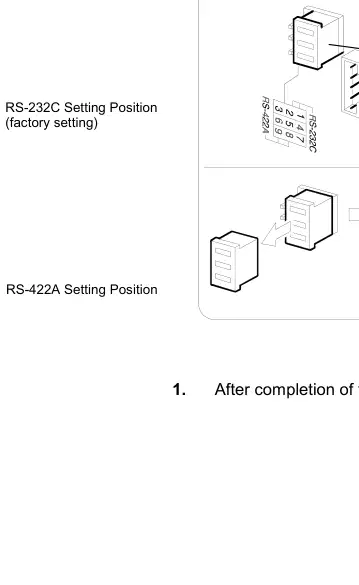
この例では、RS-232CからRS-422Aにジャンパーの設定が変更されます。
ジャンパー設定の変更
シリアル(RS-232C/RS-422A)インターフェース・RS-421A設定位置・(工場出荷時の設定)

正しく設定します。 サービスステータスページを印刷して、RS-422Aモードが正しく設定されていることを確認します。
下記の手順は、RS-422Aモードが行われたことを確認するために続くべきです
以下のサンプルでは、「RS-422A」が「RS4」に設定されていることを示します。 「RS-232C」が設定されている場合は、「RS2」が現れます。
プリンターのRS-422Aインターフェイス・コネクターのピンはテーブルCでリストされている信号を運びます。 3. .
モード選択 メニューをこのドキュメントの最後に、サービスステータスページを印刷します。

現在のシリアルインタフェースモードを示します。
ピンイン/アウト信号の記述
3 RDA の受信データに逆転させる
9 アウトSDA送信データ変換
1 — FGフレーム地上
7 — SG信号の地面
18 RDB 受信データ
10 Out SDB 送信データ
表C. 3. . RS-422A信号ピンの割り当て
Appendix C ホストコンピューターインターフェイス
[プリンターステータスページ] ・ インターフェース信号

プリンターとホストコンピューター間で信号を送受信するすべてのシグナルが、各信号を信号で送信できます。
リアパネルの「IOI」(RS-232C/RS-422A)をマークしたコネクタは、DB-25Sコネクターです。 利用する
インターフェイス信号電圧レベルはEIA RS-422Aの標準に合わせます。 差動電圧
プリンターの+5 V DCライン(+5V ±0.5 V、250mA [シリアルおよび並列合計]に接続されます)にこの行は接続します
これらのピンは、プリンターからコンピュータに送信された非同期データを運びます。 (差分出力)
これらのピンは、コンピュータからプリンターに送信された非同期データを運びます。 (必須入力)
ケーブル上のコネクターのためのDB-25Pのコネクター(か同等の)。
プリンターフレームに直接接続します。
RDA – データを変換する受信 - (ピン 3)
SDA – データの変換を送信します。 – (ピン 9)
RS-422A インターフェイス電圧レベル
RDB – 受信データ– (ピン 18)
FG – フレームグラウンド - (ピン1)
SG – 信号地面– (ピン 7)
SDB – 送信データ– (ピン10)
200mV〜6Vまで対応
最大限に、溶かされる)。
+5 V DC (ピン 11)
地面。
シリアル(RS-232C/RS-422A)インターフェース・サーボコネクタ

パラメータは、バッテリーバックアップメモリに保存されます。 ステータスプリントアウトに表示します。 それらはできます
プロトコルは、コンピュータがプリンターにデータを送信する際に続くルールのセットです。 RS-232C/RS-422Aの特長
プログラミングマニュアルで説明するFRPO(ファームウェアのリプログラム)コマンドによって変更されます。 とりあえず
パラメータと識別コードは以下に与えられます。
変数価値 Baud率
12 1200 24 2400 48 4800 96 9600 19 19200 38 38400 57 57600 11 115200
工場出荷時の設定は9600バードです。
7または8、工場出荷時設定から8。
1 または 2、工場セットを 1.
Appendix C ホストコンピューターインターフェイス

DTR/DSR プロトコルは RS-422A 標準では使用しないため、他のパラメータ値を選択します。
5 XON/XOFFはプロトコルとしてのみ認識
RS-422A インターフェイスを使用する場合、H5 設定の 0, 1, 2 または 2。
0から99までの割合です。 工場出荷時90分
工場出荷時の設定は「なし」です(ステータスプリントアウト時に0)。
0 以下1と3の組み合わせ
2 DTR/DSR、負の論理
1 DTR/DSR、正論理
4 ETX/ACK
工場出荷時の設定は0です。

ほぼフルで、ほぼ空いている境界間のギャップにより、コンピュータはかなり大きなものを送ることができます
入力バッファのサイズは、10Kバイト単位で指定します。 工場出荷時の値が6つである
バッファのほぼフルで、ほぼ空いている境界(H6およびH7)の工場出荷時の設定は以下に示す
PRESCRIBE 2e FRPO D0 コマンドは、エラー時に XON/XOFF を操作できるように提供されます。
シリアルインターフェースに問題が発生しました。 次の表では、エラーステータスをまとめて対応します。
エラー処理されない誤りが扱われる
XON が D0 = 10 D0= 11 を送信しません
秒 D0 = 0 (デフォルト) D0= 1
0から99までの割合です。 工場出荷時70分
3-5個まで送られたXON
連続ストリーム内のデータ量。
通知なしで変更して下さい。
XON転送のタイミング
D0 の異なる値。
準備中ホストまたは
60Kバイト。
Appendix C ホストコンピューターインターフェイス
シリアルインターフェイスエラー・待機

RS-232Cケーブルを取得すると、正しく配線されているか確認し、ピン割付けテーブルを参照します。
付属のC. IBM通信アダプタケーブルタイプ1502067がある場合は、あなたは解決する必要があります
コネクターの金属の正面に。 はんだ接続が安全であることを確認してください。
ケーブルのプリンター端で配線。 手順は以下の通りです。
ワイヤー3ピン2への。 はんだの接合箇所を熱交換の管と覆います。
チューブ。 ワイヤー4を無関係に残して下さい。
ひとつのバンドルにまとめて。
RS-232Cケーブルの準備
RS-232Cケーブル接続

プロトコルは、XON/XOFFとDTRの3つのRS-232Cです。 プリンターは3つすべてを実行します
プリンタの現在のパラメータ設定に不確実な場合は、それらをリセットすることができます
上記の値については、このページの最後のページに記載されている方法に従って記述します。
ボードレート=9600 bps、データビット(文字の長さ)=8ビット、
DTR の正論理を使用して同時に、。
ネジを所定の位置に。
Appendix C ホストコンピューターインターフェイス
ビットを止めて下さい=1、パリティ=なし

別のバウド率を使用していたり、他のRS-232C変数のどれを変えることができれば、できます
プリンターのFRPO(ファームウェア再プログラム)コマンドを使用します。 プログラミングマニュアルを見る
上記の手順で行うソフトウェア設定は一時停止です。 ほとんどのコンピュータで、
電源がオンになる前にDIPスイッチを設定することで 別の方法は、次の通りです。
恒久的な設定は、DIPスイッチで行う必要があります。
DOS では、次のコマンドを入力します。
インターフェイスをテストするには、次の入力を行います。
CTRL P
CTRL P
C>DIR
詳細情報。
RS-232Cケーブル接続

データインジケーター 2-7
旧トナーコンテナの処分 4-5
ダンプ受信データ 2-57
エコプリント 2-60、5-6
排卵 2-21、2-25、2-28
封筒 1-40、2-30
エラーメッセージ 5-14
EXITキー2-10
拡張メモリ 1-41
顔の出力皿 1-24
フィードキー 2-9
供給の選択 2-15
ファーストモード 1-38
フラッシュメモリカード 2-40
Fonts 2-19, 2-22, 3-1
FORM FEEDキー2-10
フォームフィード 2-23
ユーザモード 2-54、2-55
E
F
バーコードリーダー 2-34、2-39
Bitmapフォント 3-2
ブザー 2-62
チャンスLキー 2-9
キャップ 4-4
カセットモード 1-36
CD-ROM 1-8, 1-30
充電器ワイヤー 4-11、5-5
クリーニング 4-10
クリーニングブラシ 4-17
クリーニング布4-2
クリーニングノブ 4-11
コンセプトキー 2-10
制御キー 2-9
コントロールパネル2-2
コピーインジケーター 6〜6
カスタムセットアップ 2-53
B
インデックス

ペーパー B-1
ペーパー供給カセット 1-19
ペーパー供給の単位 4-15
用紙サイズの表示器2-5
ペーパーストッパー 1-20、1-24
用紙タイプ 2-51, 2-55
紙重量 2-54、2-55
プラスチック廃棄物袋 4-5
印刷物密度 2-58、2-62
印刷物の質問題 5-4
プリンター仕様 A-1
保護シール4-6
ペーパージャム 5-19
ペーパーランプ 4-18
用紙仕様 B-3
平行インターフェイスコネクター 1-25
並列インターフェイス 2 - 4、2-24、C-2
仕切り 2-44
電源コード1-8、1-27
電源スイッチ 2-12
プリンター運転者 1-30
プロトコル C-14
フォントリスト 3-3
ロックレバー 4-16
マクロ 2-43
主要な充電器の単位 4-11
メンテナンス4-1
メンテナンスメッセージ 5-9
メモリーカード 2-40
メッセージ表示 2-3
MODEのキー2-10
モード選択 2-23
モード選択メニューリスト2-24
MP(多目的トレイ) 1-36
OHPのフィルム B-10
ON LINEインジケーター 2-7
ON LINEキー 2-9
オンライン/オフライン 2-16
任意インターフェイス2-4
オプションのvii
出力トレイ 2-14
O
総合ガイド 5-2
グリッド 4-12
グリッドクリーナー4-2、4-12
六角形ダンプ 2-57
インジケーター 2-6、5-8
インストール 1-30
インターフェイス 2-24のC-1
インターフェイスインジケーター2-4
インターフェイス信号 C-3
ジャンパーコネクタ C-11
KIR 2 2-58
KIR2試験パターン 2-22
G
H
K
J
インデックス

対象サイズ 2-30
トナー容器1-8、4-2
トナー容器解放のレバー4-4
トナー容器の取り替え間隔4-2
トナーのキット1-8、4-2
移動ローラー 4-17、5-7
トラブルシューティング5-1
解凍1-7
バーチャルメールボックス(VMB) 2-34
ウィンドウズ 1-30
T
U
減少 2-29
登録ローラー 4-18
決断の表示器2-4
資源保護 2-61
右のペーパー B-4
RS-232Cインターフェイス C-7
RS-422A インターフェイス C-9
Scalable フォント 3-2
分離器 4-17
シリアルインターフェース2-4、C-7
シリアル・インタフェースのコネクター 1-25、C-13
セットアップと接続 1-13
サイズ縮小 2-25、2-29
眠りタイマー 2-56
ソース サイズ 2-30
特別紙 B-9
S-RAMカード 2-40
STACKキー 2-9
スタタスキー 2-10
ステータスページ 2-20
サブトレイ 1-37
シンボルセット3-8
S
インデックス

レディPAR 600 A4 001
これらの項目は、該当するオプションユニット/キットでプリンタをインストールされていない限り表示されません。
モード選択中の基本的な操作
この図は、すべてのメニューオプションと選択のシーケンスに素早く参照できます。 組み合わせてこの説明を使用する 第2章 モード選択メニュー.
DTR(pos.)&XON (SW) の使い方
設定を再入力したい場合は、 キャンセル キーを押す前に エントリー キー。
>>DHCP
オフ
>TCP/IP
>オプト。 ステータスページ
次のページで継続

(前のページから続く)
(*1) 乳液 > HP LJ 5M/5Si
>KC-GL > ペン幅エミュレーション > KC-GL
01 ドット(s) >>ペン (1) 幅
エミュレーション > KPDL(AUTO)
>Alt.(アルト) トランスフォーメーション
エミュレータ > IBM Proprinter
DIABLO 630 株式会社ダイブロ
エミュレーション > EPSON LQ-850
00001フォント > Bitmap
*1: 選択したエミュレーションに応じて、次のセット>コードセットが利用可能です。
*2: KPDL のエミュレーション中にエラーデータを印刷するためにプリンターを設定できます。 印刷中にトラブルが発生した場合は、エラーデータがプリントされます。 工場を離れる前に、オフに設定します。
*3: デフォルトフォントとして、Courierの2つのフォント(ダーク)またはLight (thin)のいずれかを選択できます。 オリジナルセレクションはダーク。 選択はビットマップフォントとスケーラブルなフォントの両方に適用します。2つは独立して設定することはできません。
012.00 ポイント (s)
10.00 円
オプト。 ROM >データを読む
*4: >宅配便やレターゴシックフォントでは、メニューサイズはご利用いただけません。 これらの固定幅フォントの代わりに >Pitch メニューが表示されます。
ハードウェアディスク >データを読む
次のページで継続

(前のページから続く)
メモカード >フォントを読み込みます
MPトレイモード > ファースト
プレーン >MPトレイタイプ
※5:オプションのハードディスクユニットがインストールされたときには、RAM DISKモードメニューが表示されません。
*6: A4サイズと文字サイズの差を有効または無効にするかどうかを設定します。 Off のデフォルト設定では、データに指定された用紙サイズと一致し、これらが対応するエラーメッセージが異なる場合。 実際に紙サイズがデータに指定された用紙のサイズと異なる場合でも、印刷を行います。
>オプトアウト StackerMode オフ
>オプトアウト StackerMode 上の
>オプトアウト StackerMode 上の
>>Fuserモード ミドル >カスタム設定 >
>オプトアウト StackerMode 有効
次のページで継続

(前のページから続く)
*8: プリンターがすべてのデータを受け入れ、コンピュータからより多くのデータを持たない場合、プリンタは最終ページを印刷することなく一定の時間待ちます。 一度このプリセットの時間が経過すると、プリンターがフォームフィードを自動的に発行します。 タイムアウト設定は最大495秒で5秒単位に設定できます。
>Form 送り時間 030秒。
030分
*9: プリンターが現在までの時間まで印刷したページ数です。
*10: オートはデフォルト設定であり、このメニューは通常表示されませんが、印刷オーバーランプレスコンティニュエラーが発生した場合にページ保護モードを強制的に設定します。 プリンターのメモリ効率性を維持するために、オートにこの設定を必ず返してください。
*11: プリント解像度を設定します。
(*9) >ページ数
次のページで継続


*12: こちらのメニューは、サービススタッフの対応となります。 ユーザが操作するべきではありません。

品質管理・最終検査を全て通過。

代表取締役社長 小田真一郎 MITA COPYSTAR MEXICO, S.A. (ミタコピースター) .V. の
イリノイ州イリノイ市 60143 国立トレーニングセンター:
6120 Kestrel Road, エイビア. 16 デ ・ スパンティムブレ #407
225 Spring Lake Drive, Dallas Parts Distribution Center 株式会社 沖縄の不動産屋久留米
ミシサガ、オンタリオL5T 1S8コル。 サンタ・イン
FAX : 3-83-78-04
ニューヨーク、NY 10019 1500 Oakbrook Drive, 電話でのお問い合わせ : (212)554-2679 Norcross, Georgia 30093
フェアフィールド、ニュージャージー 07004-0008 2825 西物語ロード, TEL : (973)808-8444 アーヴィング, Texas 75038-5299
149 西51丁目、南東部地域:
225 Sand Road, P.O.Box 40008 南西地域:
225 Sand Road, P.O.Box 40008 14101 Alton Parkway Fairfield, ニュージャージー 07004-0008 P.A. Box 57006, アーバイン,
FAX : (714)457-9119
FAX : (212)554-2625 TEL : (770)729-9786
FAX : (770)729-9873
FAX : (973)882-4401 TEL : (972)550-8987
FAX : (972)570-4704
TEL : (972)659-0055
FAX : (972)570-5816
MITA COPYSTAR 南アメリカ S.A.
MITA COPYSTAR AMERICA, 株式会社.
ブエノスアイレス、アルゼンチン
エイビア ミトル 1345 フロリダ州 (1602)
ニューヨークのショールーム:
北東部地域:
ミッドウェスタン地域:
よくあるトラブル、考えられる原因、対処法。
| 問題 | 考えられる原因 | 対処法 | |
|---|---|---|---|
| プリンターは印刷しません。 | ON LINEインジケーターをチェックしてください。 | p.166 | |
| プリンターは印刷しません。 | p.166 | ||
| プリンターは印刷しません。 | 印刷できる状態ページのプリント品質をチェックしてください。 | p.166 | |
| 注意インジケータが点灯します。 | p.166 | ||
| メッセージ表示にメンテナンスメッセージが表示されます。 | p.166 | ||
| 紙は詰め込まれます。 | p.166 | ||
| 電源がオンになってもコントロールパネルにライトがないし、ファンはノイズを発生させない。 | 電源コードがコンセントに差し込まれていることを確認してください。 | p.167 | |
| 電源がオンになってもコントロールパネルにライトがないし、ファンはノイズを発生させない。 | 電源スイッチが、本当にオンポジションにあることを確認してください。 | p.167 | |
| プリンターはステータスページを印刷しますが、コンピュータからのデータは通常印刷されていません。 | インターフェイスケーブルを確認してください。 | p.167 | |
| プリンターはステータスページを印刷しますが、コンピュータからのデータは通常印刷されていません。 | プログラムファイルとアプリケーションソフトウェアをチェックします。 | p.167 | |
| フラッシュ | プリンターはトナーで低い操業をします。 可能な限り早くトナーを交換する必要があります。 交換後のプリンターを清掃します。 (第4章参照) | p.172 | |
| サインイン | トナーは低いですかまたは行なわれます。 新たなトナー容器に交換します。 (第4章参照) | p.172 | |
| 速い点滅の遅い点滅 | 紙は場所の点滅で詰め込まれます。 紙カセットや多目的に紙が出てきます | p.172 | |
| サインイン | トレイ。 紙のフィードソースにペーパーを追加します。 (第1章参照) これは、現在の紙の送り装置または用紙出力ポイントのいずれかを示しています。 | p.172 | |
| フラッシュ | 紙詰まりは、オプションの複式アパート印刷ユニット(AD-31)で発生しました。 AD-31の取扱説明書を参照する紙詰まりを削除します。 | p.172 | |
| サインイン | 任意複式アパートの印刷装置(AD-31)は、プリンターが二重印刷モードで印刷しています。 | p.172 | |
| フラッシュ | プリンターは温まる(お待ち下さい)またはプリンタに不十分なメモリが使用可能です。 メッセージ表示に示されているメッセージを確認します。 | p.172 | |
| サインイン | メッセージ表示にメッセージが表示されます。 表示されるメッセージに従って是正措置をとります。 次のページでは、メッセージに対する応答を取るための正しいアクションをリストします。 | p.172 |
ユーザーまたはスタッフが通常1日以内に回答します。あなたの質問が次の人の助けにもなります。
最初の質問を投稿しましょう。他のユーザーや当チームが回答します。


