





公告の通知iii
法律・安全情報vii
法律上の注意点は、このガイドのvii重要事項に違反します! まずは、xの初期インストール回数と使用時の注意事項をお読みください。
導入のxi
オペレーションガイドのxiコンベンションxiiの概要
1FAXシステム部品 FAXシステム1-2 操作パネル1-3
2 準備をFAXへ メニュー表2-2 ラインタイプ(インチモデルのみ)を選択 2〜2 TTI設定の構成 2-4 FAX情報を入力する (ローカルインフォメーション)2-5 現在の日時と時刻を設定する (日付&時間の設定) 2-7
3 基本操作 メニュー表3-2 送信書類の3-4 オリジナルサイズ3-13を選択 FAX 3-14ズーム伝送のサイズ選択 3-15連続スキャン 3-16自動FAX受信 3-17 通信をキャンセル 3-18 キャラクター3-20アドレス帳3-24 Redialing 3-39
4 基本機能 メニュー表4-2スタンバイ伝達4-3放送伝送4-4ダイレクトトランスミッション7 - 中断された送信4-8タイマーベースの転送4-9メモリ内のジョブを削除 4-11手動FAX送信4-13マニュアルファックス受信4-14
操作ガイド I

1タッチキー 4-15プログラム4-23
5つの高度機能 メニュー表5-2リモートスイッチ5-5ポーリングコミュニケーション5-7サブアドレス通信5-11サブドレスベースの機密情報通信5-12 ファックス転送5-24パスワードベース通信5-138暗号化通信 5-45ジョブ結果の電子メール通知5〜46表示ジョブステータス5 - 46印刷コミュニケーション管理レポート5〜53ユーザーログイン5-55求人会計5−56
6 ネットワークFAX ネットワークファクシミリ 6-2初期FAXシステム設定6-4
7FAXシステム設定 メニュー表7-2印刷レポート7-4巻8番目赤字7-10 ファックスメディアタイプ7-11リング数 7〜12 FAX受付モード7〜14 受信日と時間7〜18 2in1受取人 7-19バルクプリント7-20リモート診断7〜21遠隔診断ID-7-22
8 トラブルシューティング 記憶表示器8-2の警告および維持メッセージ8-3トラブルシューティングのテーブル8-5
9 参照情報 仕様9-2メニューフローチャート 9-3エラーコードテーブル 9-7
インデックス・インデックス-1
II操作ガイド

本運用ガイドに掲載する他の会社名、製品名は各社の商標または登録商標です。 設計は、このガイドでは使用しません。
4. . RENは電話回線に接続される装置の数を決定するのに使用されています。 電話回線に必須のRENは、着信コールに対応するため、デバイスが鳴らない可能性があります。 ほとんどの地域では、RENの合計が5(5.0)を超えてはならない。 ラインに接続される可能性のある機器の数の特定、合計RENによって決定されたものに関しては、ローカル電話会社にお問い合わせください。 製品の承認は、2001年7月23日以降に完了しました。この製品は米国:AAAEQ#TXXXXのフォーマットを持つ製品識別子の一部です。 ## で表される数字は、小数点(例えば 03 の REN 0.3)なしで REN です。 初期製品では、RENはラベルに別途表示されます。
操作ガイドIII

機器が電話ネットワークに害を及ぼす場合、問題が解決するまでは、電話会社はあなたが装置を切断することを要求するかもしれません。
10.10.11 1991年の電話消費者保護法は、送信されたコンピューターやその他の電子機器を使用するか、FAX機などの通信機器を使用する人に対して違法に関与し、メッセージが明示的に各送信ページの上部または下部のマージンや伝送の最初のページ上に含まれている場合を除き、通知日時および業務または他の組織の識別、その他の個人からの送受信番号とメールを送ることその他個々の情報を送信したり、機械等の事業体またはそのようなビジネス、他の団体、または個人の送信する電話番号を送信します。 (提供の電話番号は、ローカルまたは長距離伝送手数料を超える900番号または他の数ではない場合があります。)この情報をFAX機にプログラムするために、次の手順を完了する必要があります:(送信されると確認し、セルフステーション登録を参照してください) 2-5ページ目, 日付と時刻の設定 03-5724-371(代表)ターミナル識別子を、および送信して下さい 2-4ページ.)
IV操作ガイド

電話機器を使用する際には、安全対策の基本的な注意点は必ず消防リスクや電気ショックおよび人への傷害を削減する為に次のものを含む必要があります。
重要なことは、無事に保証します
確かに、無数のイエトがペンダントを罰するメデュースは、非正規のレズルは、ド・シンデ·チョック·エレクトリックと祝福を奪う。 腸のケトルは、以下の点を挙げます。
操作ガイド V

「この製品は、該当する産業カナダの技術的仕様を満たしています」
「リングラーの持分番号は、電話インターフェースに接続できるデバイスの最大数の表示です。 インターフェイスの終了は、すべてのデバイスの合計が5を超えることはありません要件のみに基づいてデバイスの組み合わせで構成される可能性があります。
本製品のREN(カナダ)は0.8となります。
「Le Present materiel estは、D'Industrie Canadaの補助的な仕様に適合しています。」
「L'indice d'equivalence de la sonnerie (IES)は、インディクラールのノムブレを最大にし、エクイベント・エトルが正弦インターフェイステレフォニーを追跡します。 ラ・セニソン d'une インターフェイスのプットはコンパーン エヌ コンビネーション クレンコク デ ・ ディポジフス、ラ セール状態ク ラ somme D'indices d’equivalence de la sonnerie de tous les dispositifs n'excede pas 5."
Le IES (CANADA)は、CEのproduitを最も0.8注ぎます。
ヴィオペレーションガイド

そのような損失がFAXシステム、誤動作、使用停止などの外部要因に損害を与えた場合、または一部を失った場合でも、受領した文書の損失については責任を負いません。また、純粋に経済的損失や失われた利益のためには、そこから生じるメッセージが逃されたコールや記録されたことに起因する機会から得られたものです。
ご利用の際は、必ずお読み下さい。 簡単に参照するために、facsimileに閉じてください。
マーク付きのこのハンドブックとシンボルのファクシミリの一部は、ユーザーや他の個人および周囲オブジェクトを保護するための安全警告であり、偽物の使用を正確かつ安全に確保します。 シンボルと意味は以下に示します。
操作ガイドVII

シンボルは、関連するセクションに安全警告が含まれていることを示します。 シンボル内での注意点は特定です。
[一般警告]
【電気ショックの危険性について】
[高温の学習]
シンボルは、関連するセクションに禁止されたアクションに関する情報が含まれることを示します。 禁止行為の特定物は、シンボル内で示します。
[禁止行為の警告]
【分解禁止】
zシンボルは、関連するセクションには実行しなければならないアクションに関する情報が含まれていることを示しています。 必要なアクションの特定は、シンボル内で示されます。
[必須アクションの通知]
[コンセントから電源プラグを取り外します]
[常に地上接続でマシンを出口に接続]
ガイドの安全警告が不当であるか、またはガイド自体が欠落している場合に交換するためにあなたのサービス担当者に連絡してください。 (必須)
パフォーマンス更新のため、本運用ガイドの情報は予告なく変更される場合があります。
シンボル · ;lt;Note> · ヴィイオペレーションガイド

本機のファクシミリ機能を利用する際の情報が含まれています。 必ずお読みください 運営ガイド も。 準備が整った参照のための機械の近くで両方のガイドを保って下さい。
使用中、参照して下さい 運営ガイド 下記の情報を入手するために、機械のご使用に際しましては
操作ガイドのIX

しない エアコンやコピアーなどの同一のアウトレットに、この製品を接続します。
X 操作ガイド

この操作ガイドには、次の章があります。
部分名と関数を識別します。
予備設定を記述し、利用するFAXシステムの準備方法。
書類の送受信など、基本的なFAX操作を記述します。
FAXシステムが提供する基本機能について説明します。
高度なFAX機能について説明します。
セットアップ手順とFAXシステムの準備方法を記述します。
機械的および機能的な設定と使用状況レポートを記述します。
問題の解決方法を説明し、エラーメッセージに応答します。
FAXシステム仕様、メニューフローチャート、エラーコード表を提供。
操作ガイドのXI

このマニュアルでは、次の規則を使用します。
斜面の型 キーワード、フレーズ、メッセージの強調に使用されます。 (他のマニュアルへの参照を示すためにも使用されます。)
A 完了しました メッセージが表示されますので、返されたメッセージが コピー基本 スクリーン。
条約の記述例 · XII 操作ガイド

この章では、FAXシステム部品と操作パネルキーを識別し、記述します。

FAXに関するシステム部品は下記に記します。 他部品に関する情報については、 運営ガイド.

本パネルの制御をFAX文書に使用
市販の電話機をジャックに差し込みます。
モジュラー電話ケーブルをこのジャックに接続します。
これを切り替える(|)FAX送信やコピーの送付 FAXシステムが使用可能になったら、メッセージ表示は点灯します。
郵送料は、FAXにてお預かりしております。
複数のシート文書を自動的にフィードし、スキャンします。
FAXシステム部品

下記のキーとインジケーターを使用して、FAXの送信または受信を行います。 コピーを作成するために使用されるキーおよび表示器に関する情報については、参照して下さい 運営ガイド.
12 11 9 5 4 7
14 13 10 8

27 18 21 19 20 23 24 26 25 28
ステータス/ジョブのキャンセルモードを入力し、ジョブの状態の確認やジョブを解除するにはこのキーを押します。 とりあえず ステータス/ジョブのキャンセル インジケータは、ステータス/ジョブのキャンセルモードに残ります。
送信モードをFAXやスキャンに入力するには、このキーを押します。 とりあえず 送信する インジケータは、送信モードの途中に残っています。
ドキュメントボックスモードを入力するには、このキーを押します。 サブアドレス通信とポーリング伝送のために、機密に文書を送信するためにこのモードを使用します。 とりあえず ドキュメントボックス インジケータは、ドキュメントボックスモードの途中に残っています。
ワンタッチキーは、FAX先やチェーンダイヤル番号を保存できます。 鍵はプログラムされたシーケンスをリコールするためにも使用できます。
プログラムを使用するには、このキーを押します。
スキャンの解像度を設定するには、このキーを押します。
ダイレクト伝送、タイマーベースの送信やFAXポーリング受信などの機能を追加するためのキーを押します。
FAX送信時や受付時に点滅するインジケータです。
FAXシステム部品

印刷やFAXの前に、文書が一時的にメモリに保存されるとこのインジケータは点灯します。 文書が記憶に貯えられたときスキャンおよび受信の間に表示器は点滅します。
このインジケータは、エラーが発生した場合に点灯またはフラッシュされます。
初期設定を変更したり、カウンターをチェックするキーを押します。
ジョブの会計処理でタスクを完了した後にこのキーを押します。
数値キーを使用して、他のパーティのFAX番号またはその他の数入力を入力します。 パルスダイヤルでもプレスできます
相手がトーン信号として次の番号を送るために応答した後のキー。
このキーを押して設定をキャンセルし、戻り値に戻ります 基本情報 スクリーン。 鍵を2秒以上保持し、FAXシステムを自動スリープに。
ドキュメントイメージの品質を設定するには、このキーを押します。
ドキュメントサイズを選択するには、このキーを押します。
ドキュメントの露出レベルを調整するために、このキーを押します。
手順とエラーメッセージを表示します。
メッセージ表示の下部にある左項目を選択するためにこのキーを押します。
メッセージ表示の下部にある右項目を選択するためにこのキーを押します。
前のメニューに戻すには、このキーを押します。
22 W 目的地のキー
カーソルをメッセージ表示の左に移動するか、または宛先を入力するキーを押します。
23 S アドレス リコールキー
このキーを押して、メッセージ表示またはアドレスリコールのカーソルを移動します。
FAXシステム部品

24 T オン・ホック/パッドキー
このキーを押して、メッセージ表示にカーソルを移動したり、FAXシステムがオフホックモードの外置くか、ファックスを受信/受信時に手動で行います。 別のパーティー番号を入力すると、このキーを使って一時停止を差し込むこともできます。
25 X アドレス帳キー
このキーを押して、メッセージ表示の右に移動するか、FAX先を選択する際にアドレス帳を起動します。
選択を確認するには、このキーを押します。
ジョブのスキャンや入力された文字または数字をクリアする際に、このキーを押してジョブをキャンセルします。 オンリー 基本情報 スクリーンは、登録したすべての宛先を削除するためにこのキーを押します。
このページの先頭へ
FAXシステム部品

FAXシステム部品

今回説明した必須設定を、FAX送信前に初めて行います。
この章では、次のトピックについて説明しています。
2-7

こちらの章で利用するシステム設定メニューは、以下の「メニュー表」を参照してください。 システム設定メニューにアクセスするには、 システムメニュー/カウンター.
メインメニュー サブメニュー1 サブ メニュー2 オプションの説明 参考
FAX設定FAX TXの設定
トーン(DTMF)、パルス(10pps)
電話対応の回線タイプにFAXシステムを設置。
TTI Off, 外部, インサイド
送信端末識別子(TTI)のプリント詳細を設定します。
(FAX番号の必須入力)
郵便番号を入力してください。 2-5ページ目
(FAX名のテキスト入力)
郵便番号を入力してください。
ローカルFAX ID 0000 – 9999 このファックスIDを入力します。
タイムゾーン - (タイムゾーンの選択)
ローカルタイムゾーンを選択します。 03-5724-371(代表)
年/回 – 年: 2000 - 2037 月: 01 – 12 日: 01– 31 時間: 00 – 23 分: 00 ~ 59 第 2 : 00
現行の日付と時刻を入力します。

お電話サービスに対応したラインタイプをお選びください。 設定が間違っている場合はFAXシステムにファックスを送信または受信できませんのでご注意ください。
1 プレス システムメニュー/カウンター.
2 プレスSまたはTを選択 FAX設定. . プレス エントリー.
3 プレスSまたはTを選択 FAX TX設定. . プレス エントリー.
4 プレスSまたはTを選択 FAXライン設定. . プレス エントリー.
5 ラインタイプを選択するためにSまたはTを押します。 プレス エントリー 設定を完了します。
FAXライン設定
: *
6 プレス右 選択する に戻る 基本情報 スクリーン。
ファックスの準備 ・トーン(DTMF)・パルス(10pps)

TTI(ターミナル識別子)情報は、送信回数やページ数、駅名とFAX番号の時刻を識別します。 他者FAXシステムに自動で送信し、ファックス文書上に印刷することができます。 こちらのFAXシステムは、TTI情報送信のかどうかをお選びいただけます。 選択した場合には、送信されたページの境界線内または外側にTTI情報を印刷することができます。
1 プレス システムメニュー/カウンター.
2 プレスSまたはTを選択 FAX設定. . プレス エントリー.
3 プレスSまたはTを選択 FAX TX設定. . プレス エントリー.
4 プレスSまたはTを選択 TTI. . プレス エントリー.
5 印刷するかどうか、またはTTI情報を印刷するか、およびプリントされたら位置を選ぶためにSかTを押して下さい。 次へ, プレス エントリー TTIの設定を完了します。
: *
6 プレス右 選択する に戻る 基本情報 スクリーン。
ファックスの準備 ・ 外部オフ・インサイド

駅(FAX番号、駅名、駅ID)に関する情報を自動で送信し、他のパーティに自動的に情報を送信してください。
郵便番号を入力してください
1 プレス システムメニュー/カウンター.
2 プレスSまたはTを選択 FAX設定. . プレス エントリー.
3 プレスSまたはTを選択 FAX TX設定. . プレス エントリー.
4 プレスSまたはTを選択 ローカルFAX番号. . プレス エントリー.
5 ローカルステーション番号を入力するには、数値キーを使用します。 ローカルFAX番号の最大長は20桁です。
:
6 プレス エントリー FAX番号の設定を完了します。
駅名を入力する
1 プレスSまたはTを選択 ローカルFAX名. . プレス エントリー.
2 駅名を入力してください。 ローカルFAX名の最大長は32文字です。
:
3 プレス エントリー 駅名の設定を完了します。

駅 ID を入力してください
1 プレスSまたはTを選択 ローカルFAX ID. . プレス エントリー.
2 数値キーを使用して、4桁の駅 ID を入力します。
:
1409 (0000 ~ 9999)
3 プレス エントリー ステーション ID の設定を完了します。
4 プレス右 選択する に戻る 基本情報 スクリーン。
ファックスの準備 ・ローカルFAX ID・*

メッセージ表示に表示される日時を設定します。 ここに設定した日時が正しいか確認します(これらは、すべてのスケジュールされた送信の基礎となります)。
タイムゾーンの設定
1 プレス システムメニュー/カウンター.
2 プレスSまたはTを選択 日/タイマーセット. . プレス エントリー.
3 プレスSまたはTを選択 タイムゾーン. . プレス エントリー.
4 希望するタイムゾーンを選択するには、SまたはTを押します。 プレス エントリー タイムゾーンの設定を完了します。
:
-05:00
Indiana ボゴタ Estn 時間
-05:00 -05:00
日付と時刻の設定
1 プレスSまたはTを選択 年/時. . プレス エントリー.
2 プレスSまたはTで現在の年を設定。 プレスX.

:
2005 01 08 年月日
キャンセル時間ゾーン(Estn Time)
:
3 現在の月を設定するためにSまたはTを押します。 プレスX.
4 プレスSまたはTを押して、現在の日を設定します。 プレス エントリー.
ファックスの準備 ・タイムゾーン・日付設定

5 プレスSまたはTで、現在の時刻を設定します。 プレスX.
:
時間 分。 第二次
: : c
キャンセル時間ゾーン(Estn Time)
:
6 プレスSまたはTで、現在の分を設定できます。 プレスX.
7 S または Tto を押下すると、現在の秒が設定されます。 プレス エントリー 時間の設定を完了するために。
8 プレス右 選択する に戻る 基本情報 スクリーン。
ファックスの準備 ・時間の設定・11 09 10

この章では、次のトピックについて説明しています。

こちらの章で利用するシステム設定メニューは、以下の「メニュー表」を参照してください。 システム設定メニューにアクセスするには、 システムメニュー/カウンター.
メインメニュー サブメニュー1 サブ メニュー2 オプションの説明 参考
アドレス帳の編集†
メニュー アドレスを追加 – 住所帳に宛先を追加します。
(テキスト入力) 受信者名を入力します。 ページ 3-25
宛先のファックス番号を入力してください。
サブアドレスを入力してください。 ページ 3-25
サブアドレスパスワードを入力します。
オン,オフは暗号化された通信を設定します.
暗号化キーを選択します。 ページ 3-25
オン, Off 暗号化ボックスを設定します。 ページ 3-25
0000 – 9999 暗号化ボックスを選択します。 ページ 3-25
送信速度を選択します。 ページ 3-25
オン、オフはECM通信をセットアップします。 ページ 3-25
詳細†(テキスト入力) 受信者名を編集します。 ページ 3-32
目的地のファックス番号を変更します。
メニュー – アドレス帳から目的地を削除します。

メインメニュー サブメニュー1 サブ メニュー2 オプションの説明 参考
アドレス帳の編集†
メニュー Add アドレス – [住所] に新しいグループを追加します。
(テキスト入力) グループ名を入力します。 このページのトップへ 333
グループメンバーを割り当てます。 このページのトップへ 333
詳細†(テキスト入力) グループ名を編集します。 ページ 337
グループメンバー名を編集します。 ページ 337
メニュー – アドレス帳からグループを削除します。
†. プレス右 選択する.

書類の送付に関する基本方法は、下記に記します。
1 プレス 送信する. . とりあえず 送信する インジケータが点灯し、FAXシステムで送信モードに入ります。

とりあえず 送信する メッセージ表示に画面が表示されます。
2 FAXモードを選択します。 メモリー伝送モードまたはダイレクト送信モードから選択します。 (デフォルト設定はメモリ伝送モードです。) 直接送信モードを選択するには、所定の手順に従ってください ダイレクト・トランスミッション ページの先頭へ 4-7.
FAXシステムでは、元の文書を他のFAX番号にダイヤルする前に記憶にスキャンします。 複数の受信者をこの便利なモードで選択できます。 FAXシステムが元の文書を記憶にスキャンし終えたら、送信中はドキュメントの取り込みを行います。
FAXシステムでは、元の文書をスキャンする前に他の当事者に連絡します。 複数のページを送る際は、次のスキャンの前に1つのフルページの送信を行います。
基本操作 · 記憶伝達モード · ダイレクト伝送モード

3 ドキュメントプロセッサーやプレート上で送信する元の文書を配置します。

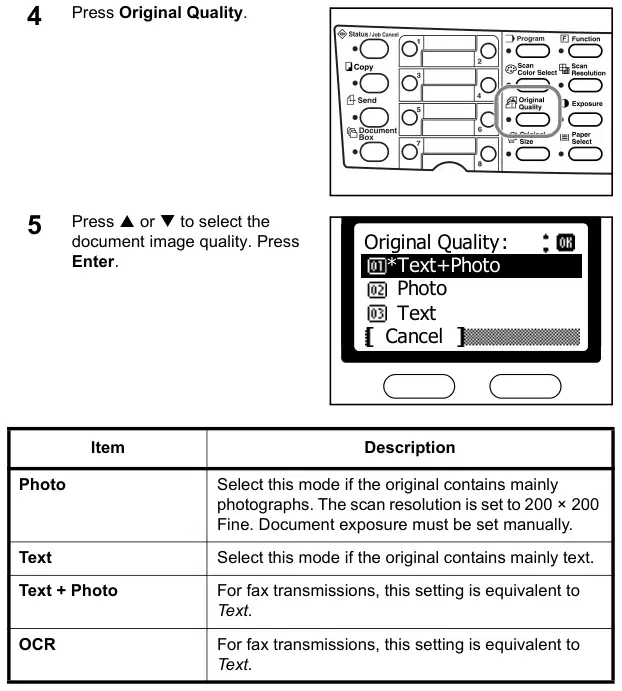
5 ドキュメントイメージの品質を選択するためにSまたはTを押します。 プレス エントリー.
プロフィール オリジナルが主に写真を含んでいる場合は、このモードを選択します。 スキャン解像度は200×200まで設定可能 文書の露出は手動で置く必要があります。
テキスト 元のテキストが主に含まれている場合は、このモードを選択します。
テキスト+写真 FAX送信の場合、この設定は同等です。 テキスト.
OCR FAX送信の場合、この設定は同等です。 テキスト.
基本操作


7 目的のスキャン解像度を選択するためにSまたはTを押します。 プレス エントリー.
NOTE: 解像度の選択 200×100 ノーマル, 200×200 ファイン, 200×400 スープファイン または 400×400 ウルトファイン. . 選択する 300 × 300 または 600 × 600、スキャンの決断はより低い解決に自動的に変わります(例えば。 300 × 300 変更する 200×400 スープファイン.)FAXを目的地に指定する際の 加えて、選択すれば プロフィール 元の質の設定では、決断は固定されます 200×200 ファイン.
8 プレス エクスポージャー.
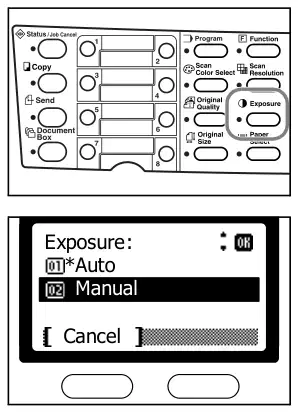
9 プレスSまたはTを選択 オートマチック または マニュアル. . プレス エントリー.
選択された場合 マニュアル, ステップ10に行きます.
選択された場合 オートマチック, ステップ11にスキップします。
基本操作


オートマチック このモードを選択した場合、特定の文書に対して最適なドキュメントの露出が自動的に設定されます。 選択できません オートマチック 場合 プロフィール ドキュメントイメージの品質に選定されます。
マニュアル グレーが透明でないと7つの露出レベルからドキュメントの暴露設定を選択します。
10 S または T を押して、目的の文書露出を選択します。 プレス エントリー.
12 プレスSまたはTを選択 FAX. . プレス エントリー.
13 数値キーでFAX番号を入力してください。 郵便番号は64桁です。
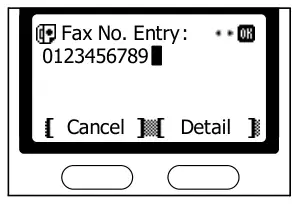
プレス 停止/クリア 数値全体を削除する。
プレスT 休止時間 FAX番号をダイヤルすると3秒の一時停止します。 自動応答シーケンスのための待ち時間を設定するために、この機能を使用します。
基本操作

数値キーを使用して他のパーティーのFAX番号を入力する以外にも、次のメソッドを使ってダイヤルできます。

相手のFAX番号を入力すると、サブアドレス、暗号化された通信速度、伝送スピード、ECM通信の設定が完成します。
サブアドレスとパスワードを入力して、サブアドレスの機密通信を行います。 サブアドレス通信およびサブアドレス機密コミュニケーションの詳細については、を参照してください。 第5章 上級 機能:.
1 プレス右 選択する 宛先ファクシミリ入力画面で。
基本操作 · サブアドレスを入力する

2 プレスSまたはTを表示 サブアドレス. . プレス右 選択する.
サブアドレス FAX詳細
1/ 4 :
:
3 サブアドレスの番号を入力してください。 プレス エントリー.
:
4 パスワードの番号を入力してください。 プレス エントリー.
:
5 プレス エントリー 宛先FAX入力画面に戻ります。
暗号化された通信のために、暗号化キーと暗号化ボックスを入力してください。 暗号化された通信の詳細については、 第5章 上級 機能:.
1 プレス右 選択する 宛先ファクシミリ入力画面で。
2 プレスSまたはTを表示 暗号化. . プレス右 選択する.
:
:

3 プレスSまたはTを選択 オン. . プレス エントリー.
:
4 S キーまたは T を押して、必要な暗号化キーを選択します。 プレス エントリー.
暗号化。 鍵番号。
:
5 プレスSまたはTを選択 オン または オフ. . プレス エントリー.
:
おすすめ オフ 受信者が暗号化ボックスをサポートしていない場合。
おすすめ オン 受信者が暗号化ボックスをサポートしている場合。 次の画面では、数値キーを使用してボックス番号を入力します。 プレス エントリー.
:

6 プレス エントリー 宛先FAX入力画面に戻ります。
通信速度の設定
初期伝送速度を入力します。

1 プレス右 選択する 宛先ファクシミリ入力画面で。
2 プレスSまたはTを表示 TXの開始速度. . プレス右 選択する.
TXスタートスピードFAX詳細
:
:
3 S または T を押して、必要な初期通信速度を選択します。 プレス エントリー.
:
4 プレス エントリー 宛先FAX入力画面に戻ります。
ドキュメントを送るときにECM(エラー補正モード)を使用するかどうかを選択します。
1 プレス右 選択する 宛先ファクシミリ入力画面で。
2 プレスSまたはTを表示 ECM. . プレス右 選択する.
: :
3 プレスSまたはTを選択 オン または オフ. . プレス エントリー.
:
選択する オン ECM通信を有効にします。

4 プレス エントリー 宛先FAX入力画面に戻ります。
基本操作

オリジナルサイズは、オリジナルの物理サイズのものです。 この設定はスキャンする領域を定義しているため、元の物理サイズに一致する必要があります。 以下のサイズに対応します。
手紙、法律、声明、A4、A5、A6、B5、B6、Folio、OnicioII、エグゼクティブ、ISO B5、16K、封筒#10、エンベロープ#9、エンヴェロペモンアーチ、エンベロプ#6、エンブロープC5、エンベラルピーDL、ハガキ、オウフファク、あなたケイ2、youkei 4およびカスタム
1 プレス 送信する.
2 プレス 元のサイズ.
3 オリジナルのサイズを選択するには、SまたはTを押します。 プレス エントリー に戻る 基本情報 スクリーン。
:

ドキュメントがFAXされる大きさを指定できます。 対応サイズは以下の通りです。
原本、手紙、法的、声明、A4、A5、B6、B7、Folio、OnicioIIのエグゼクティブ、ISO B5、16K、封筒#10、封筒 #9、エンベロープ・モンアーチ、封筒番号6、封筒C5、封筒DL、ハガキ、オウフファクアギョケイ2、あなたkei 4、カスタム
1 プレス 送信する.
2 プレス 機能:.
3 プレスSまたはTを選択 サイズを送信して下さい. . プレス エントリー.
4 送信のための文書をスキャンするためにサイズを選択するSまたはTを押して下さい。 プレス エントリー.
:
原文と同じ
5 プレス右 選択する に戻る 基本情報 スクリーン。

ドキュメントをFAXで拡大または縮小する手順に従ってください。 下記のズームオプションがございます。
100% オリジナルサイズでFAXを受け付けます。
オートマチック 文書サイズに合わせてFAXでのサイズを自動的に調整します。
1 ドキュメントプロセッサーやプレート上で送信する元の文書を配置します。
2 プレス 送信する.
3 プレス 機能:.
4 プレスSまたはTを選択 ズーム. . プレス エントリー.
5 プレスSまたはTを選択 100% または オートマチック. . プレス エントリー.
:
6 プレス右 選択する に戻る 基本情報 スクリーン。

連続スキャンを使用して、プレート上に複数の元の文書を送信します。
1 プレス 送信する.
2 プレス 機能:.
3 プレスSまたはTを選択 連続スキャン. . プレス エントリー.
4 プレスSまたはTを選択 オン. . プレス エントリー.
:
5 プレス右 選択する に戻る 基本情報 スクリーン。

FAX通信のみFAXシステムを利用するには、自動ファックス受信モードを選択します。 この場合、FAXを受信するユーザ操作は必要ありません。
FAXシステムでは、FAXを受信する次のモードを提供しています。
受付モードを変更するには、所定の手順に従ってください ファックス受付モード ページの先頭へ 7-14.
FAXシステムが紙から切れたり、紙詰まりによるものの出てきたりしてもらえるので、受領した書類を出力できない場合は、FAXシステムを一時記憶に受け取っていただくものとします。 印刷が利用可能になったら、後で文書を印刷します。
基本操作 · 遅延配送

進行中の通信をキャンセルする機能 キャンセル方法は、メモリ伝送モードまたはダイレクト送信モードから伝達が開始されたかどうかによって異なります。 通信のキャンセル方法は、以下のとおりです。
メモリ伝送モードから始まるトランスミッションは、背景で処理されます。 背景プロセスは、Status/Jobキャンセルモードで解除する必要があります。 送信をキャンセルするには、次の手順を実行します。
1 プレス ステータス/ジョブのキャンセル.
2 プレスSまたはTを選択 ジョブステータスを送信します. . プレス エントリー.
3 キャンセルするジョブを選択するためにSまたはTを押します。 プレス左 選択する.
4 プレス左 選択する その特定のジョブの送信をキャンセルする。
求人をキャンセルする

ダイレクト伝送モードから始まる全ての送信は、フォアグラウンドで処理され、メッセージ表示に常にこれらの転送状況が示されます。 送信をキャンセルするには、次の手順を実行します。
1 プレス 送信する. . とりあえず 送信する インジケータは点灯し、FAXシステムが送信モードに入ります。
2 メッセージ表示に伝送ステータスが表示されます。 詳細は確認画面へ
基本操作 ・ 必ず? ・ いいえ はい

3 プレス左 選択する または 停止/クリア 伝達を停止するため。 文書プロセッサーに置いた書類は、Ejectedです。 求人番号:
スキャン。

求人番号 0007 : 最低価格
基本操作 · *

アドレス帳など編集するには、数字キーを使って文字が入力されます。 カーソルを移動するには、W,X,S,T.を使う。
キャラクターの入力時にコントロールパネル上のキーと画面要素を説明します。

7 8 5 6 9 10 11 12
カーソル位置で文字が入力されます。 文字を削除するには、カーソルを対応するキャラクターの場所に動かし、プレス 停止/クリア.
文字数を上限に入力した時に表示します。 アイコンが現れてからキャラクターを入力し続けることができます。
数値キーを使用して文字を入力する。 参照して下さい キャラクター入力モード ページの先頭へ 3-21 各キーで利用可能な文字のリスト
エントリーモードをクリアし、入力モードを終了するにはこのキーを押します。
メッセージ表示の下部にあるオプションにアクセスし、左項目を選択するためにこのキーを押します。
文字入力モードを切り替えるには、このキーを押します。
メッセージ表示に残っているカーソルを移動させるには、このキーを押します。
基本操作 · 7 W 主キー

現在のメニューから1レベルバック(ハイア)を移動させるキーを押します。
カーソルをメッセージ表示に動かすには、このキーを押します。
メッセージ表示でカーソルを下に移動させるには、このキーを押します。
現在選択されている文字を入力するには、このキーを押します。
カーソルをメッセージ表示の右側に移動させるには、このキーを押します。
現在選択されている文字を削除するには、このキーを押します。 カーソルが開いた位置にある場合、カーソルの左に文字を削除します。
文字を入力するには、これらの3つのキャラクター入力モードのいずれかを使用します。 プレス右 選択する 文字入力モードを切り替える
アルファベティック/シンボル テキスト Æ ABC
参照して下さい キャラクターの課題一覧 ページの先頭へ 3-21.
ニュメリック テキスト Æ 123
数値キーの対応する鍵を押すと、数字を入力することができます。 長い数字を入力すると便利です。
シンボル テキスト Æ シンボル
シンボルリストから特別な文字を入力できます。
(space) ! ” # $ % & ’ ( )
* + , - . / : ; < =
> ? @ [ \ ] ^ _ ` {
キャラクターの課題一覧
数値キーを使用して、次の文字を入力することができます。
キー入力モード 利用できる特性
アルファベティック/シンボラ。 日: - / :

キー入力モード 利用できる特性
アルファベティック/シンボラ b c B C 2
アルファベティック/シンボルD E F 3
アルファベティック/シンボロ g h i G H I 4
アルファベティック/シンボル j k l J K L 5
アルファベティック/シンボロ m no M N O 6
アルファベティック/シンボpのqr s P Q R S 7
アルファベティック/シンボロンtのu v T U V 8
アルファベティック/シンボル w x Y Z W X Y Z 9
アルファベティック/シンボラ。 , - '! . 0
アルファベティック/Symbolは上部の/より低い場合間のスイッチを転換します
下記の手順に従って、宛先名やその他のテキスト入力の文字を入力します。 この例では、 キャラクターの課題一覧 ページの先頭へ 3-21 宛先名(h office show room)を入力する。 特定のキーが押されるたびに文字を変更します。そのため、X キーまたは別の数値キーキーを押して個々のキャラクターを登録してください。 文字が入力されるまで、この操作を繰り返します。

1 宛先名を入力する方法は次のとおりです。 (最初にアクセスする必要があります) 連絡窓口 スクリーン。)アクセスのためのプロシージャ 連絡窓口 スクリーンは記述します ページ 3-25.
:
2 f キーを 2 回押す。 h 一覧表示
3 cキーを4回押す。 _ 一覧表示
4 hキー3回押下します。 o 一覧表示
5 eキーを3回押す。 f 一覧表示
6 プレスX. カーソルは1つのスペースを右側に移動します。
同じ文字を連続入力するには、Xを押してカーソルを動かす。 もう一度キャラクターを入力してください。
7 eキーを3回押す。 f 一覧表示
8 f キーを3回押す。 i 一覧表示
9 d キーを3回押す。 c 一覧表示
10 同じ方法で文字の残りの部分を入力し、プレス エントリー.
:
会員登録 戻ってくる前に現れます 基本情報 スクリーン。

アドレス帳にFAX番号を入力すると、スキャナ機能で使うことができます。 アドレス帳は、FAX番号やメールアドレスの管理に便利です。また、Scan to PCで利用しているフォルダも管理できます。
アドレス帳からFAX先を選択するには、次の手順を実行します。
1 プレス 送信する. . とりあえず 送信する インジケータが点灯し、FAXシステムで送信モードに入ります。

3 宛先パーティーを選択し、プレスSまたはTを押してコピー先のパーティを選択 エントリー.
4 ご入力いただいた情報を確認後、プレス エントリー パーティを追加するために。 別のパーティーにFAXを送信するために、他のパーティを追加するには2〜4ステップを繰り返します。
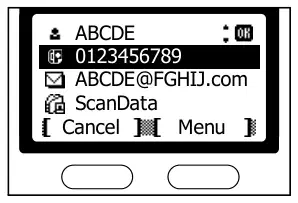
相手を名前で検索するには:
1 プレスX アドレス帳.
2 プレス右 選択する ディスプレイ 料理メニュー スクリーン。
基本操作

3 プレスSまたはTを選択 お名前(必須). . プレス エントリー.
:
4 探しの相手の名前の最初の数文字を入力してください。 プレス エントリー.
:
この検索はケースに敏感です。
5 パーティを選択するためにSまたはTを押します。 プレス エントリー.
:
UUU
6 ご入力いただいた情報の確認後、プレス エントリー パーティを追加するために。
アドレス帳にFAX送信者を入力するには、次の手順を実行します。
1 プレス システムメニュー/カウンター.
2 プレスSまたはTを選択 アドレス帳の編集. . プレス エントリー.
3 プレス右 選択する.
4 プレスSまたはTを選択 アドレスを追加. . プレス エントリー.

5 プレスSまたはTを選択 コンタクト. . プレス エントリー.
6 プレスSまたはTを表示 連絡窓口. . プレス右 選択する.
1/ 6 :
:
7 宛先名を入力してください。 プレス エントリー.
:
8 プレスSまたはTを表示 FAX番号. . プレス右 選択する.
:
:

9 数値キーでFAX番号を入力してください。
FAX番号 エントリー:
プレス 停止/クリア 数値全体を削除する。
プレスT 休止時間 FAX番号をダイヤルすると3秒の一時停止が発生します。 自動応答シーケンスで待機時間を設定するために、この関数を使用します。
10 プレス エントリー.
11 プレスSまたはTを表示 郵便番号. . プレス右 選択する.
12 数値キーを使用して登録するアドレス番号を入力してください。 プレス エントリー.
アドレス番号:
53 (001 ~ 120)
13 コンピュータに送信された文書を保存するためのメールアドレスとフォルダを入力してください。

14 プレス エントリー.
詳細情報:
15 別の目的地を入力するには、ステップ3を14に繰り返します。
プレス左 選択する エントリーを完了します。 メッセージ表示は、メッセージの表示が返されます 基本情報 スクリーン。
FAX番号を入力すると、サブアドレスの設定や暗号化された通信速度、伝送スピード、ECMコミュニケーションの構成も行えます。
サブアドレスとパスワードで、サブアドレスの機密通信に必要なメールアドレスを入力してください。
1 プレス右 選択する 宛先ファクシミリ入力画面で。
〒102-0083 東京都千代田区麹町2丁目3番1号 神田ビル4F エントリーフォーム
:
2 プレスSまたはTを表示 サブアドレス. . プレス右 選択する.
サブアドレス FAX詳細
1/ 4 :
:

3 サブアドレスの番号を入力してください。 プレス エントリー.
:
4 パスワードの番号を入力してください。 プレス エントリー.
:
5 プレス エントリー 宛先FAX入力画面に戻ります。
暗号化された通信の設定
暗号化された通信で使用するための暗号鍵と暗号化ボックスを入力してください。
1 プレス右 選択する 宛先ファクシミリ入力画面で。
〒102-0083 東京都千代田区麹町2丁目3番1号 神田ビル4F エントリーフォーム
:
2 プレスSまたはTを表示 暗号化. . プレス右 選択する.
:
:

3 プレスSまたはTを選択 オン. . プレス エントリー.
:
4 S キーまたは T を押して、必要な暗号化キーを選択します。 プレス エントリー.
暗号化。 鍵番号。
:
5 プレスSまたはTを選択 オン または オフ. . プレス エントリー.
:
おすすめ オフ 受信者が暗号化ボックスをサポートしていない場合。
おすすめ オン 受信者が暗号化ボックスをサポートしている場合。 次の画面では、数値キーを使用してボックス番号を入力します。 プレス エントリー.
:
6 プレス エントリー 宛先FAX入力画面に戻ります。
通信速度の設定
初期FAX送信速度を設定します。

1 プレス右 選択する 宛先ファクシミリ入力画面で。
〒102-0083 東京都千代田区麹町2丁目3番1号 神田ビル4F エントリーフォーム
:
2 プレスSまたはTを表示 TXの開始速度. . プレス右 選択する.
TXスタートスピードFAX詳細
:
:
3 必要な初期伝送速度を選択するためにSまたはTを押します。 プレス エントリー.
:
4 プレス エントリー 宛先FAX入力画面に戻ります。
ECM通信の設定
FAX通信では、ECM(エラー補正モード)を有効にまたは無効にします。
1 プレス右 選択する 宛先ファクシミリ入力画面で。
〒102-0083 東京都千代田区麹町2丁目3番1号 神田ビル4F エントリーフォーム
:

2 プレスSまたはTを表示 ECM. . プレス右 選択する.
: :
3 プレスSまたはTを選択 オン または オフ. . プレス エントリー.
:
選択する オン ECM通信を有効にします。
4 プレス エントリー 宛先FAX入力画面に戻ります。
アドレス帳の宛先を以下のように編集します。
1 プレス システムメニュー/カウンター.
2 プレスSまたはTを選択 アドレス帳の編集. . プレス エントリー.
3 編集先を選択するには、SまたはTを押します。 プレス エントリー.
4 プレスSまたはTを選択 詳細/編集. . プレス エントリー.
5 編集する項目を選択するためにSまたはTを押します。 プレス右 選択する.
6 アイテムを編集した後、プレス エントリー.
:
:

7 別の宛先を編集するには、ステップ3〜5を繰り返します。
プレス左 選択する 変更を保存し、戻り値に戻す 基本情報 スクリーン。
アドレス帳から宛先を削除します。
1 プレス システムメニュー/カウンター.
2 プレスSまたはTを選択 アドレス帳の編集. . プレス エントリー.
3 削除する宛先を選択するためにSまたはTを押します。 プレス右 選択する.
4 プレスSまたはTを選択 削除. . プレス エントリー.
:
5 プレス左 選択する.
削除。
6 別の目的地を削除するには、ステップ3を5に繰り返します。
7 プレス エントリー 削除を完了し、に戻る アドレス帳の編集 スクリーン。
アドレス帳の宛先グループを次のように入力します。
1 プレス システムメニュー/カウンター.
2 プレスSまたはTを選択 アドレス帳の編集. . プレス エントリー.
3 プレス右 選択する.
4 プレスSまたはTを選択 アドレスを追加. . プレス エントリー.

5 プレスSまたはTを選択 グループ会社. . プレス エントリー.
6 プレスSまたはTを選択 グループ名. . プレス右 選択する.
1/ 3 :
:
7 グループ名を入力してください。 プレス エントリー.
:
8 プレスSまたはTを選択 グループメンバー. . プレス右 選択する.
:
:

9 プレス右 選択する.

10 プレスSまたはTを選択 会員の追加. . プレス エントリー.
11 送信先を選択するには、SまたはTを押してグループに登録します。 プレス エントリー.
12 プレス エントリー.
13 会員登録メンバーを削除するために、SまたはTを押して会員を選択します。 プレス右 選択する.
基本操作

14 プレスSまたはTを選択 削除. . プレス エントリー.
:
15 繰り返し手順9〜14をグループに他の宛先を登録します。
:
グループ登録完了時に左を押して下さい 選択する.
16 プレスSまたはTを表示 郵便番号. . プレス右 選択する.
:
:
17 数値キーを使用して登録するアドレス番号を入力してください。 プレス エントリー.
アドレス番号:
53 (001 ~ 120)

18 プレス エントリー.
:
:
19 プレス左 選択する に戻る 基本情報 スクリーン。
アドレス帳のグループ宛先を以下のように編集します。
1 プレス システムメニュー/カウンター.
2 プレスSまたはTを選択 アドレス帳の編集. . プレス エントリー.
3 編集するグループ宛先を選択するには、SまたはTを押します。 プレス エントリー.
4 編集する項目を選択するためにSまたはTを押します。 プレス右 選択する.
1/ 3 :
:
5 アイテムを編集した後、プレス エントリー.
6 別のグループ目的地を編集するには、ステップ3〜5を繰り返します。
7 プレス エントリー 変更を保存し、戻り値に戻す アドレス帳の編集 スクリーン。
アドレス帳からグループ宛先を削除します。
1 プレス システムメニュー/カウンター.
2 プレスSまたはTを選択 アドレス帳の編集. . プレス エントリー.

3 削除するグループ宛先を選択するには、SまたはTを押します。 プレス右 選択する.
4 プレスSまたはTを選択 削除. . プレス エントリー.
:
5 プレス左 選択する.
削除。
6 別のグループ目的地を削除するには、ステップ3を5に繰り返します。 プレス左 選択する 削除の確認と返却 基本情報 スクリーン。

再ダイヤルは、最近文字を刻印した番号に再びダイヤルすることを意味します。
相手のFAX機が忙しくなれば、送信しようとすると、FAXシステムが自動的に番号を赤字するというような場合も対応できない。
自動再演が自動で行われます。 マニュアル操作は必要ありません。 FAX Systemは、所定の時間数をあらかじめ決められた間隔でダイヤルするので、他のパーティの行が長時間忙してしまう場合でもこの機能を使うことができます。
相手のFAX機が送信に応答しなくなったり、別のファクシミリを同じパーティへ転送したい場合はSを押します。 アドレスリコール 最近ダイヤルされた数字を閲覧するには
1 プレス 送信する.
2 プレスS アドレスリコール.

メッセージ表示は、前のパーティーを表示します。
3 プレス スタート まずはFAXにて受付けます。
アドレス リコール情報は、以下の場合に廃棄されます。
基本操作

基本操作

この章では、次のトピックについて説明しています。

こちらの章で利用するシステム設定メニューは、以下の「メニュー表」を参照してください。 システム設定メニューにアクセスするには、 システムメニュー/カウンター.
メインメニュー サブメニュー1 サブ メニュー2 オプションの説明 参考
(ワンタッチキーの選定)
(ワンタッチキーの選定)†
– 1タッチキーに登録された情報を確認する
– 1タッチキーをクリアします。 ページ 4-17
(ワンタッチキーの選定)
(ワンタッチキーの選定)†
– チェーンダイヤルの情報をワンタッチキーに登録することを確認します。
– チェーンダイヤルの詳細をクリアします。 ページ 4-20
1つの接触セット。
プログラムやダイヤルで使用するためのワンタッチキーを設定します。
(プログラム番号) 選択)
– 01 - 08 プログラムを割り当てます。 ページ 4-23
(プログラム番号) 選択)†
メニュー – プログラムを削除します。 ページ 4-23
†. プレス右 選択する.

スタンバイトランスポートとは、FAXシステムが現在のジョブを処理している間別のジョブを読み込むことを指します。 宛先ファクシミリ番号が入力され、文書は読み込みます。現在のジョブが完了すると自動的にドキュメントをFAXで送信します。 ダイレクト通信モードでは、スタンバイ伝送は1つのスタンバイ送信タスクのみを受け入れて処理します。
1 元の文書をドキュメントプロセッサーまたはプラテンに送信する。
2 プレス 送信する.
3 宛先のFAX番号を入力してください。
〒102-0083 東京都千代田区麹町2丁目3番1号 神田ビル4F エントリーフォーム
:
ワンタッチダイヤル、アドレス帳、チェーンダイヤルで目的地のFAX番号を入力することができます。
4 プレス スタート 文書をメモリにロードする。
基本機能 ・*・詳細

放送送信では、同じ文書やドキュメントを複数の宛先に単一の操作でFAXすることができます。 例えば、本社から1つのステップで複数の支店に文書をFAXすることができます。 FAXシステムでは、文書を記憶にFAXで保存し、ファックス番号を自動的にダイヤルして各宛先へコピーを送信します。

行先FAX番号を入力するための数値キーを使用する
1 元の文書をドキュメントプロセッサーまたはプラテンに送信する。
2 プレス 送信する.
3 プレス W デリバリー.
4 プレスSまたはTを選択 FAX. . プレス エントリー.
5 数値キーでFAX番号を入力してください。 プレス エントリー.
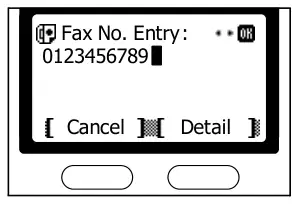
6 放送伝送のためにすべての宛先が入力されるまで、ステップ3〜5を繰り返します。
基本機能

宛先ファクシミリ番号を指定するためにワンタッチダイヤルを使用して
1 宛先のFAX番号を登録するには、先物ファックス番号用のワンタッチキーを押します。

2 先物FAX番号の1タッチキーを押します。
3 ご希望の宛先まで、FAX番号が指定されているか確認します。
アドレス帳を使用して、宛先ファクシミリ番号を指定
1 プレスX アドレス帳.
2 宛先パーティーを選択するためにSまたはTを押します。 プレス エントリー.
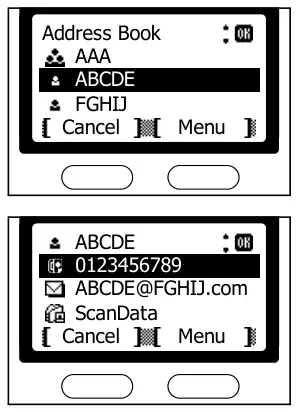
3 宛先のFAX番号を選択するためにSまたはTを押します。 プレス エントリー.
4 ご希望の宛先のFAX番号が指定されるまで、ステップ1〜3を繰り返します。
基本機能

5 プレス スタート まずはFAXにて受付けます。
基本機能

FAXシステムでは、宛先FAXに問い合わせて元の書類をスキャンし始めます。 ドキュメントプロセッサーに複数のページ元の文書が読み込まれた場合、FAX Systemは一度に1ページのドキュメントをスキャンして送信します。
元の文書がプラテンに置かれている場合は、前のページをスキャンする際に次のページに設置するアラームが通知されます。 警報(または自動リセットの時刻内)後、別のページが15秒以内にロードされていない場合、FAX Systemはジョブが他のページがないことを想定し、ファクシミリ伝送を終了します。
1 元の文書をドキュメントプロセッサーまたはプラテンに送信する。
2 プレス 送信する.
3 プレス 機能:.
4 プレスSまたはTを選択 FAX 直接TX. . プレス エントリー.
5 プレスSまたはTを選択 オン. . プレス エントリー.
:
6 プレス右 選択する.
7 宛先のFAX番号を入力してください。
ワンタッチダイヤル、アドレス帳、チェーンダイヤルで目的地のFAX番号を入力することができます。
8 プレス スタート 宛先ファクシミリ番号をダイヤルする開始
接続を確定した後、FAXシステムがドキュメントのスキャンを開始します。

放送送信やメモリ内の他のジョブが転送される際、Interrupt Transmissionはキューされたジョブを中断し、ドキュメントを送信できるようにします。

1 元の文書をドキュメントプロセッサーまたはプラテンに送信する。
2 プレス 送信する.
3 プレス 機能:.
4 プレスSまたはTを選択 FAX 直接TX. . プレス エントリー.
5 プレスSまたはTを選択 オン. . プレス エントリー.
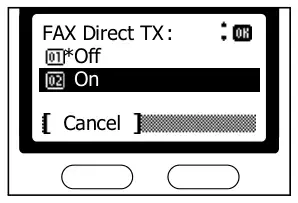
6 プレス右 選択する.
7 宛先のFAX番号を入力してください。
ワンタッチダイヤル、アドレス帳、チェーンダイヤルで目的地のFAX番号を入力することができます。
8 プレス スタート 宛先ファクシミリ番号をダイヤルする開始
接続を成立した後に、FAXシステムが文書の読み込みを開始します。
基本機能

後日FAX送信を予定しています。 タイマーベースの伝送は、シーケンシャル放送送信を含むさまざまな他の機能と組み合わせることができます。 この例では、FAX System を 1 つの宛先にファックス化し、指定された時間内に1つの場所へ転送する方法を示します。
NOTE: ダイレクト伝送モードではタイマーベースのトランスミッションは使用できません。 タイマーベースの伝送を一度に最大30ジョブまで保持できます。 こちらの方法でFAX送信前に、正しい時刻をFAXシステムに設定しておいてください。 時間を調整するには、参照してください 現在の日時(日付&時刻設定)の設定 ページの先頭へ 2-7.
1 元の文書をドキュメントプロセッサーまたはプラテンに送信する。
2 プレス 送信する.
3 プレス 機能:.
4 プレスSまたはTを選択 FAX 遅延TX. . プレス エントリー.
5 プレスSまたはTを選択 オン. . プレス エントリー.
:
6 プレスSまたはTセット 日报社(7月1日). . プレスX.
:
時間 分。
キャンセル現在の時刻 (11:45)

7 プレスSまたはTセット ふりがな. . プレス エントリー.
:
時間 分。
キャンセル現在の時刻 (11:45)
8 プレス右 選択する.
9 宛先のFAX番号を入力してください。
ワンタッチダイヤル、アドレス帳、チェーンダイヤルで目的地のFAX番号を入力することができます。
10 プレス スタート ドキュメントの読み込みを開始し、指定された時に文書を送信します。
基本機能 ・開始時刻

ジョブの見直しや削除をメモリ内で有効化します。
メモリー内のジョブの詳細を確認してください。
1 プレス ステータス/ジョブのキャンセル.
2 プレスSまたはTを選択 スケジュールジョブ. . プレス エントリー.
3 送信内容を選択するためのSまたはTを押して、レビューするジョブを選択します。 プレス右 選択する.
4 プレスSまたはTを選択 詳細情報. . プレス エントリー.
5 別の後1つのメモリのジョブに情報を表示するには、SまたはTを押します。
6 ジョブの見直しを完了するには、プレス エントリー.
7 プレス リセット に戻る 基本情報 スクリーン。
メモリ内のジョブを削除します。
1 プレス ステータス/ジョブのキャンセル.
2 プレスSまたはTを選択 スケジュールジョブ. . プレス エントリー.

3 削除するジョブを選択するためにSまたはTを押します。 プレス左 選択する.
:
メニュー 0018 0756545865 0324256345 放送
4 プレス左 選択する もう一度。 選択したジョブが削除されます。
求人をキャンセルする
5 プレス リセット に戻る 基本情報 スクリーン。

相手との接続を確立した後、プレスで手動で送信を開始 スタート. . 書類の送信や、他のパーティーが手動でFAX受信設定を変更する必要がある場合は、このモードを使用します。
相手に話した後の書類を送付する 1 元の文書をドキュメントプロセッサーまたはプラテンに送信する。
2 受信機を拾う。
3 目的地番号を入力してください。
4 書類を送付する前に、次の手順で相手に相談してください。
5 プレス 送信する.
6 プレスT オン・ヒューク.
7 プレス スタート まずはFAXにて受付けます。
相手に話さずに書類を送付する 1 元の文書をドキュメントプロセッサーまたはプラテンに送信する。
2 プレス 送信する.
3 プレスT オン・ヒューク.
4 目的地番号を入力してください。
5 相手のFAX機が反応したら、プレス スタート まずはFAXにて受付けます。
基本機能

相手とのつながりを確立した後、プレスで手動で受付を開始 スタート. . 送信するFAXを受信する前に、このモードを使用して他のパーティーに話してください。
1 着信電話が到着すると、FAXシステムに接続された電話は鳴ります。
2 受信機を拾う。
3 相手との接続確認
コールマシンがFAX送信に使用されている場合は、次の手順を実行します。
お電話で電話機をご利用の場合は、FAX送信の受付を開始してから次の手順を実行してください。
4 プレス 送信する.
5 プレスT オン・ヒューク.
6 プレス左 選択する 受付開始まで
基本機能

文書を頻繁に受け取るために、アドレス帳のファックスおよびスキャン先に1つの接触キーを割り当てて下さい。 チェーンダイヤル用のワンタッチキーを設定することもできます。
目的地やプログラムをリコールするためにワンタッチキーを使うことができます。
特定の宛先やプログラムにワンタッチキーを割り当てます。
1 プレス システムメニュー/カウンター.
2 プレスSまたはTを選択 共通設定. . プレス エントリー.
3 プレスSまたはTを選択 1つの接触セット. . プレス エントリー.
4 プレスSまたはTを選択 参加プログラム または デリバリー. . プレス エントリー.
1つの接触セット。
:
5 プレス右 選択する に戻る 基本情報 スクリーン。
アドレス帳の宛先をワンタッチキーに割り当てることができます。
ワンタッチキーを割り当てるには、次の手順を実行します。
1 プレス システムメニュー/カウンター.
2 プレスSまたはTを選択 共通設定. . プレス エントリー.
3 プレスSまたはTを選択 1つの接触キー. . プレス エントリー.

4 ワンタッチキーで、SまたはTを押して無数の番号を選択 プレス エントリー. . ワンタッチキー番号は、以下に表示します。

5 プレスSまたはTを選択 アドレス帳. . プレス エントリー アドレス帳を表示するために。
6 送信先のパーティーを割り当てるSまたはTを押す。 プレス エントリー.
7 宛先のFAX番号を選択するためにSまたはTを押します。 プレス エントリー.
既に割り当てられたワンタッチキーを代入しようとすると、すでに割り付けたものを上書きしたいかどうかのダイアログが尋ねられます。 この場合、左を押して下さい 選択する.
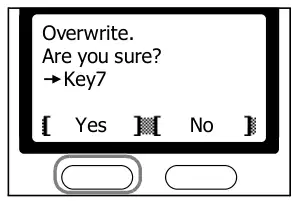
8 プレス左 選択する に戻る 基本情報 スクリーン。
基本機能

割り当てられたキーの細部をチェックして下さい
タッチキーに割り当てられた宛先を確認するには、次の手順を実行します。
1 ステップ1を3に続けてください。 絶滅の課題 ページの先頭へ 4-15.
2 ワンタッチキーを選択するためのSまたはTを押して(1-8)。 プレス右 選択する.
:
3 プレスSまたはTを選択 詳細情報. . プレス エントリー.
:
4 詳細は、プレス機のチェック後 エントリー.
5 プレス左 選択する に戻る 基本情報 スクリーン。
タッチキーに割り当てられた宛先をクリアする次の手順を実行します。
1 ステップ1を3に続けてください。 絶滅の課題 ページの先頭へ 4-15.
2 タッチキーをクリアするSまたはTを押して(1-8) プレス右 選択する.
:

3 プレスSまたはTを選択 削除. . プレス エントリー.

4 プレス左 選択する 以前に割り当てられた目的地をクリアする。
5 プレス左 選択する に戻る 基本情報 スクリーン。
ワンタッチキーでFAX送信を行うには、以下の手順を実行します。
1 先に割り当てられた1タッチキーを押します。
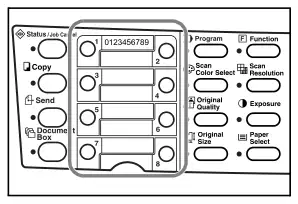
2 プレス スタート まずはFAX送信を開始
チェーンダイヤルは、コピー先のFAX番号が1タッチキーに割り当てられた前にダイヤルするための数字(チェーン番号)を追加するダイヤル機能です。
例えば、チェーンダイヤルに800を割り当てると 800-XX-XXXX の文字盤がダイヤルされると、ワンタッチキーを 800 に押して数字の残りを入力します。
チェーンダイヤルをワンタッチキーに設定するには、次の手順を実行します。
基本機能 · 運命を呼び起こす · チェーンダイヤルの割り当て

1 プレス システムメニュー/カウンター.
2 プレスSまたはTを選択 共通設定. . プレス エントリー.
3 プレスSまたはTを選択 1つの接触キー。 プレス エントリー.
4 ワンタッチキーで、SまたはTを押して無数の番号を選択 プレス エントリー. . ワンタッチキー番号は、以下に表示します。
:
5 プレスSまたはTを選択 チェーンダイヤル. . プレス エントリー.
:
アドレス帳チェーンダイヤル
6 数値キーを使用して番号を入力する。 プレス エントリー.
:
7 プレス左 選択する に戻る 基本情報 スクリーン。
割り当てられたキーの細部をチェックして下さい
チェーンダイヤル用に割り当てられた番号をワンタッチキーでチェックする手順を実行します。
1 ステップ1を3に続けてください。チェーンダイヤルの割り当て ページの先頭へ 4-18.

2 ワンタッチキーを選択するためのSまたはTを押して(1-8)。 プレス右 選択する.
:
3 プレスSまたはTを選択 詳細情報. . プレス エントリー.
:
4 プレス エントリー.
5 プレス左 選択する に戻る 基本情報 スクリーン。
チェーンダイヤル用に割り当てられた数字をワンタッチキーでクリアする手順を実行します。
1 ステップ1を3に続けてください。 チェーンダイヤルの割り当て ページの先頭へ 4-18.
2 タッチキーをクリアするSまたはTを押して(1-8) プレス右 選択する.
:
3 プレスSまたはTを選択 削除. . プレス エントリー.
:

4 プレス左 選択する 割り当てられた番号をクリアする。

5 プレス左 選択する に戻る 基本情報 スクリーン。
チェーンダイヤルとのダイヤ
チェーンダイヤルを使用してダイヤルする次の手順を実行します。
チェーンダイヤルキー+ワンタッチダイヤルキー1 チェーンダイヤル用に設定されたワンタッチキーを押します。
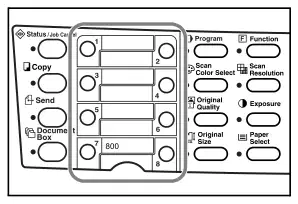
2 受信者に割り当てられたワンタッチキーを押します。
3 プレス スタート まずはFAX送信を開始
チェーンダイヤルキー+アドレス帳1 チェーンダイヤル用にあらかじめ設定したワンタッチキーを押します。

2 プレスSまたはTを選択 アドレス帳. . プレス エントリー.
基本機能

3 受信者を選択するには、SまたはTを押します。 プレス エントリー.

4 S または T を押して、番号を選択します。 プレス エントリー.
5 プレス スタート まずはFAX送信を開始
チェーンダイヤルキー+数字キー1 チェーンダイヤル用にあらかじめ設定したワンタッチキーを押します。

2 プレスSまたはTを選択 FAX番号 エントリーフォーム. . プレス エントリー.
3 数値キーを使用して、受信者の番号を入力します。 プレス エントリー.

4 プレス スタート まずはFAX送信を開始
基本機能

よく使われる目的地と関数をプログラムとして組み合わせて保存します。 保存できるプログラムが最大8つまで保存できます。FAXやスキャン機能の4種類までを組み込むことができます。
目的地やプログラムをリコールするためにワンタッチキーを使うことができます。 詳しくは、 ワンタッチキーの設定 ページの先頭へ 4-15.
プログラムを登録する手順は以下の通りです。
1 プログラムとして保存する宛先と関数の組み合わせを設定します。
2 プレス システムメニュー/カウンター.
3 プレスSまたはTを選択 プログラム設定. . プレス エントリー.
4 S または T を押して、プログラム番号の未割り当て数を選択します。 プレス エントリー. . ワンタッチキー番号は、以下に表示します。
:
5 プレスSまたはTを選択 コピー または 送信する. . プレス エントリー.
:
6 プレス左 選択する.
7 プレス左 選択する に戻る 基本情報 スクリーン。
プログラムを削除するための次の手順を実行します。

1 プレス システムメニュー/カウンター.
2 プレスSまたはTを選択 プログラム設定. . プレス エントリー.
3 削除するプログラム番号を選択するためにSまたはTを押します。 プレス右 選択する.
4 プレスSまたはTを選択 削除. . プレス エントリー.
:
5 プレス左 選択する プログラムを削除するために。
削除。
6 プレス左 選択する に戻る 基本情報 スクリーン。
プログラムをリコールする手順は以下の通りです。
1 プレス 参加プログラム.
2 プログラム番号を選択するためにSまたはTを押します。 プレス エントリー.
:

この章では、次のトピックについて説明しています。

こちらの章で利用するシステム設定メニューは、以下の「メニュー表」を参照してください。 システム設定メニューにアクセスするには、 システムメニュー/カウンター.
メインメニュー サブメニュー1 サブ メニュー2 オプションの説明 参考
FAX設定FAX RXの設定
ドキュメント ボックス設定
– ファイルを再定義し、ファイルを削除します。
ポーリング送信後に文書を保管または廃棄します。
サブアドレスボックス†
サブアドレスを入力してください。 ページ 5-12
ボックス名を入力してください。 ページ 5-12
(サブアドレスボックス選択)†
サブアドレスを変更します。 ページ 5-13
ボックス名を変更します。 ページ 5-13
パスワードを変更します。 ページ 5-13
(ユーザー選択) ユーザの変更 ページ 5-13
利用者は利用制限のみ変更します。
(サブアドレスボックス選択)†
– サブアドレスボックスを削除します。 ページ 5-17

メインメニュー サブメニュー1 サブ メニュー2 オプションの説明 参考
ドキュメント ボックス設定
–すべてのメディアタイプ、明白な透明物、荒い、Vellumのラベルは、前に印刷される、束、カードストック、色、プレパンチングされた、レターヘッド、封筒、厚い、習慣1–8をリサイクルしました
サブアドレスボックスからジョブの用紙タイプを指定します。
レポートプリントサブ加算箱リスト
– サブアドレスボックスのリストを印刷します。
FAX設定FAX RXの設定
保存先の転送場所を指定します。
保存された転送先を変更します。
一日中、時間指定。
転送期間をスケジュールします。
オープニングの予定は、0:00~23:59まで。
0:00 – 23:59 終了の予定
転送中のFAXシステムからプリントオフ
TIFF、PDF ファイルの形式を事前に指定する。
オン、オフFAX転送(On/ Off)。

メインメニュー サブメニュー1 サブ メニュー2 オプションの説明 参考
FAX設定FAX RXの設定
TX/RXの制限。
(FAX番号の必須入力)
認定電話番号を登録します。
(FAX番号の必須入力)
認定電話番号を変更します。
– 許可された電話番号を削除します。
0000 – 9999 認証されたID番号を登録します。
0000 – 9999 認証されたID番号を変更します。
– 認定ID番号の削除
ユーザー許可リスト、オフ
パスワードベースの通信(FAX)を指定します。
ユーザー許可リスト、オフ
パスワードベースの通信(FAX受信用)を指定します。
FAX共通セット
暗号化キーを登録します。 ページの先頭へ 539
暗号化キーを変更します。 ページ 5-40
– 暗号化キーを削除します。 ページ 5-40
オン、オフ暗号化されたFAXを受信する(On/Off)。
求人アカウント 設定
口座。 レポート
– ジョブの会計報告書を印刷します。
†. プレス右 選択する. . †。 パスワードが設定されている場合は、入力する必要があります

リモートスイッチングにより、FAXシステムに接続された電話からファックス信号を転送することでFAXを受信できます。 別の場所に電話を定期的に使用している場合、この機能は便利です。また、その携帯電話を使用してFAXを受け取ることができます。
リモートスイッチング番号を変更します(デフォルト値は55です)。
1 プレス システムメニュー/カウンター.
2 プレスSまたはTを選択 FAX設定 プレス エントリー.
3 プレスSまたはTを選択 FAX RXの設定 プレス エントリー.
4 プレスSまたはTを選択 リモート SW ダイヤル。 プレス エントリー.
5 数値キーを使用して、新しいリモートスイッチ番号(2桁)を入力します。 プレス エントリー 番号を登録する
:
6 プレス右 選択する に戻る 基本情報 スクリーン。
接続された電話からFAX受信を開始するには、次の手順を実行します。
1 電話は着信コールのために鳴ります。
高度な機能 ・リモートSWダイヤル・(00〜99)

2 受信機を拾う。
3 ファクシミリトーンを聞きながら、2桁のリモートスイッチ番号をダイヤルします。
4 着信FAXは、FAXシステムに切り替えて受付が自動開始します。
高度な機能

ポーリングでは、FAX送信は受信者から始まります。 受取人がFAXを受け取り、その便宜上受けることができます。
ポーリングで送信する書類は、最初にスキャンされます。 呼び出し主がポーリングを要求する場合、それらの文書は彼/彼女に自動的にファクシミリされます。
NOTE: ポーリング伝送では、FAXシステムをマニュアル FAX 受信モード以外のモードに設定します。 スイッチングモードに関する情報については、 ファックス受付モード ページの先頭へ 7-14. . リクエストをポーリングする前に、既に保存されているドキュメントに文書を追加できます。 保管された文書はすべて、呼び出し元からのリクエストに応じてファックスされます。 システムをセットして、ポーリング送信のために保存された文書を保存したり、苗を後に削除することができます。 詳しくは、 ポーリング伝送設定 ページの先頭へ 5- 10. . ポーリング送信のために保存された文書をチェックするか、またはそれらを削除するには、参照してください 店舗の求人状況 ページの先頭へ 5-48. . 解像度の選択はできず 300 × 300 または 600 × 600 ポーリング伝送のスキャン解像度を指定する場合。
1 文書プロセッサーやプレートに元のドキュメントを配置します。
2 プレス ドキュメントボックス.
3 プレスSまたはTを選択 FAXポーリングボックス. . プレス エントリー.
4 プレス右 選択する.
5 プレスSまたはTを選択 新しいファイル. . プレス エントリー.
:
6 プレス スタート ドキュメントのスキャンを開始する。

7 プレス左 選択する に戻る ドキュメントボックス基本 スクリーン。
ポーリングボックスに保管された文書を印刷するには、次の手順を実行します。
1 プレス ドキュメントボックス.
2 プレスSまたはTを選択 FAXポーリングボックス. . プレス エントリー.
3 印刷するファイルを選択するには、SまたはTを押します。 プレス エントリー.
:
4 プレス スタート 選択したファイルをプリントする。
箱内のすべての文書を印刷するために、右を押して下さい 選択する. . 次の画面でSまたはTを押して選択します すべてのファイルを印刷する. . プレス エントリー. . プレス スタート 箱内のすべての文書を印刷する。
:
ポーリングボックスに保存された文書の確認または名前変更を行うには、次の手順を実行します。
1 プレス ドキュメントボックス.
2 プレスSまたはTを選択 FAXポーリングボックス. . プレス エントリー.
3 編集するファイルを選択するには、SまたはTを押します。 プレス右 選択する.

4 プレスSまたはTを選択 詳細/編集. . プレス エントリー.
:
5 ファイルの詳細情報を確認するには、SまたはTを押します。 ファイル名変更時、右記 選択する にほんご ファイル名 スクリーン。
6 プレス エントリー ファイルのチェック後。
7 プレス左 選択する に戻る ドキュメントボックス基本 スクリーン。
ポーリングボックスに格納されている文書を削除するには、次の手順を実行します。
1 プレス ドキュメントボックス.
2 プレスSまたはTを選択 FAXポーリングボックス. . プレス エントリー.
3 削除するファイルを選択するには、SまたはTを押します。 プレス右 選択する.
4 プレスSまたはTを選択 削除. . プレス エントリー.
:
5 プレス左 選択する 選択したファイルを削除します。
6 プレス左 選択する に戻る ドキュメントボックス基本 スクリーン。
ポーリング受信では、別のFAXマシンがその機械に保存された文書の送信をトリガーする呼び出します。
1 プレス 送信する.
2 プレス 機能:.

3 プレスSまたはTを選択 FAX RXのポーリング。 プレス エントリー.
4 プレスSまたはTを選択 オン プレス エントリー.
:
5 プレス右 選択する.
6 相手のFAX番号を入力してください。
番号を入力するには、ワンタッチダイヤルキー、アドレス帳、チェーンダイヤルキーを使用します。
7 プレス スタート まずはFAXにて受付けます。
システムをセットして、ポーリング送信のために保存された文書を保存したり、苗を後に削除したりします。 ドキュメントを保ち、ポーリング送信の準備で一度スキャンした後に複数の発信者のためにそれらが利用可能になります。
1 プレス システムメニュー/カウンター.
2 プレスSまたはTを選択 ドキュメント ボックス設定。 プレス エントリー.
3 プレスSまたはTを選択 ポーリング設定。 プレス エントリー.
4 プレスSまたはTを選択 ファイルを復元する または ファイルを削除します。 プレス エントリー.
: ファイルを再定義する *
ポーリング送信後、ドキュメントを保持するには、[選択] ファイルを復元する.
5 プレス右 選択する に戻る 基本情報 スクリーン。

サブアドレス通信では、FAXはサブアドレスを使用して送信され、受信されます。 – 多くのファクシミリマシンメーカーが採用する慣習に準拠した数字または文字列です。 サブアドレスは、同一メーカーの機械間でのみ可能な機密FAXをサポートしました。 FAXシステムでは、サブアドレスボックスを使用して機密FAXを他の当事者と交換します。 FAXシステムでこれらのFAXを受け取り、サブアドレスパスワードを必要としません。 相手のマシンがパスワードを必要とする場合は、送信時にパスワードを指定します。
NOTE: この機能は、他のパーティーのFAXマシンがサブアドレス通信をサポートしていることが必要です。 サブアドレス通信は他のFAX機能と組み合わせることができます。 サブアドレスとパスワードを1タッチダイヤルキーに割り当てるか、または[ブックマーク]エントリのアドレスへすることでこの機能を使うときに時間を節約できます。 詳細については、これらの関数の指示とキーを割り当てる手順を参照してください。
FAXシステムでは、サブアドレスやパスワードを使用して、サブドレス通信を行います。
受信者を機密FAXを受信するために指定する場合は、送信時に指定したメールアドレスを入力する必要があります。 機密FAXが受信されるサブアドレスボックスにも、Subaddressesを指定する必要があります。 サブアドレスの最大の長さは、他のパーティーのFAX機に依存します。 サブアドレスがサポートされた長さに従わない場合は、機密FAXは対応できません。 サブアドレスを使用する前に、相手のサブアドレスを確認します。 FAXシステムでは、最大20文字のサブアドレスをサポートし、数字から成るアスタリスク [*]、鋭いシンボル [#]、スペース。
FAXシステムでは、機密FAXを受信する際にパスワードを使用しておりません。 相手のFAX機で必要な場合はパスワードが使用されます。 上記以外の機械により、パスワードの最大長が異なります。 パスワードがサポートされた長さに従わない場合は、機密FAXは対応できません。 サブアドレスを使用する前に、相手のパスワードを確認します。 FAXシステムでは、数字から成る最大20文字のパスワードに対応しています。*]、鋭いシンボル [#]、スペース。
高度な機能 · サブアドレス · パスワード

機密ファクシミリは、特定の文書を表示するために権限のないパーティーを望まないときにドキュメントの秘密を保護します。 秘密のFAXでサブアドレスが使用される場合、受付後にファックスされた文書は印刷されません。 代わりに、サブアドレスボックスに格納されます。 適切なパーティーがそれらを指定するとき、サブアドレスボックス内の文書は後で印刷することができます。 保存した文書を印刷するのを防ぐため、サブアドレスボックスにパスワードを指定することもできます。
次の手順を実行して、新しいサブアドレスボックスを登録します。
1 プレス システムメニュー/カウンター.
2 プレスSまたはTを選択 ドキュメント ボックス設定. . プレス エントリー.
3 プレスSまたはTを選択 サブアドレスボックス. . プレス エントリー.
4 プレス右 選択する.
5 プレスSまたはTを選択 ボックスを追加. . プレス エントリー.
:

6 設定するボックスのサブアドレスを入力します。 プレス エントリー.
サブ追加。 エントリーフォーム
:
7 箱名を入力してください。 プレス エントリー.
:
8 数値キーを使用してボックス番号を入力します。
:
3 (01 ~ 20)
9 プレスSまたはTを選択 エントランス. . プレス エントリー.
10 プレス左 選択する に戻る 基本情報 スクリーン。
サブアドレスボックスの設定を変更するには、次の手順を実行します。
1 ステップ1を3に続けてください。 サブアドレスボックスの設定 ページの先頭へ 5-12.
2 変更するボックスを選択するためにSまたはTを押します。 プレス エントリー.

箱がパスワードで保護されている場合は、数字キーを使用してパスワードを入力します。 プレス エントリー.
サブアドレスを以下のように変更します。
1 プレスSまたはTを表示 サブ追加。 エントリーフォーム. . プレス右 選択する.
サブ追加。 エントリー詳細
:
:
2 数値キーを使用して、新しいサブアドレスを入力します。 プレス エントリー.
サブ追加。 エントリーフォーム
:
次のようにボックス名を変更します。
1 プレスSまたはTを表示 ボックス名. . プレス右 選択する.
:
2/4 箱
:
2 新規登録ボックス名を入力してください。 プレス エントリー.
:

サブアドレスボックスから印刷するパスワードを変更するか、箱の設定を変更するために使用するパスワードを変更するには、次の手順を実行します。
1 プレスSまたはTを表示 パスワード. . プレス右 選択する.
3/ 4 :
:
2 数値キーを使用してパスワードを入力する。 プレス エントリー.
:
3 パスワードを再入力して確認します。 プレス エントリー.
:
次のようにボックス番号を変更します。
1 プレスSまたはTを表示 ボックス番号. . プレス右 選択する.
:
:

2 箱の番号を入力するSまたはTを押します。 プレス エントリー.
:
2 (01 ~ 20)
以下のようにユーザーを変更します。
1 プレスSまたはTを表示 ユーザー名. . プレス右 選択する.
:
:
2 ユーザを選択するには、SまたはTを押します。 プレス エントリー.
:
ユーザ名で登録したユーザーがログインしたときにのみ表示されます。

1 プレスSまたはTを表示 許可の制限. . プレス右 選択する.
:
:
2 プレスSまたはTを選択 全て すべて または ユーザのみ. . プレス エントリー.
:
おすすめ 全て すべて すべてのユーザーがこのサブアドレスボックスにアクセスできるようにします。
おすすめ ユーザのみ このサブアドレスボックスにアクセスするユーザのみを許可します。
3 プレス エントリー.
4 プレス左 選択する に戻る 基本情報 スクリーン。
サブアドレスボックスを削除するには、次の手順を実行します。
1 ステップ1を3に続けてください。 サブアドレスボックスの設定 ページの先頭へ 5-12.
2 削除するボックスを選択するためにSまたはTを押します。 プレス右 選択する.
3 プレスSまたはTを選択 削除. . プレス エントリー.
:
箱がパスワードで保護されている場合は、数字キーを使用してパスワードを入力します。 プレス エントリー.

4 プレス左 選択する.
削除。
5 プレス左 選択する に戻る 基本情報 スクリーン。
サブアドレスボックスから文書を印刷する際に使用される用紙の種類を制限します。 ここで選択した紙カセットは、サブアドレスボックスから文書を印刷するために常に使用されます。 例えば、この設定を使って希望の紙カセットをカスタムに割り当てる場合は、1枚の印刷に使用するペーパーカセットが使用されます。
1 プレス システムメニュー/カウンター.
2 プレスSまたはTを選択 ドキュメント ボックス設定. . プレス エントリー.
3 プレスSまたはTを選択 ボックスメディアタイプ. . プレス エントリー.
4 用紙の種類を選択するためにSまたはTを押します。 プレス エントリー.
:
5 プレス右 選択する に戻る 基本情報 スクリーン。
別のパーティーのサブアドレスボックスに文書を送るには、他の当事者は次の手順を実行しなければなりません。

1 元の文書をドキュメントプロセッサーまたはプラテンに置きます。
2 プレス 送信する.
3 プレス W デリバリー.
4 プレスSまたはTを選択 FAX. . プレス エントリー.
5 数値キーを使用してFAX番号を入力する。 プレス右 選択する.
6 プレスSまたはTを表示 サブアドレス. . プレス右 選択する.
サブアドレス FAX詳細
1/ 4 :
:
7 サブアドレス番号を入力してプレス エントリー.
:

8 パスワードを入力してプレス エントリー.
:
9 プレス エントリー.
10 プレス エントリー に戻る 基本情報 スクリーン。
11 プレス スタート 記憶から保存された文書を読み込む。
サブアドレスボックスから文書を印刷する次の手順を実行します。
1 プレス ドキュメントボックス.
2 プレスSまたはTを選択 サブアドレスボックス. . プレス エントリー.
3 印刷する文書が保存される箱を選ぶためにSかTを押して下さい。 プレス エントリー.
箱がパスワードで保護されている場合は、数字キーを使用してパスワードを入力します。 プレス エントリー.
4 印刷する文書を選択するためにSまたはTを押します。 プレス エントリー. . プレス スタート 印刷する。
:

箱内のすべての文書を印刷するために、右を押して下さい 選択する. . 次の画面でSまたはTを押して選択します すべてのファイルを印刷する. . プレス エントリー. . プレス スタート 箱内のすべての文書を印刷する。
:
サブアドレスボックスから文書を確認または名前変更する手順を実行します。
1 プレス ドキュメントボックス.
2 プレスSまたはTを選択 サブアドレスボックス. . プレス エントリー.
3 チェックや名前の変更が保存される文書のボックスを選択するには、SまたはTを押します。 プレス エントリー.
箱がパスワードで保護されている場合は、数字キーを使用してパスワードを入力します。 プレス エントリー.
4 編集するファイルを選択するには、SまたはTを押します。 プレス右 選択する.
5 プレスSまたはTを選択 詳細/編集. . プレス エントリー.
:
6 ファイルの詳細情報を確認するには、SまたはTを押します。 ファイル名変更時、右記 選択する にほんご ファイル名 スクリーン。
7 プレス エントリー ファイルのチェック後。
8 プレス左 選択する に戻る ドキュメントボックス基本 スクリーン。

サブアドレスボックスから文書を削除するには、次の手順を実行します。
1 プレス ドキュメントボックス.
2 プレスSまたはTを選択 サブアドレスボックス. . プレス エントリー.
3 削除する文書が保存されるボックスを選択するには、SまたはTを押します。 プレス エントリー.
箱がパスワードで保護されている場合は、数字キーを使用してパスワードを入力します。 プレス エントリー.
4 削除するドキュメントを選択するためにSまたはTを押します。 プレス右 選択する.
5 プレスSまたはTを選択 削除. . プレス エントリー.
:
6 プレス左 選択する.
7 プレス左 選択する に戻る ドキュメントボックス基本 スクリーン。
サブアドレスボックスのリストを印刷する次の手順を実行します。
1 プレス システムメニュー/カウンター.
2 プレスSまたはTを選択 レポート. . プレス エントリー.
3 プレスSまたはTを選択 レポートプリント. . プレス エントリー.
4 プレスSまたはTを選択 サブ加算器ボックスリスト. . プレス エントリー.
:
フォントリストステータスページ

5 プレス左 選択する リストを印刷する。
高度な機能

転送するFAXでは、所定の時刻に受領した書類を一時的に保存し、登録済みの別のファックス番号へ自動的に転送します。 宛先ファクシミリへの文書転送のためのサブアドレスベースの通信をサポートしています。
書類をFAXとして印刷するだけでなく、メールメッセージの画像ファイルとして転送したり、コンピューターに所定のフォルダに保存することができます。

転送先を登録するには、次の手順を実行します。
1 プレス システムメニュー/カウンター.
2 プレスSまたはTを選択 FAX設定. . プレス エントリー.
3 プレスSまたはTを選択 FAX RXの設定. . プレス エントリー.
4 プレスSまたはTを選択 フォワード設定. . プレス エントリー.
高度な機能

5 プレスSまたはTを選択 フォワード・デスト. . プレス エントリー.
:
先を行くDest。 フォワードバック
6 プレスSまたはTを選択 会員登録. . プレス エントリー.
先を行くDest。
:
7 プレスSまたはTを選択 アドレスを入力してください または アドレス帳. . プレス エントリー.
* :
アドレス帳の住所
選択する アドレス帳アドレス帳から受信者を指定します。
:
キムノ・フギー

選択する アドレスを入力してください、SかTを選ばせて下さい FAX, E電子メールまたは フォルダプレス エントリー.
:
選択する FAX、受信者のFAX番号を入力するには数値キーを使用します。
選択する 電子メール または フォルダ, 参照してください。 運営ガイド 受信者のメールアドレスや宛先フォルダを指定して指定します。
8 プレス左 選択する 目的地を指定して、宛先に戻って フォワード設定 スクリーン。
9 プレス右 選択する に戻る 基本情報 スクリーン。
転送するFAXに登録したさまざまな詳細を変更するには、次の手順を実行します。
1 ステップ1を5に続けてください。 転送の目的地を登録する ページの先頭へ 5-24.
2 プレスSまたはTを選択 確認. . プレス エントリー.
先を行くDest。
:
3 目的地を選択したら、プレス エントリー.
0123456789 デススト。 確認します。
:

4 プレスSまたはTを選択 編集. . プレス エントリー.
5 目的地情報の変更を目的とします。 プレス エントリー.
FAX番号 エントリーフォーム
:
6 プレス左 選択する 目的地を指定して、宛先に戻ってから2回 フォワード・デスト スクリーン。
7 プレス右 選択する に戻る 基本情報 スクリーン。
転送時間枠をスケジュールするために次の手順を実行します。
1 ステップ1から4までフォロー 転送の目的地を登録する ページの先頭へ 5-24.
2 プレスSまたはTを選択 時間の経過. . プレス エントリー.
:
フォワードタイムファイルフォーマットは、Destを転送します。

3 プレスSまたはTを選択 一日中 または 時間 スペシャリテータ. . プレス エントリー.
:
一日中タイムスペシャート。
おすすめ 時間 具体的。 転送するFAXの開始時刻と終了時間を指定する。
おすすめ 一日中 当日のFAX転送を行なう 次の画面で、右を押します 選択する に戻る 基本情報 スクリーン。
4 開始時刻を指定します。 S または T を押して時間を設定してください。 プレスX.
:
45 時間分。 : .:
11:45) (
5 プレスSまたはTで数分設定 プレス エントリー.
:
45 時間分。 : .:
現在の時間 11:45) (
6 終了時刻を指定します。 S または T を押して時間を指定してください。 プレスX.
:
45 時間分。 : .:
現在の時間 11:45) (
7 S または T を押して数分を指定してください。 プレス エントリー.
:
45 時間分。 : .:
現在の時間 11:45) (

8 プレス右 選択する に戻る 基本情報 スクリーン。
転送されたFAXシステムが送信されるかどうかを、次の手順を実行します。
1 ステップ1から4までフォロー 転送の目的地を登録する ページの先頭へ 5-24.
2 プレスSまたはTを選択 プリント. . プレス エントリー.
:
プリントフォワードタイムファイル形式
3 プレスSまたはTを選択 オン または オフ. . プレス エントリー.
:
仕様 オン プリントとフォワードFAXの両方に。
4 プレス右 選択する に戻る 基本情報 スクリーン。
電子メールで文書を転送する設定を指定するか、コンピューターのフォルダに保存する場合はいずれかを設定してください。 TIFF または PDF ドキュメントファイルの形式の場合。
1 ステップ1から4までフォロー 転送の目的地を登録する ページの先頭へ 5-24.
2 プレスSまたはTを選択 ファイル形式. . プレス エントリー.
:
ファイル形式は、Destを転送します。 フォワード

3 プレスSまたはTを選択 TIFF または PDF. . プレス エントリー.
:
4 プレス右 選択する に戻る 基本情報 スクリーン。
転送するFAXを有効にするには、次の手順を実行します。
1 ステップ1から4までフォロー 転送の目的地を登録する ページの先頭へ 5-24.
2 プレスSまたはTを選択 フォワード. . プレス エントリー.
:
先を行くDest。 フォワード
3 プレスSまたはTを選択 オン または オフ. . プレス エントリー.
:
おすすめ オン 転送速度を向上するため おすすめ オフ 無効にするには.
4 プレス右 選択する に戻る 基本情報 スクリーン。

送信および受信へのアクセスを制限する機能で、パスワード要件を満たすユーザーが必要となります。 パスワードベースの通信では、FAXシステムでファックス送信や受信を制限し、許可された個人に限定することができます。 パスワードは、認証された電話番号と認定IDの事前登録されます。その後にこれらの機能が有効になっています。 こちらのモードでは、パスワードの入力やFAX送信等には特別な手順は必要ありません。 パスワード要件を満たすジョブは、通常どおり処理されますが、エラーが発生しないものや送信を防ぐことができます。
パスワードベースのコミュニケーション>の要件を交換する。
認証電話番号を登録するには、次の手順を実行します。
1 プレス システムメニュー/カウンター.
2 プレスSまたはTを選択 FAX設定. . プレス エントリー.
3 プレスSまたはTを選択 FAX RXの設定. . プレス エントリー.
4 プレスSまたはTを選択 TX/RXの制限. . プレス エントリー.
高度な機能 · 条件:

5 プレスSまたはTを選択 許可番号 リスト. . プレス エントリー.
TX/RXの制限。
:
許可番号 RX制限TX規制リスト
6 プレス右 選択する.
許可番号 リスト
:
7 プレスSまたはTを選択 FAX番号の追加. . プレス エントリー.
:
8 認証されたFAX番号を入力するには、数値キーを使用します。 プレス エントリー.
FAX番号 エントリーフォーム
:
手順6を8に繰り返して、すべての許可されたFAX番号を入力します。
9 プレス左 選択する に戻る 基本情報 スクリーン。
認証電話番号を変更するには、次の手順を実行します。
1 ステップ1を5に続けてください。 新規登録電話番号 ページの先頭へ 5-31.

2 変更される権限のある電話番号を選択するには、SまたはTを押します。 プレス エントリー.
許可番号 リスト
:
3 FAX番号を再度入力してください。 プレス エントリー.
FAX番号 エントリーフォーム
:
4 プレス左 選択する に戻る 基本情報 スクリーン。
許可された電話番号を削除するには、次の手順を実行します。
1 ステップ1を5に続けてください。 新規登録電話番号 ページの先頭へ 5-31.
2 S または T を押して、承認された電話番号を選択して削除します。 プレス右 選択する.
許可番号 リスト
:
3 プレスSまたはTを選択 削除. . プレス エントリー.
:
4 プレス左 選択する.

5 プレス左 選択する に戻る 基本情報 スクリーン。
認証されたID番号を登録するには、次の手順を実行します。
1 プレス システムメニュー/カウンター.
2 プレスSまたはTを選択 FAX設定. . プレス エントリー.
3 プレスSまたはTを選択 FAX RXの設定. . プレス エントリー.
4 プレスSまたはTを選択 TX/RXの制限. . プレス エントリー.
5 プレスSまたはTを選択 許可IDリスト. . プレス エントリー.
TX/RXの制限。
:
許可IDリストのパーミット番号。 RXの制限をリスト
6 プレス右 選択する.
:
7 プレスSまたはTを選択 FAX ID を追加. . プレス エントリー.
:

8 数値キーを使用してID番号を入力する。 プレス エントリー.
:
認証されたID番号を入力するには、6~8に繰り返します。
9 プレス左 選択する に戻る 基本情報 スクリーン。
認証されたID番号を変更するには、次の手順を実行します。
1 ステップ1を5に続けてください。 新規認証IDを登録 ページの先頭へ 5-34.
2 S または T を押して、認証された ID番号を切り替えます。 プレス エントリー.
:
3 ID番号を再入力します。 プレス エントリー.
:
0004 (0000 ~ 9999)
4 プレス左 選択する に戻る 基本情報 スクリーン。
認証されたID番号を削除するには、次の手順を実行します。
1 ステップ1を5に続けてください。 新規認証IDを登録 ページの先頭へ 5-34.

2 S または T を押して、承認された ID 番号を選択して削除します。 プレス右 選択する.
:
3 プレスSまたはTを選択 削除. . プレス エントリー.
:
4 プレス左 選択する.
5 プレス左 選択する に戻る 基本情報 スクリーン。
権限のあるユーザーに送信または受信を制限するこの機能を有効にします。 送信、受付、または両方を制限できます。
1 プレス システムメニュー/カウンター.
2 プレスSまたはTを選択 FAX設定. . プレス エントリー.
3 プレスSまたはTを選択 FAX RXの設定. . プレス エントリー.
4 プレスSまたはTを選択 TX/RXの制限. . プレス エントリー.

5 プレスSまたはTを選択 TX制限. . プレス エントリー.
TX/RXの制限。
RXの制限TXの制限バック
6 プレスSまたはTを選択 パーミットリストの使用 または オフ. . プレス エントリー.
:
オフ使用許可リスト
おすすめ パーミットリストの使用 送信中にパスワードを確認する
7 プレスSまたはTを選択 RXの制限. . プレス エントリー.
TX/RXの制限。
RXの制限TXの制限バック
8 プレスSまたはTを選択 パーミットリストの使用 または オフ. . プレス エントリー.
: *
オフ使用許可リスト
おすすめ パーミットリストの使用 受付中にパスワードの確認を行います。
9 プレス右 選択する に戻る 基本情報 スクリーン。

送信前に文書を暗号化し、通信が傍受される場合でも、許可されていない第三者による閲覧からドキュメントの内容を保護する機能です。 受付後、受取人から書類を解読し印刷します。 機密性が不可欠である文書をFAXするための非常に効果的な方法です。
NOTE: 暗号化された通信は他のFAX機に互換性のある暗号化機能を持つように要求します。 暗号化と復号化は、送信者および受取人が同じ16文字の暗号鍵を使用する必要があります。 相手の暗号化キーが一致しない場合、暗号化された通信は不可能です。 送信者と受信者は、暗号化条件を事前に決定し、2桁の暗号鍵IDの下に暗号化キーを登録しなければなりません。

性別と受信設定

暗号化キー ID を 1 つのタッチダイヤル キーまたはアドレス帳に割り当てました
括弧の同じ文字で示されている設定に一致する数字を使用します。 例えば、同じ番号は送信者と暗号化キーの受信者に使用しなければなりません。
暗号化キーと暗号化鍵ID
高度な機能

暗号化キー ID (2桁の数字、01~20) に割り当てて暗号化鍵を管理します。 暗号化された通信中に暗号化キーを指定するために、この暗号化鍵 ID を使用します。
暗号化された通信で受けた文書を印刷するには、送信者の暗号鍵は受信者による暗号化受信設定に指定された暗号化キーと一致しなければなりません。 暗号化キー ID はマッチしません。 例えば、暗号化された通信が可能で、送信者が暗号鍵ID 18(暗号化キーがABFE468C2569D341)であることを指定して暗号化したコミュニケーションを使用して文書をFAXする場合には、受信者は同じ暗号化キーに割り当てられた暗号化キーID 09を使用します。 暗号化キーは、受信者が暗号鍵ID 09を暗号化された受信設定でこの暗号化キーに割り当てられたが一致します。
送信者が暗号化された伝送の詳細な通信設定を実行するときに、送信者は1タッチダイヤルキーまたはアドレス帳エントリ用の暗号化通信を指定すると、受信者が詳細な転送設定を実行したときに暗号化キーが必要です。
暗号化キーは、数字と文字AからFまでの16の文字で構成されるシリーズで構成されています。 選択した暗号化キーは、暗号化鍵ID(2桁番号01~20)に登録された。
1 プレス システムメニュー/カウンター.
2 プレスSまたはTを選択 FAX設定. . プレス エントリー.
3 プレスSまたはTを選択 FAX共通セット. . プレス エントリー.
4 プレスSまたはTを選択 暗号化キー. . プレス エントリー.
5 S または T を押して、暗号化キー ID (以下に表示された番号) の未割り当て数を選択します。 プレス エントリー.
:

6 数値キーを使用して、暗号化鍵(16桁)を入力します。 プレス エントリー.

数値キーを使用して、次の文字を入力します。

7 プレス左 選択する に戻る 基本情報 スクリーン。
暗号化キーの確認や削除を行うには、次の手順を実行します。
1 ステップ1から4までフォロー 新規暗号化キーを登録する ページの先頭へ 5-39.
2 チェックまたは削除される暗号化キーIDを選択するためにSまたはTを押します。 プレス右 選択する.

高度な機能

3 プレスSまたはTを選択 詳細情報 または 削除. . プレス エントリー.
:
おすすめ 詳細情報 キーをチェックする。 暗号化キーの確認後、プレス エントリー.
1/ 1 細部:
おすすめ 削除 キーを削除します。 次の画面で左を押します 選択する.
削除。
4 プレス左 選択する に戻る 基本情報 スクリーン。
暗号化された送信を受信するには、暗号化された受信設定を完了し、暗号化キーを指定します。
1 プレス システムメニュー/カウンター.
2 プレスSまたはTを選択 FAX設定. . プレス エントリー.
3 プレスSまたはTを選択 FAX RXの設定. . プレス エントリー.
4 プレスSまたはTを選択 暗号化RX. . プレス エントリー.

5 プレスSまたはTを選択 オン. . プレス エントリー.
:
6 暗号化キーIDを選択するためにSまたはTを押します。 プレス エントリー.
:
7 プレス右 選択する に戻る 基本情報 スクリーン。
暗号化された伝送の次の手順を実行します。
1 元の文書をドキュメントプロセッサーまたはプラテンに置きます。
2 プレス 送信する.
3 プレス W デリバリー.
4 プレスSまたはTを選択 FAX. . プレス エントリー.
5 数値キーを使用してFAX番号を入力すると、右を押します 選択する.

6 プレスSまたはTを表示 暗号化. . プレス右 選択する.

7 プレスSまたはTを選択 オン. . プレス エントリー.
8 暗号化キーIDを選択するためにSまたはTを押します。 プレス エントリー.
9 プレスSまたはTを選択 オン または オフ. . プレス エントリー.
おすすめ オフ 受信者が暗号化ボックスをサポートしていない場合。
おすすめ オン 受信者が暗号化ボックスをサポートしている場合。 次の画面では、数値キーを使用してボックス番号を入力します。 プレス エントリー.

高度な機能

10 プレス エントリー.
11 プレス エントリー に戻る 基本情報 スクリーン。
12 プレス スタート 記憶から保存された文書を読み込む。
暗号化された受信のための次の手順を実行します。
1 暗号化された受信設定を完了し、暗号化されたレセプションを指定して、暗号化キー ID を選択します。 詳しくは、 暗号化された受信の設定 ページの先頭へ 5-41.
2 送信者は暗号化された伝達を開始します。 暗号化された通信が成功すると、印刷前に受信者のFAX機で暗号化した文書を復号化します。
高度な機能

FAXシステムの設定で、FAXジョブの結果をメールで通知します。
1 プレス 送信する.
2 プレス 機能:.
3 プレスSまたはTを選択 ジョブエンドレポート. . プレス エントリー.
4 プレスSまたはTを選択 オン. . プレス エントリー.
:
5 プレスSまたはTを選択 アドレス帳 または アドレスを入力してください. . プレス エントリー.
:
アドレス帳の住所
アドレス帳からメールアドレスを選択するために、 アドレス帳. . 次の画面でアドレスを選択します。 プレス エントリー.
電子メールアドレスを入力するには、選択します アドレスを入力してください. . アドレスを次の画面に入力します。 プレス エントリー.
6 プレス右 選択する に戻る 基本情報 スクリーン。
7 ドキュメントを通常通りにFAXしてください。 送信結果はメールにて通知されます。

最近の、現在のおよびスケジュールされたジョブのステータスをメッセージ表示で確認します。 下記メニューをご用意いたしました。
現在印刷またはキューイングされているジョブ(受信したFAXから、サブアドレスボックスからのプリントアウト、コピーから、あるいはFAXシステムがプリンターとして使用される場合)を表示します。 ジョブの詳細を確認し、必要に応じてジョブを削除できます。 参照して下さい ジョブステータスを印刷 ページの先頭へ 5-47 詳しくはお問い合わせください。
現在送信しているジョブを表示したり、送受信(fax 伝送とスキャンのジョブ)をキューに入れる。 ジョブの詳細を確認し、必要に応じてジョブを削除できます。 参照して下さい ジョブステータスを送信します ページの先頭へ 5-47 詳しくはお問い合わせください。
サブアドレスボックスまたはポーリングボックスに保存されているドキュメントを確認し、必要に応じて削除することができます。 参照して下さい 店舗の求人状況 ページの先頭へ 5-48 詳しくはお問い合わせください。
FAX のスケジュールされたジョブを表示します。 ジョブの詳細を確認し、必要に応じてジョブを削除できます。 参照して下さい 就労状況をスケジュール ページの先頭へ 5-48 詳しくはお問い合わせください。
印刷されたジョブ(受信したFAXから、サブアドレスボックスからの出力、レポートのコピーやプリント作業など)を表示。 印刷状況や印刷時間など、掲載情報を掲載しています。 参照して下さい プリントジョブログ ページの先頭へ 5-49 詳しくはお問い合わせください。
FAXされた(fax送信とスキャンジョブ)の求人を表示します。 送信状況やFAXの時刻などを掲載しています。 参照して下さい ジョブログを送信 ページの先頭へ 5-49 詳しくはお問い合わせください。
サブアドレス通信で受信した機密FAXを表示し、ポーリングを介して受け取ったジョブを完了します。 求人情報や完了時間など、この情報はジョブの状態と補完の時刻を含みます。 参照して下さい ジョブログを格納する ページの先頭へ 5-50 詳しくはお問い合わせください。

求人情報を表示 送信状況や目的地情報などを掲載しています。 参照して下さい FAX TXログ ページの先頭へ 5-50 詳しくはお問い合わせください。
受信したジョブの表示。 受付状況や目的地など、情報に含まれる情報は記載されています。 参照して下さい FAX RXログ ページの先頭へ 5-51 詳しくはお問い合わせください。
下記の手順を実行して表示します。 ジョブステータスを印刷 スクリーン。
1 プレス ステータス/ジョブのキャンセル.
2 プレスSまたはTを選択 ジョブステータスを印刷. . プレス エントリー.
3 ジョブを選択するには、SまたはTを押します。 プレス エントリー.
4 プレスSまたはTを選択 詳細情報. . プレス エントリー.
5 求人情報が表示されます。 各ジョブのSまたはTを押して、順次詳細を表示します。
6 ジョブの見直し後、プレス リセット に戻る ステータスメニュー スクリーン。
下記の手順を実行して表示します。 ジョブステータスを送信します スクリーン。
1 プレス ステータス/ジョブのキャンセル.
2 プレスSまたはTを選択 ジョブステータスを送信します. . プレス エントリー.
3 ジョブを選択するには、SまたはTを押します。 プレス エントリー.
4 プレスSまたはTを選択 詳細情報. . プレス エントリー.

5 求人情報が表示されます。 各ジョブのSまたはTを押して、順次詳細を表示します。
6 ジョブの見直し後、プレス リセット に戻る ステータスメニュー スクリーン。
下記の手順を実行して表示します。 店舗の求人状況 スクリーン。
1 プレス ステータス/ジョブのキャンセル.
2 プレスSまたはTを選択 店舗の求人状況. . プレス エントリー.
3 ジョブを選択するには、SまたはTを押します。 プレス エントリー.
4 プレスSまたはTを選択 詳細情報. . プレス エントリー.
5 求人情報が表示されます。 各ジョブのSまたはTを押して、順次詳細を表示します。
6 ジョブの見直し後、プレス リセット に戻る ステータスメニュー スクリーン。
下記の手順を実行して表示します。 就労状況をスケジュール スクリーン。
1 プレス ステータス/ジョブのキャンセル.
2 プレスSまたはTを選択 スケジュールジョブ. . プレス エントリー.

3 ジョブを選択するには、SまたはTを押します。 プレス エントリー.
4 プレスSまたはTを選択 詳細情報. . プレス エントリー.
5 求人情報が表示されます。 各ジョブのSまたはTを押して、順次詳細を表示します。
6 ジョブの見直し後、プレス リセット に戻る ステータスメニュー スクリーン。
下記の手順を実行して表示します。 プリントジョブログ スクリーン。
1 プレス ステータス/ジョブのキャンセル.
2 プレスSまたはTを選択 プリントジョブログ. . プレス エントリー.
3 ジョブを選択するには、SまたはTを押します。 プレス エントリー.
4 求人情報が表示されます。 各ジョブのSまたはTを押して、順次詳細を表示します。
5 ジョブの見直し後、プレス リセット に戻る ステータスメニュー スクリーン。
下記の手順を実行して表示します。 ジョブログを送信 スクリーン。
1 プレス ステータス/ジョブのキャンセル.
2 プレスSまたはTを選択 ジョブログを送信. . プレス エントリー.

3 ジョブを選択するには、SまたはTを押します。 プレス エントリー.
4 求人情報が表示されます。 各ジョブのSまたはTを押して、順次詳細を表示します。
5 ジョブの見直し後、プレス リセット に戻る ステータスメニュー スクリーン。
下記の手順を実行して表示します。 ジョブログを格納する スクリーン。
1 プレス ステータス/ジョブのキャンセル.
2 プレスSまたはTを選択 ジョブログを格納する. . プレス エントリー.
3 ジョブを選択するには、SまたはTを押します。 プレス エントリー.
4 求人情報が表示されます。 各ジョブのSまたはTを押して、順次詳細を表示します。
5 ジョブの見直し後、プレス リセット に戻る ステータスメニュー スクリーン。
下記の手順を実行して表示します。 FAX TXログ スクリーン。
1 プレス ステータス/ジョブのキャンセル.
2 プレスSまたはTを選択 FAX. . プレス エントリー.
3 プレス右 選択する.

4 プレスSまたはTを選択 TXログ. . プレス エントリー.
:
RXログTXの記録
5 S または T を押して、FAX ジョブのレコードを順次表示します。
:
6 ジョブの見直し後、プレス リセット に戻る ステータスメニュー スクリーン。
下記の手順を実行して表示します。 FAX RXログ スクリーン。
1 プレス ステータス/ジョブのキャンセル.
2 プレスSまたはTを選択 FAX. . プレス エントリー.
3 プレス右 選択する.
4 プレスSまたはTを選択 RXログ. . プレス エントリー.
:
TXログRXのログ

5 プレスSまたはTは、FAXの記録を順次表示します。
:
6 ジョブの見直し後、プレス リセット に戻る ステータスメニュー スクリーン。

送信または受領したFAXのレポートを印刷します。
最新50トランスミッションの詳細は、以下の手順を実行してください。
1 プレス ステータス/ジョブのキャンセル.
2 プレスSまたはTを選択 FAX. . プレス エントリー.
3 プレス右 選択する.
4 プレスSまたはTを選択 FAX TXレポート. . プレス エントリー.
:
RXログTXの記録
5 プレス左 選択する レポートを印刷する。
プリント
下記の手順で、最新の50枚のFAXをプリントアウトします。
1 プレス ステータス/ジョブのキャンセル.
2 プレスSまたはTを選択 FAX. . プレス エントリー.
3 プレス右 選択する.

4 プレスSまたはTを選択 FAX RXレポート. . プレス エントリー.
:
FAX TXレポート RXログ
5 プレス左 選択する レポートを印刷する。
プリント

FAXシステムにユーザログイン機能が表示される場合は、FAXシステムを使用するためにユーザーIDとパスワードを入力するようにしてください。
ユーザIDとパスワードの工場出荷時設定は1118です。
ユーザーのログインモードでFAXシステムを使用する手順は以下の通りです。
1 数値キーを使用して、ユーザ ID とパスワードを入力します。

2 いつも通りFAXジョブを完了します。

高度な機能

各アカウントのIDコードを設定することで、コピーやプリント数をトータルに制御するためにジョブ会計が使用されます。
ジョブ会計モードでFAXシステムを使用する手順は以下の通りです。
1 数値キーを使用してアカウント ID を入力します。

2 いつも通りFAXジョブを完了します。

ジョブ会計報告書を印刷する手順は以下のとおりです。
1 プレス システムメニュー/カウンター.
2 プレスSまたはTを選択 ユーザー/ジョブアカウント. . プレス エントリー.
3 プレスSまたはTを選択 求人アカウント 設定. . プレス エントリー.
4 プレスSまたはTを選択 口座。 レポート. . プレス エントリー.
高度な機能 · 求人情報

5 プレス左 選択する. . 求人会計報告書が印刷されます。
プリント
6 プレス右 選択する に戻る 基本情報 スクリーン。

高度な機能

この章では、次のトピックについて説明しています。

ネットワークFAXは、FAXシステムに接続されたコンピュータを使ってファックスを送受信する機能です。 ネットワークファクシミリ伝送では、ネットワーク上でのコンピュータをユーザに送信しFAXデータを受信することができます。これらの機能はそれぞれネットワークファックス通信とネットワークファクス受信と呼ばれます。
ネットワークFAX受信を試みる前に、記載した設定を行います。 ファックスフォワード ページの先頭へ 5-24. . 転送FAXは、ネットワークコンピュータやメールなどでのファックスを受信できるようにします。 また、FAXを他のファクシミリ機へ転送することもできます。
ネットワークファクチャをセットアップする手順は以下の通りです。
コンピュータにファックスデータと受信用のファイルフォーマットを受信する指定します。 詳しくは、 初期FAXシステム設定 ページの先頭へ 6-4.
ネットワークFAXドライバーをインストールして構成します。 詳細は、ネットワークファクシミリを参照してください。 オンラインマニュアル. . CD-ROMにドライバーとマニュアルが付属しています。
とりあえず オンラインマニュアル CD-ROM で提供されているのは、ポータブルドキュメントフォーマット(PDF)です。
このマニュアルでは、次の操作について説明します。
アクセス オンラインマニュアル
下記の手順を実行してアクセスします。 オンラインマニュアル.
1 提供したCD-ROMをコンピュータのCD-Romドライブにロードします。 オートセットアップ用にメインメニュー画面を自動的に表示します。
2 クリック ドキュメント メインメニュー画面でオンラインマニュアルを表示できます。

取扱説明書はAdobe社のAcrobat Readerが必要です。 既にシステムにインストールされていない場合は、付属のCD-ROMからAdobe Acrobat Readerをインストールしてください。
モジュラーコード(電話用)をFAXシステムにラインジャックに接続します。 ネットワークケーブルをネットワークインターフェースポートに接続します。
ステータスページからネットワークFAXの設定を確認してください。 ステータスページを印刷する手順については、 高度な操作ガイド.
通信FAX ·モジュラー コード・ネットワーク ケーブル

ネットワークFAX受信の設定を以下に完了します。
ネットワークファクシミリ受信で送信を受信するコンピュータを指定します。 メールでの転送も指定できます。 詳しくは、 転送の目的地を登録する ページの先頭へ 5-24.
指定された期間にネットワークファクシミリの受信を毎日またはのみ使用してファックスを受信するように指定します。 詳しくは、 ファックス転送期間の指定 ページの先頭へ 5-27.
FAXシステム印刷設定
ネットワークFAX受信時に送信した場合でも、FAXシステムにファックスをプリントする。 詳しくは、 FAXフォワード時のFAXシステムからの印刷 ページの先頭へ 5-29.
受信したFAXのファイル形式
TIFFやPDFファイルとしてFAXを受け取るために選択します。 詳しくは、 転送されたファイルのファイル形式を指定する ページの先頭へ 5-29.
ネットワークFAX受信設定
ネットワークFAX受信を有効にするには、ファックス転送を有効にします。 詳しくは、 ファックス転送の有効化 ページの先頭へ 5-30.
通信FAX · 宛先設定 · 受付期間

この章では、次のトピックについて説明しています。

こちらの章で利用するシステム設定メニューは、以下の「メニュー表」を参照してください。 システム設定メニューにアクセスするには、 システムメニュー/カウンター.
サブメニュー2 オプションの説明 参考
オフ、送信レポートの定期的なプリントアウト(オン/オフ)。
オフ、受付レポート(オン/オフ)の定期的なプリントアウトのために。
結果の修正 設定します。
送信結果のプリントアウト(オン/オフ)
受付結果のプリントアウト(オン/オフ)
オフ、最小限、中型、最大
スピーカーレベルとFAX監視トーンの音量を調整します。
オフ、最小限、中型、最大
T 時オフ・ホックモードの自動伝送の間に作り付けのスピーカーの容積を調節して下さい オン・ヒューク 押下はしない。
すべてのメディアタイプ、明白な透明物、荒い、Vellumのラベルは、前に印刷される、束、Cardstockの色、プレパンチされた、レターヘッド、封筒、厚く、1–8を習慣します
受けたFAXを印刷するために使用される用紙の種類を選択します。

サブメニュー2 オプションの説明 参考
自動(ノーマル)、自動(FAX/TEL)、自動車(TAD)、オート(DRD)の手動
希望するFAX受信モードを指定します。
オフ、オンプリントでは各ドキュメントページの上部に受信日時、送信者識別およびページ番号をコピーします。
2in1 RX Off、プリント2 5 1/2×8 1/2」/A5サイズのFAXは、1枚11 × 8 1/2" / A4シートで連続して受け取りました。
オフ、FAXシステムで完了した受付にて全FAX画像データをプリントアウト。
リモート・ディアグ。セット。
– オフ、サービスセンターコンピュータを有効にすると、ユーザーがサービスエージェントに連絡したときにトラブルシューティングのための電話回線を介してFAXシステムにアクセスすることができます。
遠隔Diag。 IDの
- 0000 – 9999 サービスエージェントが指示するFAXシステム独自のIDを入力します。
†. 各国の国によって、利用可能な範囲が異なります。

FAX送信・受付の詳細は、レポートを印刷します。 自動レポート印刷を選択するか、この機能を無効にするを選択します。
送信数の指定後、通信の詳細を印刷します。 この機能を使用する手順については、 ファックスTXレポートとFAX RXレポート設定 ページの先頭へ 7-4.
指定された受信数の後に通信の詳細を印刷します。 この機能を使用する手順については、 ファックスTXレポートとFAX RXレポート設定 ページの先頭へ 7-4.
送信成功やFAX後の失敗を確認したレポートを印刷します。 必要に応じて、システムがエラーやサブアドレスベースの機密送信後にのみ印刷するように設定できます。 この機能を使用する手順については、 結果のセットを送信 ページの先頭へ 7-5.
受付の成功やFAXが届いた後、失敗の確認をプリントします。 必要に応じて、システムがエラーやサブアドレスベースの機密受信後にのみ印刷するように設定できます。 印刷ではなく、このような通知が電子メール送信されるように受信結果の通知を設定することもできます。 この機能を使用する手順については、 ファックス RX 結果設定 ページの先頭へ 7-5.
下記の手順でFAX送信や受信の報告を設定してください。
1 プレス システムメニュー/カウンター.
2 プレスSまたはTを選択 レポート. . プレス エントリー.
3 プレスSまたはTを選択 レポート設定. . プレス エントリー.
4 プレスSまたはTを選択 FAX TXレポート または FAX RXレポート. . プレス エントリー.

5 プレスSまたはTを選択 オン または オフ. . プレス エントリー.
:
6 プレス右 選択する に戻る 基本情報 スクリーン。
送信結果の印刷をセットアップする次の手順を実行します。
1 プレス システムメニュー/カウンター.
2 プレスSまたはTを選択 レポート. . プレス エントリー.
3 プレスSまたはTを選択 結果の修正 設定. . プレス エントリー.
4 プレスSまたはTを選択 結果の送信. . プレス エントリー.
5 プレスSまたはTを選択 オフ, オンまたは オン(条件). . プレス エントリー.
:
おすすめ オン(条件) 送信時にエラーが発生したときに伝送結果のレポートを印刷します。
6 プレス右 選択する に戻る 基本情報 スクリーン。
受付結果の印刷をセットアップする手順は以下の通りです。
1 プレス システムメニュー/カウンター.
2 プレスSまたはTを選択 レポート. . プレス エントリー.
3 プレスSまたはTを選択 結果の修正 設定. . プレス エントリー.
4 プレスSまたはTを選択 FAX RX 結果. . プレス エントリー.

5 プレスSまたはTを選択 オフ, オンまたは オン(条件). . プレス エントリー.
:
選択する オフ, ステップ8にスキップします。
おすすめ オン(条件) エラーがFAX受信時に発生した際の受付結果のレポートを印刷します。
6 プレスSまたはTを選択 レポートプリント または 電子メール. . プレス エントリー.
:
選択する レポートプリント, ステップ8にスキップします。
7 プレスSまたはTを選択 アドレスを入力してください または アドレス帳. . プレス エントリー.
:
アドレス帳の住所
選択する アドレス帳アドレス帳からメールアドレスを選択します。
:
フィジ・アビッド

選択する アドレスを入力してください電子メールのアドレスを入力してください。 プレス エントリー.
:
8 プレス右 選択する に戻る 基本情報 スクリーン。
FAXシステム設定 ・ アドレス入力・テキストABC

スピーカーレベルとFAX監視トーンの音量を調整します。 音の出力が不要で、音の設定を切る。
T がオフホークモードで内蔵スピーカーの音量を調整する次の手順を実行します。 オン・ヒューク プレスです。
1 プレス システムメニュー/カウンター.
2 プレスSまたはTを選択 共通設定. . プレス エントリー.
3 プレスSまたはTを選択 サウンド設定. . プレス エントリー.
4 プレスSまたはTを選択 FAXスピーカー. . プレス エントリー.
5 ボリュームを調整するためにSまたはTを押します。 プレス エントリー.
:
2 中間 1 最小
6 プレス右 選択する に戻る 基本情報 スクリーン。
T がオフホックモードのオートトランスミッション中に内蔵スピーカーの音量を調整する次の手順を実行します。 オン・ヒューク 押下はしない。
1 プレス システムメニュー/カウンター.
2 プレスSまたはTを選択 共通設定. . プレス エントリー.
3 プレスSまたはTを選択 サウンド設定. . プレス エントリー.
4 プレスSまたはTを選択 FAXモニター. . プレス エントリー.

5 ボリュームを調整するためにSまたはTを押します。 プレス エントリー.
:
2 中間 1 最小
6 プレス右 選択する に戻る 基本情報 スクリーン。

相手の行が忙しくなっている場合は、次の手順を実行します。
1 プレス システムメニュー/カウンター.
2 プレスSまたはTを選択 FAX設定. . プレス エントリー.
3 プレスSまたはTを選択 FAX TX設定. . プレス エントリー.
4 プレスSまたはTを選択 再試行時間. . プレス エントリー.
5 数値キーを使用して、初期の試みの数を指定します。 プレス エントリー.
:
6 プレス右 選択する に戻る 基本情報 スクリーン。

受信したFAXを印刷するために使用される用紙の種類を選択します。 紙カセットのお好みは、FAXを印刷するためにのみ使用できます。 例えば、この設定を使って希望の紙カセットをカスタムに割り当てる場合は、ペーパーカセットがFAXを印刷するのに使われる。
1 プレス システムメニュー/カウンター.
2 プレスSまたはTを選択 FAX設定. . プレス エントリー.
3 プレスSまたはTを選択 FAX RXの設定. . プレス エントリー.
4 プレスSまたはTを選択 FAXメディアタイプ. . プレス エントリー.
5 用紙の種類を選択するためにSまたはTを押します。 プレス エントリー.
: *
すべてのメディアタイプ プレーン
6 プレス右 選択する に戻る 基本情報 スクリーン。
FAXシステム設定 ・FAXメディアタイプ・透明

リング数を指定するには、次の手順を実行します。
FAXシステムが自動FAX受信に設定されている場合は、ファックス受付前に1〜15リングを指定してください。 詳しくは、 オートファックス受付 ページの先頭へ 3-17.
1 プレス システムメニュー/カウンター.
2 プレスSまたはTを選択 FAX設定. . プレス エントリー.
3 プレスSまたはTを選択 FAX RXの設定. . プレス エントリー.
4 プレスSまたはTを選択 リング(ノーマル). . プレス エントリー.
5 リング数を指定するには、SまたはTを押します。 プレス エントリー.
:
6 プレス右 選択する に戻る 基本情報 スクリーン。
FAX/answeringマシン間の自動切換が有効で、FAXシステムは通常の電話応答機で使用されます。ファックス受信がオフになったときに1〜15リングを指定してください。 指定されたリング数の後に、FAXされたドキュメントの受信が開始されます。 詳しくは、 受付窓口 ページの先頭へ 7-15.
1 プレス システムメニュー/カウンター.
2 プレスSまたはTを選択 FAX設定. . プレス エントリー.
3 プレスSまたはTを選択 FAX RXの設定. . プレス エントリー.
4 プレスSまたはTを選択 リング(TAD). . プレス エントリー.

5 数値キーを使用して、リング数を指定します。 プレス エントリー.
:
6 プレス右 選択する に戻る 基本情報 スクリーン。
FAX/電話間の自動切換が有効で、FAXシステムは通常の電話で使用する場合は、ファックス受信開始まで0-15リングを指定してください。 指定されたリング数の後に、FAXされたドキュメントの受信が開始されます。 お電話がFAX送信ではなく電話の場合、FAXシステムでは引き続き対応いたします。 詳しくは、 自動FAX/Tel 切替 ページの先頭へ 7-14.
1 プレス システムメニュー/カウンター.
2 プレスSまたはTを選択 FAX設定. . プレス エントリー.
3 プレスSまたはTを選択 FAX RXの設定. . プレス エントリー.
4 プレスSまたはTを選択 リング(FAX/TEL). . プレス エントリー.
5 数値キーを使用して、リング数を指定します。 プレス エントリー.
:
6 プレス右 選択する に戻る 基本情報 スクリーン。

FAXシステムでは、次のFAX受付モードをご利用頂けます。 お客様のニーズに合った理想的なモードを選択します。
FAXシステム専用のFAX機として利用する自動ファックス受信モードを選択します。 FAXでの対応は必須ではありません。 詳しくは、 オートファックス受付 ページの先頭へ 3-17.
このモードでは、FAXを受信する前に相手との接続を確認することができます スタート. . 受信前に相手と話し合う場合は、このモードを選択します。 詳しくは、 マニュアルFAX受付 ページの先頭へ 4-14.
お電話・FAXで1本の電話回線をご利用の場合は、このモードが便利です。 自動的にFAXが届きます。 それ以外の場合は、電話のFAXシステムリング。

他、自動送信でFAXを送信します。
他は、手動でFAXを送ります。
その他パーティーの呼び出し。
着信電話やFAXは、FAXシステムが無事に鳴らさずに受けられます。 (この点から請求料が発生します)
FAXシステムリングを2回。 (送信者のみ可)
送信者(自動受信)からFAXされた文書が自動的に届きます。
FAXシステムが激しく鳴ります。 (送信者にも可)
通話は、FAXシステムに接続された外部電話で回答できます。
相手に話しかけたFAXの受け取りは、プレス 送信する, オン・ヒューク 左から 選択する 受付開始まで
電話応答機でFAXシステムを使うと便利です。 自動的にFAXが届きます。 電話電話の場合、応答機の機能を使用してFAXシステムに接続された回答マシンにコールアがメッセージを残すことができます。
他、自動送信でFAXを送信します。
他は、手動でFAXを送ります。
その他パーティーの呼び出し。
送信者(自動受信)からFAXされた文書が自動的に届きます。
応答機は、受信機の発信メッセージを果たします。
マシンに応答すると、送信者からメッセージが記録されます。
送信機がFAXを発着した後、FAXシステムから書類の受け取りを開始します。

DRDレセプション(カーテン・デスティネーションのみ)
一部の電話会社から利用できる、着脱式パターンサービスを採用しています。 お電話にて、電話回線1本で2枚以上お電話番号をご利用頂けます。 各番号は、FAXマシンが着信コール間で区別できるように異なるリングパターンが与えられます。 FAXシステムに1つの番号を割り当て、FAX Systemがそのリングパターンを検出するたびに、自動ファックス受信のために希望のリングパターンを設定してください。
スタッフ
その他、電話に指定された番号をダイヤルします。
その他、FAXで指定された番号をダイヤルします。
FAXシステムでは、電話のアラートユーザーに呼び出すための独特のリングパターンが問題になります。 発信者への電話が通じるFAXシステムに繋げた外部の携帯電話を使用できます。
FAXシステムでは、FAX専用のリングパターンを発行し、受付を自動的に開始します。 (自動受付モードの同等動作)
下記の手順でFAX受信モードを選択します。
1 プレス システムメニュー/カウンター.
2 プレスSまたはTを選択 FAX設定. . プレス エントリー.
3 プレスSまたはTを選択 FAX RXの設定. . プレス エントリー.
4 プレスSまたはTを選択 RXの設定. . プレス エントリー.
FAXシステム設定 ・【受付フロー】

5 受信モードを選択するには、SまたはTを押します。 プレス エントリー.
: *
AUTO(TAD)
選択 FAXの受信モード
自動(ノーマル) オートファックス受付
自動(FAX/TEL) 自動FAX/Tel 切替
マニュアル マニュアルFAX受付
†. 特定の目的地のみのこのオプションが利用できます。
選択された場合 自動(DRD)リングパターンを選択するためにSまたはTを押します。 プレス エントリー.
: *
6 プレス右 選択する に戻る 基本情報 スクリーン。

FAXシステム機能により、各ページのトップにある受付・送信者本人確認書およびページ番号の日時をプリントすることができます。 この機能は、FAXが異なるタイムゾーンから送信されると便利です。
1 プレス システムメニュー/カウンター.
2 プレスSまたはTを選択 FAX設定. . プレス エントリー.
3 プレスSまたはTを選択 FAX RXの設定. . プレス エントリー.
4 プレスSまたはTを選択 RX 日付/時刻. . プレス エントリー.
5 プレスSまたはTを選択 オン または オフ. . プレス エントリー.
:
6 プレス右 選択する に戻る 基本情報 スクリーン。

下記の手順で、シングル11×8 1/2」/A4シートに連続して受領した2枚の5枚目+ 8枚目の1枚分の1枚をプリントする。
1 プレス システムメニュー/カウンター.
2 プレスSまたはTを選択 FAX設定. . プレス エントリー.
3 プレスSまたはTを選択 FAX RXの設定. . プレス エントリー.
4 プレスSまたはTを選択 2in1 RXの. . プレス エントリー.
5 プレスSまたはTを選択 オン または オフ. . プレス エントリー.
:
6 プレス右 選択する に戻る 基本情報 スクリーン。

FAXシステムによる完全受付にてFAXデータをまとめてプリントする設定を有効化。 完全受信するまでFAXが保持されます。 その際にFAXシステムがコピーなどの機能も無料でご利用いただけます。
1 プレス システムメニュー/カウンター.
2 プレスSまたはTを選択 FAX設定. . プレス エントリー.
3 プレスSまたはTを選択 FAX RXの設定. . プレス エントリー.
4 プレスSまたはTを選択 RXバルクプリント. . プレス エントリー.
5 プレスSまたはTを選択 オン または オフ. . プレス エントリー.
:
6 プレス右 選択する に戻る 基本情報 スクリーン。

故障が発生した場合は、FAXシステムで発生する機能を利用して、サービス担当者に問い合わせる際に電話回線を介してFAXシステムにアクセスできるサービスです。 リモート診断を使用する前に、FAXシステムに固有のIDを入力する必要があります(サービス契約の署名時にこのIDがサービスエージェントによって提供されました)。 詳しくは、サービス代理店または販売店にお問い合わせください。
1 プレス システムメニュー/カウンター.
2 プレスSまたはTを選択 サービス設定. . プレス エントリー.
3 プレスSまたはTを選択 リモート・ディアグ.Set. . プレス エントリー.
4 プレスSまたはTを選択 オン または オフ. . プレス エントリー.
遠隔Diag。 設定します。
:
5 プレス右 選択する に戻る 基本情報 スクリーン。
FAXシステム設定 ・*・ オフ

遠隔診断を有効にするには、サービスエージェントが指示するFAXシステム独自のIDを入力する必要があります。 記載されているようにFAXシステムでも有効にする必要があります。 遠隔診断 ページの先頭へ 7-21.
1 プレス システムメニュー/カウンター.
2 プレスSまたはTを選択 サービス設定. . プレス エントリー.
3 プレスSまたはTを選択 遠隔Diag。 IDの. . プレス エントリー.
4 数値キーを使用して、4桁のユニークなIDを入力します。 プレス エントリー.
遠隔Diag。 IDの
:
5 プレス右 選択する に戻る 基本情報 スクリーン。
FAXシステム設定 · (0000 ~ 9999)

この章では、次のトピックについて説明しています。

メモリに保存された文書の送信や受信を行なうFAX通信中にメモリーインジケータが点灯します。 紙のジャムやシステムがペーパーから出ているため、文書を直接記憶に受け取るときもこのインジケーターは点灯します。

FAX通信エラーは、可聴アラームをトリガーし、エラーインジケータがフラッシュに発生させる可能性があります。 エラーインジケータが点灯している場合は、メッセージ表示を誤りの詳細は確認し、是正措置を実行します。 (参考) 警告とメンテナンスメッセージ ページの先頭へ 8-3 とりあえず トラブルシューティングテーブル ページの先頭へ 8- 5.)
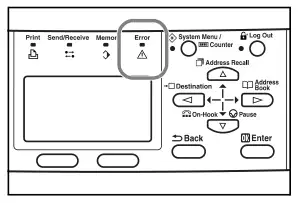
プレス 停止/クリア 正しいアクションを取った後でも、リット状態のままにしてしまった場合のエラーインジケーターが消去され、エラーが解決されます。
トラブルシューティング

メッセージの表示がメッセージのいずれかを以下に示す場合は、次の是正措置を取ります。 下記のエラーメッセージについては、下記に示すようにしてください。 運営ガイド.
メッセージの説明と是正行動リファレンス
ファックスメモリオーバーフロー。 書類の送受信時にFAXメモリが排出されました。 プレス右 選択する ジョブのキャンセル メモリスペースを解放し、もう一度お試しください。
エラーを送信します。 ツイート 送信時に通信エラーが発生しました。 プレス右 選択する 送信をキャンセルする。 —
エラーを送信します。 七五十嵐 プレス右 選択する 送信をキャンセルする。 元の文書の正しいサイズを指定し、再度送信してください。 文書サイズが文字(8 1/2×11")/A4で選択されたときに、法的 (8 1/2 × 14”)/Folioオリジナルをスキャンした場合にこのエラーが発生します。
サブアドレス/ポリシーボックスは保存されません。 キャンセルは受け付けております。
サブアドレスまたはFAX用のポーリングボックスがいっぱいです。 プレス右 選択する ジョブのキャンセル —
宿泊予約は完全です。 キャンセルは受け付けております。
タイマーベース、スタンバイ、または中断送信用に50ジョブを上回りました。 プレス右 選択する スケジュールされたジョブをキャンセルする。
電話はホクオフです。 吊り下げる。 外部電話はホックを外します。 受信機を掛けて下さい。 —
サーバに接続できない
外部アドレス帳にアクセスできない プレス右 選択する アドレス帳にアクセスしようとすると、アクセスしようとしているアドレス帳をチェックします。 —
FAX番号を入力してください。 ダイヤルにFAX番号を入力する必要はありません。 相手のFAX番号を入力してください。 —
ラインは忙しいです。 相手の線が忙しくて、 あとで、やり直しを試みる。 —
応答なし。 相手が反応しない 郵便番号をご確認ください。 —
通信エラー。 通信エラーが発生しました。 通信結果報告書のエラー情報をチェックしてください。
上記以外のFAXへの送信は禁止します。
パスワードベースの通信中に、指定されたパスワードは必要なパスワードを一致しなかった。 FAXシステムの設定をご確認ください。 また、ファクシミリマシンの設定を確認するために意図した受信者に尋ねてください。
サブアドレスエラー。 サブアドレスは一致しません。 サブアドレスベースの機密通信の設定を確認してください。
暗号化を実行した宛先を選択できません。
意図した受信者のFAX機は暗号化された通信のために設定されますが、定期的なコミュニケーションを試みました。 正しい受取人を選択していることを確認してください。

メッセージの説明と是正行動リファレンス
暗号化キーは登録されていません。
暗号化された通信のために設定される宛先に、暗号化キーは指定されません。 選択した宛先に暗号化キーが正しく入力されていることを確認してください。
トラブルシューティング · ページの先頭へ · ページの先頭へ 538

この表を使用して、機能不全を識別し、是正措置を実行します。
問題が主張している場合は、ディーラーまたはサービス代理店にお問い合わせください。
正しい行動参照をチェックする症状項目
モジュラーコードが正しく接続されていないか?
モジュラーコードを正しく接続します。 —
送信エラーが表示されますか? エラーを修正し、再度送信してください。 —
パスワードベースの送信を設定しましたか?
パスワードベースの送信を無効にします。
電話サービスに正しい行タイプを指定しておけば?
電話回線の設定をご確認ください。 2-3ページ
メモリからFAXへ
メモリはいっぱいですか? メモリが利用可能になったら、もう一度送信してください。 それ以外の場合は、必要に応じてメモリを作成してもう一度試してください。
ページ 3-18 ページの先頭へ 5-20 ページ 4-22
暗号化通信によるFAX対応ができない
正しい暗号化キーを使っていますか?
送信者と受信者がマッチングキーを使用していることを確認してください。
受信者が暗号化された通信ボックスを指定する必要がある場合、正しく設定されていますか?
送信者と受信者がマッチングキーを使用していることを確認してください。
リモートスイッチを使用することができません
ダイヤルパルス電話回線はありますか?
電話によっては、トーン信号を送信するために携帯電話にボタンを使用することができるかもしれません。 お使いの電話利用者マニュアルをご覧ください。
正しいリモートスイッチ番号をダイヤルしましたか?
郵送されたFAXは届きましたが、記憶に印刷したり保存されていない。
転送FAXの設定は? 転送が進んでいる場合は、書類の送付先住所にて受付窓口までご連絡下さい。

正しい行動参照をチェックする症状項目
ファックスを受け取ることができない
モジュラーコードは正しく接続されていますか?
モジュラーコードを正しく接続します。 —
送信エラーが表示されますか? エラーを修正し、送信機にFAXを返送するように依頼してください。 —
パスワードベースの受信を設定したら?
パスワードによる受信を無効にします。
メモリ内のFAXを受信できない
メモリはいっぱいですか? メモリが利用可能になったら、FAXを再度受信してください。 それ以外の場合は、必要に応じてメモリを作成してもう一度試してください。
ページ 3-18 ページの先頭へ 5-20 ページ 4-22
紙のカセットに用紙が読み込まれていることを確認します。
印刷システムの運用ガイド
ポーリングレセプションの利用ができない
送信機は、ポーリング伝送の正しい手順を使用していましたか?
送信機にFAXマシンをチェックするように依頼してください。 —
サブアドレスベースの機密送信を使用してFAXに利用できなくなった
他社のFAX機は、サブアドレスを使用して機密ファックスに対して同じ機能をサポートしていますか?
他社のFAX機が対応する機能がない場合を除き、この通信モードは使用できません。 相手にFAX機を点検してもらいましょう。
秘密のFAX(住所機密箱)を送受信するためのボックスを設置している相手はいるか?
相手にFAX機を点検してもらいましょう。 —
正しいサブアドレスが入ったの?
FAXシステムで設定が正しい場合は、他のパーティーにFAX機のチェックをお願いしてください。
相手のFAX機にサブアドレスとパスワードが入力されなければ、正しい設定は入っていましたか?
FAXシステムで設定が正しい場合は、他のパーティーにFAX機のチェックをお願いしてください。 —
相手のFAX機がいっぱいに記憶されているか?
相手にFAX機を点検してもらいましょう。 —
サブアドレスボックスから文書を印刷できません。
機密ボックスに入力した正しいサブアドレスとパスワードは?
サブアドレスボックスの設定を確認してください。

この章には、次の参照情報が含まれます。

タイプ 任意FAXのキット
ライン要件サブスクリプション電話回線
伝送時間 3秒未満 (33,600 bps、JBIG、ITU-T #1チャート)
Modem Speed 33600/31200/28800/26400/24000/21600/19200/16800/14400/ 12000/9600/7200/4800/2400 bps
文書寸法 インチ版: 8 1/2 × 11」、8 1/2 x 14、5 1/2×8 1/2"メトリックバージョン: A4R、B5R、A5RのFolio、カスタム(80〜216×148〜356mm)
用紙寸法 インチ版: 8 1/2 × 11」、8 1/2 x 14、5 1/2×8 1/2」メトリックバージョン: A4R、A5R、Folio
スキャンライン密度横×縦のノーマル(8点/mm×3.85線/mm)ファイン(8ドット/ミリメートル×7.7行/ mm) 超微細 (8点/ mm × 15.4行/ミリメートル)超微小(15.4行) (16点/ミリメートル×15.4行
記録の決断 600 Dpi × 600 dpi
グレースケール256レベル(エラー拡散)
ワンタッチダイヤルマックス。 8 目的地 (1-8)
放送伝達 最高。 100 目的地
ポーリングレセプションマックス。 1 所在地
インストールされたイメージ投射記憶 3.5 MB
レポートの出力通信管理報告書、FAX Tx Report、FAX Rx Report, Status Page, Subaddress Box List, NWステータスページ

参照のために、操作パネルのファンクションキーのためのメニュー構造は次のとおりです:
FAX


このページの先頭へ
TTI(ターミナル識別子の送信)
許可番号 リスト

このページの先頭へ

通信エラーが発生した場合は、送信報告や受付レポート等で次の誤りコードが印刷されます。 トラブルシューティングにエラーコードを使用します。
エラーコードの問題と是正措置
忙しい行か、相手が指定した回数を繰り返された後には回答しなかった。 もう一度送信してください。
プレスによる送受信停止 停止/クリア. . 複数の受取人(ポーリング受付など)の通信セッションでは、コミュニケーション中断によりFAXシステムが全ての宛先に送信できない。
U00300 宛先FAXシステムが紙から出ている 受取人に連絡する。
送信機は接続を確立しましたが、FAXシステムが互換性がないため文書を送信できませんでした。 伝達中断される。
FAXシステムの問題により通信が中断されました。 送信をもう一度送ったり、受信したりしてください。
U00700 相手のFAXシステムの問題により通信が中断されました。 相手に問い合わせる
一部のページが送信されなかった。 もう一度送信してください。
一部ページが届かない 再度FAXを受け取りて下さい。
送信時に通信エラーが発生しました。 もう一度送信してください。
受付中に通信エラーが発生しました。 再度FAXを受け取りて下さい。
U01400 タイマーベースの通信では、アドレス帳やワンタッチキーで入力された番号がスケジュールした時刻に登録されなくなり、予定されている送信を防ぎます。 FAXシステムの設定をご確認ください。
U01500 高速伝送時に通信エラーが発生しました。 もう一度送信してください。
参照情報

エラーコードの問題と是正措置
U01600 高速受信時に通信エラーが発生しました。 送信機に、より遅い伝送速度を使用するように依頼し、再度FAXを受信してみてください。
高速伝送時に通信エラーが発生しました。 もう一度送信してください。
U01721 高速伝送時に通信エラーが発生しました。 受取人のFAXは、高速受信をサポートしていない場合があります。 アドレス帳やワンタッチキーで番号をダイヤルすると、送信速度を減らして再度送ろう。
通信エラーは、高速受信時に発生します。 送信機に、より遅い伝送速度を使用するように依頼し、再度FAXを受信してみてください。
U01821 高速受信時に通信エラーが発生しました。 こちらのフォームでは、FAXシステムをご利用いただけません。 送信機に、より遅い伝送速度を使用するように依頼し、再度FAXを受信してみてください。
送信者のFAXシステムに文書が読み込まれていないため、U03000ポーリング受付は失敗しました。 送信者に連絡する。
U03300 相手のFAXシステムは、FAXシステムと互換性がありますが、パスワードベースの通信中に必須パスワードを一致できなかったため、受信をポーリングすると、パスワードによるコミュニケーションが有効になったときに、その文書を受信できませんでした。
U03400 ポーリング受信は、送信者のパスワードと受取人のステーション ID が一致できなかったため失敗しました。 相手に問い合わせる
U04000 受信者のFAXシステムは、FAXシステムと互換性がありますが、サブアドレスベースの機密送信は、入力したサブアドレスボックス番号がファックスシステムにセットされていないため、ドキュメントをサブアドレス箱に送ることができません。
U04100 サブアドレスボックスまたは他の箱への送信は、他のFAXシステムがサブアドレスベースの機密受信をサポートしていないため失敗しました。
U04200 暗号化された送信は、他のパーティーが暗号化ボックスをセットアップしていないため失敗しました。
U04300 暗号化された伝送は、他のパーティのFAXシステムが暗号化通信をサポートしていないため失敗しました。
U04400暗号化された伝達は、暗号鍵が一致しなかったため失敗しました。
参照情報

エラーコードの問題と是正措置
U04401 暗号化された送信は試みられなかったです。 指定された暗号化キーがFAXシステムに登録されていないため、他のパーティーはダイヤルできませんでした。
U04500暗号化された受信は、暗号化キーが一致しなかったため失敗しました。
パスワードベースの通信中にパスワードが一致しなかったため、FAXシステムでパスワードをベースとしたコミュニケーションができなくなったのでU05100トランスミッションは失敗しました。 相手に問い合わせる
必要に応じてパスワードがパスワードベースの通信中に一致できなかったため、他のパーティーからのU05200転送はFAXシステムでパスワードをベースとしたコミュニケーションを有効にしたときに失敗しました。
U05300 送信はパスワードベースの通信中に必要なパスワードを一致できなかったため、FAX システムでパスワードによるコミュニケーションが有効になった場合に失敗しました。 相手に問い合わせる
相手のFAXシステムが互換性のない通信プロトコルを使用するため、U09000コミュニケーションは失敗しました。 (G2FAXシステムを利用している者)
U14000 FAXシステムメモリがいっぱいなので、サブアドレスボックスへの受信は失敗しました。 保存した文書を印刷して、再度試行するか、またはサブアドレスベースの機密受信をキャンセルします。
U14100 受信者のFAXシステムは、FAXシステムと互換性がありますが、FAXシステムのメモリを満たすため、サブアドレスボックスへの送信は失敗しました。
U19000 メモリへの受信が失敗しました。FAXシステムメモリーの不足は未だです。 メモリから他のデータを消去し、FAXを再度受信してください。
U19100 トランスミッションは、他のパーティのFAXシステムメモリがいっぱいなので失敗しました。 相手に問い合わせる
U19200メモリに保存されたデータは破損しています。 手順を繰り返して、試みただけに繰り返す。
送信されるデータが破損しているため、U19300トランスミッションは失敗しました。 もう一度送信してください。
U19400 受信が破損しているため、データを受信できませんでした。 再度FAXを受け取りて下さい。
参照情報

参照情報

直接伝達を取消して下さい 3-18 記憶伝達を取消して下さい 3-18 チェーンダイヤル 4-18
チェーンダイヤルの割り当て 4-18 割り当てられたキーの細部をチェックして下さい 4-19 クリアリング・アサインキー 4-20 チェーンダイヤルとのダイヤ 4-21 コミュニケーションマネジメントレポート 5-53
A
印刷FAXRXレポート 5-53 印刷FAXTXレポート 5-53 連続スキャン 3-16
アドレスから目的地を削除する
ブックス 3-33 グループ絶滅の削除
アドレス帳 3-37 アドレス帳で目的地を編集する
日と時刻の設定 2-7 メモリ内のジョブを削除 4-11 ダイレクト・トランスミッション 4-7 ダイレクト伝送モード 3-4 DRD レセプション 7-16
3-32 グループ定義の編集
アドレス帳 3-37 アドレスに目的地を入力する
ブックス 3-25 グループ目的地への参入
アドレス帳 3-33 目的地を探す
ECM通信 3-11 求人情報メール配信停止のお知らせ 5-45 暗号化されたコミュニケーション 5-38
アドレス帳 3-24 相手を名前で検索する
暗号化キーの確認・削除
3-24 アドレスリコール 3-39 自動FAX/Tel 切替 7-14 オートファックス受付 3-17, 7-14 自動再発 3-39
5-40 暗号化されたFAXを受け取る 5-44 新規暗号化キーを登録する 5-39 暗号化されたFAX送信 5-42 暗号化された受信の設定 5-41 キャラクターの入力 3-20 エラーコードテーブル 9-7 露光モード 3-6
放送伝送 4-4 バルク印刷 7-20
2in1 受付 7-19 ・ アドレス帳 3-24 · オペレーションガイド・インデックス-1

M
マニュアルFAX受付 4-14, 7-14 マニュアルFAX送信 4-13 記憶表示器 8-2 記憶伝達モード 3-4 メニューフローチャート 9-3
ファックス転送の有効化 5-30 先物目的地の変更 5-26 FAX中にFAXシステムから印刷
フォワード 5-29 転送の目的地を登録する
5-24 ファックス転送期間の指定
5-27 転送されたファイルの形式を指定する
接続方法 6-3 初期FAXシステム設定 6-4 ネットワークFAX設定レポート 6-3 ネットワークFAXの概要 6-2 セットアップ 6-2 リング数 7-12
ファイルのファイル 5-29 FAX情報 2-5
郵便番号を入力してください 2-5 駅 ID を入力してください 2-6 駅名を入力する 2-5 ファックスメディアタイプ 7-11 ファックス受付モード 7-14
オートファックス受付 7-12 ファックス/Tel スイッチング 7-13 受付窓口 7-12
ファックス受信モード設定 7-16
絶滅の課題 4-15 割り当てられたキーの細部をチェックして下さい 4-17 クリアリング・アサインキー 4-17 デリバリー 4-15 運命を呼び起こす 4-18 ワンタッチキーの設定 4-15 元の質のモード 3-5
求人情報 5-56 求人の会計画面 5-56 求人情報 5-46
FAX RXログ 5-51 FAX TXログ 5-50 プリントジョブログ 5-49 ジョブステータスを印刷 5-47 就労状況をスケジュール 5-48 ジョブログを送信 5-49 ジョブステータスを送信します 5-47 ジョブログを格納する 5-50 店舗の求人状況 5-48
ライン タイプの設定 2-3

S
スキャンの決断モード 3-6 オリジナルサイズを選択 3-13 FAXのサイズを選択 3-14 書類の送付 3-4 通信速度の設定 3-10 仕様 9-2 スタンバイ伝達 4-3 サブアドレス通信 5-11
コミュニケーション 5-36 認証IDの削除 5-35 認証電話番号の削除
5-33 認証IDの変更 5-35 正規電話の修正
数字 5-32 新規認証IDを登録 5-34 新規登録電話
パスワード 5-11 サブアドレス 5-11 サブアドレスベースの機密通信 5-12
数字 5-31 ポーリングコミュニケーション 5-7
サブアドレスを使用した機密FAX
ポーリングに保管された文書の削除
5-18 サブアドレスから文書を削除する
箱箱箱 5-9 ポーリングに保管された文書の編集
箱の箱 5-22 サブアドレスボックスの削除 5-17 サブアドレスから文書を編集する
箱箱箱 5-8 ポーリング伝送設定 5-10 ポーリングに保管された文書を印刷する
箱の箱 5-21 サブアドレスボックスの修正 5-13 紙箱から印刷するための設定
箱箱箱 5-8 ポーリングによる書類の受け取り 5-9 ポーリングのための文書の保管 5-7 印刷レポート 7-4
5-18 サブアドレスから文書を印刷する
ファックス RXレポート 7-4 ファックス RX 結果 7-5 ファックスTXレポート 7-4 結果の送信 7-5 参加プログラム 4-23
箱の箱 5-20 サブアドレスボックスの印刷リスト 5-22 サブアドレスボックスの設定 5-12
プログラムの削除 4-23 プログラムのリコール 4-24 プログラム登録 4-23
受付窓口 7-15 タイマーベースの伝達 4-9 トラブルシューティング 8-1 トラブルシューティングテーブル 8-5 TTI設定 2-4
受付日・時間 7-18 レッドアイル 7-10 遠隔診断 7-21 遠隔診断ID 7-22 リモートスイッチング 5-5
ユーザログイン画面 5-55
リモートスイッチング番号の変更
スピーカーレベルを調整する 7-8 モニタートーンの音量を調整する 7-8

ズーム伝送 3-15 · インデックス4操作ガイド


協セラミタ株式会社|KYOCERA MITA Corporation
ディスプレイに表示されるエラーコードの意味と解除方法。
| コード | 意味 | 対処法 | |
|---|---|---|---|
| U00300 | 目的地のFAXシステムが紙から出ています。 受取人に連絡する。 | p.189 | |
| U00700 | 相手のFAXシステムに問題が生じて通信が中断されました。 相手に問い合わせる | p.189 | |
| U01400 | タイマーベースの通信では、アドレス帳やワンタッチキーで入力した番号がスケジュールされた時刻に登録されなくなり、予定されている送信を防ぎます。 FAXシステムの設定をご確認ください。 | p.189 | |
| U01500 | 高速伝送時に通信エラーが発生しました。 もう一度送信してください。 | p.189 | |
| U01600 | 通信エラーは、高速受信時に発生します。 送信機に、より遅い伝送速度を使用するように依頼し、再度FAXを受信してみてください。 | p.190 | |
| U01721 | 高速伝送時に通信エラーが発生しました。 受取人のFAXは、高速受信をサポートしていない場合があります。 アドレス帳やワンタッチキーで番号をダイヤルすると、送信速度を減らして再度送ろう。 | p.190 | |
| U01821 | 通信エラーは、高速受信時に発生します。 こちらのフォームでは、FAXシステムをご利用いただけません。 送信機に、より遅い伝送速度を使用するように依頼し、再度FAXを受信してみてください。 | p.190 | |
| U03000 | 郵便受けは、送信者のFAXシステムに文書が読み込まれていないため失敗しました。 送信者に連絡する。 | p.190 | |
| U03300 | 相手のFAXシステムは、FAXシステムと互換性がありますが、パスワードベースの通信中に必須パスワードを一致できなかったため、受信をポーリングするという問題はなく、パスワードによるコミュニケーションが有効になっている場合です。 | p.190 | |
| U03400 | 送信者のパスワードと受信者ステーションIDが一致できなかったため、Pollingの受付は失敗しました。 相手に問い合わせる | p.190 | |
| U04000 | 受信者のFAXシステムは、FAXシステムと互換性がありますが、サブアドレスベースの機密送信は、入力したサブアドレスボックス番号がファックスシステムにセットされていないため、文書をサブアドレス箱へ送ることができません。 | p.190 | |
| U04100 | 他のFAXシステムがサブアドレスベースの機密受信をサポートしていないため、サブアドレスボックスまたは他の箱への送信は失敗しました。 | p.190 | |
| U04200 | 暗号化された送信は、他のパーティーが暗号化ボックスをセットアップしていないため失敗しました。 | p.190 | |
| U04300 | 暗号化された通信は、他のパーティのFAXシステムが暗号化されたコミュニケーションをサポートしていないため失敗しました。 | p.190 | |
| U04400 | 暗号化されたキーが一致しなかったので、暗号化された伝達失敗。 | p.190 | |
| U04401 | 暗号化された送信は試みられなかった。 指定された暗号化キーがFAXシステムに登録されていないため、他のパーティーはダイヤルできませんでした。 | p.191 | |
| U04500 | 暗号化された受信が失敗しました。なぜなら、暗号鍵は一致しなかったからです。 | p.191 | |
| U05100 | パスワードがパスワードベースの通信中に一致しなかったため、FAXシステムでパスワードをベースとしたコミュニケーションができなくなったので送信は失敗しました。 相手に問い合わせる | p.191 | |
| U05200 | 必要に応じてパスワードがパスワードベースの通信中に一致できなかったため、他のパーティーからの送信はFAXシステムでパスワードをベースとしたコミュニケーションを有効にしたときに失敗しました。 | p.191 | |
| U05300 | 必要なパスワードが、FAXシステム上でパスワードベースの通信を有効にしたときにパスワードで一致できなかったため、伝送失敗しました。 相手に問い合わせる | p.191 | |
| U09000 | 相手のFAXシステムが互換性のない通信プロトコルを使用するため、コミュニケーションは失敗しました。 (G2FAXシステムを利用している者) | p.191 | |
| U14000 | FAXシステムメモリがいっぱいなので、サブアドレスボックスへの受付は失敗しました。 保存した文書を印刷して、再度試行するか、またはサブアドレスベースの機密受信をキャンセルします。 | p.191 | |
| U14100 | FAXシステムではFAXシステムと互換性がありますが、FAXシステムのメモリを満たすためサブアドレスボックスへの送信は失敗しました。 | p.191 | |
| U19000 | FAXシステムメモリがいっぱいなので、メモリーへの受信に失敗しました。 メモリから他のデータを消去し、FAXを再度受信してください。 | p.191 | |
| U19100 | 相手のFAXシステムメモリがいっぱいなので、伝送失敗。 相手に問い合わせる | p.191 | |
| U19200 | メモリに保存されたデータは破損しています。 手順を繰り返して、試みただけに繰り返す。 | p.191 | |
| U19300 | 送信されるデータが破損しているため、伝送に失敗しました。 もう一度送信してください。 | p.191 | |
| U19400 | 受信が破損しているため、受付に失敗しました。 再度FAXを受け取りて下さい。 | p.191 |
よくあるトラブル、考えられる原因、対処法。
| 問題 | 考えられる原因 | 対処法 | |
|---|---|---|---|
| ファックス不可 | モジュラーコードは正しく接続されていますか? | p.181 | |
| ファックス不可 | 送信エラーが表示されますか? | p.181 | |
| ファックス不可 | パスワードベースの送信を設定しましたか? | p.181 | |
| ファックス不可 | 電話サービスに正しい行タイプを指定しておけば? | p.181 | |
| メモリからFAXへ | メモリはいっぱいですか? | p.181 | |
| 暗号化通信によるFAX対応ができない | 正しい暗号化キーを使っていますか? | p.181 | |
| 暗号化通信によるFAX対応ができない | 受信者が暗号化された通信ボックスを指定する必要がある場合、正しく設定されていますか? | p.181 | |
| リモートスイッチを使用することができません | ダイヤルパルス電話回線はありますか? | p.181 | |
| リモートスイッチを使用することができません | 正しいリモートスイッチ番号をダイヤルしましたか? | p.181 | |
| 郵送されたFAXは届きましたが、記憶に印刷したり保存されていない。 | 転送FAXの設定は? | p.181 | |
| ファックスを受け取ることができない | モジュラーコードは正しく接続されていますか? | p.182 | |
| ファックスを受け取ることができない | 送信エラーが表示されますか? | p.182 | |
| ファックスを受け取ることができない | パスワードベースの受信を設定したら? | p.182 | |
| メモリ内のFAXを受信できない | メモリはいっぱいですか? | p.182 | |
| メモリ内のFAXを受信できない | p.182 | ||
| ポーリングレセプションの利用ができない | 送信機は、ポーリング伝送の正しい手順を使用していましたか? | p.182 | |
| サブアドレスベースの機密送信を使用してFAXに利用できなくなった | 他社のFAX機は、サブアドレスを使用して機密ファックスに対して同じ機能をサポートしていますか? | p.182 | |
| サブアドレスベースの機密送信を使用してFAXに利用できなくなった | 秘密のFAX(住所機密箱)を送受信するためのボックスを設置している相手はいるか? | p.182 | |
| サブアドレスベースの機密送信を使用してFAXに利用できなくなった | 正しいサブアドレスが入ったの? | p.182 | |
| サブアドレスベースの機密送信を使用してFAXに利用できなくなった | 相手のFAX機にサブアドレスとパスワードが入力されなければ、正しい設定は入っていましたか? | p.182 | |
| サブアドレスベースの機密送信を使用してFAXに利用できなくなった | 相手のFAX機がいっぱいに記憶されているか? | p.182 | |
| サブアドレスボックスから文書を印刷できません。 | 機密ボックスに入力した正しいサブアドレスとパスワードは? | p.182 |
ユーザーまたはスタッフが通常1日以内に回答します。あなたの質問が次の人の助けにもなります。
最初の質問を投稿しましょう。他のユーザーや当チームが回答します。


