
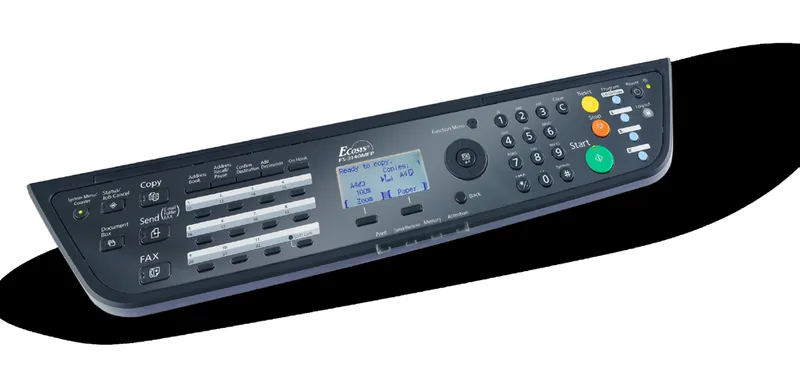

FS-3140MFP


ご利用の際は、必ずお読み下さい。 簡単に参照するために、facsimileに閉じてください。
マーク付きのこのハンドブックとシンボルのファクシミリの一部は、ユーザーや他の個人および周囲オブジェクトを保護するための安全警告であり、偽物の使用を正確かつ安全に確保します。 シンボルと意味は以下に示します。
シンボルは、関連するセクションに安全警告が含まれていることを示します。 シンボル内での注意点は特定です。
[一般警告]
【電気ショックの危険性について】
[高温の学習]
シンボルは、関連するセクションに禁止されたアクションに関する情報が含まれることを示します。 禁止行為の特定物は、シンボル内で示します。
[禁止行為の警告]
【分解禁止】
zシンボルは、関連するセクションには実行しなければならないアクションに関する情報が含まれていることを示しています。 必要なアクションの特定は、シンボル内で示されます。
[必須アクションの通知]
[コンセントから電源プラグを取り外します]
[常に地上接続でマシンを出口に接続]
安全警告がこの操作ガイドに不当であるか、またはガイド自体が欠落している場合、交換するためにあなたのサービス担当者にお問い合わせください。 (必須)
パフォーマンス更新のため、本運用ガイドの情報は予告なく変更される場合があります。
;lt;Note>

1 部分名および機能 操作のパネル 1 - 2機械1-4
2 利用前の準備 電話回線(インチ版のみ) 2-2 送信端末識別の選定 (TTI) 2~3 TTI情報の設定 4~4日/時間入力 2-6
PBX(ヨーロッパのみ)への接続 2-8
3FAX操作(基本) 自動送信 3-2 FAX自動受信 3-8 キャンセル通信 3-10 住所帳を使用して3-13 1タッチキーを使用して、3-22同じ受取システム(赤)をダイヤルする
4FAX営業(高度) 遅延伝送4-2放送伝達4-4スタンバイトランスミッション4-5インタールプ送信4-6チェーンダイヤル4-7マニュアルは4-8手動受信4-9リモートスイッチ機能4-11印刷/フォワード受領文書(メモリー転送)4-13サブアドレス通信4-25サブアドレスボックス機能4-27プログラムダイヤル4-32ポーリングコミュニケーション4-33アカウント管理4-442その他便利な関数 4-46
5 送信結果の確認と登録状況 送信結果の確認や登録状況のチェックのためのさまざまなツール 5-2 FAXジョブ履歴 5-3印刷管理レポート 5-5 メールによるFAXレシートの結果 5-10
6 セットアップと登録 FAX/TEL 自動スイッチ 受信6-2FAX/Answeringマシン自動切替受付6-4リング6-6ボリューム調整6-7リトライ時間6-8レシーブモード6-9受入日/時刻 6-10プリント用メディアタイプ 出力6-11 DRDレセプション6-13

伝達制限 6-15の暗号化6-24複式アパートの印刷は1つの受信6-30 2を[バッチ印刷物]ですべてを印刷します。 6-32選んで下さい キー セット6-33遠隔診断6-34指定時(不使用可能な時間)でのFAXの印刷を禁止して下さい6-35
7 ネットワークFAXについて ネットワークFAXとは? 7-2 セットアップ7-3
8 トラブルシューティング 電源OFFの8-2を回すとき、操作8-2の前方を送信/受信中のインジケーターエラーメッセージ8-3トラブルシューティング 8-5
キャラクターエントリー方法付録2仕様(FAX機能)付録6メニュー一覧付録7枚受信 FAXサイズと用紙優先度(インチモデル)付書9号機がファックスサイズおよび紙優先度 (メトリックモデル)付属書10エラーコードリスト付録11
エクステンダー

この操作ガイドには、このマシンのファクシミリ機能を使用する情報が含まれています。 ご使用前に、操作ガイドをお読みください。 簡単に参照できるように、マシンに閉じておく。
マシンを使用する際は、以下のトピックに関する情報については、「安全ガイド(ブックレット)」と「操作ガイド」(CD-ROM)を参照してください。
エアコンやコピアーなど、同じ出口にこのマシンを接続しないでください。

そのような損失がFAXシステム、誤動作、使用停止などの外部要因に損害を与えた場合、または一部を失った場合でも、受領した文書の損失については責任を負いません。また、純粋に経済的損失や失われた利益のためには、そこから生じるメッセージが逃されたコールや記録されたことに起因する機会から得られたものです。
本運用ガイドの他の会社名、製品名は各社の商標または登録商標です。 設計は、このガイドで省略されます。
1 この装置はFCC規則のパート68およびACTAによって採用される条件に従います。 アセンブリボードをインストールする機器のリア側は、他の情報の間で含まれているラベルです。, 米国:AAAEQ#TXXXX. お電話にてお問い合わせください。
2 弊社では、USOC RJ11C経由でネットワークに接続しています。
3 機器を敷地配線や電話ネットワークに接続するために使用されるプラグとジャックは、ACTAが採用するFCC Part 68規則および要件に準拠しなければなりません。 迎合的な電話コードおよびモジュラー・プラグはこのプロダクトと提供されます。 互換性のあるモジュラージャックに接続されるように設計されている。 詳細はインストール手順を参照してください。
4 RENは電話回線に接続される装置の数を決定するのに使用されています。 電話回線に必須のRENは、着信コールに対応するため、デバイスが鳴らない可能性があります。 ほとんどの地域では、RENの合計が5(5.0)を超えてはならない。 ラインに接続される可能性のある機器の数の特定、合計RENによって決定されたものに関しては、ローカル電話会社にお問い合わせください。 製品の承認は、2001年7月23日以降に完了しました。この製品は米国:AAAEQ#TXXXXのフォーマットを持つ製品識別子の一部です。 ## で表される数字は、小数点(例えば 03 の REN 0.3)なしで REN です。 初期製品では、RENはラベルに別途表示されます。
5 お電話にてお預かりした機器が、電話回線に害を及ぼす場合、サービスの一時停止が必要な場合は事前に電話でご連絡いたします。 しかし、事前に通知が実用的でないと電話会社はできるだけ早く顧客に知らせます。 また、必要に応じてFCCに苦情を申し立てる権利について助言します。
6 電話会社は設備、装置、操作または装置の動作に影響を与えることができるプロシージャの変更をすることができます。 お客様が中断のないサービスを維持するために必要な変更を行うために、電話会社が事前に通知を差し上げます。

7 修理や保証情報については、以下の会社にお問い合わせください。
機器が電話ネットワークに害を及ぼす場合、問題が解決するまでは、電話会社はあなたが装置を切断することを要求するかもしれません。
8 お電話にて提供いただいた公衆コインサービスではご利用いただけません。 パーティーラインサービスへの接続は、状態の関税に従うものとします。 情報のための州の公共のユーティリティコミッション、公益サービスコミッションまたは法人手数料にお問い合わせください。
9 あなたの家が電話回線に接続される特にワイヤーで縛られた警報装置があれば、この装置の取付けはあなたの警報装置を無効にしません保障して下さい。 警報装置を無効にする質問があれば、電話会社か修飾されたインストーラーに相談して下さい。
10 1991年の電話消費者保護法は、送信されたコンピューターやその他の電子機器を使用するか、FAX機などの通信機器を使用する人に対して違法に関与し、メッセージが明示的に各送信ページの上部または下部のマージンや伝送の最初のページ上に含まれている場合を除き、通知日時および業務または他の組織の識別、その他の個人からの送受信番号とメールを送ることその他個々の情報を送信したり、機械等の事業体またはそのようなビジネス、他の団体、または個人の送信する電話番号を送信します。 (提供の電話番号は、ローカルまたは長距離伝送手数料を超える900番号または他の数ではない場合があります。)この情報をFAX機にプログラムするために、次の手順を完了する必要があります:(送信されることを確認してください、参照してください) ローカルFAX名登録(ページ2~4), ローカルFAX情報 エントリーページ2~4, 日・時のページでエントリーする 6~6と トランミットターミナルの識別(TTI)を2~3ページで選択.)
電話機器を使用する際には、安全対策の基本的な注意点は必ず消防リスクや電気ショックおよび人への傷害を削減する為に次のものを含む必要があります。
1 浴槽、洗面ボウル、キッチンシンクまたはランドリーバスタブの近くで、水の近くにこの製品を使用しないでください。
2 電動ストームの電話(コードレスタイプ以外)は使用しないでください。 雷から電気ショックの遠隔リスクがあるかもしれません。
3 漏れの付近にガス漏れを報告するために電話を使用しないでください。
4 取扱説明書に示されている電源コードと電池のみを使用してください。 火で電池を捨てないでください。 それらは爆発するかもしれません。 ローカルコードで特別な処分の指示を可能にチェックしてください。

確かにmesures de sécurité doivent ètre prises pendant l'utilization de matériel téléphonique afin デ レドゥワール ル リズク ラヴンディ, デ・チョック エレクトリケ et de blessures. 腸のケトルは、以下の点を挙げます。
1 ネパッツ・ユーティライザー(P.) 、プルーンバニノワール、ドウンラヴァーボ、デヴィアー・ドゥ・アン料理、ダウンバー、ダンスノンソウオプラスドンピシン。
2 エビター・ドティライザー le téléphone (sauf s'il s’ash d'un appareil sans fil) ペンダー アン オーラージュ électrique. チェシ・ピート・プレセンター、リズク・デ・チョック・エレクトリケ・カスレ・パ・ラ・フォドレー
3 ネパシィユティライザー l'appareil téléphonique fill signaler une fuite de gaz s'il est situe près du la fuites.
4 尿路の沈殿物le cordon d'alimentation et le type deパイルインディケ・ダンスceマヌエル。 ネパジェット機のlesは、ダニズレルフェを杭打ち:エルプベント爆発物。 サーコンフォーマーのauxは、知覚が潜むために立派な量を主張します。
カナディアンのICの条件
「この製品は、該当する産業カナダの技術的仕様を満たしています」
「リングラーの持分番号は、電話インターフェースに接続できるデバイスの最大数の表示です。 インターフェイスの終了は、すべてのデバイスの合計が5を超えることはありません要件のみに基づいてデバイスの組み合わせで構成される可能性があります。
REN(カナダ)は、この製品の0.4です。
「Le présent matériel estは、D’Industrie Canadaの補助スペケーション技術に適合しています。」
「L'indice d'équivalence de la sonnerie (IES) sert à indiquer ルノマル・デ・シマヌク・イトレ・ラココルテス=ニュンインターフェイスのtéléphonique。 ラ・セニソン d'une インターフェイスのプットはコンパーン エヌ コンビネーション クレンコク デ ・ ディポジフス、ラ セール状態ク ラ somme D'indices d’équivalence de la sonnerie de tous les dispositifs n' exède pas 5."
Le IES (CANADA)は、CEのproduitest 0.4を注ぎます。

2004/108/EC、2006/95/EEC、93/68/EEC、1999/5/ECおよび2009/ 125/ECへの適合の宣言
本宣言が関連する製品について、以下の仕様に則って当社単独の責任で表明します。
情報技術機器の免疫特性測定限界と方法
情報技術機器の無線干渉特性の測定限界と方法
装置入力電流16A/相の調和した流れのための限界 EN61000-3-2
定格電流16Aの機器用低電圧供給システムにおける電圧変動とフリッカーの制限
情報技術機器の安全、電気事業設備など
ターミナル機器(TE)。ネットワークが提供した場合には、デュアルトーンマルチ周波数(DTMF)信号の手段によって、T (TEサポートを除く)のアナログパブリックスイッチ電話ネットワークに接続するためのパンヨーロッパ承認のための添付要件は、です。
EN55022 クラス B

この端末機器は以下に準じます。

製造業者は、次の国で公共のスイッチング電話ネットワーク(PSTN)で動作するように設計されている装置を宣言します。
리
이지사 아카라시점 【公式】ベルガリウム・ザグール
ブルガリア・サイプス
이지사 아카라시점 [スピアン]
이 아사 다. 【公式】浅草国際通り
モーツァルト・ザ・スウィーツランド
オランダ の 'フィンランド語 ‐Latvia ''ポルトガル
英国・イギリス

下記の章から構成されています。
第1章 - 部分名と関数
操作パネルの機械およびキーの部品を記述して下さい。
第2章 ご利用前の準備
FAXを使用する前に必要な設定を記述します。
第3章 - FAX操作(基本)
原本や受入元のFAX機能など、一般的な利用状況を説明します。
第4章 - FAX操作(高度)
伝送時間の設定、同じ元の連続送信などの便利なFAX機能が複数の受信者に説明し、次の転送をスケジュールする。 また、オリジンを受け取る先やシステムを制限するなど高度なFAX通信についても説明し、各要件の受領元を転送・保存・印刷します。 また、他社のシステムと仕事会計機能に対応したマシンのサブアドレス通信機能をFAXでのコミュニケーション状況確認に便利な説明しています。
第5章 送信結果と登録状況の確認
メッセージ表示の最近の送信状況を確認する方法について説明します。 また、管理レポートを印刷して通信結果や設定の確認方法と機械の登録状況を確認できます。
第6章 セットアップと登録
アラーム音の音量を調整するなど、機能に関するさまざまな設定と登録を説明します。
第7章 ネットワークFAXについて
ネットワークFAX機能の使用方法の説明 読みます ネットワークFAXドライバー操作ガイド CD-ROM(オンラインマニュアル)も付属しています。
第8章 トラブルシューティング
エラー表示やトラブルへの対応方法の説明
キャラクターのエントリーと機械の仕様を説明します。
エクステンダー

説明の性質に応じて、以下の慣行が使用されます。
ボールド 操作パネルのキーかコンピュータ スクリーンを示します。
プレス スタート キー。
[通常] メッセージ表示の項目を指示します。
[システム]を選択します。
テアリック メッセージ表示に表示されるメッセージを表示します。
コピーする準備 一覧表示
追加の情報への重要な単語、フレーズまたは参照を強調するために使用される。
詳細は、 スリープと自動睡眠ページ 3〜5.
条約の記述例

この章では、FAXデバイスの部分の名前を説明します。
他部品については、機械の参照 運営ガイド.

部分名および機能
FAX以外の機能が使用される場合に必要なキーやインジケータ名については、マシンの参照 運営ガイド.
アドレス帳画面が表示されます。宛先を追加できます。

前の目的地を呼び出します。 FAX番号を入力すると一時停止の入力もしました。
宛先を編集して削除できる「確認画面」が表示されます。
目的地を追加できる「Destination」画面が表示されます。
手動でFAXを送信する際に、オンホックとオフホークの間で切り替えます。
メッセージ表示。 マシンを操作しているときにここに示されているものを確認してください。
メッセージ表示の右下にあるメニューを選択します。
メッセージ表示の左下にあるメニューを選択します。
1タッチキーの番号(1〜22)に登録された宛先を呼び出します。 また、コール先を登録して削除するために使用しました。
1タッチキーの数字(1〜11、12から22)を切り替えるシフト。 ランプは、シフト中(12〜22)点灯します。

部分名および機能
メニュー項目を選択、文字を入力するとカーソルを移動し値を変更します。
ご入力いただいた数字と文字をクリアします。
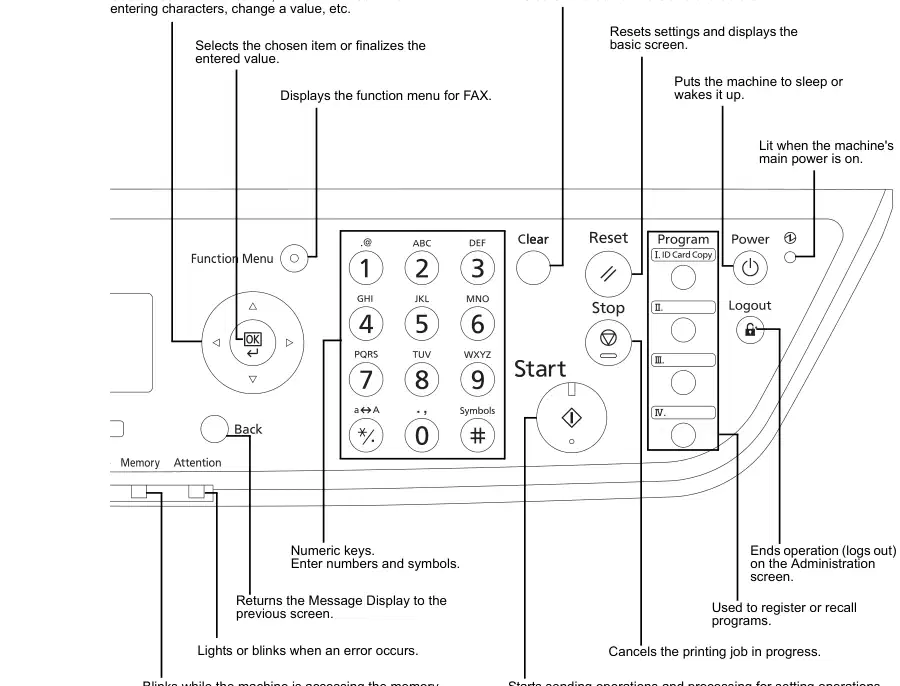
選択した項目を選択するか、入力した値の確定を行います。
機械を眠り、目覚めさせるようにします。
マシンがメモリにアクセスしている間点滅します。
操作の送信と設定作業のための処理を開始します。

部分名および機能
この章では、FAXデバイスの部分の名前を説明します。
FAX以外の機能が使用される場合に必要な部品については、機械の参照 運営ガイド.

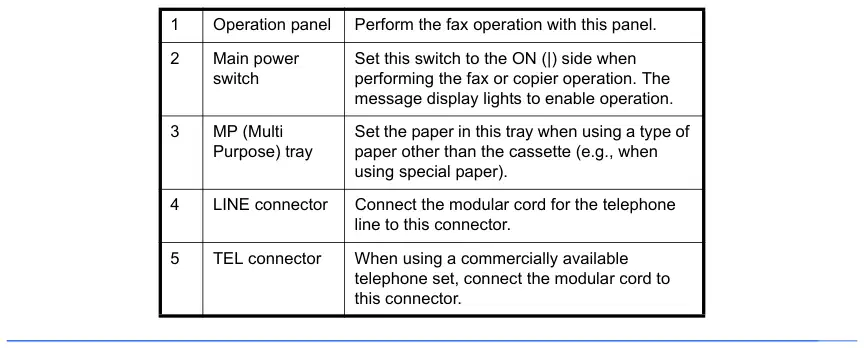
1 操作パネル このパネルでFAXの動作を行います。
上記スイッチは、FAXやコピアーの操作を行う際のON(|)側に設定します。 操作を可能にするメッセージ表示灯。
紙をカセット以外の用紙の種類(特殊紙の使用時など)に使うと、このトレイに入れます。
4 LINEコネクタは、電話回線用のモジュラーコードをこのコネクターに接続します。
5 市販の電話セットを使用する場合、このコネクターにモジュラーコードを接続して下さい。

部分名および機能
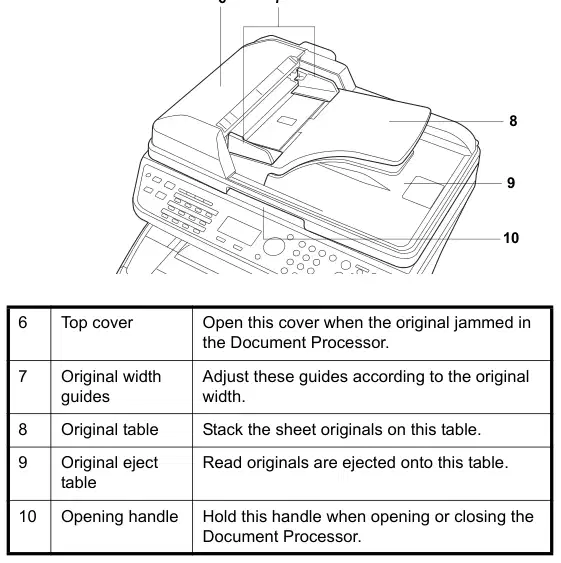
6 表紙は、文書プロセッサーでジャムされた元のときこのカバーを開けます。
8 本テーブルにシートオリジナルをスタックする
10 オープニングハンドルは、ドキュメントプロセッサーの開閉時にこのハンドルを保持します。

部分名および機能

マシンを使用する前に必要な準備を説明します。
既にサービス担当者が実施されている場合は、この準備を行わなければならない必要はありません。

契約したタイプに応じて電話回線を選択します。 間違った電話回線を選択すると、FAX送信が妨げになります。
1 プレス システムメニュー/カウンター キー。
2 Uを押す または V [FAX] を選択するためのキー。
4 Uを押す または V [送信] を選択するためのキー。
6 UまたはVを押す [FAX ダイアリングモード]を選択するためのキー。
8 UまたはVキーを押して、契約した電話回線の種類に応じて[Tone(DTMF)]、[Pulse(10pps)]または [Pulze(20pps)」を選択してください。
利用前の準備 ・1 *Tone(DTMF)

送信端末識別(TTI)は、受信システム上のFAXで印刷される機械(送金ターミナル)に関する情報です。 送信日時、伝送ページ数、ローカルFAX番号/IDが含まれます。 受信システム上のFAXでTTIが印刷されている場合は、ユーザーが選択できるようにします。 印刷する情報の場所については、送信されるページの画像の内側または外側を選択できます。
1 プレス システムメニュー/カウンター キー。
2 Uを押す または V [FAX] を選択するためのキー。
4 Uを押す または V [送信] を選択するためのキー。
6 Uを押す または V [TTI] を選択するためのキー。
8 Uを押す または、印刷しない場合は、[オフ]情報を印刷するための所望の場所を選択するVキー。
利用前の準備 ・1 *割引

送信端末識別(TTI)エリアに印刷されたお名前、FAX番号、ローカル FAX IDを登録します。
TTIデータを登録することで、受信者はFAXがどこから来たのかを簡単に確認することができます。
ローカルFAX名登録
送信端末識別に印刷されたローカルFAX名を登録します。
1 プレス システムメニュー/カウンター キー。
2 Uを押す または V [FAX] を選択するためのキー。
4 Uを押す または V [送信] を選択するためのキー。
6 Uを押す または V [ローカルFAX名] を選択するためのキー。
8 エントリー ローカルFAX名 ご登録ください。 文字数32文字まで入力できます。
ABC [ テキスト ]
ローカルFAX情報入力
送信端末識別(TTI)領域に印刷されたローカルFAX情報(局部 FAX番号/ID)を登録します。 送信制限の目的でローカルFAX IDが使用されます。 (参考) ページの送信制限 6-15.)
1 プレス システムメニュー/カウンター キー。
2 Uを押す または V [FAX] を選択するためのキー。
4 Uを押す または V [送信] を選択するためのキー。
ローカルFAX番号を登録すると、次のステップへ進みます。 ローカルFAX IDを登録すると、ステップ10に進みます。
ローカルFAX番号入力
6 UまたはVを押す [ローカルFAX番号] を選択するためのキー。
利用前の準備

8 数値キーを使用して、ローカルFAX番号を登録します。 入出力は20桁までとなります。
数値を修正するには、 クリア 数値を再入力する前に、一つずつ数字を削除するためのキー。 入力したすべての数字を削除し、デフォルト画面に戻すには、 リセット キー。
ローカルFAX IDの記入
10 UまたはVを押す [ローカルFAX ID] を選択するためのキー
12 数値キーを使用して、4桁のローカルFAX ID番号を入力します。
利用前の準備 · ****1409*

マシンの内蔵クロックの日付と時刻を登録します。 ご登録いただいた時間をもとにFAX遅延送信を実施しておりますので、正しい日時を必ず登録してください。
1 サイスで。 メニュー/カウント メニュー、UキーまたはVキーを押して[コマンド設定]を選択します。
サイス メニュー/カウント:b 3システム4ユーザー/ジョブアカウント************ [終了] 5つの共通設定
2 プレス OK キー。 共通設定メニューが表示されます。
3 U キーまたは V キーを押して、[Date Settings] を選択し、 OK キー。
ログイン画面が表示されます。 次に、管理者権限でユーザIDとパスワードを入力し、[ログイン]を押します。 右選択 キー)。
4 日付設定メニューが表示されます。
5 U キーまたは V キーを押して、[タイムゾーン]を選択します。
6 プレス OK キー。 タイムゾーンが表示されます。
7 U キーまたは V キーを押して、地域を選択し、 OK キー。

8 U キーまたは V キーを押して、[夏時間]を選択します。 夏時間が表示されます。
9 U キーまたは V キーを押して、[On] か [Off] を選択し、 OK キー。
10 U キーまたは V キーを押して、[日時]を選択し、を押します。 OK キー。 Date/Time の日付を入力する画面が表示されます。
11 入る項目(年/月/日)に動くためにYまたはZのキーを押して下さい。
U キーまたは V キーを押して各項目を設定します。
12 プレス OK キー。 Date/ Time の時刻を入力する画面が表示されます。
13 時刻を設定します。
Y キーまたは Z キーを押してアイテムに移動します(時間/分)。 / 第二) 入力したい。
U キーまたは V キーを押して各項目を設定します。
14 プレス OK キー。 完了しました。 画面が表示されると、日付設定メニューに戻ってきます。
利用前の準備

複数の携帯電話に接続するためのPBX(プライベートブランチ交換)が設置されている環境でこのマシンを使用する場合は、次のPBx設定を実行します。
項目 設定値 記述
PSTN/PBX 設定PSTN このマシンを公衆に切り替えられた電話ネットワークに接続する際に使用します (デフォルト).
PBX は、このマシンをPBXに接続するときに使用します。
外部呼び出し番号の設定
1 プレス システムメニュー/カウンター.
2 選択するUまたはVを押す 調整/メイン。. . プレス OK キー。
3 選択するUまたはVを押す サービス設定. . プレス OK キー。
4 選択するUまたはVを押す FAXコールセット. . プレス OK キー。
5 選択するUまたはVを押す 交換選択。. . プレス OK キー。
6 選択するUまたはVを押す PBX. . プレス OK キー。
7 選択するUまたはVを押す ダイヤル番号。 PSTN への. . プレス OK キー。
8 数値キーを使用して、外部行にアクセスする番号を入力します。 プレス OK キー。
プレス [終了] (the 右選択 キー) 基本画面に戻ります。
利用前の準備

この章では、以下の基本操作について説明します。

数値キーを用いた一般的な伝送について解説します。
送信画面への切り替え
1 プレス FAX キー。 基本送信画面が表示されますのでご確認ください。
送信する準備ができました。
2009/05/25 12:30
テキスト+写真200x100dpi [Orig.Img] [FAX Res.]
トランスミッション方法の選択
2 メモリー伝送とダイレクト送信の2つのトランスミッション方法があります。 デフォルトはメモリ伝送です。
ダイレクト送信を選択するために、次の手順を使用します。
1 プレス 機能メニュー キー。
2 UまたはVを押す [FAX Direct TX]を選択するためのキー。
4 UまたはVを押す [On] を選択するためのキー。
開始の記憶伝達。 オリジナルをメモリーにスキャンした後、通信が開始されます。
開始の直接伝達。 受取システムをダイヤルし、通信開始後もオリジナルスキャンを行います。
メモリ伝送(原本が文書プロセッサーに置かれるとき)
ドキュメントプロセッサーに設置されたオリジナルは、メモリ内にスキャンして保存されていきますが、受信システムはダイヤルされます。 原本を発送待ちなく、元に戻すことができるので大変便利です。 複数ページのシートオリジナルを送るのに適しています。
記憶伝達(元のものがガラス表面に置かれるとき)
本方法は、文書プロセッサーに置くことができない本原物を送るのに適しています。 ガラス面に貼られたオリジナルは、記憶の中にスキャンして保存されていきますが、受入システムはダイヤルされます。
FAX運営(基本) · ダイレクトの設定 · 伝達記述

直接送信(原本が文書プロセッサーに置かれるとき)
電話回線が受信システムに接続された後、文書処理機に設置した元のスキャンが開始されます。 複数ページのオリジナルが配置されると、前のページをスキャンして送信します。
直接伝達(ガラス面に原物が置かれるとき)
本方法は、文書プロセッサーに置くことができない本原物を送るのに適しています。 電話回線が受信システムに接続された後、ガラス面に設置されている元の部分をスキャンして送信します。
3 ガラス表面や文書プロセッサーにオリジナルを配置します。 マシンの参照 運営ガイド オリジナルを作ろう
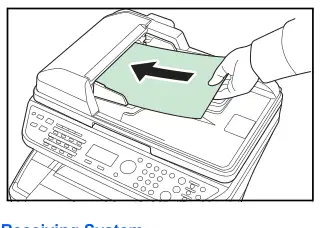
受入システムをダイヤルする
4 受信システムのFAX番号を数値キーで入力します。
[ チェーン ] [ 詳細 ]
行末にZを使うと、カーソルを伸ばして文字数を増やしていればスペースは自動的に入力されます。
Y または Z を使用してカーソルを移動します。
数値を修正するには、 クリア 数値を再入力する前に、一つずつ数字を削除するためのキー。 入力したすべての数字を削除し、デフォルト画面に戻すには、 リセット キー。
FAX運営(基本) · オリジナルをめっきする

ダイヤル中に待機時間が約3秒のキーを押します。 例えば、外部線で受信システムをダイヤルすると特定の番号をダイヤルした後に文字盤を変更する前に一時停止させるようにします。
必要に応じて送信するための詳細な設定を行います。 プレス [詳細] (the 右選択 鍵)FAX詳細メニューを表示 Y キーまたは Z キーを押して、[サブアドレス]、 [暗号化されたTX]、[Xスタート速度]、および [ECM]を選択し、設定を変更し、その後、 OK キー。
[ チェーン ] [ 詳細 ]
サブアドレス サブメールアドレスを使用して通信するため、この設定を変更します。 詳しくは、参照してください。 サブアドレス ページ 4-25 への通信.
暗号化されたTXは、暗号化を使用してFAXを送信するためにこの設定を変更します。 詳しくは、参照してください。 ページ6-24の暗号化.
TXの開始速度 伝達開始の速度を変えるため、この設定を変更して下さい。 速度は33,600bps、14,400bpsから選択し9,600 bpsで設定します。
ECM(エラー補正モード)は、送信中の電話回線の騒音の影響により正しく送られたり受信されていない画像を自動的に再送する機能です。 ECM 通信の設定を変更するには、この設定を変更します。
お電話回線に接続するために、このキーを押します。
FAX番号が入力されたら、受取システムに機械がダイヤルされます。
このキーを押すと、受信システム数を数値キーでダイヤルできます。 詳しくは、参照してください。 マニュアルページで送信する 8 - 4.
数値キーを使用せずにメソッドをダイアリング

5 オリジナル送信に適した解像度を選択します。
解像度が高いほど、イメージをクリアします。 しかし、高分解能は長時間の送信も意味します。 通常 400×400dpi(Ultra Fine)を推奨します。
機械はFAXを送る場合300の× 300 Dpiの決断を支えません。 300×300dpiを選択した場合、200×200dpi(ファイン)に分解能を下げた後はFAXが送られます。
スキャン解像度はFAXの解像度よりも等しく、より高いものでなければなりません。 選択した解像度がこの状態でない場合、マシンは自動的に解像度を調整し、選択を変更します。
1 プレス 機能メニュー キー。
2 UまたはVを押す [FAXの解像度]を選択するためのキー。
4 U キーまたは V キーを押して、希望する解像度を選択します。
1 *200x100dpi のノズル。

6 元のスキャンのとき密度を調節します
1 プレス 機能メニュー キー。
2 UまたはVを押す [密度] を選択するためのキー。
4 U キーまたは V キーを押して、[Auto] か [Manual] を選択します。
5 プレス OK キー。 ステップ4で[マニュアル]を選択した場合、次のステップに進みます。
6 U キーまたは V キーを押して、目的の密度を選択します。
1 u ライター 3
FAX運営(基本) · 密度の選択 ・1 *自動車

7 プレス スタート キー。 トランスミッションが始まります。
送信ステータスの確認
1 プレス ステータス/ジョブのキャンセル キー。
2 UまたはVを押す [ジョブステータスを送信] を選択するためのキー。
3 プレス OK キー。 ジョブステータスの送信リストが表示されます。
求人情報:b ***************** 0011 p放送0017 b 9876543210 [キャンセル] [ メニュー ]
0010 b 0123456789 r
1 送信ジョブの確認画面では、UキーまたはVキーを押してキャンセルしたいジョブを選択します。
2 プレス [キャンセル] (the 左選択 キー)。
求人情報:b 0010 b 0123456789r 0011 pBroadcast ************* [キャンセル]
3 プレス [はい] (the 左選択 キー)。 送信をキャンセルします。
FAX運営(基本) · 送信開始 · トランスミッションのキャンセル

電話を受信しないFAX専用機としてご使用の際は、専用の受信にマシンをセットしてください。 FAXを受信する際には、特別な操作は必要ありません。
下記の5つの受付方法により、この機械が使用可能です。
受付方法の確認・変更
1 プレス システムメニュー/カウンター キー。
2 UまたはVを押す [FAX] を選択するためのキー。
4 UまたはVを押す [Reception] を選択するためのキー。
6 UまたはVを押す [RX設定] を選択するためのキー。
8 UまたはVを押す [Auto(Normal)] を選択するためのキー。
FAX運営(基本) · 受付方法

1 お客様にFAXが送信された際、機械は登録した回数を鳴らし、ファックスを受信します。
受付開始後、 インフォメーション インジケーターの点滅.
受付をキャンセルするには、 キャンセル処理(通信の接続)ページ3-11.
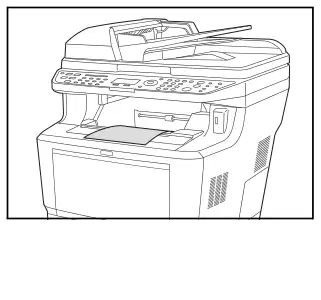
2 受けたオリジナルは、上段のトレイにプリント面を下方に向くところから出力されます。 最上位トレイに最大500枚の紙(80g/m2)を収納可能。 ただし、使用枚数が紙の状態により異なります。
紙の出庫や紙詰まりによりFAXを印刷できない場合は、画像メモリに送られたオリジナルを一時的に保存します。 印刷可能な状態に戻ったら、印字が開始されます。
メモリ受信時、FAX受付印刷ジョブがステータス画面のプリント作業に表示されます。 受けた原物を印刷するために、紙を供給するか、またはジャムの用紙を取り除いて下さい。

通信方式(記憶伝達または直接伝送)や通信形態により、この機械とのコミュニケーションを解除する方法が異なります。 様々なケースでのキャンセル方法は、こちらで説明しています。
メモリ伝送中に、元のスキャンをキャンセルするには、プレス ストップ 操作パネルのキー。 オリジナルのスキャンはキャンセルされ、元のものも取り消されます。 元の文書処理プロセッサーに残っているとき、オリジナルの出力テーブルから取り出します。
メモリー送信中、元のスキャンが完了した後の通信をキャンセルするには、次の手順を使用します。
電話回線を切断することで、送信のキャンセルができます。 詳しくは、参照してください。 キャンセル処理(通信の接続)ページ3-11.
1 プレス ステータス/ジョブのキャンセル キー。
2 UまたはVを押す [ジョブステータスを送信] を選択するためのキー。
4 U キーまたは V キーを押して、キャンセルしたいジョブを選択します。
5 プレス [キャンセル] (the 左選択 キー)。
求人情報:b 0010 b 0123456789r 0011 pBroadcast ************* [キャンセル]
6 プレス [はい] (the 左選択 キー)。 通信は中止となります。
FAX運営(基本)

キュードされた遅延した送信をキャンセルしたり、指定された時間待ちではなくすぐに遅れた転送を送信するためには、以下の手順を使用します。
1 プレス ステータス/ジョブのキャンセル キー。
2 UまたはVを押す [スケジュールジョブ] を選択するためのキー。
4 U キーまたは V キーを押して、キャンセルしたいジョブを選択します。 または、すぐに送信したいジョブを選択します。
5 プレス [メニュー] (the 右選択 キー)。
スケジュールジョブ: b 0011 b放送0017b 0324256345************ [キャンセル] [ メニュー] 0018 b 0756545865
6 U キーまたは V キーを押して、[Cancel Job]を選択します。 または、すぐにジョブを送信するために[今すぐ開始]を選択します。
8 プレス [はい] (the 左選択 キー)。 通信は中止となります。 または、すぐにジョブを送信しても通信が始まります。
ダイレクト送信時、通信を解除して伝送中に押します ストップ 操作パネルのキー。 スキャンした元の部分は、エスケープされ、画面が送信するデフォルトスクリーンに戻ります。 元の文書処理プロセッサーに残っているとき、それらを取り出します。
通信中に電話回線を切断して送信または受信を取り消す場合は、次の手順を使用します。
1 プレス ステータス/ジョブのキャンセル キー。
2 UまたはVを押す [FAX] を選択するためのキー。
FAX運営(基本)

4 プレス [ラインオフ] ( 左選択 キー)。
コミュニケーション
[ラインオフ]
5 プレス [はい] (the 左選択 キー)。 通信中の行を切断します。
ポーリングまたは掲示板送信をキャンセルするには、苗箱に保存されたポーリング伝送元の削除します。 保存元の削除方法に関する情報については、 ページ4-40のポリン箱にオリジナルを削除する.
FAX運営(基本)

アドレス帳からFAX先を選べます。
アドレス帳に新しい宛先を登録することができます。 参加登録方法には2つあります。連絡先登録、グループ登録などは複数回登録できます。
目的地まで100件登録できます。 宛先名、FAX番号、サブアドレス通信、暗号化、送信開始速度、および各目的地のECM通信を登録できます。
1 プレス システムメニュー/カウンター キー。
2 UまたはVを押す [宛先の編集] を選択するためのキー。
4 UまたはVを押す [Addressbook] を選択するためのキー。
6 プレス [メニュー] (the 右選択 キー)。
7 UまたはVを押す [アドレスを追加] を選択するためのキー。
9 UまたはVを押す 選択するキー [お問い合わせ].
11 YまたはZを押します [住所番号] を選択するためのキー。
12 プレス [編集] (the 右選択 キー)。
13 001と120の間のアドレス番号を入力するには、数値キーを使用します。

15 YまたはZを押します [連絡先名] を選択するためのキー。
16 プレス [編集] (the 右選択 キー)。
17 アドレス帳に表示する宛先名を入力するには、数値キーを使用します。 文字数32文字まで入力できます。
ABC [ テキスト ]
19 YまたはZを押します [FAX番号] を選択するためのキー。
20 プレス [編集] (the 右選択 キー)。
21 行先のFAX番号を入力するには、数値キーを使用します。 数字32桁まで入力可能です。
ダイヤル中に待機時間が約3秒のキーを押します。 例えば、外部線で受信システムをダイヤルすると特定の番号をダイヤルした後に文字盤を変更する前に一時停止させるようにします。
22 プレス [詳細] (the 右選択 キー) および Y または Z キーを使用して [サブアドレス] を選択します。 サブアドレスを使用しない場合は、28ステップに進みます。
23 プレス [編集] (the 右選択 キー)。

24 サブアドレスを入力するには、数値キーを使用します。 入出力は20桁までとなります。
26 サブアドレスパスワードを入力するには、数値キーを使用します。 入出力は20桁までとなります。
28 Y キーまたは Z キーを使用して、[暗号化されたTX]を選択します。 暗号化されていないTXを使用しない場合は、38ステップに進みます。
29 プレス [変更] (the 右選択 キー)。
30 UまたはVを押す [On] を選択するためのキー。
32 U キーまたは V キーを押して、必要な暗号化鍵番号を選択します。
34 U キーまたは V キーを押して、[On] か [Off] を選択します。
35 プレス OK キー。 それぞれ、ステップ34で[オン]または[オフ]が選択されたときに次の手順38に進みます。
36 数値キーを使用して、暗号化ボックス番号(4桁)を入力します。
FAX運営(基本)

38 Y キーまたは Z キーを使用して、[TX Start Speed] か [ECM] を選択し、必要に応じて設定を変更し、その後プレスします。 OK キー。
TXの開始速度 伝達開始の速度を変えるため、この設定を変更して下さい。 速度は33,600bps、14,400bpsから選択し9,600 bpsで設定します。
ECM(エラー補正モード)は、送信中の電話回線の騒音の影響により正しく送られたり受信されていない画像を自動的に再送する機能です。 ECM 通信の設定を変更するには、この設定を変更します。
39 アイテムが正しく入力されたかどうかを確認するには、Y キーまたは Zキーを使用します。
41 プレス OK 再びキー。
42 目的地が正しく設定されたかどうかを確認するには、Y キーまたはZキーを使用します。
43 プレス OK キー。 アドレス帳に宛先が追加されます。
ユニットとして連絡先を登録した登録先を複数登録できます。 複数目的地を一度に指定できるので、この方法は便利です。 20グループまで登録可能です。
1 プレス システムメニュー/カウンター キー。
2 UまたはVを押す [宛先の編集] を選択するためのキー。
4 UまたはVを押す [Addressbook] を選択するためのキー。

6 プレス [メニュー] (the 右選択 キー)。
7 UまたはVを押す [アドレスを追加] を選択するためのキー。
9 UまたはVを押す [グループ] を選択するためのキー。
11 YまたはZを押します [住所番号] を選択するためのキー。
12 プレス [編集] (the 右選択 キー)。
13 001と120の間のアドレス番号を入力するには、数値キーを使用します。
15 YまたはZを押します [グループ名] を選択するためのキー。
16 プレス [編集] (the 右選択 キー)。
17 アドレス帳に表示されるグループ名を入力するには、数値キーを使用します。 文字数32文字まで入力できます。
ABC [ テキスト ]

19 YまたはZを押します [グループメンバー] を選択するためのキー。
20 プレス [編集] (the 右選択 キー)。
21 プレス [メニュー] (the 右選択 キー)。
22 UまたはVを押す [メンバーを追加] を選択するためのキー。
24 グループの登録先(個人)を選択するためにUまたはVキーを押します。
25 プレス [メニュー] (the 右選択 キー)。
26 UまたはVを押す [選択] を選択するためのキー。
28 より多くの目的地を追加するには、21から27までのステップを繰り返します。
30 Y キーまたは Z キーを使用して、グループが正しく設定されたかどうかを確認します。
31 プレス OK キー。 アドレス帳にグループを追加。
FAX運営(基本) ・ [ 編集 ] · [ メニュー ]

アドレス帳に登録された宛先を選択します。
1 FAXの基本画面で、プレス アドレス帳 キー。
送信する準備ができました。
2009/05/25 12:30
テキスト+写真200x100dpi [Orig.Img] [FAX Res.]
2 UまたはVを押す [アドレス帳] を選択するためのキー。
4 U キーまたは V キーを押して、目的の宛先を選択します。
5 プレス OK キー。 選択した宛先は、目的地リストに登録されます。
目的地を探す
アドレス帳に登録している目的地を検索できます。
1 送信のための基本的な画面で、プレス アドレス帳 キー。
2 UまたはVを押す [アドレス帳] を選択するためのキー。
4 プレス [メニュー] (the 右選択 キー)。
5 UまたはVを押す [Search(Name)] を選択するためのキー。

7 検索したい宛先名を入力するには、数値キーを使用します。
ABC [ テキスト ]
8 プレス OK キー。 検索結果が表示される。
目的地(連絡先)またはグループの内容を変更したり削除することができます。
1 プレス システムメニュー/カウンター キー。
2 UまたはVを押す [宛先の編集] を選択するためのキー。
4 UまたはVを押す [アドレス帳] を選択するためのキー。
6 U キーまたは V キーを押して、宛先やグループを選択して編集します。
7 プレス [メニュー] (the 右選択 キー)。
1 UまたはVを押す [詳細/編集] を選択するためのキー。
3 目的地のコンテンツを変更します。 詳しくは、手順11〜39を参照してください。 コンタクト登録(fax).
グループを編集するとき
1 UまたはVを押す [詳細/編集] を選択するためのキー。
3 グループの内容を変更します。 詳細は、グループ登録の11~18項を参照ください。 グループに複数の目的地を追加する場合は、19から27の手順を参照してください。 グループ登録.
連絡登録またはグループを退場する場合
1 UまたはVを押す [削除] を選択するためのキー。
FAX運営(基本) ・ k デザイン・[ メニュー]

3 プレス [はい] (the 左選択 キー)。 選択した宛先またはグループを削除します。
10 プレス [はい] (the 左選択 キー)。 会員登録内容の変更・削除は、アドレス帳に反映されます。
アドレス帳に登録された目的地のリストを印刷できます。
リストを名前または宛先のアドレス番号順に並べ替えることができます。
1 プレス システムメニュー/カウンター キー。
2 UまたはVを押す [宛先の編集] を選択するためのキー。
4 UまたはVを押す [印刷リスト] を選択するためのキー。
6 UまたはVキーを押して、[FAXリスト(Index)] か [FAX List(No.)]を選択します。
8 プレス [はい] (the 左選択 キー)。 リストは印刷されます。
FAX運営(基本)

とりあえず ワンタッチ 操作パネルのキーは、アドレス帳を呼び出します。
アドレス帳に宛先(連絡先またはグループ)を登録することができます ワンタッチ キー。 定員22名まで登録可能です。
1 FAXの基本画面で、プレス ワンタッチ レジスタして保持したいキー(2秒)。
2 宛先を登録したい番号を選択するためにUまたはVキーを押します。 数字12~22は ワンタッチ 鍵の番号がいつかあるとき シフトロック キーを押します。
選択キー番号: b ***************** 2 いいえ。 日: 12
1 号目 1 .
4 U キーまたは V キーを押して、登録先(個人やグループ)を選択します。 ワンタッチ アドレス帳からキー。
5 プレス OK キー。 目的地が追加されます ワンタッチ キー。
目的地のエントリー画面で、 ワンタッチ 目的地が登録された場所のキー。
から呼び出すとき ワンタッチ キー12〜22、プレス シフトロック キーの横にランプをオンにして、それから押しますキーを押して下さい ワンタッチ 目的地が登録された場所のキー。
FAX運営(基本) ・[ 出口 ]

登録された目的地を、登録した宛先を変更できます。 ワンタッチ 別の宛先にキーを入力するか、登録内容の削除 ワンタッチ キー。
1 FAXの基本画面で、プレス ワンタッチ 変更して保持したいキー(2秒)。
2 U キーまたは V キーを押して編集したい番号を選択します。
選択キー番号: b ***************** 2 いいえ。 日: 12
1 号目 1 .
数字12~22は ワンタッチ 鍵の番号がいつかあるとき シフトロック キーを押します。
1 UまたはVを押す [編集] を選択するためのキー。
3 U キーまたは V キーを押して、新しい宛先(個人やグループ)を選択します。
5 プレス [はい] (the 左選択 キー)。 目的地は登録されます ワンタッチ キー。
会員登録内容の削除
1 UまたはVを押す [削除] を選択するためのキー。
3 プレス [はい] (the 左選択 キー)。 これにより、登録したコンテンツを削除します。 ワンタッチ キー。
5 プレス [終了] (the 右選択 キー)。
FAX運営(基本) ・[ 出口 ]

再アルは、入力した最終番号をもう一度ダイヤルできる機能です。
受信システムを自動で再送する機能です。FAX送信時に応答しない仕組みを自動で赤化します。
自動赤字には特に設定は必要ありません。 定期的に機械が赤字を繰り返しているため、受取システムによる通信の延長はなくても心配する必要はありません。
0~14の差で自動再発回数を変更できます。 詳しくは、参照してください。 再試行時間ページ 8〜8.
機械を待ちながらすぐに遅延した伝送を送ることはできません。
受取システムがFAX送信しようとすると応答しない場合は、これを使用してください。 同じ受信システムにFAXを送信したい場合、 アドレス リコール/パス キーと、目的地リストにダイヤルした受信システムを呼び出すことができます。
1 プレス アドレス リコール/パス キー。 ダイヤルされた受信システムが、宛先リストに表示されます。
送信する準備ができました。
2009/05/25 12:30
テキスト+写真200x100dpi [Orig.Img] [FAX Res.]
2 プレス スタート キー。 送信が開始されます。
FAX運営(基本)

この章では、FAXを効果的に使うための方法について説明します。

送信開始時刻を設定したら、プリセット時間で自動的に元の元を送信します。 放送伝送機能などとともに遅延伝達を使用することができます。
スタート時刻を設定した後に、元の宛先を1つ送信する方法は こちらで説明しています。
00:00~23:59まで1分単位で設定します。
スタンバイ送信と割込みの送受信を組み合わせて、最大30件まで設定して遅延した伝送が可能です。
同時に2つ以上の遅延送信が設定されている場合、遅延した伝送が設定されている順番で通信が開始されます。 遅延した送信が逆順に設定されている場合は、同じ宛先へ送る元の送信を優先して異なる目的地に送られます。
所定の送信時間の前にいつでも遅延した伝送をキャンセルできます。 指定した時刻の前に遅延した送信を送信することもできます。 (参考) 削除とページ上の遅延送信(キューイング)を3-11に送信します.)
指定した伝送時間の前にいつでも遅延した送信先を変更できます。 (参考) スケジュールチェック ページ4-3でジョブをキャンセル.)
同一の宛先にFAXオリジナルを送る場合は、遅延伝送で同じ送信開始時刻に設定され、10グループまで一括転送してお送りできます。 通信量を同一の宛先に繰り返し、通信コストが削減される機能です。
ダイレクトエントリーとワンタッチキーの組み合わせで目的地を選択することはできません。
放送送信の場合、元の2つ以上のグループを同じ伝送開始時間に設定した場合には、各グループは同じ受信システムFAX番号が含まれているため、オリジナルのものをバッチ伝達として送ることはできません。
伝送開始時刻が来たら、同じ受信システムに再送するFAXオリジナルがあり、待ち受け元のものはバッチ送信として一緒に送られます。
ジョブの会計がオンの場合、遅延した伝送で設定された同じアカウントIDを持つ元のもののみをバッチ送信として送信します。
1 プレス FAX キー。
2 オリジナルを置きます。
3 プレス 機能メニュー キー。
4 UまたはVを押す [FAX遅延TX] を選択するためのキー。
6 U キーまたは V キーを押して、[On] を選択します。
FAX運営(高度) · バッチ伝達機能

8 Y キーまたは Z キーを押してカーソルの位置を移動し、時間と分を入力します。
10 目的地を設定し、送信先を押します スタート キー。
オリジナルはスキャンされ、プリセット時間で送信が開始されます。
スケジュールされたジョブの詳細を確認することができます。
1 プレス ステータス/ジョブのキャンセル キー。
2 UまたはVを押す [スケジュールジョブ] を選択するためのキー。
4 U キーまたは V キーを押して、確認したいジョブを選択します。
5 プレス [メニュー] (the 右選択 キー)。
Scheduled Job: a b ********************* 0017 b 0324256345 0018 b 0756545865 [ Cancel ] [ Menu ]
6 UまたはVを押す [詳細] を選択するためのキー。
8 Y キーまたは Z キーを押して、ジョブの詳細を確認します。
FAX運営(高度) ・0011 b放送

この機能により、同じオリジナルを複数の目的地に1つの操作で送信できます。 マシンストア(記憶)の原物は、一時的にメモリに送信し、その後セット先へのダイヤルと伝送を自動的に繰り返す。
サブアドレス通信と遅延伝送でこの機能を使うことができます。
ダイレクト送信を選択した場合は、伝送時のメモリ伝達に変化します。
1 プレス FAX キー。
2 オリジナルを置きます。
3 目的地を選択します。
FAX番号を入力してください
1 数値キーを使用してFAX番号を入力する。
2 プレス OK キー。 下記のFAX番号を入力することができます。
アドレス帳から目的地を選択します
1 プレス アドレス帳 キー。
2 U キーまたは V キーを押して、目的の宛先を選択します。
3 プレス OK キー。 押すことで目的地を選択することができます アドレス帳 キー。
ワンタッチキーから目的地を選択
プレスすべて ワンタッチ 必要な目的地が登録されるキー。
ダイレクトエントリー、アドレス帳と組み合わせて目的地を選択することができます。 ワンタッチ キー。
4 目的地を選択した後、 スタート キー。 トランスミッションが始まります。
FAX運営(高度)

コミュニケーション中は、オリジナルをスキャンして次の送信をスケジュールすることができます。 通信が初めて完了すると、機械は自動的にスケジュールされた次の伝達を開始します。 スタンバイ伝送を使用する場合は、放送送信のために通信が延長されたときに待つ必要はありません。
放送送信などの他の機能を使うことができます。
1 プレス FAX キー。
2 オリジナルを置きます。
3 任意の使用したい場合は、宛先を選択し、関数を送信する設定します。
4 プレス スタート キー。 原本のスキャンが始まり、次のトランスミッションがスケジュールされます。
5 通信が完了すると、スケジュールされた伝送が開始されます。
FAX運営(高度)

コミュニケーション中、直接送信を選択することでオリジナルをスキャンするときは割込みの送出が可能です。 放送送信や次の伝送が予定されているため通信を延長しても、マシンは最初に中断された送受信元を送信します。
中断のタイミングによっては、すぐに送信を割くことができない場合があります。
1 プレス FAX キー。
2 送信元をInterrupt Sendで送る
3 プレス 機能メニュー キー。
4 UまたはVを押す [FAX Direct TX]を選択するためのキー。
6 UまたはVを押す [On] を選択するためのキー。
8 目的地を設定し、送信先を押します スタート キー。 パネルディスプレイはスタンバイ画面に切り替え、伝送が可能になったときに送信が開始されます。
中断送信を待っている間伝達を取り消すには、プレス ストップ 操作パネルのキー。 詳しくは、参照してください。 ページの通信をキャンセル 3-10.
9 中断が終了したら、キャンセルされた通信とスタンバイ送信は自動的に再開します。
FAX運営(高度)

チェーンダイヤルは、受信システムのFAX番号を複数の宛先に共通する数で作成したチェーン番号とリンクすることでダイヤルできる機能です。 有料の番号とチェーン番号にエリアコードを設定することで、各伝送に対してそのような数字を入力する必要はありません。
例えば、チェーン番号として「212」を使うと
1 プレス FAX キー。
2 オリジナルを置きます。
3 数値キーを使用して「212」を入力します。
4 プレス [チェーン] (the 左選択 キー)。
[ チェーン ] [ 詳細 ]
5 チェーン番号に接続するためにFAX番号を入力してください。
数値キーを使用してFAX番号を入力する
1 ’212'が入力され、FAX番号を入力する。
2 目的地の全てを入力した後、 OK キー。
アドレス帳からFAX番号を選択します。
1 プレス アドレス帳 キー。
2 UまたはVを押す [アドレス帳]または[メールアドレスブック]を選択するキー。
4 U キーまたは V キーを押して、目的の宛先を選択します。
5 プレス OK キー。 '212’ は、自動的に宛先に追加されます。
OnetouchキーからFAX番号を選択します
目的地を選択 ワンタッチ キー。 チェーン番号「212」が自動的に目的地に追加されます。
6 プレス スタート キー。 トランスミッションが始まります。
FAX運営(高度)

この方法は、プレスすることでオリジナルを送ることができます スタート 受取システムに接続されている電話回線を確認した後のキー。 電話セット(商品が利用可能)をこのマシンに接続することで、受信システムで本人にオリジナルを送信することができます。
受信システムへの接続確認後の利用
電話回線が受信システムに接続されていることを確認し、元の送信ができます。
1 プレス FAX キー。
2 オリジナルセット
3 プレス ホック キー。
4 受信システムの数を入力するには、数値キーを使用します。
5 FAXトーンを聞いてみると、電話回線が受信システムに接続されています。 プレス スタート キー。 トランスミッションが始まります。
送信する電話を使用して
受取システムまたは受信システムをFAXに切り替える必要がある場合は、この方法で元の送信してください。
1 オリジナルセット
2 ハンドセットを持ち上げて、受取システムの数にダイヤルします。
3 受取システムのFAXに電話回線が接続されているか確認してください。
ファクシミリの音を聞くと
受取システムはFAXにて承っております。
1 プレス FAX キー。
2 プレス ホック キー。
3 プレス スタート キー。 トランスミッションが始まります。
受取システムからの声を聞くとき
電話回線は受取システムの電話に接続されています。 会話が終わると、上記の手順1〜3に従います。
4 送信開始時(いつ) 送信/受信 操作パネルのインジケーターが点滅し始めます)、元の位置にハンドセットを戻します。
FAX運営(高度)

この方法は、電話回線が送信システムに接続されていることを確認しながらこのマシンを操作することでFAXを受け取ることができます。 電話セット(商品)をこのマシンに接続することで、送信システムで人に話した後にオリジナルを受け取ることができます。
送信システムへの接続確認後受領
送信システムに接続した電話回線が音で確認した後にオリジナルを受け取ることができます。
1 着信コールがあると、マシンは鳴る音をします。
2 プレス FAX キー。
3 プレス ホック キー。
4 プレス [ManualRX] (the 左選択 キー)。
5 送信側がトランスミッションを開始した後、機械は元の受信を開始します。
電話を使用して受信
送信システムで人と話した後に元を受け取りたいときにこの方法を使用します。
1 着信電話がかかっていると、機械に繋がる電話は鳴り音をします。
2 電話の手話を持ち上げます。
3 送信システムFAXに電話回線が接続されているかご確認ください。
ファクシミリの音を聞くと
送信システムがFAXにて対応しております。
1 プレス ステータス/ジョブのキャンセル キー。
2 プレス ホック キー。
3 プレス [ManualRX] (the 左選択 キー)。 受付開始
受取システムからの声を聞くとき
FAX運営(高度)

送信システムに電話回線が接続されています。 会話が終わると、上記の手順1〜2に従います。
送信システムがトランスミッションを開始した後、機械は元を受け取るようになりました。
4 受付開始時(いつ) 送信/受信 操作パネルのインジケーターが点滅し始めます)、元の位置にハンドセットを戻します。
FAX運営(高度)

接続された電話セットからFAX受付を開始できます。 それぞれの場所から離れた場所に設置された組み合わせで、この機械と電話セット(商用利用可能な製品)を使用するのに便利です。
接続された電話セットから操作でFAX受付を開始するために、次の操作を使用してください。
工場では55文字のリモートスイッチダイヤルがセットされています。ただし、ダイヤル番号を変更できます。
1 プレス システムメニュー/カウンター キー。
2 UまたはVを押す [FAX] を選択するためのキー。
4 UまたはVを押す [Reception] を選択するためのキー。
6 UまたはVを押す [SWダイヤルをリモート] を選択するキー。
8 新規登録する番号を入力するには、数値キーを使用します(00〜99)。
FAX運営(高度)

接続された電話セットから操作でFAX受付を開始するために、次の操作を使用してください。
1 接続された電話セットはリングトーンを作ります。
2 電話の手話を持ち上げます。
3 ハンドセットからFAXトーンを聞いてみると、電話のダイヤルボタンで2桁リモートスイッチダイヤル番号を入力します。
4 お電話で機械に切替し、受付が始まります。
FAX運営(高度)

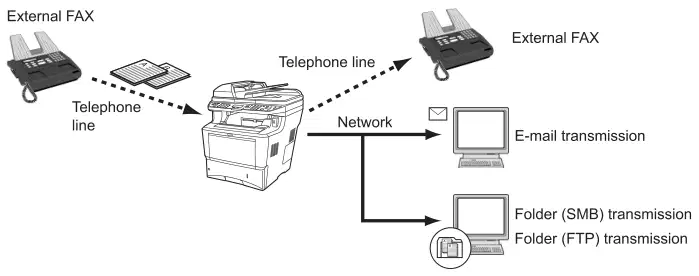
受信した画像をFAXにて、他のファックス機やパソコン、サブアドレスボックスに転送したり、画像を印刷することができます。
転送先は1つだけ指定できます。 [On] に転送する場合、指定した宛先へすべての受信された文書が転送されます。
転送先の目的地の種類
文書を他のFAX機やサブアドレスボックス、または電子メール送信またはフォルダ(SMBまたはFTP)伝送に転送することができます。
FAX運営(高度)

転送を設定するには、以下の手順を使用します。
1 プレス システムメニュー/カウンター キー。
2 UまたはVを押す [FAX] を選択するためのキー。
4 UまたはVを押す [Reception] を選択するためのキー。
6 UまたはVを押す [Forward Settings] を選択するキー。
8 UまたはVを押す [Forwarding] を選択するためのキー。
10 U キーまたは V キーを押して、[On] か [Off] を選択します。
転送先を登録するには、以下の手順を使用します。
1 プレス システムメニュー/カウンター キー。
2 UまたはVを押す [FAX] を選択するためのキー。
4 UまたはVを押す [Reception] を選択するためのキー。
6 UまたはVを押す [Forward Settings] を選択するキー。
8 UまたはVを押す [Forward Dest] を選択するためのキー。
10 UまたはVを押す [登録] を選択するためのキー。
FAX運営(高度)

1 UまたはVを押す [アドレス帳] を選択するためのキー。
3 U キーまたは V キーを押して、[アドレス帳] か [メールアドレスブックをエクスポートする] を選択します。
5 U キーまたは V キーを押して、転送先として登録したい目的地(個人)を選択します。
直接転送の宛先設定を入力する
1 UまたはVを押す [アドレス入力] を選択するためのキー。
3 U キーまたは V キーを押して、[FAX]、 [E-mail]、[Folder(SMB)]、あるいは [Folde(FTP)]を選択します。
5 転送先として登録するアドレスを入力するには、数値キーを使用します。 最大128桁の入力が可能です。
[Folder(SMB)] または[Folders(FTP)]を選択した場合は、ホスト名、パス、ログインユーザ名、パスワードと転送先の暗号化方法を入力します。
FAX運営(高度)

下記の手順で登録内容の変更・削除を行ってください。
1 プレス システムメニュー/カウンター キー。
2 UまたはVを押す [FAX] を選択するためのキー。
4 UまたはVを押す [Reception] を選択するためのキー。
6 UまたはVを押す [Forward Settings] を選択するキー。
8 UまたはVを押す [Forward Dest] を選択するためのキー。
10 UまたはVを押す [確認] を選択するためのキー。
12 プレス OK 再びキー。
1 UまたはVを押す [編集] を選択するためのキー。
3 転送先を変更します。
4 プレス OK キー。 転送先が変更されます。
1 UまたはVを押す [削除] を選択するためのキー。
3 プレス [はい] (the 左選択 キー)。 転送先は削除されます。
14 プレス [終了] (the 右選択 キー)。
FAX運営(高度) · 転送先の目的地を削除する

開始時間と終了時刻を、転送が有効になっている間登録します。
1 プレス システムメニュー/カウンター キー。
2 UまたはVを押す [FAX] を選択するためのキー。
4 UまたはVを押す [Reception] を選択するためのキー。
6 UまたはVを押す [Forward Settings] を選択するキー。
8 UまたはVを押す [Forward Time] を選択するキー。
10 U キーまたは V キーを押して、[一日中]、 [時刻のプリセット]を選択します。
11 プレス OK キー。 ステップ10で[設定時間]を選択した場合、次のステップに進みます。
12 Y キーまたは Z キーを押してカーソルの位置を移動し、開始時刻の時間と分を入力します。
14 Y キーまたは Z キーを押してカーソルの位置を移動し、終了時刻の時間と分を入力します。
ファイル形式の設定(各要件)
ファイルを電子メールの添付ファイルとして送信するか、フォルダー(SMBまたはFTP)に転送する場合は、PDFかTIFFをファイル形式で選択してください。
1 プレス システムメニュー/カウンター キー。
2 UまたはVを押す [FAX] を選択するためのキー。
4 UまたはVを押す [Reception] を選択するためのキー。
FAX運営(高度) · 転送時間の設定 ・1 *終日

6 UまたはVを押す [Forward Settings] を選択するキー。
8 UまたはVを押す [ファイル形式] を選択するためのキー。
10 UまたはVキーを押して[PDF]か [TIFF]を選択します。
電子メールの件名 追加. 情報設定
電子メールの対象に情報を追加したかどうかを指定します。 情報を追加すると、どちらかを選択できます 送信者名 または カレンダー.
1 プレス システムメニュー/カウンター キー。
2 UまたはVを押す [FAX] を選択するためのキー。
4 UまたはVを押す [Reception] を選択するためのキー。
6 UまたはVを押す [Forward Settings] を選択するキー。
8 UまたはVを押す 選択するキー [サブジェクト] Add.情報].
10 U キーまたは V キーを押して、[オフ]、 [送信者名]、[送信者の FAX/Add.]を選択します。
FTP暗号化されたTX設定
FTP暗号化をデータ送信時に使用するかどうかを指定します。
1 プレス システムメニュー/カウンター キー。
2 UまたはVを押す [FAX] を選択するためのキー。
4 UまたはVを押す [Reception] を選択するためのキー。
6 UまたはVを押す [Forward Settings] を選択するキー。
8 UまたはVを押す [FTP暗号化されたTX] を選択するためのキー。
FAX運営(高度)

10 U キーまたは V キーを押して、[On] か [Off] を選択します。
転送時に、機械が元の印刷を行なうべきかどうかを設定できます。
1 プレス システムメニュー/カウンター キー。
2 UまたはVを押す [FAX] を選択するためのキー。
4 UまたはVを押す [Reception] を選択するためのキー。
6 UまたはVを押す [Forward Settings] を選択するキー。
8 UまたはVを押す [印刷] を選択するためのキー。
10 U キーまたは V キーを押して、[On] か [Off] を選択します。
転送時に作成するファイル名を設定できます。 日・時間、勤務番号やFAX番号などの情報を追加できます。
1 プレス システムメニュー/カウンター キー。
2 UまたはVを押す [FAX] を選択するためのキー。
4 UまたはVを押す [Reception] を選択するためのキー。
6 UまたはVを押す [Forward Settings] を選択するキー。
8 UまたはVを押す [ファイル名入力] を選択するためのキー。
10 ドキュメント名を入力するには、数値キーを使用します。 文字数32文字まで入力できます。
追加の情報を追加していない場合は、ファイル名が同じになるので、元のものを転送したときに古いファイルは上書きされます
FAX運営(高度) · プリント設定 · ファイル名登録

フォルダ(SMB)の送信とフォルダー(FTP)伝送。
1 UまたはVを押す [なし] を選択するためのキー。
3 送信者情報の追加には、UまたはVキーを押して[On]または[Off]を選択します。
文書名への情報申請
1 U キーまたは V キーを押して、[Date]、 [Job No.]、[Job いいえ。 + 日付]または[日時+ジョブ番号]。
3 U キーまたは V キーを押して [なし], [Add.情報.+Sender(送信者)または[Sender+]Add.情報.)送信者情報の追加
FAX運営(高度)

コンピュータにCOMMAND CENTERをネットワークに接続して、このマシンのメモリ転送設定を指定することができます。
マシンの参照 運営ガイド ネットワーク設定に関する情報
1 ブラウザを開く
2 アドレスまたは場所バーに、マシンのIPアドレスをURLとして入力してください。 http://192.168.48.21/ このページのトップへ マシンとCOMMANDセンターの基本的な情報や、機械の状態を表示します。

3 左側のナビゲーションバーから、その特定のカテゴリに値を表示および設定するカテゴリーを選択します。
4 管理者権限がCOMMAND CENTERで有効になっている場合、関連する画面にアクセスしようとすると正しいユーザー名とパスワードを入力することを覚えておいてください。
管理者パスワードの設定は、スタートページ以外の一般のユーザーアクセスを制限します。 セキュリティの目的で、管理者パスワードの設定を強くお勧めします。 デフォルトの管理者パスワードは、工場出荷時設定です。 管理者00.
FAX運営(高度) · 複合センターへのアクセス

ファックス> 一般的な >。 前方 &gd; 一般
転送設定を指定します。
上記ページで設定できるものは以下の通りです。
受領したFAXは、全て転送されます。
オフFAXは転送されません。
時刻の設定 時間を指定する時間を指定しているかどうかを指定します。
指定された要件が有効または無効になっているときにタイムレジスタをアクティブにします。 00:00~23:59までの間にいつでも登録できます。
ファイル名 FAXが転送されると作成したファイルの名称を設定します。
追加情報 ファイル名に日付・時刻、ジョブ番号および宛先アドレスなどの情報を添付します。
追加情報に付随する位置を設定します。 上記情報は、FAX送信時のローカルFAX番号とi-FAX伝送の場合のこの機械のメールアドレスで構成されます。
印刷 FAXを印刷するには、クリックしてください プリント. . プリントページが表示されます。 (参考) ページのプリント設定 4-22.)
フォワード転送先を選択するには、クリックします フォワード. . 転送ページが表示されます。 (参考) ページ4-23の転送設定.)
設定完了後、クリック 投稿ナビゲーション 設定を保存します。
ファックス> 一般的な&gT。 前方&gトン、印刷
このページでは、印刷設定を明記してください。
印刷画面で設定できるものは以下の通りです。
印刷 この機械に転送されたFAXがプリントされているかどうかを指定します。
設定完了後、クリック 投稿ナビゲーション 設定を保存します。

ファックス> 一般的な&gT。 前方 >、前方に
このページでは、転送先を選択するために使用します。
上記ページで設定できるものは以下の通りです。
ファイル形式 PDFまたはTIFFのいずれかを選択し、転送されたファイルを保存するために使用されるファイルフォーマットとして。
FTP暗号化されたTXの回転 オン 送信用の暗号化を有効にします。 注意: SSL プロトコルもオンにする必要があります。
転送先アドレスが宛先として指定される場合、 送信者名 または 送信者 FAX番号/アドレス 転送時に追加されます。 いつか なし, これは、追加されません.
ページ別 コンピューターにFAXが転送されるとページを区切っているかを選択します。
登録した宛先を表示します。 チェックボックスをクリックすると、クリックして、ティックにチェックを入れます。 目的地を変更するには、宛先の名前を変更します。 転送 - [編集] ページが表示されます。 目的地情報を変更し、クリック 投稿ナビゲーション.
削除 宛先を削除するには、クリックしてチェックボックスの行先が削除されるようにします 削除.
設定完了後、クリック 投稿ナビゲーション 設定を保存します。

ファックス> 一般的な >。フォワード ・ アンドジット、編集
このページを使用して目的地を編集します。
転送 - [編集] ページで利用可能な設定は、以下に表示されます。
アドレス タイプ 宛先タイプを選択します。
選択された場合 電子メール 宛先タイプとして、以下の設定を指定します。
選択された場合 SMB または FTP 宛先タイプとして、以下の設定を指定します。
選択された場合 FAX 宛先タイプとして、以下の設定を指定します。
設定完了後、クリック 投稿ナビゲーション 設定を保存します。
FAX運営(高度) · 運命の編集 · 項目 記述

サブアドレス通信は、ITU-T(国際電気通信連合)の推奨事項に従ったサブアドレスとパスワードで送信および受信されるデータが通信されます。 サブアドレスは、以前からブランドマシン間でのみ可能なサードパーティ製機械で通信モードを有効にします。 これらには、受信システムに設置されたオリジナル配送箱への機密配達(元の送信)とポーリング通信が含まれます。 (受取機から制御されるソース機械からの文書の受け入れ) また、サブアドレス通信やメモリ転送機能を利用して、Sub Address Box に受信したオリジナルを保存したり、元のFAX機を他のファクシミリへ転送するなど高度なコミュニケーション機能を発揮します。
サブアドレスベースの通信は、さまざまな機能コミュニケーションと組み合わせて使用できます。 アドレス帳とサブアドレスパスワードの登録時に、 ワンタッチ キーは、送信前にエントリを省略できます。 詳しくは、各通信方法と登録方法についての手順で説明を参照してください。
マシンでは、サブアドレスとサブアドレスのパスワードがサブアドレスと呼ばれます。
数字は0から9、(スペース)と#の文字を「*」で入力し、20桁までのサブアドレスを入力します。 マシンが元のものを受け取ったとき、サブアドレスはメモリ転送のためのフォワード要件として使用されます。
数字は0から9、アルファベット、(スペース)と#の文字で入力し、20桁までのサブアドレスパスワードを入力する。 マシンが元のものを受け取った場合、サブアドレスパスワードは使用されません。
サブアドレス送信を使用するには、以下の手順に従ってください。
マシンがオリジナルを受信したときに設定方法については、 印刷/転送書類の受け取り(メモリーフォワード) 4-13ページ.
1 プレス FAX キー。
2 オリジナルを置きます。
FAX運営(高度) · サブアドレス · サブアドレスパスワード

3 数値キーを使用して、相手のFAX番号を入力します。
[ チェーン ] [ 詳細 ]
4 プレス [詳細] (the 右選択 キー)。
5 Y キーまたは Z キーを押して、[サブアドレス]を選択し、 [編集] ( 右選択 キー)。
6 数値キーを使用してサブアドレスを入力してください。
7 プレス OK キーをキーで入力し、サブアドレスパスワードを入力する。
9 プレス OK 再びキー。
10 プレス スタート キー。 トランスミッションが始まります。
FAX運営(高度) ・ [ 編集 ]

サブアドレスボックスは、FAXシステムがインストールされる機械に受け取ったオリジナルを格納するための箱です。 メモリ転送機能を使用して、受信したオリジナルを個人サブアドレスボックスに保存することができます。
サブアドレスボックスは最大20個まで登録できます。
1 プレス システムメニュー/カウンター キー。
2 UまたはVを押す [ドキュメントボックス] を選択し、キーを押します。 OK キー。
3 UまたはVを押す [サブアドレスボックス] を選択し、キーを押します。 OK キー。
4 UまたはVを押す 選択するキー [詳細/編集], そして、プレス OK キー。
5 プレス [メニュー] (the 右選択 キー)。
6 UまたはVを押す [Add Box] を選択し、キーを押します。 OK キー。
7 サブアドレスを入力するには、数値キーを使用します。
8 プレス OK キーは、サブアドレスボックスの名前を入力するために数値キーを使用します。
9 プレス OK キーは、サブアドレスボックスのボックス数字を入力するために数値キーを使用します。
11 UまたはVを押す [終了] を選択し、キーを押します。 OK キー。
1 ステップ1から4まで サブアドレスボックス登録 ページ 4-27.
2 変更するボックスを選択し、プレス OK キー。
3 Y キーまたは Z キーを押して項目を変更し、[編集] を押します。(変更) 右選択 キー)。
4 数値キーを使用して項目を編集します。
他項目のステップ3と4を繰り返します。
FAX運営(高度)

ユーザ名を変更するための手順に従ってください。
1 U キーまたは V キーを押して、[ローカルユーザー]、 [ネットワーク ユーザー] または [なし] を選択します。
2 [ローカルユーザー] を選択する際に、U キーまたは Vキーを押してユーザー名をローカル ユーザーリストに指定します。 [Network User] を選択すると、ログインユーザ名を入力するには数値キーを使用します。
サブアドレスボックスのパーミッションを変更する手順に従ってください。
1 U キーまたは V キーを押して、[共有] か [プライベート] を選択します。
オリジナルを印刷した後、削除の設定を変更する手順に従ってください。
1 デルの[オン]または [オフ]を選択するためにUキーを押します。 AfterPrint メニュー
1 ステップ1から4まで サブアドレスボックス登録 ページ 4-27.
2 削除するボックスを選択します。
3 プレス [メニュー] (the 右選択 キー)。
4 UまたはVを押す [削除] を選択し、キーを押します。 OK キー。
5 削除確認画面が表示された場合は、[はい]を押します( 左選択 キー)。
サブアドレスボックスに送信された元の印刷には、次の操作を使用します。
1 プレス ドキュメントボックス キー。
2 UまたはVを押す [サブアドレスボックス] を選択し、キーを押します。 OK キー。
3 UまたはVを押す サブアドレスボックスを選択するためのキー。
4 プレス [メニュー] (the 右選択 キー)。
5 UまたはVを押す [開く] を選択するためのキー、およびプレス OK キー。
FAX運営(高度)

6 UまたはVを押す リストのドキュメントフォームを選択するためのキー、[選択]を押します( 右選択 キー)。
厳選されたオリジナルは、チェックマーク付きです。
[メニュー]を押すとき( 左選択 キー) U または V を押して下さい [すべて選択]を選択し、プレスするキー OK キーは、すべての文書が選択されます。
サブアドレスボックスから、印刷のみが利用可能です。 送信は行いません。
8 UまたはVを押す [Print] を選択します。印刷が開始されます。
印刷された元のフォームを自動的に削除するには、次の操作を使用します。
1 ステップ1を3に続けてください。 印刷原本は、サブアドレスボックスから4-28ページ.
2 プレス 機能メニュー キー。
3 UまたはVを押す [Del] を選択するためのキー .AfterPrintの
5 UまたはVを押す [On] を選択するためのキー。
サブアドレスボックスに転送した元の削除には、以下の手順を使用します。
1 ステップ1から7に従えば 印刷原本は、サブアドレスボックスから4-28ページ.
2 UまたはVを押す [削除] を選択し、キーを押します。 OK キー。
3 削除確認画面が表示された場合は、[はい]を押します( 左選択 キー)。 オリジナルは削除されます。
FAX運営(高度)

下記の手順で、サブアドレスボックスに転送された文書の詳細を確認することができます。 この手順を使用して、ファイルを名前を変更することもできます。
1 ステップ1を5に続けてください。 印刷原本は、サブアドレスボックスから4-28ページ.
2 UまたはVを押す ドキュメントを選択するためのキー、[メニュー]を押します( 左選択 キー)。
3 UまたはVを押す 選択するキー [詳細/編集], プレス OK キー。
4 Y キーまたは Z キーを押して項目を変更し、[編集]を押します。 右選択 キー)。
選択した元の詳細は表示されます。
ファイル名 元のプレス[編集]のファイル名をファイルの名前に変更します。
ページの数 オリジナルページ数
ソリューション オリジナルの決断
日程と時間 オリジナルが転送された日付と時刻
5 数値キーを使用して項目を編集します。
他項目のステップ4と5を繰り返して下さい。
FAX運営(高度) · 項目 記述

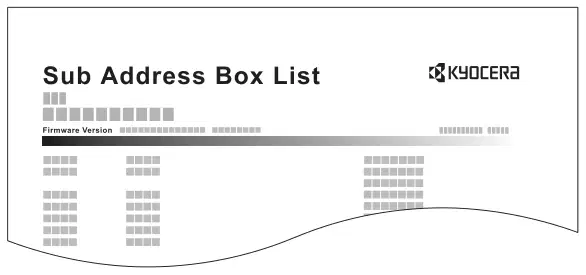
登録されたサブアドレスボックスのBox No.と Box名のリストが記載されているSub Address boxリストを印刷できます。 サブアドレスボックスに元のものがある場合、 ページ数 一覧表示
1 プレス システムメニュー/カウンター キー。
2 UまたはVを押す [ドキュメントボックス] を選択し、キーを押します。 OK キー。
3 UまたはVを押す [サブ加算器] を選択するためのキー。 ボックスリスト], プレス OK キー。
4 印刷確認画面が表示されたら、[はい]を押します( 左選択 キー)。 マシンは、サブアドレスボックスのリストを表示します。
FAX運営(高度)

オリジナルやトランスミッションタイムをプログラムとして送信する相手など、伝送要件を登録できます。 登録後、プログラム番号を押すだけで伝送要件をリコールできます。 また、プログラムに名前を割り当ててより簡単にリコールするなど便利です。
ユーザログインが有効になっている場合、管理者のみ登録できます。
1 登録する伝送条件がセットされ、出版物はあります 参加プログラム キーを押しながら2秒保持します。 プログラムは鍵に登録された。 既に登録したプログラムが登録された番号を押下すると、次の手順に進みます。
2 UまたはVを押す [上書き] を選択するためのキー。
4 プレス [はい] (the 左選択 キー)。 プログラムは、事前の1つを上書きする登録されます。
1 プレス 参加プログラム 削除したいプログラムが登録され、その2秒間保持されるキー。
2 UまたはVを押す [削除] を選択するためのキー。
4 プレス [はい] (the 左選択 キー)。 プログラムが削除されます。
1 プレス 参加プログラム キー。
2 オリジナルを置きます。
3 プレス スタート キー。 トランスミッションが始まります。
FAX運営(高度)

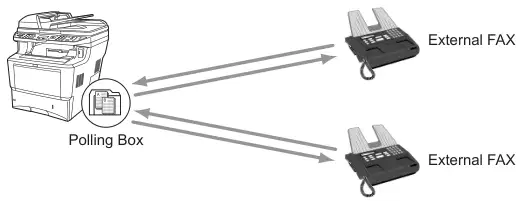
ポーリング通信は、受信マシンによって送信機の元の伝達が制御されるコミュニケーションモードです。 受取機は、元の受信を自分の状況に合わせることができます。 ポーリングトランスミッションとポリン受信の両方に対応しています。
ポーリング送信で使用される原物は、ポリンボックスに保管する必要があります。 ポーリングリクエストが目的地から受け取れる場合は、保存されたオリジナルは自動的に送信されます。
ポーリング送信用に意図したオリジナルが宛先に送られてきたら、自動的に削除されます。 但し、設定した場合 TXファイルを削除します。 [Off] に、元の部分は削除するまでのポーリングボックスに保存されます。 ご希望の場合、同じオリジナルとポーリング送信を何度も使うことができます。 ( )このページを参照ください。 4-34.)
ポーリングリクエストが目的地から到着するまで、元のオリジナルを上書きするか追加することもできます。 参照して下さい ページ4-35の設定を上書きする.
ポリリンボックスを掲示板のように使用できるようにする通信モードで、保存された元の複数の受信者に無料でアクセスすることができます。 設定 TXファイルを削除します。 同じオリジナルが何度もポーリングできるように[オフ]に。
FAX運営(高度) · 掲示板通信

ポーリング伝達の後の元の削除
ポーリング送信用に意図したオリジナルは、目的地に送られた後自動的に削除されます。 同じ元のポーリング送信を複数の宛先に許可するには、このオプションは[オフ]に設定します。
1 プレス システムメニュー/カウンター キー。
2 UまたはVを押す [ドキュメントボックス] を選択するためのキー。
4 UまたはVを押す [ポリシーボックス] を選択するためのキー。
6 UまたはVを押す [TXファイル削除] を選択するためのキー。
8 U キーまたは V キーを押して、[On] か [Off] を選択します。
FAX運営(高度)

同じ名前が新しいファイルに追加された場合は、下の手順を使用して既存の文書を上書きします。 書き出しを許可するには、このオプションを[許可]に設定します。
1 プレス システムメニュー/カウンター キー。
2 UまたはVを押す [ドキュメントボックス] を選択するためのキー。
4 UまたはVを押す [ポリシーボックス] を選択するためのキー。
6 UまたはVを押す [OverwriteSetting] を選択するためのキー。
8 U キーまたは V キーを押して、[許可されていない] を選択します。
1 プレス ドキュメントボックス キー。
2 オリジナルを置きます。
3 UまたはVを押す [ポリシーボックス] を選択するためのキー。
5 UまたはVを押す [ストアファイル] を選択するためのキー。
7 プレス 機能メニュー キー。
8 元の機能を変更して保存します。 機能の使用に関する情報については、機械の参照 運営ガイド.
オリジナルサイズ スキャンする元のサイズの選択。 オリジナルサイズをご使用の際は、必ずオリジナルのサイズを選択してください。
オリジナルイメージ 画像品質を選択します。
スキャンの解像度は、元のスキャンに使用する詳細のレベルを選択します。

オリックス オリエンテーション 元のものが正しい方向に格納されていることを確実にするために、これは元がトップであることを意味します。 次の機能を使用するには、元のオリエンテーションを選択します。
連続スキャンでは、ドキュメントプロセッサーに一度に複数のスキャンに入れられず、1つのファイルとして結果を格納できない元のファイルを分割することができます。 この機能では、元のものは[END Scan]を押すまでスキャンし続けます( 右選択 キー)。
ファイル名入力 スキャン元のファイルの名前を変更できます。 ジョブ番号や日付を追加するために、この関数を使うこともできます。
送信完了通知メールが送信が完了すると、電子メールで通知を送信します。
密度は元のスキャンに使用する密度を調節します。
デュプレックス オリジナルのタイプと結合を選択します。
9 プレス スタート キー。 原本はポーリングボックスにスキャンして保存されます。
FAX運営(高度) · 機能記述

受信マシンが送信機番号をダイヤルするとき、この機能は自動的に元の転送を送信します。
1 プレス FAX キー。
2 プレス 機能メニュー キー。
3 UまたはVを押す [FAX RX Polling]を選択するためのキー。
5 U キーまたは V キーを押して、[On] を選択します。
7 目的地を選択します。
数値キー入力とアドレス帳または宛先指定の行列を選ばせます。 ワンタッチ キーの選択。
8 プレス スタート キー。 受付開始の操作
FAX運営(高度) · ポーリングレセプションの利用

サブアドレスによるポーリング受信の利用
受信をポーリングするには、送信機で設定したサブアドレス(このマシン上の、サブアドレスとサブアドレスパスワード)を入力します。 第三者の機械が提供されている場合、この通信は同じタイプのサブアドレスコミュニケーション機能を備えています。
1 プレス FAX キー。
2 目的地を選択します。 詳しくはこちら サブアドレスページ4-25の送信 サブアドレスを入力するとき。
数値キー入力で目的地を選択することができます。 ワンタッチ 登録されたサブアドレスを含むアドレス帳から選択されたキーの選択と選択。
3 プレス スタート キー。 受付開始の操作
FAX運営(高度)

ポリリンボックスに保管されたオリジナルを印刷する手順を使用します。
1 プレス ドキュメントボックス キー。
2 UまたはVを押す [ポリシーボックス] を選択するためのキー。
4 U キーまたは V キーを押して、目的のオリジナルを選択します。
ポーリングボックス:b Nストアファイル************☆o Common T [ メニュー]
o mauryのデータT
5 プレス [選択] (the 右選択 キー)。 選択されたオリジナルは、チェックマークで示します。 選択をキャンセルするには、[Select]を押します( 右選択 キー) 再び。
繰り返しステップ 4〜5
1 プレス [メニュー] (the 左選択 キー)。
2 U キーまたは V キーを押して、[すべて選択] か [すべてのクリア] を選択します。
8 UまたはVを押す [印刷] を選択するためのキー。
10 プレス スタート キー。 印刷開始。
FAX運営(高度) · オリジナル・商品の選択/キャンセル

ポリリンボックスに保存された元の削除には、この手順を使用します。
1 ステップ1から7に従えば ページのポーリングボックスからの印刷 4-39.
2 UまたはVを押す [削除] を選択するためのキー。
4 プレス [はい] (the 左選択 キー)。 オリジナルは削除されます。
FAX運営(高度)

ポーリングボックスに保存された元の詳細を確認するには、この手順を使用します。 この手順を使用して、ファイルを名前を変更することもできます。
1 ステップ1から4までフォロー ページのポーリングボックスからの印刷 4-39.
2 プレス [メニュー] (the 左選択 キー)。
3 UまたはVを押す [詳細/編集] を選択するためのキー。
4 YキーまたはZキーを使用して、選択した元の詳細を確認します。
ファイル名 ファイル名 元プレスのファイルの名前 [編集] (the 右選択 キー) ファイルを名前を変更します。
ページの先頭へ
スキャン中に使用される決断の決断
日付と時刻 元の保存された日付/時間
5 確認を終わらせたら、プレス OK キー。
FAX運営(高度) · 項目 記述

アカウント管理は、アカウントごとの使用量を制御する機械およびジョブ会計を使用できるユーザーを特定するユーザ管理です。 ユーザアカウントでは、ユーザーIDとパスワードを使って最大21人のユーザーが管理できます。 ジョブ会計では、アカウントごとにFAX使用状況を20件まで把握し、口座IDを入力するとコミュニケーション予約が成立します。 各管理方法については、機械の参照 運営ガイド.
ユーザーアカウントの記述
ユーザーのアクセス権限、ユーザーIDおよびパスワードを登録します。
ユーザーアカウントを有効にします。
求人会計の記述
口座名とアカウントIDを登録します。 数字は最大8桁まで入力できます。
ジョブの会計を有効にします。
送信できるFAXシートの数を制限します。 送信機能の使用を禁止するか、または送信制限の解除ができます。
使用されるシートの数のカウント
カウントをリセットできます。FAXシートの送信回数と、アカウントや口座ごとにファックスを送信するために必要な時間を参照します。
会計報告書のプリント
印刷されたページ番号と送信したページの数字をすべてのアカウントでカウントできます。

ジョブの会計に基づくコミュニケーションモード
使用機能の制限
ジョブの会計を有効にしている場合は、次の操作を実行するときにアカウント ID を入力する必要があります。
ジョブの経理が有効になった場合、バッチ伝送機能は同じアカウント ID で実行される通信のみに機能します。 異なるアカウントIDで行う通信は、バッチ伝送として行いません。
通常、送信端末識別(TTI)にローカルFAX名を印刷します。 ただし、ジョブの会計が有効になっていてアカウントIDを入力した後に元のメールアドレスを送ると、アカウント名が印刷されます。
FAX運営(高度)

ユーザの会計が有効になっている場合、使用するためにユーザーIDとパスワードを入力する必要があります。
1 操作中に画面が表示される場合は、次のログイン操作を実行します。
2 U キーまたは V キーを押して、[ログインユーザー名]を選択します。
4 数値キーを使用してログインユーザ名を入力します。
6 U キーまたは V キーを押して、[ログイン パスワード]を選択します。
8 数値キーを使用してログインパスワードを入力します。
10 ログインユーザー名とパスワードが正しいか確認し、[ログイン]を押します。 右選択 キー)。
11 FAXでの操作を行います。
FAX運営(高度) ・ [ ログイン ]

ジョブの会計が有効になっている場合、マシンを使用する際にアカウントIDを入力する必要があります。
1 数値キーを使用してアカウント ID を入力し、 OK キー。
2 FAXでの操作を行います。
FAX運営(高度) · ******************* · [Counter ]

FAX送信時に便利な機能を紹介します。 各機能の使用については、機械の参照 運営ガイド.
スキャンする元のサイズを選択します。 オリジナルサイズをご使用の際は、必ずオリジナルのサイズを選択してください。
オリジナルの種類と結合を選択します。
元のタイプ結合のオリエンテーション
1-サイドシートオリジナル1-サイド
2面シート 原型2面
結合の左右、踏む上
トップエッジトップ、左上のエッジ
原本が正しい方向に読み込まれるようにするため、元の端はトップであるかを示します。 次の機能を使用するには、元のオリエンテーションを選択します。
オリジナルイメージを選択
テキストと写真の混合物を含むオリジナルに適しています。
テキストは、鉛筆の文章と細かい線をシャープにレンダリングします。
写真 強化された写真のコピーのために。
OCR †OCRソフトウェアに適した画像品質(テキストデータへの画像を変換するアプリケーション)†
†. FAX送信時に「テキスト」に変更します。
複数のページ元のものを一度に文書プロセッサに入れることができないとき、複数ページのオリジナルは一括してスキャンし、1つのジョブとして送信することができます。 この方法では、元のスキャンを[END Scan]を押すまで行います( 右選択 キー)。
送信完了時にお知らせする機能です。
FAX運営(高度) · 項目 細部 ・テキスト+写真

この章では、FAX送信結果と機能登録状況の確認方法を説明します。

送信結果の確認と登録状況
下記のツールでFAX送信結果と登録状況を確認します。
チェックのタイミングをチェックする
FAXジョブ履歴チェック
保存された最新の16の送信および受領結果の表示履歴
結果報告/結果を受領するレポートを送付
最新送信または受領結果
送信または受信操作(プリント出力やエラーのみがオプションで利用可能です)
活動報告レポートの印刷
最新 50 件の送信または受領結果
毎時50回の送受信後、自動プリントアウト
ステータスページ レポート印刷
ローカルFAX番号、地方自治体のファックス名、FAX回線の設定等への登録状況
EメールによるFAXレシート結果の報告
パソコンFAX受付にてメールが届きます。

送信結果の確認と登録状況
チェックのための表示に最新16のそれぞれが送信およびレシートの結果の歴史を表示します。
履歴チェックの詳細は、機械の参考文献 運営ガイド.
1 プレス ステータス/ジョブのキャンセル キー。
2 UまたはVキーを押して、受信結果をチェックするために[ジョブログを印刷]を選択したり、[ジョブログを送信する]を押します。 [ジョブログを保存します] サブアドレスボックスのストレージの結果を確認するには、ポーリング ボックスとUSBメモリ.
4 U キーまたは V キーを押して、確認したいジョブを選択します。
プリントジョブステータス:b ***************** 0009 r mauryのデータを0010 n aaaa [ パセス] [ メニュー ]
0008 rのコピー
6 Y キーまたは Z キーを押して、ジョブの詳細を確認します。
詳しい情報画面の説明
結果の一覧が表示されます。 OK: 正常に終了した。 キャンセル:ジョブのキャンセル エラー:ジョブは、誤りにより不適切に終了しました。
勤務時間に受理される
ジョブ終了時刻
役職名 仕事名
職種 求人タイプ
ユーザー名 ユーザー名 情報がない場合のユーザ名の空白
印刷ページ内のページのコピー数とコピー
オリジナルページ数 元ページの先頭へ
色/ B及びスキャンの間に使用されるW色モード
項目 記述

送信結果の確認と登録状況
送信者情報。 トランスミッション情報
目的地の受精 目的地の数 一覧表示
項目 記述

送信結果の確認と登録状況
さまざまな管理レポートを印刷して、FAX送信の結果を確認できます。また機能設定の状態を確認することができます。
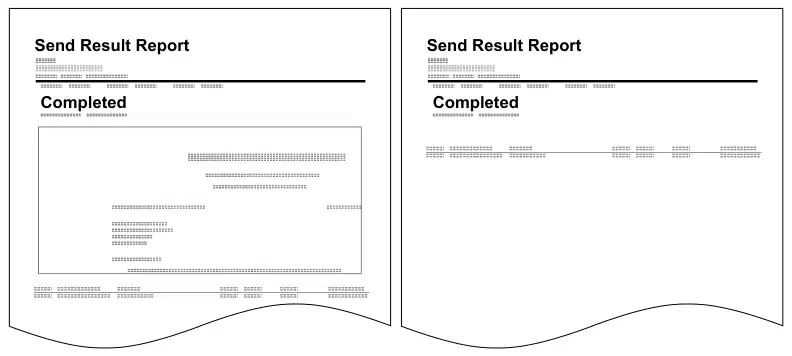
FAX送信時に、ファックスが正常に送られたかどうか確認するためにレポートを印刷することができます。 送信結果レポートに伝送された画像を印刷することもできます。
1 プレス システムメニュー/カウンター キー。
2 UまたはVを押す [レポート] を選択するためのキー。
4 UまたはVを押す [結果の RPT セット] を選択するためのキー。
6 UまたはVを押す [結果の送信] を選択するためのキー。
8 UまたはVを押す [FAX] を選択するためのキー。
10 U キーまたは V キーを押して、[オフ] (印刷しない)、 [オン](プリントする)、または[エラーのみ]を選択します。
11 プレス OK キー。 ステップ10で[エラーのみ]または [オン]を選択した場合、次のステップに進みます。
12 送信された画像の添付ファイルには、UまたはVキーを押して[On]または[Off]を選択します。
1 *オフ

送信結果の確認と登録状況
FAXを受け取ったら、ファックスが正常に受信されたかどうかを確認するためにレポートを印刷することができます。
1 プレス システムメニュー/カウンター キー。
2 UまたはVを押す [レポート] を選択するためのキー。
4 UまたはVを押す [結果の RPT セット] を選択するためのキー。
6 UまたはVを押す [FAX RX結果]を選択するためのキー。
8 U キーまたは V キーを押して、[オフ] (印刷しない)、 [オン](プリントする)、または[エラー/サブアドレス]を選択します。
送信画像・伝送イメージなし ・1 *オフ

送信結果の確認と登録状況

活動報告は、送信されたFAXと受信したFAXの両方のレポートです。 各レポートは、送信されたか受信したFAXデータの最新の50の歴史をリストします。 自動プリントアウトを選択した場合、50枚のFAXが送信または受領した直後に自動的にレポートを出力します。
最新50枚のFAX送信・受信データをレポートとして印刷しています。
1 プレス ステータス/ジョブのキャンセル キー。
2 UまたはVを押す [FAX] を選択するためのキー。
4 プレス [ログ] (the 右選択 キー)。
5 送信されたFAXレポートを印刷するために、UまたはVキーを押して[外出先のFAX RPT]を選択するか、[受信したFAX Rpt]をプリントアウトします。
ログ: b 1 外出FAX 2 電話連絡電話ログイン************ 3外出FAX RPT
6 プレス [はい] (the 左選択 キー)。 報告書は印刷されます。
印刷活動報告

送信結果の確認と登録状況

活動報告は、50枚のFAXが送信または受信された後に自動的に印刷されます。
1 プレス システムメニュー/カウンター キー。
2 UまたはVを押す [レポート] を選択するためのキー。
4 UまたはVを押す [管理者のRPTセット]を選択するためのキー。
6 UまたはVキーを押して[外出FAX Rpt]か、[Incoming FAX RPT]を選択します。
8 U キーまたは V キーを押して、[オフ] (印刷しない) か [オン](プリントする) を選択します。
自動プリントアウト

送信結果の確認と登録状況
ステータスページでは、ユーザ設定数の情報を配信しています。
FAX関連情報には、ローカルFAX番号・地方FAX名・ファックス線の設定等が含まれます。 必要に応じてプリントアウトできます。
1 プレス システムメニュー/カウンター キー。
2 UまたはVを押す [レポート] を選択するためのキー。
4 UまたはVを押す [レポートプリント] を選択するためのキー。
6 UまたはVを押す [ステータスページ] を選択するためのキー。
8 プレス [はい] (the 左選択 キー)。 ステータスページが印刷されます。


送信結果の確認と登録状況
FAXレシートは、受領結果報告のチェックではなくメールで通知することもできます。

FAXレシート結果は、設定に応じて電子メールで報告されます FAX RX結果報告. . 場合の FAX RX結果報告 設定は【オン】で、FAX毎にメール通知が届きます。 設定が[エラー/サブアドレス]の場合、エラーが発生した場合にのみ電子メール通知を配信するか、受信した元のメールは他のFAXやコンピューター、およびサブアドレスボックスへ転送されます。
1 プレス システムメニュー/カウンター キー。
2 UまたはVを押す [レポート] を選択するためのキー。
4 UまたはVを押す [結果の RPT セット] を選択するためのキー。
6 UまたはVを押す [FAX RX結果]を選択するためのキー。
8 UまたはVを押す [On] または [Error/ SubAddress] を選択するキー。
10 UまたはVを押す [電子メール] を選択するためのキー。
1 UまたはVを押す [アドレス帳] を選択するためのキー。
3 U キーまたは V キーを押して、レポート先として登録したい目的地を選択します。

送信結果の確認と登録状況
1 UまたはVを押す [アドレス入力] を選択するためのキー。
3 数値キーを使用して、レポート先として登録したいアドレスを入力します。 64桁まで入力可能です。
直接目的地を入力する

送信結果の確認と登録状況

様々な設定や登録の実行方法について説明します。

お電話・FAXを1本の電話回線でご利用いただくと、受付方法が便利です。 元のFAXが送信されたら、自動で受信し、相手が電話から呼び出されるとマシンはユーザを応答させるリングトーンを作ります。
相手が自動送信でオリジナルを送ったとき
相手がマニュアルでオリジナルを送ったとき
相手が電話から呼び出されるとき
リングトーンをすることなく、着信コールを受け取る。 (この点から電話回線の料金をお支払いいただくには、別途必要となります。)
リングトーンを2回作る。 (相手が鳴る音色を聴くことができるだけ)
他社からの自動受信(FAX自動受付)
リングトーンを作る。 (相手と受取機が鳴る音を聴くことができるのは、両者。)
接続された電話セットのハンドセットを持ち上げると、相手に話せます。
会話の終了後、FAXを受信することができます。
準備: 参照して下さい ページ6-9にモードを受け取る [Auto(FAX/TEL)] を選択
セットアップと登録 · 受付の流れ · FAX番号

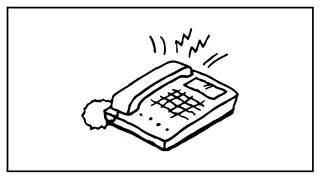
1 接続された電話セットはリングトーンを作ります。 [0](ゼロ)がリング数(FAX/TEL Auto Switchの場合)に設定されている場合は、接続された電話には鳴らないことに注意してください。
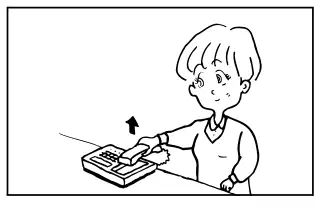
1 マシンは、ユーザーが応答するために鳴るトーンを発生させます。 携帯電話を30秒以内に持ち上げます。
2 相手に相談する。
お電話がFAXからの場合
マシンは、FAXオリジナルを受信し始めます。
セットアップと登録

応答機とFAXの両方で利用する場合に便利です。 元のFAXが送信されたら、機械は自動的に受け取り、電話からコールが来るとき、機械は接続された応答機械を機能に続きます。 そのため、ユーザーが不在な場合、相手は応答機にメッセージを残すことができます。
詳しくは、メッセージへの回答などについては各応答機の操作ガイドを参照してください。
応答機で作るべきリングの数を機械によってするより多くのリングの数を置く。 (参考) FAX/TEL 自動切換 受付ページ 6-2.)
相手が自動送信でオリジナルを送ったとき
相手がマニュアルでオリジナルを送ったとき
相手が電話から呼び出されるとき
他社からFAX自動受信(FAXオートモーティブ)を自動で受け取る
回答マシンは、ユーザーが不在であることを相手に知らせるメッセージを果たします。
回答機は、相手からメッセージを記録します。
相手がオリジナルを送ろうとすると、マシンは元のものを受け取ります。
セットアップと登録 · 受付の流れ · FAX番号

準備: 参照して下さい ページ6-9にモードを受け取る [Auto(TAD)] を選択
1 接続された電話セットは、リングを回数に差し込むようにします。
2 応答機が対応します。
電話から電話がかかっているとき、ユーザは不在です。
回答機は、応答メッセージを再生し、相手のメッセージを録音を開始します。
お電話がFAXからの場合
マシンは、FAXオリジナルを受信し始めます。
セットアップと登録

必要に応じて電話に応答する前に、電話番号を変更することができます。 自動(ノーマル)、自動(TAD)およびオート(FAX/TEL)の各受信モードのために、リング時間の変更は独立してできます。
リング(FAX/TEL)は、一部の国で変更可能です。
1 プレス システムメニュー/カウンター キー。
2 U キーまたは V キーを押して [FAX] を選択します。
4 U キーまたは V キーを押して、[Reception]を選択します。
6 U キーまたは V キーを押して、[リング(Normal)]、 [Rings(TAD)] または[リング (FAX/TEL)]を選択します。
8 リング回数を入力するには、数値キーを使用します。
セットアップと登録

スピーカーの音量を調整し、モニターします。
スピーカーの容積: ラインが押すことによって接続されるとき作り付けのスピーカーの容積 ホック キー。
モニターの容積: ラインが押しずに接続されるとき、内蔵スピーカーのボリューム ホック メモリ伝送などのキー。
1 プレス システムメニュー/カウンター キー。
2 U キーまたは V キーを押して、[Common Settings]を選択します。
4 U キーまたは V キーを押して、[Sound] を選択します。
6 U または V キーを押して、[FAX スピーカー] か [FAX Monitor] を選択します。
8 U キーまたは V キーを押して、スピーカーの希望するボリュームを選択します。
セットアップと登録 ・ 1 0 ミュート

再試行回数は自動変更できます。
正規の場合には、 同じ受信システム(赤)をページ3-24でダイヤルする.
1 プレス システムメニュー/カウンター キー。
2 U キーまたは V キーを押して [FAX] を選択します。
4 U キーまたは V キーを押して、[送信]を選択します。
6 U キーまたは V キーを押して、[Retry Times]を選択します。
8 数値キーを使用して、再試行回数を入力します。
セットアップと登録

受取モードは5つあります。
マシンが使用される方法に適したモードを選択します。
1 プレス システムメニュー/カウンター キー。
2 U キーまたは V キーを押して [FAX] を選択します。
4 U キーまたは V キーを押して、[Reception]を選択します。
6 U キーまたは V キーを押して、[RX Settings]を選択します。
8 U キーまたは V キーを押して、受信モードを選択します。
9 プレス OK キー。 ステップ11で[Auto(DRD)]を選択した場合、次のステップに進みます。
10 U または V キーを押して DRD パターンを選択します。
パターン1ノーマルリング
パターン2 ダブルリング

受信日時機能では、メッセージが印刷されるたびに各ページのトップに受付日/時刻、送信者情報およびページ数を追加します。 異なるタイムゾーンからFAXがない場合、受付時刻を確認するのに便利です。
受信したFAXデータをメモリから取得した後に転送する場合、送信先データには受付日時が加算されません。
1 プレス システムメニュー/カウンター キー。
2 U キーまたは V キーを押して [FAX] を選択します。
4 U キーまたは V キーを押して、[Reception]を選択します。
6 U キーまたは V キーを押して [RX Date/Time] を選択します。
8 U キーまたは V キーを押して、[On] を選択します。
セットアップと登録

受信したFAXのプリント出力に使用する用紙の種類を指定します。
支えられたペーパー タイプ:すべての媒体のタイプ、明白な、荒い、Vellumのラベルは、リサイクルしましたり、束ねます、カードストック、色、封筒、厚い、良質、習慣 1から8に分類します
1 プレス システムメニュー/カウンター キー。
2 U キーまたは V キーを押して [FAX] を選択します。
4 U キーまたは V キーを押して、[Reception]を選択します。
6 U キーまたは V キーを押して、[FAX メディア タイプ]を選択します。
8 U または V キーを押して、目的の用紙タイプを選択します。 用紙の種類を指定しない場合は、[すべてのメディアタイプ]を選択します。
1 *すべてのメディアタイプ
メディアタイプを指定すると、対応するカセットにFAXが届きます。 設定用紙サイズにFAXが自動で切り替わります。
1 プレス システムメニュー/カウンター キー。
2 U キーまたは V キーを押して、[Common Settings]を選択します。
4 U キーまたは V キーを押して、[Orig./Paper Set]を選択します。
6 UキーまたはVキーを押して[カセット1セット]、 [カセット2セット]、[カセット3セット]または[カセット4セット]を選択します。
セットアップと登録

8 UキーまたはVキーを押して[カセット1サイズ]、 [カセット2サイズ]、[カセット3サイズの]または[カセット4のサイズ]を選択します。
10 UまたはVキーを押して、目的の用紙サイズを選択します。
11 プレス OK キー。 前の画面が再登場します。
12 UキーまたはVキーを押して[カセット1タイプ]、 [カセット2種類]、[カセット3型]または[カセット4タイプ]を選択します。
14 U または V キーを押して、目的の用紙タイプを選択します。
15 プレス OK キー。 前の画面が再登場します。
16 プレス バックナンバー デフォルトシステムメニュー画面に戻すキー。
17 今度はFAX受信設定を行います。 参照して下さい ページ6-11のプリント出力のための媒体のタイプ 設定手順のため。
ステップ14で選択した同じ用紙タイプを選択します。
セットアップと登録 ・1 *Lettera・1 ※Plain

一部の電話会社でご利用いただける、着脱式パターンサービスを利用しています。 お電話にて2つ以上のFAX番号をご利用頂けます。 そのため、FAXや電話を同じ線で使うことができ、それぞれに異なるファックス番号を指定することができます。 各番号は異なるリングパターンを与えられたので、マシンは着信呼び出し間で区別することができます。 マシンにこれらの数字の1つが指定され、希望するリングパターンは事前にその番号のために指定された場合、FAX固有のリングパターンを検出するとファックス受信は自動的に開始されます。
相手がFAX番号をダイヤルした場合...
相手が電話番号をダイヤルしている場合...
FAXマシンは、FAXやファックス受信用の所定のリングパターンを使用して自動的に鳴ります。 (FAX受信モードにて、電話対応となります。)
お電話の事前指輪パターンでFAX機が鳴ります。 こちらのFAX機に接続されている電話に答えた場合は、相手と会話が可能です。
準備: 参照して下さい ページ6-9にモードを受け取る [Auto (DRD)] を選択
1 お電話がお越しの場合、電話は鳴ります。
2 マシンは、所定のリングパターンを使用して鳴ります。

電話から電話が来るとき
ハンドセットを持ち上げて、相手と話し合う。 会話が終わると、FAX受信を手動で開始できます。
お電話がFAXからの場合
リングトーンが止まったら、FAX受付は自動的に開始します。
セットアップと登録

この機能により、通信要件が満たされた場合のみオリジナルを送受信できます。 この機能を使用すると、通信できる相手を制限することができます。
具体的には、通信要件(許可 FAX番号/許可証番号)を登録し、送信制限を事前に設定する必要があります。 マシンがオリジナルを送受信するとき、この特定の機能の特別な操作を実行する必要はありません。また、機械は通常動作させることができます。 実際に受け取るか、または渡るとき機械は通信条件を満たす伝達を正しく行ないますが、伝送が要求を満たしていない場合、機械は間違いを示します。 また、領収書の制限を「レジェクトリスト」に設定することで、拒否されたFAX番号のリストやローカル FAX 番号が登録されていない送信者からの受信を拒否することができます。
†. 許可されていないFAX番号がない場合 許可証番号も記載 受取人登録、送信は拒否されません。
†。 許可されていないFAX番号がない場合 許可証番号も記載 送信者登録、受付は拒否されません。

†. 登録されたFAX番号をレジェクトしなければ、ローカル FAX 番号(実際の行数ではなく、現地のファックス情報エントリを示す)が登録されていない送信者からのみ呼び出しを拒否されます。
許可証FAX番号登録
1 プレス システムメニュー/カウンター キー。
2 U キーまたは V キーを押して [FAX] を選択します。
4 U キーまたは V キーを押して、[TX/RX Restrict.] を選択します。
6 U キーまたは V キーを押して、[許可番号]を選択します。 リスト
8 プレス [メニュー] (the 右選択 キー)。
9 U キーまたは V キーを押して、[FAX番号を追加]を選択します。

11 数値キーを使用して、許可番号を入力する。 数字32桁まで入力可能です。
Y キーまたは Z キーを押してカーソルを移動します。
数値を修正するには、 クリア 数値を再入力する前に、一つずつ数字を削除するためのキー。 入力したすべての数字を削除し、デフォルト画面に戻すには、 リセット キー。
13 他ペルミットFAX番号を登録する場合、8~12ステップを繰り返します。
パーミットFAX番号の変更・削除
1 ステップ1から7までフォロー 許可証FAX番号登録 ページ 6-16.
2 U キーまたは V キーを押して、許可 FAX いいえ。 変更または削除されるため。
3 プレス [メニュー] (the 右選択 キー)。
4 パーミットFAX番号変更
1 U キーまたは V キーを押して、[詳細/編集]を選択します。
3 数値キーを使用して、許可番号を入力します。 数字32桁まで入力可能です。
Y キーまたは Z キーを押してカーソルを移動します。
数値を修正するには、 クリア 数値を再入力する前に、一つずつ数字を削除するためのキー。 入力したすべての数字を削除し、デフォルト画面に戻すには、 リセット キー。
4 プレス OK キー。 ステップ12に進む

許可FAX番号を解除
1 U キーまたは V キーを押して、[削除]を選択します。
3 プレス [はい] (the 左選択 キー)。 許可番号を解除します。
削除。 確かに? z b 0667640001
[ はい ] [ いいえ ]
5 上記以外のパーミットのFAX番号の変更・削除、手順2~4を繰り返します。
FAX番号の登録
1 プレス システムメニュー/カウンター キー。
2 U キーまたは V キーを押して [FAX] を選択します。
4 U キーまたは V キーを押して、[TX/RX Restrict.] を選択します。
6 U キーまたは V キーを押して、[Reject No.]を選択します。 リスト
8 プレス [メニュー] (the 右選択 キー)。
9 U キーまたは V キーを押して、[FAX番号を追加]を選択します。

11 数値キーを使用して、Reject FAX番号を入力します。 数字32桁まで入力可能です。
Y キーまたは Z キーを押してカーソルを移動します。
数値を修正するには、 クリア 数値を再入力する前に、一つずつ数字を削除するためのキー。 入力したすべての数字を削除し、デフォルト画面に戻すには、 リセット キー。
13 他登録するFAX番号を取消し、8~12に繰り返します。
変更・削除 FAX番号
1 ステップ1から7までフォロー FAX番号の登録 ページ 6-18.
2 U キーまたは V キーを押して、Reject FAX No.を選択 変更または削除されるため。
3 プレス [メニュー] (the 右選択 キー)。
4 変更 FAX番号の変更
1 U キーまたは V キーを押して、[詳細/編集]を選択します。
3 数値キーを使用して、Reject FAX番号を再入力します。 数字32桁まで入力可能です。
Y キーまたは Z キーを押してカーソルを移動します。
数値を修正するには、 クリア 数値を再入力する前に、一つずつ数字を削除するためのキー。 入力したすべての数字を削除し、デフォルト画面に戻すには、 リセット キー。

削除する FAX番号
1 U キーまたは V キーを押して、[削除]を選択します。
3 プレス [はい] (the 左選択 キー)。 これにより、レジェクトFAX番号が削除されます。
削除。 確かに? z b 0667640001
[ はい ] [ いいえ ]
5 変更・削除する その他のレジェクトFAX番号、繰り返し手順2~4
セットアップと登録 ・2 削除

許可証番号を登録する
1 プレス システムメニュー/カウンター キー。
2 U キーまたは V キーを押して [FAX] を選択します。
4 U キーまたは V キーを押して、[TX/RX Restrict.] を選択します。
6 U キーまたは V キーを押して、[ID の許可] を選択します。
8 プレス [メニュー] (the 右選択 キー)。
9 U キーまたは V キーを押して、[FAX ID] を選択します。
11 数値キーを使用して、許可番号(0000〜9999)を入力します。
13 別の許可番号を登録するには、8〜12を繰り返します。

パーミットID番号の変更と削除
1 ステップ1から7までフォロー 許可証番号を登録する ページ 6-21.
2 パーミットID番号を発行するUまたはVキーを押します。 変更または削除されるため。
3 プレス [メニュー] (the 右選択 キー)。
4 パーミットID番号の変更
1 U キーまたは V キーを押して、[詳細/編集]を選択します。
3 数値キーを使用して、許可番号(0000〜9999)をリエンターします。
許可証番号を退出
1 U キーまたは V キーを押して、[削除]を選択します。
3 プレス [はい] (the 左選択 キー)。 これにより、パーミット ID番号が削除されます。
削除。 確かに? z b 0004の
[ はい ] [ いいえ ]
5 他の許可番号を変更し、削除するには、2を4に繰り返します。

送信先の相手を、許可番号に登録されたものだけに制限することができます。 許可番号 アドレス帳に登録されたものと同様。 送信制限を変更するには、以下の手順に従ってください。
1 プレス システムメニュー/カウンター キー。
2 U キーまたは V キーを押して [FAX] を選択します。
4 U キーまたは V キーを押して、[TX/RX Restrict.] を選択します。
6 U キーまたは V キーを押して [TX リstriction] を選択します。
8 U キーまたは V キーを押して、制限を送信を選択します。 送信制限を使わないときは、[オフ]を選択します。 他者を制限するのは、許可番号に登録されたもののみです。 許可番号 アドレス帳に登録されたものと同様に、[Permit+Addr Book]を選択します。
送信者からのみ、Permit FAX No.に登録してもらうため、FAXでの受信を制限することができます。 許可番号 アドレス帳に登録された送信者 また、領収書の制限を「レジェクトリスト」に設定することで、拒否されたFAX番号のリストやローカル FAX 番号が登録されていない送信者からの受信を拒否することができます。 受付制限を変更するには、以下の手順に従ってください。
1 プレス システムメニュー/カウンター キー。
2 U キーまたは V キーを押して [FAX] を選択します。
4 U キーまたは V キーを押して、[TX/RX Restrict.] を選択します。
6 U キーまたは V キーを押して [RX Restriction] を選択します。
8 U キーまたは V キーを押して、受信制限を選択します。 受付制限を使わない方は、[オフ]を選択します。 他者を制限するのは、許可番号に登録されたもののみです。 許可番号 アドレス帳に登録されたものと同様に、[Permit+Addr Book]を選択します。 送信者からFAX番号をレジェクトするブロックするには、[リストの拒否]を選択します。
セットアップと登録

この方法は、送信システムによって暗号化されたオリジナルと通信することができます。 そのため、第三者が何らかの手段でコミュニケーションの途中にある原本を閲覧しようとする場合でも、元の実物を知ることは防止されます。 受信システムで送信(復号化)される前から元の元に戻り、印刷されます。 第三者が開設されていない機密文書を送受信するための極めて効果的な通信方法です。
暗号化通信では、元の暗号化と復号化のために、送信および受信システムは同じ16桁の暗号キーを使用する必要があります。 送信システムと受信システムの暗号化キーが異なる場合、暗号化は行いません。 そのため、送信システムと受信システムは同じ暗号化キーと2桁の鍵を持たなければなりません。 事前登録

送信および受信システムの設定の説明
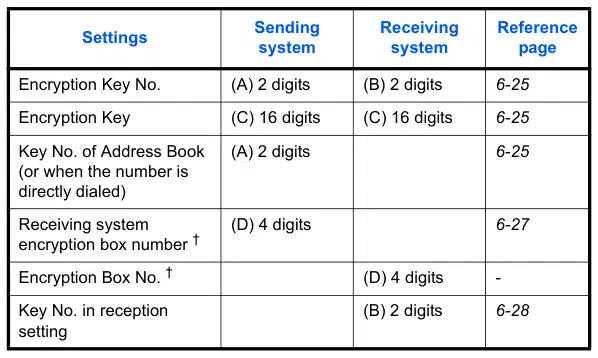
暗号化キー番号 (A) 2桁(B)2数字 6-25
暗号化キー(C) 16桁 (C)16数字 6-25
鍵番号。 アドレス帳(または番号が直接ダイヤルされる場合)
†. マシンが元のものを受け取ると、暗号化ボックスは使用されません。
セットアップと登録

送信システム内の暗号化通信(他のパーティは直接数値キーを使用して入力)、受信システムの暗号化を設定する際に使用するアドレス帳を登録するときに、暗号鍵が必要です。
暗号化キーの作成には、0から9までの数字とA〜Fの文字が16個の番号または文字を任意に書式するように配置されます。
1 プレス システムメニュー/カウンター キー。
2 U キーまたは V キーを押して [FAX] を選択します。
4 U キーまたは V キーを押して、[TX/RX Common]を選択します。
6 U キーまたは V キーを押して、[暗号化キー]を選択します。
8 U キーまたは V キーを押して、登録されていない暗号化キーを選択し、[メニュー]を押します。 右選択 キー)。
9 U キーまたは V キーを押して、[Register]を選択します。
11 数値キーを使用して暗号化鍵を入力します。 16桁まで入力可能です。
13 手順 8 つを繰り返して、他の暗号化キーを登録します。
セットアップと登録 ・1キー 01・1登録

1 ステップ1から7までフォロー ページの暗号化キーを登録します。 6-25.
2 U キーまたは V キーを押して、確認したい暗号化キーを選択したり削除します。
3 プレス [メニュー] (the 右選択 キー)。
1 U キーまたは V キーを押して、[詳細]を選択します。
1 U キーまたは V キーを押して、[削除]を選択します。
3 プレス [はい] (the 左選択 キー)。 暗号化キーを削除します。
削除。 確かに? z キー 01
[ はい ] [ いいえ ]
5 手順2を4に繰り返して、他の暗号化キーの確認または削除を行います。

暗号化された送信でオリジナルを送るときは、アドレス帳が登録されているか、または数値キーを使用して直接ダイヤルするときに暗号化された伝送を設定してください。
暗号化通信では、サブアドレスのコミュニケーションを行うことはできません。
1 受信システムで配置した暗号化キーを登録します。 (参考) ページの暗号化キーを登録します。 6-25.)暗号化キーが登録済みになったら、次のステップへ進みます。
2 プレス FAX キー。
3 オリジナルを置きます。
4 数値キーを使用して、相手のFAX番号を入力し、[詳細]を押します。 右選択 キー)。
[ チェーン ] [ 詳細 ]
5 Y キーまたは Z キーを押して、[暗号化されたTX]を選択します。
7 U キーまたは V キーを押して、[On] を選択します。
9 U キーまたは V キーを押して、必要な暗号化鍵番号を選択します。
セットアップと登録 · 2 On · 1

11 U キーまたは V キーを押して、[On] か [Off] を選択します。
12 プレス OK キー。 それぞれ、ステップ11で[オン]または[オフ]が選択されたときに次の手順や15に進みます。
13 数値キーを使用して、ボックス番号(0000〜9999)を入力します。
15 プレス スタート キー。 送信が開始されます。
受信システムを実行している暗号化通信を行うには、以下の手順に従ってください。
1 送信システムで配置した暗号化キーを登録します。 (参考) ページの暗号化キーを登録します。 6-25.)
2 プレス システムメニュー/カウンター キー。
3 U キーまたは V キーを押して [FAX] を選択します。
5 U キーまたは V キーを押して、[Reception] を選択します。
7 U キーまたは V キーを押して、[暗号化RX]を選択します。
9 U キーまたは V キーを押して、[On] を選択します。

11 U キーまたは V キーを押して、必要な暗号化鍵番号を選択します。
13 送信システムは暗号化された伝達を行ないます。 暗号化通信が正常に行われると、マシンは受信した暗号化された元のものを復号化し、オリジナルをプリントします。
セットアップと登録 ・1 *キー 01

複数のページを受け取った場合、同じ幅の紙面にデータを同一の幅で印刷することができます。
1 プレス システムメニュー/カウンター キー。
2 U キーまたは V キーを押して [FAX] を選択します。
4 U キーまたは V キーを押して、[Reception]を選択します。
6 U キーまたは V キーを押して、[複素印刷]を選択します。
8 U キーまたは V キーを押して、[On] か [Off] を選択します。
セットアップと登録

複数ページのステートメントやA5サイズのオリジナルを受け取ったら、この関数は1つの文字またはA4サイズシートの時点で元の2ページを印刷します。
1 プレス システムメニュー/カウンター キー。
2 U キーまたは V キーを押して [FAX] を選択します。
4 U キーまたは V キーを押して、[Reception]を選択します。
6 UまたはVキーを押して[2]を選択
8 U キーまたは V キーを押して、[On] か [Off] を選択します。
セットアップと登録

複数ページのFAXが受信されると、[On]が設定されている場合、すべてのページを受信した後に一括で印刷されます。 [Off] が設定されている場合は、各ページが受信したように印刷されます。
1 プレス システムメニュー/カウンター キー。
2 U キーまたは V キーを押して [FAX] を選択します。
4 U キーまたは V キーを押して、[Reception]を選択します。
6 Uを押す または V キーを選択して [バッチプリント]。
8 U キーまたは V キーを押して、[On] か [Off] を選択します。
セットアップと登録

関数を登録していれば 左選択 キーかキー 右選択 キーは、FAX機能を使うとすぐに設定できます。
それぞれのキーに次の関数のいずれかを登録できます。
1 プレス システムメニュー/カウンター キー。
2 U キーまたは V キーを押して [FAX] を選択します。
4 U キーまたはVキーを押して、[キーセットを選択します。]を選択します。
6 U キーまたは V キーを押して、[左] か [右] を選択します。
8 U キーまたは V キーを押して、柔軟な鍵に登録したい機能を選択します。
セットアップと登録

このマシンに問題が生じ、当社のサービス担当者に連絡すると、この機能は、電話機上の機械にアクセスし、マシンの状態をチェックしたり、問題を調べたりすることができます。
1 プレス システムメニュー/カウンター キー。
2 U キーまたは V キーを押して、[Adjust/Maint]を選択します。
4 U キーまたは V キーを押して、[サービス設定]を選択します。
6 U キーまたは V キーを押して、[Remote Diag.Set]を選択します。
8 U キーまたは V キーを押して、[On] を選択します。
10 U キーまたは V キーを押して、[リモート・ダイアログ]を選択します。 ID).
11 数値キーを使用して、事前指定のリモート診断ID番号(0000〜9999)を入力します。
セットアップと登録

印刷されたFAXが届かない期間に、この機能により時間を設定します。
設定が解除されたときに、この無効な時間中に受信したFAXは印刷されます。
1 プレス システムメニュー/カウンター キー。
2 U キーまたは V キーを押して、[Common Settings]を選択します。
4 U キーまたは V キーを押して、[タイマー設定]を選択します。
6 U キーまたは V キーを押して、[Unusable Time]を選択します。
8 U キーまたは V キーを押して、[On] を選択します。
10 U キーまたは V キーを押して、開始時間を入力します。
12 U キーまたは V キーを押して、終了時刻を入力します。
14 利用不能な時間中に、一時的に設定を解除するコードを指定します。
数値キーを使用して4桁の[コードをロック解除]を設定します。
セットアップと登録

セットアップと登録

ネットワークFAXの使い方を解説します。
是非ご覧ください。 ネットワークFAXドライバー操作ガイド 付属のCD-ROMに含まれている(オンラインマニュアル)。これにより、PCを操作してネットワークFAXでファックスを送信し、さまざまな設定を行う方法について説明します。

ネットワークFAX機能により、機械にネットワークを組み込まれたPCがファックスの送受信が可能となります。 主な特長は、以下を含みます。
ネットワークFAX送信は、以下の順番で行います。
PC をこのマシンにネットワーク化したドキュメントを用意します。
印刷と同じ操作でPCからこの機械に文書データを転送します。
機械は別のファクシミリ機械に文書データを送信します。
他FAX機はデータを受信します。
ネットワークFAX受信は、以下の順番で行います。
別のFAX機は、このマシンにファックスを送信します。
機械はファクシミリを受け取ります。
メモリ転送機能を使用してFAXデータをネットワークPCに送信します。
パソコンがネットワーク化したデータを受け取ります。
ネットワークFAXについて

ネットワークFAXをご利用いただく前に、以下の準備が必要です。
PCへの接続
ネットワークケーブルでPCに接続します。 詳しくは、機械の参照 運営ガイド.
メモリ伝送機能を使用して、受信PCまたはファイルフォーマットを選択します。
PCにソフトウェアをインストールする
ネットワークFAXを使用するために必要なPCに専用のソフトウェア(付属のCD-ROM)をインストールします。 詳しくは、参照してください。 ネットワークFAXドライバー操作ガイド CD-ROM に含まれるもの。
とりあえず ネットワークFAXドライバー操作ガイド (オンラインマニュアル)は、PDF(ポータブル文書フォーマット)に含まれているCD-ROMに含まれる。 内容には以下のものがあります。
オンラインマニュアルを開く
下記の手順に従って、オンラインマニュアルを参照してください。
1 CD-ROMドライブに機械で供給されるCD-ROMをインサートします。 ライセンス契約の解説 一覧表示 同意する条件に同意したら、クリックしてください 参加申し込み. . メインメニュー画面が表示されます。
2 クリック ソフトウェアドキュメントと、そしてそれから ネットワークFAXドライバー. . オンラインマニュアルが表示されます。
ネットワークFAXについて · 機械登録

ネットワークFAXについて

この章では、問題に対処する方法について説明します。

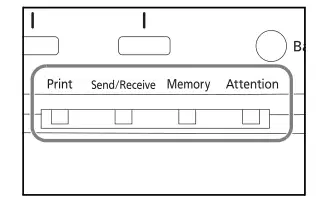
とりあえず 送信/受信 とりあえず メモリ インジケータは、FAX送信ステータスを表示します。
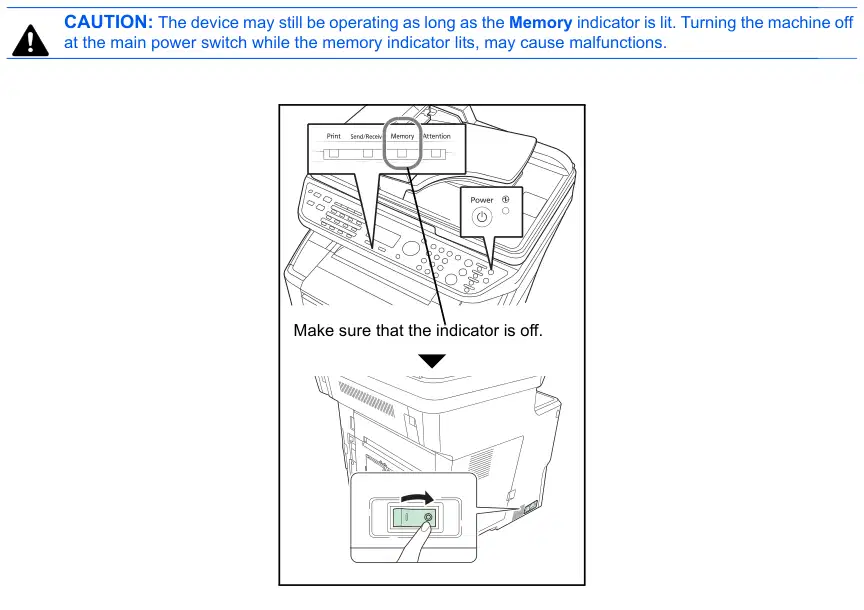
電源オフでFAXを受信するには、プレス パワー 操作パネルのキー。 電源スイッチがオフになったら自動的にFAXを受信できません。
主電源スイッチをオフにする前に、 パワー 操作パネルのキー。 必ずその旨を確かめてください。 メモリ インジケータは、メイン電源スイッチをオフにする前にオフです。
トラブルシューティング

エラーが発生した場合は、下記のエラーメッセージの1つを表示できます。 これらは、問題を特定し正しい助けとなります。
アクティビティレポートを使用してエラーコードもチェックできます。 (参考) 活動報告ページ5〜7.)
メッセージチェックポイント 是正行動参照
機械故障。 コールサービス
- 電源スイッチをオンにして、または電源コードを抜いて再度差し込みます。 メッセージがまだ現れた場合は、エラーコードに注意して下さい。 電源スイッチをOFFにし、電源コードのプラグをオフにします。 サービスの担当者に電話をかけます。
ポーリングボックスの制限が超過されました。 キャンセルは受け付けております。
– 文書データでポーリングボックス容量が使用されます。 プレス OK キー。 キャンセルは、ジョブが解除されます。 ポーリングボックスにデータを印刷または削除した後、再びジョブを実行してください。
ジョブの経理制限が超過されました。
– 使用される紙の数がジョブ会計による制限プリセットを超えています。 さらなる運用は可能ではありません。 プレス OK キー。 キャンセルは、ジョブが解除されます。 紙の使用制限をリセットした後、再びジョブを実行してください。
マシンの参照 運営ガイド.
ジョブの経理制限が超過されました。 スキャンできません。
・ジョブ会計にてFAX送信禁止 さらなる運用は可能ではありません。 プレス OK キー。 キャンセルは、ジョブが解除されます。 ジョブ会計の設定を確認してください。
マシンの参照 運営ガイド.
電話受信機はホックを離れてあります。 アップハングアップ。
携帯電話(商業的に利用可能)は、ホックから機械に接続されていますか?
ハンドセットを掛ける。 ? -
トラブルシューティング · ページの先頭へ

メッセージチェックポイント 是正行動参照
ジョブの送信をスケジュールしました。
– ジョブ数が遅延した伝送の制限を上回りました。 プレス OK キー。 キャンセルは、ジョブが解除されます。 遅延した伝送が実行されるまで待ち、または遅延された送信をキャンセルして再びジョブを実行します。
カセット1で紙を追加 (~3). または MPトレイに紙を追加。
紙のカセットやMPトレイは表示されていますか?
同じサイズの紙を指示通りに付け加えます。 印刷用紙の種類を指定すると、必要な紙タイプも表示されます。 別の用紙ソースを使用するには、紙のソースを選択し、プレス OK キー。 別の用紙ソースを使用するには、[ペーパー]を押します( 右選択 キー)、目的の用紙ソースを選択し、それから出版物 OK キー。
印刷用紙の種類は指定されていますか?
指定された用紙タイプのカセットは使用できません。 プレス [紙] (the 右選択 キー)、別のペーパー源を選び、それから出版物を押して下さい OK キー。
カセットは安全にロードされますか?
カセットを外し、それを完全にリロードします。
トラブルシューティング · ページの先頭へ

問題が発生した場合は、まずは以下を確認してください。 問題が主張している場合は、ディーラーまたはサービス担当者にお問い合わせください。
症状チェックポイント補正アクションリファレンス
文書を送らない。 モジュラーコードは正しく接続されていますか?
モジュラーコードを正しく接続します。
は、 通信エラー ディスプレイ
エラーの原因を解決し、再度送信してください。
TX(送信)制限は有効ですか?
TX制限を解除します。 6-15
放送送信を実行できません。
メモリに空き容量はありますか?
メモリが空きスペースを持っているか、メモリー内の空き容量を作成した後に送信してください。
暗号化された通信を実行できません。
送信者と受取人の両方で登録が正しいですか?
送信者と受信者の両方の登録をダブルチェックします。
リモートスイッチ機能を使用できません。
パルス線は使われますか? ボタンを使ってトーン信号を発信する電話もあります。 お使いの携帯電話の操作マニュアルを参照してください。
リモートスイッチング番号は正しいですか?
受付後、プリントアウトは行いません。
メモリ転送は有効ですか?
転送先を確認します。
書類の受け取りはできません。 モジュラーコードは正しく接続されていますか?
モジュラーコードを正しく接続します。
は、 通信エラー ディスプレイ
エラーの原因を解決し、送信者に再試行するように依頼します。
RX(受信)制限は有効ですか?
RX制限を解除します。 6-23
メモリ受付は行いません。
メモリに空き容量はありますか?
メモリが空きスペースを持っているか、メモリー内の空き容量を作成した後に受信します。

症状チェックポイント補正アクションリファレンス
サブアドレス送信を実行できません。
受信者のFAX機には、サブアドレス伝送機能が装備されていますか?
受取人FAX機に類似したサブアドレス伝送機能がない場合、サブアドレス送信は行いません。
受信者のFAX機に登録されたサブアドレスまたはサブアドレスパスワードと同じ入力されたサブアドレスやサブアドレスのパスワードをですか?
エントリーが正しい場合は、受信者で確認してください。 受信用のサブアドレスパスワードは使用していません。
受取人FAX機のメモリに空き容量はありますか?
受取人の確認 ? -
メモリ転送を実行できません。
[On] にメモリ転送が設定されているか?
メモリ転送設定を確認してください。
サブアドレスを使用してメモリ転送を実行できません。
受信者のFAX機には、サブアドレス伝送機能が装備されていますか?
受取人FAX機に類似したサブアドレス伝送機能がない場合、サブアドレス送信は行いません。
受信者のFAX機に登録されたサブアドレスと同一の入力されたサブアドレスはありますか?
エントリーが正しい場合は、受信者で確認してください。 受信用のサブアドレスパスワードは使用していません。
メモリ転送データをサブアドレスボックスに格納することはできません。
メモリ転送の設定は正しくありませんか?
メモリ転送設定を確認してください。
メモリに空き容量はありますか?
メモリが空きスペースを持っているか、メモリー内の空き容量を作成した後に受信します。
サブアドレスボックスから出力できません。
箱のパスワードは設定されていますか?
正しいボックスのパスワードを入力してください。
ポーリング受付は使用できません。
送受信機で正しく使用されるポーリングトランスミッションはありますか?
受取人の確認 ? -
サブアドレスの中継放送通信は使用できません。
メモリに空き容量はありますか?
メモリ内の空き容量を解放し、送信したり、単にメモリーに無料のスペースを作る。
トラブルシューティング · ページの先頭へ

付録1

キャラクターのエントリー画面では、以下の手順で文字を入力するようにします。
文字を入力するには、次のキーを使用します。

付録2

文字を入力するには、次の3種類があります。
ABC アルファベットを入力する 123 数字を入力する。 シンボル シンボルを入力する
文字入力画面で、[テキスト]を押します( 右選択 キー) 入力したい文字の種類を選択します。
[テキスト]を押すたびに( 右選択 キー)、次のようにタイプ スイッチ: ABC、123、記号、ABC ...

文字タイプを選択した後、以下の手順でキャラクターを入力するようにしてください。
アルファベットと数字を入力する
下の表を参考に、表示する文字に該当して入力したいキーを押します。
キーエントリーモード 利用可能な文字
アルファベティック/シンボラ。 日: - / :
アルファベティック/シンボラ b c B C 2
アルファベティック/シンボルD E F 3
アルファベティック/シンボロ g h i G H I 4
アルファベティック/シンボル j k l J K L 5
アルファベティック/シンボロ m no M N O 6
アルファベティック/シンボpのqr s P Q R S 7
アルファベティック/シンボロンtのu v T U V 8
アルファベティック/シンボル w x Y Z W X Y Z 9
アルファベティック/シンボラ。 , - '! (スペース) 0
アルファベティック/Symbolスイッチ
数値 * または (決定点)†
†. 文字タイプ選択時、または「.」が入力された時に入力され、数字のみを入力した場合は文字型を選択していない。
異なるキーに関連付けられている文字を連続入力できます。 同じキーに関連付けられている文字を別の後に入力するには、カーソルのキーを使用して、そのエントリを入力する前に次のエントリーポジションに移動します。

カーソルキーを使って線の端から外へカーソルを移動し、そこに文字を入力すると、スペースが自動的に入力されます。
プレス [テキスト] (the 右選択 キー) または # 数値キーで、シンボル画面を表示します。 カーソルキーを使用して、入力したいシンボルを選択し、その後に押します OK キー。
[キャラクターの選択] がログイン操作設定で選択されるときのエントリ
ユーザ管理が有効になっていると表示されるログイン画面では、設定によりキャラクターのエントリー方法が変わることがあります。 (ログイン操作については、機械の参照) 運営ガイド.)
画面にキャラクターパレットが表示された場合、カーソルキーを使用して表示された文字から目的の文字を選択し、その後押します。 OK それを入るキー。
共演* *abcdefghijklmnopqrstuvwxyzABCDEFGHIJKLMNO

通信回線加入者電話回線
伝送時間 3秒以下 (33600 bps、JBIG、ITU-T A4 #1チャート)
Transmission Speed 33600/31200/28800/26400/24000/21600/19200/16800/14400/12000/9600/ 7200/4800/2400 bps
自動文書は最高供給します。 50枚
スキャナーの決断 横×縦200 × 100 dpi 通常(8点/mm x 3.85ライン/mm) 200×200 dPI 良い (8点/ mm×7.7行/ミリメートル) 200 × 400 dPi 超良い罰金 (8点 / mm×15.4線/ mm) 400 × 400 Dpi Ultra Fine (16点/ミリメートル× 15.4行/ミリ
印刷の決断 600 x 600 Dpi
グラデーション256シェード(エラー拡散)
1タッチキー22キー
多場所伝達 最高。 100 目的地
置換メモリ受信256枚以上(ITU-T A4#使用時)
映像記憶容量 3.5MB (標準)(FAX送信元対応用)
レポート出力結果報告、FAXRXの結果報告書、活動報告、ステータスページ

メッセージ表示および操作パネルのファンクションキーは、次のメニューを持っています。 機械を作動させるとき、必要に応じてこのリストを参照してください。
FAX キー機能メニューキー オリジナルサイズ(ページ) 4-46)元のイメージ(ページ 4-46)FAXの決断(ページ 3-5) Orig.Orientation (ページ 4-46)連続スキャン(ページ 4-46) ファイル名入力(ページ 4-19) JobFinish お知らせ (ページ 4-46)FAX遅延TX(ページ) 4-2)FAXダイレクトTX(ページ) 3-2)FAX RX Polling(ページ) 4-33)密度(ページ 3-6)複式アパート(ページ 4-46)
ステータス/ジョブのキャンセル 主送ジョブステータス(ページ) 3-7) 募集職種(ページ) 4-3) プリントジョブログ(ページ) 5-3)ジョブログを送信(ページ 5-3) 店舗ジョブログ(ページ) 5-3)FAX(ページ) 5-7)
ドキュメントボックス 主サブアドレスボックス(ページ) 4-27) Polling Box Store ファイル (ページ) 4-33)
システムメニュー/カウンター 主要レポートプリントステータスページ(ページ) 5-9)管理者のRptセット。 アウトゴットFAX Rpt(ページ) 5-7)FAX Rpt(ページ) 5-7)結果のRptセット。 送信結果(ページ) 5-5)FAX RX結果(ページ) 5-6)共通設定音FAXスピーカー(ページ 6-7)FAXモニター(ページ) 6-7) Orig./Paper セット。 カセット1セット。 (機械の参照) 運営ガイド)カセット2セット。 (機械の参照) 運営ガイド)カセット3セット。 (機械の参照) 運営ガイド)カセット4セット。 (機械の参照) 運営ガイド) 日付設定日時(ページ 2-6)タイムゾーン(ページ) 2-6)夏の時間(ページ 2-6) 次のページで継続 タイマーの設定 無用時間(ページ) 6-35)
付録7

FAX TX/RX共通暗号化キー(ページ) 6-24)伝達 TTI (ページ 2-3)ローカルFAX名(ページ) 2-4)ローカルFAX ID(ページ) 2-4)ローカルFAX番号(ページ) 2-4)FAXのダイヤモード(ページ) 2-2) リトライタイム(ページ) 6-8) FAX受信(受付中) メディアタイプ (ページ) 6-11)リング(ノーマル) (ページ 6-6)リング(TAD) (ページ 6-6)リング(FAX/TEL) (ページ) 6-6) 前方設定(ページ 4-13)RXの設定(ページ 6-9)RX 日付/時刻(ページ 6-10) 1印刷(ページ)の2 6-31)バッチプリント(ページ 6-32)リモートSWダイヤル(ページ 4-11)暗号化RX(ページ) 6-24)複式アパートの印刷(ページ 6-30)TX/RXの制限。 TX制限(ページ) 6-15)RXの制限(ページ 6-15)許可番号。 リスト(ページ) 6-15) IDの許可(ページ) 6-15) いいえを取除いて下さい。 リスト(ページ) 6-15) キー セットを選択します。 (ページ) 6-33) 文書箱のサブアドレスボックス(ページ 4-27) Polling BoxはTXファイル(ページを削除します。 4-33) OverwriteSetting (ページ 4-33) Destinationアドレス帳(ページ)を編集する 3-13)リストプリント(ページ) 3-21)調整/維持。 リモート・ディアグ.Setを置くサービス。 (ページ) 6-34)リモートDiag.ID。 (ページ) 6-34)FAXのコールセット。 (ページ2)-8)
付録8

カセットに荷を積んだ紙が受信したFAXサイズと向き合っている場合、次の優先順位に応じて自動的に印刷用紙を選択します。
ST LT LT
LT LG LT
LG LT
†. 紙の向きは、受領した文書と異なる。 90°回転後、自動的に画像が印刷されます。
†。 文字サイズ用紙にマッチするレターサイズの文書を受け取りました。
: 2枚のシートにプリント出力を示します。
用紙の種類が選択される場合 メディアタイプマッチング用紙のソースで、受信したFAXが印刷されます。 ( )このページを参照ください 6-11.)
[すべてのメディアタイプ]を選択しても、FAXプリントアウトに透明度などの用紙の種類は使用できません。

カセットに荷を積んだ紙が受信したFAXサイズと向き合っている場合、次の優先順位に応じて自動的に印刷用紙を選択します。
A5 A4 FL
A4 FL A4
FL A4
B5
†. 紙の向きは、受領した文書と異なる。 90°回転後、自動的に画像が印刷されます。 †。 A4サイズ用紙に合わせ、オリジナルをFolioサイズの縮小。
: 2枚のシートにプリント出力を示します。
用紙の種類が選択される場合 メディアタイプマッチング用紙のソースで、受信したFAXが印刷されます。 ( )このページを参照ください 6-11.)
[すべてのメディアタイプ]を選択しても、FAXプリントアウトに透明度などの用紙の種類は使用できません。

伝送エラーが発生した場合は、TX/RX結果報告およびアクティビティレポートに次のエラーコードが記録されます。
エラーコード 原因/アクション
ブッシュ プリセット回数を自動で赤化しても受信者との接続を確立できなかった。 もう一度送信してください。
キャンセル 送信をキャンセルするアクションにより、トランスミッションは中止されました。 受付をキャンセルする為、受付は中止となりました。
U00300 受取機で紙の枯渇が発生しました。 受取人の確認
U00420 - U00462 回線接続が確立されたにもかかわらず、通信機能の不一致のために受付をキャンセルしました。
U00600 - U00690 マシン故障により通信を停止しました。 送信または再度受け取る。
U00700 送信機や受信マシンの部分に障害が生じて通信を停止しました。
U00800 - U00810 正しく送信されていないページ もう一度送信してください。
U00900 - U00910 正しく受信しないページ 送信者に返信を依頼する。
U01000 - U01092 通信エラーが発生しました。 もう一度送信してください。
U01100 - U01199 受付中に通信エラーが発生しました。 送信者に返信を依頼する。
U01400 プッシュラインシステムに登録したダイヤルがパルス線システムで使用されていたため、送信機や受信マシンとの通信を確立できなかった。
U01500 高速伝送時に通信エラーが発生しました。 もう一度送信してください。
U01600 高速伝送の受信時に通信エラーが発生しました。 送信機に伝送速度を削減し、再び送出するように依頼してください。
U01700 - U01720 高速伝送時に通信エラーが発生しました。 もう一度送信してください。
付録11

エラーコード 原因/アクション
U01721 高速伝送時に通信エラーが発生しました。 受取機の伝送速度が指定できない場合があります。 送信開始速度を削減し、再度送って下さい。
U01800 - U01820 高速伝送の受信時に通信エラーが発生しました。 送信機に伝送速度を削減し、再び送出するように依頼してください。
U01821 高速伝送の受信時に通信エラーが発生しました。 機種により、機械の伝送速度が指定できない場合がございます。 送信機に伝送速度を削減し、再び送出するように依頼してください。
U03000 ポーリング受付中は、他のFAX機にオリジナルがセットされていないためファックスを受け取りません。 相手にチェックしてほしい
U03200 サブアドレス掲示板受付を試み、他のパーティのマシンは当社ブランドモデルですが、指定されたサブアドレスボックスにはデータが含まれていません。 相手にチェックしてほしい
U03300 下記の1、2つのいずれかでエラーが発生しました。 相手にチェックしてほしい
1 他社製機械は、当社のブランドモデルと送電制限がポーリングレセプションの他のパーティーによって設定されたものでした。 パスワードが間違っていたため、通信は中断されました。
2 他社製機は、弊社ブランドモデルとトランスミッションの制限がサブアドレス掲示板受付中に他のパーティーによって設定されたものでした。 パスワードが間違っていたため、通信は中断されました。
U03400 受信マシンにローカルFAX IDと一致しなかった他のパーティーが入力したパスワードは、ポーリング受付を中断しました。 相手にチェックしてほしい
U03500 サブアドレス掲示板受付を試み、他社のマシンは当社ブランドモデルですが、指定されたサブアドレスボックスが他のパーティの機械に登録されたことはありません。 受取人の確認
U03600 他社製マシンは、当社のブランドモデルとサブアドレスの掲示板受信が中断されたため、指定されたサブアドレスパスワードが間違っていたからです。 相手にチェックしてほしい
付録12

エラーコード 原因/アクション
U03700 サブアドレス掲示板受付は試みたが、他のパーティーのマシンにはサブアドレスの掲示板通信機能がないか、元の転送ボックス(サブアドレスボックス)にオリジナルが存在しなかった。
U04000 サブアドレスボックスは、当社ブランドの受信マシンに登録されていないか、サブアドレスが一致しない。
U04100 受信者機械はサブアドレスボックス機能が装備されていない、またはサブアドレスは一致しません。
U04200 暗号化された送信は、指定されたボックスが登録されていないためキャンセルされました。
U04300 受信者のFAXが暗号化された通信機能を備えていないため、暗号化した伝送はキャンセルされました。
U04400 暗号化キーが一致しないため、暗号化された送信はキャンセルされました。
U04401 暗号化キーが登録されていないため、ダイヤル中に暗号化された送信に失敗しました。
U04500 暗号化キーが一致しないため、暗号化された受信はキャンセルされました。
U05100 通信要件がこのマシンにセットされた伝送制限により満たされていないため、トランスミッションはキャンセルされました。 受取人の確認
U05200 通信要件がこのマシンにセットされている受信制限により満たさないため、受付をキャンセルしました。
U05300 受取人機械に定める受信制限により通信要件が満たされていないため、受付を受領者から拒否しました。 受取人の確認
U14000 サブアドレスボックスへの受付は、このマシンのメモリに空き容量がないので止まりました。 メモリに保存されたデータを出力したり、サブアドレスボックスに受信をキャンセルすることで空きスペースを作成できます。
U14100 受取機のメモリに空き容量がないので、当社のブランド受信マシン上のサブアドレスボックスまたはサブアドレス箱への送信は停止しました。 受取人の確認
付録13

エラーコード 原因/アクション
U19000 メモリの受信は、このマシンの記憶に空き容量がないので停止しました。 メモリに保存されたデータを出力し、送信者に返送するように依頼することで空き容量を作成できます。
U19100 受取機のメモリに空き容量がないので、伝送を停止しました。 受取人の確認
U19200 送信中に発生するデータエラーにより、メモリ伝送を停止しました。 もう一度送信してください。
U19300 送信中に発生するデータエラーにより、伝送を停止しました。 もう一度送信してください。
U19400 受付中に発生するデータエラーにより、受信を停止しました。 送信者に返信を依頼する。
付録14

暗号化キーのコンテンツ 6-26 連続スキャン 4-46
日报社(7月27日) 2-6 遅延された伝達 4-2
1 受付 2 6-31
キャンセル 3-11 文書プロセッサ 1-5 DRD レセプション 6-9, 6-13 複式アパートの印刷物の出力 6-30
運営ガイド イーブ 口座管理 4-42 アドレス帳 3-13
変更・削除 3-20 印刷アドレスリスト 3-21 新規目的地の登録 3-13 おすすめ商品 3-19 目的地を選択 3-19 自動送信 3-2
ECMコミュニケーション 3-4, 3-16 電子メールによる通知
求人情報 4-46 レポートFAXレシート結果 5-10 暗号化されたコミュニケーション 8-5 暗号化されたTX 3-4 暗号化通信 6-24, 8-5
バッチプリント 6-32 バッチ伝達機能 4-2 放送伝送 4-4, 8-5 掲示板通信 4-33
暗号化キー 6-24 暗号化キー番号 6-24 受入システムでの運用 6-28 送信システムでの操作 6-27 暗号化キーの登録 6-25 エラーコードリスト 付録11 エラーメッセージ 8-3
遅延された伝達を取消して下さい 3-11 キャンセルダイレクトトランスミッション 3-11 記憶伝達を取消す 3-10 ポーリングまたはサブアドレス掲示板の送信をキャンセルする 3-12 キャンセル送信(通信の切断) 3-11 メモリ受信を実行できません 8-5 サブアドレス送信を実行できません 8-6 書類の受け取りはできません 8-5 文書を送信できません 8-5 サブアドレスの中継放送通信を使用できません 8-6 チェーンダイヤル 4-7 スケジュールされた求人の確認 4-3 送信結果の確認と登録状況 5-1 参加登録の確認・削除
FAXボックスリスト 4-31 ファイルの名前変更 4-30 FAXジョブ履歴 5-3
ジョブログ画面 5-3 FAX/Answering機械自動スイッチ受信 6-4, 6-9 FAX/TEL 自動切換受付 6-2, 6-9
インジケーター 8-2 インストールの注意事項 イーブ
キャンセル・ インデックス1

部分名および機能 1-1
PBX設定 2-8
許可FAX番号
コミュニケーションフォーム 求人会計の対象 4-43 コンテンツ 4-42 制限なし 4-43 サインイン 4-45
変更・削除 6-17 参加申込 6-16 許可番号
変更・削除 6-22 参加申込 6-21 オリジナルをめっきする 3-3 ポーリングコミュニケーション 4-33
チェック 4-41 ポーリングボックスにオリジナルを削除 4-40 ポーリングレセプション 4-37, 8-6 ポーリングトランスミッション 4-33 ポーリングボックスからの印刷 4-39 ファイルの名前変更 4-41 サブアドレス掲示板通信 4-33 ご利用上の注意 イーブ 電源OFFをオンにするときの注意事項 8-2 利用前の準備 2-1 印刷・フォワード書類(メモリー転送) 4-13
ローカルFAX情報 2-4 ローカルFAX名 2-4
マシン(名前) 1-4 マニュアル受付 4-9, 6-9 マニュアルの送信 4-8 プリント出力用メディアタイプ 6-11 メモリ受付 3-9, 8-5 記憶伝達 3-2
キャンセル 3-10 メニュー一覧 付録7
登録内容の変更・削除 4-16 転送先の目的地を登録する 4-14 フォワードの設定 4-14 印刷/送付 要件に応じてファックスを受信(メモリーフォワード) 8-5, 8-6
受入れの流れ 7-2 送信の流れ 7-2 オンラインマニュアル 7-1, 7-3 セットアップ 7-3 印刷物の出力無し 8-5
コマンドセンター 4-21 転送先の目的地の種類 4-13 プログラムダイヤル 4-32
変更と削除方法 4-32 登録方法 4-32 使い方 4-32
R
変更/削除 3-23 新規目的地の登録 3-22 目的地を選択 3-22 操作のパネル 1-2 オリジナル
FAXサイズ・用紙優先度取得 付録9、付属書10 受信モード 6-9 受付時間/時間 6-10 レッドアイル 3-24
1-sided / 2-sided 選択 4-46 元のオリエンテーション 4-46 オリジナルサイズ選定 4-46
再試行時間の変更 6-8 FAX番号を注入する
変更・削除 6-19 参加申込 6-18 リモート診断 6-34

サブアドレス 4-25 サブアドレスパスワード 4-25 サブアドレス中継放送通信 8-6
登録方法 4-11 使い方 4-12 レポート
活動報告 5-7 FAX RX結果報告 5-5 結果レポートを送付 5-5 ステータスページ 5-9 サブアドレスボックスリスト 4-31 ソリューション 3-5 リング 6-6
お電話でのご予約 2-2 タイム 2-6 伝達制限 6-15
コミュニケーションの確立要件 6-15 許可FAX番号 6-16 許可番号 6-21 前提条件 6-15 受付の拒絶要件 6-16 受付制限設定 6-23 FAX番号を注入する 6-18 制限設定を送信 6-23 トラブルシューティング 8-5 TXの開始速度 3-4, 3-16
安全条約 i トランジットターミナル識別(TTI)の選定 2-3 送信ステータス 3-7 仕様 付録6 スタンバイ伝達 4-5 サブアドレスボックス機能 4-27
チェック 4-30 サブアドレスボックスから印刷した後のオリジナルを削除 4-29 サブアドレスボックスからオリジナルを削除する 4-29 変更方法 4-27 削除する方法 4-28 登録方法 4-27 印刷の原物はサブアドレス箱から 4-28 サブアドレス通信 3-4, 4-25
許されない時間 6-35 ユーザーアカウント 4-42
コンテンツ 4-42 サインイン 4-44
行動方法 4-25
ボリューム調整 6-7 · インデックス3

インデックス4


初回盤 2010.06 2LXKMEN000
この取扱説明書で参照されているリンク(メーカー、サポート、ダウンロード等)。
ディスプレイに表示されるエラーコードの意味と解除方法。
| コード | 意味 | 対処法 | |
|---|---|---|---|
| U00300 | 受取機で紙の枯渇が発生しました。 受取人の確認 | p.166 | |
| U00700 | 送信機や受信マシンの部分に障害が生じて通信を停止しました。 | p.166 | |
| U01400 | プッシュラインシステムに登録したダイヤルがパルス線システムで使用されていたため、送信機や受信マシンとの通信を確立できなかった。 | p.166 | |
| U01500 | 高速伝送時に通信エラーが発生しました。 もう一度送信してください。 | p.166 | |
| U01600 | 高速伝送の受信時に通信エラーが発生しました。 送信機に伝送速度を削減し、再び送出するように依頼してください。 | p.166 | |
| U01721 | 高速伝送時に通信エラーが発生しました。 受取機の伝送速度が指定できない場合があります。 送信開始速度を削減し、再度送って下さい。 | p.167 | |
| U01821 | 高速伝送の受信時に通信エラーが発生しました。 機種により、機械の伝送速度が指定できない場合がございます。 送信機に伝送速度を削減し、再び送出するように依頼してください。 | p.167 | |
| U03000 | ポーリング受付中は、他のFAX機にオリジナルがセットされていないためファックスを受け取りません。 相手にチェックしてほしい | p.167 | |
| U03200 | サブアドレス掲示板受付を試み、他のパーティのマシンは当社ブランドモデルですが、指定されたサブアドレスボックスにはデータが含まれていません。 相手にチェックしてほしい | p.167 | |
| U03300 | 下記の1、2つのいずれかでエラーが発生しました。 相手にチェックしてほしい 1 他者の機械は私達のブランド モデルであり、送電の制限は花粉の受信の間に他の党によって置かれました。 パスワードが間違っていたため、通信は中断されました。 2 他社の機械は、サブアドレス掲示板受付中に他のパーティーがセットしたブランドモデルとトランスミッション制限です。 パスワードが間違っていたため、通信は中断されました。 | p.167 | |
| U03400 | 受信マシンにローカルFAX IDと一致しなかった他のパーティーが入力したパスワードは、ポーリング受付を中断しました。 相手にチェックしてほしい | p.167 | |
| U03500 | サブアドレス掲示板受付を試み、他社のマシンは当社ブランドモデルですが、指定されたサブアドレスボックスが他のパーティの機械に登録されたことはありません。 受取人の確認 | p.167 | |
| U03600 | 他社製マシンは、当社のブランドモデルとサブアドレスの掲示板受信が中断されたため、指定されたサブアドレスパスワードが間違っていたからです。 相手にチェックしてほしい | p.167 | |
| U03700 | サブアドレス掲示板受付は試みたが、他のパーティーのマシンにはサブアドレスの掲示板通信機能がないか、元の転送ボックス(サブアドレスボックス)にオリジナルが存在しなかった。 | p.168 | |
| U04000 | サブアドレスボックスは、当社ブランドの受信マシンに登録されていないか、サブアドレスが一致しない。 | p.168 | |
| U04100 | 受信者機械はサブアドレスボックス機能が装備されていない、またはサブアドレスは一致しません。 | p.168 | |
| U04200 | 暗号化された送信は、指定されたボックスが登録されていないためキャンセルされました。 | p.168 | |
| U04300 | 受信者のFAXが暗号化された通信機能を備えていないため、暗号化した伝送はキャンセルされました。 | p.168 | |
| U04400 | 暗号化キーが一致しないため、暗号化された送信はキャンセルされました。 | p.168 | |
| U04401 | 暗号化キーが登録されていないため、ダイヤル中に暗号化された送信に失敗しました。 | p.168 | |
| U04500 | 暗号化キーが一致しないため、暗号化された受信はキャンセルされました。 | p.168 | |
| U05100 | 通信要件がこのマシンにセットされた伝送制限により満たされていないため、トランスミッションはキャンセルされました。 受取人の確認 | p.168 | |
| U05200 | 通信要件がこのマシンにセットされている受信制限により満たさないため、受付をキャンセルしました。 | p.168 | |
| U05300 | 受取人機械に定める受信制限により通信要件が満たされていないため、受付を受領者から拒否しました。 受取人の確認 | p.168 | |
| U14000 | サブアドレスボックスへの受付は、このマシンのメモリに空き容量がないので止まりました。 メモリに保存されたデータを出力したり、サブアドレスボックスに受信をキャンセルすることで空きスペースを作成できます。 | p.168 | |
| U14100 | 受取機のメモリに空き容量がないので、当社のブランド受信マシン上のサブアドレスボックスまたはサブアドレス箱への送信は停止しました。 受取人の確認 | p.168 | |
| U19000 | メモリの受信は、このマシンの記憶に空き容量がないので停止しました。 メモリに保存されたデータを出力し、送信者に返送するように依頼することで空き容量を作成できます。 | p.169 | |
| U19100 | 受取機のメモリに空き容量がないので、伝送を停止しました。 受取人の確認 | p.169 | |
| U19200 | 送信中に発生するデータエラーにより、メモリ伝送を停止しました。 もう一度送信してください。 | p.169 | |
| U19300 | 送信中に発生するデータエラーにより、伝送を停止しました。 もう一度送信してください。 | p.169 | |
| U19400 | 受付中に発生するデータエラーにより、受信を停止しました。 送信者に返信を依頼する。 | p.169 |
よくあるトラブル、考えられる原因、対処法。
| 問題 | 考えられる原因 | 対処法 | |
|---|---|---|---|
| 文書を送らない。 | モジュラーコードは正しく接続されていますか? | p.154 | |
| 文書を送らない。 | 通信エラーは表示されていますか? | p.154 | |
| 文書を送らない。 | TX(送信)制限は有効ですか? | p.154 | |
| 放送送信を実行できません。 | メモリに空き容量はありますか? | p.154 | |
| 暗号化された通信を実行できません。 | 送信者と受取人の両方で登録が正しいですか? | p.154 | |
| リモートスイッチ機能を使用できません。 | パルス線は使われますか? | p.154 | |
| リモートスイッチ機能を使用できません。 | リモートスイッチング番号は正しいですか? | p.154 | |
| 受付後、プリントアウトは行いません。 | メモリ転送は有効ですか? | p.154 | |
| 書類の受け取りはできません。 | モジュラーコードは正しく接続されていますか? | p.154 | |
| 書類の受け取りはできません。 | 通信エラーは表示されていますか? | p.154 | |
| 書類の受け取りはできません。 | RX(受信)制限は有効ですか? | p.154 | |
| メモリ受付は行いません。 | メモリに空き容量はありますか? | p.154 | |
| サブアドレス送信を実行できません。 | 受信者のFAX機には、サブアドレス伝送機能が装備されていますか? | p.155 | |
| サブアドレス送信を実行できません。 | 受信者のFAX機に登録されたサブアドレスまたはサブアドレスパスワードと同じ入力されたサブアドレスやサブアドレスのパスワードをですか? | p.155 | |
| サブアドレス送信を実行できません。 | 受取人FAX機のメモリに空き容量はありますか? | p.155 | |
| メモリ転送を実行できません。 | [On] にメモリ転送が設定されているか? | p.155 | |
| サブアドレスを使用してメモリ転送を実行できません。 | 受信者のFAX機には、サブアドレス伝送機能が装備されていますか? | p.155 | |
| サブアドレスを使用してメモリ転送を実行できません。 | 受信者のFAX機に登録されたサブアドレスと同一の入力されたサブアドレスはありますか? | p.155 | |
| メモリ転送データをサブアドレスボックスに格納することはできません。 | メモリ転送の設定は正しくありませんか? | p.155 | |
| メモリ転送データをサブアドレスボックスに格納することはできません。 | メモリに空き容量はありますか? | p.155 | |
| サブアドレスボックスから出力できません。 | 箱のパスワードは設定されていますか? | p.155 | |
| ポーリング受付は使用できません。 | 送受信機で正しく使用されるポーリングトランスミッションはありますか? | p.155 | |
| サブアドレスの中継放送通信は使用できません。 | メモリに空き容量はありますか? | p.155 |
ユーザーまたはスタッフが通常1日以内に回答します。あなたの質問が次の人の助けにもなります。
最初の質問を投稿しましょう。他のユーザーや当チームが回答します。


