

運営ガイド
ご利用前に、この運用ガイドを徹底的に読み込んでください。 読書の後、良好な状態に保ち、コピアーの操作ガイドと共に保管してください。

この操作ガイドでは、このFAXシステムを使用して、インチとメトリックのファクシミリバージョンの両方を使用する対応する情報が含まれています。 以来、
これらの各操作パネル上のキーと指標のためのメッセージや用語は、明確化の目的のために、これらの2つのバージョン間で異なる
部品名を題材に、BOTHタイプの機械に使用される名称について記載しております。 しかし、本書のメインテキストでは
名前やメッセージの違いが上面と下方のみの1つである場合、具体的にインチに関連する情報のリストを挙げました
この機械のバージョン。 メッセージ、キー/インディケーター名などのわずかな違いがあっても、情報を掲載しています。
メトリックバージョンの対応する情報により、その後はブラケットで。
米国およびその他の国におけるMicrosoft Corporationの商標 • Windows MEおよびWindows XPはマイクロソフト株式会社の商標です。
株式会社 代表取締役 ・Adobe、Acrobatはアドビシステムズ株式会社の登録商標です。
運営ガイドに含まれている他の会社名や商品名はすべて、
各社の商標または登録商標 TMと®は、本書では使用しません。

ご利用の際は、必ずお読み下さい。 簡単に参照するために、facsimileに閉じてください。
マーク付きのこのハンドブックとシンボルのファクシミリの一部は、ユーザー、他の個人やサラウンド-イングオブジェクトを保護するための安全警告であり、facsimileの正しい安全な使用を保証します。 シンボルと意味は以下に示します。
関連するポイントに不正確または誤った遵守に注意を払ってください。
関連するポイントに不正確または誤った遵守に注意を払ってください。
シンボル シンボルは、関連するセクションに安全警告が含まれていることを示します。 シンボル内での注意点は特定です。
[一般警告]
【電気ショックの危険性について】
[高温の学習]
シンボルは、関連するセクションに禁止されたアクションに関する情報が含まれることを示します。 禁止行為の特定物は、シンボル内で示します。
[禁止行為の警告]
【分解禁止】
G のシンボルは、関連するセクションには実行しなければならないアクションに関する情報が含まれることを示します。 必要なアクションの特定は、シンボル内で示されます。
[必須アクションの通知]
[コンセントから電源プラグを取り外します]
[常に地上接続でfacsimileをアウトレットに接続します]
ハンドブックの安全警告が不当であるか、手帳自体が欠落している場合に交換するためにあなたのサービス担当者に連絡してください。 (必須)
;lt;Note> パフォーマンス更新のため、本運用ガイドの情報は予告なく変更される場合があります。

この操作ガイドに含まれる説明は、初めてFAXを使用するだけでなく、そのような動作によく馴染みのあるものを使用してこのマシンを効率的に使用し、適切にそして相対的な使いやすさでするために異なるセクションに分かれています。 各セクションの基本的な紹介は下記を参考にしてください。 このFAXをご利用の際は、関連セクションを参照してください。
このセクションには、このFAXマシンを初めて使用する前に読み込まれるべきインストールと操作に関するメモや注意が含まれています。そして、安全かつ適切な動作を確保するために厳密に従わなければなりません。 ノートや注意事項をコピアーのオペレーションガイドに載せた読み方も参考にしておきましょう。
部品名や機能の記載、FAX操作に関する基本説明などを掲載しています。 こちらのセクションを読んで、基本的なFAX送信とファックス受信手順を実行するためにのみ有効になります。
このセクションでは、既に基本操作に慣れている人によってこのFAXのより有効な使用を可能にする試み手順に関する説明が含まれています。 送信開始時刻の設定、複数の宛先に同じ文書を自動的に伝送し、両面(2面)の両側を転送するなどの手順が含まれます。
このセクションでは、このFAXの動作中に発生する可能性のある問題を処理する説明が含まれています。 表示されるエラーメッセージや、各種設定に関するチェックポイントに対応する情報が含まれます。 このセクションを注意深く読み、すべての手順と注意事項を正確に順守する。
このセクションでは、このFAXのより専門的機能を使用して説明しています。知識が豊富で非常に快適です 操作と. 第三者が見えない機密文書を受領するための手順と同様に、この機械で文書を送信および受信できる制限方法などの特別な指示が含まれています。 また、Fコードベースの通信機能も搭載しており、他社のFAX機とこの機械で行われるFAXコミュニケーションを便利に制御できるアクセス機能を充実させています。

第5節 情報管理
最近のFAX送信や受付を取り巻く条件に関する情報については、メッセージ表示の確認に関する説明を記載しています。 また、FAX通信の結果やこのファクシミリで行われた他の設定に関する情報を含む管理レポートおよびリストを印刷する方法に関する説明も含まれています。
第6節 様々な設定と登録はこちら
このセクションでは、一部のエラーが発生した場合に聞こえるアラームの音量を調整するなど特定の設定や登録に関する説明が含まれています。 このセクションを使用して、このFAXを使用する方法に最も適した設定と登録を実行します。
このセクションでは、各オプション機器がこのFAXにインストールされている場合は利用可能な機能の説明が含まれています。 二重受信に関する説明 - その紙は、FAXマシンの内部に回され、バック側に達成された印刷だけでなく、文書のより明確な伝達と受信を可能にする超微細解像度上の記述が含まれています。
このセクションでは、オプションのプリンタ/スキャナーキットがこのFAX機にインストールされている場合は、ネットワークファクシミリ機能を使用するためにマシン上で実行される設定手順と設定に関する説明が含まれています。 付属のCD-ROMにOn-Lineマニュアルを必ずお読みください。
(オプション)
第9節 参照情報
このセクションには、メッセージ表示とテーブルに表示されるメニューのフローチャートおよびさまざまなエラーコードに関する説明付きの仕様に関する情報が含まれています。 このFAXをご利用の際は、このセクションを参考としてご利用ください。

再配置機能 1-33 (1) 自動再発 1-33 (2) 手動リダイアル 1-33
インストールの注意事項 v 使用上の注意 v
セクション2 ファックス操作(各種機能)2-1
セクション1 ファックス操作(基本使用)1-1
複式アパートの伝達 2-1 スタンバイ伝達 2-3 放送伝送 2-4 中断された伝達 2-5 タイマーによる通信 2-6 チェーンダイヤルキー 2-7 (1) 登録する2~8(3)チェーンダイヤルキー 2-9 記憶におけるコミュニケーションの編集 2-10 (1) 待ち書類の画像を印刷する2~10 (2) 通信開始を強制的に行う 3~4 (3) コミュニケーション内容の変更 2〜12 マニュアルFAX送信 2-14 マニュアルFAX受付 2-15
部品名 1-1 (1)本体部品とその機能 1〜1 (2)操作パネルの部品およびその関数 1-2 (3)タッチ パネルの基本的なFAX画面 1-3 準備 1-4 (1) 電話回線の種類を1~4(2) TTI伝送ON/OFF 1-4(3) 自動ステーション情報登録1-5(4) 日付と時刻の設定1-6 このFAXの特徴と機能 1-7 (1)コピー操作モードからFAXへ切り替える
操作モード1-7 (2)初期モード1-7 (3) あなたはリセットキーを押すとき (4) 自動クリア機能1-8 (5) 文書番号1-12 (6) 自動シャットオフ機能1-8 (7) ネットワークFAXの機能(オプション)1-9 (8)デュアルアクセス機能1-9 (9) バッチ伝送関数1-12 (10) 回転&送信機能 1-12 (11) Fコードベースの通信1-12 (12) メモリ受信機能 1~12 (13) 回転ドキュメントを受信した書類1-13 (14) 画像記憶バックアップ機能 1-13 (15) ファックス優先印刷13 (15) FAXのプリペイトアウト率1-13 (16) 残虐待された数字1-12 (18) 書類の送付 1-14 G 可搬書類1-15 G ノート(許容文書)1~15G 解像度1〜16 G ドキュメントコントラスト1−17 書類受領(FAX受付) 1-19 G 受付モードを変更します。1-19 G フロント中にコピーを作る 1-20 G メモリ受信 1-20 コミュニケーションの取消 1-21 (1) メモリ伝送(スキャンを治す)の取消し1~21 (2)記憶伝達(送電状態)を取り戻すこと... 1-21 (3) ダイレクトフィード送信を解除する1-21 (4)受付開始の取消し キャラクターの入力 1-23 (1) キャラクター入力画面 1-23 (2) 手順1-24 ワンタッチキー 1-25 (1) 登録1~25 (2) 修正・削除1〜28 (3) ディアリング1-29 (4)ワンタッチキーリストを印刷する 吸収された数とのDialing 1-30 アドレス帳 1-31 (1) 検索基準1〜31 (2) アドレス帳検索 1−3 (3) 電話の一覧を印刷する 1-32
セクション3トラブルシューティング3-1
ファックスデータインジケータがリットされている場合 3-1 (1)電源コードの切断前の注意点 △3 (2) 電力障害報告が出力された場合 3-1 エラー発生器の場合 3-1 これらのメッセージの1つが表示されるとき 3-2 トラブルシューティングテーブル 3-4
自動FAX/TEL 切替 4-1 受付窓口 4-2 D.R.D. 受付(インチ版のみ利用可) 4-3 リモートスイッチング 4-4 (1) リモートスイッチング番号 4-4 (2)操作を変更する 4-5 ポーリングコミュニケーション 4-6 (1) ポーリングトランスミッション 4~6 (2) ポーリンレセプション 7~7 Fコードベースの通信 4-9 (1) Fコードベース通信用 コード 4-9 (2) F-Code ボックス 4-9 Fコードベースの機密通信 4-10 (1) Fコード機密ボックス4-10 (2)F-Code Confidential Box4-11の修正と削除 (4) F コードベースの機密伝送4-12(4) からドキュメントを印刷する Fコード認証箱4-13 (5) Fコード秘密箱リスト4-14 (6) FコードConfidentialboxに文書を入力 4-14 (7) Fコードに基づく掲示板受信 4-15

Fコードベースリレー放送通信 4-17 (1) Fコードリレーボックス4〜17(2)Fコード中継箱の修正と削除 (4) Fコードベースのリレー放送伝送4-19(4) 印刷する Fコードリモコンリスト4-20 ファックスフォワード 4-21 (1) 登録4-21 (2)登録情報の変更 四~22 (3) ファックス転送 ON/OFF 4-22 グループダイヤルキー 4-23 (1) 登録4-23 (2) 変更および削除の4-24 (3) ディアリング4-25 (4) グループダイヤルリストを印刷する4-25 プログラムキー 4-26 (1) 登録4-26 (2) 変更および削除の4-27 (3) プログラムキーを使用して 4-28 (4)プログラムダイヤルリストを印刷する パスワードチェック コミュニケーション 4-29 (1) 許可番号4-29を登録する (2) パーミットの電話番号を変更および削除 (4) ペルミットID登録 4-30 (3) パーマイト ID変更と削除 4-31 (5) パスワードチェック ON/OFF 4-32 暗号化されたコミュニケーション 4-33 (1)暗号化キーの登録 4-3 △3 (2)暗号化鍵の変更と削除 (4) 暗号化ボックス4-35(4) 暗号解除を編集および消去 4-36 (5) 必須操作 (送信者) 4-36 (6) 必要な操作(受信者) 4-37 (7) 暗号化箱から文書を印刷する (4-38 (8) アクセス制限 4-40 (1) 利用前の準備 4-40 (2) 管理パスワードの変更 4-40 (3) アクセスコード登録 (441) (4) アクセス コードの修正と削除 4-42 (5) 制限されたアクセス ON/OFF 4-43 (6) 再構成されたアクセスレポートを印刷する 4.43 (7) すべての部門のためのカウントをクリアします。 4-45 (8)
第6節 各種設定・登録 6-1
レポートのプリントアウトをオン/オフにする 6-1 掲示板をオン/オフに回す 6-2 リング数の設定(オートFAX受付) 6-3 ボリューム設定の作成 6-3 ドキュメントプロセッサからスキャンするための文書サイズを設定する 6-4 デフォルト伝送モードの設定 6-5 自動受信モードの選択 6-5 受付日&時刻のプリントアウト 6-6 紙フィード選択モードの選択 6-7 手動ペーパー供給ON/OFFを回す 6-8 1 受付で 2 つをオン/オフ 6-9 遠隔診断をオン/オフ回して下さい 6-9 リモートテスト ID を登録する 6-10
セクション7の任意装置7-1
複式アパートユニット(デュプレックス・レセプション) 7-1 Gターンデュープレックスレセプション ON/OFF 7-1 任意記憶 7-1
セクション8ネットワークFAX設定(オプション)8-1
セットアップ 8-2 ファクシミリとコンピュータを接続 8-3 ファクシミリマシンの初期設定 8-3 (1) ネットワークFAX受信設定8-3 (2) 送信用書類の保存の設定 8-4 (3) ファイルタイプ設定 8-4 ネットワークFAX登録 8-5 ネットワークFAX設定リストを印刷する 8-7
第9節 参照情報 9-1
セクション5 あなたのFAXについて情報を管理する
通信5-1
仕様 9-1 キャラクターチャート 9-2 用紙サイズと優先フィードチャート(インチ版) 9-3 用紙サイズと優先フィードチャート(メトリック版) 9-4 メニューフローチャート 9-5 エラーコードテーブル 9-7
通信結果表示 5-1 (1) 伝送結果表示 5-1 (2) 受信結果の表示 5-2 経営報告書/リストの印刷 5-3 (1)活動報告 5-3 (2)確認報告書 5-3 (3) ユーザー設定リスト 5-4

この操作ガイドには、このマシンのファクシミリ機能を使用する情報が含まれています。 お手持ちのコピアー向けオペレーションガイドを読んで、機械に近い場所に手帳が設置されています。 ご使用の際は、右記のセクションに関する情報についてはコピアーの運営ガイドを参照してください。
インストールの注意事項
使用上の注意
紙をロードする方法
トナーカートリッジおよび廃物のトナータンクを取り替えて下さい
紙の不用なとき
トラブルシューティング
複写機の清掃
インストールの注意事項
I 環境I 電源/製品周辺
ユニットの上部部分は直射日光に露出します。 そのような条件は、ユニットの悪影響を及ぼす可能性があります
エアコン・コピアーなど
原本や文書の正しいサイズを検知する機能。 そのような場所が避けられないときは、変更してください
直接日光への暴露を除去するためにユニットが直面している方向。
その他の注意事項 • フロントカバーまたは左のカバーを開けないで下さい、主要なスイッチを消して下さい、か送るとき力プラグを引っ張って下さい。受け取るか、またはコピーします。

部品名
以下は、このマシンがfacsimileとして使用されるときに必要となる部品の名前と機能に関する情報が含まれています。 こちらの機械の他の部品に関する情報については、コピアーの操作ガイドをご覧ください。
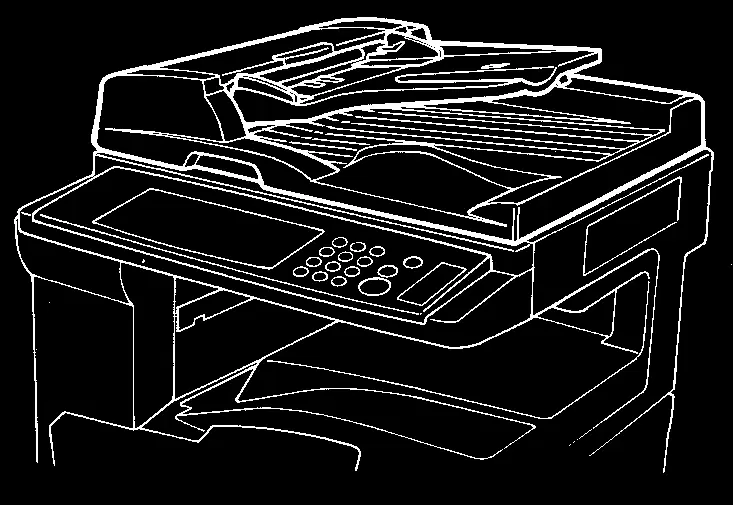
主要なボディ+複式アパートの文書プロセッサは文書プロセッサを付けられた
1 操作パネル...FAX通信に必要な手順を実行する運用パネルを使用します。 2 ファックスの保管セクション...受信文書は、FAXストレージセクションで顔をエスケープし保存されます。 一度に250枚まで保存できます。 3 引き出し...このFAX機は、インストールした2つの引出しと標準が付属しています。 各引き出しは、最大500枚の紙(60g/m2〜105g/平方メートル)を収納できます。 ドローダの使用に関する詳細情報については、コピアーのオペレーションガイドを参照してください。 4マルチバイパス...パパーは、マルチバイパッキンでも設定できます。 マルチバイパスを使用するには、ページ6-8で「手動紙フィードオン/オフ」の下の「ON」を選択する必要があります。 多バイパスの使用に関する詳細情報については、コピアーのオペレーションガイドを参照してください。 5 電話ジャック(T)...このジャッキを使って、別途購入された電話をFAXに接続します。 6ラインジャック(L)...このジャッキを使用して、モジュラーコードを使ってFAXを電話回線に接続します。 7 主要なスイッチ...このスイッチをオンにして下さい( )ファックスおよびコピー操作を実行するために。 タッチパネルはライトと操作が可能です。
G 文書プロセッサ この機械で使用できる2つのオプションの文書送り装置があります。片面ドキュメントをフィードするための書類作成者と、両面の文書の両方を使用するための二重文書処理業者です。 * 文書プロセッサと複式アパートのドキュメント・プロセッサは、1分あたりの25部で使用することができます。 ただし、デュプレックス・ドキュメント・プロセッサは1分あたりの35部と40枚のコピーを1分の機械で使用することができる。 8 ドキュメントテーブル...この表に送信したい文書を設定します。 最大70枚のシートを11インチ×8 1/2」までのサイズ紙、または最大50枚の8 1/2x14"又は11 " x 17"(A3やFolio)サイズ用紙に1回セットできます。 9 ドキュメントのインサートは、これらのガイドを添付して文書の幅に合わせて調整します。 0 文書の妨害機がカバーを逆転させる文書プロセッサ...このカバーを開けて下さい。 !?? ドキュメントのejectカバー...このカバーに文書が注射されます
スキャンされた後。 @ ガイドを Eject...このガイドを開くと、ドキュメントの送信時に
8 1/2」×14「または11」x 17"のような大型 [A3 か Folio]。 # 文書プロセッサーはレバーを開閉します...このレバーをいつ動かして下さい
文書プロセッサーの開閉 $ ドキュメントセットインジケータ...この指標は、ステータスを示します
文書プロセッサーで設定されたドキュメント。 インジケータが緑色に点灯したときに、文書は適切に設定されます。

(2)操作パネルの部品および機能
以下は、このマシンがfacsimileとして使用されるときに利用されるキーとインジケータの名前や機能に関する説明が含まれています。 複写機として使用されるとき、使用しているキーやインジケーターに関する情報については、コピアの操作ガイドを参照してください。
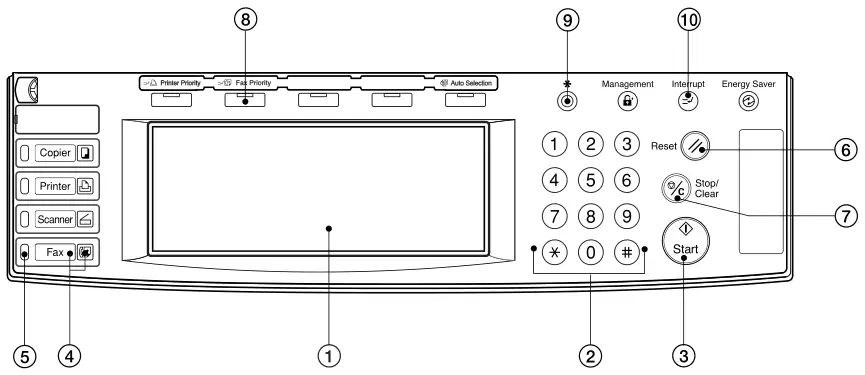
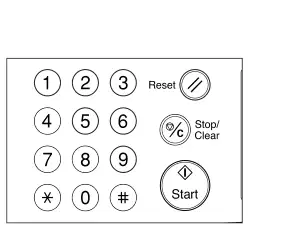
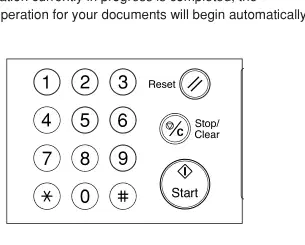
1 タッチ パネル...操作手順、機械とのトラブルを指示します。 表示されるタッチパネルに表示されている操作手順に関連するキーは、このハンドブックで二重引用符内で表示されます。 また、タッチパネルに「プレス」ではなく、タッチ パネル上に表示されるキーを「タッチ」するように指示します。 (例:「xxx」キーにタッチします。)2 キーパッド...鍵盤を使用してFAX番号を入力するなど ※電話がパルスダイヤルの場合であっても、関連するトーン信号を伝送した後にキーパッド上に押されたスター(*)キーとキーを押します。 (インチ版のみ) 3 スタートキー...FAX通信を開始する際にこの鍵を押します。 4 ファックスキー/FAXインジケータ...コピー操作とファックスオペレーションモードを切り替えるときにこの鍵を押します。 FAX 操作モードのマシンがそのままにFAXインジケーターを点灯します。 ファックスデータインジケーター...FAX通信中にこの指標が点滅します。 このインジケータが点灯すると、メモリに保存される文書や書類などを受け取ることができます。 6 リセットキー...このキーを押して、進行中の操作をキャンセルし、タッチパネルが初期モード設定に戻ります。 7 ストップ/クリアキー...登録したFAX番号や名前を削除したい場合、また進行中の操作を停止したい場合はこのキーを押します。 8 ファックス優先キー...コピー操作中に受信したFAXを印刷するという優先順位を提示したいときにこの鍵を押します。 9 デフォルトキー...このマシンのFAX機能にさまざまな既定モードに関連する設定を実行したい場合、このキーを押します。 0 割り込みキー/インジケータランプ...コピーを作成するためにFAX受信を中断したい場合にこの鍵を押します。 インタールプキーのインジケータランプは、マシンが中断モードにあるときに点灯します。

(3) タッチパネルのFAX画面
ファックス操作モードに変更するために、FAXキーを他のモードで押すとタッチパネルに表示される初期画面が「基本ファクシミリスクリーン」と呼ばれます。 以下は、この画面に表示されている基本キーとその機能に関する情報が含まれています。
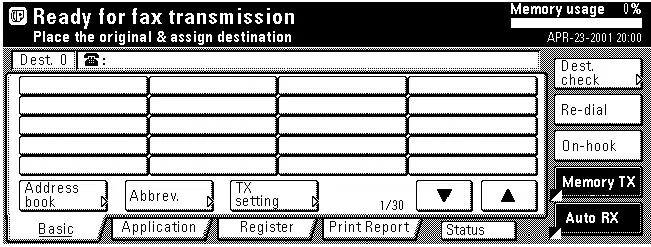
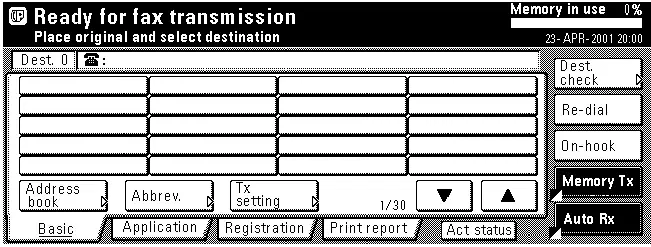
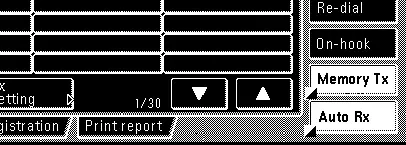
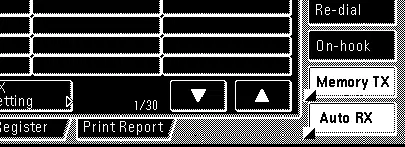
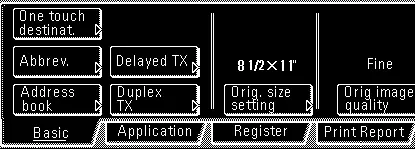
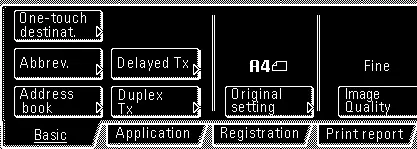
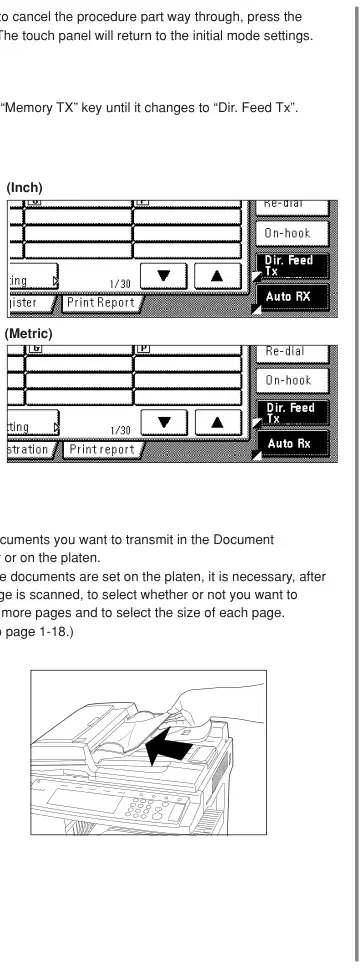
1 メッセージの表示...現在のステータス、手順とエラーメッセージの次のステップは、メッセージ表示に表示されます。 2 目的地の数を表示...このエリアに文字を刻むために選択した行数。 3 スピードダイヤルキー...ワンタッチキー、グループダイアルキー(G)、プログラムキー(P)またはチェーンダイヤルキー(C)のいずれかとして機能するように登録したキーがここに表示されます。 4 「アドレス帳」キー...この鍵をタッチして、アドレス帳を使いたい時に使います。 (ページ1-31参照)5「Abbrev」キー...その番号をダイヤルするために、宛先数が登録されている省略された数字を使用するときにこの鍵に触れてください。 (ページ1-30参照) 6「TX設定」キー...送信する文書のサイズ、それらのドキュメントの画像品質、それらを送信するべき時間と時間を伝送するために関連した転送条件に関連する設定を実行するときにこの鍵をタッチします。 このキーを押すと、TX設定画面が表示されます。 7 「M」と「L」のカーソルキー...現在表示されているもの以外のスピードダイヤルキーを表示したい場合に、これらの鍵を使用します。 8 「Dest」 check" キー...スピードダイヤルキーなどで複数の宛先ファクシミリ番号を入力すると、それらの数字のリストを確認したいときにこのキーをタッチしてください。 9「Re-dial」キー...この鍵をタッチすると、最近ダイヤルされた番号0の「On-hook」キーが自動的に再表示されます。 別途購入した電話機はFAXマシンに接続され、このキーに触れると、受信者を選ぶことなく目的地番号をダイヤルできます。 !?? 「メモリーリーTX」/「Dir.」 フィードTxキー...メモリ伝送モード(メモリーTx)とダイレクトフィードの切り替えをしたい場合
伝送モード(Dir) フィードTx)。 このキーに触れるたびにモードが変わります。 @ 受信モードはキーを選択します。この鍵をタッチすると、異なる受信モードを選択したい場合に便利です。 ディスプレイは、受信モードに変更します
「オートRX」「マニュアルRX」や「溶接機」のキーをタッチすることで、希望する受信モードを選択できる選択画面です。 # メモリバー...メモリーに保存されたデータの量を示します。 文書が保存されると、その棒は「100%」に向かう
メモリに保存されたデータは増加しています。 「100%」に達したら、メモリに複数の文書を保存できません。 $ ファックス番号表示...文字に入力した数字がここに表示されます。 % “基本” キー...ベーシックFAX画面に戻りたいときにこのキーをタッチします。 ^「アプリケーション」キー...このFAX機のさまざまな機能を使いたい時に、これに触れておきましょう。 ・「登録」キー...このFAX機の各種登録手続きを行なう場合は、こちらの鍵に触れてください。 ※「印刷レポート」キー...このFAX機の各種報告書やリストのいずれかを印刷したいときに、この鍵をタッチしてください。 (「ステータス」[Act status])キー...この鍵は、送信時や受信時に表示されます。 内容を確認したい時にこのキーに触れる
操作の。

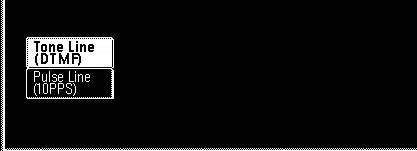
「トーンライン(DTMF)」キーまたは「パルス線(10PPS)」の鍵のいずれかを適切にタッチします。
FAXシステムを購入してから初めてこのマシンのFAX機能を利用すると、(1)日付・時刻の設定(4)で説明する手順を実行します。 ※FAXシステムの設定時に、サービス担当者がこれらの設定を実行している場合、その手順を実行する必要はなくなりました。
「閉じる」キーに触れます。 画面に表示されるように、メッセージ表示が同じ画面に戻ります。
(インチバージョンのみ)
ご利用の電話機の種類に合わせて、ここに電話番号タイプを設定します。 設定が間違っている場合は、FAX通信は不可能になるため、ここで選択した電話回線の種類を正しいことを確認してください。 ※操作前に、メッセージ表示を必ず確認し、FAXの動作が初期モードになっているかご確認ください。 (ページ1-7の「(2)初期モード」を参照) ※手順部分をキャンセルする場合は、リセットキーを押します。 タッチパネルは、基本コピー画面に戻ります。
設定を完成したら、もう一度「閉じる」キー2に触れてください。
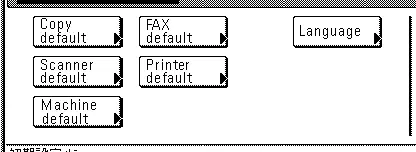
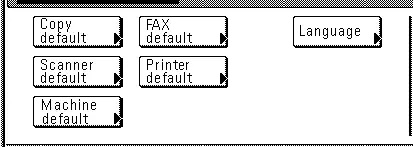
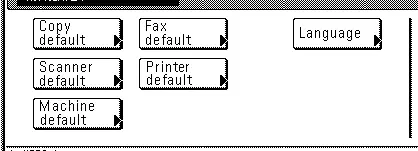
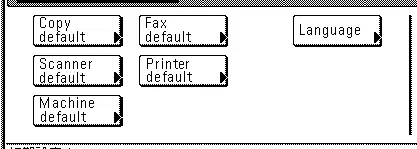
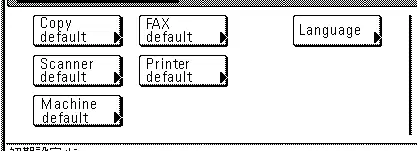
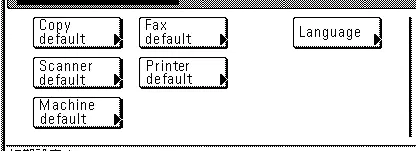
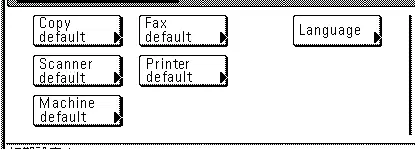
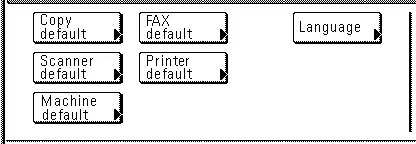
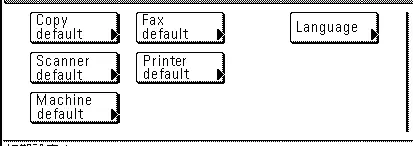
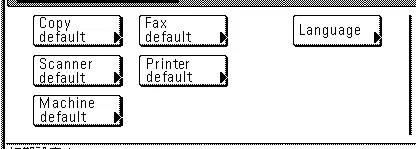
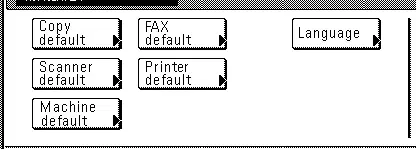
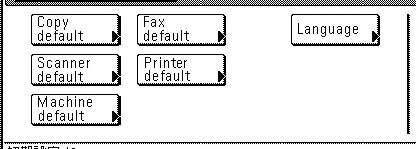
デフォルトキーを押します。 デフォルト設定画面が表示されます。
TTI(Transmit Terminal Identifier)は、送信時やページ数、駅名・FAX番号などに関する情報をいいます。 – 受取人のFAXに自動的に送られ、受信した文書で印刷されます。 このFAXでは、受信者のファックスにTTI情報が送信されるかどうかをここで選択できます。つまり、送信されたページの境界線内または外側の部分で印刷するかどうかです。 ※操作前に、メッセージ表示を必ず確認し、FAXの動作が初期モードになっているかご確認ください。 (ページ1-7の「(2)初期モード」を参照) ※手順部分をキャンセルする場合は、リセットキーを押します。 タッチパネルは、基本コピー画面に戻ります。
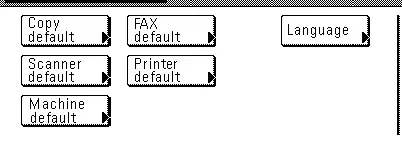
「FAX default」キーにタッチします。
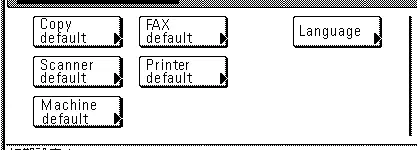
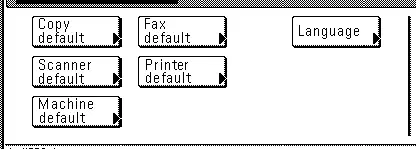
デフォルトキーを押します。 デフォルト設定画面が表示されます。
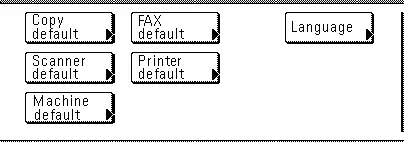
「ラインタイプ」が強調表示されていることを確認し、「変更#」キーに触れてください。
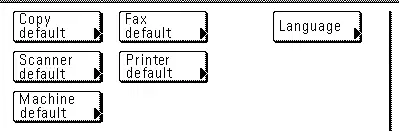

「FAX default」キーにタッチします。
インフォメーション
駅(FAX番号、駅名、駅ID)を識別する情報を登録すると受信者のファックスに送信し、受け取った書類で印刷することができます。これにより、ファクシミリのソースが即座に通知されます。
「TTI」が強調されるまで「M」カーソルキーに触れ、「変更#」の鍵をタッチします。
※登録済みの情報を変更したい場合、次の手順もご使用ください。 ※操作前に、メッセージ表示を必ず確認し、FAXの動作が初期モードになっているかご確認ください。 (ページ1-7の「(2)初期モード」を参照) ※手順部分をキャンセルする場合は、リセットキーを押します。

「登録」キーにタッチします。 登録画面が表示されます。

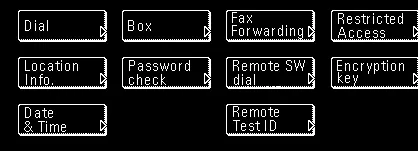
相手にTTI情報を送る場合は、印刷したい場所へご連絡ください。 送信されたくない場合は、「印刷されていない」キーに触れてください。
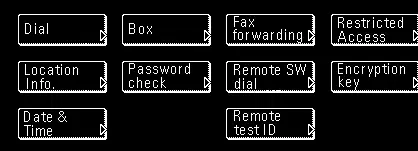
「閉じる」キーに触れます。 画面に表示されるように、メッセージ表示が同じ画面に戻ります。
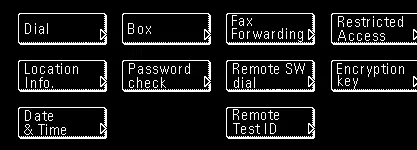
「位置情報」キーにタッチします。 現在登録した情報は、現在登録された情報が表示されるようになります。 ※FAX番号を登録するには、「v」キーに触れて3ステップで進みます。 駅名を登録するには、"名前を押下」キーを押して5ステップに直進します。 駅 ID:「おでんID」キーに触れて、直接手順7へ進みます。
設定を完成したら、もう一度「閉じる」キー2に触れてください。
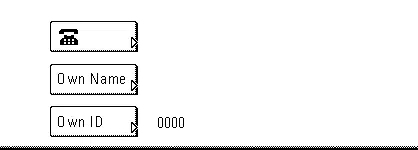
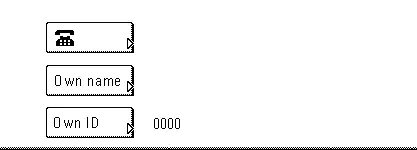

G 郵便番号を登録する 鍵パッドを使用してFAX番号を入力する。 ※FAX番号は20桁まで可能です。 ※現在表示されている番号をメッセージの表示からクリアしたい場合は、ストップ/クリアキーを押して下さい。 ※入力番号を見直したい場合は、変更したい数字にカーソルを移動する「r」または「R」のカーソルキーを押してください。 その後、その番号を削除し、必要に応じて正しい数字を入力する「削除」キーにタッチします。
G 駅 ID 登録 キーパッドを使用して、目的の駅 ID (4 桁) を入力します。 ※ 表示した番号を「0000」にリセットしたい場合、ストップ/クリアキーを押します。 ※入力番号を見直したい場合は、変更したい数字にカーソルを移動する「r」または「R」のカーソルキーを押してください。 必要に応じて正しい番号を入力してください。
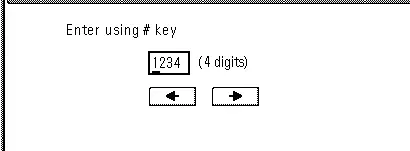
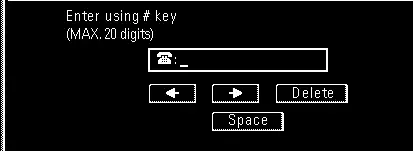
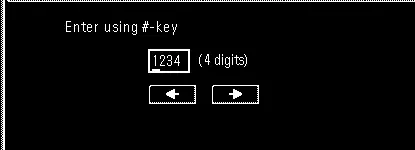
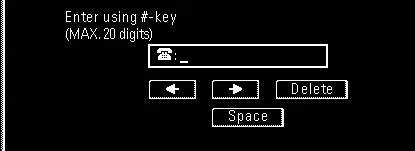
「確認」キーにタッチします。 画面に2つ表示されているように、メッセージの表示が同じ画面に戻ります。
「OK」キーに触れる。 画面に2つ表示されているように、メッセージの表示が同じ画面に戻ります。
設定が完了したら、リセットキーを押します。
G 駅名を登録する ご希望のお名前を入力してください。 (ページ1-23で「キャラクターを入力」する) ※ 駅名は最大32文字までです。
ここにメッセージ表示に表示される日時を設定します。 タイマーを使用するすべての通信の基礎として役立つので、ここに設定した日時が正しいことを確かであることを確かめてください。 ※操作前に、メッセージ表示を必ず確認し、FAXの動作モードに設置してください。 (ページ1-7の「(2)初期モード」を参照) ※手順部分をキャンセルする場合は、リセットキーを押します。
6 キャラクター入力画面で「確認」キーを押します。 画面に2つ表示されているように、メッセージの表示が同じ画面に戻ります。

「登録」キーにタッチします。 登録画面が表示されます。
以下は、このマシンがファシミリとして使用されるときに理解すべき機能と関数に関する説明が含まれています。
ファックス操作モードへ
このマシンは、基本的にコピー機として使用するために設計され、デフォルト設定は Copy Operationモードです。 そのため、FAXを別のパーティーに送信したい場合にはまずファックス操作モードへ切り替える必要があります。 ただし、FAXの受入条件にて。 自動FAX受信モードはデフォルト設定なので、コピー操作モードで機械がそのままであっても自動的にファックス受付が可能で、文書は自動的に印刷されます。 マシンがコピー操作モードにある場合、COPYインジケータは点灯します。 ファックス操作モードに切り替えるには、FAXキーを押します。 マシンがFAX操作モードにあると、ファックスインジケーターはライト点灯し、タッチパネルは基本的なファクシミリ画面に変わります。
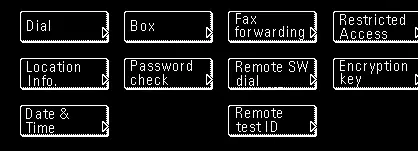
「日時」キーにタッチします。 現在登録した情報は、現在登録された情報が表示されるようになります。
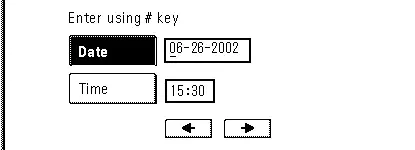
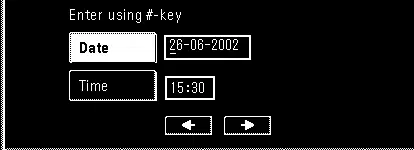
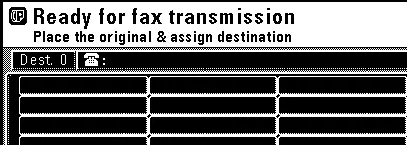
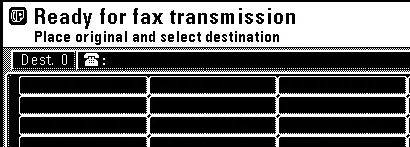
ファックスキーを押しながらFAX操作モードに変更するとタッチパネルに表示される初期画面、またはFAX送信や受信を成功させた後にFAXオペレーションモードでは「基本ファクシミリ」と呼ばれます。 同行のデフォルト設定と関連する運用状況は「初期モード」として知られています。 FAX の動作が初期モードになっている場合、メッセージ表示に「FAX送信用準備」が表示されます。 常にタッチパネルをチェックして、初期モードにあることを確認しながら、この基本的なFAX画面PRIORを表示することで、任意のfacsimile操作を実行できます。 また、自動クリア機能が従事しているときにFAX機は初期モードに戻ります。 タイムキーを押して、鍵パッドを使って現在の時刻を入力する。 ※24時間(00:00~23:30)にご来店ください。
月、日および年(日・月・年)の順にキーパッドを使用して現在の日付を入力します。 ※「r」または「R」カーソルキーを使用して、必要に応じてカーソルを移動します。
「確認」キーにタッチします。 画面に2つ表示されているように、メッセージの表示が同じ画面に戻ります。
設定が完了したら、リセットキーを押します。

G アクセス制限がオンになった時のメッセージ表示 FAX の初期モードにFAXがない場合でも、制限されたアクセス(ページ 4-43)をONにしてメッセージ表示は異なります。
自動クリア機能は、入力されたすべての設定を消去し、タッチパネルは送信または印刷の任意のタイプ後に初期モードの設定に戻ります。また、任意の手順で90秒以内にキーを押すことができない場合は。 ※ただし、自動クリア機能が関与する際のドキュメントはメッセージ表示に残っているもののサイズとなります。
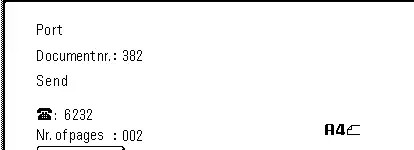
FAXは3桁のドキュメント番号で、各FAX通信を管理することができます。 各手順で、タイマーを使用する通信や各送信または受信をそれぞれに行う注文時にこの文書番号が割り当てられます。 各ドキュメントの決定を決定するタイミングは、実行中の動作により異なります。 メッセージ表示に表示されるだけでなく、トランザクション結果の表示をチェックすることでこのドキュメント番号が確認できるようになり、タイマーを使用する通信や確認レポートを印刷して各コミュニケーションのために印刷される遅延した通信報告を発行します。 (ページ5-1、(2) 確認レポートの「トランザクション結果表示」を5~4ページに反映し、「6-1ページのTurning Report Print Out ON/OFF」にてご確認ください)
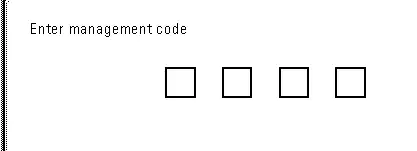
この場合、FAXを使用するにはアクセスコードまたは登録済みの管理パスワードを入力する必要があります。 有効なアクセスコードまたは登録済み管理パスワードが入力されている場合は、FAX操作用の標準初期モードにタッチパネルを切り替えます。
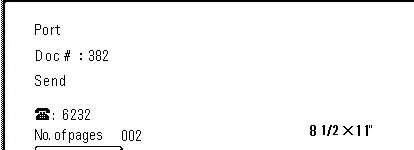
アクセス制限がオンになっている場合は、このFAXのさまざまな設定と登録手順にアクセスするために、リstricted Accessログイン画面に登録された管理パスワードを入力する必要があります。 FAXの運用が可能なアクセスコードが入力されている場合でも、各種管理関連の設定や登録手続きに対応するメニューは利用できません。 (ページ4-40で「アクセス制限」を参照)
(3) リセットキーを押すと...
手順部分の方法でキャンセルする場合は、リセットキーを押します。 タッチパネルは、FAX操作の初期モードに自動的に戻ります。 ※ただし、リセットキーを押すと既にドキュメントが設定されている場合は、メッセージ表示に残っている文書のサイズとなります。 ※ 動作状況によっては、リセットキーを押すと効果がなくなる場合があります。
いつでもこのFAX(キーが押されてない、文書は何も印刷されない等)で時間指定期間の操作がないし、自動遮断機能は省エネ目的および機械の中の固定セクション ヒーターそしてファンのために従事します。 開始までの作業が待ち受ける時間やFAX機の消費量は、実際にコピーまたはファクシミリ通信に費やした時間よりも大きくなります。 従って、その時の間に消費されるエネルギーは機械によって使用される全面的なエネルギーの大きい比率です。 固定セクションヒーターとファンをシャットダウンすることで、機械がこの待機状態にある間不要なエネルギー消費を最小限に抑えてエネルギーやコストの削減を実現します。 ※自動シャットオフ機能が従事する前の経過時間(工場出荷時60分)の量を変更することができます。 日中は機械が頻繁に使用され、通常使用間の長い期間があればより短い時間に置かれることを推薦します。 (コピアーの運営ガイドをご覧ください)

G レセプション 外部FAX機等で送信された書類は、このファクシミリから受け取り、プリンター/スキャナーキットをネットワークのサーバーコンピュータ(付属のスキャナファイルユーティリティがインストールされているコンピューター)に指定フォルダに保存されます。 この場合、受け取った文書はPDFファイルまたはTIFFファイルに保存されます。
※自動停止機能が有効になったら、メインスイッチはOFF(O)と操作パネル上の全ての表示を消します。 そのため、FAX送信や本機での他のファックス操作を行うためにメインスイッチをオン( |)に変える必要があります。 ※メインスイッチがOFF(O)ポジションにある間FAXが出た場合は、ファックス受付を受領し印刷します。
G アドレス帳 送信先のFAX番号は、事前に登録できます。 放送伝送など、80枚までのFAX番号のグループを登録し便利に利用することができます。 また、他のアプリケーションで作成したCSV形式のアドレス帳をインポートすることができます。
プリンター/スキャナーキットをオプションにインストールすることで、このマシンのネットワークFAX機能を利用することができます。 これらの機能を使用して、ネットワークコンピュータで作られたドキュメントを他のFAX機に送信したり、その他のファックスマシンからネットワークコンパターへの文書を受信します。 主な機能は以下の通りです。
G トランスミッション このFAX機とコンピュータが同じネットワーク上で接続されている場合、コンピューター上に作成された文書の画像データは、ファックスマシンにインストールされているプリンタ/スキャナーキットを介して送信し、他のファクシミリなどに転送することができます。
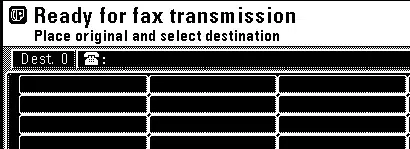
デュアルアクセス機能により、マシンが2つの操作を同時に処理できます。 たとえば、進行中のFAX通信中に文書を送信する手順を実行できます。 コピー作業が完了すると自動的に印刷された文書でコピー中にFAXを受信することもできます。 デュアルアクセス機能が常に有効になっているため、現在進行中どの操作でも、「FAX送信の準備」というメッセージ表示に「FAX転送の準備ができている」といつでもファックストランスミス-セッション手順を実行できます。 デュアルアクセス機能を使用するには特別な設定は必要ありません。

> 進行中のFAX通信のステータスを確認する
デュアルアクセスで利用不可
1 ダイレクトフィード伝送モードのドキュメント送信用セットアップ中*
2 メモリトランスミッションモードに文書を送る設定時
3 メモリ伝送モードの文書をスキャンする際
4 ダイレクトフィード伝送モードの送信中
5 書類の直接受付中(メモリ使用時)
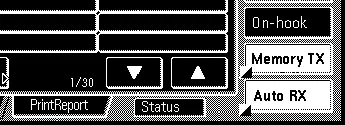
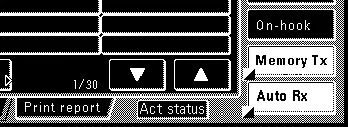
タッチパネルの右下にある「ステータス」キーに触れる。 相手に関連する文書番号と情報が表示されます。 (注:「ストップ」キーに触れて、継続して通信を解除することができます) ※前画面に戻すには、「閉じる」鍵をタップしてください。
6 記憶伝達モードの伝送の間
7 メモリ受付中
8 受領書類の直接プリントアウト中(送信者はまだ接続)
9 受領した書類をメモリから印刷する際(送信者からの切断後)
> 進行中のプリントアウトの状態をチェックする
0 送信または受信レポート、アクティビティ・レポートのプリントアウト中
!?? 報告書やリストからマニュアルプリントアウト中
@FAX関連の設定や登録手続き中
# マシンが複写機として使用されるときスキャンおよび印刷セクションの両方の使用中
機械はコピアーとして使用されるとき印刷セクションの使用の間に$
プリンターとして機械が使用されるとき印刷セクションの使用の間に%
^ マシンがスキャナーとして使用されるときの印刷セクションの使用中
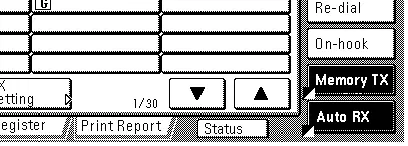
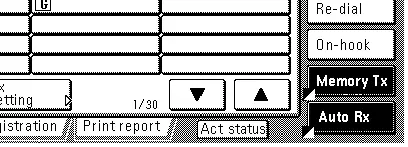
タッチパネルの右下にある「ステータス」キーに触れる。 ※「閉じる」キーを押して、前画面に戻ります。
<デュアルアクセス機能が利用できていないとき>。 デュアルアクセス機能が利用できなくなった場合があります。 たとえば、FAXでのコミュニケーションを1人で受ける際は、別のパーティーからファックスを受け取ることができないだけでなく、FAX送信や受信時に設定または登録手続きを実行できます。 そのような場合、現在の通信が完了した後に希望する操作を実行します。 操作のGテーブルは、デュアルアクセスで利用不可(Dual Access)を参照し、その動作が同時に実行できない情報についてより詳しく紹介します。 ※タイマーを使用する通信は、通信開始時間に達しても、現在動作が完了するまで完了しません。
追加の操作・初期動作

O
O
O
O
O
O
O
O
O
O
O
O
O
O
O
O
O
O
O
O
O
O
O
O
O
O
O
O
O
O
O
O
O
O
O
O
O
O
O
O
O
O
O
O
O
O
O
O
O
O
O
O
O
O
O
O
O
O
O
O
O
O
O
O
O
O
O
O
O
O
O
O
O
O
O
O
O
O
O
O
O
O
O
上記表に示されている数字と記号は、以下を参照します。 * : メッセージ表示を使用する手順では、上記のテーブルに記載された初期のプロシージャには含まれていませんが、この操作と同様に手順を実行します。 O: 追加操作は無条件に機能します
特定の条件。 隣接する数字は、次の条件を参照してください。1 :印刷可能であればプリントアウトが達成されFAX操作モードになります。 2 : ダイレクトレセプションは、印刷可能でFAXでの受付やプリントアウトが実現します。 3 : 印刷は停止し、コピーをすることができます。 4 : コピー操作モードに切り替えるとFAXの動作モードで設定が削除されます。 5 :FAXのデフォルト設定を追加することができますが、既に作成されている通信の設定などはキャンセルされます。
初期動作。 ・FAX業務に関係しない X : 初期動作ではない場合
操作。

(9) バッチ伝達機能
(11) Fコードベースの通信
送信先とスケジュールされた伝送時刻は、メモリ内の文書のセットを分離すると同時に、これらの複数の一連のドキュメントが自動的にプールされ、同じ通信中に送信されます。 このバッチ伝送機能により、複数の時間で同じ宛先をダイヤルする必要性を排除し、通信コストの低減を実現します。 ※ 直接送り伝達はバッチ伝送には含まれません。 ※2つの別々の定期放送送信機に同一宛先FAX番号を登録する場合、同時に予定されている場合でもバッチ伝送には含まれません。 ※ スケジュールされた通信の開始時刻が到着し、同じパーティへの別の連絡が自動再発を待ち受ける場合は、両コミュニケーションは一緒にグループ化して一括送受信します。 ※アクセス制限がオンになっている場合、同一のアクセスコードでスケジュールされた通信のみを一括送信して送受信します。 そのため、別々の通信をスケジュールする際に異なるアクセスコードが使われた場合は、送信先と予定時刻も別途その文書が送信されます。
Fコードベースの通信は、特定のコード(数字と記号の形で)を含むFAXコミュニケーションを伴います。他のファクシミリメーカーでも使用するために採用されているプロトコルのベースです。 これらのコードを使用することで、機密通信の方法 - 以前は同じメーカーから両方のファシミリの間でのみ利用可能である – 今では異なる製造業者のモデル間で可能になっています。 このFAXは、このようなFコード機能を持っています。 このマシンに登録されたFコードボックスを使用して、 F コードベースの通信が文書を送受信するように指定されているため、この機械と他のメーカーのモデル間の中継放送コミュニケーションだけでなく、機密および掲示板Commu- nicationsを実行できます。 Fコードベースの通信を実行するには、他の当事者のFAXは、あなたが試みているコミュニケーションに固有のF-Codeベース機能を持っている必要があります。 そのため、Fコードベースのコミュニケーションを使用して送信または受信しようとする前に、各モデルの機能と通信する予定のパーティーで事前に議論する必要があります。 このページの「Fコードベースの通信」を参照ください。このFAXのF-Codeベースコミュニケーション機能に関する詳細情報は、こちらを参照してください。
紙が切れたり、紙の詰まりが発生しているため印刷できない場合は、受け取ったすべての文書のデータがメモリに保存され、印刷を有効にしたら自動的にプリントアウトされます。 ※ 何らかの理由でFAXへの電源が切断・紛失した場合は、メモリに受信したデータが失われる場合があります。 他の人に、データが失われた文書を送金するように依頼してください。 (ページ1-19参照)
11" x 8 1/2」の場合 [A4] (幅方向) サイズの文書は、ドキュメントプロセッサーまたはプラテンで設定されている場合、この機能はスキャンしたデータを90度に自動的に回転し、8 1/2 "x11"[A4(長さ指向)の文書として送信されます。 * ドキュメントプロセッサーで設定した文書の回転および送信機能を有効にするには、ドキュメント・プロセッサからスキャンするためのドキュメントサイズを設定するときに「標準サイズ」を選択する必要があります。 (「ドキュメントプロセッサからスキャンするための文書サイズの設定」を6-4ページで参照) * 回転&送信機能は11 "x 8 1/2" [A4]サイズの書類のみに有効になります。

(13) 受領書類の回転
(15) ファックス優先プリントアウト
受け取った文書の向きや引き出しにセットされた紙が異なっている場合でも、そのサイズは同じ(11" x 8 1/2」)の場合であっても、この機能は自動的に受信したデータを90度カウンター右回りにして印刷する前に回転します。 特別な設定は、この機能を使用する必要はありません。 ※同一サイズの紙が異なる方向にセットされている場合は、関与する通信の種類に応じて受信したデータの回転ができなくなった場合 紙の向きに関する詳細は、8-3と8-4ページで「用紙サイズ・優先フィードチャート」を参照してください。 ※送信先のTTI情報は、送信ページの枠外に印刷する設定の場合、受信したデータは回転できず、適切な情報がプリントアウトされるように若干削減されます。
コピー操作中に受信したFAXが入っており、そのコピー作業を待ち受けずに印刷できます。
とりあえず、FAXが届きました。
ファックスデータインジケータが点灯します。
?gt; そのFAXを印刷する...
ファックス優先キーを押します。 コピーはFAXの書類がプリントアウトされた後も引き続き行います。
何らかの理由で、FAXへの電力が切断または紛失された場合は、このマシンのバックアップバッテリーは既に受け取られた文書に関連するすべてのデータを保護するか、送信を待ちます。最大60分(オプションメモリの8 MBをインストールする必要があります[機械に16メガバイトを記録])。 そのため、その期間内にFAXに電力を回復させると、障害前のメモリでスケジュールされた通信が予定どおり行われる。 時とデータが失われた場合、電源障害報告はファックスに復元された時点で自動的に情報を失ったことを示します。 ※バックアップバッテリーがメモリ内のデータを保護する時間の長さは、本機の使用条件や環境により異なる場合があります。
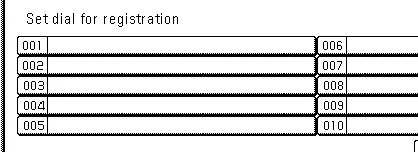
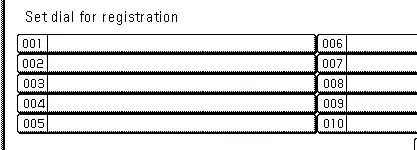
600 個のスピードダイヤルキーが使用可能で、各鍵は 1 つのタッチ キー、グループダイヤルのキー、プログラム キーまたはチェーン・ダイヤルの主として機能するように指定できます。 各キーは、001と600の3桁「省略された番号」で指定されます。 対応するアブレーバー番号を入力するだけで、宛先番号をダイヤルすることができます。 (ページ1-30参照) これらの速度ダイヤルキーの20のみがワンタイムでタッチパネルに表示できるため、対応する省略された番号は画面を変更し、目的の鍵を見つけるために必要な時間よりも高速になります。

書類の送付
以下は、文書の送信に関する標準方法の説明が含まれています。 正しい操作を保障するために、受け入れられる文書等に関するすべてのノートを注意深く読みます。
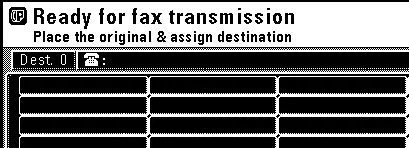
ファックス操作モードへの切り替え タッチパネルがFAX操作の初期モードにあることを確認するためにメッセージ表示をチェックしてください(基本的なファクシミリ画面が表示されます)。 タッチパネルが初期モードにない場合は、リセットキーを押します。
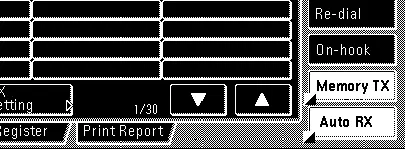
送信モードをチェック 希望の伝送モードにあるFAX機が必ず確認してください。 *このFAXには2つの伝送モードがあります。 メモリ伝達とダイレクトフィード送信。 メモリ伝送は、このFAXでデフォルト設定であり、「メモリーTX」が表示される。
<トランスミッションモード>。 G メモリ伝送モード(文書から送信)
プロセッサ) 宛先ファクシミリ番号は、ドキュメント・プロセッサーに文書がセットされ、スキャンし、メモリ内に入力される自動AFTERをダイヤルします。 実際の伝送が完了するまで待ち時間なしで、文書があなたに返されるので、これは非常に便利なモードです。 複数のページ文書を送信する際に使用するのは最も適切な方法です。
* メモリー伝送モードからダイレクトフィード送信モードへ切り替えるには、「Dir」まで「Memory TX」キーにタッチしてください。 フィードTxが表示されます。
G メモリ伝送モード(プレートから送信)
本書の送信や、文書処理器に置くことができないようなモードです。 文書は、直接プレート上に1つずつ設定され、すべてのドキュメントがスキャンしてメモリに入力した後、宛先のFAX番号をダイヤルします。 この場合、各ページがスキャンされた後 - ページをもっと送信したいかどうかを選択する必要があります。 (参考) このページの先頭へ 1-18.)
G ダイレクトフィード伝送モード(ドキュメントから送信)
プロセッサー) 宛先ファクシミリ番号は最初にダイヤルされ、他のFAX機との接続が確立されると - 文書処理器にセットされているドキュメントをスキャンして送信します。 複数のページ文書を含む送信の場合、最初のページのデータが送信された後に2番目のページはスキャンされます。 ※ 転送を進行中停止したい場合、ストップ/クリアキーを押しながらドキュメントプロセッサーから残りの文書を削除します。
G ダイレクトフィード伝送モード(プレートからの送信)
本書の送信や、文書処理器に置くことができないようなモードです。 文書は、プレートに直接一度に1つを設定し、宛先のFAX番号が最初にダイヤルされ、他のファクシミリマシンとの接続が開始されると、ドキュメントのスキャンが開始されて文書を送信します。 送信したいページごとにこのプロセスを実行し、各ページのスキャン後に複数のページを送信するかどうかを選択する必要があります。 (参考) このページの先頭へ 1-18.)

3 ドキュメントの設定
G 受諾可能な文書>ドキュメントプロセッサーで設定するとき...
G 文書プロセッサ 1 送信したい文書の幅に合わせてドキュメントのインサートガイドを調整します。
G 複式アパートの文書プロセッサ 1 送信したい文書の幅に合わせてドキュメントのインサートガイドを調整します。
(RADF がインストールされているのみ) •番号(普通紙)...アンダー 8 1/2" x 11 " [A4]: 70枚のシート(ドキュメントプロセッサー)または 100枚のシーツ(複式アパート文書処理装置) 8 1/2」× 14インチx 17インチ[B4、A3又はフォリオ]:50枚/70枚
2 8 1/2」x 14「B4」「11」×17「A3」などの大型サイズの書類を伝送する際に、エジェクトガイドを開きます。
> プラテンにセットするとき...
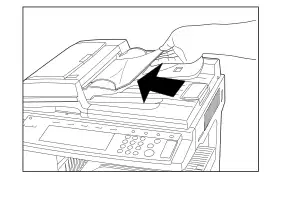
3 ドキュメントテーブルに文書をフェイスアップする設定を行います。 ※書類が適切に設定されている場合は、文書セットインジケーターを緑色に点灯します。
2 ドキュメントテーブルに文書をフェイスアップする設定を行います。
< プレート>のドキュメントの設定 ドキュメントは、文書プロセッサーを開いたままにし、1つの書類をプレートに直接設定することで送信することもできます。 ALWAYSは、書籍や書物などからページを送信する際にプレートを使用。
※ 後段の書類に設置されている紙巻線で示したものよりも、複数の文書をセットしないでください。 文書の許容数よりも多くの設定は、ドキュメントジャムの原因となります。 * デュプレックス・ドキュメント・プロセッサーの使用に関する詳細情報については、デュープレックス文書の操作ガイドを参照してください。 ※ 二重文書(2面)の書物を設定し、その書類の前面と裏面を両方送信可能。 (ページ1−2参照)
1 ドキュメントの面取りを設定し、元のサイズのスケール上の行で適切に整列します。
※ 後段の書類に設置されている紙巻線で示したものよりも、複数の文書をセットしないでください。 文書の許容数よりも多くの設定は、ドキュメントジャムの原因となります。 ※ドキュメントプロセッサーの運用ガイドを参考に、文書処理機の使用に関する詳細情報をご覧ください。
2 プレートから直接単一シートの文書を送信するときは、ドキュメントプロセッサーを閉じるためにSUREしてください。

宛先FAX番号のダイヤル 宛先ファクシミリ番号を入力するキーパッドを使用してください。 ※ 宛先ファクシミリ番号は最大32桁までです。 ※FAX番号を入力する際、間違いが起きた場合は、「r」または「R」のカーソルキーを押して目的の位置に移動し、必要に応じて正しい数字を入力したり、ストップ/クリアキーを押しながら、最初からもう一度フルナンバーを入力してください。
解像度の選択 5つの設定から解像度を選択することが可能です。 * デフォルト設定はノーマル解像度です。
1 解像度を変更したい場合は、「Origイメージ品質」キーにタッチしてください。
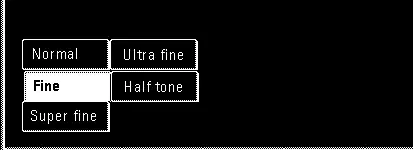

2 希望する解像度を5の中から選択可能

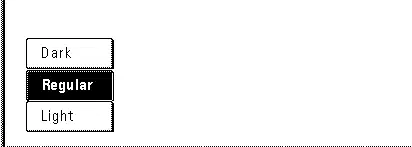
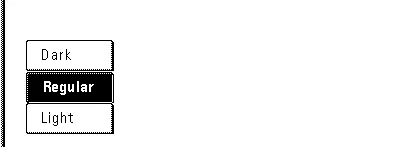
コントラストの選択 3つの設定からコントラストを選択することが可能です。 * デフォルト設定は正規のコントラストです。 1 コントラストを変更したい場合は、「露光モード」キーに触れてください。 2 選択する 3つのの中から目的のコントラストを選択します。
G ドキュメントのコントラスト ダーク:暗いコントラストで軽い文書を送信します。通常対照ライトが付いている文書を送信するために:より明るい対照の暗証書を送るため
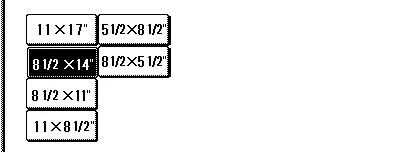
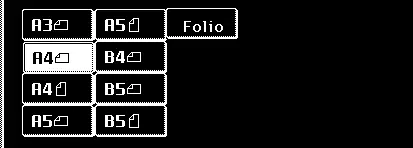
文書サイズをインデックス化 プレート上で送信する文書を設定する際には、それらの書類のサイズを明示する必要があります。 文書処理プロセッサからドキュメントを送信する際には、この手順は必要ありません。 1 ドキュメントサイズを記載するために「Orig」に触れます。 サイズ設定」【オリジナル設定】キー。 2 適切な文書サイズを選択します。
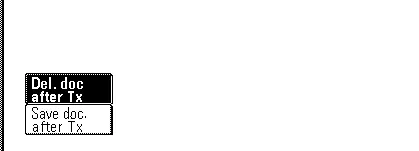
転送のためのドキュメントを保存します。オプションのプリンタ/スキャナーキットがインストールされている場合...
管理者のネットワークコンピュータ上で送信するための文書を保存するために、次の手順を実行します。 ドキュメントはPDFファイルやTIFFファイルが保存できます。 ※ 送信用のドキュメントを保存するために、管理者のコンピューターにIPアドレスまたはホスト名を登録する必要があります。 (ページ 8-5 参照)
1「保存Tx」にタッチ オリジナルキー
2 「オン」キーに触れる。
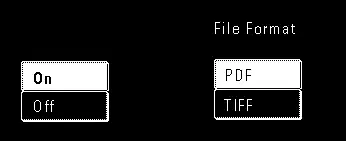
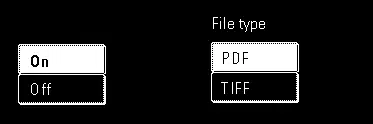
3 「PDF」または「TIFF」キーに触れて、目的のファイルの種類を選択します。

FAX送信開始 スタートキーを押します。 トランスミッションの動作が自動的に始まります。 ※スキャンやダイヤル時に解像度またはコントラストを選択、変更することができます。
とりあえず。もし、文書がプレートにセットされているのなら...>
プレート上で送信する文書をセットしたら、機械がそれらのドキュメントのサイズを検出できるようにするために文書プロセッサを閉じます。 文書処理者を閉じることができない本やその他の種類のドキュメントから情報を送信している場合は、手動で文書サイズを示す必要があります。 (ページ1-17を参照) ※ また、送信用のプレートにドキュメントを設定すると、スタートキーを押すとメッセージ表示や文書がスキャンされたときに表示されるようなメニューが表示されます。 この場合、次の手順を実行します。
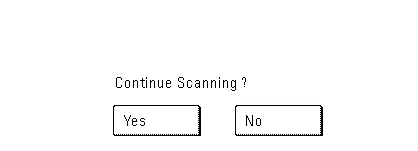
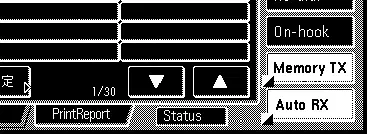
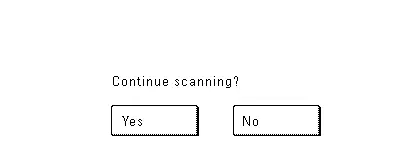
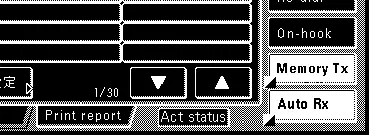
> 送信の状態をチェック... タッチパネルの右下にある「ステータス」キーに触れる。 相手に関連する文書番号と情報が表示されます。
?gt; より多くの文書を送るために持っている場合... 1 プレートにスキャンする次のページを設定します。 ※ドキュメントプロセッサーに次の文書も設定できます。
2 「はい」キーに触れる。
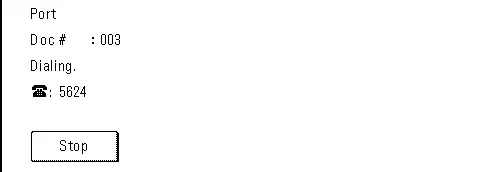
3 スタートキーを押します。 * ドキュメントプロセッサーに文書(s)を設定した場合、スキャンおよびその後の送信が自動的に開始されます。 ※残存する書類は1~3回を繰り返します。
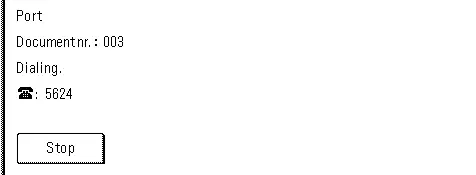
>進行中の伝達を停止する 上記確認画面の「ストップ」キーに触れて、進行中の操作をキャンセルできます。 ※「閉じる」キーを押して、前画面に戻ります。
> スキャンされるページがない場合... 1「いいえ」キーに触れて下さい。 書類の送信が自動的に始まります。

書類受領(FAX受付)
専用FAX受付は、このマシンのファックス受信用のデフォルト設定で、特別な設定は必要ありません。 ※メインスイッチがOFF(O)になってもFAX受付が可能です。 本体がOFF(O)位置にある間FAXが来ると、ファックス受付は引き続き受け渡しされ印刷されます。
G 受付モードの変更 受信モードにタッチすると、受付モードを変更したい時にキーを選択します。
受付モードの確認 「オートRX」が表示されることを確認してください。
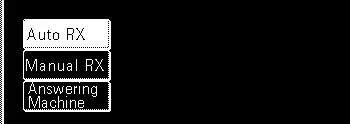
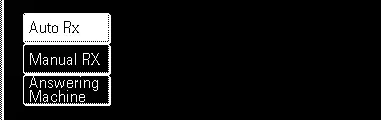
希望する受信モードに対応するキーにタッチします。

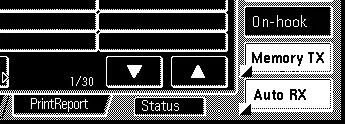
1FAX受信 FAXが到着すると、指定されたリング数に等しい時間後にFAX受付が自動的に始まります。 ※FAX受付開始後、タッチパネル右下にある「ステータス」キーが表示される。
G 受付中にコピーを作る 直接文書をプリントアウトする受付中でもコピーを作成できます(画像メモリがドキュメントを保存するために使用されていない)。 • 受信時にインタールプキーを押します。 メモリ受付にFAXが切り替え、コピーが可能です。
G メモリ受付 紙が切れたり、紙の詰まりが発生しているため印刷できない場合は、受け取ったすべての文書のデータがメモリに保存され、印刷を有効にしたら自動的にプリントアウトされます。
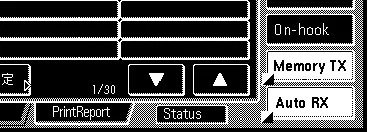
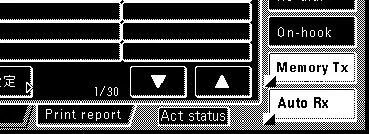
※ 何らかの理由でFAXへの電源が切断・紛失した場合は、メモリに受信したデータが失われる場合があります。 他の人に、データが失われた文書を送金するように依頼してください。
> 進行中の受付を中止する 1タッチパネル右下にある「ステータス」キーをタッチします。 2「ストップ」キーと受付を解除します。
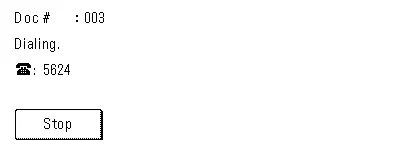
2 受領書類を印刷する 受領した書類は、コピーストアセクションで顔を出し入れします。
※ コピーストアの1枚につき最大250枚まで保存可能。 シートの最大枚数に達した場合は、コピーストアセクションから全ての文書を削除します。 ※紙が切れたり、紙の詰まりが生じても印刷できない場合でも受付は可能です(メモリーレセプション)。 ※超微細解像度を使用するには、オプションメモリの8MBをインストールする必要があります。

コミュニケーションの取消
既に進行中であっても、通信をキャンセルできます。 通信をキャンセルする方法は、FAX送信やファックス受信のかどうかによって異なります。また、メモリ伝送モードまたはダイレクトフィード転送モードで伝達が開始されたか否かです。 通信をキャンセルするために使用される各種方法に関する説明は、以下に示します。
タッチパネルの右下にある「ステータス」キーに触れる。 進行中の通信状況はメッセージ表示に表示される。
ドキュメントのスキャン中にメモリ送信をキャンセルしたい場合は、ストップ/クリアキーを押します。 現在スキャンされているドキュメントは、ejectedされ、タッチパネルが初期モード設定に戻ります。 ドキュメントプロセッサーに残っている文書がある場合は、ドキュメントテーブルから削除します。
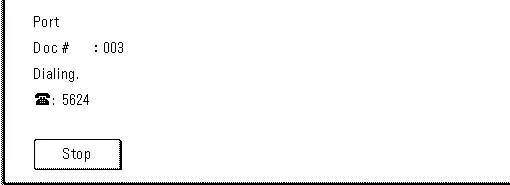
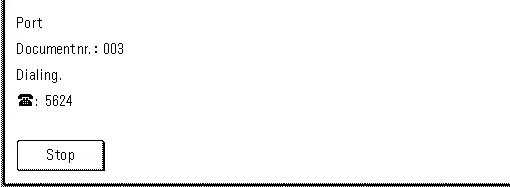
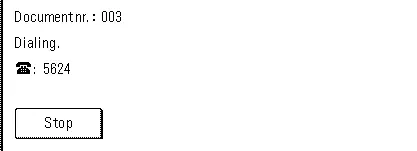
「停止」キーに触れたり、ストップ/クリアキーを押します。 タッチパネルは初期モード設定に戻ります。 ※複数の目的地(放送送信など)に予定されているトランスミッションをキャンセルしようとすると、転送先が残っている箇所はメッセージ表示で表示されます。
(送電をダスト)
文書の全てをスキャンしてダイヤルするか、または伝送操作が既に開始されたときにメモリ送信を取り消したい場合は、次の手順を実行します。
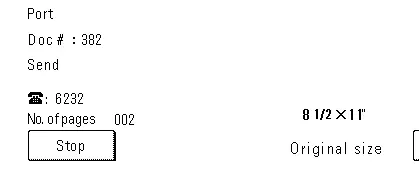
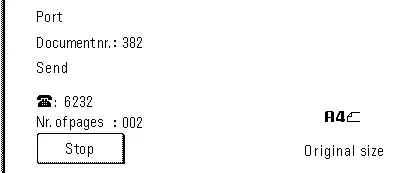
ダイレクトフィード送信モードの宛先パーティをダイヤルした後に、下図のようなメッセージが表示されます。 ダイレクトフィード送信をキャンセルする場合は、「ストップ」キーに触れたり、停止/クリアキーを押します。 キャンセル確認画面が表示された場合は、"はい"キーを押します。 現在スキャンされているドキュメントは、ejectedされ、タッチパネルが初期モード設定に戻ります。 ドキュメントプロセッサーに残っている文書がある場合は、ドキュメントテーブルから削除します。

(4) 受付をキャンセルする
受付をキャンセルする場合は、次の手順を実行してください。
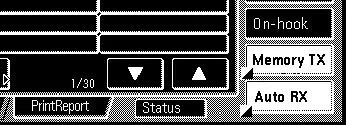
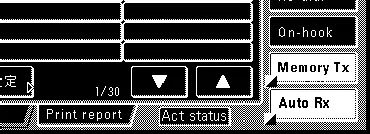
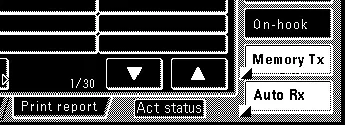
タッチパネルの右下にある「ステータス」キーに触れる。 進行中の通信状況はメッセージ表示に表示される。
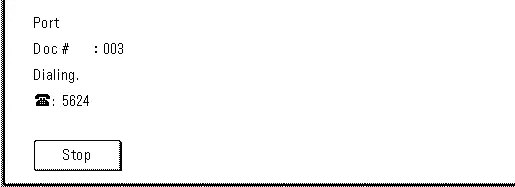
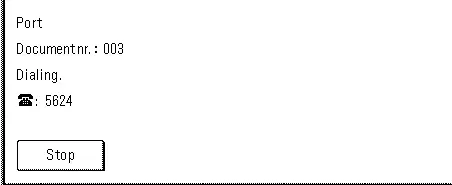
「停止」キーに触れたり、ストップ/クリアキーを押します。 タッチパネルは初期モード設定に戻ります。 ※複数の送信FAX(ポーリング受付など)から予定されている受信をキャンセルしようとすると、ファックス機がまだ受け残っている場合、メッセージ表示にメッセージが表示されているため、残りのFAXからのレセプションの継続を希望しないか確認します。

キャラクターの入力
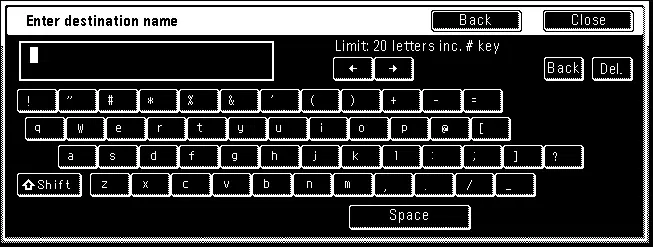
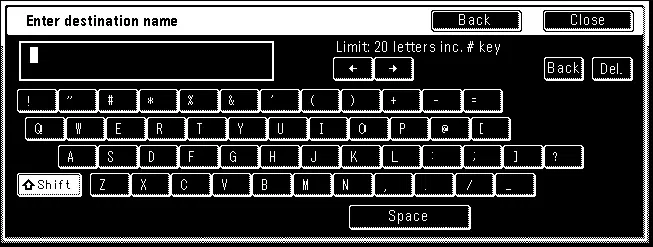
キャラクター入力画面は、自分の名前(自己ステーション名)や宛先名などの登録時に表示されます。
キャラクター入力画面には3種類の文字があります。 ケースの入力は、小文字入れと特殊キャラクター入出力用の1つ。 それぞれ、目的の入力画面にアクセスするために「文字」キーと「Num./Sym」キーをタッチします。
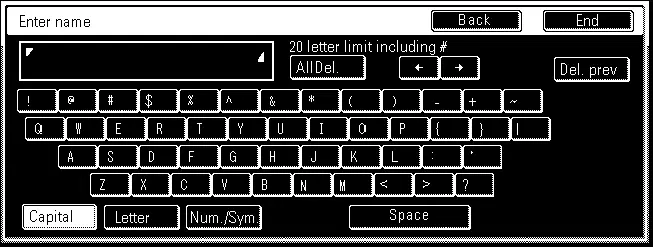
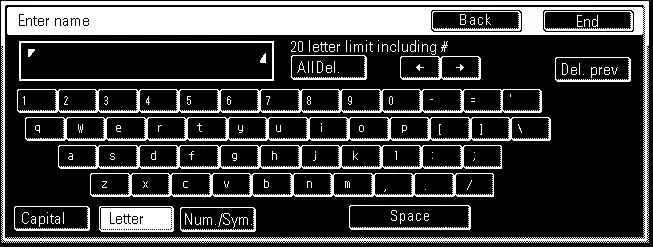
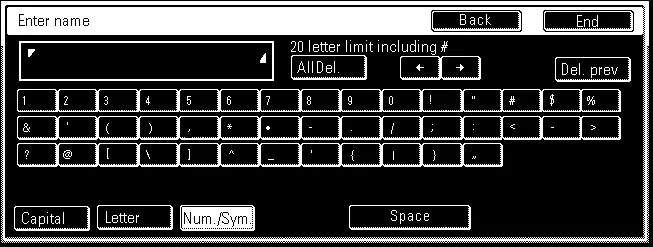
メトリックバージョン キャラクター入力画面は、実際には2つの別々のスクリーンで構成されます。大文字と小文字の場合はもう1つです。 これら2つの画面間で切り替える「qシフト」キーにタッチします。

(2) 手続き
メトリックバージョン
インチ版
[例] 「Km@4」に入る
[例] 「Km-4」に入る
「キャピタール」キーが強調され、「K」鍵に触れることを確認します。
下部の入力から大文字入れまで切り替える「qシフト」キーにタッチします。
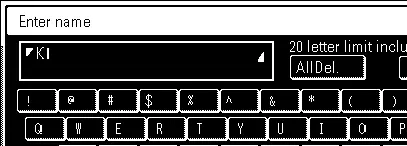
鍵をタッチ
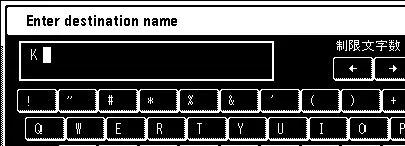
下部の入力に切り替える「レター」キーを押します。
'm" キーを押します。
バックケースの入力から、小文字入れまで切り替える「qシフト」キーにタッチします。
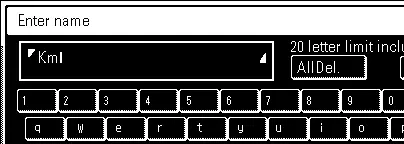
'm" と "-" キーをタッチします。
「Num./Sym」キーを押して、数字やその他の利用可能なシンボルの入力に切り替えます。
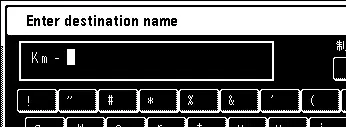
鍵を@にし、その4キーを押します。
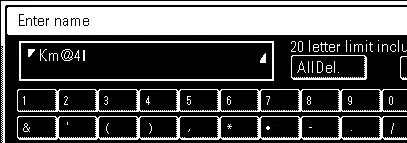
キーパッドの「4」を押します。
ご入力いただいた情報を登録するには、「閉じる」キーを押してください。
ご入力いただいた情報を登録するには、「終了」キーを押してください。

「ダイヤル」キーにタッチします。 タッチパネルはダイヤル登録に切り替えます。
事前にFAX番号を1タッチキーで登録すると、その数字が鍵の接触でダイヤルできます。 また、Fコードベースの通信および暗号化された伝送の宛先FAX番号を設計するためにワンタッチキーを使用しても使用できます。
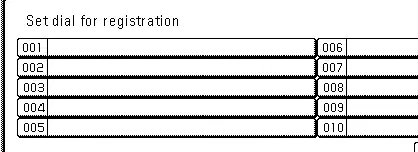
※600個のスピードダイヤルキーが使用可能で、各鍵はワンタッチキーやグループダイヤルキー、プログラムキーまたはチェーンダイヤルキーのいずれかとして機能するように指定できます。 ※プレス(001~600)のスピードダイヤルキーは、ワンタッチキーで登録された宛先FAX番号を省略します。 ※Fコードベースの通信と暗号化された伝送の両方のワンタッチキーを設計できません。 ※1タッチキーで登録した情報は、ワンタッチキーリストから印刷したい場合。 ※1タッチキーのFAX番号と、相手の名前を登録しておくことをお勧めします。 相手のお名前をご登録いただくと、アドレス帳を使ってFAX番号を検索することができます。 ※操作前に、メッセージ表示を必ず確認し、FAXの動作が初期モードになっているかご確認ください。 (ページ1-7の「(2)初期モード」を参照) ※手順部分をキャンセルする場合は、リセットキーを押します。 タッチパネルは初期モード設定に戻ります。
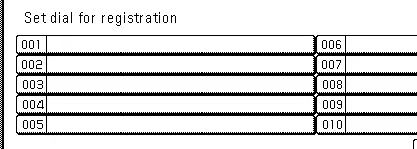
タッチパネルに未登録のスピードダイヤルキーをタッチします。 ※未登録のスピードダイヤルキーが表示されない場合は、「M」と「L」カーソルキーを使って、未登録鍵を表示した画面に切り替えます。
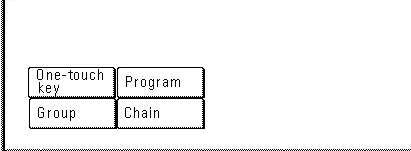
「登録」キーにタッチします。 登録画面が表示されます。
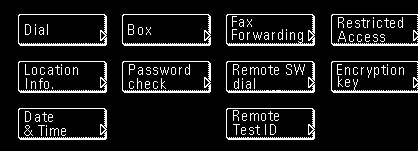
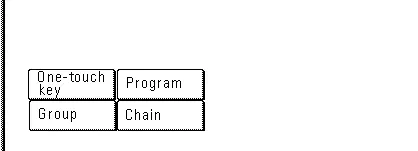
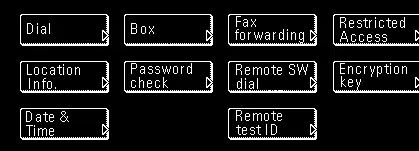
ワンタッチキーをタッチ。

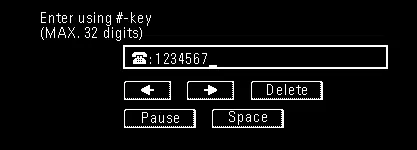
キーパッドを使用して、そのワンタッチキーの下に登録したいFAX番号を入力します。 (最大32桁)
伝送速度を選択するような詳細な設定を実行したい場合、またはFコードベースの通信や暗号化された送信用のこのワンタッチキーを設計したい場合は、「設定」鍵に触れて次のステップに移動します。 ご入力いただいた情報に1タッチキーをそのまま登録したい場合、直接20ステップへ。
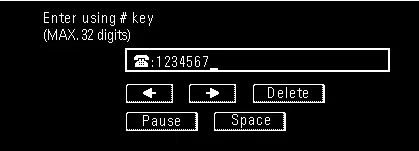
ご希望の伝送速度を「33600bps」「14400bps」、9600bpで選択できます。
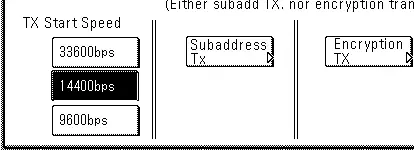
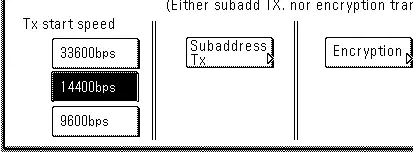
「次へ」キーに触れます。
Fコードベースコミュニケーションのキーを指定したい場合は、「サブアドレスTx」キーを押して次のステップに移動します。 暗号化された伝送のためにこのキーを設計したいなら、直接ステップ15に行きます。 ご入力いただいた情報にワンタッチキーを登録したい場合は、「閉じる」鍵をタッチして、手順20へ進みます。
相手のお名前を入力してください。 (最大20文字) ※キャラクターを入力するには、1-23ページで「キャラクターの入力」を参照してください。
Fコードベースの通信用キーを使用するには、「オン」の鍵をタッチしてください。 サブアドレス/パスワード入力画面が表示されます。
登録情報の確認 変更したい部分を、目的の項目に対応するキーに触れて欲しいと希望する情報を変更してください。
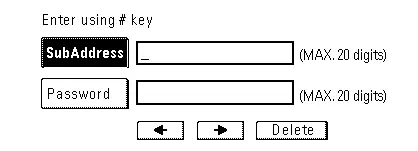
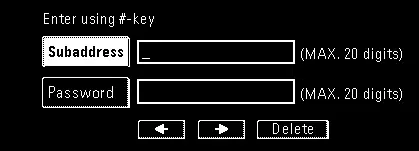

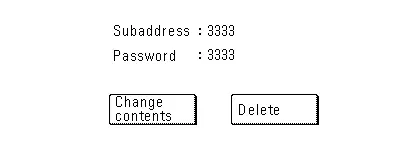
キーパッドを使用して、目的のサブアドレスとFコードパスワードを入力します。 (最大20桁) ※サブアドレスとパスワード入力画面を切り替えるには、「Password」キーにタッチします。 ※Fコードベースコミュニケーション中に、他のパーティの対応するF-Code Boxを設計するためにサブアドレスが必要です。 ※Fコードベースの通信時に、F-Codeパスワードが使用されます。 ただし、Fコードパスワードは使用しない相手に事前に決定した場合は入力する必要はありません。
「暗号化ボックス#」キーを押して、鍵パッドを使用してコピー先のパーティーの暗号化ボックスの数を入力します。
鍵を2回タッチします。
後続20秒に「閉じる」キーをタッチして、直進します。
ご入力いただいた情報にワンタッチキーをご登録いただくには、「OK」の鍵をご確認下さい。 画面に表示されるように、メッセージ表示が同じ画面に戻ります。 別のワンタッチキーを登録し続けてみたいなら、ステップ3~20を繰り返します。
1タッチキーを登録完了したら、リセットキーを押します。
暗号化された伝送のキーを指定したい場合は、「暗号化TX」[「暗号化」] キーを押して下さい。
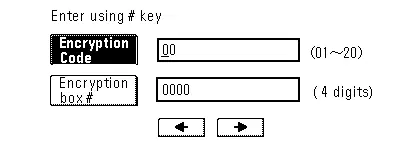
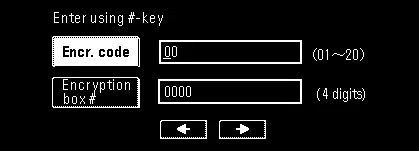
暗号化された伝達のためにこのキーを使用するには、「オン」の鍵に触れて下さい。 キーコード/ボックス番号入力画面が表示されます。
キーパッドを使用して、このワンタッチキーに使用する暗号化キーに対応する2桁のキーコード(01 - 20)を入力します。

(2) 変更・削除
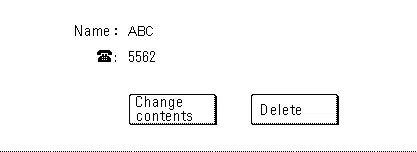
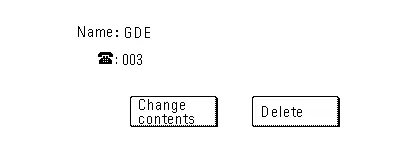
登録したワンタッチキーを削除したい場合は、「削除」の鍵に触れて次のステップへ進みます。 登録情報を変更したい場合は、「内容の変更」キーを押して、手順6に直進します。
※変更したいワンタッチキーがFコードベースの通信に指定されている場合は、暗号化された伝送のためにその鍵の指定を変更することはできません。 同様に、暗号化された伝送のために指定されている場合は、Fコードベースの通信用に1つの仕様を変更することはできません。
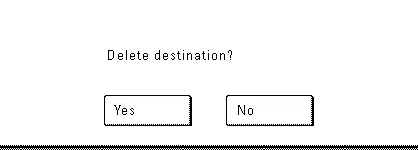
> 1タッチキーを削除 イエスキーに触れる。 画面に表示されるように、メッセージ表示が同じ画面に戻ります。 他のワンタッチキーを削除し続けたい場合は、手順3を5に繰り返します。 1タッチキーを削除したら、リセットキーを押します。
「登録」キーにタッチします。 登録画面が表示されます。
>登録情報の変更 省略された数字を変更したい場合(ワンタッチキーが登録されている速度ダイヤルの鍵の表示数)、Abbrにご連絡ください。 #"キー。 それ以外の基本情報を変更したい場合は、その情報を対応するキーに触れてください。 (情報の変更は、ページ1-25の「(1)登録」の下にある相反するスプリンティング手順を参照) * より詳細な設定を変更したい場合は、「設定」キーに触れて希望項目を選択します。
「ダイヤル」キーにタッチします。
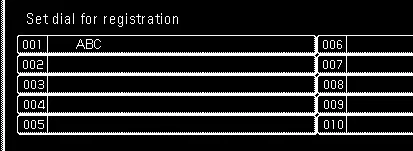
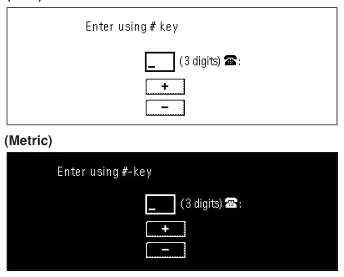
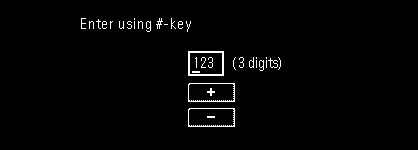
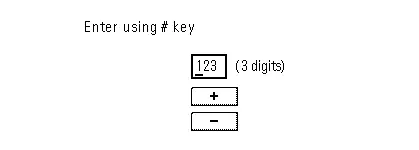
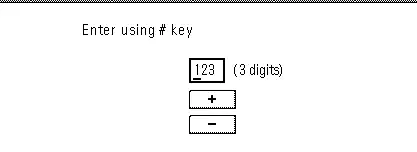
登録されていない速度ダイヤルキー(001〜600)の省略された数を入力します。 ※3桁の数字が入力されたら「+」と「-」キーで番号を変更できます。
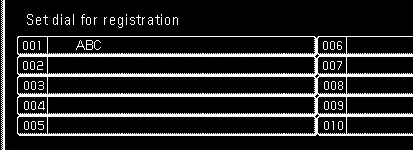
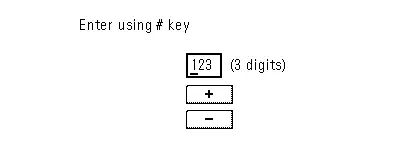
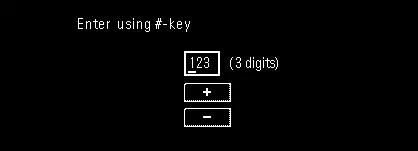
変更または削除したい情報を含む速度ダイヤルキー(ワンタッチキー)に触れます。 ※キーが表示されていない場合は、必要に応じて「M」と/または「L」のカーソルキーを使って、必要な鍵を表示した画面に切り替えます。
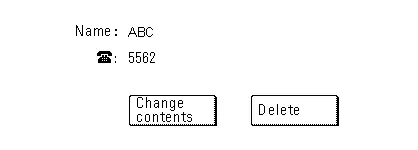
「閉じる」キーに触れます。
必要な全ての項目を変更し終えたら、OKキーに触れてください。 画面に表示されるように、メッセージ表示が同じ画面に戻ります。 他のワンタッチキーを変更し続ける場合は、手順3を9に繰り返します。 タッチキーを1つ削除完了したら、リセット キーを押します。

(3) ダイアリング
スタートキーを押します。 トランスミッションの動作が自動的に始まります。 ※各ドキュメントがスキャンされた後に、プレートに文書を設定した際は、複数のページをメモリへスキャンしたいかどうかを選択する必要があります。 (ページ1-18参照)
数字が登録されたワンタッチキーを押すだけでFAX番号をダイヤルできます。 ※ 資料の送付に関する条件は、解像度やコントラストなどを選択するために、1-16ページと1-17を参照して下さい。 ※操作前に、メッセージ表示を必ず確認し、FAXの動作が初期モードになっているかご確認ください。 (ページ1-7の「(2)初期モード」を参照) ※手順部分をキャンセルする場合は、リセットキーを押します。 タッチパネルは初期モード設定に戻ります。
1つのタッチキーで登録されたFAX番号を確認するには、このリストを印刷します。 ※このFAXに登録されたワンタッチキーがない場合は、ワンタッチの鍵リストは印刷されません。 ※操作前に、メッセージ表示を必ず確認し、FAXの動作が初期モードになっているかご確認ください。 (ページ1-7の「(2)初期モード」を参照) ※手順部分をキャンセルする場合は、リセットキーを押します。 タッチパネルは初期モード設定に戻ります。
作業が文書の送信を伴う場合、送信する書類を設定します。
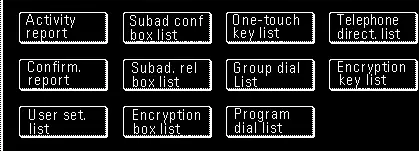
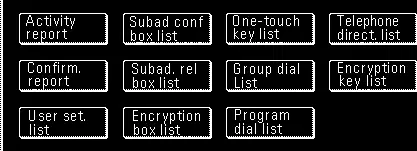
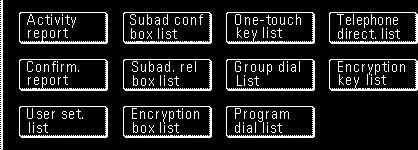
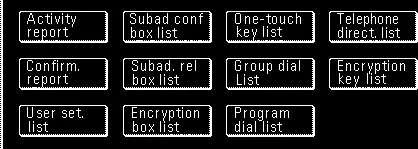
「印刷レポート」キーに触れる。 レポート選択画面が表示されます。
解像度やコントラストなど、伝送条件を変更したい場合は、「TX設定」キーにタッチしてください。 現在の条件を変更したくない場合は、直接手順5に進みます。
目的の項目に対応するキーに触れ、必要に応じて情報を変更します。 (各送信条件を変更するには、1-16ページと1-17ページを参照)
トランスミッション条件を変更したら、ワンタッチで「1つの接触のdestinat」キーに触れてください。
「ワンタッチキーリスト」の鍵をタッチします。
希望するFAX番号が登録されているワンタッチキーに触れてください。
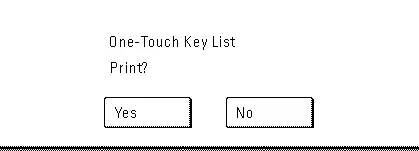
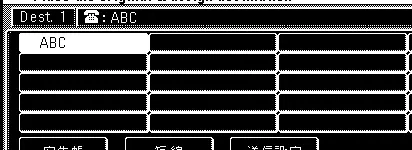
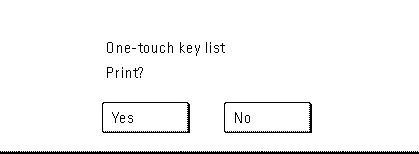
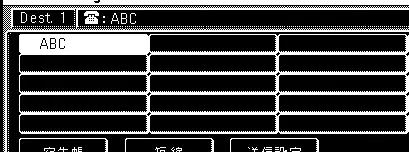
そのリストを印刷するには、「はい」キーに触れてください。 ワンタッチキーリストがプリントアウトされます。

吸収された数とのDialing
スピードダイヤルキーは、ワンタッチキー、グループダイヤルキー、プログラムキーまたはチェーンダイヤルキーのいずれかとして登録できます。 これらのキーのそれぞれが001と600の間の3桁番号を与えられ、この数字は「省略された数」という鍵と呼ばれます。 指定した省略数を入力するだけで、宛先番号をダイヤルできます。 ※操作前に、メッセージ表示を必ず確認し、FAXの動作が初期モードになっているかご確認ください。 (ページ1-7の「(2)初期モード」を参照) ※手順部分をキャンセルする場合は、リセットキーを押します。 タッチパネルは初期モード設定に戻ります。
送信したいドキュメントを設定します。
キーパッドを使用して、目的のFAX番号が登録される速度ダイヤルキーに対応する省略された数(001〜600)を入力します。 ※3桁の数字が入力されたら「+」と「-」キーで番号を変更できます。
「閉じる」キーに触れます。 タッチパネルは、基本FAX画面に戻り、対応するスピードダイヤルキーがハイライトされます。
スタートキーを押します。 トランスミッションの動作が自動的に始まります。
解像度やコントラストなど、伝送条件を変更したい場合は、「TX設定」キーにタッチしてください。 現在の条件を変更したくない場合は、直接手順5に進みます。
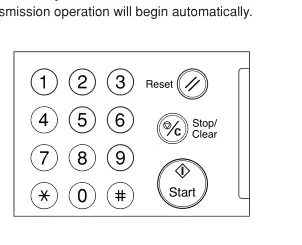
目的の項目に対応するキーに触れ、必要に応じて情報を変更します。 (各送信条件を変更するには、1-16ページと1-17ページを参照)
送信条件を変更したら、「Abbrev」キーに触れて、手順6に直接進みます。
「Abbrev」キーにタッチします。

アドレス帳
アドレス帳は、ワンタッチキーで登録されているため、相手の名前を検索します。グループダイヤルキー、プログラムキーまたはチェーンダイヤルキーとコマンドの対応するFAX番号をダイヤルします。 大量のFAX番号を登録した際に非常に便利です。
※アドレス帳を利用するには、ワンタッチキーの登録時に相手(またはグループ名)の名前を登録したり、グループダイヤルキーやプログラムキー、チェーンダイヤルキーなどを操作していただきます。 ※プログラムキー、グループダイヤルキー、FAXフォワーディング、Fコードリレーボックスの登録時にもディレクトリが使用でき、またこのFAXで利用可能な他の各種タイプのファックス通信の各種類のパーティーにFAX番号を入力することもできます。
目的の項目に対応するキーに触れ、必要に応じて情報を変更します。 (各送信条件を変更するには、1-16ページと1-17ページを参照)
アドレス帳検索は、ワンタッチキー、グループダイヤルキー、プログラムキーまたはチェーンダイヤルキーで登録された名前の3文字を使用して行われます。 同じ2つの宛先の最初の3文字が同一の場合、その名前は省略された番号の数値順に表示されます。
G 注文検索 左から右に示した優先順位の順で、検索順序は以下になります。 英語アルファベット [A - Z] R 数字 [0 - 9] Rの記号 [. : , - + / & ' ( )] R 特殊文字* R スペース *使用言語によって利用可能な特別な文字が異なります。 特設サイト(8ページ目)にて「特異キャラクターチャート」をご覧ください。
送信条件を変更したら、"Address book"キーを押して手順6に直接進みます。
「アドレス帳」キーにタッチします。
[例] 「ニューヨーク」を検索し、その宛先に文書を送信します
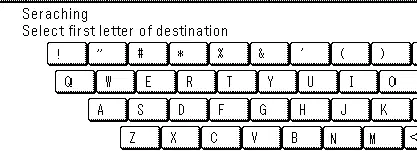
※操作前に、メッセージ表示を必ず確認し、FAXの動作が初期モードになっているかご確認ください。 (ページ1-7の「(2)初期モード」を参照) ※手順部分をキャンセルする場合は、リセットキーを押します。
送信したいドキュメントを設定します。

タッチパネルでは、検索したい名前の最初の文字に触れます。
解像度やコントラストなど、伝送条件を変更したい場合は、「TX設定」キーにタッチしてください。 現在の条件を変更したくない場合は、直接手順5に進みます。

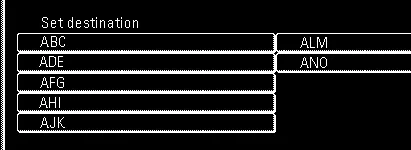
先頭の文字で始まる名前に登録されたスピードダイヤルキーが表示されます。
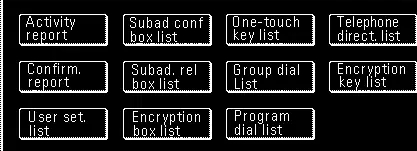
アドレス帳検索で見つけられるFAX番号を確認するには、このリストを印刷します。 ※ アドレス帳検索で確認できるFAX番号が登録されていない場合は、電話ディレクトリリストは印刷されません。 ※操作前に、メッセージ表示を必ず確認し、FAXの動作が初期モードになっているかご確認ください。 (ページ1-7の「(2)初期モード」を参照) ※手順部分をキャンセルする場合は、リセットキーを押します。

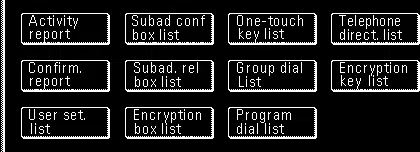
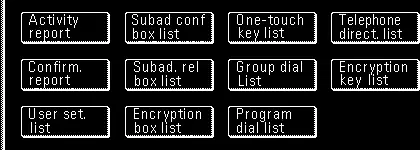
「印刷レポート」キーにタッチします。 レポート選択画面が表示されます。
希望する目的地が登録されている速度ダイヤルキーにタッチします。 ※キーが表示されていない場合は、必要な鍵を表示する画面に「M」と/または「L」カーソルキーを切り替えます。
「OK」キーにタッチします。 タッチパネルは、基本FAX画面に戻ります。
「テレフォン」をダイレクトにタッチ リスト"キー。
スタートキーを押します。 トランスミッションの動作が自動的に始まります。
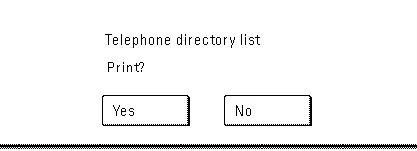
そのリストを印刷するには、「はい」キーに触れてください。 電話ディレクトリリストが印刷されます。

再配置機能
再ダイヤルは、最近文字を刻印した番号の文字盤が再び表示されていることを指します。
書類等の送付をしようとすると、他の関係者のFAX機は別の通信で忙しくなる場合があります。また対応できない場合がございます。 状況のこのタイプでは、FAX機は同じ番号を赤字化しようとします。 ※FAXで自動再発を行い、使用時に特別な設定は必要ありません。 ペアリングはセット間隔で回数を回るので、相手のコミュニケーションが長時間かかる場合でもこの関数は有効です。 ※ ダイレクトフィード送信モードに文書が伝送されると自動再発は行いません。
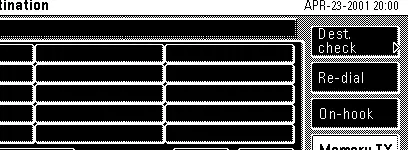
書類を送ろうとすると、相手のFAXラインが忙しくて電話に答えられない? このタイプの状況では、最後に「リダイヤル」キーに触れてもう一度文字をつけた番号が再発することができるようになります。 「Re-dial」キーに触れます。 最近ダイヤルされた番号を自動で再発します。


セクション2 ファックス操作(各種機能)
複式アパートの伝達
複式アパート伝達は二重(2面)文書の前方および裏側の両方の送信を可能にします。 複式アパートの伝達はあなたが二重文書プロセッサで送信し、記憶伝送モードでメモリにそれらをスキャンしたいドキュメントを設定することによって常に達成されます。 デュプレックス・トランスミッションのセットアップ手順では、送信先と別のカバーページを含んだりしないかを選択したり、ドキュメント裏面にあるイメージが転送中に反転する必要があるのかを選択し、正面側の画像の向きに合わせることもできます。 また、FAXでの各種FAX通信の他各種類と組み合わせて複素伝送機能を利用することも可能です。 複素書類を1つの宛先に送る手順は以下の方法について説明します。
※ 複素伝送を実行する前に、ドキュメントプロセッサからスキャンするための文書サイズを設定する際に「標準サイズ」を選択する必要があります。 (「ドキュメントプロセッサからスキャンするための文書サイズの設定」を6-4ページで参照)
※ 手順部分のキャンセルは、リセットキーを押します。 タッチパネルは初期モード設定に戻ります。


残りの2つの文書は「はい」を選択します。 この場合、FAXは最初のページの裏面をスキャンせずに文書を送信します。 > 2面の文書をカバーから送信したい場合
ページを選択、“いいえ”を選択します。


> イラストのイメディに示すように文書を送信する場合-
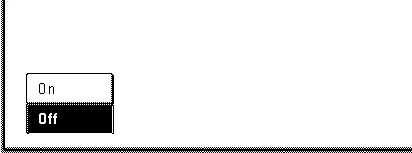
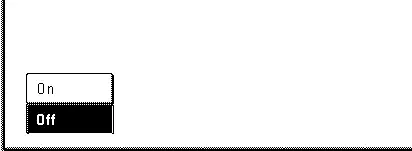
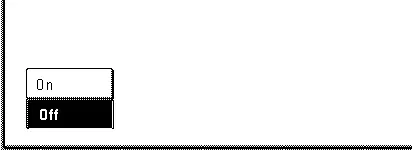
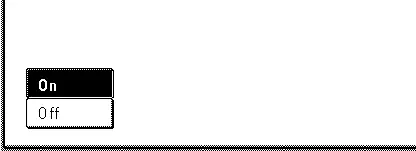
以下に「オン」を選択します。 メモリ180°の各文書の背面側のイメージをFAXで反転します。
R
(文書フィードの指示)
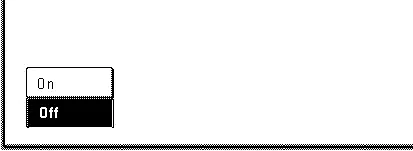
> 下記の図のように文書を送付する場合は、選択
「オフ」
R
(文書フィードの指示)
·

スタンバイ伝達
スタンバイトランスポートとは、FAXが別の通信で占有している間送信のための文書の準備プロセスを指します。 通信中に送信する書類がセットされ、宛先FAX番号が入力されると現在のコミュニケーションが完了すると自動的に文書が送信されます。 ※最大50通信(スタンバイトランスミッション、タイマーとインタールプ伝送を使用するコミュニケーションを含む)を1回に予定できます。 ※ 放送送信などのFAX通信の各種タイプをスタンバイ伝送として指定することもできます。
※ 手順部分のキャンセルは、リセットキーを押します。 タッチパネルは初期モード設定に戻ります。
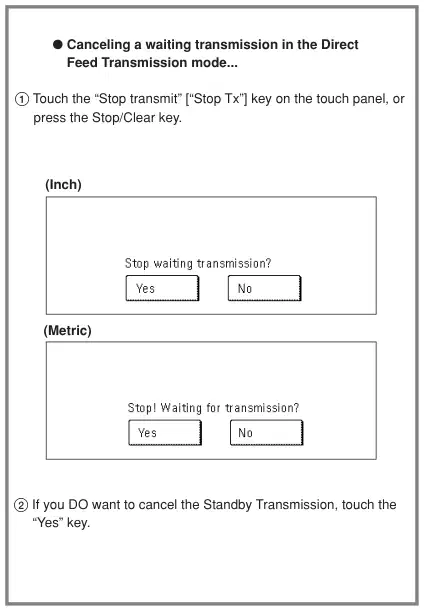
1 タッチパネルの「ストップ送信」[「Stop Tx」]キーをタッチするか、または停止/クリアキーを押します。
2 スタンバイ送信をキャンセルしたい場合は、「はい」キーにタッチしてください。

放送伝送
放送伝送は、同じ文書を別の後、1つの操作で複数の宛先に送信することができます。 例えば、中央事務所から複数の支店へ同じ書類を送ってみたいとしたら、この機能は伝送操作の1回だけを行う必要があるのでとても便利です。 送信したい書類は、最初に入力されたメモリに記入され、各宛先の操作をダイヤルして送信します。
* 省略された数字、ワンタッチキーまたはグループダイヤルキーを使用してすべての宛先番号を入力すると、このFAXは同じ文書を最大300の異なる目的地まで自動的に送信できます。 ※Fコードベーストランスミッションやタイマーとの併用も可能です。 ※複数の宛先への放送送信中に、FAXが直接送出モードであってもメモリ伝送モードで文書を送信します。 ※ 手順部分のキャンセルは、リセットキーを押します。 タッチパネルは初期モード設定に戻ります。
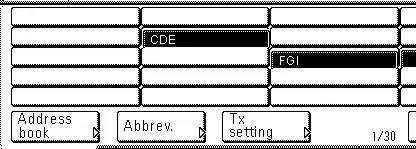
使用するワンタッチまたはグループダイヤル情報に登録されているスピード・ダイアルキーに触れます。 選択したキーがハイライトされます。 ※登録チェーンダイヤルキーを別のスピードダイアルキーで使用することもできます。
> キーパッドでFAX番号を入力する...

複数の宛先のFAX番号を入力する場合は、「次へ」にご連絡ください。最初のファックス番号を入力した後、キーを押して次の番号を入力できます。 ※ スピードダイヤルキーの1つで次の番号を入力する場合は、代わりに「ワンタッチdestinat」キーに触れてください。 スピードダイヤルキーが表示されます。
> スピードダイヤルキーでFAX番号を入力する...

中断された伝達
インタールプト・トランスミッションは、FAXが現在複数の通信(放送送信やポーリング受付など)の予定されているとき、すべてのコミュニケーションが完了するまで待つ必要があることを排除し、他の通信を既に保有している人に対しても待機する必要がありません。 ※ 送信先は、一行の目的地にのみ配信される場合があります。 ※最大50通信(インタールプトランスミッション、タイマーとスタンバイ伝送を使用するコミュニケーションを含む)を1回に予定できます。 ※ 送信手順を実行するタイミングによっては、現在の通信後「即時」に書類が届かない場合があります。 ※ 中断された送信をキャンセルする場合は、設定した文書の削除を行ってください。 ※ 開始待ちの状態で中断された伝送をキャンセルするには、ページ2〜3で「G直送送信モードでの待機転送を解除」と同じ手順を実行します。
※ 手順部分のキャンセルは、リセットキーを押します。 タッチパネルは初期モード設定に戻ります。

タイマーによる通信
コミュニケーションの開始時間の前に指定する場合、指定された時刻が到達すると自動的に通信を行います。 放送伝送などのFAX通信で利用できる各種のファックス通信のための操作手順の間にタイマーを使用する1つであるべきコミュニケーションを設計できます。 下の手順の例は、タイマー機能を使用して単一の宛先に文書の送信のためにあります。 注意: 通信開始時間は、この機械にセットされる時間に基づいています。 事前にこのマシンにセットした時間を確認してください。
※50通信(タイマー、インタールプトランスミッションおよびスタンバイ伝送を使用する通信の組合せを含む)を1回に予定することができます。 ※タイマーを使用する通信が2回以上同時に開始する予定の場合、それぞれ登録した順番でコミュニケーションをおこないます。 しかし、後で登録しても、1つの場所でスケジュールされた通信は複数の場所にコミュニエーションを優先します。 ※ 開始時間待ちの通信内容の変更・変更(「記憶におけるコミュニケーション編集」ページ2-10参照)
※ ダイレクトフィード伝送モードにFAXが現在ある場合でも、タイマーを使用する全ての送信はメモリ伝達モードで行われます。 ※タイマーを使用する通信は、00:00~23:59までの間で開始可能
※ 手順部分のキャンセルは、リセットキーを押します。 タッチパネルは初期モード設定に戻ります。


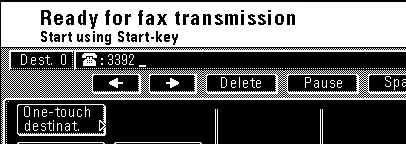

チェーンダイヤルキー
事前にチェーンダイヤル番号を登録すると、スピード・ダイアルキーがチェーンのダイヤルキーとして機能し、他のパーティのFAX番号の初期部分を入力するためにチェーンダイヤルキーを使用することができます。 事例: 速度ダイヤルキー(チェーンダイヤルキーとして機能する)で「0123」が登録され、番号 0123-X-XXX Xをダイヤルしたい場合は、「0123」(登録済み)の鍵を押しながら数字の残りを入力します。
※ チェーンダイヤルキーは、相手のFAX番号を初期桁に入力するだけで使用できます。 ※放送送信など、FAXでの各種通信が可能な各タイプの宛先ファクシミリ番号を入力するとチェーンダイヤルキーが使用できます。 *グループダイヤルキーと組み合わせてチェーンダイヤルキーを使用。
※チェーンダイヤルキーとして600個のスピード・ダイアルキーを登録できます。 ※ 手順部分のキャンセルは、リセットキーを押します。 タッチパネルは初期モード設定に戻ります。
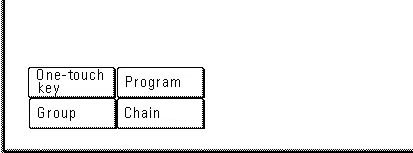
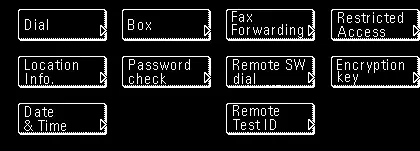




※「r」と「R」のカーソルキー...カーソルを移動させるための使用 「削除」キー...カーソルが現在下にある文字を削除するためにタッチします。 (最後の空間にカーソルが付いたら、前のキャラクターは削除されます) 「スペース」キー...スペースを入力するためにタッチします。 「Pause」キー...文字盤に、その時点でわずかな一時停止(ハイフンによって示される)を入力するタッチ。

※ 手順部分のキャンセルは、リセットキーを押します。 タッチパネルは初期モード設定に戻ります。

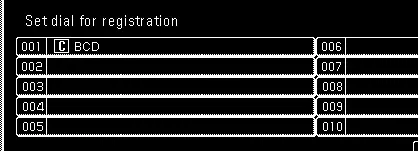


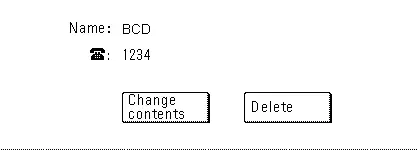

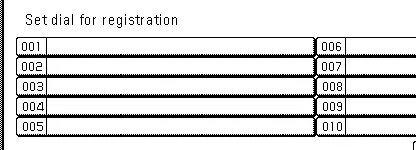
>チェーンダイヤルキーの削除 5. . イエスキーに触れる。 画面に表示されるように、メッセージ表示が同じ画面に戻ります。 他のチェーンダイヤルキーを削除し続けたい場合は、手順3を5に繰り返します。 チェーンダイヤルキーを削除完了したら、リセットキーを押します。
※ 手順部分のキャンセルは、リセットキーを押します。 タッチパネルは初期モード設定に戻ります。
>登録情報の変更 6. . 省略された数字を変更したい場合(チェーンダイヤルキーが登録された速度ダイアルキーの表示数)、Abbrにご連絡ください。 #"キー。 それ以外の基本情報を変更したい場合は、その情報を対応するキーに触れてください。 (情報変更は、ページ2-7の「(1)登録」で対応する手順を参照してください。)


記憶におけるコミュニケーションの編集
タイマーを使用するスケジュールされた通信に関する特定の情報を変更したり、コミュニケーションを完全に解除することもできます。 対応する文書のサンプルイメージや、実際にスケジュールされた開始時間を待つことなく通信を開始(強制起動)することもできます。 ※ 編集作業中にある間、スケジュールされた通信が自動的に開始する場合、その手順を継続することは不可能です。
(2) コミュニケーションの力開始
ドキュメント
スケジュールされた開始時間待ちをしなくても、メモリ内で待機している通信を開始できます。 ※自動再発待ちの通信を強制開始することもできます。 ※ 手順部分のキャンセルは、リセットキーを押します。 タッチパネルは初期モード設定に戻ります。
メモリーに存在する特定の伝送に対応するドキュメントを確認し、送信を待ちたい場合は、それらの文書のサンプルページを印刷できます。 ※書類のイメージを印刷しても、スケジュール通りに送信を行います。 ※ 手順部分のキャンセルは、リセットキーを押します。 タッチパネルは初期モード設定に戻ります。
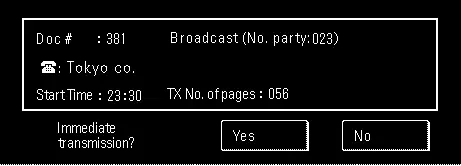
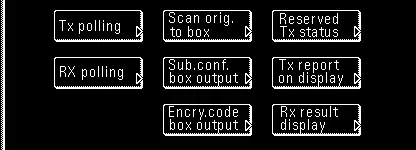
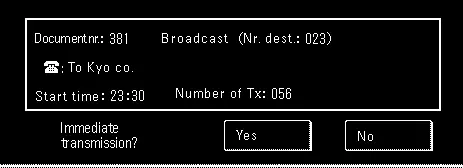
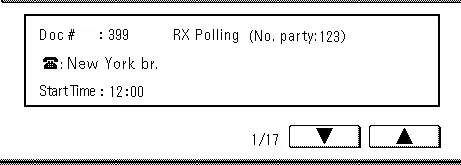
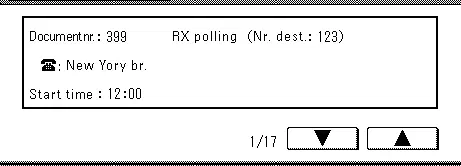

(3) コミュニケーションの削除
メモリ内のスケジュールされた通信を削除し、開始時間待ちができます。 ※ 宛先ファクシミリに転送されるメモリ内で予定されている通信を削除できます。 ※ 手順部分のキャンセルは、リセットキーを押します。 タッチパネルは初期モード設定に戻ります。
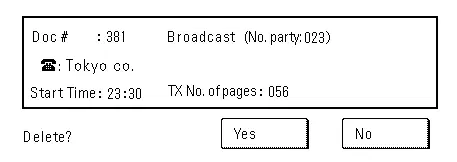
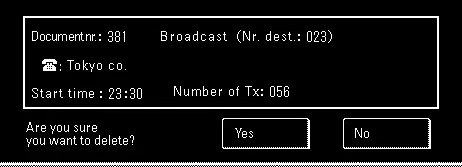
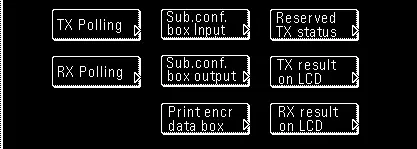
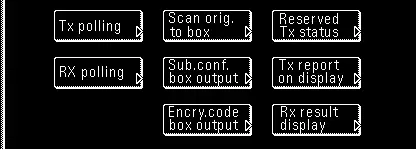
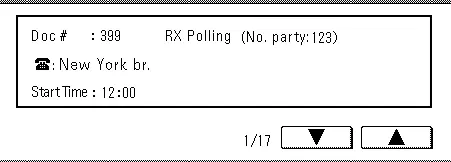

(4) 内容の変更
記憶に保存される予定通信に関する情報を変更することができます。 通信開始予定時刻は変更、目的地の変更、追加および削除またはコミュニケーションが完全にキャンセルできます。 変更可能な実際の手順と情報は、関与する通信の種類に応じて若干異なります。 下記の手順では、タイマーを使用するスケジュールされた放送伝達の一例です。 他のタイプの通信に関する情報を変更したい場合は、この例を参照してくださいが実際の手順を実行するためにメッセージ表示の流れに従ってください。 ※自動再発を待ち受けるスケジュール通信を変更したり、予定されているポーリングコミュニケーションやネットワークFAX機能による定期送信、放送のスケジュール変更、Fコード伝送などにも対応できます。
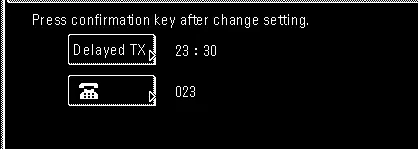

※ 手順部分のキャンセルは、リセットキーを押します。 タッチパネルは初期モード設定に戻ります。
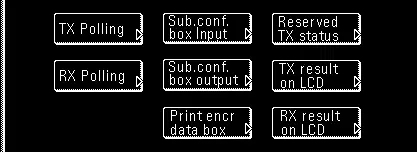
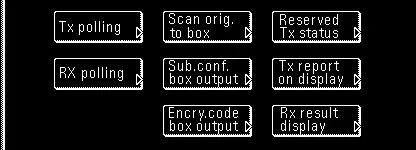
>スケジュールされた開始時刻を変更する

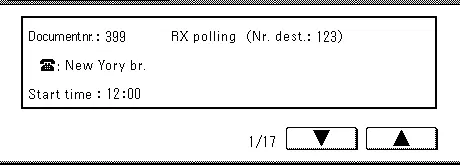
> 目的地情報の変更

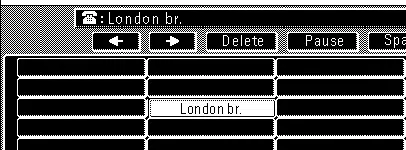
G FAX番号の削除 9. . 「削除」キーにタッチします。
G FAX番号の変更 日・祝 「変更」キーにタッチします。
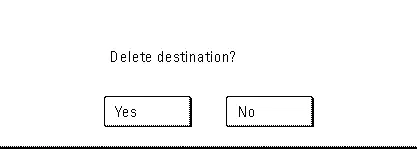

G FAX番号の追加 11.11.10 追加のFAX番号を入力してください。 ※キーパッド、略数字、1タッチキー、グループダイヤルキーとアドレス帳を使用してFAX番号を入力することができます。 チェーンダイヤルキーも使用できます。

先のパーティーに接続したら、スタートキーを押すことで手動で送信を開始できます。 実際の文書の送信前に、または他の当事者が手動でFAX受信に切り替えなければならないときに、このモードを使用します。
※別途ご購入いただいた電話がこのFAX機に接続されている場合は、他社と/または手動FAX送信を実行する場合のみ可能です。
※ 手順部分の途中でキャンセルする場合は、「オンホック」キーに触れたり、受信機を掛ける。
?gt;FAXのトーンを聞いているなら... FAX機に接続しています。 スタートキーを押します。 まずはFAX送信が始まります。
相手が答えた場合 お電話にてお問い合わせください。 会話の最後にスタートキーを押します。 まずはFAX送信が始まります。 ※別途ご購入いただいた電話がこのFAX機に接続された際に、相手に話せるだけとなります。

マニュアルFAX受付
相手と接続したら、スタートキーを押すことで受付を手動で開始できます。 実際の受付の前に相手に話したいときは、このモードを使用してください。
※別途ご購入いただいた電話がこのFAX機に接続されている場合は、相手との会話のみ可能です。 ※自動FAX受付は、このファックスのデフォルト設定です。そのため、手動で受信を開始するためには通常、フロントモードを手動 FAX レセプションに変更する必要があります。
G 準備方法 ※「手動RX」が表示されていることを確認してください。 ない場合は、受信モードにキーを選択し、「手動RX」の鍵をタッチします。
?gt;FAXのトーンを聞いているなら... FAX機に接続しています。 スタートキーを押します。 受付開始となります。 ※別途ご購入いただいた電話機が音符をダイヤルする機能がある場合、リモートスイッチング機能を使用できます。 (4~4ページ目で「リモートスイッチ」を参照)
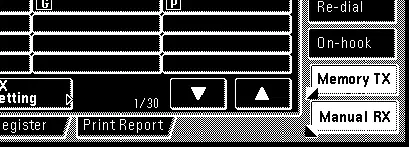
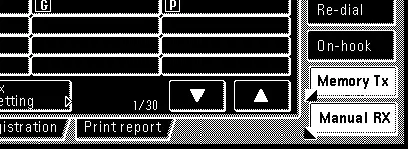
相手の声が聞こえる場合... お電話にてお問い合わせください。 会話の最後にスタートキーを押します。 トーンは、このマシンがFAX受信モードに切り替えた相手を知らせるために音します。 相手が送信開始したFAX受付は、他のパーティーで始まる。

セクション3トラブルシューティング
ファックスデータインジケータがLitである場合...
アウト...
文書、スケジュール通信などメモリに含まれている情報が失われる場合は、FAXの電源を切断または紛失してしまったため、電力障害報告は復元されると印刷されます。 情報が失われたかを調べるために、このレポートを参照してください。 ※データや情報が紛失した場合は、電源障害報告は印刷されません。
メモリを使用するFAX通信では、文書がメモリーに入力されていきます。これにはファックスデータインジケーターが点灯します。 コピー操作モードのコピー中に文書が直接メモリ(メモリー受信)に受け取られた場合、FAXデータインジケータも点灯します。 ※FAXデータインジケータは、文書がメモリに入力されている間点滅します。
エラーが発生した場合...
トラブルが発生した場合は、エラーに関しての説明がメッセージ表示に表示されます。 このページ3-2の「メッセージ表示」ページにある「1つが表示される」を参照し、トラブルを解消するために必要な手順に従ってください。 通信エラーが発生した場合は、メッセージ表示の情報とともに、伝送または受信レポートを適切に印刷し、警報が鳴ります。 対応するレポートを表示しているエラーコードを確認し、エラーの原因を確認するには、ページ8-7の「エラーコード表」を参照してください。 定期的に印刷された活動報告のエラーコードを確認することもできます。 (ページ5〜3で「(1)活動報告」を参照) ※ 送信または受信レポートが印刷されているかどうか(および警報音)は、6~1ページの「Turning Report Print Out ON/OFF」の構成に依存します。
電源コード

これらのメッセージの1つが表示されるとき...
メッセージ表示に次のメッセージが表示された場合は、対応する手順に従ってください。
「XXカバーを閉じる」。「表紙をチェックする」[「チェックカバー」])メッセージ表示に示されたカバーが開きます。 安全に閉じます。
「紙(カセットトップ)を追加」 [「紙(1stカセット)」追加]
「カセットにXX用紙をロード」
受け取った書類のデータは、引き出しに紙がなかったためメモリ(メモリー受付)に保存されていました。 引出し物に紙を積んだら、記憶の中に保存された書類がプリントアウトされます。 「紙(上のカセット)を追加」の場合、「紙(1stのカセット)」も同時に表示され、その引き出しに紙をロードします。 特定のサイズがメッセージ表示で同様に示されている場合、その特定のサイズの紙をロードします。
「メモリ内のドキュメントを受信する」
トナーカートリッジに残っている不十分なトナーがあります。 複写機の操作ガイドを参考に、トナーカートリッジと廃棄トナータンクを交換してください。
紙はFAX機のどこかで詰め込まれています。 コピー機の操作ガイドを参考にし、フリースクレープを放置せずにFAXマシンからジャム紙を取り外します。 文書はドキュメントプロセッサーに詰め込まれています。 複写機の操作ガイドを参考に、ジャムした文書を外してください。 それから、文書プロセッサーのすべてのドキュメントをリセットします。 既にスキャンした書類の数をFAXで再発行し、ジャムされた文書から再びスキャン操作を開始します。
「紙のミセフェド」
メモリは容量に達しました。 コミュニケーションを継続するか、キャンセルするかどうかを選択します。 ドキュメントでスキャン中にこのメッセージが表示された場合、これらの文書が既にスキャンされているかどうかを選択し、送信することができません。 「はい」キーに触れると、自動的に伝送操作が始まります。 「いいえ」キーに触れると、操作はキャンセルされ、タッチパネルが初期モード設定に戻ります。
メッセージの手順ページ ・「トナー追加」・『メモリーフル』

資格のあるサービス担当者によるメンテナンスが必要です。 サービスの代表者、認定サービスセンターまたは購入場所にお問い合わせください。 「C」と4桁の数字が表示される場合は、表示された番号のサービス担当者に通知します。
_
「メンテナンス時間」 [「定期保守時」]
資格のあるサービス担当者によるメンテナンスが必要です。 サービスの代表者、認定サービスセンターまたは購入場所にお問い合わせください。
FAX送信時やFAX受信時にエラーが発生しました。 エラーコードをチェック - それは、エラーの原因を確認するために印刷された対応する伝送レポート(または受信報告)のエラーの起源を示すものです。
モジュラーコードは、電話またはFAXの線ジャック(L)のいずれかに適切に接続されていない場合があります。 どちらの電話回線に問題がある場合、またはその恐れがあります。 この場合、電話会社にお問い合わせください。
「DCループなし」ダイヤルトーン無し
「ノーレスポンス」のダイアリングが達成されましたが、相手とのつながりは不可能でした。 相手にチェックしてほしい
暗号化された伝送に指定されたワンタッチキーで、送信先をダイヤルしましたが、対応する暗号化キーはFAXに登録されていないため、暗号化された転送はできません。
「暗号化コードが登録されていない」

トラブルシューティングテーブル
お使いのFAX機でトラブルが発生した場合は、適切な是正手続きについては下記の表を参照してください。 トラブルが起きた場合、サービス担当者または認定のサービスセンターもしくは購入場所にお問い合わせください。
問題点の是正手順 参考ページ
直接上から、または上記と後方からの強い光にさらされている場所に設置されている機械ですか?
そのような場所に機械が設置されている場合、文書サイズ検出は光の影響を受ける可能性があります。 サービスの代表者、認定サービスセンターまたは購入場所と相談してください。
検出された文書サイズは、多くの場合間違っています。
書類の送付は出来ません。
モジュラーコードは正しく接続されていますか? モジュラーコードを正しく接続します。
エラーを修正し、再び文書を送信しますようにするために必要な手順を実行します。
「通信エラー」が表示されますか?
パスワードチェックはオンになっていますか? パスワードのチェックをOFFにします。
メモリが利用可能になった後、またはメモリー内の空き容量を作成した後に再び放送送信手順を試してください。
放送伝送を行なうことができません。 お使いのFAX機でメモリがいっぱいですか?
暗号化ボックスの登録中に、箱番号を入力するとエラーが発生してから暗号化ボックスを登録できません。
登録したFコードボックスサブアドレスと同じ暗号化箱番号を登録できます。 異なる暗号化ボックス番号を選択します。
Fコードボックスに登録しているサブアドレスと同じ入力しようとしている箱番号ですか?
暗号化ボックスから文書を印刷できません。
暗号化ボックス番号とIDは正しいですか?
登録済みの暗号化ボックス情報を確認してください。
2-11 4-13 4-38

問題点の是正手順 参考ページ
送信先は、受取者と事前に決められたワンタッチキー(暗号化された伝送用に指定)の適切な登録手続きを行なっているか?
暗号化された通信を実行できません。
相手に再度登録する情報をチェックしてください。
受取部は、送信パーティで事前に決定した暗号化ボックスの適切な登録手続きを行なったのですか?
相手に再度登録する情報をチェックしてください。
暗号化キーは正しいですか? 暗号化キーをもう一度登録して、他のパーティーで確認します。
リモートスイッチングを実行できません。
一部の電話では、目的のトーン信号を単にボタンを押しながら送信することができます。 電話用取扱説明書をご覧ください。
パルスダイヤル用の電話サービスはありますか?
正しいリモートスイッチング番号を使用しましたか?
登録番号を確認してください。 (工場出荷時の設定:55)
FAXが受け取れるのですが、印刷されていないし、記憶にない。
ファックス転送はオンになっていますか? ファックス転送設定を確認してください。
書類の受け取りは出来ません。 モジュラーコードは正しく接続されていますか? モジュラーコードを正しく接続します。
エラーを修正し、再び文書を受け取るようにするために必要な手順を実行します。
「通信エラー」が表示されますか?
パスワードチェック受付がオンになっているか? パスワードのチェックをオフにします。
メモリが利用可能になった後、またはメモリー内の空き容量を作成した後にもう一度文書を受け取るようにしてください。
メモリー(受付)に書類を受け取りません。 お使いのFAX機でメモリがいっぱいですか?
2-11 4-13 4-38

問題点の是正手順 参考ページ
ポーリング受付は行っておりません。
送信パーティがPollingトランスミッションの手順を正しく実行しましたか?
送信者確認
Fコードベースのリレー放送伝送を実行できません。 リレーステーションファクシミリ機は、
リレーステーションファクシミリが適切なFコードベースの中継機能を持っていない場合、リレーブロードキャスト伝送は不可能です。 リレーステーションでチェックします。
適切なFコードベースのリレー機能?
リレーステーションのFAX機に登録されたFコード中継ボックス(F-Code Relay Box)はありますか?
リレーステーションでチェックします。
リレーステーションのFAX機に登録されたサブアドレスとパスワードが一致するように入力したサブドレスおよびFコードパスワードをしますか?
ご入力いただいた情報は、正しいと判断した場合は相手にチェックしてください。
_
リレーステーションのFAX機でメモリがいっぱいですか? リレーステーションでチェックします。
Fコードボックスの登録中に、サブアドレスを入力するとエラーが発生します。F-Code Boxを登録できません。
登録済みの暗号化ボックス番号と同じFコード ボックスサブアドレスを登録できます。 別のサブアドレスを選択します。
登録済みの暗号化ボックス番号と同じ入力しようとしているサブアドレスですか?
目的地のFAX機が同じFコードベースの機密通信機能を持たない場合、F-Codeベース機密伝送は不可能です。 目的地のパーティーでチェックしてください。
Fコードベースの機密伝送を実行できません。
コピー先のFAX機は、Fコードベースの機密通信機能がファックスマシンと同じですか?
宛先ファクシミリに登録されたFコード機密ボックス(F-Code Confidential Box)はありますか?
目的地のパーティーでチェックしてください。
サブアドレスとFコードパスワードは正しいですか?
ご入力いただいた情報は、正しいと判断した場合は相手にチェックしてください。
受取者のFAXでのメモリはいっぱいですか? 受取人で確認。

問題点の是正手順 参考ページ
Fコード機密ボックスに正しい入力したサブアドレスとF-Codeパスワードはありますか?
Fコード機密ボックスからドキュメントを印刷できません。
登録したFコード機密ボックス情報を確認してください。
送信するパーティのFAX機が、Fコードベースの掲示板通信機能と同じではない場合、F-Codeベースブレットボード受信は不可能です。 送信者確認
送信するパーティのFAX機は、Fコードベースの掲示板通信機能がファックスマシンと同じですか?
Fコードベース掲示板受付は行っておりません。
送信先のFAXに登録されたFコード機密ボックス(F-Code Confidential Box)はありますか?
送信者確認
サブアドレスとFコードパスワードは正しいですか?
ご入力いただいた情報は、正しいと判断した場合は相手にチェックしてください。
Fコード機密ボックスにドキュメントを入力することができません。
Fコード機密ボックスに正しい入力したサブアドレスはありますか?
登録したFコード機密ボックス情報を確認してください。

別途ご購入いただいた電話機と、一口のお電話にてご確認いただけます。 着信電話がFAX機からの場合、ファックス受付は自動的に開始します。 電話から電話が来ると、FAXは連絡を取れるのでお答えします。
※別途ご購入いただいた電話がこのFAX機に接続されている場合は、自動FAX/TEL切替が可能です。 ※電話に答えない場合でも、電話での呼び出し相手は所定の回数を鳴らした後に電話代引きされます。
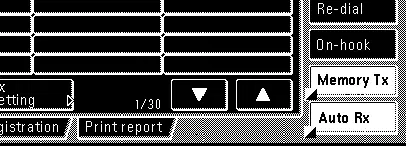
G 準備方法 ※「自動受信モード」は、画面の 6-5 で、「オートFAX/Tel」を選択します。 ツイート ※FAX画面に「オートRX」が表示されていることを確認してください。 ない場合は、受信モードにキーを選択し、「オートRX」の鍵をタッチします。
電話での電話がない場合... 1FAXは、あなたが答えるべきことを知らせるために鳴ります。 リング開始後30秒以内に電話受信機をピックアップします。 ※電話受信器が30秒以内にピックアップされていない場合は、FAX機はファックス受付へ切り替えます。

2 相手に話せます。 ※会話終了時、FAX受付を手動で開始できます。 (2~15ページにて「FAX受付」をお願い)
呼び出しがファックスからの場合... 受付開始は、FAXにて自動で行います。

この受信モードは、このFAXとともに機械の機能に応答して別々の購入した電話を使用して便利です。 着信電話がFAX機からの場合、ファックス受付は自動的に開始します。 電話から電話が来ると、応答機の機能が機能するので、回答できない場合でも、発信者はメッセージを残すことができるようになります。
※ 別途ご購入いただいた電話機と、FAX機器の対応が接続されている場合はTAD受付のみ可能です。 ※電話の取扱説明書は、録音・音声等の詳しい内容をご確認ください。 ※ 回答機がリングする回数は、FAXの指輪数よりも「OFF」に設定されていることに注意しましょう。 * テレフォンが着信コールに応答した後の最初の分後に、現在のrecep-のtionモードとしてTAD受信を選択した場合、9秒以上のサイレント停止はありません[6秒以上またはメトリックバージョンの場合]。 このような一時停止がある場合、このFAXのサイレンス検出機能が有効になりファックス機はFAX受信に切り替えます。
G 準備方法 ※FAX画面に「溶接機」が表示されることを確認してください。 ない場合は、受信モードにキーを選択し、「マシンをフィード」の鍵をタップします。
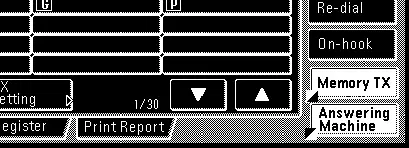
※電話が鳴る回数を設定できます。 6-3ページ目では「リング数(オートFAX受付)」の設定をしてください。 ※電話が鳴っている間、電話受信者がピックアップされている場合は、FAXでは標準マニュアルファックス受付と同じ方法で呼び出しを処理します。 (2~15ページにて「FAX受付」をお願い)
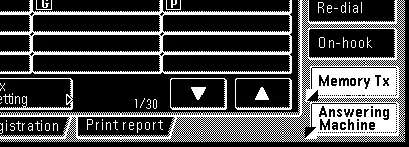
電話での電話がかかっている場合、回答はしない。 回答マシンの機能が機能し、メッセージは再生され、発信者はメッセージを残せるようになります。 ※9秒以上のサイレントセクストがある場合、メトリックバージョンの場合は6秒以上でFAX受信に切り替えます。
呼び出しがファックスからの場合... 受付開始は、FAXにて自動で行います。

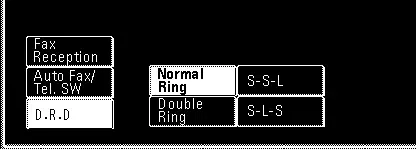
一部の電話会社から利用できる、着脱式パターンサービスを利用する受付モードです。 お電話にて、電話回線1本で2枚以上お電話番号をご利用頂けます。 そのため、FAXと電話を同じ線で使うことができますが、それぞれ別の電話番号を指定できます。 各番号は異なるリングパターンを与えられたので、FAXマシンは着信コール間で区別することができます。 これらの数字の1つがこのFAX機に指定され、希望するリングパターンは事前にその番号のために指定された場合、マシンがファックス特有のリングパターンを検出したときに自動的にファックス受信が開始されます。
※D.R.D の使用 別途ご購入いただいた電話がこのFAX機に接続されている場合は、お電話にて受付けます。 * D.R.D. お電話にて提供されている「特権リングパターン」サービスにご加入いただくと、受付のみ可能です。 弊社に電話機を連絡し、当社のサービスをご利用いただく際の「特有リングパターン」に関する詳細情報をご覧ください。
G 準備方法 ※「自動受信モード」は、ページ6-5で選択し、「D.R.D」を選択します。 ※FAX画面に「オートRX」が表示されていることを確認してください。 ない場合は、受信モードにキーを選択し、「オートRX」の鍵をタッチします。
電話での電話がない場合... 電話受信者をピックアップし、他のパーティーと話します。 会話の最後には、FAX受付を手動で開始できます。
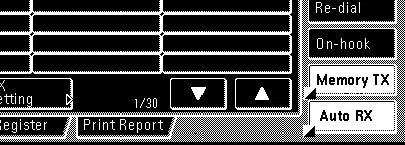
呼び出しがファックスからの場合... 鐘が鳴ることを停止したら、FAXの受信は自動的に始まります。
※電話が鳴っている間、電話受信者がピックアップされている場合は、FAXでは標準マニュアルファックス受付と同じ方法で呼び出しを処理します。 (2~15ページにて「FAX受付」をお願い)

リモートスイッチングでは、FAX機に接続された電話からファックス受信を開始できます。 そのため、FAX機自体とは別に場所からファックス受信を開始できるようにしたい場合に便利です。
※ 別途購入された電話機とトーンダイヤル機能がこのFAXマシンに接続されている場合は、リモートスイッチのみ可能です。
リモートスイッチング番号の工場出荷時設定は「55」ですが、必要に応じて変更できます。 ※ 手順部分のキャンセルは、リセットキーを押します。 タッチパネルは初期モード設定に戻ります。
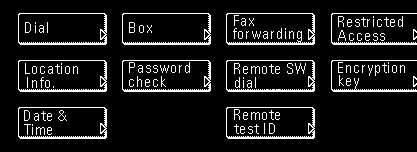


FAX機に接続された電話からファックス受付を開始したい場合、次の手順を実行します。

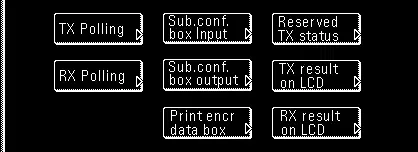
ポーリングとは、送信先が始まらない通信方法を指します。ただし受取者の都合で要求され始めます。 ポーリングの手続きは、このFAXで利用可能です。Polling TransmissionとPolling Reception. ※受取者からの電話によるポーリング操作が開始するので、受付窓口にお電話にてご請求させていただきます。
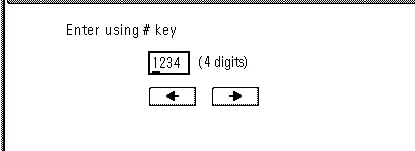
> 初めて文書を入力する 4. . 書類の送信をFAXからリクエストできる人に限り制限する場合は、キーパッドを使用して4桁のPolling ID(受信ファクシミリの自動ステーションID)を入力します。 ※特定のFAXを指定したくない場合は、こちらからポーリングIDを入力しない。 ※「0000」以外のポーリングIDが入力されている場合は、対応する機能を持つモデルの1つである必要があります。
ポーリング・トランスミッションの手順を使用して送信する文書は、最初にメモリにスキャンされていきます。その後、苗字リクエストが受信パーティーから来ると、それらの書類は自動的にそのパーティへ送信されます。 * ポーリング送信時、FAXがダイレクトフィード伝送モードに現在ある場合でもメモリ伝達モードで文書を送信します。 ※ ポーリングリクエストを待ち受けている限り、Pollingトランスミッションにドキュメントを追加することができます。 * 掲示板機能と組み合わせてPolling Transmissionを使用する場合、同じ文書が利用可能になり、受信者数の無制限に送信できます。 (ページ6-2の掲示板ON/OFFを「購入」する) ※手順部分の方法からキャンセルする場合は、リセットキーを押して下さい。 タッチパネルは初期モード設定に戻ります。
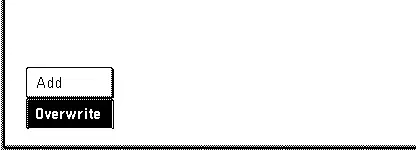
>文書の追加または交換 6. . 既にメモリにドキュメントを追加したい場合は、「追加」キーを押します。 メモリ内のすべての文書を削除し、新しいドキュメントに置換したい場合は、「上書き」キーを押します。



ポーリングレセプションでは、受信パーティーは送信FAXの数をダイヤルし、他のファクシミリマシンで設定された文書の転送をトリガーします。 複数のFAX送信から書類の受付を所定の場合、各ファックスより送付先がダイヤルされ、受信は各FAXにて行います。 受取者が、その人に便利な時に受け渡しする書類を必ず使用できるようにすることが可能です。 ※ 送信するFAX番号の全てを省略された数字、ワンタッチキーおよび/またはグループダイヤルキーで入力すると、このファクシミリは1つの操作において最大300個の異なるファックスマシンから自動的に文書を受け取ることができます。 ただし、暗号化された伝送に指定されている省略した数字またはワンタッチキーで送信FAXの数を入力することができます。 ※ 送信先が必要なポーリングトランスミッションの運用を初めて行っている場合は、受付のみポリン受入可能。 (ページ4-6の「(1)ポーリングトランスミッション」を参照) ※手順部分をキャンセルする場合は、リセットキーを押します。 タッチパネルは初期モード設定に戻ります。


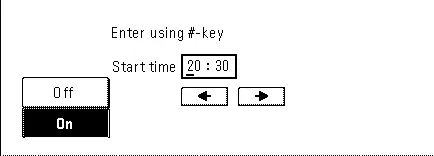

Fコードベースの通信は、特定のコード(数字と記号の形で)を含むFAXコミュニケーションを伴います。他のファクシミリメーカーでも使用するために採用されているプロトコルのベースです。 これらのコードを使用することで、機密通信やリレー放送などの操作は、以前同じメーカーからあった異人種間のみ使用可能です。異なる製造業者のモデル間でできるようになりました。 当社では、Fコードベースのコミュニケーションにおいて、文書を送受信するためにはF-Code Boxを利用しています。 この場合、Fコードボックスとパスワードを指定するには、特殊なコードが使用されます(このFAXでは「サブアドレス」および「F-Code パスワード」と呼ばれます)。 この方法では、Fコードベースの機密通信だけでなく、他のメーカーが作ったファシミリと、自然にF-Codeベースコミュニケーション機能を持つ独自のモデルで、実行およびリレー放送を実行することができます。
※Fコードベースの通信を実行するには、他のFAXでは、試行中のコミュニケーションに固有のF-Codeベース機能が必要です。 ※Fコードベースコミュニケーションは、FAXでの各種FAX通信に対応しております。 また、登録を済ませば事前の場合には、速度ダイヤルキーの下に適切なサブアドレスとFコードパスワードが入力されない場合、実際の送信または受信手順中にその情報を入力する必要はありません。 各タイプのFAX通信の手順や、関連登録手続きについては詳細をご確認ください。
※このFAXで登録されたFコード機密ボックスにドキュメントを受け取りたい場合は、送信先がF-Codeパスワードを入力しなくてもFコードベースの機密通信が可能です。 Fコードリレーボックスにドキュメントを受信するためには、送信者は適切なFコードパスワードを入力する必要があります。 ※このFAXから、ブレットボード機能を使って文書を送ろうとすると、「0000」というFコードパスワードで登録すれば、受信者は実際の受付手続き中にF-Codeパスワードを入力する必要はありません。
このFAXでは、Fコードベースの通信に「サブアドレス」と「F-Codeパスワード」の2つのコードが使われています。
G サブアドレス このコードは、F-Code ベースの機密伝送と F コードベースリレー放送伝達の間に送信されたパーティーで入力する必要があります。 サブアドレスは、他のパーティーのFAXに登録された「Fコード機密ボックス」または「F-Code Relay Box」(適切な)を目的箱(Fコード認証ボックスやFコードリレーボックス等)の設計に使用する。 サブアドレスの許容長さは、FAXマシンのモデルとメーカーによって異なります。入力された数字が最短で許容される長さを持つファックス機のパラメータ内で一致しない場合、Fコードベースの通信は成功しません。 相手に相談し、Fコードベースのコミュニケーションを実際に試みる前に両方のFAXのパラメータを比較して下さい。 このFAXでは、サブアドレスは最大20桁までででき、数字0〜9とシンボル「*」や「#」の組合せを組み合わせることができます。 Fコードベースの機密通信またはF-Codeベースリレーブロードキャスト送信をこの同じモデルの別のFAXで試みるとき、入力するサブアドレスの最後の4桁は、4数字のサブドレスに一致して他のパーティーがファックスに登録している必要があります。
Fコードベースのコミュニケーション用に開発されたコードを使用することで、他のメーカーが作るフェシミルを使った機密通信やリレー放送などの機能的なFAX通信が可能。 これにより、FAXのメモリにレジスタし、事前にメモリーボックスを置き、その箱を使って文書を送信したり、他のパーティーから書類を受け取ることができます。 このハンドブックには「Fコードボックス」と呼ばれるメモリボックスがあり、このFAXに2つのボックスがあります。 F-Codeベースの機密通信とFコードベースリレーコミュニケーションの指定時に「F コード中継箱」という2つが使われます。 FコードボックスはサブアドレスとF-Codeパスワードで登録されています。 サブアドレスは、他のパーティーのFAXに登録された希望するボックス(Fコード ボックス)を指定するために使われます。 このFAXでは、ボックスは「0000」から「9999」まで4桁の番号で登録されます。 Fコードパスワードは、ボックスからドキュメントを取り出します(このFAXのF-Code Boxに相当します)。 このFAXでは、数字0~9とシンボル「*」や「#」の組合せを含めた4桁数としてパスワードが登録されます。 ※FAX機では、100Fコードの機密ボックスと15Fコードリレーボックスを最大登録できます。 (Fコード認証ボックスの登録は4-10ページ、(1)1ページの「F-Code Relay box」を4-17ページに表示する) ※各々のFコードボックスに情報を確認する場合は、それぞれの箱内の文書の存在に関するボックス番号やデータなど、適切な方法で Fコード機密BOXリストまたは F コードリレー ボックスのリストを印刷します。 (「(5)」のFコード認証ボックスリストを印刷する」を4-14ページ目と(4)ページのF-Code Relay Box List の印刷に注意してください。)
G Fコードパスワード このコードは、F-Code ベースの機密伝送と F コードベースリレー放送伝達の間に送信パーティーによって入力する必要があります。 Fコードパスワードは、目的のボックス(F-Code Confidential Box または F コードリレー ボックス)を他のパーティーFAXに登録しているパスワードを指定するために使われます。 Fコードパスワードの許容長さは、FAXマシンのモデルとメーカーによって異なりますが、入力された数字が最短で許容される長さを持つファクシミリ機のパラメータ内で一致しない場合は、F-Codeベースの通信は成功しません。 相手に相談し、Fコードベースのコミュニケーションを実際に試みる前に両方のFAXのパラメータを比較して下さい。 このFAXでは、Fコードパスワードは最大20桁までで、数字0~9とシンボル「*」や「#」の組合せを組み合わせることができます。

Fコードベースの機密通信は、受信パーティーのFAXに登録されたF-Code Confidential Boxへの文書の受付を含みます。 このように、他人に見かけずに機密文書を受け取ることができます。
新規のFコード機密ボックスを登録するには、次の手順を実行します。
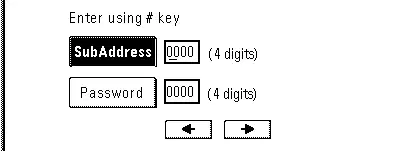
;lt;注意> Fコード機密ボックスにサブアドレスを登録するときは、暗号化ボックスとF-Code Relay Boxに登録されているすべてのサブアドレスよりも異なる番号を使用する必要があります。 ※もし、何らかの理由でFコードパスワードへの参照を失うと、対応するF-Code Confidential Boxに受けた文書を印刷してしまうことはできず、そのボックスを削除できるというわけではない。 そのため、Fコードパスワードの管理でDUE CAUTIONを実行します。

※ 手順部分のキャンセルは、リセットキーを押します。 タッチパネルは初期モード設定に戻ります。

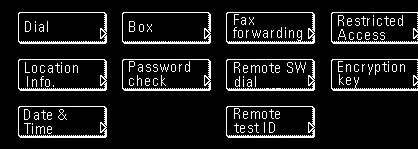
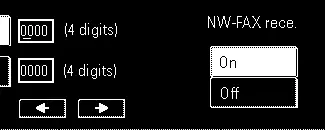

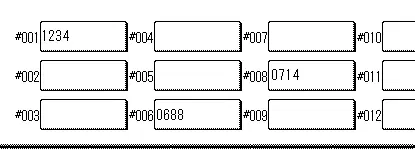
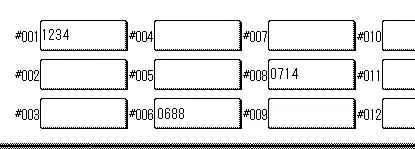

Fコード機密ボックスの登録済みサブアドレスまたはF-Codeパスワードを変更するには、次の手順を実行します。また、これらのボックスを完全に削除したい場合に使用します。 ※Fコード機密ボックスの内容を変更したり、完全に削除するためには、手順中に対応するF-Codeパスワードを入力する必要があります。 ※受領した書類を含んだFコード機密ボックスは削除できません。 ※ 手順部分のキャンセルは、リセットキーを押します。 タッチパネルは初期モード設定に戻ります。
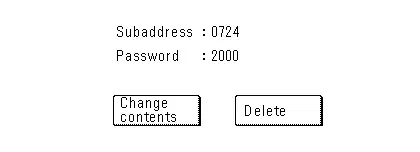
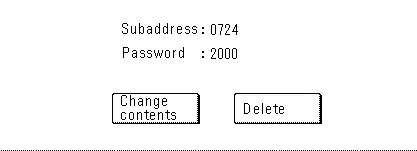
> Fコード機密ボックスの削除 6. . イエスキーに触れる。 画面に2つ表示されているように、メッセージの表示が同じ画面に戻ります。 Fコードの機密箱を退去したら、リセットキーを押して下さい。
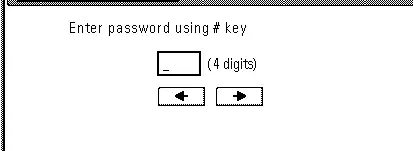
>情報の変更 7. . 必要に応じて、いずれかまたは両方の設定の下での通知を変更します。 (情報の変更は、4-10ページで「(1)Fコードの機密ボックスを登録する」) に該当する手順を参照してください。
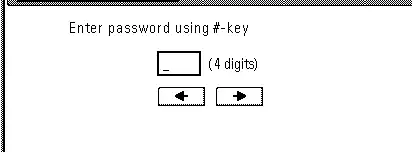

宛先のFAX機に登録されたFコード機密ボックスへの文書を送信するために、次の手順を実行する必要があります。 ※ 送信開始までの時間を指定すると、ダイレクトフィード伝送モードは利用できません。
;lt;条件> G あなた(送信者)は、...

事前に、受信パーティーのFAXで希望するボックス(このファクシミリでは「Fコード機密箱」と呼ばれる)に対応する4桁番号(このファックス内では、受取人の FAX に「F-Code Confidential Box」(以下、「Fコード認証ボックス」という。)を入力し、送信手順中に関連する F コード パスワードを入力します。
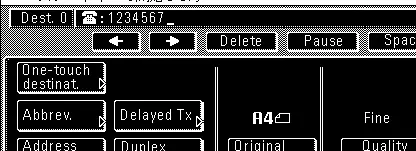
G 受取人には必ず...
同じFコードベースの機密通信機能がファックスマシンと同じであるファクシミリを持っています。 また、FAXの「Fコード機密ボックス」と呼ばれる対応する箱(このファックスでは、事前に登録しておく必要があります)は、登録された番号(このファクシミリで、4桁の数字がそのボックスに入力し、受信した文書を印刷するための手順中にその番号と関連するパスワードを入力します。 (Fコード機密箱から「(4) 印刷書類」を4-13ページにてご確認下さい)
※ 手順部分のキャンセルは、リセットキーを押します。 タッチパネルは初期モード設定に戻ります。
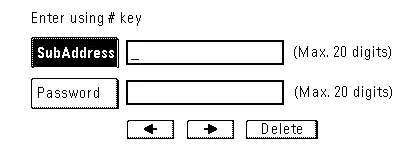
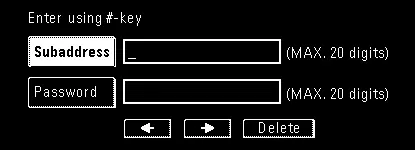

5. . キーパッドを使用して、適切なサブアドレスを入力します。 ※ 宛先のFAXで箱を設計するために、Fコードベースの通信中にこのサブアドレスが必要です。 数字は最大20桁まで、数値0~9と記号「*」や「#」の組合せを組み合わせて含めることができます。 ※「r」と/または「R」キーを使ってカーソルを所望の場所に移動し、「削除」の鍵に触れて入力した番号をクリアすることができます。
機密ボックス
Fコード機密ボックスに受け取った文書を印刷する手順は次のとおりです。 文書が正しく印刷された場合、そのボックスからデータを削除します。 Fコードベースの掲示板送信用のF-Code Confidential Boxを使用している場合、そのデータを削除したい場合は、ドキュメントを印刷するだけでデータが削除されます。 ※Fコード機密ボックスのF-Codeパスワードとして「0000」登録した場合、そのボックスから文書を印刷するだけにパスワードを入力する必要はありません。 ※ 手順部分のキャンセルは、リセットキーを押します。 タッチパネルは初期モード設定に戻ります。
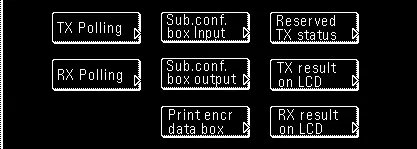
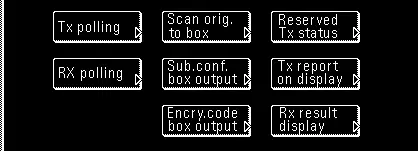
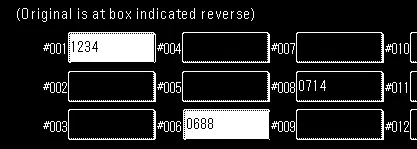


機密ボックス
Fコードベースの掲示板機能の下で送信するためのF-Code Confidential Boxにドキュメントを入力する場合は、次の手順を実行します。 この手順を使用して、Fコード機密ボックスに新しい文書を現在のものに追加できます。また、その箱にあるすべてのドキュメントを削除して新規文書と交換することもできます。 ※Fコード機密ボックスに保管された文書のデータを削除したい場合は、これらの書類をプリントアウトしてください。 (「(4) Fコード機密ボックスからドキュメントを印刷する」を参照)* 手順部分の途中でキャンセルする場合は、リセットキーを押します。 タッチパネルは初期モード設定に戻ります。
ボックスリスト
各Fコード機密ボックス内の情報や各箱に文書の存在に関するデータをチェックするために、このリストを印刷します。 ※このFAXに登録されたFコード機密ボックスがない場合、F-Code Confidential Box Listは印刷されません。 ※ 手順部分のキャンセルは、リセットキーを押します。 タッチパネルは初期モード設定に戻ります。
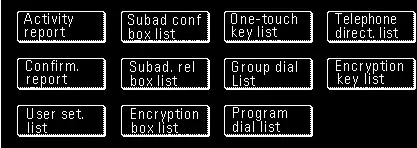
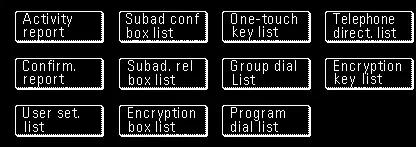

Fコードベースの掲示板通信は、F-Code Box(このFAXでは「F-code Confidential box」という)を使用して送信ファクシミリマシンにメモリに登録され、ブレットボードサーバーのように機能するファックス通信を含みます。同じ文書が利用可能になり、受信パーティーの無制限の数に変換できるようにします。 送信先は、FAXでFコードボックスを事前に登録し、その箱に文書を送信するために入力します。 これらの文書のデータが削除されるまで、ドキュメントは正しいサブアドレスとFコードパスワードで要求されたときにいつでも送信するためのそのボックスに残ります。 各受信パーティーは、単に適切なポーリング受付手順を実行し、対応するサブアドレスとFコードパスワードを使用してそのボックスから文書を取得し、 F-Code Confidential Boxを設計およびアクセスすることができます。 特定のコード(「サブアドレス」と「F-Codeパスワード」と呼ばれる)を使用して、他のメーカーが作ったフェシミルを使用するために採用されているプロトコルのベースである - 彼らは私たちのモデルのいずれかでなくてもコミュニケーションは、対応するF- コードベースの掲示板通信機能を持っている限り。
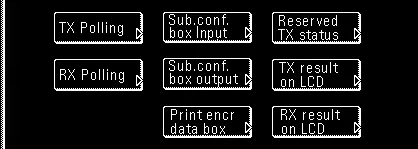
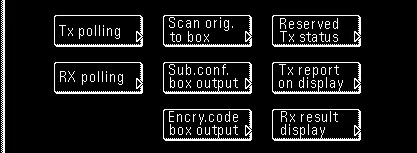
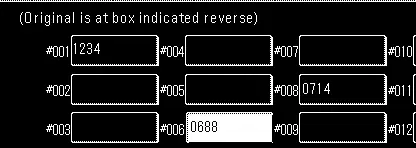
制限: 他のFAX機に、Fコードベースの掲示板通信機能がファックスマシンと同じである必要があります。 ただし、FAX機によっては、箱に書類を入らないか、ポーリングレセプションを実行できない可能性があるため、送信者と受取人の両方が適切な条件を満たしているかどうかを確認する必要があります。 (例えば、このFAXで文書を送信するつもりでも、Fコード機密ボックスにドキュメントを入力すると受信者のファックスにはポーリング受付機能や掲示板通信ができない必要があります。)

;lt;条件> G 送信するパーティーは、...
対応するボックス(Fコード機密箱)を登録し、そのボックスに送信される文書を保存します。 登録されたボックス番号(このFAXで4桁のサブアドレス)とパスワード(Fコードパスワードと呼ばれる)を受信したパーティーに、そのF-Code Confidential Boxを通知しなければなりません。 (「(6) 書類をFコード機密ボックスに入力」ページ4-14で参照してください。)
G 受取人(受入者)は、...
入る – ポリング受信の手順中に - ボックス番号(このFAXで4桁サブアドレス)とパスワード(4桁Fコードパスワードをこのファックスに入力します。)は、そのボックス(F-Code Confidential Box)に対応するため、送信されたパーティーがファックスに登録されます。 そのため、事前にこの情報を知る必要があります。

6. . キーパッドを使用して、適切なサブアドレスを入力します。 ※ 宛先のFAXで箱を設計するために、Fコードベースの通信中にこのサブアドレスが必要です。 数字は最大20桁まで、数値0~9と記号「*」や「#」の組合せを組み合わせて含めることができます。 ※「r」と/または「R」キーを使ってカーソルを所望の場所に移動し、「削除」の鍵に触れて入力した番号をクリアすることができます。

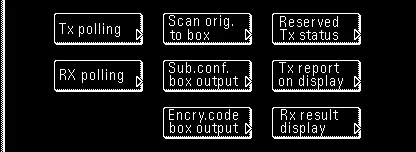


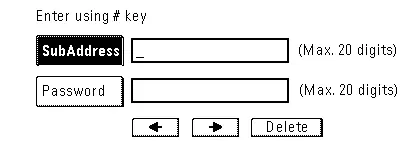
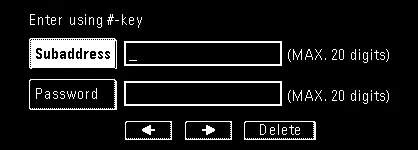

Fコードベースのリレー放送通信は、一般的に初期送信ステーションと最終目的地の間に位置して、一般に中継局を介して文書を送信することにより、複数の長距離の宛先にドキュメントの伝送を含みます。 この機能は、たとえば、国際接続を介して中継局に初期送信ステーションから転送され、リレー駅からローカル(国内)の接続を通じて複数の最終目的地へ伝送されるなど、電話コストを削減するのに役立ちます。 ※中継局として機能するFAX機は、事前に登録したFコードリレーボックスが必要です。 (「(1) Fコードリレーボックスを登録する」参照) そのようなボックスのコンテンツは、F-Code Relay Boxリストを印刷することによって検証できます。 (「(4)Fコードリレーボックスリストを印刷」を4-20ページで参照)
最終目的地 ※4-19ページ目では「(3)Fコードベースリレー放送」を参考に、初期送信局として動作し、中継ステーションを通じて文書を送出する手順について解説します。
新規のFコードリレーボックスを登録するには、次の手順を実行します。 ※FAX機では、最大15Fコードリレーボックスをご登録いただけます。
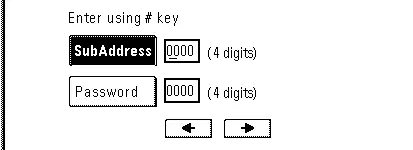
;lt;注意> Fコードリレーボックスにサブアドレスを登録するときは、暗号化ボックスとF-Code Confidential Boxに登録されているすべてのサブアドレスの異なる番号を使用する必要があります。 ※もし、何らかの理由でFコードパスワードの参照を失うと、そのボックスを削除することはできません。 そのため、Fコードパスワードの管理でDUE CAUTIONを練習する必要があります。

※ 手順部分のキャンセルは、リセットキーを押します。 タッチパネルは初期モード設定に戻ります。

初期送信 · リレーステーション · 駅・駅から

1 最終目的地のファックス番号を入力します。 ※キーパッド、省略された数字、1タッチキーとグループダイヤルキーを使用してFAX番号を入力することができます。 チェーンダイヤルキーも使用できます。 2 キーパッドでFAX番号を入力すると、次のdestinatにタッチしてください。 [「次はdest」]キー

箱の箱
最終目的地を追加または削除したり、Fコードリレーボックスに登録された他の情報を変更したい場合は、次の手順を実行します。また、これらのボックスの1つを完全に削除したい場合に使用します。 ※Fコードリレーボックスの内容を変更または完全に削除するには、手順中に対応するF-Codeパスワードを入力する必要があります。
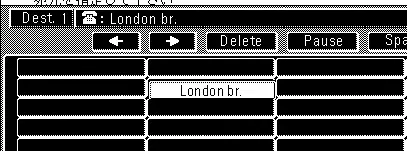
※ 手順部分のキャンセルは、リセットキーを押します。 タッチパネルは初期モード設定に戻ります。
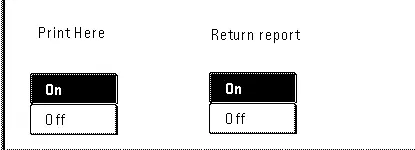
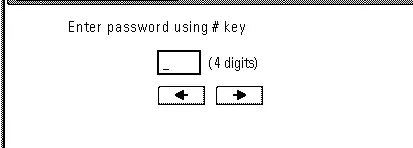
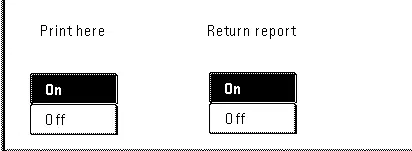


;lt;条件> G 初期送信ステーションで...
リレーステーションのFAXに登録されたように、このファックス内のボックス(「Fコード中継箱」と呼ばれる)の番号(4桁のサブアドレス)を正確に入力する必要があります。その対応するFコードパスワードと同様に、文書を受け取ることになります。 ※各中継局のFAX番号は、キーパッドまたはFコードベース通信に指定されているワンタッチキーで入力できます。 キーパッドを使うと、設定手順中に対応するサブアドレスを入力する必要があります。 ※最終目的地は、中継局FAXの対応するFコードリレーボックスにて事前登録が必要です。

G リレーステーションで...
書類を受領するボックス(このFAXで「Fコードリレーボックス」と呼ばれる)は、事前に登録されなければならないし、そのボックスの番号(4桁の「サブアドレス」)が初期送信者であることを通知しなければなりません。 (Fコードリレーボックスの登録は4-17ページで参照) * Fコード中継箱の登録中に、受信した文書が1つのタッチキーを使用して入力される最終目的地のすべてのFAX番号を送信します。このファックスは自動的に同じドキュメントを最大300異なる最終宛先に単一の操作で送信することができます。
> Fコードリレーボックスの削除 6. . イエスキーに触れる。 画面に2つ表示されているように、メッセージの表示が同じ画面に戻ります。 Fコードリレーボックスを削除が完了したら、リセットキーを押します。
>情報の変更 7. . 必要に応じて、いずれかまたは両方の設定の下での通知を変更します。 (情報変更は、対応する手順を「(1)Fコードリレーボックスを登録」の4-17ページで参照してください)
トランスミッション
最初に送信ステーションとして機能し、文書を送受信したい場合はこの手順を実行します。まずリレー駅に登録されたFコード中継ボックスへ、その後そのリレー駅から最終目的地までです。
;lt;制限> G 他のFAX機が同じである必要がある
Fコードベースのリレー放送通信機能がファックスマシンとして搭載 しかし、マシンによってはFコードプロトコルの送信や受信のみが利用できる可能性があるため、初期送金パーティーとリレーステーションとして動作するパーティの両方で適切な条件を満たしているかどうかを事前に確認する必要があります。 G このFAXが機能するときに必須のサブアドレス
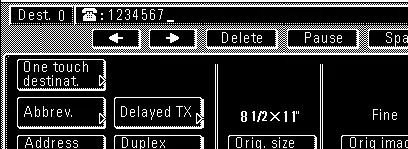
初期送信ステーションは最大20桁まで可能ですが、宛先FAXで許容する数字の数が異なる場合があります。 リレーステーションでチェックし、他のパーティーのFAX機に許容される数字の数内のサブアドレスを登録してください。
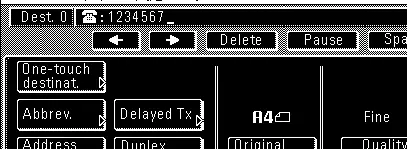

各Fコードリレーボックスに登録している情報を確認するには、このリストを印刷します。 ※このFAXに登録されたFコードリレーボックスがない場合は、F-Code Relay Boxリストは印刷されません。 ※ 手順部分のキャンセルは、リセットキーを押します。 タッチパネルは初期モード設定に戻ります。
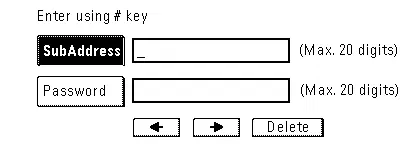
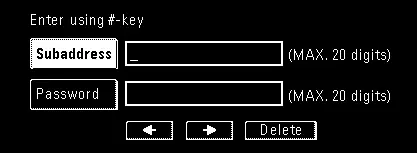
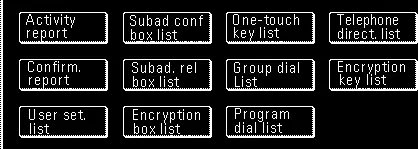
5. . キーパッドを使用して、適切なサブアドレスを入力します。 ※ 宛先のFAXで箱を設計するために、Fコードベースの通信中にこのサブアドレスが必要です。 数字の20桁まで、数値0~9の組み合わせを組み合わせて含めることができます。 ※「r」と/または「R」キーを使ってカーソルを所望の場所に移動し、「削除」の鍵に触れて入力した番号をクリアすることができます。
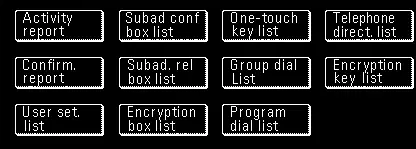


FAXフォワードは、指定された時間内に受けた書類をメモリに保存し、事前に登録したFAX番号に自動的に転送することができます。 ファックス転送を使用するには、目的地と指定された時間を登録する必要があります。FAXフォワードを事前にオンにするにはさらに必要です。
※FAX転送の動作が正常にない場合、ファックスにて受信した書類をプリントアウトし、FAX機のメモリから削除します。 ※暗号化通信など、さまざまな種類のコミュニケーションによりFAX転送は連絡の種類によっては利用できません。
まずはFAX転送情報を登録する際に、次の手順を実行してください。 ※ 手順部分のキャンセルは、リセットキーを押します。 タッチパネルは初期モード設定に戻ります。
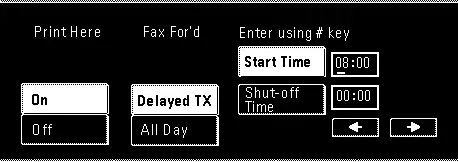
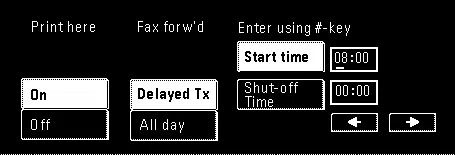
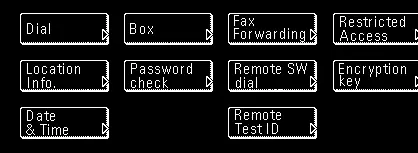
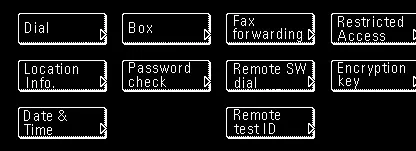
一日の時に関係なく。
3. . 宛先ファクシミリのFAX番号を入力してください。 ※キーパッド、省略された数字またはワンタッチキーでFAX番号を入力することができます。 チェーンダイヤルキーも使用できます。 ※FAX転送にFコードベースの通信を使用する場合は、キーパッドでファックス番号を入力する必要があります。 この場合、「サブアット」キーに触れ、適切なサブアドレスとFコードパスワード(必要に応じて)を入力します。 Fコードベースの通信用に既に指定されているワンタッチキーも使用できます。
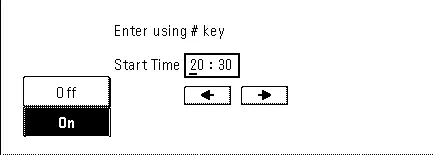
開始と終了までのFAX転送時間の設計 7. . 開始するためにFAX転送の目的の時間を入力するキーパッドを使用してください。 ※入力時刻を変更したい場合は、カーソルを目的の場所に動かすには「r」と/または「R」キーを使用します。
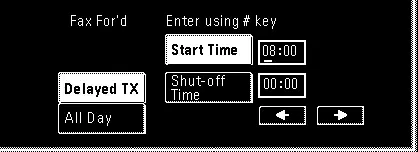
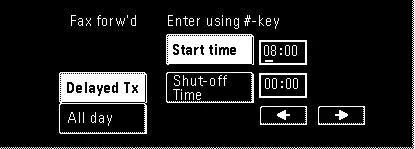

FAXフォワードを使用するには、事前にオンにする必要があります。 ※ 手順部分のキャンセルは、リセットキーを押します。 タッチパネルは初期モード設定に戻ります。
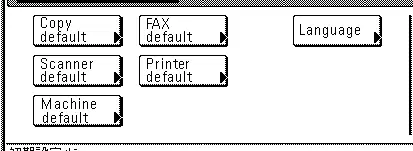
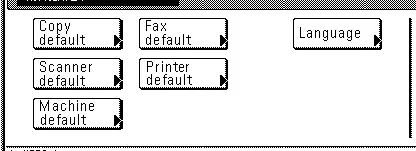
ファックス転送に登録している情報を変更するには、次の手順を実行します。 ※ 手順部分のキャンセルは、リセットキーを押します。 タッチパネルは初期モード設定に戻ります。
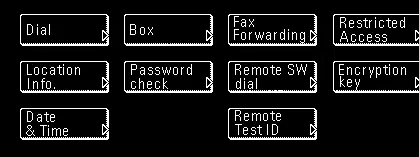

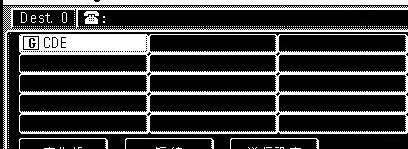
事前に複数の宛先を登録すると、キーがグループダイヤルキーとして機能し、その鍵のタッチですべての番号をダイヤルすることができます。 ※グループダイヤルキーは、ブロードキャスト等のFAX機能の各種機能の数に他のパーティのファックス番号を入力することができます。 *チェーンダイヤルキーと組み合わせてグループダイヤルキーを使用。
※グループダイヤルキー(またはプログラムキー)として、最大50個のスピード・ダイアル キーを登録できます。 ※プレス(001~600)のスピードダイヤルキーは、グループダイヤルキーで登録された宛先FAX番号を省略した数値となります。 ※グループダイヤルキーごとにグループ名を登録する場合は、アドレス帳を利用して関連するFAX番号を検索することができます。 ※ 手順部分のキャンセルは、リセットキーを押します。 タッチパネルは初期モード設定に戻ります。
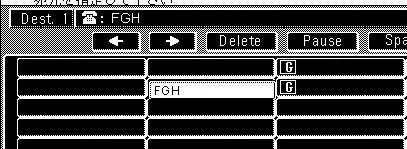
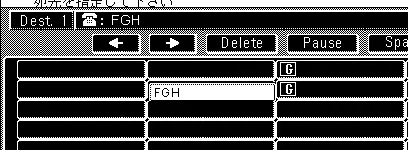
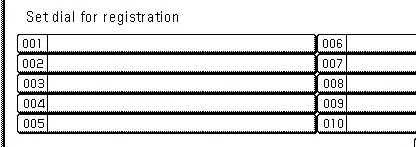
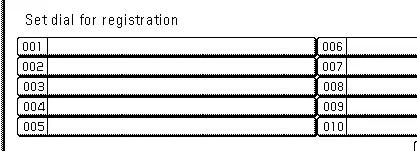

>登録情報の変更 6. . 省略された数字を変更したい場合(グループダイヤルキーが登録されている速度ダイヤルの鍵の表示数)、Abbrにご連絡ください。 #"キー。 それ以外の基本情報を変更したい場合は、その情報を対応するキーに触れてください。 (情報変更は、4-23ページで「(1)登録」の対象ステップを参照)


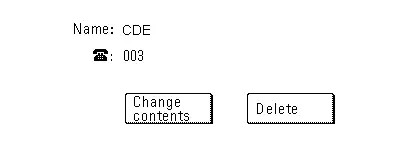
> グループダイヤルキーを削除 5. . イエスキーに触れる。 画面に表示されるように、メッセージ表示が同じ画面に戻ります。 他のグループダイヤルキーを削除し続けたい場合は、手順3を5に繰り返します。 グループダイヤルキーを削除完了したら、リセット キーを押します。

(4)グループダイヤルリストを印刷する
*チェーンダイヤルキーと組み合わせてグループダイヤルキーを使用。 ※グループダイヤルキーは標準伝送だけでなく、放送送受信やポーリング受付などの操作も可能です。
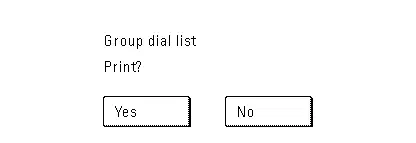
登録されたFAX番号やグループ名など、現在登録しているグループのダイヤルキーの内容を確認するには、このリストを印刷します。 ※このFAXに登録されたグループダイヤルキーがない場合、グループダイアルリストは印刷されません。 ※ 手順部分のキャンセルは、リセットキーを押します。 タッチパネルは初期モード設定に戻ります。
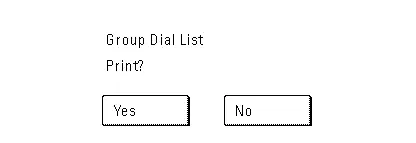


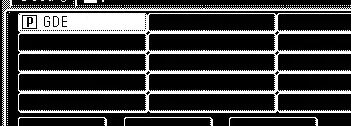
放送伝送、ポーリング受信など各種通信の操作手順は、1タッチ操作用のプログラムキーとして機能するスピードダイヤルキーで登録できます。 プログラムキーを登録する際にタイマー機能等を利用することもできます。
※プログラムキー(またはグループダイヤルキー)として、最大50個のスピード・ダイアル キーを登録できます。 ※ プレス(001~600)のスピードダイヤルキーは、プログラム鍵で登録された宛先FAX番号に自動的に省略された数値になります。 ※プログラムキーごとにプログラム名を登録する場合は、関連するプログラムを検索するためにアドレス帳を利用することができます。 ※ 手順部分のキャンセルは、リセットキーを押します。 タッチパネルは初期モード設定に戻ります。


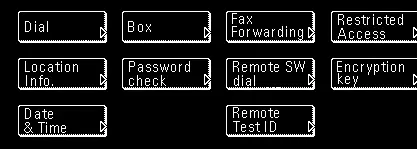


>プログラムキーを削除 5. . イエスキーに触れる。 画面に表示されるように、メッセージ表示が同じ画面に戻ります。 他のプログラムキーを削除し続けたい場合は、手順3を5に繰り返します。 プログラムキーを削除したら、リセット キーを押します。
>登録情報の変更 6. . 省略された数値を変更したい場合(プログラムキーが登録された速度ダイヤルの鍵の表示数)、Abbrにご連絡ください。 #"キー。 それ以外の基本情報を変更したい場合は、その情報を対応するキーに触れてください。 (情報変更は、4-26ページで「(1)登録」の対象ステップを参照)
※ 手順部分のキャンセルは、リセットキーを押します。 タッチパネルは初期モード設定に戻ります。


(4)プログラムのダイヤルリストを印刷する
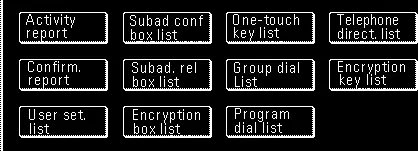
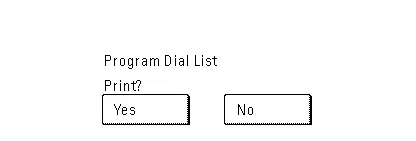
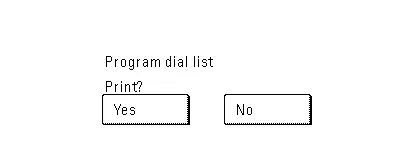
このリストを印刷して、現在登録しているプログラムキーの内容を確認してください。 ※このFAXに登録されたプログラムキーがない場合、プログラムダイヤルリストは印刷されません。 ※ 手順部分のキャンセルは、リセットキーを押します。 タッチパネルは初期モード設定に戻ります。


パスワードチェック コミュニケーションを使用すると、FAX通信が達成できるものの特定のパスワードに関する具体的な条件を満たす必要があるものと制限することができます。 具体的にはパスワード(電話番号とIDを限度)が登録され、パスワードチェック通信はONになっています。 業務中にFAX送信・受信を行なう特別な設定は必要ありません。 実際の文書の送信または受信が始まるとき、
特定のパスワード条件を満たす通信が行われるようになり、これらの条件を満たしていない通信はエラーとなります。 ※パスワードチェック通信を使用する前に、「よく読む」と “以下は、パスワードの特権にアクセスできる相手との協議に加えます。
;lt;準備及びgt; ※ 希望するパスワード(電話番号、または許可証)をFAXにて事前に登録してください。 ※ 上記以外の方は、自己ステーションのFAX番号またはセルフステーションIDを事前に登録してください。 ※パスワードチェック通信をご利用いただくには、事前にオンにする必要があります。 このページの4-32でパスワードチェックオン/オフをONにする「(5)」を参照してください。
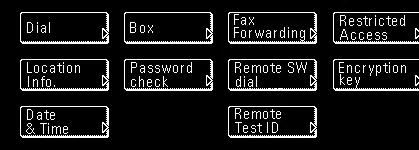


※このFAXで、電話番を5つまで登録できます。 ※ 手順部分のキャンセルは、リセットキーを押します。 タッチパネルは初期モード設定に戻ります。


許可番号の削除 4. . イエスキーに触れる。 画面に2つ表示されているように、メッセージの表示が同じ画面に戻ります。 許可番号を削除できたら、リセットキーを押して下さい。

>情報の変更 5. . 停止/クリアキーを押して、古い番号を削除し、新しいパーミット電話番号を入力するか、「r」と「R」キーを使用してカーソルを目的の場所に移動して、必要に応じて数字を再入力します。 「削除」キーに触れると、カーソルの上の数値を直接消去します。
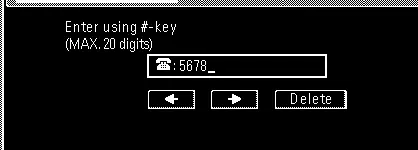
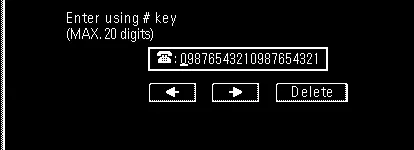
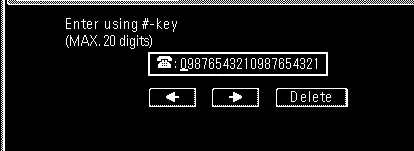
電話番号
※ 手順部分のキャンセルは、リセットキーを押します。 タッチパネルは初期モード設定に戻ります。
※このFAXでPermit IDとして最大5個まで登録できます。 ※ 手順部分のキャンセルは、リセットキーを押します。 タッチパネルは初期モード設定に戻ります。
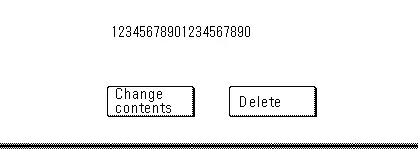
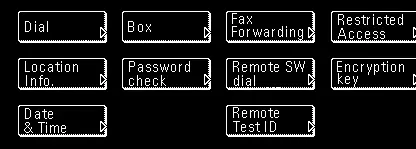
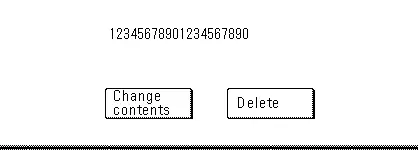
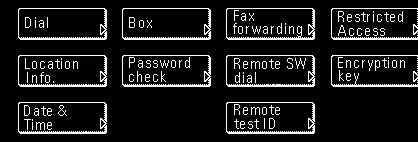

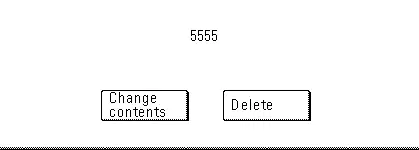
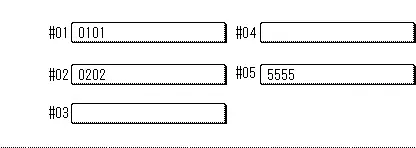
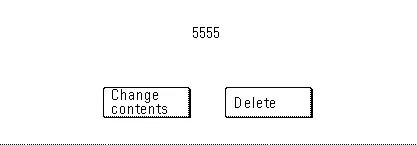

許可IDの削除 4. . イエスキーに触れる。 画面に2つ表示されているように、メッセージの表示が同じ画面に戻ります。 許可証を退出したら、リセットキーを押します。
>情報の変更 5. . 停止/クリアキーを押して、古い番号を削除し、[新しい許可証]を入力したり、「r」と「R」キーを使用してカーソルを目的の場所に移動したり、必要に応じて数字を再入力します。
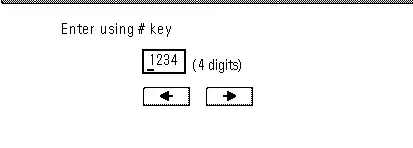
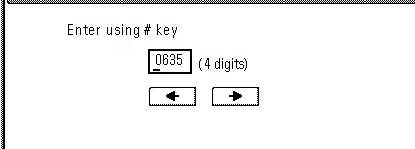
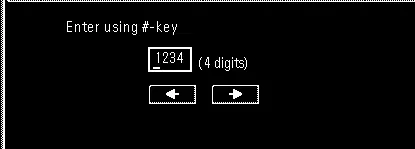

※ 手順部分のキャンセルは、リセットキーを押します。 タッチパネルは初期モード設定に戻ります。

制限したい時にパスワードチェック通信をオンにし、FAXのコミュニケーションが達成できるか。 送信や受信を制御するための別の設定があります。 ※このFAXに登録された「許可番号」や「送信ID」がない場合、パスワードチェック通信はONになっている場合でもできません。 ※ 手順部分のキャンセルは、リセットキーを押します。 タッチパネルは初期モード設定に戻ります。


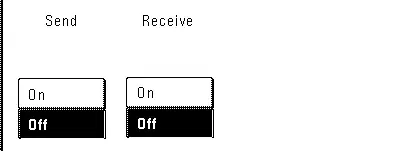

暗号化されたコミュニケーションは、送信前に文書の暗号化を含みます。 このようにして、送信自体にアクセスできるかどうかにかかわらず、第三者は実際の文書を見るのを防ぐことができます。 受領者による受取後のみ、元のフォームで文書を解読し印刷します。この機能は厳重に機密情報を送信するために非常に有益です。
※暗号化通信を実現するために、FAX機と同じ暗号化されたコミュニケーション機能を持つ当社のモデルの1つである必要があります。 * 暗号化を成功させ、対応する復号化を達成するためには、送信および受信者の両方が同じ16文字の暗号化キーを使用する必要があります。 双方の当事者が利用する暗号化キーはEXACTLYに一致しない場合、暗号化された通信はできません。 そのため、双方の当事者が決定する必要があり,事前に, 2桁暗号化キーIDでそれを登録して使用する暗号化キー.
暗号化キーは、暗号化された伝送に指定される対応するワンタッチキーの登録時に送信先で選択されなければならない。また、該当する暗号化ボックスを登録する際に受信者によって設定されます。 各暗号化キーには、数字0〜9と文字A - Fの任意の組み合わせを含む16個の文字が含まれています。 鍵は、01~20から2桁の「暗号化キーID」で登録します。 ※このFAXでは最大20個の暗号化キーを登録できます。 ※ 制限されたアクセスがオンになっている場合は、暗号化キーを登録する前に登録済みの管理パスワードを入力する必要があります。 ※登録済みの暗号化キーを下記の手順で変更することもできます。 ※ 手順部分のキャンセルは、リセットキーを押します。 タッチパネルは初期モード設定に戻ります。
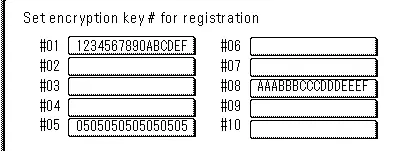
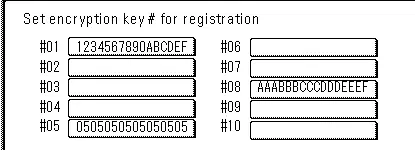
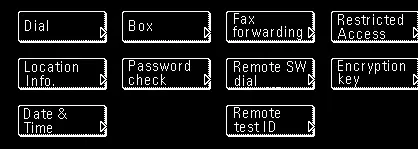

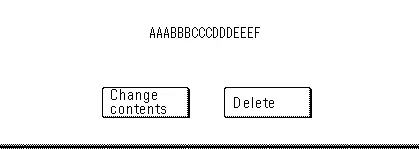
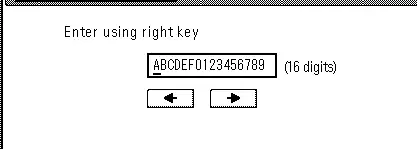
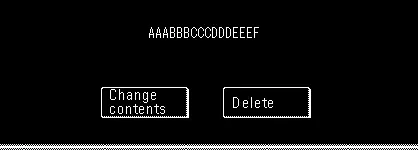

>暗号化キーを削除 4. . イエスキーに触れる。 画面に2つ表示されているように、メッセージの表示が同じ画面に戻ります。 暗号化キーを削除できたら、リセットキーを押します。
<暗号化キーと鍵ID>の理解 各暗号化キーは「暗号化鍵ID」(01から20までの2桁の数字)で登録されます。 特定の通信用に暗号化キーを指定したいときは、入力しなければならない2桁の数字です。 * 文書を正常に受信するためには、送信パーティが使用する暗号化キーが受信パーティーのFAXで対応する暗号化ボックスに登録されている暗号化鍵と一致しているという非完全性が必要です。 例えば、送信パーティが暗号化されたトランスミッションをキーID「18」で登録したABFE468C2569D341の暗号化鍵を使って開始し、受信パーティーは同じ暗号鍵を登録しているのですが、受取人が暗号化された文書を受け取るEncryption Boxに登録されたキー ID 「09」に登録されている限り、2 Encryption Keys は、受信と正しいプリントアウトが完了します。
>情報の変更 5. . 停止/クリアキーを押して、古い鍵を削除し、[新しい暗号化キー]を入力したり、「r」と「R」キーを使用してカーソルを目的の場所に動かしたり、必要に応じて暗号化キーを再入力します。
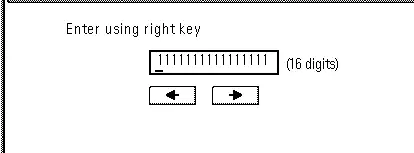
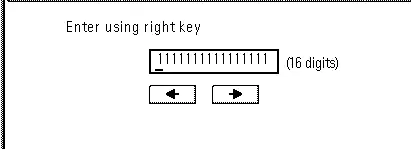
※ 手順部分のキャンセルは、リセットキーを押します。 タッチパネルは初期モード設定に戻ります。

暗号化通信を受信するために、FAX機に暗号化ボックスを登録する必要があります。 参加登録手続き中は、受領した書類をすぐに印刷するか否かを選択する必要があります。 ※FAX機では最大15個の暗号化ボックスをご登録いただけます。 ※もし、何らかの理由で暗号化ボックス番号への参照を失うと、対応する箱の情報を変更できず、そのボックスを削除できるということはありません。 そのため、暗号化ボックス番号の管理でDUE CAUTIONを実行します。 ※ 手順部分のキャンセルは、リセットキーを押します。 タッチパネルは初期モード設定に戻ります。
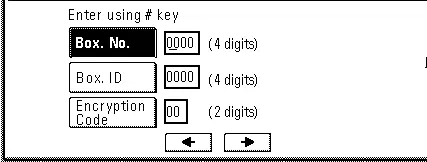
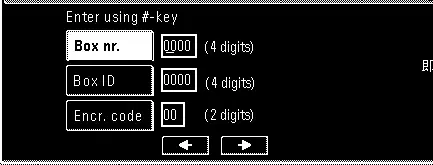
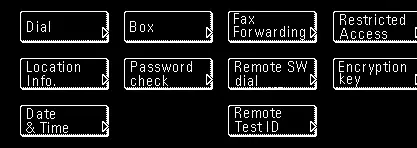
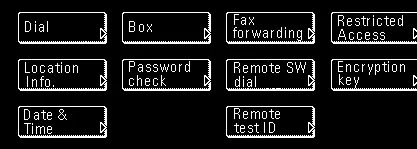
次のステップ。

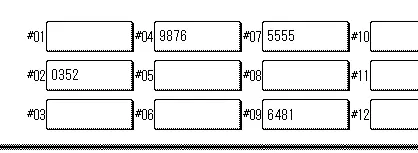
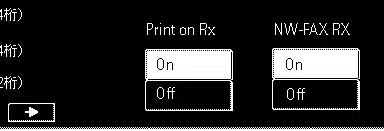


>登録情報の変更 7. . 現在登録した情報は、現在登録された情報が表示されるようになります。 情報を変更するために「(3)暗号化ボックスを登録」を参照してください。
※ 手順部分のキャンセルは、リセットキーを押します。 タッチパネルは初期モード設定に戻ります。
暗号化された伝達は暗号化された伝送のために先立って指定されているワンタッチ キーとダイヤルすることによって達成されます。 ※暗号化された伝送は、放送伝達と組み合わせて、1つの宛先に可能です。 ※F-Code ベースの通信は暗号化されたコミュニケーションと使用できません。 ※ 手順部分のキャンセルは、リセットキーを押します。 タッチパネルは初期モード設定に戻ります。
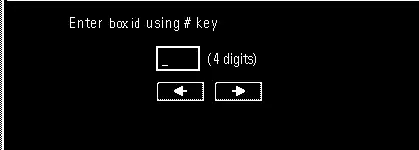


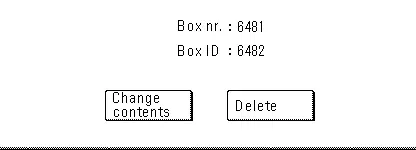
>暗号化ボックスを削除 6. . イエスキーに触れる。 画面に2つ表示されているように、メッセージの表示が同じ画面に戻ります。 暗号化ボックスを変更または削除が完了したら、リセットキーを押します。

暗号化された通信の下で文書を受信し、印刷するために次の手順を実行します。 ※F-Code ベースの通信は暗号化されたコミュニケーションと使用できません。 ※ 手順部分のキャンセルは、リセットキーを押します。 タッチパネルは初期モード設定に戻ります。

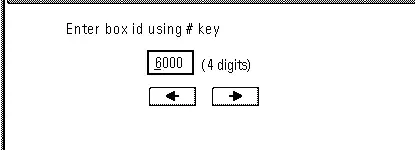
&ボックスIDが「0000」以外の場合... 4. . その暗号化ボックスに対応するBox ID(4桁)を入力します。
暗号化ボックスに受け取った文書を印刷する手順は以下の通りです。 文書が正しく印刷された場合、そのボックスからデータを削除します。 ※暗号化ボックスに「0000」をBOX IDとして登録した場合、その箱から文書を印刷するだけはBox IDを入力する必要はありません。 この場合、書類を印刷するために入力するボックス番号のみが正しい必要があります。 ※ 手順部分のキャンセルは、リセットキーを押します。 タッチパネルは初期モード設定に戻ります。
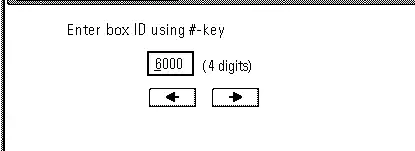

&ボックスIDが「0000」の場合... 6. . イエスキーに触れる。 暗号化ボックスに存在する文書が印刷されます。
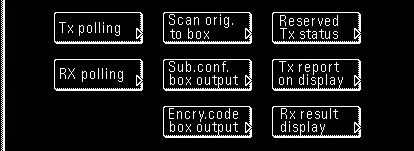
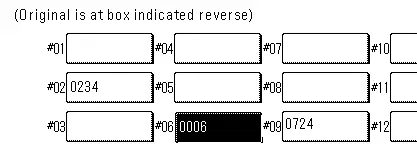
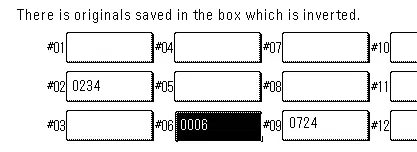

(9) 暗号化ボックスリストを印刷する
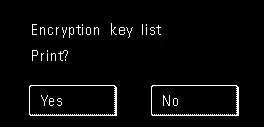
このFAXで登録した暗号化キーの内容を確認するには、このリストを印刷します。 ※登録した管理パスワードが入力されている場合は、このリストから印刷可能です。 登録されたパスワードが登録したパスワードを一致しない場合は、暗号化キーリストをプリントアウトします。 ※このFAXに登録された暗号化キーがない場合、暗号化鍵リストは印刷されません。 ※ 手順部分のキャンセルは、リセットキーを押します。 タッチパネルは初期モード設定に戻ります。
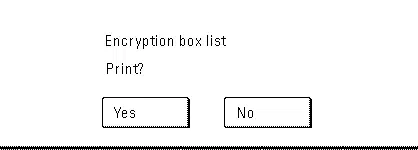
各暗号化ボックス内の情報や各箱の文書の存在に関するデータをチェックするために、このリストを印刷します。 ※このFAXに登録された暗号化ボックスがない場合、暗号化箱リストは印刷されません。 ※ 手順部分のキャンセルは、リセットキーを押します。 タッチパネルは初期モード設定に戻ります。
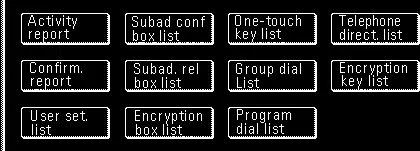

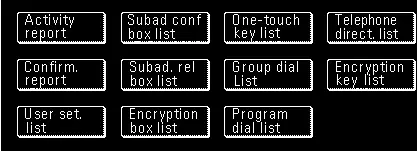



特定の通信と操作は、実行可能なアクセスコードの1つにのみ入力することにより、開始されたコミュニケーションの数などのこのFAXの使用 - 対応するレポートを印刷することによって最大50個の個々の部門のために効果的にスクラッチすることができます。 ※ 事前にこのアクセスコードを登録する必要があります。 (ページ4-41の「(3)アクセスコードを登録する」参照) ※全ての部署に送信された書類の数をクリアするには、4~45頁で全部門数のカウントを消去します。
> コミュニケーションの次の方法が管理できます
< 制限された Access> の利用可能な機能。 アクセス制限 有効アクセスコードを入力する人、または登録済み管理パスワードを入力した運用の担当者にこのFAXの機能が使用できる限り制限されます。
;lt;Notes> ※FAXまたは電話番号をダイヤルするか、通信結果表示を表示したり、アクセスコードや登録管理パスワードを入力することなく活動報告を印刷することができます。 ※アクセス制限がオンになっている場合、同一のアクセスコードで入力したドキュメントのセットのみを一括送信機能にてまとめてプールします。 異なるアクセスコードを使用して入力された文書は、さまざまな送信時に送信されます。 (ページ1-12の「(8)バッチ伝達機能」を参照) ※アクセスレポートを制限した場合は、50件分の取引に達したときに自動的にリstricted Access Reportが印刷されます。 (ページ6-1の「Turning Report Print Out ON/OFF」を参照) ※ または、登録したセルフステーション名は TTIの一部として表示されますが、制限されたアクセスをONにして送信すると、アクセスコードを入力すると、そのアクセスコードに対応する部署名のが表示されます。 管理パスワードを入力すると、送信が開始されると、通常どおりにセルフステーション名が表示されます。
> 入園時にFAXの次の機能が使用可能です。
> 登録、設定、およびこのFAXのすべての機能
登録管理パスワードを入力すると、レポート/リストのプリントアウトが利用できます。
(2) 管理パスワードの変更
FAXオペレーションモードのFAXの各部署または各部門が利用する管理のため、暗号化されたコミュニケーション中にセキュリティを強化します。登録したアカウントに1、2で通知される場合にはパスワードを入力する必要があります。 1つの管理パスワードのみ登録できるため、このFAXの運用担当者がそのパスワードをご登録いただくことをお勧めします。 ※工場出荷時のデフォルト管理パスワードは「6482」となります。

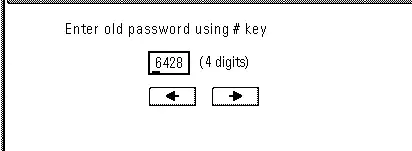
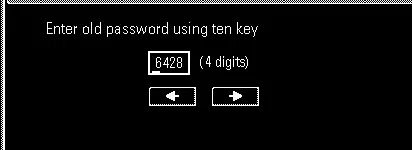
※ 手順部分のキャンセルは、リセットキーを押します。 タッチパネルは初期モード設定に戻ります。
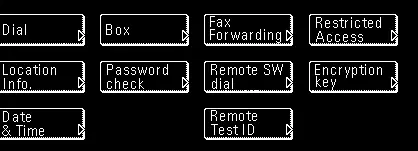
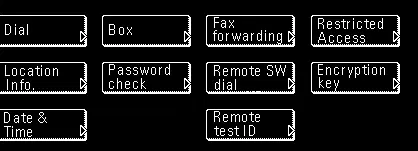
制限されたアクセスを有効にするには、事前にこのFAXでのアクセスコードを登録する必要があります。 各アクセスコードは、数字0 - 9.の任意の組み合わせを含むことができる4桁番号です。 ご利用のFAXにて最大50枚まで登録可能です。
※アクセスコードを登録する際に登録した管理パスワードを入力する必要があります。 ※ 制限されたアクセスがONまたはOFFになっているか、アクセスコードの登録が可能です。 アクセス制限がOFFになった場合でも、アクセスコードを登録し、再度オンにすると対応する部署名を使用可能になります。 ※ 登録したアクセスコードと、その破損している部署名を確認したい場合は、部門リストを印刷します。 (「(7) 部署リストを印刷する」を参照) * 2つのアクセスコードはまったく同じであり、管理パスワードと同じ番号でもアクセスできます。
※ 手順部分のキャンセルは、リセットキーを押します。 タッチパネルは初期モード設定に戻ります。

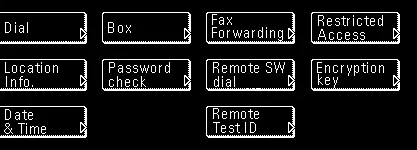

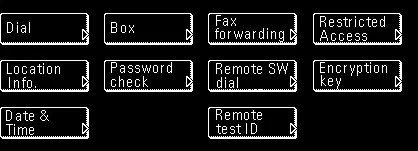
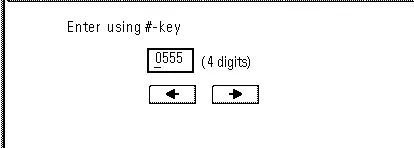

※ 手順部分のキャンセルは、リセットキーを押します。 タッチパネルは初期モード設定に戻ります。

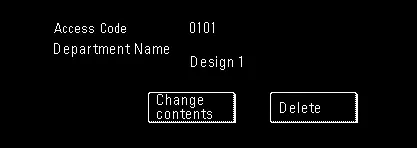
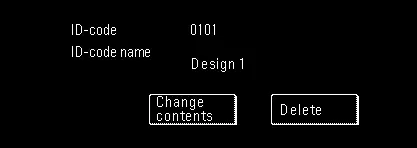

>アクセスコードを削除 4. . イエスキーに触れる。 画面に2つ表示されているように、メッセージの表示が同じ画面に戻ります。 アクセスコードを削除できたら、リセットキーを押して下さい。
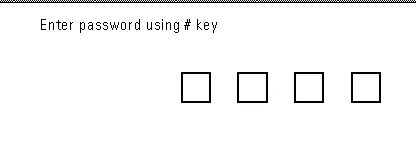
>情報の変更 5. . 変更したい項目に対応するキーに触れ、その情報を変更するために4-41ページで「(3)アクセスコードを登録」を参照します。

制限されたアクセスをオンまたはオフにしたいときは、次の手順を実行します。 ※ 制限されたアクセスオンまたはオフを有効にしたい場合は、登録した管理パスワードを入力する必要があります。 (ページ4-40で「(2)管理パスワードの変更」を参照) ※手順部分をキャンセルする場合は、リセットキーを押して下さい。 タッチパネルは初期モード設定に戻ります。
制限されたアクセスで発生する通信の詳細を確認するには、このレポートを印刷します。 アクセスコードを入力すると、このレポートを印刷するとそのコードに対応する部署のみが印刷されます。 登録した管理パスワードを入力すると、個々の部署のレポートや各部門を同時に印刷することができます。 ※ 制限されたアクセスオンを有効にして、有効のアクセスコードまたは登録済みの管理パスワードを入力するとこのレポートを印刷できます。 ※ 制限付きアクセスでこのFAXに通信がない場合、リstricted Access Reportは印刷されません。 ※ 手順部分のキャンセルは、リセットキーを押します。 タッチパネルは初期モード設定に戻ります。

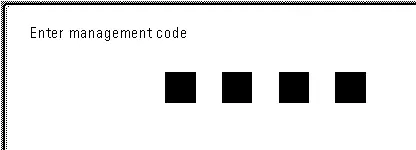


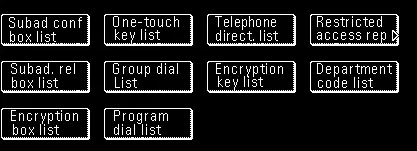
>アクセスコードを入力すると... 4. . イエスキーに触れる。 制限されたアクセスレポートは、その部門に印刷されます。
> 管理パスワードを入力すると...
> 管理パスワードを入力すると... 5. . 関連するキーに触れて、制限されたアクセスレポートを印刷したい部署を選択します。 複数の部署を選択することが可能です。 ※1回に全部門のレポートを印刷したい場合は、「すべて出発」と入力してください。 登録済みで、制限付きアクセス時に使用されているすべてのアクセスコードキーがハイライトされます。
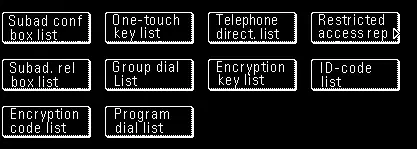
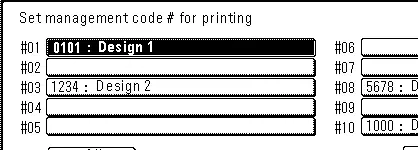
>アクセスコードを入力すると...


(8) すべての部門のカウントをクリアする
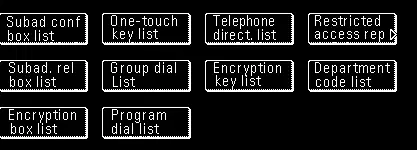
このリストを印刷して、現在登録しているアクセスコードと対応する部署名を確認できます。 ※ リストを印刷できる前に、アクセスオンを制限し登録した管理パスワードを入力する必要があります。 ※ 登録されたアクセスコードがない場合、部署リストは印刷されません。 ※ 手順部分のキャンセルは、リセットキーを押します。 タッチパネルは初期モード設定に戻ります。
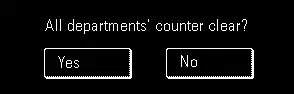
すべてのアクセスコードで送信された文書の数をクリアしたい場合、次の手順を実行します。 ※全ての部署のカウントをクリアしたい場合、登録した管理パスワードを入力する必要があります。 ※ 手順部分のキャンセルは、リセットキーを押します。 タッチパネルは初期モード設定に戻ります。


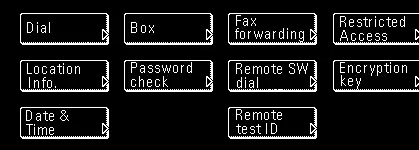
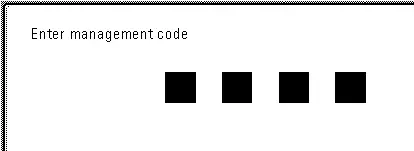



セクション5 あなたのFAXについて情報を管理する
コミュニケーション
通信結果表示
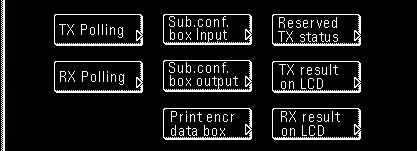
最近の10のFAX送信や受信に関する特定の情報を確認するために、メッセージ表示を使用できます。 通信結果の表示では、文書番号や日付と時刻、宛先名、ページ数、コミュニケーションの種類および通信の結果を確認することができます。
最近のFAX送信の10までの情報は、メッセージ表示で確認することができます。 ネットワークFAX機能を使用した放送伝送やFコード送信などの情報も、トランスミッション結果表示に表示される。 ※ 手順部分のキャンセルは、リセットキーを押します。 タッチパネルは初期モード設定に戻ります。


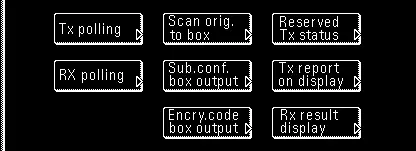
(2) 受付結果表示
最近のFAX受付の10件までの情報は、メッセージ表示で確認することができます。
※ 手順部分のキャンセルは、リセットキーを押します。 タッチパネルは初期モード設定に戻ります。
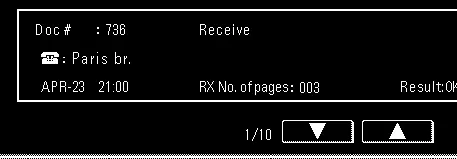
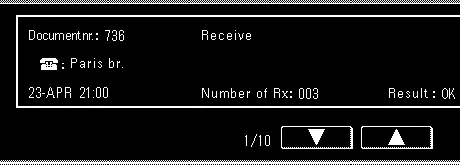

経営報告書/リストの印刷
異なる管理レポートを印刷することで、FAX通信や特定のファックス関連設定の結果をいつでも確認することができます。 活動報告、確認報告書およびユーザー設定リストのプリントアウト方法は以下の手順で説明します。 それぞれのレポートはいつでも印刷できます。
(2) 確認報告書
この報告書をプリントアウトして、このFAXで行われたトランスミッションや受信の結果を確認します。 最近の50件の通信情報は、活動報告に印刷されます。 ※通信がない場合、活動報告は印刷されません。 ※ 手順部分のキャンセルは、リセットキーを押します。 タッチパネルは初期モード設定に戻ります。
待機状態のメモリに保持されているFAX通信の状態を確認するため、このレポートを印刷します。 ※ メモリ内で保持されるポーリング伝送の関連通信や文書がない場合、確認レポートは印刷されません。 ※ 手順部分のキャンセルは、リセットキーを押します。 タッチパネルは初期モード設定に戻ります。

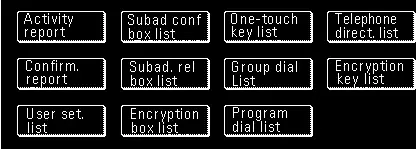
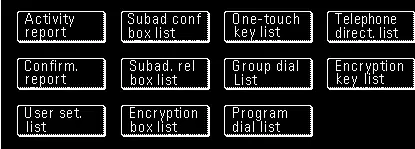


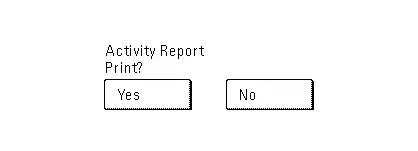
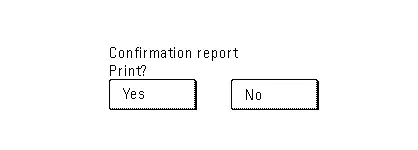
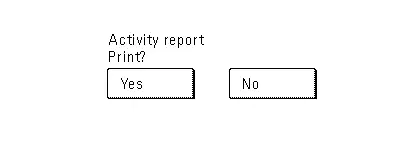

(3) ユーザー設定リスト
このリストは、このFAXで設定(ラインタイプなど)やその他の登録情報(所有者名等)をチェックするために印刷します。 ※ 手順部分のキャンセルは、リセットキーを押します。 タッチパネルは初期モード設定に戻ります。
登場。
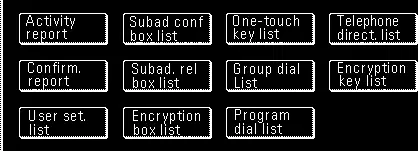
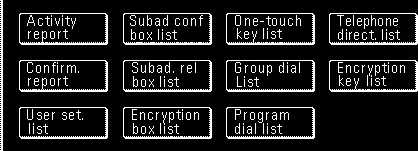
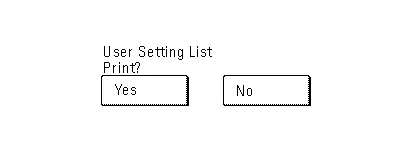
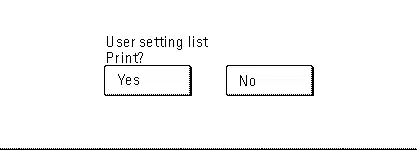
リストは印刷されます。

第6節 各種設定・登録
レポートのプリントアウトをオン/オフにする
送信や受信が正しく達成されたか否かなど、このような点をチェックするために5つの異なるレポートを印刷することができます。 各レポートが自動印刷されるか、各報告書からの自動プリントアウトをオフにすることも可能です。
<活動報告>。 通信の事前決定数に達した際に、このレポートを出力し、これらのコミュニケーションの詳細を確認する。

<トランスミッションレポート>。 送信が正しく達成されたかどうかを確かめるために、各伝達の後で印刷されるべきこのレポートを設定します。 ※「条件の出力」を選択し、通信エラーや放送伝送などの特定の状態にのみ印刷するレポートを設定することができます。 . .
<リフォームレポート>。 受付が正しく達成されたかどうか確認するために、各受信後に印刷されるようにこのレポートを設定します。 ※「条件の入力」を選択し、通信エラーやポーリング受信、暗号化受付、Fコードベースの機密保持など特定の状況下でのみ印刷できる。
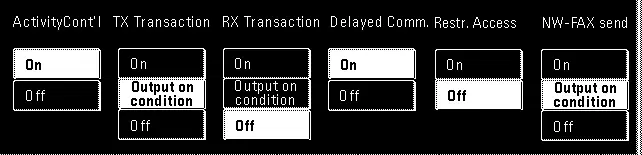
<遅延通信レポート>。 タイマーを使用する通信がスケジュールされた後に、このレポートを出力してそのコミュニケーションに関する情報をチェックします。
<アクセスレポートの制限とgt 制限されたアクセスがオンになっているときに、このレポートを出力して、部門別にリストされている詳細をチェックし、規制されていないアクセスで発生するすべての通信のチェックを行います。

<NW-FAX 送信報告> このFAX機にプリンター/スキャナーキットがインストールされている場合は、各ネットワークのファックス送信が正しく達成されたかどうかを確認するため、メールメッセージ- セージに接続したレポートを添付できます。 ※「条件の出力」を選択し、通信エラーや放送伝送などの特定の状態にのみ印刷するレポートを設定することができます。
※ 手順部分のキャンセルは、リセットキーを押します。 タッチパネルは初期モード設定に戻ります。

掲示板機能を利用する場合は、一度に文書を入力するだけで、受取人への送信が可能となります。 (「(1)ポーリングトランスミッション」の項、4-6ページ) 掲示板機能を利用するには、事前にオンにする必要があります。 ※ 手順部分のキャンセルは、リセットキーを押します。 タッチパネルは初期モード設定に戻ります。

タイマー。)

リング数の設定(オートFAX受付)
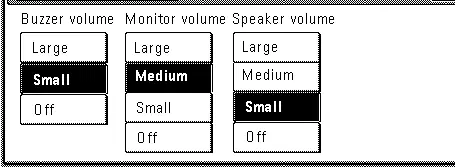
ボリューム設定の作成
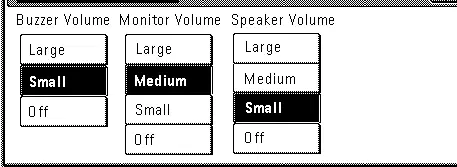
警報、モニターおよびスピーカーの容積はここに調節することができますまたは可聴アラームを作ることができます。
受信コールが自動FAX受付モードで応答される前にファックスの「リング」を、オートファクシミリ/TEL切換モード[メトリックモデルではこの設定は利用できません]またはTADレセプションモードは1〜15の間の任意の数にここに設定できます。 ※ 手順部分のキャンセルは、リセットキーを押します。 タッチパネルは初期モード設定に戻ります。
;lt;Alarm Volume> エラーが発生した場合や操作パネルに誤ったキーを押すと、アラームの音量を設定します。
<モニターボリューム>。 スピーカーの音量をセットし、電話回線で「On-hook」キーが触れないときに条件を聞くことができます。
<スピーカーボリューム>。 タッチした「On-hook」キーのWASが電話回線で条件を聴くことを可能にする内部スピーカーの音量を設定します。

※ 手順部分のキャンセルは、リセットキーを押します。 タッチパネルは初期モード設定に戻ります。


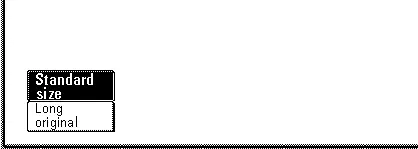
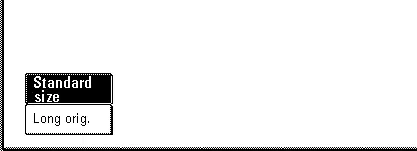
ドキュメントプロセッサーにセットされている文書が8 1/2」x 11" [A4R]または他のそのような標準サイズの用紙、または長い書類(紙のフィードの方向)としてスキャンされるかどうかはここに選択してください。 ※両面(2面)の両側を透過する際には、こちらで「標準サイズ」を選択する必要があります。 (ページ2-1.の「複素伝送」を参照)* ここに「長持ちする折り紙。」を選択した場合、送信のために回転した文書([9]を1-12に回し&トランジット機能参照)がいる可能性はなくなります。 ※手順部分をキャンセルしたい場合は、[リセットキー]を押します。 タッチパネルは初期モード設定に戻ります。


デフォルト伝送モードの設定
自動受信モードの選択
送信モード、メモリ伝送またはダイレクトフィード転送を選択すると、このFAXでデフォルト設定になります。 「Dir」を選択した場合 ここに「Dir」フィードTxを、 フィードTxキーは、基本FAX画面に表示します。 ※ 手順部分のキャンセルは、リセットキーを押します。 タッチパネルは初期モード設定に戻ります。
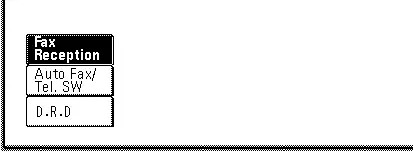
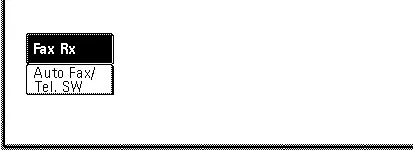
専用FAXは2つまたは3つの自動受付モード(モデルバージョンによります)です。 このFAXのインチ版は、自動ファックス受信/TEL切換およびD.R.Dを提供しています。 受付モード メトリック版には、自動FAX受信とオートファクシミリ/TEL切換モードが搭載されています。 利用可能なモードの中から、FAX機で利用できるかを選択します。 ※ 手順部分のキャンセルは、リセットキーを押します。 タッチパネルは初期モード設定に戻ります。



受信時刻、送信者に関連する情報や投稿されたページの数など、情報のやり取りを希望するかどうかをこちらで選択してください。 特に、お客様が受けた書類を別のタイムゾーンに送信した場所から送られた場合は、この情報は実際の時間をチェックするのに便利です。 印刷した情報は、事前にこの機能を有効にする必要があります。 ※ 受領したページが2枚以上紙に分割・印刷されている場合は、そのシートの1つ目のみで受付日時と日付をプリントします。 ※FAX転送がオンになっている場合、このファックスでの受付の真日と時刻は選択した宛先で受けた書類には印刷されません。 ただし、事前に決められた回数を赤化しても転送操作が失敗する場合、受信日時情報 ドキュメントに表示され、このFAXで自動的に印刷されます。 ※ 手順部分のキャンセルは、リセットキーを押します。 タッチパネルは初期モード設定に戻ります。
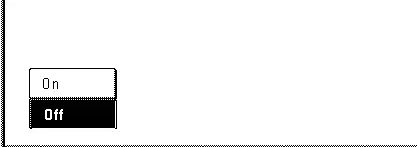
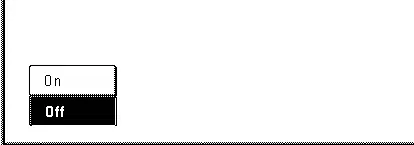

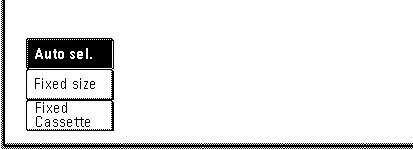
紙をフィードするための3つの利用可能なモードの中から、FAX操作モードでファックスが受信されるすべての文書を印刷するだけでなく、レポートやリストの印刷のための選択:自動セレクションモード、固定サイズモードまたは固定カセットモード。 ※ メモリ内に残っている文書が残るままに、CANNOTの設定を変更します。
<自動選択mode> このモードでは、FAXが自動的に選択され、最も適切な用紙にフィードされます。
<固定サイズmode>。 紙の送りは、選択した用紙サイズを含む引き出しから行われます。 任意の引き出しに選択したサイズの紙がない場合、文書は直接メモリ内に届きます。 ※この設定では、紙サイズが1枚以上選択できます。 ※同一サイズが1箇所以上で設定されている場合は、紙送りの優先度を上段に行います。
<固定カセット モード> 用紙送りは、受領した書類のサイズに関わらず所定の引き出しから行います。 選択した引き出しに紙がない場合は、直接記憶に届きます。 ※この設定では、複数の引き出しを選択することはできません。
※ 手順部分のキャンセルは、リセットキーを押します。 タッチパネルは初期モード設定に戻ります。
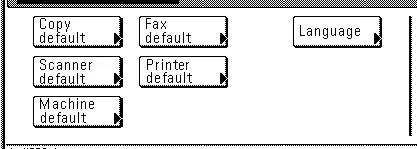

手動ペーパー供給ON/OFFを回す
受信したFAXを印刷するためのフィードペーパーにマルチバイパスを使用するかどうかは、こちらを選択します。
※ 手順部分のキャンセルは、リセットキーを押します。 タッチパネルは初期モード設定に戻ります。

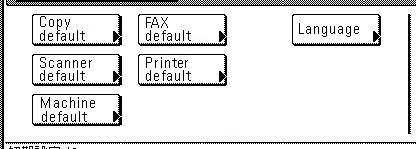
リセットキー。

1 受付で 2 つをオン/オフ
遠隔診断をオン/オフ回して下さい
1つの受信がオンと2 5 1/2」x 8 1/2" [A5]サイズページを同じレセプションの間に列に受け取り、それらの 2 ページは1枚のシートに11 "×8 1/2"[A4R]サイズの紙を印刷します。 1受付で2回達成するには、事前にこの機能を有効にする必要があります。 ※1 受付とデュプレックスの2つがオンになった場合、1つのレセプションでは、2つは利用できません。 ※ 手順部分のキャンセルは、リセットキーを押します。 タッチパネルは初期モード設定に戻ります。
特に、電話回線を経由してFAXにアクセスし、その状況やトラブルに関する他の情報をチェックするためには、サービスセンターコンピュータが直接ファックスにアクセスできるようにするサービスです。 ※遠隔診断を利用するには、事前に認定サービスセンターと契約締結し、あらかじめ所定のリモートテストIDを登録する必要があります。 (ページ6-10の「リモートテストIDの確認」を参照) 詳細については、サービス担当者または認定のサービスセンターや購入場所にお問い合わせください。 ※ 手順部分のキャンセルは、リセットキーを押します。 タッチパネルは初期モード設定に戻ります。

リモートテスト ID を登録する
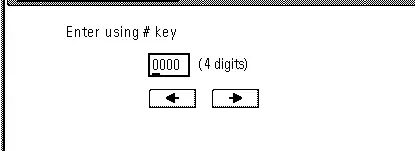
リモート診断サービスのための認定のサービスセンターで契約に入った場合、ここで登録する必要があります。 ※ リモートテストIDは、以下の手順を実行することで変更できます。 ※ 手順部分のキャンセルは、リセットキーを押します。 タッチパネルは初期モード設定に戻ります。

セクション7の任意装置
複式アパートユニット(デュプレックス・レセプション)
必要に応じて、二重ユニットをインストールすることにより、デュプレックス・レセプション – 紙がファックス機内を回し、バック側に達成された印刷が可能となります。 各ページの幅が正確に同じである場合、文書はその大きさの前後に印刷されます。 ※複式アパート受付機能を利用するには、事前にオンにする必要があります。 ※ デュプレックス・レセプション機能がONになっている場合、フロントモードの設定に関係なくFAX受付のすべてのページを一時的に記憶に保管します。

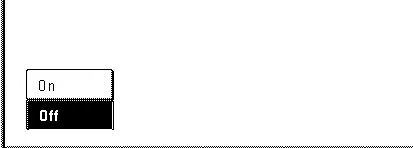
G 複式アパートの受信をオン/オフ回して下さい
※1 受付とデュプレックスの2つがオンになった場合、1つのレセプションでは、2つは利用できません。 ※ 手順部分のキャンセルは、リセットキーを押します。 タッチパネルは初期モード設定に戻ります。

任意メモリの8MBを追加することで、Bitmappingで利用可能なメモリー容量が増加し、Ultra微細解像度モードを使用して文書を送受信することができます。 また、より大きな書類をメモリ(送信または受信)に保存することができます。

このセクションでは、オプションのプリンタ/スキャナーキットがこのFAXマシンにインストールされているとき、特にセットアップ手順と設定で利用可能なネットワークファクシミリの機能に関する説明が含まれています。 設定内容が、この機械に接続されたコンピュータの環境により異なりますので、コンピューター環境に対応した説明を必ず読み、適切な手順を実行してください。 付属のCD-ROMにOn-Lineマニュアルを必ずお読みください。 ネットワークFAX送信や受付手順、各種対応設定、コンピュータでの操作に関する説明が含まれています。
オンラインマニュアルを開くには、次の手順を実行します。 1. . コンピュータのCD-ROMドライブに提供したネットワークFAX CD-ROMを入力してください。 設定画面にメインメニュー画面が自動的に表示されます。

セットアップ ネットワークFAX機能を利用するには、以下の設定手順を実行する必要があります。
1 FAX機とパソコンを接続
ネットワークケーブル(100BASE-TXまたは10 BASE-T)をFAX機に接続します。 このページの 8-3.
2 FAXマシンの手順
基本設定(ネットワークFAX受信の設定、送信用文書の保存・ファイルタイプ設定・ネットワークファクチャ登録)をFAX機にて行います。 ページ 8-3 ~ 8-6.
3 コンピュータの手順
必要なソフトウェアをインストールします。(CD-ROMに付属) ライン上のマニュアルを参照してください。
セットアップが完了します
[接続例]・ハブ

FAX機とパソコンを接続
FAXマシンの初期設定
(1)ネットワークFAX受付設定 ネットワークFAX受信を行うために、この設定をONにします。 受領した書類は、この機械で印刷することもできます。 ※ 手順部分のキャンセルは、リセットキーを押します。 タッチパネルは初期モード設定に戻ります。
FAXマシンOFF(O)のメインスイッチをオンにします。 注:ネットワークケーブルを接続する前に必ずFAX機OFF(O)のメインスイッチをオンにしてください。
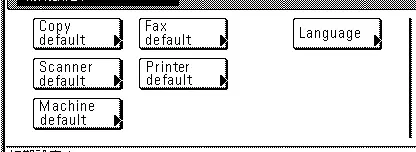
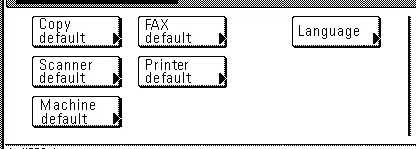
デフォルトキーを押します。 デフォルト設定画面が表示されます。
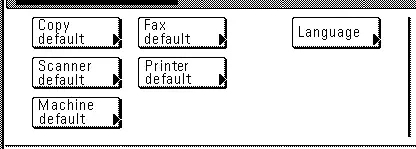
イーサネット10BASE-Tケーブルまたは100BASE-TXケーブルのコネクターをFAX機のスキャナーインターフェースコネクタにインサートします。
「FAX default」キーにタッチします。
「M」カーソルキーを使用して「NetworkFAX Rx」(「NW-FAX RX」)を選択します。
FAXマシンのメインスイッチをON(|)にします。
「変更」キーにタッチします。
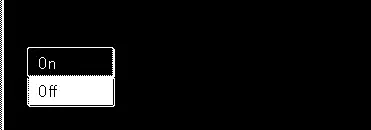
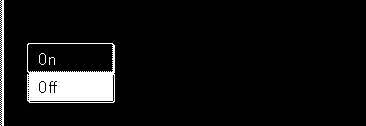
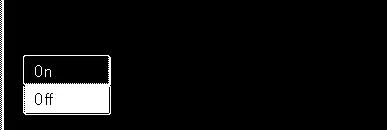
5 「オン」または「オフ」キーのいずれかにタッチすることで、ネットワークFAX受信ON/OFFを回したいかどうかを選択します。 「On」を選択した場合は、次のステップに進みます。 選択したら「オフ」、ステップ7に行きます。

お使いの端末で受け取った文書を印刷するか、または「オン」キーのいずれかに触れることによって印刷したいかどうかを選択します。
「閉じる」キーに触れます。 設定が完了したら、リセットキーを押します。
「閉じる」キーに触れます。 設定が完了したら、リセットキーを押します。
(3) ファイルの種類の設定 送信用の文書や受領した書類のファイルタイプを選択するには、この手順を実行してサーバーコンピュータに保存されます(提供されたScanner File Utilityがインストールされているコンピューター)。 ドキュメントはPDFファイルやTIFFファイルが保存できます。 ※ 手順部分のキャンセルは、リセットキーを押します。 タッチパネルは初期モード設定に戻ります。
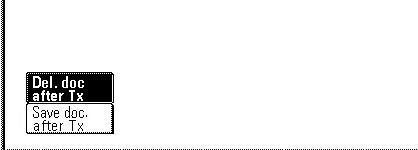
トランスミッション 送信した文書をサーバーコンピュータに保存するかどうかを選択する手順を実行します(提供されたScanner File Utilityがインストールされているコンピューター)またはそうではありません。 ※ 手順部分のキャンセルは、リセットキーを押します。 タッチパネルは初期モード設定に戻ります。
デフォルトキーを押します。 デフォルト設定画面が表示されます。
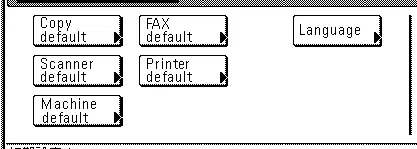
デフォルトキーを押します。 デフォルト設定画面が表示されます。
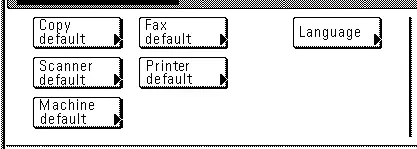

「FAX default」キーにタッチします。
「M」カーソルキーを使用して「ファイルタイプ」を選択します。
「FAX default」キーにタッチします。
「M」カーソルキーを使用して「Save Tx」を選択します。 オリジナル。
「変更」キーにタッチします。

「変更」キーにタッチします。


「PDF」または「TIFF」キーにタッチします。
「閉じる」キーに触れます。 設定が完了したら、リセットキーを押します。
必要に応じて、文書を保存したり、「オン」または「オフ」キーのいずれかに触れることでないようにするかを選択します。

G ファイル名を登録する(工場出荷時の設定:RXとTX)
「ファイル名」キーにタッチします。
受信したFAXにファイル名を登録したい場合、”Networkfa Rx”[NW-FAX RX]キーを押してください。 送信FAXのファイル名を登録したい場合、「保存Tx」にご連絡ください。 オリジナルキー ※ お名前の登録方法は、FAX・FAX受信両方とも同じです。
英語のアルファベット、数字などの利用可能な記号を使用して希望する名前を入力してください。 (最大13桁)キーパッドを使用して数字を入力する。
※ 手順部分のキャンセルは、リセットキーを押します。 タッチパネルは初期モード設定に戻ります。
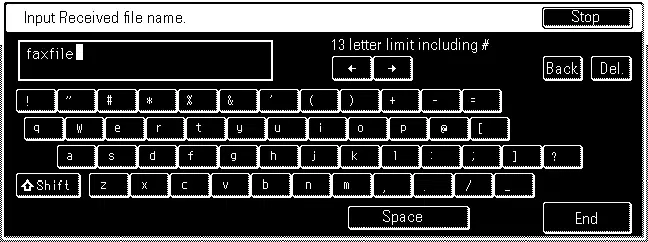
「登録」キーにタッチします。 登録画面が表示されます。
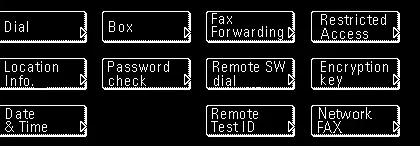
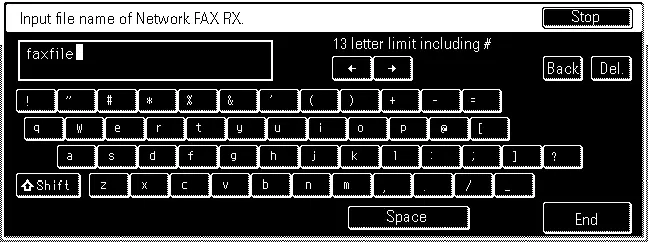

※「シフト」キー: 上部と下部の入力を切り替えるときにこの鍵に触れてください。 “r” と “R” キー:カーソルを移動したいときにキーに触れます。 「戻る」キー:カーソルの左に文字を削除したい場合、このキーをタッチします。 「Del」キー:カーソルが現在下にある文字を削除したい場合にこの鍵をタッチします。 「停止」キー:登録手順をキャンセルし、タッチパネルを画面に2で戻したいときにこの鍵に連絡してください。
「ネットワークFAX」キーにタッチ ネットワークFAX登録手続きが既に行っている場合は、登録された情報が表示される。
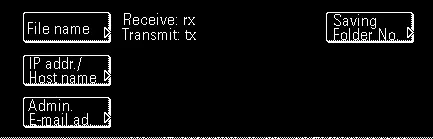
ファイル名を入力すると、"End" キーにタッチします。 画面に2つ表示されているように、メッセージの表示が同じ画面に戻ります。
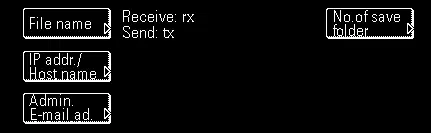
G IPアドレスまたはホスト名を登録する
「IP addr./Host name」キーにタッチします。
※ファイル名を登録したい場合、ステップ3に進みます。 IPアドレスまたはホスト名を登録したい場合は、手順7に進みます。 管理者のメールアドレスを登録したい場合、手順10に進みます。 保存フォルダ番号を登録したい場合、手順13に進みます。

IPアドレス(数字)またはホスト名 (英語のアルファベット、数字または他の利用可能な記号を使用して)を入力します。 (最大32桁)キーパッドを使用して数字を入力する。
11 ※「シフト」キー: 上部と下部の入力を切り替えるときにこの鍵に触れてください。 “r” と “R” キー:カーソルを移動したいときにキーに触れます。 「戻る」キー:カーソルの左に文字を削除したい場合、このキーをタッチします。 「Del」キー:カーソルが現在下にある文字を削除したい場合にこの鍵をタッチします。 「停止」キー:登録手順をキャンセルし、タッチパネルを画面に2で戻したいときにこの鍵に連絡してください。
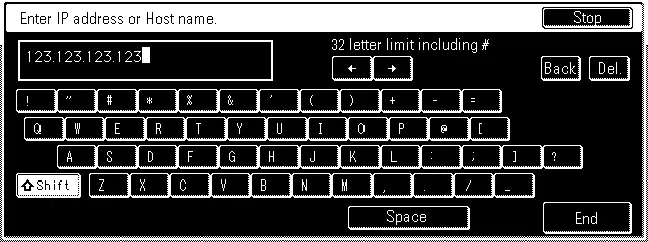
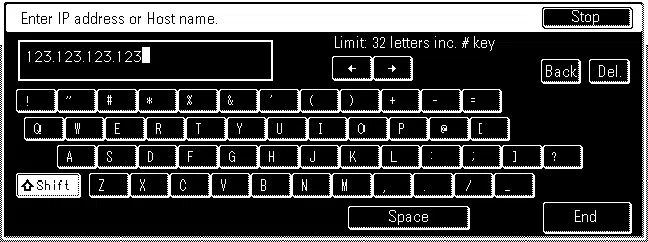
管理者のメールアドレスを入力すると、「終了」キーにタッチします。 画面に2つ表示されているように、メッセージの表示が同じ画面に戻ります。
G 保存フォルダ番号を登録する(工場出荷時設定)
※「シフト」キー: 上部と下部の入力を切り替えるときにこの鍵に触れてください。 “r” と “R” キー:カーソルを移動したいときにキーに触れます。 「戻る」キー:カーソルの左に文字を削除したい場合、このキーをタッチします。 「Del」キー:カーソルが現在下にある文字を削除したい場合にこの鍵をタッチします。 「停止」キー:登録手順をキャンセルし、タッチパネルを画面に2で戻したいときにこの鍵に連絡してください。
「保存フォルダ番号」のキーをタッチします。 [「No.of 保存フォルダー」] キーを押します。
保存フォルダ番号を入力するには、ネットワークFAX機能を使用して受信した文書が保存されます。
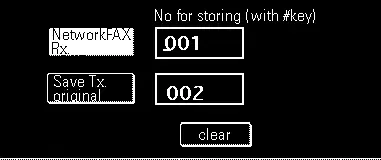
IPアドレスまたはホスト名を入力すると、終了キーにタッチします。 画面に2つ表示されているように、メッセージの表示が同じ画面に戻ります。

G 管理者のメールアドレスを登録する
「管理者」に連絡する 電子メールの広告。」キー。
※「クリア」キー:この鍵をタッチして、番号を再入力したい時に。 「停止」キー:登録手順をキャンセルし、タッチパネルを画面に2で戻したいときにこの鍵に連絡してください。
11 管理者のメールアドレスを英語アルファベット、数字などの利用可能な記号で入力してください。 (最大64桁)キーパッドを使用して数字を入力する。
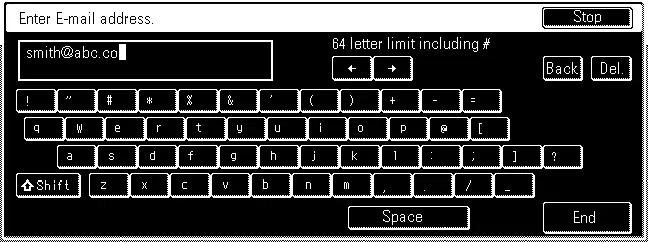
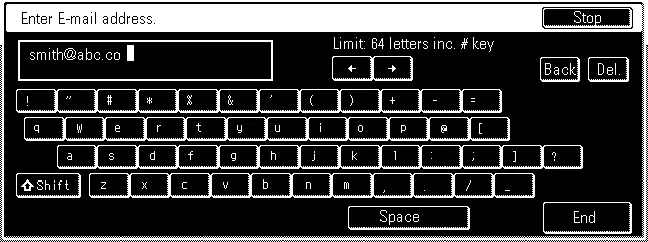
「RX001」と「TX002」

「Save Tx」にタッチ 元のキーを使用して、受信した文書をと同じように送信されたドキュメントの保存フォルダ番号を入力するようにキーパッドを使用します。
ネットワークFAX受信設定、自動印刷アウトの設定、保存フォルダ番号などネットワークファクシミリ機能に登録している情報を確認するにはこのリストを印刷します。
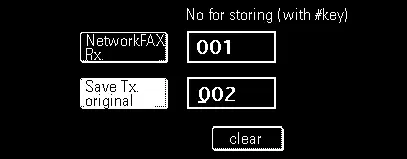
※ 手順部分のキャンセルは、リセットキーを押します。 タッチパネルは初期モード設定に戻ります。
「印刷レポート」キーに触れる。 レポート選択画面が表示されます。

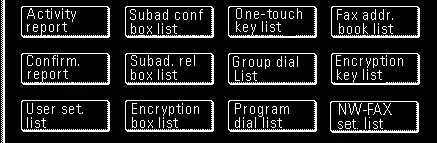
※「クリア」キー:この鍵をタッチして、番号を再入力したい時に。 「停止」キー:登録手順をキャンセルし、タッチパネルを画面に2で戻したいときにこの鍵に連絡してください。
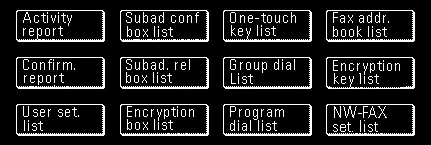
保存フォルダ番号を入力すると、キーを「入力」にタッチします。 画面に2つ表示されているように、メッセージの表示が同じ画面に戻ります。
「NW-FAX」のセットにタッチしてください。 リスト"キー。
ネットワークFAX情報登録完了後、リセットキーを押します。
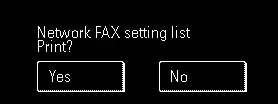
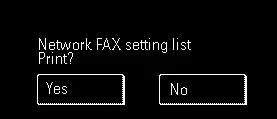
ネットワークFAX設定リストを印刷するには、「はい」キーに触れてください。 ネットワークFAX設定リストが印刷されます。

第9節 参照情報
仕様
タイプ 任意FAXのキットの両立性グループ3ライン条件サブスクリプション電話回線速度 3秒以内(33600 bps、JBIG、ITU-T #1チャート)モデムスピード 33600/31200/28800/24000/21600/19200/16400/12000/9600/7200/4800/2400 Bpsデータ圧縮 JBIG / MR / MHエラー修正 ECM 最大ドキュメント寸法: 11 " [297 mm] 長さ: 63" [1600 mm] 自動文書処理能力プロセッサー。 複式アパートの文書プロセッサ:最高。 100ページ、ドキュメントプロセッサ:最大。 70ページ補助スキャン ライン密度横x縦
ノーマル (8ドット/mm x 3.85ライン/ mm) 良い(8点/ミリメートルx 7.7行/ミリメートル) 超微細な (8点/ mm×15.4線/ mmの)超微小 (16点/ミリ× 15.4行/ mm): 記録解像度 600dpi x 600 dpiグレースケール 128レベル (値差分拡散) 最大速度ダイヤルキー. 600の宛先放送伝達最高。 300 目的地のポーリングレセプションマックス。 300拠点 インストールされたビットマップメモリ 4 MB インストール済み画像メモリー4メガバイト(1MBの作業記憶を含む)管理レポートとリスト活動報告、確認リスト、ユーザー設定リスト、ワンタッチキーリスト、電話ディレクトリリスト、
プログラムダイヤルリスト、グループダイアルリスト、暗号化キーリスト、制限されたアクセスレポート、部門一覧オプションメモリ(8 MB)、プリンタ/スキャナーキット
※仕様は予告なく変更される場合があります。

キャラクターチャート
メッセージ表示で使われる言語によっては、英語のアルファベット以外の特定の文字が使用できる場合があります。 こちらのFAXで情報を登録する際には、そのキャラクターが「特殊文字」として扱います。 各言語で使用できる特別な文字を別々にリストします。 目的地名を登録するときに参考としてこのチャートを使用してください。 文字を入力する際の詳細は、ページ1-23で「キャラクターを入力」を参照してください。 ※2行に特別なキャラが表示される場合は上方線は大文字と下線が表示されます
サインイン
. ? ? @ = . .
フリガナ
英訳:
; ? [ ] % ! @ =
フィンランド語
. ? ? @ = . .
Œ ? [ ] % ! @ = œ
ドイツ語
Ö Ö @ = .
イタリアン
È ? [ ] % ! @ = è
スペイン語
!? ?# = ñ
ポルトガル語
Ó Ó
. ? ? @ = . .
お気に入りに追加 . .
; ? [ ] % ! @ =

用紙サイズと優先フィードチャート(インチ版)
引き出しがサイズと向きの紙を含まない場合は、受け取った文書と同じ正確に折り目がない場合は、FAXは印刷のための最も適切な用紙を自動的に選択します。 紙の選定優先順位を、以下の表に示します。
選考の順序
引き出しの紙
<このチャート>の注意 *上記のチャートの省略形は、次の用紙サイズを参照してください:ST:5 / 2 "x 8-1/2" [幅] STR: 5- 1/2」X 8 - 1 / 2-「[長さ方向]LT:8〜2 "×11 "(幅指向)LTR:8〜1 / 2インチx 11 "[長さ順]LG:8-1/2 "x 14"LD:11 "x 17"*これらの図の中の紙の上端が送信または印刷するための指示を示しています。 ※同一サイズが1箇所以上で設定されている場合は、紙送りの優先度を上段に行います。 ※ 固定サイズまたは固定カセットモードのいずれかが、紙フィード選択モードで選択した場合、設定はここで示した注文に優先されます。 ※1: 受け取った書類の回転機能が使用されることを示す。 ※2: 受領した書類の画像が自動的に用紙に収まるように減ると、8-1/2」×11「長さ方向」サイズ紙に収まります。
: 受領したページが2枚以上、紙の別々に分割して印刷されることを示します。

用紙サイズと優先フィードチャート(メトリック版)
引き出しがサイズと向きの紙を含まない場合は、受け取った文書と同じ正確に折り目がない場合は、FAXは印刷のための最も適切な用紙を自動的に選択します。 紙の選定優先順位を、以下の表に示します。
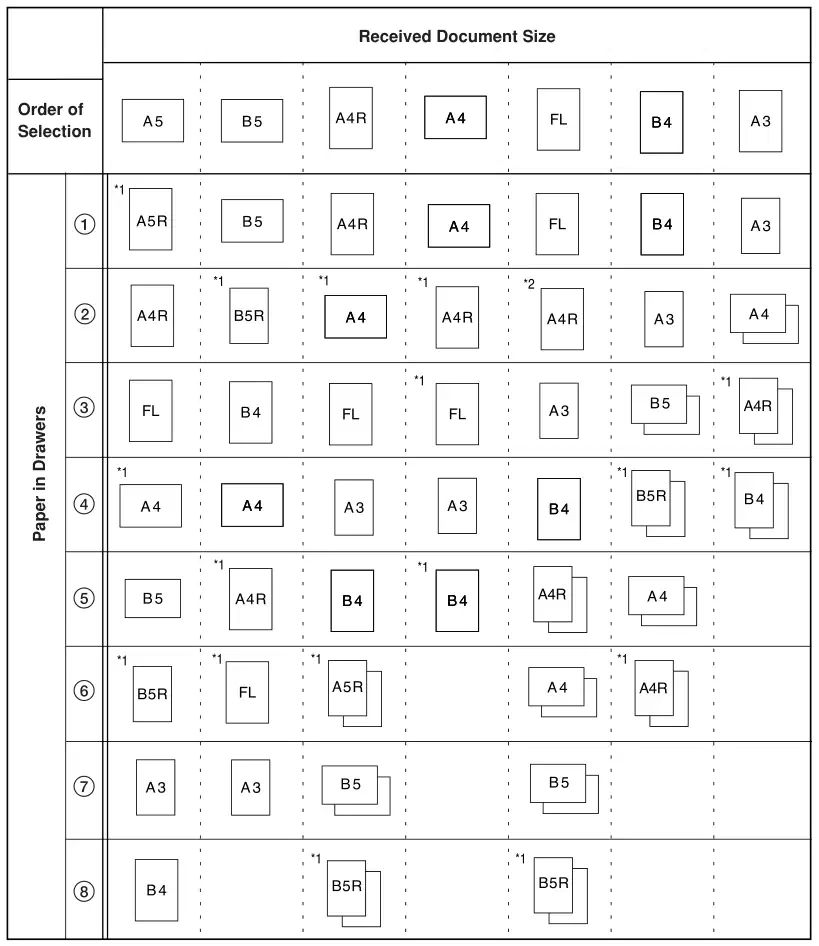
<このチャート>の注意 ※本図の紙の上端は、トランスミッションやプリントアウト用の飼料の方向を示します。 ※Flooサイズ用紙は、Foolioサイズ紙を参照 ※同一サイズが1箇所以上で設定されている場合は、紙送りの優先度を上段に行います。 ※ 固定サイズまたは固定カセットモードのいずれかが、紙フィード選択モードで選択した場合、設定はここで示した注文に優先されます。 ※1: 受け取った書類の回転機能が使用されることを示す。 ※2: フォリオサイズの書類の受領イメージが自動的に用紙に収まるとA4Rサイズ紙上に仕上がります。
: 受領したページが2枚以上、紙の別々に分割して印刷されることを示します。

メニューフローチャート
タッチパネル(「アプリケーション」「Register」)のキーと、デフォルトキーを押しているとき、メッセージ表示の流れを次のチャートで表します。 FAXを操作する際に参考としてこのチャートを参照して下さい。
自分のFAX番号を自己ステーションで確認
日と時刻のプリントアウト
Fコード機密ボックス
パスワードチェック 通信許可電話番号
アクセス管理パスワードの制限
IPアドレス/ホスト名
「アプリケーション」キーポーリングトランスミッション
Fコード機密ボックスにドキュメントを入力する
Fコード機密箱からの印刷
暗号化ボックスからの印刷
スケジュールされたコミュニケーションのステータス検証

デフォルトキー「FAX default」 キータイプ(インチ版のみ)
レポートプリントアウトON/OFF
パスワードチェック 通信 ON/OFF
掲示板機能 ON/OFF
リング数(自動FAX受付)
文書プロセッサーからスキャンするためのドキュメントサイズ
受付日・時間プリントアウトON/OFF
ペーパー供給の選択モード
手動ペーパー供給オン/オフ
1 受付中 2 オン/オフ
NW-FAX 受付(プリンタ/スキャナーキットがインストールされている場合のみ)TXドキュメント保存 (プリンター・スキャナキットをインストールした時にのみ使用可能です。) ファイルフォーマット(プリンタ、スキャンナーキットのインストール時のみ利用可)
「印刷レポート」キーアクティビティレポート
Fコード機密ボックス一覧
Fコードリレーボックスリスト
ネットワークFAX設定リスト(プリンタ/スキャナーキットがインストールされている場合のみ使用可能)
アクセス制限レポート(アクセス制限がオンになった場合にのみ印刷可能)
部リスト(アクセス制限がオンになった場合にのみ印刷可能)

エラーコードテーブル
通信エラーが発生した場合は、次のエラーコードのいずれかが対応する伝送レポートまたは受信報告ならびに活動報告書に印刷されます。 エラーの詳しい説明については、次の表を参照してください。 ※33600bpsの伝送速度で通信中にエラーが発生した場合は、下記の「E」に変更します。
行が忙しく、相手はセット番号を自動で再発した後に応答しません。 送信または受信手順を再び実行します。
停止/クリアキーを押すことで、トランスミッションが中断されました。 ストップ/クリアキーを押すと受付が中断されました。 複数の通信(放送伝送、ポーリング受信など)ではコミュニケーションの中断により全ての宛先に送信できない。
コピー先FAXは録音用紙から出ています。 目的地のパーティーでチェックしてください。
送信先が主導する呼び出しで接続が行われましたが、伝送相手は必要な通信能力を持たないため、伝達を中断しました。
ユニットとのトラブルにより通信が中断されました。 送信または受信手順を再び実行します。
相手のFAXユニットでトラブルにより通信が中断されました。 相手にチェックしてほしい
未読送信ページ(s)は残っています。 送信手順を再び実行します。
未読の受信ページ(s)は残っています。 受付手続きを繰り返します。
送信時に通信エラーが発生しました。 送信手順を再び実行します。
受付中に通信エラーが発生しました。 受付手続きを繰り返します。
タイマーを使用する通信は予定通りで、数が省略された数字やワンタッチキーなどで入力されていましたが、スケジュールした時刻にその番号が登録されていないため、相手とのコミュニケーションも不可能でした。 ユニットをチェックしてください。
U01500
伝送速度が高速で通信エラーが発生しました。 送信手順を再び実行します。
通信速度が速い時に、受信中に発生した通信エラー。 送信パーティを転送速度が低下した後、再び受信手順を実行します。
伝送速度が高速で通信エラーが発生しました。 送信手順を再び実行します。
忙しい・止まり

コード原因と修正の手順
U01721
伝送速度が高速で通信エラーが発生しました。 目的地のパーティーFAXは、対応する高速受信機能がない場合があります。 先物パーティーのFAX番号がabrevi-atedナンバーまたはワンタッチキーを使用してダイヤルされている場合は、その数値に登録された送信速度を低設定に変更し、再び伝送手順を実行します。
通信速度が速い時に、受信中に発生した通信エラー。 送信パーティを転送速度が低下した後、再び受信手順を実行します。
通信速度が速い時に、受信中に発生した通信エラー。 ユニットは、対応する高速受信機能がない場合があります。 送信パーティを転送速度が低下した後、再び受信手順を実行します。
Fコードベースのリレー放送送信コマンドが受信されましたが、FAXマシンの対応するF-Code中継ボックスに登録された宛先 FAX番号(s)が削除されたため、残りの最終目的地への転送は不可能でした。 FAXに登録している情報を確認し、送信先の初期設定が再び伝送操作を行います。
Fコードベースのリレー放送送信コマンドが受信されましたが、F-Code Relay Box ID は初期の伝送ステーションが入力したものがFAXで登録されていないため、成功しました。 FAXに登録しているインフォア・エミッションをオンにして、送信ステーションが再び伝送動作することを確認します。
ポーリング受付は試みられましたが、送信先のFAXに文書を事前に置かなかったため、不成功でした。 送信者確認
送信先のFAXは、当社のモデルの一つで、Fコードベースの掲示板受付がそのパーティーのF-Code Boxから文書を受け取るよう試みられましたが、対応するFコードボックスに保存されたドキュメントがないため、成功しました。
下記の理由によりエラーが発生しました。 相手にチェックしてほしい 1 ポーリングレセプションは、他のパーティーのFAXから書類を受け取るために試みられましたが、パスワードチェックコミュニケーションを相手のファックスでオンにしなければならず、必要なパスワードを一致しなかったため、成功しました。
2 送信するパーティのFAXは、当社のモデルの一つであり、Fコードベースの掲示板受信がそのパーティーのF-Code Boxから文書を受け取るために試みられましたが、パスワードチェックコミュニカ - tionが他の当事者のファックスでオンになったため、成功しなかった。
ポーリング受付は試みられましたが、送信パーティのFAXにパスワード入力と受信者のセルフステーションIDが一致しなかったため、不成功でした。 相手にチェックしてほしい
送信先のFAXは、当社のモデルの一つで、Fコードベースの掲示板受付がそのパーティーのF-Code Boxから文書を受け取るよう試みられましたが、他のパーティのファックスに登録されたFコードボックス番号が登録されていないため、成功しました。

コード原因と修正の手順
送信先のFAXは、当社のモデルの一つで、Fコードベースの掲示板受信がそのパーティーのF-Code Boxから文書を受け取るために試みられましたが、あなたが入力したFコードパスワードが送信する相手のファックスに登録されたものと一致しなかったので、成功しました。
Fコードベースの掲示板受付は、他のパーティーから文書を受け取るために試みられましたが、他の人のFAXにはF-Codeベースブレットボードトランスミッション機能はありませんか、対応するボックスに保存されていないドキュメントがあったため、成功しました。
宛先FAXは、Fコードボックスに文書を送信するために F コードベースの機密伝達が試みられたモデルの1つですが、送信先パーティーのファックスで入力したFコード ボックス番号を登録されていないため、成功裏でした。
目的地のパーティーボックスへの送信(例) Fコードボックスは、先物パーティーのFAXがF-Codeベースの機密受信機能を持っていないので、失敗しました。
暗号化通信は試みられましたが、暗号化ボックスを他のパーティのFAXに登録されていないため成功しました。
暗号化通信は試みられましたが、他のパーティーのFAXでは暗号化通信機能がないため成功しました。
暗号化伝達は試みられたが、暗号化キーが一致しなかったので不成功でした。
暗号化通信が試みられたのだが、指定された暗号鍵はユニットに登録されていないため他の当事者もダイヤルされていませんでした。
U04500
暗号化受信が試みられたのは、暗号化キーが一致しなかったため、成功しませんでした。
送信が試みられたのは、パスワードチェック通信をユニットにオンにして必要なパスワードを一致しなかったため、失敗した。 目的地のパーティーでチェックしてください。
相手が送信を試みたのですが、パスワードチェック通信はユニットにオンになっていて必要なパスワードを一致しなかったため、不成功でした。
送信が試みられたのは、パスワードチェック通信が目的地のFAXでオンにされたため、未成功だったし、必要なパスワードを一致しなかった。 目的地のパーティーでチェックしてください。

コード原因と修正の手順
コミュニケーションは試みたが、相手のFAXが通信プロトコルと一致しないので、失敗した(他の当事者はG2ファクシミリを使っている)。
Fコードベースのリレー放送送信コマンドが受信されましたが、FAXマシンのメモリが満たすため伝送されるすべてのデータを受信できませんでした。 メモリの空き容量を十分に作成した後、機械のメモリーの内容を確認し、初期送信ステーションが再び伝送動作を実行します。
Fコードボックスからの受付が試みられましたが、FAX機のメモリを満たすため、不成功でした。 メモリからデータをプリントアウトし、Fコードベースの機密受信の試みを再度放棄するか。
目的地のFAXは、モデルの一つで、先着パーティーのFコードボックスへの送信が試みられましたが、宛先パーティのファックスマシンでのメモリが満たしているため、成功しました。
メモリ受付は、記憶がいっぱいになったので、失敗しました。 他のすべてのデータのメモリをクリアし、再び受信を試みます。
U19100
送信が試みられたのは、目的地パーティのメモリがいっぱいになったため、成功しなかった。 目的地のパーティーでチェックしてください。
メモリに保存されたデータは、障害です。 必要な通信手順をもう一度実行します。
送信が試みられたのは、データ伝送を行なうため、失敗した。 送信手順を再度実行します。
受信が試みられたのですが、受け取ったデータが故障しているため、失敗しました。 受付手続きを繰り返します。

ジェイコセラミタ アメリカ、株式会社
225 Sand Road, P.O.Box 40008 Fairfield, ニュージャージー 07004-0008 アメリカ
機器が電話ネットワークに害を及ぼす場合、問題が解決するまでは、電話会社はあなたが装置を切断することを要求するかもしれません。
4. . RENは電話回線に接続される装置の数を決定するのに使用されています。 電話回線に必須のRENは、着信コールに対応するため、デバイスが鳴らない可能性があります。 ほとんどの地域では、RENの合計が5(5.0)を超えてはならない。 ラインに接続される可能性のある機器の数の特定、合計RENによって決定されたものに関しては、ローカル電話会社にお問い合わせください。 製品の承認は、2001年7月23日以降に完了しました。この製品は米国:AAAEQ#TXXXXのフォーマットを持つ製品識別子の一部です。 ## で表される数字は、小数点(例えば 03 の REN 0.3)なしで REN です。 初期製品では、RENはラベルに別途表示されます。
10.10.11 1991年の電話消費者保護法は、送信されたコンピューターやその他の電子機器を使用するか、FAX機などの通信機器を使用する人に対して違法に関与し、メッセージが明示的に各送信ページの上部または下部のマージンや伝送の最初のページ上に含まれている場合を除き、通知日時および業務または他の組織の識別、その他の個人からの送受信番号とメールを送ることその他個々の情報を送信したり、機械等の事業体またはそのようなビジネス、他の団体、または個人の送信する電話番号を送信します。 (提供の電話番号は、ローカルまたは長距離伝送手数料を超える900番号または他の数であってもよい)この情報をFAX機にプログラムするために、次の手順を完了する必要があります。(送信されると確認し、セルフステーション登録を参照して、1〜5ページ目を表示し、日付および時刻の設定、1-6のページを設定し、ターミナル識別子を送信します。1−4.)
(973) 808-8444

電話機器を使用する際には、安全対策の基本的な注意点は必ず消防リスクや電気ショックおよび人への傷害を削減する為に次のものを含む必要があります。
重要なことは、無事に保証します
確かにmesures de sécurité doivent ètre prises pendant l'utilization de matériel téléphonique afin デ レドゥワールレジアル・ルズが D'incendie、デチョックのélectrique et de blessures. 腸のケトルは、以下の点を挙げます。

「リングア・エクイレンス番号は、電話インターフェースに接続できる機器の最大数の指標です。 インターフェイスの終了は、すべてのデバイスの合計が5を超えることはありません要件のみに基づいてデバイスの組み合わせで構成される可能性があります。
REN(カナダ)は0.3です。
「L'indice d'équivalence de la sonnerie (IES) sert à indiquer ルノマル・デ・セニコール ラ・セニソン d'une インターフェイスのプットはコンビネーション クレンコク デ ・ ディポジフス、ラ セール状態ク ラ somme D'indices d’équivalence de la sonnerie de tous les dispositifs n'excède pas 5.”
Le IES (CANADA)は、CEのproduitを最も0.3注ぎます。

警告 この装置は、FCC規則の第15部に従事するクラスAのデジタル デバイスのための限界に従うためにテストされ、見つけられました。 これらは、装置が商業環境で作動する際の有害な干渉に対して適度な保護を提供するように設計されています。 この装置は、無線周波数エネルギーを発生させ、使用し、放射する可能性があり、指示マニュアルに従ってインストールされていない場合、電波通信に有害な干渉を引き起こす可能性があります。 住宅地でのこの機器の操作は、ユーザーが自分の費用で干渉を補正する必要がある場合に有害妨害を引き起こす可能性があります。 ※ シールドなしのインターフェースケーブルは、参照先機器でのご使用を禁止します。
※上記警告は、米国のみ有効です。
レンタサイクル デ・ロゾン est リベル ペナント ル プロセス インプレッション, 米 en quantité insuffisante fill provoquer unquelconque Effectet toxique sur la santé. シャル・トゥールーフォア・ル・テレコピュール・エティクル・ネディアンヌ・ペリオデ・ロンデ・ニュンゼ・パイチェ・マル・アレレ・オウシヴァーツ・ウンノームブレ・エクセメメント・重要な複製、レオデュアル・デゲジェ・ピート・ドゥヴェーヌ・ドヴェル・デベニーラ・インコモダンテ。 デス・ロルズ、コンザーバーの非環境下流域の不利な悪意のあるアペリエauテレコピュールを注ぎます。

品質管理・最終検査を全て通過。

ディスプレイに表示されるエラーコードの意味と解除方法。
| コード | 意味 | 対処法 | |
|---|---|---|---|
| U00300 | コピー先FAXは録音用紙から出ています。 目的地のパーティーでチェックしてください。 | p.137 | |
| U00700 | 相手のFAXユニットでトラブルにより通信が中断されました。 相手にチェックしてほしい | p.137 | |
| U01400 | タイマーを使用する通信は予定通りで、数が省略された数字やワンタッチキーなどで入力されていましたが、スケジュールした時刻にその番号が登録されていないため、相手とのコミュニケーションも不可能でした。 ユニットをチェックしてください。 | p.137 | |
| U01500 | 伝送速度が高速で通信エラーが発生しました。 送信手順を再び実行します。 | p.137 | |
| U01600 | 通信速度が速い時に、受信中に発生した通信エラー。 送信パーティを転送速度が低下した後、再び受信手順を実行します。 | p.137 |
よくあるトラブル、考えられる原因、対処法。
| 問題 | 考えられる原因 | 対処法 | |
|---|---|---|---|
| 検出された文書サイズは、多くの場合間違っています。 | 直接上から、または上記と後方からの強い光にさらされている場所に設置されている機械ですか? | p.60 | |
| 書類の送付は出来ません。 | モジュラーコードは正しく接続されていますか? | p.60 | |
| 書類の送付は出来ません。 | 「通信エラー」が表示されますか? | p.60 | |
| 書類の送付は出来ません。 | パスワードチェックはオンになっていますか? | p.60 | |
| 放送伝送を行なうことができません。 | お使いのFAX機でメモリがいっぱいですか? | p.60 | |
| 暗号化ボックスの登録中に、箱番号を入力するとエラーが発生してから暗号化ボックスを登録できません。 | Fコードボックスに登録しているサブアドレスと同じ入力しようとしている箱番号ですか? | p.60 | |
| 暗号化ボックスから文書を印刷できません。 | 暗号化ボックス番号とIDは正しいですか? | p.60 | |
| 暗号化された通信を実行できません。 | 送信先は、受取者と事前に決められたワンタッチキー(暗号化された伝送用に指定)の適切な登録手続きを行なっているか? | p.61 | |
| 暗号化された通信を実行できません。 | 受取部は、送信パーティで事前に決定した暗号化ボックスの適切な登録手続きを行なったのですか? | p.61 | |
| 暗号化された通信を実行できません。 | 暗号化キーは正しいですか? | p.61 | |
| リモートスイッチングを実行できません。 | パルスダイヤル用の電話サービスはありますか? | p.61 | |
| リモートスイッチングを実行できません。 | 正しいリモートスイッチング番号を使用しましたか? | p.61 | |
| FAXが受け取れるのですが、印刷されていないし、記憶にない。 | ファックス転送はオンになっていますか? | p.61 | |
| 書類の受け取りは出来ません。 | モジュラーコードは正しく接続されていますか? | p.61 | |
| 書類の受け取りは出来ません。 | 「通信エラー」が表示されますか? | p.61 | |
| 書類の受け取りは出来ません。 | パスワードチェック受付がO6Nになったか? | p.61 | |
| メモリー(受付)に書類を受け取りません。 | お使いのFAX機でメモリがいっぱいですか? | p.61 | |
| ポーリング受付は行っておりません。 | 送信パーティがPollingトランスミッションの手順を正しく実行しましたか? | p.62 | |
| Fコードベースのリレー放送伝送を実行できません。 | リレーステーションファクシミリは、適切なFコードベースの中継機能を持っていますか? | p.62 | |
| Fコードベースのリレー放送伝送を実行できません。 | リレーステーションのFAX機に登録されたFコード中継ボックス(F-Code Relay Box)はありますか? | p.62 | |
| Fコードベースのリレー放送伝送を実行できません。 | リレーステーションのFAX機に登録されたサブアドレスとパスワードが一致するように入力したサブドレスおよびFコードパスワードをしますか? | p.62 | |
| Fコードベースのリレー放送伝送を実行できません。 | リレーステーションのFAX機でメモリがいっぱいですか? | p.62 | |
| Fコードボックスの登録中に、サブアドレスを入力するとエラーが発生します。F-Code Boxを登録できません。 | 登録済みの暗号化ボックス番号と同じ入力しようとしているサブアドレスですか? | p.62 | |
| Fコードベースの機密伝達を実行できません。 | コピー先のFAX機は、Fコードベースの機密通信機能がファックスマシンと同じですか? | p.62 | |
| Fコードベースの機密伝達を実行できません。 | 宛先ファクシミリに登録されたFコード機密ボックス(F-Code Confidential Box)はありますか? | p.62 | |
| Fコードベースの機密伝達を実行できません。 | サブアドレスとFコードパスワードは正しいですか? | p.62 | |
| Fコードベースの機密伝達を実行できません。 | 受取者のFAXでのメモリはいっぱいですか? | p.62 | |
| Fコード機密ボックスからドキュメントを印刷できません。 | Fコード機密ボックスに正しい入力したサブアドレスとF-Codeパスワードはありますか? | p.63 | |
| Fコードベース掲示板受付は行っておりません。 | 送信するパーティのFAX機は、Fコードベースの掲示板通信機能がファックスマシンと同じですか? | p.63 | |
| Fコードベース掲示板受付は行っておりません。 | 送信先のFAXに登録されたFコード機密ボックス(F-Code Confidential Box)はありますか? | p.63 | |
| Fコードベース掲示板受付は行っておりません。 | サブアドレスとFコードパスワードは正しいですか? | p.63 | |
| Fコード機密ボックスにドキュメントを入力することができません。 | Fコード機密ボックスに正しい入力したサブアドレスはありますか? | p.63 |
ユーザーまたはスタッフが通常1日以内に回答します。あなたの質問が次の人の助けにもなります。
最初の質問を投稿しましょう。他のユーザーや当チームが回答します。


