
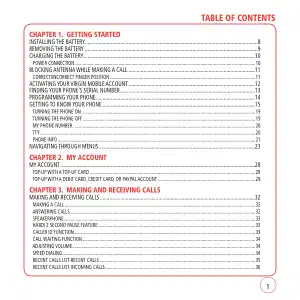






第1章 開始
この章では重要な情報を提供します。
下記の電話をご利用下さい。
バッテリーを充電して、バージンモバイルアカウントの有効化
シリアル番号の検索
電話をプログラミングして電話を知る
バッテリーの世話
バッテリーの設置・メニューからナビゲート

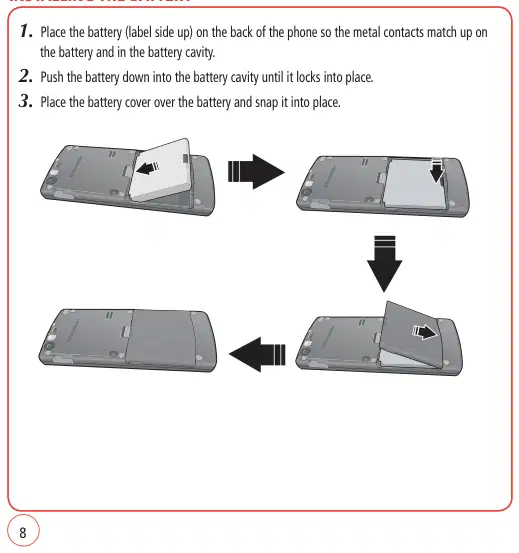

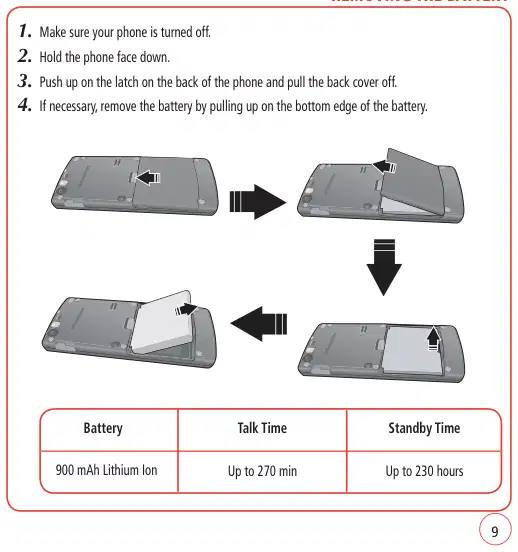

電源接続 1. AC 充電器を標準出口に差し込みます。 2. AC 充電器のもう一方の端を携帯電話に差し込みます。 バッテリーが確実に所定の位置に確保されていることを確認してください。


話を開始する前に、メッセージングやダウンロードをすることができます。, あなたはバージンモバイルでサービスを有効にする必要があります. お使いの携帯電話のシリアル番号があなたのバージンモバイルアカウントをアクティブにする必要があります。 (シリアル番号の検索方法は次のページをご覧ください) オンラインでアカウントをアクティブにする方法 ヴィッラ・ビクターズ virginmobileusa.com アクティブ化をクリックします。 または1-888-322-1122でバージンの可動装置を呼ぶか。


口座が有効になったら、バージンの携帯電話番号を受け取ります。 準備ができたら、これらの手順に従って電話にプログラムしてください。 1. お使いの携帯電話をオンにして、電源を入れるのが待ちます。 2. ダイヤル#VIRGIN#(#-#-8-4-7-4-4-6-#) 3. プログラミングメニューに今あります。 「電話を活性化」にスクロールダウンし、「OK」を押します。 4. 画面は「今すぐ電話をアクティブにしたい」と言います。 「はい」を選択します。 5. お使いの携帯電話はネットワークに接続し、画面が「こんにちは」と表示されます。 起動を押して、アクティベーションプロセスを継続します。 下にスクロールして「スタート」に進み、「OK」を押します。 6. 電話はあなたの電話があなたの新しいバージンの携帯電話番号が表示されます「私達はあなたのためのあなたの電話番号を得ています」と言います。 それを書き留めて下さい。 7. 下にスクロールして「完了」を押して、活性化プロセスを完了します。 電話での電話が消え、それ自体で戻ってきます。

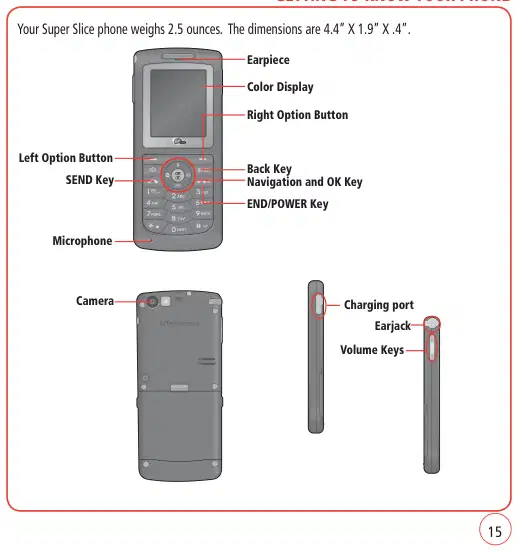
極度の切れ目電話は2.5オンスの重量を量ります。 寸法は4.4インチX1.9 " X .4"です。

アイドルモードのNAVIGATIONキー: 最近の通話とバージンXLのテキストMsgを送信するために、私のアカウントをプレスします。 メニュー内: メニュー内ではメニューオプションをスクロールしたり、表示された関数を選択したりします。
スクリーン。 お電話でのご予約 スピーカーフォンモードをアクティブにするためにプレス。
送信キー コールまたはアイドルモードの受信、最終通話リストにアクセスするにはプレスします。
エンドキー コールを解除するか、アイドルモードに戻すかを押します。 電話でのオン/オフを回すために、プレスとホールド。
左オプションボタン 画面左下にあるメニューや機能にアクセスするには、プレスを押します。
右オプションボタン 画面右下にあるメニューや機能にアクセスするには、プレスを押します。
バックキー プレスで、すべての数字をクリアしたり、表示から全桁の消去に押し続けます。 前のページに戻るには、プレスを押してください。
シフトキー 呼び出し機能のアスタリスク[*]文字を入力します。 キーガードモードに入るために押し、保持します。
スペースキー テキスト入力モードでは、単語を受け付けてスペースを追加するためにプレスします。
0 鍵 T9モードでは、他の単語の選択肢を見るためにプレスします。
1 キー ボイスメールにアクセスして、電話をオンにします。
OKキー メニューにアクセスする
側面の容積キー スタンバイモードの着信音音量を調整したり、通話中に音声ボリュームを調節することができます。 ボリュームキーは、スクロールアップまたはダウンしてさまざまなメニューオプションをナビゲートすることもできます。 着信コールを無視して、着メロをミュートするプレス。

呼び出しやメニューを使用していないときにアイドルモードの表示が表示されます。 アイドルモード表示で電話番号をダイヤルする必要があります。
表示インジケータ 様々なアイコンを表示
テキスト&グラフィックエリア
オプションボタンインジケータ 各オプションボタンに割り当てられた機能を表示し、アイコンを表示します。
信号強度 現在の信号強度: より多くのライン、より強い信号。
緊急コール 緊急電話が進行中にあるときに点滅します。
ダウンロード ダウンロードは進行中です。
GPSのアイコン 携帯電話のロケーションサービスが無効/有効であるように指示します。
ノーサービス 携帯電話を指示すると、システムから信号を受信できません。
TTY 携帯電話をTTYモードに表示します。
バッテリー バッテリー充電レベル — 多くのバー、フルーザの料金。
アラーム カレンダーまたはアラームが設定されている場合は、表示されます。

オフ 着信音の音量をOFFに設定します。
Vibrate+Bellモード 電話は、着信コールの通知を振動し、鳴ります。
のみどころ 電話は、着信コールの通知を振動します。
沈黙 すべて 音符の音量を含むすべての音がオフに設定されます。
ボイスメール ボイスメールメッセージをお持ちのお客様には、
テキストメッセージ テキストメッセージの入力
ボイスメッセージ テキストとボイスメールの両方のメッセージが表示されるようにします。
ロッカー 電話がロックされます。
充電 バッテリーが充電されます。

電話をオンにする 1. 電話での電源がかかっているまで、プレスと保持します。
電話をオフにする 1. 電話が電源オフするまで押し続けます。
ディスプレイに表示されている。 バッテリーを完全に排出することで電話が消えた場合、メモリは損傷する可能性があります。 • 電池を取除くか、または取り替える前に電話を断ち切って下さい。 電話での方が、未保存のデータが失われる場合があります。
各機能は、メニュー項目に対応する数値をスクロールまたは押すことでアクセスすることができます。 1. idleモードのメニューにアクセスするには、[Menu]を押します。 2. プレス / 8メニュー項目をスクロールする 3. 前のページに戻るには、. 現在のメニューを終了し、アイドルモードに戻すには . 4. 画面のメインページが表示された場合、またはその割り当てられた番号を押して機能に直接アクセスします。

テキストMsgのバージンXLを送信します
私の電話番号 電話番号を表示します。 1. プレス[メニュー]を押して、連絡先を押します。 2. 「電話番号」を押します。 お電話番号が表示されます。
TTY 携帯電話はTTY(テレタイプライター)デバイスで操作できます。 あらゆる分野において、システムに依存しない機能です。 1. [メニュー]を押し、[設定]を押してください。 「その他」を押して、「TTY」を押します。
私のアカウント · 最近の通話

PHONE INFOは、電話情報を表示します。
モバイル番号 電話番号とMEID(シリアル番号)を表示します。 1. [メニュー]を押し、[設定]を押してください。 「ハンドセット情報」を押して、「マイモバイル番号」を押します。 2. 電話番号とMEID(シリアル番号)が表示されます。
コンテンツ お使いの携帯電話のソフトウェアのバージョンを表示します。 1. [メニュー]を押し、[設定]を押してください。 「ハンドセット情報」を押してから「バージョン」を押します。 2. お使いの携帯電話のソフトウェアバージョンが表示されます。
アイコン用語集 お使いの携帯電話のインジケータアイコンの一部を表示します。. 1. [メニュー]を押し、[設定]を押してください。 「ハンドセット情報」を押して、「アイコン用語集」を押します。 2. 携帯電話のインジケーターアイコンが表示されます。

高度な 携帯電話のSID、チャネル、技術および頻度情報を表示します。 1. [メニュー]を押し、[設定]を押してください。 「ハンドセット情報」を押して、「詳細」を押します。 2. お使いの携帯電話のSID、チャンネル、技術および周波数情報が表示されます。

自分のもの 1. . 私の着メロ2. 私のグラフィック3. 私のゲーム4. 私の他のもの 5. 私の音
映像 1. . 写真を撮る 2. picのmsgを送って下さい 3. 私の写真4. 4.1の設定。 決断 4.2。 品質4.3. シャッター音5 5.1ヘルプ 決断 5.2。 質5.3. 映像メッセージ
コンタクト 1. . 名2を検索します。 新規追加 3. グループ設定4. スピードダイヤル5. 郵便番号
ツール 1. . 音声 1.1. ボイスメモ1.2. 音声コマンド2. チップ計算機3. 電卓4. 警報時計
メッセージング 1. . テキストmsgを送信します。 2. 映像を送って下さい
バージンXL

1.3.3. サービストーン 1.3.4. フェンドトーン1.4. トーン長さ 2.ディスプレイ 2.1. グラフィック 2.1.1. 壁紙 2.1.1.1. 私のグラフィック2.1.1.2。 私の写真 2.1.2. 時計とカレンダー 2.1.3. スクリーンセーバー 2.2. 着信コール 2.2.1. 私のグラフィック 2.2.2. 私の写真 2.3. メニュースタイル 2.4. ご挨拶 2.5. バックライト 2.5.1. 表示 2.5.2. キーパッド3。 3.1 メッセージング。 サウンド 3.1.1. テキストメッセージング 3.1.2. 映像メッセージング 3.1.3. ボイスメール3.2 3.3. をリマインダーする オートテキスト3.4. テキスト入力 3.5. グループ 3.6. 署名 3.7. 送信されたフォルダに保存します。3.8. 自動消去 3.9. 通知4. ブルートゥース
最近の呼び出し 1. . 最近の呼び出し 2. 着信コール3. 発信呼び出し4. 見逃された呼び出し5. コールタイマー
設定 1. . サウンド 1.1. リンガータイプ 1.1.1. 呼び出し側ID 1.1.2. 呼び出し側 ID 1.2 ボリューム 1.2.1. リンガー 1.2.2. 受信機 1.2.3. スピーカーフォン 1.2.4. ヘッドセット 1.2.5. キートーン 1.2.6. 用途 1.2.7. その他 1.2.7.1 メッセージを送信する 1.2.7.2. ボイスメール1.2.7.3 警報及びスケジューラ1.2.7.4力オン/オフ1.3。 アラート 1.3.1. 分心 1.3.2. トーンを接続

4.1. 私のデバイス 4.2. 設定4.3. サポートサービス 4.4. 情報 5. セキュリティ 5.1. ハンドセットロック5.2。 キーロック 5.3. 特別番号5.4。 ロックコード5.5を変更します。 データを消去する5.6. ブラウザをリセットする 5.7. デフォルト設定5.8。 リセットハンドセット 6. 所在地 7. 呼び出し設定7.1. 応答モード7.2。 自動応答 8. その他 8.1. TTY 8.2. アバブレーク。 ダイヤル8.3。 コンタクトマッチ8.4。 モードをひっくり返す 8.4.1. 自動キャピタール 8.4.2. 自動スペース 8.4.3. 私の言葉 8.4.4. T9設定 8.4.5. 8.5ヘルプ ボイスコマンド 8.5.1. 音声認識結果 8.5.2. 音声校正 8.5.3. プロンプト 8.5.4. ナンバー形式


チャプター2 私のアカウント

残高が低い場合は、電話からアカウントをトップアップできます。
TOP-UP WITH A TOP-UP CARD 1. 「メニュー」を選択するために「メニュー」を押します。 2. アイドル画面から、アップナビゲーションキーまたはメインメニューの「上」を押して、「下へスクロールしてマイアカウントを押します。 3. スクロールして「トップアップ」リンクを選択し、プレスします。

クレジットカード、カードまたはペイパルアカウントでトップアップ クレジットカード、またはPaypalアカウントでカードやペイパルの口座を登録するには、電話からトップアップできます。 ヴィッラ・ビクターズ virginmobileusa.com 1. 「メニュー」を選択するために「メニュー」を押します。 2. アイドル画面から、アップナビゲーションキーまたはメインメニューの「上」を押して、「下へスクロールしてマイアカウントを押します。 3. スクロールして「トップアップ」リンクを選択し、プレスします。
4. スクロールして「クレジットカード」を選択し、プレスします。 5. アカウントPIN(vKey)を入力して、を押します。 6. 下にスクロールして「ログイン」を選択し、プレスします。 7. 上下に入力し、プレスする 8. 下にスクロールして「今すぐトップアップ」を選択し、プレスします。 9. ハンドセットは、トップアップしたい金額を検証します。 下にスクロールして「はい」を選択し、プレスします。 10. です。 お使いの携帯電話は「あなたもトップアップ」と発表されます。 11. 出口に押して下さい。


第3章 呼び出しの作成と受信
コールの作成と受信
呼び出し中

コールを作る 1. 電話番号を入力してください。
選択した時間。 • 表示に「ロック コードを入力」があなたの携帯電話を解除するために4桁のパスワードを入力すると表示されます。
コールの応答 1. お使いの携帯電話リングや振動が生じた場合は、着信コールに応答するためにプレスしてください。 (電話の設定により、任意の番号キーを押すことで通話の応答にも対応できます。)

スピーカーフォン スピーカーフォン機能により、電話を持たずに音声と話を聞くことができます。 1. 通話中にスピーカーフォンをアクティブにするには、プレスします。 2. 電話が電話を終わらせた後または電話で電源を入れたときに、通常の(スピーカーオフ)に戻ります。
硬い/ 2秒の一時停止機能 自動システム(ボイスメール、コールカード)に利用します。 電話番号の後に一時停止をすると、別のグループに数字を入力します。 数字の2番目のセットは、一時停止後に自動的にダイヤルされます。 コードが必要なシステムにダイヤルするのに便利です。 1. ハードパセ2秒のポーズを出すには、電話番号を入力して[オプション]を押します。 P Hard pause(P)または T 2-second pause (T" が表示される)のいずれかを選択します。 2. [options] をダイヤルするか、または押して、「Save」を選択して電話番号を保存します。
呼び出し主 ID機能 発信者を電話番号を表示することで識別します。 呼び出し者の氏名と番号が既にお使いの携帯電話の帳に格納されている場合、発信者の名前は数字で表示されます。

コール待機機能 ビープトーンを再生し、発信者の電話番号を表示することで既にコールにかかっているときに着信電話の通知を行います。 1. 電話での電話中に別の呼び出しに答えるには、プレスしてください。 ホールドで最初の呼び出し場所。 初めての呼び出し元に戻すには、もう一度押します。
容積を調節する 着信音の容積を調節するため: 1. アイドルモードでは、上下に押します。 サイレンスから選ぶ、すべてのバイブレート、リンガーオフ、またはレベル1〜5。 電話のリング時に電話振動をしたり、携帯電話が鳴ることもできます。 チェックボックスをオン/オフに押します。 2. 設定を保存するために[保存]を押します。
スピードダイヤル 頻繁にダイヤルされた数字に最適で、この機能は連絡先リストのエントリをキーパッドを介して1つまたは2つの重要なプレスだけにダイヤルすることができます。
2-9をダイヤルする1つの数字速度: 1秒以上で対応するメモリ番号を押し続けます。

2桁の速度は10-99をダイヤルします: プレスして1秒以上押して2桁の数字を押したままにします。
最近のコールリストに集中した呼び出し 最新75件についての情報を表示、発信中や見逃しの電話。 1. 「最近コールリスト」にアクセスするには、[メニュー] を押し、次に「最近の通話」をクリックします。 「最近の通話」を選択します。 2. コールの詳細を見るには、プレスします。

最近のコールリスト・インカムの呼び出し 着信コールリストの最後の25エントリに関する情報を表示します。 選択された番号に電話をかけます。 1. 「最近コールリスト」にアクセスするには、[メニュー] を押し、次に「最近の通話」をクリックします。 「通話」を選択します。 2. 着信コールの詳細を表示するには、プレスします。 3. 「保存」、「送信」、「消去」または「すべて消去」にアクセスするには、[オプション]を押します。 テキストmsgまたは画像のmsgを送信するために[Send msg]を選択します。

最近のコールリストアウトゴット呼び出し 発信コールリストの最終25エントリに関する情報を表示します。 選択された番号に電話をかけます。 1. 「最近コールリスト」にアクセスするには、[メニュー] を押し、次に「最近の通話」をクリックします。 「発信電話」を選択します。 2. 発信元情報を見るには、プレスしてください。

最近のコールリストが許可された呼び出し ミスされたカルリストの最後の25エントリに関する情報を表示します。 選択された番号に電話をかけます。 1. 「最近コールリスト」にアクセスするには、[メニュー] を押し、次に「最近の通話」をクリックします。 「メッセージ」のコールを選択します。 2. 見逃しのコールの詳細を見るには、プレスしてください。 3. 「保存」、「送信」、「消去」または「すべて消去」にアクセスするには、[オプション]を押します。 テキストmsgまたは画像のmsgを送信するために[Send msg]を選択します。
コールタイマー トークタイムを確認し、設定した制限内での呼び出しを管理します。 4つのコールタイマーには、Last call, All Call, Incoming 呼び出しおよび Outgoing の呼び出しが含まれます。 1. 「最近コールリスト」にアクセスするには、[メニュー] を押し、次に「最近の通話」をクリックします。 「コールタイマー」を選択します。 2. プレス/異なるタイマーを表示 [すべてリセット]を押して、すべての呼び出しタイマーをリセットします。 3. 前のページに戻るには、.

911機能 911機能では、あらかじめプログラムされた緊急番号をダイヤルすると非常用コールモードに電話をかけます。 また、サービスエリアのロックモードとアウトで動作します。
911 IN LOCK MODE ロックモードでも911コールサービスをご利用いただけます。 1. 「911」を入力し、押します。 2. コールが接続します。 3. コールが終了したら、電話はロックモードに戻ります。
911は、利用可能なシステムを使用して 1. 「911」を入力し、押します。 2. コールが接続します。 3. 緊急モードと電話が任意の利用可能なシステムから着信コールを受け取ることができます。 しかし、電話をかけない。

MUTE コールアは、あなたの側から聞こえるものではなく、それでも彼/彼女を聞くことができます。 1. プレス [ミュート].
コール履歴 コール情報の表示: 1. [オプション] を押し、次に押します。
FIND NAME 社内連絡先リストの電話番号を選択するには: 1. [オプション] を押し、次に押します。
メッセージング 呼び出し時にテキストメッセージを送信するには: 1. [オプション] を押し、次に押します。

ブルートゥース Bluetooth対応デバイスに接続します。ワイヤレスヘッドセット(別売)など 1. [オプション] を押し、次に押します。


第4章 入園
文字、数字、
シンボル

アルファベット、数字、記号など複数のエントリーモードを使って文字や数字、シンボルを入力することができます。 すべてのテキストエントリ画面ですべてのオプションが利用できません。 文字と数字を入力するときに、現在のエントリモードのインジケータが表示中の下行に表示されます。 エントリーモードを選択するには、[オプション]を押して、画面の一覧から選択します。
アルファベット入力モード 数字キーを使用して文字、番号と記号を入力します。 [オプション] を押して、Alphabetモードを選択し、[Alipo] を選択します。 画面下部の中央にAlphabetモードアイコン[ABC]が現れます。 1. 入る文字に対応するキーを見つけます。 画面に表示される文字に必要な回数を数回押す。 2. スペースを入るには、プレスしてください。 カーソルは、次の列に自動的に移動します。 3. 1つの数字を削除するには、 を押します。 すべての文字を削除し、押して保持します。
[オプション] を押し、Alphabet モードを選択し、[Alphabell] を選択します。 このモードを選択すると、Alphabetアイコン[Abc]が視覚確認として表示されます。 - 入力したい文字に対応するキーを見つけます。 - 画面上に表示する文字に必要な回数だけ押します。 - アルファベットモードの「ヨハネ」の名前を入力するには: [プレス] ] Jプレス [ , , ] oプレス [ , ] hプレス [ , ] n

T9入力モード T9モードは、入力した文字に基づいて単語を選択するために組み込みの辞書を使用します。 文字ごとに1回ずつキーを押すことで、より早く単語を入力することができます。 単語全体を入力する代わりに、提供された言葉のリストをスクロールして、必要なものを選択します。 1. T9モードを選択するために、 [オプション] を押し、[リストからT9ワードを選択します。 T9アイコン[T9w]は画面の下部にある中央に表示されます。 2. それぞれの文字を望む単語の文字に、対応する数字キーを押します。 例えば、「any」という単語を入力するには、-> -> を押します。 3. もし単語が好きなものにマッチしない場合は、他のワードの一致を見てください。 4. ご希望の単語が表示されたら、その文字を承諾してスペースを入力するように押します。
入園するには "スイートケーキ" T9モード: - T9ワードモードを選択するために[オプション]を押します。 - プレス、または、「甘い」という言葉が表示されます。 - プレスは、選択されたスウィートを維持し、化合物の単語エントリを完了します。 - プレス、および、「ベイカー」が表示されます。 見るまでプレス
ケーキ。

番号モード 数値モードでは、数字を入力することができます。 1. 数値モードを選択するには、[オプション]を押してリストから番号を選択します。 2. 番号を入力するには、対応する数字キーを押します。
シンボルモード シンボルモードにより、顔面にエモチコンを入ることができます。 (笑顔で顔を笑い、悲しい面) 1. シンボルモードを選択するには、[オプション]を押して、リストから[記号]を選択します。 2. 押す/ / /で入力したいシンボルを選択します。 それから押します。
笑顔で スマイリーズモードは、既にシンボルを使って式を入力できます。(つまり) :),:( ). 1. 笑顔を選択するためには、[オプション]を押してスマイリーを選択します。 2. リストからスマイリーを // /を押すことで選択します。 それから押します。
エモチコン 絵文字モードは、スマイリーを入力できます。 1. emoticonを選択するには、[オプション]を押して、Emiconを選択します。 2. リストからエモチコンを選択し、/ /を押すことによって。 それから押します。

AUTO TEXT プリセットMsg。 プリロードされたメッセージを使用することを可能にします。 1. プリセットメッセージを選択するには、[オプション]を押して、プリセットMsgを選択します。 2. リストからメッセージを強調表示し、[選択]を押します。


第5章 コンタクトを格納する


ADD NEW 携帯電話の連絡先リストに新しいエントリを追加します。 1. プレス[メニュー]を押して、連絡先を押します。 2. 「新規追加」を押します。 3. フィールドに入力して選択します。 フィールドを強調するために、/を押します。それからそれを選択します。

FIND NAME エントリを名前で取得し、単に押すことによって第一次番号を呼び出す. 1. プレス[メニュー]を押して、連絡先を押します。 2. プレス「ファイル名」を押します。 3. コンタクトのお名前のリストはアルファベット順に表示されます。 4. リストから名前を入力またはスクロールします。 複数の連絡先がリストされている場合は、必要な連絡先を強調表示します。 5. 連絡を選択するために、それを強調し、押します。 コンタクト情報が表示されます。 6. コンタクト情報を編集するには、[Edit]を押します。 編集 連絡先画面は、選択した連絡先情報が表示されます。 お電話番号の保存は48ページをご覧ください。 7. エントリーを保存するために、[保存]を押します。 前のページに戻るには、. 8. フィールドのさまざまな機能に対して、連絡先でフィールドを強調し、[オプション]を押します。 9. 選択した番号を呼び出しるには、を押します。

グループ設定 「家族」「ビジネス」など、より優れた経営のためのグループに連絡先リストを整理します。
グループを追加 1. プレス[メニュー]を押して、連絡先を押します。 2. 「グループ設定」を押します。 3. プレス [追加]. 4. 新規グループ名を入力 5. 設定を保存するために[保存]を押します。
グループ名を変更 1. プレス[メニュー]を押して、連絡先を押します。 2. 「グループ設定」を押します。 3. グループ1、グループ2、グループ3またはグループ4にスクロールしてリストから移動します。 [オプション] を押し、リストから「名前を変更」を選択します。 4. 新規グループ名を入力 5. 設定を保存するために[保存]を押します。

リンガー 1. プレス[メニュー]を押して、連絡先を押します。 2. 「グループ設定」を押します。 3. 既存のグループ名を選択します。 4. [オプション] を押し、リストから「Ringtone」を選択します。 5. 着メロを選択し、[選択]を押します。
消去グループ 1. プレス[メニュー]を押して、連絡先を押します。 2. 「グループ設定」を押します。 3. グループ1、グループ2、グループ3またはグループ4を選択します。 4. [オプション] を押し、リストから「消去」を選択します。 5. 「消去」が表示されます。 「はい」を選択し、グループを消去します。

スピードダイヤル アイドルモードでは、キーパッド上の位置番号を押しながら速度ダイヤルに保存されている数字に呼び出します。 2桁のロケーション番号は、最初の数字を押して2番目の数値を押し続けます。 1. プレス[メニュー]を押して、連絡先を押します。 2. 「スピードダイヤル」を押します。 3. 位置に電話番号を割り当てるには、場所を選択し、[Assign]を押します。


第6章 メッセージング
上記機能の使用には、料金が適用されます。
おすすめ ヴィッラ・ビクターズ virginmobileusa.com プライシング

テキストメッセージを送信する テキストメッセージを送信するには: 1. [メニュー]を押し、[メッセージング]を押してください。 「テキストを送信」を押します。 2. 「送信」で、電話番号またはメールを入力し、[次へ] を押します。

映像メッセージを送る 新しい画像メッセージを送るため: 1. [メニュー]を押し、[メッセージング]を押してください。 「Send Pic msg」を押します。 2. 写真を撮る 3. 「送信」で、電話番号またはメールを入力し、[次へ] を押します。 4. 「サブジェクト」で、プレス , 被写体を入力して [OK] を押します。 5. 「メッセージ」で、メッセージを入力して「OK」を押します。

電子メールの送信 新規のメールをお送りするため: 1. [メニュー]を押し、[メッセージング]を押してください。 「メール送信」を押します。 2. 電子メールプロバイダを選択します。
メールクライアントをダウンロードしていない場合は、画面上のメッセージが表示されます。 「機能を使用する前に IM/Email Client をインストールする必要があります」。 [今すぐインストール]を押して希望するクライアントを選択します。
SEND AN IM 新規のインスタントメッセージを送信するには: 1. [メニュー]を押し、[メッセージング]を押してください。 「Send IM」を押します。 2. プロバイダーを選択します。
IMクライアントをダウンロードしていない場合は、「機能が使用できる前に、IM/Email Clientをインストールする必要があります」画面のメッセージが表示されます。 希望するクライアントを選択およびダウンロードするには「今すぐインストール」を押します。

受信トレイ 受信したメッセージは、受信トレイに保存されます。 1. [メニュー]を押し、[メッセージング]を押してください。 「受信トレイ」を押します。 2. メッセージを入力し、を押します。 メッセージが表示されます。 3. [オプション] を押し、次に次のいずれかの選択肢を選択します。
受信したバージンアラートを確認します。 1. [メニュー]を押し、[メッセージング]を押してください。 「Virginアラート」を押します。 2. 「GoTo」を選択するために、プレスします。

SENT Sentフォルダは送信されたメッセージを管理する。 1. [メニュー]を押し、[メッセージング]を押してください。 プレス「送信」 2. メッセージを入力し、を押します。 メッセージが表示されます。 3. [オプション] を押し、次に次のいずれかの選択肢を選択します。
保存する 保存したメッセージは、保存されたフォルダに保存されます。 1. [メニュー]を押し、[メッセージング]を押してください。 プレス「保存」 2. メッセージを選択し、[消去] を押し、保存されたフォルダーからメッセージを削除する「はい」を選択します。 3. メッセージを入力し、を押します。 メッセージが表示されます。 4. [オプション] を押し、次に次のいずれかの選択肢を選択します。

ボイスメール 1. [メニュー]を押し、[メッセージング]を押してください。 「ボイスメール」を押します。
消去MSGS この機能により、テキストや画像のメッセージを消去できます。 1. [メニュー]を押し、[メッセージング]を押してください。 「消去msgs」を押します。 2. 選択: 1. 受信トレイ2. 送信3. 保存済み 3. 「はい」を選択し、選択したフォルダからメッセージを削除する

MSGの設定 この機能は、メッセージング設定を管理できます。
サウンド 1. [メニュー]を押し、[メッセージング]を押してください。 リストから「Msg設定」を選択します。 2. プレス「音」 3. 「テキストメッセージング」「画像のメッセージ」または「ボイスメール」を選択します。 4. 「私の着メロ」または「振動」を選択します。
思い出に残る 1. [メニュー]を押し、[メッセージング]を押してください。 リストから「Msg設定」を選択します。 2. 「リマインダー」を押します。 3. 「オン」または「オフ」を選択します。

AUTO TEXT 保存した自動テキストメッセージを編集するには: 1. [メニュー]を押し、[メッセージング]を押してください。 リストから「Msg設定」を選択します。 2. 「自動テキスト」を押します。 3. リストからメッセージをハイライトします。 新規のクイックテキストメッセージを追加するには、「新しい追加」を押します。 選択したクイックテキストメッセージを編集するには、プレスします。 テキストを入力したくない文字を削除するために、プレスします。 [保存]を押してテキストを保存し、自動テキストリストに戻る。 4. 自動テキストリストから、次のいずれかを選択するために[オプション]を押します。
テキストエントリ デフォルトでエントリーモードを設定します。 1. [メニュー]を押し、[メッセージング]を押してください。 リストから「Msg設定」を選択します。 2. 「テキスト入力」を押します。 3. 「T9 Word」または「Alphabet」をハイライトし、[Select]を押して設定を保存します。

団体名 グループの作成と編集: 1. [メニュー]を押し、[メッセージング]を押してください。 リストから「Msg設定」を選択します。 2. グループをプレス 団体の制作方法に関する説明は、51ページをご覧ください。
サイン テキストメッセージの最後に自動で入力できるシグネチャを作成します。 1. [メニュー]を押し、[メッセージング]を押してください。 リストから「Msg設定」を選択します。 2. プレス「Signature」 3. 設定を保存するために「オン」または「オフ」を強調表示し、[選択]を押します。
送信されたフォルダに保存 送信後にメッセージを自動的に保存したい場合を選択します。 1. [メニュー]を押し、[メッセージング]を押してください。 リストから「Msg設定」を選択します。 2. 「送信フォルダに保存」を押します。 3. 「Auto」「Off」または「UserConfirm」をハイライトし、「Select」を押して設定を保存します。

自動消去 新規メッセージが到着したときに受信トレイメッセージを自動消去します。 1. [メニュー]を押し、[メッセージング]を押してください。 リストから「Msg設定」を選択します。 2. 「自動消去」を押します。 3. 設定を保存するために「はい」または「いいえ」を強調表示し、[選択]を押します。 新規メッセージが到着したときに、最古の受信トレイメッセージを自動消去します。
インフォメーション 通知を設定する: 1. [メニュー]を押し、[メッセージング]を押してください。 リストから「Msg設定」を選択します。 2. 「通知」を押します。 3. 「アイコン&メッセージ」または「アイコンのみ」を強調表示し、[選択]を押して設定を保存します。


第7章 わたしのもの

Webからダウンロードするすべてのもの - ゲーム、着メロ、グラフィックおよびアプリケーション - マイ・スタフフォルダに保存されます。 これらのファイルをMy Stuffからアクセスすることができます。
私の着メロ お使いの携帯電話に最新の着メロをダウンロードすることができます。 チャージは適用します。 訪問 ヴィッラ・ビクターズ virginmobileusa.com 詳しくはお問い合わせください。 1. [メニュー]を押し、[私のもの]を押してください。 2. 「私の着メロ」を押します。 3. 着メロのリストが表示されます。 選択する “1. より多くの着メロを入手してください。電話に追加の着信音をダウンロードします。 起動すると、ダウンロードメニューに取り込まれます。 4. 着メロをダウンロードしてください。 情報ページから「購入」を選択します。 5. 確認画面では、着信音が購入されたことをお知らせします。 着メロをダウンロードするには、「ダウンロード」を選択します。
私のグラフィック お使いの携帯電話に新しいグラフィックをダウンロードすることができます。 チャージは適用します。 訪問 ヴィッラ・ビクターズ virginmobileusa.com 詳しくはお問い合わせください。 1. [メニュー]を押し、[私のもの]を押してください。 2. 「私のグラフィック」を押します。 3. グラフィックリストが表示されます。 選択する "1. より多くのグラフィックスを入手してください」あなたの携帯電話に追加の壁紙とスクリーンセーバーをダウンロードします。 起動すると、ダウンロードメニューに取り込まれます。

私のゲーム 最新ゲームをダウンロードして、お使いの携帯電話で再生することができます。 チャージは適用します。 訪問 ヴィッラ・ビクターズ virginmobileusa.com 詳しくはお問い合わせください。 1. [メニュー]を押し、[私のもの]を押してください。 2. 「ゲーム」を押します。 3. ゲームの一覧が表示されます。 選択する “1. より多くのゲームを入手してください」あなたの携帯電話に追加のゲームをダウンロードします。 起動すると、ダウンロードメニューに取り込まれます。 4. ゲームをダウンロードしてください。 情報ページから「購入」を選択します。 5. 確認画面では、ゲームが購入されたことをお知らせします。 ゲームをダウンロードするには、「ダウンロード」を選択します。

ほかのもの 用途など、他のものをダウンロードできます。 お電話にてお問い合わせください。 チャージは適用します。 訪問 ヴィッラ・ビクターズ virginmobileusa.com 詳しくはお問い合わせください。 1. [メニュー]を押し、[私のもの]を押してください。 2. 「その他」を押します。 3. 選択する “1. より多くの他のものを入手してください」あなたの携帯電話に追加のスクリーンセーバーをダウンロードします。 起動すると、ダウンロードメニューに取り込まれます。 4. 他記事をダウンロードしてください。 情報ページから「購入」を選択します。 5. 確認画面では、申請が購入されたことを通知します。 お申し込みは「ダウンロード」からご応募ください。
私の音 お使いの携帯電話に新しい音をダウンロードすることができます。 1. [メニュー]を押し、[私のもの]を押してください。 2. 「音」を押します。 3. 音のリストが表示されます。

チャプター8の処女XL

VirginXLは、電話から直接アクセスできる機能の楽しいコレクションです - 着信音をダウンロード, ゲーム, グラフィックス, そしてもっと. チャージは適用します。 訪問 ヴィッラ・ビクターズ virginmobileusa.com 詳しくはお問い合わせください。 1. ヴァージンXLにアクセスするには、プレスします。 2. ページのスクロールダウンやメニューから、プレス/ 3. 前のページに戻るには、. 4. ヴァージンXLを終了するには、プレスします。

第9章 写真

写真を撮る 携帯電話の内蔵カメラで写真を撮るのは、被写体を選ぶのと同じくらい簡単です。レンズを探しボタンを押します。 1. [メニュー]を押し、[ピクチャーズ]を押してください。 「写真を撮る」を押します。

映像メッセージを送る 映像メッセージを送るため: 1. [メニュー]を押し、[ピクチャーズ]を押してください。 「写真の送信」を押します。 2. リストから写真を強調表示し、[選択]を押します。 3. 「送信」で、電話番号またはメールを入力し、[次へ] を押します。 4. 「サブジェクト」で、プレス , 被写体を入力して [OK] を押します。 5. 「メッセージ」で、 プレス , 被写体を入力し、[OK]を押します。 6. 「ピクチャー」で、写真を選択し、[選択]を押します。 7. 「Audio」で、 ボイスメモを選択し、[Select]を押します。 8. 送信するには、[送信]を押します。
私の写真 1. [メニュー]を押し、[ピクチャーズ]を押してください。 「私の写真」を押します。 2. 見直しモードでは、撮影したすべての写真を表示し保存することができます。 3. ナビゲーションキーで写真画像を選択し、写真を閲覧するためにプレスします。

カメラの設定
ソリューション 解像度の設定でサイズを調整するには: 1. [メニュー]を押し、[ピクチャーズ]を押してください。 「設定」を押します。 2. プレス「Resolution」 3. 「640x480」、320x240、「160x120」「Wallpaper」を選択し、[Select]を押して設定を保存します。
クオリティー 映像の質を選ぶため: 1. [メニュー]を押し、[ピクチャーズ]を押してください。 「設定」を押します。 2. プレス「品質」 3. 「経済」「ノーマル」または「ファイン」を選択し、[選択]を押して設定を保存します。
シャッター音 シャッター音を選択: 1. [メニュー]を押し、[ピクチャーズ]を押してください。 「設定」を押します。 2. 「シャッター音」を押します。 3. 設定を保存するために「デフォルト」、「シャッター1」または「シャッタ2」を選択し、[選択]を押します。

HELP
解像度、品質、画像メッセージ情報を表示します。
ソリューション 1. [メニュー]を押し、[ピクチャーズ]を押してください。 プレス「ヘルプ」 2. プレス「Resolution」 3. 前のページに戻るには、.
クオリティー 1. [メニュー]を押し、[ピクチャーズ]を押してください。 プレス「ヘルプ」 2. プレス「品質」 3. 前のページに戻るには、.


チャプター10カスタマイズ
携帯電話

さまざまな設定で、電話をカスタマイズしパフォーマンスを最適化します。 サウンド
リンガータイプ リングラータイプを選択するには:
音声通話 1. [メニュー]を押し、[設定]を押してください。 「音」を押し、「リンジャータイプ」を押してください。 2. 「音声通話」を押します。 3. 「電話ID」または「ノーコール ID」を選択し、プレスします。

ボリューム Ringtone、スピーカーフォン、ヘッドセットおよび高度の設定のための容積を制御して下さい。
リンガー リングラーのボリュームと着信コールアラートオプションを設定するには: 1. [メニュー]を押し、[設定]を押してください。 「音」を押し、「音量」を押してください。 2. プレス「リンジャー」 3. プレス/音量レベルを調整します。 ボリュームレベルが高いときにバイブレートを選択するためにプレス。

受信機 受信機の容積を調節するため: 1. [メニュー]を押し、[設定]を押してください。 「音」を押し、「音量」を押してください。 2. 「受信者」を押します。 3. プレス/プレスでレシーバーの音量を調整します。 設定を保存するために[保存]を押します。
ボリューム設定は以下です。 • Ringtoneモード: 1~5.
スピーカーフォン スピーカーフォンの容積を調節するため: 1. [メニュー]を押し、[設定]を押してください。 「音」を押し、「音量」を押してください。 2. 「スピーカーフォン」を押します。 3. スピーカーフォンの音量をプレス/調整します。 設定を保存するために[保存]を押します。
ボリューム設定は以下です。 • Ringtoneモード: 1~5.

ヘッドセット ヘッドセットの容積を調節するため: 1. [メニュー]を押し、[設定]を押してください。 「音」を押し、「音量」を押してください。 2. プレス「ヘッドセット」 3. ヘッドセットの音量をプレス/調整します。 設定を保存するために[保存]を押します。
ボリューム設定は以下です。 • Ringtoneモード: 1~5.
キートーン キートーンの音量を調整するには: 1. [メニュー]を押し、[設定]を押してください。 「音」を押し、「音量」を押してください。 2. 「キートーン」を押します。 3. キービープの音量をプレス/ で調整します。 設定を保存するために[保存]を押します。
ボリューム設定は以下です。 • Ringtoneモード: 1~5.

用途例 アプリケーションボリュームを調整するには: 1. [メニュー]を押し、[設定]を押してください。 「音」を押し、「音量」を押してください。 2. 「アプリケーション」を押します。 3. より軽量な「リングラー」や「セパレート」、プレスを選択して選択します。 別々に選択されている場合は、音量レベルを強調するためにプレスします。 プレス/音量レベルを調整します。

スタッフ
メッセージング メッセージのアラートボリュームを調整するには: 1. [メニュー]を押し、[設定]を押してください。 「音」を押し、「音量」を押してください。 2. 「その他」を押して、「メッセージング」を押します。 3. より軽量な「リングラー」や「セパレート」、プレスを選択して選択します。 別々に選択されている場合は、音量レベルを強調するためにプレスします。 プレス/音量レベルを調整します。

ボイスメール ボイスメールのアラートボリュームを調整するには: 1. [メニュー]を押し、[設定]を押してください。 「音」を押し、「音量」を押してください。 2. 「その他」を押して、「ボイスメール」を押します。 3. より軽量な「リングラー」や「セパレート」、プレスを選択して選択します。 別々に選択されている場合は、音量レベルを強調するためにプレスします。 プレス/音量レベルを調整します。

警報 &スケジューラ 警報及びスケジューラの容積を調節するため: 1. [メニュー]を押し、[設定]を押してください。 「音」を押し、「音量」を押してください。 2. 「その他」を押して、「アルマー&スケジューラ」を押します。 3. より軽量な「リングラー」や「セパレート」、プレスを選択して選択します。 別々に選択されている場合は、音量レベルを強調するためにプレスします。 プレス/音量レベルを調整します。

電源オン/オフ 電源オン/オフの容積を調節するため: 1. [メニュー]を押し、[設定]を押してください。 「音」を押し、「音量」を押してください。 2. 「その他」を押して、「電源オン/オフ」を押します。 3. より軽量な「リングラー」や「セパレート」、プレスを選択して選択します。 別々に選択されている場合は、音量レベルを強調するためにプレスします。 プレス/音量レベルを調整します。

アラート この機能により、追加の電話アラートを設定できます。
ミンダのマインド コール中のビープトーンを毎分通知します。 1. [メニュー]を押し、[設定]を押してください。 「音」を押し、「警告」を押してください。 2. 「Minute minder」を押します。 3. 設定を保存するために「オン」または「オフ」を強調表示し、[選択]を押します。
トーンを接続 このアラートは、コールが正常に配置されているビープトーンで通知します。 1. [メニュー]を押し、[設定]を押してください。 「音」を押し、「警告」を押してください。 2. 「接続トーン」を押します。 3. 設定を保存するために「オン」または「オフ」を強調表示し、[選択]を押します。
本サービスが電話に利用できるビープトーンで通知するアラートです。 1. [メニュー]を押し、[設定]を押してください。 「音」を押し、「警告」を押してください。 2. 「サービストーン」を押します。 3. 設定を保存するために「オン」または「オフ」を強調表示し、[選択]を押します。

ファードトーン
本サービスの信号が低い場合、ビープトーンで通知します。 1. [メニュー]を押し、[設定]を押してください。 「音」を押し、「警告」を押してください。 2. 「フェードトーン」を押します。 3. 設定を保存するために「オン」または「オフ」を強調表示し、[選択]を押します。
トーン長さ 主パッドの調子の長さを調節するため: 1. [メニュー]を押し、[設定]を押してください。 「音」を押し、「曲の長さ」を押してください。 3. ハイライト「ノーマル」または「ロング」を押して[セーブ]を押すと、設定を保存します。

ディスプレイ この機能のセットで、表示をカスタマイズできます。
グラフィック アイドル表示の画像を選択します。
グラフィック 1. [メニュー]を押し、[設定]を押してください。 「表示」を押し、「グラフィック」を押してください。 2. 「グラフィック」を押します。 3. 「私のグラフィック」または「マイ写真」を選択します。 4. プレス/画像をスクロールする 5. [表示]を押し、[選択]を押して設定を保存します。
時計とカレンダー 1. [メニュー]を押し、[設定]を押してください。 「表示」を押し、「グラフィック」を押してください。 2. 「カレンダー」を押します。

スクリーンセーバー 1. [メニュー]を押し、[設定]を押してください。 「表示」を押し、「グラフィック」を押してください。 2. 「スクリーンセーバー」を押します。
着信コール 着信コールのイメージを選択するには: 1. [メニュー]を押し、[設定]を押してください。 「表示」を押し、「着信コール」を押してください。 2. グラフィックまたはマイ画像を選択し、/を押して画像をスクロールします。 3. 設定を保存するために[選択]を押します。
メニュースタイル 携帯電話のメニューの表示方法を選択します。 1. [メニュー]を押し、[設定]を押してください。 「表示」を押し、「メニュースタイル」を押す。 2. 「Grid style」や「List Style」をハイライトし、「Select」を押して設定を保存します。

ご挨拶 挨拶は、あなたの携帯電話のためのあなたの個人的なラベルです。 ディスプレイの下部に沿ってメイン画面に表示されます。 1. [メニュー]を押し、[設定]を押してください。 「表示」を押し、「挨拶」を押してください。 2. 「オン」または「オフ」を選択します。 3. 「On」を選択した場合、現在の挨拶テキストが表示されます。 挨拶を削除するためにプレスを押して、新しいご挨拶を入力します。 入力モードを変更するには、[オプション] を押します。 4. 挨拶を保存するために[保存]を押します。
バックライト 暗い場所で簡単に表示するためのディスプレイとキーパッドのバックライトをオンにします。
ディスプレイ バックライト表示: 1. [メニュー]を押し、[設定]を押してください。 「表示」を押し、「バックライト」を押してください。 2. プレス「メインディスプレイ」 3. プレス/プレスによる次のオプションの1つを強調表示します。

キーパッド
キーパッドをバックライトで留めて下さい: 1. [メニュー]を押し、[設定]を押してください。 「表示」を押し、「バックライト」を押してください。 2. キーパッドを押します。 3. プレス/プレスによる次のオプションの1つを強調表示します。

メッセージング この機能により、メッセージの設定を管理できます。
サウンド 1. [メニュー]を押し、[設定]を押してください。 「メッセージ」を押します。 2. プレス「音」 3. 「テキストメッセージング」「画像のメッセージ」または「ボイスメール」を選択します。
思い出に残る Reminderがオンになっている場合、電話はユーザーの受信したメッセージがすべてチェックされるまでユーザーを定期的に警告します。 1. [メニュー]を押し、[設定]を押してください。 「メッセージ」を押します。 2. 「リマインダー」を押します。 3. 設定を保存するために「オン」または「オフ」をハイライトし、[選択]を押します。

AUTO TEXT 保存した自動テキストメッセージを編集するには: 1. [メニュー]を押し、[設定]を押してください。 「メッセージ」を押します。 2. 「Auto Text」を押します。 3. リストからメッセージをハイライトします。 新規のクイックテキストメッセージを追加するには、[追加]を押します。 4. 選択したクイックテキストメッセージを編集するには、プレスします。 テキストを入力したくない文字を削除するために、プレスします。 [保存]を押してテキストを保存し、自動テキストリストに戻る。 テキストエントリ デフォルトでエントリーモードを設定します。 1. [メニュー]を押し、[設定]を押してください。 「メッセージ」を押します。 2. 「テキスト入力」を押します。 3. 「T9 Word」または「Alphabet」をハイライトし、[Select]を押して設定を保存します。
団体名 グループを編集するには: 1. [メニュー]を押し、[設定]を押してください。 「メッセージ」を押します。 2. グループをプレス 3. 新規グループを追加するには、[追加]を押します。 4. プレス [保存] 新しいグループを保存します

サイン テキストメッセージの最後に自動で入力できるシグネチャを作成します。 1. [メニュー]を押し、[設定]を押してください。 「メッセージ」を押します。 2. プレス「Signature」 3. 設定を保存するために「オン」または「オフ」をハイライトし、[選択]を押します。
送信されたフォルダに保存 送信後にメッセージを自動的に保存したい場合を選択します。 1. [メニュー]を押し、[設定]を押してください。 「メッセージ」を押します。 2. 「Sentフォルダに保存」を押します。 3. 「Auto」「Off」または「UserConfirm」をハイライトし、[Select]を押して設定を保存します。
自動消去 新規メッセージが到着したときに自動的にメッセージを消去します。 1. [メニュー]を押し、[設定]を押してください。 「メッセージ」を押します。 2. 「オート消去」を押します。 3. 設定を保存するために「はい」または「いいえ」を強調表示し、[選択]を押します。
インフォメーション 通知を設定する: 1. [メニュー]を押し、[設定]を押してください。 「メッセージ」を押します。 2. 「通知」を押します。 3. 「アイコン&メッセージ」または「アイコンのみ」を強調表示し、[選択]を押して設定を保存します。

ブルートゥース Bluetooth は、ワイヤレスヘッドセット(別売)などのBluetooth対応のデバイスに電話を接続できます。 Bluetooth接続のデバイスは、電波を使用して通信するので、電話やその他の端末が直接回線を監視する必要はありません。 それぞれの装置は10m以内(30フィート)のみ必要です。 しかし、壁や電子機器などの障害物に干渉する場合があります。 ハンドフリー(HFP)プロファイル、Bluetooth®ヘッドセット(HSP)対応のデバイスとスーパースライツが互換性があります。 Bluetooth® 仕様に基づいてお使いの携帯電話は、Bluetooth® ワイヤレス技術で使用できるすべてのデバイスでは動作する保証はありません。 携帯電話をペアリングする Bluetooth 接続を My Device メニューから管理できます。 1. [メニュー]を押し、[設定]を押してください。 Bluetooth を押します。 2. 「デバイス」を押します。

5. お使いの携帯電話は、範囲内でBluetoothデバイスを検索します。 検出すると、名前が表示されます。 6. デバイスをペアリングするには、[ペア]を押します。 「デバイス名をデバイスの「追加」に表示しますか? 「はい」のプレス 7. パスコードを入力し、[OK]を押します。 Bluetooth デバイスマニュアルをコードに相談してください。 通常はデフォルトパスコードが0000です。 8. 新しいBluetoothデバイスが携帯電話とペアリングされると、確認画面が表示されます。 デバイスを携帯電話に接続するためのプレス。
設定 お使いの携帯電話をカスタマイズし、さまざまな設定でパフォーマンスを最適化します。 1. [メニュー]を押し、[設定]を押してください。 Bluetooth を押します。 2. 「設定」を押します。

サポートサービス オプションの次のリストを表示します。 1. [メニュー]を押し、[設定]を押してください。 Bluetooth を押します。 2. 「サポートサービス」を押します。
インフォメーション 氏名、住所情報を表示: 1. [メニュー]を押し、[設定]を押してください。 Bluetooth を押します。 2. プレス「情報」 3. 情報(氏名、住所)を表示 プレビューページを返すには、[閉じる]を押します。

セキュリティ お使いの携帯電話を不正に使用防止するために、これらの設定を使用します。
ハンドセットロック 最初にパスワードを入力しずに電話が使用されてからないようにロックをオンにします。 重要: 変更する場合は必ずロックコードを書いてください。 バージンモバイルは、ロックコードを忘れた場合に電話を解除できません。 1. [メニュー]を押し、[設定]を押してください。 「セキュリティ」を押します。 パスワードを入力してください。

KEY LOCK キー ロックを置いて下さい: 1. [メニュー]を押し、[設定]を押してください。 「セキュリティ」を押します。 パスワードを入力してください。
特別番号 この機能により、電話がロックされた場合でも呼び出せる3つの電話番号を設定できます。 1. [メニュー]を押し、[設定]を押してください。 「セキュリティ」を押します。 パスワードを入力してください。

ロックコードの変更 4桁のパスワードを変更して、電話をロックし解除することができます。 重要: 変更する場合は必ずロックコードを書いてください。 バージンモバイルはロック解除できません
ロックコードを忘れた場合は、電話がお持ちください。 1. [メニュー]を押し、[設定]を押してください。 「セキュリティ」を押します。 パスワードを入力してください。
データを消去する お使いの携帯電話ですべてのデータを消去します。 1. [メニュー]を押し、[設定]を押してください。 「セキュリティ」を押します。 パスワードを入力してください。

リセットブラウザ ブラウザの設定をリセットします。 1. [メニュー]を押し、[設定]を押してください。 「セキュリティ」を押します。 パスワードを入力してください。
デフォルト設定 すべての設定をリセットします。 1. [メニュー]を押し、[設定]を押してください。 「セキュリティ」を押します。 パスワードを入力してください。

リセットハンドセット デバイスからすべてのデータを削除します。 1. [メニュー]を押し、[設定]を押してください。 「セキュリティ」を押します。 パスワードを入力してください。

所在地:東京都 電話には、将来的に利用できる場所ベースのサービスに関連して使用するためのロケーション機能が搭載されています。 位置の特徴はネットワークがあなたの位置を検出することを可能にします。 位置を消すと、911以外のすべての人からあなたの場所を隠します。 1. [メニュー]を押し、[設定]を押してください。 「ロケーション」を押します。

コール設定
応答モード この機能により、回答モードを選択できます。 1. [メニュー]を押し、[設定]を押してください。 「コール設定」を押し、「アンスワーモード」を押してください。 2. 「トークキーだけ」または「アニーキー」を強調表示し、[選択]を押して設定を保存します。
自動回答 この機能は、携帯電話をハンズフリーヘッドセットを使用しているときに自動的に応答するように設定することができます。 1. [メニュー]を押し、[設定]を押してください。 「コール設定」を押して、「自動回答」を押します。 2. ハイライト「オフ」「5秒」「10秒」、または20秒の「20秒」で[選択]を押して設定を保存します。

スタッフ
TTY 携帯電話はTTY(テレタイプライター)デバイスで操作できます。 あらゆる分野において、システムに依存しない機能です。 1. [メニュー]を押し、[設定]を押してください。 「その他」を押して、「TTY」を押します。
アバブレーク ダイヤル この関数は、すべての数字ではなく、4桁の電話番号をダイヤルすることができます。 同じ数字で始まる電話番号が複数ある場合は、電話をダイヤルすると4桁の最後の番号になります。 1. [メニュー]を押し、[設定]を押してください。 「その他」を押して、「Abbrev.」を押します。 ダイヤル。 2. 設定を保存するために、[選択]を押して[オン]または「オフ」を選択します。 3. Onが選択されている場合、空白画面が表示されます。 ダイヤルしてプレスする複数の電話番号に共通している数字を入力してください。

コンタクトマッチ この機能は、あなたの電話の連絡先リストからエントリであなたの省略されたダイヤル番号に一致します。 そのため、4桁のダイヤルをすると、電話が電話番号だけでなく、連絡先の名前が表示されます。 1. [メニュー]を押し、[設定]を押してください。 「その他」を押して、「お問い合わせマッチ」を押します。 2. 設定を保存するために、[選択]を押して[オン]または「オフ」を選択します。
型付けモード 1. [メニュー]を押し、[設定]を押してください。 「その他」を押し、「ピンモード」を押してください。
「6+letter」の単語を -次の単語予測: "On" または "Off" を選択します。 -Word 完了: 「On」または「Off」を選択します。 -Word 選択リスト:「オン」または「オフ」を選択します。 • 助け

音声コマンド 音声認識設定でパフォーマンスを最適化します。
音声認識結果 「音声認識結果」オプションでは、コマンドシステムが潜在的なマッチのリストを要求するかどうかを選択できます。 1. [メニュー]を押し、[設定]を押してください。 「その他」を押し、「ボイスコマンド」を押してください。 2. 「音声認識結果」を押します。 3. 「1」または「3ベスト」を選択し、プレスします。 設定を保存するために[閉じる]を押します。
音声校正 音声校正は、ボイス認識ソフトウェアを音声に最適化するプロセスです。 列車ボイスは、音声認識システムをカスタマイズするために使用されるあなたの声の録音を作ることを必要とします。 ここまで数分で、静かな環境に整えながら最適なトレーニングをします。 1. [メニュー]を押し、[設定]を押してください。 「その他」を押し、「ボイスコマンド」を押してください。 2. プレス「ボイスキャリブレーション」 3. 「Train Words」または「Train Digits」を選択します。 画面にリストされている単語を話すように促されます。 それぞれの単語をプロンプトに表示する。

プロモーション プロンプトの設定、 “モード” または “タイムアウト”, あなたはあなたが応答することができるボイスコマンドシステムと期間によって通知する方法を設定することができます. 「プロンプト:」にアクセスするには 1. [メニュー]を押し、[設定]を押してください。 「その他」を押し、「ボイスコマンド」を押してください。 2. 「プロンプト」を押します。 3. 「モード」または「タイムアウト」を選択します。
ナンバー形式 1. [メニュー]を押し、[設定]を押してください。 「その他」を押し、「ボイスコマンド」を押してください。 2. 数値形式を押します。 3. 「Any」または「North America」のどちらかを選択します。 4. プレスし、[閉じる]を押して設定を保存します。


第11章 ツールを使って
このセクションでは、できる機能を使用する方法を紹介します
連絡、スケジュールおよび連絡先を保ち続けるのに役立ちます
受付

声優
声メモ ボイスメモでは、最大4分まで可能なリマインダーメッセージを録画できます。 メモを記録するには: 1. [メニュー]を押し、[ツール]を押してください。 「ボイス」を押します。 プレス「ボイスメモ」 2. ボイスメモを記録するには、[レコード]を押します。 3. 音声メモの録音を停止するには、[Stop]を押します。 録画を停止すると自動的にエントリを保存します。 リストは、ボイスメモのリストの日付でソートされます。 4. プレス [オプション] 次のいずれかの選択肢を選択:
音声コマンド 音声認識を活性化するために: 1. [メニュー]を押し、[ツール]を押してください。 「ボイス」を押します。 コマンドの「ボイス」を押します。 2. プロンプトが表示された場合、次のコマンドのいずれかを割り当てます。


電卓 お使いの携帯電話には、標準計算機とチップ計算機の2つの電卓が付属しています。 1. [メニュー]を押し、[ツール]を押してください。 プレス「電卓」。 2. キーパッドを使用して番号を入力し、次のキーを使って数学関数を入力します。
警報時計 1. [メニュー]を押し、[ツール]を押してください。 「アラーム時計」を押します。 2. アラーム1、2、3を選択して、新しい警報を設定します。 3. 設定フィールドがハイライトされます。 警報選択をするために出版物。

スケジュール
新規イベントを追加 1. [メニュー]を押し、[ツール]を押してください。 プレス「スケジューラー」 2. カレンダーで日付を選択するためのプレス。 カレンダーにイベントを追加するには、[追加]を押します。 3. スケジュール画面が表示されます。 タイトル欄がハイライトされると、イベント名を入力してください。 それから[保存]を押します。 プレスで次のフィールドへ移動します。 開始日を数値に押し、必要な数字キーを押します。 プレスで次のフィールドに移動します。 開始時刻を数値に押して、必要な数字キーを押します。 「AM」または「PM」のプレス プレスで次のフィールドに移動します。 末日を編集して、数値に/を押してほしい数字キーを押します。 プレスで次のフィールドに移動します。 プレス/番号に押印して、必要な数字キーを押します。 「AM」または「PM」のプレス プレスで次のフィールドに移動します。 コンテンツフィールドで、イベントのメモやメッセージを入力し、[保存]を押してスケジューラ画面に戻ります。 プレスで次のフィールドに移動します。 通知フィールドで、オンタイムを10分前に選択する/を押します。 20分以内、1時間前または1日前の20分間です。 プレスで次のフィールドに移動します。 絞りフィールドで、5分、10分、15分、20分を選択/押す。 プレスで次のフィールドへ移動します。 リングタイプフィールドで、必要な着メロを強調し、[選択]を押します。 4. イベントを保存するために[保存]を押します。 5. カレンダーにイベントの日付がマークされます。

MEMO PAD お使いの携帯電話には、リマインダーとノートを作曲し保存するために使用できる内部メモパッドが含まれています。 1. [メニュー]を押し、[ツール]を押してください。 メモパッドを押します。 2. メモを入力するには、[追加]を押します。 3. メモを保存するために[保存]を押します。
ストップウォッチ 同時に10種類のイベントを同時開催できます。 1. [メニュー]を押し、[ツール]を押してください。 「ストップウォッチ」を押します。 2. 期間を測定するには:

世界の時計 事前にプログラムされた都市の時間と日付を表示するには: 1. [メニュー]を押し、[ツール]を押してください。 「世界時計」を押します。 2. プレス/さまざまな都市をスクロールする
メモリマネージャー 1. [メニュー]を押し、[ツール]を押してください。 「メモリーマネージャー」を押します。 2. 全部、使用済み、無料メモリ情報を表示します。


第12章保証

メーカーの保証12か月の限られた保証
UTStarcom Personal Communications(以下、当社)は、このUTSTARcomハンドヘルドポータブル携帯電話の元の小売購入者に保証されます。これは、通常の消費者使用状況および条件の間に、本製品またはその一部が、材料や製造上の欠陥を証明されるかどうかにかかわらず、購入日から12か月以内に製品の故障が生じた場合、そのような不具合を修正するか交換します(新しい部品または再建された部分と)、直接部品または関連欠陥に関連する欠陥に対して請求することなく、当社のオプションで修復または置換されます。
アンテナ、キーパッド、表示、充電電池およびバッテリー充電器は、付属して12か月間購入日から保証されます。
この保証は、米国またはカナダで製品を購入する消費者にのみ拡張され、譲渡可能か割り当てられません。
この保証は適用しません:
(a)異常な使用か条件、事故、誤った処理、無視し、無許可の変更を被るプロダクト
誤用、不適切なインストールまたは修理や不正な保管。(b)機械的なシリアル番号または電子シリアル番号が削除された製品、変更または欠陥を解除しました。 (c) 湿気、湿度、過度の温度または極端な環境条件への暴露による損傷。(d)接続に起因するダメージ、または承認されていないアクセサリまたは他の製品の使用
当社による(e) 外観、化粧品、装飾品または構造物に欠陥があり、例えばフラミングや非手術部品; (f)火災、洪水、汚れ、砂、気象条件、バッテリー漏れなどの外部原因から破損した製品
あらゆる電気源のヒューズ、盗難または不適切な使用法を吹いて下さい。
当社は、製品削除または再インストールの責任を負います。 地理的カバレッジのため、アンテナによる信号受信や通信範囲のためのおよびセルラーシステムの動作全体として。

修理またはサービスのためにUTStarcom Personal Communicationsにワイヤレスデバイスを送信する場合、デバイスの保存された個人データやソフトウェアが誤って消去されるか変更されている可能性があることに注意してください。 そのため、修理やサービスのために提出する前に、デバイスに含まれているすべてのデータとソフトウェアのバックアップコピーを強くお勧めします。 これらには、すべての連絡先リスト、ダウンロード(すなわち)が含まれます。 サードパーティのソフトウェアアプリケーション、着メロ、ゲームおよびグラフィックス)とデバイスに追加されたその他のデータ。 また、お使いのワイヤレスデバイスがSIMまたはマルチメディアカードを利用している場合は、デバイスの送信前にカードを削除し、後で使用するために保存してください。 UTStarcom Personal Communicationsは、サードパーティソフトウェアの復元を保証するものではありません。 個人情報やメモリデータに含まれるもの、保管されているか、保証されるかどうかにかかわらず、いかなる無線機器と統合するか否認しません。
本保証条件内の修理または交換を取得するには、製品が保証範囲の証明(例:)で配送される必要があります。 販売の日付付き請求書)、消費者の住所、昼間電話番号および/またはFAX番号と問題の完全な説明、輸送前払い、下のアドレスや修理または交換処理のための購入の場所への会社。
また、お客様の地域の認定保証局への参照のために、米国(800)229-1235およびカナダ(800年)465-9672 (オンタリオコール416-695-3060内)で電話することができます。 上記の修理や交換に限らず、いかなる場合においても、当社の責任は購入者によって支払われる購買価格を上回るものとします。
特定の目的のために商材またはフィットネスの黙示の保証を含む任意の黙った保証は、この書面による保証期間に限定されるものとします。 いかなる保証の違反に対する一切の行為は、元の購入日から18か月以内に持ち込まれる必要があります。 万一、当社は本またはその他の保証の違反に対する特別な結果的もしくは偶発的な損害について一切責任を負いません。 会社は、製品が修理または交換される間この保証の下でレンダリングサービスの遅延や使用の損失については責任を負いません。

ご本人または代理人が、本製品の販売に関連して当社以外の責任を負うことはできません。 一部の州または省は、黙示の保証が続く期間や付随的損害の排除または制限を許さないため、上記の制限または除外には適用されません。 この保証は、特定の法的権利を与えます。また、州から州または地方に異なる他の権利を有するかもしれません。
カナダ: UTStarcom カナダ企業 5535 Eglinton Avenue West Suite#234 Toronto、ON M9C 5K5 (800)465-9672

第13章
安全管理
ご利用前に、この重要な安全情報を読み込む
お電話にてお問い合わせください。

ワイヤレスハンドヘルドPHONESの安全性情報 あなたの携帯携帯電話を使用する前にこの情報を読んで
安全運転 運転中に電話に話しても、危険性が極めて高いため、一部の状態では違法です。 安全は、まず第一に来る。 運転するエリアの携帯電話の使用に関する法令をご確認ください。 常に従う。 運転中に電話を使わなければ、次の操作を行ってください。
大きい力と空気袋の膨脹。 空気袋の区域か空袋の配置区域に取付けられているか、または携帯用無線装置を含む目的を、置くないで下さい。 車両内ワイヤレス機器が不適切に設置され、エアバッグの膨脹の場合、深刻な怪我が発生する可能性があります。
ダメージ。
電子デバイス ワイヤレスハンドヘルドポータブル電話は、低電力無線送信機と受信機です。 ONの場合、受信し、無線周波数(RF)信号を発信します。
ほとんどの現代電子機器はRFエネルギーから保護されています。 ただし、無線電話からのRF信号に対して一定の電子機器がシールドされない場合があります。 そのため、特定の状況で電話の使用を制限する必要があります。
ペースメーカー 健康産業メーカー協会は、ハンドヘルドワイヤレス電話とペースメイカーの間で6インチ以上を最小限に分離することを推奨しています。 これらの提言は、ワイヤレス技術の研究の独立的研究と推奨事項に一貫しています。

決して6インチ以上は電話を使うと、心臓ペースメーカーのインプラントを患っている人に近づいて来ることはありません。 そこでペースメーカーの機能に干渉する可能性が高まります。
ペースメーカーの方:
補聴器 デジタルワイヤレス電話は、補聴器を介した場合があります。 そのような干渉が発生した場合は、サービスプロバイダ(または代替について議論するためにカスタマーサービスラインを呼び出す)に相談する場合があります。
他の医療機器 他の個人用医療機器を使用する場合は、デバイスメーカーに外部RFエネルギーから十分にシールドされているかどうかを判断するために相談してください。 医師は、この情報を入手する際に役立つ場合があります。
病院・医療施設 これらの領域に掲示された規則があなたに指示したときに、電話を健康ケア施設でオフにします。 病院や医療施設は、外部RFエネルギーに敏感な機器を使用することがあります。
車両 RF信号は、自動車の不適切にインストールまたは誤ってシールドされた電子機器システムに影響を与える可能性があります。 車両のメーカーやその代表者にご確認ください。 車両に追加された機器のメーカーにもご相談下さい。
掲載施設 投稿通知が要求される場所をOFFにしてください。

航空機用 FCCの規則は、空気中に電話を禁止します。 航空機に乗る前に電話をOFFにします。 航空機に乗る前に、必ず事前に承認および認定航空会社の代表者の同意を得てもらいます。 エアボーン電子機器との干渉を防止するために、携帯電話が航空機に乗るたびに航空会社の代表者の説明に従ってください。
ブラストエリア ブラスト操作を妨げることを避けるため、電話をOFFにすると「ブ ラストエリア」または「双方向ラジオをオフにする」投稿された領域で。 すべての兆候と指示に従う。
潜在的に爆発的な雰囲気 任意のエリアで、潜在的な爆発的な雰囲気とすべての兆候や指示に従うときにあなたの電話をオフにします。 そのような領域の火花は、身体に怪我や死をもたらす爆発または火災を引き起こす可能性があります。
爆発性のある雰囲気のエリアは、しばしばありますが、必ずしも明確にマークされていない。 それらは、ガソリンスタンドなどの燃料分野を含みます。ボートのデッキの下;燃料または化学輸送や貯蔵施設;リケフィド石油ガス(プロパンやバタンなど)を使用して車両);空気が穀物、ほこり、金属粉のような化学物質や粒子を含む領域。そしてあなたが通常あなたの車のエンジンをオフにすることをお勧めする他のエリア。
FCC RFの露出警告のための安全情報! お使いの携帯電話をご利用いただく前に、この情報を読みます。
FCC 96-326は、米国連邦通信委員会(FCC)を報告書および注文で実施し、FCCの規制送信機によって放出される放射線周波数電磁エネルギーへの人間の暴露のための更新された安全規格を採用しました。 これらのガイドラインは、米国が定める安全規格に準じています。 国際的な基準ボディ。 この電話の設計はFCCの指針およびこれらの国際規格に従います。
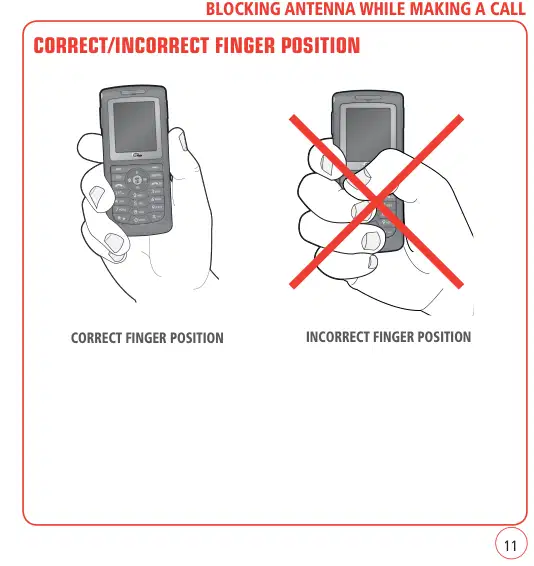
本体から15mmの携帯電話を背負った状態で、一般的なボディホーン操作でテストしました。

FCC RFの露出の条件に従う維持するため、アンテナを含むユーザーのボディ間の15 mm分離間隔および電話の背部を維持するベルト・クリップだけ、ホルスターか同じような付属品を、使用します。 ベルトクリップ、ホルスターおよび類似の付属品の使用はアセンブリに金属部品を含んでいません。 これらの要件を満たしていない付属品の使用は、FCC RF の露出要求に従わないことがあり、避けるべきです。
RF の露出についてのより多くの情報については、FCCのウェブサイトをで訪問して下さい .fcc.govの
SAR情報 このモデルの携帯電話は、電波への暴露のための政府の要件を満たしています。 無線電話は、ラジオ送信機と受信機です。 米国連邦通信委員会が定める放射線周波数(RF)エネルギーへの曝露のための排出限界を上回らない設計され、製造されます。 政府機関 これらの制限は、包括的なガイドラインの一部であり、一般的な人口のためのRFエネルギーの許容レベルを確立します。 ガイドラインは、科学的研究の定期的かつ徹底的な評価を通じて独立した科学研究組織によって開発された基準に基づいています。 年齢や健康に関係なく、すべての人の安全を確保するために設計された実質的な安全性のマージンが含まれています。
ワイヤレス携帯電話用露出規格は、特定の吸収率やSARとして知られる測定単位を採用しています。 FCCが設定したSARの限界は1.6 W/kgです。 ※SARの試験は、全テスト周波数帯において最高水準の認定電力レベルで送信する電話機を用いて行います。 SARは最高水準の認定電力レベルで決定されますが、動作中の実際のSARレベルの携帯電話は最大値以下に十分することができます。 携帯電話は複数の電力レベルで動作するように設計されているため、ネットワークに到達するために必要なパワーのみを使用する。 一般的に、ワイヤレス基地局アンテナに近接し、出力を下げます。 公衆に販売するために電話モデルが利用できる前に、それは安全な露出のための条件を採用した限界を超過しないFCCにテストされ、証明されるべきです。 各モデルのFCCで要求される位置および場所(耳に、そしてボディを身につけて下さい)でテストは行なわれます。 耳で使用するためにテストされたこのモデルの携帯電話のための最高のSAR値は1.47 W / kg PCS CDMAヘッドSARであり、体に着用した場合、このユーザーガイドで説明されているように、0.809 W /キロワットPC CDMAボディSARです。 (ボディ・ホーン)

測定は利用できる付属品およびFCCの条件によって電話モデル間で、異なります。 様々な携帯電話とさまざまな位置のSARレベルの違いがあるかもしれませんが、安全暴露のための政府要件を満たすだけです。
FCCは、このモデルの電話機にFCC RF露出ガイドラインに準拠したSARレベル評価を付与しました。 このモデルの携帯電話上のSAR情報はFCCとファイルにあり、表示補助金セクションで見つけることができます http://www.fcc.gov/oet/fccid のサイト O6Y- PCS1450で検索した後。
特定の吸収率(SAR)に関する追加情報については、Cellular Telecommunications Association (CTIA)のWebサイトにてご覧いただけます。 http://www.phonefacts.net/ は、
※米国・カナダでは、公衆利用の携帯電話は1.6ワット/kg(W/kg)です。
組織の1グラム以上平均。 標準は、公のさらなる保護と測定値の任意の変化を考慮するために、安全性の大幅なマージンを組み込んでいます。
FDA 消費者アップデートU.S。 食品医薬品局の携帯電話は、無線電話に関する消費者情報に事実を打ちます
1. . どのような電話がこの更新の対象ですか? 「ワイヤレス電話」という用語は、内蔵アンテナを備えたハンドヘルド無線携帯電話に「セル」「モバイル」、「PCS」と呼ばれることが多いです。 これらの種類のワイヤレス携帯電話は、電話とユーザーの頭間の距離が短いため、ユーザを測定可能な無線周波数エネルギー(RF)に露出させることができます。 これらのRFの露出はFDAおよび他の連邦保健および安全機関の助言と開発された連邦通信委員会の安全指針によって限られます。 ユーザからより遠くにある携帯電話がいると、RFへの露出は大幅に低下します。そのため、人によるRF暴露はソースからの距離を増加させることで急速に減少しています。 基地部が家の中の電話配線に接続されているいわゆる「コードレス携帯電話」は、一般的に遠くの電力レベルで動作し、FCCのコンプライアンス限界の範囲内でRF曝露をうまく生成します。

2. . ワイヤレス電話は、健康上の危険をポーズしますか? 利用可能な科学的証拠は、任意の健康問題がワイヤレス携帯電話と関連付けられていることを示すものではありません。 無線電話は絶対に安全であるが、証拠はありません。 無線電話は、使用中のマイクロ波範囲の低レベルの放射周波数エネルギー(RF)を排出します。 スタンバイモード時にRFの低レベルも発生します。 RFの高いレベルが健康効果(加熱組織による)を生成できる一方、暖房効果を出さない低レベルのRFへの曝露は既知の有害性疾患の影響を引き起こしません。 低レベルRFの露出の多くの研究は、任意の生物学的効果が見つかりません。 一部の研究では、いくつかの生物学的効果が起こる可能性があることを示唆しています, しかし、このような発見は追加の調査によって確認されていない. 場合によっては、他の研究者はこれらの研究を再現したり、意図しない結果の理由を決定することは困難でした。
3 . ワイヤレス電話の安全に関するFDAの役割は何ですか? FDAは、法律の下で, それは新しい薬や医療機器で行うように、販売することができる前に無線電話などの放射線発光消費者製品の安全性を見直しません. しかし、無線電話がユーザーに有害であるレベルの放射周波数エネルギー(RF)を放出するように示されているかどうかは、代理店に行動を取る権限があります。 このような場合には、FDAはワイヤレス携帯電話メーカーが健康被害者を通知し、電話の修理や交換または再呼び出しを行うために必要があり、ハザードが存在しなくなった。
既存の科学データはFDA規制の行動を正当化しませんが、 FDAはワイヤレス電話業界に次の手順を含むいくつかのステップを取るよう要請しました。

国立衛生研究所は、いくつかの相互に取り組むグループ活動に参加します, また.
FDAは、連邦通信委員会(FCC)とワイヤレス電話の規制責任を保有しています。 米国で販売されているすべての携帯電話は、RF 露出を制限するFCC安全ガイドラインを遵守しなければなりません。 FCCは、FDA及びその他の医療機関に対し、ワイヤレス電話に関する安全質問にお応えします。
FCCは、ワイヤレス電話ネットワークが依存する基地局も規制しています。 これらの基地局は、無線電話自体よりも高い電力で動作するが、RF の露出では、人々はこれらの基地局から得ることができるものより低い数千回です。 基地局は、この文書で説明した安全質問の第一次的主題ではありません。
4. . 既に実施した研究の結果は何ですか? そこでこれまでの研究では、競合結果が生成されてきました。多くの調査は、その研究方法の欠陥に苦しんでいます。 無線電話の特性である放射線周波数エネルギー(RF)曝露の影響を調べる動物実験は、他の研究所では繰り返すことができない競合結果をもたらしました。 しかし、いくつかの動物実験では、RFの低レベルが実験室動物の癌の開発を加速できることを提案しました。 しかし、腫瘍の発達が増加した研究の多くは遺伝子工学的または癌性化学物質で治療された動物を使用していたし、RF暴露がない状態でがんを発症する前処分であるようにしました。 動物をRFに1日22時間まで露出させるほかの研究 これらの条件は、人々が無線電話を使用する条件に似ていないので、そのような研究の結果が人間の健康のために意味するものを確実性で知りません。
2000年12月より、大流行の3つの研究が発表されました。 それらの間で、研究は無線電話および第一次脳癌の使用間の可能な関連付けを調査しましたり、グローマ、髄膜腫または音響神経腫、脳の腫瘍や唾液腺、白血病または他のがん。 無線電話RFの露出からの有害な健康効果の存在を実証した研究のうちどれも。 しかし、研究のどれも長期にわたる暴露に関する質問に答えることができません。これらの調査で電話の使用の平均期間は3年近くでした。

5. . ワイヤレス電話によるRF暴露が健康リスクを保ちているかどうかは、どのような研究が必要か? 実際に無線電話を使用して人の実験室の研究そして疫学的調査の組合せは必要であるデータのいくつかを提供します。 数年で動物曝露試験を完成させることができました。 しかし、ある場合効果を促進する癌の信頼できる証拠を提供するためには動物の非常に多数の数が必要です。 疫学的研究は、直接ヒトの人口に適用されるデータを提供することができますが、10年以上続くとがんなどのいくつかの健康効果についての回答を要求する場合があります。 がん性腫瘍の発生時間と、癌性の薬が発症する時期の間の間隔は - 彼らが行う場合 - 多くの年であるかもしれない。 疫学的研究の解釈は、無線電話の使用日中に実際のRF曝露を測定する困難によって妨げられます。 携帯電話が保持される角度、または電話のモデルなど、多くの要因はこの測定に影響を与えます。
FDAは、1996年の創業以来世界保健機関国際電磁場(EMF)プロジェクトで主導的な参加者となりました。 この作品の影響力のある結果は、世界中の新しい研究プログラムを立ち上げた詳細な研究課題の開発でした。 EMFに関するパブリック情報資料を制作するプロジェクトも支援しました。
FDAおよび携帯電話安全に関する研究を行うための、Cellular Telecommunications Association(CTIA)は正式な共同研究開発協定(CRADA)を持っています。 FDAは、政府や産業および学術機関の専門家から入力された情報を入手し、科学的な監督を提供します。 独立系研究者への契約によりCTIA-funded Researchが実施されます。 初期研究では、ワイヤレス電話ユーザーの研究室の調査と試験の両方が組み込まれています。 また、CRADAは世界の最新の研究開発のコンテキストで追加の研究ニーズを幅広く評価します。

無線電話で過ごした時間を減らすとRF露出が低下します。
再び、科学データはワイヤレス携帯電話が有害であることを示すものではありません。 しかし、これらの製品からRFの露出を心配している場合は、上記のような対策を使用してワイヤレス電話の使用によるRF暴露を減らすことができます。
8. . ワイヤレス電話を使っている子供はどうですか? 科学的証拠は、子供やティーンエイジャーを含むワイヤレス携帯電話のユーザーに危険を示すものではありません。 放射線周波数エネルギー(RF)への暴露を下げる手順を取る場合は、上記の措置は、ワイヤレス携帯電話を使用して子供やティーンエイジャーに適用されます。 ワイヤレス電話の使用時間を減らし、ユーザーとRFソース間の距離を増加させることで RF露出が低下します。 政府が主催する団体の中には、子どもたちはワイヤレス電話を一切使用しないとアドバイスしています。 例えば、2000年12月に推奨するイギリス政府の配布リーフレット。 無線電話を使用することが脳腫瘍または他の病気の影響を引き起こすという証拠が存在しないことに指摘した。 子供たちによるワイヤレス電話の使用を制限する彼らの勧告は、厳密に予防的だった; それはどんな健康被害が存在する科学的な証拠に基づいていません。
9. . ワイヤレス電話用のハンズフリーキットは、RF排出量への暴露からリスクを削減しますか? 無線電話からのRF排出量への暴露から知られていないリスクがないので、ハンズフリーキットは危険を抑えるという理由はありません。 便利な、快適にワイヤレス携帯電話で手洗い式のキットを使用することができます。 これらのシステムは、RF排出量の発生源である電話が頭に置かれないので、ヘッド内のRFエネルギーの吸収を抑えます。 一方、携帯電話が使用中に本体のウエストまたは他の部分に取り付けられている場合は、体の一部はより多くのRFエネルギーを吸収します。 米国に販売されている無線電話 頭や体に使用しているかどうかに関係なく、安全要件を満たす必要があります。 設定が安全限界に順守されるべきかどうか。

それらの排出量から頭をシールドすると主張している付属品はリスクを減らすと信じています。 RF の吸収の使用特別な電話箱からユーザーをシールドすると主張している一部の製品, 他のものは、携帯電話に添付された金属アクセサリーよりも何も関与していません. これらの製品は一般的に広告として機能しないと述べています。 「手なし」のキットとは異なり、これらのいわゆる「シールド」は電話の適切な操作を妨げる可能性があります。 電話は、RF吸収の増加につながる補償する力を高めるために強制的にすることができます。 2002年2月、連邦取引委員会(FTC)は、無線電話利用者が誤って不断の請求を行なうように要求したデバイスを販売する2社に要請しました。 FTCによると、これらの擁護者は彼らの主張を抑えるために合理的な基準を満たしていません。
11.11.10 医療機器とのワイヤレス電話干渉とは? 無線電話からの高周波エネルギー(RF)は、一部の電子機器と相互作用することができます。 そのため、FDAは、ワイヤレス電話からインプラントの心臓ペースメーカーやデブリレータを電磁妨害(EMI)を測定するための詳細なテスト方法を開発しました。 今回、医療機器の高度化(AAMI)に関する規格に認定された試験方法が完成しました。 最終草案、FDAによる共同努力、医療機器メーカー及びその他多くの団体が2000年後半に完成しました。 この規格は、メーカーが心臓ペースメーカーとデブリレータがワイヤレス電話EMIから安全であることを保証することができます。
FDAは、ハンドヘルドワイヤレス携帯電話からの干渉のための補聴器をテストし、電気および電子エンジニア(IEEE)の機関が主催する自主的な標準を開発するのに役立ちます。 この規格は、補聴器やワイヤレス電話の試験方法と性能要件を規定し、「互換性のある」携帯電話および「互換」補聴器を同時に使用したときに干渉が起こらないようにします。 2000年にIEEEが承認されました。
FDAは、他の医療機器との相互作用が可能なワイヤレス電話の使用を監視し続けています。 有害な干渉が起こる場合、FDAは障害を評価するためにテストを実施し、問題を解決するために働きます。
2003年7月29日更新
詳細は、FDAのウェブサイトをご覧ください。 http://www.fda.gov/携帯電話

緊急コール 無線電話が動作のために、ラジオ信号や中継局とランドラインネットワークの複雑な組み合わせを必要とするので、それが回避することができる場合は、必要な通信(例えば、医療緊急事態)のためのあなたのワイヤレス携帯電話にのみ頼らないでください。 そのため、すべてのワイヤレス電話システムのすべての条件下では緊急コールが常に可能ではない場合があります。 無線電話は、事故の場面でのみ通信手段として利用できる場合があります。 緊急電話をかけるときは、必ず必要な情報をできるだけ正確に受信者に伝えます。 緊急電話を解除し、クリアランスを受信するまでは絶対に終了しません。
背景: 連邦通信委員会(FCC)は、特定の緯度と経度の場所(自動位置識別=ALI)情報を送信するために無線キャリアを必要とするだけでなく、「911」が公共安全応答ポイント(PSAP)に電話をかけて緊急時に発信者の所在地を特定する必要があります。
一般的に、航空会社は実際の場所の50メートル以内にE911発信者の位置を識別し、呼び出し率が67パーセントで150mの範囲内で電話の実際の位置を特定する必要があるルールです。 スーパースライツのALI能力。 スーパーシズは、GPS(グローバルポジショニングシステム)受信機を搭載したALI対応の電話で、衛星ベースのGPS アリキャパブルネットワークをサポートし、FCCのALI要件に準拠しています。
上記FCC要件に準拠したネットワークは、ワイヤレス・ネットワークによるデジタル技術の活用に依存しています。(b)GPS衛星信号がハンドセットに達することができます (そのような伝送は常に屋内で動作しません, 例えば); そして (c) 無線に到達するハンドセットシグナル “基地局” (大気および環境条件では、受信信号強度の変動を引き起こす可能性があります).
また、ALI情報伝達は一部がE911信号を伝送し、UTStarcomが制御されていない無線ネットワーク内のシステム制約に従わなければなりません。
最後に、スーパースライツのALI機能がE911のみに使われることをお客様にお勧めしています。
この機能は、電話が「電話ロック」または「制限」モードであっても緊急コールを配置することができます

予報された緊急番号、911、#911、または*911をダイヤルすると。 サービスの外出先でも運営しています。
緊急電話を切断した後に押すと、緊急モードが維持されます。 緊急時電話モードでは、任意の利用可能なシステムから着信コールを受信することができます。
「電話ロック」または「制限」モードでの911を呼び出します。 1. , . 2. プレス 画面に「911」と「緊急」が現れます。
営業手順 携帯電話を使用する際にFCCの次の規則および規制に違反しないでください。 そのような違反は罰金、懲罰または両方によって処罰可能です。

一般的な安全
プレカテオン あなたの手持ち型の携帯用電話は装置の高い質の部分です。 操作の前に、製品、バッテリーおよびアダプター/充電器の指示と注意をお読みください。
下記の指示に従うことの失敗は電池の液体漏出、火または破裂による深刻なボディリー傷害および/か特性損傷をもたらすことができます。
アンテナ安全 付属のアンテナまたは承認された交換用アンテナのみを使用してください。 不正なアンテナ、修正または添付ファイルにより、電話の品質を損ないしたり、FCC規則違反した結果に陥ったりする可能性があります。 交換用アンテナは、ローカルディーラーにお問い合わせください。
破損したアンテナで電話を使用しないでください。 損傷したアンテナが皮膚に接触すると、マイナーバーンは結果的に生じる可能性があります。 交換用アンテナは、ローカルディーラーにお問い合わせください。

バッテリー
バッテリーの安全 デバイスは、取り外し可能な充電式リチウムイオン電池を使用します。 交換電池が必要な方は、カスタマーサービスにお問い合わせください。
ドス · ドン・トン

リチウムイオン電池は再生可能です。 内蔵バッテリーを交換する場合は、修理センターにRBRC規格に従って電池を再リサイクルしてください。 電池を自分で分解する場合は、適切な処分のヒントについてはRBRC(800)822-8837にお電話ください。
内蔵バッテリーから漏れる可能性のある流体に触れないでください。 目や皮膚に触れると、肌の怪我を起こす可能性があるなどの液体。 液体が目と接触して来るべき、きれいな水で十分に目を刺激し、すぐに医学の注意を捜すために。 液体が肌や衣類に触れるときには、すぐにきれいな水で洗い流します。
このユニットのためにUTStarcomによって設計された充電器は、その動作のための標準的な120 V AC電源の使用が必要です。
このプロダクトかコードのこのプロダクトと販売される付属品に関連付けられている、またはコードを扱いますあなたにexposes

鉛、カリフォルニア州の州に知られている化学は出生不良やその他の再生産的な害を引き起こす。 ハンドリング後手洗い。 使用していないときに電源から充電器を常に切断します。
キャリアは、この携帯電話をマーケティングするインストアの電話コールバックプログラムを持っています。 消費者は、使用したワイヤレスデバイスを所定のキャリア小売店にドロップしてリサイクル目的のために使用することができます。 キャリア会員・回収サイト一覧は、セルラー産業のリサイクルウェブサイトをご覧ください。 www.recyclewirelessphones.com - 無断複写・転載を禁じます ヘルプ 契約条件 オーナーシップ記述 スパムポリシー 返還方針 Cookie Policy プライバシーポリシー
古いワイヤレスデバイスにUTStarcom Personal Communications for のリサイクル目的へのメールを送るには、古い無線機器と適切な輸送材料および郵送先にある付属品(排出電池を含む)を単にパッケージ化してください。 ハープパジュ、NY 11788
ワイヤレス電話も、Wireless FoundationのDONATE A PHONE® CALL TO PROTECTTMキャンペーンに寄付することができます。 公衆電話が発着し、被害者を被る恐れのある原因です。 寄付された電話は全て税制です。 電話での郵送が可能です:CALL TO PROTECT2555 Bishop Circle WestDexter、MI 48130 -OR-
ローカルコレクションセンターで電話を脱いでください。 回収センターの一覧はwww.wirelessfoundationをご覧ください。 org/CalltoProtect/dropoff.cfm (英語)
UTStarcom Personal Communications LLC 株式会社ユースターコム スタッフ募集 UTStarcomは登録商標であり、UTSTARcomロゴはUTStarCOM, Inc.の商標です。 子会社 バージンの署名ロゴはVirgin Enterprises Limitedの登録商標です。 BluetoothはBluetooth SIG, Inc.の商標です。 商標は、Bluetooth SIG, Inc.が保有しています。 商標は、それぞれの所有者の財産です。

無線機器用のFCC補聴器互換性(HAC)規制
この携帯電話はM3のHAC評価を持っています
2003年7月10日、米国 WTドケット01-309の連邦通信委員会(FCC)報告書および注文は、補聴器互換性法1988(HAC法)に基づくワイヤレス電話例外を修正し、デジタル無線携帯電話を聴覚補助者と互換性があるように要求しました。 HAC法の意図は、聴覚障害のある人のための通信サービスへの合理的なアクセスを確保することです。
一部のワイヤレス携帯電話は、いくつかの補聴器やコクレアインプラントの近くで使用されますが、ユーザーはバズ、ハミング、または騒音を抑える可能性があります。 一部の補聴器は、他のものよりも免疫力が高くなり、電話も発生する干渉量が異なります。
ワイヤレス電話業界は、補聴器のユーザーが聴覚機器と互換性のある携帯電話を見つけるための評価システムを開発しました。 携帯電話が評価されていない 定格の電話には、ボックスまたは箱にあるラベルの評価があります。
格付けは保証されません。 ユーザーの聴覚機器や難聴により結果が異なります。 補聴器が干渉する恐れがあると判断した場合は、評価された電話を正常に使用できません。 補聴器で電話を試すのは、あなたの個人的なニーズのためにそれを評価するための最良の方法です。
M-Ratings:電話はM3またはM4がFCCの要件を満たし、ラベルされていない携帯電話よりも難聴デバイスにより少ない干渉を発生させる可能性があります。 M4は2つの評価のより良い/高値です。
補聴器の聴覚機器も評価できます。 補聴器メーカーや難聴の医療専門家がこの評価を見つけるお手伝いをします。 高い評価は、聴覚装置が干渉ノイズに対して比較的免疫力が高いことを意味します。 補聴器とワイヤレス電話の評価値が一緒に追加されます。 通常の使用には5の合計が許容されます。 6の合計は最高の使用のために考慮されます。


上記の例では、補聴器がM2レベル評価を満たしているとワイヤレス電話はM3レベルの評価を満たす場合、2つの値の合計は同じです。 補聴器を特定のワイヤレス電話に使用しながら、補聴器ユーザーに対して「通常の利用」を提供する必要があります。 この文脈の「正常な使用法」は正常運営のために受諾可能である信号の質として定義されます。
Mマークは、Uマークと同義語で指定する。 TマークはUTマークと同義語で指定する。 通信産業ソリューション(ATIS)のアライアンスがMマークとTマークを推薦します。 U およびUTマークは、FCC規則のセクション 20.19 で参照されます。 HAC評価および測定手順は、米国国家規格研究所(ANSI)C63.19標準で記述されています。
Fcc補聴器の互換性とボリュームコントロール http://www.fcc.gov/cgb/dro/hearing.html
ガラウデット大学、RERC http://tap.gallaudet.edu/DigWireless.KS/DIGWireless。html
補聴器のハード・オブ・ヒアリング・ピープルズ株式会社 [SHHH] は、 ツイートヒアリングロス.org/hat/TipsWirelessPhones.htm
補聴器の互換性FCC命令 http://hraunfos.fcc.gov/edocs public/attachmatch/FCC-03-168A1.pdf

FCC コンプライアンス情報
このデバイスはFCC規則のパート15に準拠しています。 操作は、次の2つの条件に従うものとします。
(1) この装置は有害な干渉を起こさないかもしれません、(2)この装置は受信したあらゆる干渉を受け入れなければなりません。
望ましくない操作を引き起こすかもしれない干渉を含む。
ユーザ情報 この装置は、FCC規則の15の一部を追及し、クラスBデジタル機器のための限界に従うためにテストされ、発見されました。 これらの限界は住宅の取付けで有害な干渉に対して適度な保護を提供するように設計されています。 この装置は、無線周波数エネルギーを発生させ、使用し、放射する可能性があり、指示に従ってインストールされていない場合、電波通信に有害な干渉を引き起こす可能性があります。 しかし、特定のインストールでは干渉が起こらないという保証はありません。 この装置が、機器をオフにして決定することができるラジオやテレビ受信に有害な干渉を引き起こした場合は、次の対策の1つ以上の方法で妨害を補正しようとすることをお勧めします。
- 受信アンテナを再配置するか、または再設置して下さい。 - 装置と受信機の分離を増加させます。 - 受信機が接続されている回路とは異なる出口に装置を接続して下さい。 - ディーラーまたは経験豊富なラジオ/テレビ技術者を相談して助けてください。
機器を操作するユーザー権限が無効になります。


この取扱説明書で参照されているリンク(メーカー、サポート、ダウンロード等)。
ユーザーまたはスタッフが通常1日以内に回答します。あなたの質問が次の人の助けにもなります。
最初の質問を投稿しましょう。他のユーザーや当チームが回答します。


