

完全なオートメーションの解決のため
総合自動化(T I A)
モジュール A3
STEP7でAPIのプログラミング入門
トレーニング文書 T I A ページ 1 of 48 モジュールのA3版: 05/2004;fr : 05/2005 プログラミングd'automate と STEP 7

この文書は、Siemens A&D SCE(Automatisierungs– und Antriebstechnik, シーメンスA & Dの教育と共同作業)によって訓練目的のために編集されました。 シーメンスは、そのコンテンツを保証するものではありません。 公的な訓練の文脈において、この文書の通信・配布及び利用が許可されます。 これらの条件に加えて、Siemens A&D SCEによる書面での承認が必要です(Mr.) 必殺技内容: E-メール: [email protected]) 本規約に従わない場合は、その損害を被ります。 翻訳を含むすべての権利は、特に特許やモデルの場合には予約されています。 マイケル・ディジラス工学と専門学校の先生、そしてこの文書の準備にご参加いただいたすべての方々に感謝します。
トレーニング文書 T I A ページ 2 of 48 モジュール A3版: 05/2004;fr : 05/2005 プログラミング D'オートメイト と STEP 7

ページ: 1 フォワード 5 2. . STEP7でSIMATIC S7-300のプログラミングのためのヒント 7 2.1 SIMATICのオートメーション システムS7-300 7 2.2 STEP 7プログラミング ソフトウェア7 3. . STEP7ソフトウェアのインストール 8 4. . プログラミングインターフェイス設定(PCのアダプター) 9 5. . オートマトンとは何ですか? 14 5.1 プログラム可能なオートマトンの概念はどういう意味ですか? 14 5.2 プログラム可能なオートマトンがプロセスを制御する方法か。 14 5.3 自動matonがプロセス状態に関する情報を受け取るにはどうすればよいですか? 15 5.4 連絡先の開閉との違いは何ですか? コントローラーは入力/出力信号を送る方法か。 16 5.6 自動で処理されたプログラムはどのようになりますか? 17 5.7 自動化プログラムの論理操作はどのようなものなのか? ・・・ 18 5.7.1 および論理18.7.2または論理20 5.7.3のネガテーション21 5.8はオートメーション プログラムが作成する方法か。 プログラマブルなオートマトンのメモリでどのように起こるか? 日报社(22) 6. . SIMATIC S7-300のインストールと委託 23 7. . 用途例 26 8. . STEPプロジェクト7の設立 27 9. . LOGフローチャートでSTEP 7を書く 35 10.10.11 STEP 7 で CPU テスト 47
トレーニング文書 T I A ページ 3 の 48 モジュール A3 版: 05/2004;fr : 05/2005 プログラミング D'オートメイト で STEP 7

このモジュールでは、情報インストールプログラミングアプリケーション例のインデックスには以下のシンボルを使用します。

トレーニング文書 T I A ページ 4 の 48 モジュール A3 版: 05/2004;fr : 05/2005 プログラミング D'オートメイト で STEP 7

STEP7プログラミングの基礎知識 2 - 3日モジュールA
STEP7プログラミングの高度な機能 2- 3 日モジュール B
SIMIT SCEによる装置シミュレーション 1-2日モジュールG
プログラミング言語 2- 3 日モジュール C
産業シリーズ バス システム 2- 3 日 モジュール D
プロセス可視化 2 3 日モジュール F
SIMATIC S7によるITコミュニケーション 1-2日モジュールE
フォワード インデックスインストールインターフェイス 自動ボタンとは何ですか? S7-300 事例プロジェクトプログラムテスト
トレーニング文書 T I A ページ 5 の 48 モジュール A3 版: 05/2004;fr : 05/2005 プログラミング D'オートメイト で STEP 7

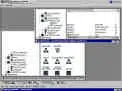
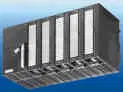
ハードウェアおよびソフトウェア要件 1 PC、オペレーティング システム:Windows 95/98/2000/ME/NT4.0/XP - 最小値:133MHzおよび64MB RAMの65MB利用できるスペース-最適:500MHZおよび128MBRAM;利用可能な容量の65メガバイト 2 STEP7 Vソフトウェア 5.x 3 MPI コンピューターインターフェース (例: PC アダプター) 4 SIMATIC S7-300コントローラーは1つのデジタル入出力モジュールを少なくとも1つと鳴らします。 エントリーはコントロールパネルにする必要があります。 設定例: -電源ユニット:PS 307 2A - CPU:314 - デジタル入力:DI 16x DC24V - デジタル出力:16x CD24V / 0.5 A
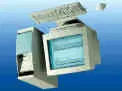
1 PC
フォワード インデックスインストールインターフェイス 自動ボタンとは何ですか? S7-300 事例プロジェクトプログラムテスト
トレーニング文書 T I A ページ 6 の 48 モジュール A3 版: 05/2004;fr : 05/2005 プログラミング D'オートメイト で STEP 7
3 PCのアダプター

SIMATIC S7-300のオートメーション システムは劣らず、能力の中型のコント ローラーです。 S7-300モジュールの幅広い範囲で、自動化タスクを最適に満たすことができます。 S7 コントローラーは電源、CPU および入力または出力モジュール (I/O モジュール)で構成されます。 これらは、例えばステップバイ ステップ エンジンを実行など、特別な機能を処理する通信プロセッサと関数モジュールによって補うことができます。 プログラマブルコントローラーは、S7プログラムを使用して機械またはプロセスを制御して命令します。 入力/出力モジュールは、入力アドレス(E)と出力先 (S) を介して S7 プログラムに送信されます。 STEP7ソフトウェアでコントローラーをプログラム 2.2 ステップ7プログラミングソフトウェア
STEP 7ソフトウェアはオートメーション システムのためのプログラミング用具です:
- SIMMATICS7-400
STEP 7では、施設の自動化のための次の機能を提供しています。
- ハードウェアの構成とパラメータ化
- 通信設定
- テスト、試運転および維持
- 診断および操作機能
これらの機能をすべて使用するために、詳細なオンラインヘルプを見つけることができます。
フォワード インデックス インストールインターフェイス 自動ボタンは何ですか? S7-300 事例プロジェクトプログラムテスト
トレーニング文書 T I A ページ 7 の 48 モジュール A3 版: 05/2004;fr : 05/2005 プログラミング D'オートメイト で STEP 7
- SIMATIC WinAC・プログラミング・ドキュメント、アーカイブ

STEP 7 は 3 つの変形に存在します。 STEP7の基本 S7-GRAPHやS7 -PLCSIMなどのその他のオプションソフトウェアの使用が可能です。 ソフトウェアのパッケージは、許可が必要です。 ? - 学生向けベーシックステップ7ソフトウェア 任意ソフトウェアS7-PLCSIMを含んで下さい。 本ソフトウェアは、許可を必要として120日間有効です。 ? - STEP 7 ミニバージョン (これ以上は利用できません!) 初心者版として。 許可は必要ありません。 本バージョンでは、S7-PLCSIMやS7‐GRAPHなどの他のソフトウェアの使用を許可していません。 STEP 7は、PCに転送しなければならず、STEP7の基本バージョンのディスクレットでCd-romへ配信され、基本版の使用を可能にした。 この許可は、別のPCで使用するためにディスクレットに転送することができます。 ライセンスのインストールと転送に関する詳細は、モジュール2を参照してください。STEP 7 V5.xのインストール/認証処理 STEP7をインストールするには、次の手順で進みます。 インサートステップ7 CDをCD-ROMドライブに。 2. . プログラムが自動的に起動されます。 ない場合は、ファイルをダブルクリック → 「セットアップ.exe. '. インストールプログラムでは、STEP 7のインストールを通してご案内します。 3. . 認可、すなわち ライセンスは、パソコンのSTEP 7の基本版の使用に必要です。 ディスクレットをコンピュータに転送する必要があります。
インストールの最後に配置します。 インストールプログラムでは、許可のインストールを進めたい場合はダイアログで問い合わせます。 クリックすると 'はい', あなたは、プレイヤーに許可を転送するためにドライブ内の承認ディスクを差し込むように求められます.
フォワードのインデックス インストール インターフェイス 自動ボタンは何ですか。 S7-300 事例プロジェクトプログラムテスト
トレーニング文書 T I A ページ 8 の 48 モジュール A3 版: 05/2004;fr : 05/2005 プログラミング D'オートメイトスタートアップ

PCやPGからS7-300 SIMATICをプログラムするために、MPIリンクが必要です。 MPI は Mカルディ Pノイント Interface(マルチポイントインターフェース)は、プログラミングや制御コマンドで使われている通信インタフェースです。SIMATIC S7 CPU間でのデータを交換し最大32ノットまで可能です。 S7-300 SIMATIC CPUには、このような統合インターフェースが搭載されています。 PC、PGまたはラップトップをMPIインターフェイスに接続するいくつかの可能性があります。
- PC用の統合されたISA通信プロセッサー- ISS通信プロセッサ(例:MPI-ISAカード) - ICP通信プロセス用PC (Ex : CP5611) - PCのためのPCMCIA通信プロセッサ (ex:CP5511)-パソコンまたは携帯電話のシリアルインターフェイスを介して通信するためのアダプタ(例えば、PCアダプター)。その後、インストール方法とPCアドaptの設定手順を記述します。 1. . 彼に電話する 'PG/PCインターフェイス設定'. . (→ スタート → SIMATIC → STEP7 → PG/PCインターフェイス設定)
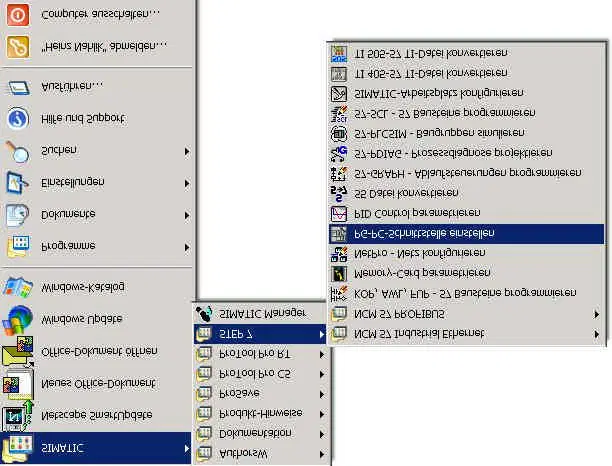
クリックしてください。 ‘PG/PCインターフェイスの設定’
フォワードの徴候のインストール インターフェース オートマトンとは? S7-300 事例プロジェクトプログラムテスト
トレーニング文書 T I A ページ 9 の 48 モジュール A3 版: 05/2004;fr : 05/2005 プログラミング D'オートメイトスタートアップ


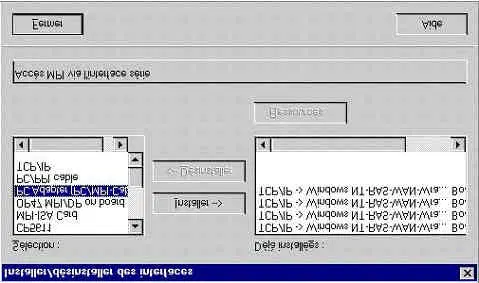
PCアダプタをクリックします。
フォワードの徴候のインストール インターフェース オートマトンとは? S7-300 事例プロジェクトプログラムテスト
トレーニング文書 T I A ページ 10 of 48 モジュール A3版 : 05/2004;fr:05/2005 プログラミングd'automate と STEP 7
'選択'をクリック · 「インストール」をクリックします

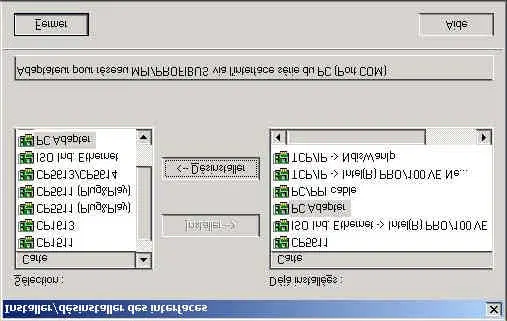

「アダプターPC(MPI)」をクリックします。
フォワードの徴候のインストール インターフェース オートマトンとは? S7-300 事例プロジェクトプログラムテスト
トレーニング文書 T I A ページ 11 of 48 モジュール A3版: 05/2004;fr : 05/2005 プログラミング D'オートメイトのスタートアップ
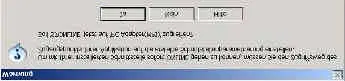
「はい」をクリック・「閉じる」をクリックします。


インデックス: 送信速度もアダプターPCにセットする必要があります! 古い世代のPCアダプタ(パソコン/MPIケーブルとも呼ばれる)は、19200ビット/秒の速度を遅くするだけを扱うことができます。 7. . 値の選択 , , とりあえず 最上位アドレス.

PC/PG MPIアドレス
最上位アドレス
インデックス: デフォルト値を残すことをお勧めします! 8. . 設定を有効化(→OK → OK)
フォワードの徴候のインストール インターフェース オートマトンとは? S7-300 事例プロジェクトプログラムテスト
トレーニング文書 T I A ページ 12 の 48 モジュール A3 版: 05/2004;fr : 05/2005 プログラミング D'オートメイト で STEP 7

アイコンをクリックします。 (→SIMATIC マネージャー)

– アクセシブルなパートナーズ. . すべてのパラメータが正しい場合は、次のイメージはMPIパートナーディレクトリーに表示されます。 接続された CPU の MPI アドレスもここで読み込むことができます。デフォルトでは
複数のMPIアドレスがここに表示されます。 (→)

フォワードの徴候のインストール インターフェース オートマトンとは? S7-300 事例プロジェクトプログラムテスト
トレーニング文書 T I A ページ 13 の 48 モジュール A3 版: 05/2004;fr : 05/2005 プログラミング D'オートメイト スタートアップ
)

プログラマブルなオートマトンかオートメーション システム プロセス制御装置(例えば、新聞の印刷のための印字機を印刷する機械、セメントの満ちるシステムは圧力の下でプラスチック形態を型付けるために押します)です。 デバイスメモリに保存されたプログラムの指示により、可能です。 5.2 自動ボタンがプロセスを制御する方法?
オートマトンのメモリにロードされたプログラム
コマンド


コントローラーは24Vの電圧を加えることによってプロセスを、例えば制御します アクチュエータ 呼ばれるオートマトンの接続ポイントによって 出力. . エンジンの活性化や非アクティブ化、バルブのインストールまたは下げ、ランプを点灯したりオフにすることが可能になります。
電圧を切ることによるコントローラー制御アクチュエータの出力。
ランプが点灯しません
フォワードの徴候のインストール・インタフェース オートマトンとは? S7-300 事例プロジェクトプログラムテスト
トレーニング文書 T I A ページ 14 の 48 モジュール A3 版: 05/2004;fr : 05/2005 プログラミング D'オートメイト で STEP 7

5.3 コントローラーがプロセス状態に関する情報を受け取る方法か。
プログラマブルオートマタットはプロセス情報を経由して受け取ります 信号センサー 関連する エントリー オートマトン。 これらは、加工部品が所定の位置にあるか、開閉する簡易スイッチなのかを認識できるセンサーです。 間の区別 コンタクト 休息や休憩にお休みください。 クローズドコンタクト 休息に開く。 5.4 連絡先の開閉との間の差は何ですか?
コントローラ入力は、プロセスの状態に関する情報を取得します。
信号センサーは、 コンタクト とりあえず クローズドコンタクト. . 下記のスイッチは、アクティブにすると閉じるクローズドコンタクトです。 下記のスイッチは、作動しないとクローズドされたオープンコンタクトです。
休息日のお知らせ
コンタクトを閉鎖する
クローズドコンタクト機能
定休日:不休
休息日のお知らせ
閉館のお知らせ
コンタクト機能のオープン
コンタクト
フォワードの徴候のインストール・インタフェース オートマトンとは? S7-300 事例プロジェクトプログラムテスト
トレーニング文書 T I A ページ 15 の 48 モジュール A3 版: 05/2004;fr : 05/2005 プログラミング D'オートメイト で STEP 7
スイッチクローズド・ プログラム可能なオートメーション ・オープンスイッチ

5.5 コントローラーが入出力信号を送る方法は? 指定したエントリーまたはプログラム内の終了の宣言は、アドレスと呼ばれます。 コントローラーの入出力は、主に8つのデジタルエントリーまたはアウトプットのグループに分けられます。 8つの入力または出力のこの単位は呼ばれます バイト. . 各グループが番号を呼ぶアドレス. . バイト内のエントリまたは出力のアドレスを許可するには、各バイトは8に分けられます ビット. . 後者は0から7に番号をつけます。 これは、ビットアドレス. . ここに示したプログラム可能なコントローラーは0および1のプラスそして出力バイト4および5を入力しました

上記5回目のエントリーを先に宛先するには、次のアドレスを入力してください。
E アドレスの種類:入力、 0 バイトのアドレスと 4 ビットのアドレスです。
バイトアドレスとビットアドレスは、常にドットで区切られます。
インデックス: 第5回エントリーのビットアドレスは、 4 数値化がゼロから始まるため。 最後の出口を送るには、例えば次のアドレスを入力してください。
A アドレスの種類: 出口, 5 バイトのアドレスと 7 l'address のビット。
バイトアドレスとビットアドレスは、常にドットで区切られます。 インデックス: 最後の出口ビットアドレスは 7 数値化がゼロから始まるため。
フォワードの徴候のインストール・インタフェース オートマトンとは? S7-300 事例プロジェクトプログラムテスト
トレーニング文書 T I A ページ 16 48 モジュールのA3版: 05/2004;fr : 05/2005プログラミングd'オートメイトスタートアップ

5.6 自動化で処理されたプログラムはどのようにしてあるのでしょうか? オートマトンでのプログラム処理は、以下に行われます。1. プログラマブルコントローラーがオンになったら、 プロセッサー つまり、コントローラーの脳は各入力がエネルギー化されているか否かを調べます。 これらのエントリのステータスは、入力画像メモリに保存されます()MIE). 入力が活性化されると、情報1または「ハイ」を録音します。 入力が活性化されていない場合は、 0 または "Low" を保存します。 2. . プログラムメモリに保存されたプログラムを実行します。 リストは、論理的な指示と操作のセットから構成されます。 上記のエントリのイメージメモリから、この目的のために必要な入力情報は出力画像メモリーに書かれています(MIS). プログラムの実行中に、プロセッサはメーターやタイマーとmnemonics用のメモリ領域にもアクセスします。 3. . 3番目のステップでは、MISユーザプログラムを実行して出力し、アクティブ化または非活性化させる状態が送信されます。 プログラムは、ポイント1で実装されます。 インデックス: 実行するプロセッサがサイクルタイムと呼ばれる時間。 後者は、他のものの間で、指示の数と種類に依存します。
最初の指示2番目の命令3第4の指示の記憶のプログラム可能なコンピュータ プログラム... 最後の指示
メートル
メンモニック
MIS
フォワードの徴候のインストール・インタフェース オートマトンとは? S7-300 事例プロジェクトプログラムテスト
トレーニング文書 T I A ページ 17 の 48 モジュール A3 版: 05/2004;fr : 05/2005 プログラミング D'オートメイトスタートアップ

5.7 コンピュータープログラムの論理操作はどのようなものなのか? 論理操作は出力の有効化のための条件を定義するのに使用されています。 プログラミング言語の回路図でプログラム可能なオートマトンプログラマー プログラム(Automaton)にて作成できます。CONT)、ロゴグラム(LOG)または指示のリスト(LIST). ここの言語に制限をかける LOG. . 自動化プログラムで実装できる論理的な操作はたくさんあります。 運営について ET 操作と OU または デリゲーション エントリーは最も頻繁に使われた操作で、例の対応について説明します。 インデックス: ほかの論理操作に関する迅速かつ効果的な情報については、オンラインヘルプを参照してください。 5.7.1 トランザクションの論理例と: ランプは2つの閉鎖の接触が同時に活動化した後に転換します。 回路図:説明: H1ランプは、スイッチが作動する際の正確な瞬間に点灯します。 S1スイッチがない場合 とりあえず S2は作動します、従ってH1ランプ ライトアップ。
H1
M
フォワードの徴候のインストール・インタフェース オートマトンとは? S7-300 事例プロジェクトプログラムテスト
トレーニング文書 T I A ページ 18 の 48 モジュール A3版 : 05/2004;fr:05/2005 プログラミングd'automate で STEP 7

プログラマブルオートメーションの保護回路: このロジックが自動化プログラムで達成されるためには、両方のスイッチは自然にプログラマブルコントローラーの入力に接続する必要があります。 S1はE 0.1のE 0.0およびS2入口にここに接続されます。 また、H1ランプは出力に繋がる必要があります。 の 4.0
操作とログ: ETの操作は、以下の記号でロググラム(LOG)にプログラムされ、次のように表されます。
エントリーフォーム
E 0.1
M
H1ランプはS1とS2スイッチが有効になっている場合は、電源を入れ替える。
A 4.0 出力
操作に記入し、そして。 2つ以上の入口を置くことができます!
割付け指示に関連付けられている出口。
A 4.0
& =
E 0.1
論理的動作の結果の割り当て
操作とロジックのグラフィック表現
フォワードの徴候のインストール・インタフェース オートマトンとは? S7-300 事例プロジェクトプログラムテスト
トレーニング文書 T I A ページ 19 の 48 モジュール A3 版: 05/2004;fr : 05/2005 プログラミング D'オートメイトスタートアップ
スイッチS1・スイッチS2・ 自動自動制御

5.7.2 またはトランザクションの論理例 OR: ランプは、接触を開閉するかのいずれかがアクティブにすると交換されます。 回路図:説明: ランプは、正確な瞬間または1つまたは2つのスイッチがアクティブに点灯します。 スイッチS1の場合 または S2は作動します、従ってH1ランプ ライトアップ。 プログラマブルオートメーションの保護回路: このロジックが自動化プログラムで達成されるためには、両方のスイッチは自然にプログラマブルコントローラーの入力に接続する必要があります。 エントリーE 0.1のE 0.0とS2入口に接続します。 また、H1ランプは出力に繋がる必要があります。 . 4.0.
S2
H1
M
E 0.0
エントリーフォーム
E 0.1
M
H1ランプはスイッチS1またはS2が活性化されると、電源を入れ替える。
A 4.0 出力
フォワードの徴候のインストール・インタフェース オートマトンとは? S7-300 事例プロジェクトプログラムテスト
トレーニング文書 T I A ページ 20 の 48 モジュール A3版: 05/2004;fr : 05/2005 プログラミング D'オートメイト で STEP 7
スイッチS1・スイッチS2・ 自動自動制御

操作かLOGの: OR 操作は、以下の記号でロググラム(LOG)にプログラムされ、次のように表されます。 5.7.3 拒否 連絡の状況を疑問にするために論理的な操作でしばしば必要です。 - の場合 定休日:不定休 後者の場合 活動化されていない - の場合 活動化させたら開いた接触 そのため、コンセントに電圧が適用されるか否か。 プログラミングで実現できる デンシャル 操作の記入項目およびまたはOR。 ET操作への入力の負は、下の記号でロググラム(LOG)にプログラムされ、次のように表されます。 E 0.0が無効化されてE 0.1がアクティブになった場合、A 4.0を出力する電圧が適用されます。
業務内容または 2つ以上のエントリーをお願いすることも可能です。
割付け指示に関連付けられた出口
>
A 4.0
=
E 0.1
論理的動作の結果の割り当て
操作または論理の写実的な表現
トランザクションの入力とネガエーションのグラフィック表現を拒否する
A 4.0
& =
E 0.1
フォワードの徴候のインストール・インタフェース オートマトンとは? S7-300 事例プロジェクトプログラムテスト
トレーニング文書 T I A ページ 21 の 48 モジュール A3 版: 05/2004;fr : 05/2005 プログラミング D'オートメイト で STEP 7

5.8 自動プログラムの作成方法は? プログラマブルなオートマトンのメモリにどのように入るのですか? プログラマブルなオートマトンプログラムが、PC上でSTEP 7ソフトウェアで作成され、一時的に登録されます。 コントローラーのMPIインターフェイスにPCを接続したら、プログラム可能なオートマトンの記憶で負荷機能を使用してプログラムは荷を積むことができます。
インデックス: この手順は、第8章~10節のステップで記述されます。
STEP7でPCを
フォワードの徴候のインストール・インタフェース オートマトンとは? S7-300 事例プロジェクトプログラムテスト
トレーニング文書 T I A ページ 22 の 48 モジュール A3版 : 05/2004;fr:05/2005 プログラミングd'automate で STEP 7
PC のアダプター · S7-300 オートメーション

モジュールの範囲:
SIMATIC S7-300はモジュールのオートメーション システムです:-別の容量の中心の単位(CPU)、統合された入出力とある場合もあります(例えば。 CPU314C)または内蔵のPROFIBUSインタフェース(例:CPU315-2DP) - 2A、5A、10A を搭載したPSパワーモジュール - SIMATIC S 7-300上の複数のラインの設定のためのIM拡張モジュール - デジタルおよびアナログ入力と出力用のSM信号モジュール - FM機能モジュール特別な関数 (例えば.g。 1つのステップ・モータ上の制御) - CPの通信プロセッサーネットワーク接続

インデックス: このモジュールでは、電源モジュールやCPUおよびデジタル入力/出力モジュールのみが必要になります。
フォワードの徴候のインストール・インタフェースはautomatonは何ですか。 S7-300 事例 プロジェクトプログラムのテスト
トレーニング文書 T I A ページ 23 48 モジュールのA3版: 05/2004;fr : 05/2005プログラミングd'automate と STEP 7

電源電圧およびCPUの主要な要素:

MPI インターフェイス: 各 CPU には、プログラミングラインを接続するための MPI インターフェイスが装備されています(例: PCのアダプター)。 後者は UPCの先方保護コンポーネントの下にあります。 操作モードスイッチ: 各 CPU には、動作モードを変更するためのモードスイッチが搭載されています。 主な機能は、ONS(RUN)とARRET(STOP)の動作モードに切り替えることを可能にする取り外し可能なキースイッチです。 動作モードは以下の通りです。

RUN-P: プログラム実行; すべてのPG関数は、RUN:プログラムのパフォーマンスを許容します。 PG読み取り可能な機能はSTOPを許可するだけです。プログラムは実行されません。すべてのPG機能が承認されるMRESです。一般的な消去を実行できるポジション
インデックス: CPU31xCシリーズのCPUスイッチはロッカースイッチです。 ここでは、書き込み保護で歩く動作モードが欠落しています。 PG機能の書き込みは3月モードで可能です。
フォワードの徴候のインストール・インタフェースはautomatonは何ですか。 S7-300 事例 プロジェクトプログラムのテスト
トレーニング文書 T I A ページ 24 モジュールのA3版 : 05/2004;fr:05/2005プログラミングd'automate と STEP 7

一般的な消去: この機能は、CPU上のすべてのユーザーデータを消去しますが、メモリカードやマイクロメモリーカードではありません。 プログラミング開始前に一般削除を行わなければならない。 3つのステージで行われます。
位置へのSTOPの物語ライト スイッチ操作モード STOP.
スイッチをポジションに入れる MRES と、STOPの物語が再びオンにするまでこの位置(約3秒)で保持します
STOP の物語が消え、約 3 秒後に点灯します。 新しいCPUの場合、STOPインジケータが2秒間点灯するまで待ちます。 重要: 2段と3秒の間、最大で3秒間渡しなければなりません。
スイッチを位置に戻す STOP それから位置で戻ります MRES 2秒後
STOPインジケータは3秒ほど点滅し、再びオンにします:すべてがo.kです。; CPUの一般的な削除 実行された
フォワードの徴候のインストール・インタフェースはautomatonは何ですか。 S7-300 事例 プロジェクトプログラムのテスト
トレーニング文書 T I A ページ 25 48 モジュールのA3版: 05/2004;fr : 05/2005プログラミングd'オートメイトスタートアップ

STEP7プログラムでは、簡単なタスクを解決します。 保護ケージが付いているプレスは、保護ケージが閉鎖されている場合S1スタートプッシュボタンでのみ有効になります。 BO保護ケージセンサーで監視します。 そのため、プレスシリンダーの5/2 Y0バルブは形状のダイキャストに10秒間正確に作動します。 安全上の理由から、押しボタンS1が解放されるか保護おりセンサーB0が反応しない場合はプレスを上げなければなりません。 配分のリスト: アドレス MnemonicコメントE 0.0 B0の保護おりセンサーE 0.1 S1は押しボタンA 4.0 Y0 5/2弁を出版物シリンダー始動させました

保護ケージ付きの保護ケージプレス
プレス活動開始のためのプッシュボタンS1。
5/2バルブはプレスシリンダーを制御します。 シリンダーはY0出力の有効化の時間の間にだけ出力残します。
プロテクターセンサーセンサ
B0センサーは保護おりがかどうかを認識します
オペレータが自らの侵入を防ぐ保護ケージ。
形状のプレス成形用プレス機
フォワードの徴候のインストール・インタフェースS7-300コントローラーは何ですか 事例紹介 計画試験プロジェクト
トレーニング文書 T I A ページ 26 モジュールのA3版: 05/2004;fr : 05/2005 プログラミングd'automate と STEP 7

ファイルの管理はSTEP 7で行われます 「SIMATIC Manager」のコンセプト そこでマウスをクリックすると、プログラムブロックをコピーしたり、他のツールを呼び出すことで処理を続けることができます。 ユーザインタフェースは、標準のWINDOWS 95/98/2000/ME/NT4.0/XP (マウス右クリックすると選択したコンポーネントのメニューが開きます)。 プログラマブルなオートマトンのハードウェア構造は、ディレクトリーに再現されています。 島根駅 300 とりあえず ‚CPU’. . そのため、常に機器に固有のプロジェクトです。 各プロジェクトは、あらかじめ定義された構造でSTEP 7 に作成されます。 プログラムは、次のディレクトリに記録されます。
SIMATIC 300の場所: ハードウェア構成(Hardware/SC*1)とCPUのデータを保存するところです。
プロジェクト: このディレクトリには、ハードウェア(例:SIMATIC 300ステーション)とサブネットワーク (例えば。 MPIおよびPROFIBUS。
ソース/SO*1: ソース(例:) 実行可能プログラムにコンパイルされるSCLソースは保存されます。

ブロック/AP-off*1: ブロック(OB、FB、FC、SFB、CFS、DBなど)が記録されているところです。 ).
メンモニック/SY*1: シンボリックなアドレスに、マネモニックテーブルが記録される場所です。
CPU : S7プログラムとネットワークの提携パートナー(Liaisons/CO*1)が作成される場所です。
プログラムS7: ユーザプログラム(Blocs/AP-off*1)、mnemonicテーブル(Mnemphon / SY※1)およびソース(Sources/SO*1)がどこにあるかです。
※1 STEP7の2.xのバージョン指定
フォワードの徴候のインストール・インタフェースS7-300オートメーションの例は何ですか プロジェクトのプロジェクト 試験プログラム
トレーニング文書 T I A ページ 27 の 48 モジュール A3版 : 05/2004;fr:05/2005 プログラムd'automate で STEP 7

しかし、そのオブジェクトを介したハードウェア構成以外にプロジェクトを作成することはできません。 次の構造は以下の通りです。
プロジェクト: このディレクトリには、ハードウェア(例:SIMATIC 300ステーション)とサブネット(例えば。 MPIおよびPROFIBUS。
ソース/SO*1: ソースが保存される場所(例:10)SCLのソースのサンプルで、実行可能プログラムにコンパイルされます。

ブロック/AP-off*1: ブロック(OB、FB、FC、SFB、SFC、DBなど)が保存される場所です。 ).
メンモニック/SY*1: シンボルアドレスのmnemonicテーブルはこちら。
プログラムS7: ユーザプログラム(Blocs/AP-off*1)、mnemonicテーブル(Mnemphon / SY※1)およびソース(Sources/SO*1)がどこにあるかです。
※1 STEP7の2.xのバージョン指定
インデックス: ハードウェアの設定なしで作成されます。 従ってプログラムはあらゆるSIMATIC S7-300、S7-400またはWinAC構成で荷を積むことができます。 必要な場合は、エントリと出力のアドレスのみ変更する必要があります。
フォワードの徴候のインストール・インタフェースS7-300オートメーションの例は何ですか プロジェクトのプロジェクト 試験プログラム
トレーニング文書 T I A ページ 28 の 48 モジュール A3版: 05/2004;fr : 05/2005 プログラムd'automate と STEP 7

次のステップは、タスクを解決するためのプログラムが書かれているプロジェクトを作成するためにユーザーが実行することです。

フォワードの徴候のインストール・インタフェースS7-300オートメーションの例は何ですか プロジェクトのプロジェクト 試験プログラム
トレーニング文書 T I A ページ 29 48 モジュールのA3版 : 05/2004;fr:05/2005 プログラムd'automate と STEP 7
SIMATIC マネージャー


フォワードの徴候のインストール・インタフェースS7-300オートメーションの例は何ですか プロジェクトのプロジェクト 試験プログラム
トレーニング文書 T I A ページ 30 の 48 モジュール A3版: 05/2004;fr : 05/2005 プログラムd'automate と STEP 7

後者によって呼び、循環的に処理される。 この組織ブロックでは、関数などの他のブロックが呼び出されます。
.FC1. 構造化されたプログラミングと呼ばれます。 タスクを複数の部分的なタスクに分解することができます。
機能性を解き、テストする。 事例のプログラム構成:
組織のブロック オペレーティング システムによって循環的に呼ばれるOB1ブロック。 ここでは、FC10 CALL FC1関数FC1 機能がこの例に含まれているとおり、プログラム自体はプレス制御のための。 OB1で呼び出されます。
フォワードの徴候のインストール・インタフェースS7-300オートメーションの例は何ですか プロジェクトのプロジェクト 試験プログラム
トレーニング文書 T I A ページ 31 48 モジュールのA3版: 05/2004;fr : 05/2005 プログラムd'automate スタートアップ、 STEP 7


フォワードの徴候のインストール・インタフェースS7-300オートメーションの例は何ですか プロジェクトのプロジェクト 試験プログラム
トレーニング文書 T I A ページ 32 の 48 モジュール A3 版: 05/2004;fr : 05/2005 プログラムd'automate 起動、 STEP 7


フォワードの徴候のインストール・インタフェースS7-300オートメーションの例は何ですか プロジェクトのプロジェクト 試験プログラム
トレーニング文書 T I A ページ 33 の 48 モジュール A3 版: 05/2004;fr : 05/2005 プログラムd'automate Startup


フォワードの徴候のインストール・インタフェースS7-300オートメーションの例は何ですか プロジェクトのプロジェクト 試験プログラム
トレーニング文書 T I A ページ 34 の 48 モジュール A3 版: 05/2004;fr : 05/2005 プログラムd'automate Startup

LOG(Logogram)は、S7を作成するために可能なSTEP 7用のグラフィックエディタの1つです。 このプログラミング言語では、自動化のさまざまな機能を表すボックスです。 各シンボルの左に、右出口へ。 1. . 編集する最初のブロックは関数です 'FC1'. . アイコンをダブルクリックして開く スタッフ ( → FC1)

フォワードのインデックスのインストールインターフェース S7-300オートメーション例プロジェクトとは コースプログラム 試験結果
トレーニング文書 T I A ページ 35 48 モジュールのA3版: 05/2004;fr : 05/2005プログラミングd'automate と STEP 7


フォワードのインデックスのインストールインターフェース S7-300オートメーション例プロジェクトとは コースプログラム 試験結果
トレーニング文書 T I A ページ 36 の 48 モジュール A3 版: 05/2004;fr : 05/2005 プログラミング D'オートメイトスタートアップ

ETボックス、OR箱、割付け、バイナリ入力、バイナリエントリーの交渉、T接続、新しいネットワークの接続インサートなどの頻繁に使用したコマンド
CPUバックアップブロックの読み込み
プログラム要素の完全なカタログ
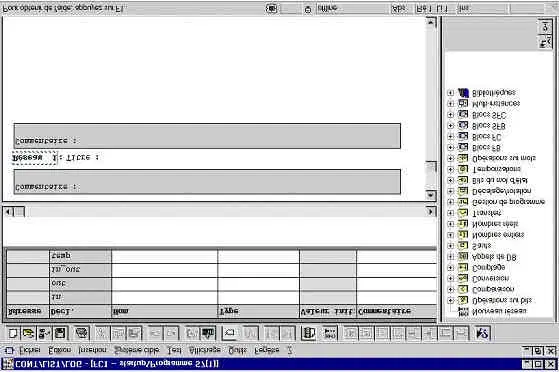
変数レポーティングテーブル(この例では使用しません)
ネットワークとブロックのフィールドやタイトルコメント
インデックス: STEP7ブロックのプログラムを別々にネットワークで開発しています。 これにより、大規模な構造の作成が可能になり、ネットワークタイトルの文書化が向上します。
マウスでプログラム要素をネットワークにドラッグします。 オペランドを入らなければならないのは、すべてです。
LOGグラフィカル要素を使ってタスクをプログラムするところです。
フォワードのインデックスのインストールインターフェース S7-300オートメーション例プロジェクトとは コースプログラム 試験結果
トレーニング文書 T I A ページ 37 48 モジュールのA3版: 05/2004;fr : 05/2005プログラミングd'automate と STEP 7


インデックス: 取引を選択した場合は、カタログの下部にこの操作に関する簡単な情報が表示されます。
フォワードのインデックスのインストールインターフェース S7-300オートメーション例プロジェクトとは コースプログラム 試験結果
トレーニング文書 T I A ページ 38 の 48 モジュール A3 版: 05/2004;fr : 05/2005 プログラミング D'オートメイト で STEP 7

各コマンドがサポートするように説明される対応するオンラインヘルプ
たとえば。 (→) F1 )

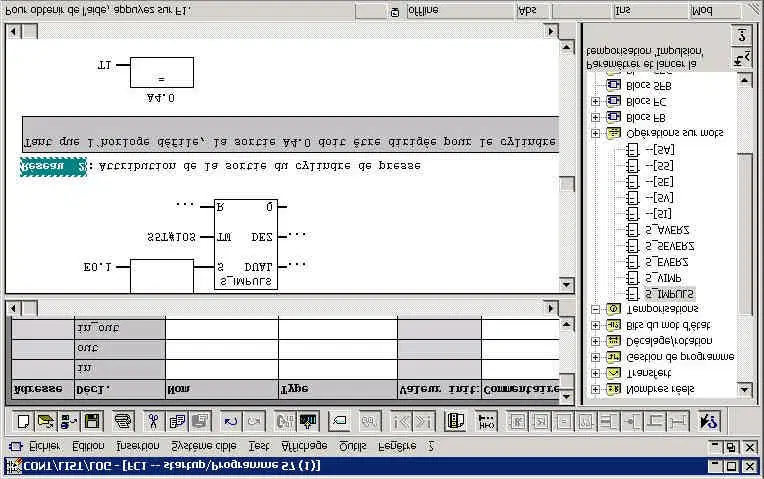
インデックス: パルスとしての和容化 おすすめ商品, ここで使用して、出口で'1'を渡す 'Q' SET入力が指定されている場合の定義された持続期間のため 'S' '1' と等しい。 出口 'Q' プリセット時刻が下にある場合は、'0' にリセットされます。 'TW' SET入力の信号レベルが渡されるか、または 'S' '0' は再び
フォワードのインデックスのインストールインターフェース S7-300オートメーション例プロジェクトとは コースプログラム 試験結果
トレーニング文書 T I A ページ 39 の 48 モジュール A3 版: 05/2004;fr : 05/2005 プログラミング D'オートメイトスタートアップ


フォワードのインデックスのインストールインターフェース S7-300オートメーション例プロジェクトとは コースプログラム 試験結果
トレーニング文書 T I A ページ 40 の 48 モジュール A3 版: 05/2004;fr : 05/2005 プログラミング D'オートメイトスタートアップ


フォワードのインデックスのインストールインターフェース S7-300オートメーション例プロジェクトとは コースプログラム 試験結果
トレーニング文書 T I A ページ 41 of 48 モジュール A3版 : 05/2004;fr:05/2005 プログラミングd'automate のスタートアップ、STEP 7
) ・アイコン


まずは入力 S5T# フォーマットの形式は秒単位で直接時間(以下) 10 S(b) 最初には人の「甘み」です。 ミリ秒(MS)、分(M)と時間(H)を入力することもできます。 ユニットを組み合わせることも可能(例:単位の結合も可能です) S5T#3M 3S.
フォワードのインデックスのインストールインターフェース S7-300オートメーション例プロジェクトとは コースプログラム 試験結果
トレーニング文書 T I A ページ 42 の 48 モジュール A3 版: 05/2004;fr : 05/2005 プログラミング D'オートメイト で STEP 7

( →

’ インセラーヌの影響を注ぎます ( →

フォワードのインデックスのインストールインターフェース S7-300オートメーション例プロジェクトとは コースプログラム 試験結果
トレーニング文書 T I A ページ 43 48 モジュールのA3版 : 05/2004;fr:05/2005プログラミングd'automate と STEP 7
) · )

録音前に、これらの2つのオペランドを再びインサートする
' FC1 et デ ・ ルの充電器 ダンス l’automate
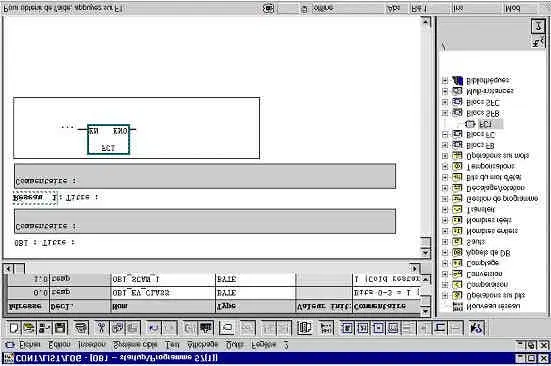
インデックス: プログラムエディタ「CONT/LIST/LOG」を閉じたり、SIMATIC Manager(ポイント12)に切り替えたり、「OPEN」機能でOB1を呼び出すことはありません。 12.12.11 CF機能への呼び出しをプログラムするために、ブロックを開く 'OB1' でん SIMATIC マネージャー ダブルクリック(→SIMATIC Manager → OB1)

フォワードのインデックスのインストールインターフェース S7-300オートメーション例プロジェクトとは コースプログラム 試験結果
トレーニング文書 T I A ページ 44 48 モジュールのA3版 : 05/2004;fr:05/2005プログラミングd'automate と STEP 7
) ・プログラム可能 ? →


フォワードのインデックスのインストールインターフェース S7-300オートメーション例プロジェクトとは コースプログラム 試験結果
トレーニング文書 T I A ページ 45 48 モジュールのA3版: 05/2004;fr : 05/2005プログラミングd'オートメイトスタートアップ

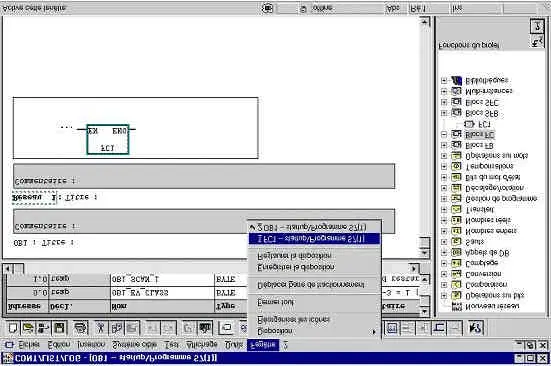
ブロックOB1のネットワーク1で。 OB1を登録する
' と チャージズ ce bloc dans
(→FCブロック → FC1 →)
フォワードのインデックスのインストールインターフェース S7-300オートメーション例プロジェクトとは コースプログラム 試験結果
トレーニング文書 T I A ページ 46 モジュールのA3版: 05/2004;fr : 05/2005プログラミングd'automate と STEP 7
・プログラマブルオートマタット ・・・→

フォワードの徴候のインストール・インタフェース S7-300コントローラーの例プロジェクト プログラムは何ですか 試験結果
トレーニング文書 T I A ページ 47 48 モジュールのA3版: 05/2004;fr : 05/2005プログラミングd'automate と STEP 7

エントリの遅延と論理状態の時間を表示することができます。
変更を外します。 (→)

フォワードの徴候のインストール・インタフェース S7-300コントローラーの例プロジェクト プログラムは何ですか 試験結果
トレーニング文書 T I A ページ 48 モジュールのA3版: 05/2004;fr : 05/2005 プログラミングd'automate と STEP 7
)
ディスプレイに表示されるエラーコードの意味と解除方法。
| コード | 意味 | 対処法 | |
|---|---|---|---|
| S7 | 入力/出力モジュールは、入力アドレス(E)を介してS7プログラムに送信されます。 | p.7 |
ユーザーまたはスタッフが通常1日以内に回答します。あなたの質問が次の人の助けにもなります。
最初の質問を投稿しましょう。他のユーザーや当チームが回答します。


