




本出版物に掲載された情報は、予告なく変更されることがあります。 コメント con- は、この出版物の内容を次のものに向けるべきである:
技術的な情報サービス貯蔵の技術Co.の1つのストレージTekドライブルイビル、CO 80028-2121米国
http://sts.stortek.com/sts/tis
StorageTek、シグネチャ、情報生成パワフルはストレージテクノロジー株式会社の商標です。 本出版物で使用されるその他の製品名、機能および条件は情報提供のみを目的としており、ストレージテクノロジー株式会社または他社の商標である場合があります。
ストレージテクノロジー株式会社、ルイビル、コロラド州、アメリカ スタッフ募集 アメリカで印刷。
第2版第95741号

本ドキュメントの総ページ数は250で、以下から構成されます。
ページの先頭へ カバー空白のページのタイトルページ(ii)iiiは、xxii 1-18 2-1 2-8 3-1から3-54 4-1 4-12 5-1を通じて4-20 6-40 7-12 8-1 8-8 Glossary-1を介してXII 1-1を通して6 - 8 A-1を通過します。
95741 第6版 iii

以下は、本出版物の変更履歴と概要です。
EC日付版の記述
112225 04/99 最初の初期リリース
53911 08/99 第二回 このエディションを読んで、変更の説明を行います。
111382 02/00 第三回 この版を読んでください。
111462 04/00 Fourth 変更の説明については、このエディションを参照してください。
111521 10/00 変更の説明については、このエディションを参照してください。
111701 03/02 第6回 マニュアル全体更新で、現在の9840 ECレベルを反映する。 改編第6章 メニューシステム(メニューツリーとテーブル更新)
iv 第6版 95741

ページ一覧 iii
変更の要約iv
コンテンツ v
図 xi
表 xiii
プレファス xv
組織のxvコメントと提案 xviアラートメッセージ xvi関連出版物 xvii追加情報 xviii
StorageTekの外部Webサイトxviii顧客リソースセンターXViii e-Partnersサイトx viii
FCCの承諾書xixの日本のコンプライアンス声明xx台湾警告ラベルステートメントxxx内部コードライセンス記述xxi
1: 導入1-1 概要1-1
ホストインターフェイス1-2構成1-2のデスクトップの単位1-3棚取付け可能なドライブ皿1 - 1 CSL卓上単位1-4は9738図書館1-6オペレータ パネル1-7でQR-mountable CSL1-5 9840テープ ドライブを悩まします
標準オペレータ パネル 1-8
標準オペレータ パネルは 1-9 標準的なオペレーターのパネルの表示器 1-11 を転換します
95741 第6版v

CSL オペレータ パネル 1-13 表示 1-14 テープ棒 1-14
棒1-14は棒を 1-14のカートリッジ1-16読みました
9840 テープカートリッジ 1-17
2:安全・取扱い2-1 安全注意事項2-1
持ち上がる技術2-2肩、肘、手首および手の安全2の静電気排出(ESD)損傷防止2-3
ESDの予防措置2-3ESDの保護手順2-4
ワークエリア2-4アクセス機器2〜4交換部品2-5クリーンアップ2-5光ファイバ安全2-5レーザー製品ラベル2-6光ファイブケーブル処理6~2繊維オプティックケーブルインストール 2-7
3: インストール3-1 機器3-2ハブ3〜5を点検する出荷3-2アンパックにすべての装置が到着しました
考慮事項3-6の組み立て繊維のチャネルハブ3-6はハードウェアインストールプロセス3から6 9738図書館の付属品3-8を始めますドライブ3-9を準備し、取付けて下さい電源3-11を接続して下さいドライブおよびライブラリー ケーブル3-12はホスト・インタフェース ケーブル3-13を取付けます
9738の繊維のチャネル ケーブル(s) 3-13 9738)図書館 SCSIケーブル(3-16は図書館ドライブ3-18に力を適用しますクリーニングカートリッジを取付けます
ヴィシックス・エディション 95741
コンテンツ

デスクトップユニット 3-19
デスクトップドライブ船積みのインサート3-19 CSLはInsert 3-19をホスト・インタフェース ケーブル3-21取付けます
繊維のチャネル ケーブル(Desktop/CSL) 3-21 SCSIケーブル(デスクトップ/ CSL)3-23のパワーオン卓上/CLS 3-25棚3-26
ラック安全および注意事項 3-26 インストール概要 3-27 ツールが必要 3-28 スタビライザーをインストールします。3-28 リアドアを開けます 3-29 オプションのセカンド電源ストリップを取り付ける 3-29 最初のトレイ用のキャプティブナットとナッツプレートをインストールする
タイヤナットとナッツプレートを駆動 3-30 CSLトレイナットおよびナットプレート 3-32 スライドレール 3-33 追加トレーラックハードウェアのインストール 3-35
ドライブトレイ追加ハードウェア 3-35 CSL Tray 追加ハードウェア 3-37ラックマウントトレイ 3-38
トレイレール3-38をインストールする
ドライブトレイレール 3-38 CSL Tray Rail 3-39 Insertトレイ3-40セキュアトレイと出荷インサートの削除 3-41
ドライブトレイ 3-41 CSL Tray 3-43 アタッチトレイ電源コード 3-45 ホストインターフェイスケーブルをインストールします。 3-46
繊維のチャネル ケーブル(ラックマウントトレイ) 3-46 SCSIケーブル (ラックマウントトレー) 3-49電源オンラック3-52は、ドライブ3-54インストールインターフェイスケーブルをホスト3- 54手動ロードカートリッジ3-57リターンシステムで設定します。
4: 開始4-1の取得 基本操作4-1
ドライブの電源オン4-1
95741 第6版ヴィイ
コンテンツ

ドライブ4-2をリセットするパワーオフは、ドライブオフライン4-3場所ドライブ4 - 3位置ドライブオンライン4 - 4ビューのファームウェアリリースレベル4-4クリーンドライブ4-5カートリッジ4-6
カートリッジの保護/有効を書く4-6
スイッチ位置4-6プロセス4-6はカートリッジテープ4-8を荷を下すカートリッジ テープ4-10のフォーマット テープへの診断ダンプ テープ 4-12のためのUnload aのカートリッジ タブ8 Reclaim (Reformat)
5: カートリッジ スクラッチの積込み機5-1 概要 5-1
コンポーネントの場所 5-2カートリッジルーティング5-3 CSLファームウェアアップデート/ロード5-4デスクトップCSL 5〜5ラック5-6ラックマウントCSLトレイ5-7オペレータパネル5-8
CSLスイッチ5-9のCSLの表示器5-10力オン/オフCSL 5-12
5-13 CSLのカートリッジローディング/荷を下す5-14電源オフに動力を与えます
カートリッジローディング5-14のカートリッジは操作5-16モードを荷を下すことに 5-15
システム モード 5-16
マウントメッセージ 5-17 アンロード メッセージ5-17 システムモードのCSLを配置します。 5-17
ヴィイ・シックススエディション 95741
コンテンツ

自動モード 5-18
荷を下すメッセージ5-18の例5-18は自動モード5-18のCSLを手動モード5-19置きます
マニュアルモード5-19の優先順位の台紙モード5-20にUnload 5-19の場所CSL
供給チャネル5-22の間違いおよび回復からの手動モード5-21 CSLの自動モードでシステム・モード5-20 CSLでCSL 5-23
オペレータインジケータ5-23ドライブは、5-24をロードする失敗
不正確な負荷プロセス5-24回復はカートリッジを荷を下すために5-25失敗します 5-26 CSLの間違いを取り除きます 5-27欠陥の症状コード5-28ジャムされたカートリッジ5-30船積みインサート5-35
取り外し 5-36、5-37を取付け、締めて下さい
6: メニュー システム6-1 メニュー構成 概要 6-3メニュー操作6-4
オンラインメインメニュー操作6-4オフライン メインメニューの動作6-6 メニューツリーの説明6-8繊維チャネルビュー構成状況6-9繊維のチャンネル変更設定メニュー6-10 SCSI表示 構成ステータス6-23 SCSIの変更 構成メニュー6-24ドライブ操作 メニュー6-26
7: エラーと回復 7-1 パワーとサービスエラーインジケーター7-1は、スタックテープ7-2を保存し、失敗または修正 CfgErrの処理を解除します 7-9
業務の説明 7-9
新規構成変更を保存 7-9
95741 第6版 ix
コンテンツ

EEPROM 対 RAM 7-9 電源オンまたは IPL 7-9 Fix CfgErr" エラー処理 7-9 Fails Error Indication 7-9 Save Failes Error 7-10 Fix cfgRerr error 7-10 UnWr xxxx Indition 7-12 DumpAgain? 徴候 7-12
8:ドライブをサーヴィシング 8-1 ジャムされたカートリッジ8-1のきれいなテープ道8-3は繊維のチャネルの部品8-4をきれいにします
繊維のチャネル伝達8-4のクリーニング材料8-4繊維チャネル ケーブル8-4 9840繊維チャネル ドライブは8-5繊維チャネルGBIC 8-6繊維チャンネルハブスロット8-7繊維の経路ループ テスト8-8を運びます
繊維チャネルのループ テスト8-8繊維の経路図テストのための用具は 8-8を指示します
A:指定A-1
電源要件 A-1サイト電力コネクタの要求事項 A-2環境条件 A-3
ドライブおよび電源 A-3カートリッジテープとメディアA-4カートリッジテープ仕様 A-5駆動性能 A-6ホストインターフェース A-7ライブラリアタッチメント A-7非 Libraryドライブのインストール A-8対応デバイスモード A-8ホストハードウェアおよびソフトウェア添付ファイル A-8
用語集-1
インデックス・インデックス-1
x 第6版95741
コンテンツ

図1-1. 9840 テープドライブ1-1図1-2。 9840 テープドライブ卓上ユニット 1〜3 図1-3。 9840 テープドライブラックマウントトレイ 1〜3図1-4。 StorageTek RACK001 キャビネット、ドライブトレイ 4 フィギュア 1 - 5。 卓上CSLユニット1-4図1-6。 CSLラックマウントトレイ1-5図1-7。 ストレージCSLトレイ1-5図1-8付きTek RACK001。 9840 9738 図書館1-6図1-9のためのテープ ドライブ会議。 9738 図書館1-6図1-10。 9840 テープ駆動オペレータ パネル1-7 図 1-11. 標準オペレータ パネルは1-8図1-12を転換します。 標準オペレータ パネルの表示器 1-11 図 1-13. CSL オペレータ パネル 1-13 図 1-14. テープ書き込み/バーチャート1〜15図1−15を読み込みます。 9840 テープカートリッジ 1-17 図3-1. RACK001 フロアスペース(トップビュー) 3-3 図3-2 繊維のチャネルのケーブル・コネクタ3-4図3-3。 SCSIケーブルコネクタ3-5図3-4。 ハブをおおうこと3-7図3-5。 9738ライブラリ添付ファイル3-8図3-6。 SCSI国際シンボル3-16図3-7 SCSI国際シンボル3-23図3-8 ラック設置概要3-27図3-9。 SCSI国際シンボル3-49図4-1 カートリッジ 7〜7図5-1。 デスクトップとラックマウントCSL5-1図5-2。 CSL コンポーネントのロケーション 5-2 図5-3. カートリッジルーティング5-3図5-4。 CSLデスクトップユニット 5-5図 5-5. CSLトレイ用ラック001 5-6図5~6 ラックマウントCSL 7図5-7。 CSL オペレータ パネル5-8図5-8。 CSLオペレータ パネルの表示器5-10図 5-9。 CSL 力 5-12図5-10。 CSL の電源スイッチ 5-13 図5-11。 カートリッジローディング 5-14図5-12。 カートリッジアンロード5-15図5-13。 操作のCSLモード 5-16
95741 第6版 xi
プロフィール

図5-14. カートリッジ5-20図5-15を取付ける優先順位。 優先順位の台紙のカートリッジ5-21図5-16。 カートリッジ停止機構 5-22図5-17. CSL オペレータ パネル 5-23 図5-18. 注射カートリッジ(負荷に失敗) 5-24図5-19。 フィードローラー5-26図5-20。 CSL リアビュー 5-27 図5-21。 9840テープ ドライブ手動荷を下す装置5-30図5-22。 出荷インサート5-35図5-23。 CSL 5-37図6-1のMUDねじ。 オペレータは6-2図6-2をパネルします。 メインメニューシステム 6-3図6-3. オンラインメインメニューとサブメニュー 6-5 図6-4. オフラインメインメニューとサブメニュー6-7図6-5. メニューツリーレジェンド6-8図6-6。 メニューツリー - Fibreチャンネル構成6-9図6-7を表示。 メニューツリー—変更繊維のチャネル構成6-10図6-8。 メニューツリー - SCSIコンフィギュレーション6-23図6-9を表示 メニューツリー—SCSI構成6-24図6-10を変更します。 メニューツリー—ドライブ操作 6-34図 7-1. オペレータパネルは7-1図8-1をパネルします。 繊維のチャネルのコネクター8-4図8-2。 9840 繊維のチャネルのドライブは 8-5 図8-3を左舷に取ります。 繊維のチャネルGBICの8-6図8-4。 繊維のチャネルハブ8-7
xii 第6版 95741
プロフィール

表1-1. 構成およびインターフェイス1-2テーブル1〜2。 オペレータ パネルは1-9テーブル1-3を転換します。 オペレータ パネルの表示器 1-11 テーブル1-4. 標準およびVolSafeのカートリッジ1-16テーブル3-1。 繊維のチャネル ケーブル(SCへの SCのコネクター)の部品番号3-4テーブル3-2。 SCSIケーブル部品番号3-5テーブル3-3. 繊維のチャネルおよびSCSIの構成項目3-53テーブル4-1。 保護スイッチ4-6テーブル5-1を書きなさい。 CSL コンポーネントの説明 5-2 テーブル 5-2. CSLデスクトップ次元 5-5テーブル5-3。 ラックマウントCSLトレイ寸法5-7テーブル5-4。 CSLオペレータ パネルは5-9テーブル5-5を転換します。 CSLオペレータ パネルの表示器5-11テーブル5-6。 CSL FSCs 5-28テーブル 6-1。 メニュー表—繊維チャネル構成6-13テーブル6-2。 メニュー表—SCSI構成 6-26テーブル6-3。 メニューテーブル - 運転操作 6-35 テーブル 7-1. パワーとサービスインジケータ 7-2 テーブル7 - 2。 エラー表示と指示 7-3 テーブル A-1. 電源要件 A-1テーブルA-2。 現場のパワードロップコネクタ A-2テーブルA-3。 ドライブおよび電源の要求 A-3テーブルA-4。 カートリッジテープおよび媒体の要求 A-4 テーブルA-5。 カートリッジテープ指定 A-5テーブルA-6。 ドライブ性能 A-6テーブルA-7。 ホストインターフェイス A-7テーブルA-8。 ライブラリはA-7テーブル A-9を添付します。 非 Library ドライブは A-8 テーブル A-10 を取付けます。 対応デバイスモード A-8
95741 第6版×iii
表紙・テーブル

このページは意図的に空白のままです。
xiv 第6版 95741
表紙・テーブル

このマニュアルには、ファイバーチャネルまたは小さなコンピュータシステムインターフェイス(SCSI)インタフェースで動作する9840テープドライブに関する情報が含まれています。 インストールチャプターは、異なる9840クライアントサーバの設定の指示を持っています。
このマニュアルには、操作、インストール、メンテナンスおよび参照情報が含まれています。
本書のセクションには、次の情報が含まれています。
第1章 「導入」は、9840テープドライブの一般的な説明と操作パネルおよび動作するホスト環境を提供します。 こちらの章で製品に精通してもらう。
第2章 「安全・取扱い」は、サブシステムのインストールや修理を試みる前に知っておくべき情報の安全と取り扱いを提供します。 9840 テープドライブの全部または一部をインストールする前に、この章を読みます。
第3章 「インストール」は、ライブラリやスタンドアローンラック(SAR)のインストール、デスクトップの設置など、さまざまな種類の環境で9840テープドライブをインストールする方法について詳細な情報を提供します。
第4章 「Getting Started」では、最もよくあるドライブ操作の手順を詳しく説明しています。
第5章 「カートリッジスクラッチローダー」は、CSLメンテナンス手順を提供します。
第6章 節 「メニューシステム」は、オペレータパネルからドライブ上で実行できるすべての操作の詳細な指示を与えます。
第7章 「エラーと回復」 既知のエラー条件があるときに取るべきアクションを説明しています。 エラー条件は通常、オペレータパネルインジケーターと表示によって示されます。
第8章 「ドライブをサービシング」は、ジャムカートリッジを削除し、テープパスをきれいにする手順を提供し、ファイバチャネルコンポーネントをクリーンにし、ファイバーチャンネルポートをテストループします。
95741 第6版 xv

付録A テープドライブやカートリッジの仕様を「指定」でご提供します。
用語集 用語集は、本出版物で使用される新しいまたは特別な言葉と省略を定義します。
インデックス インデックスは、この出版物に情報を配置するのに役立ちます。
本出版物の裏にある読者コメントフォームでは、提案や変更依頼を伝えることができます。 StorageTekは、読者のフィードバックを奨励し、感謝します。
アラートメッセージは、読者の注意を特に重要であるか、または主要なテキストやグラフィックにユニークな関係を持っていると呼びます。
ルールや手順に例外を指摘する可能性があります。 注意は通常、しかし必ずしもそうでないと情報に関連した情報を追記します。
下記の出版物には、9840テープドライブまたはその構成に関する追加情報が含まれています。
9840 テープドライブ一般情報マニュアル (GIM) MT 4004
TimberWolf 9738ライブラリ製品マニュアル 95836
xvi 第6版 95741
プレファス・ 出版部番号

ティプグラフィカルな慣例は、この出版物で使用される特別な言葉やフレーズ、行動を強調しています。
ボタンメニューのHelveticaフォントとカチライゼーションは製品ラベルに従います。
なし または 必須 重要または強調された単語とフレーズは、イタリックで表示されます。
ファイル名 dictionary.txt Courierフォント。
図2-1 青色のテキストで出現する。
パワー 文字、ヘレヴェチカフォントおよび増大は製品ラベルに従います。
キーボードキー [Y], [Enter] または [Ctrl+Alt +Delete]
ブラケット、Helveticaフォントで初期の文字またはキーボードにキーが表示されるように出現します。
スクリーンキャプチャやメッセージ
Courierフォントのダウンロード
デバイス = xxx ツ 割り当てられた値を必要とする変数は、イタリックスに現れます。
パス名 P:\Printshp \Pubsまたはホーム/ガンダルフ / リディスト
クーリエフォント。
スイッチ、ジャンパー、サーキットブレーカのポジション
デフォルトフォントとすべての文字で表示します。
ページの先頭へ 電子メール:[email protected] ユニバーサルリソースロケータ(URL)リンクは青色テキストに表示されます。
95741 第6版xvii

StorageTekは、追加情報を取得するいくつかの方法を提供しています。 最新版の本またはその他の StorageTek 出版物を入手したい場合は、これらの方法のいずれかを使用してください。
StorageTekの外部Webサイトでは、マーケティング、製品、イベント、企業およびサービス情報を提供しています。 また、外部Webサイトでは顧客リソースセンター(CRC)とe-Partnersサイトのエントリーポイントとして機能しています。 外部Webサイトは、ウェブブラウザとインターネット接続で誰でもアクセス可能です。
StorageTek 外部 Web サイトの URL は、 http://www.storagetek.com/ 公式サイト
StorageTekの顧客リソースセンター(CRC)は、コード修正と技術的な文書を検索することで、メンバーが技術的問題を解決できるようにするWebサイトです。 (このサイトでは、旧電子文書センターを同梱しています。)CRC会員はHIPERサブスクリプションや技術のヒント、よく聞かれた質問に対する回答、オンライン製品サポート連絡先情報などの他の積極的なサービスにあなたを称賛します。 現在の保証または現在のメンテナンスサービス契約をお持ちのお客様は、CRCホームページの「リクエストパスワード」ボタンをクリックすることで会員に申し込むことができます。 StorageTek の従業員は、PowerPort を介して CRC を入力することができます。
CRCのURLは http://www.support.storagetek.com
StorageTekのeパートナーサイトは、元がPartnersページやチャンネルサイトのことを知られており、製品、サービス、カスタマーサポート、今後のイベント、トレーニングプログラム、およびストレージテックの電子パートナをサポートするセールスツールに関する情報を提供するWebサイトです。 本サイトへのアクセスは、e-Partnersログインページを超えて制限されます。 e-Partnersログインページでは、アクセスしていないストレージテックの従業員と現在のパートナーは、ログインIDおよびパスワードや見込み客がストレージTekリセラーになるように申請することができます。
e-PartnersサイトのURLは、 http://channels.stortek.com
xviii 第6版 95741
プレファクチャ

本製品に関する以下の遵守および警告文をお読みください。
ストレージテックが事前に承認されていないこの機器の変更または修正は、保証を無効にします。 また、この装置の変更や修正により有害な干渉を発生させる可能性があります。
連邦通信委員会規則47 CFR 15.105に関する次の遵守声明:
FCC規則の第15部を追及したデジタル機器 これらは、装置が商業環境で作動する際の有害な干渉に対して適度な保護を提供するように設計されています。 この装置は、無線周波数エネルギーを発生させ、使用し、放射する可能性があり、指示マニュアルに従ってインストールされていない場合、電波通信に有害な干渉を引き起こす可能性があります。 住宅地のこの機器の操作は、有害な干渉を引き起こす可能性が高い, その場合、ユーザーは自分の費用で干渉を修正する必要があります.
95741 第6版xix

VCCIのEMI規則に関する次のコンプライアンス声明:

英訳:英語翻訳: 情報技術機器(VCCI)による干渉の自主制御協議会の標準に基づくクラスA製品です。 日本国内環境でこの機器が使用される場合、電波障害が発生する場合があります。この場合は正しい操作を行う必要があります。
以下の警告ラベルステートメントは、台湾のBSMI規則に関係します。, R.O.C.:

英訳:英語翻訳: クラスA製品です。 国内環境では、電波干渉の原因となる場合があります。この場合は十分な対策を講じる必要があります。
xx 第6版 95741

以下は、 StorageTek の社内コードライセンス契約です。
インフォメーション 社内コードライセンスは、この機器のインストールと運用前に注意してお読みください。 本通知は、お客様(個人または団体)とエンドユーザーおよびストレージテクノロジー株式会社(以下「ストーレッジテック」といいます。)の契約を結集し、機器メーカーであるお客様の同意です。 本文書に記載された機器のあらゆるユニットをパッケージ化し、受け入れて利用することにより、お客様は本契約条件に拘束されることに同意するものとします。 本契約の条項に同意しない場合は、 NOT パッケージを開け、装置を使用して下さい。 貴社をバインドする権限がない場合、 NOT パッケージを開け、装置を使用して下さい。 ご質問がある場合は、この機器を取得した認定ストレージテック販売店またはリセラーにお問い合わせください。 ストレージテックから直接入手した機器が、あなたの記憶装置に連絡してください。
.. 「派生作品」とは、翻訳や音楽アレンジなどの表現力が一本以上ある作品をベースとした作品で定義されているものか、他の形でも再放送・変換・適応するようなものをいいます。 編集リビジョン、注釈、精細化などの変更から成る作業は、原作のオリジナル作品を表すものとして、派生的な仕事です。
3. . StorageTekは、本来お客様を付与します。機器のエンドユーザー、個人的、譲渡不可(以下7項の転送条件で許可されている場合を除き)、内部コードの各コピーを使用する非独占ライセンス (またはストレージテックが提供した任意の交換品や認定されたストレージテク販売店または再販業者によって提供されるもの) これにより、お客様の承認、エンドユーザ、内法のみを実行して、社内規程の特定のユニットを内部に実行し、そのデータを保存および公開される機能(Tekerroors’s Public Assets) が公式仕様に準拠する機能を実装することができます。
. . 「内部コード」は、(i)が機器の不可欠な部分であるマイクロコードで、そのデータストレージと検索機能を実行するためにそのような装置によって必要であり、 (iii) そのような装置のユーザーインターフェイスの下に実行されます。 内部コードには、データファイルを含む他のマイクロコードやソフトウェアは含まれません。これには、制限なくメンテナンスコードを含めて、そのような機器との間でまたは接続して使用したり実行したりする場合があります。
. . 「メンテナンスコード」は、マイクロコードとその他のソフトウェアとして定義されています。データファイルを含む、機器の内または関連で使用したり実行したりする可能性があるため、装置内の故障を検出し、記録や表示および/または分析します。
(i)アクセスコピー、表示、印刷、適応、変更、修正、パッチ、派生作品の準備、転送または配布(電子的またはそれ以外の場合)。
d. 。 「マイクロコード」は、その指示(ソフトウェア)のセットとして定義されています。これは、機器に埋め込まれたり、装置をロードしたりして、そのような装置の外部ユーザーインターフェイスの下に実行されることです。 マイクロコードには内部コードとメンテナンスコードの両方が含まれており、磁気または他のストレージメディア、集積回路など媒体にすることができます。
(ii) 逆の組み立て、デコード、翻訳、分解、またはその他のリバースエンジニアリング 内部 コード(ただし、解禁が適用される欧州法で明示的に許可される可能性があるためのみ可能となる情報を得る目的で
95741 第6版xxi

そのような情報が他の方法では利用できていないとき、操作性を間接する。または
本通知の全ての条件は、当該機器が転送される当事者に満たすものとし、その譲渡者は本ライセンスを内部コードの使用初期使用により承諾するものとします。 通知の下で付与されるよりも、機器の転送に合格することはできません。また、あなたの送金またはその成功者や割り当てによる取引に対してあらゆるクレームからストレージテック無害を保持しなければなりません。 また、本通知の利用規約は、現在保有しているか使用中の内部コードのいずれかのコピーに適用されるものや、またはここで入手したところのいずれかのストレージテックまたは他のパーティーから取得します。
(iii) 上記内部コードをサブライセンス、譲渡またはリースするか、もしくはその内法を使用する他の個人を許可する。
内部コード、ストレージテック、または認定のストレージTek ディストリビューターやリセラーのバックアップまたはアーカイブコピーが必要な場合は、1 つをあなたに利用できるようにします。これは、そのようなコピーを作る権利がないことを認めて同意されています。
5. . 上記または本通知全体で段落3に定めるライセンスには、いかなる方法においても、メンテナンスコードの使用権や保守コードのコピーなどへの使用許諾が記載されていないものとします。 メンテナンスコードとストレージテックのサービスツールやマニュアルは、あなたの敷地に保管されるか、または内部のコードと同じ媒体で送信された機器の単位を供給することができるが、それらは StorageTekの顧客サービス担当者やStorageTekによってライセンスされている組織のそれらだけを使用することである。これらすべての権利およびそのような保守コード、サービスツール、そしてマニュアルはストレージテクによって予約され、そのライセンサーからの予約されます。 お客様は、メンテナンスコードの使用または使用を試みたり、他の第三者にそのような保守コードを使用およびアクセスしたりしないことに同意するものとします。
8. . お客様が、内部コードとメンテナンス コードの両方のコピーが機器にインストールされているか、出荷前にまたは装置やその他の材料をあなたに発送する可能性があることを認識し、すべてのストレージテックのサービス担当者やサービスプロバイダは、StorageTekによってライセンスされ、保証期間の間に、どの場合でも、機器に関連する場合およびその期間中に、ストレージテックで使用している保守契約の下でカバーされるか、 内部コードと維持コードの両方が再封入して実行するか、そのような条件に従って使用されるかにかかわらず、あなたはそうした権利に同意しないことを確認してください。 StorageTek またはライセンスサービスプロバイダは、メンテナンスコードとサービスのツールやマニュアルをあなたの敷地に保つことができますが、それらはストレージテックの顧客サービスとストレージテックによって認可されたサービス担当者かのサービスプロバイダーのみで使用することです。 更に、(i)そのような保証期間または保守契約期間中の終了;あるいは(ii)別のパーティーに機器を所有する転送, StorageTekおよびその認定サービスプロバイダは、影響を受ける装置に関して適切な権利を有しているため、すべてのサービスのツールとマニュアルを削除し、すべてのメンテナンスコードを削除するか/または内部コードのみを構成するマイクロコードで内部コードと維持コードの両方を含むMicrocodeを交換します。
7. . お客様が、使用が承認される機器の転送のみで内部コードを別のパーティーに譲渡することができます。また、所有者や設備の正当な保有者でない場合には、社内規程を使用するライセンスは中止されます。 かかる情報のすべての条項のコピーと共に、あなたの所持している転送機器のための内部コードのすべてのコピーを譲渡しなければなりません。 あなたによるそのような転送は、明示的に(いずれかの当事者の一部にさらなる行動なしで)自動的に行われます
xxii 第6版 95741

この章では、9840テープドライブの概要を説明します。 以下が含まれています:
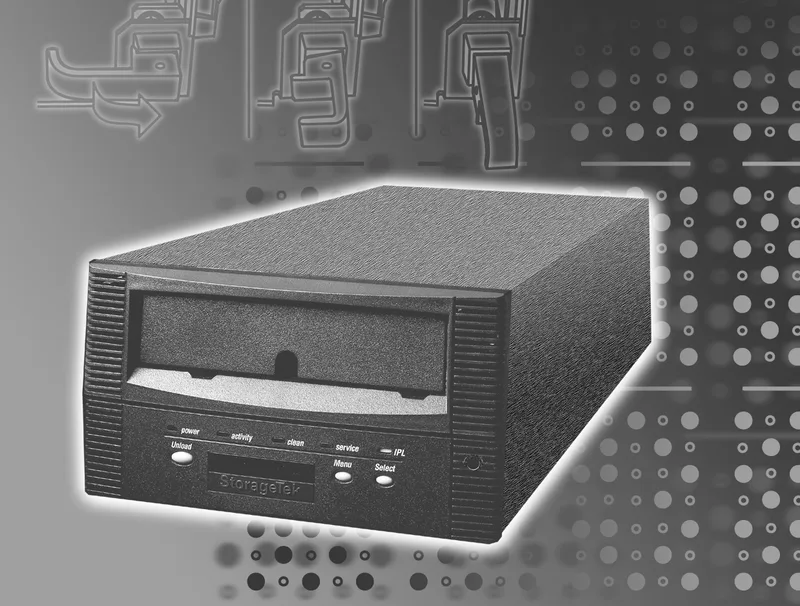
9840テープ ドライブは小さい、モジュラーの高性能テープ 駆動です。 全長82.6mm、奥行き381mmの高面積は1,700mm。 実際のインストール設定では、追加のスペースが必要です。
図1-1. 9840 テープドライブ
クライアントサーバ環境では、次の設定で利用できます。

ファイバーチャネルとSCSIホストの9840テープドライブインターフェイス。 ドライブは工場によって取付けられたインタフェース カードが付いている船をです なし 現場や顧客サイトで変更されるため。
ドライブは通常、インストール環境に応じて、駆動装置、電源およびエンクロージャまたはトレイで構成されるサブシステムアセンブリ内のコンポーネントです。 特定の9840テープドライブ構成およびインターフェイスのためのテーブル1-1を参照して下さい。
表1-1. 構成およびインターフェイス
構成例 繊維チャネル SCSI
9840 テープドライブデスクトップ図1〜2ページ目
図1-3ページ目 1-3
9840 テープドライブラックマウントトレイ*
9840 テープドライブデスクトップ CSL
1-4ページ目図1-5
9840 テープドライブラックマウント式 CSL*
図1-6 ページ1〜5
9738 ページ1〜8ページ目ライブラリ図
※ラックマウント式ドライブとCSLトレイは、シングルラックキャビネット内で混入する場合があります。
設置により、駆動と電源を分離したり組み立てたりすることができます。 FRU(ドライブと電源)はトレイに取り付けたり、エンクロージャ内に設置したりすることができます。
プロフィール

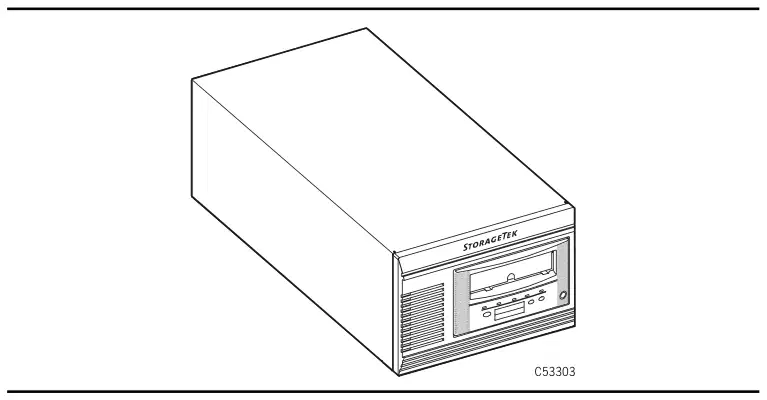
9840テープ ドライブ卓上の単位(火11-2)はデスクトップのキャビネットで収容される電源が付いている手動負荷単一ドライブです。
図1-2. 9840 テープドライブデスクトップの単位
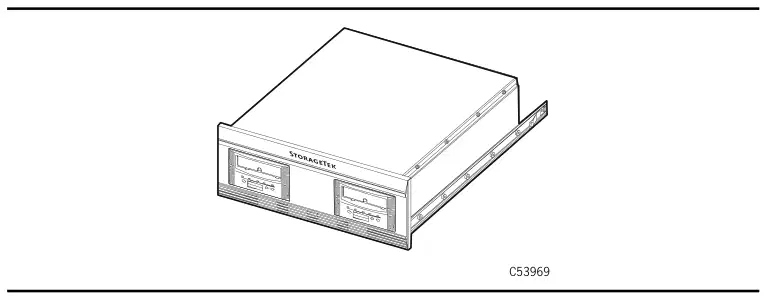
9840 テープドライブはラックマウントトレイでも利用できます。 各トレイ(図1-3)は、単一の手動ロードドライブまたは2つのマニュアルロードドライブを収納できます。各ドライブの電源が必要です。 トレイの任意の組み合わせは、ラックキャビネットスロットを埋めるために使用することができます。 各トレイに異なるインタフェースが使用できます。
図1-3. 9840 テープドライブラックマウントトレイ
デスクトップユニット

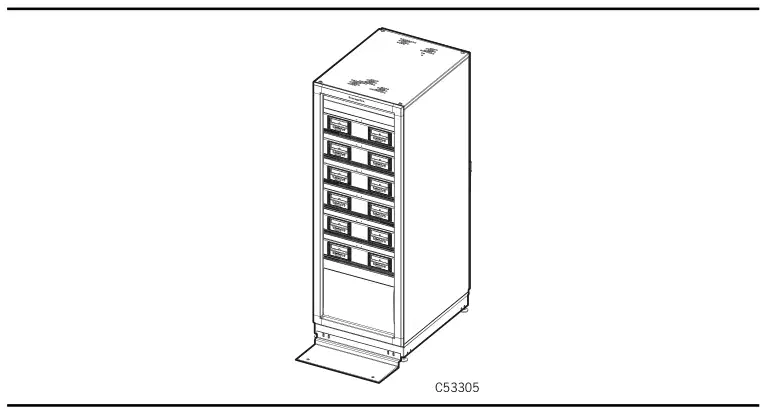
StorageTek RACK001 キャビネット(図1-4)は最大 6 つのトレイを保持します。 トレイの任意の組み合わせは、ラックキャビネットスロットを埋めるために使用することができます。
図1-4. ストレージドライブトレイを備えたTek RACK001キャビネット
CSLデスクトップユニット(図1-5)は、9840テープドライブと電源装置で構成されており、スクラッチローダー機構を備えています。 CSLのメカニズムは7つのカートリッジ テープまで荷を積むことができ、積み下ろす電気機械装置です。 また、テープドライブに優先カートリッジをマウントするフィードチャネルを持っています。
デスクトップCSLは2つのユニットの高さまで積み重ね可能です。 保護フィートは、安定性を可能にするためにユニットの底にインストールされます。
図1-5. デスクトップCSLユニット
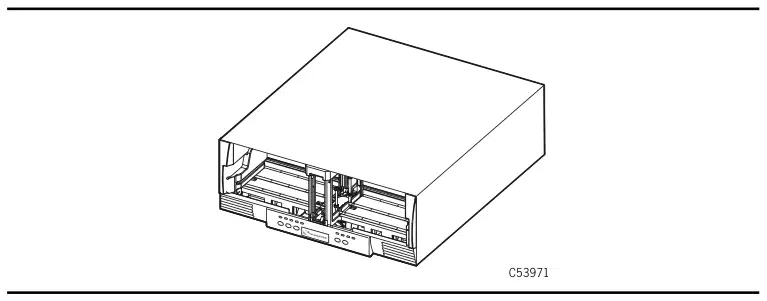
CSLデスクトップユニット

CSLは、ラックキャビネットに取り付けることができる19インチのトレイ(図1-6)でも利用可能です。
図1-6. CSLラックマウントトレイ
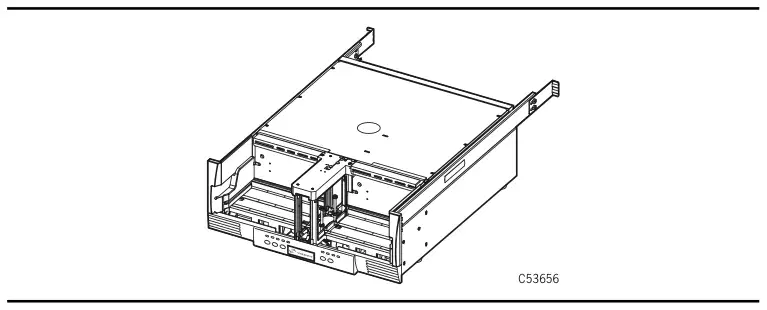
ストレージTek RACK001 (図1-7) 内、またはドライブトレイと混入する6つのCSLトレイを最大にインストールできます。
図1-7. ストレージCSLトレイ付きTek RACK001
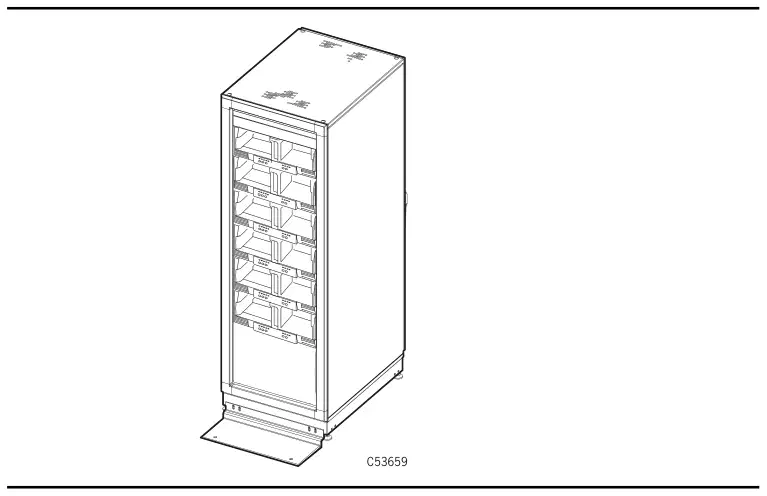
ラックマウント式CSL

9840 テープドライブ9738図書館
図1-8は9738ライブラリで使用される9840テープドライブを示しています。 ライブラリへの簡単なインストールのためのトレイに取り付けられます。 9738ライブラリにインストールされた9840テープドライブは、ファイバチャネルまたはSCSIインターフェイスを使用します。
図1-8. 9840 テープドライブアセンブリ 9738 図書館
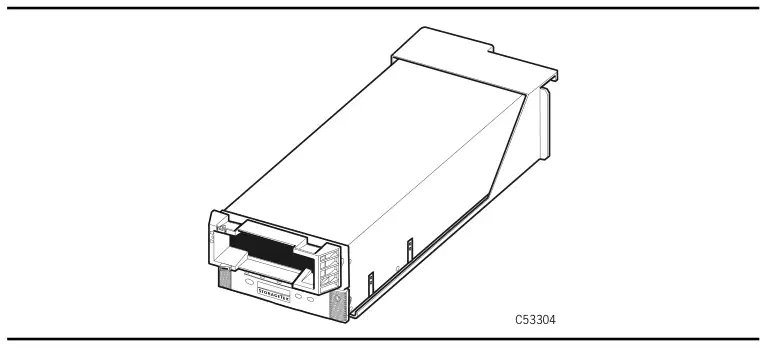
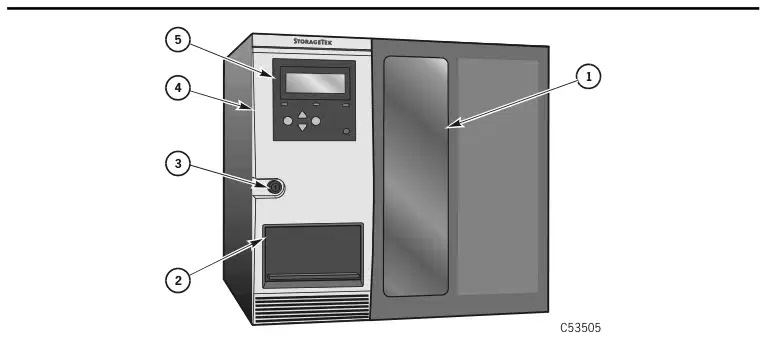
図1-9は9738ライブラリとその機能の正面を示しています。
図1-9. 9738 図書館

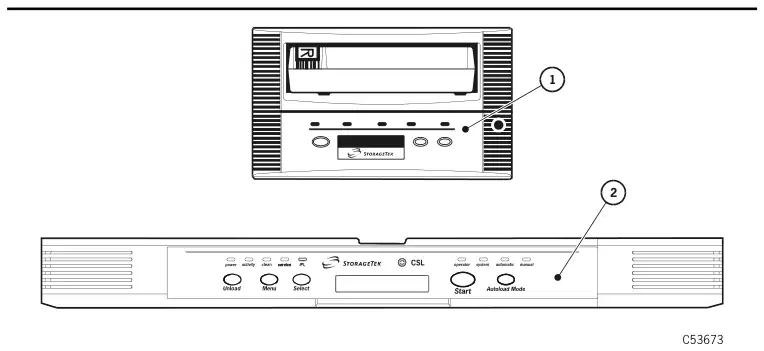
このセクションでは、オペレータパネルスイッチ、インジケーターと9840テープドライブの操作画面の表示について説明します。 9840 テープドライブには 2 つのオペレータ パネル(図1-10)があります。 それらは:
オペレータパネルは、9840テープドライブの構成を表示し、さらなるサポートが必要な場合に通知することができます。
スイッチやスイッチは、このマニュアル全体でそれらを識別するために使用されます。
図1-10. 9840 テープ ドライブ オペレータ パネル
オペレータ パネル

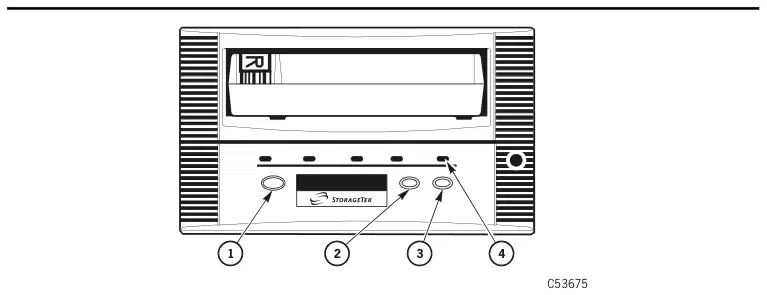
標準オペレータパネル(図1-11)は10桁の表示、4つのプッシュボタンスイッチ、および4つのインジケータを持っています。
インジケータの使用のための標準オペレータパネルスイッチと表1-3の説明については、ページ1-11の表1-2を参照してください。
図1-11. 標準オペレータ パネル スイッチ
オペレータ パネル

表1-2は9840テープ ドライブ操作器のパネルのスイッチの管理記述を提供します。
表1-2. オペレータ パネルのスイッチ
制御名コントロールの説明
荷を下すこと このスイッチはテープカートリッジと、ejectedおよびretrievable終わる巻き戻し、積み過ぎるのに使用されています。
未積み荷が押下される場合 開催時間 書き込み操作、ドライブはアンロード前に残りのデータを記述しようとします。 UnWrのディスプレイ xxxxxx XXX ビデオ (非書き込みデータの変更) xxxxxx XXX ビデオ 失敗したコードであり、一部のデータがテープに書き込まれないという点は間違いです。
再びアンロードスイッチを押すと、このデータの損失が生じる。 ホストが未書き込みデータを保存するために、オペレータはUnloadを再度押す前に次のコマンドシーケンスを発行しなければなりません。
メニュー サブメニューのナビゲーション時に、メニューシステムと出口を入退出するために使用します。 メニューシステムでは、ドライブを再構成したり、特別な操作を行うことができます。
通常の操作モードの場合、このスイッチを押すとオンライン/オフラインのトップメニューに行くことができます。 ドライブの設定の変更や特別な操作を行うには、オフラインでドライブをする必要がありますが、ドライブ構成を表示するだけならオンラインのままです。 選択スイッチを使用してモードを変更します。
メインメニューで、ドライブをオフラインにすると、[メニュー] を押すとサブメニューを渡します(サブメニューを入力するには、「選択スイッチ」を参照してください)。
サブメニューで、メニューを押すと他のサブメンスを経由したり、サブメニュー内の異なるセクションを介してステップアップします。
最も重要なメインメニュー選択は次のとおりです。
必要なマニュアルに詳しい説明が含まれている。
オペレータ パネル

表1-2. オペレータ パネルのスイッチ(通される)
制御名コントロールの説明
設定メニューのメインで「設定」を選択すると、メインメニュー内の直接選択/アクションの選択を選択したり、メイン メニューの構造に応じてサブメニューを下回ることもできます。
オフライン設定サブメニューで、このスイッチを押すと、サブメンの直接構成/アクションの選択のいずれかを選択します。
オンラインで見ると、設定のサブメニューだけを表示し、[選択] を押します メニューと同じです。
必要なマニュアルに詳しい説明が含まれている。
このインデントされたスイッチを押すと、初期プログラムのロード(IPL)が実行されます。 シーケンシングの電源が終わったら自動的に行われるIPLと同一です。 ドライブをリセットする必要がある場合は、IPLを押します。 このスイッチが押下されると1秒間IPL Pend(IPL の留め金)が表示されます。
IPL では、次のものが通常順序で表示されます:
IPL では、次のエラーが表示されます。
IPL の成功に続いて、アスタリスク (*) との間の表示が交互になる可能性があります。 xxxxxx XXX ビデオ:ダンプユイ どこ: xxxxxx XXX ビデオ = 欠陥のsymptomコード(FSC)、および ユイ = EEPROM の未回収ダンプ数。
テープをインサートしたり、コントロールが押されたときに点滅停止やメッセージは削除されます。
必要に応じて、ダンプをフォーマットしたテープでダンプデータをテープに収集します。
オペレータ パネル

オペレータパネルインジケータ(図1-12)は、以下に説明よりもより多くの情報を伝えることができます。 詳細は、第7章「エラーと回復」を参照してください。
図1-12. 標準オペレータ パネルの表示器
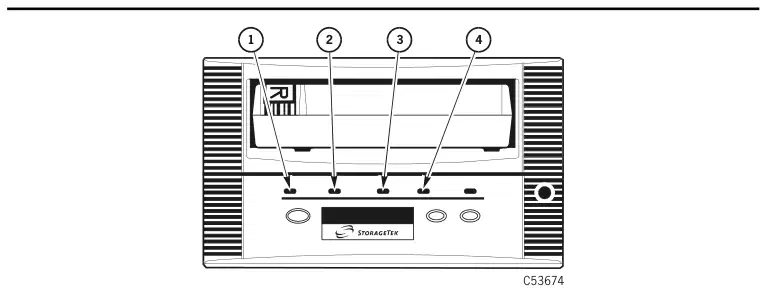
表1-3は9840テープ駆動オペレータパネルインジケーターの詳細な説明を提供します。
表1-3. オペレータ パネルの表示器
インジケータ名 徴候の説明
パワー (緑) オフ:
電源遮断
点滅:
ユニットは、IPLを実行したり、ダンプを収集したりするパワーアップです。
点滅は止まらない:
IPL は失敗しました。
オン(着席):
電源はおよびIPLを完全に加えました。
活動内容 (緑) オフ:
テープカートリッジは荷を積まれていません。
点滅:
テープカートリッジの積み込み・テープが動かす。
オン(着席):
テープカートリッジの積み込み・テープが止まります。
オペレータ パネル

表1-3. オペレータパネルインジケータ(Continued)
インジケータ名 徴候の説明
業務内容 (赤) オフ:
エラーが検出されなかった。
点滅:
EEPROMにエラー/秒検出とダンプデータが収集されます。
ドライブが同じFSCを検出したら、DumpAgainメッセージは? 表示される: "DumpAgain" を参照してください。 手順の7-12ページ上の表示"。
オン(着席):
ハードウェアのエラーが検出され、ドライブは機能しません。 オペレータが一定のインジケータを無視することはできません。 手動で開始されたIPLが問題を除去しなければ、ドライブは取り替えるべきです。
オペレータ パネル

CSL オペレータ パネル(図 1-13)はサブシステムに人間のインターフェイスを可能にします。 9840 テープドライブが CSL にインストールされている場合、9840 のテープ駆動前操作器パネルスイッチとインジケータは、CSL フロント パネル左側にレプリカされます。
利用状況と指標情報。
CSLフロントパネルの右側には、CSL操作専用のスイッチとインジケーターが含まれています。
インジケータ情報。
図1-13. CSLオペレータ パネル
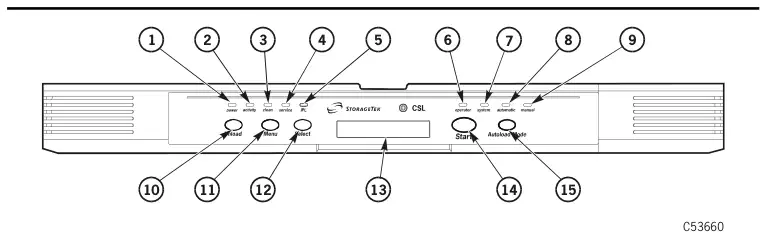
1 2 3 4 5 6 7 8 9
オペレータ パネル

オペレータパネルには、以下を示す英数字表示があります。
ディスプレイは、水平配列10セグメントで形成されます。 各セグメントは、幅35点の配列と高さ7点で構成されます。 テープバーが有効化されていない場合、ライトされたセグメントとドットはテキストメッセージを形成します。 テキストメッセージは、他のメッセージを着実に表示したり、点滅したり変更したりすることができます。
テープバーは、オペレータパネルディスプレイを使用して、書かれているテープの量を表示し、読みます(図1-14ページ1-15)。 テープバーは、権限のあるサービス担当者が有効にする必要がある構成オプションです。 アクティブ化したら、ドライブが読み込まれたり書き込みするときにオペレータパネル表示に表示されます。
テープバーが有効化されると、セグメントやドットは同時に書かれたものの総テープの長さの割合を提示し読みます。 各点はテープの長さの2%を表します。各セグメントには10%が示されています。
(MIR) テープに テープをアンロードすると、MIRがテープに書かれています。 MIRが悪い場合は、テープバーは表示されません。 MIR を書き換えるには、(TBD) を参照してください。
テープにデータが書かれているので、表示の左側にあるライトドドットを成形し右へ進みます。 書き込みバーは、表示のフルの高さを使用します。 ドットが表示を埋めるので、他の点だけ光っていることに注意して下さい。 書き込みバーが終了したところは、テープの割合です。
テープから読み込まれるデータとして、読み取りバーが書き込みバーの中心に表示され、1列の無明な点です。 上記と下段の1列を照らし、上線が境界されます。 読み取りバーも表示の左側で始まり、右側に進みます。 読み棒が端を切るところは、読まれたテープの割合です。
オペレータ パネル

図1-14. テープ書き込み/バーチャートを読み込みます
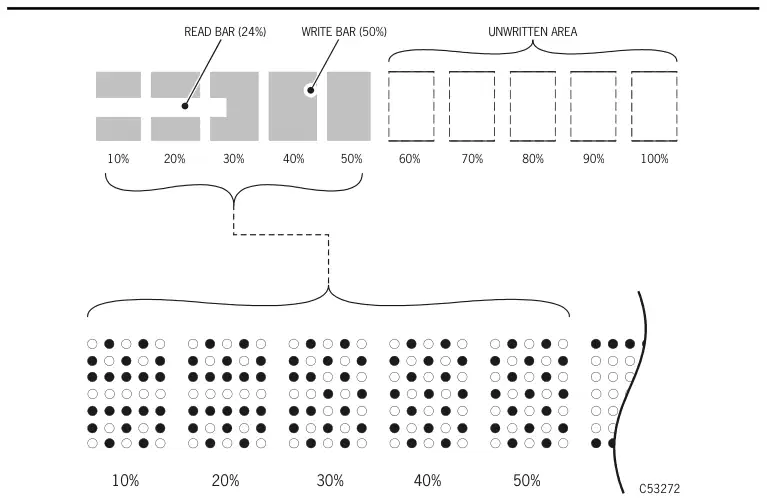
10% 20% 30% 50% 60% 70% 80% 90% 100% 40%
オペレータ パネル

現在、9840テープカートリッジ(図1-15ページ目1-17)の2種類があります。 お客様が、標準品とVolSafeカートリッジを購入することができます。
カートリッジは1つの供給および1の巻き取りリールを持っています。 設計は、ミッドポイントのロードを可能にし、平均アクセスツーデータ時間11秒を提供します。 デュアルハブアーキテクチャは、4秒の負荷/初期化時間をもたらします。
9840テープ ドライブカートリッジは18および36トラックのテープ 駆動のカートリッジと同じ次元を持っています。 これにより、既存のライブラリ内のカートリッジの混合が可能となります。
特定の情報。
ダンプ、コード、データテープを作成するか、またはMIRをビルドするためにVolSafeテープを使用しないでください。 VolSafeテープが使用している場合、「Write Prot」メッセージが表示されます。
表1-4は、標準およびVolSafeカートリッジの類似性を示しています。
表1-4. 標準およびVolSafeのカートリッジ
フラッシュディンプル(4人まで)

図1-15は9840テープカートリッジの特定の特徴を提供します。
図1-15. 9840 テープカートリッジ
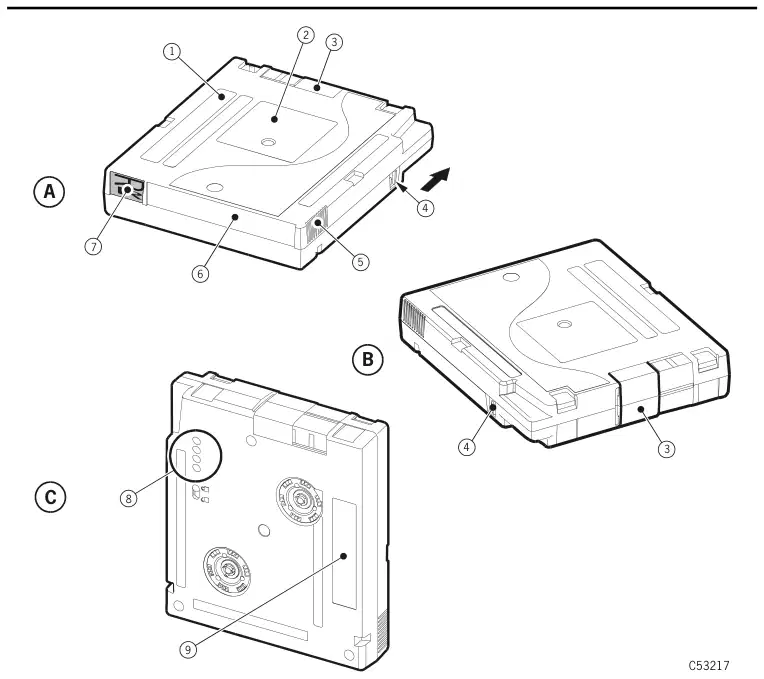
9840テープカートリッジのコンポーネント
. . リアビュー B. フロントビューC. ボトムビュー
カートリッジ

このページは意図的に空白のままです。
カートリッジ

この章では、あるトピックをカバーしています。 すべてのインストールとサービス活動に不可欠:
次のページを読んで、これらのガイドラインに精通してください サービスのアクティビティを開始する前に。
電源オン機器を操作する前に、時計やリングなどの導電性ジュエリーをすべて削除します。

Halon® ガス、床下煙探知機、ケーブルを近接する装置。
持ち上げ、どのくらいか少しでも、深刻なバックストレスを作成することができます。 これらのガイドラインに従うと、バック傷害のリスクを削減することができます。
肩、肘、手首および手の怪我の可能性を最小限に抑えるためにこれらのガイドラインに従ってください。
安全注意事項

静電放電(ESD)ダメージ
ESD に敏感なコンポーネントを処理する人は、ESD が電子部品を発生させ、その予防のために適切な注意が必要であるという損害を認識しなければなりません。 また、ストレージテック機器のメンテナンスを行う人はESD-basicsコースを修了しなければなりません。
ESD-の敏感なコンポーネントを扱う場合、常に次の一般的な注意事項をとります。

静電放電(ESD)ダメージ
測定値が0.8~1.2MΩです。 これらの要件を満たしていない場合はコードを修復または交換します。
各顧客の環境が異なることを忘れないでください。 あらゆる機器で作業する前に、お客様の懸念事項をすべて解決します。
.. 小さな機器からコンポーネントを操作している場合は、コイルコードの端を接地キットワークサーフェスに取り付けます。 また、内部コンポーネントに触れる前に機器の塗装されていない金属面をタッチしてください。
. . 機器の大きな部分からコンポーネントに作業している場合は、コイルコードの無料端を接地ジャックまたは装置内の未塗装金属表面に接続します。

StorageTek 製品は、発光ダイオード (LED)とレーザーマルチモード送信機(トランシーバー)モジュールの両方を使用します。 LEDトランシーバは低電力を使用し、レーザートランシーバーとして危険ではありません。
光学機器をご使用の際は特に注意が必要です。 そのような楽器は、目の怪我の可能性を高める可能性があります。
光ファイバー機器のレーザートランシーバは、個人の安全に危険をかけることができます。 このストレージテック機器で動作する人は、これらの危険性を理解して安全手順に従うことを確認します。 すべてのレーザーのトランシーバー モジュールの光学港が光コネクタ、塵プラグまたはカバーと終了していることを確認します。
このストレージテックファイバーチャネル機器内の各光ファイバーインターフェイスには、クラス1レーザー製品であるレーザトランシーバーが含まれています。 各レーザートランシーバは70 μW以下の出力と850nmの波長を持っています。 StorageTekのクラス1レーザー製品は、EN60825-1(+A-11)および21 CFR 1040.10と食品医薬品局(FDA)規則(1040.11に準拠しています。
光ファイバー安全

フィンランドとスウェーデンの翻訳では、レーザー安全や分類を識別したいという条件があります。
クラス1レーザー光子 1 レーザー光子 鼻腔鏡 1 レーザー拍手
安全規則に従って、各ストレージテックファイバーチャネル製品上のラベルは、製品のレーザークラスとメーカーの場所および日付を識別します。 ラベルは、ファイバチャンネルテープドライブの上部とフィブレチャネルテープライブラリ上のファイバーチャネルコネクタの近くに表示されます。 ラベルのコピーは、ここに示します。
レーザー クラッセ 1 アパレアル デ クラス 1 21 CFR 1040.10、10 40.11 に準拠します。
光ファイバーケーブルを扱う場合、これらの注意点を観察します。
光学機器をご使用の際は特に注意が必要です。 そのような楽器は、目の怪我の可能性を高める可能性があります。
レーザー製品ラベル

光ファイバーケーブルをインストールする際のガイドラインに従ってください。
光学機器をご使用の際は特に注意が必要です。 そのような楽器は、目の怪我の可能性を高める可能性があります。
光ファイバーケーブル設置

このページは意図的に空白のままです。
光ファイバーケーブル設置

9840 テープドライブは、デスクトップ、ラックマウント式ドライブ、卓上カートリッジ スクラッチ ローダ (CSL)、ラック取り付け可能な CSL または 9738 ライブラリ内としてインストールできます。
デスクトップユニットまたはデスクトップCSLには、Fibreチャンネル(FC)や小型コンピュータシステムインターフェース(SCSI)のインタフェースのいずれかでドライブが含まれています。
StorageTek RACK001 は、6 つの CSL トレイやドライブのトレー、または任意の組み合わせを最大に保持することができます。
9738ライブラリは、FCまたはSCSIインターフェイスで最大3つのドライブを含む場合があります。
この章では、各設定のインストール手順が含まれています。 また、ホストシステムへのケーブル接続指示も提供します。
9738 Library製品マニュアルと合わせて章。

設備が到着した全ての機器を確認
出荷請求書に対する機器をチェックして、すべての注文された装置が到着していることを確認します。 機器が解凍した後、ケーブルなどのアイテムのみチェックできます。
機器をアンロードする手順に従ってください(ドライブ、CSLまたは駆動トレイ、ラック):
カートンおよび包装材料。
このページの3-3.

図3-1. RACK001 フロアスペース(トップビュー)
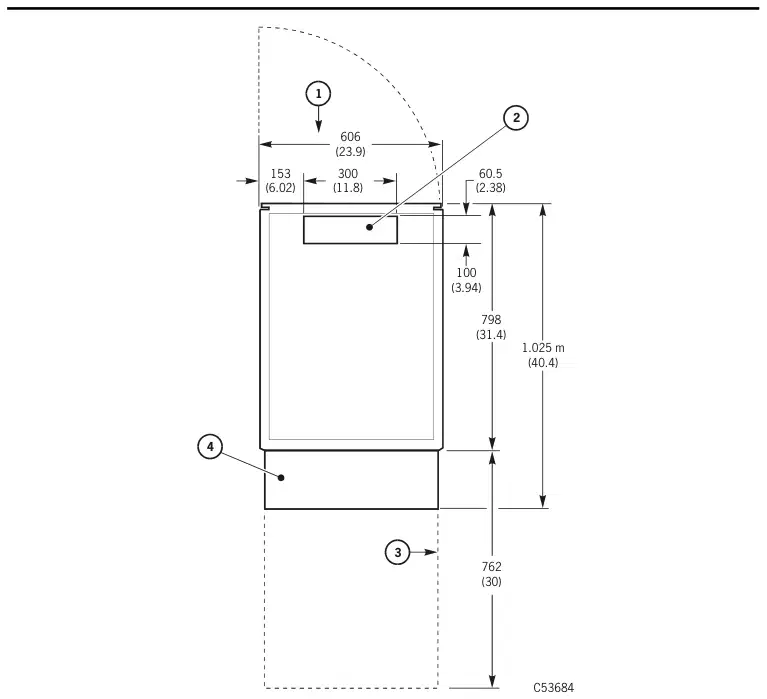
機器の点検

表3-1. 繊維のチャネル ケーブル(SCへの SCのコネクター)の部品番号
メートルのフィート Plenum1 Riser2
2 6.6 10800122 10800132
5 16.4 10800123 10800133
10 32.8 10800124 10800134
20 65.6 10800125 10800135
30 98.4 10800126 10800136
50 164 10800127 10800137
100 328.1 10800128 10800138
250 820.2 10800129 10800139
500 1640.4 10800130 10800140
図3-2. 繊維のチャネルのケーブル コネクタ
ケーブルはケーブルの1端から送信するnullモデムケーブルのようにややっと動作し、ケーブルのもう一方の端で受信に接続します。 ケーブルコネクタは、通常AとBをラベル付けします。 また、他のストランドが非ラベル化されている間、ケーブルの1本のストランド(ベンダー名やその他の情報)をラベル付けします。
機器の点検・ 全長の部品番号

表3-2. SCSIケーブル部品番号
標準定格ケーブル(CL2)
プレナム定格ケーブル(CL2P)長さ(メートル)の長さ(フィート)
10083309 1008313 3 10
10083310 1008314 4 20
10083311 1008315 15 49
10083312 1008316 20 65
テープドライブは、AS/400から6501,6534または68ピンSCSIケーブル(前表に記載)で接続できます。
05H3834).
図3-3. SCSIケーブルコネクタ
FC のアタッチメントに対する高速成長と需要の増加のため、ハブはFC ネットワーク内のキャスケーディング (マルチプル) ループを提供することができます。 StorageTek テープドライブは、以下の機能を提供する任意のループを提供するためにハブを使用するように設計されています。
ハブ

ハードウェアのインストールを開始
フィブレチャネルネットワーク内のハブを選択、インストールおよび構成する際にはジッタが考慮されます。 ジッターは交換のタイミングを逸脱する。
ジッタの蓄積は、繰り返しのチェーン内で成長し続けています。 信号がリピーターに入力されるため、クロックからジッタを外さないし、出力時にデータを転送します。 ネットワーク内の一部のレベルでは、ジッタは許容限度を超過して過度のエラーを引き起こします。 ループ内のNL Portsが信号をリクロックするのに、ジッタは最小限になるようにします。
ループポートステートマシン(LPSM)は、ループの動作を制御するために必要があり、リセットまたは電源オンが発生したときにLoop Initialization Protocol (LIP)を実行します。
ハブのカスケーディングは、任意のループ内のテープドライブとイニシエータアタッチメントの増加を可能にします。 基本的なガイドラインが続く限り、ネットワーク内のキャスケーディングハブの数に制限はありません(ハブメーカーの要件を参照)。
図3〜4ページ目では、キャスケーディングハブを組み込むネットワークが 3-7 表示されます。 ポート1とポート4はハブを一緒に接続するために使われます。
リストを以下に使用して、どこから始めるかを決定します。

ハードウェアのインストールを開始
図3-4. ケーシングハブ
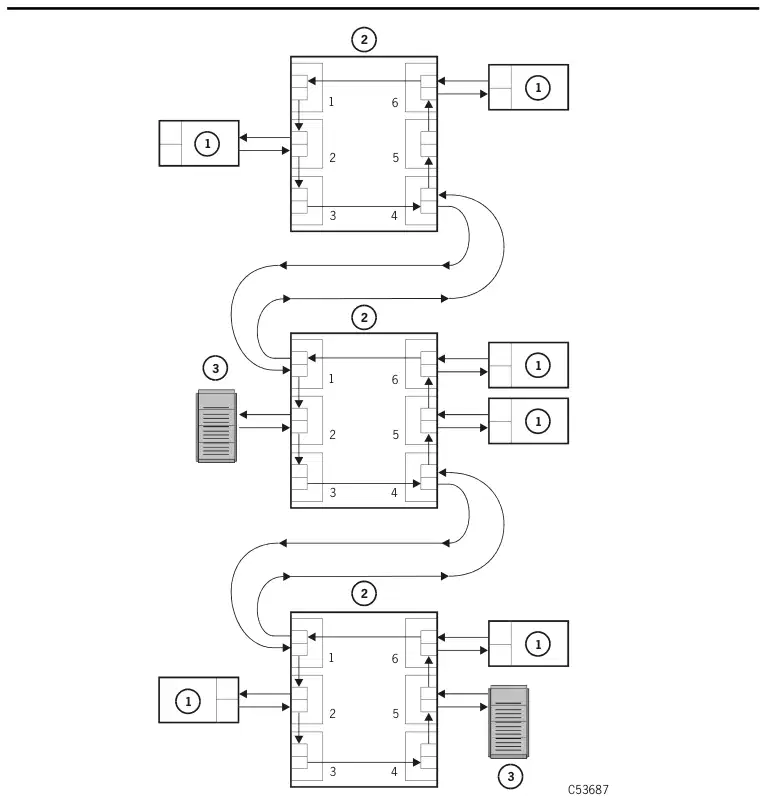

図3-5は9738ライブラリのリア(一部板金が明快さのために削除されています)を示しています。 このセクションの手順に従ってください:
図3-5. 9738ライブラリー添付ファイル
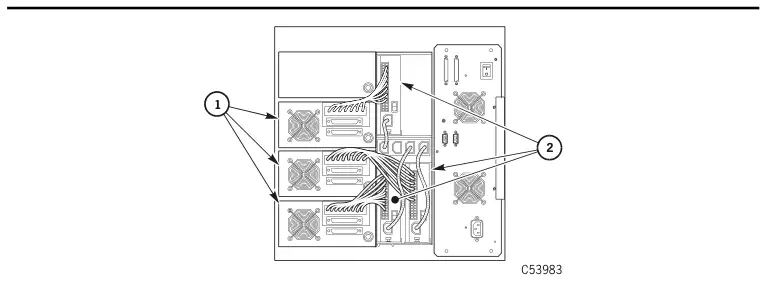
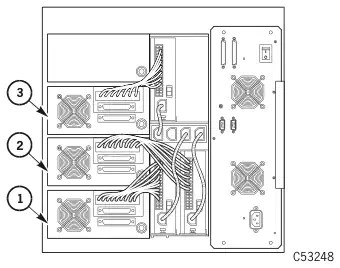
このセクションには、次の9738ライブラリと9840テープドライブ手順が含まれています。
9738ライブラリー添付ファイル

ドライブをインストールするには、以下の手順を使用します。
3-2ページで「発送を解凍」する。
.. 対象が破損した場合は、交換ターゲット(PN 300048901)を取得してください。
. . 破損したターゲットを外し、下の図に示されている開口部に新しいものをスナップします。
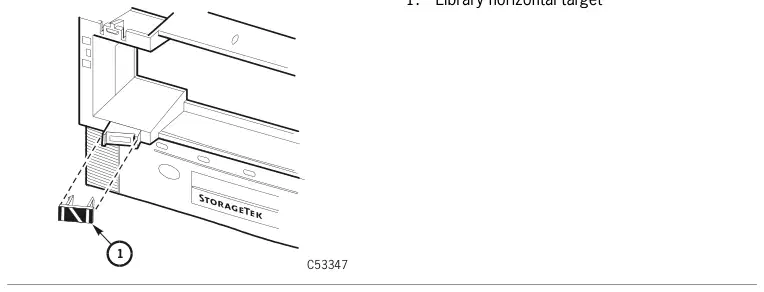
9738ライブラリー添付ファイル

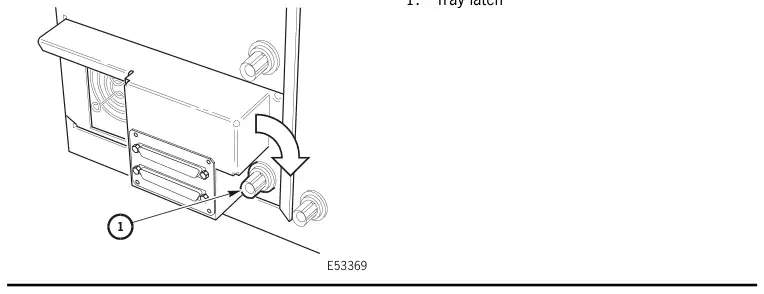
どんなゆるみ、皿の掛け金を捜して下さい。
9738ライブラリー添付ファイル

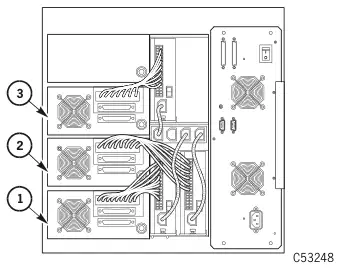
ドライブスロットと電子機器モジュール間で9738に電源をインストールします。 9738に電源を取り付けるために、以下の手順を使用します。
.. 必ず、部屋の後ろに金属タブをスロットに入れる(図を参照)。
. . 左下(図参照)でドライブ0の電源を置きます。
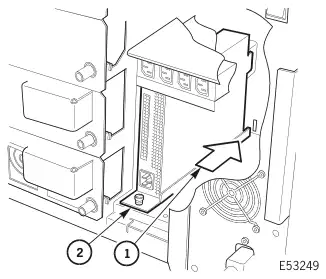
左上にある2つをドライブします。
9738ライブラリー添付ファイル

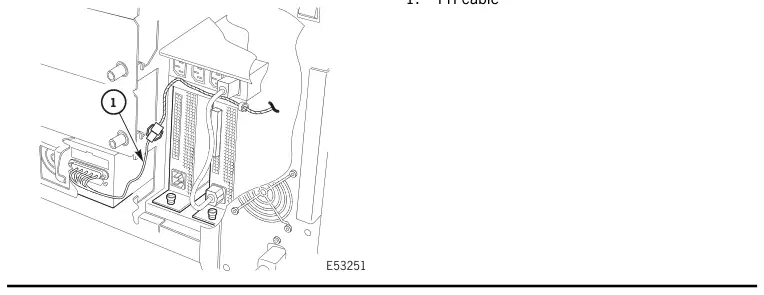
ドライブを電源とライブラリに接続する手順に従ってください。
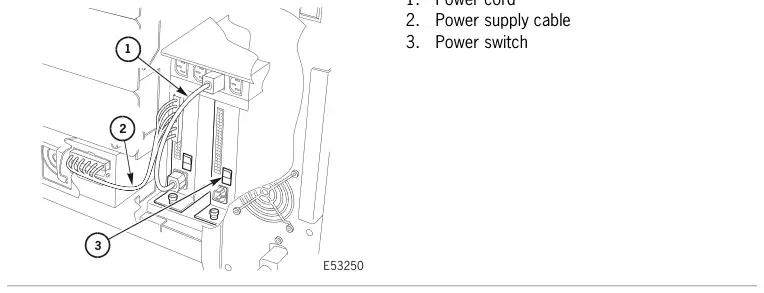
9738ライブラリー添付ファイル

.. P983 は 0 を運転する。
. . P982 は 1 つを運転します。
. . P981 は 2 つを運転します。
9840はFCおよびSCSIインターフェイスを支えます。 参照して下さい:
以下に手順を使用して、Fibre Channelドライブを9738ライブラリに接続します。
9738ライブラリー添付ファイル

.. 左のポートAは左側にあります。
. . コネクタはキーで、ケーブルを1つだけ入れることができます。
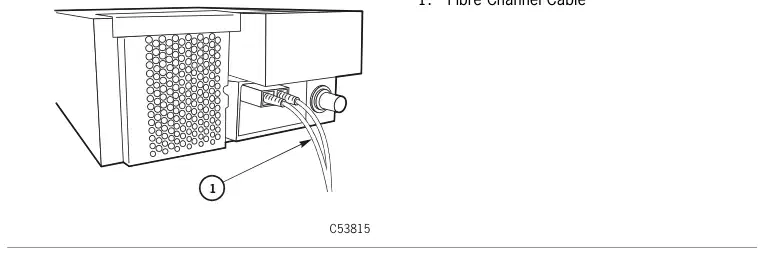
FCドライブを使用する際のポートエンクロージャ。
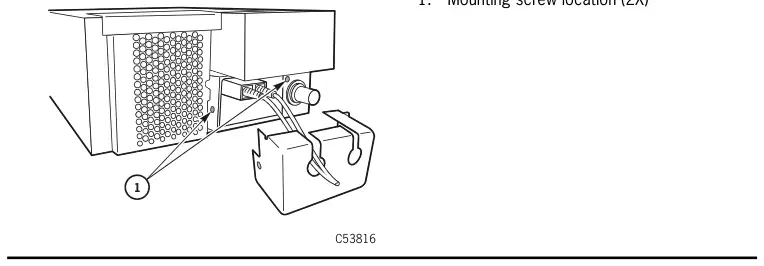
9738ライブラリー添付ファイル

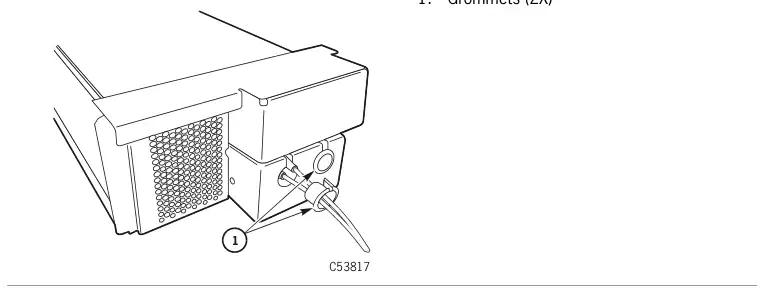
9738ライブラリー添付ファイル

9840 テープドライブは SCSI バスに接続し、サポートします のみ 差分代替.
ホストバスアダプターカードで。
すべてのホストシステムは、SCSIポートラベルまたは国際シンボル(図3-6ページ3-16)のいずれかで、そのポートの電気構成を示す必要があります。
図3-6. SCSI国際シンボル
SCSIドライブを9738ライブラリに添付するには、以下の手順を使用します。
9738ライブラリー添付ファイル

ライブラリから9840まで。 設定を記述する場合、 9738製品マニュアル 配線用指示のため。
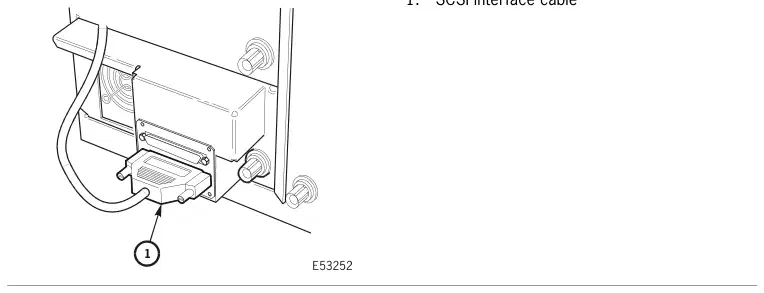
ハードウェアキット。
チェーンケーブルは、上部ドライブの68ピンジャックを下部に接続します。
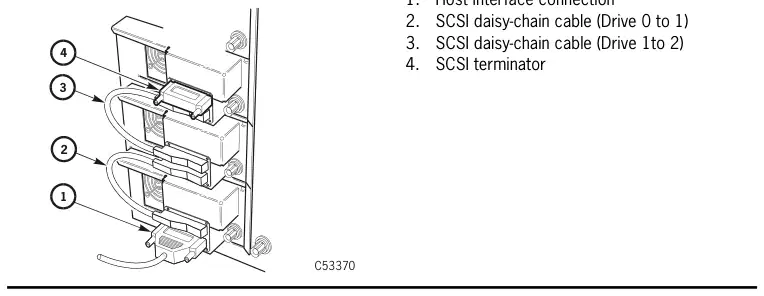
9738ライブラリー添付ファイル

ラベルをクリーニングカートリッジに適用するために下にある指示を使用して下さい:
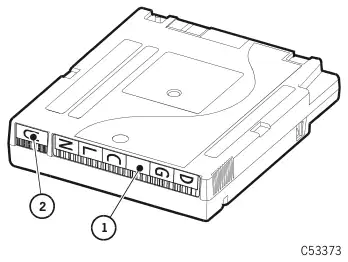
9738ライブラリー添付ファイル

このセクションでは、9840 テープドライブデスクトップの設定用のインストール手順を提供します。 デスクトップ構成には、手動マウントドライブまたはCSLのいずれかが含まれています。 ファイバチャネルまたはSCSIインターフェイスが利用可能です。
このセクションには、次のデスクトップの手順が含まれています。
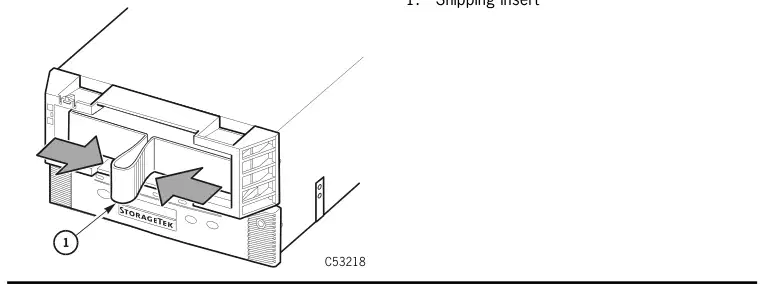
下の手順を使用して、ドライブから出荷インサートを削除してください。
インサート。
.. ハンドルの両側を一緒に絞って下さい。
. . ドライブから出荷インサートを引き出します。
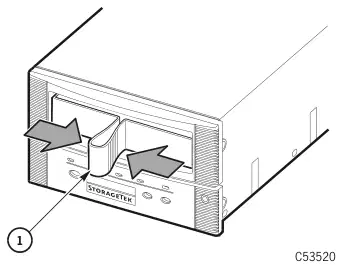
デスクトップユニット

下記の手順で、CSLから出荷用インサートを外します。
デスクトップドライブの船積みのインサート。
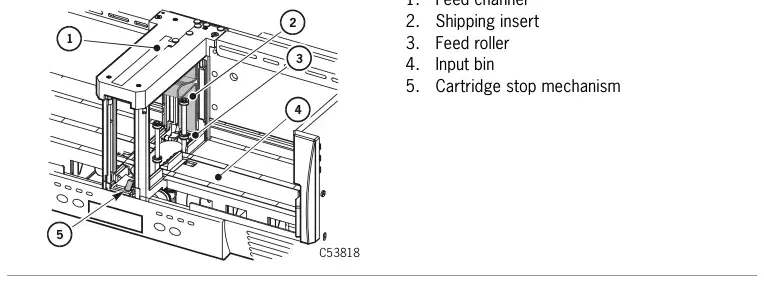
デスクトップユニット

9840 テープドライブは、ファイバチャネルと SCSI インターフェイスをサポートしています。 このセクションには、次の項目が含まれています。
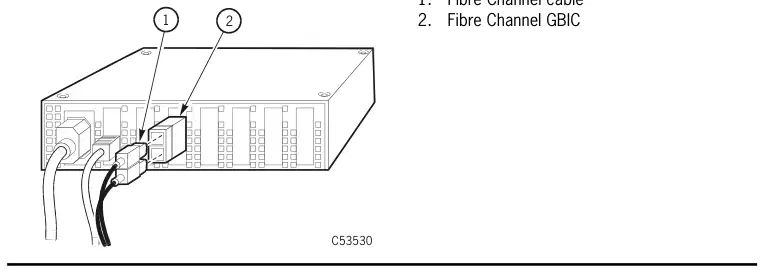
繊維のチャネル ケーブルを取付けるために下の使用指示:
コンポーネントページ 8-4.
コンポーネントページ 8-4.
デスクトップユニット

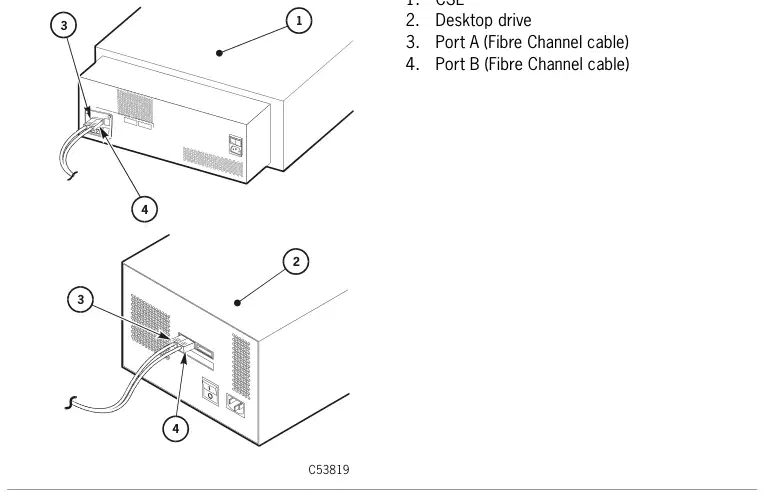
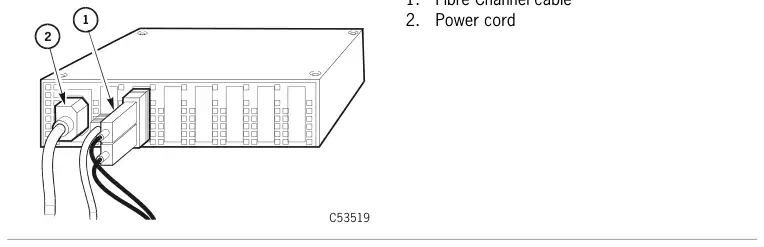
デスクトップユニット

9840 テープドライブ/CSLは SCSI バスに接続し、サポートします のみ 差分代替.
ホストバスアダプターカードで。
すべてのホストシステムは、SCSIポートラベルまたは国際シンボル(図3-7)のいずれかを持っている必要があります。
デスクトップドライブまたはCSLにSCSIケーブルをインストールするには、以下の手順を使用します。
図3-7. SCSI国際シンボル
デスクトップユニット

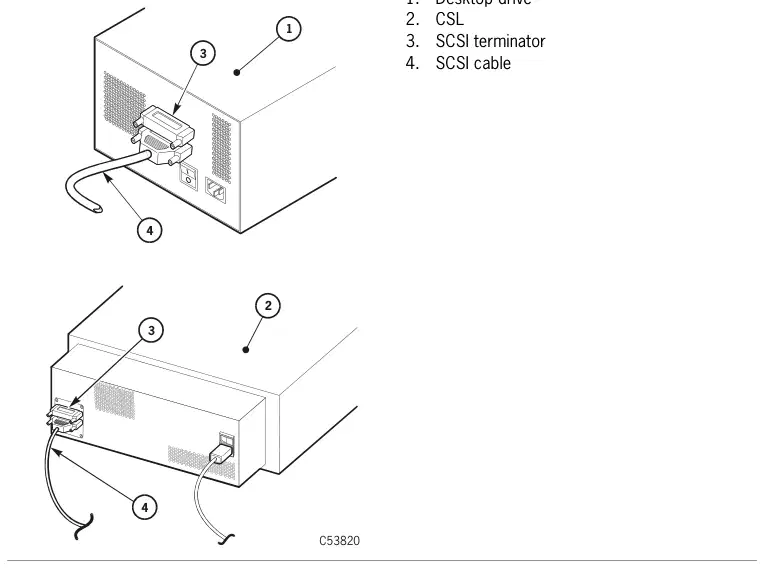
デスクトップユニット

下の手順を使用して、9840デスクトップドライブまたはCSLの電源オンにします。
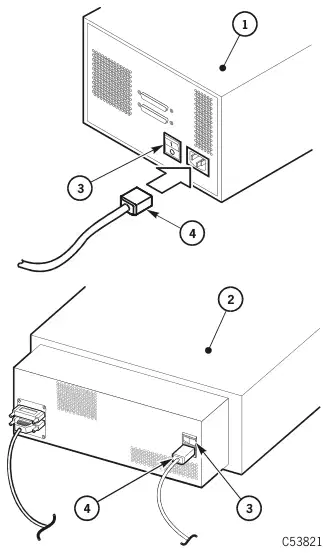
ドライブはオンラインですが、カートリッジでロードされていない。
デスクトップユニット

ここで提供される手順は、 StorageTek のモデル番号 RACK001 に特異です。 6 9840Rxx テープドライブラックマウントトレイ、6 9840Sxx CSLトレイ、または両方の組み合わせはラックにインストールすることができます。
別のラックを使用している場合は、フロントドアがないことを確認してください。 提供の指示は、異なるラックに正確に適用されない場合があります。
このセクションには、次のラック情報が含まれています。
StorageTek RACK001 に 9840R または 9840S トレイをインストールする際、次の安全対策を講じます。
地球の地上に。
ラック

図3-8は、ラックのインストールとスタブライザーの場所の概要を提供します。
図 3-8. ラックインストールの概要
下記の項目が設置されている棚船:
第一台車またはCSLトレイが設置される上部フィラーの下の開口部があります。 追加のトレイをインストールするには、フィラープレートを外す必要があります。
ラック

このインストールを完了するには、次のツールが必要です。
棚に固定装置版を取付けるために下の使用して下さい:
ラックをリロケーションするとき。
ラック

ラックの後部ドアを開けるために下にある指示に従ってください。
任意秒力のストリップを取付けて下さい
下記の手順に従って、機器ラックで4つのトレイが動力を与えられた場合、2番目の電源ストリップをインストールします。
ラック

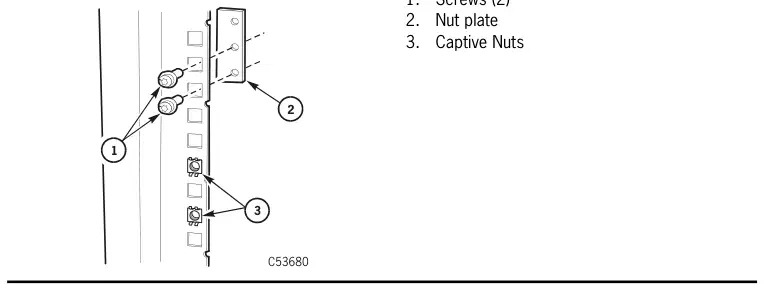
キャップ状のナットは、ラックにスライドレールアセンブリを固定するために使用される間、棚へのトレイを保護するために使用されます。 ケープ的なナットおよびナットの版を取付けるプロシージャは各タイプの皿のために独特です。
適切な手順に従って、最高のラック位置にキャプティブナットとナッツプレートをインストールします。 ドライブトレイの手順は、CSLプロシージャが3-32ページで始まる間下にあります。
ラックに1トレイがインストールされている場合、ページ3-35の「追加トレイ棚ハードウェアのインストール」で追加の手順を利用できます。
ドライブトレイキャプティブナット(PN 3000517xx)とラックの垂直フレームメンバーにナッツプレートをインストールするには、以下の手順を使用します。
ラック

ナットプレートと後段の縦枠メンバー。
.. キャビネットの正面側で、ナットプレートを穴10と11に差し込みます(上部スペーサパネルの下端から下方に渡します) 両方とも 縦枠のメンバーは2つのねじで、そしてそれを保障します。
. . キャビネットの後部に、ナットプレートを穴10および11(ファントレイの下からカウントダウン)に入れます 両方とも 縦枠のメンバー。
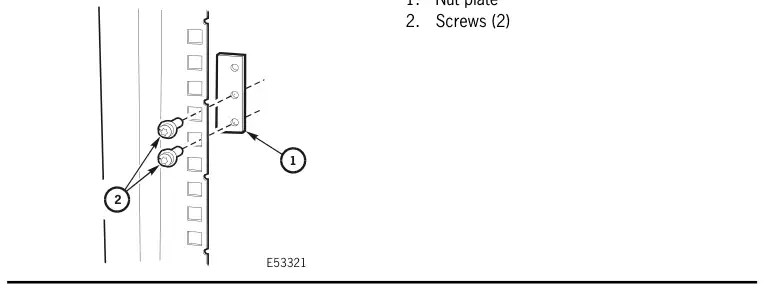
ラック

ラックの縦枠のメンバーにCSLトレイキャプティブナット(PN 3000517xx)とナッツプレートをインストールするには、以下の手順を使用します。
ナットプレートと後段の縦枠メンバー。
.. キャビネットの正面側で、ナットプレートを穴2と3に差し込みます(上部スペーサパネルの下端から下方に渡します)。 両方とも 縦枠のメンバーは2つのねじで、そしてそれを保障します。
. . キャビネットの後部に、ナットプレートを穴2と3(ファントレイの下からカウントダウン)に入れます 両方とも 縦枠のメンバー。
ラック

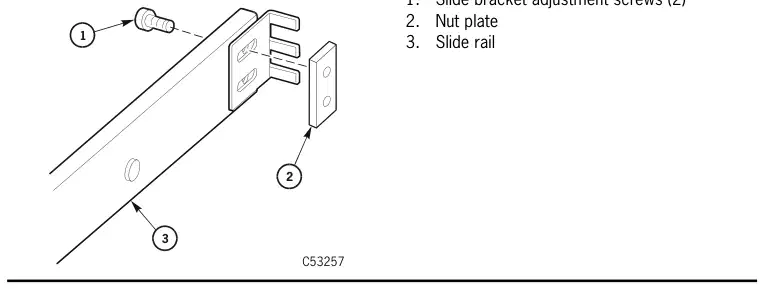
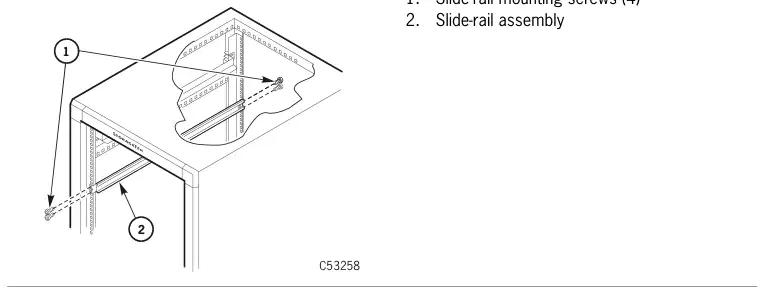
下の指示を使用して、ラックにスライドレールをインストールします。
縦枠の会員間のレール。
ラック

ラック

このセクションの指示は、RACK001 で 2 つから 6 つの位置にあるドライブまたは CSL トレイをインストールするときに使用されます。 ドライブトレイの指示は、CSL命令が3-37ページで始まる間続きます。
ドライブトレイの取り付けを有効にするためにラックフィラープレートを外します。
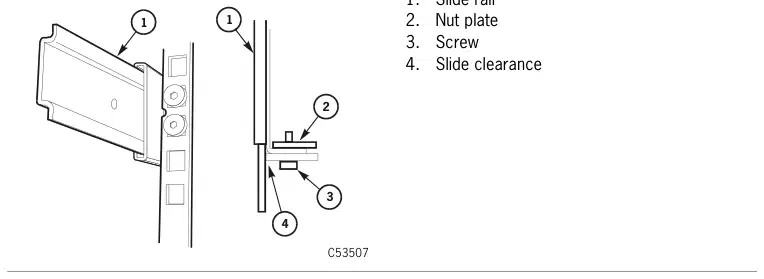
皿の土台板で最下のポイントの下。 ドライブトレイのスライドレールをすぐ下からスタートすると、ナットプレートが高すぎます。
ラック

ナットプレートとフレームメンバーの間にスライドレールアセンブリが差し込みます。
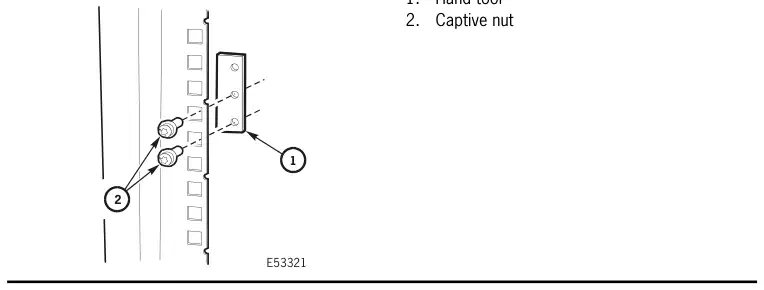
ラック

ラックフィラープレートを外して、CSLトレイの取り付けを有効にします。
皿の土台板で最下のポイントの下。 ドライブトレイのスライドレールをすぐ下からスタートすると、ナットプレートが高すぎます。
ナットプレートとフレームメンバーの間にスライドレールアセンブリが差し込みます。
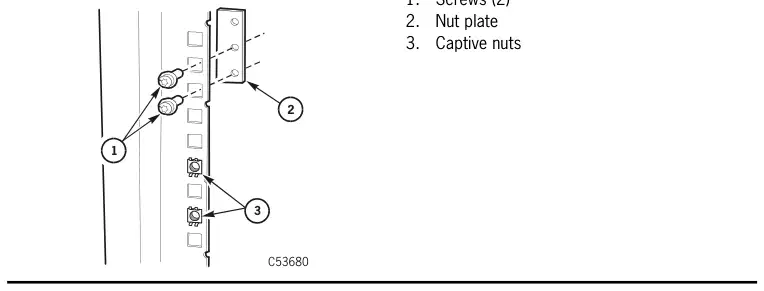
ラック

下記の情報が含まれています。
このセクションの指示は、両方のタイプのラックトレイにドライブトレイレールをインストールする方法について説明します。 ドライブトレイの指示は、CSL命令が3〜39ページで始まる間続きます。
スライドレールをドライブトレイに取り付けるには、以下の手順を使用します。
ラックマウントトレイ

スライドレールをCSLトレイに取り付けるには、以下の手順を使用します。
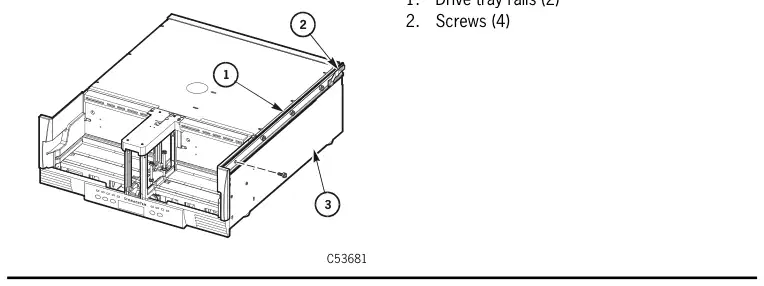
ラックマウントトレイ

下記の手順を使用して、ドライブトレイをインサートおよび保護します。
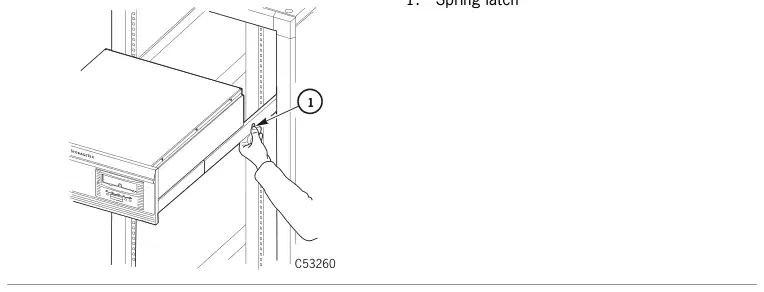
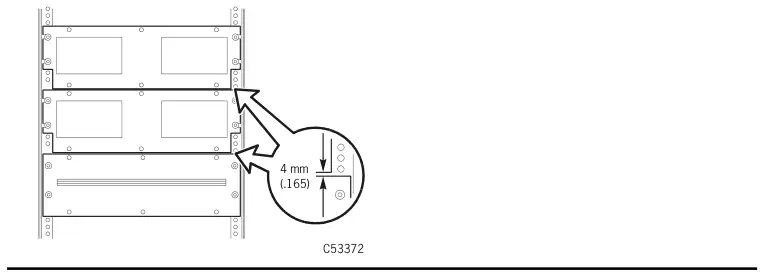
ラックマウントトレイ

このセクションの指示は、トレイをラックに固定し、ドライブカートリッジ絞りから出荷インサートを削除する方法を説明しています。 このページでは3-43ページでCSLの指示が始まります。
ドライブトレイをラックに固定するために、下の指示を使用して、装飾的なフロントカバーを適用し、出荷インサートを削除します。
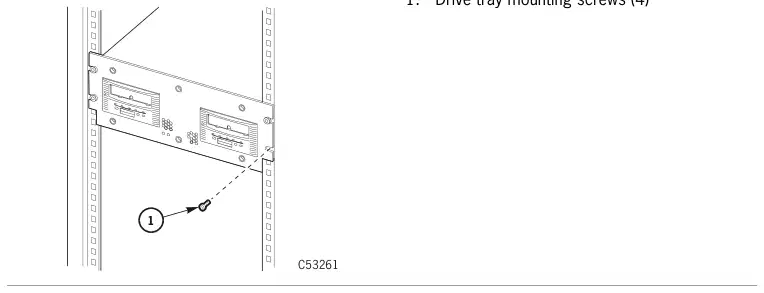
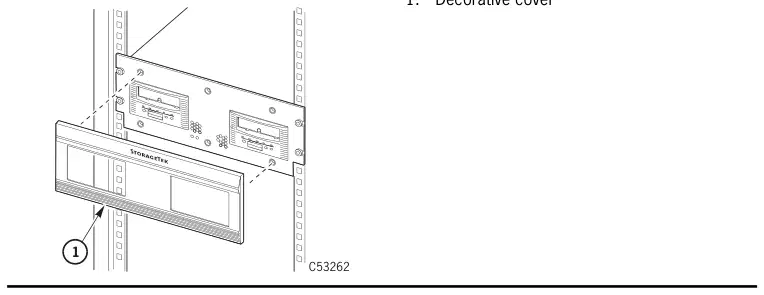
ラックマウントトレイ

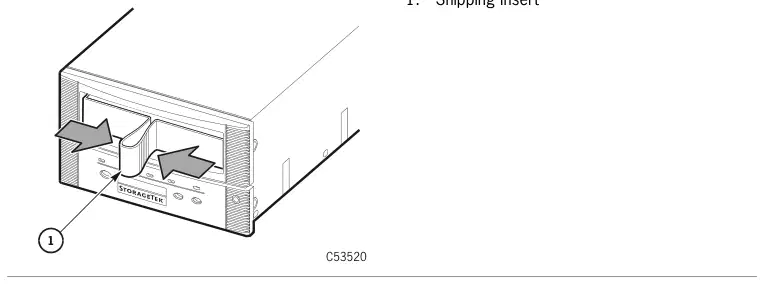
CSLトレイを取り付けないと、3-45ページで「アタッチャトレイ電源コード」に進みます。
ラックマウントトレイ

下の手順を使用して、CSLトレイをラックに固定し、サイドパネルを付けて、出荷インサートを削除します。
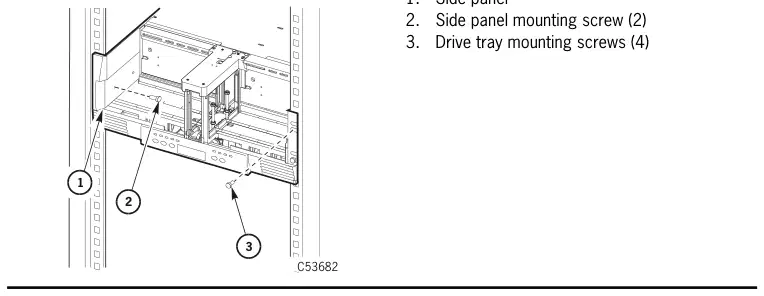
ラックマウントトレイ

.. 入力ビンスライダを右に移動し、この位置で保持します。
. . 出荷インサートのハンドルにアクセスするために、CSL入力ビンを介してリーチします。
. . ハンドルの両側を一緒に絞って、カートリッジローディングの開きからそれを引き出します。
d. 。 送りチャネルの口に達するまで、出荷インサートハンドルを引っ張る。
. . 入力ビンスライダに圧力を解放し、それを延長位置に戻して下さい。
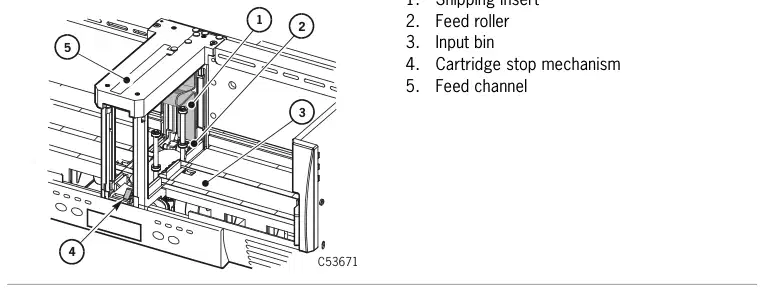
. . フィードチャネルのベースでカートリッジ停止機構を押します。
. . 配送インサートのハンドルをつかみ、フィードチャネルから引き出す。
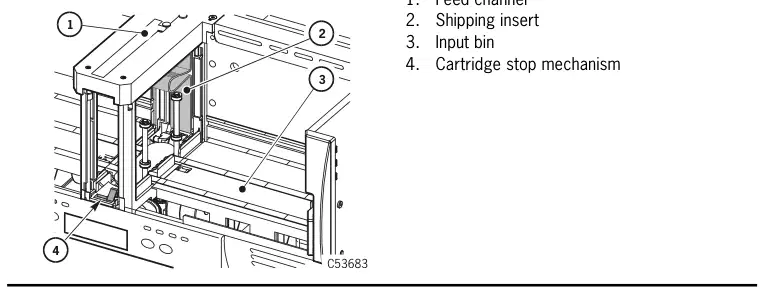
ラックマウントトレイ

ドライブまたはCSLトレイとラックパワーディストリビューションユニット(PDU)の電源ストリップ間の電源コードを取り付けるために、以下の手順を使用します。
ドライブトレイは、異なる場所にある。
StorageTek RACK001 を使わない場合は、トレイに異なる電源コードが必要になる場合があります。
6連載のアウトレットグループ。
電源トレイに使用できるコンセント。
ラックファン電源コードは、追加でシングルアウトレットが予約可能です。
4トレイ以上をインストールする場合、PDU の 2 つ目の電源ストリップは既存の電力帯よりも約 9 インチ (「オプション秒間パワーストリップをインストール」を参照してください) 取得しインストールする必要があります。
以前は6連コンセントPDUの電源ストリップが付いた場合は、最大4トレイをパワーアップし、2番目のPDD出力ストリップを追加(オプション秒電力ストリップをインストール)できるまで制限する必要があります。
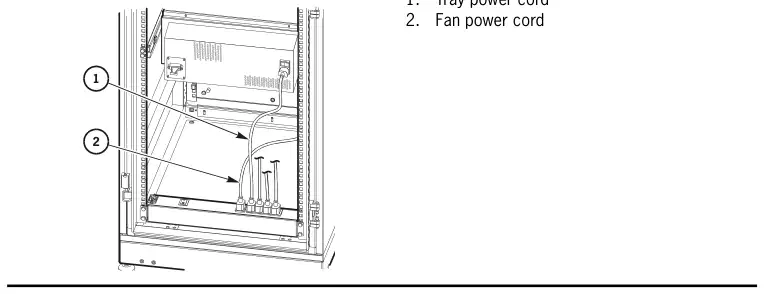
ラックマウントトレイ

9840 テープドライブは、ファイバチャネルと SCSI インターフェイスをサポートしています。 このセクションには、次の項目が含まれています。
ドライブまたはCSLのための繊維のチャネル ケーブルを取付けるために下の使用して下さい:
コンポーネントページ 8-4.
コンポーネントページ 8-4.
ラックマウントトレイ

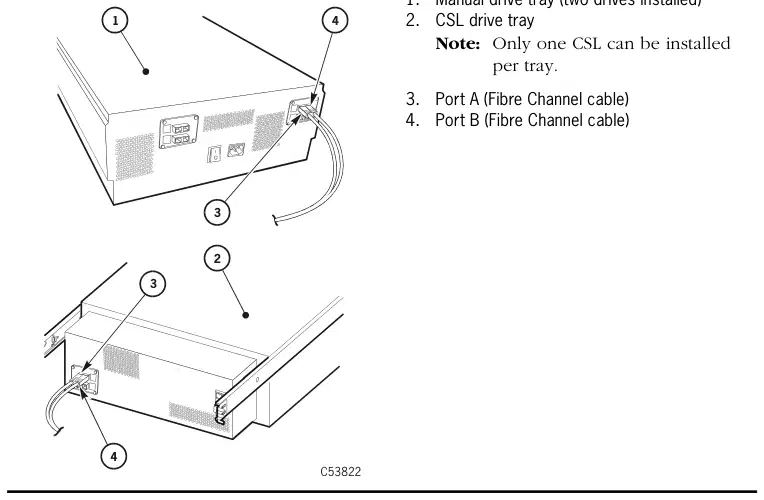
ラックマウントトレイ

後ほどのセクションで行います。
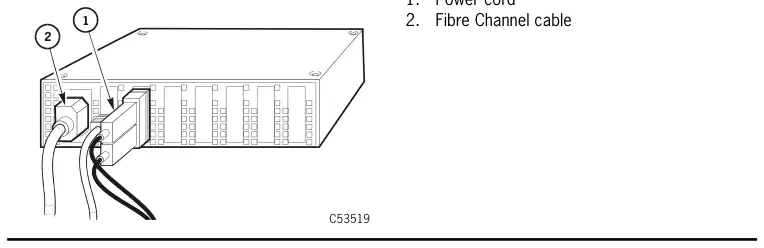
ラックマウントトレイ

9840 テープドライブは SCSI バスに接続し、サポートします のみ 差分代替.
ホストバスアダプターカードで。
ホストシステムには、SCSIポートのラベルまたは国際シンボル(図3-9)のいずれかが付いて、そのポートの電気構成を示す必要があります。
ドライブまたはCSLのためにSCSIケーブルを取付けるために下の使用:
図3-9。 SCSI国際シンボル
ラックマウントトレイ

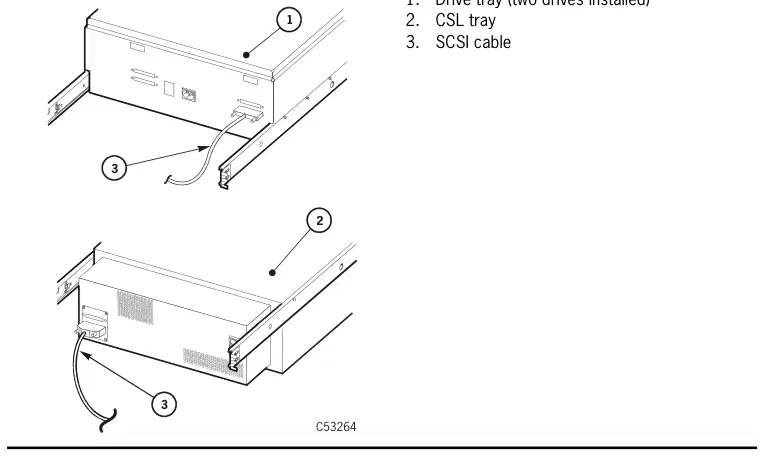
ラックマウントトレイ

ドライブ皿。
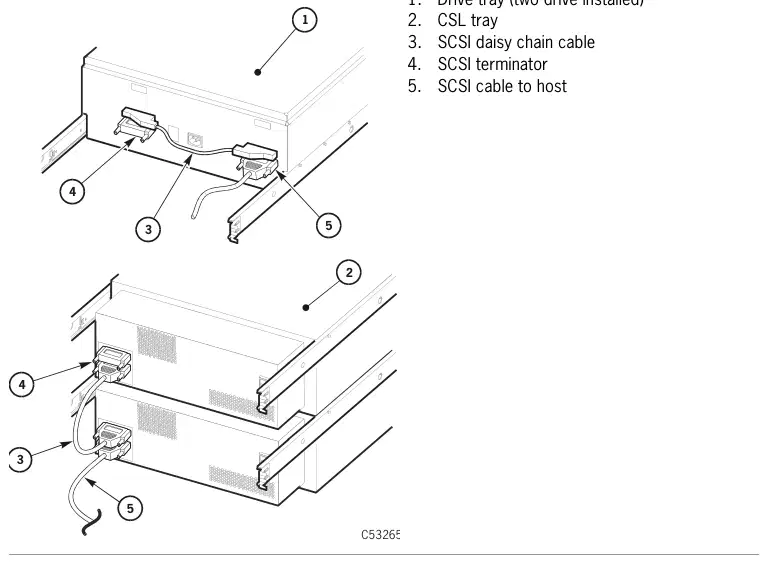
ラックマウントトレイ

既存の電源ストリップ(オプションの秒間パワーストリップを3-29)の上に、約9インチ以上取得してインストールする必要があります。
インストールした場合には、第二のPDUパワーストリップは別の電源コードとソースによって駆動されなければなりません。
設備の設置が容易で、容易にアクセス可能である。
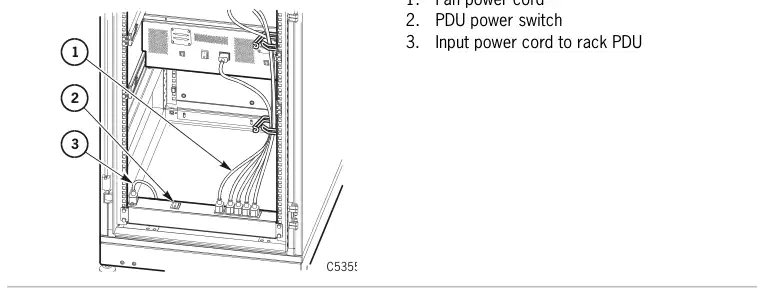
ドライブはオンラインですが、カートリッジでロードされていない。
ラックマウントトレイ

インストール後、ドライブが適切に設定されていることを確認してください。
表3-3は、構成可能な項目のまとめを提供します。
表3-3. ファイバチャネルとSCSI構成項目
選択繊維のチャネルSCSI
データセキュリティ 消去 はい
ポート A/B Attributes1 はい N / A
SCSI属性1 N/A はい
テープ棒の使用法 はい
フルコードの負荷2 いいえ 無し
図書館の住所3 はい
CSL はモードを動力をつけます はい はい はい
1 ファイバチャネルとSCSI属性は、特定のサイトの要件に合わせて設定する必要があります。
2 完全なコードのロードは「いいえ」にプリセットされ、ストレージテックから出荷する前に、ドライブEEPROMでのみ適用可能な単一ファームウェア コードが読み込まれます。 FullCode Load Submenu のページ 6-18 または ページ 6-29 で、追加のFullCode情報を入手してください。
3 特定のサイトのインストールに必要なライブラリアドレスは、それぞれ固有のものでなければなりません。

ホストにインターフェイスケーブルをインストール
インターフェイスケーブル(ファイバチャンネルまたはSCSI)のフリーエンドを、該当するハブにインストールし、スイッチするか、ホストします。
番号10148010。
インストールしたドライブをテストして、カートリッジを正しくロードしアンロードすることを確認します。
9840テープドライブのインストールとテストの後。 お客様が、お客様にユニットをオンにする前に次の手順に従ってください。
テープドライブ。

この章では、最も一般的なマニュアル操作のみについて説明します。 ドライブの動作方法や、駆動の使用方法についての説明が含まれています。 この章には、次のものが含まれます。
このセクションでは、以下の手順について説明します。
CSL に。
.. 電源コードがACソースに接続されていることを確認してください。
. . 背面パネルの電源スイッチをONに設定します。
.. 電源コードがライブラリのパワーストリップに接続されていることを確認してください。
. . 電源スイッチをONに設定します。

是正措置。
CSL をオフにします。
.. デスクトップユニットやラックマウント型ドライブトレイの場合、リアパネルの電源スイッチをOFFに設定します。
. . 電源スイッチが付いたライブラリドライブの電源では、電源スイッチをOFFに設定します。
. . 電源スイッチがないので、電源コードを切断するライブラリドライブの電源。
IPLスイッチを押すと、ドライブをリセットし、ファームウェアを駆動メモリにリロードします。 (電源ONで自動処理が行われます)
既に動力を与えられたドライブをリセットするには:
基本操作

- の パワー インジケータが点滅します。.
- 表示はIPLが進むことを示すさまざまなメッセージを示します。 これらのメッセージは、あなたの部分にアクションを必要としません。
ドライブが成功したIPLを終えるとき:
デフォルトでは、ドライブは成功したIPLの後にオンライン状態にあります。 ドライブの状態をオフラインに変更するには:
ディスプレイは、ドライブの現在の状態を示すオンラインを示しています。
ディスプレイは、成功したトランジションを示すオフラインを示しています。
第6章 追加の指示のためのメニューシステム。
ドライブがオフライン状態にあることを思い出させるように、通常のメッセージと交互。
ドライブの状態をオンラインで変更するには:
ディスプレイはオフラインで、ドライブのオフライン状態を示します。
ディスプレイはオンラインを示しています, 成功した移行を示す.
基本操作

現在のドライブ構成を表示するには:
.. 表示がオンラインで表示されている場合は、ステップ2に行きます。
. . ディスプレイがオフラインで表示されている場合は、[選択]を押してドライブをオンラインで配置します
ファームウェアのリリースレベルを表示するには:
R.yyy.zzzcの, 場所:
x メジャーリビジョンレベル ユイ マイナーリビジョンレベル zzzの 統合番号です。 c チャンネルタイプは、
f は繊維チャネルsです SCSI
基本操作

いつか クリーン オペレータパネル上のインジケータ(ページ1-11またはCSLの画面1-13で図1-12)ライト、それは読み書きエラーが発生しましたり、テープの特定の長さが読み取り/書き込みヘッドを通過したことを意味します。 9840 テープドライブ書き込み/読み取りヘッドアセンブリは、できるだけ早く洗浄テープカートリッジによって清掃されるべきです。
ドライブを掃除しなければ、 クリーン インジケータライト。 より頻繁にクリーニングは読み書きヘッドを傷つけるかもしれません。
オフラインまたはオンラインドライブでドライブをきれいにします。 媒体ID区域(乾燥クリーニングのカートリッジ)で手紙Uが付いている9840の洗剤のカートリッジを使用して下さい。
テープドライブをきれいにするには:
.. 緑が広がる 活動内容 洗浄を示すインジケータが点滅します。
. . クリーニングのカートリッジはおよび注入します クリーン 洗浄が完了するとインジケータがオフになります。
ドライブをきれいにする

このセクションでは、次のカートリッジ情報を提供します。
9840 テープドライブは標準および VolSafe のカートリッジを使用します。 イエローマークにより、標準カートリッジと区別できます。
書き込みの指示については、表4-1を参照して下さい。
表4-1. 保護スイッチを書く
標準的なカートリッジVolSafeのカートリッジ
鍵が開くデータはカートリッジに書き込むことができます。
カートリッジのデータを書き込むためにデータが付くことができます。
カートリッジからデータを読み込むことができます。
カートリッジからデータを読み込むことができます。
ロックされたカートリッジは保護されます。
カートリッジは保護されます。
データ缶 のみ カートリッジから読みます。
データ缶 のみ カートリッジから読みます。
これらに従って、標準またはVolSafeカートリッジを保護し/有効にします。
カートリッジ・ 保護スイッチを書く

図4-1. カートリッジ
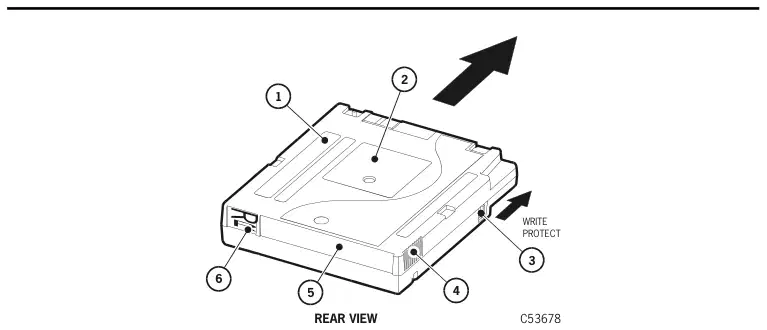
CSL に。
カートリッジ

アンロードスイッチを押すと、ドライブ内のカートリッジが巻き戻しや排出する原因になります。
書き込み操作中にアンロードを押すと、カートリッジテープのアンロードの前に残りのデータを記述しようとするドライブが引き起こします。 UnWrのディスプレイ xxxxxx XXX ビデオ (非公開データ、どこ xxxxxx XXX ビデオ FSCは、一部のデータがテープに書かれていないことを意味します。 プレス2秒間アンロードすると、未処理のデータを紛失してしまう。 再びアンロードを押す前に、ページ7-12で「UnWr xxxx Indication」を参照してください。
カートリッジテープをアンロードするには:
カートリッジ

テープカートリッジ9840、特にフォーマットまたは破損した場合には、通常の使用にデータテープとして再調節し(回収)することができます。
カートリッジを返すため:
カートリッジ

診断ダンプテープをフォーマットして下さい
下記の手順を使用して、9840テープカートリッジを特殊なフォーマットでフォーマットして診断ダンプを集めます。
オフライン。

テープへの診断ダンプ
エラーが発生したときには、診断ダンプデータを作成すると赤 業務内容 緑と緑の 活動内容 オペレータ パネルのフラッシュ上の表示器は、新しい診断データが保存されていることを示すために(ダンプ)EPROMに。 データを保存すると、インジケータは点滅を停止します。 ディスプレイは、*との間の変更を行なった xxxxxx XXX ビデオ:ダンプユイ, 新しい未回収ダンプが提示され、ダウンロード(収集)テープまたは電子ファイルに利用可能です.
EEPROM の未回収ダンプ数総数。
ドライブEPROMから、特にフォーマットされた書き込み可能なテープカートリッジに診断ダンプデータを収集するために次の手順を使用します。 テープのフォーマットが必要な場合は、4-10ページで「診断ダンプテープを書こう」を参照してください。
テープ操作のダンプは、すでにテープ上にダンプを上書きしません。 テープに先立ったダンプを、新しいダンプに追加します。
診断ダンプをテープに集めるために:

テープへの診断ダンプ
このページは意図的に空白のままです。


この章では、カートリッジスクラッチローダー(CSL)をカバーします。 以下が含まれています:
CSLは9840テープ ドライブ、電源および傷の積込み機から成ります。 CSLはデスクトップまたはラックマウントユニット(図5-1)として出荷します。
図5-1. デスクトップおよびラックマウントCSL
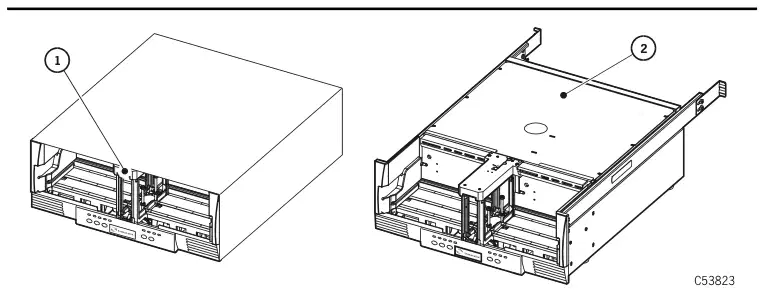

CSLは7つのカートリッジ テープまで荷を積むことができ、積み下ろす電気機械装置です。 また、テープドライブに優先カートリッジをマウントするプライオリティフィードスロット(フィードチャネルのオープンエリア)もあります。
CSLコンポーネントの記述とCSLコンポーネントの位置については、表5-1を参照してください。 オペレータは、以下に記載されたCSLコンポーネントに精通している必要があります。
5-1) コンポーネントと場所は同一です。
表5-1. CSLコンポーネントの説明
オペレータ パネルは9840テープ ドライブおよびCSLを作動させます
出力ビンの家は供給チャネルからのカートリッジを排出しました
供給チャネルの入力/出力カートリッジは9840テープ ドライブからの/へのおよびまた優先の台紙のために使用されるカートリッジを置きます
入力ビンは供給チャネルにカートリッジを荷を積んでいます
図5-2. CSL コンポーネントの場所

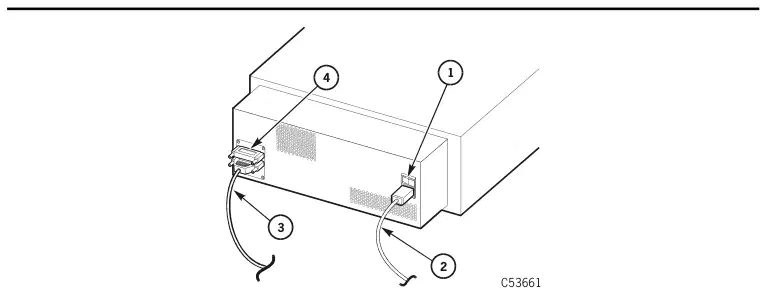
クライアントサーバ CSLデスクトップとラックマウントバージョンは、ファイバチャネルおよびSCSIインターフェイスを使用します。 インターフェイスケーブル、電源コードおよびパワースイッチはユニットの後部にあります。 図 5-5 ページ 5-6 は、ラックマウント CSL を説明します。
概要・ コンポーネントの目的

カートリッジは、オペレータ(右にリール)に向かって直面するメディアIDラベル(R)で垂直CSL (図5-3)にロードされます。 入力ビン(CSLの右側)にカートリッジをロードします。
図5-3. カートリッジルーティング

図5-2は、CSLのすべてのコンポーネントを提供します。 出力ビンはCSLの左側にあります。 フィードチャネルはCSLの中央にあります。 カートリッジは、入力ビンからフィードチャネルに、送りチャンネルから出力ビンへ左に移動します。
カートリッジは必ず正しく読み込まれます(図5-3)。
カートリッジは、手動でオペレータによってロードされるためドライブに読み込まれます。 ドライブが誤って位置決めされたカートリッジを検出した場合、CSLの故障状態を強制するか、またはCSLからアンロード操作を要求します。
プロフィール

ドライブコードリリース 1.28.10x、およびアップは9840テープドライブ コードと最も最近のCSLによって解放されるコードを結合します。 コードの読み込みプロセスは次の通りです。
技術者。
プロフィール

デスクトップCSLの図5-4を参照して下さい。 このデスクトップユニットには、フィードチャネル、入力ビン、出力ビン、およびオペレータパネルが特定されています。 デスクトップは、Fibre ChannelとSCSIインターフェイスを使用します。
デスクトップCSLは2つのユニットの高さまで積み重ね可能です。 保護フィートは、安定性を可能にするためにユニットの底にインストールされます。
人身傷害: CSLの重さにより、2人でCSLを持ち上げたり動かしたりすることが推奨されます。
電子。
図5-4。 CSLデスクトップユニット
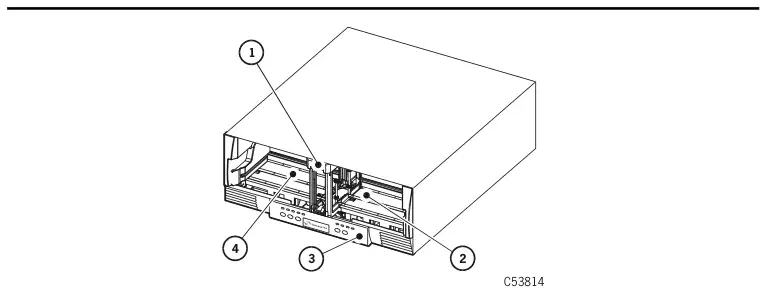
デスクトップ寸法は表5-2を参照ください。
表5-2. CSLデスクトップ寸法
次元繊維のチャネル SCSI
幅19インチ 19インチ
奥行き 30インチ 30 インチ
高さ 7.625 in. 7.625インチ
重量 50ポンド50ポンド
デスクトップCSL

StorageTek RACK001 は、ラックマウント CSL トレイをインストールするのに使用できます。 StorageTek RACK001 の図 5-5 を参照して下さい。 ラックには6つのCSLが含まれています。 ラックには9840テープドライブとCSLの組み合わせが含まれている場合があります。
トレイ。 これは許されます。
ラックは、トレイ1個につき6個のCSLを最大12台まで持ち運び可能。また、1つのトレーあたり2つまたはCSLと手動ドライブの組み合わせで6スロットの充填が可能です。 異なるトレイは、さまざまなインタフェースを持つことができます。
図 5-5. CSLトレイ用ラック001
別の容器の棚そしてCSLsは出荷します。 資格のある個人によって、CSLはラック内に設置する必要があります。
ラック

ラックマウントCSLの図5-6を参照して下さい。 ラックマウントCSLは、ファイバチャネルまたはSCSIインターフェイスのいずれかで出荷します。
このラックユニットはフィードチャネル、入力ビン、出力ビンおよびオペレータパネルを識別しました。 ラックユニットは、すべての封じられた電子機器を制御するために後部の電源スイッチを持っています。
図5-6. ラックマウントCSL
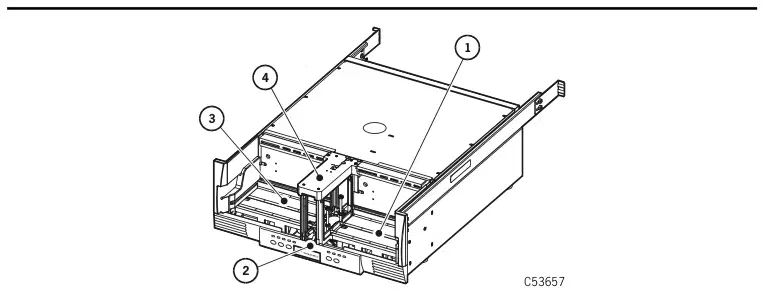
表5-3は棚の台紙CSLの皿次元を提供します。
表5-3. ラックマウントCSLトレイ寸法
次元繊維のチャネル SCSI
幅ANSI/EIA 19インチラック ANSI / EIA 19インチの棚
奥行き 30インチ 30 インチ
高さ 7.625 in. 7.625インチ
重量 39ポンド39ポンド
ラックマウントCSLトレイ

スイッチ。 用語スイッチまたはスイッチは、このマニュアル全体でそれらを識別するために使用されます。
オペレータパネル(図5-7)は、サブシステムにヒューマンインターフェイスを割り当てます。 オペレータパネルの左半分には、9840テープドライブ専用のインジケータとスイッチが含まれています。
オペレータパネルの右半分には、CSL専用のインジケータとスイッチが含まれています。 それらは:
図5-7. CSLオペレータ パネル

1 2 3 4 5 6 7 8 9
9840 テープドライブインジケータとスイッチの説明については、ページ1-7の「オペレーターパネル」に。
オペレータ パネル

CSL オペレータ パネルのスイッチ記述のための表 5-4 を参照して下さい。
ドライブスイッチ。
表5-4. CSLオペレータ パネル スイッチ
スタートスイッチ(CSLのみ)
このスイッチを押すと、オペレータがフル出力ビンを空にしたり空の入力ビンを再補充した後のCSL操作が再開されます。
また、不備のカートリッジをクリアした後にCSL動作を再始動するために使用しました。
自動ロードモードスイッチ(CSLのみ)
このスイッチを押すと、CSLの動作が3つのモードに変わります。システム、自動または手動です。
ドライブ設定メニューで選択したデフォルトモードでのCSL出力。 スイッチが新しい設定を選択するときにデフォルトモードはオーバーライドされます。 ドライブが動力を与えられた間、CSLは選択されたモードに残ります。 ドライブ設定メニューのIPLデフォルトモードは変更されません。
オペレータパネル・ スイッチ記述

CSL オペレータパネルインジケーター(図5-8)は、ページ 5-11 の表 5-5 で記述されています。
ドライブインジケータ。
図5-8. CSLオペレータ パネルの表示器

1 2 3 4 5 6 7 8 9
オペレータ パネル

テーブル 5-5. CSLオペレータ パネルの表示器
インジケータ図5-8番号の説明説明
オペレータ (赤)(CSLのみ)
6 点滅するとき:
点滅すると xxxx が表示されます。
ディスプレイに示されている特定のテープを要求します
常にオン:
エラー条件を示します。 修正するには、ジャム(フィードチャネルでカートリッジを取り外します)を修正し、[スタート]スイッチを押します。 このページの「Jammedカートリッジ」5-30を参照してください。
ソリューション (緑)(CSLのみ)
7 CSL をシステムモードに表示: ホストがCSLを制御することを可能にします。
オートマチック (緑)(CSLのみ)
8 は CSL を自動モードで示します:CSL が自動的に作動するようにして下さい。
マニュアル (緑)(CSLのみ)
9 CSL を指示する:手動操作だけを許可して下さい。
オペレータ パネル

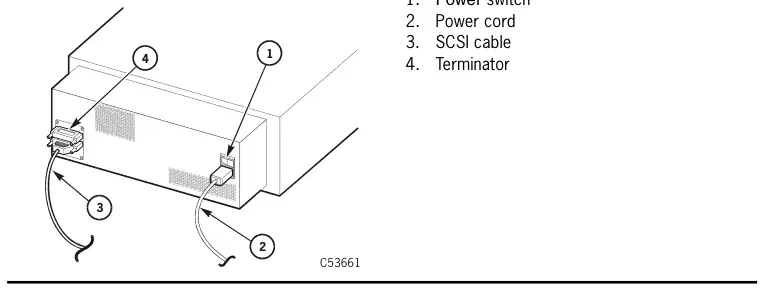
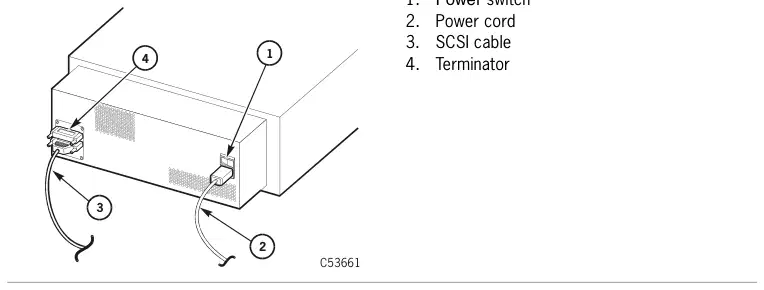
電源をON/OFFするプロセスを提供します。 図5-9は、CSL SCSIインターフェースの電源スイッチ、電源コード、ターミネーターおよびケーブルの位置を提供します。
ツイート スイッチとコードはSCSIまたはFibre Channel CSLの同じ場所にある。
図5-9。 CSL の電力
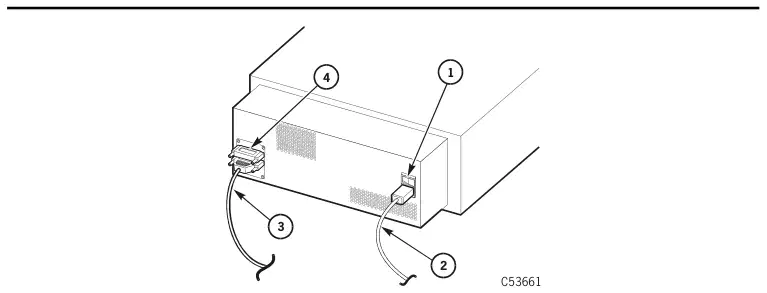
初期インストール時に添付。
.. CSLの受容器への電源コードの女性の端に取り付けます。
. . 電源コードのオスエンドをパワーアウトレットに取り付けます。
完了、ドライブはオンラインですがカートリッジで読み込まれていません。
電源オン/オフCSL

オフライン。
図5-10. CSL の電源スイッチ
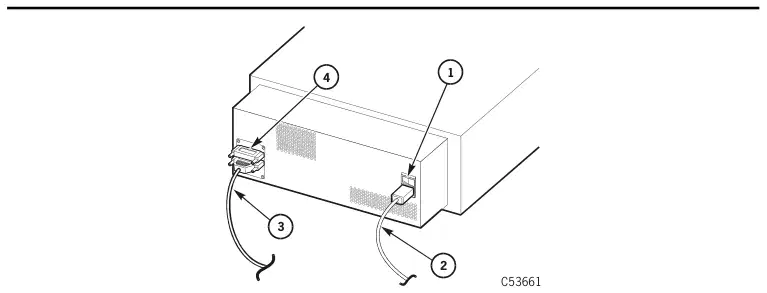
電源オン/オフCSL

このセクションでは、CSL 内のカートリッジをロードおよびアンロードする手順が含まれています。
ドライブエラーが起こらないことを確実にします。
入力ビンにカートリッジを正しくロードするには、これらの指示に従って図5-11を参照してください。
図5-11. カートリッジローディング
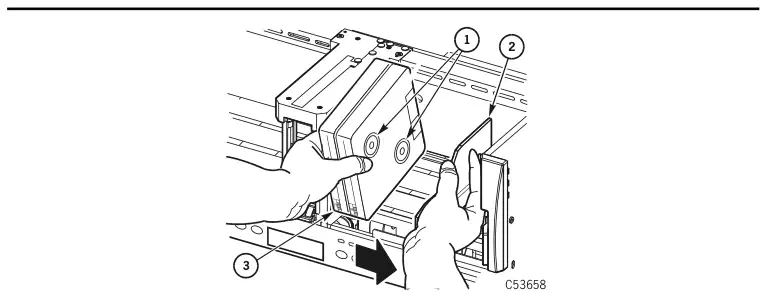
CSL カートリッジローディング/荷を下すこと

入力ビンとスプリングロードされたブックエンドがカートリッジに対してしっかりと押されること。
カートリッジは、フィードチャネルから出力ビン(図5-12)に排出されます。 カートリッジを7個に1つからCSL出力ビンへ排出する場合があります。
ロードされたブックエンドはフィードチャネルにスラムしません。
出力ビンからカートリッジを正しくアンロードするには、これらの指示に従い、図5-12を参照してください。
ドライブエラーが発生する可能性があります。
図5-12. カートリッジアンロード
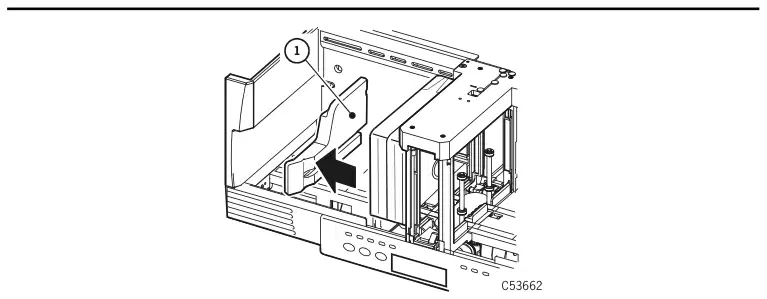
CSL カートリッジローディング/荷を下すこと

CSLは3つの動作モード(図5-13)を持っています。 それらは:
図5-13。 操作のCSLモード
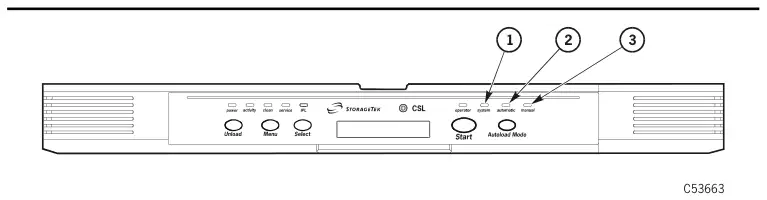
電源がCSLに適用される場合、モードLEDの1つの照明は、CSLを受信する電力であり、動作の準備が整います。 とりあえず オペレータ インジケータは、必要に応じてマニュアルの介入を示す光も可能性があります。
システムモードは、ホスト(エンタープライズのみ)がCSLを制御することを可能にします。 CSLは、オペレータパネルから変更されるまでまたはドライブがモードの変更コマンドを送信するまでシステムモードで滞在します。 ドライブはオペレータ パネルの構成で置かれるモードにIPLでの操作のモードを変えます。
binは再補充されなければならず、CSLの動作を再起動するためにStartスイッチを押しなければなりません。
ホストからCSLにロードディスプレイコマンドが送信されたら、カートリッジを読み込みます。
Load Displayコマンドがインストールされている場合 なし ホストからCSLに送られたカートリッジは、Load Displayコマンドがホストから受信されるまでロードされません。
操作モード

CSL がホストからマウントメッセージを受信すると、次の 1 つが発生します。
CSL がアンロードメッセージを受信すると、ドライブ内のカートリッジはフィードチャネルに移動します。 CSL のシーケンスは次のようにします。
フィードチャネルから優先マウントされたカートリッジを削除します。
ローダーの入力ビン。
操作モード

自動モードは、CSL がオペレータの介入なしで動作するようにします。 カートリッジは入力ビンからドライブに自動的に荷を積んでいます。 カートリッジは、テープで動作するシステムが終了したときに出力ビンに差し込み込まれた順番に読み込まれます。
入力ビンは補充されなければならず、CSL の動作を再起動するために開始スイッチを押しなければなりません。
プライオリティカートリッジを直接CSLに取り付けるには、5-20ページで「優先マウントモード」を参照してください。
ホストからアンロードメッセージを受信すると、CSLはシステムモードでのアンロードと同一に作用し、次のカートリッジをドライブへ自動的にあらかじめ調整されたマウントします。 CSL のシーケンスは次のようにします。
フィードチャネルから優先マウントされたカートリッジを削除します。
ジョブは、カートリッジの特定の順序を実行する必要があります。
入力ビンに差し込まれた注文は、各テープで動作システムが終了したときに出力ビンにそれらを排出します。
操作モード

手動モードでは、オペレータはCSLおよびドライブ操作上の完全な制御を備えています。 CSL はマニュアルモードです。
カートリッジをドライブにロードします。
プライオリティカートリッジを直接CSLに取り付けるには、5-20ページで「優先マウントモード」を参照してください。
ドライブからアンロードコマンドを受信すると、CSLはシステムモードでのアンロードと同一に動作します。
アンインストールが正常にCSL停止が完了した後、開始スイッチは押下されます。 スタートスイッチを押すと、次の利用可能なカートリッジがロードされます。 CSL のシーケンスは次のようにします。
フィードチャネルから優先マウントされたカートリッジを削除します。
操作モード

CSLは、シーケンシャルスクラッチローダーです。 オペレータは、直接ユニットに優先カートリッジを物理的にマウントすることができます。 ホストは、必要な電圧でLoad Displayコマンドを発行する場合があります。 このコマンドは、オペレータがフィードチャネルにカートリッジを配置する操作の任意のCSLモード中に発行されることがあります(図 5-14).
供給チャネルに優先するカートリッジは、出力ビンが荷を下すか、または優先的に取付けられたカートリッジのためのスペースがあることを確認します。
優先カートリッジをマウントするには、レビュー:
図5-14. カートリッジを取り付ける優先順位

システムモードにCSLが、ドライブをロードされていない場合、優先カートリッジを読み込むためにこれらの手順に従ってください。
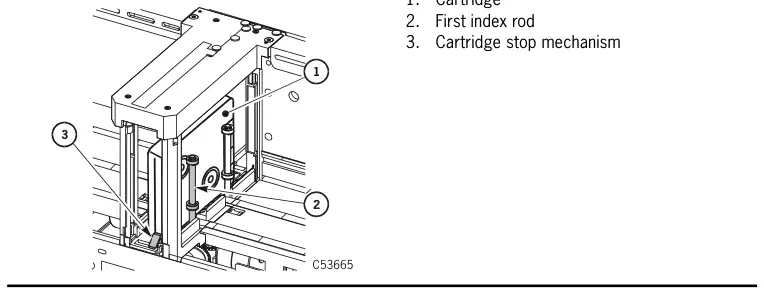
.. カートリッジ停止機構を過ぎたカートリッジをインサートします。 図5-15を参照してください。
. . カートリッジを最初のインデックスロッド(図5-15)に貼り付けないでください。
操作モード

(図5-15)、CSL できません。 カートリッジをドライブスロットに差し込みます。
図5-15. 優先順位の台紙のカートリッジ

自動モードは、入力ビンからドライブにカートリッジのシーケンシャルマウントのために使用されます。 CSLが自動モードにあり、ドライブをロードされていない場合、優先カートリッジを読み込むためにこれらの手順に従ってください。
操作モード

入力ビンから駆動部にカートリッジの連続取り付けに使用されるモードです。 各マウントの前に、スタートスイッチを押すことで各マウントをコントロールします。 CSLが手動モードにあり、ドライブをロードされていない場合、優先カートリッジを読み込むためにこれらの手順に従ってください。
フィードチャネル。
出力ビンがいっぱい(7カートリッジ)で、8つのカートリッジを優先マウント用のフィードチャンネルにロードすると、カートリッジ できません。 出力ビンに排出します。 カートリッジはフィードチャネルに排出します(図 5-16). カートリッジをフィードチャネルから物理的に取り除かなければなりません。
フィードチャンネルから8hカートリッジを削除するには、以下の手順に従ってください。
図5-16. カートリッジ停止メカニズム
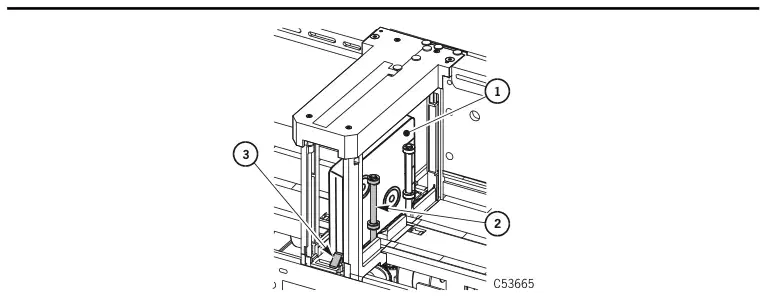
操作モード

CSLの動作中に、いつでもエラーが発生することがあります。 CSLのエラー、回復およびFSCsはこのセクションで議論されています。
いつか オペレータ インジケータ(コールアウト6)は、点滅しています (図 5-17), CSLはオペレータの介入条件を検出しました. 表5-11の表5-5を参照して下さい記述のための オペレータ インジケーター。
図5-17. CSLオペレータ パネル

1 2 3 4 5 6 7 8 9
いつか オペレータ インジケータは、常にオンです, CSLがエラー状態を検出しました (通常ジャム, 誤ってロードされました。, またはカートリッジを浸した).
エラーと回復

カートリッジは、CSLに誤って読み込まれる(優先マウントまたは入力ビンから)。 時々、カートリッジは左(図5-18)にカートリッジリールでロードされます。 これにより、CSLはカートリッジを駆動にロードしようとします。 ロードのこのタイプは、瞬時にCSL障害を引き起こします。
カートリッジがCSLに誤って読み込まれるときにイベントのプロセスです。 カートリッジリールは左(図5-18)に直面しています。 図5-18で見ることはできません。
図5-18。 注射カートリッジ(負荷に失敗)
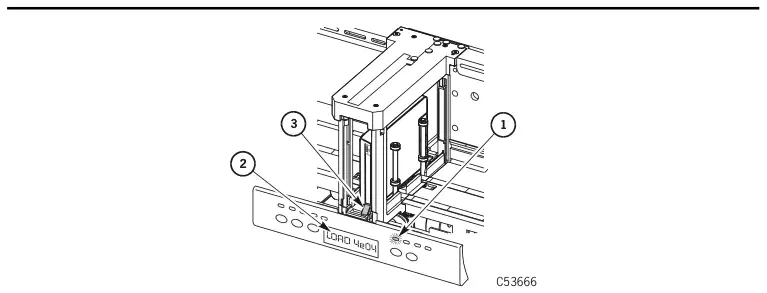
エラーと回復

.. カートリッジ停止機構(図5-18ページ 5-24)を押します。
. . カートリッジをつかみ、フィードチャネルから引きます。
.. スタートスイッチ(図5-17ページ目)を押して、ソリッドをクリア オペレータ インジケーター。
. . スタートスイッチを押した後、 オペレータ インジケーターの点滅とオペレータの表示は、ロードが成功したか、あなたは表示をクリアするために5〜24ページ上のアンロードスイッチを押すまでLOAD 4E04を示しています。
エラーと回復

カートリッジはドライブからアンロードできないことがあります。 この故障が発生した場合は、ドライブまたはCSLが欠陥のあるFRUになる可能性があります。 欠陥FRUは、カートリッジがドライブから排出されるどのくらいの頻度とフィードローラーへの関係に依存しています(図5-19)。
資格のある技術者がドライブまたはCSLを取除き、取り替えて下さい。
図5-19。 フィードローラー
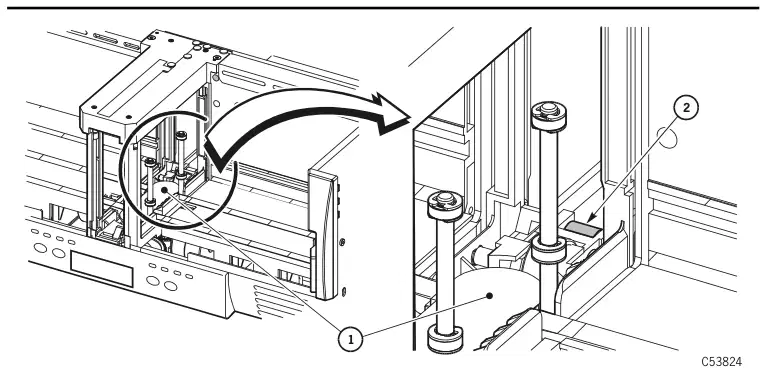
エラーと回復

下記のプロセスを参考に、CSLのエラーをクリアします。 指示を明示的にフォローしてください。
エラー。 表5-11の表5-5を参照して下さい記述のための オペレータ インジケーター。
オペレータ CSL のインジケータ(赤)。 スイッチを2回押して、CSLの初期化を行います。
図5-20。 CSL の背面図
エラーと回復

CSL エラーが発生した場合は、次のチェックのシーケンスを実行します。
社内ソフトウェアによるCSLとドライブ。 故障が続くと、エンジニアリング評価用のドライブのダンプを強制します。
表5-6は4EXXのFSCs、疑われた機能不全および可能な苦境を提供します。
表5-6. CSL FSC の
4E04カートリッジが正しくインストールされていない(180度、左にカートリッジリール)。
カートリッジを正しくインサートします。 カートリッジをリールで右に取り付けます。 このページ5-25で「回復プロセス」を参照してください。
カートリッジが荷を積まれたときCSLおよび4E04表示内のドライブは取り替えました。
ドライブは、CSL内で正しく整列しない場合があります。 資格のある技術者がドライブを取り外し、交換し、整列させます。
4E05 SCSIロードコマンドは、ドライブにCSLが付くことのないようで拒否されました。
ドライブとCSL間の黒いコントロールケーブルを確認してください。 最終的な行為:修飾された技術者がドライブを取り替えます。
4E0C SCSIロードコマンドは実行できません。 システムモードではCSLは使用できません。
システムモードを選択します。
4E0D SCSIロードコマンドは実行できません。 入力ビンまたはフィードチャネルにカートリッジはありません。
カートリッジを荷を積んで下さい。
積み込み
4E11 ESCONロードコマンドは、ドライブに取り付けられたCSLがないため拒否されます。
ドライブとCSLの間で黒のコントロールケーブルを検証する資格のある技術者を持っています。 最終的な行為:修飾された技術者がドライブを取り替えます。
エラーと回復・ FSCの故障修正

表5-6. CSL FSC の
4E23 CSL はアンロード時にエラーが発生しました。
4E2D SCSIロードコマンドは、システムモードでCSLがなくなったため失敗しました。 ロード中にモードが変更されました。
システムモードにCSLを戻して下さい。
4E31 SCSI ロードコマンドは、システムモードで CSL がなくなったため失敗しました。 ロード中にモードが変更されました。 洗浄やダンプカートリッジがアンロードされた直後にこのエラーが発生します。
システムモードにCSLを戻して下さい。
4E34 SCSI の負荷はローディングのために利用できるカートリッジがないので失敗しました。 このエラーは、クリーニングやダンプカートリッジがアンロードされた直後にのみ発生し、CSL は自動的にモードになります。
カートリッジをロードします。
エラーと回復・ FSCの故障修正

CSLのジャムカートリッジは、一般的な機能不全ではありません。 ドライブからジャムカートリッジアンロードとフィードローラー(図5-21)に残します。 は、 なし フィードチャネルに完全に注入します。
故障が起こるときジャムのカートリッジを取除く方法を知っている必要があります。 ジャムカートリッジを除去するために、このセクションの手順に従ってください。
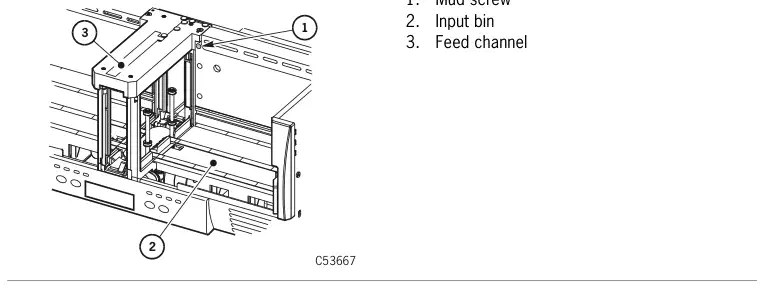
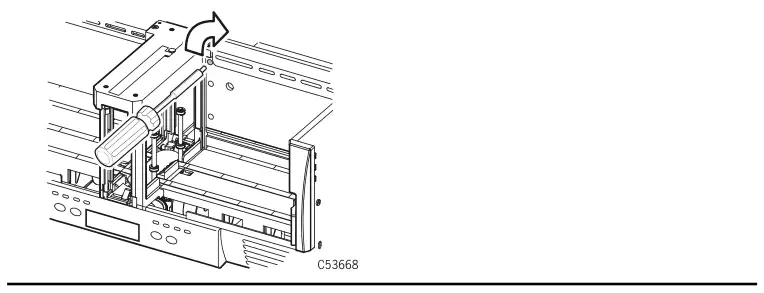
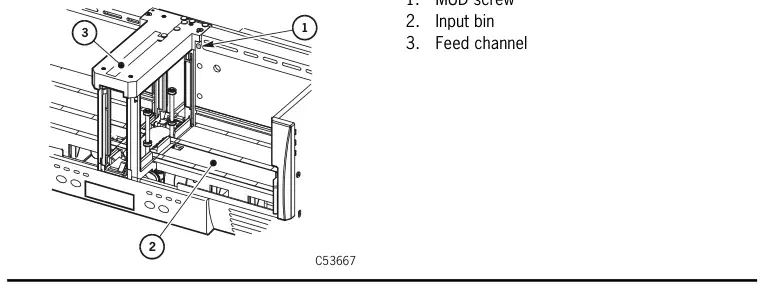
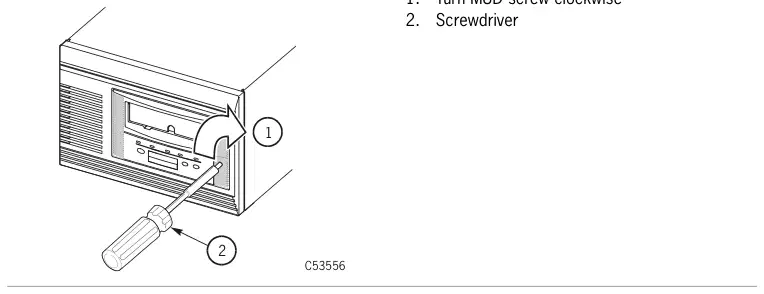
CSLマニュアルアンロードデバイス(MUD)ネジ位置の図5-21を参照してください。 MUD ネジはフィードチャネルの右側にあります。
. 図5-21. 9840 テープドライブ手動荷を下す装置
ジャムカートリッジ

.. これ以上に回転しないまでMUDネジを回します。 リールモーターをドライブ内で下げる。
ジャムカートリッジ

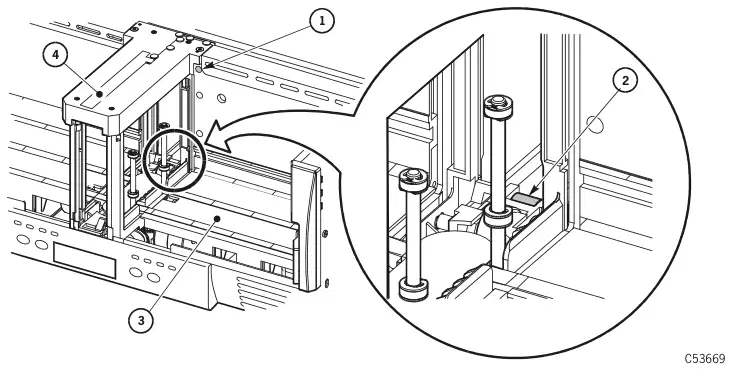
. . カートリッジがフィードローラーに残りますまでMUDねじCWを回して下さい。
ジャムカートリッジ

フィード・ローラーの送りチャネル内の深部を運転し、停止して下さい。
.. 両方の手を使用して入力ビンと出力ビンの本をの間の到達します。
. . 指でカートリッジをグラスします。
. . フィードチャネルを介してドライブからカートリッジをゆっくりと作業します。
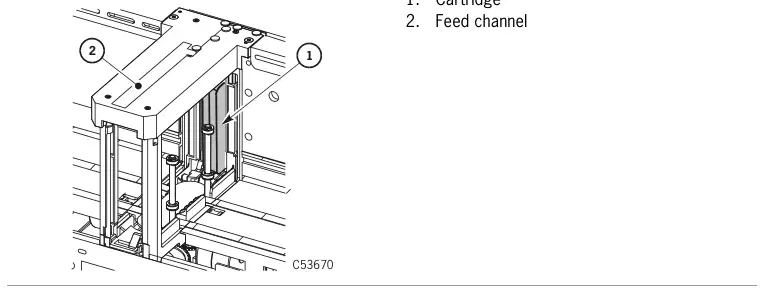
.. カートリッジ停止機構を押下します。
. . カートリッジをつかみ、フィードチャネルから取り出します。
ジャムカートリッジ

ジャムカートリッジ

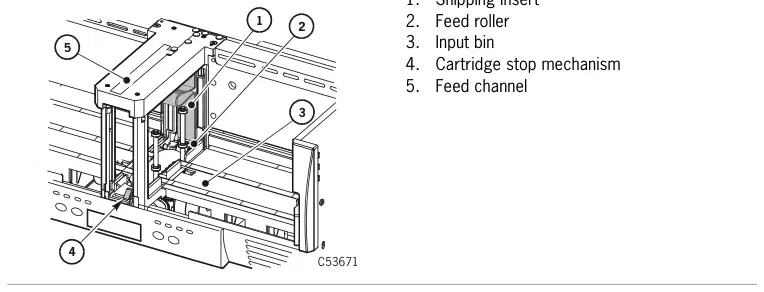
このセクションには、CSL に出荷インサートを削除しインストールしてロックする指示が含まれています。 船積みのインサートは必ずCSLに差し込み、ロックする必要があります。 下記の注意事項をお読みください。
新規CSLを受信すると、配送インサートを外す必要があります。 図5-22は、CSLフィードチャネル内の出荷インサートの位置を提供します。
図5-22. 船積みのインサート
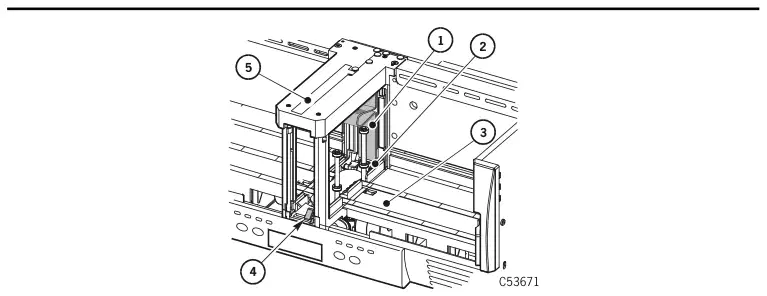
船積みのインサート

以下は、CSLから出荷用インサートを削除する手順です。
船積みのインサート

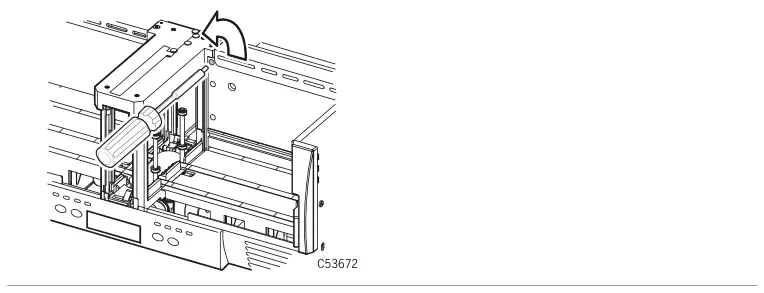
これらに従って、出荷インサートをCSLに適切にインストールしロックします。 出荷インサートをCSLにロックする前に、 必須 リールモーターを上げ、ドライブ内のクリーニングブラシを下げるためにMUDネジ(図5-23)を使用します。
図5-23。 CSLのMUDねじ
船積みのインサート

船積みのインサート

クリーニングブラシを下げます。
船積みのインサート

このページは意図的に空白のままです。
船積みのインサート

この章では、9840テープドライブのメニューシステムと、以下のようなサブメンスやメニューを使用して特定の操作を実行する方法について説明します。
ドライブがオンラインの場合、現在の設定とファームウェアレベルを確認できます。 ドライブがオフラインの場合、設定の設定を変更したり、特別なドライブ操作を実行することができます。
この章には、次のものが含まれます。
シングルページメニューツリーは、図形にシーケンスを表示します。 詳しい説明を必要としないと、それらを使用することができます。 複数ページのメニュー表には、経験の浅いユーザーのための指示や詳細が記載されています。
ドライブは、インストール時に特定の要件に再構成する必要があります。

オペレータパネルメニューの切り替え(1,図6-1)、選択スイッチ(2,図6)を使用し、全てのメニューとサブメニューにアクセスするために(3,図 6-1)を表示する必要があります。 メニュー スイッチを押して、メニュー項目から次の1つの項目に移動します。 サブメニューに「選択」スイッチを押して、サブメンのオプションを移動します。
図6-1. オペレータ パネル

A 標準オペレータ パネルです。 B CSL オペレータ パネルです。

図6-2は、9840メインメニューシステムの概要を示しています。
操作パネルのメニューが押下されると、最初のメイン メニューはオンライン(デフォルト)またはオフラインメインメニューの選択を可能にします。 選択を押す スイッチはオプションを切り替え、メニューのスイッチを押すと次のメインメニューに表示が進みます。
図6-2。 メインメニューシステム
エントリーポイントを他のメニューへ。
ドライブ構成のSubmenusビュー - オンライン変更-オフライン
ドライブ操作のSubmenus (オフラインのみ)
ドライブファームウェアリリースレベルを表示する
CSL ファームウェアリリースレベルを表示する
(なし = CSL 無し)
設定画面のメインメニュービューを表示/変更する、オンラインの設定をドライブするか、オフラインでドライブ構成の変更ができます。 サブメニューをオンにし、選択を押す メニュースイッチを押すと、次のメインメニュー項目に切り替えたり、または進む。
ドライブファームウェアメインメニューは、ドライブのファームウェアリリースレベルを表示します。 CSLファームウェアメインメニューは、CSL ファームウェアのリリースレベル(ドライブが CSL にインストールされている場合)を表示します。 CSL NONE (CSLにインストールされていない場合)
出口メニューは2つの選択肢を提供します。
ドライブオフラインでメニューシステムを終了すると、オペレータパネルはオフラインを切り替えて運転状態がまだオフラインになっていることを思い出させるようにします。 ドライブがオンライン、または電源オフに置くまでこのリマインダーは点滅します。

オンラインとオフラインのメニュー操作は似ています。 オンラインメニューは、現在の設定やステータスのみを表示できます。 オフラインメニューでは、オプションの選択や/またはさまざまな設定に変更が許可されます。 メニューシステムで「選択」を押して、トグル/増分オプションを切り替えたり、「はい」に応答したりします。 次回メニューに進むか、「いいえ」と答える メニューを押します。
ドライブがオンラインの場合、画面上図6-3に示されているメインメニューは有効です。 オンライン選択で、メニュー(複数回)を押してビュー設定を事前に確認します。CFG を見る) メインメニュー、次の2つの選択肢があります。
ファームウェアリリースメインメニューは、ドライブのファームウェアコードリリースレベルを次の形式で表示します。 R.yyy.zzzcの; どこまでも x = 主要な修正レベル, y =マイナーリビジョンレベル, z = 統合番号、および c = チャネルインターフェイスタイプ (f 繊維チャネルのため、および s SCSI 用
ドライブがCSLにインストールされている場合、ビュー専用のCSLファームウェアリリースメインメニューは、次の形式でCSLのファームウェアコードリリースレベルを表示します。 .y.zzの; どこまでも x = 主要な修正レベル, y = マイナーリビジョンレベル, z = 統合番号。 CSL なし ドライブがCSLにインストールされていないときに表示されます。
メイン出口メニュー(終了メニュー?) メニューを退出するオプションは、[選択] (はい); を押すか、メニュー(いいえ)を押してオンライン/オフラインメインメニューに戻します。
メニュー操作

図6-3は、オンラインメニューとサブメンスの概要を提供します。
図6-3. オンラインメインメニューとサブメニュー
ドライブ構成(ファイバチャネル)を見る
設定メニューを表示するエントリ ポイント
データセキュリティ消去(モード)
ドライブファームウェアのリリースレベルを見る
CSL ファームウェアリリースレベルを見る
SCSI ID
ポートAとB属性
SCSIターゲット交渉モード
(なし = CSL 無し)
CSL はモードを動力を与えます
世界ワイドネーム(H)
世界ワイドネーム(L)
CSL はモードを動力を与えます
世界ワイドネーム(H)
世界ワイドネーム(L)

ドライブがオフラインの場合、画面の図6-4に示されているメインメニューは6〜7で有効です。 オフラインで選択されたメニュー(複数回)を押して、変更設定を事前に進めます。チャングCFG?) メインメニュー、次の2つの選択肢があります。
変更設定メインメニューの前の選択が表示されます。
変更構成サブメニューでは、ドライブの設定を変更できます。 ドライブ内のチャンネルインターフェイスの種類に応じて、オプションは異なります。
ドライブオペレーション(Drvメニュー?) メニューでは、次の操作を実行できます。
詳細情報。
サブメニュー、または メニュー(No)をバイパスに入力し、次のメインメニューへ進むには、[Select (Yes)]を押します。
ファームウェアレベルとCSLのファームウェアレベルのメインメニューは、オンラインメインメニュー操作で行なったものと同じ機能です。
ネットメインメニュー操作で行なったように、メインの出口メニューは、オンライン/オフラインメイン メニューにメニューシステムまたはループバックを終了する選択肢を提供します。
メニュー操作

図6-4では、オフラインメニューの操作の概要を説明します。
図6-4. オフラインメインメニューとサブメニュー
ドライブ構成の変更(繊維のチャネル)
設定メニューを変更するエントリ ポイント
テープからIPL(MCを更新)
ドライブファームウェアのリリースレベルを見る
CSL ファームウェアリリースレベルを見る
ポートAとB属性
SCSIターゲット交渉モード
(なし = CSL 無し)
サーボ負荷/アンロードの診断
CSL はモードを動力を与えます
世界ワイドネーム(H)
CSL はモードを動力を与えます
世界ワイドネーム(L)
世界ワイドネーム(H)
世界ワイドネーム(L)

メニューツリーの説明
図6-6は、この章で6-10を経由してメニュー操作のためのグラフィック動作シーケンスを提供します。
伝説を図6-5に表示して、メニューツリーの操作補助として使用してください。 メニューシステムに使用しているオペレータパネルスイッチはメニューとセレクトのみです。 箱はメニュー表示を表示します。
図6-5. メニューツリー伝説
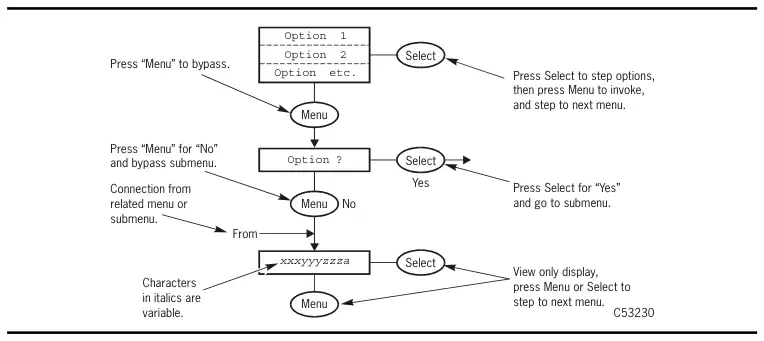
選択を押して、メニューを呼び出して次のメニューにステップします。
表示、メニューの押印、または次のメニューにステップアップするだけ表示します。
メニュースイッチを押すと、メニュー選択の質問に「いいえ」を返し、フロー方向に沿って表示するメニューが進行します。 選択スイッチを押してメニューオプションを切り替えたり、メニューの選択質問に「はい」と答えます。 画面上のメニューの「選択」や、「選択」、または「選択」「選択」がない場合、[選択]を押すと、同じ結果が表示されます。
変数文字や数字を入力するには、[選択]を押して変更モードを開始します。 (左の変数文字/数字がフラッシュを開始します) 選択スイッチの各追加プレスは、値1ステップを増分します。 目的値が表示された場合は、メニューを押して次の変数の文字/数字に値をセットしフラッシュを進展させます。 最後の変数の文字/数字が設定されている場合は、メニューがエントリを受け入れて次のメニューに表示を先立たせるか、[変更モードを再起動]を選択します。

繊維のチャネルの眺めの構成
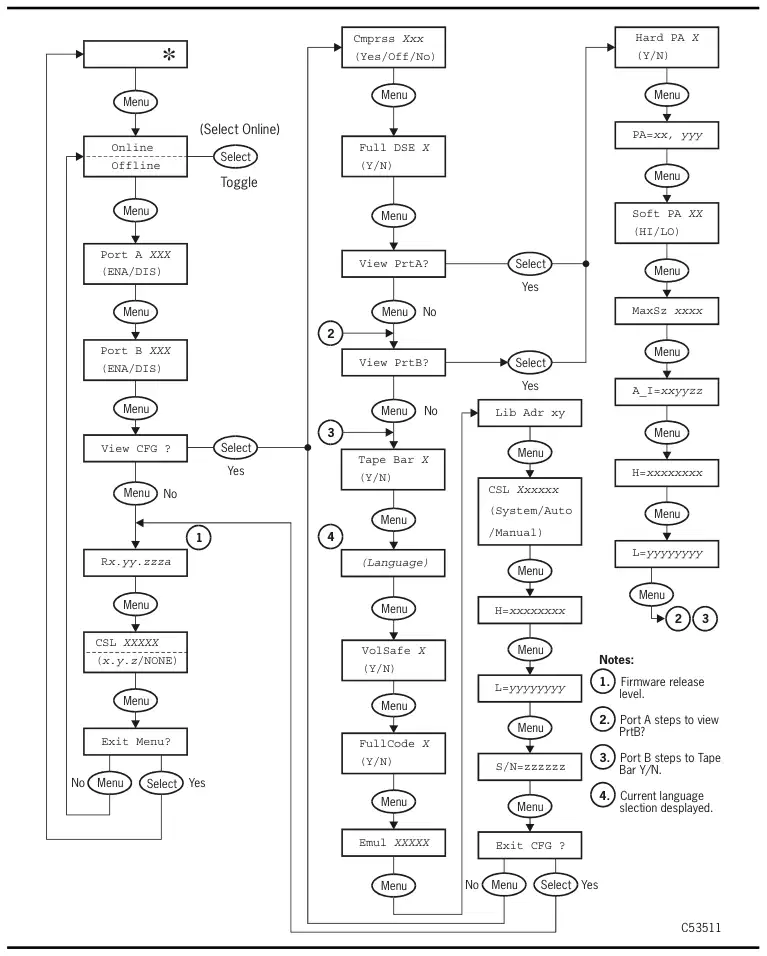
図6-6は、Fibreチャンネルの設定を表示するためのメニューツリーを提供します。
図6-6. メニューツリー - Fibreチャンネルの設定を表示

繊維のチャネルの変更構成
図6-7 は、Fibre Channel設定を変更するためのメニューツリーを提供します。
図6-7. メニューツリー - ファイバチャネルの設定を変更 (シート1の3)

繊維のチャネルの変更構成
図6-7. メニューツリー - ファイバチャネルの設定を変更 (シート2の3)
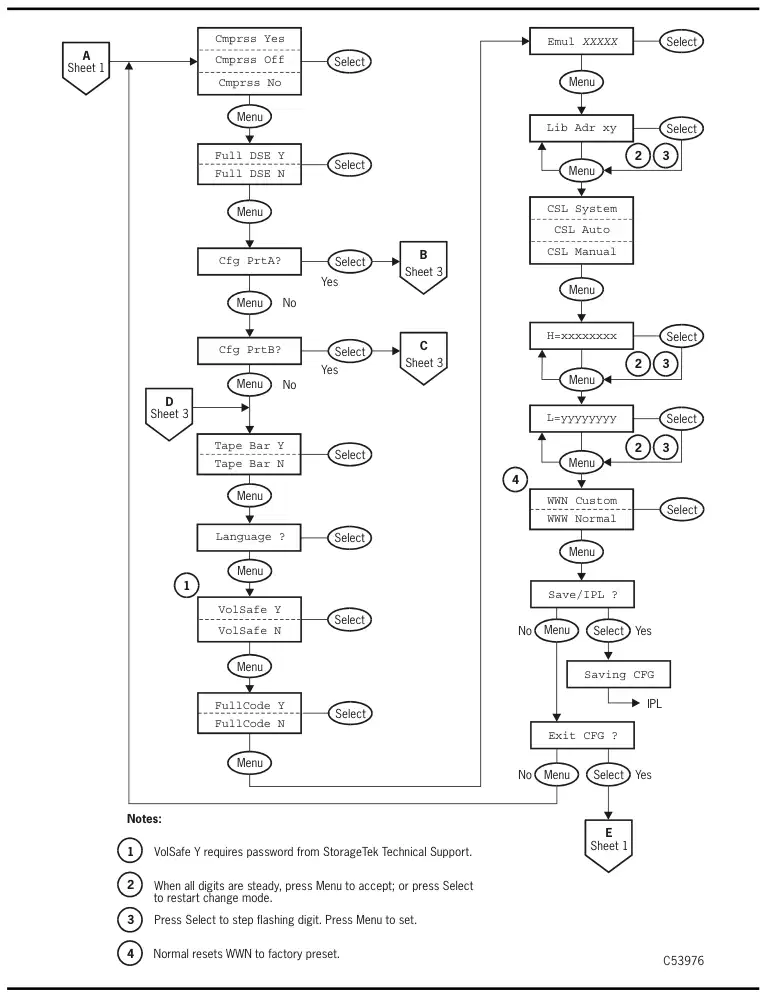
すべてのデジタルが安定しているとき、メニューを承諾するか、[選択]を押して変更モードを再起動します。

繊維のチャネルの変更構成
図6-7. メニューツリー—変更ファイバチャネル構成(シート3)

すべてのデジタルが安定しているとき、メニューを承諾するか、[選択]を押して変更モードを再起動します。

繊維のチャネルの変更構成
表6-1は、ドライブがオフラインの場合にFibreチャンネルの構成を変更する詳細な手順を提供します。
表6-1。 メニューテーブル - 繊維チャンネル構成
デフォルトは電源オンでオンラインに。
オフライン 設定の設定を変更するために選択する必要があります。
OffLn ペンド システム応答または診断完了を待っている間表示できます。
ポート A 有効/無効メニュー
デフォルトで有効化(ENA)
ポート A が有効になっています。 (単一ポート構成のノーマル)
ポートA無効(DIS)。
ディスクペンド または ENA のペンド システム応答を待ちながら表示する場合があります。
ポートB有効/無効メニュー
デフォルトはENAです。
ポートBが有効になっています。
ポートBは無効になっています。 (単一ポート構成のノーマル)
ディスクペンド または ENA のペンド システム応答を待ちながら表示する場合があります。
設定の変更 メインメニュー
チャングCFG? これは、設定サブメニューのエントリ ポイントです。

繊維のチャネルの変更構成
表6-1。 メニュー表-繊維チャネル構成(Continued)
保存した選択を最後に保持するデフォルト。
いつか あり はい デフォルトでは、データが圧縮されます。 ホストはリクエストデータ圧縮を要求できません。
いつか オフ 選択され、データが圧縮されていないため、ホストリクエストは効果がありません。
いつか ノーザン デフォルトでは、データの圧縮は行いません。 ホストはデータ要求の圧縮をできます。
データセキュリティ消去モードSubmenu
保存した選択を最後に保持するデフォルト。
完全な DSE Y テキストの代わりに、メディア上でランダムなバイナリパターンを記述し、「消去」コマンドからテープ終了まで既存のデータを上書きします。
完全な DSE N 有効なデータが「消去」コマンドの代わりに存在しないというメディアにデータを書き込みます。
ポート A アトリビュートサブメニュー
?#39;? ポート A/B属性サブメニューで定義されている、Port A属性の表示または変更。
港A/Bの堅い物理的位置Submenu
保存した選択を最後に保持するデフォルト。
PA N 毎回新しい物理アドレスを使用する。
PA Y 毎回同じ割り当てられた物理的なアドレスを使用します。

繊維のチャネルの変更構成
表6-1。 メニュー表-繊維チャネル構成(Continued)
港A/Bの堅い物理的住所Submenu
保存した選択を最後に保持するデフォルト。
xxx ツ 六角表示の物理的なアドレスです。 ドッディ ALPAテーブルに小数インデックス(有価指数) 000–125.
エンジニアリングは、ポートAアドレスが偶数で、ポートBのアドレスも奇数であることを推奨します
数値デシマルインデックスの数字を手動で変更する()ドッディ)、六角表示(xxx ツ)自動的に変更。
プレス すべてのデジタルが安定しているときに選択し、変更モードを開始します。 左端の一番 d 数字が点滅し、その間にトグルされます 0-1 (有効な値のみ) それぞれのプレスで [選択] プレスメニューは、表示値で数字を設定し、次の桁に点滅する。 Selectの各プレスは1つの値で点滅する数字を増やします(0-9 有効)。 プレスメニューは表示値に数字を設定し、最後の桁へフラッシュを進展させます。 最後の数字が設定された場合は、メニューを押すと次のサブメニューにメニューが進みます。 プレス選択は、変更モードを左端の数字で再起動します。
港A/Bの柔らかい物理的アドレスを付けるSubmenu
保存した選択を最後に保持するデフォルト。
降順にソフトループIDを検索()125 へ 0)
ソフトループIDを昇順に検索()0 to 125)

繊維のチャネルの変更構成
表6-1。 メニュー表-繊維チャネル構成(Continued)
港A/Bの最高のデータ サイズSubmenu
フレームサイズを選択します。
エンジニアリングは、設定をお勧めします 2048.
港A/Bの世界のワイド・ネームSubmenu
カスタムWNが使用される場合、ポートA、ポートB、およびドライブノードWWNは 全て すべて 特別な状況にお応えするために、指定されたカスタムWNに変更されます。
ホストインターフェースソフトウェアにカスタムWNがユニークで登録されていることを確認してください。 WWN の登録解除や重複が、ホストインターフェイス異常の原因となります。
保存した選択を最後に保持するデフォルト。
H=xxxxxxxxx, 一緒に L=yyyYyy, この特定のポートを識別する独自の64ビットWNを作成します。
プレス すべての数字が変更モードを着実に開始したときに選択を選択します。 左の一番六角形の数字が点滅し、各追加プレスで1つの値を増やします。
プレスメニューは表示値で点滅する数字を設定します()0-F)、次の桁に点滅して進みます。 最後の数字が設定されると、メニューの2番目のプレスが次のサブメニューにメニューを転送します。 プレス選択は、左端の数字が点滅し続けます。

繊維のチャネルの変更構成
表6-1。 メニュー表-繊維チャネル構成(Continued)
港A/Bの習慣/正常なWNのSubmenu
カスタムはデフォルト選択です。
ノーマルセレクションは、ドライブから保存された通常のWNを呼び出す EEPROM.
現在、パスワード(500 を使用)は新しいカスタム WWN を保存したり、保存されたノーマル WW N に戻ったカスタム Wwn をリセットする必要がああります。 パスワードの要件は、将来のファームウェアリリースではありません。
ポートB属性サブメニュー
?#39;?#3; 前のポートA/B属性サブメニューで定義されているPort Bの属性を表示または変更します。, ページ6-14から開始.
テープの書き方や、テープがどれだけ読まれているかを展示するバーチャートを選択します。
樹皮表示を選択解除します。
詳細は1-14ページ目で「テープバー」をご覧ください。
保存した選択を最後に保持するデフォルト。
表示言語を選択します。 英訳:, エスパノール, フランチャイズ, 新宿区西池袋2丁目3番1号または Deutscher(ドイツ).

繊維のチャネルの変更構成
表6-1。 メニュー表-繊維チャネル構成(Continued)
保存した選択を最後に保持するデフォルト。
いつか 安全Y 選択されているパスワード(Contact StorageTekテクニカルサポート)もVolSafeが有効になる前に入力する必要があります。
いつか 安全N 選択されているVolSafeは無効になっています。
完全なコード負荷Submenu
保存した選択を最後に保持するデフォルト。
いつか フルコード Y 選択されていると、利用可能なすべてのドライブコード画像が EEPROMにダウンロードされます。 これにより、ドライブを使用してすべての画像でコードテープを作成でき、他のドライブを更新できます。
いつか フルコード N ドライブの特定のコードイメージのみがEEPROMにダウンロードされます。 このオプションは、ダンプやイベントログのEEPROMスペースがより多いのですが、ドライブをコードテープの作成から無効化できます。
CodCrFail3の特長 ロードした画像のみでドライブからコードテープを作成する場合は表示します。 (コードリリースレベル1.30.109以降、ディスプレイ) CHK A738.)
ドライブがコードテープを作成することを可能にするために、選択して下さい フルコード Y, および、有効なソースから目的のコードリリースレベルをロードします。

繊維のチャネルの変更構成
表6-1。 メニュー表-繊維チャネル構成(Continued)
乳 XXXX 保存した選択を最後に保持するデフォルト。
乳STD ネイティブです。
エマル 3590 is 3590B (AS400).
エマル 3490E is 3490E11 (AS400).

繊維のチャネルの変更構成
表6-1。 メニュー表-繊維チャネル構成(Continued)
リップアダプター xy 保存した選択を最後に保持するデフォルト。
プレス 両方の文字が着実に、変更モードを開始します。 とりあえず x キャラクターはフラッシュを開始し、各追加プレスで1つの値が増加します。
プレスメニューは表示値で点滅文字を設定()0-F)、およびに進むため y キャラクター。
9738ライブラリでは、すべてのドライブのアドレスが工場プリセットにとどまります()FF).
モードSubmenuのCSL力
保存した選択を最後に保持するデフォルト。
電源を入れるときにCSLのデフォルト動作を選択します。

繊維のチャネルの変更構成
表6-1。 メニュー表-繊維チャネル構成(Continued)
ドライブノード世界ワイド名サブメニュー
カスタムWNが使用される場合、ポートA、ポートB、およびドライブノードWWNは 全て すべて 特別な状況にお応えするために、指定されたカスタムWNに変更されます。
ホストインターフェースソフトウェアにカスタムWNがユニークで登録されていることを確認してください。 WWN の登録解除や重複が、ホストインターフェイス異常の原因となります。
保存した選択を最後に保持するデフォルト。
H=xxxxxxxxx, 一緒に L=yyyYyy, この特定のドライブを識別する独自の64ビットWNを作成します。
プレス すべての数字が変更モードを着実に開始したときに選択を選択します。 左の一番六角形の数字が点滅し、各追加プレスで1つの値を増やします。
プレスメニューは表示値で点滅する数字を設定します()0-F)、次の桁に点滅して進みます。 最後の数字が設定されると、メニューの2番目のプレスが次のサブメニューにメニューを転送します。 プレス選択は、左端の数字が点滅し続けます。
ドライブノード カスタム/ノーマル WWNサブメニュー
カスタムはデフォルト選択です。
ノーマルセレクションは、ドライブから保存された通常のWNを呼び出す EEPROM.
現在、パスワード(500 を使用)は新しいカスタム WWN を保存したり、保存されたノーマル WW N に戻ったカスタム Wwn をリセットする必要がああります。 パスワードの要件は、将来のファームウェアリリースではありません。

繊維のチャネルの変更構成
表6-1。 メニュー表-繊維チャネル構成(Continued)
保存/IPL? ドライブの設定が変更されたら、このサブメニューは表示されます。
保存CFG 選択を押すと2秒間表示します。
設定を保存した後、Fibre ChannelドライブはIPLを自動的に実行します。
失敗を保存 RAMの問題の表示。 説明は、7-3ページ目で表 7-2を参照してください。
CFG出口か。 このサブメニューは、CFGを終了するか、またはCFGのサブメンスを繰り返すことを可能にします。
主要出口 メインメニュー
終了メニュー? メニューシステムを終了するか、または滞在することを可能にするこのメニューは、メニューシステムを終了する前にオンラインにドライブを戻す機会で。
メニューシステムを終了する前に、ドライブがオンラインに戻らないと表示はフラッシュされます オフライン ドライブがまだオフラインであるリマインダーとして数秒ごとに。
オプション ノート手順 · 設定のSubmenuを保存 · 出口の構成Submenu

SCSI 構成ステータスの表示
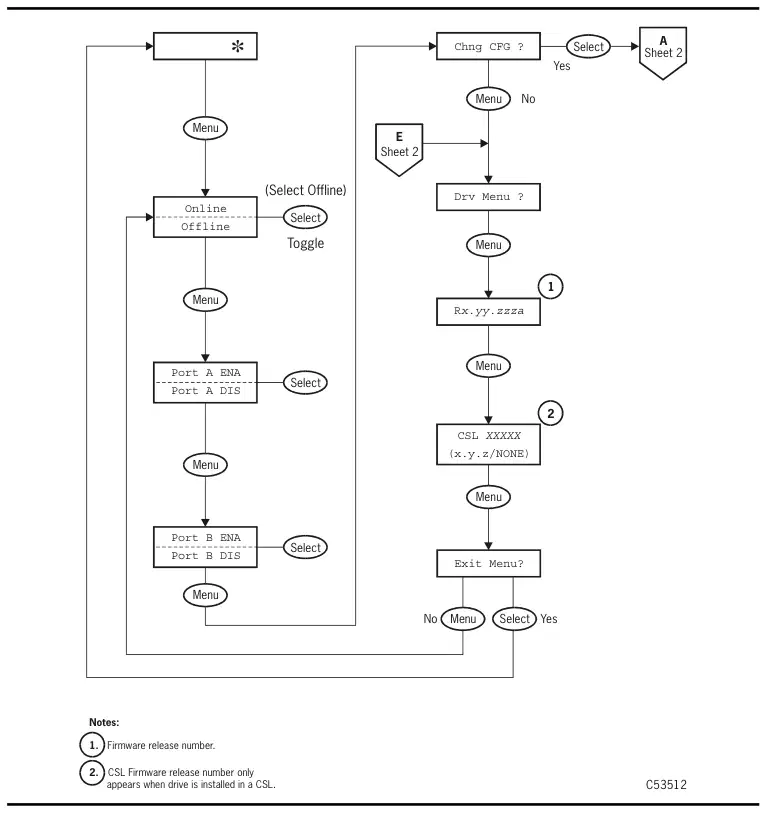
図6-8は、SCSIの設定を表示するためのメニューツリーを提供します。
図6-8. メニューツリー - SCSI の設定を表示


SCSI 変更設定メニュー
図6-9は、SCSIの設定を変更するためのメニューツリーを提供します。
図6-9。 メニューツリー-SCSIの設定を変更(シート1、2)


SCSI 変更設定メニュー
図6-9。 メニューツリー—SCSIの設定を変更(シート2、2)
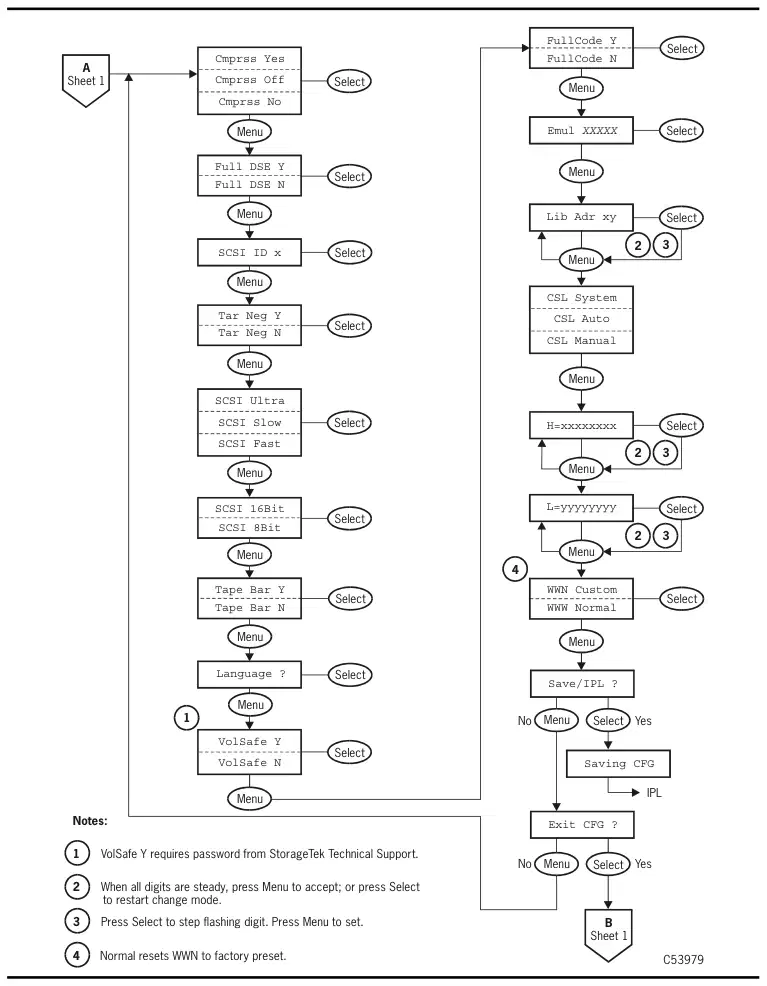
すべてのデジタルが安定しているとき、メニューを承諾するか、[選択]を押して変更モードを再起動します。

SCSI 変更設定メニュー
ドライブがオフラインの場合、SCSIドライブの設定を変更する詳細な手順を提供します。
テーブル6-2。 メニューテーブル-SCSI構成
デフォルトは電源オンでオンラインに。
オフライン 設定の設定を変更するために選択する必要があります。
OffLn ペンド システム応答または診断完了を待っている間表示できます。
設定の変更 メインメニュー
チャングCFG? これは、設定サブメニューのエントリ ポイントです。
保存した選択を最後に保持するデフォルト。
いつか あり はい デフォルトでは、データが圧縮されます。 ホストはリクエストデータ圧縮を要求できません。
いつか オフ 選択され、データが圧縮されていないため、ホストリクエストは効果がありません。
いつか ノーザン デフォルトでは、データの圧縮は行いません。 ホストはデータ要求の圧縮をできます。

SCSI 変更設定メニュー
テーブル6-2。 メニューテーブル-SCSI構成(Continued)
データセキュリティ消去モードSubmenu
保存した選択を最後に保持するデフォルト。
完全な DSE Y テキストの代わりに、メディア上でランダムなバイナリパターンを記述し、「消去」コマンドからテープ終了まで既存のデータを上書きします。
完全な DSE N 有効なデータが「消去」コマンドの代わりに存在しないというメディアにデータを書き込みます。
スクシイドX 保存した選択を最後に保持するデフォルト。
プレス x 文字が着実に表示されているときに選択し、変更モードを開始します。 とりあえず X キャラクターはフラッシュを開始し、各追加プレスで1つの値が増加します。
プレスメニューは表示値で点滅文字を設定。
ドライブのSCSI IDを制定 値範囲 0–7 狭い(8bit)バス幅のため、 0–F 広い(16bit)バス幅です。
SCSIターゲット交渉モードSubmenu
保存した選択を最後に保持するデフォルト。
いつか あり はい 選択され、ドライブ制御ユニットがホストとの交渉を開始してSCSI伝送速度を明らかにすることを可能にします。この場合は主催者がそうしなかった場合に行われます。

SCSI 変更設定メニュー
テーブル6-2。 メニューテーブル-SCSI構成(Continued)
SCSIバス速度のSubmenu
保存した選択を最後に保持するデフォルト。
ドライブのチャンネル伝送速度を選択して、ホスト機能とドライブに合わせます。
ウルトラ=40MB/秒(幅16ビット)
20MB/s (幅8Bit)
速い= 20MB/s (16ビット幅)
10MB/s (幅8Bit)
スロー = 10MB/s (16ビット幅)
5MB/s (幅8Bit)
SCSIバス幅サブメニュー
保存した選択を最後に保持するデフォルト。
ドライブのチャンネル幅を選択して、ホスト構成でドライブにマッチします。
テープの書き方や、テープがどれだけ読まれているかを展示するバーチャートを選択します。
樹皮表示を選択解除します。
詳細は1-14ページ目で「テープバー」をご覧ください。
Language ? 表示言語を選択します。 英訳:, エスパノール, フランチャイズ, 新宿区西池袋2丁目3番1号または Deutscher(ドイツ).

SCSI 変更設定メニュー
テーブル6-2。 メニューテーブル-SCSI構成(Continued)
保存した選択を最後に保持するデフォルト。
いつか 安全Y 選択されているパスワード(Contact StorageTekテクニカルサポート)もVolSafeが有効になる前に入力する必要があります。
いつか 安全N 選択されているVolSafeは無効になっています。
完全なコード負荷Submenu
保存した選択を最後に保持するデフォルト。
いつか フルコード Y ドライブコードのイメージは、EEPROMにダウンロードされます。 これにより、ドライブを使用してすべての画像でコードテープを作成でき、他のドライブを更新できます。
いつか フルコード N ドライブの特定のコードイメージのみがEEPROMにダウンロードされます。 このオプションは、ダンプやイベントログのEEPROMスペースがより多いのですが、ドライブをコードテープの作成から無効化できます。
CodCrFail3の特長 ロードした画像のみでドライブからコードテープを作成する場合は表示します。 (コードリリースレベル1.30.109以降、ディスプレイ) CHK A738.)
ドライブがコードテープを作成することを可能にするために、選択して下さい フルコード Y, および、有効なソースから目的のコードリリースレベルをロードします。

SCSI 変更設定メニュー
テーブル6-2。 メニューテーブル-SCSI構成(Continued)
乳 XXXX 保存した選択を最後に保持するデフォルト。
乳STD ネイティブです。
エマル 3590 is 3590B (AS400).
エマル 3490E is 3490E11 (AS400).

SCSI 変更設定メニュー
テーブル6-2。 メニューテーブル-SCSI構成(Continued)
リップアダプター xy 保存した選択を最後に保持するデフォルト。
プレス 両方の文字が着実に、変更モードを開始します。 とりあえず x キャラクターはフラッシュを開始し、各追加プレスで1つの値が増加します。
プレスメニューは表示値で点滅文字を設定()0-F)、およびに進むため y キャラクター。
9738ライブラリでは、すべてのドライブのアドレスが工場プリセットにとどまります()FF).
モードSubmenuのCSL力
保存した選択を最後に保持するデフォルト。
電源を入れるときにCSLのデフォルト動作を選択します。

SCSI 変更設定メニュー
テーブル6-2。 メニューテーブル-SCSI構成(Continued)
ドライブノード世界ワイド名サブメニュー
ホストインターフェースソフトウェアにカスタムWNがユニークで登録されていることを確認してください。 WWN の登録解除や重複が、ホストインターフェイス異常の原因となります。
保存した選択を最後に保持するデフォルト。
H=xxxxxxxxx, 一緒に L=yyyYyy, この特定のドライブを識別する独自の64ビットWNを作成します。
プレス すべてのデジタルが安定しているときに選択し、変更モードを開始します。 左の一番六角形の数字が点滅し、各追加プレスで1つの値を増やします。
プレスメニューは表示値で点滅する数字を設定します()0-F)、次の桁に点滅して進みます。 最後の数字が設定されると、メニューの2番目のプレスが次のサブメニューにメニューを転送します。 プレス選択は、左端の数字が点滅し続けます。
ドライブノード カスタム/ノーマル WWNサブメニュー
カスタムはデフォルト選択です。
ノーマルセレクションは、ドライブから保存された通常のWNを呼び出す EEPROM.
現在、パスワード(500 を使用)は新しいカスタム WWN を保存したり、保存されたノーマル WW N に戻ったカスタム Wwn をリセットする必要がああります。 パスワードの要件は、将来のファームウェアリリースではありません。

SCSI 変更設定メニュー
テーブル6-2。 メニューテーブル-SCSI構成(Continued)
保存/IPL? ドライブの設定が変更されたら、このサブメニューは表示されます。
保存CFG 選択を押すと2秒間表示します。
設定を保存した後、SCSIドライブはIPLを自動的に実行します。
失敗を保存 RAMの問題の表示。 説明は、7-3ページ目で表 7-2を参照してください。
CFG出口か。 このサブメニューは、CFGを終了するか、またはCFGのサブメンスを繰り返すことを可能にします。
主要出口 メインメニュー
終了メニュー? メニューシステムを終了するか、または滞在することを可能にするこのメニューは、メニューシステムを終了する前にオンラインにドライブを戻す機会で。
メニューシステムを終了する前に、ドライブがオンラインに戻らないと表示はフラッシュされます オフライン ドライブがまだオフラインであるリマインダーとして数秒ごとに。
オプション ノート手順 · 設定のSubmenuを保存 · 出口の構成Submenu

図6-10は、ドライブ操作用のメニューツリーを提供します。 ドライブがオフラインの場合のみ、このメニューは利用できます。 各オプションは、サブメニューをバイパスに呼び込むか、リストされたテープユーティリティを実行します。
図6-10. メニューツリー - ドライブ操作
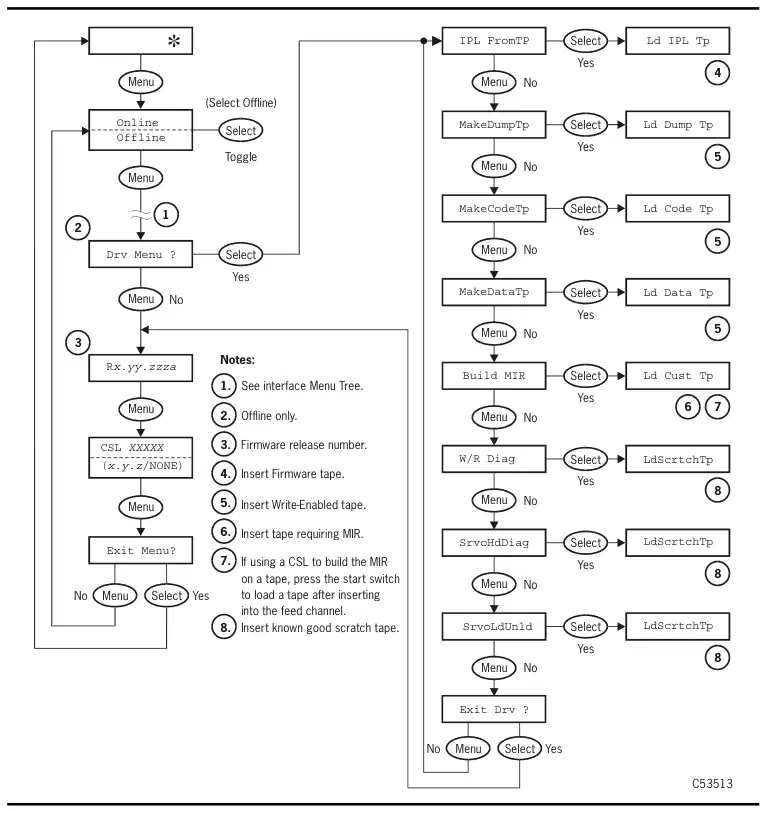
ドライブ操作メニュー

表6-3は、以下の手順を詳しく説明します。
表6-3. メニューテーブル - ドライブ操作
デフォルトは電源オンでオンラインに。
オフライン ドライブ操作メニューを入力するには、選択する必要があります。
OffLn ペンド システム応答または診断完了を待っている間表示できます。
ドライブ操作 メインメニュー
Drvメニュー? これは、ドライブ操作サブメニューのエントリポイントです。

表6-3. メニューテーブル-ドライブ操作(調整済み)
IPL からTP IPL テープから、ドライブにインサートされたファームウェアのテープからドライブファームウェアを更新します。
この機能が活性化されるとき、通常のテープはドライブに存在する場合、それは排出します。
アップデートが完了すると、ドライブはファームウェアテープを自動的に取り出してIPLを実行しオンラインに行きます。
場合 CodUpFailsxの特長 (コード更新失敗番号) x)または CHK xxxxxx XXX ビデオ 画面の7-3は、説明文に表 7-2を参照します。
メイクダンプTp ダンプテープを作る、テープをフォーマットする;しかし、それは診断データを収集しません。 ダンプデータを取得するために使用されるテープは、まずこの方法でダンプデータを受け入れる必要があります。
この機能が活性化されるとき、通常のテープはドライブに存在する場合、それは排出します。
テープのフォーマットされた古いデータが消去されます。
場合 DmpCrFailxの (ダンプは失敗番号を作成します x)または CHK xxxxxx XXX ビデオ 画面の7-3は、説明文に表 7-2を参照します。

表6-3. メニューテーブル-ドライブ操作(調整済み)
コード テープSubmenuの作成
メイコードTp コードテープを作る、ドライブEPPROMからすべてのファームウェア画像をテープにコピーします。 コード更新サブメニューを使用して他のドライブを更新するためにこのテープが使用できます。
この機能が活性化されるとき、通常のテープはドライブに存在する場合、それは排出します。
場合 タラフイルックス (コード作成失敗番号) x)または CHK xxxxxx XXX ビデオ 画面の7-3は、説明文に表 7-2を参照します。
CodCrFail3の特長 または CHK A738 ロードした画像のみが1枚のドライブをコードテープで作ろうとすると表示します。
メーリングデータ 通常のデータテープとして再使用可能なように、データテープをリフォームし、テープを再フォーマットします。 「再評価」と呼ばれます。
この機能が活性化されるとき、通常のテープはドライブに存在する場合、それは排出します。
テープのフォーマットされた古いデータが消去されます。
場合 DatCrFailx の使い方 (データ作成失敗番号) x)または CHK xxxxxx XXX ビデオ 画面の7-3は、説明文に表 7-2を参照します。
ドライブ操作メニュー・ オプション ノート手順 · 回収テープサブメニュー

表6-3. メニューテーブル-ドライブ操作(調整済み)
メディア情報領域(MIR)の構築
MIR ビルド 9840テープドライブは、各テープの先頭に記録された情報を使用しており、メディアインフォメーションエリア(MIR)として知られる地域で駆動中にそのテープにアクセスし管理します。
ビルドMIRをアクティブにする前にドライブがアンロードされていることを確認してください。
MIRを再構築する MIRが再構築中、オペレータパネルにフラッシュします。
9840 MIR再建はフルテープで約40分かかります。
場合 ビルミフール (MIRの失敗を造って下さい)または CHK xxxxxx XXX ビデオ 画面の7-3は、説明文に表 7-2を参照します。
ドライブ操作メニュー・ オプション ノート手順

表6-3. メニューテーブル-ドライブ操作(調整済み)
書き込み/読み取り診断サブメン
W/R の Diag 診断書を書く/読み直しは、スクラッチテープからデータを書き出し/読み取り機能をテストします。
テープカートリッジは、現在選択されると注射します。
よく知られている、傷(データのためにフォーマット)テープカートリッジが利用可能であることを確認してください。 診断ルーチンは、ドライブ機能をチェックするように設計され、意図されている, テープメディア. テープカートリッジが予期しない/ミスを招くようなエラーが発生します。
「WrtRd Diag」の特長 ルーチン約5分間隔で表示します。
場合 CHK xxxxxx XXX ビデオ FSC辞書は、情報を表示します。
ファームウェアのリリースレベル1.30.109以降はメニューオプションとして表示されますが。
ご利用いただけません 将来のファームウェアリリースで有効化されるまで、このオプションを行使しようとするといつでも表示します。
サーボ頭部の診断Submenu
サーボHdDiag サーボヘッド診断はドライブのサーボ頭部機能をテストします。
現在ご利用いただけません。
ドライブ操作メニュー・ オプション ノート手順

表6-3. メニューテーブル-ドライブ操作(調整済み)
サーボ負荷/アンロードの診断Submenu
サルボLdUnld サーボ負荷/アンロードの診断はドライブ サーボ荷重/荷を積みます機能をテストします。
テープカートリッジは、現在選択されると注射します。
傷テープカートリッジが使用可能であることを確認してください。 テープカートリッジのローディングは診断のために要求されますが、テープ媒体は使用しません。
試験SrvLdU およそ1分程度のルーチン(10の負荷/アンロード周期)の間に表示して下さい。
場合 CHK xxxxxx XXX ビデオ FSC辞書は、情報を表示します。
Drvを終了しますか? このサブメニューは、ドライブ操作を終了するか、または運転動作のサブメンスを繰り返すことを可能にします。
ドライブ操作メニュー・ オプション ノート手順 · 出口ドライブSubmenu


この章では、9840 テープドライブエラーと回復手順を提供します。
特定のCSLの間違いおよび回復指示のため。
図7-1は、標準パネルとCSLオペレータパネル上の項目の位置を提供します。 表7-1 ページ7-2は、疑わしい機能障害をクリアするために推奨されるアクションの説明を提供します。
図7-1. オペレータ パネル
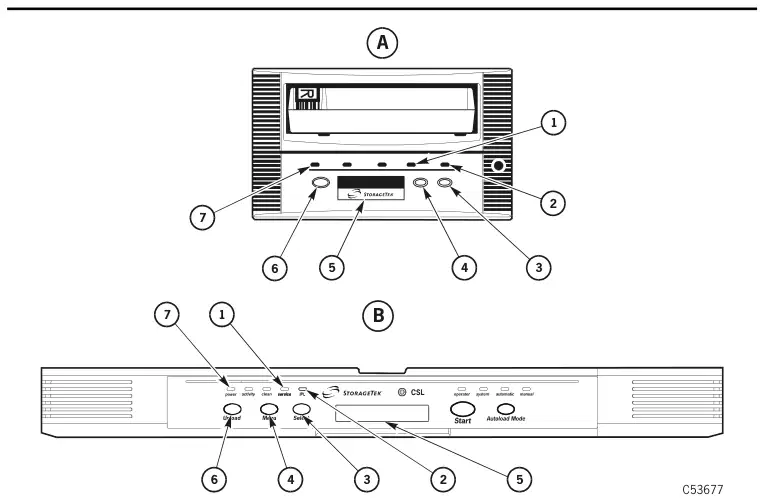
A 標準オペレータ パネルです。
B CSL オペレータ パネルです。

吸盤テープを放置
表7-1は、エラー表示を明示した パワー とりあえず 業務内容 インジケーター。 これらのエラーは、英数表示に誤りメッセージを作成しません。 エラー表示と回復手順については、ページ7-3の表7-2を参照してください。
テーブル 7-1. 電力およびサービスの表示器
パワー (7, 図7-1)
業務内容 (1,図7-1) 行動の意味
ノーマル動作がオフに発生します。
アクションは必要ありません。
ダンプコレクションの後の点滅またはフラッシュ
9840 テープドライブエラーが検出されます。
IPL を実行します。 問題が主張するならば、公認のサービス担当者に連絡して下さい。
アクションが行われる間点滅
点滅またはオフ A 9840テープドライブエラーが発生しました。 電源オンとIPLのシーケンスが自動的に発生します。
アクションは必要ありません。 繰り返しの電源オンとIPLシーケンスがドライブやCSLを操作しない場合は、権限のあるサービス担当者にお問い合わせください。
点滅するか、またはオフ 9840テープドライブはプロシージャの力に失敗しました;それはIPLモードを出ません。
電源とIPLの手順を繰り返します。 問題が主張するならば、公認のサービス担当者に連絡して下さい。
オンA 9840テープドライブの故障が発生しました。
IPL を実行します。 問題が主張するならば、公認のサービス担当者に連絡して下さい。
アンロードスイッチ(6、ページ7-1で図7)またはアンロード機能が電子的にトリガーされると、カートリッジは排出されず、テープカートリッジがキャリッジ内でスタックしたりジャムをしていることを示します。
ドライブからカートリッジを取除く指示。
カートリッジをCSLから除去するための指示については、第5章「カートリッジスクラッチローダー」で「Jammedカートリッジ」を参照してください。
連続点滅

吸盤テープを放置
表7-2は、オペレータパネルのエラー表示と推奨操作のアルファベット順のリストを提供します。 スイッチ、インジケーターおよび標準パネルのディスプレイの場所については、ページ7-1で図を参照して下さい。
記者会見「xxxxxx XXX ビデオ”は4文字の16進数の障害物コード(FSC)です。
CSL のエラー追加のため。
表 7-2. エラー表示と指示
展示可能な原因推奨行動
* 安定したアスタリスク(*)は、ドライブがIPLを完成させていることを示します。オンラインではなく読み込まれていないことです。
オペレータの裁量。
オフラインで変更されるアスタリスク(*)は、ドライブまたはCSLがオフラインであることを示しています。
オペレータの裁量。 ホストが使用するオンラインドライブを配置します。
ASIA DIAGS これは、IPL中の通常のディスプレイです。
IPL を完成させるのを待って下さい。
銀行口座 n ブーツのラウンドで悪い、メモリのセクション(n=1, 2, 3, 4) が悪いことが判明しました。
IPL が問題を修正しない場合は、ドライブまたは CSL を交換します。
ブーツ フェイルIPLが失敗しました。 再びIPLを初期化します。 IPL が再び失敗した場合は、ドライブまたは CSL を交換します。
BTモニター スイッチのシーケンスがエンジニアリングゾーンに連れて行った。
IPL ドライブか CSL を間違いを取り除きます。
テープメディア情報領域(MIR)のBldMIRFail再建が成功しない。
cnhndnsn このドライブのファームウェアがサポートするハードウェアリビジョンレベル: n=任意の番号 0-9, c=制御回路プロセッサレベル h=ホスト側フォーマッタレベル d=デバイス側フォーマッタレベル s=サーボレベル。
ファームウェアレベルがドライブのハードウェアレベルの制御に不十分であるとき、このメッセージは起こります。
ファームウェアの新規レベルをインストールします。
CC DIAG これはIPLの間に正常な表示です。
IPL を完成させるの待ち時間。
* オフライン

吸盤テープを放置
表 7-2. エラー表示と指示(Continued)
CHK xxxxxx XXX ビデオ 運用障害が発生しました。 ( )xxxxxx XXX ビデオ = 失敗を引き起こした実際のFSC。)一部の障害は、診断ダンプとIPLを開始します。
必要に応じて、IPLが完了するまで待ちます。その後の操作を繰り返してください。
再試行が失敗した場合は、ドライブまたはCSLを交換してください。
※清掃テープは、洗浄工程で入るとドライブやCSLが今ではクリーニングの過程に。
アクションは必要ありません。
CodCrFail1 テープに書き込むことができません。
テープが書込み可能であることを確認してください。
テープに置くことができない。
テープを別のテープで試してみてください。
CodCrFail2 テープの読解不可能なフォーマット。 データテープとして返還する。
操作を繰り返して下さい。
テープを別のテープで試してみてください。
CodCrFail3ドライブはEEPROMに単一コードイメージしかありません。
ドライブにEEPROMで読み込まれるすべてのコード画像が含まれていることを確認してください。
CodeUpDate ドライブまたは CSL のファームウェアはホストから更新されます。オペレータ パネルスイッチがロックされています。
アクションは必要ありません。
CodUpFail1 テープを読み取りできない
テープを別のテープで試してみてください。
テープに置くことができない。
テープに画像を読み込むことができません。
CodUpFail2 EEPROMが悪い。 IPL を始める前に、別のテープを試みて下さい。
IPL を初期化します。
問題が主張するならば、ドライブかCSLを取り替えて下さい。

吸盤テープを放置
表 7-2. エラー表示と指示(Continued)
CodUpFail3 テープフォーマットは読み出しできません。
テープとして返し、コードテープを再作成します。
操作を繰り返して下さい。
テープを別のテープで試してみてください。
CodUpFail4 コード更新テープではありません。
正しいテープで再試行してください。
DatCrFail1 データテープ(フォーマット)を作成することができません。
テープが書込み可能であることを確認してください。
別のドライブかCSLを試みて下さい。
DmpCrFail1 作成できない(フォーマット) a
テープが書込み可能であることを確認してください。
ダンプテープ。
テープを別のテープで試してみてください。
別のドライブかCSLを試みて下さい。
DmpCrFail2 テープフォーマットは読み出しできません。
データテープとして返還する。
操作を繰り返して下さい。
テープを別のテープで試してみてください。
DumpToHost ダンプまたはイベントログがホストに転送されます。 オペレータパネルスイッチはロックされています
アクションは必要ありません。
DmpWrFail1 ダンプをテープに書き込むことができません。
テープを別のテープで試してみてください。
テープがダンプのためにフォーマットされていることを確認してください。
テープに置くことができない。
DmpWrFail2 処理するダンプ無し。 診断ダンプを強制して下さい。
ダンプアゲ? ドライブまたはCSLが同じ「CHK(チャク)」を検出しました。xxxxxx XXX ビデオ) 1分以内に。
「DumpAgain」に行く? ページ 7-12 のインディケーション
Exp ClCartのクリーニングカートリッジは使用されます。
クリーニングカートリッジを交換します。

吸盤テープを放置
表 7-2. エラー表示と指示(Continued)
xxxxxx XXX ビデオ:ダンプユイ アスカーク(*)と代替
必要に応じて、ホストまたはテープにダンプ(s)を移動します
IPL の完了の後で、場所: xxxxxx XXX ビデオ = EEPROMに保存された最後のダンプデータのFSC ユイ = EEPROMの未回収ダンプ数
行列4のダンプ指示を参照してください。, 「開始する」または第7章「エラーと回復」.
Fix CfgErr IPL では、設定チェックサムは一致しません。
ページ7-9で「失敗や修正 CfgErr Indication」を保存します。
INIT(xxxxxx XXX ビデオ)初期化エラーが発生しました。
開始 IPL。
失敗した場合は、ドライブまたはCSLを交換します。
IPL Pend これは、IPLスイッチが押下されると1秒間表示されます。
IPL が自動的に完了するまで待ちます。
CC をロードします。一般的なコントローラーコードは読み込みます。
アクションは必要ありません。
テープカートリッジをロードする。
アクションは必要ありません。
ロードFIBRE これは、ブート中に通常の表示です。
IPL を完成させるの待ち時間。
ロード()xxxxxx XXX ビデオ)負荷か積み荷の操作は失敗しました。
別のテープが負荷に失敗した場合、IPLドライブまたはCSL。 失敗が主張したら、ドライブかCSLを取り替えて下さい。 テープが別のテープで動作する場合、テープは疑わしい。
SCSIをロードします。これはブート中に通常の表示です。
IPL を完成させるの待ち時間。
ドライブやCSLを探し出すと高速なシークを実行します。
アクションは必要ありません。
メモリ・エラー IPL 中にRAMが失敗しました。 再びIPLを初期化します。 失敗した場合は、ドライブまたはCSLを交換します。
NT Ready A VolSafeテープは、マニュアルアンロードのプロセスです。
積み荷を下すまで待ちます。
NT Ready F 書き込み保護テープは、手動アンロードのプロセスです。
積み荷を下すまで待ちます。

吸盤テープを放置
表 7-2. エラー表示と指示(Continued)
NT Ready U 手動アンロードの工程に非書き込み保護テープが入っています。
積み荷を下すまで待ちます。
* オフラインでアスタリスク(*)と変更すると、ドライブまたはCSLがオフラインであることを示します。
オペレータの裁量。 注意: ホストが使用するドライブまたはCSLオンラインを置きます。
オンラインドライブまたはCSLは、運用しています。
アクションは必要ありません。
電源失敗の電源が故障しました。 電源を交換します。
ドライブやCSLを読み取ります。
アクションは必要ありません。
オペレータの裁量。
Ready F ロードされたテープはファイル保護です。
オペレータの裁量。
VolSafeテープは、ドライブやCSLにVolSafeが無効になっています。
VolSafeテープを読んでおくべき行動は不要。
データをVolSafeテープに取り付け、ドライブまたはCSLを有効にし、書き込み保護スイッチがロック解除されるようにします。
VolSafe カートリッジが、VolSafe (ダウンレベルコード)をサポートしないドライブまたは CSL にロードされると、FSC 4AF6が表示されます。
Ready U ロードされたテープはファイル保護されていません。
オペレータの裁量。
ドライブまたはCSLを巻き戻す。 アクションは必要ありません。
Fails を保存します。新しい設定は保存できません。
ドライブまたはCSLを交換します。
オフライン

吸盤テープを放置
表 7-2. エラー表示と指示(Continued)
ダンプをEPROMに保存しながら保存Dumpを表示します。
これは正常な表示です。
ダンプを待ってから完了します。
初期化を開始 アクションは必要ありません。
閉じたループに、ブートがトラップされます。
IPL が条件をクリアしない場合は、ドライブまたは CSL を交換します。
テープカートリッジをアンロードする。
アクションは必要ありません。
ユンワー(UnWr)xxxxxx XXX ビデオ) 書き込みが行われた間、アンロードスイッチを押しました。
ページ7-12で「UnWr xxxx Indication」に移動します。
Prot ドライブや CSL を書き込み、保護テープに書き込むように試みました。
テープカートリッジのスイッチを書き込み可能に変更します。
ボルトセーフテープを外し、標準的なカートリッジを差し込みます。
VolSafeテープをロードし、オペレータはダンプやコード、データ テープを作るか、またはMIRを構築しようとしています。
ドライブやCSLを書き込みモードにしています。
アクションは必要ありません。

失敗や修正 CfgErrのインディケーションを保存
このセクションには、保存失敗またはFix CfgErrエラーをクリアする特定の情報が含まれています。
設定変更を行うと、RAMに保存されます。 メモリーコピーは、EPROMに保存されます。
ASIA(アプリケーション固有のインターフェイスアダプター)は、RAM全体で見て、チェックサムを生成し、EPROMに保存します。
通常動作中、ドライブはRAMコンテンツを駆動構成を決定するために使用し、EEPROMはアイドル状態のままです。 ドライブの電源がオンになっている間、RAMは定期的に(Refreshes)EPROMを書き換えます。
EEPROMは、電源オン/オフサイクルを介してドライブ構成を保存している非揮発性ストレージです。
ドライブが使用するメモリは、その操作時に設定データを保持する機能です。
電源オフ時は、RAMのコンテンツが失われて、EEPROMにのみドライブの設定を保ちます。
ドライブが起動しているか、またはIPLを手動で開始すると、EEPROMのコンテンツはRAMに送信されます。 このデータは、設定データと保存済みチェックサムの両方を含みます。
ASIAはRAMを読み、新しいチェックサムを生成し、以前に保存したチェックサムと比較します。
このエラーは、電源またはIPLで発生することがあります。 ASIAはRAMを読み、見るRAMコンテンツから新しいチェックサムを生成し、保存されたチェックサムにこのチェックサムを比較します。 マッチがない場合、Fix CfgErr表示として表示されます。 欠陥のある EEPROM や RAM を示すことができます。
設定変更後、新しい構成をRAMに保存するとこのエラーが発生することがあります。 通常、欠陥のあるRAMを示します。

失敗や修正 CfgErrのインディケーションを保存
新規設定を保存したときにこのエラーが発生することがあります。 つまり、RAMが保存操作に失敗したことを意味します。 ドライブは、RAMの欠陥情報で正しく動作しません。 ドライブを交換します。
このエラーは、EEPROMからRAMにドライブ構成データが送信され、ASIAチェックサムテストでRAMデータを失敗した。 このエラーが発生した場合は、ドライブがIPLを完成させながらオフラインで残します。
このエラーチェックはドライブ操作をロックしません。 ドライブの設定を変更することなく、オンラインでドライブを配置することができます。 特に、RAMやEPROMの未使用ビットが以下の手順に従って悪いことを判断した場合のみ行います。
.. 設定をリセットします。
設定が既に正しいので、構成を再保存すると新しいチェックサムを生成し格納します。
未使用のRAMが悪くなったら、ASIAチェックサムに含まれているのでエラーとして再び表示されません。
. . ドライブのIPLを初期化します。
. . エラーが繰り返されていない場合、RAMの未使用ビットが悪いという表示です。 この問題は、今では解散することができます。 ステップ5に行きます。
d. 。 問題が繰り返され、構成は正しいままである場合、EEPROMの未使用ビットやASIAチェックサム回路の問題があるかもしれません。

失敗や修正 CfgErrのインディケーションを保存
一般的に、EEPROMやアジアのチェックサム回路が破損している場合でも、電源を入れたままに作動します。 交換待ちにしておくと、その方法がドライブを使うことができます。
ドライブを再構成し、新しい設定を保存します。
.. 使用するRAMの領域が悪くなれば、保存操作は失敗し、セーブ・フェイルエラーが発生します。 この場合、Fix CfgErrが悪いRAMとドライブを交換する必要があります。
. . 保存操作が成功すると、EPROMはおそらく悪いです。 新たに設定したのは、RAMのみに保存されます。EPROMには破損データがあります。
EEPROMが破損しても、電源を入れたままで通常動作します。 交換待ちにしておくと、その方法がドライブを使うことができます。

ユウワ xxxxxx XXX ビデオ つまり、非書き込みデータ。 このページのUnloadスイッチ(6、図7-1)が押された場合にこのメッセージが表示されます。 開催時間 書き込み操作。 ドライブは、アンロードする前に残りのデータを書き込みしようとするが失敗した試みであり、一部のデータはテープに不当なままであることを意味します。
ホストは、アンロードスイッチを2秒間押す前に次のコマンドシーケンスを発行することで、未書き込みデータを保存することができます。
「DumpAgain?」 は「CHK」で交互を表示 xxxxxx XXX ビデオ” 間欠陥の徴候コードの表示 業務内容 インジケータ(1, 図7-1ページ1で)フラッシュ。 同じ「CHK」のとき、これは起こります xxxxxx XXX ビデオ「断層対流コードは1分以内に検出されます。 ドライブは非操作になり、手動介入が必要です。
この条件では、ダンプを開始することを選ぶことができますが、そうする要件はありません。 ダンプを開始する理由がある場合は、任意の制御を押します 詳しくはこちら IPLスイッチ(2, 図7-1ページ1)。 ダンプデータをEPROMに保存します。
ダンプはEPROMに保存されている間、 業務内容 インジケータが出て、「SavingDmp」と「CHK」の間の表示の代替品 xxxxxx XXX ビデオ”表示。 保存後、ドライブはIPLを自動的に行います。
手順4章「Getting Started」で、EEPROMからテープやファイルへのダンプデータをコピーします。
ダンプを開始したくない場合は、IPLスイッチを押します。 ダンプデータをEPROMにコピーすることなくドライブのIPLを開始します。
IPL が失敗した場合は、エラーメッセージで示されているようにドライブを交換します。
IPLが成功すると、通常の操作で続けてください。
UnWr xxxx の徴候

この章では、9840テープドライブの保存情報を提供します。 以下が含まれています:
CSLからカートリッジ。
9840テープドライブのジャムカートリッジは、一般的な機能不全ではありません。 しかし、誤動作が発生したときにジャムカートリッジを除去する方法を知っている必要があります。
ドライブからジャムカートリッジを削除するには、これらの指示に従ってください。

ジャムカートリッジを取除いて下さい。
ジャムカートリッジ

洗浄カートリッジで9840テープパスを清掃します。 アンバーがテープパスをクリーンアップ クリーン インジケーターが照らします。. テープの誤差が検出されるか、一定の長さのテープを移動した時この表示器ライトはテープ道を通って動かします。
操作およびドライブは、ディスクカートを、それ意味しますクリーニング テープが使用されます;新しい洗浄のカートリッジを得て下さい。
.. 緑が広がる 活動内容 洗浄が行われることを示すインジケーターのフラッシュ。
. . カートリッジはおよび注入します クリーン 洗浄が完了するとインジケータがオフになります。
どこまでも xxxxxx XXX ビデオ 障害の症状コードです。異なるクリーニングカートリッジを試してください。
テープパスをきれいにして下さい

クリーンファイバーチャネルコンポーネント
コネクタ、GBIC、プラグなどのファイバチャネルコンポーネントのクリーニングプロセスについて以下の情報です。
9840テープ ドライブはレーザー多モード送信機受信機(トランシーバー)モジュールを使用します。 誰もが自分の個人的な安全のために知って理解しなければならないいくつかの警告があります。
「安全・取扱い」および本セクションに記載の警告。
繊維成分を洗浄するために、以下の材料のリストを使用します。
繊維のチャネル ケーブルをきれいにするため(図8-1の1のような):
. 図8-1. 繊維のチャネルのコネクター


クリーンファイバーチャネルコンポーネント
ドライブポートを清掃する(例えば、 図8-2:
図8-2. 9840 繊維のチャネルのドライブ港

クリーンファイバーチャネルコンポーネント
GBIC(giga-bitインターフェースコンバータ)をクリーンにするには、図8-3を参照してください。
ファイバチャネル環境に取り付ける前にコネクタ。
図8-3. 繊維のチャネルGBIC

クリーンファイバーチャネルコンポーネント
ファイバチャネルハブスロットを清掃するには、図8-4を参照してください。
どのファイバ・チャネルのハブのスロットをクリーニングする前に、清掃が必要な正確なハブおよびスロット(s)の顧客に知らせて下さい。 顧客には、ネットワーク上のハブやその他のデバイスを維持するために別のベンダーとメンテナンス契約を持つことができます。


繊維のチャネルのループ テスト
ファイバチャネルインターフェースの問題が疑われる場合、ドライブの光学ポートを「生き物または死者」として確認するためにファイバーチャンネルループテストを実行できます。 このテストは、ドライブにインターフェイスの問題を分離します。, またはインターフェース.
各ポート。
欠陥はホスト システムコンポーネント内のものです。

この付録は9840テープ ドライブのための指定を提供します。 以下が含まれています:
表A-1に示されている指定はデスクトップおよび棚の台紙ドライブ皿として取付けられている各9840テープ ドライブのための力条件を反映します。
表A-1。 電力要件
入力電圧 100から240 VAC
入力頻度 50から60のHz
パワー消費量 101VA
電力損失345 Btu/hr
力率 0.95最低
95741 第6版 A-1
特性の価値

サイト電源コネクタの要件
パワードロップ接続はスタンドアローンラックとデスクトップドライブのみで紹介されています。 それ以外の場合、ドライブはストレージテック機器の電源ストリップに接続します。
表A-2. サイトパワードロップコネクタ
使用されたSTKケーブルの部品番号
デスクトップ/ラック北アメリカ(カナダ、米国)
10083242 9930 世帯のタイプ、3-prong 120 VAC 10 A
デスクトップ/ラック北アメリカ(カナダ、米国)
10083625 9930 世帯のタイプ、3-prong 120 VAC 15 A
棚国内 3127950-xx 9953 Hubbell タイプ250 VAC 15 A (IEC309)
Hubbell 320P6W (M) 2
ラック国内 3127949-xx 9952 Russellstoll タイプ 250VAC 15 A Russelstol 3720DP (M)3
10083241 9931コンチネンタル4 ヨーロッパ規格250 VAC 10 A
CEE7-75(SCHUKO)プラグまたはレセプタクル
10083302 9954 顧客側のコネクター 10 A ケーブルなしで来ます
クライアントが供給するコネクタ
A-2 第6版 95741

このセクションでは、ドライブ、電源、カートリッジテープ、および9840 テープ駆動用のメディアを含む環境要件について説明します。
表A-3は、ドライブの環境要件と9840テープ駆動のための電源を示しています。
表A-3. ドライブおよび電源の要求
操作 15o〜32oC(59o~90oF)
貯蔵 10oへの40oC (50oに104oF)
出荷-40oへの60oC (- 140oFに40o)
運営 20%~80%
貯蔵 10%から95%
送料 10%〜95%
動作速度:最大3.55 km(10,000 ft)
貯蔵 最大3.05 km(最大10,000 ft)
積み込み速度: 15.24 km (最大5万 ft)
作動熱出力/空気の流れの条件
ドライブおよび電源
61.7 kCal (241.3 Btu/hr)
95741 第6版 A-3

表A-4は9840テープドライブのためのカートリッジ テープそして媒体の環境条件を示します。
表A-4. カートリッジテープおよび媒体の要求
動作(注) 15o〜32oC (59oから90oFまで)
保管(最大4週間) 5o〜32oC (41oから90oF)
貯蔵(アーカイブ) 18oへの26oC (65oから79oF)
出荷 23oへの49oC (- 120oFに10o)
営業(注) 20%~80%
保管(最大4週間) 5%~80%
ストレージ(アーカイブ) 40%〜60%
出荷 5%から80%
操作(注記) 26oC (79oF)
保管(最大4週間) 26oC (79oF)
貯蔵(アーカイブ) 26oC (79oF)
A-4 第6版 95741

表A-5は、カートリッジテープの仕様を9840テープドライブに表示します。
表A-5. カートリッジテープ仕様
タイプ STK1Rのデータ カートリッジ、貯蔵Tek PN 310319401
271 m (889 ft) 物理長さ 251m (823 ft)記録可能の長さ 9μmテープ厚さ288トラック先端金属粒子
タイプSTK1Uのクリーニング カートリッジ、貯蔵Tek PN 310324601
100種類程度の洗浄に適しています。 見積もり使用量: 2日ごとに1回のドライブを清掃します。
寸法 125 x 109 x 25.9 mm (4.92 x 4.29 x 1.00 in)
データ圧縮 LZ-1 強化、4:1 比率
容量 20 GBの非圧縮
考古学的生活 15〜30年
媒体の耐久性 短い長さの長さ 長い長さ
80,000の書き込み/読み取りは最低6,500の書き込み・読み込みが最小限に渡します
媒体の欠陥によって引き起こされるそれらを含む誤ったビット間違い率、
1 に 1018バイト
重量 0.26 kg (9.17 oz)
95741 第6版 A-5

表A-6は9840テープドライブの性能の特徴を示します。
表A-6。 ドライブ性能
最高のブロックのサイズ 256のkB
データレート、ヘッドツーテープ10 MB/秒(注記参照)
ホストインターフェイスのデータ転送速度 繊維チャネル:バースト伝送速度100MB/秒(256kB) ウルトラSCSI: 40 MB/秒は同期/ ULTRA-1、差動、ワイド/高速を破烈させ、SCSI-1の狭い差分に交渉可能(注記参照)
位置時間 無 ペナルティ
テープの負荷および準備ができたことへの初期化
積み込み時間 5 s 巻き戻しを除く
アクセス時間(ライブラリーのタイミングは含まず)
8 s 最初の検索のための11秒の平均後続の検索
データ バッファのサイズ 8 MB
読まれた/書き込み速度 2m/s (79のips)
サーチ/巻き戻し速度 8m /秒 (315ips)
A-6 第6版 95741

表A-7は9840テープドライブホストインターフェイスを提供します。 ファイバーチャネルおよびSCSI環境で9840テープドライブが使用されます。
表A-7. ホストインターフェイス
インターフェイス タイプ インタフェースの特徴
ライブラリの添付ファイルとして表A-8が提供
表A-8。 ライブラリの添付ファイル
9738 A StorageTek TimberWolfファミリーライブラリ。 カートリッジ30個、最大3台まで保有しています。 ファイバチャネルとSCSIインターフェイスがサポートされています。
95741 第6版 A-7
ホストインターフェイス・ 図書館のタイプ記述

表A-9は、非ライブラリドライブのインストールのリストを提供します。 9840 テープドライブは、この環境内のデスクトップまたはラックユニットとして出荷されます。
表A-9。 非ライブラリドライブのインストール
デスクトップ、マニュアルロード このインストールは9840テープドライブと電源で構成されています。 デスクトップは9840の任意のバージョンの最小限のフットプリントを持っています。 ファイバチャネルとSCSIインターフェイスは、9840で利用可能です。
デスクトップ、CSL このインストールは9840テープドライブ、CLS機構と電源で構成されています。 ファイバチャネルとSCSIインターフェイスは、9840で利用可能です。
ラックマウント式手動ロード このインストールは、1つのドライブと電源、または2台の駆動側および2つの電源を備えたラックマウントトレイで構成されています。 StorageTek ラックは最大 6 つのトレイを保持します。 ファイバチャネルとSCSIインターフェイスは、9840で利用可能です。
ラックマウント式、CSL このインストールは、1つの9840テープドライブとラックマウントトレイから成り立っています。 StorageTek ラックは最大 6 つのトレイを保持します。 ファイバチャネルとSCSIインターフェイスは、9840で利用可能です。
Table A-10は、サポートされているデバイスモードを提供します。
表A-10. サポートされているデバイスモード
インターフェイスタイプ 9840のネイティブ3490Eエミュレーション(AS400のみ)
3590Bエミュレーション(AS400のみ)
繊維のチャネル はい いいえ はい
SCSI はい はい はい
9840 テープドライブの互換性が頻繁に拡大します。 ローカルストレージテックのセールス担当者に最新の情報を求める。
A-8 第6版 95741
非ライブラリドライブのインストール・ インストールタイプの説明

本出版物で使用される省略および新しいまたは特別な条件を定義する用語集です。
英数字 文字、数字、および通常は句読点などの他のキャラクターで構成されたデータに関すること。 (T)(A)
定義の一部がから取られる IBM 計算辞書. . いくつかの定義に従う括弧の文字は、定義のソースを示します。
仲裁ループ 単一のループを共有するデバイス用の複数の接続を提供するFibre Channelのトポロジー。2つのデバイスのみが一度に通信できる。 同じ名前のSCSIプロトコルと同様に、これらのデバイスがバス上で通信したいときに、2つのデバイス間で「仲裁と勝利」シナリオを提供します。 送信装置は、通信を開始する前に受信デバイスとの接続を仲裁し、勝つ必要があります。
(A) 情報システムのためのアメリカの国家標準辞書ANSI X3.172-1990、米国国立標準研究所(ANSI)による著作権 1990。
(E) ANSI/電子工業会(EIA)規格440-A、 光ファイバー用語集.
(I) とりあえず 情報技術紹介, 国際標準化機構(ISO/IEC/JTC1/SC1)の合理委員会第1部が開発しました。
禁止されたループ物理的アドレス 任意のループトポロジーでポートを識別する1バイトの値を。
ASIA 適用特定のインターフェイス アダプター。 9840 テープドライブのインターフェイス カード。
(IBM) 計算の IBM辞書, IBMによる著作権 1994.
(T) ISO/IEC/JTC1/SC1が開発した原稿や作業用紙のドラフト国際規格委員会
テープの先頭 書面によるデータが始まるテープのポイント。
ビン カートリッジスクラッチローダー(CSL)を参照してください。
ブロック 記録されたデータ要素の文字列または単位として送信される。 要素は文字、単語、または物理的レコードのものになります。 (T) の
アクセス時間 データの呼び出しが初期化され、データの配信が完了した瞬間に瞬時に間隔を合わせます。 (T) の
英国熱ユニット(Btu) デバイスの熱出力の標準的な測定。 1度水1ポンドを上げるために必要な熱量は、華氏.
アダプター 異なる光ファイバーコネクタタイプに結合するために使用されるハードウェア。 (IBM)
ブラザー おすすめ 英国熱ユニット。
アドレス レジスタ、特定のストレージの一部またはその他のデータソースや宛先を識別する文字のキャラクターまたはグループ。 (A)
バッファ データの流速、またはイベントの発生時間の違いを補うために使用されるルーチンやストレージ。1つのデバイスから別のデバイスにデータを転送するとき。 (A)
AL_PA おすすめ 禁止されたループ物理的アドレス。
95741 第6版 用語集-1

ストールバー データ通信では、特定の基準や測定に従って、1つの単位としてカウントされた信号のシーケンス。 (A)
CSL カートリッジスクラッチローダーを参照してください。
CSLオペレータ パネル カートリッジスクラッチローダー用の追加のスイッチとインジケーターを備えた9840テープドライブオペレータパネルの組み合わせ。
カートリッジ 保護ハウジングに供給およびテイクアップの巻き枠で磁気テープから成っている貯蔵装置。 (IBM)
データレート データの転送プロセスの速度は、通常秒あたりのビットまたはバイト毎秒で表現されます。 (IBM)
カートリッジスクラッチローダー(CSL) 9840 テープドライブでは、自動カートリッジを駆動に供給する9840 ドライブに接続された装置。 カートリッジは入力ビンに手動で置き、使用の後で出力箱で自動的に沈殿物されます。
データセキュリティ消去(DSE) . . ランダムなバイナリパターン、既存のデータを上書きする「消去」コマンドのポイントからテープポイント終了まで。
データ テープ 使用されるシステムのための定期的なデータテープとして使用するためにフォーマットされるテープカートリッジ。
チャンネル プロセッサ(またはホスト)によって制御される機能ユニット。これにより、処理装置と周辺機器間でデータを転送できます。 (IBM)
診断 プログラムのエラーや機器内の障害を検出し、分離することに関すること。 (IBM)
チェック 誤り条件の検出や正しい状態のテスト
CHK チェック
異種間 SCSIバスの代替手段は、クロストークやノイズが少ないため、信号を駆動するパワーが必要です。 最長ケーブルの長さは25m(82ft)です。
チェックサム エラー検出では、ブロック内のビットの全ての機能が使用されます。 書面と計算された合計が同意しない場合、エラーが表示されます。 (IBM)
ドライブ 磁気テープを移動し、動きを制御する装置。 (IBM)
クリーニングのカートリッジ 搬送中のテープを清掃する特殊材料を含むカートリッジテープ。
DSE データセキュリティ消去を参照してください。
ダンプ エラー情報の収集のために、仮想ストレージの全部または一部をコピーします。 (IBM)
圧縮空気 ギャップ、空のフィールド、冗長性、または不要なデータを除去することでストレージスペースを保存してレコードやファイルの長さを短縮します。 (IBM)
ダンプフォーマットされたカートリッジ テープが特に診断ダンプデータを保存するようにフォーマットされているカートリッジ。
設定 情報処理システムのハードウェアとソフトウェアを整理し、相互接続する方法。 (T) の
設定エラー 誤った設定値から結果が生じるエラー。
エミュレーション プログラミング技術や特殊な機械の機能を利用して、他のシステムに書かれたプログラムを実行できるようにします。 (IBM)
コネクタ 電装部品は2つ以上他の電気部品に加わっていました。 (IBM)
用語集-2 第6版 95741
用語集

業務内容 企業における目標、組織構造、ビジネスプロセスおよび情報資源と要件の表現。 (IBM)
ネットワークとチャネルの両特性、多岐にわたるトポロジー
フィールド交換ユニット(FRU) コンポーネントのどれが故障したときに、その全体に置き換えられるアセンブリ。 (IBM)
環境要件 機能ユニットの保護と適切な操作に必要な物理的な条件のいずれか。通常、要件はわずかな値および許容範囲として指定されます。 装置のために、環境要件の1セット以上があるかもしれません。例えば、1つは輸送のための置きましたり、貯蔵のための別のそして操作のための他のもの。 (T)(A)
ファイル保護 カートリッジテープに保存されたデータの破壊や上書きを防ぐため。 書き込み保護スイッチも参照してください。
ファームウェア 主要なストレージの機能を独立させる方法で保存された指示とデータセット。例えば、ROMに保存されているマイクロプログラムなど (T) の
エラー 計算された値、観察される値または条件と真の定義、あるいは理論的に正しい値や状態の間の矛盾。 (A)(A)
FL Port(フロー) FC-AL-2で定義されているループポートのステートマシンも含まれている生地内のF Port。 FL Port は NL Port リンクを介して接続します。
FRU おすすめ フィールド交換可能なユニット。
FSC おすすめ 故障症状コード。
F ポート N Port にリンクを通した布の内にあるポート。
ファブリック 受港への「コール」のイニシアチブに似ているFCトポロジーは、単にポートアドレスで受信機を提供し、生地が適切なポートへ伝達をルーティングする。 点間位置やポイント対面の接続を持たないポート間の相互連結のために提供する任意のループトポロジーとは異なる布地です。 生地はメディアタイプのコンバーターとしても機能します。
GB おすすめ ギガバイト。
ギガバイト ギガビット、109ビットに等しい。
GBIC おすすめ ギガビットインターフェイスコンバーター
ギガビット(Gb) ビット数(100)
ギガビットインターフェイスコンバーター(GBIC) 光ファイバーケーブルまたは銅線ケーブルをファイバチャンネルハブに接続したり、スイッチに繋げるアダプタです。
断層対流コード(FSC) 検出されたサブシステムエラーに対する応答で、コントローラーのマイクロコードのためにドライブによって生成される16進数コード。
ギガバイト(GB) 1億(10)バイト。 メモリ容量を参照する場合、1,073,741,824は小数表記で記します。 (IBM)
FC おすすめ 繊維チャネル。
ファイバチャネル(FC) 複数のプロトコルを同時にサポートできる超高速、コンテンツ独立性、マルチレベルデータ伝送インターフェースを定義するANSI規格は、銅および/または光ファイバーの物理メディア上の何百万ものデバイスへの接続をサポートし、最高の機能を提供します。
ハードウェア コンピュータや周辺機器などの情報処理システムの物理的コンポーネントの全部または一部。 (T)(A)
HBA おすすめ ホストバスアダプタ
95741 第6版 用語集-3
用語集

ホスト コンピューターがネットワーク上で動作するコンピュータは、他のパソコンと通信します。
電磁スペクトル。 FCに関しては、レーザーは任意のループまたは布の組成に応じてショートウェーブやロング波のいずれかを送信することができます。
ホストバスアダプター(HBA) デバイスとバスのインターフェイスをマルチプラットフォームホストまたはデバイスにインストールされた回路。
ライブラリのインストール ライブラリ環境に9840テープドライブをインストールするプロセス。
ホストインターフェイス ネットワークとホストコンピューター間のインターフェイス。 (T) の
リンク集 繊維が伝達する2つのFCの港間でなされる2繊維の関係、他の受け取る情報。
ハブ デバイスのバックプレーンでアクセス可能な実際のFCインターフェイスとは別々にハードウェアの1つ。これにより、ハブあたり8〜16ポートの構成のためのポートバイパス回路が格納されます。 ハブは、より大きな構成をサポートするためにカスケードすることができ、通常同じハブで電気および光学媒体ポートの両方のミックスをサポートすることができます。
論理デバイスアドレス ワークステーション内のターミナルや端末コンポーネントを表すために使用される番号。 (IBM)
磁気テープ データを保存できる磁化層のテープです。 (T) の
インジケータ 定義された状態の存在の視覚的または他の徴候を与える装置。 (T) の
手動操作 直接的なマニュアル技術でシステム内のデータの処理。 (IBM)
MB メガバイト、または1,048,576バイト。
初期化 デバイスを始動状態に、データ媒体の使用前に設定するか、プロセスの実装の前に必要とする操作。 (T) の
メディア欠陥 身体の不純物や、中を機能させる他の問題は不適切です。
初期プログラム負荷(IPL) 運用システムが起動する初期化手順。
メディウム 物理的な素材の表れや、そのデータが表現される可能性があります。 (IBM)
料理メニュー ユーザに表示するオプションのリストは、ユーザーが起動されるアクションを選択できるデータ処理システムによって表示されます。 (T) の
入力/出力(I/O) データ入力、データ出力または両方に関与するデバイス、プロセス、チャネルに関すること。 (IBM)
マイクロコード 指示セットの命令を表すコードは、プログラムがアドレス指定できない記憶の一部で実装されています。 (IBM)
インターフェイス ハードウェア、ソフトウェア、またはシステム、プログラム、デバイスをリンクする。 (IBM)
I/O 入力/出力を参照してください。
IPL おすすめ 初期プログラム負荷。
N Portの リンクに添付するノード内のポート。
レーザーレーザー 放射線の刺激による光増幅という用語。 レーザー装置は可視、紫外線および赤外線部分の凝集した放射を発生させます
通信ネットワーク ノードとブランチの配置、データ処理装置を接続
用語集-4 第6版 95741
用語集

情報交換を容易にするために、ソフトウェアとハードウェアリンクを介して別の1つに。
プライベートループ 参加するFL Portを含まないArbitrated Loopは、2つ以上のNL Portを含む。
NL Portの特長 FC-AL-2 で定義されている Loop Port State Machine も含むノード内の N Port。 NL Port は、FL PortかNL PORTをリンクから接続します。
プライベートNL ポート ファブリックログインを試みないNL Port。
プロトコル 機能ユニットの動作を決定し、コミュニケーションを実現するためのセマンティックとシンタクティカルなルールセット。 (I).
ノード N Port と/または NL Port. の最小値を含むデバイス。
パブリックループ 参加するFL Portと少なくとも1つのNL PORTを含むArbitrated Loop。
オフライン コンピューター、コンピュータと通信することによる制御も行います。 (IBM)
パブリック NL Port ファブリックログインを試みるNL Port。
オンラインでの コンピュータの直接制御下にあるときに機能ユニットの動作に関すること。 (T) の
オペレーティング システム プログラム実行を制御するソフトウェア。
ランダムアクセスメモリ(RAM) データの書き込みと読み込みが可能なストレージデバイス。 (IBM).
オペレータ制御パネル コンピュータの全部または一部を制御するために使用されるスイッチと、その機能に関する情報を提供する指標を含む機能ユニット。 (T) の
読み書きヘッド ディスクレットマガジンドライブやテープ駆動のデータをセンシングし、録音ユニット。 (IBM)
再宣言 テープをデータテープとして改質するプロセス。
リリース 新製品や新機能の配布、既存製品への修正 (IBM)
パフォーマンス システムの生産性が高まる2つの大きな要因の一つである施設と共に、システム全体の生産性は大きく左右されます。 性能は、スループットと応答時間の組み合わせで大きく決定され、可用性が向上します。 (IBM)
復元 バックアップコピーを有効利用する場所に戻す。 (IBM)
巻き戻し キャップハブから供給ハブまでテープを移動します。 (IBM)
点火ポイントツーポイント 正確に2つのポートが通信するトポロジー。 FCでは、N Ports の2つのポートが使われています。
ポート ホスト内の特定の通信終了点。 ポート番号で識別される。 (IBM) FCでは、リンクが付くデバイス内のアクセスポイントです。 N Port、NL Port,F Port と FL Port.のポートは、このポートの例です。
SCSI おすすめ 小さいコンピュータ システムインターフェイス。
小さなコンピューターシステムインターフェイス(SCSI) OS/2マルチメディアシステムと周辺機器間の標準インターフェースを提供する入力バスです。 (IBM)
95741 第6版 用語集-5
用語集

ソフト データ処理システムのプログラム、手順、ルールおよび関連文書の全部または一部。 ソフトウェアは、記録された媒体の独立性である知的創造です。 (T) の
トピックス FCで通信するためのポートを接続する方法やスキーム。 FCトポロジーには、ポイントツーポイント、アービテーションループ、ファブリックが含まれます。
ステート オンラインやオフラインなどのデバイスの状態。
安全・安心 操作モードとデータを可能にする特別なデータカートリッジテープ のみ カートリッジテープに付属していなければ、データが上書きされていません。
サブメニュー メインメニューから、メインメニューに関連したメニューです。 (IBM)
スイッチ 選択を行うための装置またはプログラミング技術。例えば、トグル、条件付きジャンプ。 (A)
サーカス ボリュームを識別するために使用される6文字の英数字ラベル。
T
書き込み操作 処理されたレコードを出力装置または出力ファイルに送信する出力操作。 (IBM)
テープ 磁気テープを参照してください。
テープ駆動 磁気テープを移動し、動きを制御する装置。 (T) の
書き込み保護 ユーザやプログラムのデータセット、ファイルまたは保存領域への書き込み制限は許可されていません。 (IBM)
ターゲット 主催者が要求するI/O操作を行うSCSI装置。
用語集-6 第6版 95741
用語集

インジケータ, 5〜8,5〜11モード、5〜18,5−21
*(アスタリスク)表示、7-3 ※クレンジング*ディスプレイ、7-4
ニュメリクス
9738は、ライブラリドライブ、3-18クリーニングカートリッジ、3-18デイジーチェーン9840、3-17駆動スロット位置、3-10機能、1〜6情報、5〜8電源、4〜11インストール手順、3〜3インタフェース、3〜4インターフェイス、3-1ライブラリー、1-6概要、3〜13のSCSIインターフェース、3-13期間電力、3〜16 TTIケーブル、3〜7
EEPROM、7-4 RAM、7-6銀行n悪い表示、7-3ビン
入力、5-2出力、5-2ブーツの失敗の表示、4 - 4、7-3 BTモニター表示、7 3緩衝サイズ、A-6はMIRを造ります6-38バス速度を組み立てて下さい
繊維のチャネル、A-7 SCSIの6-28バス幅、SCSI、6-28
アクセス時間、A-6活動の表示器、1-11の4-5アドレス設定
9738の繊維のチャネルインターフェイス、3-13 9738) SCSIインターフェイス、3-16デスクトップ、3-21卓上繊維チャネル、3-21デスクトップ、SCSI、3-23、3-49棚取付け、繊維チャネル、三46ラック・マウント、SCSi、3-48部品番号
硬質、6-14ソフト 6-14 SCSI ID、6-27アルファベットリストエラーコード、7-3アンバークリーンインジケーター、8-3アプリケーション固有のインターフェイスアダプター
繊維チャネル、3〜4 SCSI、3-5のキャプティブナット、3-30、3-32カートリッジ
(ASIA)、7-9 AS400 SCSIケーブル(p/ns)、3~5 ASIA
checksum のテスト、7-10 説明、7-9 ASIA DIAGS 表示、4-2、7-3 添付ファイル、ハードウェア、A-8 自動ロードモードスイッチ、5-9
負荷への失敗、5-24のフォーマット、CSLで詰められる4-9はドライブ、8-1の積載量、4-7に詰まりました
95741 第6版 インデックス-1

手順、5-14は、CSLから9の取り外し、5-30ルーティング、3〜5スクラッチローダー(CSL)、6-3仕様、A-5標準、1-16ストップ機構、CLS、5-15ボルセーフからの5-20アンロード、1〜16書き込み保護、4〜4カートリッジスクラッチローダ
部品、8-4 GBICの8-6ハブ・スロット、8-7繊維のチャネル ケーブル、1-12
照明、8-3プロセス完了、4〜4テープパス、9−3クリーニングカートリッジ、9738、3-18クリアで使用
オペレータインジケータエラー、5-27のcnhndnsnディスプレイ、7-3 CodCrFail1、7-4 CodcrFail2表示、7-4コッドCrFay2の表示、7-5コードFSCs、5-23コードアップデイト表示、 7-4 コドアップフェール1ディスプレイ、 7 - 4コッドアップフェイル2ディスプレイ、6-4コルドフイル3ディスプレイ、セブン-5コッドインプレッションダンプ、4-11コメントを収集し、このマニュアルは9840〜8
ラックマウントのインストール、3-39出荷インサート除去、3-43サイドパネルインストール、ハブをキャスケーディングする3 - 43カシオン3-6カチオン、シールドケーブル、xix CCDIAGディスプレイ、4 / 4変更SCSI構成、6-24チャンネル
CSL、5-2繊維チャネル伝達のための供給は8-4セットを運びます
SCSI 狭く、6-27 SCSIワイド 6-27転送速度
繊維チャネル、A-6 SCSIのA-6はウェブサイトを運びます、ドライブのxviiiの特徴1-1図表に運びます
コード, xxi FCC, xix 日本語, xx Taiwan, xxx圧縮
メインメニュー操作、6-3チャートオンライン
繊維チャネル、6-14 SCSIの6-26構成
CFGを見る? メニュー、6-5チェックサム、7-9 CHK xxxx、8-3 CHK XXXX(FSC)表示、7-4 Chng CFG?
CSL、1-4 ドライブメニュー
コードの更新、6-36はコード テープ、6-37のダンプ テープを、6 - 36主要な表示、テープ、63-37サーボ頭部の診断、6〜39のサーボ負荷/アンロードの診断の6-40 W/Rの診断、1つの繊維チャネルを再要求します
繊維チャネル、6-13 SCSIの6-26きれいな表示器、4 - 4クリーニング
ケーブル、8-5カートリッジ、4-5完全な徴候、光学8-3
圧縮、6-14の6-26 CSLモード、6-20 DSE、6/14
キット、8-4材料は必要としました、8 - 4
インデックス2 第6版 95741
インデックス・ファイバチャネル

乳化、6-18フレームのサイズ、6-16ハード物理的なアドレス、6-14言語、6-17ライブラリの住所、6-20ポート属性、6〜14ソフトな物理的アドレス、 6〜15テープバー、6−17ボルセーフ、12〜18誤ったデータ、7〜10メニュー
フラン、1-4 FSCs、5-28ホストインターフェイス、5-2インジケーター
自動、5-11位置、5-10手動、5-11オペレータ、5-11システム、5-11情報、5-11入力の箱、5-2取付け、3-27インターフェイス
オフライン, 6 - 7 オンライン, 5 - 8
デスクトップ、5-5の繊維チャネル、5-2 SCSI、5 - 2機能不全
バス幅、6-28 CSLモード、6-31 DSE、6-27エミュレーション、6-19 6-29、6-30 IDアドレス、6〜27言語、6~28ライブラリアドレス、31速度(ultra / fast/slow)、6−28テープバー、6‐28 VolSafe、6-29ステータス
4eX FSCs、5-23明確な間違い、5-23モード
自動、5-18、5-21説明、5-16マニュアル、5-19優先順位、5-20システム、5-16、5-20オペレータ
繊維チャネル、6-9 SCSIの6-23構成、1 - 2コネクター
インジケータ、5-23パネル、5-2、5〜8出力ビン、5〜2概要、4〜4電力
繊維チャネル、低下力のための3-4、A-2 SCSIの3-5 著作権声明、ii CSL
説明、5-12供給、1-4電源、5~12ラック
部品、5-7次元、5〜7エンクロージャー、5-6出荷インサート、3-20、5-36仕様、A-8顧客リソースセンター(CRC)、xviii
手順、5-14ルーティング、5-3ストップ機構、5-20アンロード、5-15コンポーネント、5〜5〜2、5-5 CSL NONEメッセージ、6-3デスクトップ
説明、5-5寸法、5〜5ドライブ、4〜4欠陥対1コード(FSC)、5-23フィードチャンネル、5〜2
9738、3-17のdaisyチェーンはEPROM、7-11データ緩衝サイズを損なわれたEEPROMにA-6傷つきました
95741 第6版 インデックス-3
インデックス・容量、A-8カートリッジ

中古車買取販売店「コダプフェール3」7-5 DatCrFail1、7-5DmpCrFフェイル2、7-5DmpWrFail4、7-6 DmpWRFail2、 7-5 Dmpワーフレールフィール6、7-8DMPVeue8、7-9Depdvs、7-12 DumpToHost、7-3Af Exp CLCart、7-4 Fashertox7-7-06 intwrFay7 - 77-77-8T7-E7-7-77-7-8L
繊維チャネル、A-6 SCSIのA-6 DatCrFail1の表示、7-5欠陥
EEPROM、7-9 RAM、7-10の説明、10 - 4デスクトップ
容量、A-8 CSLの特徴、5-5記述、A8低下力、A-2繊維のチャネル ケーブル、3-21取付け、3-19のA-8インターフェイス、13-1、A/8
繊維のチャネル、3-21 SCSI、3-21モデル、1-3非ライブラリのインストール、A-8概要、3-25のSCSIケーブル、3-23、3-49言葉力、3-23装置モード
繊維チャネル、A-8 SCSIのA-8診断ダンプ テープ、4-10次元
カートリッジ、A-5デスクトップ、CSLのための5-5の棚、5-7はテープを、7-2表示分解します
* (アスタリスク), 7-3 CC DIAG, 7-4 ASIA DIA G, 73 Bank n Bad, 7-8 Boot Fail, 7-V BT Monitor, 7-5 CC diag, 7-6 CHK xxxx(FSC),7-4 cnhndnsn, 7-2 CodCrFail1, 74 CodcrFail2, 7~4 コードアップデイト, 7〜4 CoedUpフェイル1, 7,4 CoadupFail5
9738スロット位置、3-10特性、1-1ドライクリーニング、4〜4
インデックス4 第6版 95741
インデックス・データ転送速度

乾燥したクリーニングテープ道、8-3ホストのインタフェース・ケーブル、3-46取付け
繊維チャネル、6-14 SCSIの6-26ボルト金庫
卓上モデル、3-19非ライブラリ、A-8の棚、3-28操作
繊維チャネル、6-18 SCSIの6-29エンクロージャの棚、5-6環境条件、A-3
概要、4-1は7-9操作メニューツリー、6-34ポートを保存します
ドライブおよび電源、A-3テープカートリッジおよび媒体のA-4間違い
AおよびBの8-5クリーニング、8-5力
取るべき行為、7-2注意、7-10 CHK xxxxの8-3コード、7-3構成、7-9 Exp CLCart、8-3 Fix CfgErr、7/9、10、7-11 Fix FgErの表示、7‐9徴候
CSL、5-13オフドライブ、CSLの4-2、ドライブ上の5-12パワー、4-41ラックマウントトレイ、3 - 41ビュー構成、3〜40ウェットクリーニング、4〜4ドロップコネクタ、A-2ドライクリーン
CSL、5-28ドライブ、7-2説明、7-9オペレータインジケータ、5-27パワー、7-1 RAM、7-6、7-11保存構成、7〜9セーブフェイル、7~9、7~11サービス、7-1テープをスタックし、7−2アンロード、7-12 ESD
ドライブ、4-5テープ道、8-3 DSE
FCの設定、6-14 SCSI設定、6-27 DumpAgain? 表示、7-5の7-12 DumpToHostの表示、7 - 5
接地キット、内容物、2-3注意事項および慣行、保存するときに従うべき2〜3手順、3〜4例のメニュー、6-4出口CFG? メッセージ、4-4出口の表示
悪い, 7-4チェックサム、7-9破損した, 7-11欠陥, 7-9ダンプデータ, 7-6 IPLのダンプなし, 7-12操作, 7-10部分的な損傷, 7〜11節分ダンプデータを保存します。, 7-8, 7~12は、上のサービスライトをエミュレーションモード
ファイバチャンネル、6-22 SCSI, 6-33出口メニュー?
繊維チャネル、6-22 SCSIの6-33 Exp CLCartの表示、7-5の8-3説明
繊維チャネル、6-18 SCSIの6-19 6-30
95741 第6版 インデックス-5

FSC、5-23のノート、5-23 xvi警告、xvi
デバイスモード、A-8 DSE
いいえ、6-14、6-27 はい、6〜14、6−27エミュレーションモード、6-18出口CFG?、6-22出口メニューですか。、6~22インターフェイス
CSL (FSCs)、5-28 EEPROM、7-4 を負荷にし、5-24 高速 SCSI、6-28 欠陥の症状コード(FSC)、CSL、5-28 特徴
ケーブル、5-2 CSL、5- 2 説明、1-2 ホストチャンネル、5 - 2 言語選択、6-17 6-28 ライブラリアドレス、6-20論理パス、5-XNUMXループテスト、8-8オフライン構成、6-13物理アドレス
9738、ライブラリの1-6、1-6フィードチャネル、5-2繊維光学
コネクター、2-7の処理、2-6取付け、2-7クリーニング材料、8-4警告、5 - 2繊維チャネル
堅い設定、6-14柔らかい設定、 6-14港
属性、6-14, 6-27有効、6-13 CFGを保存しますか?、6-22節フレームサイズ、6-16速度、5-2サブメニュー、6〜13トポロジーを保存する
クリーニング、8-5コネクター、3〜4部番号、4ラックマウント、3〜46チャングCFG?、6-13清掃
プライベートループ、6-14、6-27パブリックループ、 6〜14、6〜27トランスミッション、8-4ボルセーフ、6-18ファイバーチャネルケーブル
ドライブポート、8-5 GBICsの8-6ハブスロット、8-7コンポーネント、8-4圧縮
9738ライブラリ、3-13デスクトップ、3-21ラックマウント、3-46ファイバーチャネルループテスト、8-8 Fix CfgErr
CMPRSS 無し、6-14 CMP RSS Offの 6/14 CMPCMS 上、6-18 の設定、614 CSL
表示、7-6 エラー表示、7-9説明、7-9 の処理エラー、7 - 9 メッセージ、修正する4-2手順、7-10 RAM 誤差、カートリッジ 7-11 の流れ、5-3
自動モード、6-20手動モード、 6-20システム モード、66-20データ率、A-6記述、Glossary-3
インデックス6 第六版 95741

ホスト接続、3-22ラック(FC)、3-48スロットクリーニング
カートリッジテープ、4-9の診断ダンプ テープ、4-10はダンプ タブのための4-10スペシャル、4-10 FRUsを放します
GBIC、8-7ポート、8-7
CSL、1-4デスクトップ、1〜4ラック、4〜1 FSC
CHK xxxx、8-3 CSL、5-28インジケーター、5-23フルDSE
構成、7-10負荷プロセス、5-24徴候
CHKxxxx、8-3 クリーニングが完了し、 8-3 DumpAgain?, 7-12 エラー, 7-9 Exp CLCart, 8-3 Failsを保存します。, 7 9 UnWr xXXX, 7 12インジケーター
繊維チャネル(yes/no)、6-14 SCSI (yes / no)、66-27
ドライブメニュー、6-2 ESCONポート、6-2メインメニュー、6〜2〜8種類のメニュー、2〜5ビュー構成メニュー、
活動、1-11クリーン、1-12 CSL
自動、5-8、5-11の場所、5-10手動、5-10の5 - 10オペレータ、5-11オペレータ、5 - 11システム、5 - 8、5-11緑の活動、8-3場所
クリーニング、8-6フェルール、8-6繊維チャネル、8-6緑の活動の表示器、8-3基づかせている
キット、2-3のプロシージャ、ハブのための2-4の指針、33-5
CSL、5-10ドライブ、1-11のopパネル、1-11オペレータ、5-23力、1-11、7-1サービス、1-12、7-1標準的なオペレータ パネル
デスクトップモデル、9738のLSM、3-13で3-21は棚、3-46ホスト・インタフェースを運びます
活動、4-5きれいにして下さい、4-4-5の8-3 INIT xxxx (FSC)の表示、7-6入力箱、5-2取付け
ケーブルのインストール、3-54タイプ、1-2ハブ
出荷用インサートをロックし、損傷の5-37チェックを行い、3〜53デスクトップモデル3-19
のcascading、3-6考察、3-6繊維チャネル、3-22指針、53-5
ホスト・インタフェース ケーブル、3-21ドライブ皿は棚、3-40で運びます
95741 第6版 インデックス-7

装置到着、3-2光ファイバケーブル、9738図書館の2-7、3-8
クリーニングのカートリッジ、3-18ホスト・インタフェース ケーブル、3-13電源、3-11 TTIケーブル、3-13棚
9738インターフェイス、3-16力、3-12 TTIの3-13インターフェイス
キャプティブナット、3-30、3-32 CSLトレイ、3-39ドライブトレイ、3 - 38ホストインターフェースケーブル、3〜46準備、3-28スライドレール、3-34概要、3-3
デスクトップ、3-21ラックマウントトレイ、3-46パワー
CSL、5-12スタンドアローンラック、3-45ジャムカートリッジ
CSL、5-30ドライブ、8-1ジッタ、3〜3
9738ライブラリ、3-1デスクトップ、3 - 3スタンドアローンラック、1 - 1 RACK001
CSLかドライブ トレイ、3-38の荷を下す装置、3-2インターフェイス
9738ライブラリ、3-1ケーブル部品番号
繊維チャネル、3-4 SCSIの3-5デスクトップ
ラベル、レーザー プロダクト、2-6のラベル
クリーニングカートリッジ(9738)、3-18のカートリッジ、1-17言語
繊維チャネル、3-21 SCSIの3-21デスクトップの単位、3-1スタンドアローン棚、1 - 3インターフェイス
ファイバチャンネル, 6-17, 6-28 言語? ディスプレイ、6-17、6-28レーザー
繊維のチャネル、1-2 SCSIの1 - CSLへの1-2導入、1- 4 IPL
フィンランド、情報、2-6安全ラベル、スウェーデン6-2-1の情報を、2-6レーザーのプロダクト ラベル、2~2 LEDsに作ります
EEPROMデータ、EEPROMへの7-9のダンプ無し、7-12スイッチ、1-IPL Pendの表示、10, 7-6隔離機能不全
CSLインジケータ、5-10ドライブインジケータ、メニューツリーのための1-11伝説、6-8ライブラリ
構成、7-10 CSLの間違い、5-27 EEPROM、7 10 RAM、7/10
9738の機能、1-6アドレス、ファイバチャンネル、6-20ライブラリのアドレス
SCSI、6-31 ライブラリの添付ファイル、9738、A-7 リフティング技術、2 LIP、3〜3
インデックス8 第6版 95741
インデックス・ジャック(コレクター)・キット、接地、2-3

EEPROM、7-4 Exp CLCartの負荷への8-3失敗、5-24 FSCs、5-23力、5-20 RAMの間違い、7-6順序は5-28サービス、7-1によってがついているテープを、7-2マニュアル点検します
エラーコード、7-3メニュー、6-3ロード
テープ、7-4カートリッジ誤って、5-24 CCディスプレイ、7-6表示メッセージ、7 - 6繊維チャンネルの表示、7〜6 FSCs、5〜24 SCSIディスプレイ、 7〜6時間、A〜6 XXXX(FSC)ディスプレイ、8〜4ロードxxxxメッセージを
インジケータ, 5〜8,5-11モード、5-19アンロードデバイス(MUD)
CSLの場所、5-30はクリーニングのために要求されるCSLの詰め込み式のカートリッジ、8-4最高のチャネル ブロック、A-6メカニズム(荷を下す停止)、5-20記憶取除きます
活動、7-1きれいにして下さい、7-1力、7-1サービス、7-1のMUDねじ、7-1はスイッチをつけます
記憶 Errの表示、4-2の7-6 RAM間違い、7-6メニュー
IPL、7-1メニュー、7-1は、7-6ループの表示を置くことの1 の荷無し選択します
MIR、6-38例、6-4リスト、6-3メイン、6 - 3ナビゲートメニュー、6-1オンライン、6-5オンラインメニューとサブメニュー、6-5概要、6〜3構造の概要、6−3スイッチ、1-9システム、メニューのリスト、6~3メニューツリー
初期化の議定書、3-6港の状態機械、3-6テスト、繊維チャネル、8-8 LPSM、3-6
ドライブ操作、6-34説明、6-8繊維チャンネル
コード テープ、6-37データ テープ 6-37のダンプ テープ、12-36テープ
変更、6-10ビュー、6-9伝説、6-8 SCSI
MakeDataTp、4-9 のmakeDumpTp、4-10機能不全
6-24ビュー、6-23メッセージの変更
CHK xxxx、8-3 クリアエラー、5-23 CSL
*(アスタリスク)、7-3 ※清掃*、7-4 ASIA DIAG、7~3銀行n Bad、7/3
FSCs、5-28の開始スイッチ、5-27
95741 第6版 インデックス-9

ブーツの失敗、7-3 BTモニター、7 3 CC DIAG、7 - 6 CHKxxx (FSC)、7-4 cnhndnsn、7-3 CodCrFail1、7-5 CodcrFail2、7-9 CodeUpDate、NT-7 CODUPFail5、7-8 7-8R6、7-12R8、SV7-Cads、7-6、Erfresh4、7-10T、Av9、Ne7-H7-W7-Fash、7-25、Deep7-Ump、Reloading、7
xxxx ダンピー, 7-6 メッセージ
出口CFG?、4-4マイクロ波、テクシワイプ、8-4 MIR
ビルドメニュー、6-38モード
自動負荷スイッチ、5-8、5-9 CSL
自動、6-20の6-31マニュアル、6〜20、6−31システム、6~20、63〜31 FC
3490E、6-19の6-30 STD、619の6 - 30STDsの操作の6-19
自動、5-18、5-21手動、5-19優先順位、5-20システム、5-16のSCSI
3590, 6-19, 6-30 STDs, 6-30 model
卓上、1-3の棚キャビネット、1-4は取付け可能な、1 - 3 MUDを悩ます
CSLねじ、5-30ドライブ スクリュー、8-1のドライブ使用法、- 5-30は妨害されたカートリッジを取除く5-30の警告、5-30を取り除きます
N port、3-6非ライブラリのインストール
デスクトップ、A-8ラック、非揮発性ストレージ、7-9ノート(説明)、xvi
インデックス10 第6版 95741
インデックス

NTのレディ Aの表示、7-6 NTの準備F表示、7~6 NT準備Uの表示、7-7ナット版(スタンドアローンラック)、3-31、3-32 NVS、7-9
デスクトップのインストール、3-1メニュー、3-3ラックマウントインストール、3-27
O
パネル(オペレータ)、5-2部の数字
繊維のチャネル ケーブル、3-4出版物、xvi SCSIケーブル、3-3-5の性能、A-6
繊維チャネル、6-13 SCSIの6-26表示、7-7オフラインメッセージ、4-3オンラインで
9840 テープ駆動システム、A-6 ファイバチャネル、A-7 SCSI、A7 はオンライン 4、3 ポートを配置します。
表示、7-7 メニュー、ドライブを置く6-5 4 3 オンライン メッセージ、4-3 操作
属性メニュー(FC)、6-16ハブ接続、3-22 SCSI
構成の間違い、7-9 EEPROM対RAM、7/9説明、7:9はIPLを、7 9保存します
ホストの添付ファイル、3-24の定規受容器、3-24力
エラー、7-1の説明、5-12の失敗の表示、7-7表示、1-11、7-1オフ
構成の間違い、7-9は失敗の表示を、7/9オペレータ パネル保存します
コンポーネント、5-2の説明、1-7、5-8インジケータ、1-11、5-10、5-23オペレータの表示器、5〜8、5〜11標準、1-8オペレーターパネル表示
CSL、5-13ドライブ、4-2オン
デスクトップ、9738のライブラリ、3-18 inラック、3-52要件、A-1供給(938)、3-11アップドライブ、3〜4電源コード
BTモニター、7-3コード表示
CodCrFail1、7-4 オペレータのタスク、テープドライブ
ドライブをオンラインで置く、4-3はドライブ、4-2の観覧ファームウェア解放のレベル、手動4-44組織、xv出力ビン、5 - 2概要、4-1を再調節します
ドライブトレイ、3-45の注意事項
ESD、2-3 は繊維の光学ケーブル、2-6の予防接種、安全を扱います
9738 Library、9840 in 9731 Library、8-8 CSL、1〜4の説明1-1
背部傷害、2-2の光ファイバー ケーブル処理、2-5レーザー、2 - 2
95741 第6版 インデックス-11

オンザジョブ、2-1ショルダー、エルボ、ハンド、2ラックマウントドライブ付き2、3-26はESDを防ぐため、3〜3以前に保存されたチェックサム、7-9優先モード、5-20手順
期間力、3-49棚のキャビネット
土台の条件、3-26安全注意事項、3-26棚取付け
CSLの皿、3-39ドライブ トレイ、3-38繊維のチャネル ケーブル、3-46 SCSIケーブル、3-49棚取付け可能
説明、5-14はCSLを、738の5-15取付けます9840荷を積み込む5-14 CSLにローディングします
CSLのカートリッジ、5-14アンロード
欠陥、7-9記憶間違い、7-6部分的な損傷、7-11対EPROMの7-9読書表示、7-7の準備された徴候
CSLのカートリッジ、5-15プロセス
MIR、6-38コード更新を造って下さい、6-36の不正確な負荷、5-24は作ります
Ready A、4-7の7-7準備F、7 - 7、7-7の準備Uはカートリッジを、4-9回復再要求します
データテープ、6-37 ダンプテープ、66-36 コード テープを作って下さい、6–37出版物
注文番号、xviはこのマニュアルに関連したXVI
ドライブ、7-1プロセス(Bd CSL負荷)、5-25関連の出版物は、xvi取除きます
カートリッジ、5-15はカートリッジ、ドライブからの5-30の8-1力を詰め込みました
デスクトップ、4-2の図書館、4-2はカートリッジを、5-30の条件取除くことを除去します
繊維チャネル、6-9の6-10 SCSI、6-23の6-24オンライン操作、6-3の6-5概観、6 - 3
環境、クリーニングのためのA-3材料、8-4力、A-1は顧客にドライブを、3-54巻き戻すシステム、7-7のルーティング カートリッジ、5-3を再調節します
ドライブ皿、3-40低下力、A-2エンクロージャ、CSLのための5-6の5-7取付け、A-8非図書館のインストール、A8電源オン、3-52スタンドアロン、A/8
ケーブル処理、光ファイバー、2-5
インデックス12 第6版 95741

レーザー製品ラベル、2-6レーザー伝送、2-5 LEDトランスミッション、仕事の2〜5、2オンザジョブ、1〜2-1プリセット
自動モード、6-31手動モード、 6-31システムモード、66-3データレート、A-6デフォルト、設定、6-28デバイスモード、A-8エミュレーションモード、7-19、6-30出口CFG?、6-33終了メニュー?、63-33 IDチャンネルの設定
バックケガ、2-1ショルダー、エルボ、ハンドの2リスト、2ラックマウントドライブ、3-26 CFGを保存しますか?
繊維チャネル、6-22 SCSIの6-33保存構成間違いは、7-9ダンプを救います
狭く、6-27ワイド、6〜27インターフェイス
9738, 3-13 注意点、長さ3-16 CSL、5-2の説明、3-16、3-23ライブラリアドレス、6-31メニューツリー
ディスプレイ、7-8 EEPROM、7〜8は失敗を保存します
ディスプレイ、7-7エラー処理、7-10ファイバーチャネル、6-22機能不全、7-9発生、7〜9 RAM誤差、7-11 SCSI、6~33スクラッチローダー、6-3ネジ
ビュー、6-23オフライン構成、6-26 CFGを保存しますか?、6-33保存失敗、6〜33速度、5〜2
速い、6-28の遅い、628超、6-27ターゲット交渉、6 - 27 Ultra-1、A-6 VolSafe、6-29の幅、5-2は選びます
ドライブ5-30、SCSIの8-1、6-26
9840 ドライブ ケーブル9738の図書館、3-16デスクトップ、3-23棚取付け、3-49 バス速度、3-28バス幅
スイッチ、1-10 シーケンスチェック
構成の設定、幅6-28 6-28ケーブル
機能障害のクリア、5-28FSC、5-28プロセス、5-28サービス
9738ライブラリ、3-16コネクタ、3-5部品番号、3-5変更構成メニュー、6-24圧縮
エラー、7-1インジケータ、1-12
点滅、7-2位置、7-1オフ、7〜2オフまたはフラッシュ、7~2オン、7−2
なし CMPRS、6-26 CMPRES OFF、6〜26センチメートルの上の
95741 第6版 インデックス-13
インデックス

ドライブ皿、3-40取付け
自動モード、6-20の6-31手動モード、 6-20の66-31システム モード、63-20の6 - 31繊維チャネル
最終準備、3-45ナットプレート、3-32概要、3-27スライドレール、3-34インターフェイス、3-3の概要、3-28インストールの準備、3-28の損傷を防ぐための3-28ツール、3-28標準カートリッジ、1-16スタートインitディスプレイ、7-8開始スイッチ、5〜9、5 - 27ステータス(ビュー)
圧縮、6-14 DSE、6〜14エミュレーションモード、6-18フレームサイズ、6-16ライブラリアドレス、6-20物理アドレス(ハード/ソフト)、6~14ポート属性、6-13 SCSI
バス速度、6-28バス幅、6〜28圧縮、6-26 DSE、6-27エミュレーションモード、6-19 6-30狭いチャネル、6~27ワイドチャンネル、6−27 SCSIライブラリアドレス、6-31出荷インサート
繊維チャネル メニュー、6-9 SCSIメニュー、6-23停止メカニズム
カートリッジ、5-20貯蔵、非揮発性、7-9ストレージテック
チャネルサイト、xviiiの接触、xvi顧客リソースセンター(CRC)、xViii web サイト、x viii保存チェックサム、7-9 構造メニュー、6-3スタックカートリッジ除去、5-30、8-1テープを貼り付ける (dislodge)、7-2サブメンス
9738ライブラリ、3-9 CSL重要な情報、5-37 CSL MUDネジ、5-37、5-39 CSL警告 使用しない場合は、5-35デスクトップ、3-19、3-42インストール/ロックCSLで、ドライブ(CSL)の5- 37ロック、CSLから3-20、5-36サイズ
ファイバチャネル、6-13 オンライン、6-5 SCSIの6-26は装置モードを支えました
卓上、5-5 FC フレーム、緩衝の6-16、ドライブのA-6、1つの棚、5-5-7スライド
繊維チャネル、A-8 SCSIのA-8スイッチ
ブラケット、3-33柵、3-34はSCSI、6-28ソフトウェア、A-8の指定を遅らせます
自動ロード モード、5-8、5-9の開始、5-8、5-19、5-27 IPL、10メニュー、1〜10選択1アンロード、1〜5システム
カートリッジ、A-5ドライブ性能、環境要件 A-6、AC-3電源要求事項、A-1テープカートリッジおよび媒体、A-4
インジケータ, 5〜8,5〜11モード、5〜16,5−20
インデックス14 第6版 95741
インデックス・設定・スタンドアローンラック、A-8

繊維チャネル、8-4レーザー、8 - 4は表示を刻まれましたり、9738図書館、3-13タイポグラフィカルな大会のための7-8 TTIケーブル、xvii
台湾の警告文、xxテープ
ドライブのCSL、5-30によって詰められるカートリッジ、8-1ローディングで妨害されたカートリッジ
CSL、5-14ドライブ、7-4はスタックカートリッジを取除くことの4-30、8-1特別なフォーマット、4-10を書き入れることができない、7 - 4アンロードします
超SCSI、6-28 Ultra-1 SCSIのA-6は書きません、7-4アンロードを
CSL、5-15ドライブ、7-4テープバー
CSL、5-15ドライブ、4-8ディスプレイ、7-8エラー、7-12スイッチ、1-9、7〜12時間、A-6 UnWr xxxx、7~12アンワーxXXX(FSC)表示、8〜8使用
繊維チャネル、6-17 SCSIの6-28テープ使用表示、1-15テープカートリッジ
CSL負荷/荷積み手順、5-14ドライブローディング/荷役手続き、7-テープ ドライブ
EEPROM、7-9メニューツリー、6-8 RAM、7〜9
光ファイバ伝送、2-5レーザー安全、2〜6テープドライブ
ディスプレイ、1-14ターゲット交渉、SCSI、6-27技術、持ち上がること、2 - 2の用語電力
ドライブ構成、4-4オフラインメインメニュー
9738、3-16デスクトップ、3-23ラック、3-49テストアジアチェックサム、7-10テクシュワイプ
ドライブ、6-6の記入項目ポイント、6-6出口、6-6繊維のチャネル ドライブは、6-6ファームウェア、6-6 SCSIドライブ、6-6の眺めCFGを運転しますか。 電子メール:4-4 VolSafe
泡のswab、8-4マイクロ波、8 - 4時間
アクセス、A-6負荷、A6アンロード、A~6商標明細書、ii転送速度
カートリッジ、1-16繊維チャネル、6-18 SCSIの6-29ボルザーのラベル区域、3-18
繊維チャネル、A-6 SCSIのA-6
95741 第6版 インデックス-15

標準、4-6のVolSafeの4-6はProtの表示を書きます
説明、レーザーからのxvi目の危険性、2〜6、2-7重量
標準テープ、7-8のVolSafeテープ、8-書き込み表示、7-10間違った構成
カートリッジ、A-5デスクトップCSLの5-5棚、5 - 7ぬれたクリーニング
xxxx の Dmpy 表示, 7-6
インデックス-16 第6版 95741
インデックス・書き込み・カートリッジの保護

StorageTekのテクニカル情報サービス部門にご質問、コメント、および提案を提出してください。 皆様のお越しを心よりお待ちしております。
出版名:
出版部番号:
質問とコメント:
ご協力をお願い致します。 米国に郵送する場合は、郵便切手は必要ありません。
連絡方法 · 出版情報


郵便規則に従うため、点線およびテープで正確に折って下さい(ステープルをしないで下さい)
技術的な情報サービスMS 2121ストレージ技術法人1つの貯蔵TEKドライブルーズビルCO 80027-9984米国
ここに折り目がついたテープは、ここでの折れをしないようにします。
ストレージ技術株式会社 1 つの貯蔵Tek ドライブ Louisville、CO 80028-2121 米国



ワールド本社 ストレージ技術株式会社ワン・ストレージテックドライブルイビル、コロラド80028米国電話:1.800.786.7835 ファックス:719.536.4053
この取扱説明書で参照されているリンク(メーカー、サポート、ダウンロード等)。
ユーザーまたはスタッフが通常1日以内に回答します。あなたの質問が次の人の助けにもなります。
最初の質問を投稿しましょう。他のユーザーや当チームが回答します。