JA
TRENDnet logo
公式取扱説明書

TRENDnet KVM Switch (TK-210K)

13 ページ·506 KB·パソコン周辺機器·PDF·ENDEFRITNLJA
TRENDnet KVM Switch (TK-210K)
目次 13セクション ページ 1 · ページ2 · ページ 3 · ページ 4 · … 表示非表示
Page 1 of the TRENDnet KVM Switch (TK-210K) user manual — クイックインストールガイド
1ページ · クリックして拡大
1ページ
TRENDnet KVM Switch (TK-210K) — ページ 1 diagram (page 1)
図 1

クイックインストールガイド

TK-210K

Page 2 of the TRENDnet KVM Switch (TK-210K) user manual — 1 1 2 4
2ページ · クリックして拡大
2ページ

コンテンツの表

コンテンツの表

1 1 2 4

1. 開始2日目 3. インストール方法 運営会社

トラブルシューティング

バージョン09.28.2007

Page 3 of the TRENDnet KVM Switch (TK-210K) user manual — 応用分野
3ページ · クリックして拡大
3ページ

1. . 開始前

図 - クリックして拡大
図 - クリックして拡大

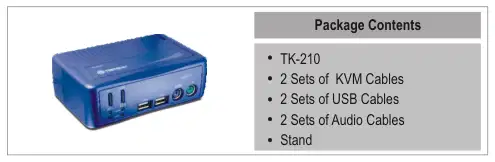
TK-210 2セットのKVMケーブル2組USBケーブルの2組の可聴周波ケーブルの立場

システム要件

VGA または SVGA の多用性があるモニター マイクロフォンおよびスピーカー(任意) Windows 98SE/ME/2000/XP/2003 Server/Vista、Linux、か Mac OS
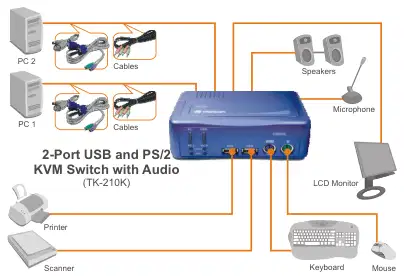
応用分野

図 - クリックして拡大
図 - クリックして拡大
Page 4 of the TRENDnet KVM Switch (TK-210K) user manual — 2. . インストール方法
4ページ · クリックして拡大
4ページ

2. . インストール方法

1. コンピュータと周辺機器を切って、電源コードをすべて切断します。
2. USBデバイス(オプション)、マイク(任意)とスピーカー(オプション)」をKVMスイッチに接続します。
TRENDnet KVM Switch (TK-210K) — 2. . インストール方法 diagram (page 4)
図 4
TRENDnet KVM Switch (TK-210K) — 2. . インストール方法 diagram (page 4)
図 5
3. 共有PS/2キーボード、モニター、およびPS/2マウスをKVMスイッチのコンソールポートに接続します。
4. 提供されているKVMとオーディオケーブルを使用して、PCをKVMスイッチに接続します。
5. 起動が完了するまで、最初のコンピュータをオンにして待機します。 パソコン 1
Page 5 of the TRENDnet KVM Switch (TK-210K) user manual — PC 2
5ページ · クリックして拡大
5ページ
TRENDnet KVM Switch (TK-210K) — ページ 5 diagram (page 5)
図 6
6. KVMスイッチのフェイスパネルボタンを押して、第二のコンピューターを選択します。
7. 起動が完了するまで、コンピュータを2回オンにして待機します。

PC 2

インストールが完了しました。

製品の登録 顧客サービスとサポートの最高レベルを確保するために、

オンラインで製品を登録する電子メール: [email protected]

TRENDnet をご利用いただきまして誠にありがとうございます。

Page 6 of the TRENDnet KVM Switch (TK-210K) user manual — キーボードホットキーコマンドは3つの鍵ストロークで構成されます。
6ページ · クリックして拡大
6ページ

3. . 運営会社

フェイスパネルボタン

TRENDnet KVM Switch (TK-210K) — フェイスパネルボタン diagram (page 6)
図 7

対応するフェイスパネルボタンを押してPCまたはUSBデバイスを選択します。

ホットキーコマンドシーケンス

キーボードホットキーコマンドは3つの鍵ストロークで構成されます。

ホットキーコマンド = ScrLk + ScrK + コマンド キー (s)

ScrLkキーを押すと、2秒でSCRLk キーを再度押すことができます。 2秒以内にキーを押すと、スイッチはホットキーモードを終了します。

Page 7 of the TRENDnet KVM Switch (TK-210K) user manual — 5 本の車輪のマウスの設定:
7ページ · クリックして拡大
7ページ
2. 適切なホットキー機能にはPS/2キーボードが必要です。 USBキーボードを使用する場合、ホットキー機能が無効になっています。
3. PCの結合時、USBハブ及び可聴周波/Micポート切換えはホットキー順序によって有効にされれば、PC、USB ハブおよび音声/MICスイッチは一緒に縛られます。
4. 非PnP OS(Linux、Windows NT4.0)ではマウスの設定をリセットするために以下のコマンドを使用してください。

2-keyマウスの設定:

ScrLk の頭皮 + + + M 1

3-key 車輪のマウスの設定:

ScrLk の頭皮 + + + M 2

5 本の車輪のマウスの設定:

ScrLk の頭皮 + + + M 3

Page 8 of the TRENDnet KVM Switch (TK-210K) user manual — ページ 8
8ページ · クリックして拡大
8ページ
TK-210 のクイック・リファレンスシート コマンドホットキーフロントパネルボタン説明: PCを選択ScrLk + ScrK + X (x はトップ・ロウ番号キー) x = 1 PCチャンネル数の 2PC ボタンを押してPCチャンネルを切り替えますアクティブなPCチャンネルxを選択します(PC&ハブポート、 "binding"が有効になっている場合) ハブポートを選択ScrLk + ScrK + FX (Fx は関数キーです) Fx = F1 F2USB ボタンを押してUSBハブポートを切り替えますアクティブUSBハブポートを選択します(PC&ハブポートを選択)。 結合されたPC及びハブの港スイッチスクラック + ScrLk + Z- - -PC &ハブポートの切り替えを有効にします。 (この機能が有効になっているため、PCやハブポートの切り替えも一緒に結合されます) UnBind PC &ハブポートスイッチングスクラック + ScrLk + X- - -PC &の結合を無効にします。ハブポートスイッチング (工場出荷時) 次の下チャンネルScrLk + スクラック+ (アローアップ)- - -接続チャネルの下部を選択します。 (「結合」が有効になっている場合、PCとハブポートの両方を選択します) 次のハイチャネルScrLk + スクラック+ (下に矢印)- - -接続されたチャネルを次の上位に選択します。 (「結合」が有効になっている場合、PCとUSBハブポートの両方を選択します) ビープ音オン/オフScrLk + スクラック+ B- - -ホットキーとポートスイッチの確認のためのビープ音をオン/オフに切り替える オートスキャンScrLk + スクラック+S- - -各接続チャネルを介して自動スキャンを行い、各チャンネル(遅延=10\秒)を参照します。 オートスキャンを停止するキーボードのキーを押して下さいボタンを押して下さい。オートスキャンをターミネント。
Page 9 of the TRENDnet KVM Switch (TK-210K) user manual — A6:
9ページ · クリックして拡大
9ページ

トラブルシューティング

Q1:

電源はどこにありますか? 箱の中に一つは見つけませんでした。

A1:

TK-210Kは電源を必要としません。 パソコンのUSB接続から電源を引く USB または PS/2 ポートに接続されている KVM スイッチが接続されている場合は、必要な機能の電源を受信します。

Q2:

KVMスイッチは適切に接続していますが、キーボードとマウスでは動作しません。

A2:

USBポートが他のUSBデバイスでテストすることで正常に動作していることを確認してください。 USBポートが機能しているか確認したら、コンピュータを再起動し、KVMスイッチを再インストールしてください。

Q3:

KVMスイッチは正常に接続していますが、マイクとスピーカーの動作はありません。

A3:

まずは、お使いのパソコンに必ずサウンドカードが正しくインストールされていることを確認してください。 次に、スピーカーとマイクがコンピューターに直接接続したときに適切に機能するようにします。 第三に、スピーカーとマイクがKVMスイッチ上で正しいジャックに接続されていることを確認してください。 オーディオケーブルがコンピュータ上で正しいジャックに接続されていることを確認してください。

Q4:

コンピュータがオンになっている間、USBケーブルを接続して接続できますか?

A4:

はい、USBインターフェースがプラグアンドプレイとホットプルガブルであるため、コンピュータはオンになっている間、USBケーブルを接続または切断できます。

Q5:

KVMスイッチは、コンピュータ間でキーボードの設定を記憶しますか?

A5:

はい、KVMスイッチはコンピュータ間で切り替えるときにキーボードの設定を記憶します。 (例:キャップロック、ナムキーなど)

Q6:

KVMスイッチで1台のコンピュータから別のコンピューターに切り替える方法は?

PC ユーザプッシュボタン、ホットキーコマンド Mac ユーザー: [Linux] ボタンを押します。

A6:

問題が起きているか、TK-210Kに関する質問がある場合はTRENDnetのテクニカルサポート部門にお問い合わせください。

Page 10 of the TRENDnet KVM Switch (TK-210K) user manual — TK-210
10ページ · クリックして拡大
10ページ

限定保証

トレンドネットは、商品や加工品の欠陥に対して製品を保証するため、通常の使用とサービスの下で購入日から次の時間の長さのために。

TK-210

- 2年保証

該当する保証期間に製品が上記で保証されていない場合、TRENDnetはオプションと費用において、欠陥のある製品を修理するか、または同等の商品を顧客に提供するか、不良品を交換するために。 交換される全ての製品は、TRENDnetのプロパティになります。 交換品は、新規または再調整可能です。

TRENDnetは、お客様が含まれているソフトウェア、ファームウェア、情報、メモリデータについて一切の責任を負いません。また、いかなる保証にも従わらずTRENDnetに返された製品と統合します。

製品の内面にユーザサービス可能な部品はありません。 不正なサービスセンターを通じて製品を削除または試行しないでください。 本保証は、(i)製品が不正なサービスセンターによって変更または修理された場合には無効です。 (ii) 製品は誤りや悪用、不適切な使用(iii)の対象となります。本製品はマニュアルで指定されたものよりも厳しい条件下にあるものとします。

保証サービスは、返品条件(RMA)番号の該当する保証期間内のTRENDnetオフィスに連絡することにより得ることができます。購入日の証明のコピーを伴います。 TRENDnetに返された製品は、パッケージの外側にあるRMA番号でTRENDnetによって事前承認されなければなりません。また、安全な出荷のために適切に梱包し、プリペイドを送達しました。

Page 11 of the TRENDnet KVM Switch (TK-210K) user manual — ページ 11
11ページ · クリックして拡大
11ページ

排他的保証:トレンデネット製品が上記で保証されているように動作しない場合、顧客の唯一の救済は、TRENDNETのオプション、修理または交換時に行われるものとします。 偽造保証と救済は排他的であり、他のすべての保証の利他である, 表明または黙示的です。, 事実上または法律の操作によって, 法定または他の, 特定の目的のために商取引性とフィットネスの保証を含みます. TRENDNETは、販売、インストール、メンテナンスまたは使用に関連して他の責任を負うために他の人が主張し、承認するものではありません。

トレンデネットは、そのテストおよび検査が製品に疑わされた欠陥が存在しないか、または顧客の誤用や無視、不適切なインストールまたは試験、修理または変更への不正な試み、あるいは意図した使用の範囲を超えて他のいかなる原因であっても、この保証の下で責任を負わないものとします。

責任の制限:法律上のトレンデネットによって許可される範囲全体に、またそれ自体およびサプライヤーに対していかなる責任も除外します。契約または料金(過失を含む)に基づく場合であっても、事件、結果、間接的、特別、またはあらゆる種類の罰的損害、あるいは収益や利益を喪失する場合には、ビジネスの損失、情報や日付の紛失、販売、インストール、メンテナンス、使用、パフォーマンス、障害、またはその補償価格の払い戻しなどの債務が発生したその他の財政的な損失は、そのような返金オプションで保証された、または購入の損失などです。 本投資法人が本目的に定めるいかなる救済措置も失敗した場合は、損害賠償責任のこの免責は影響しません。

準拠法:この限定保証は、カリフォルニア州の州の法律で管理します。

Page 12 of the TRENDnet KVM Switch (TK-210K) user manual — ページ 12
12ページ · クリックして拡大
12ページ

認証 この装置はFCCおよびセリウムの規則に従うためにテストされ、見つけられました。 操作は、次の2つの条件に従うものとします。 (1)この装置が有害な干渉を起こさない場合があります。 (2) 本装置は、受信した干渉を承諾しなければなりません。 未だに動作する恐れのある干渉を含む。

廃棄物の電気・電子製品が廃棄されず、家庭廃棄物を処分してはならない。 設備が設置されている場所をリサイクルしてください。 現地の権限やリセラーで、アドバイスをリサイクルするかどうかチェックします。

Page 13 of the TRENDnet KVM Switch (TK-210K) user manual — 20675 Manhattan Place Torrance, CA 90501 アメリカ合衆国
13ページ · クリックして拡大
13ページ

TRENDnetテクニカルサポート

米国カナダ

お電話でのお問い合わせ1(866) 845-3673

ヨーロッパ(ドイツフランス イタリア スペイン スイス イギリス)

お電話でのお問い合わせ+00800 60 76 76 67

英語/エスパロール - 24時間フランチャイズ/ドイツ-午前11時~午後8時まで

ワールドワイド

お電話でのお問い合わせ+(31) (0) 20 504 05 35

英語/エスパロール - 24時間フランチャイズ/ドイツ-午前11時~午後8時まで

製品保証登録

オンラインで商品をご登録いただくには、ぜひ一度お立ち寄りください。 TRENDnetのウェブサイトに行く http://www.trendnet.com/register からの登録

20675 Manhattan Place Torrance, CA 90501 アメリカ合衆国

日経新聞(2009年) スタッフの皆さん、お会いできる方へ トレンドネット

24時間年中無休の技術サポート

情報源

参考資料・リンク

この取扱説明書で参照されているリンク(メーカー、サポート、ダウンロード等)。

TRENDnet KVM Switch (TK-210K)について質問する

ユーザーまたはスタッフが通常1日以内に回答します。あなたの質問が次の人の助けにもなります。

Add your email to get notified when it’s answered — no spam, ever.

0 questions
TRENDnet KVM Switch (TK-210K)に関する質問はまだありません

最初の質問を投稿しましょう。他のユーザーや当チームが回答します。

原本

TRENDnet KVM Switch (TK-210K) 取扱説明書(PDF)

13 ページ·506 KB·パソコン周辺機器·PDF
上のページをクリックするとここに表示されます
ページ 1 / …
100%
ページを読み込み中…