

IPリモートアクセスユニット
FCC情報 FCCクラスA製品です。 国内環境では、利用者が十分な対策を講じる必要がある場合、放射線干渉を引き起こす可能性があります。
この装置は、FCC規則の第15部に従事するクラスAのデジタル デバイスのための限界の範囲内でテストされ、確認されました。 これらは、装置が商業環境で作動する際の有害な干渉に対して適度な保護を提供するように設計されています。 この装置は、無線周波数エネルギーを発生させ、使用し、放射する可能性があり、指示マニュアルに従ってインストールされていない場合、電波通信に有害な干渉を引き起こす可能性があります。 住宅地のこの機器の操作は、ユーザーが自分の費用で干渉を補正する必要がある場合に有害な妨害を引き起こす可能性があります。
RoHS指令 RoHS指令対応製品です。
パッケージ内容 B051-000パッケージは以下で構成されています。
(1) B051-000 IPのリモート・アクセスの単位
(1) USB – PS/2コンソール コネクタのキット
(1) USB KVM ケーブル キット
(1) USB 2.0 のバーチャル メディア ケーブル
(1) 所有者のマニュアルとソフトウェアCD
(1) PS/2 KVMケーブルキット
(1) クイックスタートガイド
トリップライトワールド本社 1111 W. シカゴ、シカゴ、IL 60609 USA(770)869-1234 • 電子メール:[email protected]
トリップライト Tripp Lite スタッフ募集 商標は、それぞれの所有者の財産です。
(1) ラックマウントキット・(1)電源アダプタ



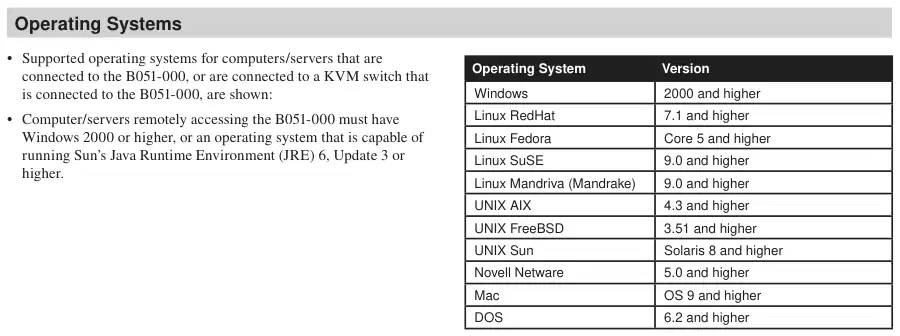
以下の非インターレースのビデオ信号のみがサポートされています。

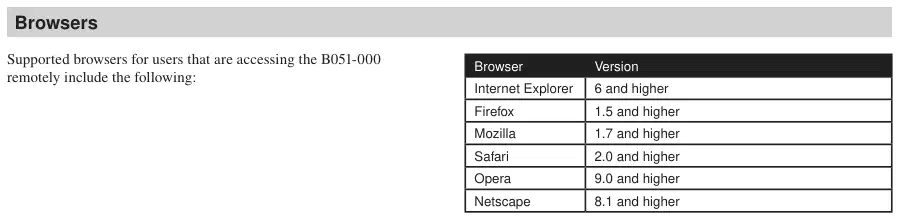
B051-000 リモートアクセスしているユーザの対応ブラウザには、次のものが含まれます。

フロントビューリアビュー
1 1 2 2 3 3 4 4 5 5
ナンバー コンポーネントの説明
ナンバー コンポーネントの説明
1 LANポート B051-000をネットワークプラグに接続するCat5e/6ケーブル。
1 パワージャック付属の電源アダプタは、ここにユニットに接続します。
2 リセットスイッチプレスとこのスイッチを解放します。 1. システムリセットを実行します。 プレスと保持スイッチのより多くの2. 3秒以上は、工場出荷時の設定設定にB051-000を復元します。
2 バーチャル メディア港
付属のUSB 2.0デバイスケーブルは、仮想メディア機能を使用する際にここに接続します。
3 PC/KVMポート B051-000をKVMスイッチに接続する KVMケーブルキット、またはサーバーはユニットに接続します。
3 時、このスイッチを押しながら保持します。 ユニットをオンにすると、工場出荷時のデフォルトのファームウェアバージョンが復元されます。 この操作は、ファームウェアのアップグレード失敗が発生した場合にのみ実行されなければなりません。デバイスが動作不能になるようにします。
4 コンソールポートローカルコンソールを接続するコンソールコネクタキットがB051-000に接続します。
5 RS-232ポート 外部バンドと低帯域幅モデムおよびシリアル端子接続用にRS-232シリアルポートが提供されます。
3 10/100 Mbps LED
このLEDは10Mbpsのデータ伝送速度を示すためにオレンジを、または100 Mbpsのデータ送信の速度を示します緑色つけます。
4 リンクLED このLEDは、B051-000がリモートでアクセスされていることを示すために緑点滅します。
5 電源LED B051-000が動力を与えられた時このLEDライトオレンジは作動する準備ができ。

ラックマウント安全指示
一般的な安全指示

便利で柔軟性のために、B051-000は0Uラックマウントキットが付属していますので、ユニットはシステム棚に便利な取り付けることができます。
ユニットをラックするために、次のことをします。
DINレールにB051-000をマウントするには:
ラックマウント · DINレール取付

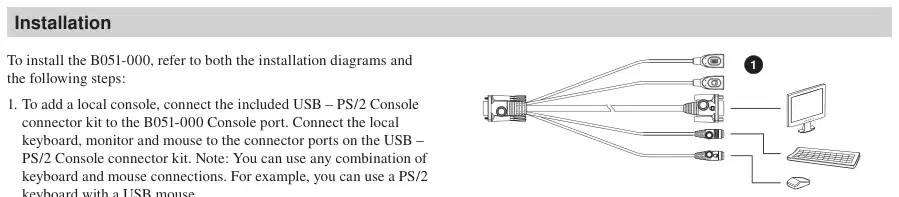
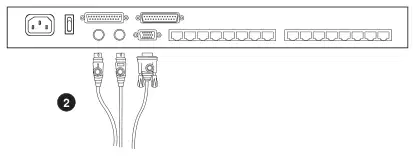
B051-000をインストールするには、インストール図と次の手順を参照してください。
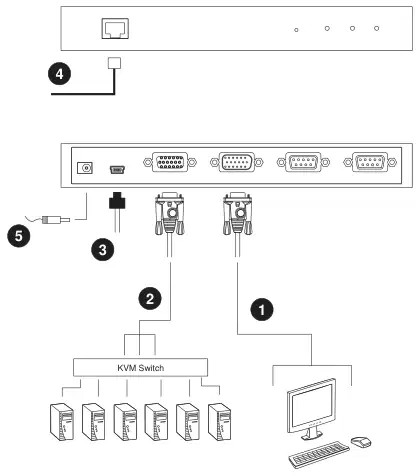
2. . B051-000はPS/2とUSB KVMケーブルキットの両方で、KVMスイッチまたはサーバーにコネクタのいずれかのタイプに接続することができます。 付属のPS/2またはUSB KVMケーブルキットのイエローHD15コネクタをB051-000 PC / KVMポートに接続します。 KVMケーブルキットのもう一方端にあるコネクターを、サーバーやKVMスイッチのキーボード、ビデオおよびマウスポートに差し込みます。 注: 図は、PS/2 KVM ケーブルキットを使用して PS/2マウスとキーボードポートとのKVMスイッチへの接続を示しています。

初めてログインしている管理者の方は、接続できるIPアドレスを付与するためにB051-000にアクセスする必要があります。 IPインストーラ、ブラウザまたはAP Windowsクライアントから選択する3つの方法があります。 それぞれのケースでは、B051-000にアクセスするために使用しているコンピュータは同じネットワークセグメントにユニットとしてなければなりません。 接続してログインした後、B051-000の固定ネットワークアドレスを付与することができます。 デフォルトユーザ名は 管理者権限 デフォルトパスワードは パスワード. . B051-000にアクセスすると、これらを変更することをお勧めします。
Windows を実行しているコンピューターでは、IPアドレスは IP インストーラーユーティリティで割り当てられます。
IPインストーラメインウィンドウが立ち上がると、ユーティリティはB051-000デバイス用のネットワークをスキャンし、デバイスリストパネルで見つけたもののリストを表示します。 デバイスリストパネルは、次のテーブルに示すように、3つの列で構成されます。
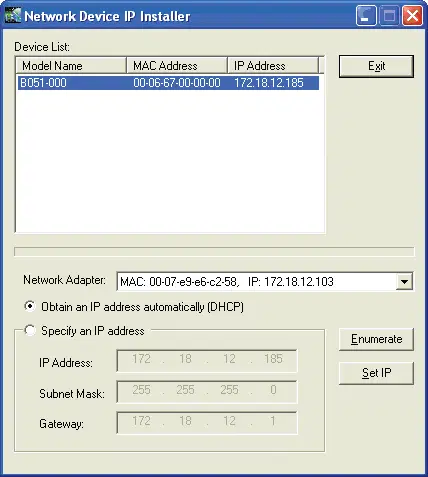
欲しいユニット。 MACアドレスはユニットの下部にあります。
デバイスリストを更新するために列挙します。

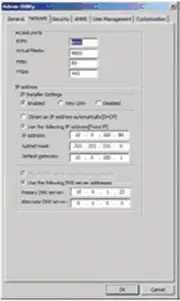
Windows を実行しているコンピューターでは、Windows AP プログラムを使用して B051-000 IP アドレスを決定できます。 B051-000 に付属した CD から Windows Client AP Installer ファイルを実行し、ステップバイステップの指示に従ってください。 AP Windowsクライアントにログインする最初の時間は、B051-000で付属したCDにシリアル番号が必要です。 ユニットの下部にシリアル番号と同じではありません。 プログラムを実行すると、B051-000 デバイス用のネットワークセグメントを検索し、下の 1 つに似たダイアログ ボックスで結果を表示します。
ネットワーク設定を更新するには、ログインボタンをクリックしB051-000にログインする必要があります。 ログインしたら、クリックしてください 管理者ユーティリティ B051-000 管理者ユーティリティにアクセスするためのボタン。 そこからネットワーク設定画面にクリックしてアクセスすることができます 通信ネットワーク タブ。
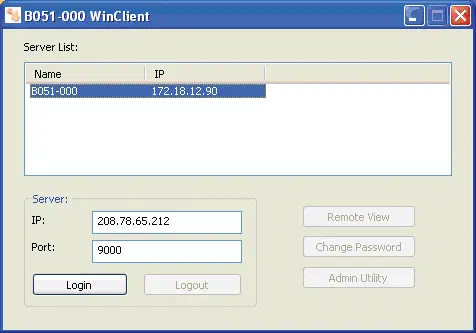

B051-000 IPリモートアクセスユニットは、ブラウザからまたはWindowsおよび/またはJavaアプリケーション(AP)プログラムを介してアクセスできます。 次の章では、ブラウザベースの操作について説明します。 第9章 でAPアクセスが議論される
ログインするには、ブラウザを開き、ブラウザーのURL位置バーにアクセスしたいB051-000のIPアドレスを指定します。
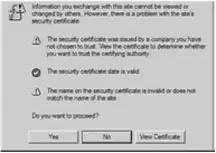
ブラウザからデバイスにログインしようとすると、セキュリティアラートメッセージが表示されて、デバイスの証明書が信頼されず、続行したい場合は尋ねられます。
証明書は信頼できますが、認証名がMicrosoftのTrusted Authoritiesのリストに見つからないためアラートをトリガーします。 以下に2つのオプションがあります。
警告を無視してクリックすることを選択した場合 あり はい すぐにログインするには、次のセクションのステップ5に続くテキストをスキップします。
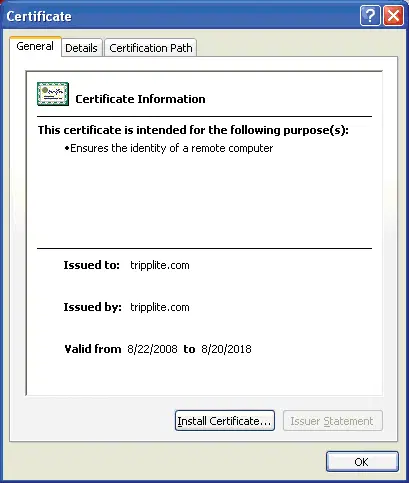
証明書をインストールするには、次の手順を実行します。
URL を入力すると、B051-000 ログインページが表示されます。
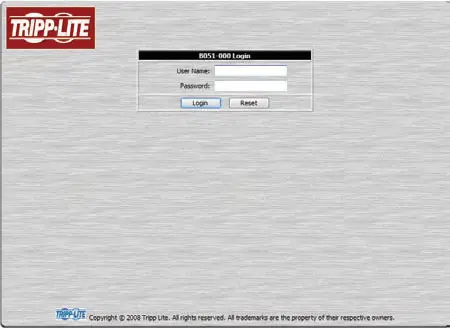
有効なユーザー名とパスワードを提供し、クリックします サインイン これからも続く。 ユーザー名とパスワードがない場合は、システム管理者にお問い合わせください。

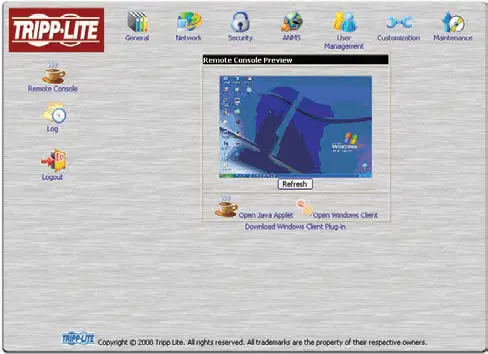
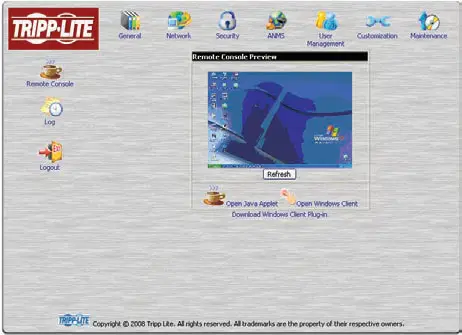
正常にログインした後、B051-000メイン画面が表示されます。
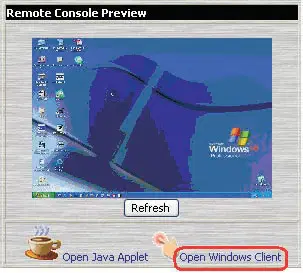
メイン画面は、ページ左の上下に配置されたユーティリティアイコンで構成されており、ページの上部と上に並べられた管理アイコン リモートコンソールプレビュー アイコンを使って、中央に表示されているJava AppletとWindows Clientを起動します。
リモート・コンソール: 任意の画面でこのアイコンをクリックすると、リモートコンソールプレビュー画面に戻ります。
ログ: B051-000で行われるイベントはログファイルに記録されます。 アクセス権をお持ちの方は、このアイコンをクリックするとログファイルが表示されます。
ログアウト: このアイコンをクリックしてB051-000のログアウトをクリックします。 ※各セッションのログアウトが推奨されます。 ログアウトアイコンを押さずにB051-000を終了すると、ログインする前にログアウトタイムアウト設定が期限切れになるように待機する必要があります。 (ログアウトタイムアウト設定オプションは、27ページ参照)
ページの上部に水平に配置されたアイコンは、B051-000を構成するために使用される管理ユーティリティとリンクされています。 これらの管理アイコンを介して設定の変更を行う機能は、ユーザーのログイン情報に関連する権限に依存します。 ユーザーが設定にアクセスできない場合、その管理者アイコンへのアクセスは行いません。
画面のメイン部分は、アクセスされているコンピューター/サーバーからの表示をプレビューします。
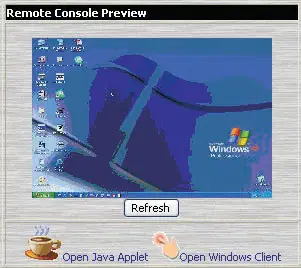

Remote Console プレビューの有効要素は、次の表で記述されます。
クリックをリフレッシュ リフレッシュ リモートディスプレイのプレビューを更新します。
Windows クライアントのアイコンをクリックすると、Windows プラグインを使用してデスクトップ上のリモートディスプレイにアクセスします。 注意: Windowsのクライアントを使用するWindowsオペレーティングシステムを実行する必要があります。
開いたJava Appletアイコンをクリックすると、デスクトップにリモートディスプレイを開くためにJavaのappletを使用します。 注:Java Appletを使用するには、Sun の Java Runtime Environment(JRE)6が必要です。3つ以上はコンピューターにインストールされている必要があります。
アイコン機能 ・Windowsクライアントを開く・Java Applet を開きます

B051-000のウェブページ上部にあるアイコンで表される管理ユーティリティは、B051 - 000の動作環境を構成するために使用されます。
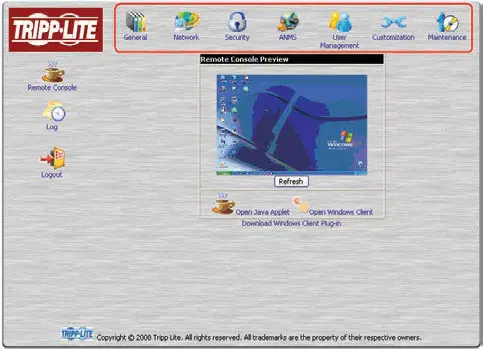
この章では、それぞれが順番に議論する。
注意: 各ダイアログボックスで設定の変更を行う場合は、クリックします 申し込み 保存する。 設定の変更をすべて行なった後、効果を出すために、Resetにチェックを入れる必要があります。 カスタマイズ, ページ 26, そしてログアウト. 設定権限がない場合、管理アイコンは利用できません。
総合案内 管理アイコンの先頭ページで、B051-000の状態に関する情報を配信します。
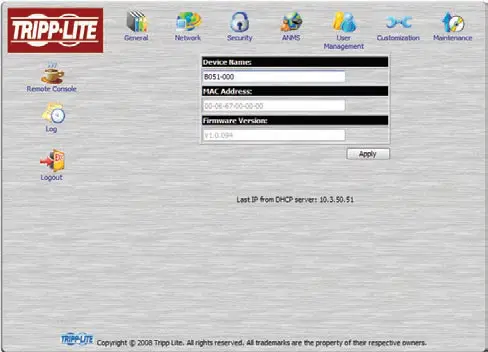
フィールドの各項目の説明は、以下の表で行われます。
デバイス名 1B051-000以上あるインストールを管理するのが容易になるには、それぞれの名前を指定できます。 B051-000 の名前を割り当てるには、このフィールドに希望する名前を入力します(最大 16 文字)。
MACアドレス B051-000のMACアドレスが表示されます。
B051-000のファームウェアバージョンレベルを示します。 B051-000のファームウェアの新しいバージョンは、当社のウェブサイトからダウンロードできます(参照) ファームウェアのアップグレード, ページ 60). このページでは、新しいバージョンが公開されているかどうかを確認できます。
B051-000がDHCPの割り当てられたIPアドレスを使用するネットワークにある場合、この項目は、そのIPアドレスが何であるかを把握する便利な方法です。 注: スイッチが固定IPアドレスを持っている場合は、このフィールドは表示されません。
DHCP サーバーから最終IP
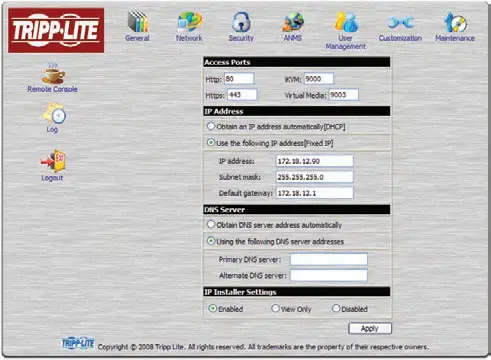
ネットワーク管理アイコンは、B051-000のネットワーク環境を指定するために使用されます。
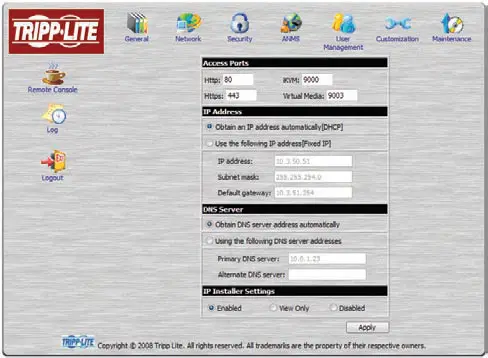
フィールドの説明 ・ファームウェアバージョン

ファイアウォールが使用されている場合、管理者はファイアウォールが許可するポート番号を指定できます(そしてそれに応じてファイアウォールを設定)。 B051-000に接続すると、IPアドレスの一部としてポート番号を指定する必要があります。 無効なポート番号(またはポート番号)を指定した場合、B051-000は見つかりません。 フィールドの説明 アクセスポート セクションは、以下の表で与えられます。
iKVM スタンドアローンAP Windows ClientプログラムからB051-000に接続すると、指定するべきポート番号です。 有効なエントリは、1024-65535から。 デフォルトは9000です。
Virtual Media B051-000の仮想メディア機能にアクセスする際にデータ転送に使用されるポート番号です。 有効なエントリは、1024〜65535から。 デフォルトは9003です。
HTTP ブラウザのログイン時にポート番号を指定します。 有効なエントリは、1〜65535から。 デフォルトは80です。
HTTPs 安全なブラウザのログインのためのポート番号。 有効なエントリは、1〜65535から。 デフォルトは443です。
B051-000 は、起動時に動的に IP アドレスを割り当てるか (DHCP) で固定された IP のアドレスを指定できます。
B051-000 は、自動的に DNS サーバーアドレスを割り当てるか、または固定されたアドレスを指定することができます。
IPインストーラユーティリティ(IPInstaller.exe)は、B051-000 IPリモートアクセスユニット付属のCDに提供されます。 B051-000 の IP 関連設定を検証し、構成するための簡単な方法を提供します。 IPインストーラが呼び出されると、B051-000デバイス用のネットワークをスキャンし、見つけたものを表示します。
おすすめ IP インストーラ、操作の細部のためのページ10。
ネットワークの変更を行なうと、必ずネットワークの変更が起きる 出口のリセット にほんご カスタマイズ ページ (参照) カスタマイズ, ページ 26 が有効になっています (チェックボックスのチェックです)。, ログインする前に. これにより、B051-000オフとオンに電力を供給することなくネットワークの変化が効果を発揮できます。
フィールドの説明

B051-000へのアクセスを制御するためにセキュリティ管理アイコンが使用されます。
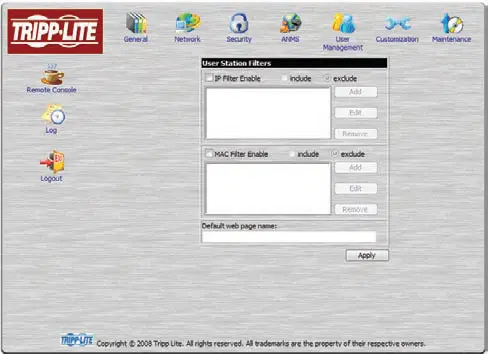
IP および/または MAC フィルターを有効にするには、クリックします とりあえず IP フィルター 有効 と/または MAC フィルターを有効にする チェックボックス。 各フィルターは100枚まで可能です。
IP フィルターを追加するには:
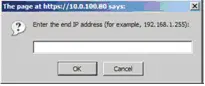
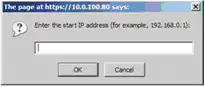

IP フィルターを削除するには:
リストから目的のIPフィルタを選択し、クリックします 削除.
IP フィルターを変更するには:
MAC フィルターを追加するには:
MACフィルタを削除するには:
リストから目的のMACフィルタを選択し、クリックします 削除.
MAC フィルターを変更するには:
高度なネットワーク管理設定(ANMS)の管理者アイコンを使用すると、外部ソースからログイン権限の管理を設定できます。 以下に示すように、3つの主要なパネルに分かれています。
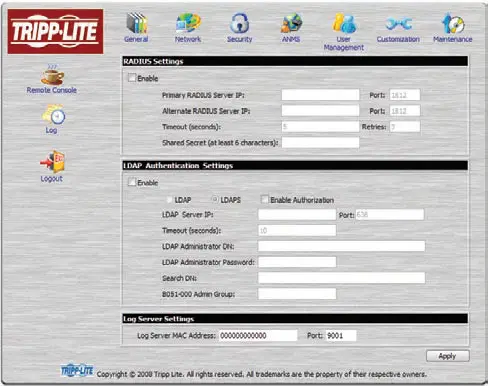

RADIUS サーバーを介して B051-000 の認可を許可するには、以下を実行します。
C ユーザ管理者権限を付与し、ユーザーがシステムを構成することを可能にします。
W Windows クライアントプログラムでシステムにアクセスできるようにします。
J ユーザが Java のリンゴットを介してシステムにアクセスできるようにします。
L ユーザがユーザーのブラウザからログ情報にアクセスできるようにします。
V は、ビデオ表示のみを表示するためのユーザーのアクセスを制限します。
S ユーザーが仮想メディア機能を使用することを可能にします。
RADIUS Server アクセス権の例は、以下の表で示します。
C、W ユーザーは管理者権限を持っています。Windows Client 経由でシステムにアクセスすることができます。
W、J、L ユーザーは Windows Client 経由でシステムにアクセスすることができます。Java Applet を介してシステムにアクセスできます。ユーザはユーザーのブラウザでログ情報にアクセスできます。
LDAPS 経由で B051-000 の認証と認可を許可するには、以下を実行します。
チェックを入れる 有効活用 LDAP/LDAPS認証と認可を許可するチェックボックス。
LDAP/LDAPS クリックして、LDAPやLPDPSのどちらを使うかを指定します。
クリックして 認証を有効にします 有効にしたいなら 1. . LDAP/LDAPSサーバーが有効化した場合は、ログインしているユーザに対して「権限」属性と認可を直接返します。 この選択では、LDAPスキーマを拡張する必要があります。 (LDAP 参照) サーバー構成, ページ xx, 詳細.) 2. 有効にしない場合は、サーバーが B051-000 Admin グループに属するユーザのログを対象とするかどうかに依存する結果を返します。 結果が「はい」の場合、ユーザーはアクセス権をフル取得(管理者のアクセス権限参照)。結果が ‘no’ の場合は、ユーザーはアクセス権の制限があります。 (ユーザーアクセス権、ページ22を参照してください)注記:LDAP / LDAPS管理者が有効にできるかどうかを検証する 認証を有効にします 機能、またはない。
LDAP サーバー IP および港
LDAPまたはLDAPSサーバーのIPアドレスとポート番号を入力します。 LDAPでは、デフォルトポート番号は389です。 LDAPSの場合、デフォルトのポート番号が636になります。
Timeout B051-000がLDAPまたはLDAPSサーバーの応答待ち時間秒単位で設定します。
LDAP/LDAPS管理者がこの分野に適切なエントリを認証するのを決定します。 例えば、エントリーはこのように見えるかもしれません: cn=LDAPAdmin,ou=b051-000,dc=tripplite,dcc=com LDAP管理者パスワードキーのLDAP管理人パスワードを設定します。
検索ベースの区別された名前を設定します。 ユーザ名検索が始まるドメインです。 注意: もし 認証を有効にします チェックされていないフィールドは、エントリを含む必要があります。 B051-000 管理者グループ 作成します。 LDAP/LDAPS管理者が適切な値を保持する。
グループ名でB051-000管理者に 注意: もし 認証を有効にします チェックされていないので、ログインしているユーザを認証するために使用します。 ユーザーがこのグループにいる場合、ユーザーはアクセス権をフル取得します。 ユーザーがこのグループにない場合は、ユーザーは限られたアクセス権のみを受信します。 LDAP/LDAPS管理者が適切な値を保持する。

アクティブディレクトリスキーマを拡張し、更新する
LDAPまたはLDAPSを介してB051-000の認証と認可を可能にするため、Active DirectoryのLDAP シュネマ B051-000 の拡張属性名が拡張子になるように、延長する必要があります。 許可 – オプション属性として追加されます。 スタッフ 授業内容
a) 開く コントロールパネル → 管理ツール → アクティブ
ディレクトリスキーマ.
b) 画面の左パネルで、右クリック 属性:
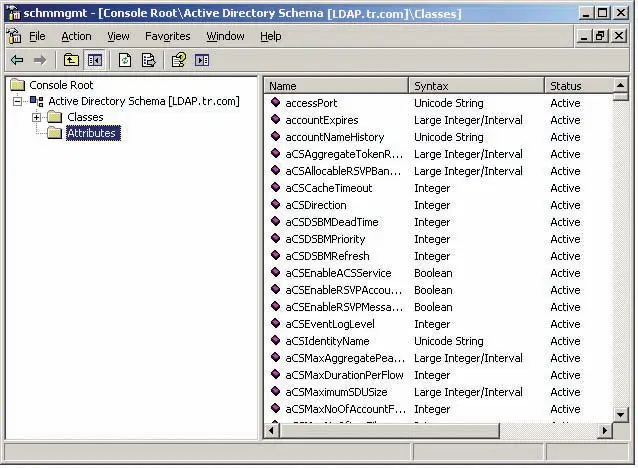
LDAPサーバの設定には、以下の手順を実行する必要があります。
Windows 2003サポートツールをインストール
c) 選択 新着情報 → アドバンテージ.
d) 表示されている警告メッセージで、クリックします 続行 持ち運びに
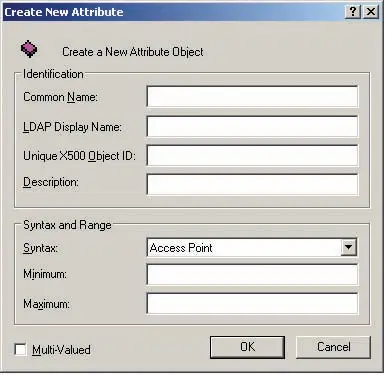
とりあえず 新しい属性を作成する ダイアログ ボックス。
アクティブディレクトリーSchemaスナップインをインストール
e) ダイアログボックスに記入し、クリックします OK ステップ1を完了するには
手順。
スタートメニューショートカットエントリを作成する
Active Directory スキーマの [スタート] メニューでショートカットエントリを作成するには、次の操作を行います。
a) 開く コントロールパネル → 管理ツール → アクティブ
ディレクトリスキーマ.
b) 画面の左パネルで、選択します レッスン.
アクティブディレクトリ

c) 右側のパネルで、右クリック スタッフ:
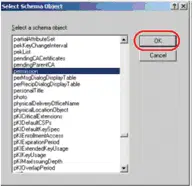
f) リストに出てくる、選択する 参加資格, その後、クリックします OK へ
手順のステップ2を完了します。
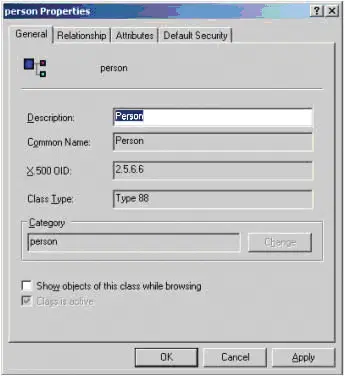
a) 実行 ADSI 編集. . (一部として設置) サポートツール.)
d)選択 プロパティ; 人 プロパティ ページが開きます
総合案内 タブが表示されます。 クリックして、 属性 タブ。
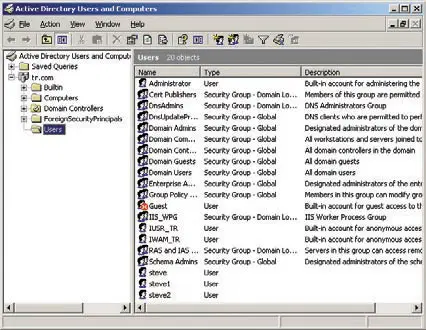
b) 開く ドメイン、および移動します cn=users dc =tripplite dcc=com
ノード。
c) 編集したいユーザーを探します。 (当社の例は使用) ジェイソン.)
e) 選択する 属性 タブをクリックし、クリックします。 アクセサリー ボタン:
d) ユーザーの名前を右クリックし、選択します プロパティ.
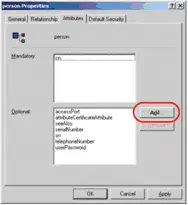
e) オン 属性エディタ 表示されるダイアログボックスのページ、選択
参加資格 リストから。
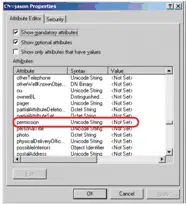

f) クリック 編集 持ち運びに 文字列属性エディタ:
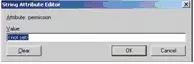
g) 目的のB051-000権限で示した値を置換する
属性値。 (詳細は下記をご覧ください)
とりあえず パーミッション属性値 ユーザがアクセスする B051-000 の IP アドレスと、そのIP アドレスで B052-000 アクセス権を示す文字列。 以下のルールは、パーミッション属性値エントリの構成に適用されます。
C ユーザ管理者権限を付与し、ユーザーがシステムを構成することを可能にします。
W Windows クライアントプログラムでシステムにアクセスできるようにします。
J ユーザが Java のリンゴットを介してシステムにアクセスできるようにします。
L ユーザがユーザーのブラウザからログ情報にアクセスできるようにします。
V は、ビデオ表示のみを表示するためのユーザーのアクセスを制限します。
S ユーザーが仮想メディア機能を使用することを可能にします。
アクセス権例は、以下の表で示します。
User1 10.0.0.166&w、v 1. の ユーザーは、Windowsクライアントを持ち、10.0.0.166のIPアドレスでB051-000のみの権利を表示しています。 2. . LDAPサーバが管理する他のB051-000単位で利用者は権利を一切持たない。
ユーザ2 10.0.0.164&s;10.0.0.166&j、c 1. ユーザーは、IPアドレスが10.0.0.164でB051-000に仮想メディアの権利を持っています。 2. . ユーザーは、Java Appletと管理者権限をB051-000に10.0.0.166のIPアドレスで取得します。 3. . LDAPサーバが管理する他のB051-000単位で利用者は権利を一切持たない。
ユーザ3 v、l;10.0.0.164&j 1. LDAPサーバが管理する全てのB051-000単位でのみ閲覧およびログ情報権を持っています。 2. . ユーザーは、IPアドレスが10.0.0.164でB051-000にJava Appletの権利を持っています。
User4 ユーザーは、LDAP サーバーによって管理される B051-000 単位へのアクセス権がありません。
User5 v では、LDAP サーバーが管理する全ての B051-000 単位でのみ Windows クライアントの権利を閲覧できます。
User6 v;10.0.0.166&;10.0.0.164&c,j
h) クリック OK. . 返却時に 属性エディタ ページ、
i) クリック 申し込み 変更を保存し、手順を完了します。
参加資格 エントリーは新しい許可を反映しています。
j) 繰り返しステップ3 (拡張されたアクティブディレクトリユーザーを編集する
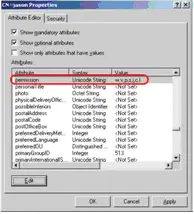
シュネマ) 追加したい他のユーザーのための。
キャラクターの意味 · ユーザー価値の意味

OpenLDAPは、UNIXプラットフォーム用に設計されたオープンソースの LDAP サーバーです。 Windows版は以下からダウンロードできます。
http://download.bergmans.us/openldap-2.2.29/openLDAP-2.2。29db-4.3.29-openssl-0.9.8awin32 Setup.exe
プログラムをダウンロードした後、インストーラを起動し、言語を選択し、ライセンスを承諾してターゲットのインストールディレクトリを選択します。 デフォルトディレクトリは:
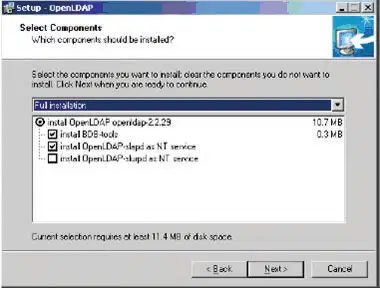
c:\プログラムファイル\OpenLDAP.
いつか コンポーネントを選択 ダイアログ ボックスが表示されます。, [選択] BDB-ツールをインストール とりあえず OpenLDAP を NT サービスとしてインストール、図で示されるように:
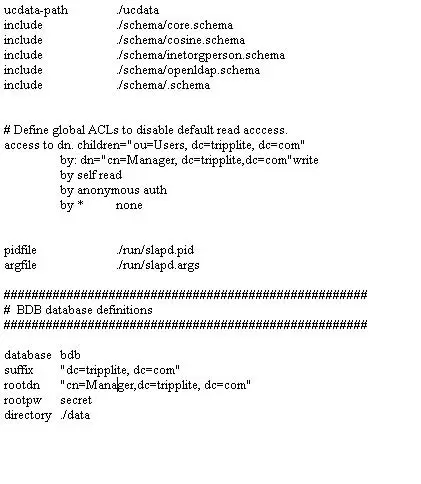
主要なOpenLDAP構成ファイル, slapd.coの特長nfは、サーバーを起動する前にカスタマイズする必要があります。 設定ファイルへの変更は、次のようになります。
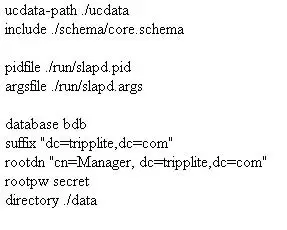
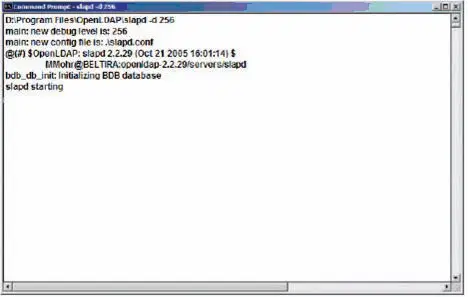
OpenLDAP サーバを起動するには、実行します。 スロード (コマンドラインからOpenLDAPサーバ実行ファイル) slapdはコマンドラインオプションの数をサポートし、最も重要な選択肢が d デバッグ情報をトリガーするスイッチ。 例えば、slapd -d 256のコマンドは、次のスクリーンショットで示すように、256のデバッグレベルを持つOpenLDAPを起動します。

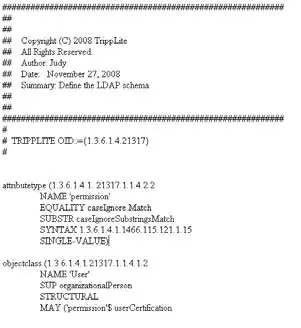
slapd が使用するスキーマは、追加の構文やマッチルール、属性の種類、オブジェクトクラスをサポートする拡張機能です。 B051-000の場合、B051〜000 ユーザ名 クラスとクラス 参加資格 属性は新しいスキーマを定義するために拡張されます。 B051- 000 にログインしたユーザを認証し、承認するために使用される拡張されたスキーマファイルは下記の図で示します。
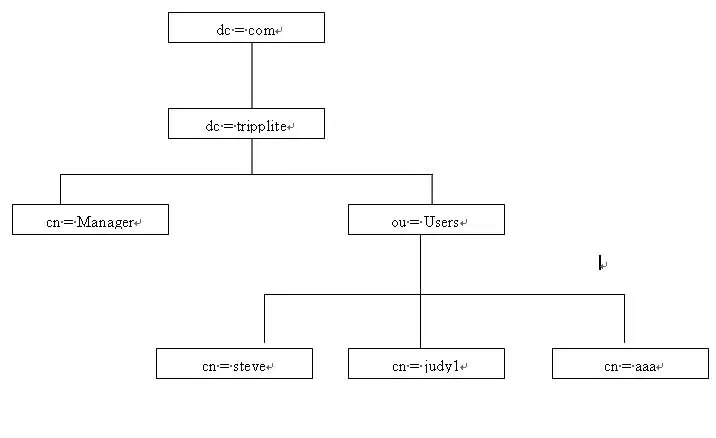
LDAPディレクトリは、Directory Information Tree(DIT)と呼ばれるツリー構造で情報を格納します。 ツリー内のノードはディレクトリエントリであり、各エントリーには属性値のフォームに情報が含まれています。 B051-000 の LDAP ディレクトリツリーの例は、以下の図に示されています。
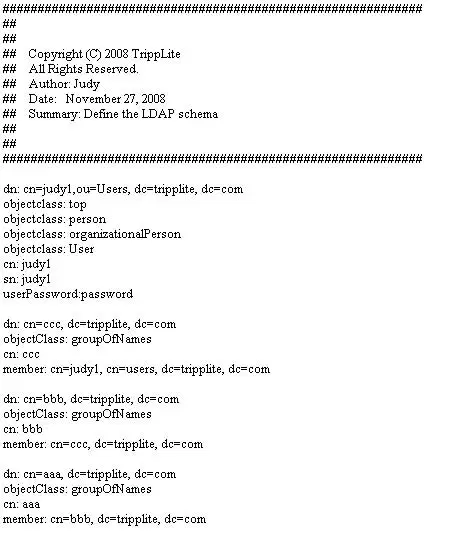
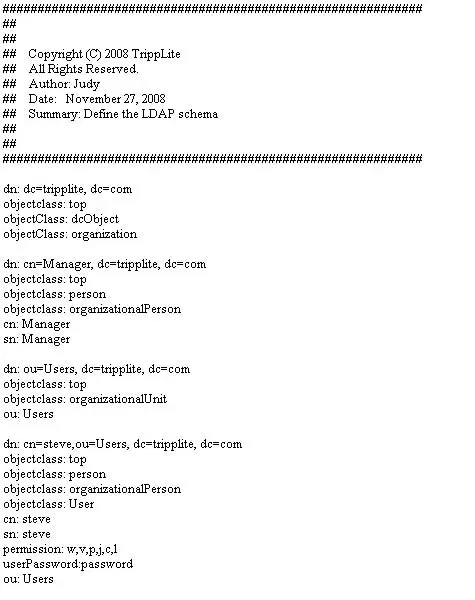
LDAP データ交換形式(LDIF)は、単純なテキスト形式でのLDAPエントリを表すために使用されます (RFC 2849). 下の図は、B051- 000ディレクトリツリー(上の図で表示)のDITを作成するLDIFファイルを示しています。
以下の図は、B051-000 の OpenLDAP グループを定義する LDIF ファイルを示しています。
LDAPデータ構造

新しいスキーマを使用するには、次の操作を行います。
ldapadd -f init.ldif -x -D "cn=Manager,dc =tripplite、dc=com" -w 秘密
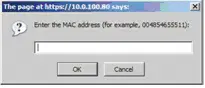
ログインや内部ステータスメッセージなど、B051-000で発生する重要なトランザクションは自動生成されたログファイルに保存されます。 B051-000 がログサーバをインストールしたコンピュータと通信するために、 ログサーバ MACアドレス とりあえず ポートレート フィールドは入力必須項目です。 (ログサーバの設定については、第8章を参照してください。)
ログサーバ MACアドレス
このフィールドには、ログサーバコンピューターの MAC アドレスが含まれている必要があります。
このフィールドには、ログサーバコンピューターがログの詳細をリスニングするのに使用するポートが含まれるはずです。 有効な港の範囲は1024から65535です。 デフォルトポート番号は、9001です。
ユーザー管理のアイコンを使用して、ユーザープロファイルの作成と管理を行います。 64 人のユーザープロフィールまで確立できます。 異なるユーザタイプに制限はありません。 64 人の管理者、64 人または 64 人がカスタマイズされたプロフィールを持つことができます。この制限は合計で 64 件までしか持たないからです。
ユーザープロファイルの追加
ユーザープロファイルを追加するには、画面の右側のパネルに情報を記入し、[クリック] をクリックします。 アクセサリー. . 新規ユーザ名はユーザーリストに表示されます。
ユーザープロファイルの削除
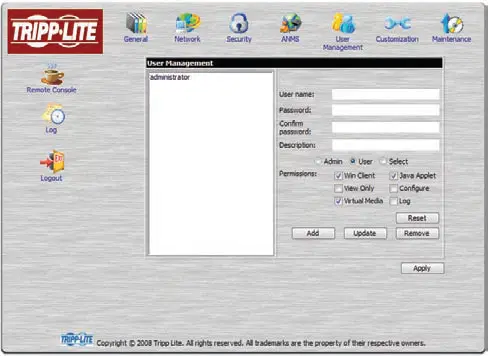
ユーザープロファイルを削除するには、ユーザーリストから目的のプロフィールを選択し、[クリック] をクリックします。 削除. . パネルからユーザ名が削除されます。
ユーザープロファイルの編集
ユーザープロファイルを編集するには、まずユーザーリストから目的のプロフィールを選択する必要があります。 画面の右側のパネルにユーザー情報が表示されます。 このページの編集とクリック 更新情報. . クリックしないと 更新情報 ボタン、変更は失われます。
ポートレート

下記の表にユーザープロファイル項目の説明を記載します。
ユーザー名 6文字以上 16文字以内で許可します。
パスワード 6文字以上、16文字以内の上限が認められます。
パスワードに正しく入力されていることを確認するには、もう一度入力してください。 2つのエントリが一致しない場合は、変更を保存することはできません。
説明 これは、ユーザープロファイルに関する追加情報を記録するために使用されるオプションのフィールドです。
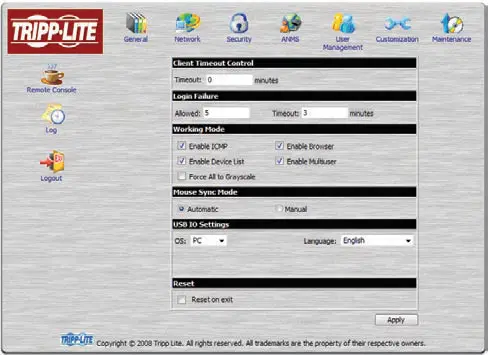
とりあえず カスタマイズ 管理アイコンを使用すると、管理者が設定することを可能にします タイムアウト, ログイン失敗と 働くモード パラメータ。
項目 記述 ・パスワードの確認

カスタマイズパラメータの説明は、以下の表で行われます。
タイムアウト B051-000が、ここで指定した時間のためにWindowsクライアントまたはJava Appletでアクセスしているコンピュータから入力を受けていない場合は、接続を終了します。 デフォルトは3分です。
ログイン失敗 許可される - リモートコンピュータから許可される連続失敗したログインの試みの数を設定します。 デフォルトは5です。 タイムアウト - 許可された故障の数を超えた後に再びログインしようとすると、リモートコンピュータが待機時間を設定する必要があります。 デフォルトは3分です。
働くモード ICMPを有効にする - 場合 ICMP チェックを行い、B051-000をpingでき、IPアドレスはARPコマンドで割り当てられます。 チェックされていない場合、ARPコマンドでIPアドレスをpingまたは割り当てることはできません。 ICMP デフォルトでチェックされます。 デバイスリストを有効にする - この項目がチェックされている場合、AP Windows Client Connection画面のローカルB051-000ユニットのリストが表示されます(参照) Windowsのクライアント接続画面, ページ 11). チェックされていない場合は、表示されません。 デフォルトでチェックされます。 すべてをグレースケールに強制する - この項目がチェックされている場合、すべてのユーザのリモート表示はグレースケールに変更されます。 帯域幅の低い状況でI/O転送を高速化できます。 デフォルトでは、この項目はチェックされません。 ブラウザを有効にする ・この項目がチェックされている場合は、ブラウザからB051-000にアクセスすることができます。 この機能が有効になっていない場合、ブラウザでユニットにログインできません。 デフォルトでチェックされます。 マルチユーザを有効にする – この項目がチェックされている場合、複数のユーザーは同時にB051-000にログインできます。 デフォルトでチェックされます。
自動自動制御 – この項目がチェックされている場合、B051-000 はリモートとローカルのマウスポインタを自動的に同期します。 デフォルトでチェックされます。 注:この機能は、WindowsとMac(G4以上)システムでUSBマウスのみ対応します。 他の全ての設定では、選択することをお勧めします マニュアル. マニュアル - この項目がチェックされている場合、すべてのマウスの同期はWindowsクライアントとJava Appletシンチング手順で手動で行う必要があります。 (参照) 自動同期 ページの 30 と 36 の詳細は)デフォルトでは、この項目はチェックされません。 注意: Sun システムでは、マニュアル設定を使わなければなりません。
USB IO設定 OS - コンピュータまたはKVMスイッチとキーボードおよびマウス用のUSBコネクタに接続するときは、使用するプラットフォームを選択するためにリストをドロップします。 PC、Mac1、Mac2、およびSunの選択肢があります。 PCはデフォルトOSです。 注意:一般的に、Mac 1は古いMac OSバージョンで最適に機能します。 Mac 2が新しいものと最高の動作を発揮するからです。 但し、変更になる場合があります。 ひとつの設定で問題が発生した場合は、他のいずれかを選択してみてください。 中国語(簡体) - コンピュータまたはKVMスイッチとキーボードおよびマウス用のUSBコネクタに接続するときは、使用しているキーボード言語を選択するためにリストをドロップします。 英語はデフォルト言語です。
設定の変更は、B051-000リセット後にのみ有効になります。 ネットワークページ、ログサーバポート変更、ブラウザアクセスの有効/無効化およびファームウェアのアップグレードの変更を含みます。 変更のため、チェックは自動的に入れます 出口のリセット 箱。 変更が有効になるには、ログアウトして再度ログインします。 リセット後にログアウトする前に、約30〜60秒の待ち時間が必要です。 注: B051-000のパフォーマンスが劣化した場合は、チェックを入れてリセットします。 出口のリセット 箱は、それから/ログインをログアウトしましたり。
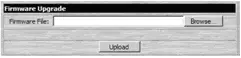
とりあえず メンテナンス 管理者はB051- 000のファームウェアをアップグレードし、設定の設定とユーザープロファイル情報を復元することを可能にします。
B051-000ファームウェアの新しいバージョンが利用可能になったので、それらはからダウンロードすることができます 電子メール:[email protected] ファームウェアのアップグレードファイルが当社のウェブサイトにない場合、現在使用できません。
ファームウェアをアップグレードするには、次の手順を実行します。
バックアップ構成/ユーザーアカウント
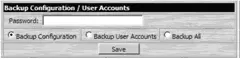
とりあえず バックアップ構成/ユーザーアカウント ページのセクションでは、B051-000の構成と/またはユーザープロファイル情報を取り戻す機能を提供します。
変数の説明 ・マウス同期モード・ ファームウェアのアップグレード

設定/ユーザーアカウントの復元
バックアップを実行するには、次の手順を実行します。
保存された構成/ユーザーアカウント情報は、復元できます 設定/ユーザーアカウントの復元 ページのセクション。
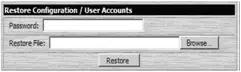
以前のバックアップを復元するには、次の手順を実行します。
ファイルが復元された後、処理が成功したことを伝えるメッセージが表示されます。

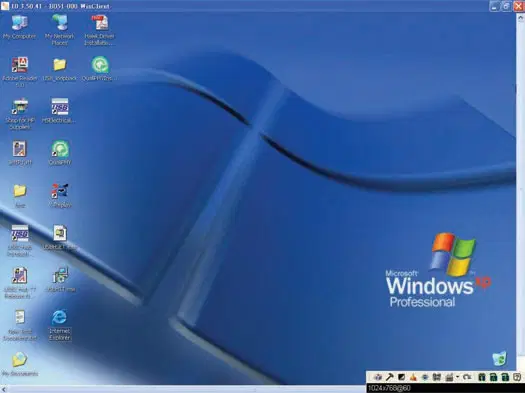
Windowsクライアントを起動するには、B051-000にログインしてクリックします Windows クライアントを開く リンク集 リモートコンソールプレビュー パネル。
クリックしてすぐ Windows クライアントを開く リンクは、リモートサーバのディスプレイがデスクトップ上のウィンドウとして表示されます。
マウスの同期手順を試す前に、常にあなたの行くことを確実にするための良い考えです マウスのプロパティの設定 以下に従ってそれらを置きます:
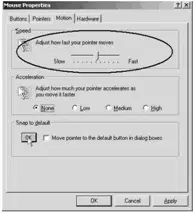
Windows 2000:

Windows XP/Windowsサーバー2003:
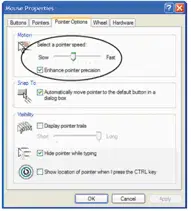
Windows ME:
Windows NT/Windows 98/ウィンドウズ 95:
ターミナルセッションを開き、次のコマンドを発行します。
でん ビデオ設定メニュー, 次のセクションで議論されている、 自動同期 ローカルとリモートマウスポインタを同期させる機能も搭載します。 ほとんどの場合、実行 自動同期 2つのマウスポインタを揃えます。
でん カスタム化設定 (ページ27参照)画面には2つのマウス同期モードがあります。 自動自動制御 とりあえず マニュアル。
ビデオ品質スライダーバー
とりあえず ビデオ設定メニュー また、モニターに表示されるビデオの品質を調整するスライダーバーが含まれています。 映像の品質が高まり、ネットワークを通るデータが増えています。 大量のデータが、キーボードとマウス入力をモニターに取り込むときに遅延します。 ビデオの品質を低下させ、応答時間を改善するためには、調整します ビデオ品質 スライダーバーを下段に設置します。
許容のスライダー バーを検出して下さい
もてん ビデオ設定メニュー, , 許容を検出して下さい スライダーバーはネットワークを介して送信される情報量を制限するために調整することができます。 キーボードやマウスの応答時間に問題がある場合、設定 許容を検出して下さい スライダーバーを高くすると、助けることができます。
とりあえず カスタム化設定 (ページ27参照)画面には、と呼ばれるセクションが含まれています USB IO設定マウス機能に影響を及ぼす可能性がある. コンピュータに接続したり、キーボードやマウス用のUSBコネクタでKVMスイッチを切り替えるときは、アクセスする必要があります。 OS このセクションのドロップダウンリストで、OSプラットフォームが使用されるように選択します。 PC、Mac1、Mac2、およびSunの選択肢があります。 PCはデフォルトOSです。
Windows Client Control Panelに含まれている別のアイコン(次のセクションを参照してください)は、 グレースケール アイコン。 このアイコンをクリックすると、画面上の動画がグレースケールで表示されていきます。これによりネットワークを経由してデータ量を減らしてキーボードとマウス応答時間を改善できます。
次のセクションで議論されるWindowsクライアントコントロールパネルは、ホットキー(Hotkey)が含まれています。オルタナティブ + M デフォルトでは)ローカルマウスポインタをリモートマウスポインターと同期させる。 単に押します()オルタナティブ + M)ホットキー、ローカルおよびリモートマウスポインタは数秒以内に同期する必要があります。

画面の中央にあるWindowsクライアントコントロールパネルは、リモートKVM操作を制御するためのユーティリティを提供します。
パネルは、下のテキストバーとアイコンバーで構成されています。

コントロールパネルのアイコンは、以下の表で記述されています。
クリックして、最大を引き上げます ホットキーセットアップ ダイアログ ボックス。
クリックして、最大を引き上げます ビデオ調整 ダイアログ ボックス。
クリックして、グレースケールとカラーのリモートディスプレイを切り替えます。 グレースケールへの切り替えは、ネットワーク接続を経由しなければならないデータの量を減らすことでキーボードとマウスの応答時間を向上するのに役立ちます
クリックして、最大を引き上げます バーチャルメディア ダイアログ ボックス。 赤いXは、この機能は起動されていないことを示しています。 使用時に、使用する仮想メディアデバイスのタイプを示すアイコンが変更されます。
クリックして開く 会員メッセージ.
クリックして送信する Ctrl+Alt + Del (DEL) の リモートシステムへの信号。
キーボードをクリックすると画面上のキーボードを有効にします。 ドロップダウン矢印をクリックして、利用可能な言語キーボードのリストが表示されます。 英語、中国語(台湾)、日本語、ドイツ語、フランス語、スペイン語、韓国語とイタリア語のどちらかを選ぶことができます。
リモートビューを出て、クリックします。
リモートサーバを操作するさまざまなアクションは、ホットキーで実行できます。 とりあえず ホットキーセットアップ ユーティリティはクリックしてアクセスします
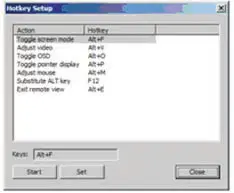
コントロールパネルのアイコン。 ホットキーによって実行されるアクションは、左パネルにリストされています。 デフォルトホットキーコマンドが右側のパネルに表示されます。
アイコンの説明

アクションの説明 デフォルトホットキー
スクリーンモードをトグルー 画面表示をフルスクリーンとウィンドウモードの間で切り替えます。 オルタナティブ + F
動画をAdjustすると、ビデオ設定ダイアログボックスが開きます。 オルタナティブ + V
OSDをトグルすると、コントロールパネルがオフとオンに切り替えます。 オルタナティブ + O
点数表示をトグルすると、ローカルマウスポインタをオフにしてオンに切り替えるので、同時にローカルとリモートマウスポインターを表示したり、遠隔のマウスポッパーだけを選択することができます。
マウスを調整して、ローカルとリモートマウスの動きを同期させます。 オルタナティブ + M
置換キー 他のすべてのキーボード入力がキャプチャされ、リモートコンピュータに送信されるが [Alt + Tab] タブ とりあえず [Ctrl + Alt + Del] の[Del] ローカルコンピューターに送信される リモートシステムに効果を実装するために、Altキーの関数キーが置換されます。 F12 キーを置換する場合、例えば [F12 + タブ] とりあえず [Ctrl + F12 + デル].
リモートビューを出て、B051-000への遠隔接続を終了し、ローカル操作に戻ります。 オルタナティブ + E
デフォルトのホットキーの組み合わせが不便なものを見つけた場合、次の手順で自分で設定できます。
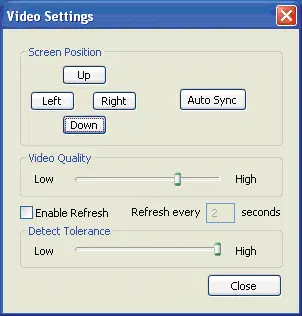
とりあえず ビデオ設定 ダイアログ ボックスでは、リモート画面の配置と画像の品質を調整することができます(モニターに表示)。
調整オプションの意味は、以下の表で示します。
スクリーン位置は矢印ボタンをクリックすることで、リモートコンピュータウィンドウの水平方向と垂直の位置を調整します。
自動同期 クリック 自動同期 機能を持つためには、リモート画面の縦と横のオフセット値を検出し、自動的にローカルスクリーンで同期します。 ローカルとリモートマウスポインタが同期されていない場合、ほとんどの場合、この関数を実行することでそれらを同期に戻すことができます。 結果に満足していない場合は、画面位置矢印を使用してリモートディスプレイを手動で配置します。 注: この機能は明るいスクリーンと最もよく動作します。
ビデオ品質は、スライダーバーをドラッグして全体的なビデオの品質を調整します。 値が高まり、画像のクリアーとビデオデータが増えるとネットワークを経由します。 ネットワーク帯域幅によっては、キーボードとマウス応答時間を遅くする価値が高い場合があります。
有効にする B051-000は不要なアーティファクトを除去し、より良い写真を提供するために、1〜99秒ごとに画面を再描画することができます。 選択する リフレッシュ 1から99まで番号を入力してください。 B051-000 は指定した間隔で画面を赤色にします。 この機能はデフォルトで無効になっています。
許容を検出して下さい この設定は望ましくないスクリーンのアーティファクトをろ過するためのしきい値を設定します。 注:ネットワークを経由して動画情報量が高まるため、設定値の低下につながります。 遅いキーボードとマウスの応答時間を経験しているなら、この設定は役立ちます。
画面の右上のボタンをクリックすると、グレースケールとカラーをリモートで表示できます。 グレースケールへの切り替えは、ネットワーク接続を経由して旅行しなければならないデータの量を減らすことでキーボードとマウスの応答時間を向上するのに役立ちます。
オルト + P ・ ホットキーの設定 · オプションの説明

B051-000の仮想メディア機能により、USB 2.0デバイス(フロッピードライブ、CDROM、フラッシュドライブなど)がユーザーのコンピューター/サーバーに接続され、リモートコンピュータ/サーバまたはKVMにUSBハブポートでアクセス可能になります。
このリダイレクト機能を実行するには、次の操作を行います。
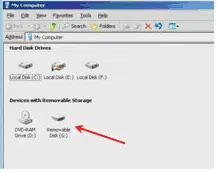
注: 仮想メディア機能が動作するためには、付属のバーチャル メディア USB ケーブルは B051-000 と、仮想メディアにアクセスしたいコンピューター/サーバー間で接続する必要があります。 USBケーブルは、キーボード/マウス機能に用いられるKVMスイッチのUSBポートに接続できません。 ハブポートを厳密に含んだUSBポートを含むKVMスイッチに接続できます。
アイコンを上げて バーチャルメディア ダイアログ ボックス:
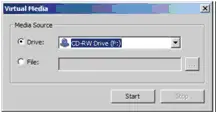
Note: この時点でバーチャルメディアダイアログボックスを解除できます。リダイレクトは効果が保たれます。 リモートサーバに本当にあったかのようにフォルダを扱います。ファイルをドラッグアンドドロップし、ファイルを開いてリダイレクトドライブなどに編集して保存します。 リダイレクトされたドライブフォルダに保存するファイルは、実際にローカルシステム上のUSBデバイスに保存されます。 リダイレクトドライブからドラッグしたファイルは、ローカルシステムにUSBデバイスから実際に来ます。
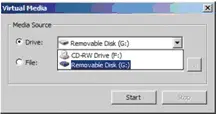
Windows Client コントロール パネルの仮想メディアアイコンは、以下の表に示すように、使用されるドライブの種類に応じて変更されます。
DVD-ROMまたはCD-ROMドライブを指示します。
フラッシュ(ペン)ドライブを指示します。
フロッピードライブを指示します。
B051-000は、アクセスコンフリクトを増加させる可能性がある複数のユーザログインをサポートしています。 この問題を回避するには、メッセージボードはユーザー同士が互いにコミュニケーションをとることを可能にします。
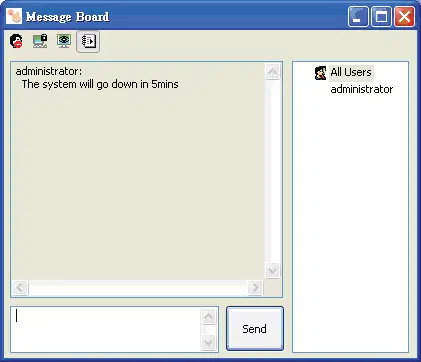
バーチャルメディアアイコン · アイコンの説明

ボタンバーのボタンはトグルです。 以下は、その行動を表に示します。
チャットの有効/無効化 - 無効にすると、
アイコンは、すべてのユーザーのメッセージボードのユーザーリストパネルにある無効なユーザ名の隣に表示されます。 無効なユーザーへ向かうメッセージは、掲示板に表示されません。 チャットが無効になったときにボタンをシャドウします。
占い/リリースキーボード/ビデオ/マウス - KVM を占有すると、他のユーザーはビデオが見えないし、キーボードやマウスのデータを入力することができません。 ユーザーがキーボード、ビデオおよびマウスを占有しているロックアウトユーザーのモニターにプロンプトが表示されます。 メッセージボードのボタンはシャドウイングされ、
ユーザーのメッセージボードのユーザーリストに占めるユーザ名の隣にアイコンが表示されます。
占い/リリースキーボード/マウス - キーボードとマウスを占有すると、他のユーザーはビデオを見ることができますが、キーボードやマウスのデータを入力することはできません。 ボタンはシャドウされ、
ユーザーのメッセージボードのユーザーリストに占めるユーザ名の隣にアイコンが表示されます。
ユーザリストを表示/非表示 - ユーザーリストを非表示にすると、ユーザー一覧パネルが閉じられます。 ユーザリストが開いたときにボタンをシャドウします。
ユーザーがボードに投稿するメッセージ、システム メッセージ、このパネルで表示します。 チャットを無効にすると、掲示板に投稿したメッセージが表示されない。
メッセージをこのパネルに入力します。 クリック 送信する、または出版物 [エンター] 掲示板にメッセージを投稿する
このボタンをクリックすると、Ctrl+Alt + Del シグナルがリモートシステムに送信されます。
B051-000は、英語、中国語(台湾)、日本語、ドイツ語、フランス語、スペイン語、韓国語、イタリア語で利用可能な画面上のキーボードをサポートしています。 矢印をクリックして、利用可能な言語のリストを表示するアイコンの右側をクリックします。
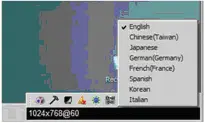
選択後、アイコンをクリックしてキーボードを上げます。 将来的には、言語を選択しただけでアイコンをクリックする必要があります。
リモートセッションを終了し、ローカル操作に戻すにはこのボタンをクリック。
ロックのキーLEDsはショーします Numロック、帽子 ロックと スクロール ロック リモートコンピューターの状態。
アイコンをクリックするとステータスを切り替えます。 注意: 最初に接続すると、LEDが正確に設定するようにクリックすることで確実に点灯します。

Java Applet は、Java 2 をインストールしたすべてのプラットフォームに B051-000 にアクセスできるようにします。 日曜日のJava Webサイトから無料でダウンロードできるJava 2 (日本語)http://java.sun.com/ja). Java Applet で B051-000 にアクセスするには:
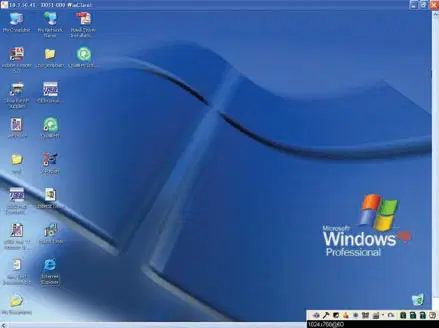
マウスの同期手順を試す前に、常にあなたの行くことを確実にするための良い考えです マウスのプロパティの設定 以下に従ってそれらを置きます:
Windows XP/Windowsサーバー2003:
Windows 2000:

Windows ME:
Windows NT/Windows 98/ウィンドウズ 95:
ターミナルセッションを開き、次のコマンドを発行します。
でん カスタム化設定 スクリーン(ページ26)には2つのマウスの同期モードがあります。 自動自動制御 とりあえず マニュアル。
とりあえず カスタム化設定 スクリーン(ページ27参照)には、と呼ばれるセクションが含まれています USB IO設定マウス機能に影響を及ぼす可能性がある. コンピュータに接続したり、キーボードやマウス用のUSBコネクタでKVMスイッチを切り替えるときは、アクセスする必要があります。 OS このセクションのドロップダウンリストで、OSプラットフォームが使用されるように選択します。 PC、Mac1、Mac2、およびSunの選択肢があります。 PCはデフォルトOSです。
次のセクションで議論されているJavaクライアントコントロールパネルには、ホットキー(Hotkey)が含まれています。オルタナティブ + M デフォルトでは)ローカルマウスポインタをリモートマウスポインターと同期させる。 単に押します()オルタナティブ + M)ホットキーとローカルおよびリモートマウスポインタは、数秒以内に同期する必要があります。
でん ビデオ設定メニュー, 次のセクションで議論されている、 自動同期 ローカルとリモートマウスポインタを同期させるサーバーもボタン。 ほとんどの場合、実行 自動同期 2つのマウスポインタを揃えます。
ビデオ品質スライダーバー
とりあえず ビデオ設定メニュー また、モニターに表示されるビデオの品質を調整するスライダーバーが含まれています。 映像の品質が高まり、ネットワークを通るデータが増えています。 大量のデータが、キーボードとマウス入力をモニターに取り込むときに遅延します。 ビデオの品質を低下させ、応答時間を改善するためには、調整します ビデオ品質 スライダーバーを下段に設置します。
許容のスライダー バーを検出して下さい
もてん ビデオ設定メニュー, , 許容を検出して下さい スライダーバーはネットワークを介して送信される情報量を制限するために調整することができます。 キーボードやマウスの応答時間に問題がある場合、設定 許容を検出して下さい スライダーバーを高くすると、助けることができます。
Java Client Control Panel に含まれる別のアイコン(次のセクションを参照)は、 グレースケール アイコン。 このアイコンをクリックすると、画面上の動画がグレースケールで表示されていきます。これによりネットワークを経由してデータ量を減らしてキーボードとマウス応答時間を改善できます。

画面の右下にあるJava Appletコントロールパネルは、リモートKVM操作を制御するためのユーティリティを提供します。
パネルは、下のテキストバーとアイコンバーで構成されています。

コントロールパネルのアイコンは、以下の表で記述されています。
クリックして、最大を引き上げます ホットキーの設定 ダイアログ ボックス。
クリックして、最大を引き上げます ビデオ設定 ダイアログ ボックス。
クリックして、グレースケールとカラーのリモートディスプレイを切り替えます。
クリックして、最大を引き上げます 連絡窓口.
クリックして送信する Ctrl+Alt + Del (DEL) の リモートシステムへの信号。
キーボードをクリックすると画面上のキーボードを有効にします。 ドロップダウン矢印をクリックして、利用可能な言語キーボードのリストが表示されます。 英語、中国語(台湾)、日本語、ドイツ語、フランス語、スペイン語、韓国語とイタリア語のどちらかを選ぶことができます。
リモートビューを出て、クリックします。
リモートサーバを操作するさまざまなアクションは、Hotkeysで実行できます。 とりあえず ホットキーセットアップ ユーティリティはクリックしてアクセスします
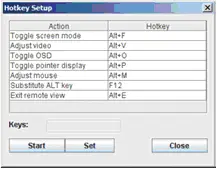
コントロールパネルのアイコン。 ホットキーによって実行されるアクションは、左パネルにリストされています。 デフォルトホットキーコマンドが右側のパネルに表示されます。
アイコンの説明

アクションの説明 デフォルトホットキー
フルスクリーンとウィンドウモードの間の画面表示を切り替えます。 オルタナティブ + F
動画をAdjustすると、ビデオ設定ダイアログボックスが開きます。 オルタナティブ + V
OSDをトグルすると、コントロールパネルがオフとオンに切り替えます。 オルタナティブ + O
ローカルマウスポインタをオフとオンに切り替えるので、同時にローカルおよびリモートマウスポインターを表示したり、遠隔マウスポ インタだけ表示することができます。
マウスを調整して、ローカルとリモートマウスの動きを同期させます。 オルタナティブ + M
他のキーボード入力はすべてリモートコンピュータにキャプチャされ、送信されますが、 [Alt + Tab] タブ とりあえず [Ctrl + Alt + Del] の[Del] ローカルコンピューターに送信される リモートシステムに効果を実装するために、Altキーの関数キーが置換されます。 F12 キーを置換する場合、例えば [F12 + タブ] とりあえず [Ctrl + F12 + デル].
リモートビューを出て、B051-000への遠隔接続を終了し、ローカル操作に戻ります。 オルタナティブ + E
デフォルトのホットキーの組み合わせが不便なものを見つけた場合、次の手順で自分で設定できます。
とりあえず ビデオ設定 ダイアログ ボックスでは、リモート画面の配置と画像の品質を調整することができます(モニターに表示)。
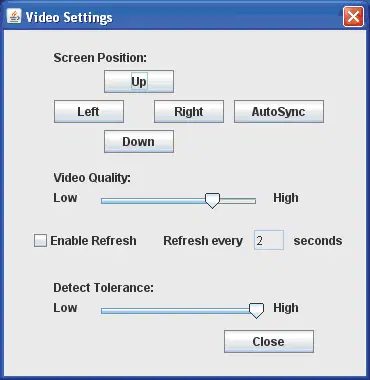

調整オプションの意味は、以下の表で示します。
スクリーン位置 リモートコンピューターウィンドウの水平方向と垂直の位置を調節 ツイート ボタン。
自動同期 クリック 自動同期 機能を持つためには、リモート画面の縦と横のオフセット値を検出し、自動的にローカルスクリーンで同期します。 ローカルとリモートマウスポインタが同期されていない場合、ほとんどの場合、この関数を実行することでそれらを同期に戻すことができます。 結果に満足していない場合は、画面位置矢印を使用してリモートディスプレイを手動で配置します。 注: この機能は明るいスクリーンと最もよく動作します。
ビデオ品質は、スライダーバーをドラッグして全体的なビデオの品質を調整します。 値が高まり、画像のクリアーとビデオデータが増えるとネットワークを経由します。 ネットワーク帯域幅によっては、キーボードとマウス応答時間を遅くする価値が高い場合があります。
有効にする B051-000は不要なアーティファクトを除去し、より良い写真を提供するために、1〜99秒ごとに画面を再描画することができます。 選択する 1から99までの数字をリフレッシュし、入力します。 B051-000 は指定した間隔で画面を赤色にします。 この機能はデフォルトで無効になっています。
許容を検出して下さい この設定は望ましくないスクリーンのアーティファクトをろ過するためのしきい値を設定します。 注:ネットワークを経由して動画情報量が高まるため、設定値の低下につながります。 遅いキーボードとマウスの応答時間を経験しているなら、この設定は役立ちます。
画面の右上のボタンをクリックすると、グレースケールとカラーをリモートで表示できます。 グレースケールへの切り替えは、ネットワーク接続を経由して旅行しなければならないデータの量を減らすことでキーボードとマウスの応答時間を向上するのに役立ちます。
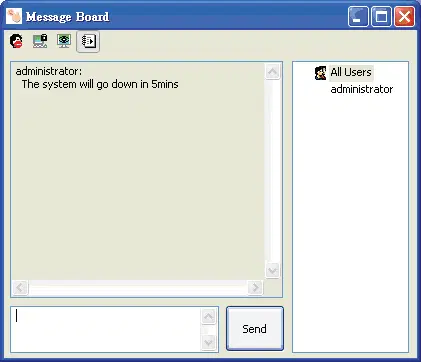
B051-000は、アクセスコンフリクトを増加させる可能性がある複数のユーザログインをサポートしています。 この問題を回避するには、インターネットチャットプログラムと同様のメッセージボード機能が、ユーザーは互いに通信することができます。
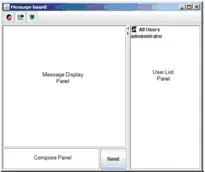
ボタンバーのボタンはトグルです。 以下は、その行動を表に示します。
チャットの有効/無効化 - 無効にすると、
アイコンは、すべてのユーザーのメッセージボードのユーザーリストパネルにある無効なユーザ名の隣に表示されます。 無効なユーザーへ向かうメッセージは、掲示板に表示されません。 チャットが無効になったときにボタンをシャドウします。
占い/リリースキーボード/ビデオ/マウス - KVM を占有すると、他のユーザーはビデオが見えないし、キーボードやマウスのデータを入力することができません。 ユーザーがキーボード、ビデオおよびマウスを占有しているロックアウトユーザーのモニターにプロンプトが表示されます。 メッセージボードのボタンはシャドウイングされ、
ユーザーのメッセージボードのユーザーリストに占めるユーザ名の隣にアイコンが表示されます。
占い/リリースキーボード/マウス - キーボードとマウスを占有すると、他のユーザーはビデオを見ることができますが、キーボードやマウスのデータを入力することはできません。 ボタンはシャドウされ、
ユーザーのメッセージボードのユーザーリストに占めるユーザ名の隣にアイコンが表示されます。
オプションの説明 · ボタン機能 · ユーザーリストパネル

メッセージをこのパネルに入力します。 クリック 送信する、または出版物 [エンター] 掲示板にメッセージを投稿する
ユーザーがボードに投稿するメッセージ、システム メッセージ、このパネルで表示します。 チャットを無効にすると、掲示板に投稿したメッセージが表示されない。
このボタンをクリックすると、 Ctrl+Alt + Del (DEL) の リモートシステムへの信号。
B051-000は、英語、中国語(台湾)、日本語、ドイツ語、フランス語、スペイン語、韓国語、イタリア語で利用可能な画面上のキーボードをサポートしています。 矢印をクリックして、利用可能な言語のリストを表示するアイコンの右側をクリックします。
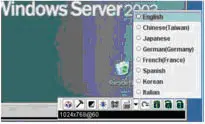
選択後、アイコンをクリックしてキーボードを上げます。 将来的には、希望する言語を選択した後に、キーボードアイコンをクリックするだけです。
このボタンをクリックすると、Java Appletを終了しローカル操作に戻ります。
ロックのキーLEDsはショーします Numロック、帽子 ロックと スクロール ロック リモートコンピューターの状態。
作曲パネル · メッセージ表示パネル

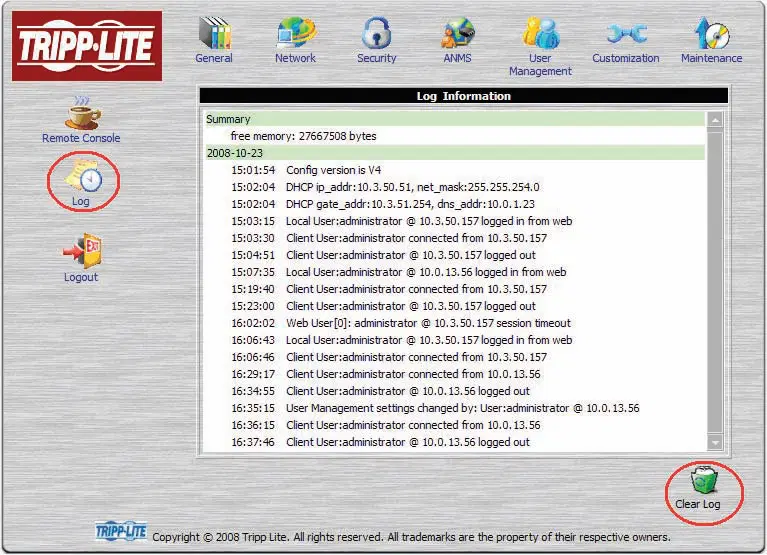
ログファイルに保存される最大512イベント。 新規イベントが記録されると、リストの下部に設置されます。 ログファイルには512回イベントがあると新しいイベントが記録される場合、リスト内の初期の出来事は破棄されます。 ログファイルをクリアするには、クリックしてください 明確なログ ページの右下にあるアイコン。
B051-000 は、その中に行われるすべてのイベントをログファイルに書き込むことで検索可能なデータベースです。 ログファイルのコンテンツを表示するには、 ログアウト ページの左下にあるアイコン。 下の画面に似たような画面が表示されます。

Windows ベースのログサーバは、選択した B051-000 単位で行われるすべてのイベントを記録し、検索可能なデータベースに書き込みする管理ユーティリティです。 この章では、ログサーバのインストールと設定方法を説明します。
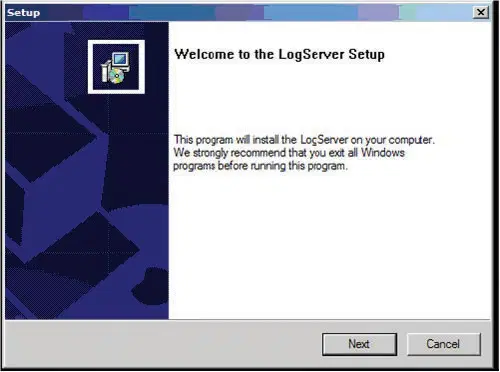
ログサーバのアイコンをダブルクリックして、Log Server を起動します。 実行する最初の時間、下にある画面が現れます。
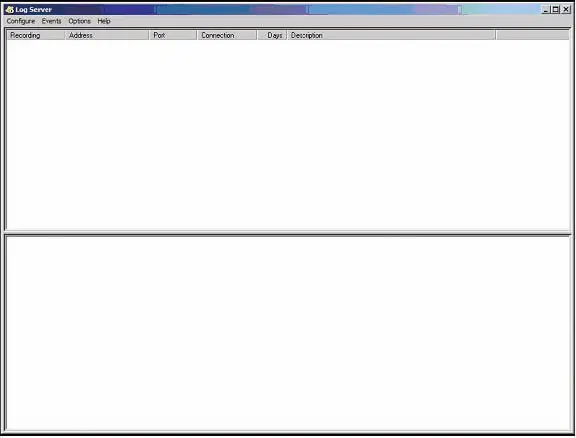
画面は3つのコンポーネントに分けられます。
メニューバーは4つのドロップダウンメニューから構成されます。
とりあえず 設定 メニューは3つの機能から成ります; 追加, 編集 とりあえず 削除。
選択する アクセサリー ログサーバがイベントを記録するユニットのリストに新しいB051-000を追加する必要がある場合は、機能します。
アクセサリー

開いているとき アクセサリー 次のダイアログ ボックスが表示されます。
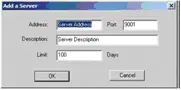
このダイアログ ボックスのフィールドの説明は、以下の表に示されます。
アドレス これは、B051-000またはそのDNSの名前のIPアドレス(ネットワーク管理者がそれを DNS名に割り当てている場合)のいずれかです。 この値が入力されなければならない ANMS ログサーバと通信するために B051-000 の設定画面。
B051-000 に指定されたポート番号のポートキー ANMS 設定画面。 ANMS 設定画面に入力したポートと異なる場合、ログサーバは B051-000 との通信はできません。
説明 このフィールドは、このB051-000をB052-000ユニットの残りの部分から区別するのに役立ちます追加情報を入力することができるように提供されます。
制限 これは、イベントが削除される前にログサーバのデータベースに保存されている日数を指定します。 このフィールドにセットされた有効期限を過ぎたすべてのイベントを削除するには、 メンテナンス 機能の イベント情報 メニュー
選択する 編集 既存のB051-000の情報を交換する必要がある場合は、機能します。 既存の B051-000 を編集するには、リストから選択し、開くだけです。 編集 機能から 設定 ドロップダウンメニュー。 ダイアログボックスは、B051-000に入力された正確な情報を表示し、使用して追加した際に表示されます。 アクセサリー 機能。 このページの編集とクリック OK.
B051-000を削除するには、リストから選択し、開くだけです。 削除 機能。 B051-000の情報を表示し、OKをクリックして削除するように要求するダイアログボックスが表示されます。 ログサーバから削除したい場合、クリック OK.
イベントメニューは2つの項目で構成されます。 おすすめ商品 とりあえず メンテナンス.
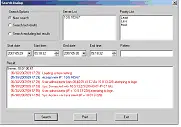
おすすめ商品 特定の単語や文字列を含むイベントを検索できます。 この関数にアクセスすると、下の画面に似たような画面が表示されます。

アイテムの記述 おすすめ商品 画面は、以下の表で与えられています。
選択検索 新規検索: 選択した場合には、選択されたB051-000のデータベース内のすべてのイベントで検索を行います。 最終結果を検索: 最後の検索から得られたイベントで二次的検索を行います。 最終結果を除く検索: 選択したB051- 000のデータベース内のすべてのイベントで最後の検索結果から得られた出来事を除き、二次的検索です。 サーバリスト B051-000単位はIPアドレスに従ってリストされています。 リストから検索を実行したいユニットを選択します。 検索単位は1台以上選択できます。 ユニットが選択されていない場合は、その中の検索は全てで行われます。
優先リスト 検索結果の表示の詳細な方法のためのレベルを設定します。 何も選択されていない場合、すべての結果が表示されます。 結果がすべて表示されれば、赤で強調されるエントリは高または 最近の投稿 インストールセキュリティに重要な。 ブルーのエントリスは中または ダウンロー インストールのセキュリティに重要な。 ブラックで強調されているエントリは、少なくともまたは リーン インストールセキュリティに重要な。
開始日 検索したい日付を選択します。 フォーマットはMM/DD/YYYの大会(例:MM/dd/YyY)に続きます。 2005年4月11日
開始時刻 検索したい時間を選択します。
終了日 検索を最後にしたい日付を選択します。 フォーマットはMM/DD/YYYの大会(例:MM/dd/YyY)に続きます。 2005年4月11日
終了時刻 検索を最後にしたい時間を選択します。
パターンキーは、検索をフィルタリングしたいテキストでイベントを絞り込むことができます。
結果 検索条件に一致するイベントがここに表示されます。
検索条件のすべてに入力したら、このボタンをクリックして検索を開始します。
クリックして検索結果を印刷します。
エクスポート このボタンをクリックすると、ログサーバー検索結果がテキストファイルとして書き出すことができます。
ボタンをクリックすると検索ダイアログボックスが開きます。
この関数は、管理者がその有効期限制限を過ぎたすべてのレコードを削除できるようにします。 (詳細は、43ページ参照)ログサーバから古いファイルを削除するには、メンテナンス機能を実行する必要があります。
とりあえず おすすめ商品 メニューは1つの機能だけで構成されます。 ネットワークリトリート
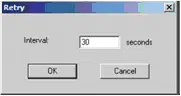
ネットワークリトリーを使用すると、以前の接続の試みが失敗した場合には、ログサーバが待機する秒数を設定することができます。 この項目をクリックすると、下の1つに類似したダイアログボックスが表示されます。
秒数のキーをクリックし、クリック OK 終わりに。
とりあえず おすすめ メニューは2つのオプションで構成されます。 コンテンツ とりあえず ログサーバについて.
コンテンツ機能を選択すると、オンラインWindowsヘルプファイルが表示されます。 ヘルプファイルには、ログサーバーのセットアップと操作方法およびトラブルシューティングに関する手順が含まれています。
選択する ログサーバについて ログサーバのバージョン番号を付与するダイアログボックスがオプションでプルアップされます。

ログサーバメイン画面は、現在選択されているB051-000ユニットの全てを表示する2つの主要なパネルに分けられます。 リスト内のB051- 000ユニットを選択するには、単にそれをクリックしてください。
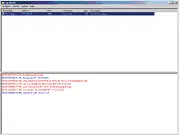
リストパネルには、次のフィールドが含まれます。
記録は、ログサーバが対応するB051-000のログイベントを記録しているかどうかを決定します。 記録チェックボックスがチェックされている場合は、フィールド表示の録画とログイベントを録音します。 場合の レコーディング チェックボックスは確認されません。フィールドの表示が無効で、ログイベントの記録はありません。 注:B051-000が現在選択されていない場合でも、その録画チェックボックスにチェックを入れた場合はログサーバーでは引き続き記録されます。
アドレス これは、ログサーバに追加した B051-000 に与えられた IP アドレスまたは DNS 名前です。
ポート これは、ログサーバに追加した時に B051-000 に割り当てられたポート番号です。
接続 もしログサーバが B051-000 に接続されている場合、このフィールドは表示します 接続する. . 接続されていない場合、このフィールドディスプレイ 待望の待ち合わせ. . つまり、ログサーバはB051-000と通信していないため、イベントを記録しない。 ログサーバのMACアドレスやポート番号が正しく設定されていない場合に発生します。 ログサーバコンピューターのMACアドレスとポートは、B051-000'sに入力する必要があります ANMS 設定画面。 また、ログサーバに追加する際に B051-000 の IP アドレスとポートを入力する必要があります。 ポート番号がその中の場合 ANMS メニューとログサーバが一致しない、Log Server および B051-000 は通信できません。
日 このフィールドは、削除対象のログサーバデータベースに保存されるB051-000のログイベントが保存されている日の数を表示します。
説明 このフィールドは、ログサーバに追加した時にB051-000で与えられた記述情報を表示します。
現在選択されているB051-000の下部パネルはイベント情報を表示します。
フィールドの説明

ブラウザベースのクライアントユーティリティに加えて、B051-000はスタンドアローンのWindowsとJavaアプリケーションも提供し、ブラウザーなしで使用できる。 B051-000 CD でアプリケーションが発見できます。 Windowsクライアントプログラムが呼び出される B051-000winclient.exe の一覧;Java Clientプログラムが呼び出される イークラントJ.jar.
スタンドアローンのWindowsクライアントプログラムをインストールするには、次の手順を実行します。
(スタート → すべてのプログラム → B051-000 → クライアント).
B051-000に接続するには、デスクトップのアイコンをクリックするか、[スタート]メニューにエントリをクリックします。
ユーティリティを実行している初めての場合、シリアル番号を入力するダイアログ ボックスが表示されます。
B051-000のCDケースにシリアル番号が記載されています。 シリアル番号(箱1個5文字)のキーをクリックし、 OK B051-000 接続画面を最大に。
注: ユニットの下部にあるシリアル番号と同じではありません。 B051-000 に付属した CD からシリアル番号を使用する必要があります。 シリアル番号の文字は、資本金に入力する必要があります。 このダイアログ ボックスは、プログラムを実行する最初の時刻のみ表示されます。 将来的には、Windowsクライアント接続画面に直接行きます。
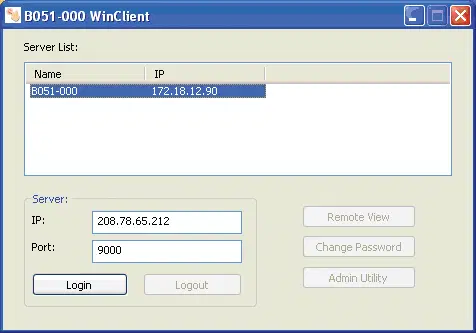
AP Windows Client接続画面の項目の説明は、次の表で行われます。
サーバーリスト 毎回 B051-000 AP Windows Client プログラムが実行されると、B051〜000単位のローカルLANセグメントを検索し、このボックスに見つけたものをすべて一覧表示します。 これらのユニットに接続したい場合は、それを選択してログインをクリックします。 セッションが完了したら、クリックしてください ログアウト.
リモート位置でB051-000に接続すると、サーバーこのエリアが使用されます。 ドロップダウンできます IP リストボックスからアドレスを選択し、一覧から住所を選択します。 リストされていないアドレスがない場合、必要なIPアドレスにキーを入力できます。 次に、ポート番号のキーを入力する必要があります。 ポートレート フィールド。 ポート番号がわからない場合は、システム管理者に連絡してください。 接続したいユニットのIPアドレスとポート番号を指定したら、クリックします サインイン 接続を開始する。 セッション終了時に、クリックしてください。 ログアウト.
ログイン B051-000 への接続を開始します。
ログアウト このボタンは、B051-000にログインすると有効になります。
リモートビュー B051-000にログインすると、このボタンがアクティブになります。
B051-000にログインすると、このボタンがアクティブになります。
管理者ユーティリティ B051-000にログインすると、このボタンが有効になります。
項目 記述 ・パスワード変更

B051-000 が指定したユニットに接続したら、ログインウィンドウが表示されます。
正常にログインした後、接続画面が再表示されます。
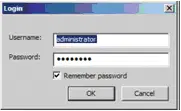
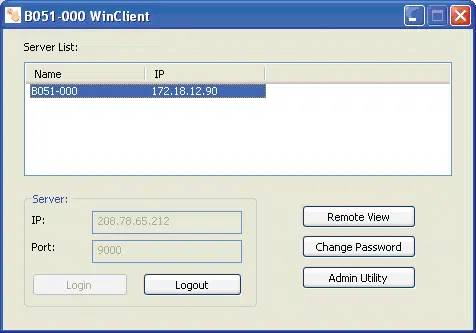
有効なユーザー名とパスワードを提供し、クリックします OK これからも続く。
今回は以下の表に示すように、4つのアクティブボタンがあります。
ログアウトはB051-000セッションを終了します。
Remote View リモート・ビュー このボタンをクリックすると、デスクトップのウィンドウが開きます。 ブラウザベースのWindowsクライアントで表示されるものと同じです。 (第5章、Windowsクライアントの動作詳細を参照)
管理者の介入なしにパスワードを変更することができます。
管理者ユーティリティ管理ユーティリティは、B051-000操作の構成と制御を行うための非ブラウザベースのメソッドを使用して管理者に提供します。 管理者ユーティリティは、フォローするセクションで議論されます。
管理者ユーティリティは、6つのタブを持つノートブックとして表示されます。 各タブは、異なる管理機能を表します。 関数の説明と設定の構成方法は、次のセクションで提供されます。
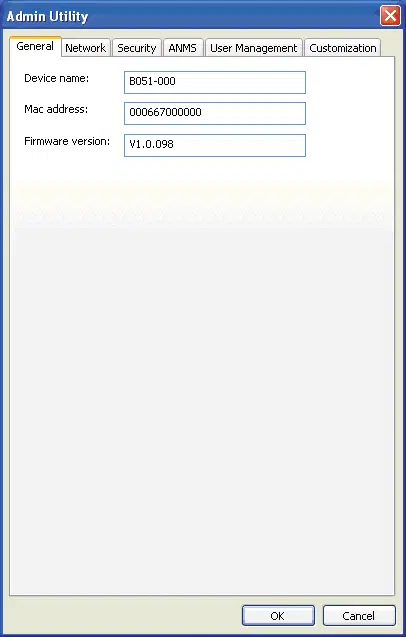
設定ノートブックは、 総合案内 画面が表示されます。
項目 記述 ・パスワード変更・ 総合案内

一般ページでは、以下の表で説明するB051-000のステータスに関する情報を提供します。
デバイス名 1B051-000以上あるインストールを管理するのが容易になるには、それぞれの名前を指定できます。 B051-000の名前を割り当てるには、現在の名前とキーを選択したのに消去します(最大16文字)。
MACアドレス B051-000のMACアドレスが表示されます。
現在のファームウェアバージョンレベルを示します。 B051-000のファームウェアの新しいバージョンは、利用可能なようにWebサイトからダウンロードできます。
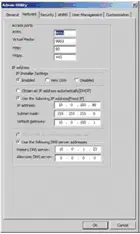
このページは、B051-000のネットワーク環境を指定するために使用されます。
このページの設定は、以下に記載されています。
ファイアウォールが使用されている場合、管理者はファイアウォールが許可するポート番号を指定できます(そしてそれに応じてファイアウォールを設定)。 B051-000に接続すると、IPアドレスの一部としてポート番号を指定する必要があります。 無効なポート番号(またはポート番号)を指定した場合、B051-000は見つかりません。 フィールドの説明 アクセスポート セクションは、以下の表で与えられます。
iKVM スタンドアローンAP Windows ClientプログラムからB051-000に接続すると、指定するべきポート番号です。 有効なエントリは、1024-65535から。 デフォルトは9000です。
Virtual Media B051-000の仮想メディア機能にアクセスする際にデータ転送に使用されるポート番号です。 有効なエントリは、1024-65535から。 デフォルトは9003です。
HTTP ブラウザのログイン時にポート番号を指定します。 有効なエントリは、1〜65535から。 デフォルトは80です。
HTTPs 安全なブラウザのログインのためのポート番号。 有効なエントリは、1〜65535から。 デフォルトは443です。
IPインストーラユーティリティ(IPInstaller.exe)は、B051-000 IPリモートアクセスユニット付属のCDに提供されます。 B051-000 の IP 関連設定を検証し、構成するための簡単な方法を提供します。 IPインストーラが呼び出されると、B051-000デバイス用のネットワークをスキャンし、見つけたものを表示します。
おすすめ IP インストーラ、操作の細部のためのページ10。

B051-000 は、起動時に動的に IP アドレスを割り当てるか (DHCP) で固定された IP のアドレスを指定できます。
B051-000 は、自動的に DNS サーバーアドレスを割り当てるか、または固定されたアドレスを指定することができます。
ネットワークの変更を行なうと、必ずネットワークの変更が起きる 出口のリセット にほんご カスタマイズ ログアウト前にページが有効になっています(チェックボックスにチェックが入っています)。 これにより、B051-000オフとオンに電力を供給することなくネットワークの変化が効果を発揮できます。
セキュリティページは、B051-000へのアクセスを制御するために使用されます。
このページの設定は、以下に記載されています。
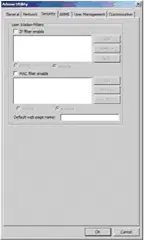
IP および/または MAC フィルターを有効にするには、クリックします とりあえず IP フィルター 有効 と/または MAC フィルターを有効にする チェックボックス。 各フィルターは100枚まで可能です。
仕上げアップ · プロフィール

IP フィルターを追加するには:
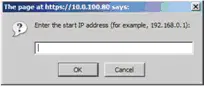
IP フィルターを削除するには:
リストから目的のIPフィルタを選択し、クリックします 削除.
IP フィルターを変更するには:
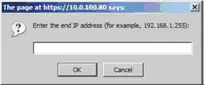
MACフィルタを削除するには:
MAC フィルターを追加するには:
リストから目的のMACフィルタを選択し、クリックします 削除.
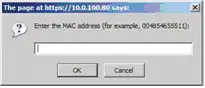
MAC フィルターを変更するには:
IP のろ過

高度なネットワーク管理設定ダイアログボックスでは、外部ソースからログイン権限の管理を設定できます。
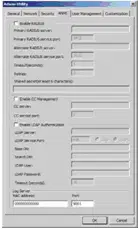
このページの設定は、以下に記載されています。
RADIUS サーバーを介して B051-000 の認可を許可するには、以下を実行します。
C ユーザ管理者権限を付与し、ユーザーがシステムを構成することを可能にします。
W Windows クライアントプログラムでシステムにアクセスできるようにします。
J ユーザーが Java Applet 経由でシステムにアクセスできるようにします。
L ユーザがユーザーのブラウザからログ情報にアクセスできるようにします。
V は、ビデオ表示のみを表示するためのユーザーのアクセスを制限します。
S ユーザーが仮想メディア機能を使用することを可能にします。
RADIUS Server アクセス権の例は、以下の表で示します。
C、W ユーザーは管理者権限を持っています。Windows Client 経由でシステムにアクセスできる
W、J、L ユーザーは Windows Client 経由でシステムにアクセスすることができます。Java Applet を介してシステムにアクセスできます。ユーザはユーザーのブラウザでログ情報にアクセスできます。
キャラクターの意味 · 文字列の意味

LDAPS 経由で B051-000 の認証と認可を許可するには、以下を実行します。
アクティブディレクトリスキーマを拡張し、更新する
LDAPまたはLDAPSを介してB051-000の認証と認可を可能にするため、Active DirectoryのLDAP シュネマ B051-000 の拡張属性名が拡張子になるように、延長する必要があります。 許可 – オプション属性として追加されます。 スタッフ 授業内容
a) 開いた制御パネル → 管理ツール → アクティブ
ディレクトリスキーマ.
b) 画面の左パネルで、右クリック 属性:
LDAPサーバーを構成するには、次の手順を完了する必要があります。 1) Windows 2003 サポートツールをインストールします。 2) Active Directory Schema Snap-inをインストールし、3 アクティブディレクトリスキーマを拡張して更新してください。
Windows 2003サポートツールをインストール
c) 新規選択 → アドバンテージ.
d) 表示されている警告メッセージで、クリックします 続行 持ち運びに
アクティブディレクトリーSchemaスナップインをインストール
とりあえず 新しい属性を作成する ダイアログ ボックス。
e) ダイアログ ボックスに記入し、それからかちりと鳴らして下さい OK ステップ1を完了するには
手順。
アクティブディレクトリ

e) 選択する 属性 タブをクリックし、クリックします。 アクセサリー ボタン:
a) コントロールパネルを開く → 管理ツール → アクティブ
ディレクトリスキーマ.
f) リストに出てくる、選択する 参加資格, その後、クリックします OK へ
b) 画面の左パネルで、選択します レッスン.
手順のステップ2を完了します。
c) 右側のパネルで、右クリック スタッフ:
a) 実行 ADSI 編集. . (一部として設置) サポートツール.)
b) 開く ドメイン、および移動します cn=users dc =tripplite dcc=com
d)選択 プロパティ、および記入して下さい 総合案内 ダイアログボックスの画面
ノード。
以下に示す例に従って:
c) 編集したいユーザーを探します。 (当社の例は使用) ジェイソン.)

d) ユーザーの名前を右クリックし、選択します プロパティ.
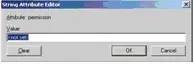
f) クリック 編集 持ち運びに 文字列属性エディタ:
e) オン 属性エディタ 表示されるダイアログボックスのページ、選択
参加資格 リストから。
g) 目的のB051-000権限で示した値を置換する
属性値。 (詳細は下記をご覧ください)
とりあえず パーミッション属性値 ユーザがアクセスする B051-000 の IP アドレスと、そのIP アドレスで B052-000 アクセス権を示す文字列。 以下のルールは、パーミッション属性値エントリの構成に適用されます。
C ユーザ管理者権限を付与し、ユーザーがシステムを構成することを可能にします。
W Windows クライアントプログラムでシステムにアクセスできるようにします。
J ユーザーが Java Applet 経由でシステムにアクセスできるようにします。
L ユーザがユーザーのブラウザからログ情報にアクセスできるようにします。
V は、ビデオ表示のみを表示するためのユーザーのアクセスを制限します。
S ユーザーが仮想メディア機能を使用することを可能にします。
アクセス権例は、以下の表で示します。
User1 10.0.0.166&w、v 1. の ユーザー数 Windowsクライアント とりあえず 見るだけ 10.0.0.166のIPアドレスでB051-000の権利。 2. . LDAPサーバが管理する他のB051-000単位で利用者は権利を一切持たない。
User2 10.0.0.164&s;10.0.0.166&j,c 1. User has バーチャルメディア 10.0.0.164 の IP アドレスで B051-000 への権利。 2. . ユーザー数 Java アップル とりあえず 管理者 10.0.0.166のIPアドレスでB051-000の権利。 3. . LDAPサーバが管理する他のB051-000単位で利用者は権利を一切持たない。
ユーザ3 v、l;10.0.0.164&j 1. ユーザー数 見るだけ とりあえず ログ情報 LDAPサーバが管理する全てのB051-000単位に関する権利。 2. . ユーザー数 Java アップル 10.0.0.164 の IP アドレスで B051-000 への権利。
User4 ユーザーは、LDAP サーバーによって管理される B051-000 単位へのアクセス権がありません。
User5 v のユーザがいる 見るだけ とりあえず Windowsクライアント LDAPサーバが管理する全てのB051-000単位に関する権利。
User6 v;10.0.0.166&;10.0.0.164&c,j 1. User has 見るだけ LDAP サーバーが管理する全ての B051-000 単位に関する権利は、IP アドレス 10.0.0.166 と 10.0.0,164 を除く。 2. . ユーザーは、IPアドレスが10.0.0.166でB051-000にアクセス権がありません。 3. . ユーザー数 管理者 とりあえず Java アップル 10.0.0.164 の IP アドレスで B051-000 の権利。
キャラクターの意味 · ユーザー価値の意味

h) クリック OK. . 返却時に 属性エディタ ページ、
i) クリック 申し込み 変更を保存し、手順を完了します。
参加資格 エントリーは新しい許可を反映しています。
j) 繰り返しステップ3 (拡張されたアクティブディレクトリユーザーを編集する
シュネマ) 追加したい他のユーザーのための。
OpenLDAPは、UNIXプラットフォーム用に設計されたオープンソースの LDAP サーバーです。 Windows版は以下からダウンロードできます。
http://download.bergmans.us/openldap-2.2.29/openLDAP-2.2。29db-4.3.29-openssl-.9.8awin32 Setup.exe ディレクティブ
プログラムをダウンロードした後、インストーラを起動し、言語を選択し、ライセンスを承諾してターゲットのインストールディレクトリを選択します。 デフォルトディレクトリは:
c:\プログラムファイル\OpenLDAP.
いつか コンポーネントを選択 ダイアログ ボックスが表示されます。, [選択] BDB-ツールをインストール とりあえず OpenLDAP を NT サービスとしてインストール、図で示されるように:
主要なOpenLDAP構成ファイル, slapd.coの特長nfは、サーバーを起動する前にカスタマイズする必要があります。 設定ファイルへの変更は、次のようになります。

数値に例の構成ファイルが提供されます。
OpenLDAP Server を起動するには、実行します。 スロード (コマンドラインからOpenLDAP Server実行ファイル)。 スロード コマンドラインオプションの数をサポートし、最も重要な選択肢は d デバッグ情報をトリガーするスイッチ。 例えば、slapd -d 256のコマンドは、次のスクリーンショットで示すように、256のデバッグレベルを持つOpenLDAPを起動します。
スキーマがその スロード 追加の構文、マッチングルール、属性タイプ、オブジェクトクラスをサポートするために使用を延長できます。 B051-000の場合、B051〜000ユーザ名 クラスとクラス 参加資格 属性は新しいスキーマを定義するために拡張されます。 B051- 000 にログインしたユーザを認証し、承認するために使用される拡張されたスキーマファイルは下記の図で示します。
LDAPディレクトリは、Directory Information Tree(DIT)と呼ばれるツリー構造で情報を格納します。 ツリー内のノードはディレクトリエントリであり、各エントリーには属性値のフォームに情報が含まれています。 B051-000 の LDAP ディレクトリツリーの例は、以下の図に示されています。

LDAP データ交換形式(LDIF)は、単純なテキスト形式でのLDAPエントリを表すために使用されます (RFC 2849). 下の図は、B051- 000ディレクトリツリー(上の図で表示)のDITを作成するLDIFファイルを示しています。
以下の図は、B051-000 の OpenLDAP グループを定義する LDIF ファイルを示しています。
新しいスキーマを使用するには、次の操作を行います。
ldapadd -f init.ldif -x -D "cn=Manager,dc =trip
plite,dc=com" -w 秘密

このページはユーザープロファイルの設定と管理に使用されます。 ユーザのアクセス権を定義します。 64 人のユーザープロフィールまで確立できます
このページの設定は、以下に記載されています。
ユーザープロファイルの追加
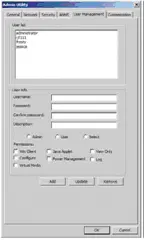
ユーザープロファイルを追加するには、画面の右側のパネルに情報を記入し、[クリック] をクリックします。 アクセサリー. . 新規ユーザ名はユーザーリストに表示されます。
ユーザープロファイルの削除
ユーザープロファイルを削除するには、ユーザーリストから目的のプロフィールを選択し、[クリック] をクリックします。 削除. . パネルからユーザ名が削除されます。
ユーザープロファイルの編集
ユーザープロファイルを編集するには、まずユーザーリストから目的のプロフィールを選択する必要があります。 画面の右側のパネルにユーザー情報が表示されます。 このページの編集とクリック 更新情報. . クリックしないと 更新情報 ボタン、変更は失われます。
下記の表にユーザープロファイル項目の説明を記載します。
ユーザー名 6文字以上 16文字以内で許可します。
パスワード 6文字以上、16文字以内の上限が認められます。
パスワードに正しく入力されていることを確認するには、もう一度入力してください。 2つのエントリが一致しない場合は、変更を保存することはできません。
説明 これは、ユーザープロファイルに関する追加情報を記録するために使用されるオプションのフィールドです。
項目 記述 ・パスワードの確認

このページでは、管理者がファームウェアをアップグレードし、設定することができます タイムアウト, ログイン失敗と 働くモード パラメータ。
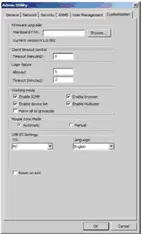
ファームウェアのアップグレードを除くすべてのカスタマイズパラメータの説明は、以下の表に示します。 ファームウェアのアップグレードは、このテーブルに続くセクションで議論されます。
タイムアウト B051-000が、ここで指定した時間のためにWindowsクライアントまたはJava Appletでアクセスしているコンピュータから入力を受けていない場合は、接続を終了します。 デフォルトは3分です。
ログイン失敗 許可される: リモートコンピュータから許可される連続した失敗したログインの試みの数を設定します。 デフォルトは5です。 タイムアウト - 許可された故障の数を超えた後に再びログインしようとすると、リモートコンピュータが待機時間を設定する必要があります。 デフォルトは3分です。
働くモード ICMPを有効にする: 場合 ICMP チェックを行い、B051-000をpingでき、IPアドレスはARPコマンドで割り当てられます。 チェックされていない場合、ARPコマンドでIPアドレスをpingまたは割り当てることはできません。 ICMP デフォルトでチェックされます。 デバイスリストを有効にする: この項目がチェックされている場合、AP Windows クライアント接続画面のローカル B051-000 ユニットのリストが表示されます。 チェックされていない場合は、表示されません。 デフォルトでチェックされます。 力 すべてへ 無彩色スケール: この項目がチェックされている場合、すべてのユーザのリモート表示はグレースケールに変更されます。 帯域幅の低い状況でI/O転送を高速化できます。 デフォルトでは、この項目はチェックされません。 ブラウザを有効にする: チェック項目が確認された場合、ブラウザからB051-000へアクセス可能です。 この機能が有効になっていない場合、ブラウザでユニットにログインできません。 デフォルトでチェックされます。 マルチユーザを有効にする: この項目がチェックされている場合、複数のユーザーは同時にB051-000にログインできます。 デフォルトでチェックされます。
自動自動制御: この項目がチェックされている場合、B051-000 はリモートとローカルのマウスポインタを自動的に同期します。 デフォルトでチェックされます。 注:この機能は、WindowsとMac(G4以上)システムでUSBマウスのみ対応します。 他の全ての設定では、選択することをお勧めします マニュアル. マニュアル: この項目がチェックされている場合、すべてのマウスの同期はWindowsクライアントとJava Appletシンチング手順で手動で行う必要があります。 デフォルトでは、この項目はチェックされません。 注意: Sun システムでは、マニュアル設定を使わなければなりません。 マニュアル設定を使うと、マウスの移動の設定をさらに行なう必要もあります。
USB IO設定 OS: コンピュータに接続したり、KVMスイッチをUSBコネクタとキーボードやマウスI/Oに接続するときは、使用するプラットフォームを選択するためにリストをドロップします。 PC、Mac1、Mac2、およびSunの選択肢があります。 PCはデフォルトOSです。 注意:一般的に、Mac 1は古いMac OSバージョンで最適に機能します。 Mac 2が新しいものと最高の動作を発揮するからです。 但し、変更になる場合があります。 ひとつの設定で問題が発生した場合は、他のいずれかを選択してみてください。 中国語(簡体): コンピュータやKVMスイッチをキーボードとマウスI/O用のUSBコネクタに接続するときは、使用しているキーボード言語を選択するためにリストをドロップします。 英語はデフォルト言語です。
設定の変更は、B051-000リセット後にのみ有効になります。 ネットワークページ、ログサーバポート変更、ブラウザアクセスの有効/無効化およびファームウェアのアップグレードの変更を含みます。 変更のため、チェックは自動的に入れます 出口のリセット 箱。 変更が有効になるには、ログアウトして再度ログインします。 リセット後にログアウトする前に、約30〜60秒の待ち時間が必要です。 注: B051-000のパフォーマンスが劣化した場合は、チェックを入れてリセットします。 出口のリセット 箱は、それから/ログインをログアウトしましたり。
変数の説明 ·マウスの同期モード

ファームウェアのファイルの新しいバージョンは、当社のウェブサイトからダウンロードして利用可能になるようにすることができます。 ファームウェアのファイルをダウンロードした後、次の手順を実行します。
カスタマイズページに戻ると、ファイルが表示される メインボード F/W フィールド。
Java Client は、すべてのプラットフォームに B051-000 にアクセスできるように提供されます。 JRE 6 アップデート 3以上インストールしたシステムが接続できます。 既にJavaをお持ちでない方は、Sun's Java Webサイト( Sun’s Java web site)から無料でダウンロードできます。http://java.sun.com/ja).
スタンドアローンJavaクライアントプログラムでB051-000に接続するには、コピーしてください。 イークラントJ.jar B051-000 CDからハードディスクの便利な場所にファイルをダブルクリックしてJavaクライアント接続画面を上げます。
B051-000のCDケースにシリアル番号が記載されています。 ユニットの下部にあるシリアル番号と同じではありません。 B051- 000 に付属した CD からシリアル番号を使用する必要があります。 シリアル番号(箱1個5文字)のキーをクリックし、 OK B051-000接続画面を最大化
シリアル番号を初めて入力したあと、このダイアログボックスは表示されません。 今後起動する際にJava Client接続画面に直接アクセスします。
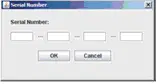
B051-000に接続するには:
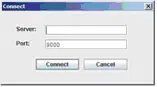
B051-000 が指定したユニットに接続したら、ログインウィンドウが表示されます。
有効なユーザー名とパスワードを提供し、クリックします OK.
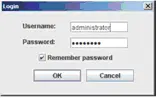
正常にログインした後、リモートサーバーの表示を含むデスクトップにウィンドウが開きます。 ブラウザベースのJava Appletを実行すると、同じウィンドウが表示されます。 第6章 参照 Java の Applet、操作上の細部のため。

コンソール・コネクタ HD15の男性
キーボード/マウスのエミュレーションPS/2およびUSB
Server/KVM ポート HD18 女性
ビデオ決断 1600x1200まで@ 60Hz;DDC2B
モデムコネクタDB9男性
パワー消費量 5.3V、6.3W
LAN ポート RJ45 女性
実用温度:0°から50°C
電源のためのパワージャックDCのジャック
保管温度 -20°への60° C
バーチャル メディア港 USB ミニ B 女性
湿気 0-80%RH 非凝縮
リセットスイッチ フロントパネルの半凹ボタン
重量 1.08lbs
寸法(LxWxH)7.9in x 3.21in x 1in
10/100Mbps LEDのオレンジ(10Mbps)、緑 (100Mbps)
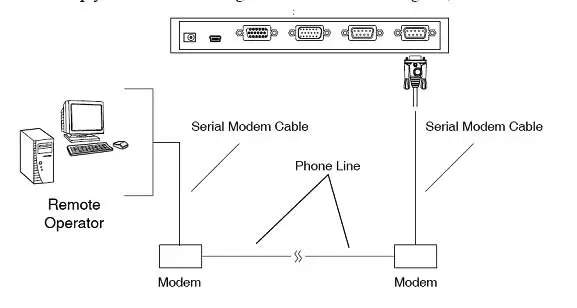
通常のネットワーク接続でB051-000がアクセスできない場合には、PPP Dial-In Modemを介してアクセスできます。 下記の手順に従って、PPP Dial-In Modemを介してB051-000を設定しアクセスします。
接続設定例(Windows XP)
Windows XP の B051-000 に接続されたダイヤルインを設定するには、次の操作を行います。
接続設定が完了します。 デスクトップのショートカットアイコンをダブルクリックして、B051-000へのダイヤルイン接続を行います。

Windowsクライアントリンクは、Windows のウィンドウズ リンクに表示されません。 リモートコンソールディスプレイ Firefoxでログインすると、
WindowsクライアントリンクはActiveXが必要です。 Firefox は、Java Applet のみが有効でないためです。
Java Applet は B051-000 に接続しません。 1. . Java 6 では、コンピューターに 3 つ以上のアップデートをインストールする必要があります。 2. . B051-000のIPアドレスを指定する際に、正しいログイン文字列を必ず含めてください。 場合 デフォルトのWebページ名 ご入力いただいたメールアドレス セキュリティ設定 画面(17ページ参照)では、B051-000 URLの最後に入力する必要があります。 3. . ブラウザを閉じて、もう一度お試しください。
国家の言語文字は現れません。 B051-000 の使用 画面上のキーボード ローカルおよびリモートコンピューターが同じ言語に設定されていることを確認してください。 (参照) 画面上のキーボード, ページ 40.)
コントロールパネルにはバーチャルメディアアイコンはありません。 Windows Clientプログラムでのみサポートされる仮想メディア機能。
ログアウトすると、ブラウザが生成されます CAルート証明書は信頼されるか、または認証エラーではありません 連絡する
証明書は信頼できます。 「このサイトへの同意」(推奨しない)と表示されているリンクをクリックします。 (詳細はページ12を参照してください。)
Windows クライアントは B051-000 に接続しません。 お使いのコンピューターにDirectX 7.0以上をインストールする必要があります。
ログアウトすると、ブラウザが生成されます CAルート証明書は信頼されるか、または認証エラーではありません 連絡する
証明書は信頼できます。 「このサイトへの同意」(推奨しない)と表示されているリンクをクリックします。 (詳細はページ12を参照してください。)
リモートウィンドウの一部がモニターをオフです。 利用する オートシンク ローカルおよびリモート・モニターを同期させる機能。
仮想メディアは機能しません。 仮想メディアケーブルが適切に接続されていることを確認してください。 (33ページ参照) )
ローカルとリモートマウスポインタは同期しません。 Macコンピュータ用のUSB I/O設定は2つあります。 Mac 1とMac 2 (参照) カスタマイズ, ページ 27). 一般的に、Mac 1は古いオペレーティングシステムのバージョンで動作します。 Mac 2では新しいバージョンと機能します。 場合によっては逆が真似する。 先を争う問題が起きた場合は、他のモードを選択してみてください。
HD15インターフェイスシステム(例: サンブレード1000サーバ
ディスプレイ解像度は1024 x 768に設定する必要があります。
XWindow で: 1. コンソールを開き、次のコマンドを発行します。: m64config -res 1024x768x60 2。 ログアウト 3. . ログアウト
13W3インターフェイスシステム(例:ビデオディスプレイの問題) Sun Ultraサーバー
ディスプレイ解像度は1024 x 768に設定する必要があります。
XWindow で: 1. コンソールを開き、次のコマンドを発行します。: m64config -res 1024x768x60 2。 ログアウト 3. . ログアウト
ローカルとリモートマウスポインタは同期しません。 デフォルト設定は、接続時に自動的に同期するローカルおよびリモートマウスポインタのことです。ただし、WindowsとMac(G4以上)システム上のUSBマウスのみでサポートされています。 マウス同期モードの選択として手動で選択し、ポインタを手動で同期する必要があります。

ログサーバプログラムが実行されません。 ログサーバは、データベースにアクセスするためにMicrosoft Jet OLEDB 4.0ドライバが必要です。 Windows ME、2000およびXPで自動的にこの運転者が取付けられます。 Windows 98 または NT の場合、Microsoft ダウンロードサイトに行く必要があります。 http://www.microsoft.com/ は、 com/data/download.htm で、ドライバファイル MDAC 2.7 RTM が更新されます(2.70.9001.0)。 Windows Office Suite ではこのドライバが使われていますので、Windows オフィススイートをインストールするのは代替方法です。 ドライバファイルやスイートをインストールしたら、ログサーバが実行されます。
マウスの同期手順を試す前に、常にあなたの行くことを確実にするための良い考えです マウスのプロパティの設定 以下に従ってそれらを置きます:
Windows 2000:
Windows XP/Windowsサーバー2003:
Windows ME:
Windows NT/Windows 98/ウィンドウズ 95:
ログサーバ · 問題の解決

ターミナルセッションを開き、次のコマンドを発行します。
でん カスタム化設定 画面には2つのマウスの同期モードがあります。 自動自動制御 とりあえず マニュアル。
とりあえず カスタム化設定 スクリーンはと呼ばれるセクションを含んでいます USB IO設定マウス機能に影響を及ぼす可能性がある. コンピュータに接続したり、キーボードやマウス用のUSBコネクタでKVMスイッチを切り替えるときは、アクセスする必要があります。 OS このセクションのドロップダウンリストで、OSプラットフォームが使用されるように選択します。 PC、Mac1、Mac2、およびSunの選択肢があります。 PCはデフォルトOSです。
Windowsクライアントコントロールパネルにはホットキー(Hotkey)が含まれています。オルタナティブ + M デフォルトでは)ローカルマウスポインタをリモートマウスポインターと同期させる。 単に押します()オルタナティブ + M)ホットキー、ローカルおよびリモートマウスポインタは数秒以内に同期する必要があります。
でん ビデオ設定メニュー そこにあります 自動同期 ローカルとリモートマウスポインタを同期させるサーバーもボタン。 ほとんどの場合、実行 自動同期 2つのマウスポインタを揃えます。
ビデオ品質スライダーバー
とりあえず ビデオ設定メニュー また、モニターに表示されるビデオの品質を調整するスライダーバーが含まれています。 映像の品質が高まり、ネットワークを通るデータが増えています。 大量のデータが、キーボードとマウス入力をモニターに取り込むときに遅延します。 ビデオの品質を低下させ、応答時間を改善するためには、調整します ビデオ品質 スライダーバーを下段に設置します。
許容のスライダー バーを検出して下さい
もてん ビデオ設定メニュー, , 許容を検出して下さい スライダーバーはネットワークを介して送信される情報量を制限するために調整することができます。 キーボードやマウスの応答時間に問題がある場合、設定 許容を検出して下さい スライダーバーを高くすると、助けることができます。
Windowsクライアントコントロールパネルに含まれている別のアイコンは、 グレースケール アイコン。 このアイコンをクリックすると、画面上の動画がグレースケールで表示されていきます。これによりネットワークを経由してデータ量を減らしてキーボードとマウス応答時間を改善できます。

訪問 www.tripplite.com/warranty 新しくTripp Lite製品の保証を登録する今日。 無料のトリップライト製品に勝つチャンスをプレゼント!*
※ ご購入不要 禁止されているVoid。 制限事項は一部適用されます。 詳しくはホームページをご覧ください。
トリップライト顧客とリサイクラー(欧州連合)のWEEEコンプライアンス情報
廃棄物電気および電子機器(WEEE)指令と実施規則の下で、顧客はTrip Liteから新しい電気機器を購入したときに、彼らは権利があります。
FCC Part 68 お知らせ (米国のみ)
モデム/FAX保護が電話ネットワークに害を及ぼすと、電話会社は一時的にあなたのサービスを中止することがあります。 可能であれば、事前にご連絡いたします。 事前通知が実用的でない場合には、できるだけ早くお知らせします。 FCCに苦情を申し立てる権利についてアドバイスします。 電話会社は、機器の適切な操作に影響を与える可能性がある施設、装置、作業または手順の変更を行うことができます。 万一、未処理のサービスをメンテナンスする機会をお客様に提供する事前通知が届きます。 この機器のモデム/ファックス保護に問題が発生した場合は、修理・保証情報については、Trip Liteテクニカルサポート(7703)869-1234までお電話にてお問い合わせください。 電話会社は問題が修正されるまでネットワークからのこの装置を断ち切るために要求するか、または装置が故障しているかどうか確かめるかもしれません。 モデム/FAX保護にお客様により製作できる修理はありません。 お電話にてお預かりしたコインサービスではご利用いただけません。 パーティラインへの接続は、ステート関税の対象となります。 (お客様の州公共事業委託先または法人の手数料をご連絡下さい。)
トリップライトは、継続的な改善の方針に従います。 製品の仕様は予告なく変更される場合があります。
中国製
トリップライトワールド本社 1111 W. シカゴ、シカゴ、IL 60609 USA(770)869-1234 • 電子メール:[email protected]
200810213 93-2850
この取扱説明書で参照されているリンク(メーカー、サポート、ダウンロード等)。
よくあるトラブル、考えられる原因、対処法。
| 問題 | 考えられる原因 | 対処法 | |
|---|---|---|---|
| エラスティックオペレーション。 | • B051-000がKVMスイッチに接続されている場合は、B051〜000で電源をかける前に必ずスイッチに電力を供給してください。 • リセットボタンを3秒以上押し続けます。 | p.62 | |
| Firefox でログインしたときに、Windows Client リンクはリモートコンソール表示に表示されない。 | WindowsクライアントリンクはActiveXが必要です。 Firefox は、Java Applet のみが有効でないためです。 | p.62 | |
| Java Applet は B051-000 に接続しません。 | 1. . Java 6 では、コンピューターに 3 つ以上のアップデートをインストールする必要があります。 2. . B051-000のIPアドレスを指定する際に、正しいログイン文字列を必ず含めてください。 デフォルトのWebページ名が「セキュリティ設定」画面に入力されている場合(17ページ参照)、B051-000 URLの最後に入力する必要があります。 3. . ブラウザを閉じて、もう一度お試しください。 | p.62 | |
| 国家の言語文字は現れません。 | B051-000の画面上のキーボードを使用して、ローカルおよびリモートコンピュータが同じ言語に設定されていることを確認してください。 (画面上のキーボード、40ページ参照) | p.62 | |
| コントロールパネルにはバーチャルメディアアイコンはありません。 | Windows Clientプログラムでのみサポートされる仮想メディア機能。 | p.62 | |
| ログオンすると、ブラウザは CA Root証明書を生成し、認証エラーメッセージが信頼されず、認証されたエラーメッセージを送信します。 | 証明書は信頼できます。 「このサイトへの同意」(推奨しない)と表示されているリンクをクリックします。 (詳細はページ12を参照してください。) | p.62 | |
| Windows クライアントは B051-000 に接続しません。 | お使いのコンピューターにDirectX 7.0以上をインストールする必要があります。 | p.62 | |
| リモートウィンドウの一部がモニターをオフです。 | AutoSync 機能を使用して、ローカルおよびリモートモニターを同期させます。 | p.62 | |
| 仮想メディアは機能しません。 | 仮想メディアケーブルが適切に接続されていることを確認してください。 (33ページ参照) ) | p.62 | |
| ローカルとリモートマウスポインタは同期しません。 | Macコンピュータ用のUSB I/O設定は2つあります。 Mac 1 と Mac 2 (カスタマイズ、ページ 27) 一般的に、Mac 1は古いオペレーティングシステムのバージョンで動作します。 Mac 2では新しいバージョンと機能します。 場合によっては逆が真似する。 先を争う問題が起きた場合は、他のモードを選択してみてください。 | p.62 | |
| HD15インターフェイスシステム(例: サンブレード1000サーバ | 表示解像度は1024 x 768に設定する必要があります。テキストモード:1. OKモードに移動し、次のコマンドを発行します。: setenv 出力デバイス画面:r1024x768x60 XWindow のリセット-all:1. コンソールを開き、次のコマンドを発行します。: m64config -res 1024x768x60 2。 ログアウト 3. . ログアウト | p.62 | |
| 13W3インターフェイスシステム(例:ビデオディスプレイの問題) Sun Ultraサーバー | 表示解像度は1024 x 768に設定する必要があります。テキストモード:1. OKモードに移動し、次のコマンドを発行します。: setenv 出力デバイス画面:r1024x768x60 XWindow のリセット-all:1. コンソールを開き、次のコマンドを発行します。: m64config -res 1024x768x60 2。 ログアウト 3. . ログアウト | p.62 | |
| ローカルとリモートマウスポインタは同期しません。 | デフォルト設定は、接続時に自動的に同期するローカルおよびリモートマウスポインタのことです。ただし、WindowsとMac(G4以上)システム上のUSBマウスのみでサポートされています。 マウス同期モードの選択として手動で選択し、ポインタを手動で同期する必要があります。 | p.62 | |
| ログサーバプログラムが実行されません。 | ログサーバは、データベースにアクセスするためにMicrosoft Jet OLEDB 4.0ドライバが必要です。 Windows ME、2000およびXPで自動的にこの運転者が取付けられます。 Windows 98 または NT の場合、Microsoft ダウンロードサイト: http://www.microsoft。 com/data/download.htm で、ドライバファイル MDAC 2.7 RTM が更新されます(2.70.9001.0)。 Windows Office Suite ではこのドライバが使われていますので、Windows オフィススイートをインストールするのは代替方法です。 ドライバファイルやスイートをインストールしたら、ログサーバが実行されます。 | p.63 |
ユーザーまたはスタッフが通常1日以内に回答します。あなたの質問が次の人の助けにもなります。
最初の質問を投稿しましょう。他のユーザーや当チームが回答します。


