



®
- Guide de l’utilisateur
- Bedienungsanleitung
VPAD10 Tablet PC
- Guía del usuario
- Användarhandbok
- Kullanιcι kιlavuzu
- Pyководство пользователя
- 使用手冊 ( 繁體)


Enheten uppfyller EMC-direktiv 2004/108/EC och lågspänningsdirektiv 2006/95/EC.
Följande information gäller endast för medlemsstater i Europeiska Unionen (EU): Symbolen till höger är i enlighet med direktiv 2002/96/EG om avfall som utgörs av eller innehåller elektriska eller elektroniska produkter (WEEE). Produkter med denna symbol skall inte behandlas som kommunalt avfall utan måste behandlas med de återvinnings- och insamlingssystem som finns tillgängliga i ditt land eller närområde, med hänsyn till lokala bestämmelser. Om batterierna som medföljer utrustningen har den kemiska symbolen Hg, Cd eller Pb, betyder det att batteriet har ett tungmetallinnehåll på mer än 0,0005% kvicksilver eller mer än 0,002% kadmium eller mer än 0,004% bly.
R&TTE deklaration om överensstämmelse Denna trådlösa modulenhet uppfyller de väsentliga kraven av R&TTE direktivet från Europeiska Unionen (1999/5/EG). Denna utrustning uppfyller följande överensstämmelser:
ETSI EN 300 328 EN 301 489 EN 301 489 Tillkännagivande länder: Tyskland, Storbritannien, Nederländerna, Belgien, Sverige, Danmark, Finland, Frankrike, Italien, Spanien, Österrike, Irland, Portugal, Grekland, Luxemburg, Estland, Lettland, Litauen, Tjeckiska republiken, Slovakiska republiken, Slovenien, Ungern, Polen och Malta.
i ViewSonic VPAD10

kan repa LCD-skärmen eller komma in i den bärbara pekdatorn. 2. Utsätt INTE den bärbara pekdatorn för smutsiga eller dammiga miljöer. Håll omgivningen ren och torr. 3. Placera INTE den bärbara pekdatorn på en ojämn eller instabil arbetsyta. 4. Placera INTE eller tappa föremål ovanpå den bärbara pekdatorn. Skjut INTE in främmande föremål i den bärbara
pekdatorn. Täck inte över LCD-skärmen. 5. Utsätt INTE den bärbara pekdatorn för magnetiska eller elektriska fält, placera INTE disketter nära eller på den
bärbara pekdatorn eftersom data på disketten kan förloras. 6. Lämna INTE den bärbara pekdatorn i direkt solsken eftersom LCD-skärmen kan skadas, detta gäller särskilt i bilen. 7. SÄKER TEMPERATUR: Denna bärbara pekdator bör endast användas i miljöer med en omgivande temperatur på
mellan 5 °C och 35 °C 8. Utsätt INTE eller använd inte den bärbara pekdatorn i närheten av vätskor, regn eller fukt. 9. Försiktighet: risk för explosion om batteriet byts ut mot en felaktig sort. Kasta förbrukade batterier enligt
instruktionerna. 10. Kasta INTE den bärbara pekdatorn i hushållssoporna. Kontrollera de lokala bestämmelserna för avyttring av elektroniska produkter. Återvinn batteripaketet och kontrollera med de lokala myndigheterna eller återförsäljaren om råd för återvinning. 11. Den bärbara pekdatorn och adaptern kan producera värme under användning och laddning. Ha INTE den bärbara pekdatorn i ditt knä eller på någon annan del av kroppen för att undvika att utsättas för värmeexponering som kan ge obehag eller skador. 12. MÄRKDATA INMATNING: Se etiketten med märkdata under den bärbara pekdatorn för att se till att din strömadapter överensstämmer med märkningen. Använd endast tillbehör som rekommenderas av tillverkaren. 13. Kontrollera anslutningarna mellan huvudenheten och tillbehören innan den bärbara pekdatorn slås på.
ii ViewSonic VPAD10

14. Använd INTE den bärbara pekdatorn medan du äter mat för att undvika att den bärbara datorn blir smutsig. 15. För INTE in något i den bärbara datorn som kan resultera i kortslutning eller skada kretsarna. 16. Stäng av den bärbara pekdatorn om du vill installera eller ta bort några externa enheter som inte stöder inkoppling under drift. 17. Koppla ifrån den bärbara pekdatorn för eluttaget och ta bort det installerade batteriet innan den bärbara datorn rengörs. Håll den bärbara pekdatorn och dess tillbehör undan från barn. 18. Demontera INTE den bärbara pekdatorn, endast en certifierad servicetekniker bör utföra reparationer på din dator. 19. Använd endast batteripaket som godkänts av tillverkaren, i annat falla kan skada uppstå. 20. Den bärbara pekdatorn har öppningar för utsläpp av värme. Placera INTE den bärbara pekdatorn på ett mjukt föremål (t.ex.: säng, soffa, ditt knä) eftersom den bärbara pekdatorn kan bli het och systemet kan stoppa.
iii ViewSonic VPAD10

Denna produkt har utformats och tillverkats i efterlevnad med direktiv 2002/95/EC från det europeiska parlamentet och rådet om restriktion av användning av vissa farliga substanser i elektrisk och elektronisk utrustning (RoHS-direktiv) och har bedömts efterleva de maximala koncentrationsvärden som utfärdats av TAC (European Technical Adaptation Committee) enligt nedan:
Vissa produktkomponenter enligt angivet ovan är undantagna enligt RoHS-direktivens annex enligt nedan: Exampel på undantagna komponenter är: 1. Kvicksilver i kompakta lysrör som ej överstiger 5 mg per lampa och i andra lampor som inte nämns specifikt i RoHS-direktivens annex. 2. Bly i glas i katodbildrör, elektroniska komponenter, lysrör och elektroniska keramiska delar (t ex piezoelektroniska enheter). 3. Bly i högtemperaturlödning (t ex blybaserade legeringar som innehåller minst 85 % blyvikt). 4. Bly som ett fördelningselement i stål innehållande upp till 0,35 % blyvikt, aluminium innehållande upp till 0,4% blyvikt och som en kopparlegering innehållande upp till 4 % blyvikt.
iv ViewSonic VPAD10

Copyright © ViewSonic® Corporation, 2010. Alla rättigheter förbehålles. ViewSonic, logotyperna med de tre fåglarna och OnView är registrerade varumärken för ViewSonic Corporation. Android är ett varumärke tillhörande Google Inc. Användning av detta varumärke förutsätter Googles tillåtelse. Denna produkt har en Android™ plattform baserad på Linux, vilken kan expanderas med en mångfald av JME-baserade applikationsprogram. Alla produkter som används i denna enhet och varumärken som nämns häri är varumärken eller registrerade varumärken tillhörande respektive ägare. Google™, Google logotypen, Android™, Android logotypen och Gmail™ är varumärken tillhörande Google Inc. Användning av dessa varumärken förutsätter Googles tillåtelse. Wi-Fi och Wi-Fi CERTIFIED logotypen är registrerade varumärken tillhörande Wireless Fidelity Alliance. microSD™ är ett varumärke tillhörande SD Card Association. Bluetooth och Bluetooth logotypen är varumärken som ägs av Bluetooth SIG, Inc. Prediktionsmotorn för inmatningsmetod är TOUCHPAL, tillhandahållet av COOTEK. Begränsad ansvarighet: ViewSonic Corporation skall inte hållas ansvariga för tekniska eller redigeringsmässiga fel eller försummelser innefattade häri. Företaget ansvarar inte heller för oförutsedda eller indirekta skador som kan bli följden av att detta material tillhandahålls och inte heller för användandet av denna produkt. I den fortlöpande produktförbättringens intresse förbehåller sig ViewSonic Corporation rätten att ändra produktspecifikationerna utan föregående meddelande. Informationen i detta dokument kan ändras utan föregående meddelande. Ingen del av detta dokument får kopieras, reproduceras eller överföras på något sätt eller i något syfte utan föregående skriftligt tillstånd från ViewSonic Corporation.
v ViewSonic VPAD10

Tillgodose framtida behov och erhåll ytterligare produktinformation allteftersom den blir tillgänglig genom att registrera produkten på Internet på: www.viewsonic.com ViewSonics installations-CD ger dig möjlighet att skriva ut registreringsformuläret som du kan skicka med vanlig post eller faxa till ViewSonic.
Produktnamn:
VPAD10 ViewSonic Tablet PC VS13790 VPAD10_UG_SWD Rev. 1C 11-10-10
ViewSonic respekterar miljön och är engagerade att arbeta och leva grönt. Tack för att du tar del av en smartare och grönare datorhantering. Besök ViewSonic webbisda för att ta reda på mer. USA och Kanada: http://www.viewsonic.com/company/green/recycle-program/ Europa: http://www.viewsoniceurope.com/uk/support/recycling-information/ Taiwan: http://recycle.epa.gov.tw/recycle/index2.aspx
vi ViewSonic VPAD10


Denna guide kan skilja sig från den verkliga produkten, följ den verkliga produkten.
Säkerhetsinstruktioner · viii ViewSonic VPAD10

VARNING Denna VPAD10s drivrutiner finns placerade på SSDs sista partition, var försiktig så att inte den delen raderas eller formateras.
ix ViewSonic VPAD10

Frontvy

ķ · ĺ · ļ

Kamera En inbyggd webbkamera som du kan ta stillbilder med, spela in video och chatta online.
Pekskärm Använd fingrar för att kontrollera systemet och programmen
Indikatorer Se "Indikatorer" på sidorna 8~9 för detaljer.
Strömbrytare Slå på eller stänger av VPAD10.
Funktionsknapp 1 Tryck in och håll kvar "Esc" knappen, tryck kort för att ta fram "pekdatorns inmatningsfönster". (Om inte systemet är åtkomligt, tryck in och håll kvar pilknappen "upp", kort tryckning för pilknappen "ned".)
Funktionsknapp 2 Tryck in och håll kvar för att slå på/stänga av 3G, med en kort tryckning kan du snabbt slå på/stänga av Wi-Fi och bluetooth. (Om systemen inte är åtkomliga, för knapparna "enter".)
Konfigurationerna kan variera beroende på modellnumret. Kontrollera den aktuella modellen för vad som gäller.


ķ

Högtalare Avger ljud från multimediafiler eller operativsystemet.
Ventilationsöppningar Släpper ut värme och håller din VPAD10 vid en optimal temperatur.

Vänster sida Höger sida Ovansidan

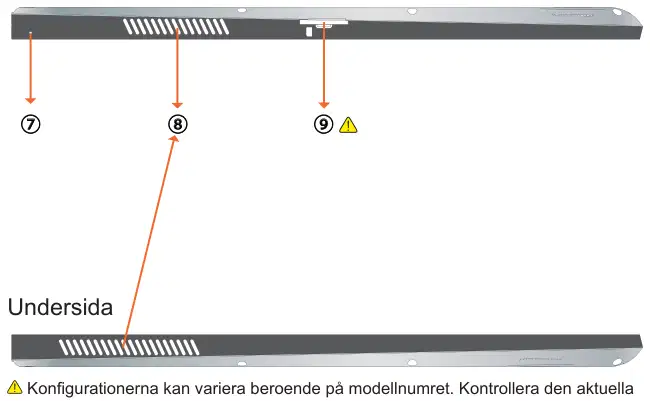
Konfigurationerna kan variera beroende på modellnumret. Kontrollera den aktuella modellen för vad som gäller.

Strömuttag Ansluter elanslutningen för strömförsörjning av VPAD10 och laddning av batteriet.
Mikro SD-kortplats Mata in ett mikro-SD-minneskort, du kan byta datamaterial med VPAD10.
Mini-VGA-port Anslut en extern skärmenhet (såsom en monitor eller projektor) till mini-VGA-videouttaget på din bärbara dator med en mini-VGA- kabel.
Strömbrytare Ansluter kringutrustning såsom en mus, digitalkamera och MP3-spelare som använder USB 2.0 gränssnitt.
Ljudutgång Ansluter hörlurar, headset eller externa högtalare för uppspelning av VPAD10 ljud.
MIK Tar emot ljud och röster för inspelning.
Återställningshål När systemet fungerar onormalt (systemet kan inte startas eller stängas av), för in ett tunt föremål (såsom ett gem) i det manuella återställningshålet.

Ventilationsöppningar Släpper ut värme och håller din VPAD10 vid en optimal temperatur.
3G SIM-kortöppning Sätt in ett 3G SIM-kort (stöder inte plug-and-play), sedan kan du ansluta till 3G-nätverk. (För ytterligare information, kontakta de lokala telekommunikationsoperatörerna.)
Konfigurationerna kan variera beroende på modellnumret. Kontrollera den aktuella modellen för vad som gäller.


ķ ĸ Ĺ

Trådlös LAN-indikator: När WLAN är påslagen lyser den blå. När WLAN är avstängt lyser den inte alls.
Batteristatusindikator När batteriet laddas lyser den röd. När batteriet är svagt blinkar den röd. När batteriet är fulladdat lyser den blå.
Strömindikator När systemet är påslaget lyser den blå. När systemet är i viloläge blinkar den i blå. När systemet är avstängt eller in viloläge släcks ljuset.

Börja använda din VPAD10
Anslut VPAD10 till den externa strömkällan via strömadaptern, tryck in och håll kvar strömknappen i 2-3 sekunder, starta sedan din VPAD10. Släpp och tryck när strömindikatorn lyser blå. Följ sedan instruktionerna på skärmen för att fullfölja den första inställningen av operativsystemet.
Systemets hemmaskärm (skrivbordet) visas enligt följande (Enhetens inbyggda G-sensor känner av rörelsen och ändras dess vinkel/riktning).


Liggande vy · Stående vy

Standardsystemskrivbordet innehåller: Papperskorg, Virtuellt tangentbord, Arbetsyta och aktivitetsfält.
Startmeny Aktivitetsfältsknapp Aktivitetsfältsområde Meddelandeområde Visa skrivbord
ķ ĸ · ĺ

Ytan på skärmen där användare kan utförs deras arbete samt förvara program, dokument och sina genvägar. Du kan lägga till gadget för att ge användare åtkomst till personlig relevant information och enkla uppgifter - utan att de är i vägen.

Gadget (exempel)

Aktivitetsfältet är åtkomstpunkten för program som visas på skrivbordet, även om programmet är minimerat. Sådana program sägs har skrivbordsnärvaro. Med aktivitetsfältet kan användare öppna det primära fönstret och vissa sekundära fönster på skrivbordet och snabbt växla mellan dem. Startknapp: Åtkomstpunkten för alla program och särskilda Windowsplatser (dokument, bilder, musik, spel, datorn, kontrollpanelen), med listan "senast använda" för snabb åtkomst till nyligen använda program och dokument. Genvägsfält: Minimerade funktioner, långtidsprogram, såsom språkfältet. Program som minimeras till genvägsfältet visar inte knappar i aktivitetsfältet när de är minimerade. Genvägsfält rekommenderas inte för Windows 7. Meddelandefält: En snabbkälla för meddelanden och status samt en åtkomstpunkt för system- och programrelaterade funktioner som inte finns på skrivbordet, system- and programrelaterade funktioner som inte finns på skrivbordet.

startknapp Aktivitetsfältsområde Genvägsfält Meddelandefält
Miniatyrverktygsfält · Fast aktivitetsfältsknapp · Visa skrivbord Aktivitetsfältsknapp

i meddelandefältet och en lista med tillgängliga trådlösa nätverk visas.

( Wi-Fi hotspot och 3G-nätverk visas tillsammans i samma lista. Windows 7 virtualiserar också Wi-Fi kortet så att du kan använda det dubbelt, exempelvis för att ansluta WPS-enheter till en WPS-anslutningspunkt.)
(För att ansluta till vissa nätverk som kräver säkerhetsverifiering måste du gå igenom behörighetsprocessen och mata in användarnamn och lösenord. För detaljer, fråga din nätverksadministratör.)
(För datasäkerhet rekommenderas det stark att ansluta till ett säkert aktiverat nätverk då det är möjligt.)
(Vid flygning, stäng av det trådlösa nätverket för att undvika eventuella risker med flygsäkerheten.)
Konfigurationerna kan variera beroende på modellnumret. Kontrollera den aktuella modellen för vad som gäller.

från de dolda ikonerna) och välj Open Settings (Öppna inställningar).(Om adaptern är avstängd, slå på den.)
i meddelandefältet (placerat i nedre högra hörnet på skrivbordet eller klicka på


(Du behöver också aktivera Bluetooth-anslutningsfunktionen hos enheten som du vill ansluta till.)
för åtkomst


(För detaljer om hur enheternas Bluetooth-funktion aktiveras, se denna dokumentation.) (Det maximala effektiva anslutningsområdet mellan din VPAD10 och Bluetooth-enheten är ungefär 10 meter.)


Om din Bluetooth-enhet är kapabel att skicka och ta emot data såsom en mobiltelefon kan du använda Bluetooth-anslutning för att överföra data trådlöst mellan din Bluetooth-enhet och den bärbara pekdatorn.
och välj Show Bluetooth Devices (Visa Bluetooth-enheter).


(Skicka poster).

(Exemplet som visas ovan är särskilt för anslutning till en mobiltelefon. Vid anslutning till andra typer av Bluetooth-enheter kan stegen variera.)

VPAD10 inmatningspanel VPAD10 inmatningspaneln är huvudinmatningspanelen som används för att mata in textinnehåll.

Skrivskiva Det finns också en skrivskiva som fångar handskrift och konverterar den till tryckt text. Det finns två metoder för att fånga hand- skrift: Fri skrivning och skrivning till rutnät.


För att fullt ut utnyttja alla pekfunktioner i detta system bör du gå till "Start" > "Control Panel" (Kontrollpanel) och sedan välja "VPAD10 Settings" (VPAD10 inställningar).


Display (Visning)

Reset (Återställ): Om du gjorde fel med den inbyggda skärmkalibreringen kan du klicka på återställningsknappen för att återställa standard.
Go to Orientation (Gå till orientering) Denna enhet har en inbyggd G-sensor så du bvehöver inte göra denna inställning.


Aktivera pekning 1. Markera kontrollrutan "Use your finger as an input device" (Använd ditt finger som inmatningsenhet) för att aktivera pekgränssnittet. 2. Markera kontrollrutan "Enable multi-touch gestures and inking" (Aktivera flertrycksgester och flertryckshandskrift) för att aktivera flertrycksgester såsom två-fingerzoomning.

Inställningar Klicka på knappen "Settings" (inställningar) för att justera dubbeltryckningshastigheten och avståndstolerans och för att testa dina inställningar.


Tryckpekare Markera kontrollrutan "Touch pointer" (Tryckpekare) för att visa tryckpekaren när fingrar samspelar med poster på skärmen. I de Advanced Option (avancerade alternativen) kan du ställa in "Touch Pointer Location Option" (Placeringsalternativ för tryckpekare) och "Touch Pointer Appearance and Behavior"(Tryckpekare uppförande och beteende).
Panorering I fliken "Panning" (Panorering) markera kontrollrutan "Turn on Single Finger Panning" (Aktivera panorering med ett finger) för att aktivera panorering med ett enda finger. Markera båda kontrollrutorna i "Gestures" (Gester) och välj önskad tröghetsinställning.


Med den inbyggda kameran kan du delta i videosamtal och ta bilder.
Flertrycksteknologi gör att du kan kontrollera din dator med ett eller två fingrar samtidigt. Ett dubbelklick är likvärdigt med tryckning med två fingrar. Skrollning på webbsidor ÄR så initiativt som att flytta ditt finger upp och ned på en sida. Använd två fingrar för att zooma in och ut i bilder – kläm ihop för att zooma ut, separera för att zooma in. För att högerklicka på en fil tryck på den med ett finger och tryck på skärmen med ett annat finger (du kan också använda ett finger för att trycka på skärmen i 2-3 sekunder).

Vissa vanliga hårdvaruproblem och rekommenderade lösningar finns nedan:

10. Om vatten oavsiktligt kommer in i VPAD10, hur löses detta problem? I detta läge skall du inte ansluta VPAD10s strömförsörjning eftersom det kommer att orsaka ännu större skada på VPAD10. Koppla ifrån strömförsörjningen och strömsladden, ta bort anslutna externa enheter (såsom: enhet). Troka bort alla vätska som spillts på VPAD10 torka bort fläckar med en mjuk trasa för att minska potentiella skador på enheten. Torka höljet och annan utrustning med en fläkt och skicka den sedan till närmaste VPAD10 reparationscenter för diagnos och reparation av VPAD10 av kvalificerade tekniker för att reducera skadan på VPAD10.

Extern kringutrustning kanske inte är kompatibel med VPAD10 - såsom externa USB-enheter, Mikro SD-kort som tillhör precisionsenheter, om de används felaktigt kan de enkelt göra att VPAD10 försätts i standbyläge när de ansluts till VPAD10. Inkompatibla program eller drivrutiner - de drivrutiner som inte är kompatibla kommer att göra .dll, .sys och .exe filändelserna färre och försätta VPAD10 i standby- eller viloläge.
Kontakta distributörerna Efter att föregående sektion lästs och problemet kvarstår är nästa steg att kontakta distributören.
Distributörer kan avgöra om datorn behöver skickas tillbaka till affären. Innan du ringer till distributören förbered följande information: 1. Vilken konfiguration/modell har din VPAD10? Distributörerna behöver veta vilken kringutrustning du använder. 2. Finns det något felmeddelande på skärmen? 3. När driftsfel uppstår vilket program är det som du försöker att använda? 4. Vilka åtgärder har du vidtagit för att lösa problemet? Om du hoppat över något steg kan distributören hjälpa dig via telefon att fullfölja stegen.

Kundtjänst För teknisk support eller produkttjänst, se tabellen nedan eller kontakta din återförsäljare.
OBS! Du behöver produktens serienummer.
Land/Område Webbsida Telefon E-post
Sverige www.viewsoniceurope.com/ se/
www.viewsoniceurope.com/se/support/call- desk/ service_se@viewsoniceurope.com

Garantin omfattas av följande: ViewSonic garanterar att dess produkter är fria från brister i material och utförande under garantiperioden. Om en produkt visar sig vara defekt i material eller utförande under garantiperioden kommer ViewSonic att enligt beslut efter eget bedömande att reparera eller byta ut produkten mot en likadan produkt. Utbytesprodukt eller reservdelar kan innefatta nytillverkade eller ombyggda delar eller komponenter. Garantins livslängd: ViewSonic bärbara pekdator har ett års garanti mot tillverkningsfel från datumet för den första kundens köp Garantins skyddsomfång: Denna garanti gäller endast för första köpare/konsument. Följande omfattas ej av garantin:
ickeauktoriserad produktmodi fikation, eller underlåtelse att följa instruktioner som medföljer produkten. b. Reparationer eller försök till reparationer utförda av person som inte auktoriserats av ViewSonic. c. Orsaker exteriört produkten, såsom elspänningsfluktueringar eller strömavbrott. d. Användning av tillbehör eller delar som ej uppfyller ViewSonic specifikationer. e. Normalt slitage. f. Annan orsak som inte hänför sig till produktfel. 3. Varje produkt som uppvisar vad som kallas “fosforinbränning”, vilket sker när en statisk bild visas på produkten under en längre tid.

1. Vill du ha information om hur du erhåller service under garantiperioden, kontakta ViewSonic kundtjänst (Se sidan för kundsupport). Du kommer att behöva ange produktens serienummer. 2. För att erhålla service under garanti krävs att du presenterar följande: (a) ursprunglig inköpshandling (kvitto) med datum, (b) namn, (c) adress, (d) en beskrivning av problemet och (e) produktens serienummer. 3. Se till att leverera produkten med förbetald fraktkostnad i dess originalförpackning till ViewSonic eller till ett auktoriserat servicecenter för ViewSonic. 4. För ytterligare information eller namnet på närmaste servicecenter för ViewSonic, ta kontakt med ViewSonic. Begränsning av underförstådda garantier: Det föreligger inga garantier, explicit eller underförstått, vilka har omfång utöver den häri givna beskrivningen, inklusive underförstådd garanti för säljbarhet och riktighet för något särskilt ändamål. Uteslutande av skadestånd: Viewsonic skadeståndsskyldighet är begränsad till kostnaden för reparation eller utbyte av produkten. Viewsonic skall ej hållas ansvarigt för:


この取扱説明書で参照されているリンク(メーカー、サポート、ダウンロード等)。
ユーザーまたはスタッフが通常1日以内に回答します。あなたの質問が次の人の助けにもなります。
最初の質問を投稿しましょう。他のユーザーや当チームが回答します。