


スタッフ紹介 AFFJ
Acerの液体E3ユーザーのマニュアル
Acerの液体E3スマートフォン
型式番号:

Table of contents - 3
Setting up- 5
スマートフォン5を解凍
スマホ5を知る
SIMまたはmicroSDカード6をインストールする
スマートフォン - - --
初めての9をオンにする
スマートフォンをロックする 9
メニューとオプション10をナビゲート
タッチスクリーン10の使用
ホーム画面13
マルチタスク 18
エイサーフロート 18
エイサーラピッド 19
速い接触 20
Managing contacts- 21
コンタクトの管理 21
Making calls - 22
コールを作る前に 22
コールを作る 22
音声コール画面 24
コールを応答または低下 24
コールを終わらせます 24
Messaging - 26
新規メッセージの作成 26
メッセージへの返信 26
MMS メッセージ 27
Going online- 29
インターネットを閲覧 29
Googleメール30の設定
電子メール 30 を投稿する
電子メール 30 の設定
地図、ナビゲーション、場所および緯度 32

Using the Camera- 33
カメラのアイコンとインジケータ 33
写真35を撮る
撮影動画 36
写真と動画 36
ジオタグ 36
Advanced settings - 37
クイックモード37でモードを変更
飛行機モード38でスマートフォンを携帯
あなたの携帯電話を再起動 38
設定を調整 38
PC 42に接続する
データ利用ウィザード43
FMラジオ 44
マルチメディアのプレーバック 44
工場出荷時の設定に復元 45
Accessories and tips - 46
ヘッドセット46を使う
Bluetooth ヘッドセット 46
新規アクセスポイントを作成する 46
microSDカード46をインサートする
Appendix - 47
よくあるご質問とトラブルシューティング 47
その他のヘルプのソース 48
緊急コール 50
スマホの世話 51
仕様52
安全 54
規制情報 55
FCCの規則 55
エンドユーザーライセンス契約 - - -- - -

スマートフォンを解凍
スマートフォンは保護ボックスにパックされます。 箱を慎重に解凍し、内容を取除いて下さい。 下記のいずれかのアイテムが欠落または破損している場合、直ちにディーラーにお問い合わせください。

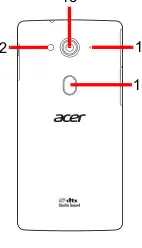
ナンバー 項目 記述
1 マイクロSIMカバー スロットにマイクロSIMをインサートします。
2 電源ボタンを押して画面をオン/オフにするか、スリープモードを入力するか。スマートフォンのONまたはOFFをオフにするために押し続けます。
3 3.5 mm ヘッドフォンジャックはステレオヘッドホンに接続します。

ナンバー 項目 記述
フロント ファイシング カメラ用 4 つのフロント フェースフラッシュ LED ライト。
5つのLED表示は電話が媒体装置として接続されるとき示します。
6 フロント ファイシング カメラ固定焦点 2 MP カメラ;セルフポートレート イメージ撮影に便利です。
7 タッチスクリーン4.7インチ、1280 x 720ピクセルの容量性タッチスクリーンで、データを表示し、電話内容を入力して情報を入力します。
スマートフォンから8台の電話スピーカーがオーディオをエミットします。
9 マイクロ USB のコネクターは USB ケーブル/充電器に接続します。
10 マイクロSDカードスロット スロットにmicroSDカードを差し込みます。
11 ボリュームアップ/ダウンボタンが増加したり、携帯電話の音量を減少させます。
カメラのための12のフラッシュLEDの点滅。
13 カメラ自動焦点13 MPカメラ高分解能画像撮影用
14 マイクロフォン内部マイク。
15 AcerRAPIDボタンショートカットボタンで、着信コールに応答します。 カメラアプリを起動するロングプレス。指定されたアプリ(デフォルトはGoogle Play Music)を立ち上げるショートプレス。
スマートフォンのテレフォニー機能を最大限に活用するには、SIMカードをインストールする必要があります。 SIMカードホルダーは、デバイスの側に設置されています。
また、microSDカードを差し込みながらスマートフォンのストレージを増やしたいという要望もあります。


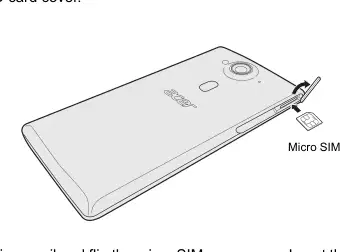


スマートフォンはSIMカードロックを付属しており、ネットワーク事業者が提供するSIMカードのみがご利用いただけます。 SIMロックを解除するには、ネットワークプロバイダにお問い合わせください。 バッテリーを充電する
初期使用の場合は、スマートフォンを8時間充電する必要があります。 その後、必要に応じてバッテリーを充電することができます。 スマートフォンのマイクロUSBコネクタにACアダプタコードを接続します。

初めてのターン

スマホを初めてオンにするには、プレスして保持します。 パワー 画面がオンになるまでボタン。 スマートフォンをご利用いただく前に、設定をお願いします。
画面上の指示に従ってセットアップを完了します。 サインインしてGoogleアカウントを作成または作成します
インターネットアクセスがあれば、スマホでGoogleアカウントと情報を同期することができます。
スタートアッププロセス中に、連絡先リスト、メール、カレンダーなどの情報を同期するために使用されるアカウントに作成またはサインインすることができます。 インターネットアクセスがまだない場合、またはこの機能を使用たくない場合は、[タップ] ツイート. . 複数のGoogleアカウントの作成
複数のGoogleアカウントを作成して簡単にアクセスすることができます。 開封する 応用分野 メニューをタップ 設定 > アカウントを追加 PINを入力
初回SIMカードを初めてインストールする場合は、画面番号パッドを使ってPINを入力する必要があります。
初めてSIMカードをご利用の場合、アクティベーションが必要な場合がございます。 ネットワーク オペレーターに連絡して、これを行う方法について詳しく説明してください。 スマートフォンのロック
しばらくスマホを使わないと、 パワー アクセスをロックするボタン。 これにより、パワーを節約し、スマートフォンが意図せずに任意のサービスを使用しないことを保証します。 スマートフォンは1分間使用されていない場合は、自動的にロックされます。


画面がオフで、スマートフォンはスクリーンまたはフロントパネルボタンの任意のタップに反応しない場合、ロックされ、スリープモードです。
プレス パワー スマートフォンを目覚めるボタン。 画面全体に指を水平方向にスライドさせることでスマートフォンのロック解除(どちらの方法でも動作します)。
追加のセキュリティのために、ロック解除パターンを設定したり、複数の画面ロックから電話にアクセスすることができます。 開封する 応用分野 メニューをタップ 設定 > セキュリティ> スクリーンロック. . 画面ロックの選択には、オプションに:なし, スライド, 顔のアンロック, ボイスアンロック、パターン, PINとパスワード.
メニューとオプションを操作すると、画面の下の3つのボタンがあります。
ボタンをタップすると、前のページに移動し、キーボードを非表示にしたり、1つのレベルをメニューで上に行くことができます。
ボタンをタップすると、ホーム画面に直接移動できます。 タップして、このボタンを押したまま検索機能を開きます。 タップするだけでGoogle Nowアプリも取得できます Googleが今すぐ入手する.
最近開いたアプリを見るには、このボタンをタップします。 アプリをタップして開きます。 フロートアプリメニューも下部にあります。 タッチスクリーンの使用
スマートフォンは、アイテムを選択し、情報を入力するためのタッチスクリーンを使用します。 指を使って画面をタップします。
タップ: アイテムを開き、オプションを選択します。
ドラッグ:画面に指を握り、画面全体でドラッグしてテキストや画像を選択します。

タップ&ホールド: アイテムをタップして、その項目のアクションのリストを参照します。 ポップアップメニューが表示されたら、実行したいアクションをタップします。
スクロール: 画面をスクロールまたはダウンするには、指の上下にスクロールしたい方向でドラッグします。 Googleのキーボード
これはテキストを入力することを可能にする標準的な画面上のQWERTYキーボードです。 数字を上からタップしてキーを押し、アクセント付きの文字など、代替キャラクターを選択します。

数字と特別なものを見るためのキー
文字をタップします。
詳しくはこちらをご覧ください。
別の入力言語を選択し、マイクキーをタップして保持することでGoogleキーボードの設定を変更することができます。 あるいは、 応用分野 メニューと

タップ 設定 > 言語と入力. . それからタップして下さい 設定 Googleのキーボードの隣にあるアイコン > 入出力言語. . キーボードレイアウトは、選択した言語に応じて変更されます。
複数の言語を設定した後、使用している言語はスペースバーに識別されます。 スペースバーをタップして、複数の入力言語間で切り替えます。 テキストのヘルプ
Googleのキーボードには、正しいテキストを入力するためのさまざまな機能があります。 でん 応用分野 メニューをタップ 設定 > 言語と入力 それからタップして下さい 設定 右にあるアイコン Googleのキーボード. . ここから、いくつかのキーボード関連の設定を有効にまたは無効にすることができます。 テキスト入力方法の変更
入力方法を変更するには、 応用分野 メニューをタップ 設定 > 言語と入力 > デフォルト お好みの入力方法を選択します。
タップする

Swypeはテキストを入力するための高速な方法です。 連続動作を1つに分ける
画面のキーボードを渡って、文字を通した単語を作成します。

単語の最初の文字に指を置き、手紙からレターまでパスを引き出すと最後の文字の後にだけ持ち上げます。 必要なスペースをSwypeで差し込みます。

Swypeは、必要に応じて単語に二重文字を追加しますが、SwyPE では、少しスカリブしたり、手紙のループを作ることによってダブルレターを望むことができます。 例えば、「l」キーで「ll」を取得するには、scribble(またはループを作る)。
複数の提案がある場合、入力したい単語の Swype は、Word Choice List を表示しています。 Word の選択肢リストでデフォルトの単語を受け入れるには、Swyping を保ちましょう。 それ以外の場合は、指をドラッグしてリストからスクロールし、必要な単語をタップします。
Swype キーを押し、設定、機能、アップデート、好みにアクセスし続けます。
助けて下さい。
数字と特殊文字を調べるには、ページ(シフト)キーをタップしてさらに表示します。
追加のキーは入力するテキストの種類によって異なります。例えば テキストメッセージを入力すると、スマイリーを追加するためのキーが利用できます。 他のキーと同様に、追加のオプションをタップして保持します。
入力方法を変更するには、通知エリアを開きます(参照) ページ17の「ステータスと通知エリア」") をタップ 入力方法の選択. . テキストのヘルプ
Swypeキーボードには、正しいテキストを入力するのに役立つさまざまな機能があります。 でん 応用分野 メニューをタップ 設定 > 言語と入力 それからタップして下さい 設定
右にあるアイコン シュワッピー. . タップして保持することもできます。 シュワッピー キーワード
. . ここから、次の機能を有効にまたは無効にすることができます。
設定 テキスト入力の好みを変更します。
テーマは、キーボードの主題を変更します。
私の単語は設定を調整し、あなたの個人的な辞書に追加した言葉をチェックします。
言語 キーボードで使われる言語を設定します。
ゲスチャーズ 各種のホウジジェスの一覧と説明。
Swypeキーボードの使い方を学ぶ
アップデート アプリケーションと辞書の更新をチェックします。
タップ・ 機能記述

SwypeとGoogleキーボードの両方が、ブラウザの予測テキスト入力を提供します。 単語の文字をタップすると、入力されたテキストを続けてキーボードの上に選択する単語が表示されるか、エラーを可能にするクローズマッチです。 キーワードリストは、キープレスごとに変更されます。 必要な単語が表示された場合、テキストに入力してもらうことができます。 ホーム画面
起動後、スマートフォンはホーム画面が表示されます。 この画面では、ウィジェットやショートカットで情報と簡単な制御に素早くアクセスできます。 これらの表示情報には、時間や天候などの追加制御とアプリへのアクセスを直接提供したり、スマートフォンの他の頻繁に使用される機能.

ステータスと通知エリア
画面の下部にあるアプリケーションドックは、デフォルトのアプリを表示する(参照) ページの「アプリケーションドックアイコンの配置」15 これらのアイコンを変更します。 アイコンをタップしてアプリを開きます。 タップする 応用分野 アプリケーションドックの中央にあるメニューアイコンで、アプリを表示(参照) ページ16の「アプリケーションメニュー」 詳しくは) アプリの変更は、 ページの「アプリケーションドックアイコンの配置」15. . おすすめ商品
アプリ、ファイルまたはインターネット上の情報を検索するには、タップします
アイコン。
見つけたいテキストを入力するだけで、タップ
またはリストに表示されている提案、アプリやファイルのいずれかをタップします。 検索検索の項目も選択できます。 においで
検索、タップ バックナンバー キーボードを非表示にするボタン。 それからタップして下さい 料理メニュー アイコン
> 設定 > 電話検索. . 検索したいアプリを選択 を検索する.

リクエストを話して、検索依頼をしましょう。 おすすめ ページ29の「バレンタイン検索」. . 拡張ホーム画面
音声検索が利用可能であれば、マイクをタップ
ホーム画面は、スクリーンの両側に拡張され、アイコンやウィジェットまたは機能を追加するためのより多くの部屋を与えます。 拡張画面を表示するには、指を左または右にスライドさせます。


アプリケーションのショートカットやウィジェットを追加または削除し、壁紙を変更することで、ホーム画面をパーソナライズすることができます。 ホーム画面の空き領域をタップして保持します。 ここから、カスタマイズできます
拡張されたホーム画面に余分パネルを追加したり、選択した パネルをタップして保持しドラッグすることでパネルを削除 削除. . ショートカットやウィジェットの追加と削除
延長ホーム画面。 クリック
ショートカットやウィジェットを追加するには、タップします 応用分野 ホーム画面の下部中央にあるメニューアイコン。
タップ APPS ショートカットのリストをホーム画面にドラッグできるアプリへ表示します。
タップ ウィジェット ホーム画面に追加できるアプリやリンク(カスタムショートカット、連絡先またはブックマークなど)を参照するには。 ウィジェットは、アプリや特殊機能に常に更新された情報またはクイックショートカットを表示するアプリケーションです。
アプリやウィジェットをホーム画面に移動するには、選択したまで項目をタップして保持します。 ホーム画面が開きます。 画面上の任意の空き領域にアイテムをドラッグします。

アプリやウィジェットに関する情報を表示するために、それをドラッグします アプリ情報 画面上部にあるアイコン。
アイテムを別のホーム画面に移動するには、スクリーンの側面にドラッグすると、その方向で画面にホーム画面が切り替えられます。 正しく配置されたとき、アイテムを解放します。
ホーム画面からショートカットやウィジェットを削除するために、タップしてドラッグします。 削除 画面上部に。 フォルダの追加または削除
フォルダをホーム画面に追加することもできます。 新規フォルダを作成するには、ホーム画面の別のアプリケーションアイコンにアプリアイコンをドラッグアンドドロップします。 未名称のフォルダーを作成します。 フォルダアイコンをタップし、フォルダーの名前を入力して名前を変更します。


フォルダからアプリケーションショートカットを削除するには、フォルダーアイコンをタップしてアプリを内部に表示し、削除したいアプリケーションのアイコンをタップおよび保持します。 アイコンをドラッグ&ドロップ 削除 画面上部に表示されるようになります。
フォルダを削除し、フォルダーをタップして保持してから、フォルダをドラッグ&ドロップします 削除 画面上部に表示されるようになります。 アプリケーションドックアイコンの変更
アプリケーションドックにインストールされたアプリ用のアイコンを設定できます。 開封する 応用分野 メニューと追加したいアプリを見つけます。 アイコンをタップして、そのアイコンをドラッグしてからドック内の任意のオープンポジションにドラッグします。 既存のドックアイコンに新しいアプリをドラッグすると、両方のアイコンのフォルダが作成されます。
ドックからアイコンを削除するために、その選択にアイコンをタップして保持します。 アイコンをドックの外に別の場所に移動するか、または 削除 画面上部に。


から 応用メニュー, タップ 設定 > パーソナライズ ロック画面とホームスクリーン用の壁紙を変更します。 タップ 壁紙ダウンロード ロック画面とホーム壁紙を変更します。 アニメーションやインタラクティブな背景、またはビデオ壁紙を使用してギャラリー、標準の壁紙、ライブ壁紙に保存されている画像から選択できます。 ホーム画面の設定を変更する
から 応用メニュー, タップ 設定 > パーソナライズ. . さまざまな設定を使用して、トランジション効果を選択し、[繰り返しの移行とホーム画面のループを無効にします。 お申し込みメニュー
アクセス 応用分野 メニューをタップ
ホーム画面のドックの中心に。 アルファベット順にアプリが表示されます。 画面を左または右にスワイプして、より多くのアプリが表示されます。 最後のアプリのページにあるとき、左にスワイプして携帯電話でウィジェットを閲覧したりタップします。 ウィジェット ページの先頭に
アプリやウィジェットに素早くジャンプするには、タップします APPS または ウィジェット 一番上の 応用分野 メニュー
タップする プレイストア Google Playを開くアイコンで、アプリやデジタルメディアの表示と購入ができます。 プレイストアからタップ APPS > おすすめアプリ > 私のアプリ インストールしたすべてのアプリを表示するために。


画面上部にある通知エリアです。

携帯電話のステータスを通知するアイコンのさまざまな領域があります。 通知エリアの左側には、イベントアイコンが新しいイベント(新しいメッセージなど)を示す表示されます。
ドラッグ インフォメーション 画面を下に並べて、新しいイベントの詳細を見る。
通知エリアをクリアする。
一般的に使用される設定を調整する


右側のアイコンは、信号強度、接続、バッテリーの状態と時間を示します。
アイコンの説明アイコンの記述
GPRSモバイルネットワークに接続
EDGEモバイルネットワークに接続
3Gモバイルネットワークに接続されたモバイルデータ転送
無線ネットワークに接続されたHSDPAネットワークに接続する
Bluetooth は無線信号接続されません

Bluetooth は、エアプレーンモードを切断(ワイヤレス接続が解除) お電話をしようとすると飛行機モードを無効にしてください。
USB のテザリングは活動化させます
アイコンの説明アイコンの記述
電池は非常に低い電池です部分的に排水されます
電池は低い電池です十分に

複数のアプリを同時に開くことができます。 タップする 最近の投稿 最近開いたアプリを見るためのボタン。 新規アプリを開くには、タップします ふりがな ボタンを押してホーム画面に戻り、新しいアプリを起動します。
バッテリー寿命を延ばすために、使用が完了したときにアプリを終了することをお勧めします。 この3つの方法を実行できます。
タップする 最近の投稿 下部のフロートメニュー用のボタン。 Acer Floatを使用すると、表示内で移動できる「フローティング」ウィンドウとしてアプリを開くことができます。 フロートメニューに4つのFloatアプリを追加できます。 フロートを編集することもできます
設定アイコンをタップしてメニュー
フロートアプリの追加/削除
バッテリーは充電されます

フロートアプリには、フロートブラウザ、フローティングボタン、フローット計算機、フローtカメラ、フロードダイアラー、フローチャートマップ、フローテッドノート、フローズストップウォッチおよびフロートテキストが含まれます。 ウィジェットは、タップすることでフロートメニューに追加することもできます。 ウィジェット タブ。


AcerRAPIDボタンはカメラの直下にあります。
AcerRAPIDボタンを長押ししてカメラアプリを起動します。 カメラアプリが開いている間、AcerRAPIDボタンを押して写真を撮ることができます。 長いプレスで4枚連続撮影。
AcerRAPIDボタンを押してGoogle Play Musicアプリを起動します。 短押し機能のアプリを変更するには、 応用分野 メニューとタップ 設定 > アクセラピッド > ショートプレス アプリを選択
タップする ON/OFF AcerRAPIDを有効にまたは無効にするスイッチ。
AcerRAPIDボタンは、画面に触れることなくすぐに着信コールを応答させることもできます。 着信コールを受け付けるには、AcerRAPIDボタンを押します。


クイックタッチは、音楽を再生し、電話のロック解除のための高速で簡単な方法です。 から 応用分野 メニューをタップ 設定 > 速い接触. . タップすることでクイックタッチを有効に オン 有効または無効化 音楽 (Z) とりあえず 鍵を開けて下さい(I) タップで オン または オフ.
ディスプレイがオフになっている間、"Z「指定されたプレイリストから曲を再生する」 演奏中は、音楽が再生されるままに表示します。 指定されたアルバムに複数の曲がある場合、スワイプは表示の直後に左に移動して次の歌を再生します。 左にスワイプして、前の曲を再生します。 ドローイング "O「音楽プレーヤーを退場する」
ディスプレイがオフ中、 "I「画面の下部から上または画面上部から下までスワイプして表示を解除します。
音楽・アンロック

コンタクトの管理

スマートフォンは、電話の内蔵メモリやSIMカード、Googleアカウントへの連絡先を保存できるアドレス帳を備えています。
ホーム画面をタップ 携帯電話
連絡をお待ちしています。 お使いの携帯電話に連絡先が保存されていない場合は、GoogleアカウントやSIM、SDカードから連絡先をインポートできます。
タップするだけで新しい連絡先を追加することもできます
連絡を探し、またはタップする 料理メニュー メニューを開くアイコン。 コンタクトを追加する

新規連絡先を追加してください。 バーコードスキャナアプリをお持ちの方は、連絡先リストやグループにユーザーを追加するために、プロフィールのバーコードをスキャンすることもできます。
コンタクトを作成するには、連絡先の情報を格納する場所を選択します。 お名前、住所、電話番号などの連絡先情報を入力するよう求められます。
ページのスクロールダウンとタップ 別のフィールドを追加します。 以下のようなものを追加:

画像をあなたの連絡先に割り当てるには、シルエットをタップして写真を取るか、スマートフォンの画像ギャラリーからイメージを選択するかどうかを選択します。 完了したら、クリックします ドネ 画面上部に。 連絡窓口に入力すると、
プロフィールをアップ タップ
コンタクトのプロファイルを閲覧しながら、その連絡先に関連するさまざまなオプション。

この章では、電話の呼び出し方法と通話中に利用可能なさまざまなオプションについて説明します。 コールを作る前に
電話での呼び出しを行う前に電話機能がオンになっていることを確認してください。 通知エリアから電話状況を確認することができます。

ネットワークに接続されていない: 呼び出しを行わない
ネットワークに接続: 呼び出しを行う場合があります。
飛行機モード:無線接続が切断(Wi-Fi、Bluetooth、2G、3G)。 お電話をしようとする前に、飛行機モードを無効にしてください。

画面の下部にある呼び出しをします。
通話履歴はタップするだけで閲覧できます コールログ 画面上部のタブ。 最近受信した電話、ダイヤルされた通話と見逃しの呼び出しが表示されます。
コンタクトの横にある電話アイコンをタップすると、赤色に変わります。 コールの詳細を表示するには、電話番号または連絡先の名前をタップします。 コールの詳細を表示している間、ゴミのアイコンをタップして、

コールログから呼び出した電話を解除するか、タップします。 料理メニュー 呼び出しを行う前に番号を編集する他のオプションのアイコン。 見逃されたコールを見る
下記3つのエリアに、迷惑な電話通知が表示されます。
(ボックス内の番号は、見逃された呼び出しの数です)。 タップ 携帯電話 ホーム画面またはいずれかから 応用分野 見逃されたコールの詳細を直接表示するためのメニュー。

見逃されたコールの詳細を表示するには.


人民タブからの連絡先を呼び出します
国際番号をダイヤルするときは、国コードの前に国際直接ダイヤル接頭辞(’00'など)を入力する必要はありません。 タップするだけで、ホールド 0+ 画面上の番号パッドまで + 画面上に表示されている。
警告:国際通話料金は、電話やネットワークプロバイダによって大きく異なります。 過剰な電話請求書を避けるために、ネットワークプロバイダですべての通話速度をチェックすることをお勧めします。 海外でスマートフォンをご利用の場合、ローミング料金が適用されます。 出発前に訪問した国に固有のローミングレートをネットワークプロバイダに相談してください。


音声通話画面は、電話番号をダイヤルした後に表示され、電話での呼び出しを受け入れた後に表示されます。 画面には、話している番号/連絡先、通話時間と音声コールオプションが表示されます。 コールウィンドウを最小限に抑えて、小さな移動可能
タップするだけで画面全体ではなくボックス
アイコン。 デフォルトボイスとしてこの「floating」ダイアログボックスを設定できます。
コール画面。 そのためには、タップ
, タップ 設定 有効化 フロート・カラー.
着信コールがある場合、画面に数字が表示されます。 携帯電話のアイコンをタップし、画面全体で指をスライドさせてコールに応答または拒否します。 Float Callerオプションが有効になっている場合は、「フローティングウィンドウ」として表示されます。 フロート・コールアで電話を応答または拒否するには、適切なアイコンをタップします。


コールを終了するには、タップ
音声通話画面から。


コールが進行中にある間キーパッドにアクセスします。
今後使用するために、連絡先にダイヤルした番号を保存することができます。
ホールドと別の行に1つの呼び出しがある場合、両方のコールを組み合わせて会議の電話を作成できます。
初回の呼び出しが確立されたら、タップ
着信コールをすばやく消すには、電話機にフリップするだけで画面が表面面で直面しています。
Flip Muteを有効にするには、FlipMuteを開いた 応用分野 メニュー > 設定 > コール設定 > その他の設定 タップ フリップミュート.

この章では、設定方法と使用方法を説明します。 電話メッセージ, ソーシャルメッセージ とりあえず 社会イベント スマートフォンの機能。
送信メッセージは、SMSやMMSのメッセージがすべてMessagingでアクセス可能です。 メッセージングは、受信したメッセージをスレッドに自動的に配置します。
Messaging の蛇口にアクセスするため

電話(SMS)とMMSのメッセージを補うために電話を使うことができます。
タップする 種類名または番号 フィールドと受信者の電話番号または名前を入力します。 テキストフィールドの下のドロップダウンリストに、希望する連絡先が表示されます。 提案された連絡先を選択するには、連絡先の名前をタップします。 加える
人を表示するためにリストを。 希望する連絡先を選択したら、タップ OK.
メッセージを入力 テキストメッセージの種類 フィールド。 いつか
タップする 料理メニュー アイコンで、新しいメッセージを作成するときに利用可能なオプションが表示されます。 メッセージの状態に応じてオプションが変更されます。
クイックテキスト入力 既定のテキストコンテンツが無効になります。
不定連絡先 受取人リストに連絡先を追加します。
件名を追加 メッセージの対象を追加します。
メッセージを破棄します。
テキストメッセージが新しい場合は、メッセージを画面に表示してすぐに返信できるようにします。 返信後、をタップします。 おすすめ. . メッセージと送信者からのメッセージのすべてを表示するには、タップします プロフィール.
オプションの説明

メッセージ通知は2つの場所に表示されます。電話の下部にある通知エリアとメッセージアイコンには、未読テキストメッセージを数多く表示します。
タップ メッセージング ホーム画面でメッセージリストを表示したり、開く インフォメーション メッセージをまとめてみるエリア。 要約をタップすると、メッセージリストが開きます。
SMS または MMS メッセージに返信するには、メッセージリストからメッセージを開いた。 テキストボックスにラベルをつけて入力 テキストメッセージの種類. . タップする 料理メニュー 利用可能なオプションを表示するアイコン。
メッセージを選択 この連絡先から複数のメッセージにさまざまなアクションを実行します。
ショートカットを追加して、ホーム画面にリンクを押下すると連絡先のメッセージが表示されます。
クイックテキスト入力 既定のテキストコンテンツが無効になります。
不定連絡先 受取人リストに連絡先を追加します。
件名を追加 メッセージの対象を追加します。
連絡先に追加 コンタクトリストに他の連絡先を追加します。
チャット設定 各種メッセージングの設定を変更します。
MMS メッセージはテキストメッセージに似ていますが、写真や音声、ビデオクリップなどのマルチメディアファイルを添付することもできます。 各MMSメッセージは最大300 KBまで対応可能です。
オプションの説明

新規のMMSメッセージが到着すると、画面上部にメッセージアイコンが表示され、通知メッセージが表示されます。

. . ご希望のメニューを提示します。 5. . メッセージを完成したら、タップしてください 送信する アイコン。

インターネット閲覧
スマートフォンでインターネットを閲覧するには、データやワイヤレスネットワークに接続する必要があります。 ブラウザの使用

閲覧を開始するには、 応用分野 メニューとタップ クロム染料. . 新規サイトを開くには、ページの上部にあるアドレスボックスをタップします。 キーボードを使用してアドレスを入力して、タップします ふりがな. . ピンチや逆のピッチで、ページ内または外にズームできます。
ブラウザの履歴で進んで、ブックマークを表示したり、ブラウザーの設定を調整したり、他のタスクを実行したりする 料理メニュー アイコン。
Chrome では複数の開口部を使用可能
すべてのページ上部に、開いたタブ(再び閉じる)をすべて表示します。 リストからタブをタップすると、開きます。 タブを開くには、新しいタブをタップします 新しいタブ. . アイコンの数字は、タブを開く回数を表します。 音声検索
ページ。 タップ

音声アクションでは、テキストメッセージや電話の発信、メール送信、設置指示を自動的に呼び出してインターネットを検索し、ボイスを使用してメモを自分で送ることができます。 営業部

最初に電話を始めたときにGmailアカウントのアドレスとパスワードを入力しなかった場合は、画面上の指示に従ってください。

. . 4. . 受信者のメールアドレス、件名とメッセージを入力します。 5. . メッセージを完成したら、
スマートフォンは、メールにアクセスできる機能です。 ほとんどの人気ISPは2つのステップで設定できます。 でん 応用分野 メニューをタップ 電子メール 電子メールアカウントのセットアップを開始
必要であれば、メールアドレスを入力してタップ 手動設定 手動でパラメータを入力する。 タップ おすすめ セットアッププロセスを終了します。 Google PlayでGoogleを再生

タップ プレイストア から 応用分野 Google Playを開くためのメニュー。 スマートフォンの機能性を高めるために、さまざまなアドオンプログラムやアプリを入手できます。
タップ

ストアをカテゴリ別に閲覧したり、検索アイコンをタップして特定のアプリを検索することができます。


アプリを選択したら、タップします インストール アプリをダウンロードしてインストールするボタン。 どのサービス(連絡先情報、ワイヤレスアクセス、GPSなど)が正しく機能するためにアクセスを必要とするかをお伝えします。 これらのサービスがどれも珍しいか、タップ 受け入れ & ダウンロード インストールを進める。
アプリの画面とスマートフォン通知エリアからダウンロード進捗状況を追跡できます。


アプリをダウンロードしてインストールしたら、アプリに見つけられます。 APPS または ウィジェット セクション 応用分野 メニュー

特定のアプリは、アプリケーションアイコンとウィジェットの両方を提供し、またはウィジェットだけ(アプリケーションなし)を提供します。 おすすめ ページ14の「ホーム画面をパーソナライズする」. . ダウンロードしたアプリのアンインストール
アプリをアンインストールするには、 設定 から 応用分野 メニューと選択 おすすめアプリ. . アンインストールしたいアプリをタップします。 アンインストール 確認します。 地図、ナビゲーション、場所および緯度
Googleマップを使用して簡単な指示を得る、リアルタイムのトラフィック条件を表示し、音声でターンバイ・ターン ドライブ操作手順を実行してナビゲーションを移動します。友達がどこにいるか、そして場所やGoogleマップ上のローカルビジネスの場所にある場所を閲覧してください 場所と緯度.
タップ 地図を見る でん 用途例 メニュー 地図を指でドラッグしてマップの周りに移動します。
ズームインまたはアウトするには:

スマートフォンは、リアに搭載されたデジタルカメラを備えています。 スマートフォンで写真や動画を撮る全てのステップを通して、このセクションがあなたを連れて行きます。
カメラをアクティブにするには、タップします アクセサリー ホーム画面で、または開いた 用途例 メニューとタップ アクセサリー. . カメラアイコンとインジケータ

画面上部にあるカメラのクイックモードメニューで、さまざまな撮影モードを選択できます。 カメラのクイックモードメニューをスワイプ
選択を移動する左または右。
アイコンモードのアイコンモード
EVブラケットショットモード HDRモード
最高のショットモード プレゼンテーションモード
笑顔のショットモード明るい魔法プラスモード
自動シーン検出モード 顔の美モード
多角度の眺めモード ノーマル・モード

カメラウィンドウは、画像の両側で制御を提供します。 画面をズームインして、ピンチを反転すると拡大します。

写真を撮る。 前の画像をタップ/
映像サムネイルでギャラリーを開いた タップ
下記の調整をすることができます。
タップ

下記の調整をすることができます。
下記の調整をすることができます。
写真を撮る。
パノラマモードを使用すると、カメラアプリケーションが一枚の拡張イメージを作成するために一緒に「ステッチ」する9つの写真まで一連のシリーズを撮ることができます。
キャプチャモード。 2. . カメラを一端にパノラマのシーン(左、右、上または下)の写真を取り込むようにします。 3. . タップする シュッタラー アイコンを最初に撮る。カメラを左または右に滑らかにして、次のシーンのイメージを取る。 •カメラを動かすと、青矢印を点数の矢印で整列させます。 スマートフォンは、撮影した画像の長さに合わせて自動的に画像をキャプチャします。

カメラアプリケーションは、スマートフォンのギャラリーに画像処理を行い、1枚の拡張画像を保存します。
映像を撮る。 アイコンは赤色になり、録音が進行中であることを示す。 アイコンをタップすると、録画を停止します。 サポートされている形式
JPEG、GIF、PNG、BMPイメージ
ビデオ MPEG-4、H.263 の H.264
写真を撮ったあと、自動的に保存されます。 写真を撮ったあと、以前の写真/動画サムネイルをタップすることでギャラリーで表示できます。 あるいは、 用途例 メニューとタップ フォトギャラリー. . ギャラリーから、様々なサービスを使って直接ファイルを共有することができます。
右上のメニューアイコンをタップして撮影した写真を編集することもできます。 編集. . ジオタグ
ジオタグを使用すると、写真やビデオが撮影された場所を写真を保存したり、動画自体で撮ったりすることができます。
ジオタグを表示するために、写真はと撮影する必要があります GPSの位置情報 オンにします。
型書式

クイックモードでモードを変更する
スマートフォンは、ユーザーを調節するQuick Modeと呼ばれるアプリが含まれています

から 応用メニュー, タップ クイックモード.
クイックモードに入ると、PINを入力する必要があります。
複数のユーザーモードオプションが表示されます。 画面上の指示に従って、新しい使いやすいモードを表示します。

モードを変更したり、デフォルトモードで戻り替えたりするには、タップします 設定 (ギアアイコンで表すモードは一部) PIN番号を入力してください。 ナビゲートしてタップ モードのスイッチャー. . 携帯電話のデフォルトモードに戻すには、タップします デフォルトモード; その他, 使用するために別のモードを選択します。.

飛行機モード(フライトモードとも呼ばれる)を入力して、電話や無線LAN、Bluetooth機能をオフにし、スマートフォンを飛行中にハンドヘルドデバイスとして使用することができます。 航空会社で確認して、これが許可されていることを確認してください。


航空機電子システムに干渉する可能性があるため、離陸時にスマートフォンをオフにします。 飛行機モードをオン/オフにすること
飛行機モード.
アプリが応答しない場合は、電話を再起動(リブート)することができます。
このセクションでは、電話、データ、Wi-FiおよびBluetooth接続の詳細な設定を調整する方法を紹介します。 接続の有効化または無効化
開封する 応用分野 メニューとタップ 設定 接続設定を管理する
Wi-Fi は、Wi-Fi機能がオンまたはオフにします。
Bluetooth は、Bluetooth機能がオンまたはオフにします。
項目 記述

データ利用状況 SIMで使用しているモバイルデータの推定値を見る
コール設定 音声通話関連の設定を変更したり、インターネット電話関連の設定を呼び出したり、フロート・コーラーを有効にまたは無効にしたり、近接センサーやその他の設定を無効にします。
詳しくはこちら 追加の接続設定にアクセス:
飛行機モード: 航空機に搭載されている端末を安全に使用できるように、すべてのワイヤレス接続を無効にします。
VPN: 仮想プライベートネットワークの設定と管理
テザリング&ポータブルホットスポット: 携帯電話のモバイルデータをUSB経由で共有したり、ポータブルWi-Fiホットスポットとして接続できます。
モバイルネットワーク: モバイルネットワークに接続するためのオプションを設定します。
USBインターネット: USBケーブルでWindows PCを介してインターネットに接続します。
Bluetooth を使用してスマートフォンやその他のモバイルデバイス間で情報を交換できます。
すべてのBluetooth設定のために、開いて 応用分野 メニューとタップ 設定> Bluetooth. . ここでは、Bluetoothをオンまたはオフに切り替えることができます。デバイス名と発見性を設定します。 オンにした後、タップ デバイスを検索 利用可能なデバイスをスキャンする。
デバイスに接続するには、利用可能なデバイスの一覧にあるデバイスをタップします。 接続を確立するために、両方のデバイスにPINを入力するように要求される場合があります。
Bluetoothをオンまたはオフにするだけで、 インフォメーション エリアをタップ
パソコンとモバイルインターネット接続を共有したい場合、付属のUSBケーブルで電話をPCに接続できます。
項目 記述 · USB による Bluetooth の接続・テザリング

スマートフォンをポータブルWi-Fiホットスポットに変えて、モバイルインターネット接続を最大8台までシェアできます。
開封する 応用分野 メニューとタップ 設定 > 詳しくはこちら > モバイルネットワーク ネットワーク設定を調整します。 ルーミング時にデータ接続をオンまたはオフにしたり、ネットワークモードを選択し、ネットワークオペレータを指定してアクセスポイント名を定義することができます。 ネットワークを選択
携帯電話は、新しいSIMカードを差し込むと自動的にキャリア/ネットワーク設定を検出します。 ただし、手動でネットワークを選択することを好む場合があります。 ルーミングするときは良い考えかもしれません。
データ利用制御により、ネットワークタイプやアプリケーションでトータルな使用状況を監視し、必要に応じて制限を設定できます。
データ利用設定にアクセスするには、 応用分野 メニューをタップ 設定 > データ利用.
SIMカードを差し込むと、スマートフォンで多くの電話設定が自動的に構成されます。 デバイスは、プロバイダと通信し、自動的に
Wi-Fiホットスポット

ネットワーク名、音声メール、テキストメッセージセンター番号などの必要な設定をすべて取得できます。
また、コール設定画面から手動でこれらの設定を表示および変更することもできます。
タップ 携帯電話 ホーム画面から。 タップする 料理メニュー アイコン > 設定. . サウンド
電話の音の設定を調整するには、 応用分野 メニューをタップ 設定 > サウンド.
請求する Vibrates デバイスを呼び出します。
ボリュームは、着信音、通知、アラームの音量を調整します。
SIM の着信音はSIMのためのデフォルトの音声通話の着メロを置きます。
携帯電話のデフォルト通知音を設定します。
ダイヤルパッドを使用するときに、ダイアルパッドタッチトーンプレイトーン。
タッチは、特定のUI要素に触れるときに音を再生します。
スクリーン ロックの音 画面を締め、鍵を開けるとき鳴き声を再生して下さい。
ソフトキーと特定のUIの相互作用を押すとき、Vibrateに触れる。
4つの事前定義されたプロフィールから選ぶためには、 応用分野 メニューをタップ 設定 > オーディオプロファイル 一つ選択します。
一般的なリングと振動
屋外の最も低いリングおよび振動


電話のDTSオーディオ設定を調整するには、 応用分野 メニューをタップ 設定 > DTSスタジオサウンド. . タップ DTSスタジオサウンド トレブル、ベース、音楽EQとビデオEQを有効および調整する。 タップ DTSスタジオサウンド チェックを解除し、無効にします。
電話の表示設定を調整するには、 応用分野 メニューをタップ 設定 > ディスプレイ.
テーマは色スキームを変更します。
自動回転画面 デバイスが傾いたときにスクリーンの回転を有効にします。
明るさ スクリーンの明るさを調節して下さい。
デイドリーム 電話がドック、充電または両方であるときさまざまなスクリーンセーバービジュアルを選択します。
フォントサイズ UIのデフォルト文字サイズの変更。
画面が自動的に消える前に、遅延を調整します。
ワイヤレスディスプレイは、近くの無線表示を見つけるためにオンにします。

携帯電話とパソコン間で情報を転送したい場合、付属のUSBケーブルで電話をPCに接続できます。 USB 同期ケーブルをスマートフォンのマイクロUSBコネクタに差し込みます。 USB クライアントのコネクターをコンピュータに利用できる USB ポートに接続します。
開封する インフォメーション エリアをタップ メディアデバイスとして接続 USBオプションの設定
コンピューターのファイルエクスプローラーで電話機をドライブとして表示できるようになりました。
項目 記述

カレンダー、メール、連絡先を電話に同期し、心配しないでください。
再びそれらを失うについて. リアルタイムで同期するか、または必要に応じて調整してください。 でん 応用分野 メニューをタップ 設定。 口座の下のアカウントで、適切なアカウントをタップします。 と再びアカウントのメールアドレスをタップして同期設定にアクセスします。

新規アカウントを追加するには、タップ アカウントを追加. . 口座の種類(企業、メール、フェイスブック、Google)を選択し、画面上の指示に従ってください。 Google の同期
Googleでは、ブラウザ、カレンダー、連絡先、Gmail、Google Photosの同期を設定できます。 Googleアカウントの同期設定メニューで、自動同期したい項目に横にあるチェックマークをタップします。 マニュアル同期のためにもう一度タップしてチェックを外します。
手動でアイテムを同期させるには、項目がチェックされていることを確認してください。 料理メニュー アイコンをタップします 同期する.

データ利用ウィザードは、データ使用状況やデータの消費量を監視しログ化します。 タップすることでデータ利用状況にアクセスすることができます。 データ利用ウィザード ホーム画面から。 データ利用状況の確認により、どのアプリが使われていたのかを判断し、その日でどれだけのデータが使用されるかを確認することができます。


FMラジオでは、移動中にお気に入りのステーションを聴くことができます。 ヘッドホンは、アンテナとして機能する3.5mmジャックに差し込みます。
タップするだけでラジオにアクセスすることができます FMラジオ から 応用分野 メニュー
バックアイコンをタップすると、ラジオがオフになります。
スマートフォンは、マルチメディアコンテンツを楽しむために使用できるさまざまなプログラムが付属しています。 音量を調整する
お使いの携帯電話の音量を調節する ボリューム 電話での側面にあるボタン。 代わりに、着信音、通知、およびアラームの音量を開口部で設定できます。 応用分野 メニューとタップ 設定 > サウンド > ボリューム. . 日付と時刻の設定
日時を設定するには、 応用分野 メニューとタップ 設定 > 日 & 時間.

デフォルトでは、電話に2つの事前定義されたアラームがあります。 タップ 時計 でん 応用分野 メニューは、アラーム設定を編集するために左下にある警報アイコンをタップします。 あなたも:
位置と言語入力の好みを設定し、開口部を開いた 応用分野 メニューと行き方 設定 > 言語と入力.

アクティブアプリを閉じるには、 応用分野 メニューをタップ 設定 > おすすめアプリ. . にスワイプ ランニング タブで、閉じるプログラムをタップします。 タップ ストップ プログラムを閉じる アプリのアンインストール
スマートフォンにインストールされているプログラムを削除して、追加のストレージメモリを解放できます。
スマートフォンを工場出荷時の設定に戻すために、クリーンなブーツを実行できます。
お使いの携帯電話が画面入力に応答している場合、開いている 設定 から 応用分野 メニュー タップ バックアップ&リセット > 工場データリセット > 電話をリセットする そして、 すべてを消去する お電話をフォーマットする

この章では、スマートフォンでアクセサリを使用する方法や、スマホを使っているときに役立つヒントを提示します。 ヘッドセットの使用
スマートフォンは、通話時にハンズフリーな使用のために内蔵マイクを備えたヘッドセットと互換性があります。
ヘッドセットを使用するには、電話の上部に3.5 mmヘッドフォンジャックに接続します。
ヘッドセットが差し込まれるとき、すべてのオーディオはヘッドセットにルーティングされ、スピーカーがオフになります。
Bluetooth 機能を使えば、Bluetooth のすべてのヘッドセットと完全に互換性があります。 これにより、ワイヤの不便なしで電話をかけた場合にユニットハンズフリーを使用できます。 新規アクセスポイントの作成
お使いの携帯電話に別のGPRS/3G/EDGE接続を追加する必要がある場合は、無線サービスプロバイダからアクセスポイント名と設定(ユーザー名およびパスワードを含む)を取得します。
スマートフォンは、microSDカードを受入れたメモリ拡張スロットでメモリー容量とストレージ容量を拡大します。
詳しくはこちら 「SIMカードやmicroSDカードをインストール」ページ6 microSDカードのインストール手順

よくある質問とトラブルシューティング
スマートフォンの使用中に発生する可能性のある質問を頻繁にリストし、これらの疑問に対する簡単な回答と解決策を提供します。
音声 なぜデバイスから来る音はありませんか?
ヘッドセットがデバイスに差し込まれた場合、スピーカーは自動的にシャットオフします。 ヘッドセットを切断します。
デバイスボリュームの設定がミュートされていないことを確認してください。
音量コントロールが最少設定ではない場合、チェックしてください。
マルチメディアファイル なぜ私は私のビデオファイルを表示することはできません?
未対応の動画を見ることは、 参照して下さい ページ52の「マルチメディア」.
なぜ音楽ファイルを再生できますか?
未対応のファイル再生を試みる場合があります。 参照して下さい ページ52の「マルチメディア」.
システム情報と性能
デバイスのOSバージョンを確認するにはどうすればよいですか?
タップ 設定 > 電話について OSバージョン(ビルド番号)やその他のハードウェアおよびソフトウェア情報をチェックします。
電源 私はデバイスをオンにすることはできません。
バッテリーの電力が枯れている可能性があります。 デバイスを充電します。 参照して下さい このページの「SIMカードロック」8ページ目 詳しくはお問い合わせください。
RAM / ROM どのように私はRAMとROMメモリの状態をチェックしますか?
ROMステータスの確認には、をタップします 設定 > ストレージ。
確認画面へ 設定 > おすすめアプリ > ランニング。
内部ストレージ 私のデバイスが利用可能な内部の記憶はいっぱいまたはほとんど満たします。
利用可能なストレージを増加させるアプリのアンインストール。 おすすめ ページの「アプリのアンインストール」 45.
質問の回答を調べる

パターンを解除して、ロック解除の模様を忘れました。
間違ったエントリの特定の数の後、パターンをリセットするオプションが表示されます。 タップ パターンを忘れてしまった グーグルアカウントのユーザー名とパスワードを入力してください。
スマートフォンを工場出荷時の設定に戻すこともできます。 おすすめ 工場出荷時の設定画面へ45ページ目.
長時間の通話を充電したり、長時間使用しても電話が熱くなります。
充電時に電話が熱くなるのは普通です。 充電が完了すると、通常の温度に戻ります。
長時間の使用中に電話が熱くなるのも普通で、ビデオや長い携帯電話の会話を観ているなど。
スマートフォンに関する最新情報
モバイル。エイサー・コム
サービスに関するお問い合わせ 電子メール:acer.com
質問の回答を調べる

補聴器を保護するため、これらの指示に従ってください。
デバイスとその強化は、小さな部品を含む場合があります。 小さなお子様の届かないところに保管してください。 運用環境
あらゆる領域で強制的に特別な規則に従うことを忘れないでください。また、使用が禁止されているときや妨害または危険を引き起こす可能性があるときに常にデバイスをオフにしてください。 通常の動作位置でのみデバイスを使用してください。 データを正常に送信するために、このデバイスはネットワークへの良好な品質接続を必要とします。 場合によっては、データファイルやメッセージの送信が遅延する場合があります。 上記の分離距離の指示が送信が完了するまで続くことを確認します。 装置の部品は磁気です。 メタリック材料は、デバイスに引き付けられる場合があります。補聴器をお持ちの方は、補聴器で耳まで保持しないでください。 デバイスに保管されている情報は消去される可能性があるため、クレジットカードやその他の磁気記憶媒体を装置の近くに置かないでください。 医療機器
無線電話を含むあらゆる放射の送信装置、操作は不十分な保護された医療機器の機能と干渉するかもしれません。 医師や医療機器メーカーに相談して、外部RFエネルギーから十分にシールドされているか、質問がある場合は判断します。 これらエリアに掲示された規則があなたに指示したときに、健康ケア施設でデバイスをオフにします。 病院や医療施設は、外部RF伝送に敏感な機器を使用している場合があります。
ペースメーカー。 ペースメーカーは、ワイヤレスデバイスとペースメイカーの間で最小15.3 cm(6")の分離が維持され、ペースメーカとの潜在的な干渉を回避することを推奨しています。 これらの提言は、ワイヤレス技術の研究の独立的研究と推奨事項に一貫しています。 ペースメーカーの方が次のことをすべきである。
補聴器。 デジタルワイヤレスデバイスの中には、補聴器を妨害する場合があります。 干渉が発生した場合は、サービスプロバイダにご相談ください。

RF信号は、電子燃料噴射システム、電子機器のアンチスキッド(アンチロック)ブレーキングシステム、電子速度制御システム、エアバッグシステムなどのモーター車両に不適切にインストールまたは誤ってシールドされたエレクトロニクスシステムを影響する可能性があります。 詳細については、メーカーまたはその代表者、車両や追加した機器をチェックしてください。 資格のある人だけがデバイスをサービスしたり、車両に装置をインストールする必要があります。 故障したインストールやサービスは危険であり、デバイスに適用される保証を無効化することがあります。 車両の全てのワイヤレス機器が確実に搭載され、正しく動作していることを確認してください。 デバイス、その部品または強化と同じコンパートメントで可燃性液体、ガス、または爆発物材料を保管したり運ぶしないでください。 エアバッグを装備した車は、エアーバッグが大きな力で膨らむことを覚えておいてください。 空気袋またはエアバッグの配置区域上の区域に取付けられたか、携帯用無線装置を含む目的を置いないで下さい。 車両内ワイヤレス機器が不適切に設置され、エアバッグの膨脹により深刻な怪我が発生します。 航空機での飛行中に、お使いのデバイスの使用は禁止されています。 航空機に乗る前に、デバイスをオフにします。 航空機内の無線電信装置の使用は、航空機の動作に危険である可能性があり, ワイヤレス電話ネットワークを破壊し、違法な可能性があります. 潜在的に爆発的な環境
潜在的に爆発的な雰囲気とすべての兆候や指示で、任意の領域にあなたのデバイスをオフにします。 潜在的に爆発的な雰囲気には、通常車輌エンジンを消すことをお勧めします。 そのような領域の火花は、身体に怪我や死をもたらす爆発または火災を引き起こす可能性があります。 給油ポイントで装置を切る(サービスステーションのガスポンプ付近など) 燃料デポ、貯蔵および配分区域の無線装置の使用上の制限を観察して下さい;化学植物;またはブラスト操作が進行中である場合。 潜在的に爆発的な雰囲気を持つエリアは、しばしばありますが、必ずしも明確にマークされていない。 ボート、化学的搬送または保管施設のデッキの下には、液化石油ガス(プロパンやブタンなど)を使用した車両と空気が穀物・埃・金属粉などの化学物質や粒子を含む領域が含まれます。
制限事項を守ってください。 ブラストが進行中であるデバイスを使用しないでください。 緊急コール
特定の機能が使用中の場合、緊急コールをする前にそれらの機能をオフにする必要があります。 詳細については、このガイドまたはサービスプロバイダに相談してください。
緊急時電話をかける際は、必要な情報をできるだけ正確に伝えます。 ワイヤレスデバイスは、事故の場面でのみ通信手段となる場合があります。 許可が与えられたまで、電話を終わらないでください。

1. DO スマホの画面を傷めないように注意しましょう。 画面を清潔に保ちます。 スマートフォンで作業する場合は、指や爪をご使用ください。 画面面に実際のペンや鉛筆などの鋭いオブジェクトを使用しないでください。 2. . DO NOT スマートフォンを雨や湿気にさらします。 正面のパネルボタンや拡張スロットを通した回路に水を入れないでください。 一般的には、携帯電話や他の小さな電子機器のようにスマートフォンを扱います。 3. . DO スマートフォンをドロップしたり、衝撃を受けたりしないでください。 スマホをバックポケットに入れないでください。 4. . DO NOT スマートフォンを極端に温度で露出させる 例えば、ホットデイや温度が凍結ポイント下にあるときに車のダッシュボードにスマートフォンを置いておくことはありません。 また、ヒーターなどの熱源から離れた状態に保つ。 5. . DO NOT スマートフォンを埃や湿気、濡れている場所でも使用または保存します。 6. . DO スマートフォンを清潔にするために、ソフトでダントクロスを使用。 画面の表面が汚れた場合、希釈された窓拭きの溶液で湿った柔らかい布で清掃してください。 7. . DO NOT 強制的に画面に押し下げる、そうでなければあなたはスクリーンをクラックすることができます。

フォーマットは支えられます:
可聴周波再生 MP3、AMR、WMA
リングトーン MP3、MIDI、iMelody、WAVE、WMA
ビデオ録画 3GP、MPEG-4、H.263、H。264
ビデオ プレーバック 3GP、MPEG-4、H.263のH.264のWMV
型書式

厚さ 8.9のmm
重量 135 g (電池と)
高さ 138 mm ・幅 69 mm

湿気がある、ぬれたおよび/または腐食性の環境でこのプロダクトを使用しないでください。 高温の場所に、直接日光で、電子レンジや加圧容器に置かれたり、熱源の近くにいるりしないでください。60°C以上の温度をさらないでください(140 °F)。 これらのガイドラインに従うことができないと、電池が酸を漏れる原因となり、熱くなり、爆発したり、点火し、怪我や損傷を引き起こす可能性があります。 バッテリーを圧迫、開封または分解しないでください。 電池が漏れ、漏水液に接触して来たら、水をしっかり洗い流しすぐに医療の注意を求める。 安全上の理由から、電池の寿命を延ばすために、充電は低い(0 °C/32 °Fまで)または高いで発生しません(45 °C / 113 °F以上)温度。
バッテリーのフル性能は、2~3回充電と放電サイクルをクリアしたあとのみ達成されます。 バッテリーは数百回も充電でき、放電しても大丈夫ですが、最終的に着用します。 通常のものよりも、話やスタンバイ時間が著しく短い場合は、新しい電池を購入します。 承認された電池だけを使用して下さい、この装置のために指定される製造業者によって公認の充電器とあなたのバッテリーをただ再充電して下さい。
ご使用のない場合は、電気プラグとデバイスから充電器を差し込みます。 充電池にAC充電器を接続したバッテリーを十分に残さないため、過充電が寿命を短くすることができます。 未使用の場合、充電電池が完全に失います。 バッテリーが完全に放電されると、充電インジケーターが表示されているか、電話をかける前に数分かかることがあります。
バッテリーは、目的の目的のためにのみ使用してください。 破損している充電器やバッテリーは使用しないでください。
バッテリーを短絡させないでください。 コイン、クリップ、ペンなどの金属オブジェクトが正の(+)と負(-)端末を直接接続する時に偶然に短絡が発生することがあります。 バッテリーの金属ストリップのように見える。 ポケットや財布に予備バッテリーを運ぶときなど、これは起こるかもしれません。 端末を短絡させることで、バッテリーや接続オブジェクトが損傷する可能性があります。
夏や冬の状態のクローズドカーなど、ホットまたは寒い場所でバッテリーを節約すると、電池の容量と寿命が低下します。 バッテリーを15 °C〜25 °C(59 °F、77 °F)の間で常に保持しようとします。 電池が十分に満たされるとき熱か風邪の電池が付いている装置は一時的に働かせません。 電池の性能は凍結の下で温度で特に限られます。
火で電池を消すことはできません。 バッテリーが破損した場合も爆発する可能性があります。 現地の規制に従って電池を処分します。 リサイクル可能であれば、 家庭廃棄物として捨てないでください。 情報の処分・リサイクル
捨てるときに、この電子機器をゴミ箱に投げないでください。
汚染を最小限に抑え、地球環境の保護を徹底するためにはリサイクルを行ってください。 廃棄物の詳細情報

電気・電子機器(WEEE)規制、訪問 会員名: グループ.com/public/サステナビリティ
この製品は、欧州議会の指令2011/65 / EUおよび8 6月2011の評議会で、電気機器や電子機器とその改正における特定の有害物質(RoHS)の使用制限に従います。 FCCの規則
この携帯電話はFCC規則の部分15に準拠しています。 操作は、次の2つの条件に従うものとします。 (1)この装置が有害な干渉を起こさない可能性があるため、2つは受信した干渉を受け入れる必要があります。
この携帯電話は、FCC規則の第15部に則って、クラスBデジタルデバイスの限界を遵守するためにテストされてきました。 これらの限界は住宅の取付けで有害な干渉に対して適度な保護を提供するように設計されています。 この装置は、無線周波数エネルギーを発生させ、使用し、放射する可能性があり、指示に従ってインストールされていない場合、電波通信に有害な干渉を引き起こす可能性があります。 しかし、特定のインストールでは干渉が起こらないという保証はありません。 この装置が、機器をオフにして決定することができるラジオやテレビ受信に有害な干渉を引き起こした場合は、次の対策の1つ以上の方法で妨害を補正しようとすることをお勧めします。
コンプライアンスの責任ある当事者が明示的に承認されていない変更または修正は、機器を操作するためにユーザーの権限を無効にすることができます。 RF の露出警告
装置は制御されていないのためのFCC RFの露出限界とセットされた限り従います
環境。 この送信機に使用するアンテナは、他のどのアンテナやトランスミッタと組み合わせて共同配置または動作してはならない。 RF の露出情報(SAR)
電波への暴露のための政府の要件を満たしています。
この携帯電話は、米国連邦通信委員会が定める無線周波数(RF)エネルギーへの曝露のための排出限界を上回らないように設計されています。 政府機関

ワイヤレス携帯電話用露出規格は、特定の吸収率やSARとして知られる測定単位を採用しています。 FCCが設定したSARの限界は1.6 W/kgです。 SARのテストは、FCCが承認した標準動作位置を使用して行われており、すべてのテストされた周波数帯域で最高レベルの認定電力レベルに送信する電話。
SARは最高水準の認定電力レベルで決定されますが、動作中の実際のSARレベルの携帯電話は最大値以下に十分することができます。 携帯電話は複数の電力レベルで動作するように設計されているため、ネットワークに到達するために必要なposerのみを使用する。 一般的に、ワイヤレス基地局アンテナに近接し、出力を下げます。
耳で使用するためにテストされたとき、米国モデルの携帯電話はFCCに報告されるように最高SAR値が0.32 W / kgであり、このユーザーガイドで説明したとして体を着用した場合、0.70 W /キロです。
様々な携帯電話とさまざまな位置のSARレベルの違いがあるかもしれませんが、政府要件を満たすだけです。
FCCは、このモデルの電話機にFCC RF露出ガイドラインに準拠したSARレベル評価を付与しました。 このモデルの携帯電話上のSAR情報はFCCとファイルにあり、表示補助金セクションで見つけることができます .fcc.gov/oet/ea/fccid (日本語) の使い方 FCC ID:HLZDME380(米国モデル)を検索した後
ボディ摩耗操作のために、この電話は金属を含まない付属品の使用のためのFCC RFの露出の指針をテストし、そしてそれはボディからの最低1 cmを手セット置くことを置くために。 FCC RF露出ガイドラインの遵守が保証されない場合があります。 ボディホーンのアクセサリを使用しないと、イヤホンを耳に保持していない場合は、携帯電話がオンになっているときに身体から1cm以上設定します。

重要な読み物:このエンドユーザライセンス契約(以下「同意」といいます)は、お客様と個人または一元的企業の間で法的合意であり、エイサー株式会社。 関連するメディア、印刷材料および関連ユーザー電子文書を含むこの合意を支持するソフトウェア(ACERまたはABERのLICENSORSやサプライヤーによって提供されているかどうか)のための子会社(以下「エーカー」といいます。)を含みます。 他製品やトピックに関する合意は、意図せず、黙示すべきではありません。 付随するソフトウェアまたはその一部をインストールすることにより、お客様は本契約の条項と条件に拘束されることに同意するものとします。 本契約の全ての条件に同意しない場合は、インストールプロセスを継続し、すべてのインストールされたファイルをすぐに削除しないでください。もしあれば、電話から同行するソフトウェアがすべて消去されます。
有効なソフトウェアのコピーがない場合は、インストール、コピーまたはその他の方法でソフトウェアを使用することはできません。この契約に基づく権利はありません。
米国が保護するソフトウェア 知的財産権法および条約その他の知的財産法及び協定。 ソフトウェアはライセンスされ、販売されていません。
Acerは、以下の非独占的かつ譲渡不能な権利をお客様に付与し、本ソフトウェアに関しても許諾します。 本契約に基づくお客様は、次のことを行う場合があります。
ご利用いただけません。
1. . 本契約で定められた場合を除き、本ソフトウェアの使用またはコピーを行います。 2. 第三者にソフトウェアをレンタルまたはリースする。 3. 全体または一部でソフトウェアを変更、適応、変換。 4. リバースエンジニアリング、デコンパイルまたはソフトウェアを分解したり、ソフトウェアに基づいて派生作品を作成したりする。 5. 個人的な使用を除いて、他のプログラムでソフトウェアをマージするか、またはソフトウェアを変更します。 6. ライセンスまたはその他のソフトウェアを第三者に提供すること。ただし、Acerへの書面による通知後、本ソフトウェアのコピーを保持しない限り、ソフトウエア全体をサードパーティーに移すことで、当該第三者が本規約に同意したものとします。 7. . 本契約に基づく権利を第三者に譲渡する行為 8. . 適用される輸出法および規制の矛盾にソフトウェアをエクスポート、または(i)販売、輸出、再輸出、転送、ダイバート、技術データを開示し、あるいは禁止された人へのソフトウエア、団体、または制限なしを含む目的地まで、キューバ、イラン、北朝鮮、スーダンとシリア。または(ii)米国法令で禁じられている使用のための任意のソフトウェアを使用
Acerは、ソフトウェアの技術的またはその他のサポートを提供する義務を負いません。
ソフトウェアの特定の要素には、Acer Live Updateサービスの使用を有効にします。これにより、そのようなソフトウェアの更新が自動的にダウンロードされ、お使いの携帯電話にインストールすることができます。 ソフトウェアをインストールすることにより、Acer(またはそのライセンス)がお使いの携帯電話で使用しているソフトウェアのバージョンを自動的に確認し、電話に自動的にダウンロードされる可能性があるそのようなソフトウェアへのアップグレードを提供することができることに同意して同意してください。
タイトル、所有権およびソフトウェア及びそのコピーに権利を帰属し、AcerまたはAcerのライセンス者やサプライヤー(該当する場合)と保持します。 お客様が、本ソフトウェア(お客様による変更またはコピーを含む)や関連する知的財産権に独自の利益を付与したりすることはありません。 本ソフトウェアを通じてアクセスされたコンテンツのタイトルおよび関連権利は、該当するコンテンツ所有者の財産であり、適用される法律によって保護される場合があります。 そのようなコンテンツの権利は、このライセンスにより付与されます。 同意する
本契約は、AcerまたはACRのライセンス者やサプライヤーの商標またはサービスマークに関連してあなたにいかなる権利も付与されません。
適用される法律、アサール、サプライヤーおよびそのライセンサーによって許される最大限の範囲に、ソフトウェア「AS IS」を提供し、すべての欠陥を提示し、そしてここに他のすべての保証と条件を無視して、エクスプレス、黙示または法定のいずれか、を含むがこれらに限定されない、任意の暗黙の保証、職務や商観性の条件、特定の目的のためにフィットネスの精度または応答の完全な結果、作業員的な努力、欠如、および侵害に対するサポートに関するあらゆる義務、および不当性の制限の有無にかかわらず、すべての提供のための適合性

サービス。 また、タイトルの保証や条件はありません。静かな楽しみ、静的な所有権、説明への応答またはソフトウェアに関して非侵害の対応。
適用される法律で許される最大限の範囲に、イベントでは、エイサーのサプライヤーまたはアサーのライセンサーは、特別な、事件、間接的、罰的、または結果的な損害に対して責任を負うものではありません(これに限定されませんが、利益や機密または他の情報に対する損失のための損傷、ビジネス上の介入のために、プライバシーを喪失するために、正当な信仰を含む権利放棄またはその他の義務違反に関する保証を含みます。
いかなる理由でも、あなたが決して(を含む,制限なし,上記のすべての損傷や直接的または一般的な損害)を請求する可能性のあるあらゆる損害について、そのサプライヤーおよびそのライセンサーの責任全体がこの契約のいずれか条項の下で、ならびに偽造のすべての独占救済策は、ソフトウェアのためにあなたに支払われた総計量に限定されるものとします。 上記の決定的な制限、除外および免責(保証の宣言と付随的かつ特定の他の損害を含んだ)は、適用される法律で認められた最大限の範囲に適用され、いかなる救済がその本質的な目的のために失敗しても、ただし、一部の管轄区域では例外または限定や責任を許さないため、上記限度はあなたに適用されない場合があります。
いかなる権利も偏見なく、本契約の諸条件に従わない場合は直ちに通知なしに本規約を解除することができます。
そのようなイベントでは、次のことが必要です。
本契約において定められた債務の免責及び制限は、本契約書の終了を存続するものとします。
本契約は、本ソフトウェアのライセンスに関するあなたとAcerの間の完全な合意を表しており、事前協定、コミュニケーション、提案および関係者間の表明や引用語句、注文、承認または同様の通信の追加条件について違反する際の追加の条項を優先します。 本契約は、両当事者が署名した書面による変更のみとなる場合があります。 本契約の規定が管轄裁判所によって保持されている場合、その条項は許容範囲に強制され、本契約書の残りの条項は完全な力と効果で残ります。
サードパーティソフトウェアおよびサービスに適用される追加の条項
Acerのライセンス者またはサプライヤー(以下「サードパーティソフトウェア」といいます)が提供した本ソフトウェアは、個人的・非商用利用のみでご利用いただけます。 第三者ソフトウェアは、Acerのライセンサーまたはサプライヤーが提供したサービスに損害を与えたり無効化したり、過負荷を解除したり、障害を与えることができるいかなる方法でも使用することはできません(以下「サードパーティ サービス」といいます)。 また、第三者サービスの利用や楽しみに反する第三者のソフトウェアを利用できず、またはAcerのライセンサーもしくはサプライヤーのサードパーティライセンス者のサービスと製品を使用することはできません。 サードパーティソフトウェアおよび第三者サービスの使用は、当社のグローバルウェブサイトを通じてアクセスできる追加の利用規約とポリシーの対象となります。 プライバシーポリシー
参加登録中に、Acerに情報を送信していただきます。 Acerのプライバシーポリシーは、Acerの個人情報保護方針をご覧ください。 電子メール:acer.com ローカルエイサーのウェブサイト 商標情報
DTS特許については、 http://patents.dts.com DTSライセンス株式会社よりライセンス取得 DTS、シンボル&DTSとシンボリックは登録商標であり、DTS Studio Soundは株式会社DTSの登録商標です。 DTS株式会社 代表取締役 スタッフの皆さん、お会いできる方へ
DTSスタジオサウンド
この取扱説明書で参照されているリンク(メーカー、サポート、ダウンロード等)。
ユーザーまたはスタッフが通常1日以内に回答します。あなたの質問が次の人の助けにもなります。
最初の質問を投稿しましょう。他のユーザーや当チームが回答します。


