


カラフルなテレビ
カラフルなテレビ
26FLHD847
コロッセをテレバイザー

オーナー
ユーザーマニュアル
マニュアル l'utenteあたりd'uso


テレビ番組の受信・表示を想定した装置です。 さまざまな接続オプションは、利用可能なソース(受信機、DVDプレーヤー、DVDレコーダー、VCR、PCなど)を受信し、投稿するための追加の可能性を提供します。 このデバイスの動作は湿気の欠如にのみでなければなりません。 商用、工業用は使用できませんので、個人用のみで製造されています。 不正な使用または変更は、事実保証をキャンセルするものとします。 極端な環境条件下で液晶TVを操作することで、環境にダメージを与えることができます。
リモートコントロール付きカラーLCDテレビ。 • ?
完全に統合されたデジタル地上局テレビケーブル•(DVB-T C-MPEG2) (DVb-T-C MPEG4)。
デジタルビデオとオーディオ用のHDMIプラグ。 高密度信号にも対応しています。
USB入力。 • ?
1000プログラム(analog+digital) • ?
OSD設定メニュー • ?
統合されたHD DVB-T-Cのチューナー、MPEGと互換性がある•2/MPEG 4.
統合されたMPEG2のチューナーは互換性がある。 • ?
外部機器(ビデオデバイス、ビデオゲーム、オーディオ機器など)のPitelソケット。
換気のために、ポストの周りに少なくとも10センチメートルスペースを残します。 故障や悪質な状況を避けるため、ポストの上に任意のオブジェクトを配置しないでください。 適度な気候でこの装置を使用して下さい。
ステレオのサウンド システム。 (ドイツ+ニカム)
テキスト、Fastext、TOPのテキスト。 • ?
ヘルメットを掛けてみるつもりです。 • ?
自己のプログラミング システム。 • ?
手動調節は先にまたは後方に。 • ?
睡眠タイマー/子供を締める。 • ?
• 伝達がない場合の自動音切断。
NTSCの読書。 • ?
AVL(自動巻数制限) • ?
自動操業停止。 • ?
PLL(頻度検索)。 • ?
下記の安全に関する注意事項をお読みください。
PC入力。 • ?
プラグイン&プレイ(接続とインスタント使用) • Windows 98、Windows 7、ME、2000、XP、Vistaの場合。
電源コンセントは220-240V AC 50Hzのみで動作します。 ご使用の都合により、適切な電圧を選択して下さい。
電子機器に精通した場合でも、この装置を使用する前には取扱説明書をご覧ください。 安全規定の対象となる章に特に注意を払ってください。 今後ご使用いただくために、このマニュアルを必ずお読みください。 誰かにこのデバイスを販売または提供するとき、使用するためのこれらの指示に従っていることは絶対に重要です。
家電、家具等は置かないで下さい。 電源コード(電源)で、コードのピンチを避けます。 電源コードを自分で保持する。 電源コードを引っ張り、湿った手でフィード コードに触れないでデバイスを接続しないでください。これにより短絡や放電が発生します。 コードを結びたり、他のコードに取り付けることはありません。 電源コードは、踏み込みを危険にさらすように配置されます。 破損した接続コードは、火災やインフイガーを電気ショックを引き起こす可能性があります。 破損した場合には、コードを交換し、この操作は資格のある人員によって遂行されなければなりません。
ご希望の方には、この装置をご選択頂きましてありがとうございます。 お使いのテレビの適切な使用のために、このマニュアルはあなたを導きます。 テレビをご利用になる前に、このマニュアルをよくお読みください。 必要になる場合は、必ず安全な場所に保管してください。
10 センチメートル · 10 センチメートル · 10 センチメートル

湿気および水

湿式、湿気のある場所(バスルーム・キッチンシンクがないか)でこの装置を使用しないでください。 雨や水にこの装置を暴露しないでください。危険で、上記の花瓶などの液体充填物は置かないでください。 見開きやスプラッシュにさらないでください。
処分の指示: •
包装およびパッケージの助ける要素は再生利用でき、リサイクルされなければなりません。 アルミホイルバッグなどの包装材は、子供達の手を離さなければなりません。 重金属を含まないものでも、家庭廃棄物で処分しないでください。 ご使用の電池を環境にやさしい方法で取り外してください。 地域に適用される規制を相談してください。
固体物体や液体が駅内を下回ると、それを切断し、それを使用する前に修飾された人員によって確認します。
電池を充電しようとするのを避けてください。 なら、彼らは爆発することができます。 電池を同じか同等のタイプとだけ取り替えて下さい。
家電や包装のこのシンボルは、電気または電子機器が世帯廃棄物とは別に処分しなければならないことを示しています。 EU内でのリサイクルには、分離回収システムが存在します。 詳細は、ご購入いただいた地域の機関や販売代理店にお問い合わせください。
清掃の前に、壁ソケットからテレビ局を外します。 液体やエアロゾル洗剤は使用しないでください。 柔らかい、乾燥した布を使用して下さい。
テレビのスロットとORIFIサイネーションは、換気のために設計され、信頼性の高い操作を保証します。 過熱を避けるために、これらのORIFIの引用は妨げられるか、またはあらゆる方法で覆われるべきではないです。
電源コンセントは、メインサプライテレビを切断するために使用され、簡単に操作可能でなければなりません。
装置はラジエーターのような火炎か熱源に、隣に置かれません。 明るい光源がないので、テレビセットにライトキャンドルなどは置かれていることを確認してください。 太陽電池は、太陽光放射線や類似などの過熱にさらされない。
ヘッドフォンやヘルメットからの過剰なノイズは、聴覚障害を引き起こす可能性があります。
怪我を避けるためには、壁を取り付けるときに設置指示に従ってこの装置は確実に壁のに合います(オプションが利用可能である場合)。
雷雨や落雷、または休暇に行くときの場合には、壁のソケットから電源コードを切断します。
LCDスクリーンは、約1億人のトランジスタの映画FM nと非常に高い技術製品で、詳細な画像機能を提供します。 場合によっては、画面に青・緑・赤の激しい xe ポイントとして非アクティブピクセルが表示されることがあります。 お使いのデバイスのパフォーマンスに影響を及ぼさないことに注意してください。
予備部品が必要な場合は、メンテナンス技術者がメーカーに推奨される交換品を使用しているか、元の製品と同じ技術的特徴を持っていることを確認してください。 . . 不正な置換は、火災や放電などの危険性を引き起こす可能性があります。
資格のある人員に、すべてのメンテナンスを委託してください。 これを放電にすると、蓋を自分で取り除かないでください。

チューナーからテレビ配信システム(ケーブルテレビなど)への接続
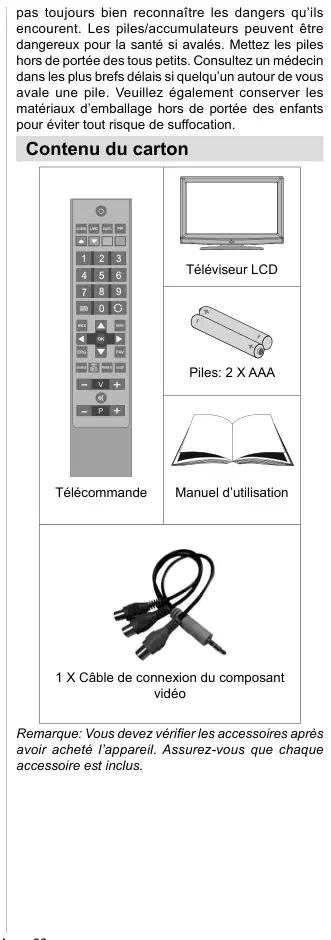
常によく、彼らが直面する危険を認識しません。 飲み込むと細胞/分泌器は健康に危険です。 小さなお子様が届く場所からバッテリーを差し込みます。 周りの人が山を飲み込むと、できるだけ早く医師に相談してください。 また、お子様の荷物をお預かりし、十分な危険性を避けるようお願いいたします。
建物の設置場所の保護に、メイン接続または保護地への接続と同軸ケーブルを使用してテレビ配布システムに接続して別の装置を介して接続されたデバイスは、特定の状況で火災を引き起こす可能性があります。
ケーブル分布システムへの接続は、一定の周波数範囲(亜鉛絶縁体)の下で電気断熱を提供する装置を通して保障されなければなりません。
ライセンス通知(オプション)
SRS Labs, Inc.のブランドです。 TruSurroundの技術は、株式会社SRS Labsによって認可されます。
ライセンスのnotifi cation (任意)
ドルビー研究所のライセンスに基づく
商業用
「ドルビー」と「ダブルD」のシンボルは、ドルビー研究所の登録商標です。
On/Offボタンは、このデバイスを完全に分離しません。 また、スタンドバイモードで電気を消費し続けます。 セクター機器の電源を完全に切断するには、メインアウトレットからラインを切り離します。 そのため、緊急時に装置が接続できないように、メインアウトレットへの無料アクセスを確保するために、このような方法でインストールする必要があります。 可能な火災を避けるために、電源コードは祝日の長い期間に使用しないため、メインアウトレットから切断されなければなりません。
子供の届かないところに電気器具を設置
子供たちが援助なしで電気機器を使用させないようにしましょう。 お子様の年齢はお断りできません。

環境保全に必要なエネルギーを消費するテレビ。
省エネオプションのテレビのおかげで、あなたはあなたの電気代を減らすことによって節約をするために環境を維持し、また保存に関与しています。 省エネを削減するには、次の手順を実行する必要があります。
オプションメニューの省エネモードを使うことができます。 省エネモードをオンにすると、テレビの消費電力が低下し、テレビの照明率も最適です。 省エネモードのテレビが点灯しているときに、変更できない画像設定がございますのでご留意ください。
電源を切っても、操作ができないときは電源から切り離してください。 •この予防策はエネルギー消費を削減します。
長時間移動すると完全に切断します。 • ?
電源コンセントの接続が監視モードとは対照的に、一年で省エネモードでテレビの使用は経済的ではありません。 そのため、年間電力消費量を削減するために省エネモードを有効にすることをお勧めします。 同様に、使用していないときには、より省エネのためにセクターから設定したテレビを切断することをお勧めします。
認定技術者に、すべてのメンテナンスを委託してください。 資格のある技術者だけがテレビを修復しなければなりません。 ご購入いただいた店舗へ、詳しくはお問い合わせください。

観る・3月 1.
Mono/Stereo - デュアルI-II / 現在の言語(*) 2. (DVBチャンネル)
画像サイズ/動画ズーム(モード) 3. メディアブラウザのビデオ )
グリーンタッチリストプログラム(EPGモード)/ 4. 選択/解除(お気に入りリストから)/読み書き (メディアブラウザで)
レッド/ストップボタン(メディアブラウザ) 5.
デジタルキー 6.
テレテキスト/メッセージング(テキストモードで) 7.
カーソルを上げる 8.
退去 / 前ページd 9. TXT)
左にスライダーボタン 10.
電子プログラムガイド(EPG) 11.
23 22 21
AV/ソース選択 12.
情報/変更(TXTモード) 13.
ボリュームを削減 14.
ミューズメント 15.
次 / 過去のプログラム 16. (DVBチャンネル)
過去のプログラム/次期プログラム 17. (DVBチャンネル)
ボリュームを増加 18.
画像モードの選択 / モードを変更 19. 画像(メディアブラウザのビデオモード)
+
スタンドスティルタイマー 20.
低いカーソル 21.
優先モードの選択(文字列) 22. DVB)
右/下カーソル(内) 23. TXTモード)
奥(コンフィ・ラマー)/バックホールド(TXTモード内)/ 24. 文字列リストの編集
料理メニュー 25.
過去のプログラム 26.
黄色/パセ(ブラウザ) 27. メディア/リニアプログラム(EPGモード)
青/茂ジフィ・エル/フィルター一覧 28. チャンネル(お気に入りリストとEPG)/ Loop-Aleatory (メディアブラウザで)
機能なし 29.
字幕活性化可能(チェーン) 30. DVB)

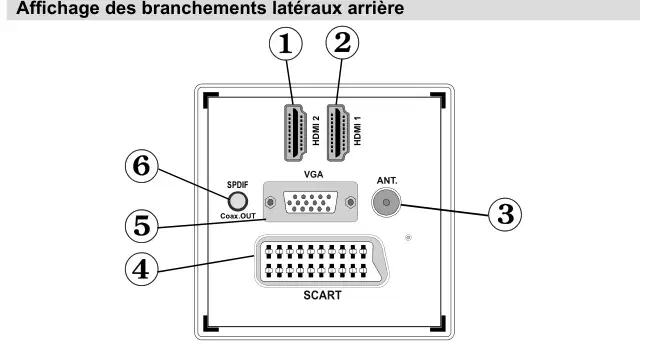
HDMI 2:HDMI入力1. とりあえず HDMI入力 コンセント付きデバイス予約 HDMI. . 液晶TVは、高機能衛星放送受信機やDVDプレーヤーなどのデバイスから高解像度の画像を提供できます。 これらのデバイスは、HDMIソケットまたはコンポーネントプラグを介して接続する必要があります。 これらのソケットは720pか1080p信号を受け入れることができます。 HDMIからHDMIへの音声接続は必要ありません。
HDMI 1: HDMI 2.
RF入力はアンテナ システムかケーブルに接続されます。 3. . デコダーやメディアレコーダーを使用する場合は、下記のような適切なアンテナケーブルでテレビに空気圧ケーブルの接続をする必要があります。
エントリーまたは終了 4. . パーイテル 外部機器用 Pertelソケット間のPerelケーブルを接続して下さい

TV および外部デバイスのペルソソケット(デコーダ、VCRまたはDVDプレーヤーなど)。 注意: PERITELソケットで外部デバイスを接続すると、自動的にAVモードに切り替えます。 注意:: パーイテルソケットでS-VHS信号がサポートされています。
PC入力5. パソコンをテレビ局に接続するために使用しています。 PCケーブルを接続する エントリーフォーム パソコンにテレビやPCで出力 注意:: YPbPrケーブルをVGA(提供していません)に使用して、PC入力でYPpbPR信号を起動することができます。 警告: PCとYPbPrを同時に使用することはできません。
S/PDIF同軸出力6. 現行のソースからデジタルオーディオ信号を送信します。 利用する SPDIF同軸ケーブル S/PDIF入力で音声信号をデバイスに転送する
CIスロットはICカードを差し込むために使われます。 CIカードは、すべてのチェーンを視聴することができます 1. 購読する 詳細は「条件付きアクセス」のセクションを参照してください。
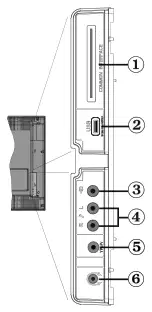
側面USBの入力。 2.
ビデオ入力は装置からビデオ信号を接続するのに使用されています 3. 外部からの TV S-VIDEOとデバイスのSビデオアウトサイド間でのビデオケーブルを接続します。
音声入力は、オーディオ信号をから接続するために使用されます 4. 外部機器。 オーディオ・インプット(AUDIO INPUT)とアウディオ・ソティポート(Audio OUTPUT)」の音声ケーブルをデバイスに接続します。 注: デバイスをテレビに接続する場合、VIDEO ENTERED (ビデオ入力)を介して、オーディオケーブルで装置を接続して音声を有効にするためにアウディオインプットにする必要があります。
コンポーネントのビデオ入力(YPbPr) 5. コンポーネントにビデオを接続するために使われます。 コンポーネントとオーディオソケットに、出力されたデバイスを構成要素に接続できます。 これを行うには、付属のコンポーネントのビデオ接続ケーブルを使用して接続をアクティブにする必要があります。 まず、ケーブルをYPbPr(サイド)ソケットに1本のジャックを接続します。 コンポーネント(供給されていない)のケーブルコネクタをビデオ接続ケーブルに差し込みます。 ジャックソケットの色は、それぞれにマッチしなければなりません。
ヘルメットのジャックプラグは、外部ヘッドフォンをシステムに接続するために使用されます。 ポートに接続 6. ヘルメットからテレビの音を聴く(オプション)。

電源供給
包装からテレビを外した後、待ちます。 電源ケーブルをメインの出口に接続します。
液晶TVをPCに接続する
テレビの背面にあるLANTENNE ENTRY プラグにテレビのアンテナまたはケーブルを接続します。
Afi n d áffi 高価な画像のコンピュータ画面にあなたの液晶テレビ, あなたは、テレビセットに接続することができます. 接続を行う前に、コンピュータとテレビを抜く。 15ピンケーブルでPCをLCD TVに接続します。 接続が完了したら、PCのソースに移動します。 セクション「入力選択」を参照してください。 投稿のニーズに合った解像度を設定します。 解像度に関する情報については、別館を参照してください。
DM H I 1
スプディフ
デジタルマルチメディアコネクターの使用
USBデバイスをテレビのUSB入力でTVに接続できます。 この機能は、USBデバイスで録画したJPG、ビデオおよびMP3ファイルを購入/読み込みする可能性があります。
PC RGBケーブル(提供していません)
PCの可聴周波ケーブル
(提供していません) オーディオエンタープライズ
特定の種類のデバイス•USB(MP3プレーヤーのような)がこのテレビと互換性がないことが可能である。
• ファイルが保存される前に、データ損失を避けるためにテレビに接続して実行できます。 製品の破損やデータの紛失等については、メーカーが責任を負いかねますのでご了承ください。
• の読み込み中に USB を削除しないでください。
液晶TVに、オプションの機器を接続できます。
カムコーダーを接続するには、ソケットに接続します。•ビデオインとオーディオプライズ。 カムコーダーをVIDEO INソケットに同時に差し込みません。この接続はイメージのノイズを引き起こす可能性があるためです。 対応するソースを選択するためには、次の段落の「エントリーの選択」を参照してください。
USB
•ヘッドフォンからテレビの音を聴くには、このCASQUEのポートをテレビに接続します。
5Vdc 最高:500mA

接続が完了したら、 • ソースに移動します ユピューパ. . セクションを見る エントリー選考 . 注意: 付属のコンポーネントの接続ケーブル(YPb Pr)を使用する必要があります。
取扱説明書をご覧ください。 より多くの情報のためのあなたのDVDプレーヤー。 TV・フロントユニットのプラグを外す d)接続をします。
接続することもできます。 パーイテル.
DM H I 1
DVDプレーヤーにソケットがある場合• HDMI、それをプラグを通すことができます HDMI より良いビデオとオーディオの品質のため。
(提供されていない) HDMIケーブル
DM H I 1
スプディフ
スカートソケット(提供していません)
DVDプレイヤー DVDプレーヤーに接続すると、上記に示すように、ソースに移動します HDMI 接続します。 セクションを参照 参加申し込み エントリーフォーム ソースの変更に関する詳細情報 コンポーネントソケット(YPbPr)またはperitelケーブルを介してテレビをDVDプレーヤーに接続
一部のDVDプレーヤーは、経由して接続されています • コンポーネント(YPBPR). . この場合、供給されたコンポーネントのビデオ接続ケーブルを使用して接続をアクティブにする必要があります。 まずは、ケーブルのみをYPbPr(オンサイド)に差し込みます。 それから、コンポーネントのケーブルコネクタ(供給されていない)をビデオ部品接続ケーブルに差し込みます(下の図を参照して下さい)。 ジャックソケットの色は、それぞれにマッチしなければなりません。
指定された領域から後方に静かに押して、リモートコントロールの背面にあるバッテリーコンパートメントから蓋を外します。
電池2種類を内部にインサートする AAA/R3 または等価。 バッテリーのインサート時に正しい極性(+/-)を調べ、動作レベルでセルコンパートメントのカバーを配置します。
音声接続を有効にするには、• コンポーネントのVGA/audioケーブル. . まず、ケーブルからテレビにジャックだけを差し込みます。 その後、DVDプレーヤー(提供されていない)のオーディオケーブルコネクタをインサート PCの可聴周波コンポーネント接続ケーブル(証明される)/VGA (下記のイラストのように). ジャックソケットの色は、それぞれにマッチしなければなりません。

エントリー選考
外部システムをテレビに接続した後、異なる入力ソースに切り替えることができます。 プレスソース"デ·ラ・テレコンマンドは、チェンジャーの指示脱ソースを注ぐ.
電源コードをソケットに接続します。•220-240V AC 50のHz AC。 LEDは次をつけます。 (この光は、火とスタンバイの間に点滅します)
スタンバイモードからテレビをオンにするには、

ボタンを押します P+ / P- リモートコントロールのデジタルボタン。
ボタンを押します- または P/CH+ テレビボタンで それからテレビはつきます。
どの方法でも、テレビが点灯します。
プレス .
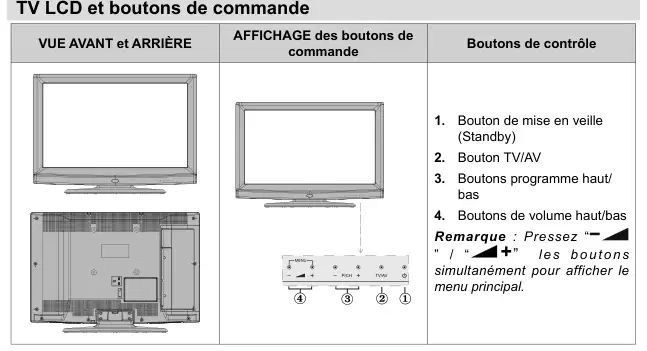
リモートとテレビのボタンを使ってTVを操作できます。
テレビを完全にオフにするには、 • 電源コードをメインソケットから外します。
'を押してください。•そうすると、画面上のボリューム(カーソル)のレベルを示すスケールです。
ボタンを押します P/CH +「 sélectionner ル プログラムsuivant ou sur を注ぐ」P/CH -. 前のプログラムを選択する
Note: キーを並列で押す•メインメニューから、サブメニューを選択します。P/CH -”おん”P/CH +. ボタンを使用してサブメニューを開き、 メニューの使用に関する詳細情報については、メニューのシステムセクションを参照してください。
プレス TV/AV「 」 qui fi gure sur le panneau de コンテルル du téléviseur は、パスターのauxモード AV を注ぐ.


TVのリモートコントロールは、選択したモデルのすべての機能を監視するように設計されています。 お使いのテレビのメニューのシステムに従って、機能が記述されます。
メニューシステムの機能は、以下のセクションで記述されます。
ボタンを押します V+プレスV-” ボリュームを削減する。 画面上のボリューム(カーソル)のレベルを示すスケール。
OK (選択): Affi はオプションを含むプログラムの選択肢を提出しました チャネルの選択 (チャンネルを選択)
INFO(イベント詳細) あらゆる詳細にプログラムを表示
ボタンを押します P -. 前のプログラムを選択する
ボタンを押します P +「 sélectionner le プログラムの有効期間を注ぐ」
青い接触(フィルター): Affi チェストは、fi lre オプションで

•リモートコントロールのデジタルキーを押して0と9の間のプログラムを選択 選択したプログラムにテレビが切り替えられます。 2桁のプログラムを選択するために、デジタルキーを連続で押します。 第二号にサポート時間が切れた場合は、最初のデジタルプログラムのsaffiだけが高価になります。 プログラム番号を直接押して、もう一度1つのデジタルプログラムを選択します。 電子プログラムガイド(EPG)
赤色タッチ(プレックの間隔) 時間: 前日のプログラムもご用意しています。
緑接触(次の時間間隔): 下記の時間間隔を使用可能です。
電子プログラムガイド(EPG)を視聴して、利用可能なプログラムに関する情報を見ることができます。 EPGメニューに値を追加するには、リモートコントロールのEGPキーを押して下さい。
イエローボタン(日 -): 前日のプログラムもご用意しています。
ブルーボタン(日+): 当日のプログラムがご利用いただけます。
プレス .
デジタルボタン(通勤): お好みのチャンネルに直接、デジタルボタンで直接アクセスします。
プレス .
OK (選択): Affi はオプションを含むプログラムの選択肢を提出しました チャネルの選択 (チャンネルを選択)
EPGメニューは、すべてのチャネルに関する利用可能な情報を提供します。
テキストキー(フィルター): Affi チェストは、fi lre オプションで
イベント情報は自動更新されますので、ご注意ください。 空白のページがない場合、EPGは探しています。
INFO(イベント詳細) あらゆる詳細にプログラムを表示


初めてテレビをオンにすると、インストールアシスタントはプロセス全体であなたを導くでしょう。 まず第一に、言語選択画面saffiの親愛なる:

赤いタッチ(前の日): 前日のプログラムが表示されます。
緑接触(翌日): 当日のプログラムがご利用いただけます。
黄色の接触(ズームレンズ): プログラムに関する詳細情報を表示します。
青い接触(フィルター): Affi チェストは、fi lre オプションで
インフォメーション(詳細): プログラムは詳細です。
利用する OK これからも言語を選べるよう、
デジタルボタン(通勤): お好みのチャンネルに直接、デジタルボタンで直接アクセスします。
OK (選択): Affi はオプションを含むプログラムの選択肢を提出しました チェーンの選択.
言語を選択した後、画面 •ようこそ!「 s’affi che, vous invitantà défi nir les オプション 国の言語テレテキスト とりあえず チェーン検索.
テキスト(検索): ショーメニューリサーチ d”).
サブタイトル(字幕): キーを押します サブタイトル 選択したジャンルのメニューを見る この機能を使用すると、選択したタイプに応じてプログラムガイドデータベースを照会できます。 プログラムガイドで利用可能な情報は、条件に対応する検索結果が一覧表示されます。

(実演): Affiはプログラムを進行中です。
プレス カントリー あなたの選択のそして出版物 言語のテキスト ハイライト。 プレス・プレス
' - オプションを押します チェーン検索 選択します。 オプションに挑戦できます チェーン検索 オンあり はい コードされた文字列を検索したい場合。 選択のテキスト言語を選択します。
ボタンを押します。 OK リモートコントロールで、次のメッセージが画面に表示されます。


オプションを選択するために OK.
その後、次のOSDのsfffiは画面上で探しました:

利用可能なステーションが記録されたら、画面にチャンネルのsaffiのリストが見つかった。 チャンネルに興味がある方は、LCNの「はい」を選択し、「OK」を押してください。
CABLEオプションを選択した場合、次の画面saffi chera:


ボタンを押します。 OK チャンネルのリストを離れ、テレビを見る インストール
この画面から周波数範囲を選択できます。 参照する行を選択するために、キーを使用してください “ ” または “ ” リモートコントロールでデジタルキーを使用して周波数範囲を手動で選択できます。 リモートコントロールでデジタルキーを必要に応じて開始および停止周波数を設定します。 この操作の後、8000キロヘルツまたは1000キログラムの検索ステップにチャレンジすることができます。 1000KHzを選択した場合、テレビは詳細な検索を行います。 検索期間は、それに応じて増加します。 完了したら、OKボタンを押して自動検索を開始します。
キーを押します MENU リモートコントロールとオプションの選択 インストール プレスキーから OK 'sscreen"のメニューは、

検索タイプ画面からANTENNEオプションを選択した場合、デジタルテレビはデジタル地上局放送を検索します。
プレスで自動チェーンスキャンオプションを選択 または 自動チェーン検索オプションsaffiは高価になります。 オプションを選択することができます / 「 」と「 au bouton OK.

手動文字列検索では、複数のxまたは周波数の入力が手動で行われており、この多重/頻度のみはチャンネルを検索します。 オプションを選択した後 デジタルデジタル 検索タイプとして、複数のキーを使用して複数x 番号を入力するとボタンを押します OK 検索を開始する。
デジタル アンテナ: DVB チャネルを検索し、記録します。.
デジタル ケーブル: 有線DVBチャンネルを検索して記録します。.
アナログ: アナログステーションを検索し、記憶する。
デジタルおよびアナログのアンテナ: アナログチャンネルとDVBチャネルの両方を検索して記録します。

デジタルおよびアナログ ケーブル: アナログケーブルチャンネルとDVBの両方を検索して記録します。
検索を選択したら、いつでも自動でキーを押します。 OK、表示にconfiのtionスクリーンが現れます。 インストールプロセスを開始するには、選択します あり はいキャンセル、選択 ノーザン プレス OK.
設定後、自動チェーン検索の「選択」と確認を行い、インストールプロセスが始まります。進捗バーは進化し始めます。 キーを押します MENU プロセスをキャンセルする。 そのような状況では、識別されたチャンネルは保存されません。 手動設定
手動のワイヤ検索では、周波数や変調、シンボルフローレートなどのオプションを検索するチャンネルにアクセスすることができます。 検索タイプとしてデジタルケーブルを選択した後、目的のオプションを選択し、[OK]ボタンを押して検索を開始します。

オプションを選択します。 マニュアルチャンネルを検索 ボタンを使用してインストールメニューから OK. . 手動検索オプションの画面saffichera。
オプションを選択します。 検索の種類 マニュアル検索オプションを使用して、選択した選択肢はそれに応じて変更されます。 を押してください。キーを押すことができます MENU キャンセルする。
アナログオプションを検索タイプとして選択した後、 式を使うことができます。

デジタルキーを使用して文字列の番号または周波数を入力します。 ボタンを押してもOK OK 検索を開始する。 複数倍が識別されると、リストに表示されていない新しい文字列は保存されます。
オプションを選択します。 アナログfi nの設定 インストールメニューから
”おん”と“ OK. . 設定画面は、nのsafficheraです。 アナログ設定機能が正常に動作しない

アナログチャンネル、デジタルチャネルの欠如や外部ソースを格納する場合に利用できません。
キーを押します。 OK これからも続く。 終えたら、ボタンを再度押して下さい OK.
(*) この調整は、国がデンマーク、スウェーデン、ノルウェーまたはフィンランドに設定されたときのみ表示されます。
保存された文字列を消去するには、このオプションを使用します。 画面上で、以下のL-SOSDが選択されていることを押します。
インストールメニューからネットワークチャネルスキャンを選択(The right Screen) デジタルアンテナまたはケーブルを選択し、OKボタンを押して続行します。 下記の質問をします。 選択をキャンセルするには、YES(はい)またはNO (いいえ)を選択します。


[はい] を選択し、[OK] を押して続行するか、または「いいえ(NO)」をクリックし、「OK」をタップしてキャンセルします。
デジタルアンテナの検索プロセスを開始したら、自動検索が始まります。 メニューボタンを押してキャンセルできます。
テレビは、チャンネルのリストに保存されたすべてのステーションをソートします。 チャンネルのこのリストを編集したり、お気に入りやアクティブなステーションを設定して、チャネル一覧オプションを使用してリストに含めることができます。
デジタルケーブル検索のプロセスを開始した場合、次の画面saffi chera。
ボタンを押します。 MENU お得なメニューで、メインのメニューをお得に。 プレスによるチャネルリストの選択 OK メニューのコンテンツの提供

この画面から周波数範囲を選択できます。 参照する行を選択するために、リモートコントロールのデジタルキーで希望どおりに開始と停止周波数を設定してください。 この操作の後、8000キロヘルツまたは1000キログラムの検索ステップにチャレンジすることができます。 1000KHzを選択した場合、テレビは詳細な検索を行います。 検索期間は、それに応じて増加します。 完了したら、OKボタンを押して自動検索を開始します。 プロセス中に高価な自動検索画面saffi。
オプションを選択 文字列リストの編集 保存されたすべてのチャネルを管理する 利用する OK 文字列リストの編集オプションを選択します。

ハイライト文字:例えば、"b"は "a"になります。数値キーを0から9に押すとボタンの上にマークされたキャラクターで強調表示した文字を置き換えます。ボタンを押すときに一つずつチャレンジします。

完了したら、ボタンを押して下さい• OK 記憶に。 プレス MENU キャンセルする。
ボタンを押してもOK VERT すべての文字列を選択/選択解除するには、ボタンを押します イエロー 単一の文字列を選択/選択解除する。
プレス .
チェーンを選択してロックして選択します。 • l ロッカー. . キーを押します OK これからも続く。
キーを使用して下さい• P+/P- ページに挑戦する。
コントロールコードの入力をお願いする。 デフォルトパスワードは 0000. . PINコードを入力してください。
キーを押します。 BLUE の価格は、価格の高い lting オプション.
キーを押します。 MENU 退去する。
最初に目的の文字列を選択します。 • 文字列リストから[移動]オプションを選択し、ボタンを押します OK.
ボタンを押します。 OK 目的の文字列が強調されると、チェーンをロック/解除します。 ロックシンボルのssaffiは選択したチェーンに近い非常に検索しました。 チャネル管理:お気に入り
編集番号画面が表示されます。 必要に応じて入力 •リモートコントロールでデジタルキーを使用してチャンネル番号。 以前にこの番号に格納された文字列がある場合、アラート画面のsaffichera。 文字列を移動してプレスしたいなら、はいを選択 OK.
お気に入りのプログラムのリストを作成できます。
ボタンを押します。 MENU お得なメニューで、メインのメニューをお得に。 チャンネルリストセクションを、 の . OK メニューのコンテンツの提供
キーを押します。 OK これからも続く。 選択した文字列が移動されます。
オプションを選択します。 お気に入り お気に入りのリストを管理する 利用する OK オプションを選択 お気に入り.
ボタンを押してもOK VERT すべての文字列を選択/選択解除するには、ボタンを押します イエロー 単一の文字列を選択/選択解除する。
• お気に入りとして複数のチャンネルを定義できます。
削除して選択する文字列を選択します。 • l 削除. . キーを押します OK これからも続く。

警告画面が表示されます。 選択する • OUI 削除する、または NON 選択をキャンセルする。 キーを押します OK これからも続く。
変更する文字列を選択し、選択します。 • l 編集名. . キーを押します OK これからも続く。
文字列を . ' • ボタンを押します OK 選択した文字列をお気に入りのリストに追加します。 ボタンをもう一度押します OK 削除する。
ボタンを押下する - キーを押すことによって

メディアブラウザでメディアを読む
OK • 駅の追加/終了
黄色 • : チャンネルを選択/選択解除する。
電源オフ/電圧または最初のインストール後にUSBドライブが認識されていない場合は、USBキーを取り外してTVをオフにします。 デバイスを再度接続します。
VERT • : すべてのチャンネルを選択/分岐させる。
BLEU • : f i rtrerのficheオプション。 チェーン管理:文字列リストをソートする
メディアブラウザの画面を表示するには、プレスMENU. 'リモートコントロールから選択します メディアブラウザボタンを押してキーを押します OK これからも続く。 メニューのオプション メディアブラウザ s
チャンネルリストに含まれているプログラムを選択することができます。 特定の種類の放送を提供するには、アクティブなチャンネルリストオプションを使用する必要があります。
同様に、デバイスを接続するとき USB、メディアブラウザ画面のssapost 自動的に:
選択する アクティブなチャンネルリストからチェーン一覧 メニューを使用して キーを押します OK これからも続く。


演奏、dは音楽を再生できます
リストから放送タイプを選択することができます OK. 画面上の情報
ボタンを押してもOK INFO 画面上の情報について 駅やプログラムの詳細は、情報バナーにて提供されます。


情報バナーは、選択したチャネルとそのプログラムに関する情報を提供します。 チェーン名、同行番号
メインオプションから動画を選択した場合は、画面上で利用可能なビデオファイルをチェックして提示します。 ご使用の際には、 OK ビデオを再生する。 サブタイトルファイルを選択し、ボタンを押します OK, このサブタイトルファイルを選択するか、または選択解除することができます。 ビデオの読み込み中に次のメニューを検索しました。
選択した文字列がロックされている場合は、正しい4桁のデジタルパスワードを入力して文字列を確認する必要があります(デフォルトパスワードはあります) 0000). “PINコードを入力してください” s’affi che à l'écran dans ce cas:


ブレイク(イエローボタン): スライドショーを一時停止させる。
読みます(赤いボタン): ビデオ再生を開始します。
ストップ(ブルーボタン)再生ビデオを停止します。
取入口(緑色の層): スライドショーを読んでください。
ブレイク(ボタンOK): ビデオを再生する。
前/次(左・右ボタン): 最後のスライドショーまたは次の順に移動します。
巻き戻し(キー): バックアップ。
フロント(キー)- 移動します。
ピボター(次ボタン/前): 方向キーを使用してピボットイメージアップ/ダウン。
サブタイトル/アウディオ (Bouton LANG.): サブタイトル/オーディオを設定します。
イエロー: 字幕の修正メニューを開きます。
ループ/アイリーター(ブルータッチ): ループを無効にするには、一度押す。 再度押して、ループとランダムな再生を無効にします。 ランダムな再生のみを有効にするために、もう一度押します。 もう一度押して、すべてを活性化させます。 アイコンを変更して無効な機能に従うことができます。

キーを押します 返品(見積) 前のメニューに戻ります。
BACK(終了): 金融機関のリストに戻る
INFO: アフィチェ l 'screen D'aide.
USBによるAfficherのラ・ムスク
メインオプションから写真を選択した場合、利用可能な画像ファイルは画面上でチェックして提示されます。
メインオプションから音楽を選択した場合、利用可能なオーディオファイルは画面上に生成され表示されます。


ジャンプ(デジタルレイヤー):選択したファイルをデジタルキーで指定します。
. . (デジタルレイヤー): 選択した時間に移動します。
OK: 完全な画面で選択したaffiのche l'image。
スライドショー(グリーンタッチ): スライドショーを全ての画像で起動します。
これを読んで(OK): 紙の選定部分を読んでください。
読みます(緑色の層) : 選択したフィナーンから始まるすべてのファイアーを読み込みます。
ループ/アイリーター(ブルータッチ): 一度押してループオプションを有効にします。 もう一度押して、LoopとRandomオプションを有効にします。 ランダムな再生のみを有効にするために、もう一度押します。 もう一度押して、すべてを無効にします。 アイコンを変更して無効な機能に従うことができます。
ストップ(赤ボタン) ディスクを再生するのは停止します。
壊れ目(黄色ボタン): 選択された再生を破棄します。
前/次(左・右ボタン): 前のファイルまたは次のファイルを移動します。
FAV: ファイルを日付でソートします。
FAV: タイトル、アーティストまたはアルバムでファイデュシーをソートします。
INFO: フィルタのオプションを変更します。
TEXT: ミニチュアモードの画像をオフにします。
ループ/アイリーター(ブルータッチ): ループを無効にするには、一度押す。 再度押して、ループとランダムな再生を無効にします。 プレス
INFO: 変更点のオプション。
Slideshowオプション

ランダムな再生のみをアクティブにするために、もう一度。 もう一度押して、すべてを活性化させます。 アイコンを変更して無効な機能に従うことができます。
これにより、大判カメラ画面を埋めるために通常の画像(写真形式4:3)の左右に均等に拡張されます。

16:9 形式の画像は、通常のイメージ(写真4:3フォーマット)で圧縮されています。 16:9 元の形状にイメージを復元します。
設定ダイアログでメディアブラウザの設定を調整できます。 プレス
このモードは、フルスクリーンの字幕で画像(16:9)を拡張します。

アフィヒャル スタイル: デフォルトのナビゲーションモードを設定します。
間隔のスライドショー: スライドショーの所要時間は課題です。
こちらのタイトルはフランス語のみでご提供しております。 サブタイトルの活性化のための設定を設定します。
サブタイトルの位置: サブタイトルの位置をトップまたはボトムとしてチャレンジします。
このモードは画面の上限と下限に向かって画像(イメージ形式14:9)を拡大します。
字幕のフォントサイズ: サブタイトルのフォントサイズに挑戦(最大)。 .54pt。
送信に応じて、プログラムが異なる•画像フォーマットで閲覧できます。
ズームモードの広い範囲のためのテレビの画像(サイズ•写真)のフォーマットを変更することができます。
中断せずにボタンを押します。 • 画面の一覧 画像をサイズ変更する。 ズームモードは以下のとおりです。
このオプションは、画像のズーム率を増加させます 14:9.
自動自動制御
オリジナルの画像(イメージ形式4:3)をそのまま表示するモードです。
信号時 WSS(ワイドスクリーン信号)、イメージのフォーマットを示す、排出信号か外的な装置の信号に含まれているですTVは自動的にモードを変えます ZOOM 信号に従って WSS.
モード時 • AUTO 低信号品質で正しく動作しません WSS モードを変更するとき ZOOMモードを変更します ZOOM 手動で。

これらのオプションの1つにイメージを設定できます。 シネマ,大会日程,ダイナミクス とりあえず ナチュラル.
画面に埋め込むために、通常の画像(写真形式4:3)の左右の側面を拡張します。
コントラスト:画面の照明と暗闇値を設定します。

明るさ:画面の明るさ値を設定します。
チャレンジ:画面上に表示されているオブジェクトの鮮明度値に挑戦する。
カラフル: 色、セット色の値を設定します。
上部と下部の部分を若干切ります。
カラーシフト(モーディファイのカラー): 目的の色調を設定します。
このモードは、フルスクリーンを作るために画像(イメージ形式16:9)を拡大します。
テント(NTSCのみ): 色の値をセットします。

温度。 カラフル: 目的の色調のトーンを設定します。
オプションのパラメータ 冷蔵品 白色のアクセントを少し青くします。
通常の色のために、選択して下さい ノーマル.
オプションの設定 ふりがな 少し赤のアクセントに色をつけます。
d'imageパラメーターの異なるコンフィグを詳細に使用できます。
騒音低減: 信号が弱く、画像は騒々しい場合は、 騒音低減 騒音強度を低減します。 ノイズリダクションモードは、これらのオプションのいずれかに設定できます。 低いです, メディチ, スタッフ または ジュデグメント.
キーを押します MENU および .- ' プレスでイメージアイコンを選択します。 OK 画面のイメージ設定メニュー

ゲームモード: ゲームモードが有効に設定されると、ゲームモードの設定はより良いビデオ品質のために最適化されていきます。
ズームレンズのイメージ: このオプションは、オート上の画像のサイズを問題ない,16:9, 字幕,14:9, 14:9ズームレンズ, 4:3, パノラマまたはシネマ.
リセット: デフォルト値にイメージ設定をリセットします。
VGA(PC)モードでは、画像メニューの要素が利用できなくなります。 逆に、VGAの設定はPCモードのイメージ変数に追加されます。
PCイメージ設定
プレス .
PCのイメージ要素を調整するには、次のように進みます。
. '``` を使う
画面に「イメージ」メニューが表示されます。
おすすめ商品 コントラスト、明るさ、色、臨時雇用者。 カラフル とりあえず ズームイメージ このメニューは、下の画像TVメニューの課題と同一です。
キーを押します。 MENU 退去する。
モード: 視聴のニーズに合わせて、関連するモードオプションを設定できます。 モード

パラメーター 音,設定 とりあえず ソース メインメニューシステムで説明するパラメータと同じです。
プレス .
PC の位置PC 位置メニューでアイテムを提供するこのオプションを選択します。
. '``` を使う

キーを押します。 MENU 退去する。
ボリューム: 音量レベルを調整します。
エクアライザー: プレス OK 同等化装置サブメニューを親和党のために。
自動位置...: ディスプレイを自動的に最適化します。 プレス OK 最適化する。

位置ホリ...: このセクションでは、画面の右または左に水平方向に画像を変更します。
緑の位置...: この要素は画面の上下に縦方向に移動します。
周波数ピ...: パイロット周波数の設定は、スプレッドシートや段落などのプレゼンテーションの画像に縦線として表示される正しい干渉を補正します。
イコライザーメニューではプリセットを切り替えて変更できます。 ミュージック, 映像, ダイアローグ, フラット, 古典 とりあえず ユーザ名. . キーを押します MENU 前のメニューに戻ります。
フェーズ: テレビに入る解像度やスキャン頻度に応じて、画面上のベールまたはノイズイメージを見ることができます。 そのような場合、この要素を使用してテストとエラーで明確なイメージを取得できます。
バランス左または右スピーカーの残高を強調するために使用されるパラメータです。
ヘルメット:ヘルメットの音量を設定します。
音声パラメータは、個人的な好みに合わせて設定できます。
サウンドモード: 選択された文字列がこのモードをサポートしている場合、Mono,ステレオ, Dual-IまたはDual-IIモードのみを選択できます。
ボタンを押します MENU と選択する 音のアイコン による . OK メニューの音の設定を素晴らしい価格のために。
AVLAVL ボリュームコントロール機能により、プログラム間での出力レベルが fi xe になるようにサウンドを設定します(例えば、広告量はプログラムの音量よりも高くなります)。

動的重力: ダイナミックベースはTVバスの効果を高めるために使われます。
デジタル出力: デジタル音声出力の型を設定します。

チャンネルを支払い、次の手順でテレビに差し込みます。
CAMモジュールを入力し、カードがスロットに侵入します。 • テレビの背面にあるターミナル蓋にあります。
詳細なパラメータは、個人的な好みに応じて設定することができます。
キーを押します MENU および 設定アイコンを選択 OK 設定メニューを詳しく確認します。
CAMは正しくインサートされなければなりません。反転しても十分に差し込むことは不可能です。 最初に圧力で投入するとCAMやTV端末を損傷させることが出来ます。

電源コンセントにテレビを差し込み、カードが有効になるまでしばらくお待ちください。
モジュールが入らないとき、メッセージ•共通のインターフェイス モジュールは検出しません。" 'écran の apparaît à l’écRAN.
モジュールの指示マニュアルを参照してください。 • 設定に関する詳細情報.
(*) 上記メニューの設定は変更になる場合があります。 サービスプロバイダの機能.
ボタンを押します MENU プレスで2つ目のアイコンを選択 OK 設定メニューを詳しく確認します。 利用する 条件付きアクセス プレス OK メニュー項目の高価格を提供するために。
プレス .
ボタンを押します。 OK オプションを選択します。
キーを押します。 MENU 退去する。
条件付きアクセス条件付きアクセスモジュールを使用可能に制御します。
こちらのメニューでテレビの言語設定を操作できます。
中国語(簡体): 言語パラメータの設定
キーを押します MENU プレスで5番目のアイコンを選択 OK 設定メニューを詳しく確認します。 利用する 中国語(簡体) プレス OK 続行するには:
親子: ペアリングの設定を行います。
タイマー: 選択したプログラムのタイマーを規則します。
日/時間日時を選択してください。

ソース: 選択したソースオプションを有効にまたは無効にします。
その他の設定: 他のTV設定オプションを表示
•条件付きアクセスモジュール(CAM)を持たなければならない場合があります。 お使いのテレビのICスロットに差し込む必要があります。
ボタンを使う “ ” ou “ ” セクションを選択します。 設定は自動的に保存されます。
条件付きアクセスモジュールが取得されます。 •CAM(条件付アクセスモジュール)と視覚化カードは、会社のサブスクライブで受けられます
料理メニュー: システムの言語を簡潔に伝えます。

キーを押します。 OK より多くのオプションを表示するために。
ご利用いただけたら、これらの設定が使用されます。 それ以外の場合は、現在の設定が使用されます。
(*) 最初のインストール中にイギリスで国オプションにチャレンジする場合、成熟ロックとペアリングロックの選択肢は表示されません。 EU諸国のみのオプションです。
オーディオ • : 優先する音声言語を選択します。
字幕 • : 字幕言語をルールします。 選択した言語は字幕で表示されます。
テレテキスト • : テキストの言語をルールします。
ロック。 料理メニュー: L インストールメニューまたはすべてのメニューシステムへのアクセスを無効にできます。
ガイド • : ガイドの優先言語の挑戦。
(*) これら設定は、diffuserがサポートしている場合にのみ変更できます。 それ以外の場合は、変更には利用できません。
ロック。 お子様インストール後、このオプションは子育てプログラムに関する情報を検索し、親レベルの情報が不活性化された場合、放送へのアクセスが有効ではありません。
オーディオ • : 現在のチャンネルの音声言語を変更します。
子どものロック: 親ロックオプションを選択した場合、テレビはリモートコントロールでのみ制御できます。 この場合、コントロールパネルボタンはWatch/Onボタンの外で動作しません。 子ロックが有効になっている場合、Watch/Washボタンを押してテレビを監視モードに切り替えることができます。 テレビをもう一度オンにするには、リモートコントロールを使用する必要があります。 そのため、これらのボタンの1つが押下されると 「Verrouillage d’enfants activé」のコンセプト メニューウィンドウは表示されません。
監視対象のプログラム、チェーンおよびメニューを防止するためには、ペアレンタルコントロールシステムを通してロックすることができます。
この機能は、メニュー保護システムをアクティブまたは無効化し、パスワードの変更を可能にします。
ボタンを押します MENU プレスで2つ目のアイコンを選択 OK 設定メニューを詳しく確認します。 利用する 親子 プレス OK 続行するには:
PINを入力してください: チャレンジは新しいPINコードです。 デジタルボタンを使用して新しいパスワードを入力します。 新しくパスワードを入力すると、それをコンフィグできる場合は2秒間入力する必要があります。
ロックメニューのオプションに値を追加するには、PINコードを入力します。 デフォルトでは、このコードは工場出荷時に設定されます。 0000. . 適切なコードが入力されると、括弧の調整メニューはsaffiコストを削減します。
タイマーメニューに値を追加するには、キーを押します MENU 文字列リストアイコンを 'プレス" で選択します。 OK チャンネルメニューのリストを肯定的に確認するには. ボタンを使う “ ” ou “ ” タイマーオプションを選択し、プレスする OK 続行するには:

一定時間後に消灯するようにテレビを設定するために使用します。
スリープタイマーオプションを選択します。 •ボタン
' - •タイマーは、その間にプログラムすることができます ジュデグメント とりあえず 2.00 所要時間:約30分(120分)
• セクションを選択します。
. '``` を使う
このオプションを使用して、プログラムタイマーを特定のプログラムに設定できます。

画面にTVプログラムタイマーの「機能ボタン」が表示されるようにします。
選択する 日/時間 [設定] メニューで、[日時の設定] を設定します。 ボタンを押します OK.
タイマーを追加するには、ボタンを押します。 イエロー リモートコントロール。 画面に次のメニューが表示されます。

チェーン: 文字列を使わずに変更する
タイマータイプ(タイマー式): 調整は行いません。
日报社(7月27日): デジタルキーを押すと日付を入力してください。
スタート: デジタルキーを押すと起動時間を入力してください。
終了: デジタルキーを押すと、入力した時刻を1時間に入力します。
. '``` を使う
期間: 当日の開始と終了時刻は、その時間に等しい。
日付、時刻、タイムゾーンのオプションが利用できます。
モード: タイマーを次のオプションに従ってルールします。 1日1回、または週に2回です。 . ' を '
'Time Parameterモードが難しいか、または - を AUTO や MANUAL に設定できます。
ボタンを押します。 VERT タイマーを記憶する。 キーを押します RED キャンセルする。
AUTOを選択した場合、TimeとSchedule Areaのオプションは設定できません。 MANUALオプションが選択されている場合は、タイムゾーンに影響します。
変更/削除: タイマーに親パラメーターを設定します。
プレス・プレス
タイマーを選択して、プレス•オンのタイピングで変更します。
選択された時間領域に応じて、メニューリストの上のs-afficheが変更されるときを「.」で使用してください。
キーを押します。 緑がかった. . スクリーンチェンジャータイマーサフィ・ヘラ。
編集が完了したら、プレス•ボタン VERT 記憶に。 キーを押すことができます MENU キャンセルする。
変更は自動的に保存されます。 • プレス MENU 退去する。
タイマーを選択して、プレスで削除します。 • を 式
ボタンを押します。 RED.
選択する • OUI. '選択" NON キャンセルする。

. '``` を使う
プレス • OK サブメニュー
選択したソースオプションを有効にまたは無効にすることができます。 ボタンを押したときにTVは無効なソースオプションに切り替えません ソース.
タイム消去OSD: メニュー画面の時刻を変更します。
チェーン検索: このパラメータが有効になっていると、検索プロセスは暗号化された文字列も表示されます。 設定がセットされる場合 ジュデグメント暗号化された文字列は、自動または手動検索に格納されません。

または
省エネ方法の詳細については、このマニュアルの環境情報セクションを参照してください。
レトロライトこのオプションは、チャレンジングできるバックライトのレベルを制御します。最大で最小限の中型およびエコモード(オプション)です。
選択する • ソース 設定メニューでボタンを押します OK.
プレス .
青の背景: 信号が弱く、または不在の場合青の背景システムをアクティブ化したり無効にすることができます。
条件を使わせて、変更は自動的に保存されます。 他の設定の設定
ソフトウェアアップデートお使いのテレビに最新のアップグレード情報が常に備わっていることを確認するには、この設定を使用できます。 適切な操作のために、テレビがスタンバイモードに設定されていることを確認してください。
一般的な設定の好みを表示するには、選択します その他の設定 設定メニューでボタンを押します OK.


オプションを設定することで自動更新を有効にまたは無効にすることができます 自己調査.
オプションを選択することで、新しいソフトウェアを手動で検索できます 更新情報.
聴覚障害: diffuserが音に関する特定の信号をアクティブにすると、このパラメータはそのようなシグナルを受信できるようにすることができます。
音声説明: 音声説明は、視覚および聴覚障害のために予約された追加の物語のトラックを指します。 説明のナレーターは、プレゼンテーションを伴って,自然な休憩の間に画面で何が起こるかを説明する (そして時々彼はそれを判断した場合対話中に)
プレス .

(d) 放送局がサポートしている場合には、このオプションのみを使用できます。

自動ストップTV: TVの自動ターンオフオプションのタイマー値に挑戦できます。 時刻値に達した後、選択した時間に応じてテレビが動作しない場合はオフになります。
放送の種類:
対応するソースが保存された文字列を持たない場合、 "この型 n" を一致する文字列は画面に表示されます。
テレテキストは、テレビにニュースやスポーツ、気象情報を送信します。 悪天候や悪天候条件下など、信号が悪化する場合には、テキストエラーが発生するか、またはテレテキストモードを中断することがあります。
テレテキスト機能ボタン 以下に示します。
スタンバイモードで検索
'WatchオプションをOFFオプションに渡した場合、この関数は利用できなくなります。 スタンバイモードで検索オプションを使用するには、スリープモードの検索を有効にしていることを確認してください。
「テレストーム」/ミックス : 一度押すと、テキストモードを有効にします。 プログラム(mix)上のテキスト画面をインストールするためにもう一度押します。 バックエンドの場合、テレテキストモードを離れる可能性があります。
「BACK」 - ソマレ: テキストのd-indexページを選択します。
インフォメーション・アンド・ラヴレラー: 隠されている情報(ゲームソリューションなど)を明らかにする。
TV情報の表示: プログラム番号、プログラム名、音声インジケーター、時間、テレテキスト、チャンネルタイプおよび解像度情報は画面上に表示され、新しいプログラムが入力されたり、いつINFO- 急いでいます。
「OK」レテンサー: テキストの右側にページを格納します。 再開するのをもう一度押す。
“ ”/“ ” サブコードページ テキストを有効にしたときに表示される信号ページを選択します。
ミュート機能: 画面上部のインジケーターミュートs áffiチェを押します。 音のカットをキャンセルするには、2つの選択肢があります。最初にボタンを押します
P+/P- と数字 (0-9): プレスでページを選択
画像モードの選択: ボタンを押します プリセット、変数を変更できます 画像モード お客様のニーズに応じて。 ダイナミック、ナチュラル、シネマのオプションが利用できます。
テレビはシステムの両方に対応 テキスト とりあえず トップテキスト. . これらのシステムが利用可能な場合、ページはグループやトピックに分けられます。 システムの場合 テキスト テキストページの一部はカラーコードをとり、色ボタンを押して選択できます。 ニーズに合わせてカラーボタンを押します。 送信時に使用するボタンの色を色付けしたテキストが表示されます。 トップテキスト プレゼント。 プレス・オブ・ザ・
字幕の表示: ボタンを押して字幕をアクティブにできます サブタイトル リモートコントロール。 ボタンをもう一度押します サブタイトル サブタイトル機能を無効にします。
オプション " サブタイトル 次の警告メッセージが有効化され、押します

エントリーのソース: 入力ソースを選択できない場合は、デバイスが接続されない可能性があります。 デバイスを接続しようとすると、AVケーブルや接続をチェックします。
スクリーンの維持: 柔らかい布で少し湿らせたスクリーンをきれいにして下さい。 TVのスクリーンコーティング層を傷つけることができるので砥粒溶剤を使用しないでください。 安全のため、駅を掃除するときに電源を切り離します。 テレビを移動すると、下から適切に保持します。
映像の持続性: ゴーストイメージは、永続画像と同じくらい高価なものになる可能性があることにご注意ください。 液晶TV画像の持続性は、しばらく経って消える可能性があります。 しばらくの間テレビをオフにしてください。
そのような状況を避けるために、長時間固定画像に画面を離れないでください。
電源なし: テレビが電源が入っていない場合は、電源ケーブルの本体と接続をACソケットにチェックしてください。
悪いイメージ: 適切なテレビシステムを選択しましたか? グラウンドやネオンライトなどに接続されていないオーディオ機器にあなたのテレビまたはアンテナは非常に近いです。 - ? 登山や高層ビルは、二重画像とゴーストの写真をソースすることができます。 アンテナの方向を変えることでイメージの質を向上させることもあります。 画像やテレテキストが認識できないか? 適切な周波数を導入したかどうかを確認します。 チャンネルを再設定してください。 同時にテレビに接続された2つのデバイスが同時にあるとき、画質は劣化する可能性があります。 この場合、デバイスを1つ折り込みます。
映像なし: アンテナはきちんと接続されますか。 ソケットはアンテナ出口に適切に接続されますか? アンテナケーブルは破損していますか? アンテナを接続するのに使用される適切なファイルは? 不確実性の場合、あなたの製造者に連絡して下さい。 どのテレビも送信を受けていないかは、画像が表示されません。 リモートコントロールのボタンを押下しましたか? もう一度お試しください。 また、正しい入力ソースが選択されていることを確認してください。
サウンド: 音が聞こえない ボタンを押して音を切っていましたか? スピーカーは、シングルスピーカーから来ています。 方向の端にバランスはありますか? おすすめ サウンドメニュー.
リモートコントロール: テレビはリモートコントロールに応答しません。 電池は使用できます。 そのため、テレビボタンを使うことができます。

ディスプレイは最大解像度1360x768です。 次の表は、典型的なビデオ表示モードを示しています。 お使いのテレビは、異なる解像度をサポートすることはできません. 対応する解像度モードは以下の通りです。 PCを未サポートモードに切り替えると、画面上に警告メッセージが表示されます。
出典サイン
EXT
NTSC 60 O
(スカルト)
RGB 50 O
RGB 60 O
PAL 50/60 O
NTSC 60 O
1 640x400 70 Hz
2 640x480 60 Hz
3 640x480 75 Hz
4 800x600 60 Hz
5 800x600 75 Hz
6 1024x768 60 Hz
7 1024x768 70 Hz
8 1024x768 75 Hz
9 1152x864 75 Hz
10 1280x768 60 Hz
11 1280x1024 60 Hz
12 1360x768 60 Hz
一部のケースでは、液晶テレビ画面上の信号が正しく値付けされていない場合があります。 問題は、ソース機器(DVD、デコーダーなど)の規格と互換性がない場合があります。 そのような問題が発生した場合は、サプライヤーとソースデバイスのメーカーにお問い合わせください。

DVIケーブル(提供していません)でテレビにコネクターを接続する際に、以下の解像度を参照してください。
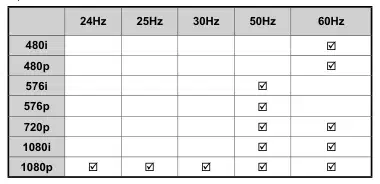
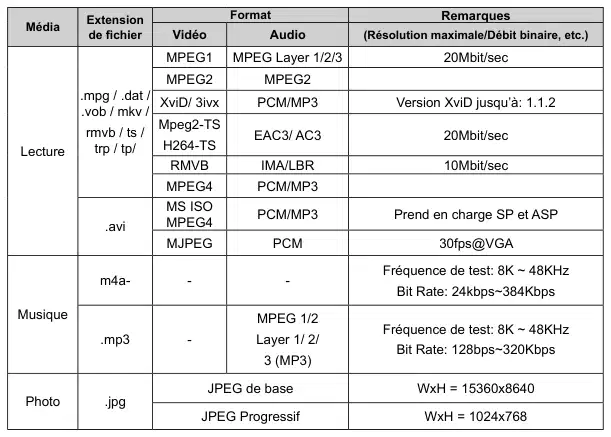
MS ISO MPEG4 PCM/MP3はSPおよびASPを支えます
m4a - - テスト頻度: 8K 48KHz

注目のリスターティングRebootは、ソフトウェアを正常にダウンロードする際に更新する最後のステップです。 再起動中、テレビは初期化の数を設定します。 再起動操作中、電源パネルは閉じて点滅する前にLEDを閉じます。 以降約5分、テレビは新しいソフトウェアで再起動します。

デジタルレセプション(DVB-T)
伝達標準:
パル/セカム B/G D/K K
DVB-T, MPEG2,DVB-T, MPEG4 HD
チャンネル受信
... デモの
-Symmetric率:2K/8KモードのCOFDM•FFT。
ハイパーバンド
MHEG-5 APPARATUS ISO/IEC 13522-5に準拠 • 英国エンジンProfiのle (RUのみ)
ISO/IEC 135818-6とUK DTTの対応 • 良い(RUのみ)
スクリーン表示
周波数範囲 474-850のMHzは英国モデルのために模倣します
75オーム(非バランス)
... 映像
220-240V AC, 50 Hz.
-H.264(MPEG-4セクション10)ビデオエンコーディング•レベル4.1 / MPEG-2 MP@HLで、高精細レベルと主要なProfiフォーマット。
ドイツ + Nicam ステレオ
-HDディスプレイ(1080i、720p、576p)•
音声出力電力(WRMS.) (10%THD)
-アナログCVBS出力。(HDチャンネルでは、このオプションは利用できなくなります)
. 3 オーディオ
- MPEG-1層I/II、MPEG-2層II、AAFC、HEAAFCの•AC3、E-AC3
< 1 W (Veille)
- 周波数をサンプリングする: • 32, 44.1 & 48kHz。 デジタル受信(DVB-C)
スクリーン16:9のスクリーンのサイズ26:
伝達標準:
... デモの
... 映像
- 変換とCCIR601フォーマットへの最大変換およびフィッティングですべてのMPEG2 MPからML形式。
-アナログCVBS出力。
. 3 オーディオ
- MPEGモードの全てのレイヤー1と2
- 周波数のサンプリング: 32, 44.1 & 48kHz
90 W (最高) · 寸法(MM)

CH
重要な文書! クーポンで2年間保存。
高品質製品をご購入いただき、満足していただけることをお祈りください。 厳密な生産制御は私達の装置の例外的な質を保障することを可能にします。 それでも請求がある場合、お使いのデバイスは期間保証されます
ご購入日及び次の条件に基づく場合
1. . 本保証は、いかなる方法においても、保証の法的権利に影響を及ぼしません。 そのため、メーカーとしてお客様に付与する保証は制限されません。 2. . 保証はスイス3の装置、の私的使用のためにだけ有効です。 ご購入日から2年保証期間となります。 4. . 保証期間の間に、私達の保証サービスは類似した質の装置とそれを取り替える電気を修理するか、または含んでいます。 また、スイスの領土で航空機材料や輸送のためのコストだけでなく、作業費も含まれています。 5. . 苦情がある場合は、次の番号でアフターセールス部門にお問い合わせください。

輸送中にデバイスを保護するために、オリジナルのパッケージを保管することをお勧めします。 クレームの簡単な説明を添付して、デバイスの迅速な修理と返品を確実にするためにお勧めします。 万が一、電話相談窓口をお電話いただくのも好ましい。 デバイスの購入の証明は必須です。 そのためには、元の現金券をデバイスに添付する必要があります。 購入の証明がない場合、保証は適用されません。 ご購入の証明なく、弊社に装置を送れば修理のお見積りが届きます。 修理を行わないと判断した場合は、見積り書を送ってお見積もりの準備や荷物の合計金額を請求します。

重要な文書! クーポンで2年間保存。
- 特に装置がで使用されていないとき、あまりにも集中的な使用
- 使用説明書と非適合性-技術的な欠陥の欠如 - ISO 13406-2(第II級)によって許容されるピクセル不具合の場合
9. . 保証は、特にデバイスに直接影響を与えないまたは保証と修理の失敗の間に発生した損害について、当社の部分に他の責任を除外します。 インフラのコスト、処理など ただし、本製品責任法に基づく法的義務を制限または除外することはありません。 10.10.11 当社の保証介入は、購入日から2年間の保証期間を延長しません。デバイスまたは最終的に交換された部品の場合です。 11.11.10 アプリケーションの検証や、タイムリーな処理を確実にするためには、常にアクセサリを含むパッケージコンテンツ全体にご連絡ください。 (例: リモート・コントロール、サポート、壁のホック、A/Vケーブル、等)
カメラ!
ピクセル欠陥) ・ WAR Mi 2007 2 EN
ユーザーまたはスタッフが通常1日以内に回答します。あなたの質問が次の人の助けにもなります。
最初の質問を投稿しましょう。他のユーザーや当チームが回答します。


