


アクセサリー
CR2025
3V +
ソース出口
0 AV
P<P/SWAP
INFO
PP
選択する
OK
DTV
TV
換気のために、セットの周りに10cm以上の空きスペースを残してください。 万一の故障や危険な状況を防止するためには、セットの上に任意のオブジェクトを配置しないでください。
適度な気候でこの装置を使用して下さい。
安全のために、以下の推奨安全注意事項をよくお読みください。 電源の出力
ご希望の商品をお求めいただきありがとうございます。 お使いのテレビの適切な操作のために、このマニュアルはあなたを導きます。 テレビの操作前に、このマニュアルをよくお読みください。
TVセットは220-240V AC、50Hzの出口からだけ作動するべきです。 適切な電圧設定をあなたの便宜のために選ぶことを保障します。
今後の参考に、安全かつ安全な場所に保管してください。

オリジナルのものと同じspecifiの引用。 不正な置換は、火力の再や電気ショックなどの危険性を生じる可能性があります。 サービシング

家具のセット、一枚などは置かないでください。 電源コード(主鉛)またはコードをピンチします。 プラグによって電源コードを扱います。 電源コードから引き抜くことで、電力コードに触れないと、短絡や電気ショックを引き起こす可能性があるため、濡れた手で電源コードを触らないでください。 決してコードでノットを作り、他のコードと結びます。 電源コードは、ステップアップする可能性がないので配置されるべきです。 破損した電源コードは、fiのリを発生させるか、または電気ショックを与えることができます。 破損し、交換する必要がある場合は、qualifiのed人員が行う必要があります。
準会員の方は、必ず以下のサービスをご利用ください。 カバーを自分で取り除かないでください。これは電気ショックで生じる可能性があるからです。 廃棄物処理
廃棄物処理のための指示:
湿気のある場所や湿った場所にこの装置を使用しないでください(バスルーム、キッチンのシンク、洗濯機の近く)。 雨や水にこの装置を露出しないでください。これは危険であり、花のベールなどの液体で満たされたオブジェクトを配置しないので、上に. ドリッピングやスプラッシュを避けます。
固体物体または液体がキャビネットに落ちるならば、テレビを抜い、それを操作する前にqualifiのed人員によって点検しました。 クリーニング
このシンボルは、製品やパッケージにあなたの電気および電子機器がお客様の家庭廃棄物とは別にサービス寿命の最後に処分されるべきであることを意味します。 EUでは、リサイクルのための別々の回収システムがあります。
清掃の前に、壁コンセントからテレビを抜いてください。 液体やエアロゾル洗剤は使用しないでください。 柔らかく乾燥した布を使用して下さい。 換気
詳細は、ご購入いただいた地域の代理店または販売店にお問い合わせください。 デバイスを切断する
TVセットのスロットと開口部は、換気のために意図されており、信頼性の高い操作を保証します。 過熱を防ぐため、これらの開口部はブロックまたはとにかくカバーされていない必要があります。
メインのプラグは、メインから設定されたテレビを切断するために使用され、したがって、それはすぐに操作可能でなければなりません。 デバイスを切断する
設定は、給油器などの激しい熱の開口部や供給源に近く置くべきではありません。 軽いキャンドルなどのオープンフイルムソースがテレビの上に置かれることを確実にします。 電池は日光、火力またはのような余分な熱に露出されてはならない。
メインのプラグは、メインから設定されたテレビを切断するために使用され、したがって、それはすぐに操作可能でなければなりません。
イヤホンやヘッドフォンから過剰な音圧が抜ける可能性があります。 インストール
照明
嵐や雷の場合には、または休日に行くとき、壁コンセントから電源コードを切断します。 交換部品
怪我を防ぐため、この装置は壁に取り付けられたときの設置指示に従って安全に壁の取付けられている必要があります(オプションが利用可能である場合)。
交換部品が必要な場合は、サービス技術者がメーカーの仕様書である交換部品を使用していたか、または製造業者に供給されていることを確認してください。

TVをオン/オフに切り替えて、テレビの電源を入れる
LCDパネルは、約100万の薄膜トランジスタを備えた非常に高い技術製品で、あなたにはきれいな写真の詳細を与えます。 場合によっては、画面に非アクティブピクセルが2つの青色または赤の点として表示されます。 製品の性能に影響を及ぼさないため、ご注意ください。 インフォメーション
退去時にテレビをスタンバイや動作モードに残さない。
どちらの方法でもテレビが点灯します。 テレビをオフに切り替える
SRS Labs, Inc.の商標です。 TruSurround技術は、株式会社SRS Labsのライセンスのもとに組み込まれています。
ドルビー研究所のライセンスに基づく製造
「ドルビー」と「ダブルD」のシンボルは、ドルビー研究所の登録商標です。
遠隔範囲はおよそ7m/23ftです。

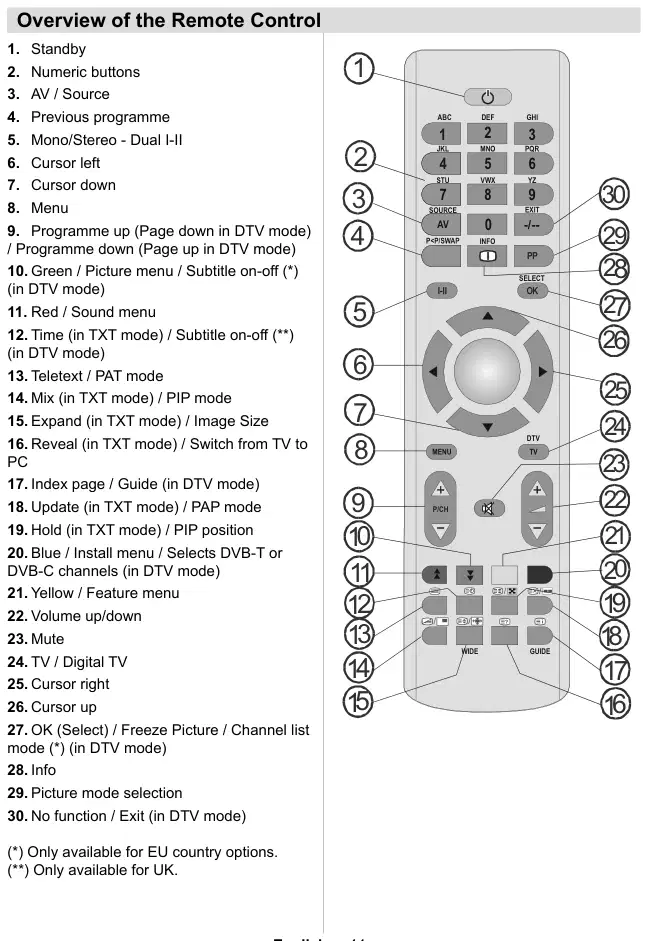
プログラミング(DTVモードでページダウン) 9. / ダウンプログラム(DTVモードでページアップ)
グリーン/ピクチャーメニュー / サブタイトルオンオフ(*) 10. (DTVモード)
時間 (TXTモードで) / サブタイトルのオンオフ(**) 12. (DTVモード)
TVからTVへ切り替える(TXTモードで) 16. PC
青/メニューを取付けて下さい/DVB-Tか選択して下さい 20. DVB-C チャネル (DTV モードで)
OK(選択)/フリーズ画像・チャンネル一覧 27. モード(*) (DTVモードで)
(*) EU諸国のオプションのみが利用できます。 (**)英国のみでご利用いただけます。

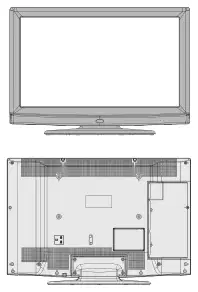
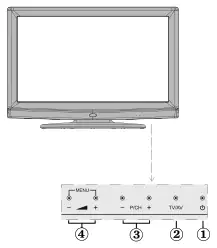
スタンバイボタン 1.
TV/AVボタン 2.
コースアップ/ダウン 3. ボタン
ボリュームアップ/ダウンボタン 4.
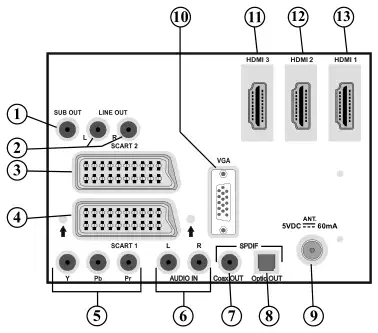
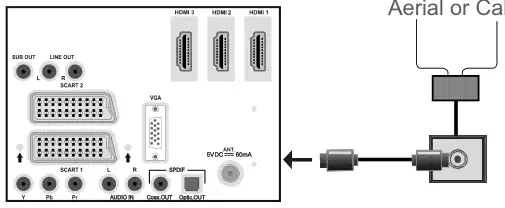
サブウーファーアウト 1. 外部に接続するための, アクティブサブウーファーをセットにすることで、より深い低音効果が得られます. 適切なRCAケーブルを使用して、セットをサブウーファーユニットに接続します。
オーディオラインアウト2. 音声信号をオプションのサウンドシステムなどの外部デバイスに出力します。 外部スピーカーをテレビに接続するには、 オーディオラインアウト オーディオケーブル付きテレビの。
怖い2 3. 外部デバイスへの入力や出力
スクラップ 1 4. 外部デバイスへの入力や出力 接続する スクラップ ケーブル間の スクラップ テレビのソケットと スクラップ 外部デバイス上のソケット(デコーダ、VCRまたはDVDプレーヤーなど)。

注意: 外部デバイスが接続されている場合 スクラップ ソケットは、テレビが自動的にAVモードに転換します。 同時にソケットが採用されている場合、 スクラップ 1 オーバーライドします スクラップ2 手動で選択しない限り。 注意: デコダーをEXT-1に接続すると、スクランブルチャンネルを見ている計画を立てるなら。 スカート1(Ext-1)ソケットにデコーダーを接続しない場合は、デコーダが正しく機能しない可能性があります。
コンポーネントのビデオ入力(YPbPr) 5. コンポーネントのビデオを接続するために使用されます。 コンポーネントのビデオとオーディオソケットをコンポーネント出力を持つデバイスに接続できます。 コンポーネントのビデオケーブルを間接続します コンポーネントのビデオ入力 TV やデバイス内のコンポーネントのビデオ出力。 接続中は、テレビの文字が「あなたのTV」であることを確認します。Y”, “プビー”, “プラー”は、デバイスのコネクタに対応します。
PC/YPbPr 可聴周波入力 6. PCやYPbPrを介してテレビに接続するデバイスのオーディオ信号を接続するために使用されています。 PC オーディオ ケーブルを接続します。 オーディオ入力 PCのテレビやオーディオ出力でPC音声を有効にします。 オーディオケーブルを相互接続 オーディオ入力 デバイス上のテレビやオーディオ出力でコンポーネントの音声を有効にします。
S/PDIF 同軸出力 7. 現在監視しているソースのデジタル音声信号を出力します。 利用する SPDIF同軸ケーブル S/PDIF入力をしたデバイスに音声信号を転送します。
RF は 9. 入力しました アンテナまたはケーブルに接続します。 デコダーやメディアレコーダーを使用する場合は、次のページで図のように、適切なアンテナケーブルを使用してデバイスをテレビに接続する必要があります。
PC入力 10. パソコンをテレビに繋ぐためのサービスです。 PCケーブルを繋いでください PCの入力 パソコンでテレビやPC出力をした。
HDMI 1: 13. HDMI入力 HDMI入力 デバイスを接続するためのものです。 HDMI ソケット。 液晶テレビは、高デファイ衛星放送受信機やDVDプレイヤーなどのデバイスからハイディフィニションの写真を展示することができます。 これらのデバイスは、HDMIソケットまたはコンポーネントソケットを介して接続する必要があります。 HDMI接続には、HDMI接続は必要ありません。
壁掛けキット(オプション)を液晶テレビで使用する場合は、壁に取り付ける前にすべてのケーブルをLCDの背面に接続することをお勧めします。

CIスロットは、Cカードを差し込むために使用されます。 CIカードは、すべての人が閲覧できるようにします。 1. 購読するチャンネル。 詳細は「Common Interface」セクションを参照してください。
側面USBの入力。 2. 注意:: 更新は行いません。
サイドHDMI入力は、HDMIソケットを持つデバイスを接続するためのものです。 3.
ヘッドホンジャックは外部ヘッドフォンをシステムに接続するために使われます。 4. 接続する ヘッドホン ジャックは、ヘッドフォンからテレビを聴く(オプション)。
ビデオ入力は、外部デバイスのビデオ信号を接続するために使用されます。 接続する 5. ビデオケーブル間の ビデオ テレビとテレビのソケット ビデオアウト デバイス上のジャック。
外部デバイスの音声信号を接続するために、オーディオ入力を使用します。 6. オーディオケーブルを相互に接続 オーディオ入力 テレビとテレビ オーディオ出力 デバイス上のジャック。 注意:デバイスをテレビに接続している場合 ビデオ入力、また可聴周波ケーブルが付いているあなたの装置を接続する必要があります オーディオ入力 オーディオを有効にするためにテレビの。

液晶テレビをPCに接続する
パソコンの画面イメージを液晶テレビに表示するには、コンピュータからテレビセットに接続できます。
可聴周波入力 PCの入る

PC RGBケーブル(供給しない)をPC入力に
(未供給) オーディオ・インプット
DVDプレーヤーをLCD TVに接続する場合は、テレビのコネクターを使うことができます。 DVDプレーヤーは異なるコネクタを持っている可能性があります。 詳細はDVDプレーヤーの取扱説明書をご覧ください。 テレビとデバイスの両方を電源遮断し、接続を行う前に。
PCの可聴周波ケーブル · テレビで

接続は、スイッチをするためになされます ユピューパ ソース。 「入力選択」セクションを参照してください。
ほとんどのデバイスはSCART接続をサポートしています。 SCARTソケットを使用して、DVDレコーダーやVCRまたはデコーダをLCD TVに接続できます。 ※イラストに表示されているケーブルは付属しておりません。
テレビとデバイスの両方を電源遮断し、接続を行う前に。
詳しくは、デバイスの取扱説明書をご覧ください。
HDMI入力スカートソケット
デコーダーDVDレコーダービデオレコーダー
外部システムをテレビに接続したら、異なる入力ソースに切り替えることができます。
液晶TVにオプション機器を各種接続できます。 下記の接続が可能です。 ※イラストに表示されているケーブルは付属しておりません。

初期設定
テレビ番組が一番の時刻にオンになっていると、画面上で言語選択のためのメニューが表示されます。 メッセージを「ご希望の言語を選択してください!は、OSDで順次すべての言語オプションに表示されます。
リモートコントロールとオンセットボタンの両方でテレビを操作できます。 テレビのボタン操作
「」ボタンまたは「ボタン」ボタンを押すことで、設定したい言語を強調表示しプレス OK ボタン。
ボタンを押してメニューの使用状況に関する情報をご覧いただけます。 ボタンを押してヘルプメニューを外します。
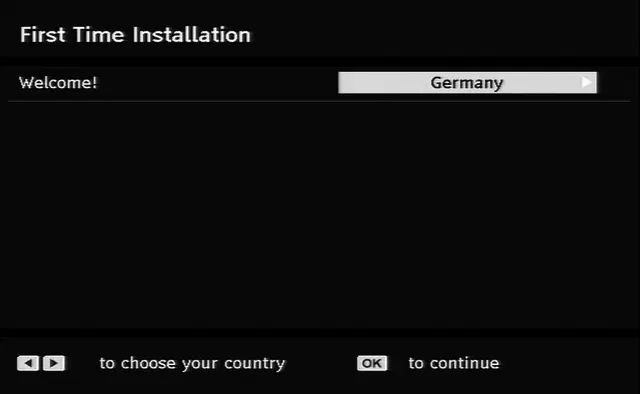
その後、「初めての設置「OSDは画面上に表示します。 「」ボタンまたは「」ボタンを押すことで、設定したい国を選択しプレス OK ボタン。
その後、画面にアクティブアンテナ選択OSDが表示されます。
「」ボタンまたは「」ボタンを押すことで、アクティブアンテナモードをオン/オフに設定します。
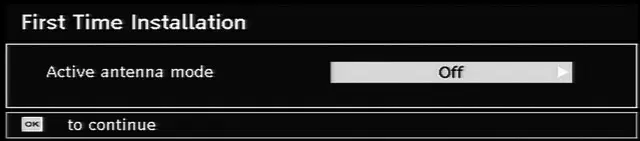
アクティブアンテナがテレビに接続されている場合は、このオプションをOnとして選択できます。 アンテナの電源は、標準アンテナがアクティブ・アンテナではなく使用されるとき「オフ」であるべきです。 見る “料理メニュー詳細は、下記セクションで「」をご覧ください。
プレス OK リモートコントロールのボタンを続けて、次のメッセージが画面に表示されます。
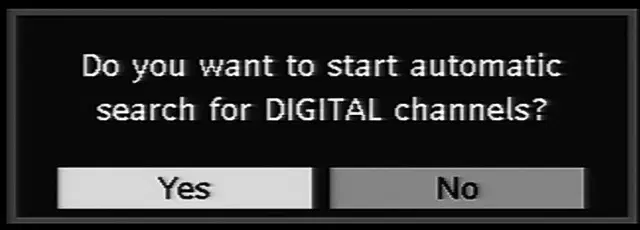
その後、画面に次のOSDが表示されます。

自動検索が完了すると、次のメッセージが表示されますので、ソートオプションを要求します。 「はい」を選択した場合は、LCN(論理チャンネル番号)に従ってプログラムリストをソートします。 周波数ソートで「NO」を選択します。 空中およびケーブルオプション(ドイツ、スイス、オーストリア、イタリア国のみ)の画面が表示されます。

選択する ケーブル オプションで、次の画面が表示されます。
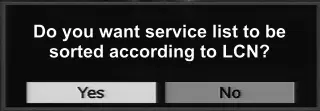
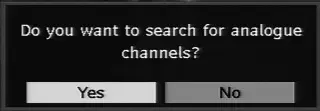
選択する 空中 または ケーブル サーチタイプメニューから、デジタル自動検索が完了すると画面にアナログチャンネルの検索を求める次のメッセージが表示されます。
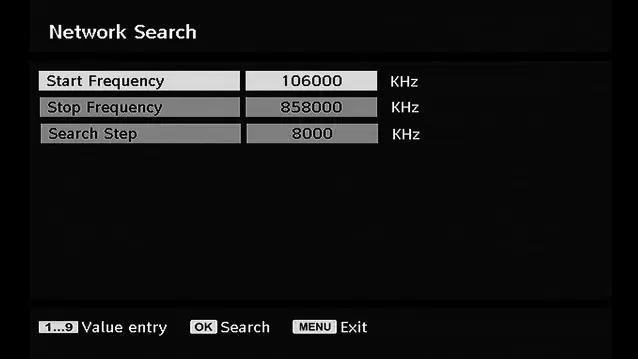
この画面から周波数範囲を選択できます。 見ている線を強調するためには、「」または「」ボタンを使用します。 リモートコントロールの数値ボタンを使用して手動で周波数範囲を入力することができます。 リモートコントロールの数値ボタンを使用して、スタートと停止周波数を設定します。 この操作の後、あなたは8000キロヘルツまたは1000キロヘルトとして検索ステップを設定することができます。 1000KHzを選択した場合、Tvは詳細な方法で検索プロセスを実行します。 このように検索期間が増加します。 終了したら、プレス OK 自動検索を開始するボタン。 工程中に自動検索画面が表示されます。
アナログチャンネルを検索するには、「はい」を選択します。 アナログTVモードにテレビが切り替えられます。 アナログチャンネル検索画面にメニューが表示されます。
設定 中国語(簡体) ボタンを押しながら「」または「」ボタンを押すことでアイテムを押下します。 ボタンを「」または「」で押してハイライトします カントリー アイテムを「」または「」で設定します。 ボタンを「」または「」で押してハイライトします TXT. 中国語(簡体). . 「」ボタンまたは「」ボタンを使ってTXT言語を設定。 キャンセルするには、プレス BLUE ボタン。 終了したら、プレス OK または RED 続いていくボタンと、次のOSDが表示されます。

選択する 空中 検索タイプ画面からオプション, デジタルテレビは、デジタル地上局のテレビ番組を検索します:
アフター 自動調整 画面上にプログラムリストが表示されるので、 プログラムリストでは、プログラムに割り当てられたプログラム番号と名前が表示されます。

プログラムの場所や名前を承諾しない場合は、プログラムテーブルで変更できます。 詳しくは「プログラムテーブル」のセクションをご覧ください。
「プレス」TV/DTVテレビの番組を見ながら、いつでも「ボタン」でテレビがデジタル地上局放送に切り替えます。 情報バナー
IDTVはUHFまたはVHFに自動的に調整されます(EU諸国の**)伝送チャネル、デジタル地上テレビ放送を検索し、見つかったチャンネルの名前を表示. 所要時間は、約2時間です。 キャンセルは「検索」を押してください。MENUプロセス中にいつでも「ボタン」。


選択したチャンネルがロックされている場合は、正しい4桁のキーを入力してチャネルを表示する必要があります。 この場合、ロックキーを求めるダイアログボックスが表示されます。
プレス “0” ガイド検索メニューを表示するためのボタン。 この機能を使用して、選択したジャンルや名前の一致に応じてプログラムガイドデータベースを検索できます。 プログラムオプション
一部、ただし、チャンネルは現在のイベントや次のイベントに関する情報を送信します。 イベント情報は自動更新されますので、ご注意ください。 チャンネルで利用可能なイベント情報データがない場合、EPGは空白に表示されます。
EPGメニューで、EPGメニューのプレス OK 「プログラムオプション」メニューを入力するボタン。
このオプションを使用して、選択したチャンネルに切り替えることができます。
IDTVが常に最新の情報を持っていることを確実にするために、使用後、スタンバイモードに設定されていることを確認してください。 3 A.M.で それぞれの日、IDTVは放送される可能性のある更新を自動的に検索し、自動的にあなたのIDTVにこれをダウンロードします。 通常の所要時間は30分程度です。

デジタル地上局放送(DVB-T)では、字幕付きのプログラムがいくつか配信されます。
赤いボタン(収縮): 情報ボックスを小さくします。
GREENボタン(拡張): 情報ボックスを大きくする。
)ボタン。
YELLOWボタン(変更) 日: 前日のプログラムが表示されます。
ブルーボタン(翌日): 翌日のプログラムを表示します。
デジタルテレテキストの内容により動作方法が異なる場合があります。
インフォメーション(詳細): プログラムの詳細を表示します。
デジタルテレテキスト画面に表示される指示に従ってください。
OK (ビュー/タイマー): ハイライトされたチャンネル/将来のプログラムのリマインダーを設定します。
数字ボタン(ジャンプ): 数値ボタンでチャンネルを直接好みます。
)ボタンを押し、テレビ放送に戻ります。
プ<P: 現在の放送にジャンプします。
エアダウンロード

通常の放送では、デジタルテレテキストの放送だけでもチャンネルもあります。
テキストと機能の使用は、アナログのテキストシステムと同じです。 「」の項目は「ご参照ください。テレテキスト”解説. ワイドスクリーン

放送の種類によっては、プログラムの形式を複数表示できます。 「プレス」WIDE画面形式を変更するために繰り返し「ボタン」。
オートが選択されると、放送中の画像で表示されている形式が決まります。
ご注意: 選択した画像サイズによりメニューのサイズが変更されます。


続行するには「はい」を選択します。 ドイツ、オーストリア、スイス、イタリア国内のオプションのみで「NO」を選択(LCN機能) チャンネルリストのチャネルを削除
メインメニューのリモートコントロールで「」または「」ボタンを使用して、fi rst 項目、チャンネルリストが強調表示され、プレスします OK チャンネルリストを表示するボタン。

移動、削除およびロック機能の次のボタンを使うことができます。
イエロー: 選択したチャンネルをタグ/アンタグします。

プレス “OK’ チャンネルリストのハイライトされたチャネルを削除するボタン。 画面に下のメッセージが表示されます。


specifi cチャンネルの名前を変更するには、"”ボタンまたは“」ボタンを押すことでチャネルを強調し、 「編集名」 ボタンを押しながら、”“”ボタンを押すことでアイテムを押下します。 プレス “OK” ボタンで名前を変更機能を有効化します。
「」ボタンまたは「」ボタンを押すことで、お気に入りのリストに追加したいチャンネルをハイライトします。 プレス加工 OK ボタンは、Favourite Listにハイライトされたチャンネルが追加されます。 F icon は、Favourite List にチャンネルが追加されることを示します。

ボタンを「」または「」ボタンを押すと、前後の文字に移動します。 「」ボタンを押し、現在の文字を切り替えます。 ‘b’ キャラクターが ‘a’ とりあえず ‘c’. . 数値ボタンを押します ‘0...9’ ボタンが押されたときに、キーを1つ上回る文字で強調表示したキャラクターに置き換えます。
こちらのセクションは、全般の操作ページで指定された指示と同一です。 一般事業部の電子プログラムガイド(EPG)セクションをご覧ください。 タイマー
プレス MENU 編集をキャンセルするボタン OK ボタンを押して新しい名前を保存します。 チャネルにロックを追加する
チャネルロックは、両親が選択したチャンネルにパスワードで保護されたアクセスを提供します。

チャンネルをロックするためには、 ペアレンタルロック パスワード(デフォルト値は工場で0000に設定され、そこからのみ変更できます) 料理メニュー).
「」ボタンまたは「」ボタンを押すことで、ロックされたチャネルを強調し、「選択する」 「ロック」 ボタンを押しながら「」または「」ボタンを押すことでオプション。 それから押します OK ボタンとパスワードボックスが表示されます。
メインメニューからタイマーを選択し、OKボタンを押します。 タイマーメニュー画面が表示されます。 タイマーを追加するには、 イエロー リモートコントロールのボタン。 それから「タイマーを追加”ウィンドウが表示されます。
チャンネル: 「」または「」キーは、テレビやラジオリストを通じてユーザーを移動します。
お気に入りを設定するには、ハイライトする必要があります 「お気に入り」 チャンネルリストメニューの下部にある項目。 プレス OK ボタンと お気に入りリストの編集 メニューは画面上に表示します。
日程: 開始日は左/右または数字ボタンで入力します。

スタート: 左/右または数字ボタンで開始時刻が入力されます。
主メニューからデジタルTV設定画面にアクセスします。 プレス M メインメニューを表示し、ボタンを使用して強調表示するTV の組み立て... プレス OK TVのセットアップ メニュー スクリーンを表示するボタン。
終了: 終了時刻は左/右または数字ボタンで入力します。
”メニュー項目の全ての情報に詳細を記入できます。アナログTVメニューシステム”セクション. セットアップ
期間: 録画の期間を表示します。
開始時刻と終了時刻が入力された後に、期限項目は自動的に表示されます。
こちらのメニューの調整は、以下の通りです。
変更/削除: 他のユーザーに対して、mdifi の cations を許可または禁止します。
調整をプレスすることで保存できます。 緑がかった キーを押すか、またはプロセスを取消して下さい RED ボタン。 リストを編集できます。 緑がかった キーと削除 RED ボタン。 共通のインターフェイス

プレス MENU メインメニューを表示し、「」または「」ボタンを使用して、強調表示します。共通のインターフェイス”ラインとプレス OK ボタン。
テレビの設定をクリアできます。 選択する 偽物品の占い セットアップメニューからプレス OK こちらのメニューをご覧いただけます。 プレス EXIT リモートコントロールのボタンを外します。
デジタル地球放送のペイチャンネルを見るために、有料チャネル会社に加入する必要があります。

有料チャンネル会社に加入し、条件付きアクセスモジュール(CAM)と視聴カードを入手してから次の手順でテレビへ送ります。
お気に入りモードを有効にしたり、無効にするためにこの機能を使用します。 ボタンを押して、またはオフにするとこの機能を設定できます。
スキャン暗号化されたチャネル機能は、常にオンにされていきます。 この設定がオンになっていると、検索プロセスは暗号化されたチャネルも表示されます。 手動でOFFに設定されている場合、自動検索や手動検索時に暗号化されたチャンネルは配置されません。 「」または「」ボタンを使用して、スキャン暗号化を選択し、「 」ボタンを押すとオン/オフに設定します。
TV機能を表示するには、この項目を使うことができます。

AUTO は、現在の時刻とタイムゾーンのオプションが設定できません。
手動オプションがタイムゾーン設定で選択されている場合、タイムゾーンは変更できます。
鍵は1つしかありません。0000初期設定 ロックキーを入力してください。 間違ったロックキーが入力されている場合は、「間違ったピン画面に「メッセージ」と、前のメニューに戻ったTVが表示されます。 PINが正しい場合は、次の項目を含むペアレンタルコントロールメニューが表示されます。

エアダウンロード(OAD)
テレビが常に最新の情報を持っていることを確実にするために、この設定を使用します。 スタンバイモードに設定されているかご確認ください。 3.00 A.Mで自動的にテレビが点灯します。 放送される可能性のある新しい情報を検索し、自動的に受信機にダウンロードします。 通常の所要時間は30分程度です。 3.00 A.Mで行われる重要な記録がある場合。 中断したくないので、次の操作を実行することでオートOAD検索を無効にします。
(**) 初めてインストール時にイギリスに国オプションを設定した場合、Maturity Lock オプションは表示されません。
設定すると、このオプションは放送から成熟情報を取得し、この成熟度が無効になっている場合は、テレビには関連するビデオオーディオを表示しません。
メニューロックを設定するには、「」または「」ボタンを使用します。 ここに、メインメニューまたはインストール メニューのロック機能を設定/リセットしてアクセスを制限することができます。 メニューロックが無効の場合、メニューシステムへの無料アクセスが可能です。
障害者: すべてのメニューがロック解除されます。
すべてのメニュー: すべてのメニューは、正しいロックキーでのみアクセスできます。 そのため、ユーザーはチャンネルを追加したり削除したり名前を変更したり、タイマーを設定することはできません。
インストールメニュー: インストールメニューはロックされますので、ユーザーはチャンネルを追加することはできません。 変更は、Confiのgurationメニューを終了した後に更新されます。

「PIN」または「ピン設定」オプションに移動するには、「ボタンを」ボタンを使用します。 プレス OK 「PINの設定」ウィンドウを表示する。 数値ボタンを使用して、新しいピン番号を入力するには、verifi cationの目的のために2秒間新しいピンを入力する必要があります。 工場出荷時デフォルトピン番号は0000で、ピン番号を変更した場合は必ず書き留めて安全に保ちます。 時間設定(**) (オプション)
(**): 英国では時間の設定は利用できません。
ドルビー・デジタル (Dolby Digital)任意)
コンフィグのメニューでは、「」ボタンまたは「」ボタンを押すことで、タイム設定項目を強調表示します。 プレス OK 画面に「設定」サブメニューが表示されます。
confiのgurationメニューでは、「」ボタンまたは「」ボタンを押すことで、Dolby Digital項目を強調表示します。 「」ボタンまたは「」ボタンを使用して、Dolby Digitalをオン/オフに設定します。 視聴しているチャンネルがDolby Digitalをサポートしている場合は、この設定をオンにすることができます。

「」ボタンまたは「」ボタンを使用してタイムゾーンの設定を強調します。 「」ボタンや「」ボタンでタイムゾーン設定を設定。 AUTO またはマニュアルに設定できます。 いつか
「」または「」ボタンを使用して、補聴器のハードを選択し、「 」ボタンを押すとオン/オフに設定します。

放送局が音声に関する特別な信号を有効化した場合、この設定はOnとして指定して受信することが出来ます。
オフ。 スタンバイ検索をオフに変更すると、この機能は利用できません。
スタンバイ検索を使用するには、スタンドビーサーチをオンとして選択してください。
(*) 難聴機能のハードは英国では利用できません。
アクティブアンテナ(*)
チャンネルリストオプションに移動するには、「」または「」ボタンを使用します。 チャンネルリストモードをトグルするために使用またはボタン。 「選択」を選択した場合テレビのみ「」ボタンまたは「」ボタンで、テレビチャンネルのみを移動します。 「選択」を選択した場合ラジオのみ, 「」ボタンまたは「」ボタンで、ラジオチャンネルのみを移動します。 「選択」を選択した場合テキストのみ, 「」ボタンまたは「」ボタンで、テキストチャネルのみを移動します。 「選択」を選択した場合ショー すべて” すべてのチャンネルをナビゲートできます。 最近の変更を保存し、終了します。 MENU ボタン。
アクティブアンテナオプションを強調するために「」または「」ボタンを使用します。 アンテナの電源オプションが「」ボタンまたは「」ボタンを押すことでオンに設定されると、+5Vはアンテナ出力に送信されます。この機能はアクティブ・アンテナの使用を可能にします。
「」ボタンまたは「」ボタンを使用して、希望する放送タイプを設定した場合、テレビは関連するチャンネルリストを表示します。 関連するソースに保存されたチャンネルが含まれていない場合、「このタイプのチャンネルが見つかりません.画面にメッセージが表示されます。 言語設定
この設定を使用して、デジタルオーディオをデファイする信号タイプを使用します。 「」ボタンまたは「」ボタンを使用して、デジタルオーディオをそのまま設定 圧縮(AC3) または PCM. . 選択したチャンネルに圧縮されたサウンドストリームが含まれている場合は、テレビから外部機器に接続して音声出力を有効にしてください。 外部の音響機器がない場合は、「PCM」ボタンまたは「」ボタンで、Digital Audio Outを「PCM」(" PCM")を選択してください。
このメニューでは、ユーザーは優先言語を調整することができます。 設定メニューの「言語」項目を選択し、[OK]ボタンを押します。 それから言語設定メニューが表示されます。
受信放送中のAV同期問題がある場合に、この設定を使用できます。 遅延を変更するには、「」または「」ボタンを押します。

音声説明は、視覚媒体の盲目で視覚的に障がいのある視聴者のための追加のナレーショントラックを指します。 この機能を使うと、ブロードキャストが追加のナレーショントラックをサポートしている場合にのみ使用できます。 アイテムを選択するために「」または「」ボタンを使用します。 ボタンを「」または「」で設定します。
「」を使って、希望する言語のオプションを設定できます。
「/」ボタンと「/」「」のボタン。
この機能は、「」または「ボタンを押しながら、オーディオの説明機能を有効もしくは無効にします。
(*)任意。
”ボタン”や“ボタン”を押して、好みの音声説明言語が変更されます。 こちらの設定は、利用可能な場合のみご利用いただけます。

このオプションを使用して、オーディオ 説明の音量レベルは、一般的なボリュームに応じて比較的増加または分解することができます。
(*) この設定は、国がデンマーク、スウェーデン、ノルウェーまたはフィンランドにオプションが設定されているときのみ表示されます。
「」または「」ボタンを使用して、スタンバイ検索を選択し、「 」ボタンを押すと、オンまたは
(オプション)・(任意)

「」ボタンまたは「」ボタンを使用して、調整されるメニュー項目を強調し、「 」ボタンをタップします。
ハイライト あり はい プレス OK アナログチャンネルを検索するボタン。 アナログチャンネル検索画面に次のメニューが表示されます。

インストールメニューは、主に最も効率的な方法でチャネルテーブルを作成するのに役立つように設計されています。 プレスでメインメニューからインストールを選択
「」ボタンまたは「」ボタンを押すことで、言語項目を設定します。 ”または“”ボタンを押して、カントリーアイテムを強調し、「」や「」を使用して設定します。 TXT言語を強調するために「」または「」ボタンを押します。 「」ボタンまたは「」ボタンを使用して地域を選択します。 終了したら、OKボタンまたはREDボタンを押すと継続できます。 キャンセルは、BLUEボタンを押します。
ボタンまたは「」ボタン。


アフター APS 画面上にプログラムテーブルが現れます。 プログラムテーブルでは、プログラムに割り当てられたプログラム番号と名前が表示されます。
選択する 空中設置 ラインおよび使用 OK メニュー内容を表示するボタン:
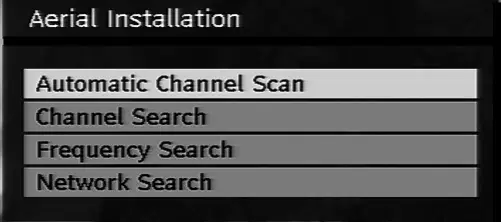
手動チャネル検索では、複数のxの数は手動で入力され、チャンネルを検索するだけ。 有効なチャンネル番号ごとに、画面上に信号レベルとシグナル品質が表示されます。 チャネルと自動検索の両方でデータベース内の既存のチャンネルが再保存されていないため、そのチャンネルの冗長重複を回避します。
自動チャンネルスキャンがプレスで開始 OK 自動チャンネルスキャン項目がハイライトされている間ボタン。 画面に次のメッセージが表示されます。
希望する周波数を入力してください。 終了したら、プレス OK ボタン、テレビは周波数検索を開始します。
ネットワーク検索ラインを選択し、プレスする OK ボタンは画面に次のメニュー画面が表示されます。
ハイライト あり はい または ノーザン 「」ボタンや「ボタン」を使ってプレス OK rmをconfiするボタン。 場合 あり はい 選択され、自動検索が開始されます。 選択する ノーザン 自動検索を解除します。 サーチが完了したら、画面にアナログチャンネルを検索するか尋ねるメッセージ:

1000KHzを選択した場合、Tvは詳細な方法で検索プロセスを実行します。 このように検索期間が増加します。 終了時にOKボタンを押して自動検索を開始します。

終了したら、プレス OK 自動検索を開始するボタン。 工程中に自動検索画面が表示されます。
選択する YES これからも、 ネットワーク検索 画面が表示されます。 プロセスは、その後起動します。

アナログチャンネル検索が終わったら、画面上にあるかどうかを尋ねるメッセージ:上記の「自動チャネルスキャン」セクションでアナログチャンネルのインストールの操作について説明します。
希望する周波数、変調および記号のレート番号を入力してください。 変調は自動、16QAM、32QAMの64QAMおよび128QAMとして置くことができます。
時中 ネットワーク検索ネットワーク検索情報を持っているチャンネルが見つかられば、これらのチャネルを割り当てることによって自動検索プロセスが終わる。 検索完了後、画面にアナログチャンネルを検索するかを尋ねるメッセージです。 アナログチャンネルのインストールの操作は、上記「自動チャネルスキャン」セクションで説明されます。
終了したら、プレス OK ボタン、テレビは周波数検索を開始します。
ネットワーク検索ラインを選択し、プレスする OK ボタンは画面に次のメニュー画面が表示されます。
選択する ケーブル インストール インストールメニューの行と使用 OK メニュー内容を表示するボタン:

自動チャンネルスキャンがプレスで開始 OK 自動チャンネルスキャン項目がハイライトされている間ボタン。 画面に次のメッセージが表示されます。
エントリー 頻度範囲を始め、停止して下さい で検索したい。 この操作の後、設定できます 手順検索 として 8000 KHzか 1000 キロヘルツ。 1000キロヘルツを選択した場合、Tvは詳細な方法で検索プロセスを実行します。 検索期間がそれに応じて増加するでしょう。 プレスを塗ったとき OK 続行するボタン。 プロセスは、その後起動します。 時中 ネットワーク検索, ネットワーク検索情報を持っているチャンネルが見つかった場合、テレビは自動的にそれらのチャネルとネットワークの検索プロセスの周波数を自動的に表示します。 これらのチャネルを移動することにより終了されます.
「はい」または「」ボタンを使用して、またはいいえ強調表示 OK rmをconfiするボタン。 場合 あり はい 選択され、自動検索が開始されます。 選択する ノーザン 自動検索を解除します。
この画面から周波数範囲を選択できます。 参照する行を強調するために、「」または「」ボタンを使用します。 リモートコントロールの数値ボタンを使用して手動で周波数範囲を入力することができます。 リモートコントロールの数値ボタンを使用して、スタートと停止周波数を設定します。 この操作の後、あなたは8000キロヘルツまたは1000キロヘルトとして検索ステップを設定することができます。
検索完了後、画面にアナログチャンネルを検索するかどうかを尋ねるメッセージ: 上記の「自動チャネルスキャン」セクションでアナログチャンネルのインストールの操作が説明されます。
(*) この設定は、国がデンマーク、スウェーデン、ノルウェーまたはフィンランドにオプションが設定されているときのみ表示されます。

保存したチャネルをクリアするために、この設定を使用します。 「」または「」ボタンを押して、サービスリストをクリアし、[プレス] を押します。 OK. . 画面に次のOSDが表示されます。

プレス OK キャンセルする。 選択する あり はい ボタンを押し、押して「」または「」ボタンを押すことで OK すべてのチャネルを削除するために。
ユーザーは、この項目を使用してデフォルト設定をロードすることができます。これは工場の受信機に読み込まれました。
この画面から周波数範囲を選択できます。 見ている線を強調するためには、「」または「」ボタンを使用します。 リモートコントロールの数値ボタンを使用して手動で周波数範囲を入力することができます。 リモートコントロールの数値ボタンを使用して、スタートと停止周波数を設定します。 この操作の後、あなたは8000キロヘルツまたは1000キロヘルトとして検索ステップを設定することができます。 1000KHzを選択した場合、Tvは詳細な方法で検索プロセスを実行します。 このように検索期間が増加します。 終了したら、プレス OK 自動検索を開始するボタン。 工程中に自動検索画面が表示されます。
工場出荷時の設定を強調表示する初めてのインストールメニュー項目とプレス OK ボタンを押して、設定を削除しないかどうかを尋ねます。 「選択」を選択あり はいプレスによる「 OK ボタンは既存のチャンネルテーブルを削除します。
工場出荷時の設定が読み込まれた後、「初めてのインストールメニューが表示されます。
画面に言語選択で表示されているメニューが、rstの画面に表示されます。 「」ボタンや「」ボタンを使って、希望する言語オプションを選択し、「プレス」を押します。 OK ボタンを有効化します。 その後、画面に「初回インストール」OSDが表示されるようになります。 「」ボタンまたは「」ボタンを押すことで、選択します カントリー 設定したい、プレス OK ボタン(* EU諸国のみ) 次に、画面上にアクティブアンテナモード選択OSDが表示されます。 設定・プレスに「」または「」を使用します OK これからも続く。 詳細は「初期設定」のセクションを参照してください。 アクティブアンテナモードのオプションを選択した後、画面に自動検索を求めるメッセージが表示されます。
選択する 空中 検索タイプ画面からオプション, デジタルテレビは、デジタル地上局のテレビ番組を検索します:
IDTVはUHFまたはVHFに自動的に調整されます(EU諸国の**)伝送チャネル、デジタル地上テレビ放送を検索し、見つかったチャンネルの名前を表示. 所要時間は、約2時間です。 キャンセルは「検索」を押してください。MENUプロセス中にいつでも「ボタン」。
ハイライト「あり はい「」ボタンまたは「」ボタンを押すことで項目を押下し、押します OK ボタンを取付け始めるため。 •「はい」または「いいえ」オプションを選択するには、「アイテムを強調表示する」
ボタンやプレスの「または」 OK ボタン。
その後、画面に次のOSDが表示されます。
選択する 空中 または ケーブル サーチタイプメニューから、デジタル自動検索が完了すると画面にアナログチャンネルの検索を求める次のメッセージが表示されます。
選択する ケーブル オプションで、次の画面が表示されます。
アナログチャンネルのインストールの操作は、以前「初期インストール」セクションで説明されています。

前の/次( /) : 前のまたは次のファイルにジャンプして再生します。
USB fl アッシュディスクをテレビに接続すると、次のメッセージが画面に表示されます。
シュフル e (情報) : ランダムにfiのlesを再生します。 shuffl eモードが有効になっている場合、前/次関数はランダムにトラックへジャンプします。

ループ(BLUE) : 選択したファイルを繰り返し再生します。
選択する YES または NO 「」ボタンや「」ボタンを押すことでOK” ボタンをコンピニエに。

また、メインメニューから「」ボタンや「」のボタンを使ってメディアブラウザ項目を選択することもできます。 プレス OK 見る メディアブラウザ コンテンツ USB のflアッシュディスクからオーディオと写真やビデオ(オプション) fi lesを再生できます。
Jump (0...9) : 選択されたファイルへジャンプする。
OK : 選択した画像をフルスクリーンで表示します。
プレイ / Slideshow(グリーン) : フォルダ内のすべての写真でスライドショーを開始します。

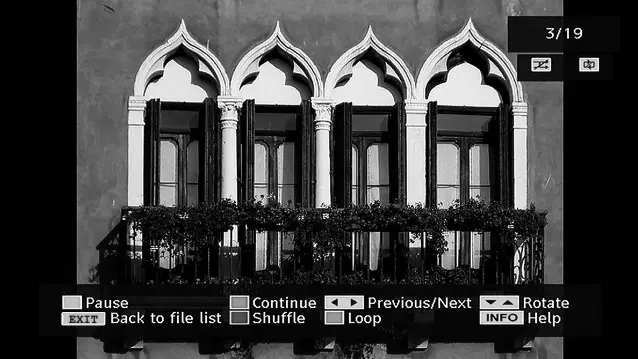
プレス OK 閲覧する, “MENU” を省略する。
ポーズ(YELLOW) : スライドショーをパユース。
続き(グリーン) : スライドショーで続けてください。

前の/次( /) : スライドショーの前後にジャンプします。
回転(/) : 上下ボタンで画像を回転させます。
EXIT : リストに戻る
現在のフォルダで連続して
アイコンは、ハイライトされたアイコンをオンにします。 スライドショー中にshuffl eモードが有効になっている場合、次の画像はランダムに選択されます(ループ機能を有効にしない場合は、slidshowは終了時に停止します。 ループ機能が有効になっている場合は、スライドショー終了後も再度起動します。
再生する(OK) : 選択したファイトルを再生します。
プレイ(グリーン) : 選択したフォルダから始まるすべてのメディアのfiのlesを再生します。
ポーズ/再開 (YELLOWボタン): 再生を繰り返したり、再開したりする。
アイコンは、ハイライトされたアイコンをオンにします。
ストップ(赤) : 再生をストップする。
情報: 操作バーをアクティブに。

デモオプションを選択して、Pixellenceのデモモードを開始します。 デモモードを通し、画面は2つのセクションに分割され、1つはPixellenceのアクティブエリアを表示します。他の表示では通常の放送です。 プレス OK デモモードを終了させるボタン。

再生(赤いボタン): ビデオ再生を開始します。
ストップ(ブルーボタン): 再生を中止します。
マウス(OKボタン): 再生をパユースします。
巻き戻し(左のカーサー): 後方に行きます。
フォワード(カーソル右): 行く。
PIP/PAP ウィンドウではピクセルレンスオプションは使用できません。
メニュー(MENUボタン): サブタイトル/オーディオを設定します。
再生開始前や使用してOKボタンで字幕を設定できます。 MENU 再生中のボタン。 EXITボタンを押して、前のメニューに戻ります。
選択する「」または「」ボタンを押します。 レベルを設定するために「」または「」ボタンを押します。
メディアブラウザモード。
選択する「」または「」ボタンを押して下さい 色温度. . クール、ノーマル、ウォームのいずれかのオプションから選択する「または」を押します。

放送信号が弱く、写真は騒々しい場合は使用 騒音低減 ノイズ量を削減する設定。
選択する「」または「」ボタンを押して下さい 騒音低減。 これらのオプションから選択する「」または「」を押します。 低いです, メディチ, グレード または オフ.
閲覧要件については、関連するモードオプションを設定できます。
選択する「」または「」ボタンを押して下さい モード. . これらのオプションから選択する「」または「」ボタンを押します。 ピクセルレンス(任意), シネマ, ダイナミック とりあえず ナチュラル.
通常のテレビプログラムに1秒あたりのフレーム数でフィルムを録音します。
選択する「」または「」ボタンを押して下さい フィルムモード.
この機能を設定するには、「または」ボタンを押します。
見ているときにこの機能を有効にします。
PIXELLENCEモードを選択することで、テレビの動画設定を最適化し、より良い品質を得ることが出来ます。 従ってPIXELLENCEモードは皮の調子の検出と共に対照、鋭さ、色の高めるおよび皮膚のトーン訂正を含んでいます。
速い動きの場面を明らかに見るためにフィルムlms。
選択する ゲームモード ボタンを押します。 「」または「」ボタンを使用して、ゲームモードをそのまま設定します。 オン または オフ. . ゲームモードがオンに設定されると、より優れたビデオ品質のために最適化されているspcifi cゲームモード設定はロードされます。
「」ボタンや「」ボタンを使うと、ピクセルモードに切り替えることができます。 プレス OK ボタンでピクセルレンスを有効にします。

また; 映像モード、対照的、明るさ、鋭さ、色および色の臨時雇用者の設定はゲーム・モードがオンである間見えないし、無効になります。
リモートコントロールのピクチャーモード選択ボタンは、ゲームモードがオンになっている間機能がありません。
パソコンのPIP/PAPモードに切り替えると、ゲームモードの設定が無効になり、ピクチャーメニューから削除されます。
選択する 映像ズーム ボタンを押します。
「」ボタンまたは「」ボタンを使用して、写真をズームして変更します オートマチック, 16:9, 4:3, パノラマ, 14:9, シネマ, サブタイトル または ズーム.
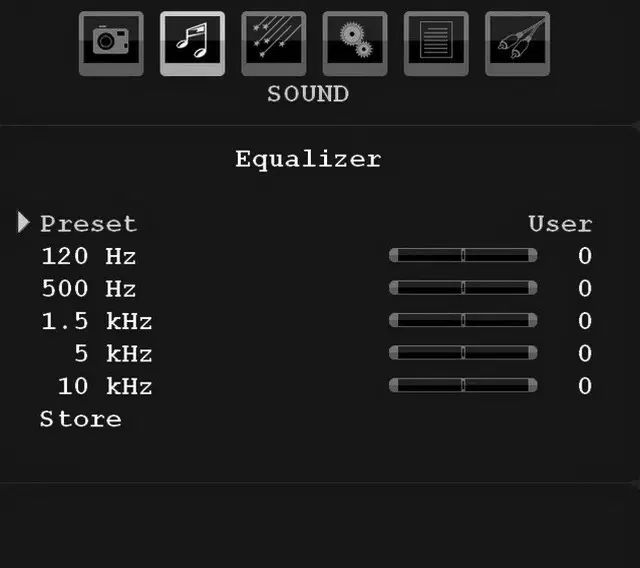
プリセットを変更するには、「」または「」ボタンを押します。 等価品メニューでは、プリセットは変更できます ミュージック, ムービー, 講演者の声, フラット, 古典 とりあえず ユーザ名.
「」ボタンまたは「」ボタンを押すことで、希望する周波数を選択し、「」ボタンを押しながら頻度増加を増減させます。
選択する「」または「」ボタンを押して下さい リセット. . プレス “” or “” OK ボタンで、画像モードを工場出荷時の設定に戻すことができます。
「プレス」MENU前のメニューに戻る「ボタン」。
ストアを選択するために「」または「」ボタンを押します。 プレス “” or OK 設定を保存するためのボタン。 とりあえずストア...画面に「」が表示されます。 サウンドメニュー
左右のスピーカーバランスを強調するために使用します。

選択する「」または「」ボタンを押して下さい バランス. . バランスのレベルを変えるために「」または「」ボタンを押して下さい。 バランスレベルは調節することができます -32 とりあえず + 32.
選択する「」または「」ボタンを押して下さい ヘッドホン. . ヘッドホンメニューを表示するには「」ボタンを押します。
ヘッドホンサブメニューのオプションは以下のとおりです。
選択する「」または「」ボタンを押して下さい ボリューム. . ヘッドホンの音量レベルを上げるために「」ボタンを押します。 ヘッドホンの音量レベルを下げるために「」ボタンを押します。 ヘッドホンの音量レベルは0〜63の間で調整できます。
ヘッドホンサウンド(オプション)
選択する「」または「」ボタンを押して下さい ボリューム. . 音量のレベルを変更するには、「」または「」ボタンを押します。
選択する「」または「」ボタンを押して下さい ヘッドホンサウンド. . 「」または「」ボタンを使用して、メイン、PIP/PAP、アクティブ、または非アクティブな選択できます。
選択する「」または「」ボタンを押して下さい エクアライザー. . ボタンを押してイコライザーメニューを表示。
メイン:メインウィンドウの音。
PIP/PAP : ウィンドウの音声をPIP/ PAPで表示
アクティブ: 現在の選択の音。
アクティブ: 現在非アクティブなウィンドウの音。

選択する「」または「」ボタンを押して下さい サウンドモード. . 「」または「」ボタンを使用して、選択されたチャネルがそのモードをサポートしている場合だけにモノラル、ステレオ、デュアルIまたはデュアルIIモードを選択できます。
Dolby VS を Reference または Wide に設定すると、Dolby vs Mode オプションは Movie や Music として設定できます。 「」または「」ボタンで選択します。
自動ボリューム制限(AVL)機能は、プログラム間での激しいxed出力レベルを取得するように音を調整します (例えば、広告の量はプログラムよりも大きくなる傾向があります)。
モノの放送を観ているなら、よりステレオのようなより良い音効果を得るためにエフェクトを設定してください。 現在のサウンドシステムがステレオの場合、この効果を切り替えるとより空間的な効果が得られます。
選択する「」または「」ボタンを押して下さい AVL. . ボタンを押してAVLをセット オン または オフ.
エフェクトを選択するための「」または「」ボタンを押します。 オンまたはオフとして設定する「」ボタンを押して下さい。
「」または「」を選択することで SRS のトラス XT. . 設定する「」または「」ボタンを押します SRS のトラス XT またはオフのように。
ダイナミックベースは、TVセットの低音効果を高めるために使われます。 「」ボタンを押し、ダイナミックベースを選択します。 または「」ボタンをオン/オフとして動的低音に設定します。 高音量レベルでのリスニング時にハイを選択することはお勧めできません。
店舗情報
Spdif Out を選択するための「」または「」ボタンを押します。 ボタンを押して Spdif OutをOnまたはOffに設定します。
ストアを選択するために「」または「」ボタンを押します。 プレス “” or OK 設定を保存するためのボタン。 とりあえずストア...画面に「」が表示されます。 特集メニュー
”または“”ボタンを押して、オーディオアウトを選択します。 スピーカーまたはLineOut/SPDIFとしてオーディオアウトを設定するための「」ボタンを押します。

LineOut/SPDIF で音声アウトを選択した場合は、アクティブオーディオコネクタを介して音声を取得します。 この場合、TVスピーカーやミュート機能では音声出力は使用できません。
LineOut/SPDIF が有効になっている間、リモートコントロールの音量「」またはミュートボタンを押した場合は、画面に音声アウトインジケータが表示されます。
「」ボタンや「」ボタンを使って、「スピーカー」として音声アウトを選択すれば、テレビのスピーカーを通してオーディオを得ることができます。
映画センス(オプション)
音が部屋の周りから来る印象をセットスピーカーではなく、作り出すためにこの機能を使用します。 「」ボタンまたは「」ボタンを押すと、機能がオン/オフになります。
映画のセンスを選択するために「」または「」ボタンを押します。
”か“"を」使用して映画感覚の低い、Med、ハイまたはオフを置くために。 映画のセンスがアクティブである間、テレビのビデオ設定を最適化して、より良い品質と読みやすさを得る。
Movie SenseオプションがLow、MedまたはHighに設定されている場合は、ムービーセンスのデモオプションが用意されます。 これらのオプションの1つを選択し、OKボタンを押していればデモモードが始まります。 デモモードがアクティブである間、画面は2つのセクションに分割されていきます。映画感覚アクティビティを表示すると、テレビスクリーンの通常の設定が表示されます。
音が部屋の周りから来る印象をセットスピーカーではなく、作り出すためにこの機能を使用します。 ”/“"ボタンを押して、Dolby Virtual SpeakerをOFF, WideまたはReferenceとして設定します。

ご利用いただけません。
選択する スワップ ボタンや「」を使ってアイテムを 「」ボタンまたは「」ボタンを使って設定します。 本機能では、メインとPIP画像の交換が可能です。
睡眠タイマー
でん スタッフ メニュー、ハイライト PIP ボタンを押しながら、”“”ボタンを押すことでアイテムを押下します。 入る「」ボタンを押して下さい PIP サブメニュー:
選択する「」または「」ボタンを押して下さい 睡眠タイマー. . 「」ボタンまたは「」ボタンを使用して設定します。 睡眠タイマー.
タイマーは、その間にプログラムすることができます オフ とりあえず 120 段差の分 10 分岐する。
場合 睡眠タイマー 選択した時間の終わりに、テレビが自動的にスタンバイモードになります。
選択する「」または「」ボタンを押して下さい チャイルドロック.
お子様用ロックを設定するには、「」または「」ボタンを使用します。 オン または オフ. . オンが選択されると、テレビはリモートコントロールハンドセットによってのみ制御できます。 この場合、コントロールパネルボタン(ただし、例外) スタンバイ ボタン)は動作しません。
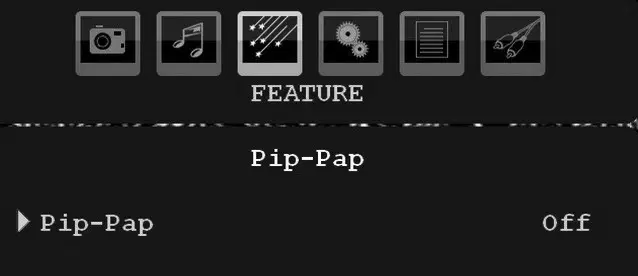
「」ボタンまたは「」ボタンを使用して、PIPモードに切り替えたり、機能をオフにしたりできます。
テレビがPIPまたはPAPモードに切り替えた場合、Pip-Papサブメニューはそれに応じて変更され、次の設定も同じメニュー画面に表示されます。
したがって、それらのボタンの1つが押された場合は 子供のロックオン メニュー画面が見えないときに画面に表示します。
選択する「」または「」ボタンを押して下さい 中国語(簡体). . 「」または「」ボタンを使用して選択します 中国語(簡体).
これにより、Pip/Papモードが制御されます。 テレビを切り替える「」ボタンまたは「」のボタンを使用する プチ, パパ または オフ.
ズームモードはAUTOとして設定されますが、テレビは放送の信号に従ってズームモードを置きます。 WSSやアスペクト比情報が無い場合は、テレビが採用する設定を使用します。 選択する「」または「」ボタンを押して下さい デフォルトズーム. . 設定できます デフォルトズーム へ パノラマ, 16:9, 4:3 または 14:9 ボタンを押します。
この設定で、Pipウィンドウのサイズを設定できます。 ”か“"ボタンを押して、ピップサイズを強調表示します。 ”"または“”ボタンでPipサイズを小さくするか、大きめに設定します。
サブ画像の移動に使用します。
信号が弱く、または不在の場合、テレビは自動的に青画面に変わります。 有効にするには、セット 青の背景 へ オン.
「」または「」ボタンを使用して、PIP 位置項目を選択します。 PIP位置を調整するために「」または「」ボタンを使用します。
利用可能な位置:右下、左下、上左とトップ右側。
「」ボタンまたは「」ボタンを押すことで、選択 青の背景. . 設定する「」または「」ボタンを押します 青の背景 として オン または オフ.
メニューの背景(任意)
PIP ソース設定を使用すると、サブ画像のソースを選択できます。
選択する「」または「」ボタンを押して下さい メニューの背景. . 「」ボタンまたは「」ボタンを押すことでメニュー背景レベルを設定できます。
「」または「」ボタンを使用して、PIP ソース項目を選択します。 設定する「」または「」ボタンを使う PIP ソース.
青の背景

参加プログラム
この設定はバックライトレベルを制御します。 選択する バックライト ボタンを押します。 プレス「」または「」ボタンをセットする バックライト へ 自動, 媒体, マックス または 最小限.
プログラムを選択するために「」または「」ボタンを押します。 プログラム番号を選択するために「」または「」ボタンを使用します。 リモートコントロールの数値ボタンを使って数字を入力することもできます。 0~199のプログラムストレージは200個あります。
バンド
メニュー画面の specifi c 表示タイムアウトを設定するには、このオプションの値を設定します。
CまたはSのいずれかのバンドを選択できます。 バンドを設定するには、「」または「」ボタンを押します。
選択する「」または「」ボタンを押して下さい メニュータイムアウト. . メニュータイムアウトを「」または「」ボタンで変更 15秒, 30秒 または 60秒.
チャンネルは「」ボタンや、「」ボタン、または数値ボタンで変更できます。
選択する「」または「」ボタンを押して下さい テレテキスト言語. . 「」ボタンまたは「」ボタンを使って変更します テレテキスト言語 へ ウェスト・イースト, トルク/ギヤ, サイリル、アラビア または ペルシャ語.
カラーシステムを選択するための「」または「」ボタンを押します。 PAL、PAL 60、SECAMまたはAUTOにカラーシステムを変更するには、「」ボタンを使用します。
外部接続を使用してHDMIモードでPC画面を表示したい場合は、HDMI PCのフルモードオプションがオンになり、スクリーン比を正しく調整する必要があります。 一部の解像度では、この項目が非アクティブになっている可能性があります。
サウンドシステムを選択するための「」または「」ボタンを押します。 ”または“”ボタンを押して、サウンドシステムをBG,DK,I,L又はL’に変更します。
ボタンを押して、ファインチューンを選択します。 チューニングを調整するために「」または「」ボタンを押します。
おすすめ商品
HDMIまたはYPbPrコネクタを介してデバイスを接続し、1080i / 1080P解像度を設定した場合、フルモード項目が表示されます。 「」または「」を使用して、1:1またはノーマルとしてFull Modeをセットできます。 1:1を選択した場合は、画面の比率が正しく調整されます。 通常設定の場合、画面比が拡大する場合があります。
”または“検索”ボタンを押して、検索を選択します。 「」または「」ボタンを使用して、プログラム検索を開始します。 検索項目が強調されている間、数値ボタンを使用して目的の周波数を入力することもできます。
終了アウト
ストアを選択するために「」または「」ボタンを押します。 プレス “” or OK 設定を保存するためのボタン。 とりあえずストア...画面に「」が表示されます。
ボタンを押してExt Outを選択します。 ”または“"ボタンを使用して、Ext OutをOnかOffに設定します。
DVDまたはVCRデバイスからコピーするには、ソースメニューの目的のソースを選択し、「オン」を機能メニューから「EXT Out」にしてください。 メニュー
インストールメニューにテレビがAVモードになっていると、次の画面が表示されます。 限られたオプションが利用可能になることに注意してください。 TVモードに切り替えて、完全なバージョンを表示 インストール メニュー


選択する「」または「」ボタンを押して下さい カラーシステム. . カラーシステムを変更するために「」または「」ボタンを使用する PAL、SETAM、PAL60の自動車、NTSC 4,43 または NTSC 3,58.


選択する「」または「」ボタンを押して下さい 店舗プログラム. . プレス “” or OK 設定を保存するためのボタン。 とりあえずストア...画面に「」が表示されます。
選択する プログラムテーブル ボタンを押します。

”または“”ボタンを押して、国を選択しましょう。 A.P.Sから退出したい場合 機能、出版物 BLUE ボタン。 プレスするとき OK または RED 自動チューニングを開始するボタン、保存されたプログラムはすべて消去され、テレビは利用可能なチャンネルを検索します。 検索中に、次のOSDが表示されます。
カーソルを4方向に移動すると、同じ画面で20プログラムに達することができます。 ナビゲーションボタンを押して、画面を上下にスクロールしてテレビモードのすべてのプログラム(AVモードを除く)を見ることができます。 カーソルアクションで、プログラム選択は自動的に行われます。
プレスするたびに BLUE ボタン、APS機能が停止し、画面上にプログラムテーブルが表示されます。
APS終了まで待ちますと、プログラムテーブルが見つかったプログラムで表示されます。 ソースメニュー
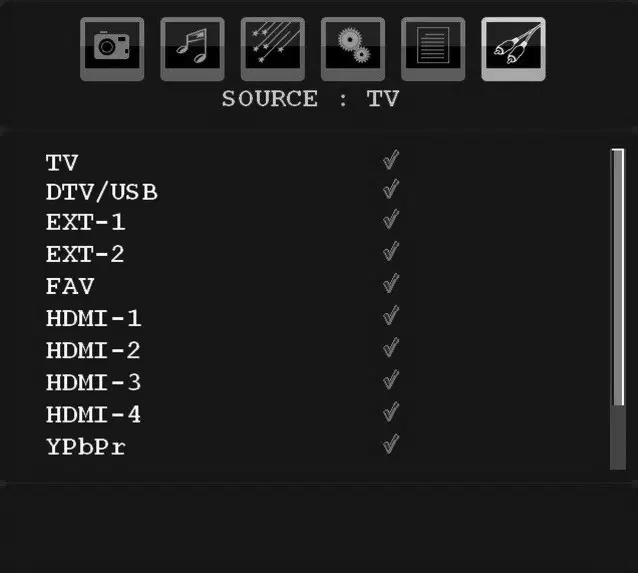
「」ボタンを押し、6番目のアイコンを選択します。 それから押します “か” OK ボタン。 画面にソースメニューが表示されます。
プログラム名を変更するために、プログラムを選択し、プログラムを押します RED ボタン。
選択した名の fi rst 文字がハイライトされます。 ボタンを押して、文字と「」または「」ボタンを変更して他の文字を選択します。 プレスすることで RED ボタンは、名前を保存できます。
ナビゲーションボタンで入力したいプログラムを選択します。 プレス 緑がかった ボタン。 ナビゲーションボタンで選択したプログラムを決定したプログラムスペースに移動し、プレス 緑がかった もう一度ボタン。
プログラムを削除するには、プログラムを押下します イエロー ボタン。 プレス イエロー ボタンは、選択したプログラムをプログラムリストから消去し、次のプログラムは1行目を変更します。
ソースメニューでは、「」ボタンを押し、「」ボタンを押すことでソースを強調し、「」を押してモードに切り替えます。 ソースオプションは、 TV, DTV/USB, EXT-1, EXT-2, FAV, HDMI-1, HDMI-2, HDMI-3, HDMI-4, ユピューパ または PC-VGA.
プレスするとき BLUE 自動調整を始めるためのボタン、 自動プログラミング システム メニューは画面に表示されます。

選択する フェーズ ボタンやボタンを使ってアイテムを探し出します。 値を調整するために「」または「」ボタンを使用します。
見る “液晶テレビをPCに接続するPCをテレビに繋ぐためのセクション。
Dot Clock は、スプレッドシートや段落などのドット集中プレゼンテーションで縦方向のバンディングとして表示される干渉を補正します。また、フォントが小さい場合はテキストも表示されます。
スイッチング用 PC ソース, 「プレス」AV/SOURCE(アフ・ソース)リモートコントロールの「ボタン」を選択し、PC入力を選択します。 「でも使える」ソース” メニューを切り替える PC モード。
選択する ドットクロック ボタンやボタンを使ってアイテムを探し出します。 値を調整するために「」または「」ボタンを使用します。
「」ボタンまたは「」ボタンを押すことで、最初のアイコンを選択します。 PC の位置 メニューは画面に表示されます。
PCの画像項目を調整するには、次の操作を行います。2つ目のアイコンを選択するために「」または「」ボタンを押します。 PC 画面にピクチャーメニューが表示されます。

明るさ, コントラスト、色 とりあえず 色温度 設定は「Analogue TV Menu System」のテレビ画像メニューで表示されているデファイの設定と同じです。
サウンド、機能およびソースの設定はアナログTVメニューシステムで説明するこれらの点と同一です。
計画番号, プログラム名, 健全な表示器 とりあえず ズームモード 新規プログラムが入力されたり、新しいプログラムに入ったときに画面上に情報が表示されます。 INFO ボタンを押します。
ミュート機能
水平方向または垂直方向に画像を不要な位置にシフトする場合は、この項目を使用して写真を正しい場所に自動的に配置します。 そのため、自動的に表示を最適化します。
”ボタンを押して音を無効にします。 画面上部にミュートインジケータが表示されます。
ミュートをキャンセルするには、2つの選択肢があります。 fiのrstは「」ボタンを押し、第二にボリュームレベルが増加しています。
「」ボタンまたは「」ボタンを使用して、Autoposition項目を選択します。 プレス OK または「」ボタン。
画面の右手側や左手の横に画像を水平方向へシフトします。
一度「」ボタンを押して、PIPモードに切り替えます。
PIPモードでは、メイン画像に小さな写真(PIP映像)が表示されます。 PIPウィンドウには1サイズと4位置(左上、右下)が利用可能です。 PIPウィンドウのアスペクト比は、xedと4:3です。
選択する H の位置 ボタンや「」を使ってアイテムを 値を調整するために「」または「」ボタンを使用します。
この項目は画面の上部または下部に縦方向に画像をシフトします。
PIPモードが入力されると、デフォルトのアクティブウィンドウはPIPウィンドウで、周囲の黄色フレームによってアクティブなウィンドウが表示されます。 アクティブウィンドウは、「」ボタンまたは「」ボタンを押すことで変更できます。 ステータス情報OSDはアクティブウィンドウに所属しています。 ステータスOSDの配置は、Windowsと同じです。 「PIPモードを終了する」を押します。
選択する V の位置 ボタンや「」を使ってアイテムを 値を調整するために「」または「」ボタンを使用します。
テレビのセットに入力した解像度やスキャン頻度に応じて、画面上のヘイジーまたはノイズ写真が表示されます。 そのような場合は、この項目を使用して試行錯誤方法でクリアな画像を取得することができます。
PAPモードをアクティブにするために、もう一度「」ボタンを押します。

PAPモードでは、画面に等しいサイズの2枚の画像が表示される。 窓のアスペクト比は、XEDです。
利用する 16:9 元の形状に画像を復元するモード。 4:3
PAPモードに切り替えると、画面の右側にあるPIPモードでメインウィンドウが表示されます。 アクティブウィンドウは、「」ボタンまたは「」ボタンを押すことで変更できます。
オリジナルのサイズなので、通常の画像(4:3アスペクト比)を閲覧するために使用します。
PAPモードを出てもう一度「」ボタンを押します。 映像モードの選択
プレス加工 PP ボタン、変更できます 映像モード あなたの視聴条件に従って設定。 利用できる選択は動的、自然で、映画館およびピクセルレンス(任意)です。
画面をフィリングするために、通常の画像の左右に4:3アスペクト比)延びます。
「画面上の画像を凍らせ」を押してスクリーンに写真を凍結することができますOKTVモードのリモートコントロールにある「ボタン」。 「プレス」OK「画像を凍結する」ボタン。 モードを凍結するのをもう一度押します。
画面の上限と下限まで、広い画像(14:9アスペクト比)をズームアップします。
異なるズームモードで画像を表示するためのテレビのアスペクト比(写真サイズ)を変更できます。
プレス “WIDE”ボタンでズームモードを直接変更します。
ズームモードは以下のとおりです。
ワイドな映像を16:9のアスペクト比で拡大。
でん ユピューパ とりあえず HDMI 720p-1080i解像度の時、モードは16:9のみ利用可能です。
サブタイトル
いつか WSS(ワイドスクリーン信号) 映像のアスペクト比を示す信号は、放送シグナルまたは外部デバイスからの信号に含まれています。テレビは自動的に変更します ZOOM モードに従って WSS 信号。
字幕付きのワイドな画像(16:9アスペクト比)をフルスクリーンにズームアップ。
このオプションは、画像にズームします。
これにより、ワイドTV画面をファイリングするために通常の画像の左右に均一に伸びる(4:3アスペクト比)。

テレテキストシステムは、テレビのニュースやスポーツ、天気などの情報を送信します。 悪天候や異常気象条件など、信号が劣化しているか、テキストエラーが発生する場合もあるし、テレテキストモードを中止する場合があります。
テレテキスト機能ボタン 以下に示します。
一度押されたときにテレテキストモードをアクティブ化します。 このボタンを再度押すと、画面が2つのウィンドウに分割され、1つはテキストを表示し、その他の現在のチャネルを表示する。 もう一度押すと、テレテキストモードが終了します。
テキストインデックスページを選択します。
ページの上部半分を大きくするために一度押すと、もう一度押してページ下部の半分を拡大します。 再度押して、通常のサイズに戻ります。
隠されている情報(例:)を表示 ゲームソリューション
プログラムの上にテレテキスト画面を配置します。
便利なときにテキストページを保持します。 再開するのをもう一度押す。
テレテキストが有効化されると利用可能なサブコードページを選択します。 テレテキストが有効化されていない場合、プログラムにテレテキスト伝送がある場合のタイム情報が表示されます。
ページを選択するためのプレス
(赤/緑/黄色/青)
テレビは両方に対応 テキスト とりあえず トップテキスト システム。 これらのシステムが利用可能な場合、ページはグループやトピックに分けられます。
いつか テキスト テキストページ内のセクションは色分けされ、カラーボタンを押して選択できます。 ニーズに合ったカラーボタンを押します。
色の書き方は、どの色ボタンを使っても使うかを提示します。 トップテキスト トランスミッションは存在します。 プレス加工 P - または P + コマンドは、次のページまたは前のページのリスペクティブにリクエストされます。

ヒント スクリーンの心配
遠隔操作にはテレビが応答しなくなった。 電池が切れるのは、おそらく。 それでもテレビの下部にあるローカルボタンを使うことができるので 入力ソース
少し湿気がある、柔らかい布が付いているスクリーンをきれいにして下さい。 TV画面のコーティング層を損傷する可能性があるため、研磨剤を使用しないでください。
入力ソースを選択できない場合は、デバイスが接続されていない可能性があります。
安全のため、セットを掃除するときにメインプラグを抜いてください。 テレビを移動するときは、下部から正しく保持します。 映像の永続性
デバイスを接続しようとすると、AVケーブルや接続を確認してください。
永続画像を表示する際には、ゴーストが起こることがありますのでご注意ください。 液晶TVのイメージは短時間で消える可能性があります。 しばらくの間テレビをオフにしてみてください。
これを回避するために、長時間の期間のために静止画にスクリーンを残しないでください。 パワーなし
テレビシステムに電源がない場合は、メインのソケットに接続してメインパワーケーブルをオンにしてご確認ください。 貧しい映像
正しいテレビシステムを選択しましたか? テレビのセットや、非耳障りなオーディオ機器やネオンライトなどに近い空中を収容していますか?
登山や高層ビルは、二重写真やゴースト画像を引き起こす可能性があります。 空中方向を変えて、写真の品質を向上させることができます。
絵やテレテキストが認識できないか? 正しい周波数を入力するかどうかを確認します。 チャンネルを退会してください。
周辺機器がテレビに接続されていると、画質は劣化する可能性があります。 そのような場合は、周辺機器の1つを切断します。 映像なし
空中が正しく接続されているか? プラグは空中ソケットにしっかりと接続されていますか? 空中ケーブルは破損していますか? アンテナを接続するのに適したプラグは使用されますか。 ご不明な点がございましたら、ディーラーにお問い合わせください。
映像はテレビが送信を受けていないことを意味します。 リモートコントロールで正しいボタンを選択したら? 一度試してみてください。
音が聞こえない。 音を中断してボタンを押しますか?
スピーカーの1つだけから音が来る。 バランスは極端にセットされますか? おすすめ サウンドメニュー.

ディスプレイは最大解像度1920 x 1200です。 以下は、典型的なビデオ表示モードの一部のイラストです。
お使いのテレビは、異なる解像度をサポートしていない場合があります. 対応解像度モードは以下の通りです。
PCを未サポートモードに切り替えると、画面上に警告OSDが表示されます。
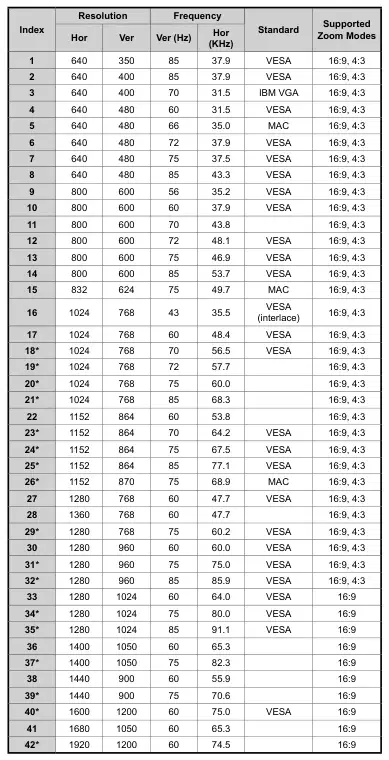
標準はズームレンズ モードのホーバーVer (Hz)のホールを(KHz)支えました
3 640 400 70 31.5 IBM VGA 16:9, 4:3
16 1024 768 43 35.5 VESA (レース) 16:9、4:3


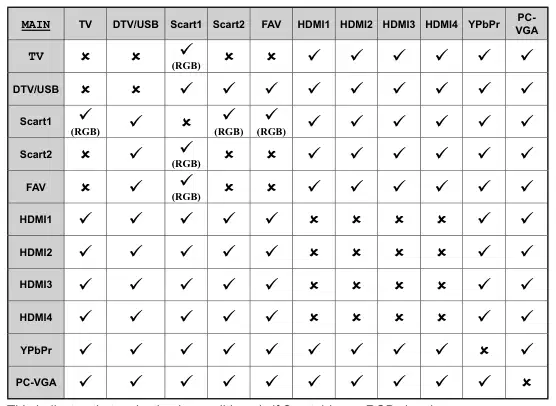
メイン テレビ DTV/USB スカート1 SCART2 FAV HDMI1 HDMI2 HDAMI3 HDEMI4 YPBPR PC- VGA
TV 8 8 9 (RGB) 8 8 9
スカート1 9 (RGB) 9 8 9 (RGB) 9 (RGB) 9
スカート2 8 9 9 (RGB) 8 8 9
FAV 8 9 9 (RGB) 8 8 9
HDMI2 9 8 9 9
HDMI3 9 8 9 9
HDMI4 9 8 9 9
YPbPr 9 8 9
PC-VGA 9 8
(RGB): これは、Scart-1がRGB信号を持っている場合にのみ選択可能であることを示しています。
制限事項: Scart-1 ソース テレビ、Scart-2、FAV で PIP\PAP を実行するために RGB 信号を持っている必要があります。
これらのソースがメインウィンドウに設定されている場合、Scart-1 には RGB 信号はありません。Pip\Pap のソースは Scart-1 ファイルに切り替えることはできません。
ソースがメインウィンドウにセットされている場合、スカート-1はRGB信号を持っていない場合は、Pip\PapのソースをTV、Scart-2およびFAVソースに切り替えることはできません。
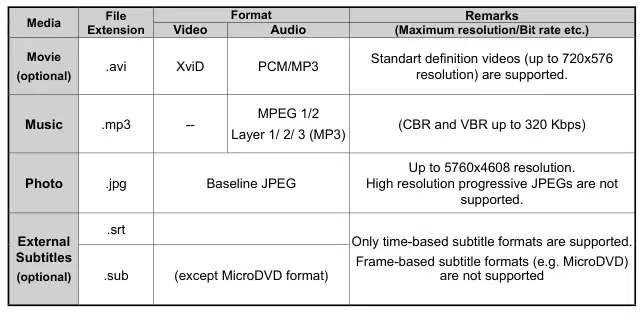
(オプション).avi XviD PCM/MP3のスタンダートデファイのビデオ(720x576までの)
層 1/ 2/3 (MP3) (CBRおよびVBRまでの320 Kbps)
解像度: 5760x4608 高分解能の進行JPEGは、

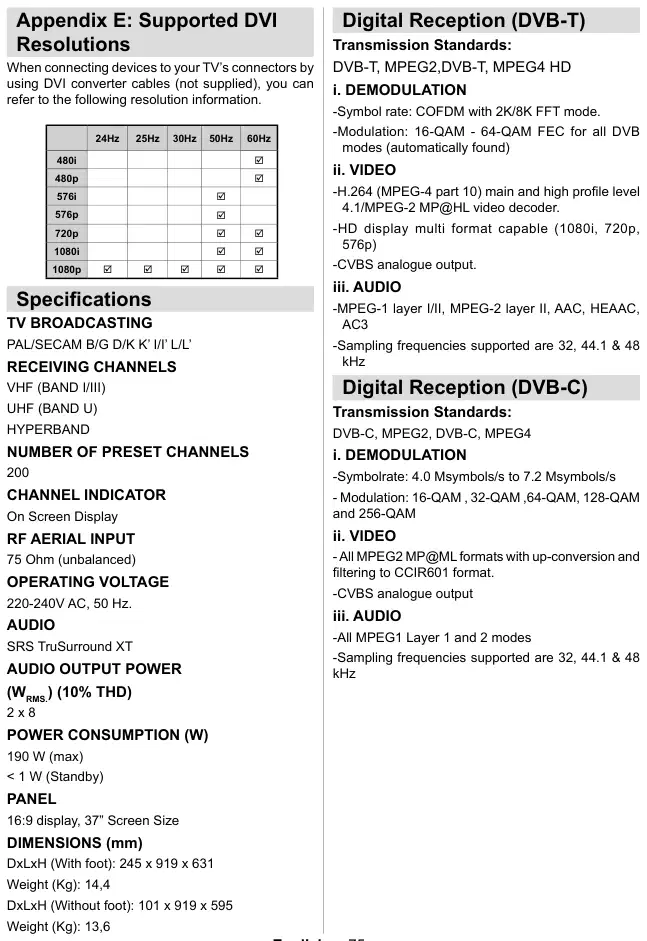
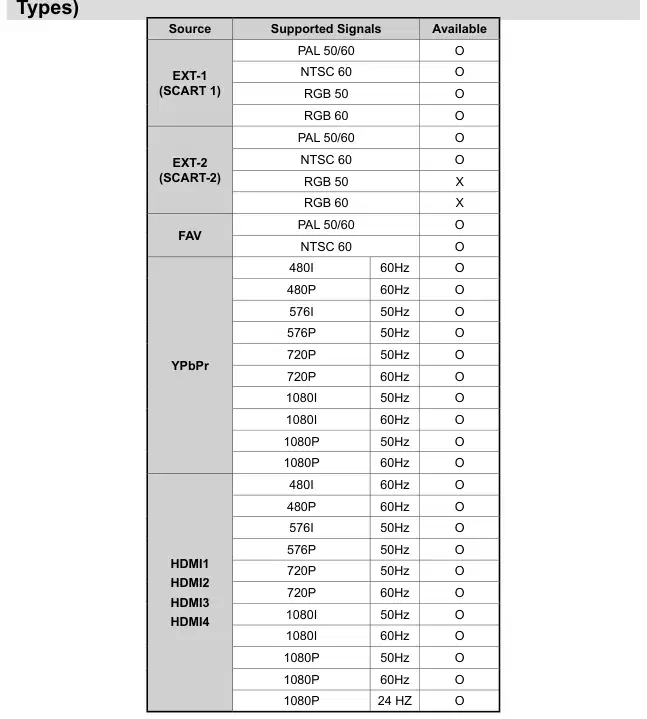
DVIコンバーターケーブル(供給されていない)を使用して、テレビのコネクタに接続する際には、次の解像度情報を参照することができます。
-H.264 (MPEG-4 部分 10) メインと高確率レベル
- 完全なMPEG2 MP@MLフォーマットと、CCIR601形式への高変換およびフィルタリング。
- 対応周波数は32,44.1,48kHz

50163840
ユーザーまたはスタッフが通常1日以内に回答します。あなたの質問が次の人の助けにもなります。
最初の質問を投稿しましょう。他のユーザーや当チームが回答します。


