



導入事例
リモートコントロールカラーLED TV。 • ?
電子機器の使用がお馴染みの場合でも、デバイスの第一使用前に本ハンドブックの対応指示をお読みください。 特に、安全対策の章に注意してください。 今後、本を未来の参考にし続けよう。 デバイスを販売したり、それを離れて与えるとき、絶対に使用するためのこれらの指示を与えます。
完全に統合された地球のデジタル ケーブル テレビ (DVB-T • C-MPEG2) (D VB T-C MPEG4) DVB サテライト.
デジタルビデオおよび音声のための4つのHDMIのコネクター。 •この接続は高い定義信号を受け入れるように設計されます。
ご希望の商品をお求めいただきありがとうございます。 お使いのテレビの適切な操作のために、このマニュアルはあなたを導きます。 テレビの操作前に、このマニュアルをよくお読みください。 今後の参考に、安全かつ安全な場所に保管してください。
2 USB入力。 • ?
10.000 プログラム • ?
OSDメニューシステム • ?
統合されたチューナーDVB-T-C HD、MPEG 2/MPEG 4•互換性があります。
受信・表示のテレビプログラムを想定しています。 異なる接続オプションは、受信および表示ソースの追加の拡張を可能にします(受信機, DVDプレーヤー, DVDレコーダー, VCR, PCなど). 乾燥室内での動作は、この装置のみに適しています。 日本国内の家庭でのご使用は、産業・商業目的で利用することができません。 装置が意図どおりに使用されていない場合、または無許可の変更が行われている場合には、原則として責任を除外します。 極端な周囲条件でLED TVを操作すると、デバイスが損傷する可能性があります。
2 外部デバイス(ビデオ、•ビデオゲーム、オーディオセットなど)のスカートソケット。
テキスト、Fastext、TOPのテキスト。 • ?
ヘッドホン接続。 • ?
自動プログラミング システム。 • ?
フォワードまたはバックワードマニュアルチューニング。 • ?
睡眠タイマー/子供ロック。 • ?
伝達なしで自動音のmuter。 • ?
NTSC再生。 • ?
AVL(自動巻数制限) • ?
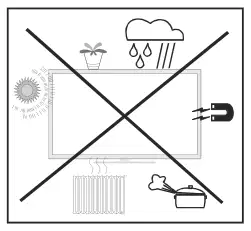
換気のために、セットの周りに10cm以上の空きスペースを残してください。 万一の故障や危険な状況を防止するためには、セットの上に任意のオブジェクトを配置しないでください。 適度な気候でこの装置を使用して下さい。
自動パワーダウン。 • ?
PLL(頻度検索)。 • ?
PC入力。 • ?
Windows 98、私2000年、XPのヴィスタのためのプラグ アンド プレイ•ウィンドウズ 7.
10 センチメートル
100 Hzスキャン頻度(フィルムの検出•機能)。
10 センチメートル

安全のために、以下の推奨される安全性の注意事項を慎重にお読みください。
嵐や雷の場合には、または休日に行くとき、壁コンセントから電源コードを切断します。
交換部品
TVセットは220-240V AC、50のHz出口からだけ作動するべきです。 適切な電圧設定をあなたの便宜のために選ぶことを保障します。
交換部品が必要な場合は、サービス技術者がメーカーで指定された交換部品を使用していたり、元の製品と同じ仕様を持っていることを確認してください。 不正な置換は、火災や電気ショックなどの危険性を生じる可能性があります。
家具のセット、一枚などは置かないでください。 電源コード(主鉛)またはコードをピンチします。 プラグによって電源コードを扱います。 電源コードから引き抜くことで、電力コードに触れないと、短絡や電気ショックを引き起こす可能性があるため、濡れた手で電源コードを触らないでください。 決してコードでノットを作り、他のコードと結びます。 電源コードは、ステップアップする可能性がないので配置されるべきです。 破損した電源コードは、火災や電気ショックを引き起こす可能性があります。 破損し、交換する必要がある場合は、資格のある担当者が行う必要があります。
資格のある人員にすべてのサービスを参照してください。 カバーを自分で取り除かないでください。これは電気ショックで生じる可能性があるからです。
包装およびパッケージの援助は再生利用でき、主にリサイクルされるべきです。 箔袋などの包装材は、子供からお預かりする。 重金属フリーであるものを含む電池は、家庭廃棄物を処分しないでください。 ご使用の電池を環境にやさしい方法でご処分ください。 地域に適用される法的規制について調べてください。
湿気のある場所や湿った場所にこの装置を使用しないでください(バスルーム、キッチンのシンク、洗濯機の近く)。 雨や水にこの装置を露出しないでください。これは危険であり、花のベールなどの液体で満たされたオブジェクトを配置しないので、上に. ドリッピングやスプラッシュを避けます。
固体物体または液体がキャビネットに落ちるならば、TVを抜い、それを操作する前に修飾された人員によって点検しました。
このシンボルは、製品またはパッケージにあなたの電気および電子機器がお客様の家庭廃棄物とは別にサービス寿命の最後に処分されるべきであることを意味します。 EUでは、リサイクルのための別々の回収システムがあります。 詳細は、ご購入いただいた地域の代理店または販売店にお問い合わせください。
清掃の前に、壁コンセントからテレビを抜いてください。 液体やエアロゾル洗剤は使用しないでください。 柔らかく乾燥した布を使用して下さい。
TVセットのスロットと開口部は、換気のために意図されており、信頼性の高い操作を保証します。 過熱を防ぐため、これらの開口部はブロックまたはとにかくカバーされていない必要があります。
メインのプラグは、メインから設定されたテレビを切断するために使用され、したがって、それはすぐに操作可能でなければなりません。
ヒーターなどの強烈な熱の火炎や供給源を開放するの近くにセットを置くべきではありません。 火炎の発生源が無く、灯ろうなどはテレビの上に置かれていることを確認してください。 日光、火または等のような過度の熱に電池が露出されてはならない。
イヤホンやヘッドフォンから過剰な音圧が抜ける可能性があります。
怪我を防ぐため、この装置は壁に取り付けられたときの設置指示に従って安全に壁の取付けられている必要があります(オプションが利用可能である場合)。


液晶パネルは、約100万枚の薄膜トランジスタで非常に高い技術製品であり、細かい画像の詳細を提供します。 場合によっては、画面に一定の青・緑・赤色として非アクティブピクセルが表示されることがあります。 製品の性能に影響を及ぼさないため、ご注意ください。
建物の設置場所の保護に、メイン接続を介してまたは保護接地と同軸ケーブルを使用してテレビ配布システムに接続して他の機器を通して接続された装置は、いくつかの状況では火災危険性を生じさせる可能性があります。
従ってケーブル配分システムへの関係はある特定の周波数範囲(galvanicの分離器、EN 60728-11を見て下さい)の下で電気絶縁を提供する装置を通して提供されなければなりません。
Y B T N 1 M O Y B TN 2M UT O マルチ メディア
子供の手にない電気装置
決して子供に電気装置を監視しないで下さい。 子どもたちは、常に可能な危険を認識できない。 電池/蓄積装置は、嚥下時に脅迫される生命のあるものとなる。 小さなお子様にバッテリーが届かない状態に保存します。 バッテリー医療補助剤を飲み込む場合は、すぐに求めなければなりません。 また、包装箔を子供から守っておきます。 接種が危険です。
「DLNA®」は、デジタルリビングネットワークアライアンスの商標・サービスマークまたは認証マークです。

環境保全のためにエネルギーを消費するテレビです。 あなただけでなく、このテレビのエネルギー効率の正面のおかげで電気代を減らすことによってお金を節約することができます•環境を保存するのに役立ちます。 エネルギー消費量を減らすためには、次のステップをとらなければなりません:
• 絵の設定メニューにある[Power Save Mode]設定を使用できます。 パワー保存モードを設定した場合 エコ省エネモードに切り替え、テレビセットの発光レベルが最適に低下します。 電源保存モードのテレビが点灯したときに、一部の画像設定は変更できませんのでご注意ください。
電源保存モードを画像オフに設定すると、画面にメッセージが表示され、3秒以内でバックライトが消えます。 リモートコントローラーのボタンを押して、もう一度画像をアクティブにします。
テレビが使用されていない場合は、メインプラグからテレビをオフまたは切断してください。 これにより、エネルギー消費量が削減されます。
長時間放置すると電源を切断します。 • ?
パワー保存モードの設定を有効にして、年間消費電力を削減することをお勧めします。また•使用していないときにテレビをメインプラグから切断することが推奨されます。
下記手順で環境を節約できるようご協力をお願いいたします。 • ?
資格のある人員にすべてのサービスを参照してください。 資格のある人だけがテレビを修復しなければなりません。 詳細は、このテレビを購入されたローカルディーラーにお問い合わせください。

ポータルモードを有効にします(*) 1.
再生(メディアブラウザモードで) 2.
機能なし 3.
速い巻き戻し(メディアブラウザモードで) 4.
機能なし 5.
Mono/Stereo - デュアルI-II / 現在の言語(*) / 6. プレビューを再生します。 (メディアブラウザモードで)
LANG字幕
プリセット
映像サイズ 7.
FAV 睡眠テキスト
テレテキスト/ミックス 8.
電子プログラムガイド 9.
数字ボタン 10.
JKL MNO
AV/ソース 11.
TUV WXYZ
メニュー 12.
プログラミングダウン - ページアップ / プログラムアップ - 13. ページの先頭へ
SWAP
MENU
前のメニューに戻る 14.
グリーンボタン 15.
V +
赤いボタン 16.
メディアブラウザ 17.
マイボタン 1(**) 18.
EXIT
情報/リバイアル(TXTモードで) 20.
ブルーボタン 21.
イエローボタン 22.
Y B T N 1 M O Y B T N 2M UT O マルチ メディア
出口(DTVモード)/リターン/索引のページ(TXTで) 23. モード)
OK / 選択/保持(TXTモードで)/チャネルリスト 24.
ボリュームアップ/ダウン 25.
(*)ポータルTV機能(オプション)でリモートコントロールを使用する方法を学ぶために、ポータルテレビセクションを参照してください。
ナビゲーションボタン 26.
ミュート 27.
前のプログラム / 今(EPGモードで) 28.
睡眠タイマー 29.
(**) MY BUTTON 1: 希望のソース、チャンネルまたはリンクの場合、「MY BUTton IS SET」メッセージが画面に表示されます。 選択した MY BUTTONが選択された関数に関連付けられていることを確認します。
好きなモードの選択 30.
映像モードのselecion/変更は映像モードを模倣します 31. (メディアブラウザのビデオモード)
サブタイトルオンオフ/TXT字幕(アナログTVモード) 32. / サブタイトル(メディアブラウザモードで)。
機能なし 33.
(***) MYボタン2:このボタンの主な機能は、DVB-T、Dvb-CとDVブ-S放送の間で切り替えることです。 しかし、マイボタン2を5秒押すとMy button1で説明したように機能を設定できます。
転送速度が速く(メディアブラウザモードで) 34.
ストップ(メディアブラウザモードで) 35.
パーユース 36.
スタンバイ 37.
操作 LED ライト 38.


ボタンおよび耳眺め制御スイッチVIEWのコントロール・スイッチ
注意:スイッチ、上下方向に動かしてボリュームを変更することができます。 チャンネルを変更したい場合、スイッチの中央を一度押して後方に移動します。 スイッチの中央をもう一度押しると、OSDが出力されます。 スイッチの中央を押し、数秒程度を保持すると、テレビはスタンバイモードに切り替えます。 主メニュー OSDは、ボタンを操作することで表示できません。
怖い2 1. 外部デバイスへの入力や出力
怖い 1 2. 外部デバイスへの入力や出力 外部デバイス上のSCARTソケットとSCARTのソケットの間に SCARTケーブルを接続します(デコーダー、VCRまたはDVDプレーヤーなど)。 注意: SCARTソケット経由で外部デバイスを接続すると、自動的にAVモードに切り替えます。
コンポーネントのビデオ入力(YPbPr)3。 コンポーネントのビデオを接続するために使用されます。 コンポーネントのビデオとオーディオソケットをコンポーネント出力を持つデバイスに接続できます。 コンポーネントのビデオケーブルを間接続します コンポーネントのビデオ入力 TV やデバイス内のコンポーネントのビデオ出力。 接続中は、テレビの文字が「あなたのTV」であることを確認します。Y”, “プビー”, “プラー”は、デバイスのコネクタに対応します。
PC/YPbPr 可聴周波入力 4. PCやYPbPrを介してテレビに接続するデバイスのオーディオ信号を接続するために使用されています。 PC オーディオ ケーブルを接続します。 オーディオ入力 PCのテレビやオーディオ出力でPC音声を有効にします。 オーディオケーブルを相互接続 オーディオ入力 デバイス上のテレビやオーディオ出力でコンポーネントの音声を有効にします。

サブウーファーアウト5. 外部に接続するための, アクティブサブウーファーをセットにすることで、より深い低音効果が得られます. 適切なRCAケーブルを使用して、セットをサブウーファーユニットに接続します。
SPDIF デジタル出力 6. 現在監視しているソースのデジタル音声信号を出力します。 デジタル光ケーブルを使用して、SPDIF入力を持つデバイスにオーディオ信号を転送します。
RF入力/SAT。 入出力 7. アンテナ、ケーブルおよび衛星のアンテナ システムに接続します。 デコダーやメディアレコーダーを使用する場合は、次のページで図のように、適切なアンテナケーブルを使用してデバイスをテレビに接続する必要があります。
HDMI 3:HDMI入力8.
HDMI 2:HDMI入力9.
HDMI 1:HDMI入力10. HDMI入力 デバイスを接続するためのものです。 HDMI ソケット。 LED TVは、高精細衛星受信機やDVDプレイヤーなどのデバイスからの高い定義写真を表示することができます。 これらのデバイスは、HDMIソケットまたはコンポーネントソケットを介して接続する必要があります。 これらのソケットは、720pまたは1080p(オプション)信号のいずれかを受け入れることができます。 HDMI接続には、HDMI接続は必要ありません。
PC入力11. パソコンをテレビに繋ぐためのサービスです。 PCケーブルを繋いでください PCの入力 パソコンでテレビやPC出力をした。
イーサネット入力(サービスおよびインターネット接続用) 12.12.11 接続 - サイドコネクタ
CIスロットは、Cカードを差し込むために使用されます。 CIカードを使用すると、購読するすべてのチャネルを表示することができます 1. に。 詳細は「条件付きアクセス」セクションを参照してください。
サイドUSB 2.
サイドHDMI入力は、HDMIソケットを持つデバイスを接続するためのものです。 3.
ヘッドホンジャックは外部ヘッドフォンをシステムに接続するために使われます。 4. ヘッドホンからテレビを聴くためにHEADPHONEジャックに接続します(オプション)。
側面のオーディオビデオ接続5. 外部デバイスのビデオ信号や音声信号を接続するために入力が使用されます。 ビデオ接続を作成するには、付属のAV接続ケーブルを使用して接続を有効にする必要があります。 まず、テレビのサイドAVソケットにケーブルを単数ジャックに接続します。 その後、付属のAV接続ケーブル(複数面に設置)をYELLOW入力へビデオケーブルのコネクタを差し込みます。 接続されたジャックの色は一致する必要があります。
最高5Vdc:500mA 5VdC 最高の: 500mA
音声接続を有効にするには、赤と白の入力をサイドAV接続ケーブルで使用する必要があります。 その後、デバイスのオーディオケーブルのコネクタをREDとWHITEジャックに差し込みます。 供給される 側面 AV の関係ケーブル。 接続されたジャックの色は一致する必要があります。
ボリューム/プログラム/ソースとスタンバイオンスイッチ。 6.
モード

USBメディアブラウザで再生するコンテンツの中には、一部の機能が正しく機能しないため、プレイ中の内容により発生する可能性があります。
空中またはケーブルテレビのプラグをアンテナに接続します。 • TVの後にある入力ソケット。
側面HDMIの関係
衛星TV プラグを SATELLITE • TV の後部にある INPUT ソケットに接続します。
サイドHDMI入力で、HDMIコネクターをテレビに接続できます。 適切なHDMIケーブルを使用して、そのような接続を行います。 HDMI ソースに切り替えて、接続されたデバイスからコンテンツを閲覧する必要があります。 テレビとデバイスの両方を電源遮断し、接続を行う前に。 サイドHDMI入力は、DVDプレーヤーなどのHDMIデバイス間の接続をサポートしています。 外部HDMIデバイスに接続するために、テレビのサイドHDMI入力を使用できます。 HDMIケーブルを使用して接続します。
300mA 最高。
解凍後、テレビがセットをメインに接続する前に•周囲の室温に達するようにします。 電源ケーブルをメインソケット出口に差し込みます。 デジタルマルチメディアコネクターの使用
パソコンの画面イメージをLED TVに表示するには、コンピュータからテレビセットに接続できます。 コンピュータとディスプレイの両方を電源遮断し、接続を行う前に表示します。 15ピンD-subディスプレイケーブルを使用して、PCをLED TVに接続します。 接続が行われると、PCソースに切り替えます。 「入力選択」セクションを参照してください。 閲覧要件に合った解像度を設定します。 解像度情報は、付属部品に表示できます。
TV PCのテレビPC入力の可聴周波入力
PC VGAケーブル(供給しない)
PCのPCモニター出力の可聴周波出力

サイドAVコネクタの使用
DVDプレーヤーをLED TVに接続する場合は、TVセットのコネクタを使うことができます。 DVDプレーヤーは異なるコネクタを持っている可能性があります。 詳細はDVDプレーヤーの取扱説明書をご覧ください。 テレビとデバイスの両方を電源遮断し、接続を行う前に。
サイドコネクターを使って、LED TVにオプションの機器を取り付けることができます。
カムコーダーまたはカメラを接続するために、あなたは•使用する必要があります SIDE AV ソケット(側面)。 これを行うには、供給された使用をしなければなりません ビデオ/オーディオ接続ケーブル. . まずは、テレビのケーブルをシングルジャックに接続します AV IN ソケット(側面)。 その後、カメラケーブルを差し込みます()供給しない)コネクターは複数の部分に ビデオ/オーディオ接続ケーブル. . 接続されたジャックの色は一致する必要があります。 イラストはこちら
DVDプレーヤーにHDMIソケットがある場合、HDMI経由で接続できます。 下記のようにDVDプレーヤーに接続すると、HDMIソースに切り替えます。 「入力選択」セクションを参照してください。
その後、あなたはに切り替えるべき• FAV ソース。 セクションを見る 入力選択 詳細は、以下のセクションでご確認ください。
ほとんどのDVDプレイヤーは、•COMPONENT SOCKETSを通して接続されています。 コンポーネントのビデオケーブルを使用して、ビデオ入力を接続します。 オーディオを有効にするために、コンポーネントの音声ケーブルを以下に示すように使用します。 接続が行われると、YPbPrソースに切り替えます。 「入力選択」セクションを参照してください。
SCART 1 または • SCART 2 を経由して接続することもできます。 下記のようにSCARTケーブルを使用してください。
AVConnection(アビコネクション) ケーブル(供給される) アクセシブル (ノツプリド)
ヘッドフォンからテレビの音を聴くには、ヘッドホンとTVに接続して使用してください ヘッドホン 上記に示すようにジャック。 その他のコネクタの使用
任意の機器の範囲をLED TVに接続することができます。 下記の接続が可能です。 ※イラストに表示されているケーブルは付属しておりません。
SPDIF対応のデバイスに接続するには、適切なSPDIFケーブルを使用して音接続を有効にします。
HDMI入力スカートソケット
SPDIF信号に対応

有線LANネットワークに接続するには、次の手順を実行する必要があります。
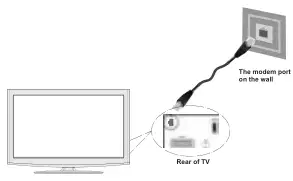
ブロードバンドISP接続イーサネットケーブルをモデムのETHERNET INPUTに接続します。 • ?
Nero Media HomeソフトウェアがPCにインストールされていることを確認してください。(DLNA機能用) インストールプロセスに関する詳細は、Appendix Fを参照してください。
その後、モデムのLANコネクタ(例えば)のいずれかにPCを接続する必要があります。 LAN 1) は、適切なLAN ケーブルで使用することにより。
モデムの別のLAN出力を使用する(例: LAN 2)テレビへの接続を有効にします。 お使いのテレビのリアにあるLANポートを、以下の通りモデムのLANコネクタに接続することで、インターネットにTVを追加できます。
共有ファイルにアクセスして再生するには、メディアブラウザを選択する必要があります。 メニューボタンを押して、左または右ボタンを使用してメディア•ブラウザを選択します。 続行するにはOKを押してください。 目的のファイルタイプを選択し、OKを押します。 メディアブラウザ画面を使用して、共有ネットワークファイルにアクセスして再生する必要があります。
PC/HDD/Media Player またはDLNA 1.5互換の他のデバイスは、有線で使用する必要があります。 •より高い再生品質のための接続.
有線設定を設定するには、設定メニューのネットワーク設定セクションを参照してください。
Nero Media Home ソフトウェアを搭載したPC

お使いのネットワークの設定により、テレビをLANに接続することができます。 •そのような場合、イーサネットケーブルを使用してテレビをネットワークウォールアウトレットに直接接続します。
ブロードバンドISP接続

リモート・コントロール手セット
デジタルテレテキスト情報が表示されます。 • ?
バッテリーカバーを、所定の部分から後ろに優しく引き下げることで、 •ハンドセットの裏側にある外します。
色のボタン、カーソルのボタンで操作します。 OK ボタン。
デジタルテレテキストの内容により動作方法が異なる場合があります。
インサート2 • AAA/R3 または同等のタイプの電池内部。 インサート2 AAA/R3 または同等のタイプの電池内部。 電池を差し込み、バッテリーカバーの交換時に正しい極性(+/-)を守ります。
デジタルテレテキスト画面に表示される指示に従ってください。
プレス時: OK画面に「ボタンや類似のメッセージが表示され、OKボタンを押す。
「•」ボタンが押下すると、テレビ放送に戻ります。
デジタル放送(DVB)では、通常の放送とデジタル•テレテキストの放送に加えて、ちょうどデジタルテレテキスト放送でチャンネルもあります。
見ると、アスペクト比(写真形状)•デジタルテレテキスト放送のチャンネルは、以前に見た画像の側面比率と同じです。
「•」ボタンをもう一度押したら、デジタルテレテキスト画面が表示されます。
テキストと機能の使用は、アナログのテキストシステムと同じです。 「」の項目は「ご参照ください。テレテキスト”解説.
外部システムをテレビに接続したら、異なる入力ソースに切り替えることができます。 プレス “ソース” ボタンを連続してリモートコントロールで直接ソースを変更します。

リモートコントロールの「•」ボタンを押し、またはシャットダウンするまでテレビで制御スイッチを保持するので、TVはスタンバイモードに切り替えます。
テレビを完全にパワーダウンするには、プラグを抜く • 電源コードはメインソケットから。
(*) FAV ソースオプションは、サイド AV ソケットを介して接続されたデバイスに切り替えます。
リモートコントロールとオンセットボタンの両方でテレビを操作できます。

電子プログラムガイド(EPG)を見る
ボリューム設定
コントロールスイッチを上下に移動してボリュームを変更できます。 ボリュームを上げるために、スイッチの上方に移動してください。 スイッチを下に移動して、音量が減少します。 画面上にボリュームレベルスケール(スライダ)が表示されます。
利用可能なプログラムに関する情報を閲覧するために、電子プログラムガイド(EPG)を見ることができます。 見るために EPG プレスメニュー EPG リモートコントロールのボタン。
チャンネルをナビゲートするには、「•」/「」ボタンを押します。
最初に制御スイッチを一度押して、•チャンネルを変更します。 スイッチを上に移動して、次のプログラムを選択したり、下へ進むと、以前のプログラムを選択します。
プレス “•”/“」ボタンを押してプログラム一覧をナビゲートします。
EPG • メニューは、すべてのチャネルで利用可能な情報を表示します。
※イベント情報は更新されますが、自動的にお知らせする場合があります。 チャンネルでイベント情報データがない場合、 EPG ブランクで表示します。
メニュー画面は、•コントロールスイッチを使用して表示できません。
画面に • ソース OSD が表示されるまで、制御スイッチを連続的に押します。

テレビのリモートコントロールは、選択したモデルのすべての機能を制御するように設計されています。 お使いのテレビのメニューシステムに従って、機能が記載されます。
プレス “ • V+ボリュームを増加させる「ボタン。 プレス “V-” ボタンでボリュームを削減します。 画面上にボリュームレベルスケール(スライダ)が表示されます。
OK (選択): 「プログラム」オプションを表示チャネルの選択”オプション.
INFO(イベント詳細) プログラムの詳細を表示
プレス “ • P -前のプログラムを選択するためのボタン。
プレス “ • P +「次のプログラムを選択するためのボタン」
リモートコントロールの数値ボタンを押して、0と9の間のプログラムを選択します。 選択したプログラムにテレビが切り替えられます。 設定したプログラムを選択するために、連続して数値ボタンを押します。 2番目の数値ボタンで押印時間が確定すると、最初の数字プログラムのみが表示されます。 単一のデジタルプログラムを直接選択するために、プログラム番号を押します。
青いボタン(フィルター): フィルタリングオプションの表示。
—EPGリストスケジュール—

赤いボタン(時間切れを修正して下さい): 前の時間のスライスのプログラムを表示します。

緑ボタン(次タイムスプライス): 次回のスライスプログラムを表示します。
イエローボタン(日替) 前日のプログラムを表示します。
青いボタン(翌日): 翌日のプログラムを表示します。
検索プロセス中に共通インターフェースモジュールを差し込みません。
テキストボタン(フィルター): フィルタリングオプションの表示。
数字ボタン(ジャンプ): 推奨チャンネルへ、数値ボタンで直接ジャンプします。
テレビが初めて運営されると、インストール•ウィザードはプロセスを案内します。 まず、言語選択画面が表示されます。
OK (選択): 「プログラム」オプションを表示チャネルの選択”オプション.

INFO(イベント詳細) プログラムの詳細を表示
—タイムラインスケジュール—

お使いの言語を選択し、プレスするために「•」または「ボタン」を使用して OK 選択された言語を設定し、続行するボタン。
言語を選択した後、 ようこそ!画面が表示されますので、設定を要求します。 地域、テレテキスト言語 とりあえず スキャン暗号化 オプション。
赤いボタン(日を改装して下さい): 前日のプログラムを表示します。

緑ボタン(翌日): 翌日のプログラムを表示します。
イエローボタン(ズーム): プログラム情報を拡大する。
青いボタン(フィルター): フィルタリングオプションの表示。
INFO(イベント詳細) プログラムの詳細を表示
数字ボタン(ジャンプ): 推奨チャンネルへ、数値ボタンで直接ジャンプします。
「•」または「」ボタンを押して、選択します カントリー 設定して「」ボタンを押してハイライトしたい テレテキスト言語 オプション ”または“”ボタンを使って、希望する選択を テレテキスト言語.
OK (選択): 「プログラム」オプションを表示チャネルの選択”オプション.
テキスト(検索): ディスプレイ「ガイド検索メニュー
テレテキスト言語オプションを設定した後に「•」ボタンを押します。 スキャン暗号化 ハイライトされます。 設定できます スキャン暗号化 として あり はい コードされたステーションをスキャンしたいなら。
サブTTL: プレス サブタイトル 選択するジェナーレメニューを表示するボタン。 この機能を使用して、ジャンルに応じてプログラムガイドデータベースを検索できます。 プログラムガイドで利用可能な情報は、条件に合った検索結果が一覧表示されます。
(今): 現在のプログラムを表示します。


CABLEオプションを選択したら、プレス OK リモートコントロールのボタンを続けて、次のメッセージが画面に表示されます。


今後も「はい」を選択し、「OK」を押して下さい。 操作をキャンセルするには、OKを選択し、[OK]を押します。
プレス • OK チャンネルリストを省略し、テレビを見るためのボタン。

選択する 衛星放送 オプションから サーチタイプ スクリーン、衛星を置き、衛星チャンネルを見ることができます。.
アンテナ選択には3種類あります。 選択できます アンテナ タイプ 「」ボタンまたは「」ボタンを使用してダイレクト、非等しくかDDISEqCスイッチとして。

この画面から周波数範囲を選択できます。 見ている線を強調するためには、「」または「」ボタンを使用します。 リモートコントロールの数値ボタンを使用して手動で周波数範囲を入力することができます。 リモートコントロールの数値ボタンを使用して、スタートと停止周波数を設定します。 この操作の後、あなたは8000キロヘルツまたは1000キロヘルトとして検索ステップを設定することができます。 1000KHzを選択した場合、テレビは詳細な方法で検索プロセスを実行します。 このように検索期間が増加します。 終了したら、OKボタンを押して自動検索を開始します。

検索タイプ画面からAERIALオプションを選択した場合、テレビはデジタル地上局のTV放送を検索します。

ダイレクト: シングルレシーバーと直接衛星料理がある場合は、このアンテナタイプを選択します。 選択後 ダイレクト別のメニュー画面が表示されます。 利用可能な衛星を選択し、OKを押してサービスのためにスキャンします。
利用可能なすべてのステーションが保存されたら、チャンネル•リストは画面に表示されます。 ソートチャンネルがLCNに合わせると「はい」を選択し、「OK」を押してください。

LNBの短絡がある場合、 「チューナーオーバーロード」 画面にメッセージが表示されますので、その場合はテレビのセットからすぐに衛星ケーブルを取り外してください。


プレス “MENUリモートコントロールの「ボタン」を選択し、選択します インストール 「」ボタンまたは「」ボタンを使ってください。 プレス OK ボタンと次のメニュー画面が表示されます。

不ic: 複数の受信機と非使用可能なシステムがある場合、このアンテナタイプを選択します。 続行するにはOKを押してください。 画面の指示に従って設定を設定します。 スキャンする OK を押してサービスのために。

「」/「」ボタンを使用して自動チャネルのスキャン(再運)を選んで、押して下さい OK ボタン。 自動チャンネルスキャン(リデューン)オプションが表示されます。 ご利用でオプションを選択できます “ ”/“ ” とりあえず OK ボタン。
デジタル空中: 空中DVBステーションを検索し、保存します。

デジタル ケーブル: 探して、ケーブルDVBステーションを格納します。
アナログ: アナログステーションを検索し、保存します。
デジタル空中&アナログ: アナログと空中DVBのステーションの両方を検索し、保存します。
デジタル ケーブル & アナログ: アナログとケーブルDVBのステーションの両方を検索し、保存します。
衛星: 衛星チャンネルを検索し、保存します。.
自動検索タイプを選択したら、プレス OK ボタン、画面に確認画面が表示されます。 インストールプロセスを開始するには、選択します あり はい選択をキャンセルする ノーザン.「」または「」と OK ボタン。
DiSEqCスイッチ: 複数の衛星料理と、 DiSEqCスイッチ、このアンテナ タイプを選んで下さい。 選択後 DiSEqCスイッチ別のメニュー画面が表示されます。 4つセット ダイセックC オプション(利用可能な場合)。 プレス 緑がかった すべての衛星をスキャンするか、または出版物にボタンをかけて下さい イエロー ハイライトされた衛星だけをスキャンするボタン。 プレス保存・終了のため OK ボタン。
自動チャンネルスキャンタイプが設定されて選択された後•確認済み、インストールプロセスが開始されると進行バーが移動します。 プレス “MENUプロセスをキャンセルする「ボタン」。 そのような場合、チャネルが保存されていない。


選択する • 手動チャネルのスキャン インストールメニューから「/」と「 OK ボタン。 手動スキャンオプション画面が表示されます。
目的を選択 サーチタイプ 「」ボタンまたは「」ボタンを使ってください。 マニュアル検索オプションは、それに応じて変更されます。 アイテムを強調するために「/」ボタンを使用して、「"または "」ボタンを押すとオプションを設定できます。 「プレス」を押さえてもらえるMENUキャンセルボタン
衛星マニュアルスキャンでは、周波数を入力することができます, 偏光, シンボルレート, ネットワークチャネルのスキャンと衛星オプション. プレスして OK ボタンを押して検索します。 チャネルが配置されると、リストにない新しいチャンネルは保存されます。
デジタル航空マニュアル検索


手動チャネルスキャンでは、複数のxまたは周波数の数は手動で入力され、チャンネルを検索するだけ。 検索タイプを選択した後 デジタル空中数値ボタンとプレスで複数回、周波数を入力できます。 OK ボタンを押して検索します。
アナログとして検索タイプを選択した後、項目を強調表示するために「」/「」ボタンを使用して、「」または「」ボタンを押すとオプションを設定できます。
デジタルケーブルマニュアル検索 ケーブルマニュアルスキャンでは、周波数、変調、シンボルレートおよびネットワークチャネルのスキャンオプションを入力することができます。 サーチタイプをデジタルケーブルで選択した後、目的のオプションを設定し、[OK]ボタンを押して検索することができます。
ボタンを使ってチャンネル番号または周波数を入力します。 プレスして OK ボタンを押して検索します。 チャネルが配置されると、リストにない新しいチャンネルは保存されます。

「」または「」と「OK」ボタンを使用して、インストールメニューからネットワークチャネルスキャンを選択します。 ネットワークチャネルスキャン選択画面が表示されます。 デジタル空中またはデジタルケーブルを選択し、OKボタンを押して続行します。 下記に、ご返信させていただきます。 キャンセルを続行または選択する はいを選択します。

衛星マニュアル検索 · アナログマニュアル検索

デジタル空中スキャンプロセスを開始した場合、自動スキャンが開始されます。 「プレス」を押さえてもらえるMENUキャンセルボタン
(*) この設定は、国がデンマーク、スウェーデン、ノルウェーまたはフィンランドにオプションが設定されているときのみ表示されます。
デジタルケーブルスキャンプロセスを開始した場合、次の画面が表示されます。
保存したチャネルをクリアするために、この設定を使用します。 「」または「」ボタンを押して、サービスリストをクリアし、[OK]を押します。 画面に次のOSDが表示されます。


YESを選択し、OKを押してください。
この画面から周波数範囲を選択できます。 見ている線を強調するためには、「」または「」ボタンを使用します。 リモートコントロールの数値ボタンを使用して手動で周波数範囲を入力することができます。 リモートコントロールの数値ボタンを使用して、スタートと停止周波数を設定します。 この操作の後、あなたは8000キロヘルツまたは1000キロヘルトとして検索ステップを設定することができます。 1000KHzを選択した場合、テレビは詳細な方法で検索プロセスを実行します。 このように検索期間が増加します。 終了したら、OKボタンを押して自動検索を開始します。 工程中に自動検索画面が表示されます。
テレビはチャンネルリストに保存されたすべてのステーションをソートします。 このチャンネルリストを編集したり、お気に入りを設定したり、アクティブなステーションを設定してチャンネルリストオプションを使用してリストすることができます。
プレス “ • MENUメインメニューを表示するボタンです。 「」ボタンまたは「」ボタンを使用して、チャンネルリスト項目を選択します。 プレス OK メニュー内容を見る

選択する • アナログファインチューン インストールメニューから「」または「」を使用して、 OK ボタン。 アナログファインチューン 画面が表示されます。 アナログファインチューン アナログチャンネルやデジタルチャネル、外部ソースが保存されていない場合は機能は利用できなくなります。
選択する チャネルリストの編集 保存されたすべてのチャネルを管理する 「」または「」を使用するか、 OK チャネルリストの編集を選択するためのボタン。
プレス • OK 続行するボタン。 「」ボタンまたは「」ボタンで、ファインチューンを設定できます。 終了したら、押して下さい OK もう一度ボタン。
チャンネルリスト型機能を設定して、利用可能なチャネルの種類を表示できます。

すべてのチャンネルや設定を削除したい場合は、選択してください 初めてのインストール プレスOK TVのメモリは削除され、インストールが進行します。
RED: デジタル航空やアナログ放送のみをリスト化

緑がかった: デジタルケーブルとアナログ放送のみをリストします。
”c’ by “"の ボタンを1つずつ押下した文字に、ハイライトされたキャラクターが「0...9」の数値ボタンを押すとボタンを押します。
イエロー:衛星放送やアナログ放送のみをリスト。
終了したら、プレス• OK 保存するボタン。 プレス “MENUキャンセルする
OK: 選択された時計。
MENU: 出口。
BLUE: フィルターオプションを表示します。
プレスできます 緑がかった すべてのチャネルをタグ付け/タグを付けるボタン。 イエロー ボタンをタグ付け/タグを付けて、単一のチャンネルを割り当てます。

ロックしたいチャンネルを選択し、選択します。 • ロッカー オプション プレス OK 続行するボタン。
ペアレンタルコントロールPINを入力していただきます。 • デフォルトPINはとして置きます 0000. . PIN番号を入力してください。

プレス • OK チャンネルをロック/解除するために、目的のチャネルが強調表示されたときにボタン。 選択したチャンネルの横にロックシンボルが表示されます。
処理するチャネルを選択するために「•」または「」ボタンを押します。 チャンネルリストメニューの機能を選択するために「」または「」ボタンを押します。
使用 • P+/P- 画面を上下に移動するボタン。
チャンネルリストフィルタオプションは、必要に応じて設定できます。 衛星チャンネルやアナログチャネルのみをリストできます。 チャンネルをテレビだけ、ラジオのみおよびテキストとして設定するためにフィルターを使用してください。 暗号化されたチャネルがリストされていない場合、使用して自由に設定できます CAS/freeの 機能。 A-Zオプションを使用して、関連するチャンネルにジャンプできます。 ソートオプションを使用して、アルファベット順にチャンネルを並べ替えることができます。 この機能をすべて使用することで、チャンネルリストをカスタマイズできます。
プレス • BLUE フィルタリングオプションを表示するボタン。
プレス “ • MENU”ボタンを出てきます。
最初に目的のチャンネルを選択します。 チャンネルリストで移動オプションを選択し、プレス OK ボタン。
数値画面を編集します。 リモートコントロールの数値ボタンを使用して、•目的チャンネル番号を入力します。 その番号に過去の保存されたチャンネルがある場合、警告画面が表示されます。 チャンネルを移動してプレスしたいなら、はいを選択 OK.
お気に入りのプログラムのリストを作成できます。
プレス “ • MENUメインメニューを表示するボタンです。 「」ボタンまたは「」ボタンを使用して、チャンネルリスト項目を選択します。 プレス OK メニュー内容を見る
プレス • OK 処理するボタン。 選択されたチャンネルが移動されました。
選択する • お気に入り お気に入りリストを管理する 「/」を「使用して下さい OK 選択するボタン お気に入り.
お気に入りとして様々なチャンネルを設定できます。ただし、お気に入りのチャネルのみがナビゲートされます。
プレスできます 緑がかった すべてのチャネルをタグ付け/タグを付けるボタン。 イエロー タグ/タグ チャンネルにボタンをつけます。

削除したいチャンネルを選択し、選択します。 • 削除 オプション プレス OK 続行するボタン。
警告画面が表示されます。 選択する • YES 削除する, 選択 ノーザン キャンセルする。 プレス OK 続行するボタン。
名前を変更したいチャンネルを選択し、選択します 編集名 オプション プレス OK 続行するボタン。
「•」または「 」ボタンを使用してチャンネルを選択します。 プレス OK 選択したチャンネルをお気に入りリストに追加するボタン。 プレス OK 削除するボタンをもう一度。
ボタンを押しながら、前/次へ遷移します。 「」ボタンを押しながら、現在の文字を切り替えます。つまり「b」の文字が「a」になります

OK • : 駅の追加・削除
黄色 • : チャンネルをタグ/アンタグする。
緑 • : すべてのチャンネルをタグ/アンタグ.
選択したチャンネルがロックされている場合は、正しい4桁の数値コードを入力してチャネルを表示する必要があります(デフォルトコードは 0000). “PINを入力してくださいそのような場合には画面に「」が表示されます。
BLUE • : フィルタリングオプションを表示
お気に入りリストにチャンネルを追加したら、お気に入りのチャネルをP+/P-ボタンでのみナビゲートするためにテレビを見ながらFAVボタンを押すことができます。
FAVボタンをもう一度押して、すべてのチャンネルを再度移動します。
管理局:チャネルリストのソート
電源オフ/オンまたは初回インストール後にUSBスティックが認識されていない場合は、まず、USBデバイスを差し込み、TVセットで電源遮断します。 USBデバイスを再度接続します。
チャンネルリストに表示される放送を選択することができます。 特定の種類の放送を表示するには、アクティブなチャンネルリストの設定を使用する必要があります。
メディアブラウザウィンドウを表示するには、「メディアブラウザー」のどちらかを押します。MENUリモートコントロールの「ボタン」をクリックし、「"または ""ボタンを押すことでメディアブラウザを選択します。 プレス OK 続行するボタン。 メディアブラウザメニューのオプションが表示されます。
「」または「」ボタンを使用して、チャンネルリストメニューからアクティブなチャネル一覧を選択します。 プレス OK 続行するボタン。

また、USBデバイスを接続するとメディアブラウザ 画面は自動的に表示されます。

リストからアクティブなチャンネルのリストを「」/「」で選択できます。 OK ボタン。
放送タイプ(任意): 「」ボタンまたは「」ボタンを使用して、希望する放送タイプを設定した場合、テレビは関連するチャンネルリストを表示します。 関連するソースに保存されたチャンネルが含まれていない場合は、「このタイプのチャネルが見つかりません」というメッセージが表示されます。
接続されたUSBメモリスティックから音楽、写真、ビデオファイルを再生できます。 「」または「」ボタンを使用して、ビデオ、写真、音楽、設定を選択します。
2台のUSBデバイスをテレビに接続できます。 USBデバイスに音楽、画像またはビデオファイルが含まれる場合、画面上にUSB選択OSDが表示されます。 テレビに接続する最初のUSBデバイスは、USBドライブ1として名付けられます。
プレスできます “INFO” 画面上の情報を表示するボタン。 駅やプログラムの詳細は、案内バナーに表示します。


情報バナーは、選択したチャネルとプログラムに関する情報を提供します。 チャンネルの名前が、チャネルリスト番号とともに表示されます。

「」ボタンや「」ボタンを使ってデバイスを選択し、OKを押します。
メインオプションから写真を選択した場合、利用可能な画像ファイルはフィルタリングされ、この画面にリストされます。


メインオプションから動画を選択すると、利用可能なビデオファイルがフィルタリングされ、この画面にリストされます。 「」ボタンや「」ボタンを使ってビデオファイルを選択し、プレスすることができます。 OK ビデオを再生するボタン。 サブタイトルファイルを選択し、プレスする OK ボタンは、サブタイトルファイルを選択するか選択解除できます。 ビデオファイル再生中に次のメニューが表示されます。
ジャンプ(Numericボタン): 選択されたファイルへ、数値ボタンを使ってジャンプします。
OK: 選択した画像をフルスクリーンで表示します。
スライドショー(ボタン): スライドショーを全ての画像で開始します。
RED: ファイルの日付順に並べ替えます。

緑がかった:サムネイル内の画像を表示します。
再生(ボタン): ビデオ再生を開始します。
停止(ボタン): 再生を中止します。

マウス(ボタン): 再生をパユースします。
巻き戻し(ボタン): 後方に行きます。
フォワード(ボタン): 行く。
マウス(ボタン):スライドショーをパユースします。
サブタイトル/アウディオ(LANG) ボタン): サブタイトル/オーディオを設定します。
続行 (ボタン): スライドショーを続けてください。
前/次(左・右ボタン): スライドショーの前後にジャンプします。

回転(上下ボタン): 上下ボタンで画像を回転させます。
ループ/シャッフル(グリーンボタン): 一度押すと、ループを無効にします。 再度押して、LoopとShuffleの両方を無効にします。 一度押すと、Shuffleのみを有効にします。 もう一度押すと、すべてを有効にします。 アイコンの変更で無効な機能に従うことができます。
プレス BACK ボタンを押して、前のメニューに戻ります。
BACK(終了): ファイルの一覧に戻る
INFO: 画面表示ヘルプ

ステップ2:有線に接続
メインオプションから音楽を選択した場合、利用可能なオーディオファイルはフィルタリングされ、この画面にリストされます。
ネットワークのLANケーブルをネットワークに接続します。 イーサネット入力 お使いのテレビの メディアサーバー、接続およびネットワーク設定の準備が適切に完了していることを確認してください()チャプターを見る 通信ネットワーク 設定 詳細情報).

選択する • メディアブラウザ ご利用にあたって 左から または 右手 メインメニューからボタンを押して押します OK ボタン。 メディアブラウザが表示されます。
DLNAサポートは、メディアブラウザ •フォルダーモードのみでご利用いただけます。 フォルダモードを有効にするには、 設定 メインメディアブラウザ画面のタブとプレス OK. . 設定オプションで、ハイライト スタイルを見る 変更・変更 フォルダ 利用方法 左から または 右手 ボタン。
0.9 (ジャンプ): ボタンを押してテキストファイル検索を表示します。
再生する(OKボタン): 選択したファイルを再生します。
ご希望のメディアタイプを選択し、プレスしてください。 OK
再生(ボタン) : 選択したメディアファイルから始まるすべてのメディアファイルを再生します。

停止(ボタン): 再生を停止します。
マウス(ボタン): 選択した再生をパユースします。
前/次(左・右ボタン): 再生する前のファイルまたは次のファイルにジャンプします。
FAV: タイトル、アーティストまたはアルバムのファイルソート
INFO: フィルターオプションを変更します。
ループ/シャッフル(BLUEボタン): 一度押すと、ループを無効にします。 再度押して、LoopとShuffleの両方を無効にします。 一度押すと、Shuffleのみを有効にします。 もう一度押すと、すべてを有効にします。 アイコンの変更で無効な機能に従うことができます。
設定を適切に共有する場合は、目的のメディアタイプを選択した後にOSDメッセージが表示されるようになります。 選択する OK 選択したネットワークまたはUSBメモリのコンテンツを表示する デバイスリストをリフレッシュしたい場合は、プレス 緑がかった ボタン。 プレスできます MENU 出口へ。
DLNA(デジタルリビングネットワークアライアンス)は、デジタルエレクトロニクスの視聴プロセスを容易にし、ホームネットワーク上でより便利に利用することができる規格です。 詳しくは、 dlna.org - ドレンナ
DLNA標準では、ホームネットワークに接続されたDLNAメディアサーバーに保存されている写真や音楽、動画を閲覧および再生することができます。

サーバプログラムがPCにインストールされていない場合は、DLNA関数は使用できません。 提供されているNero Media HomeプログラムでPCをご用意ください。 インストールの詳細については、付属のHを参照してください。
利用可能なネットワークが見つかられば、この画面にリストされます。
選択するメディアサーバまたはネットワークの「」ボタンやプレスで接続 OK ボタン。

メディアタイプを選択した場合 • 映像ビデオ 選択メニューからデバイスを選択し、画面に新しいメニュー画面が表示されます。
スタイルを見る: デフォルトブラウジングモードを設定します。
スライド・ショーの間隔: スライドショーの間隔の時間を置く。
サブタイトルを表示: サブタイトルを設定することで、好みを有効にします。

字幕言語: サブタイトル言語を使えるように設定します。
サブタイトルの位置: サブタイトルの位置を上下に置きます。
字幕の壷のサイズ: サブタイトルフォントサイズ(最大)を設定します。 .54pt。
選択する • 映像 この画面から選択したネットワークの利用可能なすべてのビデオファイルをリストします。
この画面から他のメディアタイプを再生するには、•メインのMedia Browserスクリーンに戻り、必要に応じてメディアの種類を選択し、ネットワーク選択を再実行する必要があります(ステップ3を参照してください)。
ファイルの再生に関するメディアブラウザのUSBプレイバックセクションを参照してください。
字幕ファイルは、DLNAを介して•ネットワークからビデオを見ると動作しません。
DLNAと1つのテレビのみを同じネットワークに接続できます。
DLNAネットワークで問題が発生した場合は、テレビのオン/オフを切り替えてください。
トリックモードとジャンプはDLNAでサポートされていません•機能。
管理者やセキュリティ設定によりDLNA機能を利用できないPCがいくつかある場合があります。 (ビジネスPCなど)
このセットで最高のホームネットワークストリーミングのために、•供給されたNeroソフトウェアをインストールする必要があります。 メディアブラウザの設定

設定ダイアログを使用して、メディアブラウザの設定を設定できます。 アイテムを強調表示し、「」ボタンまたは「」ボタンを押して設定します。


別のズームモードで映像を表示するためのテレビのアスペクト比(画像サイズ)を変更できます。
プレス “ • 画面の一覧「ボタンを繰り返して画像サイズを変更します。 ズームモードは以下のとおりです。
オートマチック

AUTOを選択した場合、選択したソース(利用可能な場合)が提供した情報によって画面のアスペクト比を調整します。
AUTOモードで表示されているフォーマットは、放送信号や外部デバイスからのシグナルに含まれていることができるWSS情報とは完全に独立しています。
このオプションは14:9の画像にズームします。
16:9
オリジナルのサイズなので、通常の画像(4:3アスペクト比)を閲覧するために使用します。
これにより、ワイドTV画面を埋めるために通常の画像の左右に4:3アスペクト比が均一に伸びます。


16:9 のアスペクト比写真は、通常の画像に絞って (:4:3 アスペクト レシオ), 使用して 16:9 元の形状に画像を復元するモード。
画面を埋めるために、通常の画像の左右に伸ばします(4:3アスペクト比)。

字幕付きのワイドな画像(16:9アスペクト比)をフルスクリーンにズームアップ。

絵の一番上と下が少し切り離します。
ワイドな映像を16:9のアスペクト比で拡大。
画面の上限と下限まで、広い画像(14:9アスペクト比)をズームアップします。

バックライト: この設定はバックライトレベルを制御し、それにセットできます 低いです, メディチ, グレード とりあえず オートマチック.

騒音低減: 放送信号が弱く、写真は騒々しい場合は使用 騒音低減 ノイズ量を削減する設定。 ノイズリダクションは、これらのオプションのいずれかに設定できます。 低いです, メディチ, グレード または オフ.
設定されたセプチンを選択するために「」または「」ボタンを使用します。

異なる画像設定を詳細に使用できます。
プレス “MENU「ボタン」をクリックし、「" または " 」ボタンを使用して、画像アイコンを選択します。 プレス OK ボタンで画像設定メニューを表示できます。

動的対照: ダイナミックコントラスト機能を使って、コントラストレートを変更できます。 ダイナミックなコントラストは、これらのオプションのいずれかに設定できます。 低いです, メディチ, グレード またはオフ
色温度: ご希望のカラートーンを設定します。
映像ズーム: 映像サイズをオート、16:9、字幕、14:9、14/9ズーム、4:3、パノラマまたはシネマに設定します。
映画感覚(動きの検出): 映画検出モードがアクティブになると、テレビの動画パラメータは最適化されていきますので、移動イメージがより良い品質と特定の可視性を獲得します。
メニュー項目を強調するために「•」または「」ボタンを押します。
アイテムを設定するには、「•」または「」ボタンを使用します。
プレス “ • MENU”ボタンを出てきます。
検出の映画モードを使用して
モード: 閲覧要件については、関連するモードオプションを設定できます。 映像モードは、これらのオプションのいずれかに設定できます。 シネマ, ゲームの検索, ダイナミック とりあえず ナチュラル.
フィルタのオプション検出ムービーがWak、Analyで調整されている場合は、フィルム検知モードのデモオプションが高い利用可能です。 これらのオプションの1つを選択し、OKボタンを押してデモモードが始まります。 デモモードがアクティブの場合、画面は2つのセクションでそれ自身を分割し、1つは検出ムービーモードでの活動を表示し、他のテレビスクリーンの通常のパラメータを表示する。 キャンセルするには、OKキーをもう一度押します。
コントラスト:画面の明るさと暗さ値を設定します。
明るさ:画面の明るさ値を設定します。
シャープネス:画面に表示されているオブジェクトのシャープネス値を設定します。
コメント:
カラフル: 色値を設定し、色を調整します。
放送に有効である動き検出は、毎秒24枚の画像で行われます。
力はモードを救います: 電源保存モードを選択するために「」または「」ボタンを使用します。 電源保存モードをエコ、画像オフおよび無効に設定する「」または「」ボタンを押します。 節目、パワー保存モードの詳細はこのマニュアルで「環境情報」を参照してください。
高度な設定

HDMIの本来の黒い(任意): HDMIソースから見ると、この機能は「ピクチャー設定」メニューに表示されます。 この機能を使って、画像の黒みを向上させることができます。 HDMI True Blackモードをアクティブにするための「On」として設定できます。 注意: HDMI True Black On/Off機能は、HDMIデバイス出力がRGBに設定されたときにのみ機能します。 フィルム モード(任意): 通常のテレビプログラムに1秒あたりのフレーム数でフィルムを録音します。 フィルムモードを選択するための「」または「」ボタンを押します。 ”ボタンを押し、この機能を設定してください。 速い動きのシーンをはっきり見るために映画を見ているとき、この機能を有効にします。 皮の調子: 希望の肌トーンを調整する 色シフト: ご希望のカラートーンを調整します。 RGBの利益: RGB Gain機能を使用して色温度値を構成できます。 リセット: 工場出荷時の設定をリセットします。 VGA(PC)モード中は、絵のメニューの一部が利用できなくなります。 代わりに、PCモードの時に画像設定にVGAモードの設定が追加されます。 PCの映像の設定 PCの画像項目を調整するには、次の操作を行います。 「 」または「 」ボタンを押して絵アイコンを選択します。 画面にピクチャーメニューが表示されます。 コントラスト、明るさ、色、色の臨時雇用者および映像ズームレンズおよび他の 本メニューの設定は、メインメニューシステムの「TV」画面で定義した設定と同一です。 音,設定 とりあえず ソース 設定はメインメニューシステムで説明した設定と同じです。 PC の位置: パソコンの位置メニュー項目を表示するには、この設定を選択します。
スプレッドシートや段落、テキストなどの集中的なプレゼンテーションを小文字でドットします。 フェーズ:テレビに入力した解像度やスキャン頻度に応じて、画面上のヘイジーまたはノイズ写真が表示されます。 そのような場合は、この項目を使用して試行錯誤方法でクリアな画像を取得することができます。
個人的な好みに従って健全な設定を構成することができます。
プレス “MENU「ボタン」をクリックし、「" または " 」ボタンを使用して、サウンドアイコンを選択します。 プレス OK ボタンを押して、サウンド設定メニューを表示します。


オートポジション: ディスプレイを自動的に最適化します。 プレス OK 最適化する。 H の位置: 画面の右手側や左手の横に画像を水平方向へシフトします。 V の位置: この項目は画面の上部または下部に縦方向に画像をシフトします。 ドットクロック: ドットクロック調整は、垂直バンディングとして表示される干渉を修正
エクアライザーメニューでは、プリセットを切り替えて変更できます。 ミュージック, ムービー, 講演者の声, フラット, 古典 とりあえず ユーザ名. . 「プレス」MENU前のメニューに戻る「ボタン」。

バランス: 左または右スピーカーの残高を強調するために、この設定が使用されます。
ヘッドホン: ヘッドホンのボリュームを設定します。
サウンドモード: 選択されたチャネルがそのモードを支えればだけモノラル、ステレオ、二重IまたはデュアルIIモードを選ぶことができます。
特定のデジタルチャネルを見るためには、•条件付きアクセスモジュール(CAM)が必要です。 CIスロットにTVのモジュールを差し込みます。
AVL: 自動ボリューム制限(AVL)機能により、プログラム間で一定の出力レベルを取得する音を設定します。 (例えば、広告量はプログラムよりも大きくなる傾向があります)
条件付きアクセスモジュール(CAM)と•ペイチャネル会社にサブスクライブして視聴カードを入手し、次の手順でテレビへ差し込む。
デジタルアウト: デジタルアウトオーディオタイプを設定します。
ご希望の設定は、お客様の好みに合わせてお選びいただけます。
CAMをインサートし、テレビの背面にあるターミナルカバーに位置する•スロットへの表示カード。
プレス “MENU「」ボタンをクリックし、「設定」アイコンを「か」「」ボタンで選択します。 プレス OK 設定メニューを表示するボタン。
CAMは正しくインサートする必要がありますが、逆に完全に差し込むことは不可能です。 CAMが強制的にインサートされたら、CAMまたはTV端末を破損することがあります。

テレビをメインサプライに接続し、電源を入れ替えてカードがアクティブになるまでしばらく待ってください。
モジュールが入らないとき、 共通のインターフェイス モジュールは検出しません画面に「メッセージ」が表示されます。
設定のモジュールの説明マニュアルを参照してください。
(*) 本サービス提供者により、メニュー設定を変更することがあります。
プレス “MENU「ボタン」を使用してアイコンを選択し、「
”または“”ボタン。 プレス OK 設定メニューを表示するボタン。 「」ボタンまたは「」ボタンを使ってハイライト 条件付きアクセス プレス OK メニュー項目を表示
メニュー項目を強調するために「•」または「」ボタンを押します。
プレス • OK アイテムを選択するためのボタン。
プレス “ • MENU”ボタンを出てきます。
条件付きアクセス: 条件付きアクセスモジュールを制御可能
中国語(簡体): 言語の設定を行います。
親子: ペアリングの設定を行います。
タイマー: 選択したプログラムのタイマーを設定します。
日/時間: 日付と時刻を設定します。
ソース: 選択したソースオプションを有効にまたは無効にします。
衛星設定: 衛星設定の設定
ネットワーク設定: ネットワーク設定画面では、テレビのネットワークタイプを設定できます。
その他の設定: TVセットの他の設定オプションを表示します。

言語環境の設定

こちらのメニューからテレビの言語設定を操作できます。
プレス “MENU「ボタン」をクリックし、「設定アイコン」または「」ボタンを使用して選択します。 プレス OK 設定メニューを表示するボタン。 「」ボタンまたは「」ボタンを使ってハイライト 中国語(簡体) プレス OK 続行するには:

[設定] メニューで、「」ボタンまたは「」ボタンを押して、言語の設定項目を強調表示します。 OK を押して、言語設定のサブメニューが画面に表示されます。
「」ボタンまたは「」ボタンを使用して、調整されるメニュー項目を強調し、「 」ボタンをタップします。
利用条件 “ ” or “ ” アイテムを設定するボタン。 設定は自動的に保存されます。
システム言語は、画面上のメニューを決定します。 • 言語.
料理メニュー: システム言語の表示
音声言語は、チャンネルのサウンドトラック•を選択するために使われます。
複数回、選択できる場合は優先順位が優先されます。 二次設定は、最初のオプションが利用できない場合は代替品です。 ペアレンタルコントロール
ご利用いただけたら、これらの設定が使用されます。 それ以外の場合は、現在の設定が使用されます。
オーディオ • : 優先する音声言語を設定します。
サブタイトル • : 字幕言語を設定します。 字幕で選択された言語が表示されるようになります。
テレテキスト • : テキスト言語を設定します。
特定のプログラムの閲覧を禁止するために、チャンネルとメニューはペアレンタル制御システムを使用してロックすることができます。
ガイド • : 優先ガイド言語を設定します。
この機能により、メニュー保護システムが有効または無効化され、PINコードの変更が可能となります。
(*) 放送局のみがサポートしている場合には、これらの設定を変更することができます。 それ以外の場合は、設定は変更できません。
プレス “MENU「ボタン」をクリックし、「設定」ボタンで「設定」を選択します。 プレス OK 設定メニューを表示するボタン。 「」ボタンまたは「」ボタンを使ってハイライト 親子 プレス OK 続行するには:
オーディオ • : 現在のチャンネルの音声言語を変更します。
サブタイトル • : 現在のチャンネルのサブタイトル言語を設定します。

ペアロックメニューのオプションを表示するには、PIN番号が入力される必要があります。 工場出荷時デフォルトPIN番号は 0000. . 正しいPIN番号をコーディングした後、ペアレンタル設定メニューが表示されます。


タイマーメニューを表示するには、プレス MENU ボタンをクリックし、「」または「」ボタンを使用して設定アイコンを選択します。 [OK]ボタンを押して、[設定]メニューを表示できます。 タイマーを強調し、押し出すために「」または「」ボタンを使用して下さい OK 続行するには:
一定時間後にテレビを消灯させるための設定です。
「•」または「」ボタンを使用して、睡眠タイマーを強調表示します。
設定するには、「•」または「」ボタンを使用します。 タイマーは、その間にプログラムすることができます オフ とりあえず 2.00 所要時間:約30分(120分)
「•」または「 」ボタンを使用して項目を選択します。
アイテムを設定するには、「•」または「」ボタンを使用します。
プレス • OK ボタンをクリックすると、より多くのオプションが表示されます。
この機能を使用して特定のプログラムのタイマーを設定できます。
(*) 初めてインストール時にイギリスに国指定のオプションを設定した場合、Maturity LockとChild Lockは表示されません。 EU諸国のみの対応が可能です。
イベントにタイマーを設定するには、「」ボタンを押します。 画面にプログラムタイマー機能ボタンが表示されます。
メニュー ロック(任意): メニューロックの設定により、メニューアクセスを有効または無効にします。 インストールメニューまたは全メニューシステムへのアクセスを無効にすることができます。
プレス • イエロー タイマーを追加するリモートコントロールのボタン。
成熟ロック(オプション): 設定すると、このオプションは放送から成熟情報を取得し、この成熟度レベルが無効になっている場合は、放送へのアクセスを無効にします。
チャンネル: 「」または「」を使用してチャネルを変更します。
タイマーのタイプ: 設定は出来ません。
日报社(7月27日): 数値ボタンで日付を入力してください。
チャイルドロック(オプション): チャイルドロックが設定されている場合は、テレビがリモートコントロールでのみ制御できます。 この場合、コントロールパネルボタンはスタンバイ/オンボタン以外では動作しません。 チャイルドロックが活性化すると、スタンバイ/オンボタンでTVをスタンドビーモードに切り替えることができます。 テレビを再び切り替えるには、リモートコントロールが必要です。 したがって、それらのボタンの1つが押された場合は 子供のロックはあります メニュー画面が見えないときに画面に表示します。
スタート: 数値ボタンで開始時間を入力してください。
終了: ボタンで終了時間を入力してください。
期間: 開始時間と終了時刻の間隔を表示します。
繰り返します: タイマーを1回、毎日または週に繰り返すように設定します。 オプションを選択するために「」または「」ボタンを使用します。
PINセット: PIN番号を定義します。 数値ボタンを使って新しいピン番号を入力します。 認証の目的で新しいPINを2秒にコードする必要があります。
タイマー。
プレス • 緑がかった タイマーを保存するためのボタン。 プレス RED キャンセルボタン。
「•」ボタンまたは「」ボタンを押すことで編集したいタイマーを選択します。
プレス • 緑がかった ボタン。 タイマーメニュー画面を編集します。
編集が完了したら、プレス• 緑がかった 保存するボタン。 「プレス」を押さえてもらえるMENUキャンセルボタン
「•」ボタンまたは「 」ボタンを押すことで削除したいタイマーを選択します。
プレス • RED ボタン。
選択する • YES タイマーを削除するために「」または「」ボタンを使ってください。 選択する NO キャンセルする。

選択する • ソース 設定メニューで、プレス OK ボタン。
選択する 日/時間 [設定] メニューで、[日時の設定] を設定します。 プレス OK ボタン。
ソースを選択するためのボタン「•」または「」を押します。
選択されたソースを有効にまたは無効にするために「•」ボタンか「」ボタンを使用して下さい。 変更は自動的に保存されます。 衛星設定の設定

選択する 衛星設定 設定メニューで衛星の設定を行います。 プレス OK ボタン。

ハイライトする「•」または「」ボタンを使用して下さい 日报社(7月27日)/タイム。
日付、時刻設定モードおよびタイムゾーンの設定が使用可能です。
「」ボタンまたは「」ボタンを使用して、タイム設定モードを強調します。 タイム設定モードは「」ボタンまたは「」のボタンを使ってセットされます。 AUTO またはマニュアルに設定できます。
衛星リスト: 衛星リストの閲覧には、衛星設定メニューから「衛星一覧」を選択します。 衛星情報を追加したい場合は、プレス イエロー ボタン。 衛星名を変更したい場合は、ナビゲーションボタンを使用してください。 リストから衛星を削除するには、プレス BLUE ボタンまたはプレス OK 編集する。
AUTOを選択した場合、日付/時刻およびタイムゾーンのオプションは設定できません。 手動オプションがタイムゾーンとして選択されている場合は、次の変更が可能です。
GMT-12またはGMT+12の間のタイムゾーンを変更するには、「」ボタンを使用します。 メニューリストの上部にある日時は、選択したタイムゾーンに応じて変更されます。
アンテナ取付け: このセクションでは、アンテナ設定を変更し、新しいチャネルの衛星をスキャンすることができます。
サテコDX (オプション): 衛星設定を使用してSatcoDX操作を実行できます。 SatcoDXメニューでは、以下の2つのオプションがあります。
変更は自動的に保存されます。 プレス “ • MENU出口へ。 ソース設定の設定
選択したソースオプションを有効にまたは無効にすることができます。 テレビは無効なソースオプションに切り替えません 「ソース」 ボタンを押します。


satcoDXデータのダウンロードやアップロードができます。 satcodx機能でサポートされているこれらの機能を動作させるために、USBデバイスは最初にテレビに接続する必要があります。
テレビで現在のサービスと関連衛星やトランスポンダをアップロードすることができます, ファイル名のファイルを持つUSBデバイスに “mb70 sdx.sdX” .
アップロード機能に加えて、USBデバイスに保存されているsatcodxファイルのいずれかをダウンロードすることができます。, テレビに. ダウンロードオプションを選択した場合、USBデバイスに保存されているsatcodxファイルの一覧が表示されます。

これらのサトコデックスファイルのいずれかを選択した場合, 選択したファイルのすべてのサービスおよび関連衛星とトランスポンダは、テレビに保存されます. 地上に設置されたケーブルやアナログサービスがない場合、保存され衛星のみのサービスを削除します。
アクティブな接続が利用可能な場合は、IPアドレス•このセクションに表示されます。 IPアドレスの設定をしたい場合、プレス 緑がかった ボタンを押下し、高度なモードに切り替えます。
アンテナ設定を確定し、必要に応じて変更を行います。 アンテナ設定が正しくない場合は「信号なし」のエラーメッセージが表示されます。
プレス後 緑がかった ボタン、アドバンストモードが使用可能です。 アドバンストモード中、プレス RED 設定を編集するボタン。 終了したら、押して下さい OK 保存する,プレス 返品/BACK キャンセルする。
注意: テレビのネットワーク設定には、有線および無線接続オプションが含まれます。 しかし、テレビがUSB Wi-Fiドングルを持っていない場合は有線接続タイプを使用する必要があります。 ワイヤレス接続でテレビがUSB Wi-Fiドングルを持っていないと、警告画面が表示されてTVはIPアドレスを取得しません。 これをしてからLANケーブルを接続して、テレビがIPアドレスを取得できるようにします。
一般的な設定の好みを表示するには、選択します その他の設定 設定メニューで、プレス OK ボタン。

オン • ネットワーク設定 テレビをインターネットに接続するテレビのネットワークタイプを設定できます。 ETHERNET INPUT 経由でテレビを接続している場合は、ネットワークタイプを以下のように選択します。 ワイヤーで縛られた デバイス 設定する。

アイテムを選択するための「•」または「」ボタンを押します。
オプションを設定するには、「•」または「」ボタンを使用します。
プレス • OK サブメニューを表示するボタン。
ネットワークタイプは、 ワイヤーで縛られた または ワイヤレス 装置、TVセットへの活動的な関係に従って。 有線LANケーブルでテレビに接続している場合は、これを選択します。 ワイヤレスUSBドングルで接続する場合は、無線として選択してください。
メニュータイムアウト: メニュー画面のタイムアウト時間を変更します。
スキャン暗号化: この設定がオンになっていると、検索プロセスは暗号化されたチャンネルも表示されます。 として設定されている場合 オフ、暗号化されたチャネルは自動調査か手動検索に置かれていません。
このセクションでは、接続の状態を表示します。 • 有線または無線接続をアクティブにしたい場合は、コネクテッドを選択します。 接続していないように選択して、アクティブな接続を終了します。
青の背景: 信号が弱く、または不在なときに青の背景システムを活性化したり、非アクティブ化します。
ソフトウェアアップグレード: テレビが常に最新の情報を持っていることを確実にするために、この設定を使用することができます。 適切な操作のために、テレビがスタンバイモードに設定されていることを確認してください。

BISSキーは放送されます。他の設定メニューにあるBiss Keyの設定を使用できます。 ハイライト Biss キーとプレス OK 目的の放送にキーを入力する。

TV情報の表示: プログラム番号、プログラム名、サウンドインジケーター、時間、テレテキスト、チャンネルタイプおよび解像度情報は画面に表示され、「新しいプログラムが入力または「」INFOボタンを押します。
設定で自動アップグレードを有効にまたは無効にすることができます 自動スキャン オプション
ミュート機能: ”ボタンを押して音を無効にします。 画面上部にミュートインジケータが表示されます。 ミュートをキャンセルするには、2つの選択肢があります。最初のものは「」ボタンを押し、第二のものがボリュームレベルが増加しています。
設定で更新プロセスに使用されている衛星を選択することができます 衛星向けアップグレードの編集 オプション

映像モードの選択: プレスによる プリセット ボタン、変更できます 映像モード あなたの視聴条件に従って設定。 利用可能なオプションは、ダイナミックでナチュラルな、シネマとゲームです。
字幕の表示: 字幕を押下することで、字幕を有効にできます。 サブタイトル リモートコントロールのボタン。 プレス サブタイトル サブタイトル機能を無効にするには、もう一度ボタンを押します。
場合 “サブタイトル”は オン, 「」ボタンを押して、画面に表示されるように次の警告メッセージを引き起こします (**英国のみ)
選択することで、新しいソフトウェアを手動で検索できます アップグレードのためのスキャン.

アプリケーションバージョン: 現在のアプリケーションのバージョンを表示します。
難聴のハード: 放送局が音声に関する特別な信号を有効化した場合、この設定はOnに設定して受信することが出来ます。
音声説明: 音声説明は、テレビや映画などの視覚媒体のブラインドと視覚障害者用の追加のナレーショントラックを指します。 説明のナレーターは、プレゼンテーションを通して話します, オーディオで自然な一時停止の間に画面上で何が起こっているかを説明する (そして時々対話中に, 必要に応じて). この機能を使うと、ブロードキャストが追加のナレーショントラックをサポートしている場合にのみ使用できます。
自動TVはオフ: 自動オフ機能のタイムアウト値を設定できます。 タイムアウト値が到達した後、テレビは選択した時間のために運営されていないため、TVはオフになります。
スタンバイ検索(オプション): 「」または「」ボタンを使用して、スタンバイ検索を選択し、「 」ボタンを押すと、オン/オフに設定します。 スタンバイ検索をオフに変更すると、この機能は利用できません。スタンドビー検索は「待機」で検索を選択されていることを確認してください。
Bissキー: Bissは、いくつかの放送に使用される衛星信号スクランブルシステムです。 入る必要が生じた場合

貧しい映像: 正しいテレビシステムを選択しましたか? テレビのセットや、非耳障りなオーディオ機器やネオンライトなどに近い空中を収容していますか? 登山や高層ビルは、二重写真やゴースト画像を引き起こす可能性があります。 空中方向を変えて、写真の品質を向上させることができます。 絵やテレテキストが認識できないか? 正しい周波数を入力するかどうかを確認します。 チャンネルを退会してください。 周辺機器がテレビに接続されていると、画質は劣化する可能性があります。 そのような場合は、周辺機器の1つを切断します。
テレテキストシステムは、テレビのニュースやスポーツ、天気などの情報を送信します。 悪天候や異常気象条件など、信号が劣化することに注意してください。テキストエラーが発生するか、テレテキストモードを中止することがあります。
テレテキスト機能ボタン 以下に示します。
「テレテキスト/ミックス」 : 一度押されたときにテレテキストモードをアクティブ化します。 プログラム(mix)の上にテレテキスト画面を配置するためにもう一度押します。 もう一度押すと、テレテキストモードが終了します。
映像なし: 空中はきちんと接続されているか? プラグは空中ソケットにしっかりと接続されていますか? 空中ケーブルは破損していますか? アンテナを接続するのに適したプラグは使用されますか。 ご不明な点がございましたら、ディーラーにお問い合わせください。 映像はテレビが送信を受けていないことを意味します。 リモートコントロールで正しいボタンを選択したら? 一度試してみてください。 また、正しい入力ソースが選択されていることを確認してください。
「BACK」指数: テキストインデックスページを選択します。
「情報」のリバイアル: 隠されている情報を表示(例: ゲームソリューション
「OK」ホールド: テキストページを便利に保持します。 再開するのをもう一度押す。
“ ”/“ ” サブコードページ: テキストが有効化されると利用可能なサブコードページを選択します。
サウンド: 音が聞こえない 音を中断してボタンを押しますか? スピーカーの1つだけから音が来る。 バランスは極端にセットされますか? おすすめ サウンドメニュー.
P+ / 数値 (0-9): プレスでページを選択
リモート・コントロール:テレビは、リモートコントロールに応答しません。 電池が切れるのは、おそらく。 それでもテレビのローカルボタンを使うことができるなら。
テレビは両方に対応 テキスト とりあえず トップテキスト システム。 これらのシステムが利用可能な場合、ページはグループやトピックに分けられます。 いつか テキスト テキストページ内のセクションは色分けされ、カラーボタンを押して選択できます。 ニーズに合ったカラーボタンを押します。 色の書き方は、どの色ボタンを使っても使うかを提示します。 トップテキスト トランスミッションは存在します。 「 」または「 」コマンドを押すと、それぞれ次のページや前のページにリクエストされます。
入力ソース: 入力ソースを選択できない場合は、デバイスが接続されていない可能性があります。 デバイスを接続しようとすると、AVケーブルや接続をチェックします。
スクリーンの心配: 乾いた、柔らかい布でスクリーンをきれいにして下さい。 TV画面のコーティング層を損傷する可能性があるため、研磨剤を使用しないでください。 安全のため、セットを掃除するときにメインプラグを抜いてください。 テレビを移動するときは、下部から正しく保持します。
映像の永続性: 永続画像を表示する際には、ゴーストが起こる場合がありますのでご注意ください。 LED TVのイメージは短時間後に消える可能性があります。 しばらくの間テレビをオフにしてみてください。
これを回避するために、長時間の期間のために静止画にスクリーンを残しないでください。
パワーなし: テレビシステムに電源がない場合、メインソケットの接続と主電源ケーブルを確認してください。

テレビでPORTALモードにアクセスすることができます。 そのためには、インターネットの接続が必要です。 有線/無線(オプション)ネットワークセクションに接続して、テレビをインターネットに接続する手順に従ってください。 接続が確立された後、ポータルオプションを選択または表示できます。
リモートコントロールとポータルアプリケーションオプションの「ボタン」が表示されます。 下記のテンプレートにアプリケーションオプションが表示されます。 応募内容が、申込者により変更される場合があります。

左ボタンまたは右上・下ボタンでリンクやアプリケーションを選択し、OKを押してアクティブにします。
アップ/ダウンボタンと左/右ボタンを使用して、ポータル画面上の項目間で移動します。 • ?
プレス • OK 選択を確認するボタン。
プレス • BACK 前の画面へ進む
プレス • EXIT インターネットポータルモードを終了します。
プレス “

付録C:AVおよびHDMI信号の両立性(入力信号のタイプ)
ディスプレイは最大解像度1920 x 1080です。 以下は、典型的なビデオ表示モードの一部のイラストです。 お使いのテレビは、異なる解像度をサポートしていない場合があります. 対応解像度モードは以下の通りです。 PCを未サポートモードに切り替えると、画面上に警告OSDが表示されます。
ソース対応信号が利用可能
EXT-1 (スカルト1)
NTSC 60 O
RGB 50 O
RGB 60 O
PAL 50/60 O
1 640x480p - VGA 59の特長
NTSC 60 O
2 640x480p - VGA 72の特長
3 640x480p - VGA 75の
4 640x480p - VGA 85の特長
PAL 50/60 O
5 800x600p - SVGA 56の特長
6 800x600p - SVGA 60の
7 800x600p - SVGA 72の特長
8 800x600p - SVGA 75 の
9 800x600p - SVGA 85の
10 1024x768p - XGA 60
11 1024x768p - XGA 60
12 1024x768p - XGA 66
13 1024x768p - XGA 70
14 1024x768p - XGA 75
15 1024x768p - XGA 84
17 1280x1024p - SXGA 75の特長
18 1280x1024p - SXGA 85の特長
19 1280x1024p - SXGA 60の特長
HDMI3
20 1280x768p - WXGA 59
21 1280x768p - WXGA 59
22 1280x768p - WXGA 74
23 電圧: 1280x768p - WXGA 84
24 1280x960 - WXGA 60
25 1280x960p - WXGA 85 の
26 容量: 1360x768p - WXGA 60
一部のケースでは、LED TVの信号が正しく表示されない場合があります。 問題は、ソース機器(DVD、セットトップボックスなど)から標準で矛盾するかもしれません。 ). そのような問題が発生した場合は、ディーラーやソース機器のメーカーにお問い合わせください。
27 容量: 1360x768p - WXGA 60
28 1400x1050p - SXGA+ 74
29 1600x1200p - UXGA 60の

DVIコンバーターケーブル(供給されていない)を使用して、テレビのコネクタに接続する際には、次の解像度情報を参照することができます。

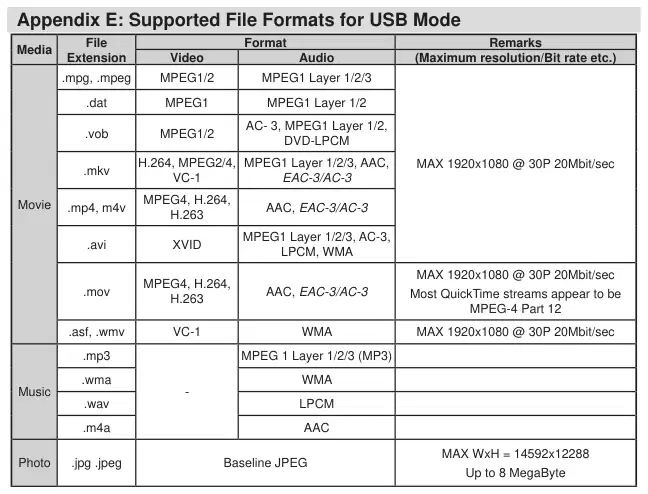
.asf、VC-1 WMA Max 1920x1080 @ 30P 20Mbit/sec
.jpg .jpegベースラインJPEG Max WxH = 14592x12288

再起動操作で新しいソフトウェアをアクティブにするために表示されます。 再起動操作を続けるにはOKを押してください。
イーサネットケーブルがテレビに接続されていることを確認してください。 イーサネットケーブルがテレビに接続されている場合は、TVを受信していることを確認してください。
メニュー -> 設定 → ネットワークの設定 -> リンクのステータス-> コネクテッド
メインメニューから[設定]タブに移動し、その他の設定を選択します。 ソフトウェアのアップグレードをハイライトし、OKを押して下さい。 アップグレード用のスキャンを選択してOKボタンを押します。
進捗バーを含むOSD画面は、ソフトウェアのアップグレードで表示されます。
画面に警告画面が表示されますので、テレビが再起動されます。 OKボタンを押してアップグレードプロセスを確定し、テレビの再起動を行います。

HbbTV(ハイブリッド放送ブロードバンドテレビ)は、ブロードバン経由で配信されたサービスをシームレスに組み合わせる新しい業界標準であり、接続したテレビ番組やセットトップボックスを使用して消費者のためのインターネットサービスへのアクセスも有効です。 HbbTVを通じて配信サービスには、伝統的な放送テレビチャンネル, キャッチアップサービス, ビデオオンデマンド, EPG, インタラクティブ広告, 個人化, 投票, ゲーム, ソーシャルネットワーキングと他のマルチメディアアプリケーション.
HbbTVアプリケーションは、放送局(Astra放送HbbTVアプリケーションの現在様々なチャンネル)によってシグナル伝達されるチャネルで利用可能です。 放送局は「自動起動」として1つのアプリケーションをマークし、このプラットフォームが自動的に開始されます。 オートスタートアプリケーションは、一般的に小さな赤いボタンアイコンで起動して、そのチャンネルにHbbTVアプリがあることをユーザーに通知します(赤のボタンの位置と形状が適用に依存)。 赤いボタンは一部表示され、消える場合があります。 ユーザーは、赤いボタンを押してアプリケーションページを開きます。 画面が表示された後、再度赤いボタンを押して初期の赤色のアイコン状態に戻すことができます。 ユーザーは赤いボタンのアイコンモードと赤色のボタンを押すことでアプリケーションの完全なUIモードを切り替えることができます。 アプリケーションによって赤ボタンの切換え機能が提供され、一部のアプリケーションは異なる動作する可能性があることを注意すべきです。

HbbTv アプリケーションがアクティブである間、ユーザーは別のチャネルにスワイプした場合 (赤いボタン アイコンモードまたは完全なUIモード), 次のシナリオが発生することができます。
- 継続して実行できます。
- 申請は終了できます。
- アプリケーションの終了と別の自動起動赤ボタンアプリケーションを起動することができます。
HbbTv は、ブロードバンドや放送からアプリケーションを両方取得することができます。 放送局は、それらのいずれかの方法またはいずれかを有効にすることができます。 プラットフォームが動作するブロードバンド接続を持たない場合、このプラットフォームは放送時に送信されたアプリケーションを起動することができます。
autostart 赤いボタンの塗布は他の適用に一般にリンクを提供します。 以下に示します。 ユーザーは、提供されたリンクを使用して他のアプリケーションに切り替えることができます。 アプリケーションは、通常ボタン 0 がこのために使用されて自分自身を終わらせる方法を提供する必要があります。


図b: ARD EPGアプリケーション、左下に放送ビデオが表示されるので0を押すと終了できます。
HbbTv アプリケーションは、リモート コントロールのキーを使用してユーザーとやり取りします。 HbbTvアプリケーションが起動すると、一部のキーの制御はアプリによって所有されます。 例えば、数値チャンネル選択はテレテクトアプリケーションでは通信ページを示すことができません。
HbbTv は、プラットフォームの AV ストリーミング機能が必要です。 VOD(動画オンデマンド)やキャッチアップTVサービスなど、数多くのアプリケーションが紹介されています。 ユーザーは、AVコンテンツとやり取りするためにリモートコントロールで再生、一時停止、ストップ、転送および巻き戻しキーを使用することができます。
とりあえず

シリアルは変更しないでください。 • ?

このソフトウェアは、Windows XPとWindows 7との互換性があります。
Nero MediaHomeをインストールするには、次の手順で進んでください。
Nero MediaHome インストールディスクを Insert 1. 光学ディスクドライブ。
Nero MultiInstaller 画面をボタンで起動します。 •インストールプロセスは自動的に開きます。
以下のウィンドウが自動的に表示されない場合、SetupX のファイルをダブルクリックします。
次のボタンをクリック。 4.
Nero MediaHome インストールディスク。
ライセンス条件(EULA)画面が表示されます。


ラベル付きNero MediaHomeのボタンをクリック 2. インストールプロセスを開始する必要事項。
ライセンス契約をよくお読みください 5. 同意条件に同意した場合には、適切なチェックボックスを選択します。 本契約を一切使わずにインストールできません。
Nero MediaHomeインストールウィザードは、•表示されます。
次のボタンをクリック。 6.
継続する前に、•言語選択メニューからインストール言語を変更する必要がある場合。
インストールタイプを選択画面が表示されます。 • ?

標準的な取付け、または注文のインストールを意味する典型的なの間で選ぶことは可能です。 ユーザ定義のインストールは、インストールする言語を決定し、インストールパスを選択することができます。
次のボタンをクリック。 3.
統合シリアルが表示されます。 • ?

自動的に。 進捗バーがインストールプロセスの進行状況を通知します。


典型的なインストールを使用して、次へクリックします 7. ボタン。
インストール完了。 10.
Nero Software画面を強化するヘルプが表示されます。 より良いサービスを提供するため、Neroはどの機能が使用されるかを判断し、問題が発生した場合に匿名データを収集しています。
前提条件画面が表示されます。 • ?
Nero MediaHomeインストールウィザードは、PC上で必要なサードパーティソフトウェアの可用性をチェックします。 アプリケーションの不足がリストされていると、インストールを継続する前に必ずインストールする必要があります。


参加してほしいとお考えの方は 11. 利用データの匿名収集、チェックボックスを選択し、[次へ]ボタンをクリックします。
インストールボタンをクリック 8.
インストールが完了すると、インストーラーが[次へ]ボタンに変更されます。
インストールウィザードの最終画面が表示されます。

出口ボタンをクリック 12.

次のボタンをクリック。 9.
インストールプロセス画面を起動する準備 •が表示されます。, インストールが開始され、終了します

Nero MediaHome 4 というショートカットが今 13. デスクトップに置く
おめでとうございます! お使いのPCにNero MediaHome 4をインストールしました。
ショートカットアイコンを押すことでNero MediaHomeを実行します。 14.
LOCAL FOLDERSからADDアイコンをクリックして、ネットワークで共有したいフォルダを追加します。 共有したいフォルダを選択し、START SERVERをクリックします。

ライブラリからすべてのメディアタイプを表示できます。 15. アイコンをリフレッシュして更新をクリックします。 STOP SERVERアイコンをクリックすると、サーバーを停止します。


. 3 オーディオ
- MPEG-1層I/IIのMPEG-2層II、AAC、HEAAC、•AC3、E-AC3
- 対応周波数は32,44.1、48kHzです。 デジタルレセプション(DVB-C)
VHF (BAND I/III)
UHF (BAND U)
伝達標準:
DVB-C, MPEG2, DVB-C, MPEG4
プリセットチャンネル数
... デモの
... 映像
- 完全なMPEG2 MP@MLフォーマットと、CCIR601形式にフィルタリングします。
220-240V AC, 50 Hz.
. 3 オーディオ
-すべてのMPEG1層 1および2モード
- 対応周波数は32,44.1,48kHzです。
デジタルレセプション(DVB-S)
パーパス
伝達スタンドアラート:
デモ:
ビデオ:
... デモの
オーディオ:
MHEG-5 ENGINE ISO/IEC 13522-5に準拠 • 英国エンジンプロファイル (イギリスのみ)
対応周波数は32kHz、44.1、kHzまたは48kHzです。
ISO/IEC対応のオブジェクトキャロセルサポート • 135818-6とUK DTTプロファイル(英国のみ)
... 映像
-H.264(MPEG-4パート10)メインとハイプロファイルレベル•4.1 / MPEG-2 MP@ HLビデオデコーダー。
-HDディスプレイマルチフォーマット対応(1080i、720p、•576p)
-CVBSアナログ出力。(HDチャンネルでは、これは利用可能ではありません
この取扱説明書で参照されているリンク(メーカー、サポート、ダウンロード等)。
ユーザーまたはスタッフが通常1日以内に回答します。あなたの質問が次の人の助けにもなります。
最初の質問を投稿しましょう。他のユーザーや当チームが回答します。


