



担当:Jffll

コンテンツ 安全情報 30 製品上のマーキング 31 環境情報 32 特徴 32 付属品は 32 のスタンバイ通知を含み、32 TV 制御スイッチ & 操作 32 電池をリモートに侵入します 33 電源33 アンテナ接続 33 仕様 34 リモートコントロール 35 関係 36 オン/オフ 37 最初の時間インストール 37 デジタル入力によるメディア再生 37 メディアブラウザメニュー 38 フォローするビデオ (利用可能な場合) 38 CECとCEC RCパススルー 38 E-マニュアル (使用可能な場合は) 44 電子ポート番号 43 ビデオフォーマットを有効にする方法 42 USB 音声ファイルガイド オーディオ形式 45 EP ファイル形式
電動ショックの危険性
DO NOT OPEN
カバー(または背部)を取除いないで下さい。 ユーザサービス可能な部品は内部にしません。 資格のあるサービス担当者にサービスを提供するを参照してください。
極端な天候(嵐、雷)と長時間の不動期間(休日に行く)では、メインからテレビを切断します。
メインのプラグは、メインから設定されたテレビを切断するために使用され、したがって、それはすぐに操作可能でなければなりません。 テレビのセットがメインから電気的に切断されていない場合、テレビはスタンバイモードまたはオフにしてもデバイスはまだすべての状況のための電力を描画します。
ノーザンテ: 関連する機能の操作のための画面上の指示に従ってください。
安全情報

商品にマーキング
以下のシンボルが使われています。 製品について 制限や注意事項、安全指示のためのマーカーとして。 各説明は、製品が関連するマークをのみ負うとみなします。 セキュリティー上の理由は、このような情報に注意して下さい。
クラスII装置: そのような方法で電気地球への安全接続を必要としないという設計です。 機能的な接地が付いているクラスII装置: そのような方法で電気地球への安全接続を必要としない、機能的な目的のために地上の接続が使用されるように設計されている。
保護地球の関係: マークされたターミナルは供給の配線に関連付けられる保護接地のコンダクターの関係のために意図されます。
危険なライブターミナル: マークされたターミナルは/正常な作動状態の下で危険な生きているです。
クラス1レーザー製品: この製品は、操作の合理的な条件下で安全であるクラス1レーザーソースが含まれています。
警告
建築の設置場所の保護地層にMAINS接続を介して、または保護接地に関連して他の装置を通して接続する器具 - そして同軸ケーブルを使用してテレビ配布システムへ, いくつかの状況では火災危険を作成することができます. そのため、テレビ配信システムへの接続は特定の周波数範囲(亜鉛絶縁体)の下で電気分離を提供するデバイスを介して提供されている必要があります。
電池を摂取しないでください。化学バーンハザード この製品または商品に付属のアクセサリは、コイン/ボタン電池を含む場合があります。 コイン/ボタン電池が飲み込まれると、わずか2時間で重度の内部バーンが発生して死亡につながる可能性があります。 お子様から新しい電池をご使用ください。 バッテリーコンパートメントがしっかり閉じていない場合は、製品の使用を中止し、子供から離れた状態にしてください。 電池が飲み込まれているか、身体のどの部分にも置かれたのかを考えたら、すぐに医療に注目してください。

環境に優しいテレビです。 エネルギー消費量を減らすために、次の手順を実行できます。
設定した場合 省エネ へ 最小限, 中・最大 または オートマチック これにより、テレビはエネルギー消費を削減します。 設定したいなら バックライト 固定値にセットされるように 注文方法 そして調節して下さい バックライト (下段に設置) 省エネ 設定)手動でリモートの左か右ボタンを使用して下さい。 設定として オフ この設定をオフにします。
とりあえず 省エネ 設定は、 システム> ピッチ メニュー 一部変更ができない場合がございます。
どの入力信号もテレビが受信しない場合(例: 空中またはHDMIのソースから5分、スタンバイに行きます。 次のスイッチオンの場合、次のメッセージが表示されます。 「長時間の信号がなかったため、自動的にスタンバイモードに切り替えました。」 プレス OK これからも続く。
右ボタンを押しながら押下した場合 オートマチック オプションが選択または左ボタンで、 注文方法 オプションを選択しました。画面は15秒でオフになります。画面に「メッセージ」が表示されます。 選択する プロフィール プレス OK すぐにスクリーンを消すために。 ボタンを押さないと、画面が15秒でオフになります。 リモートまたはテレビの任意のボタンを押して、画面をもう一度オンにします。
テレビがオンになっているとスタンバイに入ったときには動作しません。 次回のスイッチオン時に、次のメッセージが表示されます。 「長時間の操作がなかったため、自動的にスタンバイモードに切り替えたテレビ」 プレス OK これからも続く。
TV制御スイッチ&操作
テレビが使用されていない場合は、メインプラグからテレビをオフまたは切断してください。 省エネを削減します。
3. 投票 l u m e / 私は f o/ソースリスト選択とスタンバイオンスイッチ The Controlボタンを使用すると、ボリューム/プログラム/ソースおよびTVのスタンドビーオン機能を制御することができます。 ボリュームを変更するには: ボタンを押下することでボリュームを増やします。 ボタンを押しながらボリュームを下げます。 チャネルを変更するには: ボタンの中央を押します。画面に情報バナーが表示されます。 ボタンを上下に押して保存したチャンネルでスクロールします。 ソースを変更するには: ボタンの中央を2回押します(合計で秒間)、ソースリストは画面に表示されます。 ボタンを上下に押して、利用可能なソースをスクロールします。 テレビをオフにするには: ボタンの中央を押し、数秒間押し続けるとテレビがスタンバイモードになります。 注意: • テレビをオフにすると、このサークルはボリューム設定で再び始まります。
環境情報 · 付属品 含まれている · スタンバイ通知

マイクロソフトの特定の知的財産権に基づく技術が含まれています。 本製品以外の技術の使用・配布は、Microsoft社のライセンスを一切使用せず禁止します。
リモートコントロールによる操作
プレス 料理メニュー ボタンをリモートコントロールで表示してメインメニュー画面を表示します。 方向ボタンを使用してメニュータブを選択し、プレス OK 入る。 方向ボタンを再度使用して、項目を選択または設定します。 プレス 返品・返金 または 料理メニュー メニュー画面を省略するボタン。
コンテンツ所有者は、著作権のコンテンツを含んだ知的財産権を保護するためにMicrosoft PlayReadyTMコンテンツアクセス技術を使用しています。 このデバイスはPlayReady技術を使用して、PlayReadY-保護されたコンテンツおよび/またはWMDRMによって保護されるコンテンツをアクセスします。 デバイスがコンテンツの使用に関する制限を正しく強制できない場合、コンテンツ所有者は、PlayReady-保護されたコンテンツを消費するデバイスの能力を再考するためにMicrosoftが必要である。 反発は、他のコンテンツアクセス技術によって保護されていない内容やコンテンツを影響しません。 コンテンツ所有者は、PlayReadyをアップグレードしてコンテンツをアクセスする必要があります。 アップグレードを解除すると、アップグレードが必要なコンテンツにアクセスできません。
入力選択 外部システムをテレビに接続したら、異なる入力ソースに切り替えることができます。 プレス ソース リモートコントロールのボタンを連続して選択し、異なるソースを選択します。
チャネルとボリュームの変更 チャンネルを変更して、ボリュームを調整することができます ボリューム+/- とりあえず コース一覧 リモートのボタン。
電池をリモートにインサートする
カバーをリモートの後ろに優しく持ち上げます。 インサート2 AAA バッテリー。 (+) と(-) の印マッチを確かめて下さい(正しい極性を観察して下さい。 カバーを裏返す。
旧設備・電池の処分に関する利用者情報
一般的な家庭廃棄物として、これらのシンボルを軸受する装置は処分しないでください。
これら製品の廃棄に適したリサイクル施設やシステムを探す必要があります。
TVの背面にある空中またはケーブルテレビプラグをアンテナ入力(ANT)ソケットに接続します。
HDMIおよび高精細マルチメディアインターフェース、HDMIロゴは米国およびその他の国におけるHDMIライセンスLLCの商標または登録商標です。
ドルビー研究所のライセンスに基づく製造 Dolby と Double-D のシンボルは、ドルビー研究所の登録商標です。
YouTube および YouTubeロゴは、Google Inc.の商標です。

この装置は、下記の国を除き、EU諸国(および関連する欧州指令に従う他の国々)における家庭やオフィスの使用を制限する目的で設計されています。
どんな国でもいつでも変更できる条件。 ユーザーが2.4GHzと5GHz無線LANの両方の国の規制の現在の状態のために、ローカル当局でチェックすることをお勧めします。
仕様 · カントリー制限

1. . ソース: 利用可能な放送およびコンテンツソースをすべて表示 2. . ネットフリックス: Netflixアプリケーションを起動します。 3. . YouTube: ツイート YouTubeアプリケーションを起動します。 4. . プレイ: 選択したメディアを再生する開始 5. 機能なし 6. . 急速な逆: 映画などのメディアでフレームを後方に移動 7. . 中国語: 音声モード(アナログTV)、表示および変更のオーディオ/字幕言語(デジタルテレビなど)間の切り替え 8. . 赤いボタン9。 緑ボタン 10. 数字ボタン: チャンネルを切り替え、画面のテキストボックスに番号または文字を入力します。
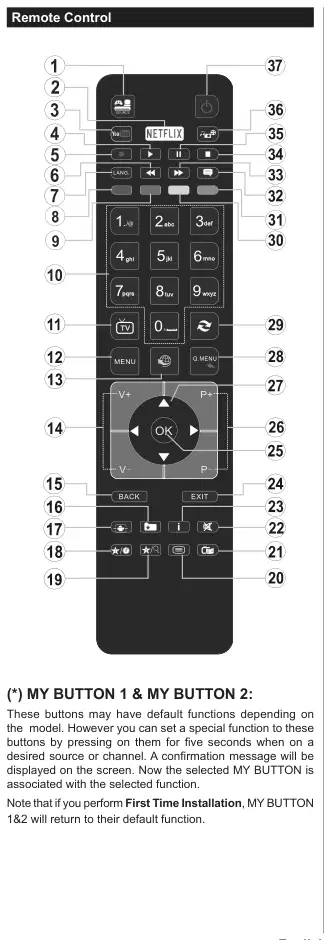
11. TV: チャンネルリストを表示/TVソースに切り替える 12.12.11 メニュー: TVメニューを表示 日・祝 インターネット: ポータルページを開き、多くのWebベースのアプリケーションにリーチすることができます 日・祝 ボリューム+/- 15。 戻る/戻り値: 前の画面に戻り、インデックスページを開きます(TXTモード) 16.16 日 お気に入り: ユーザーの指定好きなチャンネルを表示 17. 。 スクリーン: 画面のアスペクト比を変更 18. 日 私のボタン1(*)19。 私のボタン2(*) 20。 テキスト: テレテキストを表示 (利用可能な場所), 通常の放送画像の上に、通信を重ねるために再びプレスします。(ミックス) 21. 。 EPG(電子プログラムガイド): 電子プログラムガイドを表示 22. 日 ミュート: テレビの音量を完全にオフに 23.23 日 情報: 画面上のコンテンツに関する情報を表示 24. 。 出口: 表示されるメニューから閉じて終了するか、前の画面に戻ります 25. OK: ユーザ選択の確認、ページ(TXTモード)の保持、ビューチャンネルリスト (DTVモード) 26. 。 計画 + / -
27.27 日 方向ボタン: メニュー、コンテンツなどをナビゲートする 右または左を押したとき、TXTモードのサブページを表示 28.28 日 クイックメニュー: クイックアクセスのためのメニューのリストを表示 29. 。 スワプ: 過去と現在のチャネルまたはソース間の早期サイクル 30.30 日 イエローボタン31。 ブルーボタン32。 サブタイトル: 字幕をオン/オフにします(利用可能な場所) 33. の 急な進歩: 映画などのメディアでフレームを転送 34. 。 停止: 再生中のメディアを停止する 35. の パーユース: 再生中のメディアをパユース 36. の メディアブラウザ: メディア閲覧画面を開く 37. 。 スタンバイ: テレビを切る/オフ
これらボタンはモデルに応じてデフォルト関数を持つ場合があります。 ただし、必要に応じてソースまたはチャネルで5秒間押すことで、これらのボタンに特別な機能を設定できます。 画面に確認メッセージが表示されます。 選択した MY BUTTON は、選択された関数に関連付けられています。

デバイスをテレビに接続する場合は、接続を行う前にTVとデバイスの電源がオフになっていることを確認してください。 接続が完了したら、ユニットをオンにして使用することができます。
接続

チャンネルは、その上部にリストされます チャンネルリスト. . 終了したら、押して下さい OK これからも続く。
アクティブにできます 保存モード この時点でのオプション。 このオプションは、保存環境の設定をテレビの画面上部に情報バナーとして表示する機能が表示されるように設定します。 店舗利用のみのオプションです。 選択することをお勧めします ホームモード 家庭利用のため。 このオプションは、 システム>設定とgt。以上 メニューをOFF/ON後に切り替えることができます。
電源コードを壁ソケット(220-240V AC、50Hz)などの動力源に接続します。
スタンバイモードからテレビを切り替えるには、次のどちらかを選択します。
プレス OK リモートコントロールのボタンを続けて続行し、 ネットワーク/インターネットの設定 画面が表示された場合は、ネットワーク設定をしたいかどうかを尋ねる表示メッセージが確認されます。 詳しくはこちら 接続性 有線またはワイヤレス接続を構成するセクション。 設定完了後プレス OK 続行するボタン。 何かを使わずに次のステップにスキップするには、 ノーザン プレス OK ネットワーク設定を行うかどうかを尋ねるメッセージが表示された場合のボタン。
プレス スタンバイ リモートコントロールのボタンまたはテレビがスタンバイモードに切り替えるまで、TV上のサイド機能スイッチを押します。
完全にテレビを電源ダウンするには、メインソケットから電源コードを抜いてください。
初期設定が完了すると、選択した放送タイプの利用可能な放送を検索します。 利用可能なステーションが保存されると、スキャン結果が表示されます。 プレス OK これからも続く。 とりあえず チャネルリストの編集 次回はメニューが表示されます。 設定に従ってチャンネルリストを編集したり、プレスすることができます 料理メニュー ボタンを押してテレビを観てみる。
初めてオンにすると、言語選択画面が表示されます。 ご希望の言語を選択し、プレス OK.
次の画面では、方向ボタンを使用して好みを設定してください。
検索がメッセージが表示されている間, LCN に従ってチャネルをソートしたいかどうか尋ねる(*). . 選択する あり はい プレス OK 確認のため.
デジタル空中: 場合 デジタル空中 放送検索オプションがオンになっています, テレビは、他の初期設定が完了した後にデジタル地上局の放送を検索します.
(*) LCNは、認識可能なチャンネル番号順(利用可能な場合)に従って利用できる放送を整理する論理チャネル番号システムです。
デジタル ケーブル: 場合 デジタル ケーブル 放送検索オプションがオンになっている, テレビは、他の初期設定が完了した後にデジタルケーブルの放送を検索します. 上記以外の設定では、検索を開始する前に確認メッセージが表示されます。 選択する YES プレス OK 続行する。 操作をキャンセルするには、選択します NO プレス OK. . 選択できます 通信ネットワーク など、値を設定したり 頻度:, ネットワークID とりあえず 手順検索. . 終了したら、押して下さい OK ボタン。 注意: 選択した時間に応じて検索期間が変更されます 手順検索.
USB入力によるメディア再生
外部のハードディスクドライブや、テレビのUSB入力でTVにUSBメモリスティックを接続することができます。
アナログ: 場合 アナログ 放送検索オプションがオンになっている、他の初期設定が完了するとテレビはアナログの放送を検索します。
プレイヤーがファイルを読み込む可能性があるため、各プラグインとアンプラグを差し控える前に少し待ってください。 USBプレーヤーやUSBデバイス自体に物理的損傷を与える可能性があるため、そうする失敗。 ファイルを再生しながらドライブを抜かないでください。
また、お気に入りの放送タイプをお好みのものにセットできます。 優先順位は、検索プロセスと検索中に選択した放送タイプに与えられます
スイッチオン/オフ · 初めてのインストール

お使いのテレビのUSB入力でUSBハブを使用できます。 外部電源USBハブは、このような場合に推奨されます。
この操作を解除し、テレビをリモートで再度制御するには、プレス クイックメニュー リモートのボタンは、ハイライトします CEC RCパススルー として置かれる オフ 左ボタンまたは右ボタンを押してください。 この機能は、有効または無効にすることもできます。 システム>設定とgt。以上 メニュー
USBハードディスクを接続する場合は、テレビのUSB入力(s)を直接使用することをお勧めします。
TVはARC(Audio Return Channel)機能もサポートしています。 この機能は、テレビとオーディオシステム(A/V受信機またはスピーカーシステム)の間で他のケーブルを交換する目的で使用される音声リンクです。
お使いのテレビに接続することで、USBディスクに保存された写真や音楽、映画ファイルを再生することができます。 パソコンのUSBディスクをテレビ側のUSB入力に接続します。 プレス 料理メニュー ボタンを閉じる メディアブラウザ モードはアクセスします プロフィール, サウンド とりあえず 設定 メニューオプション プレス 料理メニュー ボタンをもう一度この画面から出てきます。 設定できます メディアブラウザ ご利用の目的 設定 メニュー
ARCがアクティブにすると、テレビは他のオーディオ出力を自動的にミュートしません。 そのため、接続されたオーディオデバイスから音声を聞きたい場合は、テレビの音量がゼロに手動で減少する必要があります(他の光学や同軸デジタルオーディオ出力と同じです)。 接続されたデバイスのボリュームレベルを変更したい場合は、ソースリストからそのデバイスを選択します。 その場合の音量コントロールキーは、接続されたオーディオデバイスに向けられています。
オーディオアンプ/受信機をテレビで使用できるようにします。 TVのリモートコントロールで音量を制御できます。 この機能を有効にするには、 スピーカー オプション システム>設定とgt。以上 メニュー 増幅器. . TVスピーカーはミュートされ、監視音源の音が接続されたサウンドシステムから提供されます。
フォローミーテレビ(利用可能な場合) モバイルデバイスを使用すると、スマートテレビから現在の放送をストリーミングできます。 フォローミーテレビ 機能。 お使いのモバイルデバイスに適切なスマートセンターアプリケーションをインストールします。 応募開始 この機能を利用する際の詳細は、ご利用中のアプリケーションの指示を参照してください。
E-Manual(利用可能な場合) E-Manual のテレビの機能に関する指示があります。 E-Manual を使うには、 インフォメーション 画面にメインメニューが表示されているか、プレスするボタン クイックメニュー ボタン、選択 インフォメーションブックレット プレス OK. . 方向ボタンを使用して、目的のカテゴリを選択します。 それぞれのカテゴリに異なるトピックが含まれています。 トピックを選択し、プレス OK 指示を読むために。 E-Manualスクリーンを閉じるには、 エントランス または 料理メニュー ボタン。
CECとCEC RCパススルー
この機能は、テレビのリモートコントロールを使用してHDMIポートを介して接続されているCEC対応デバイスを制御することができます。
とりあえず CEC オプション システム>設定とgt。以上 メニューは、 有効化 まずは。 プレス ソース ボタンをクリックし、接続された CEC デバイスの HDMI 入力を選択します。 ソースリスト メニュー 新規のCECソースデバイスが接続されている場合は、接続されたHDMIポート名(DVDプレーヤーやレコーダー1など)ではなく、独自の名前でソースメニューに表示されます。
接続されたHDMIソースが選択されていると、テレビリモートはメイン機能を自動的に実行できます。
メディアブラウザメニュー


メニュータイムアウト メニュー画面のタイムアウト時間を変更します。
ソフトウェアアップグレード テレビに最新のファームウェアがあることを保証します。 プレス OK メニューオプションを見る
アプリケーションバージョン 現在のソフトウェアバージョンを表示します。
このオプションは、サブタイトルモードが画面上にあるかを選択するために使われます(DVB サブタイトル / テレテキスト サブタイトル)両方が利用できる場合。 デフォルト値が DVB サブタイトル。 この機能は、ノルウェーの国オプションのみで利用できます。
オートTVOFF 動作しないとテレビがスタンバイモードに自動的に入り込むようにする時間を設定します。
保存モード 店舗表示の目的にこのモードを選択します。 ウィルスト 保存モード 一部テレビメニューのアイテムはご利用いただけません。
オーディオビデオ共有 機能を使用すると、スマートフォンやタブレットPCに保存されているファイルを共有できます。 スマートフォンやタブレットPC、適切なソフトウェアがインストールされている場合は、テレビで写真をシェア/再生できます。 詳細については、共有ソフトウェアの指示を参照してください。 オーディオビデオ共有 インターネットポータル機能ではモードが利用できなくなります。
電源モード この設定では、パワーアップモードの設定を設定します。 最後の状態 とりあえず スタンバイ ご希望のオプションがございます。
CEC この設定では、CEC の機能を完全に有効化し無効にすることができます。 左ボタンまたは右ボタンを押すと、機能を有効にしたり無効にすることができます。
この機能は、接続されたHDMI-CEC互換デバイスがテレビをオンにして入力ソースを自動的に切り替えることを可能にします。 プレス 左から または 右手 ボタンで機能を有効にしたり、無効にすることができます。
CECの自動車力
スピーカー 接続された互換性のあるオーディオデバイスからテレビの音声を聴くために、 増幅器. . オーディオデバイスの音量を制御するためにテレビのリモートコントロールを使用できます。
自動チャンネルスキャン(再チューニング)
自動調整オプションを表示します。 デジタル空中: 空中DVBステーションを検索し、保存します。 デジタル ケーブル: 探して、ケーブルDVBステーションを格納します。 アナログ: アナログステーションを検索し、保存します。
手動チャネルのスキャン 直接放送のエントリーに使用できる機能です。
放送システム内のリンクされたチャンネルを検索します。 デジタル空中: 空中ネットワークチャネルを検索します。 デジタル ケーブル: ケーブルネットワークチャネルを検索します。
アナログチャンネルをチューニングする際のこの設定を使うことができます。 アナログチャンネルが保存されていない場合、この機能は利用できません。
インストール設定メニューを表示します。 スタンバイ検索: スタンバイ中にテレビが新しいチャンネルや欠落しているチャネルを検索します。 新規の放送が表示される。
保存したチャネルをクリアするために、この設定を使用します。 この設定は、いつしか表示されません。 カントリー 選択はデンマーク、スウェーデン、ノルウェーまたはフィンランドに設定されます。
この設定では、選択したネットワーク内の放送のみを選択してチャンネルリストに表示することができます。 この機能は、ノルウェーの国オプションのみで利用できます。
初めての設置 保存されたチャンネルや設定をすべて削除し、テレビを工場出荷時の設定にリセットします。

子供のロック: このオプションが設定されている場合 オン、TVはリモート・コントロールによってだけ制御することができます。 この場合、テレビのコントロールボタンが動作しません。
チャンネルリストの利用
テレビは、すべての保存されたステーションを整理します チャンネルリスト. . このチャンネルリストを編集したり、お気に入りを設定したり、アクティブなステーションを指定して使用することでリストに表示することができます。 チャンネルリスト オプション。 プレス OK/TV ボタンを開いたら チャンネルリスト. . リストされたチャンネルをプレスすることでフィルタリングできます。 青森県 ボタンまたは開いた チャネルリストの編集 プレスによるメニュー 緑が丘 現在のリストで高度な変更を行うためのボタン。
インターネット ロック: このオプションが設定されている場合 オンポータル内のオープンブラウザアプリケーションは無効になります。 設定する オフ 再度アプリケーションを解放する。
PINを置いて下さい: PIN番号を定義します。
デフォルトのCICAMPIN: CI モジュールがテレビのCIスロットに差し込まれていない場合は、このオプションはグレーアウトとして表示されます。 このオプションを使用して、CI CAMのデフォルトPINを変更できます。
お気に入りのチャンネルの4つの異なるリストを作成できます。 エントリー チャンネルリスト メインメニューまたはプレス 緑が丘 ボタンがしばらくの間 チャンネルリスト 画面上に表示され、開く チャネルリストの編集 メニュー リストの目的チャンネルを選択します。 複数の選択肢をプレスすることで、 イエロー ボタン。 それから押します OK ボタンを開いたら チャネル編集オプション メニューと選択 お気に入りの追加/削除 オプション プレス OK もう一度ボタン。 目的のリストオプションを設定 オン. . 選択したチャンネル/s はリストに追加されます。 お気に入りリストからチャンネルやチャネルを削除するために、同じ手順に従い、目的の一覧オプションを設定して オフ.
国の選択によっては、一部のオプションが利用できなくなる場合があります。 初めてのインストール.
電子プログラムガイド(EPG) 放送スケジュールに関する情報を発信するチャンネルもあります。 プレス フィードバック ボタンを押して、表示 企画・制作 メニュー スケジュールレイアウトの異なる3種類があります。 タイムラインスケジュール, リストスケジュール とりあえず 次回の予定. . 画面の下部にある指示に従って切り替える。
ご使用の際には、 フィルター 機能の チャネルリストの編集 チャネルをフィルターするメニュー チャンネルリスト 好みに従って永久に。 こんなことを使って フィルター オプションで、4つのお気に入りリストのいずれかを設定して、毎回表示することができます チャンネルリスト 開園しました。 フィルタリング機能の内 チャンネルリスト メニューは、現在表示されているフィルターのみになります。 チャンネルリスト チャンネルやチューンを探し、その中に曲がる。 これらの変更は次回の時刻に残りません。 チャンネルリスト 保存しないと開けます。 リストの変更を保存するために、 レッド フィルタリング後ボタン チャンネルリスト 画面に表示します。
タイムラインスケジュールズーム(イエローボタン): プレス イエロー ボタンで、より広い時間間隔のイベントを見ることができます。 フィルター(青いボタン): フィルタリングオプションの表示。 ジャンル(字幕ボタン): ディスプレイ ジャンルを選択 メニュー この機能を使用して、ジャンルに応じてプログラムガイドデータベースを検索できます。 プログラムガイドで利用可能な情報を検索し、条件に合った結果がハイライトされます。 オプション(OKボタン): イベントオプションを表示します。 イベント詳細(情報ボタン): 選択したイベントに関する詳細情報を表示します。 次/後日(プログラム +/-): 前日・翌日の開催予定を表示 検索(テキストボタン): ディスプレイ ガイド検索 メニュー 今度は(スワップボタン): ハイライトされたチャンネルの現在のイベントを表示します。 リストスケジュール(*)
とりあえず ペアレンタル設定 メニューオプションは、特定のプログラムの表示やチャンネルの閲覧を禁止するために使用できます。 これらの設定は、 システム>設定とgt。 メニュー
ペアロックメニューのオプションを表示するには、PIN番号が入力される必要があります。 正しいPIN番号をコーディングした後、 ペアレンタル設定 メニューが表示されます。
(*) このレイアウトオプションでは、ハイライトされたチャンネルのイベントのみがリストされます。 プレヴ タイムスプライス(赤いボタン): 前の時間のスライスのイベントを表示します。 次/後日(プログラム +/-): 前日・翌日の開催予定を表示 イベント詳細(情報ボタン): 選択したイベントに関する詳細情報を表示します。 フィルター(テキストボタン): フィルタリングオプションの表示。 次の時間 スライス(緑色ボタン): 次回のスライスのイベントを表示します。
メニュー ロック: この設定により、テレビ番組のすべてのメニューまたはインストール メニューへのアクセスが無効化できます。
成熟ロック: このオプションが設定されている場合、テレビは放送から成熟情報を取得し、この成熟度が無効になっている場合は、放送へのアクセスを無効にします。
ペアレンタル設定の設定

オプション(OKボタン): イベントオプションを表示します。 スケジュールナビゲート(直角ボタン): プレス 方向ボタン チャンネルやイベントをナビゲートする オプション(OKボタン): イベントオプションを表示します。 イベント詳細(情報ボタン): 選択したイベントに関する詳細情報を表示します。 フィルター(青いボタン): フィルタリングオプションの表示。 イベントオプション 方向ボタンを使用してイベントを強調し、プレスします OK ボタンを表示 イベントオプション メニュー 下記オプションをご用意いたします。 チャネルの選択: このオプションを使用して、選択したチャンネルに切り替えることができます。 イベントにタイマーを設定/イベントでタイマーを削除: EPGメニューでイベントを選択した後、EPGメニューのプレス OK ボタン。 選択する イベントにタイマーを設定する オプションを押して、 OK ボタン。 今後のイベントにタイマーを設定できます。 既に設定したタイマーをキャンセルするには、イベントのハイライトとプレス OK ボタン。 それから選択して下さい イベントでタイマーを削除する オプション タイマーはキャンセルされます。 注意: 現在のチャンネルにアクティブなタイマーがある間、他のチャネルやソースへの切り替えはできません。
プレスによるTV OK 再起動操作を続けてください。
お使いのテレビは、新しいアップグレードを検索します 3:00 時 自動スキャン オプション アップグレードオプション メニューは 有効化 空中信号やインターネットに接続されているテレビがいる場合 新しいソフトウェアが正常に見つけられ、ダウンロードされた場合は、次の電源にインストールされます。
電源コードが確実にコンセントに差し込まれていることを確認してください。 電池が切れているかどうか確認して下さい。 テレビの電源ボタンを押します。
同時に2回以上の個人イベントをタイマーにセットすることはできません。
プレス テキスト ボタンを押して入力します。 もう一度押して、ミックスモードをアクティブにします。これにより、同時にテレテキストページとテレビ放送を見ることができます。 出入口までお越し下さい。 利用可能な場合は、テキストページ内のセクションは色分けされ、色のボタンを押して選択できます。 画面に表示される指示に従ってください。
プレス テキスト デジタルテレテキスト情報を表示するボタン。 色のボタン、カーソルボタンと操作して OK ボタン。 デジタルテレテキストの内容により動作方法が異なる場合があります。 デジタルテレテキスト画面に表示される指示に従ってください。 いつか テキスト ボタンをもう一度押下し、テレビ放送に戻ります。
テレビは放送信号やインターネットを介して自動的にファームウェアを見つけて更新することができます。
メインメニューで選択 システム>設定 そして、 詳しくはこちら. . ナビゲート ソフトウェアのアップグレード プレス OK ボタン。 でん アップグレードオプション メニュー選択 アップグレードのためのスキャン プレス OK 新規ソフトウェアのアップグレードを確認するボタン。
アップグレードが見つからない場合は、アップグレードをダウンロードします。 ダウンロードが完了すると、再起動に関する質問が確認されます

PCは典型的な表示モードを入れました
AVとHDMI信号の互換性
以下は、典型的なビデオ表示モードの一部のイラストです。 テレビは、すべての解像度をサポートしていない可能性があります。
ソース対応信号が利用可能
スタムオ
EXT
NTSC4.43 O
1 640x350 85Hz 2 640x400 70Hz 3 640x480 60Hz 4 640x480 66Hz 5 640x480 72Hz 6 640x480 75Hz 7 640x480 85Hz 8 800x600 56Hz 9 800x600 60Hz 10 800x600 70Hz 11 800x600 72Hz 12 800x600 75Hz 13 800x600 85Hz 14 832x624 75Hz 15 1024x768 60Hz 16 1024x768 66Hz 17 1024x768 70Hz 18 1024x768 72Hz 19 1024x768 75Hz 20 1024x768 85Hz 21 1152x864 60Hz 22 1152x864 70Hz 23 1152x864 75Hz 24 1152x864 85Hz 25 1152x870 75Hz 26 1280x768 60Hz 27 1360x768 60Hz 28 1280x768 75Hz 29 1280x768 85Hz 30 1280x960 60Hz 31 1280x960 75Hz 32 1280x960 85Hz 33 1280x1024 60Hz 34 1280x1024 75Hz 35 1280x1024 85Hz 36 1400x1050 60Hz 37 1400x1050 75Hz 38 1400x1050 85Hz 39 1440x900 60Hz 40 1440x900 75Hz 41 1600x1200 60Hz 42 1680x1050 60Hz 43 1920x1080 60Hz 44 1920x1200 60Hz
NTSC3.58 O
RGB 50/60 O
PAL O
スタムオ
NTSC4.43 O
NTSC3.58 O
480i、480p 60Hz O
576i、576p 50Hz O
480i、480p 60Hz O
576i、576p 50Hz O
24Hz、25Hzの30Hz 50Hz 60Hz
一部の場合、テレビの信号が正しく表示されない場合があります。 問題は、ソース機器(DVD、セットトップボックスなど)から標準で矛盾するかもしれません。 ). そのような問題が発生した場合は、ディーラーやソース機器のメーカーにお問い合わせください。

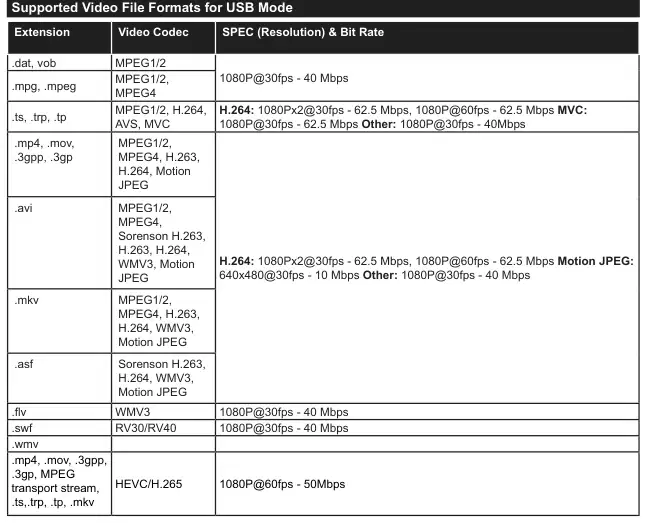
H.264: 1080Px2@30fps - 62.5 Mbps、1080P@60fps -62.5 Gbps MVC: 1080P@30fps - 62.5 Mbps その他: 1080P@30fps - 40Mbps
.avi MPEG1/2、MPEG4のソレンソンH.263、H.264、WMV3、モーションJPEG
H.264: 1080Px2@30fps - 62.5 Mbps、1080P@60fps -62.5 Gbps モーションJPEG: 640x480@30fps - 10Mbps その他: 1080P@30fps - 40 Mbps
.flv WMV3 1080P@30fps - 40のMbps .swf RV30/RV40 1080P @ 30fps - 45 Mbps 。 wmv .mp4、.mov、.3gpp、MPEG輸送の流れ、.ts、.trp、.tp、。mkv
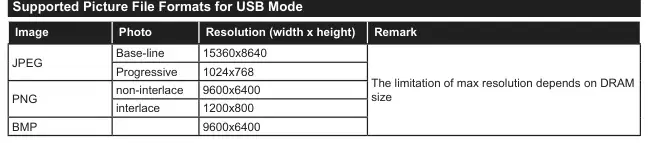
最大解像度の制限はDRAMサイズに依存します

USBモードに対応した音声ファイル形式
延長可聴周波コーデックビット率 サンプルレート
MPEG1/2層1 32Kbps 448Kbp 16KHz 48kHz MPEG1/2の層2 8Kbpps 384Kbpt MPEG1/2レイヤー3 8Kブプ – 320Kbプス
.mp3,
MPEG1/2層1 32Kbps 448Kbp 16KHz 48kHz MPEG2 / 2レイヤー8Kbpps ~ 384Kbmp MPEG1/2レイヤ3 8Kbpt〜320KbPS AC3 32KBps 〜 640Kbプス32キロヘルツ、44.1キロヘルキ、48キロヘルム、HEAAC 8キロバイト〜48キロワットMA 128ブプ〜 320キロビット/秒 WMA 10プロM0 < 192kbps 48キロク足4キロヘルト>
.avi(アビエイト)
G711 A/mu law 64Kbps 128Kbps 8KHz
MPEG1/2層1 32Kbps 448Kbp 16KHz 48kHz MPEG2/8Kbpps 384Kbpt MPEG1/2の層3 8Kbmp 320Kbプス WMA 128bps ~ 320kbps 8KHz 49KHz wma 10 Pro M0 < 192kbapps 48KHz WMA 10プロM1 < 384kbped 48KHz wMA 10 プロM2 < 768kbp 96KHz
.asfの
MPEG1/2層1 32Kbps 448Kbp 16KHz 48kHz MPEG2 / 2レイヤー8Kbpps ~ 384Kbpt MPEG1/2レイヤ3 8Kbプス ~ 320Kbmp AC3 32KBps 〜 640KbPS 32KHz、44.1キロヘルツ、48キロヘルム、HEAAC 8キロバイト〜 48キロヘルトWMA 128ビット/ 3キロワット80キロバイト~ 48キロカロリー WMA 10プロM0 < 192kbps 48キロバイト> 30キロヘルパー18キロヘルクターmx 20メガピクセル - 64キロHz MSDKbプ
.mkv, .Mka (日本語)
G711 A/mu law 64Kbps 128Kbps 8KHz FLAC < 1.6Mbps 8KHz ~ 96kHz
MPEG1/2層1 32Kbps 448Kbp 16KHz 48kHz MPEG2 / 2レイヤー8Kbpps ~ 384KbmpMPEG1/2レイヤ3 8Kbpt〜320Kbプス AC3 32kbps 〜 64KbPS 34.1キロヘルツ、48キロヘルト EAC3 32KBps〜 6Mbps 32キロヘルム、44.1キロHz、48MHzAAC、HEAAC 8センチメートル - 48キロヘルパーLP 64キロバイト
.ts、.trp、.tp、。dat、.vob、.mpg、.peeg

延長可聴周波コーデックビット率 サンプルレート
MPEG1/2層1 32Kbps 448Kbp 16KHz 48kHz MPEG1/2の層2 8Kbpps 384Kbpt MPEG1/2レイヤー3 8Kvps 320Kbmps LPCM 64kbps ~ 1.5Mbps 8KHz :48KHz IMA-ADPCM、MS-ADpcM 384kbプス8KHz 48KHz
.wav(ワフ)
G711 A/mu law 64Kbps 128Kbps 8KHz
MPEG1/2層3 8Kbps 320Kbp 16KHz 48kHz AC3 32Kbプス 64KHz、44.1KHz、48KHz EAC3 32kbps ~ 6Mbps 32KHz、44.0KHz、49KHz AAC、HEAAC 8KHz 4MHz VORBIS 最大48KHz LPCM 64Kbpps 1.5Mbps 8KHz ~ 48KHz IMA-ADPCM、MS-ADpc 384Kbskiy 8KHz~48KHz
.3gpp、.3gp、.mp4、.mov、.M4a
G711 A/mu law 64Kbps 128Kbps 8KHz
.flv MPEG1/2層3 8Kbps 320Kbp 16KHz 48KHz AAC、HEAAC 8KHz 48KHz
.ac3 AC3 32Kbps 640Kbps 32KHz、44.1KHz、48KHz AACのHEAAC 8KHz 48KHz。 MPEG1/2層3 8Kbpps 320Kbプス 16KHz 44.6KHz .ec3 EAC3 32kbps - 6Mbps 32KHz、44.1KHz
AAC、ヒーラック8KHZ 48KHZ
.rm, .RMVB, 。ra
LBR (調理します) 6Kbps 128Kbps 8KHz、11.025KHz、22.05KHz、44.1KHz
WMA 128bps 320Kbps 8KHz ~ 48kHzのWMA 10 Pro M0 < 192kbps 48KHz WMA 10プロM1 < 384kbp 48KHz wma 10 プロm2 < 768kbプス 96キロヘルツ。 webm VORBIS 最大48キロヘルト
.wma, .Wmv
USBモード用の字幕ファイル形式をサポート
延長容器のサブタイトル コード
dat, mpg, エムピーグ, vob MPG, MPEG DVD字幕ts, trp, Tp TS DVBのサブタイトル
mp4 MP4 DVD字幕UTF-8プレーンテキスト
ASS SSA UTF-8 プレーンテキスト VobSub DVD字幕
延長字幕パーサーの備考
.srt Subrip .Ssa/ .ass サブステーションアルファ .mami SAMI
サブビューア MicroDVD DVDSusbtitleシステムSubIdx(VobSUB)
.subについて
サブビューア1.0&2.0のみ
.txt TMPlayerの特長
内部字幕 ・mkv MKV・MKV 外部字幕

DVIコンバーターケーブル(DVI〜HDMIケーブル)を使用して、テレビのコネクタに接続する際には、次の解像度情報を参照することができます。
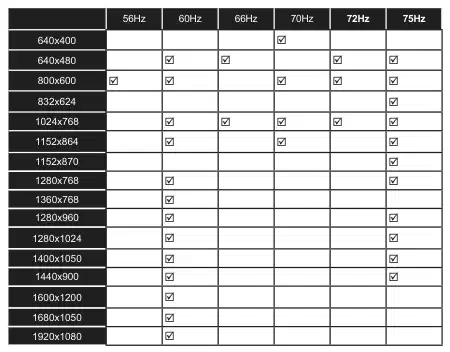
DVI の解決を支えて下さい

完了時に結果を表示
ハイライト 高度な設定 プレス OK ボタン。 次の画面では、テレビのIPとDNSの設定を変更できます。 目的の1つを強調し、左または右ボタンを押して設定を変更します 自動自動制御 へ マニュアル. . 今度は入ることができます マニュアルIP または マニュアルDNS 値。 ドロップダウンメニューの関連項目を選択し、リモートの数値ボタンを使用して新しい値を入力します。 プレス OK 完了時に設定を保存ボタン。
隠しSSIDでネットワークに接続できません。 モデムの SSID を可視させるには、モデム ソフトウェアを使用してSSID設定を変更する必要があります。
無線LANに接続するには、実行する必要があります 次の手順:
TVの背面にLAN入力
有線設定を設定するには、システム>のネットワーク/インターネットの設定セクションを参照してください。
同時2.4および5つのGHz帯の無線Nルーター(IEEE802.11a/b/g/n)は、帯域幅を増加させるように設計されています。 これらは、よりスムーズで高速なHDビデオストリーミング、ファイル転送とワイヤレスゲームに最適です。
TVの背面にLAN入力
ネットワークタイプ
とりあえず ネットワークタイプ 選択できる限り ワイヤーデバイス、ワイヤレス機器 または 障害者用、TVセットへの活動的な関係に従って。 詳しくはこちら ワイヤーデバイス イーサネット経由で接続する場合。
ハイライト インターネット速度テスト プレス OK とはいえ、トン。 テレビはインターネット接続帯域幅をチェックします

開封する ネットワーク/インターネットの設定 メニューと選択 ネットワークタイプ として ワイヤレスデバイス 接続プロセスを開始する。
無線ネットワークを自動的にスキャンします。 利用可能なネットワークのリストが表示されます。 ご希望のネットワークをリストから選択してください。
無線ネットワークが正常に機能しない場合は、自宅の有線ネットワークを使用してみてください。 参照してください。 ワイヤー接続性 プロセスに関する詳細情報
選択したネットワークがパスワードで保護されている場合は、仮想キーボードを使用して正しいキーを入力してください。 方向ボタンと、このキーボードを右クリックして使用できます。 OK リモートコントロールのボタン。
有線接続でテレビが機能しない場合は、モデム(ルータ)を確認してください。 ルーターに問題がない場合、モデムのインターネット接続を確認してください。
画面にIPアドレスが表示されるまで待ちます。
つまり、接続が確立されることを意味します。 ワイヤレスネットワークから接続解除するには、ハイライト ネットワークタイプ 左ボタンまたは右ボタンを押して、そのまま設定します。 障害者用.
無線モデムの取扱説明書を参考に、内部サービスエリアや接続速度、信号品質などの設定に関する情報を入手してください。 モデムの高速接続が必要です。 再生または低反応時の歪み そのような場合には、次のことを試すことができます:電子レンジ、携帯電話、ブルートゥース機器または他のWi-Fi互換デバイスから少なくとも3メートルの距離を保ちます。 WLAN ルーターでアクティブなチャンネルを変更してみてください。 インターネット接続 利用不可 / 音声ビデオ共有機能なし
ハイライト インターネット速度テスト プレス OK インターネット接続速度の確認ボタン ハイライト 高度な設定 プレス OK 高度な設定メニューを開くボタン。 方向と数値ボタンを使用して設定します。 プレス OK 完了時に設定を保存ボタン。
接続の状態がそのまま表示されます。 接続する または 接続されていない とりあえず 接続が確立されると、現在のIPアドレス。
PCまたはモデムのMACアドレス(一意の識別子番号)が永久に登録された場合、テレビはインターネットに接続できない可能性があります。 この場合、インターネットに接続するたびにMACアドレスが認証されます。 不正なアクセスに対する注意です。 TVはMACアドレスを所有しているため、インターネットサービスプロバイダがテレビのMACメールアドレスを検証することはできません。 そのため、テレビはインターネットに接続できません。 お使いのインターネットサービスプロバイダに連絡し、テレビなどの異なるデバイスを接続する方法に関する情報を要求します。, インターネットに.
接続性トラブルシューティング

ファイアウォールの問題により接続が利用できなくなることもあります。 問題が起きる場合は、インターネットサービスプロバイダにお問い合わせください。 ファイアウォールは、オーディオビデオ共有モードでテレビを使用している間または音声ビデオ共有機能を介して閲覧中に接続と発見の問題の理由かもしれません。
再び選択します。. またはプレス 青森県 ネットワークを変更することなく、次のメディアタイプに切り替えるボタン。 参照してください。 メディアブラウザ ファイルの再生に関する詳細情報のためのメニューセクション。
ネットワークで問題が発生した場合は、壁のソケットにテレビを切ってもう一度オンにします。 トリックモードとジャンプは、オーディオビデオ共有機能ではサポートされていません。
既にPCに認証されたユーザー名/パスワードでログインしていることを確認してください。また、あなたのドメインがアクティブであることを確認し、お使いのパソコンのメディアサーバープログラム内のファイルを共有する前にも有効です。 ドメインが無効な場合、オーディオビデオ共有モードでファイルを閲覧する際に問題が発生する可能性があります。
PC/HDD/Media Player または互換性のある他のデバイスは、より高い再生品質のための有線接続で使用する必要があります。
コンピュータなどの他のデバイス間でファイルを素早く共有するためのLAN接続を使用します。
音声ビデオ共有ネットワークサービスの利用
オーディオビデオ共有機能は、デジタル電子機器の閲覧プロセスを容易にし、ホームネットワーク上での使用をより便利にする標準を使用しています。 この規格では、ホームネットワークに接続されたメディアサーバーに保存されている写真や音楽、動画を閲覧・再生することができます。 1. . Nero メディア ホーム インストール サーバプログラムがPCにインストールされていない場合、または必要なメディアサーバーソフトウェアがコンパニオンデバイスにインストールされない場合、オーディオビデオ共有機能は使用できません。 ネロメディアホームプログラムでPCをご用意ください。 インストールの詳細については、「Nero メディア ホーム インストール”セクション. 2. . 有線または無線ネットワークに接続 詳細はこちら ワイヤーで縛られた/無線接続性 詳細な設定情報のための章。
このテレビでストリーミングする最高のホームネットワークのために、Neroソフトウェアをインストールする必要があります。
Nero MediaHomeをインストールするには、次の手順で進んでください。
http://www.nero.com/mediahome-tv
主要メディアブラウザメニューの目的媒体タイプを選択し、プレス OK. . 設定を適切に共有する場合、 デバイス選択 希望するメディアタイプを選択した後に画面が表示されます。 利用可能なネットワークが見つかられば、この画面にリストされます。 接続したいメディアサーバーまたはネットワークを選択して、Up or Downボタンを使用してクリックしプレスします。 OK. . デバイスリストをリフレッシュしたい場合は、 緑が丘 ボタン。 プレスできます 料理メニュー 出口へ。
メディアタイプを選択した場合 映像 選択メニューからデバイスを選択 次に、次の画面でビデオファイルとフォルダを選択し、利用可能なすべての動画ファイルがリストされます。
この画面から他のメディアタイプを再生するには、メインに戻ることができます メディアブラウザ スクリーンおよび目的として媒体のタイプを選び、そしてネットワークを実行して下さい
Nero メディアホーム インストール · オーディオビデオ共有

インターネットブラウザを使用するには、まずポータルに入力します。 それから起動します ネットショップ ポータル上のアプリケーション。
(*) インターネットブラウザのロゴが変更されることがあります
ブラウザの初期画面では、あらかじめ定義された(もしあれば)リンクが利用できるWebサイトへのリンクはそのまま表示されます。 速度のダイヤル オプションとオプション 速度ダイヤルを編集する と、 スピードダイヤルに追加 オプション。
おめでとうございます! お使いのPCにNero MediaHomeをインストールしました。
ウェブブラウザを操作するには、リモートまたは接続されたマウスの方向ボタンを使用します。 ブラウザのオプションバーを表示するには、カーソルをページの上部に移動するか、またはプレスします。 戻る/戻り ボタン。 歴史・文化, タブ とりあえず ブックマーク オプションと、前のボタンや更新ボタン、アドレス/検索バーを含むブラウザバー 速度のダイヤル と、 オペラ ボタンは利用できます。
ショートカットアイコンをダブルクリックしてNero MediaHomeを実行します。
目的のWebサイトを 速度のダイヤル クイックアクセスの一覧、カーソルをページの上部に移動するか、またはプレスします。 戻る/戻り ボタン。 ブラウザバーが表示される。 ハイライト 速度のダイヤル -
ポータル機能により、インターネット上でサーバーを接続し、このサーバが提供したコンテンツをインターネット接続に接続できる機能をテレビに追加します。 ポータル機能を使用すると、定義されたショートカットで音楽、ビデオ、クリップまたはWebコンテンツを閲覧できます。 中断することなく、このコンテンツを閲覧できるかどうかは、インターネットサービスプロバイダが提供する接続速度によって異なります。
ボタンを押して押します OK ボタン。 それから選択して下さい スピードダイヤルに追加 オプションを押して、 OK ボタン。 ブランクに充填 お名前(必須) とりあえず 郵便番号, ハイライト OK プレス OK ボタンを追加。 お客様がサイトに追加したい場所にあることを願っています 速度のダイヤル リスト、ハイライト オペラ
ボタンを押して押します OK ボタン。 ハイライト スピードダイヤルに追加 submenuのオプションを押してサブメニュー OK もう一度ボタン。 お名前(必須) とりあえず 郵便番号 訪問したサイトに応じて自動的に充填されます。 ハイライト OK プレス OK ボタンを追加。
プレス ネットショップ リモートコントロールのボタンでインターネットポータルページを開きます。 ポータル画面で利用可能なアプリケーションとサービスのアイコンが表示されます。 必要に応じて、リモートの方向ボタンを使用して目的を選択してください。 プレスで目的のコンテンツを表示することができます OK 選択後。 プレス バック/リターン 前の画面に戻すボタン。
ご利用いただくこともできます。 オペラ ブラウザを管理するためのメニューオプション。 ハイライト オペラ
ボタンを押して押します OK 利用可能なページ固有の一般的なオプションを表示するボタン。
また、リモートのカラーまたは数値ボタンで定義されたショートカット機能を使用していくつかの機能をアクセスできます。
Webブラウザを使用してウェブサイトを検索または訪問するさまざまな方法があります。
プレス エントランス インターネットポータルモードを終了させるボタン。
PIP Window(ポータルサービスによります)
サイトのアドレス(URL)を検索/
アドレスバーとハイライト 投稿ナビゲーション 仮想キーボードのボタンを押して、 OK 訪問するボタン。
アクティブなソースのコンテンツは、PIPウィンドウに表示されていきます。もしポータルモードへ切り替えていれば、アクティブ・ソースで表示されます。
テレビチャンネルを見ながらポータルモードに切り替えると、PIPウィンドウで現在のプログラムが表示されます。
キーワード/秒を検索・アドレスバーに入力し、
ハイライト 投稿ナビゲーション 仮想キーボードのボタンを押して、 OK 関連するウェブサイトの検索を開始するボタン。
コンテンツサービスプロバイダによるアプリケーション依存の問題が発生する可能性があります。
スピードダイヤルサムネイルを強調し、プレス OK
関連するウェブサイトを訪問するボタン。
ポータルサービス内容やインターフェイスは予告なく変更される場合があります。
お使いのテレビはUSBマウスと互換性があります。 マウスやワイヤレスのマウスアダプターをテレビのUSB入力に接続して、より簡単かつ迅速なナビゲーションを実現します。
第三者のインターネットサービスは、いつでも変更・中止または制限される場合があります。
一部のWebページには、フラッシュコンテンツが含まれています。 ブラウザではサポートしていません。
お使いのテレビは、ブラウザを介してインターネットからダウンロードプロセスをサポートしていません。
インターネットブラウザ · インターネットポータル

インターネット上のすべてのサイトがサポートされていない可能性があります。 本サイトによると、コンテンツの問題が起こることがあります。 一部の状況では、動画コンテンツが再生できないことがあります。
EPG: 選択したチャンネルリストの放送スケジュールをこのタブで表示できます。 EPGグリッドの選択したチャンネルを押すと、チャネルを移動することもできます。 ネットワークやウェブサービスの品質に応じて、EPG情報の更新・更新がしばらく時間がかかる場合がありますのでご注意ください。
スマートセンター スマートセンターはiOSとAndroidプラットフォームで動作するモバイルアプリケーションです。 タブレットや携帯電話で、お気に入りのライブショーとプログラムをスマートテレビから簡単にストリーミングできます。 また、ポータルアプリケーションを起動し、タブレットをテレビのリモートコントロールとして使用してメディアファイルを共有することもできます。
ポータル: このタブでは、スクロール可能なビューでポータルアプリケーションを表示します。 未だ フォローミーテレビ (利用可能な場合) アクティブで、選択したアプリケーションがテレビ画面に表示されます。
スマートセンターの機能を使用するには、接続が適切に行われる必要があります。 無線ネットワークに接続するために、Wi-FiドングルをUSBポートの1つに差し込みます。テレビが内部 wifi機能を持っていない場合は、接続します。 インターネットベースの機能を使用するには、モデム/ルーターはインターネットに接続する必要があります。
自動ロック(IOSでのみ): デバイスの画面が一定の時間後に自動的にオフになります。 デフォルトはオフです。つまり、画面は常にオンになります。
オートエンタブルフォローMeTV: この設定を有効にしたときに、フォローMeTV機能(利用可能な場合)が自動的に起動します。 デフォルトは無効です。
メディア共有機能 オーディオビデオ共有 オプションを有効にする必要があります(利用可能な場合)。 プレス 料理メニュー リモートのボタン、選択 システム>設定とgt。以上 メニューとプレス OK. . ハイライト オーディオビデオ共有 変更する 有効化. . お使いのテレビがモバイルデバイスに接続できるようになりました。 インストール スマートセンター モバイルデバイスへのアプリケーション。 スマートセンターアプリケーションを起動します。 すべての接続が適切に設定されている場合、お使いのモバイルデバイスでテレビの名前が表示されます。 リストにテレビの名前が表示されていない場合は、しばらく待ってからタップしてください リフレッシュ ウィジェット リストからテレビを選択します。 モバイルデバイス画面
テレビへの自動接続: 有効にすると、モバイルデバイスが自動的に接続されたテレビに接続し、TV検索画面をスキップします。
TVの変更(IOSでのみ): 現在接続しているテレビが表示されます。 こちらの設定で「TV検索」画面に遷移し、異なるテレビへ変更することができます。
カスタムチャンネルリストを編集: この設定を使用してカスタムチャンネルリストを編集できます。
チャンネルリストソースを選択します。 アプリケーションで使用するチャンネルリストソースを選択できます。 選択肢は「TVリスト」と「カスタムリスト」です。 また、選択したチャンネルリストソースを一定の選択肢として設定するために「自分の選択を覚える」オプションを有効にすることができます。 選択したソースが利用可能であれば、このケースではアプリケーションで使用されます。
メイン画面では、さまざまな機能にアクセスするためのタブを見つけることができます。
起動時に、実際にテレビからチャンネルリストを取得できます。
バージョン番号: アプリケーションの現在のバージョンを表示します。
私のチャンネル: テレビから取得したチャンネルリストから4チャネルのプログラムが表示されます。 リストされたチャンネルを変更できます。 チャンネルサムネイルを押し、保持します。 チャンネルのリストが表示されます。置換するチャネルを選択することができます。
詳細はプログラムをタップします。 詳しい画面では、選択したプログラムの詳細情報を得ることができます。 このページで見つけた「詳細」「キャスト&クルー」と「動画」タブがあります。
TV: TVタブでコンテンツを視聴できます。 このモードでは、テレビから検索されたチャンネルリストをナビゲートし、サムネイルをクリックして詳細ページを表示できます。
詳細情報: 選択したプログラムに関する概要と情報を提供します。 また、選択したプログラムのFacebookやTwitterページへのリンクがあります。
録音: アクティブな録画(利用可能な場合)とリマインダーをこのタブから表示できます。 任意の項目を削除するには、各行に見つかった削除アイコンを押します。
CAST&CREW: カートンおよびサンプル 現行プログラムに携わる全ての人が参加する。
ビデオ: 選択したプログラムに関連するYouTubeで動画を提供。

要件 1. スマートテレビ 2. ネットワーク接続 3. Android または iOS プラットフォームに基づくモバイルデバイス (Android OS 4.0以上、IOS 6以降) 4. スマートセンターアプリ。(AndroidとiOSプラットフォームに基づくオンラインアプリケーションストアで見つける) 5. ルーターモデム 6. FAT32形式のUSBストレージデバイス(PVR機能に必須)
タップする フォロー 私 テレビ モバイルデバイスの画面の左下にあるウィジェットは、レイアウトを変更します フォローミーテレビ 機能。
再生アイコンをタップして、テレビからモバイルデバイスにコンテンツをストリーミング開始します。 お使いのデバイスがルーターの動作範囲にある場合、利用可能な。
多言語音声サポートと字幕オン/オフ機能が機能は機能しません。
接続の品質に応じてストリーミング性能が変化する場合があります。
Androidデバイス、Normal(mdpi)、Large(hdpi)およびExtra Large(xhdpi)」画面サイズに対応。 3インチ以上の画面サイズで対応するデバイスはサポートしていません。
iOSデバイスでは、すべての画面サイズがサポートされています。
アクセス メディアシェア ウィジェットをタップ アップ矢印 画面の左下側にある。
スマートセンターアプリケーションのユーザーインターフェイスは、お使いのデバイスにインストールされているバージョンに応じて変更される場合があります。
メディア共有ウィジェットが押された場合、メディアファイルの種類を選択してTVとシェアすることができます。
アクセス ポータルランチャー(
) ウィジェットをタップ アップ矢印 画面の左下側にある。
ポータルページにアクセスして、タップするだけでアクセスできます。 ポータルランチャー ウィジェット 注意: インターネット接続が必要です。 ポータルページが使用されていない場合は、この機能は動作しません。 スマートリモート機能
テレビに接続したら、モバイルデバイスをテレビのリモートコントロールとして使用できます。 スマートリモートの機能を使用するには、タップオン アップ矢印 画面の左下側にある。 音声認識
タップすると、 マイクロホン(マイクロフォン)
) ウィジェットとアプリの管理、「Portal!」や、「Volume Up/Down」などの音声コマンドをつけて、プログラムのアップ・ダウン!
キーボードページは2つの方法で開くことができます。 キーボード(
) 画面上のウィジェットや、テレビからコマンドを受信することで自動的にウィジェットを生成します。


この取扱説明書で参照されているリンク(メーカー、サポート、ダウンロード等)。
ユーザーまたはスタッフが通常1日以内に回答します。あなたの質問が次の人の助けにもなります。
最初の質問を投稿しましょう。他のユーザーや当チームが回答します。


