


テレヴィジョン・コール
ファルブテレビ
FL4922

オーナーズマニュアル
マヌエル・ドティリサール
ブルガーヴェージルニング

経験の精神的能力または欠如および/または知識は、電気機器を監視しないように使用しています。
安全情報 17 開始しました 19 お知らせ & 特徴 & 付属品 19 特徴 19 電源を接続します 20 リモコン 21 コネクション 22 メディアブラウザメニュー 24 テレビのメニューの機能と機能 25 一般テレビ操作 27チャネルリストを使用して27 ペアレンタル設定を構成する 27 電子プログラムガイド (EPG) 27 ソフトウェアアップグレード 28 トラブルシューティング&ヒント 28 PC入力 通常表示モード 29 USBモードのためのサポートされているファイル形式 29 AVおよびHDMI信号互換性 29
電動ショックの危険性
カバー(または裏)を取除いないで下さい。 ユーザサービス可能な部品は内部にしません。 資格のあるサービス担当者にサービスを提供するを参照してください。
極端な周囲条件でテレビを操作するには、デバイスの損傷を引き起こす可能性があります。
雷や嵐がいる場合、またはしばらくの間テレビを使用しない場合(例えば。 休日に出かけるなら、メインからテレビを外します。 メインのプラグは、メインから設定されたテレビを切断するために使用され、したがって、それはすぐに操作可能でなければなりません。
平等三角形内の除外点は、ユーザーが本アプリに付随する文献における重要な運用および保守(サービス)の指示の存在を警告することを目的としています。

商品にマーキング
以下のシンボルが使われています。 製品について 制限や注意事項、安全指示のためのマーカーとして。 各説明は、製品が関連するマークをのみ負うとみなします。 セキュリティー上の理由は、このような情報に注意して下さい。
クラスII装置: そのような方法で電気地球への安全接続を必要としないという設計です。
機能的な接地が付いているクラスII装置: そのような方法で電気地球への安全接続を必要としない、機能的な目的のために地上の接続が使用されるように設計されている。
保護地球の関係: マークされたターミナルは供給の配線に関連付けられる保護接地のコンダクターの関係のために意図されます。
危険なライブターミナル: マークされたターミナルは/正常な作動状態の下で危険な生きているです。
クラス1レーザー製品: この製品は、操作の合理的な条件下で安全であるクラス1レーザーソースが含まれています。

電池を摂取しないで下さい、化学焼跡の危険
本製品または商品に付属のアクセサリには、コイン/ボタン電池が含まれている場合があります。 コイン/ボタン電池が飲み込まれると、わずか2時間で重度の内部バーンが発生して死亡につながる可能性があります。
お子様から新しい電池をご使用ください。
バッテリーコンパートメントがしっかり閉じていない場合は、製品の使用を中止し、子供から離れた状態にしてください。
電池が飲み込まれているか、身体のどの部分にも置かれたのかを考えたら、すぐに医療に注目してください。
警告
不安定な場所や傾斜地にテレビを設置しないでください。 テレビのセットは、深刻な人身傷害や死亡を引き起こして落ちる可能性があります。 特に子供に多くの怪我は、次のような簡単な予防措置を取ることによって回避することができます。
建築の設置場所の保護地形にMAINS接続または保護接地への接続を備えた他の装置を介して接続された器具 - そして、同軸ケーブルを使用してテレビ配布システムへ, いくつかの状況では火災危険を作成することができます. そのため、テレビ配信システムへの接続は特定の周波数範囲(亜鉛絶縁体)の下で電気分離を提供するデバイスを介して提供されているため (EN 60728-11を参照してください)

通知 &機能&アクセサリー
このテレビは、環境を節約するためにエネルギーを減らすために設計されています。 エネルギー消費量を減らすためには、次のステップをとらなければなりません:
パワー保存モードをそのまま設定すると エコ、TVは省エネモードに転換します。 パワー保存モードの設定は、メインメニューの「ピクチャー」セクションで見つけることができます。 一部変更ができない場合がございます。
場合 映像オフ 「画面が3秒で消えます」と選択されます。メッセージが表示されます。 選択する 参加申し込み プレス OK これからも続く。 画面はすぐに消えます。
TV制御スイッチ&操作
テレビが使用されていない場合は、メインプラグからテレビをオフまたは切断してください。 省エネを削減します。
コントロールボタンを使用すると、テレビの音量/プログラム/ソースとスタンバイオン機能を制御することができます。
ボリュームを変更するには:ボタンを押しながら音量を上げます。 ボタンを押しながらボリュームを下げます。
チャンネルを変更するには:ボタンの中央を押すと、チャネル情報バナーが画面に表示されます。 ボタンを上下に押して保存したチャンネルでスクロールします。
ソースを変更するには:ボタンの中央を2回押すと、ソースリストが画面に表示されます。 ボタンを上下に押して、利用可能なソースをスクロールします。
テレビをオフにするには: ボタンの中央を押し、数秒間押し続けると、テレビはスタンバイモードになります。

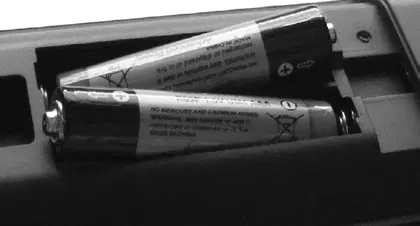
電池をリモートにインサートする
リモートの裏面にカバーを上方に静かに持ち上げます。 2 をインストール AAA バッテリー。 バッテリーコンパートメントの電池の+と-終了(正しい極性を観察)に必ずマッチするようにしてください。カバーは交換します。
テレビの背面にあるAERIAL INPUT(ANT)ソケットに「空中」または「ケーブルTV」を接続します。
ドルビー研究所のライセンスに基づく製造
「ドルビー」と「ダブルD」のシンボルが
ドルビー研究所の商標
「HDMIロゴ、高精細マルチメディアインターフェースは、HDMIライセンスLLCの商標または登録商標です。」
旧設備・電池の処分に関する利用者情報
これらのシンボルは、一般的な家庭廃棄物としてこれらの記号を持つ機器を処分すべきではないことを示しています。 製品を廃棄したい場合、適切なリサイクルのための回収システムや施設を検討してください。
この電池は鉛を含んでいること。

1. スタンバイ: テレビをオン/オフ 2. 数値ボタン:チャンネルを切り替え、画面のテキストボックスに数字または文字を入力します。 3. TV: チャンネルリストを表示/TVのソースに切り替える 4. ミュート:テレビの音量を完全にオフに 5. ボリューム+/- 6. メニュー:テレビ番組メニューを表示 7. 方向ボタン:メニュー、コンテンツなどをナビゲートするのに役立ちます。 右または左を押したとき、TXTモードのサブページを表示 8. OK: ユーザ選択の確認、ページ(TXTモードで)の保持、ビューチャンネルリスト (DTVモード) 9. 戻る/返り: 前画面に戻り、インデックスページを開きます(TXTモードで) 10. メディアブラウザ:メディア閲覧画面を開く 11. 情報:画面上のコンテンツに関する情報を表示し、隠されている情報を(TXTモードで - 明らかに)表示します。 12. 私のボタン1(*) 13. 着色ボタン:色のボタン機能の画面上の指示に従ってください 14. 言語: 音声モード(アナログTV)、表示および変更のオーディオ/字幕言語(利用可能なデジタルテレビ)の間で切り替える 15. 字幕: サブタイトルをオン/オフにします (利用可能な場所) 16. 急速な逆転:映画のような媒体のフレームを後方に動かして下さい 17. レコード:記録プログラム 18. 再生:選択したメディアを再生する開始 19. ストップ:メディアが再生されるのを阻止する 20. 急激な進歩:映画などのメディアでフレームを転送する 21. ポーズ:メディアが再生されるのを、タイムシフト録画を開始 22. スクリーン:画面のアスペクト比を変更 23. テキスト:テレテキストを表示 (利用可能な場所), 通常の放送画像の上に電文を上書きするために再びプレスします。(ミックス) 24. 私のボタン2(*) 25. EPG(電子プログラムガイド): 電子プログラムのガイドを表示 26. 終了: 表示されたメニューから閉じて、出口を切るか、または前の画面に戻ります 27. クイックメニュー:素早くアクセスできるメニューのリストを表示 28. 機能なし 29. コース一覧 30. スワプ: 以前のチャネルと現在のチャンネルまたはソース間で迅速にサイクル 31. ソース: すべての利用可能な放送とコンテンツのソースを表示 (*) 私のボタン1 &私のボタン2: これらボタンはモデルに応じてデフォルト関数を持つ場合があります。 ただし、必要に応じてソースまたはチャネルで5秒間押すことで、これらのボタンに特別な機能を設定できます。 画面に確認メッセージが表示されます。 選択した MY BUTTON は、選択された関数に関連付けられています。実行するかどうかに注意 初めてのインストール, MY BUTTON 1&2は、デフォルト関数に戻ります。
プレス TXT ボタンを押して入力します。 もう一度押してミックスモードを有効にします。 出入口までお越し下さい。 デジタルテレテキスト画面に表示される指示に従ってください。
プレス TXT デジタルテレテキスト情報を表示するボタン。 色のボタン、カーソルのボタンと操作して OK ボタン。 デジタルテレテキストの内容により動作方法が異なる場合があります。 デジタルテレテキスト画面に表示される指示に従ってください。 いつか TXT ボタンは再び押され、テレビ放送に戻ります。
リモート・コントロール

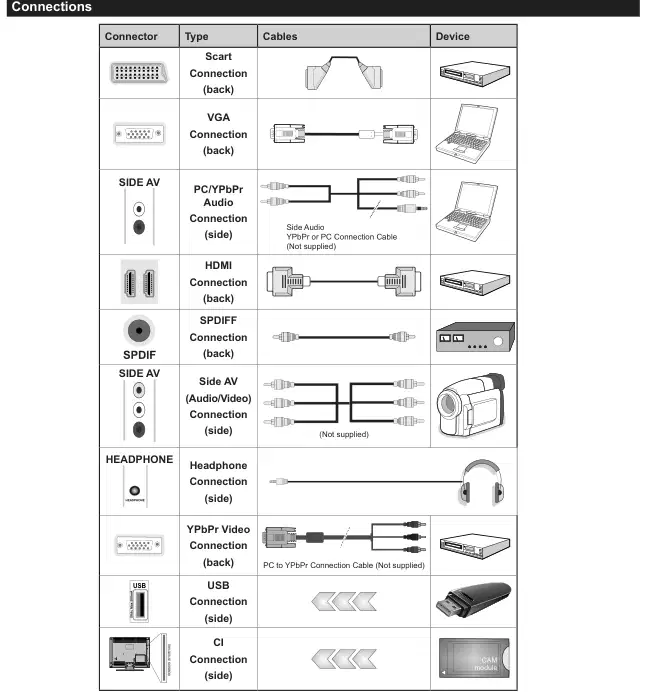
NOTE: YPbPr または Side AV 入力を介してデバイスを接続する場合、付属の接続を使用する必要があります。 接続を有効にするためのケーブル。 上記イラストをご覧ください。 | YPbPr を VGA ケーブル (供給されていない) に使用して、VGA 入力を介して YPBPr信号を有効にすることができます。 |VGAとYPbPrを同時に使用することはできません。 | PCオーディオを有効にするには、サイドAVコネクションケーブルのWHITE &RED入力を使用する必要があります。 | SCARTソケット経由で外部デバイスを接続すると、自動的にAVモードに切り替えます。| DTV チャンネル(Mpeg4 H.264)またはメディアブラウザモードの while を受信すると、スカートソケットを介して出力は利用できなくなります。 | 壁掛けキット(オプション)を使用する場合は、壁の取り付け前にテレビの背面にすべてのケーブルを接続することをお勧めします。 | TVがSWITCHED OFF時のみCIモジュールをインサートまたは削除します。 設定の詳細についてはモジュールの取扱説明書を参照する必要があります。

初めてのインストール - USB接続
(*) LCNは、認識可能なチャネルシーケンス(利用可能な場合)に従って利用できる放送を整理する論理チャンネル番号システムです。
電源コードを220-240V AC、50のHzに接続して下さい。
スタンバイモードからテレビを切り替えるには、次のどちらかを選択します。
選択する ケーブル オプションとプレス OK リモートコントロールのボタン。 引き続き、選択して下さい YES プレス OK. . 操作をキャンセルするには、いいえを選択し、プレス OK. . この画面から周波数範囲を選択できます。
「」ボタンを押します。 P+ / P- リモートコントロールの数値ボタン。
サイド機能スイッチを押して、テレビがスタンバイから来るまで。
数値ボタンを使用して手動で周波数範囲を入力します。
リモートコントロールの「ボタン」を押し、TVがスタンバイモードに切り替えるまでサイド機能スイッチを押す。
TVを完全にパワーダウンするには、メインソケットから電源コードを抜いてください。
USB入力によるメディア再生
2.5インチと3.5インチの(外部電源付きHD)の外付けハードディスクドライブまたはテレビにUSB入力をすることで、TVに接続できます。
重要な! テレビへの接続を行う前に、ファイルをバックアップします。 製造業者は、いかなるファイル損害やデータ損失についても責任を負いません。 USBデバイスの種類(例: MP3プレーヤー)またはUSBハードディスクドライブ/メモリースティックは、このテレビと互換性がない場合があります。 TVはFAT32とNTFSディスクフォーマットをサポートしていますが、 NTFS のフォーマットディスクでは、録画は使用できません。
初めてオンにすると、言語選択画面が表示されます。 ご希望の言語を選択し、OKを押してください。
次回は初回インストール(FTI)画面が表示されます。 ナビゲーションボタンを使用して好みを設定し、終了したらOKを押して続行します。
1TB(Tera Byte)以上のファイル容量を持つUSBハードディスクをフォーマットする一方で、書式処理の問題が発生する可能性があります。 ドライブを繰り返してすぐにプラグアンドエクスクルードしないでください。 USBプレーヤーやUSBデバイス自体に物理的損傷を与える可能性があります。 ファイルを再生する際はUSBモジュールを抜かないでください。
アクティブにできます 保存モード 「その他設定」メニューで利用可能になり、画面上部にテレビの機能が記載されます。 確認画面が表示されます。 選択する YES 続行する。
ホームモードを選択した場合は、初回インストール後にストアモードが利用できなくなります。 プレス OK 続行するボタン。
PINコードをデフォルトで変更できます。 選択した国。
メニューオプションを表示するためにPINコードを入力するよう求められている場合は、次のコードのいずれかを使用します。 4725, 0000 または 1234.
録画機能を使用するには、USBディスクまたは外部ハードディスクドライブをテレビに接続し、接続されたUSBディスクは少なくとも1 GBの容量を持ち、2.0の速度互換性を持っている必要があります。 接続されたUSBデバイスが2.0速度をサポートしていない場合、エラーメッセージが表示されます。
選択する 空中 オプションから サーチタイプ 画面、テレビはデジタル地上局のTV放送を検索します。
利用可能なすべてのステーションが保存されたら、画面にチャンネルリストが表示されます。 LCN(*) に従ってチャネルをソートする方法が好きなら、プレスより「はい」と選択してください OK.
プレス MENU チャンネルリストを省略し、テレビを見るためのボタン。
スイッチオン/オフ · 初めてのインストール · プログラムの記録

再生を停止し、録音ライブラリに戻るために(STOP)ボタンを押します。
録画されたプログラムは4GBのパーティションに分割されます。
接続されたUSBディスクの書き込み速度が十分でないと、録画は失敗し、タイムシフト機能は利用できなくなることがあります。
録画プログラムを視聴している間(PAUSE)ボタンを押した場合、遅い転送機能が使用可能になります。 ボタンを使って、ゆっくり進むことができます。 プレスボタンを連続で回転させ、速度が遅くなります。
HDプログラムを記録するためにUSBハードディスクドライブを使用することをお勧めします。
録音中にUSB/HDDを差し込みません。 接続されたUSB/HDDに害を及ぼす可能性があります。
録音設定項目を [Settings] メニューで選択して、録画の設定を行います。
多国籍対応が可能です。 2つの異なるパーティションの最大値がサポートされています。 USBディスクの最初のパーティションは、PVRの既製の機能に使用されます。 また、PVR 準備機能に使用するプライマリパーティションとしてフォーマットする必要があります。
フォーマットディスク: 接続されたUSBディスクをフォーマットするために、S Format Disk機能を使うことができます。 フォーマットディスク機能を使用するには、ピンが必須です(デフォルトは0000)。
PINコードをデフォルトで変更できます。 選択した国。
一部のストリームパケットは、信号の問題のため録画されない場合がありますので、再生中にビデオがフリーズすることもあります。
メニューオプションを表示するためにPINコードを入力するよう求められている場合は、次のコードのいずれかを使用します。 4725, 0000 または 1234.
テキストが ON の場合、レコード, Play, Pause, Display (PlayListDialog) キーは使用できません。 テレテキストがオンになったときにタイマーから録音が開始された場合、自動的にテレテキストをオフにします。 また、継続的に録画または再生中にテキストの使用が無効になっています。
重要なお知らせ: USBディスクに保存されている全てのデータは紛失し、この機能をアクティブにするとFAT32に変換されます。 USBディスクの故障がない場合、USBディスクをフォーマットできます。 USBディスクをフォーマットするほとんどのケースでは、通常の動作が復元されます。ただし、USBディスクに保存されているすべてのデータはこのような場合に失われます。
放送を見ながら、タイムシフトモードをアクティブにするためのプレス(PAUSE)ボタン。 タイムシフトモードでは、プログラムがパユースされ、同時に接続されたUSBディスクに記録されます。
プレス(PLAY)ボタンをもう一度押して、停止した場所からパユースプログラムを再開します。 STOPボタンを押してタイムシフト録画を停止し、ライブ放送に戻ります。
パソコンのUSBディスクに保存されている写真、音楽、映画ファイルをテレビに接続することで再生できます。 パソコンのUSBディスクをテレビ側のUSB入力に接続します。 プレス MENU メディアブラウザモードのボタンは、画像、音声および設定メニューオプションにアクセスします。 プレス MENU ボタンをもう一度この画面から出てきます。 設定メニューを使用して、メディアブラウザの設定を設定できます。
(RECORD) 画面を眺めながら、イベントの録画を開始するためのボタン。 プレスできます
(RECORD) リモートコントロールのボタンが再び EPG で次のイベントを記録します。 この場合、OSDが表示されるので録画のプログラムされたイベントが表示されます。 プレス(STOP)ボタンを押して、インスタント録画をキャンセルします。
選択する 記録ライブラリ から メディアブラウザr メニュー リストからレコード項目を選択します。(以前に記録された場合) プレス OK ボタンを押して、表示 プレイオプション. . オプションを選択し、プレス OK ボタン。

TVメニューの特徴と機能

TVメニューの特徴と機能

TVメニューの特徴と機能
店内にテレビを映し出すと、このモードが活性化できます。 ウィルストストア
モードを有効にします。テレビメニューのアイテムは使用できません。
電源モード この設定では、パワーアップモードの設定を設定します。
自動調整オプションを表示します。 デジタル空中: 航空DVBの駅を検索し、保存します。. デジタル ケーブル: ケーブルの DVB の場所を捜し、貯えて下さい。 アナログ:アナログステーションを検索し、保存します。 デジタル空中およびアナログ: 航空DVBとアナログステーションを検索し、保存します。 デジタル ケーブル及びアナログ:ケーブルDVBおよびアナログの場所を捜し、貯えて下さい。
自動チャネルスキャン(再調整)
手動チャネルのスキャン 直接放送のエントリーに使用できる機能です。
ネットワークチャネルスキャン 放送システム内のリンクされたチャンネルを検索します。
アナログファインチューン アナログチャンネルをチューニングする際のこの設定を使うことができます。 アナログチャンネルが保存されていない場合、この機能は利用できません。
初めてのインストール 保存されたチャンネルや設定をすべて削除し、テレビを工場出荷時の設定にリセットします。
チャンネルリストの利用
テレビはチャンネルリストに保存されたすべてのステーションをソートします。 このチャンネルリストを編集したり、お気に入りを設定したり、アクティブなステーションを設定してチャンネルリストオプションを使用して一覧表示することができます。
特定のプログラムの閲覧を禁止するために、チャンネルとメニューはペアレンタル制御システムを使用してロックすることができます。
ペアロックメニューのオプションを表示するには、PIN番号が入力される必要があります。 工場出荷時のPIN番号は 0000. . 正しいPIN番号をコーディングした後、ペアレンタル設定メニューが表示されます。
メニュー ロック: メニューロックの設定により、メニューアクセスを有効または無効にします。
成熟ロック: 設定すると、このオプションは放送から成熟情報を取得し、この成熟度レベルが無効になっている場合は、ブロードキャストへのアクセスを無効にします。
チャイルドロック: チャイルドロックが設定されている場合は、テレビがリモートコントロールでのみ制御できます。 この場合、コントロールパネルボタンが動作しません。
PINセット: PIN番号を定義します。
PINコードは、選択した国によって変更できます。
メニューオプションを表示するためにPINコードを入力するよう求められている場合は、次のコードのいずれかを使用します。 4725, 0000 または 1234.
電子プログラムガイド(EPG)
一部のチャネルは、現在のプログラムと次のプログラムに関する情報を送信します。 プレス ガイド EPGメニューを表示するボタン。
赤いボタン(日を改装して下さい): 前日のプログラムを表示します。
緑ボタン(翌日): 翌日のプログラムを表示します。
イエローボタン(ズーム): プログラム情報を拡大する。
青いボタン(フィルター): フィルタリングオプションの表示。
サブTTL: プレス サブタイトル 選択するジェナーレメニューを表示するボタン。 この機能を使用して、ジャンルに応じてプログラムガイドデータベースを検索できます。 プログラムガイドで利用可能な情報は、条件に合った検索結果が一覧表示されます。
INFO: 選択したプログラムに関する情報、詳細に表示します。

数字ボタン(ジャンプ): 推奨チャンネルへ、数値ボタンで直接ジャンプします。
OK: プログラムオプションを表示
テキスト(検索): ディスプレイ「ガイド検索メニュー
ターンオフ
(今): 現在のプログラムを表示します。
電源コードが確実にコンセントに差し込まれていることを確認してください。 リモートコントロールの電池は排気される場合があります。 テレビの電源ボタンを押します。
(記録): 選択したプログラムを記録するテレビが始まります。 録画を停止するためにもう一度押すことができます。
でん EPG メニュー、プレス OK ボタンを押して入力します イベント情報 おすすめ商品 メニュー
でん EPG メニューは、このオプションを使用して選択したチャンネルに切り替えることができます。
レコード/削除記録タイマー
選択したプログラムを選択した後 EPG メニュー、プレス OK ボタン。 選択する レコード オプションを押して、 OK ボタン。 選択したプログラムの録画は、この操作の後にスケジュールされます。
既に設定した録画をキャンセルするには、プログラムのハイライトとプレス OK ボタンをクリックし、オプションを選択します。 Rec を削除します。 タイマー. . 録画はキャンセルされます。
タイマー/タイマーの削除を設定する
選択したプログラムを選択した後 EPG メニュー、プレス OK ボタン。 選択する イベントにタイマーを設定する オプションを押して、 OK ボタン。 今後のプログラムにタイマーを設定できます。 既に設定したタイマーをキャンセルするには、プログラムのハイライトとプレス OK ボタン。 それから「選択」を選びますタイマーの削除” オプション. タイマーはキャンセルされます。
リモートコントロール - 動作しません
入力ソース - 選択できません
空中/ケーブル信号で自動的にテレビが自動検出・更新できます。
ユーザーインターフェイスによるソフトウェアアップグレード検索
プログラムを記録するには、テレビがオフにしている間最初にUSBディスクをあなたのTVに接続する必要があります。 録画機能を有効にするためにテレビに切り替える必要があります。 録画できない場合は、テレビを切ってUSBデバイスを再発行してください。
メインメニューをナビゲートするだけで便利です。 おすすめ 設定 選択する その他の設定 メニュー でん その他の設定 メニューは、 アップグレードのためのソフトウェア アイテムとプレス OK 新規ソフトウェアのアップグレードを確認するボタン。
3 AM検索とアップグレードモード
USBが遅い
空中信号にテレビが接続されている間。 アップグレードオプションメニューの自動スキャンが有効になっている場合、テレビは03:00で目覚めし、新しいソフトウェアのアップグレードのための放送チャンネルを検索します。 新しいソフトウェアが正常に検出され、ダウンロードされた場合は、テレビの電源を最大にすると、新しいソフトウェアバージョンがあります。
録画開始時に画面に「USBが遅くても」メッセージが表示された場合、録音を再起動してください。 同じエラーが起きた場合、USBディスクは速度要件を満たしていない可能性があります。 別のUSBディスクを接続してみてください。

PCは典型的な表示モードを入れました
AVとHDMI信号の互換性
以下は、典型的なビデオ表示モードの一部のイラストです。 テレビは、すべての解像度をサポートしていない可能性があります。 お使いのテレビは最大 1920x1080.
ソース対応信号が利用可能
EXT
NTSC 60 O
(スカルト)
RGB 50 O
RGB 60 O
1 640x480 60 Hz
2 800x600 56 Hz
3 800x600 60 Hz
480I、480P 60Hz O
4 1024x768 60 Hz
576I、576P 50Hz O
5 1024x768 66 Hz
6 1280x768 60 Hz
7 1280x960 60 Hz
8 1280x1024 60 Hz
9 1360x768 60 Hz
10 1400x1050 60 Hz
11 1600x1200 60 Hz
576I、576P 50Hz O
12 1920x1080 60 Hz
HDMI2
30Hz、50Hzの60Hz O
一部の場合、テレビの信号が正しく表示されない場合があります。 問題は、ソース機器(DVD、セットトップボックスなど)から標準で矛盾するかもしれません。 ). そのような問題が発生した場合は、ディーラーやソース機器のメーカーにお問い合わせください。
USBモードに対応したファイル形式
メディアファイル拡張フォーマット ビデオを音声(最大解像度/ビットレートなど)に備わった
mpg、MPEG MPEG1のMPEG2
MPEG2:1920x1080 @ 30P
1920x1080 @ 30P mp4 MPEG4、XvidのH.264
mkv H.264、MPEG4、VC-1
avi MPEG2、MPEG4のXvid、H.264
H.264/VP6:1920x1080 @ 30P
エフエルフH.264 /VP6 / ソレンソン
3gp MPEG4 , H.264 1920x1080 @ 30P
、asf MPEG4のVC-1 1920x1080 @ 30P
.mp3 - MPEG 1層1 /
32Kbps〜320Kbp(ビットレート)32K、44.1k、48k Hz、16K、24K Hz、11.025K、12K hz(サンプリング率)
.jpegベースラインJPEG - 最大WxH = 17000x10000 4147200バイト
. . JPEG - 最大WxH = 4000x4000 3840000バイト
.bmp - 最大WxH = 5760x4096 3840000バイトのサブタイトル。サブタイトル - -
ユーザーまたはスタッフが通常1日以内に回答します。あなたの質問が次の人の助けにもなります。
最初の質問を投稿しましょう。他のユーザーや当チームが回答します。


