

HDDレコーダーモデル番号 DMR-HCT230の特長
DMR-HCT130
ご購入いただきありがとうございます。 ご使用前に、こちらの手順をよくお読みいただき、今後の使用方法をお取り下さい。

放送サービスは、今後も新しい機能を追加していきます。 ファームウェアのアップデートは、進化するにつれて最新の機能をサポートするように要求される場合があります。 パナソニックは、ファームウェアを新技術として継続的に更新するよう努めています。 ユニットの適切な操作を維持するために最新の更新をインストールして非常に重要です。 詳細は「ソフトウェア(ファームウェア)アップデート」(>86)または http://panasonic.jp/support/global/cs/ (日本語のみ)

注意:
ユニット •火災、電気ショックまたは製品損傷のリスクを減らすために - 雨にこのユニットを露出しないでください。
ドリッピングまたはスプラッシュ。 - 液体で満たされた物を置くべきではないです、のような
vases、このユニットに。 - 推奨アクセサリのみを使用してください。 - カバーを取除かないで下さい。 - 自分でこのユニットを修理しないでください。 参照して下さい
資格のあるサービススタッフにサービスを提供する。 - 金属の目的がこの単位で落ちるようにしません。 ・本ユニットに重品を置かないでください。
AC 主鉛 •火、電気衝撃またはプロダクト損傷の危険を減らすため-電源電圧を保障して下さい
別の限られたスペースの作り付けのキャビネットか。 このユニットが十分に換気されていることを確認してください。 - このユニットの換気開口を妨害しないでください
電源電圧は、このユニットに印刷されます。 - ソケットに十分に主要なプラグを差し込みます
新聞、テーブルクロス、カーテンなど - 直射日光、高にこのユニットを露出しないでください
アウトレット - 重品を引っ張り、曲げたり、置かないでください
温度、高湿度および過度の振動。
リード。 - プラグをぬれた手と扱うべきではないです。 - 時主プラグのボディに握って下さい
プラグを切断する。 - 破損したメインプラグまたはソケットを使用しないでください
アウトレット • 主プラグは接続装置です。 本体のプラグがソケット出口からすぐに差し出せるように、このユニットをインストールします。
小さい目的 • 飲み込むことを防ぐために子供の手の届かないの記憶カードを保って下さい。

付属のアクセサリを必ず確認・特定してください。 (平成25年7月時点での商品番号は正しい) 変更される場合があります。
リモートコントロール (N2QAYB000914): 1 PC。 リモート・コントロールのための電池: 2 PC。 AC 主鉛: 1 PC。 RFの同軸ケーブル: 1 PC。
同時にタイプして下さい。 - 火炎に熱するか、または露出しません。 - 露出した車に電池(ies)を残さない
窓とドアを閉めて長時間日光に直進する。
- 回路を離れてか短絡取らないで下さい。 - アルカリやマンガンを充電しないでください
バッテリー。 - カバーが経つと電池を使用しないで下さい
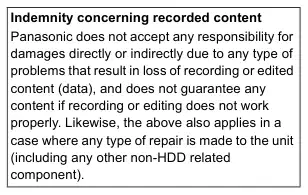
記録されたコンテンツに関する免責 パナソニックは、録画や編集されたコンテンツ(データ)の損失につながる問題の種類により直接的または間接的に損傷する責任を負わないものとします。録音・編集が正常に動作しない場合にはいかなる内容も保証しません。 同様に、上記はユニットに修理の種類が作られるケース(他の非HDD関連コンポーネントを含む)にも適用されます。
剥がれ。 - 使用しようとするつもりでない場合は、電池を取り外します
長時間のリモートコントロール。 涼しく暗い場所で保管してください。 ・電池を散らす場合は、地方自治体や販売店にご連絡ください。

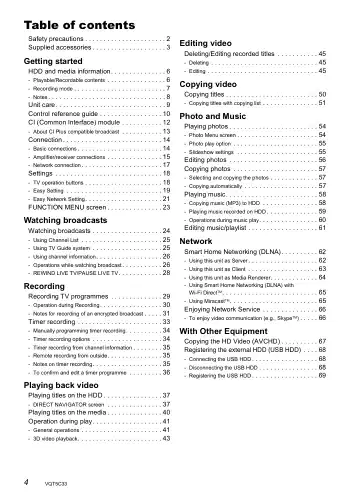


詳しくは仕様書も参照してください。 (> 100)

DLNAクライアントとして再生可能なコンテンツ 「再生可能なコンテンツ」を参照してください。 (> 64)
§1直接録音することはできません。 (内蔵HDDからコピーするだけでOK)
§2 AVCHDフォーマット対応デバイス(パナソニックビデオカメラなど)で録音。 ないかもしれない
デバイスに応じて再生することができます。
§3 USBHDDやUSBメモリから直接再生することはできません。 再生可能で、
内蔵HDDへのコピー (> 67)
スタート ・はじめに

ファイルの拡張子について
「.MP4」 “.mp4” .MOV“ ".mov" MPEG2:「.MPG」 “。MPEG” “.エムピーグ” “。M2TS” “...MTS” 『.mts』『.ts』、『.TS』『Xvid: “.AVI” “ サブタイトルテキストファイル: “SRT” “潜在” “SUB” “sub”) MKV “.T” “ST” “S” “DVD” “A” “AS” “DRUM” “3” “SKD” “SN” “SP” “SOFT” “BS”.
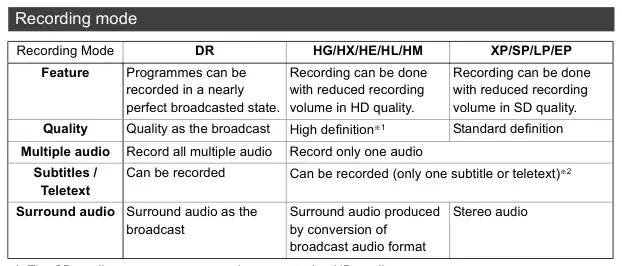
§2 再生中、表示または消失するかどうかは選択できません。
録画時間 約 「録画モードと録音時間」を参照してください。 (>102)
スタート

インフォメーション
SDカードのフォーマット 「SDカードの形式」を参照してください。 (> 87)
USBメモリは、FAT12, FAT16, Fat32, NTFSファイルシステムをサポートしています。
(8 MBから2 GB、FAT12およびFAT16フォーマット) - SDHCメモリカード
(4 GBから32 GB、FAT32フォーマット) - SDXCメモリカード
日光。 - 非常にほこりか湿気がある区域。 - 重要な違いに敏感な場所
(48 GB、64 GBのexFATフォーマット)
温度(結露が起こる場合もある) - 静電気や電磁石はどこにありますか
波は起こります。
スタート · メディアの取り扱い

HDD/USB HDDの処理ケア
ユニットの移動時
1 ユニットをスタンバイモードに切り替えます。 (表示から「BYE」が消えるまで待ちます。) 2 家庭用メインソケットからAC主電源を削除します。 3 ユニットが終了した直後にのみ移動します(約) 振動や衝撃の対象外に3分) (ユニットがスタンバイモードに切り替えた後も、HDDは短時間で動作し続けます。)
衝撃。 - AC の本管をから取除いないで下さい
世帯の本管のソケット。
HDDタイトルをメディアに保存(バックアップ)することはできません。 ユニットの処理やタイトル編集に気をつけていただく必要があります。
修理のためのこの要求のとき
このユニットの修理工程でUSB HDD登録を解除することができます。 再登録でUSBHDDを再度使用してもよいのですが、既にUSBメモリに記録された全てのコンテンツが失われます。 この場合、記録されたコンテンツ(データ)は復元できません。
ユニットを分解または転送する
個人情報を含む場合があります。 これを解散または転送する前に、個人データや秘密情報を含むデータを削除するために次のを実行します。 - フォーマットHDD(>73,78) - 「Shipping Condition」(> 73, 85)
温度(例えば、エアコンまたは冷却空気が直接ユニットに影響を与えた場合)。 - 湿気が高いか、または多くの蒸気があるとき
室内に。
上記状況では、 ユニットをオンにすることなくユニットは室温に調整し、結露がなくなるまで2〜3時間待ちます。
スタート · クリーニング · セットアップの注意事項

操作の指示は、一般的にリモートコントロールを使用して記述されます。
9 直接NAVIGATOR(>37)を表示 : オプションメニューを表示する (> 45, 56,61);カラーボタン(使用はに従って)
画面上の指示。) < Start recording (> 29) =変換モード/録画モードを選択します
AV 入力
VOL
CH
(> 29) >タイマー録画画面(> 34)を表示するか? チャプター(> 42)@ドライブの選択 (HDD、SDまたはUSB) A不要な録画タイトルを削除するために
CH
ネットショップ
テレビラジオ/
プログラム、写真または音楽(> 45) B チャンネル選択 (> 24)/ページの変更
スロー/検索
直進NAVIGATOR画面など C ネットワークサービス画面(> 66) D のラジオチャンネルリストに切り替える (> 24) E ビデオ通信を開始 (> 66 F メニュー画面を表示する G 表示する (> 25) H ファンクションメニュー画面を表示 (> 23) 私は以前のスクリーンに戻る J Show字幕 (> 26, 43) K show Teletext (> 27, 49) L Select audio (> 26, 44) M指定された時刻をスキップします (> 42) N およそスキップ. 徒歩約1分(約42) 10秒後方 (> 42)
ライブテレビを巻き戻す
STOP
PLAY/X1.3 停止
休止ライブテレビ
EXIT
U
G
D
E
R
F
G
A
T
O
U
N
A
T
O
T
N
OK
N
M
R
E
D
N
U
E
選択オプション
返品
REC TEXT STTL
REC MODE
チェック/チェック
チャプター
TIME SLIP
オーディオ
ドライブ選択
DEL
マニュアルスキップ
インサート電池 従って棒(iおよびj)はリモート・コントロールのそれらに一致させます。
1 リモート・コントロール信号を送信します•この単位の遠隔制御信号センサーでそれを置く。 (> 11) 2 ユニットをスタンバイモードまたはその逆に切り替える 3 テレビの操作ボタン(> 18) 4 チャンネルとタイトル番号を選択など/エンター番号や文字5 前の監視されたチャネルへのスイッチ (> 24) 6 録画および再生のための基本的な動作, REWIND LIVE TV / PAUSE LIVEテレビ (> 28) 7 表示情報 (> 26, 33, 38, 41) 8 Selection/OK, フレーム バイフレーム (> 42)

R6/LR6, AA (アルカリまたはマンガン電池)


1ドライブ(HDDまたはSD)インジケータ2コピーインジケータ3 USBポートインジケータ4 SDカードスロットインジケータ5リモートコントロール信号インジケータ6タイマー録画表示
1 スタンバイ/オンスイッチ(Í/I) ユニットをスタンバイモードまたはその逆に切り替えるプレス。 スタンバイモードでは、ユニットは依然として少々の電力を消費しています。 2 チャネル選択(> 24)
- 現在の時間-再生カウンター-さまざまなメッセージ(> 96) 8のプレイバックインジケータ9記録表示器
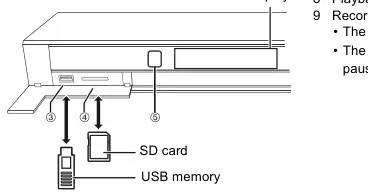
スタート · ディスプレイ

暗号化された放送を閲覧または記録するために、適切なCIモジュールが必要です。 CIモジュール、CAM(条件付きアクセスモジュール)と認定スマートカードを併用し、対応するブロードキャストとのサブスクリプションが必要です。 •暗号化された放送を閲覧/録画しないと、CIモジュールの入力は不要です。
1 認定されたスマートカードをCAM(オプション)にインサートします。

2 CI モジュールをこのユニットのCI(Common Interface)スロットにインサートします。
CI (Common Interface)スロット
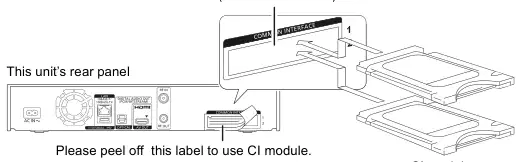
CIモジュールは、このラベルを離してCIモジュールを使用するようにしてください。
スタート

事前に決定した時間後に再生が無効になるタイトルがあります。 (例えば、録音後90分は許可された再生期間) • タイトルが再生期限がないとき
「CI Plus」は、コンテンツ保護等を阻害する技術仕様です。
CIプラスコンテンツ保護
CI Plus対応の放送が記録されると、タイトルは保護されている内容になります。 放送に応じて、コンテンツ保護の次の種類があります。
アイコンが DIRECT に表示されます
復号化後のNAVIGATOR画面。 (> 37)
アイコンは、復号化後にDIRECT NAVIGATOR画面に表示されます。 (> 37)
アイコンが DIRECT に表示されます
復号化後のNAVIGATOR画面。 (> 37)
復号化後、DIRECT NAVIGATOR画面に表示します。 (> 37)
この制限でタイトルを再生するには、CAM が必要です。PIN コードを入力してください。
NAVIGATOR画面 (> 37)
CAMによっては、Camで推奨されるチャンネルリストが更新されます。 詳しくは「オペレータープロフィールについて」をご覧ください。 (> 27)

3Dプログラムが3D対応テレビに接続されたときに再生できます。 •接続の前に、すべての機器をオフにし、適切な操作指示をお読みください。
CATVターミナルまたは空中へ

AC 主鉛(供給される) • 他のすべての接続が完了した後にのみ接続します。
世帯の本管のソケット(AC 220から240ボルト、50のHz)
スタート

USB HDDを接続し、登録するため(任意) 「外部HDD(USB HDD)の登録」を参照してください。 (> 68)
コミュニケーション カメラを接続するため(任意) 「ネットワークサービスを有効にする」を参照してください。 (> 66)
3Dプログラムでは、このユニットが3D互換アンプ/レシーバと3D対応テレビに接続したときに再生できます。 • アンプ/レシーバが3D互換でないと、この接続で3Dプログラムを表示することはできません。
HDMIケーブルについて 高速HDMIケーブルを使用してください。 非HDMI準拠ケーブルは使用できません。 パナソニックのHDMIケーブルを使用することをお勧めします。 1080p信号を出力する場合は、HDMIケーブル5.0m以下を使用してください。
HDMI
長時間使用しないとき 電力を節約するために、世帯のメインソケットからそれを抜く。 ユニットがスタンバイモードであっても、この単位は少量の電力を消費します。
【お問合わせ先】 0.2 W(「クイックスタート」)は、アクティブ化されていないと、「RF OUT (CATV信号)」または「RFOUT」(空中シグナル)が「オフ」に設定されます。

∫3Dと互換性のないアンプ/レシーバ

3Dプログラムが3D対応テレビに接続されたときに再生できます。 •この接続は、最大5.1chのみに対応しています。
スタート

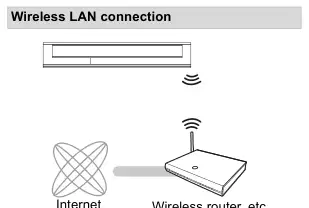
ネットワークに接続されると、ネットワーク機能(DLNA関数・Network Service , Remote Recordingなど)が楽しめます。

接続方法の詳細については、コネクティッド機器に付属する指示を参照してください。
LANケーブル/無線LAN接続をおこなった後、ネットワーク設定が必要です。 (> 21の容易なネットワークの設定)
ブロードバンドルータなど ネットショップ
または直射日光。 - 曲げないでください。またはこのユニットを強く被った場合
インパクト。 - 湿気からこの単位を離れた保って下さい。 - 任意の単位を分解または変更しないでください
インターネット無線ルーター等
方法。
スタート · LANケーブル接続

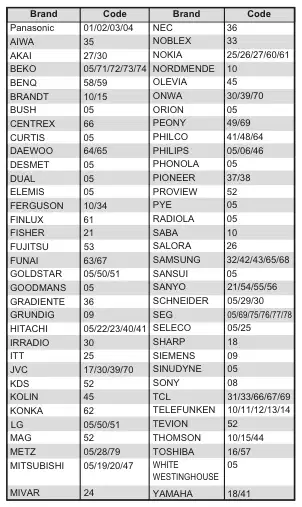
TVは、リモートコントロールのテレビ操作ボタンから動作させることができます。

TVの操作ボタン(>右)
製造業者およびコードいいえ。
画面を出て行く
ボタンを選択・入力
前の画面に戻る
スタート

2 [DVB-C] 「自動セットアップを開始」を選択し、[OK]を押します。 •頻度自動車 プリセット周波数が自動的に使用されます。 マニュアル 番号ボタンでケーブルプロバイダが指定した周波数を入力します。
2 リモートコントロールまたは[/I]の [/I」をこのユニットに押します。 • 簡単な設定は、初期の電源で始まります。
3 言語を選択し、[OK]を押します。 4 国を選択し、[OK]を押します。 5 「デジタルケーブル(DVB-C)チャンネル」または「Digital Terrestrial (DVb-T)」チャネルを選択し、「OK」を押します。
例:[DVB-C]

[DVB-C] チューニングが完了したら、[OK]を押します。
スタート

9 接続するテレビの種類に合わせて項目を選択します。 詳しくは「TVアスペクト」をご覧ください。 (> 80)
7 時計は自動的に設定されます。 時計設定画面が表示された場合、手動で時刻を設定(> 85, Clock)。
8 クイックスタートを「オン」「オフ」または「タイマー設定がクイックスタート」に設定し、[OK]を押します。
プレス [RETURN].
セットアップを再起動するか、テレビ信号タイプを変更するために 1 プレス [ファンクションメニュー]. (> 18) 2 「設定」で「基本設定」を選択し、[OK]を押します。 3 「DVBチューニング」で「オートセットアップ」を選択し、「OK」を押します。 4 「はい」を選択し、[OK]を押します。 ・自動設定方法を選択しようとすると、「オートセットアップ」を参照してください。 (> 75)
チャンネルが正しく調整されていることを確認する 「チャンネルリストの閲覧」を参照してください。 (> 25)
スタート · 途中で止まる

無線アクセスポイントへの接続方法
「Easy Settings」を完成後、「Easy Network Setting(イージーネットワーク設定)」で継続できます。 1 「有線」または「無線電」を選択し、「OK」を押します。
ワイヤレスネットワーク検索: 1 「ワイヤレスネットワークの検索」を選択し、[OK]を押します。 2 利用可能なワイヤレスネットワークが表示されます。 ネットワーク名を選択し、[OK]を押します。 - ネットワーク名が検索されていない場合

家庭ネットワークやインターネットに必要な接続の設定・テストを実施します。 まずは接続モードを選択してください。
リモートコントロールの赤いボタンを押下することで再び。 ・Steeth SSID は表示されません。 エントリー
LANケーブル接続:LANケーブルをユニットに接続し、「有線」を選択します。
「ワイヤレス設定」を使って手動で操作します。 (> 73, 81)
2画面上の指示に従って、次の確認と設定を行います。 「有線」接続: - ホームネットワーク接続チェック-ホームネットワーク機能-リモート録画機能-インターネット接続テスト
WPS(PUSHボタン): ワイヤレスルーターがWPS(PUSHボタン)をサポートしている場合は、設定を操作してWPSボタンを押すだけで簡単に実行できます。 WPS(Wi-Fi保護設定TM)は、無線LANデバイスの接続とセキュリティに関する設定を容易にする標準です。 1 「WPS(PUSHボタン)」を選択し、[OK]を押します。 2 ランプが点滅するまで、WPSボタンまたは無線ルーターの対応するボタンを押します。
「ワイヤレス」接続: • ワイヤレス接続の設定を開始する前に、ネットワーク名(SSID)を取得します。 SSID(サービスセット IDentification)は、無線LANで特定のネットワークを識別するために使用される名前です。 SSID が両方のデバイスにマッチする場合、伝送が可能です。 - 無線設定-ホームネットワーク接続チェック - ホームネットワーク機能 - リモート録画機能 - インターネット接続テスト
例:
3 「Easy Network Settings」が終了した時。 プレス [OK].
スタート

問題が発生したとき 「Easy Network設定」で問題が発生した場合は、 (> 98)
簡単なネットワーク設定を再起動するには 1 プレス [ファンクションメニュー]. (> 18) 2 「設定」で「基本設定」を選択し、[OK]を押します。 3 「ネットワーク」で「Easy Network設定」を選択し、「OK」を押します。
個別に設定をやり直す 「Easy Network Settings」が正常に機能しなかったり、個別に設定を変更した場合には、1つのプレス[FUNCTION MENU]を実行します。 (> 18) 2 「設定」で「基本設定」を選択し、[OK]を押します。 3 「ネットワーク設定」を選択し、[OK] を押します。 4 「ネットワーク設定」を参照してください。 (> 81)
ホームネットワーク機能を使用する前にセキュリティをチェック 「On」に「ホームネットワーク機能」を設定した場合、同じネットワーク上のすべての接続デバイスがこのユニットにアクセスすることができます。 お使いのネットワークのルータが不正なアクセスを防ぐため、適切なセキュリティシステムを持っていることを確認してください。
スタート

再生、タイマー録画、ユニットの設定など、目的の機能を容易にアクセスできます。 キャンペーンメニューから 1 プレス [ファンクションメニュー].

2 アイテムを選択し、[OK]を押します。
例:
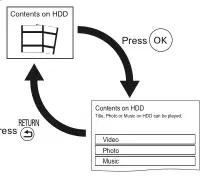
タイトル、写真または音楽をHDD上で再生することができます。
アクションメニューの背景をパーソナライズします。 ・「写真」の中から選ぶには、事前に写真を登録してください。 (> 55)
スタート · キャンペーンメニュー一覧

操作の指示は、一般的にリモートコントロールを使用して記述されます。 (>10)
このユニットがPINを要求する場合
プレス [CH] W X]チャンネルを選択 • 次の操作でチャンネルを選択することもできます。 - チャンネルリスト(> 25)を使用して、番号ボタンを使用する-TVガイドシステムの使用 (>25) -チャネル情報の利用(>26)
暗号化されたチャネルが現れない場合
以前見たチャンネルに切り替える
暗号化された放送を見るには、CI モジュールをCIスロットに差し込みます。 (> 12) • CI モジュールに従って置かれる。 (> 73, 81, Common Interface)
プレス [LAST VIEW ]. • この機能は10秒以上見てきたチャネルだけのために働かせます。
ラジオチャンネルまたはすべてのチャネルに切り替える プレス [RADIO/TV].
放送の視聴 ・放送の鑑賞

テレビガイドシステムの利用
チャンネル名のリストから選択できます。
1 プレス [GUIDE].
1 プレス [OK].

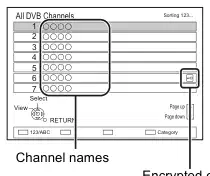
TVガイド画面が表示されます。 2 プログラムを選択し、[OK] を押します。 3 「表示」を選択し、[OK]を押します。
ページの先頭へ/下 プレス [CH W X].
2 チャンネルを選択し、[OK]を押します。
別の日にプログラムリストを表示するには 緑色のボタン(前)または黄色のボタン (次へ)を押します。
不要なチャネルをスキップする [DVB-C] チャンネルを選択すると、次のチャネルがスキップされます。 1 放送をスキップする間, [DEL]を押します. 2 プレス [OK].
プログラム情報を見る
プレス [STATUS].
データが取得されていない領域のプログラムデータを収集するため
エリアを選択し、[STATUS]を押します。 • 一部の放送局はプログラムデータを送信できないことがあります。 データをそれらから取得することはできません。
TVガイドシステムでタイマー録画を設定する 「タイマー録画」を参照してください。 (> 33)
チャンネルリストを編集するには 「チャンネルリスト」を参照してください。 (> 76)
放送の視聴 ・暗号化されたチャネル


チャンネル情報(>左)に「」が表示されるとき
プレス [STTL]. • サブタイトルを隠すためにもう一度押します。
字幕言語を変更する 1 プレス [OPTION]. 2 「デジタルTVメニュー」で「字幕言語」を選択し、「OK」を押します。 3 希望する言語を選択します。
チャンネル情報が表示されます。
例:
10:30 1
すべてのDVBチャンネルニュース 9時~11:00
1 現在のカテゴリ2暗号化放送 3セットタイマー(> 35) 4字幕5 テレテキスト6 複数のオーディオ/サブチャネル7 データサービス (ハイブリッドブロードバンドTV) (> 27)
プレス [AUDIO]. • 音声は、プログラムの内容に応じて切り替えられます。
詳細情報を表示
プレス [STATUS] 再び.
情報画面を非表示にするには
プレス [EXIT].
変更カテゴリ 青いボタンを押します。
現行プログラムと次のプログラムの切り替え プレス [2, 1].
別のチャネルに切り替える [3,4]を押して、[OK]を押します。

データサービス(ハイブリッド放送ブロードバンドTV)の利用
画面モードを切り替えることができます。 「画面のアスペクト比を切り替える」を参照してください。 (>88)
デジタル放送のインタラクティブなデータサービスが楽しめます。 ハイブリッド放送ブロードバンドTVアプリの利用、ネットワーク接続と設定を行います。 (> 17, 21)
放送中のコンテンツを選択するために
音声信号などプログラムに含まれている場合は、シグナルを選べます。
通知メッセージが表示された場合:画面上の指示に従ってください。
1 プレス [OPTION]. 2 「デジタルTVメニュー」を選択し、「OK」を押してください。 3 「マルチオーディオ」または「サブチャンネル」を選択し、[OK]を押します。 4 アイテムを選択します。
データサービスにテレテキストが含まれている場合:
[TEXT ]が押下すると、データサービスのテレテキストが表示されます。
CAMによっては、Camで推奨されるチャンネルリストが更新されます。
アップデートを実行するには、画面の指示に従って操作します。
テレテキストを表示するには
例:
10:30 1
チャンネル情報に「」が表示されるとき(> 26)
すべてのDVBチャンネルニュース 9時~11:00
チャンネルリストのアップグレードを実行するには、赤いボタンを押します。
1 プレス [TEXT] • データサービスのテレテキストがいつあるか
表示されるので、再度[TEXT]を押して下さい。
2 [3,4,2,1]、ボタンやカラーボタンなどを使用してください。 画面上の指示に従って。

ライブテレビ/一時停止ライブTVを巻き戻す
1 ライブプログラムを巻き戻すことができる時間。 2 HDDに保存される時間に一時的に保存した回数。 3 現在の再生位置の時間。
このユニットは、HDD上でこのユニットのチューナーで見ているライブTVプログラムを一時的に保存します。
ライブテレビを巻き戻す ライブTVプログラムを一時保存開始(最大1.5時間)に再風化できます。
LIVE TVやPAUSEのライブTVを中止する 1 プレス [ストップ] 2 「はい」を選択し、[OK]を押します。
休止ライブテレビ ライブTVプログラムを一時停止し、パユースポジションから視聴して再起動することができます。
ディスプレイ情報を非表示にするには
1 テレビを見ながら 生きているTVを巻き戻して下さい: プレス[SLOW/SEARCH 6]を巻き戻す
プレス [EXIT].
休止ライブテレビ: プレス [PAUSE ;] を一時停止します。 • 仮保存の最大量は1.5時間です。
8時間以上(HDD空き容量により変動する場合があります) • これらの機能は、次の場合に機能しません。 - 時計が設定されていないとき - 手動でクロックを設定する場合 (コンテンツ保護されたタイトル
(保持制限)(> 13) - 2つのプログラムを同時に録画しながら、- 録音中のプログラムを見ている間 - ラジオプログラムは選択されるとき - 暗号化されたプログラムを見てながら - REWIND LIVE TV:
放送をパユースまたは巻き戻す間:
プレス [STATUS].
ポーズ 8:05 9:35
8:50
「REWIND LIVE TV」が「Off」(> 77)に設定されている場合、PAUSE LIVEテレビ:VIERA Link(> 70)を使用してTVリモートコントロールでこのユニットを操作できます。 テレビの動作指示を参照してください。

放送の視聴 · ディスプレイ情報

タイトルはHDD内蔵の録画のみで、HDDを内蔵したメディアからUSBメモリ以外の媒体へコピーすることはできません。
4 「自動停止」を選択し、[OK]を押します。 •ワンタッチ録画(OTR) プログラムが終了したときに自動的に記録を停止します。
8:00 - 8:45
8:45 の自動停止
1 チャンネルを選択して録画します。
録画時間を設定する 1 上記4(>)の「録画時間」または「連続記録」を選択します。 記録の時間: 30分から4時間まで録画時間をセットできます。 •[2, 1]で録画時間を選択できます。
HDDの残量(DR) m h
HX
HE
連続録画: 録画は、プレスまで続行します。 [STOP ].
HM
XP
SP
LP
EP
2 プレス [OK].
返品
3 プレス [REC] ¥]. 録音開始

DRモードで録画した後の録音モードを変換するには 「ファイル変換」を参照してください。 (> 47)
録画プログラムの確認のため
変換が完了したかどうかを確認する 「変換が完了したかどうかを確認する」を参照してください。 (> 47)
プレス [STATUS].
例:2つのプログラムを同時に録音する間

TVで表示される録画プログラム
変換をキャンセルするには 「スタンバイを治す」変換の解除方法を参照してください。 (> 48)
TVにない録画プログラム
プレス [ストップ]
このプログラムの録音は進行中です。 録画を停止しますか?
返品
「はい」を選択し、[OK]を押します。
2 録音は進行中です。 どの録音を止めたいですか?
返品
1 プログラムを選択し、[OK] を押します。 2 「はい」を選択し、[OK]を押します。

録画プログラムを表示した後、 [PAUSE]を押します。 • 録画を再起動するためにもう一度押す。 (タイトルは別々のタイトルに分割されません)
このユニットは、サポートするCIモジュールを使用して復号化することで暗号化されたプログラムを記録/ビュー/プレイすることができます。
暗号化された放送の記録
暗号化された放送の録画は、「暗号化チャンネルの再記録」(> 77)の設定に従って異なります。
2つのプログラムを同時に記録するため
録画中は、29ページ目で1~4ステップを実行します。

録音タイトルは、最初からまたは前のレコードのタイトルをHDDに再生できます。
§CIモジュールの仕様に応じて、暗号化された形式で放送を録画することができます。 (以下)
復号化のための同じCIモジュールを必要とする2つのプログラム(例えば、AとB)は以下のように記録/ビュー/再生されます。
録画プログラムに「[」が表示されます。
2 タイトルを選択し、[OK]を押します。
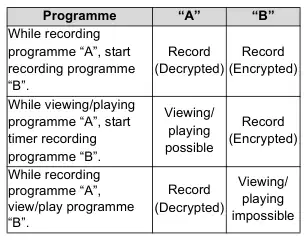
企画「A」B 録音プログラム「A」をしながら、録画プログラム『B』の開始
鑑賞・プレイプログラム「A」をしながら、タイマー録画プログラム『B』の開始
レコーディング · 録画を一時停止する

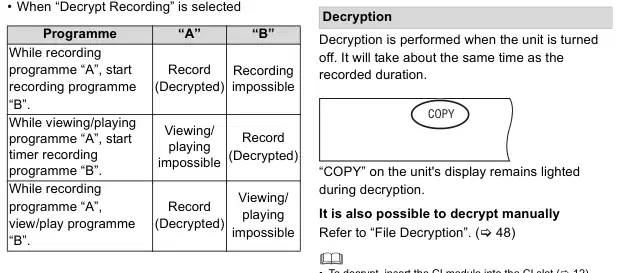
企画「A」B 録音プログラム「A」をしながら、録画プログラム『B』の開始
ユニットがオフ時に復号化を行います。 録画期間と同じ時間がかかります。
鑑賞・プレイプログラム「A」をしながら、タイマー録画プログラム『B』の開始
ユニットのディスプレイ上の「COPY」は、復号化中に光が残っています。
手動で復号化することも可能 「ファイル復号」を参照してください。 (> 48)
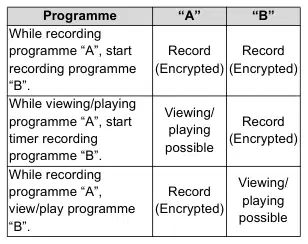
企画「A」B 録音プログラム「A」をしながら、録画プログラム『B』の開始
鑑賞・プレイプログラム「A」をしながら、タイマー録画プログラム『B』の開始
”または“(Grey)”へ。
CI PlusCAMによる禁止、削除以外のタイトルの操作はできません。 この場合、タイトルを削除してください。
暗号化された形式で記録されるプログラム()には、次の制限があります。 - 暗号化されているタイトルは再生できますが、それは
復号化され、解読された形で保存されるという意味ではありません。 - プログラムによっては、プログラムによってそうでないかもしれない
録画後にバック/復号化ができます。 - 再生に制限があり、
暗号化されたプログラムの編集。 - 暗号化されたプログラムをコピーするには、復号化
必ず実行してください。
レコーディング · 暗号化されたタイトル

TVガイド画面でタイマー録画を編集するには 1 編集するプログラムを選択し、赤いボタンを押します。 2 「タイマーのRec Edit」を選択し、[OK]を押します。 3 ページ34の3ステップで行く, “手動プログラミングタイマー録画”.
TVガイド画面でタイマー録画をキャンセルするには 1 キャンセルするプログラムを選択し、赤いボタンを押します。 2 「タイマーリッシキャンセル」を選択し、[OK]を押します。 (F) 消える
準備方法 録画モードを変更したい場合: [REC MODE]を押して録音モードを選択し、[OK]を押します。
1 プレス [GUIDE]. TVガイド画面が表示されます。
記録中の操作 録音中の操作について (> 30)
TUE 01.01.2013 8:05 カテゴリー: すべてのDVBチャンネル
8:00 - 9:45
スタンバイモードでのアクティブタイマー録画回数を確認します
8:00 8:30 9:00 9:30 10:00 10:30
スタンバイモードの[STATUS]を押します。 アクティブタイマー録画時、1REC、または2RECがユニットの表示に表示されているとき。
ページダウン情報ページをアップ
分類 +24 時間タイマー Rec.
2 プログラムを選択し、赤いボタンを押します。 タイマーアイコン「F」(赤)が表示されます。 ・画面上の指示が表示された場合は、その旨を追記してください。
テレビガイドシステムの利用 「TVガイドシステムの利用」をご覧ください。 (> 25)
特定のカテゴリのプログラムを選択するには 1 テレビガイド画面で:青いボタンを押します。 2 アイテムを選択し、[OK]を押します。 • 以前のテレビガイドリストに戻るには、「すべてのDVBチャンネル」を選択します。
レコーディング ・テレビガイド

手動でプログラミングのタイマー記録
タイマーの録音オプション
アイテムを選択し、項目を変更します。
1 プレス [PROG/CHECK].
例:

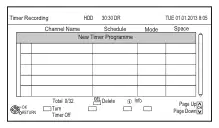
2 「New Timer Program」を選択し、[OK]を押します。
チャンネル •赤いボタンでカテゴリを選択することができます。
3 アイテムを選択し、項目を変更します。 (>右,タイマーの録音オプション) 4 プレス [OK]. タイマープログラムが保存されます。
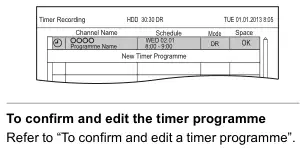
スタート/ストップ • プレスと保持[3,4]を15分単位で変更します。
タイマープログラムの確認・編集 「タイマープログラムの確認と編集」を参照してください。 (> 36)
モード/コンブ。 ステップ2を参照してください。 (> 29)
記録中の操作 録音中の操作について (> 30)
字幕 (「Conv.」以外の項目のみが選択されます)
タイトル名 1 「タイトル名」を選択し、[OK]を押します。 2 「テキストの入力」を参照してください。 (> 87)
レコーディング

タイマー録画のメモ
タイマーの録画を、または次のプログラムにすることができます。 1 プログラムプレスを見ると【STATUS 】.
例:
10:30 1
すべてのDVBチャンネルニュース 9時~11:00
3 黄色ボタンを押します。 4 ページ34で3ステップに行きます, 「手動のプログラミングタイマー録画」.
スマートフォンやパソコンなどから録音を行えます。 自宅から離れて。 (この機能を使用するサービスに登録する必要があります。)
「今」が選択されたとき - USB デバイスから HD ビデオ (AVCHD) をコピーします。
パソコン、スマートフォンなど
またはSDカード - 写真/音楽をコピーする - フォーマット
詳しくは、下記ホームページをご確認ください。 http://panasonic.jp/support/global/cs/
(日本語のみ)

タイマープログラムの確認と編集
F 赤:タイマーの録音スタンバイは活動化しています。 グレー:タイマー録画スタンバイが非アクティブ化されます。 [現在録画プログラム]
1 プレス [PROG/CHECK].
例:

プログラムが重複しているので、プログラムの一部または全部を録音しません。
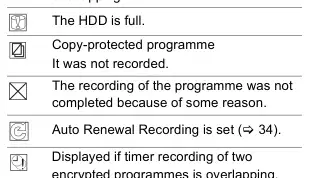
2 プログラムを選択し、操作を実行します。
何らかの理由でプログラムの録画は完了していませんでした。
2つの暗号化されたプログラムのタイマー録画が重複している場合に表示。 (暗号化されたチャネルの記録は「復号化」のみに設定されている場合) 暗号化プログラムが重複しているため、一部またはすべてのプログラムは録画されません。 録音が残りのスペースに収まることができればOK表示
タイマープログラムを削除する プレス [DEL].
日頃から週単位のタイマープログラムがセットされます。
タイマープログラムを編集するには 1 プレス [OK]. 2タイマー録画オプションを変更します。 ・「タイマー録画オプション」を参照してください。 (> 34) 3プレス [OK].
!?? レコードは不可能です。なぜなら、: - 十分なスペースが残っていないからです。 - 可能なタイトルの数が
最大限に達成される。 (> 101) - プログラムが非アクティブ化されるなど
プログラム情報を表示する
プレス [STATUS].
タイマー録画リストを終了する
プレス [EXIT].
レコーディング · スクリーンアイコン ・(日)

§「記録されたタイトル(> 8)のために」1だけ プレス [FUNCTION MENU] 2 「HDD上のコンテンツ」で「動画」を選択し、[OK]を押します。 例:
[現在録画プログラム]
録音保護のため、タイトルが記録されていない
tタイトルは再生できません(データが破損する等)。タイトルは保護されています(1世代のコピーを許可します)
グループ化されたタイトル DIRECT NAVIGATOR
タイムレメイン 45:54 (DR) HDD
ソーシャル/経済スポーツ AVCHD 映画が見られない
チャンネル日付タイトル名
タイトルは再生ライセンスでCAMが必要です。 ・タイトルを再生できる回数も制限される場合があります。
開始時間 Prog.Type:
ムービー 9:00 0:01(DR)
録音後に一定時間経過した時にタイトルを再生することはできません。 再生期間が経過した後、アイコンはグレーになります。 • 再生期間制限は、そのタイトルの情報で確認できます。 (> 38, 情報を表示)
1 タブ (>) 38) 2 プログラムタイプ
例:
§タイトルはコピー制限されます。
グループ化されたタイトル DIRECT NAVIGATOR
時刻の残り 45:54 (DR) 登録番号 1 USB-HDD
ソーシャル/経済スポーツ AVCHD 映画が見られない
タイトルは再生ライセンスでCAMが必要です。 録音後、一定の時間経過が経過した場合は、タイトルは再生できません。 ・タイトルを再生できる回数も制限される場合があります。
3 タイトルを選択し、[OK]を押します。 再生は始まります。
再生機能の再開 次の画面が表示された場合、再生を開始するポイントを選択します。
タイトルが復号化できない
タイトルは、削除やコピーなど、再生できません。 タイトルを削除 (> 45)
再生を開始する場所は?
返品
タイトルはまだ未公開


単位のそれから別のエンコーディング システムを使用してタイトルが記録されます。 「TVシステム」を変更(> 73, 80)
3Dコンテンツ • 放送プログラムが記録されたときに、このアイコンは3Dプログラムでも表示されません。
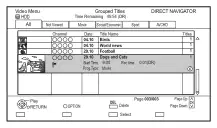
1 プレス [OPTION]. 2 「グループタイトル」または「全タイトル」を選択し、「OK」を押します。 グループ化されたタイトル: 週単位のタイマー録画モードに記録されたタイトルを2つ以上まとめて1つの項目として表示します。
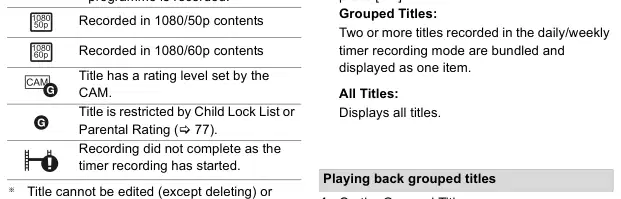
タイトルはCAMによって設定された評価レベルを持っています。 タイトルは、チャイルドロックリストまたはペアレンタル評価(> 77)によって制限されます。 タイマー録画が開始したので録音は完了しなかった。
§タイトルは編集できません(削除を除く)。
1 グループ化されたタイトル画面で:
マークされている項目を選択します。
2 すべてのタイトルを再生するとき: プレス [PLAY/a1.3 1].
タイトルは自動で分類されます。 タブを選択して、録画したタイトルをすばやく見つけることができます。
暗号化されたタイトル()。
個々のタイトルを再生するとき: [OK]を押してタイトルを選択し、[OK]を押します。
タブを選択する プレス [2, 1].
表示されるプログラムタイプタブを変更するには 1 プログラムの種類を選択し、緑色のボタンを押します。 2 アイテムを選択し、[OK]を押します。
バックビデオの再生 · タブー

グループ化されたタイトルの編集
チャプタービューから再生
チャプターの状況 タイトルを複数の章に分割できます。 分岐点(カプター・マーク)のセクションは、各章になります。
リリースグループ: グループ内のタイトルは全て公開されます。 「Release」を選択し、[OK] を押します。
削除: 選択したタイトルはグループから削除されます。 「削除」を選択し、[OK]を押します。
1 タイトルを選択し、[操作]を押します。 2 「Chapter View」を選択し、[OK]を押します。
例:[HDD]
グループ名の変更

OKを押して、選択したチャプターから再生を開始します。 選択されたチャプターは、OPTIONで編集できます。 前のメニューに戻り、RETURNを押してください。
1 グループを選択し、[操作] を押します。 2 [OK] を押します。 3 「タイトル名を入力」を選択し、[OK]を押します。 4 「テキストの入力」を参照してください。 (> 87)
3 チャプターを選択し、[OK]を押します。
チャプタービューの章を編集するには 「Editing Chapter」を参照してください。 (> 49)


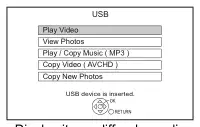
1 メディアをインサートする。 メディアの種類によっては、指定された位置から再生されるか、画面が表示されます。
2 メニュー画面などが表示された場合: アイテムまたはタイトルを選択し、[OK]を押します。 • 必要に応じてこのステップを繰り返します。
ビデオメニュー(AVCHD)画面
メディアがインサートされたときに各操作画面を選択することで、操作画面に簡単にアクセスできます。
例:
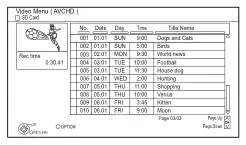
例: [USB]
001 002 003 004 005 006 007 008 009 010
01.01 SUN MON TUE TUE WED THU THU FRI FRI
01.01 5:00 鳥 02.01 9:30 世界ニュース 03.01 10:00 サッカー03.01 11:30 ハウスドッグ 04.01 2:00 ハンティング 05.01 11:00 ショッピング05.01 10:00 Venus 06.01 3:45 Kitten 06.01 9:00 月
情報を表示 1 タイトルを選択し、[操作]を押します。 2 「情報」を選択し、「OK」を押します。
メニュー画面が表示されていない場合は、次の操作を実行して表示します。 1 プレスを止めながら【ファンクションメニュー】. 2 「メディア」を選択し、「OK」を押します。 3 メディアを選択したら、[OK]を押します。
スクリーンアイコンについて 「画面アイコン」を参照してください。 (> 37)
バックビデオの再生 · メニュー画面


プレスとホールド [PLAY/a1.3 1]. • 再度押し戻すために正常な速度。
プレス[SLOW/SEARCH 6]または [SLOW / SEARCH 5]。 • 再生を再起動するには、[PLAY/a1.3 1]を押します。
プレス [STATUS] 2回.
例:
8:05:50 01.01.2013
0:30.00
プレス [ストップ]
プレス [PAUSE ;]. • 再生を再起動するには、[PLAY/a1.3 1]を押します。
再生機能の再開 [PLAY/a1.3 1] を押して停止位置から再起動します。
未使用時は、【SLOW/SEARCH 6】または[SLOW / SEARCH 5]を押します。 • 再生を再起動するには、[PLAY/a1.3 1]を押します。

タイトルや章をスキップする
[SKIP :] または [SKip 9] を押します。
チャプターマークを作成する
[HDD] [USB_HDD] (記録されたタイトルのために、 > 8) 再生中または一時停止プレス[CHAPTER]。
スキップ1分: プレス [手動SKIP + 60s].
チャプターマークを削除する
[HDD] [USB_HDD] (記録されたタイトルのために、 > 8) 1 プレス[SKIP :]または [SKIP 9]をパユースし、削除したい場所へスキップします。 2 プレス [CHAPTER]. 3 「はい」を選択し、[OK]を押します。
バックワード10秒間をスキップします。 プレス [手動SKIP-10s].
指定された時刻をスキップする
バックビデオの再生 · フレームバイフレーム · マニュアルスキップ

プレス [AUDIO]. ・押下したたびに記録された内容に応じて切り替えます。
準備方法 3D対応TVをこのユニットに接続します。 (> 14) • テレビに必要な準備を行います。
画面に表示される指示に従って再生します。
[HDD] [USB_HDD] (記録されたタイトルのために、 > 8):
1 プレス [STTL]. 2 プレス [OK]. 3 オンまたはオフを選択し、[OK]を押します。 • サブタイトル言語を切り替えたい場合は、基本操作メニュー(>71)で選択してください。
必要に応じて、次の設定を実行します。
3Dタイプ 3D動画が3Dで再生できない場合は、設定を変更することで、3Dでプレイすることができます。 (> 73, 80)
Xvid および MKV: 基本操作メニュー(>71)の「字幕設定」で表示します。
3D AVCHD出力 2D AVCHD動画が3Dビデオとして認識され、正しく再生できない場合は、設定を変更することでプレイすることができます。 (> 73, 80)
3D プレイバックメッセージ 3D表示警告画面を非表示にします。 (> 73, 80)
[HDD] [USB_HDD] (記録されたタイトルのために、 > 8)
プレス [TEXT]
画面モードを切り替えることができます。 「画面のアスペクト比を切り替える」を参照してください。 (>88)

再生中の3D設定
3D対応プログラムで画面が正しく表示されない場合、この設定を変更します。
1 プレス [OPTION]. 2 「再生メニュー」で「プレイバック設定」を選択し、[OK]を押します。 3 「3D設定」を選択し、[OK] を押します。 4 アイテムを選択し、[OK]を押します。
信号のフォーマット - 原物:
元の映像のフォーマットを保って下さい。 - 側面:
左右の画面を合わせる3D画像フォーマット。 - 2Dから3D:
2D 画像を 3D 効果を再生しながら変換します。
3D映像モード - ノーマル:
ノーマル3D効果。 - ソフト:
ソフト3D効果 ・「信号形式」が2Dから3Dに設定されている場合は、この機能は有効にできません。 - マニュアル:
3D効果は手動で設定します(>の下の)
手動設定 (設定を変更するには、3D映像モードを「マニュアル」に設定します)
距離 深さの認識量を設定します。 スクリーンのタイプ 3D再生(フラットまたはラウンド)中に画面が表示される方法を選択します。 フレームの幅 画面の端に羽毛をセットします。 フレーム色 画面の端にフェザーの色を設定します。
グラフィックディスプレイレベル 再生メニューやメッセージ画面など、3D位置を調整します。 (> 72)
バックビデオの再生

削除されたら、分割または部分的に削除されると、記録したコンテンツは元の状態に復元できません。 進む前に、必ず確認して下さい。
1 DIRECT NAVIGATOR画面で:タイトルを選択します。
§「記録されたタイトル(> 8)のために」のみ

1 DIRECT NAVIGATOR画面で:タイトルを選択します。
2 プレス [OPTION].
3 アイテムを選択し、[OK]を押します。
例:
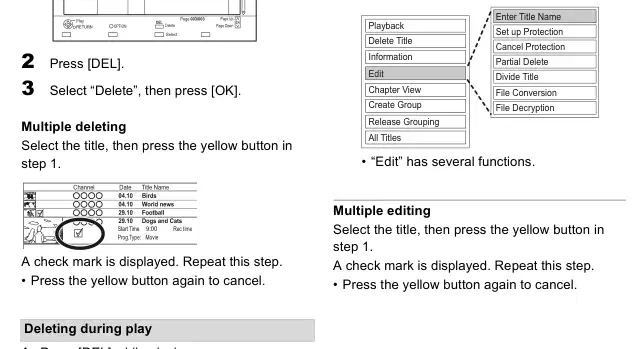
2 プレス [DEL]. 3 「削除」を選択し、[OK] を押します。
複数の削除 タイトルを選択し、黄色のボタンをステップ1で押します。
複数の編集 タイトルを選択し、黄色のボタンをステップ1で押します。 チェックマークが表示されます。 このステップを繰り返します。 • 再度黄色ボタンを押してキャンセルします。
チェックマークが表示されます。 このステップを繰り返します。 • 再度黄色ボタンを押してキャンセルします。
1 再生中の[DEL]を押します。 2 [OK] を押します。

1 [OK] を押します。 2 [OK] を押します。
1 「Edit」で「タイトル名を入力」を選択し、[OK]を押します。 2 「テキストの入力」を参照してください。 (> 87)

1 「保護の設定」または「保護のキャンセル」を選択し、「編集」で[OK]を押します。 2 「はい」を選択し、[OK]を押します。
1 「Edit」で「Divide Title」(ディバイド・タイトル)を選択し、[OK]を押します。 2 タイトルを分割するポイントで[OK]を押します。 • プレイ、検索などを使用して目的のポイントを見つけることができます。 (>41) 3 「Continue」を選択し、[OK]を押します。 4 「ディバイド」を選択し、[OK]を押します。
分岐点を確認するため ステップ2を実行した後。 「プレビュー」を選択し、[OK]を押します。 •単位は分岐点の前そして後10秒を担います。
分岐点を変更する ステップ2を実行した後。 再生を再起動し、「ディヴィド」を選択し、分割ポイントで[OK]を押します。

3 アイテムを選択し、[OK]を押します。 変換&削除: 元のタイトルは変換後にHDD容量を保存するために削除されます。 変換のみ: 変換後、元のタイトルは残っています。 • 選択したタイトルが示されている場合、元のタイトルはファイル変換後に削除されます
ファイル変換は、DRモードとAVCHDコンテンツのタイトルの録画モードを変換する機能です。 変換されたタイトルのサイズは、定期的に小さくなります。 録画期間と同じ時間がかかります。
1 「編集」で「ファイル変換」を選択し、[OK]を押します。
例:
. と (>13)

4「今」変換: 「スタート」を選択し、[OK]を押します。
録画モードを変更することで、選択したタイトルを変換します。 録音モードとその他のオプションを選択し、OKを押してください。
「スタンバイを治す」変換: プレス [OK]. • ユニットがスタンバイモードに切り替えた後、変換を行います。
2 変換オプションを設定し、[OK]を押します。
ユニットのディスプレイに「COPY」または「CONV」が点灯し、変換中に光り下ろします。
録音モード(録画モード)> 7): • [USB HDD] XP、SP、LPおよびEPモードを選択することはできません。
「今」変換を解除するには
3秒以上で[RETURN]を押し続けます。
変換が完了したかどうかを確認する プレス [DIRECT NAVIGATOR].
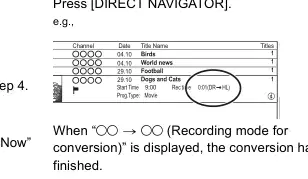
「±> ±±(変換のための記録モード)」が表示される場合、転換は終わりません。
動画の編集 · ファイル変換

「スタンバイを治す」変換の解除 1〜3(> 45、編集)の手順を実行した後、1 「Edit」で「ファイル変換」を選択し、[OK]を押します。 2 「はい」を選択し、[OK]を押します。
暗号化されたタイトル()は手動で復号化できます。
( )は「」に変更されます。
復号を解除するには
3秒以上で[RETURN]を押し続けます。
動画の編集 · ファイル解読

1 「Chapter View」を選択し、[OK]を押します。 2 編集操作を実行します。
章のマークを編集: タイトルを表示しながら新しい章をスタートしたいポイントを選択します。 1 緑色のボタンを押します。 2 分割したいポイントで[OK]を押します。 •このステップを繰り返します。
3 章ビュー画面に移動するには、[RETURN]を押します。
チャプターを削除するには: 1 チャプターを選択し、[DEL]を押します。 複数の編集 チャプターを選択し、黄色のボタンを押します。 チェックマークが表示されます。 このステップを繰り返します。 • 再度黄色ボタンを押してキャンセルします。 2 「削除」を選択し、[OK]を押します。
チャプターを結合するには(章のマークを削除します): 1 チャプターを選択し、[OPTION]を押します。 2 「コンビインチャプター」を選択し、[OK]を押します。 3 「Combine」を選択し、[OK]を押します。 選択した章は、次のチャプターと組み合わせられます。
チャプタービューから再生 「チャプタービュー」から再生する。 (> 39)
動画の編集 · チャプターの編集

§1, 2, 3
§1 「録音タイトル(8)のみ」
§2 ソースメディアのタイトルは削除されます。
コピーオフの後の自動スタンバイ
§3録画モードは変更できません。
必要に応じてスタンバイ状態を変更できます。 コピーをスタートするにはOKを押してください。
1 USB HDDを接続します。
返品
2 プレス [FUNCTION MENU]
(> 51 コピーオプションの設定)
3 「HDD上のコンテンツ」で「動画」を選択し、[OK]を押します。
8 「はい」を選択し、[OK]を押します。
外部HDD(USB HDD)を登録するには 「USB HDDの登録」を参照してください。 (> 69)
4 タイトルを選択し、黄色のボタンを押します。 チェックマークが表示されます。 このステップを繰り返します。
チャンネルの日付タイトル名
開始時間 Prog.Type:
映像 9月9日
5 青いボタンを押します。
6 「はい」を選択し、[OK]を押します。 ・「いいえ」を選択した場合は、選択を変更できます。 (>51、選択変更のため)
コピー動画 ・動画のコピー・リッシタイム

選択を変更するには
1 選択します。 “いいえ”, その後、 [OK] ステップ6で (> 50).
2 タイトルを選択し、黄色のボタンを押します。 タイトルを選択するためにこのステップを繰り返します。 3 青いボタンを押します。 4 ステップ6に行きます。 (> 50)
§1 「録音タイトル(8)のみ」
§2 ソースメディアのタイトルは削除されます。
§3録画モードは変更できません。
1 プレス [ファンクションメニュー] 2 「コピービデオ」を選択し、[OK]を押します。 2 コピー方向を設定します。 1 「コピー・ディレクション」を選択し、[1]を押します。 2 「ソース」と「目的地」を設定します。 3 プレス [2].
コピーできないタイトル
DIRECT NAVIGATORの画面アイコンについて 「画面アイコン」を参照してください。 (> 37)

コピーオプションの設定
タイトルがHDDからUSB HDDにコピーされると、リストのタイトルは、コピー完了後にHDDから削除されます。
1 ステップ7(> 50)の項目を選択します。 2 設定を変更するために[2, 1]を押します。
コピー動画 · スクリーンアイコン

3 コピーのタイトルを登録する。 1 「リストを作成」を選択し、[1] を押します。 2 「新規アイテム」を選択し、[OK] を押します。 3 タイトルを選択し、黄色のボタンを押します。 タイトルを選択するためにこのステップを繰り返します。
4 「コピー開始」を選択し、[OK]を押します。 5 「はい」を選択し、[OK]を押します。
登録したコピー設定とリストを全てキャンセルするには ステップ1 1を選択した後、"Cancel All"を選択し、[OK]を押します。 2 「はい」を選択し、[OK]を押します。
例:[HDD]
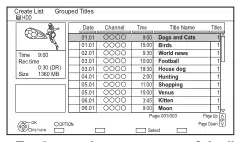
01.01 15:00 1 02.01 9:30 1 03.01 10:00 1 03.01 18:30 1 04.01 2:00 1 05.01 11:00 1 05.01 15:00 1 06.01 3:45 1 06.01 9:00 1
1 プレス [OPTION]. 2 アイテムを選択し、[OK]を押します。
4 プレス [OK]. 5 プレス [2].
各登録タイトルのデータサイズ
ナンバー サイズ 新しい項目(合計=0)
コピー動画 ・ タイトル・ページ 01/01

コピーリストの編集
1 ステップ3(> 52)の後にタイトルを選択します。
コピーできないタイトル

ユニットのそれから異なるエンコーディングシステムを使用して記録されたタイトル。 ・これらのマークを表示しているタイトルは選択できません。
(PAL)
2 プレス [OPTION]. 3 アイテムを選択し、[OK]を押します。
他の画面アイコンについて 「画面アイコン」を参照してください。 (> 37)
すべて削除: コピーに登録されたすべてのタイトルは削除されます。 「はい」を選択し、[OK]を押します。
加えて下さい: コピーリストに新しいアイテムを追加します。 1 タイトルを黄色のボタンで選択します。 2 プレス [OK].
削除: タイトルは削除されます。 • タイトルを選択し、ステップ2の前に黄色のボタンを押します。 タイトルを選択するためにこのステップを繰り返します。 「はい」を選択し、[OK]を押します。
移動: コピーリストの項目の順序を変更します。 • タイトルを選択して、ステップ2の前に移動します。 目的地を選択し、[OK]を押します。
コピー動画 · スクリーンアイコン

カレンダー画面を出て行く プレス [PAUSE ;].
§「データファイル(8)のみ」
1 [HDD] 1 プレス [ファンクションメニュー]. 2 「HDD上のコンテンツ」で「写真」を選択し、[OK]を押します。
例:[HDD]
03.01.2012
29.10.2012
25.02.2013
15.03.2013
[USB_HDD] [SD] [USB] 1 媒体をインサートまたは接続する。 メニュー画面が表示されます。 (> 40) 2 「写真を表示」を選択し、[OK]を押します。
ページトップへ
返品
選択オプション
フォルダ • HDD(>)にインポートされた写真は、フォルダを使用して管理されます。 [OPTION] を押すことでフォルダや写真が編集できます。 (> 56)
2 フォルダを選択し、[OK]を押します。
例:[HDD]
03.01.2012
29.10.2012
25.02.2013
15.03.2013
3D写真(MPO)は自動的にソートされます。 3Dで再生するには、このタブから選択します。 (他のタブから選択すると2Dで再生します。)
ページトップへ
返品
選択オプション
CH
保存されず、見ていない新しい写真
3 写真を選んで、[OK]を押します。 • 前面または次の写真を表示するには、[2, 1]を押します。

Slideshow の設定
1 写真を表示している間: [操作] を押します。 2 アイテムを選択し、[OK]を押します。
1 写真メニュー画面で:緑色のボタンを押します。

ビジョン 画面モードを切り替えることができます。 (>88)
グラフィックディスプレイレベル 3Dフォト再生時に画面表示等の3D位置を変更できます。
2 アイテムを選択し、[OK]を押します。
スライドショーの開始 スライドショーを始めることができます。
例:
インターバル 次の写真が表示されるまで時間を設定できます。
次回の写真を展示する効果をセットできます。
繰り返しプレイ 繰り返し再生するように設定できます。
背景音楽を(HDDやUSBから)、またはオフにすることができます。
背景音楽はHDD(お気に入りやプレイリスト)、USB(フォルダー)から選択できます。
ランダムな順番でBGM(バックグラウンド・ミュージック)を再生できます。
§ この機能は、3Dフォト再生中に利用できません。
スライドショーを一時停止する プレス [PAUSE ;]. • 再度[PAUSE]を押して下さい再起動して下さい。
スライドショーを停止するには
プレス [RETURN].

3 アイテムを選択し、[OK]を押します。
フォルダ名を入力してください 「テキストの入力」を参照してください。 (> 87)
例:[HDD]
フォルダを結合する [HDD] 選択します。[はい], その後、[OK]を押します.

フォルダを削除します。 「はい」を選択し、[OK]を押します。
写真を移動 [HDD] 「新しいフォルダに移動」または「別のフォルダーへ移動」を選択し、[OK]を押します。 • 「別のフォルダに移動」を選択した場合は、宛先フォルダーを設定します。
フォルダを編集するには: フォルダを選択します。
写真の編集: 1 フォルダを選択し、[OK]を押します。
2 編集する写真を選択します。
写真削除 「はい」を選択し、[OK]を押します。
保護の設定 [SD] 「はい」を選択し、[OK]を押します。
保護がセットされるとき出現します。 ・保護がセットされている場合でも、別のユニットで写真を削除することがあります。
2 プレス [OPTION]. ・メディアやファイルの種類により、選択可能な項目が変更されます。
キャンセル保護 [SD] 「はい」を選択し、[OK]を押します。
音楽のための写真 [HDD] 選択します。[はい], その後、[OK]を押します.
写真と音楽

§「データファイル(8)」のみ (JPEG、MPO)
写真の選択とコピー
新たに追加した写真は自動的にHDDにコピーされます。
[USB_HDD] [SD] [USB] > [HDD]
1 写真メニュー画面で: フォルダをコピーするには: フォルダを選択し、青いボタンを押します。
2 「コピーニューフォト」を選択し、[OK]を押します。
例:[SD]

写真をコピーするには: 1 フォルダを選択し、[OK]を押します。 2 写真をコピーして、青いボタンを押します。
3 「はい」を選択し、[OK]を押します。 コピーが始まります。
4 コピーが完了したら、「はい」または「いいえ」を選択し、[OK]を押します。
2 「はい」を選択し、[OK]を押します。 コピーが始まります。
3秒間は「RETURN」を押し続けます。
3秒間は「RETURN」を押し続けます。
写真と音楽 · コピーを止める · コピーを止める


[USB_HDD] [USB] > [HDD] 実行後 1~2 (左) 1 青いボタンを押します。 2 「コピー」を選択し、[OK]を押します。
§「データファイル(8)」のみ (MP3) 1 媒体をインサートまたは接続します。 メニュー画面が表示されます。 (> 40) 2 「再生/コピー音楽(MP3)」を選択し、[OK]を押します。 再生は開始します。
他の音楽を再生するには (トラック) アイテムを選択し、[OK]を押します。
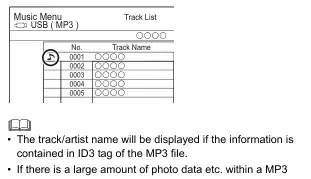
写真と音楽

[HDD] 1 プレス[FUNCTION MENU] 2 「HDD上のコンテンツ」で「音楽」を選択し、[OK]を押します。
1 プレイリストを選択し、[OK]を押します。 2 選択します。トラックを選択し、[OK]を押します。

最近再生される最も頻繁に追跡します(最大30トラック)。
トラックを選択し、[OK]を押します。
3 アイテムを選択し、[OK]を押します。
すべてのトラックのランダム再生。
再生は始まります。
1 アーティストの初期を選択するために[2,1]を押します。 2 アーティストの名前を選択し、[OK]を押します。 3 アルバムを選択し、[OK]を押します。 4 選択します。トラックを選択し、[OK]を押します。
トラックリスト画面で: 1 選択して、トラックを選択し、[操作]を押します。 2 「情報」を選択し、[OK]を押します。
1 アルバムの初期値を選択するには、[2,1]を押します。 2 アルバムを選択し、[OK]を押します。 3 選択して、トラックを選択し、[OK]を押します。
「My Favourites」に登録されているトラック。
トラックを選択し、[OK]を押します。 • 「My Favourites」にトラックを登録します。 (99トラックまで) トラックリスト画面が表示されます。 選択して、緑色のボタンを押します。

ミュージックプレイ中の操作
写真を表示(画面セーバー)
再生中に写真を表示できます。
演奏中は赤いボタンを押してください。
プレス [ストップ]
プレス [PAUSE ;]. • 再生を再起動するには、[PLAY/a1.3 1]を押します。
1 スクリーンセーバーが表示される間 プレス [OPTION]. 2 「画面保存」の設定を選択し、[OK] を押します。 3 アイテムを選択し、[OK]を押します。
プレス[SLOW/SEARCH 6]または [SLOW / SEARCH 5]。 • 再生を再起動するには、[PLAY/a1.3 1]を押します。
例:

スクリーンセーバー中に画像や写真のフォルダを選択して下さい。
基本操作メニュー(>71)の「リピートプレイ」または「ランダム」を参照して下さい。
スクリーンのセーバーを終わらせて下さい
プレス [RETURN].
電源オフリンクが機能しても継続的に音楽を再生するには TVに電源を切っても、音楽の連続再生が進んでいます。 (> 70)
サウンド設定メニュー(> 72)の「音効果」を参照してください。

1 確認画面が表示された場合:「はい」を選択し、[OK]を押します。 2 [OK] を押します。
1 音楽メニュー画面で: [操作] を押します。
例:

[OK] を押します。
[OK] を押します。
2 アイテムを選択し、[OK]を押します。
例えば、アルバムを選択している間
アルバム名/編集のトラック名/アーティスト名/Edit Playlist 名前
87ページで「テキストの入力」を参照してください。
「削除」を選択し、[OK]を押します。 • HDDから削除されないトラック自体。
私のお気に入りをクリア/よくプレイする
[OK] を押します。 • HDDから削除されないトラック自体。
「削除」を選択し、[OK]を押します。 • HDDから削除されないトラック自体。
お気に入りのアルバムを登録して、10つのプリセットプレイリストにトラッキングできます。
プレイリストを選択し、[OK]を押します。

スマートホームネットワーク(DLNA)では、クライアント機器から同一のネットワークに接続されたサーバー装置上のコンテンツや放送を見ることができます。 サーバとクライアントの両方で使用できるユニットです。 また、クライアントとして利用する場合はスマートフォンなどで制御できるメディアレンダリング機としても使用できます。
このユニット(マルチルームテレビストリーミング)、ビデオや写真がDLNA (クライアント)対応機器のHDDに保存されている放送を見ることができます。

詳しくは、各機器の取扱商品に関する以下のウェブサイトおよび運用手順を参照してください。 http://panasonic.jp/support/global/cs/ (日本語のみ)
ネットワーク経由で接続された機器の接続および操作に関する詳細は、それぞれの動作指示を参照してください。
§DLNA機能互換ソフトウェアはインストールする必要があります。
準備方法 • DLNA(Server)機能が無効になっている場合、設定を行います。 (> 73, 83, ホームネットワーク設定)
1 再生装置(クライアント)を操作して、このユニット上のコンテンツのリストを表示します。 • 各操作手順を参照してください。
2 アイテムを選択し、[OK]を押します。
通信ネットワーク ・ネットワーク

DLNA認定メディアサーバーに保存されているビデオ、写真や音楽(Windows 7搭載PCなど)を共有できます。
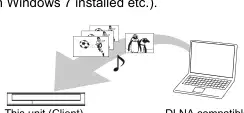
このユニット(クライアント) DLNA対応機器 (サーバー)
1 プレス [ファンクションメニュー].
2 「ホームネットワーク」で「DLNA Client」を選択し、「OK」を押します。 ネットワーク経由で接続する機器のリストが表示されます。 • 赤いボタンを押してこのリストを更新できます。
3 装置を選択し、[OK]を押します。
通信ネットワーク

メディア・レンダリングとしてこのユニットを使用する
DLNAクライアントとして機能する場合、以下の内容が再生可能です。
DLNA Serverのコンテンツをデジタルメディアコントローラー(スマートフォンなど)で再生できる媒体レンダリングとして動作します。
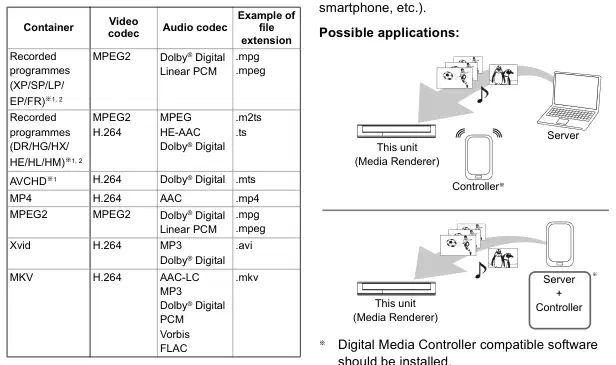
MKV H.264 AAC-LC MP3ドルビー® デジタルPCM Vorbis FLAC
§ デジタル媒体のコントローラー多用性があるソフトウェアは取付けるべきです。
§1 サーバーが別の DIGA の場合のみ。
§2 パナソニックBlu-rayディスクの録画モード
以下は、メディア・レンダーラーとしてこのユニットを使用する必要があります。
1 プレス [ファンクションメニュー]. 2 「ホームネットワーク」で「メディアレンダリング」を選択し、「OK」を押します。 3 デジタル媒体のコントローラー多用性がある装置を作動させます。
フォーマット ファイル拡張子の例
JPEGファイル
MPOの§3。mpo
§3 2D再生のみ。
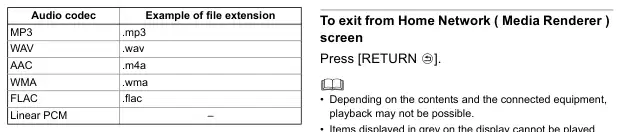
ホームネットワーク(メディア・レンダリング)画面から出る

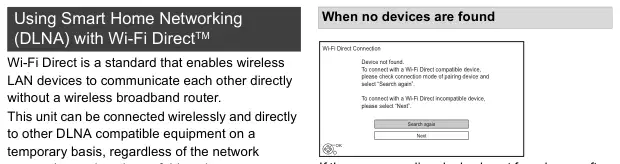
Wi-Fi Directは無線LANデバイスがワイヤレスブロードバンドルーターなしで直接通信できるようにする標準です。 このユニットは、ネットワーク接続や設定に関係なく、一時的に他のDLNA互換機器に直接接続できます。
デバイスが見つかりません。 Wi-Fi ダイレクト対応デバイスに接続するには、ペアリングデバイスの接続モードを確認し、「再度検索」を選択します。
Wi-Fi ダイレクト対応デバイスに接続するには、「次へ」を選択してください。
再度検索が実行された後でも対応するデバイスが見つからない場合は、「次へ」を選択し、接続方法を変更します。
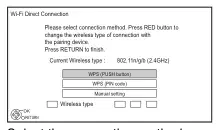
接続方法を選択してください。 赤いボタンを押して、ペアリングデバイスとの接続の無線タイプを変更します。 プレスレターンを完成させます。
Wi-Fi 直接対応機器
1 プレス [ファンクションメニュー].
接続するデバイスに応じて、接続方法を選択します。
2 「ホームネットワーク」で「Wi-Fi Direct」(無線LAN)を選択し、「OK」を押します。
みらぽんと対応するスマートフォンなどで視聴しているコンテンツもお楽しみ頂けます。 テレビの大きな画面に。 •AndroidTMデバイス、Ver.と互換性があります。 4.2以上、Miracast認定 スマートフォン等に関する情報 デバイスメーカーにMiracastをサポートし、連絡を取り合う
3 アイテムを選択し、[OK]を押します。
4 接続するデバイスを選択し、[OK]を押します。 •接続したいデバイスが表示されない場合は、緑色のボタンを押して接続方法を変更します。
5 選択された「DLNA Client」のとき: ページ 63 のステップ 4 に行きます。
「DLNA Server」を選択した場合: 再生装置(クライアント)を操作します。
1 プレス [ファンクションメニュー]. 2 「ホームネットワーク」で「マイラキャスト」を選択し、「OK」を押します。 3 みらいの対応機器を操作する。
「メディア・レンダリング」を選択した場合: デジタルメディアコントローラーを操作する。
みらっしゃから出る
プレス [EXIT].

ネットワークサービスでは、パナソニックがサポートする特定のウェブサイトにアクセスし、写真や動画などのインターネットコンテンツを楽しむことができます。 ネットワークサービスホーム画面から。
1 プレス [インターネット].
メッセージが表示されます。 よく読んでから、【OK】を押してください。 •ビデオ通信サービスは[]ボタンを押して直接アクセスすることができます。
例:

2 アイテムを選択し、[OK]を押します。 • 操作可能なボタン: [3,4,2]、[OK]、[RETURN]、カラーボタンと番号のボタン。
ネットワークサービスホーム画面 • 画像はイラストの目的で、コンテンツが予告なく変更される場合があります。
プレス [EXIT].
準備方法 •ネットワーク接続(> 17, 21)
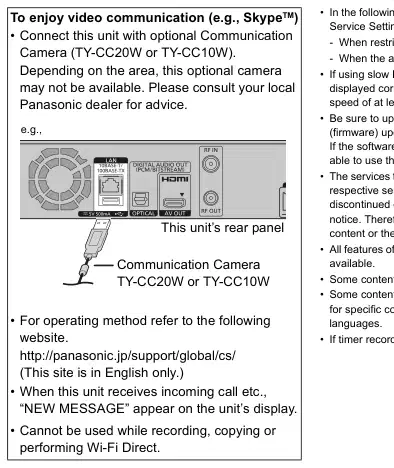
ビデオコミュニケーションを楽しむ(SkypeTMなど) • 通信カメラ(TY-CC20WまたはTY- CC10W)でこのユニットを接続します。 エリアによっては、このオプションカメラは使用できません。 現地のパナソニックディーラーにご相談下さい。
通信ネットワーク · 出口へ

3 タイトルを選択し、黄色のボタンを押します。 チェックマークが表示されます。 このステップを繰り返します。
ビデオカメラなど
§「データファイル(8)のみ」
例:[SD]

タイトルをHDDにコピーすることはできません。 オリジナルタイトルをメディアに削除する際には注意が必要です。
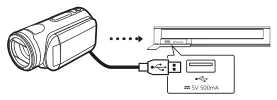
例:パナソニックビデオカメラに接続する
4 プレス [OK].
5 「スタート」を選択し、[OK]を押します。 ・コピーの開始時間に時間がかかる場合があります。
USB接続ケーブル (オプション)
1 動画カメラを接続するか、メディアをインサートします。 •データ転送のためのビデオカメラを準備します。
3秒間は「RETURN」を押し続けます。
メニュー画面が表示されます。 (> 40)
2 「Copy Video(AVCHD)」を選択し、「OK」を押します。
ユニットのそれから異なるエンコーディングシステムを使用して記録されたタイトル。 ・これらのマークを表示しているタイトルは選択できません。

§「記録されたタイトル(> 8)のために」のみ
任意のUSB HDDでこのユニットを接続します。
録音したタイトルをUSBHDDに動かしたい場合は、このユニットへUSB HDDを登録する必要があります。
リアパネル(例:ユニット)
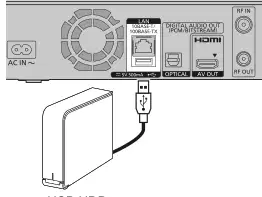
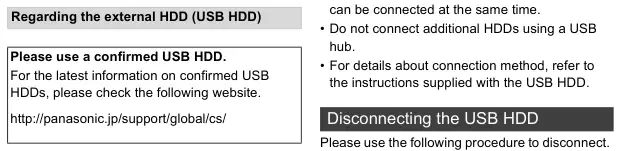
確認済みのUSBHDDを使用してください。 確認済みのUSBHDDの最新情報は、下記ホームページをご確認ください。
接続解除は、以下の手順でお願いします。 この手順に従っていない接続を解除すると、USB HDDまたは内部のHDDから録画コンテンツが失われる可能性があります。
1 プレス [ファンクションメニュー]. 2 「設定」で「基本設定」を選択し、[OK]を押します。 3 「HDD/USB HDD」で「USB ハードドライブの設定」を選択し、[OK]を押します。 4 「USB HDDの接続解除」を選択し、[OK]を押します。 5 「はい」を選択し、[OK]を押します。 6 このユニットからUSB HDDを切断します。
他の装置を使って

すべてのUSB HDD登録をキャンセルするには 「すべてのUSB HDD登録のキャンセル」を参照してください。 (> 78)
1 プレス [ファンクションメニュー].
2 「設定」で「基本設定」を選択し、[OK]を押します。
3 「HDD/USB HDD」で「USB ハードドライブの設定」を選択し、[OK]を押します。
4 「USB HDD登録」を選択し、[OK]を押します。
5 「はい」を選択し、[OK]を押します。 •既に8つのUSB HDDを登録している場合は、新しいUSB ハードドライブを登録する前に1つ以上削除する必要があります。 メッセージ画面が表示されます。1 「はい」を選択し、[OK] を押します。 2 USB HDDを選択してキャンセルし、[OK]を押します。 確認画面が表示されます。 3 「はい」を選択し、[OK]を押します。
6 登録が完了すると、メッセージ画面が表示されます。 プレス [OK].
7 確認画面が表示されます。 プレス [OK].
他の装置を使って

ヴィエラリンク「HDAVIコントロール」とは? VIERA Link “HDAVI Control” は、このユニットの動作とパナソニックTV(VIERA)やアンプ/レシーバーをリンクする便利な機能です。 HDMIケーブルで装置を接続することで、この機能を使うことができます。 接続された機器の動作指示を参照してください。
TVのリモート・コントロールとこの単位を作動できます。 「PAUSE LIVE TV」をご覧ください。 (> 28) • この機能は、HDAVIコントロール3をサポートするテレビで利用可能です。
番組をテレビで視聴しているプログラムの録画を開始できます。 操作のためのテレビの動作指示を参照してください。 ・「HDAVIコントロール3」以降に対応したテレビでご利用いただけます。
自動入力スイッチ/リンクの力
次の操作が行われると、テレビの入力チャンネルは自動的に切り替えられ、このユニットの画面が表示されます。 また、テレビがオフになったら自動的にTVをオンにします。 - このユニットでプレイが開始するとき-DIRECT NAVIGATORを使用するアクション
パナソニックTVのリモートコントロールで簡単操作
TVリモコンでこのユニットを操作できます。 使用できるボタンのテレビ操作手順を参照してください。 • 「HDAVIコントロール2」以降に対応したテレビでご利用いただけます。
スタンバイモードに設定すると、自動的にスタンバイモードで設定されます。 • 電源オフリンク機能は録音、コピー等で動作しません。
TVに電源を切っても音楽を連続再生
ユニットの力を維持し、継続的に音楽を再生するために次の操作が可能となります。 ユニットが直接アンプ/レシーバに接続されるとき。 1 演奏中の音楽プレス[OPTION]。 2 「TV電源オフ」を選択し、[OK]を押します。

字幕や音声言語の変更など、さまざまな操作と設定を動画または音楽の再生時に行うことができます。 また、写真や音質をお好みの味にセットできます。
サウンドトラック サウンドトラックの表示または変更。 多可聴周波 複数のオーディオの場合には、スイッチ。 可聴周波チャネル 再生中のオーディオ(LR/L/R)を変更します。 字幕設定 サブタイトルをオン/オフにし、メディアによっては言語を変更します。 字幕言語 複数の言語の場合のサブタイトル言語を選択します。 繰り返しプレイ 繰り返したい項目を選択します。 ランダム ランダムで再生するか否かを選択します。 映像ビデオ 元のビデオ録画方法(MPEG-4 AVCなど)が表示されます。 アスペクト(Aspect)> 88) 受付 スマートホームネットワーク(DLNA)再生時の電波状況が表示されます。 (無線接続が使用される場合のみ)
1 プレス [OPTION]. 2 「再生メニュー」で「プレイバック設定」を選択するか、「再生設定」を選択した後、[OK]を押します。
例:
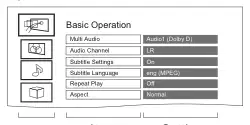
3 メニューを選択し、[OK]を押します。 4 アイテムを選択し、[OK]を押します。 5 設定を変更します。
ユニット(プレイ、ストップなど)やメディアの内容によっては、選択できないものか効果が正しく機能しないものもあります。
再生メニューをクリアするには
再生メニューが消えるまで、[RETURN]を押します。
便利な機能 · 基本操作 ・メニュー項目の設定

音の効果 • 「デジタル音声出力」が「PCM」に設定されると、この機能は有効です。 (> 79)
再マスター 1/リマスター 2 音は、トラックに記録されていない高周波数信号を追加することでより自然になります。 対話エンハンサー 中心チャンネルの音量が上がり、対話を容易にします。
3D設定信号フォーマット(> 44) 3D映像モード(> 44) 手動設定 (> 44)グラフィックディスプレイレベル 3D再生時の設定画面など、3D再生時に変更できます。
ENG 英語 日本語 JPN 日本語 ARAアラビア語
FRA フランス CHI 中国 HINヒンディー語
DEU ドイツ コール 韓国人ペルシャ語
ITA イタリア MAL マレーシアIND インドネシア
「Auto」が選択されたときにフィルムコンテンツのエッジがジャッジまたはラフに表示されるかどうかを選択します。 ただし、イラストに表示されているようにビデオコンテンツが歪んだら「Auto」を選択します。 デフォルトビデオ設定にリセット ビデオ設定メニューのデフォルト設定を復元します。
ESP スペイン VIE ベトナム MRI マオリ
NLD オランダ語 THA タイ BUL ブルガリア
SVE スウェーデン ポーランド語 RUM ルーマニア語
ノルウェーのノルウェーのCESチェコGRE ギリシャ人
DAN デンマーク語SLK Slovak TUR トルコ
PORポルトガル人 HUNハンガリー ¢ その他
RUS ロシア フィンランド

ユニットの設定を変更することができます。 DVBチューニング, 音, 表示, 接続, ネットワークなど. メニュー
設定項目の所在地は以下の通りです。 各設定項目の詳細は、下記ページをご覧ください。 一般的な手順
1 プレス [ファンクションメニュー]. 2 「設定」で「基本設定」を選択し、[OK]を押します。
お気に入り編集 (Favourites Edit)> 75) 自動セットアップ (> 75) DVB-Cチャネルの設定 (> 76)
チャンネルリスト(> 76)手動調整 (>) 76更新チャネル一覧(> 76信号条件(> 7)新しいチャネルメッセージ(> 6) DVB-T チャネルの設定 (> 76)
DVB の調整HDD/USB HDD映像健全な表示関係ネットワーク他
チャンネルリスト(> 76)手動調整 (>) 76更新チャネル一覧(>77)信号条件(>)の77新しいチャネルメッセージ(>79) チャイルドロック(Child Lock)> 77)
返品
3 メニューを選択し、[OK]を押します。
チャイルドロックリスト (> 77) ペアレンタル評価 (>) 78) 優先言語(英語)> 77)
記録の設定(> 77)
タイマーレコードスタートバッファ (> 77) タイムレコーダーの記録停止バッファ ( > 78) リウィンドLIVE TV(> 79) 暗号化されたチャンネルのための録画 (>) 77) デクリプト録音用PINエントリー (> 57) レコーディングに関するアスペクト (> 78) 字幕テキスト(英語)> 78)HDD管理(HDD)> 78)
前の画面に戻る
プレス [RETURN].
すべてのタイトルを削除 (> 78) 全写真を削除します。(> 79) フォーマットHDD (>) USB HDDの設定(> 78)
USB HDD登録(>78) USB ハードドライブ接続解除 (> 78) USBメモリ管理 (>)
すべてのタイトルを削除 (> 78) USB HDDをフォーマットする(> 79)すべてのUSB HDD登録のキャンセル (>)

静止モード(> 79)
容易なネットワークの設定(> 81) ネットワーク設定 (ネットワーク)> 81)
LAN接続モード(> 81)無線設定 (> 82)
動的範囲の圧縮(> 79) ダウンミックス (> 79) バイリンガルオーディオセレクション (Bilingual Audio Selection)> 79) デジタル可聴周波出力()> 79)
接続設定 (> 81) ダブルスピードモードの設定(2.4GHz) (> [ 81) IPアドレス/ DNS設定 ( > 82) プロキシサーバー設定 (→ 82) ネットワークサービス設定 (] 82)
PCM ダウンコンバージョン (>) 79) デジタル/ドルビーデジタルプラス(> 79) MPEG (> 78) オーディオ・ディレイ (Audio Delay)> 79)HG/HX/HE/HL/HMの録音のための可聴周波()> 79)
ロック(> 82) 自動ボリュームコントロール (> 83) リモート録画機能設定 (>)
リモート録画機能 (>) 82) デバイス ID(> 82) Initialize Device パスワード (> 83) ホーム ネットワーク設定 (> 85)
語学 (英語)> 80) 画面上の情報 (> 80) 単位の表示(> 80) スクリーンのセーバー(スクリーン・サバイザー) (> 80) テレテキスト(Teletext) (> 80)
ホーム ネットワーク機能 (> 83) デバイス名の設定(> 84) DLNAの変換設定 (>) 83 リゾリューション設定 (→ 81)リモコン用登録タイプ(>)
3D設定(> 80) 3Dタイプ(> 80)3D AVCHD出力(>80) 3Dプレイバックメッセージ(> 80%) テレビアスペクト(TVAspect)> 80) 4:3 ビデオ(> 80) テレビシステム(TV システム)> 80) HDMI の関係(> 80)
スタンバイ設定(Standby Settings)> 84)
クイックスタート(> 84) 自動スタンバイ (> 83) OTRの後の自動スタンバイ(>) 880 自動スタンビーコピー後の自動(>の84) [DVB-C] RF OUT(CATV信号) (>) [DRVB - T] RF Out (Aerial Signal) ( > 84) ネットワークスタンバイのためのパワー保存 (> 8) リモートコントロール(> 84)時計 (> 85) PINの記入項目(> 85) システム更新(システムアップデート)> 85)
HDMIビデオフォーマット(> 80) ディープカラー出力(>80) HDMIオーディオ出力( > 81)コンテンツタイプフラグ(> 81) VIERAリンク(>) 共通のインターフェイス(> 81)
スタンバイソフトウェアアップデート(> 85) ソフトウェア更新 今すぐ更新 (> 85の) ソフトウェアの更新 今 (インターネット) (> 8) ソフトウェアライセンス (>85) システム情報(システム情報)> 85) 初期化 (Initialize)> 85)
出荷条件 (> 85) デフォルト設定(> 85の)

視聴や録画が簡単にできるチャンネルの4つのお気に入りを作成できます。
以下のように編集した後、お気に入りを保存します。
[RETURN ]を押し、[OK]を押してください。
[DVB-T] 「デジタルテレストラル(DV B-T)」 チャネルを選択し、[OK]を押します。 自動セットアップが始まります。
3 プレス [RETURN].
便利な機能 · 自動セットアップ · お気に入り編集

DVB-Cチャネルの設定
信号の品質と強度を確認できます。 チャンネルを選択するために[CH W X]を押します。
新しいDVBチャネルが加えられたとき自動的に情報を得るために置くかどうか。
DVB-T チャネルの設定
チャンネルリストを最新のものに更新できます。

チャンネルリストを最新のものに更新できます。
複数の放送の言語を選択します。 選択言語がない場合は、元の言語を選択して下さい。
信号の品質と強度を確認できます。 チャンネルを選択するために[CH W X]を押します。
タイマーレコードスタートバッファ
TVガイドタイムよりも早くスタートするタイマー録画をセットします。
タイマーレコード停止バッファ
タイマー録画をセットして、テレビガイド時間よりも遅く停止します。
新しいDVBチャネルが加えられたとき自動的に情報を得るために置くかどうか。
ライブTVをオン/オフにします。 ・「自動スタンバイ」が設定されている場合(> 84)、 「オン」は選択できません。
暗号化されたチャネルのための記録
機能により、暗号化されたプログラムの録画制限を変更できます。 (> 31)
チャンネルの表示やタイトルの再生を制限することができます。 1 チャンネルを選択してロックします。 2 プレス [OK].
暗証番号の記録を復号化するためのエントリ
CAMがタイマー録画にPINを要求する場合、事前に入力できます。
お子様に不適切でないチャンネルの視聴と録画を制限することができます。 放送の視聴と再生を制限する評価レベルを設定します。 •画面上の指示に従ってください。

USB HDDの設定
USB HDDを登録します。 (> 69)
この機能は、安全に切断できる状態でUSB HDDを状態にします。 (> 68)
プレスして3秒間[OK]を押したままにして、次の設定を表示します。
USB HDDですべてのタイトルを削除 • 削除は、複数のタイトルが保護されている場合には機能しません。
チャプター作成方法を設定します。 ・「自動」を選択しても、録画するプログラムによっては正しく作成できない。
フォーマットは全てのコンテンツを削除し、復元できません。 進む前に必ずチェックしてください。
Xvid とMKVの字幕テキスト用の言語を選択します。 • この項目は、サブタイトルテキストでXvidまたはMKVファイルを再生した後にのみ表示されます。
すべてのUSB HDD登録のキャンセル
この機能により、このユニットに登録されたすべてのUSB HDDの登録を解除します。 このユニットを捨てるつもりなら、これだけを行う。
プレスして3秒間[OK]を押したままにして、次の設定を表示します。
内蔵HDDですべてのタイトル(ビデオ)を削除します。 • 削除は、複数のタイトルが保護されている場合には機能しません。
内蔵HDDですべての写真を削除します。
フォーマットは、内蔵HDD上のすべてのコンテンツを削除し、復元できません。 進む前に必ずチェックしてください。

ドルビー デジタル/DolbyデジタルプラスMPEG
再生(例えば、夜)のダイナミックレンジを下げる。 •放送や録音タイトルによっては動作しません。
音声はDolby Digitalとして出力されます。 - 「PCM」を選択した場合、音声はそのまま出力されます。
ダウンミックス2ch PCM.
音声出力を遅延させることで、ビデオとオーディオ間のミス同期が修正されます。
オーディオタイプ(M1、または「M2」)をいつ録音するかを選択します。 - ファイル変換 (> 47)
HG/HX/HE/HL/HMの録音のための可聴周波
複数のチャンネルの音声がプログラムに含まれている場合は、優先的に選択したものを指定します。 • この設定は、次の場合に効果をもたらします。 -タイマー録画(> 33) - ファイル変換 (> 47)

ディスプレイ
接続されているテレビの種類に合わせて設定します。
画面上のメニューの言語を選択します。
チャンネル情報画面(>26)が自動的に消えるまで時間を選択します。
4:3 ビデオの側面
4:3タイトルを再生するには、16:9テレビで写真を見せる方法を設定します。
接続されたTVのためのテレビ システムに従って置かれる。
画面上でバーンインを防ぐことです。
テレテキスト(> 27)表示モードを選択します。
3D動画が3Dで再生できない場合は、設定を変更することで、3Dでプレイすることができます。 ・テレビの3Dの設定を「サイドバイサイド」で選択すると変更します。
ディープカラー対応のテレビが接続されているときにDeep Color出力を使用するかどうかを選択します。
2D AVCHD動画が3Dビデオとして認識され、正しく再生できない場合は、設定を変更することでプレイすることができます。
3D表示警告画面を表示または非表示にします。

アンプ/レシーバに接続されたときに「オフ」を選択し、DIGITALアウディオ端子で出力します。
簡単なネットワーク設定を開始するには、[OK]を押します。 (> 21)
「自動」を選択した場合、テレビ(例えば)に応じて再生の最適な方法 シネマ)自動的に選択されます(テレビがコンテンツタイプフラグをサポートしたときにのみ)。
LAN接続方法を選択します。
これにより、ワイヤレスルーターの接続設定を設定および確認することができます。
「HDAVIコントロール」を使いたくないときは「オフ」を選択します。
例:

二重速度モード設定(2.4GHz)の関係の設定
ネットワーク名(SSID) 無線タイプ802.11n (2.4GHz/20MHz)認証方式 AES
1 暗号化タイプ 2 受信 3 タイプワイヤレスルーター
無線ルーター接続ウィザードが表示されます。
二重速度モード設定(2.4GHz)
2.4GHzの無線フォーマットが使用される場合、この設定は接続速度を設定します。 •「ダブルスピードモード(40MHz)」で接続すると、2つのチャンネルは同じ周波数帯を使用し、受信干渉のリスクが大幅に増加します。 接続速度が低下したり、接続を中断しないようにします。

IPアドレス/ DNS設定
リモート録画機能の設定
ネットワークの接続を調べたり、IPアドレスとDNSを設定したりします。
本サービスに登録して、この機能を使用する必要があります。 詳しくは、下記ホームページをご確認ください。 http://panasonic.jp/support/global/cs/
(日本語のみ)
スマートフォンやパソコンなどから録音をセットする際 自宅から離れ、この機能をオンに設定します。
本サービスへの登録および利用に必要なデバイスIDと端末パスワードです。
プロキシサーバーへの接続をチェックして設定します。 • それぞれの設定を表示するには、[OK]を押します。
このユニットのデバイスパスワードは初期化されます。 • デバイスパスワードの初期化時に、リモート録画機能を使用できません。 リモート録画機能を使用するには、サービスを再登録する必要があります。
ネットワークサービスの利用制限は可能です。

リモートデバイスへの登録タイプ
DLNA(Server)関数を設定できます。 (>62)
ネットワーク上のこのユニットの名前を変更することもできます。 • プリセットリストから選択します。設定名を選択し、[OK]を押します。
DLNAの変換設定
DLNAの決議設定
「DLNAの変換設定」を「On」に設定すると、画像の品質を選択します。

スタッフ
コピーの後の自動スタンバイ
[DVB-C] RF 出力(CATV信号)
[DVB-T] RF 出力(空信号)
スタンバイモード(「クイックスタート」が起動されていないとき)でRF OUTから放送信号を出力するか、または待機時ではなく、どちらに設定します。 ・「オン」を選択した場合は、このユニットから放送信号が出力されます。
パワーは、ネットワークスタンバイのために保存します
スタンバイモードの消費電力を「クイックスタート」機能が有効化しても最小限に抑えることができます。 (> 100)
別のパナソニック製品を一緒に閉じる場合は、メインユニットとリモートコントロールのリモコンコードを変更します。 • 通常の状況下で「コード1」、工場セットのコードを「設定」してください。
ユニットをスタンバイモードに自動的に回す時間を設定します。 ユニットが動作しない場合は、セットタイムを過ぎるとスタンバイモードに単位がオンになります。
1 コードを選択し、[OK] を押します。 2 [OK]を押しながら、数ボタン([1]から[6])を5秒以上押し続けます。 3 5秒以上で[OK]を押し続ける 4 プレス [OK].
OTRの後の自動スタンバイ

時刻が正しく設定されていない場合は、以下の方法でリストされている設定を使用してください。
スタンバイソフトウェアアップデート
スタンバイモードに設定すると、ソフトウェア(ファームウェア)の更新 (> 86)が指定された時に自動的にダウンロードされます。
ソフトウェアアップデート(放送)
最新ソフトウェア(ファームウェア)バージョンを確認し、放送局からソフトウエア(ファームウェアなど)をすぐに更新できます。 [DVB-C] しかし、一部のケーブルプロバイダはこの機能をサポートしていません。
ソフトウェア更新(インターネット)
「ソフトウェア(ファームウェア)」アップデート」を参照してください。 (> 86) • ネットワーク接続と設定が必要です。 (> 17, 21)
PINをペアレンタルコントロールに設定/変更できます。
ソフトウェアライセンスに関する情報が表示されます。
1 ボタンで4桁のPINを入力します。 2 番号ボタンで新しい4桁のPINを入力します。 • PINのメモを忘れた場合に。
ディスプレイソフトウェア(ファームウェア)バージョン、HDAVIコントロールバージョンと無線モジュール版(ワイヤレス接続のみを使用する場合)。
例:
PINを忘れないでください。
0
一部設定以外は、工場出荷時の設定に戻ります。 ・タイマー録画プログラムもキャンセルされます。
3 プレス [OK].
チューニングの設定、クロック設定、評価PIN、リモートコントロールコード、デバイスパスワードなど以外のすべての設定。 工場プリセットに戻る。


更新が完了するまではユニットを操作できません。 アップデート中にACメインがリードされるのは削除しないでください。 アップデート中にACのメインをリードして、ユニットが損傷する可能性があります。
CAM(互換CI Plus)のソフトウェア(ファームウェア)は、放送から自動的に更新できます。 CI Plusに対応したプログラムを表示しながら、ソフトウェア(ファームウェア)の更新が検出されます。
指定した時間に、以下の方法により自動的に更新することができます。
1画面に通知が表示された場合は、「はい」を選択し、[OK]を押します。
例:
すべてのDVBチャンネルニュース 9時~11:00
10:30
ソフトウェア(ファームウェア)の更新が利用可能になったら、通知が表示されます。
CAMソフトウェアのアップグレードを実行するには、赤いボタンを押します。
2画面の指示に従ってください。
新規ソフトウェアバージョンが発見されました。 スタンバイに切り替えてから自動的にソフトウェアが更新されます。 AC の主鉛を切断しないで下さい。
ユニットがスタンバイモードにオンになったときにソフトウェア(ファームウェア)の更新が開始されます。
ソフトウェア(ファームウェア)をすぐに更新するため
同時 - ファンクションメニューを表示する際に、直接表示
「ソフトウェアアップデート Now(放送)」機能または「Software Update Now (インターネット)」機能を使用します。 (> 85)

[SD] フォーマットは、全てのコンテンツ(コンピュータデータを含む)を削除し、復元することはできません。 進む前に必ずチェックしてください。
準備方法 ・「タイトル名」画面などを表示
1 文字を選択し、[OK]を押します。 このステップを繰り返して他の文字を入力する。
1 プレス [ファンクションメニュー]. 2 「メディア」で「SDカード」を選択し、「OK」を押します。 3 「SDカード管理」を選択し、「OK」を押します。 4 「Format Card」を選択し、[OK]を押します。 5 「はい」を選択し、[OK]を押します。 6 「スタート」を選択し、[OK]を押します。 7 プレス [OK].
例:
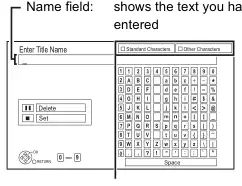
赤いボタンや緑色のボタンを押すと、文字タイプを選択し、[OK]を押します。 • 文字を削除するには、名前のフィールドにキャラクターを選択し、[PAUSE]を押します。
例:「R」1の記者[7]に文字を入って、第七行に移動します。 2 プレス [7]2回、Rを強調表示します。 3 プレス [OK].
M
7qrs p 74qrs p
7 qrs p
P Q R
T U V
2 プレス [ストップ] (セット). 「Writing...」は画面が前のスクリーンに戻り、そのように表示されます。
プレス [RETURN]. (テキストは追加されません)
便利な機能 · パートウェイを終わらせる

画面のアスペクト比を切り替える
HOLD機能
HOLD 機能により、ユニットとリモートコントロールのすべてのボタンが無効になります。
画面サイズにマッチしないと、画面を埋めるために画像を拡大することができます。 1 プレス [OPTION]. 2 「再生メニュー」で「プレイバック設定」を選択し、[OK]を押します。 3 「基本操作」で「アスペクト」を選択し、「OK」を押します。 4 アイテムを選択し、[OK]を押します。
ユニット表示に「X HOLD」が表示されるまで、同時に[OK]と[RETURN]を押し続けます。
HOLD機能の解除
「X HOLD」が消えるまで、同時に「OK」「RETURN 」を押し続けます。
側面の切口: 16:9の画像が消えて左と右側に黒いバーがあり、イメージを拡大します。
ズームレンズ: 4:3の画像が消えて、イメージを拡大する上部と下部にある黒いバー。
便利な機能

サービスのリクエストの前に、以下のチェックを行います。 問題がまだ主張している場合は、指示のためにディーラーに相談してください。 最新ソフトウェア(ファームウェア)へのアップデートは、問題の解決に役立ちます。 ( )> 86)
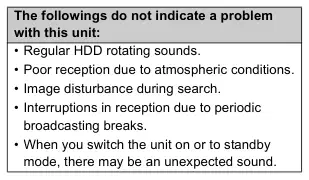
ユニットはスタンバイモードに自動的に切り替えられます。 • VIERA Link は、 (> 70、電源遮断リンク)
トラブルシューティング

リモートコントロールは動作しません。 •リモート・コントロールおよび主要な単位は別のコードを使用します。 リモートコントロールのコードを変更します。
プレスと保持 [OK] そして、同時に5秒以上表示された番号ボタン。 (> 84)
テレビに黒い画面が現れます。 •この現象は、テレビの設定に応じて、「クイックスタート」が活性化されると起こるかもしれません。 テレビによっては、HDMI入力端子の接続を解除することでこの現象が防止される場合があります。
スタートアップが遅くなります。 • 起動は、次の状況で時間がかかります。 -クロックが設定されていない - 停電やAC直後に
主鉛は接続されます。 ・「クイックスタート」が起動しない場合 (> 84)
テレビの受付は表示されません。 •放送信号は、このユニットのRF OUT端子から出力されません。 「RF OUT(CATV信号)」または「RFOUT」(空中シグナル)で「On」を選択します。 (> 73,84)
ユニットのディスプレイに「0:00」が点滅しています。 •時計を置きます。 (> 73, 85)
HD の設定は行われていたが、映像は HD 品質では現れません。 • タイトルに応じて、写真は576p/480pで出力されます。
時計はスタンバイに切り替えたときにユニット上に表示されません。 • 「ユニットの表示」が「自動」に設定されている場合は、時計が表示されません。 (> 80)
画面は自動的に変更されます。
トラブルシューティング ・ユニットの表示

3D動画は正しく出力されません。 • 3D動画は、次の設定を変更することで正しく出力される場合があります。 - 「3D の設定」(> 80)の「信号形式」 (> 44, 3D 設定中
画面の左と右半分に同じ動画が表示されます。 • これは、サイドバイシドタイプの3Dプログラムです。 3D対応テレビに接続すると、次の設定を変更します。1 プレス [OPTION]. 2 「再生メニュー」で「プレイバック設定」を選択し、[OK]を押します。 3 「3D設定」を選択し、[OK] を押します。 4 「Signal Format」で「Side by side」(サイドバイサイド)を選択し、[OK]を押します。
トラブルシューティング

自動更新記録は正しく機能しません。 •プログラムは、次の場合に過度にはなりません。 - プログラムが保護されています - 任意のプログラムは再生またはコピーされている - DIRECT NAVIGATORなどの画面
代わりに、プログラムは別のプログラムとして保存され、それは上書きされます。
オーディオチャンネルを変更できません。 • 「デジタルオーディオ出力」が「ビットストリーム」(> 79)に設定されている場合は、音声チャンネルを変更することはできません。
録音されたタイトルの一部または全部が失われました。
録画できません。 コピーできません。
暗号化されたタイトルは復号化できません。 • 暗号化されたサービスによっては、特定のコンテンツを復号化することはできません。
タイマーの録音は正しく機能しません。 • 失敗したタイマーの録音は灰色で表示されます
タイマーの録音スクリーンを使って。 (> 36)
タイマー録画をプログラムするときは、画面アイコンを確認します。 もし「!」が表示された場合、このタイマープログラムが録画されないことがあります。なぜなら: - 十分なスペースは残っていないからです。 - 可能なタイトルの数が、その到達しました
最少値 - プログラムが非アクティブ化されるなど • CAMがタイマー録画にPINを必要とする場合は、事前にPINを入力する必要があります。 (> 77、暗証番号の復号化のための記入項目)
トラブルシューティング

プロフィール
SDカードの内容は読み込めません。 • スロットからカードを外し、もう一度入力します。 問題が解決しない場合は、ユニットをスタンバイモードに切り替えてもう一度オンにします。
保護をコピー、削除および設定することは長い間かかります。 • フォルダやファイルが多い場合、長時間かかることがあります。
写真は正常に再生しません。 • プログレッシブJPEGなどのPC上で編集した画像は再生できません。 (> 101)
クイックビューのイメージは、スムーズではありません。 •高解像度タイトルの場合、画像はスムーズに再生されない場合があります。
編集できません。 •空きスペースがない場合、HDD上で編集できないことがあります。 不要なタイトルを削除して、空のスペースを作成します。 (> 45)
トラブルシューティング

[DVB-T] 非常に不公平にいくつかのチャンネルまたはすべてのチャネルで分割します。 •悪天候による電気大気干渉により、写真を破壊し、瞬時に突然変異または歪みに引き起こす可能性があります。
VIERAリンク
デジタル放送は受けられない。 • 暗号化された放送を受信するには、放送のために有効なCIモジュールが必要です。
定期的にいくつかのチャンネルで写真を分割します。 •「手動調整」で受付を調整します。 (> 73,76)
選択可能だったチャンネルは、選択できません。 •チャネルリストのチャンネルを明らかにします。 (> 76)
トラブルシューティング

サーバとしてこのユニットを使うと、ビデオフレームが落ちる。 •次の設定を変更: - DLNA(> 73, 83)の変換の設定 - 解像度は、DLNA (> 73)に設定
工場出荷時の設定をすべて返却するため 「Shipping Condition」または「Default Settings」(デフォルト設定)を実行します。 (> 73, 85)
- 暗号化されたタイトル()
トラブルシューティング

ユニットのディスプレイ上のメッセージ
お待ちください
異常が検出されたときに、以下のメッセージやサービス番号はユニットの表示に表示されます。
SET (「Δ」は番号のための立場を置きます。)
リモートコントロールとメインユニットは、異なるコードを使用しています。 リモートコントロールのコードを変更します。 (> 90)
既に32回プログラムがあります。 不要なタイマープログラムを削除します。 (> 36)
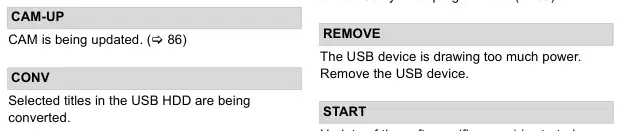
USBデバイスはあまりパワーを描画しています。 USBデバイスを削除します。
USB HDDで選択したタイトルが変換されます。 このユニットからUSB HDDを切断しないでください。
ソフトウェア(ファームウェア)の更新が始まります。 更新が完了するまではユニットを操作できません。 (> 86)

ソフトウェア(ファームウェア)のダウンロード ユニットがオンになった時、またはタイマーの録画が開始されるときにダウンロードを停止します。 (> 86)
ユニットをスタンバイモードに切り替えて、電源を入れた後に変更がない場合、ディーラーにお問い合わせください。
媒体はサポートされていません。
トラブルシューティング

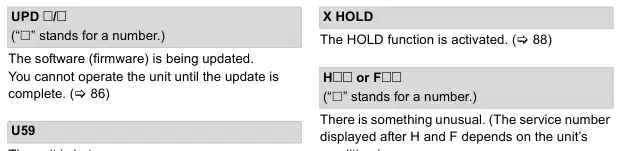
UPD / (「Δ」は番号のための立場を置きます。)
ソフトウェア(ファームウェア)の更新 更新が完了するまではユニットを操作できません。 (> 86)
HまたはF (「Δ」は番号のための立場を置きます。)
何か変わったものがあります。 (HとFの後に表示されるサービス番号は、ユニットの状態によって異なります。) 以下のように単位をリセットします: 1世帯主ソケットからプラグを接続し、数秒待ってから再接続してください。 2 電源をオンにするには、[/I]を押します。 (単位は固定する場合があります)ディーラーからのリクエストサービス サービスのリクエスト時にサービス番号のディーラーを通知します。
ユニットは熱く、 安全上の理由からスタンバイするユニットスイッチ。 メッセージを消えるまで約30分待ってください。 よい換気が付いているこの単位を取付けるか、または置って下さい。
故障が発生しました。 ユニットは、通常の操作に復元しようとしています。 メッセージが消えると、再びユニットを使うことができます。 残り表示がない場合は、ディーラーにご相談ください。
保護をサポートしていないモデルに接続されているため、HDMIは出力できません。
単位はきちんと作動しませんでした。 本体の[/I]を押してスタンバイモードに切り替えます。 本体に再度「/I」を押して、ユニットをオンにします。
トラブルシューティング


容易なネットワークの設定(ホーム ネットワーク接続チェック)
問題が起きた場合、画面に次のメッセージが表示されます。
トラブルシューティング

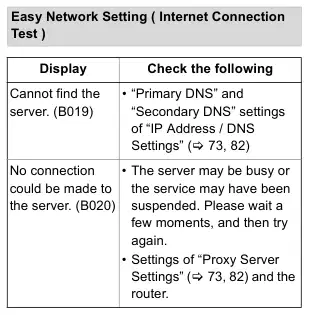
サーバに接続できません。 (B020)
トラブルシューティング

仕様は予告なく変更される場合があります。 ∫総合案内
HDMI出力(19ピンタイプA): 1個 出力フォーマット:
PCM、MPEGのDolbyデジタル、
ドルビー・デジタルプラス • このユニットは「HDAVIコントロール5」機能をサポートしています。
179mm(D) (投影部品を含む)
190mm(D)質量:[HCT230] 約 1.6kg [HCT130] 約 1.3 kg 電源: AC 220 V 240 v、50 Hz 消費電力: [HCT230] 約。 32 W [HCT130] 約 29 W 「クイックスタート」が活性化され、「ネットワークスタンバイのパワー保存」を「オフ」に設定
∫内部HDD容量
USBポート(Aタイプ):2個 SDカードスロット:1 PC。 共通のインターフェイススロット:2 PC。 のCENELEC EN 50221と迎合的:
詳しくはこちら 5W「クイックスタート」が活性化され、「ネットワークスタンバイのパワー保存」をオンに設定
詳しくはこちら 4 W 「クイックスタート」がアクティブ化されていないと「RF OUT(CATV信号)」または「RFOUT」(空中シグナル)は、「オフ」に設定されます。
詳しくはこちら 温度: 0.2 W
実用温度: 5 つのoCへの40のoC操作湿度の範囲:10 %から80パーセントRH (凝縮無し)
§ このユニットは、WPATMとWPA2TM暗号化をサポートしています。
チューナーシステム: DVB-C/T 国: ドイツ, オーストリア, スイスチャンネルの報道: VHF:5 - 12 UHF:21 - 69 CATV :S1 - S20 (M1 - U10) 7つのMHzバンド
D113 - D858
§1 SDHC/SDXCカードが含まれています。
miniSDTMカード(ミニSD®アダプタ付) microSDTM/microSDHCTM/マイクロSDXCTMカード(microSD®アダプタが必要)を搭載。
MPEG-4 AVC/H.264、DolbyデジタルXP、SP、LP、EPモード:
MPEG-2 (ハイブリッドVBR), ドルビーデジタル
§2 SDXCのみ
PCM、Dolbyデジタル、MPEG
USB の標準: USB2.0 高速フォーマット: FAT12、FAT16、FAT32の再生できる NTFS データ: MP3、JPEG、MPO、Xvid、MKV、MP4、MPEG-2

MPEG-4 AVC (H.264) プロファイルは、ハイプロファイルまでです。, レベル 4 AAC-LC、MP3のドルビーのデジタル可聴周波、PCM、VorbisおよびFLACは解読することができます。
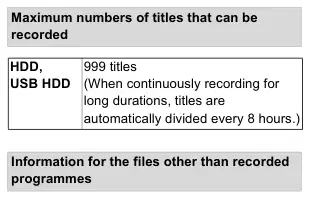
999タイトル(長時間連続録画時、8時間ごとに自動的に分割されます)
∫ JPEG/MPO
高度のプロフィール、レベル4.2のビデオ決断まで:1920k1080 MPEG-4 AAC-LCまでの
対応ピクセル:
34k34と8192k8192ピクセル間
(サブサンプリングは4:2,4:1:0) JPEGファイルです。DCF(カメラファイルシステムの設計ルール)
MPF に合わせる MPO
∫HD-Video(高精細)
フォルダとファイルの最大数:
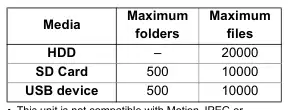
HDDファイル – 20000 SDカード 500 10000 USBデバイス 500 10000
圧縮率: 32 kbps~320kbps サンプリング速度:16kHz、22.05kHz、24kHz、32kHz、44.1kHz、48kHz
フォルダとファイルの最大数:
HDDファイル – 40000 USBデバイス 300 3000

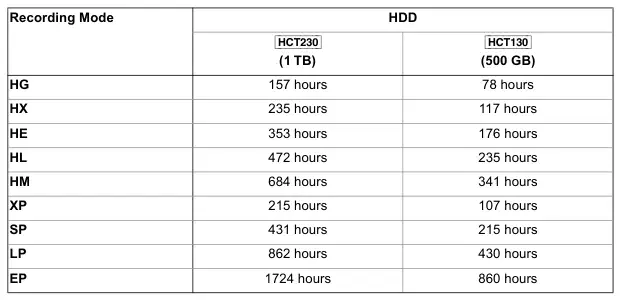
録画モードと録音時間近似
記録されている内容によっては、録画時間が短くなる場合があります。 ∫ ∫DRモード

∫HG、HX、HE、HL、HM、XP、SP、LP、EPモード
リファレンス

適合宣言(DOC) ここまで、パナソニック株式会社「この製品は、指令1999/5/ECの重要な要件およびその他の関連規定に順守されていることを宣言します。 お客様が、DocサーバーからR&TTE製品にオリジナルのDoCのコピーをダウンロードすることができます。 http://www.doc.panasonic.de 認定代表者への連絡:パナソニック・マーケティング ヨーロッパ GmbH、パナシャイン・テストセンター、ウィンスベルク15、22525 ハンブルク、ドイツ
本製品は、以下の国でご使用いただくための製品です。 オーストリア、ベルギー、ブルガリア、キプロス、チェコ共和国、デンマーク、フィンランド、フランス、ドイツ、ギリシャ、ハンガリー、アイルランド、イタリア、アイスランド、リヒテンシュタイン、ルクセンブルク、マルタ、オランダ、ノルウェー、ポーランド、ポルトガル、ルーマニア、スロバキア、スペイン、スウェーデン、イギリス、スイス
一般的な消費者向け製品です。 (カテゴリ3) 本製品のWLAN機能は、建物内でのみ使用しなければなりません。 2.4GHzまたは5GHz WLANのアクセスポイントに接続する目的でこの製品。
コンテンツの記録と再生は、著作権または他のどのデバイス上の所有者からの許可を必要とする場合があります。 パナソニックは、その許可を付与し、明示的にあなたの代わりにそのような権限を得るために権利、能力または意思を主張する権威を持っていません。 お客様がこのまたは他のデバイスの使用が、あなたの国の該当する著作権法に準拠していることを確実にするために責任があります。 記録または再生を希望するコンテンツの所有者に関与し、または関連する法令に関する詳細情報については、その法律を参照してください。

個人情報取扱い 本ユニットの機能とサービスを提供するために、デバイスID、デバイスのパスワードおよび使用履歴情報はパナソニックの適切なセキュリティ環境に安全に保存・管理されます。 ご本人様が特定できないような方法で商品やサービスの改善等、利用履歴その他の情報については収集することがありますので予めご了承ください。
リファレンス

「AVCHD」「AVC HD 3D」、「AVChd Progressive」(アベックハイ・プログレッシブ)、「AVC高解像度3D/Progressive(アヴェクハイ)」はパナソニック株式会社とソニー株式会社の商標です。
DLNA、LDNAロゴおよびDLNA認定はデジタルリビングネットワークアライアンスの商標・サービスマークまたは認証マークです。
DVB および DVB のロゴは DVB プロジェクトの登録商標です。
CI Plusロゴは、CPlusプラスLPの商標です。
ドルビー研究所のライセンスに基づく製造 Dolby と Double-D のシンボルは、ドルビー研究所の登録商標です。
MPEG 層-3 Fraunhofer IISとトムソンからライセンスされたオーディオコーディング技術。
本製品は、AVC標準およびVC-1規格(「AVC/VC-1 Video」)に準拠したビデオと非商用利用の個人的かつ非営利的な使用のためのACV特許ポートフォリオライセンス及びVC-1特許ポートフォリオ・ライセンスの下でライセンスされ、AVC / または (ii)は、個人的に非商業活動に従事し、あるいはAVC / V1のビデオを認証する消費者がコード化したもので、AVF-VC-1ビデオプロバイダから取得されたものです。 ライセンスが付与されるか、他の使用のために黙示的である。 MPEG LA, LLC. から追加情報を取得できます。 おすすめ http://www.mpegla.com/ 公式サイト
SDXCロゴはSD-3C, LLCの商標です。
「S」ロゴとSkypeTMは、スカイプのトレードマークです。
Wi-Fi認証ロゴは、Wi-Fi Allianceの認定マークです。 Wi-Fi保護されたセットアップマークは、Wi-Fi Allianceのマークです。
「Wi-Fi」、「Wi-fi保護設定」、「Wi-FI Direct」「Miracast」「WPA2」は、「Wi-F Alliance」のマークまたは登録商標です。
HDAVI ControlTMはパナソニック株式会社の登録商標です。
HDMI、HDMIロゴおよび高精細マルチメディアインターフェースは、米国およびその他の国におけるHDMIライセンスLLCの商標または登録商標です。
Windowsは米国およびその他の国におけるMicrosoft Corporationの商標または登録商標です。
AndroidはGoogle Inc.の商標です。
リファレンス

RoviおよびRoviガイドは、ロヴィ株式会社及びその子会社の商標です。
Roviガイドシステムは、ロビ株式会社および子会社のライセンスのもと製造しています。 米国、欧州および米国特許6,396,546、 5,940,073 に登録された特許出願及び特許申請書をロビ株式会社へ発行し子会社化した。
Rovi Corporationおよび/またはその子会社及び関連関連会社は、プログラムスケジュール情報やロビガイドシステム内の他のデータの正確性と可用性について一切責任を負いません。また、お客様のエリアにおけるサービスの利用状況を保証することはできません。 いかなる場合においても、ロビ株式会社および/またはその関連関連会社は、プログラムスケジュール情報の正確性や可用性に関連して生じたあらゆる損害について、あるいはローヴィガイドシステム内の他のデータに対して責任を負います。
本製品は、本ソフトウェアを独立またはパナソニック株式会社のために開発する(1)ソフトウエア(以下「当社」といいます)と第三者が所有するソフトウェア(2)の3つに組み込んでいます。また、当ソフトウェアはGNU General Public License, Version 2.0 (GPL V2.0) でライセンスされているソフトウェア(4) GNU LESSER General Public license, Ver2.1 (LGPL V2.1)および/or (5) GPL V2.の下で使用許諾されたソフトウェア以外のオープンソース・ソフトウェア及びその他のソフトウェアについては、そのほかにも配布しています。 (3) と分類されるソフトウェアは、それが有用であろうという希望で配布されています, しかし、任意の保証なし, たとえ非接触性の保証やフィットネスのメリットとして. 基本設定メニューに示されている詳細な条件を参照してください。 少なくとも3年(この製品の提供から)パナソニックは、下記の連絡先情報に当社に連絡する第三者に対して、物理的に実行されるソースコードの配布費用やGPL V2.0、LGPL V2.1またはその他のライセンスの下でカバーされた対応するソースコードの完全な機械読み取り可能なコピーを請求しない限り、その義務に関するすべての権利通知だけでなく、これを行う。 問い合わせ先:[email protected]パーソニック.com ソースコードや著作権表示も、以下のホームページにて無料でご利用いただけます。 http://panasonic.net/avc/oss/diga/FCRCP13A.html
Vorbis、FLAC、WPA Supplicant Basic Settings メニューの「ソフトウェアライセンス」を選択したときにソフトウェアライセンスが表示されます。 (> 85)
リファレンス


欧州連合及びリサイクルシステムを含む国のみの古い機器および電池処分
これらは、製品や包装および/または付属文書上のシンボルであり、電気・電子製品と電池を使用するということが一般的な家庭廃棄物とは混合されてはならないことを意味します。 古物や中古電池の適切な処理、回収・リサイクルについては、国の法律に従って該当する収集ポイントにお取り下さい。 それらを正しく処分することによって、あなたは貴重な資源を節約し、人間の健康と環境上の潜在的な悪影響を防ぐことができます。 回収・リサイクルに関する詳細は、地方自治体にお問い合わせください。 国の法律に従って、この廃棄物の誤った処分のために罰則が適用される場合があります。
製造:パナソニック株式会社 カドマ、大阪、日本輸入業者:Panasonic Marketing Europe GmbH パナソニア・マーケティング ヨーロッパ社(Parisnamic Marketing)試験センターが15,22525 ハンブルクに入社
日式:VQT5C33
パナソニック株式会社 特許業務法人パナソシフィオカデミア
この取扱説明書で参照されているリンク(メーカー、サポート、ダウンロード等)。
ユーザーまたはスタッフが通常1日以内に回答します。あなたの質問が次の人の助けにもなります。
最初の質問を投稿しましょう。他のユーザーや当チームが回答します。


