ユニファイドコミュニケーションズTMの音声
USBの電話
ユーザーガイド

新規プラントロニクス P540-Mを購入しておめでとうございます。 プラントロニクス P540-M の設定と使用に関する手順を説明します。
Plantronics P540-Mは、Microsoft Office Communicator 2007 R2 用に最適化された次世代のユニバーサルシリアルバス(USB)電話です。 プラグインアンドプレイの電話は簡単なセットアップを持っており、Microsoft Office Communicator 2007 R2に加えてソフトウェアをインストールする必要はありません。 マイクロソフトオフィスのコミュニケーター2007 R2によって支えられる38言語のための電話はサポートを提供します。
製品の設置や使用前に、重要な製品安全情報については、「クイックスタートガイド」の安全性に関する注意事項をご覧ください。


電話(統合されたUSBケーブルと)
フラッシュボタン表示削除ボタン


システム要件
携帯電話のコード(1)のコイル状の電話ジャックに1つの端を取り付け、携帯電話背面にあるハンドセットアイコンによって識別されます。 携帯電話のコードのもう一方の端をハンドセット(2)に取り付けます。 携帯電話(3)から、オフィスコミュニケーター2007 R2を実行しているPCにUSBケーブルを接続します。
以下は、ソフトウェアおよびハードウェアの最低要件です。

正しく動作するために、お使いの携帯電話はコミュニケーター2007 R2バージョン3.5.6907.37以降のバージョンを実行しているコンピュータに接続する必要があります。
Microsoft Office Communicator のバージョンをコンピューターで決定するには:
注意: 最小限に、携帯電話が接続されているコンピュータはMicrosoft Office Communicatorの3.5.6907.37を実行している必要があります。 バージョン3.5.6907.37はコミュニケーター2007 R2のホットフィックス ロールアップのパッケージです:2009年07月。 このドキュメントでは、Microsoft Office Communicator 2007 R2 のサブシーケントリファレンスがこのバージョンまたは後続のバージョンを意味します。 Microsoft Office Communicator 2007 R2 Hotfix KB をインストールできます。 http://go.microsoft com/fwlink/?LinkID=147547 - ダウンロード
コミュニケーションツールのUSB電話を使用するには、Microsoft Office Communicator 2007 R2を実行しているコンピュータに USBコードを差し込みます。 Microsoft Office Communicator は、電話を自動的に検出し設定します。
お使いの携帯電話は、コンピュータへのUSB接続を介して電源を通しています。
お使いの携帯電話は、Microsoft Office Live Meetingの対応オーディオデバイスです。

Plantronics P540-Mは、ディスプレイ、キーパッドおよびプレゼンスライトで構成されています。 このセクションでは、これらの機能の概要と実行する一般的なタスクについて説明します。
キーパッドは、通常のダイヤル機能に加えて、一般的な機能性に素早くアクセスできます。
ダイヤルされた最後の番号を呼び出します。
このボタンは、最後の番号が接続されていない場合でも、呼び出された最後の数字をダイヤルします。 Microsoft Office Communicator を使用して連絡先を呼び、電話を使って異なる接触とも呼ばれる場合は、シーケンスで呼ばれた最後の番号が赤くなります。
呼び出される最後の番号に関する情報は、Microsoft Office Communicatorを実行しているコンピュータに保存されます。 携帯電話を切断し、Microsoft Office Communicatorを実行している別のコンピュータに接続したら、Redialボタンを押して電話が接続する2番目のコンピューターに従って呼び出される最後の番号を再ダイヤルします。
電話の顔は、ディスプレイ、キーパッド、およびプレゼンスライトで構成されています。
お使いの携帯電話には、Microsoft Office Communicatorに署名された際の2行目の線の名前と日付を表示し、2番目のラインの状態および時刻を表示する 2行目が表示されます。 ディスプレイ内の情報は、現在マイクロソフトオフィスの通信事業者に設定されている言語で表示されます。ただし、日付と時刻を除きます。 オペレーティングシステムの地域設定に従う日付と時刻。
以前に赤字番号がない場合、Redisialボタンを押したままアクションを開始せず、表示にメッセージはありません。

ディスプレイバックライトは、次の条件のいずれかが存在する場合にオンです。
鍵盤の左上ボタンです。
ディスプレイバックライトは、30秒後にオフになります。
ホールドにコールをかける。
ディスプレイの詳細については、このドキュメントの後に「表示を理解する」を参照してください。 言語設定の詳細については、このドキュメントの後に「多言語ユーザーインターフェイスパッケージ(MUI)」を参照してください。
別の呼び出し中に着信コールがある場合、Flashボタンを押しながら最初の通話を保留し、2番目の電話に応答します。
複数の呼び出しがある場合、いつでも、1つのコールが常にアクティブになります。 呼び出しは、フラッシュボタンを押したたびに最後のアクティブコールの円でトグルされます。 Microsoft Office Communicator を使用して、これらのすべての呼び出しを同時に保持させることができます。
レッドアイル · フラッシュ

オフ・ホックのDialing: Flashボタンは、ダイヤル時に電話番号を消去し始めたいときに電話をかけます。 これは、削除ボタンを数回押す必要はありません。
電話の設定を変更します。 電話が開始する間、携帯電話の表示にPlantronicsのスプラッシュ スクリーンを示すとき「5」ボタンを押して下さい。

詳細は、このドキュメントの後に「デバイス設定の変更」を参照してください。
国際電話の「+」を入力します。 1.5秒間「0」を押します。 「0」ボタンは、国際ダイヤル表示用の「+」で押下した最初の数字でなければなりません。 Microsoft Office Communicator は、国際電話番号をダイヤルするために必要なアクセス番号で「+」に置き換えます。
Flashはキーパッドのボタンの最初の行の中間ボタンです。
スピーカーとマイクをオーディオデバイスとして選択します。
オン・ホックのDialing: Flashボタンは電話番号のエントリーをキャンセルし、画面(プレゼンス)に表示を返します。
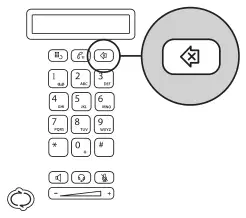
キーパッドを使用してコールする最後の数字を削除します。
着信コールを拒否する ボイスメールの設定をした場合には、電話が音声メールに送信されます。 ボイスメールが設定されていない場合、呼び出し側はコールを接続できないメッセージを受信します。
スピーカーはキーパッドの左下ボタンです。
ヘッドセットをオーディオデバイスとして選択します。 (ヘッドセットをRJ9ヘッドセットポート(4)に接続してこの機能を使用する必要があります。)
P540-Mは、あらゆるPlantronics Wideband Hシリーズまたはワイヤレスオフィスヘッドセットで動作します。
削除はキーパッドの右上ボタンです。
ボイスメールにアクセスする 1.5秒間は1ボタンを押します。
ボイスメールメッセージがあれば「1」ボタンのバックライトが点灯します。
Outlook の統合は、ボイスメールが動作するように設定する必要があります。 Outlookの統合とMicrosoft Office Communicatorの詳細については、「CommunicatorでOutlookの統合オプションの設定」を参照してください。 http://go.microsoft.com/ fwlink/?linkid=159734. 一般的なボイスメールの問題については、このドキュメントの後に「トラブルシューティング」を参照してください。
ヘッドセットはキーパッドの最後の行の中間ボタンです。

ヘッドセットやスピーカーの使い方の詳細については、このドキュメントで後で「携帯電話内のオーディオデバイス間で切り替える」を参照してください。
ハンドセットを使用しているかどうかを指示します。 アップポジションはハンドセットを選択します。 ダウンポジションはハンドセットを解除します。 ボタンのクイックプレス(半秒未満)は、フラッシュボタンの機能を実行します。
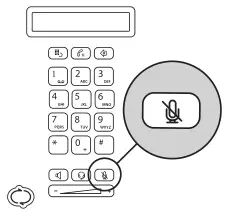
選択したオーディオモードに基づいてマイクをミュートします。

ボタンは、ハンドセットが座る電話の左上側にあります。
マイクロフォンミュートはキーパッドの右下ボタンです。
ボリュームを変更します。 ハンドセット、ヘッドセット、スピーカーフォンの音量を調整するために「+」または「–」を押します。
携帯電話の右下隅にある。 マイクの前面にエリアを妨害しないでください。
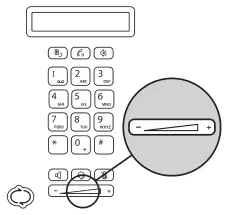
再生スピーカーの音量はキーパッド上の最後のボタンです。
マイクは、電話の右下隅にあります。
マイクロフォンミュート · ボリューム

Microsoft Office Communicator ユーザーインターフェース(UI)
プレゼンスライトは、コンピュータ上のMicrosoft Office Communicatorによって表示されるようにユーザーのステータスで署名されたことを示します。 マイクロソフト・オフィスのコミュニケーターでライトは存在ボタンを映します。
Microsoft Office Communicator UI は、電話で作るあらゆる呼び出しに使用できます。
プレゼンスライトとステータスの説明については、Microsoft Office Communicatorで「存在ボタンがどういう意味なのか」を参照してください。 http://go.microsoft.com/ fwlink/?linkid=158995.
Microsoft Office Communicator のミュートボタンを押したときにマイクミュートボタンを押すと、マイクロフォンミュートが点灯します。 ライブミーティングやサードパーティのアプリケーション用のオーディオデバイスとして電話を使用する場合、ミュートに関する情報については、「Live Meeting」を後でこのドキュメントで使用してください。
デフォルトでは、Microsoft Office Communicatorを実行しているコンピュータに電話を接続すると、[オーディオの設定]と[ビデオページを設定]はデバイスを認識します。 コンピューターに接続された別のオーディオデバイスがあり、Microsoft Office Communicatorとやり取りする場合、より優先的にデバイスの方がマイクロソフト・オフィス・コミュニケーターによって選択されます。 また、別のスピーカーデバイスを手動で選択している場合は、この選択肢は電話が上書きしません。
Microsoft Office Communicator の [オーディオとビデオ] ページを設定して、Microsoft Office Communicsator を使用してデバイスの相互作用をテストします。
プレゼンスライトは、Microsoft Office Communicatorのプレゼンスボタンをミラーリングします。
P540-Mはマイクロソフト・オフィスのコミュニケーター2007 R2を最適に支えます。 実際には、次のタスクのためにほとんど交換可能携帯電話とMicrosoft Office Communicatorを使用することができます。
基本的な呼び出し機能と設定オーディオおよびビデオページの詳細については、Microsoft Office Communicatorで「音声の設定」を参照してください。 http://go.microsoft.com/ fwlink/?Linkid=150925 のファイルです。
Redialボタンは、Microsoft Office Communicatorまたは電話を使用してコールをした場合でも、ダイヤルされた最後の番号に応答します。
Microsoft Office Communicator で電話をかけ、電話での呼び出しやその逆を拾うことができます。

マッチがある場合の番号。 特定のダイヤルパターンのルールがない場合、Microsoft Office Communicatorは10秒待ってから番号をダイヤルします。 電話でのルールは同じです。
携帯電話から番号をダイヤルできる2つの方法があります。 - On-hookとOff-hooke.
ダイアログルールは、接続されたコンピュータがロックされると電話の動作にも影響します。 コンピュータがロックされたときに電話をかける」を参照してください。
電話ハンドセットがクロールにあってスピーカーをONにしていれば、オンホックのダイヤルです。 各ボタンプレスの誤ったフィードバックは聞きません。
携帯電話のオーディオデバイス間で切り替える
Plantronics P540-M は、デフォルトオーディオデバイスとしてスピーカーフォンを選択します。 しかし、例えば別のデバイスを選択した場合にヘッドセットは電話が選択を記憶します。 次の呼び出しはヘッドセットに自動的にストリーミングされ、ヘッドセットボタンを押してコールをしたり、ヘッドフォンを通して着信電話を取る必要はありません。
ハンドセット(クレードルを外す)を選ぶと、ハンドセットはアクティブオーディオデバイスになり、音声またはコールがストリーミングされます。 ハンドセットをクレードルに戻すと、選択した最後のオーディオデバイスに電話が反転します。
次の操作のいずれかを行うときにオフホークダイヤルしています。
P540-Mをコンピュータに接続して再接続すると、選択したオーディオデバイスの携帯電話のメモリが消去されます。
コンピュータに再接続した後、電話はデフォルトでスピーカーフォンを選択し、オーディオデバイスが再び選択します。
お使いの携帯電話を使用して電話をかけると、一つのオーディオデバイスから別の音声に切り替えることができます。
各ボタンプレスの誤ったフィードバックを聞きます。
オフホークダイヤル時に再生される文字盤のトーンは、長い音または短い音色です。 スピーカーがどんな音をストリーミングしていないときに、ダイヤルトーンは長くなっています。 スピーカーが別のアプリケーションやオーディオストリーミングに使用すると、ダイヤルトーンは短くなります。 ダイヤルトーンは、現在の活動の障害を最小限に抑えるのが短くなります。
携帯電話がオフホクで何もダイヤルされていない場合は、1分後に、Microsoft Office Communicatorが電話をオンホックに入れることに警告する10秒のハッカートーンが表示されます。
Microsoft Office Communicator 2007 R2 を実行しているコンピューターに接続されている場合は、Plantronics P540-M を呼び出しデバイスとして使用することができます。 ハンドセットを持ち上げるか、スピーカーボタンを押します。キーパッドのボタンを押すと呼び出しを行います。 ハンドセットをクレードルに戻したり、スピーカーボタンを押して電話を終了します。 そのような基本情報については、Microsoft Office Communicatorヘルプを参照してください。
多くの組織では、IT管理者はショートカットとプレフィックスを定義するダイヤルルールを設定し、呼び出し時に使われるようにします。 Microsoft Office Communicator のルールをダイヤルする場合、これらの規則は電話にも適用されます。
例えば、Microsoft Office Communicator を使用して連絡先の電話番号の最後の4桁だけをダイヤルすることで同じオフィスで他のスタッフを呼び出すようにダイヤルルールが設定されています。 そのため、連絡先の電話番号の最後の4桁を押しながら、3秒間他の番号を押さない場合、Microsoft Office Communicatorは電話をかけます。
オンホックダイヤル · オフホークダイヤル · ダイヤルルール

パソコン 以前は電話やマイクロソフトのオフィスコミュニケーターがやりとりしてしまった場合は、応答しません。 アクションやメッセージが表示されません。
ホールドでの呼び出しをかける
デバイス設定を変更する
Flashボタンを使用して、通話をホールドに置く:
デバイス設定で電話の音量とテキスト表示の設定を変更できます。 デバイス設定は、起動時に電話画面のスプラッシュ画面の最初の10秒間アクセスできます。 10秒で「5=settings」が表示されます。
デバイス設定のディスプレイ情報は英語のみです。 Microsoft Office Communicator の言語設定が英語でないと、スプラッシュ画面では「5=settings」は表示されません。 しかしながら、スプラッシュ画面の10秒間は「5」ボタンを押したときにデバイス設定にアクセスすることができます。
ボリュームとテキストの表示を変更するには、デバイス設定が開始された後に表示指示に従ってください。
デバイス設定モードにある場合は、「*」ボタンを押してください。
ダイヤルされた番号を呼び出して、Redisialボタンを押します。
ボリュームボタン応答速度の設定を変更するには
ボリュームボタン応答速度は、以下の手順に従って変更することができます。 ボリュームボタンを押した場合、音量を増加または減少する前にタイミング遅延が発生します。
1 デバイス設定が開始したら、続行するには「1」を押してください(または、「*」)。そして再び「1」(続けて行きます)
2 ボリュームボタンの設定(または2)の「1」を押して、オプションが増えます。
以下に「ボリュームボタンを押したままの音量が増加したり、減少する割合を調整することができます」というメッセージが表示されます。
3 ボリュームプレス応答速度を選択します。 1, 遅く; 2, 標準; 3, 高速.
Redialボタンは、Microsoft Office Communicatorまたは電話で通話が行われたかにかかわらず、最後に発信するコールを呼び出します。 最後の呼び出しに関する情報は、Microsoft Office Communicatorを実行しているコンピュータに保存されていることに注意してください。 そのため、電話を1台のコンピュータから切断し、Microsoft Office Communicatorを実行している別のコンピューターに接続して接続すると、Redisialボタンを押して、2番目の情報に基づいて呼び出される最後の番号が再表示されます。
4 利用する ボリュームボタン応答速度? はい (1) キャンセル(*)
5 ボリュームボタンは、応答率を保存します。
レッドアイシング

コールの音量設定を変更する
電話は、システムデフォルトレベルを使用するか、前の呼び出しで使用されるレベルの使用方法の1つでコール開始時に音量レベルを設定できます。 電話の工場設定は、前の呼び出しのレベルを使用するように設定されます。
Plantronics P540-Mディスプレイは、携帯電話やMicrosoft Office Communicatorなどの情報を通信するためのメッセージとグラフィックスをいくつか展示しています。
1 デバイス設定が開始したら、続行するには「1」を押してください(または、「*」)。そして再び「1」(続けて行きます)
最初にPlantronics P540-Mをコンピュータに接続すると、電話が動力を与えられ、表示は携帯電話に関する情報を含むスプラッシュ スクリーンを示します。
2 ボタンの設定で「2」を押してください。
Microsoft Office Communicator に署名
3 ボリューム設定(または2)の「1」を押して、次のメッセージを受け取ります。 「最後の呼び出しの最後にデフォルトに戻すか、最終コールから音量レベルを維持することができます。」続きを読みます “1” メッセージレベルを読んでください。
以下のいずれかの条件が適用される場合、メッセージ内の記号は表示に表示されます。
4 最後の呼び出し(またはデフォルトレベル)からレベルを維持するために「1」を押します。
表示テキストのサイズを変更する
ほとんどの言語では、大文字サイズと小文字サイズの2つのフォントサイズに対応しています。 電話の工場設定は、読みやすくするために大きなフォントサイズを使用します。 より小さいフォントは、表示の閲覧エリアにより多くのテキストを収まることができます。
1 デバイス設定が開始したら、続行するには「1」を押してください(または、「*」)。そして再び「1」(続けて行きます)
2 ボタンの設定で「2」を押してください。
3 詳細は「2」を押してください。(ボリューム設定の1つではなく)
画面が2分間表示された状態で、メッセージ内のサインはSplashの画面にのみ表示されます。また適用条件を変更することはできません。
4 ディスプレイ設定(または「*」)の1つを押して、メインメニューに戻ります。
下記メッセージが表示されます。テキストは2つのサイズで表示できます。 これは通常のテキストです。 大きくなる。メッセージを読み込むために「1」を押し続けてください。
Microsoft Office Communicator をアップグレードしてください。
アップグレードメッセージは、Microsoft Office Communicator 2007 R2 バージョンがコンピューターにインストールされていない場合に表示されています。 Microsoft Office Communicator のアップグレードには、システム管理者に連絡してください。
5 ノーマルサイズ(または2インチ)を選択して、大型サイズの「1」を押します。
6 選択したテキストのサイズ。
画面をスプラッシュ

PINを入力すると、ボイスメールにアクセスできます。 ただし、コンピュータがロックされている間にPINの設定や変更はできません。
Microsoft Office Communicator 2007 R2 に署名した際、ホーム画面は表示されているものになります。 ホーム画面は、名前と日付を表示し、ステータスを提示します。Microsoft Office Communicator のプレゼンスボタンによって示されている情報とその時間を記録しています。
ダイヤルする番号を入力してください。
スピーカーまたはヘッドセットボタンを押したときに、Enterメッセージを表示したり、コールをするためにクレードル(オフホーク)からハンドセットを持ち上げたりすると表示されます。 また、スピーカーやヘッドセットを選択する際には、スピーカーまたはヘッドセットボタンが点灯します。
Microsoft Office Communicator 2007 R2 用に最適化されたものの、ライブミーティングやサードパーティアプリケーション用のオーディオデバイスとして P540-M を使用できます。 音声デバイスとして電話を使用するには、ライブミーティングまたはサードパーティのオーディオアプリケーションの設定で選択する必要があります。 Windowsは、適切なWindowsサービスパックがインストールされている場合に自動的にシステムデフォルトオーディオデバイスとして電話を設定しません(このドキュメントで以前のシステム要件を参照してください)。
電話ディスプレイは、Microsoft Office Communicator以外のアプリケーションで現在使用されている携帯電話がハンドセット、ヘッドセット、スピーカーフォンのグラフィックを示しています。 音声デバイスとして電話を使用する方法については、「ライブミーティングの携帯電話の使用」と、このドキュメントで「Windowsコントロールパネルを介してオプションを変更します。
ライブミーティングやその他のサードパーティアプリケーション用のオーディオデバイスとしてP540-Mを使用する場合、電話:
実際のストリーミング中に、音声デバイスがアクティブであるハンドセットやヘッドセット、スピーカーフォングラフィックが表示されます。 ただし、スピーカーまたはヘッドセットボタンは点灯しません。
携帯電話の機能へのアクセスは、Microsoft Office Communicator 2007 R2を実行しているコンピュータへの接続によって定義されます。
例えば、電話がライブミーティングから音声をストリーミングしている間はコールを作ることができます。 Microsoft Office Communicator は、音声をストリーミングする際に設定したボリュームレベルを使用して受信するコールの通知を行います。また、以前に呼び出しにデフォルトの音量レベルの設定を行った場合でも、この範囲で応答します。
携帯電話がMicrosoft Office Communicatorに接続されていない場合(コンピュータには、マイクロソフトオフィスのコミュニケーターをインストールしていないか、この電話をサポートしない Microsoft Office Communicsatorのバージョンを持っている)、「サインイン」メッセージは表示されているため、音声デバイスとしてのみ使用できます。 この状態では、呼び出しをすることはできません。
電話がロックされているコンピュータに接続され、コンピューターはMicrosoft Office Communicator 2007 R2を実行しているとき、デバイスでできることはシステム管理者によって定義されるルールとマイクロソフト・オフィスのコミュニケーターへの接続に制限されます。
P540-Mとライブ会議のミュート制御は、互いに独立しています。 そのため、電話をオーディオデバイスとして使用しながら突然変異にライブ会議を入れたい場合は、コンピュータ上でのLive Meeting mute制御とその逆を使用する必要があります。
電話でライブミーティングが電話にストリーミングされている間に通話をするために
ふりがな · オーディオデバイスグラフィック

Microsoft Office Communicator 2007 R2 MUI Package は、Microsoft Office Community Center for Windows 7版のライセンスを無償でダウンロードできます。 http://go.microsoft.com/ fwlink/?linkid=149028.
このセクションでは、電話を使用するときに知っておく必要があるその他のトピックについて説明します。
電話では、Office Communicatorが使用した最後の言語を記憶し、デフォルトで英語を使う。
Windowsコントロールパネルによるオプションの修正
携帯電話のデバイス設定は、Windowsコントロールパネルを使用して変更できるデバイスの設定から独立して処理する必要があります。 ユーザーは、デバイスのキーパッドボタンまたはMicrosoft Office Communicatorを介して電話の音量やその他のオーディオ設定を変更する必要があります。
Microsoft Office Communicator 2007 R2 の言語を選択する
1 Microsoft Office Communicator 2007 R2 のマルチリンガルユーザーインターフェイスパッケージがコンピューターにインストールされていることを確認します。
電話は、そのスピーカーを介してコンピュータから流されたオーディオ情報を再生することができますが、携帯電話はWindows XP SP3以降バージョンで実行されているコンピューターのデフォルトの音声デバイスとしてインストールされません。
2 Microsoft Office Communicator のタイトルバーの左上隅にある、ダウン矢印をクリックし、[ツール]に移動し、「オプション」をクリックします。
3 全般、言語の下の選択はドロップダウンリストから言語を選択します。
4 [OK]をクリックします。
Windows Vistaコントロールパネルのサウンドアプリケーションは、再生および録音デバイスとして電話を認識します。 再生タブと録音タブでは、電話機は電話装置としてリストされています。 サウンドタブでは、プログラムリストにはMicrosoft Office Communicator 2007 R2が含まれています。 ボリュームを変更できるのですが
5 Microsoft Office Communicator を閉じて終了します。
6 Microsoft Office Communicator の再起動
コントロールパネルのサウンドアプリケーションを使用して、携帯電話の再生と録音レベルをお勧めしません。
Windows Vistaとは異なり、Windows XPコントロールパネルのサウンドプログラムはUSB製品名として電話をリストします。 コントロールパネルのサウンドアプリケーションで電話再生ボリュームと音が薄暗くなり、変更できません。
多言語ユーザーインターフェイスパッケージ(MUI)
お使いの携帯電話は、マルチリンガルユーザーインターフェイスパッケージ(MUI)Microsoft Office Communicator 2007 R2および混合言語表示でサポートされているすべての38の言語をサポートしています。 この機能は、Microsoft Office Communicator 言語設定がWindows の地域の設定と異なる場合に役立ちます。この機能の組み合わせは、携帯電話の日付/時刻表示がオペレーティングシステムの設定に従っているためです。
そのため、Microsoft Office CommunicatorがタイにセットされWindowsオペレーティングシステムは英語で設定されている場合には、マイクロソフトオフィスコミュニケーターの再起動に従い、電話表示中の情報はタイ語になります。ただし、日付と時刻を除きます。
Windows Vistaの · Windows XP版

ディスプレイが「サインイン...」または「アップグレードしてください...」という理由は、電話が既にコンピュータに接続されているとき?
マイクロソフトオフィスのコミュニケーター(コンピュータがMicrosoft Office Communicatorをインストールしていないか、または電話でサポートしない Microsoft Office Communicsatorのバージョンを持っている)に接続されていない場合、「サインイン」または「アップグレードしてください」メッセージが表示され、音声デバイスとしてのみ使用できます。
コンピューターがロックされたときに電話から発信する通話を行わないのはなぜですか?
システム管理者はP540-Mの管理設定を制御します。 お使いの携帯電話の機能のルールを変更する方法について、システム管理者を参照してください。
なぜ、Microsoft Office Communicator から電話を再生していないのですか?
音はWindowsで鳴らないように設定されるかもしれません。 [スタート] をクリックし、[コントロール パネル] をクリックして、サウンドをダブルクリックして「音」ウィンドウを開きます。 サウンドタブをクリックし、Sound Schemeの下の「音」をクリックすると、「音以外のものを選択していることを確認してください。 .wavファイルを選択してSoundsで選択した場合は、テストボタンを押してその動作を確認します。

Plantronics, Inc.(PlanTRONICS) の子会社である
サンタ・クルス、カリフォルニア95060
製品サポートのため、お問い合わせ プラントロニクス株式会社
Plantronics, Inc. プラノトロニクス株式会社 スタッフ募集 プラントロニクス、ロゴデザイン、P540-M、ユニファイドコミュニケーションズとサウンドイノベーションの音声は、Plantronics, Inc.の登録商標です。 Microsoft、WindowsはMicrosoft Corporationの商標または登録商標です。
82619-01 (01.10)
345 Encinal Street, アメリカ
この取扱説明書で参照されているリンク(メーカー、サポート、ダウンロード等)。
ユーザーまたはスタッフが通常1日以内に回答します。あなたの質問が次の人の助けにもなります。
最初の質問を投稿しましょう。他のユーザーや当チームが回答します。