JA
Samsung logo
公式取扱説明書

Samsung Galaxy Tab 4 - SM-T533

104 ページ·5 MB·タブレットPC·PDF·ENDEFRITNLJA
Samsung Galaxy Tab 4 - SM-T533
目次 82セクション スタート · デバイスレイアウト · ボタン · パッケージ内容 · … 表示非表示
スタートp.7デバイスレイアウトp.7ボタンp.8パッケージ内容p.9バッテリーを充電するp.10メモリーカードをインサートするp.12デバイスをオン/オフにすることp.14装置を握るp.15デバイスのロックとアンロックp.15音量を調整するp.15サイレントモードへの切り替えp.15基本情報p.16インジケータアイコンp.16タッチスクリーンの使用p.17画面を回転させるp.20パーム・モーションp.21多窓の使用p.22通知書p.25ホーム画面p.26アプリケーション画面p.29アプリケーションの使用p.30おすすめp.31テキストの入力p.31Wi-Fiネットワークに接続するp.33口座のセットアップp.34ユーザープロファイルの設定p.35ファイルの転送p.35デバイスを保護p.36デバイスをアップグレードするp.38コミュニケーションp.39コンタクトp.39電子メールp.43電子メールp.45ガウンp.46グーグル+p.46プロフィールp.47Web&ネットワークp.48ネットショップp.48クロム染料p.50ブルートゥースp.51スクリーンの映写p.52メディアp.53ミュージックp.53アクセサリーp.55フォトギャラリーp.60映像ビデオp.63ツイートp.64用途・メディアストアp.65プレイストアp.65サムスンアプリ(GALAXY Apps)p.66書籍を再生するp.66映画やテレビを再生p.67ミュージックp.67プレイゲームp.67ニューススタンドp.67ユーティリティp.68メモp.68Sプランナーp.69キッズモードp.71Dropboxのp.71クラウドp.72ドライブp.73Hancom オフィスビューアp.73アラームp.76世界時計p.77電卓p.77Sボイスp.77グーグルp.78音声検索p.79私のファイルp.79旅行&ローカルp.82地図を見るp.82設定p.83設定についてp.83接続p.83デバイスp.86コントロールp.90総合案内p.93Google の設定p.96エクステンダーp.97トラブルシューティングp.97電池の取外(取り外し不可)p.102
Page 1 of the Samsung Galaxy Tab 4 - SM-T533 user manual — SM-T533
1ページ · クリックして拡大
1ページ
Samsung Galaxy Tab 4 - SM-T533 diagram (page 1)
図 1

SM-T533

ユーザーマニュアル

電子メール:[email protected]

Page 2 of the Samsung Galaxy Tab 4 - SM-T533 user manual — このマニュアルについて
2ページ · クリックして拡大
2ページ

このマニュアルについて

サムスンの高水準と技術ノウハウを活かし、高品質なモバイルコミュニケーションやエンターテインメントを提供します。 このユーザーマニュアルは、デバイスの機能と機能の詳細を特別に設計されています。

  • ご使用前に、安全かつ適切な使用を保証するためには必ずお読みください。
  • 説明は、デバイスのデフォルト設定に基づいています。
  • 実際の商品からイメージやスクリーンショットが異なる場合がございます。
  • コンテンツは最終製品とサービスプロバイダやキャリアが提供したソフトウェアとは異なる場合があります。また、予告なく変更されることがあります。 マニュアルの最新バージョンについては、Samsungのウェブサイトを参照してください。<a href="http://www.samsong.com"rel="nofollow noopener" target=" blank"> www.shamsung.com </a>
  • 高CPUとRAMの使用を必要とするコンテンツ(高品質)は、デバイスの全体的なパフォーマンスに影響を及ぼします。 コンテンツに関連するアプリケーションは、デバイス仕様や使用している環境によっては正常に動作しない場合があります。
  • 利用可能な機能と追加サービスがデバイス、ソフトウェア、またはサービスプロバイダによって異なる場合があります。
  • 用途や機能が国、地域、ハードウェア仕様によって異なる場合があります。 サムスンは、Samsung以外のプロバイダからのアプリケーションによるパフォーマンスの問題については責任を負いません。
  • サムスンは、編集されたレジストリの設定や修正済みのオペレーティングシステムソフトウェアによって生じるパフォーマンスの問題または不適合性については責任を負いません。 オペレーティングシステムをカスタマイズしようとすると、デバイスやアプリケーションが不適切に動作する可能性があります。
  • 本装置に付属するソフトウェア、音源、壁紙、画像等は使用制限が認められています。 商用またはその他の目的でこれらの資料を抽出および使用することは、著作権法の侵害です。 ユーザーは、メディアの不正使用を一切責任負います。
Page 3 of the Samsung Galaxy Tab 4 - SM-T533 user manual — コンテンツ
3ページ · クリックして拡大
3ページ
  • デバイスに付属するデフォルトアプリケーションは、更新される場合があります。また、事前通知なしにサポートがなくなることがあります。 デバイスで提供されるアプリケーションに関する質問がある場合は、Samsung Service Centreにお問い合わせください。 ユーザインストールされたアプリケーションの場合、サービスプロバイダに連絡します。
  • デバイスのオペレーティングシステムを変更したり、非公式ソースからソフトウェアをインストールすると、デバイス故障やデータの破損または損失が発生することがあります。 これらの行動は、あなたのサムスンのライセンス契約違反であり、保証を無効にします。
  • 地域やモデルによっては、連邦通信委員会(FCC)の承認を受けるために一部のデバイスが必要です。 FCCが承認されている場合は、デバイスのFCC IDを見ることができます。 FCC IDを表示するには、

→ 設定 → 総合案内 → デバイスについて.

指示アイコン

コンテンツ

サムスン電子 - Samsung Electronics

国際的な著作権法で保護されています。

このガイドの一部は、いかなる形態でもまたは任意の方法で複製、配布、翻訳、送信されるか、電子的または機械的に、コピー、録音、または保存を含むあらゆる情報ストレージおよび検索システムに格納されず、Samsung Electronicsの事前書面による許可なしに。

このマニュアルについて

Page 4 of the Samsung Galaxy Tab 4 - SM-T533 user manual — 商標について
4ページ · クリックして拡大
4ページ

商標について

  • SAMSUNGとSAMSUNGロゴは、サムスン電子の登録商標です。
  • Bluetooth®は、Bluetooth SIG, Inc.の登録商標です。 世界中で。
  • Wi-Fi ®、Wi-Fi保護設定TM、無線LAN認証パスポイントTM、Wi‐FiダイレクトTM、WIFI認定TMおよびWi-FIロゴは、Wi−Fi Allianceの登録商標です。
  • 商標権および著作権は、それぞれの所有者の財産です。

このマニュアルについて

Page 5 of the Samsung Galaxy Tab 4 - SM-T533 user manual — メディア
5ページ · クリックして拡大
5ページ

コンテンツの表

スタート

35 転送ファイル 36 デバイスを保護 38 装置をアップグレード

7 装置レイアウト 8ボタン 9 パッケージ内容 10 バッテリーを充電 12メモリーカード14 デバイスをオン/オフ 15 デバイスのロックと解除 15 サイレントモードへの音量15スイッチを調整する

コミュニケーション

39 コンタクト 43 メール 45 Gmail 46 ハングアウト 46 Google+ 47 写真

基本情報

Web&ネットワーク

16 インジケーターアイコン 17 タッチスクリーンを使用して 20 スクリーンを回転させる 21 パームの動き 22 マルチウィンドウを使用 25通知 26 ホーム画面 29 アプリケーション画面 30アプリケーションを使用して 31 アプリの使用 31 テキストを入力する 33 Wi-Fiネットワークに接続 34 アカウントを設定する 35 ユーザープロファイルを設定します

48インターネット50のChrome 51 Bluetooth 52スクリーン ミラーリング

メディア

53 音楽 55 カメラ 60 ギャラリー 63 動画 64 YouTube

Page 6 of the Samsung Galaxy Tab 4 - SM-T533 user manual — 旅行&ローカル
6ページ · クリックして拡大
6ページ

用途・メディアストア

設定

65 ストアを再生します。 66 Samsung アプリ (GALAXY Apps) 66 Play Books 67 プレイ 映画 & TV 64 演劇 音楽 68 ゲーム 67 遊ぶ ニューススタンド

83 設定について 83 コネクション 86 デバイス 90 コントロール 93 一般 96 Google の設定

エクステンダー

ユーティリティ

97 バッテリーを取り外した 102 (取り外し可能なタイプ)

68 メモ 69 S Planner71キッズモード 71 Dropbox 72クラウド73ドライブ 73 ハンコムオフィスビューア 76 アラーム 77 世界時計 77 電卓 77 S 声 78 Google 79 音声検索 79 私のファイル

旅行&ローカル

内容表・82地図

Page 7 of the Samsung Galaxy Tab 4 - SM-T533 user manual — スタート
7ページ · クリックして拡大
7ページ

スタート

デバイスレイアウト

このページでは15以上のラベル/ショートテキストを表示
ボリュームボタン・電源ボタン・フロントカメラ・タッチスクリーン・スピーカー・最近のアプリボタン・ホームボタン・バックボタン・メモリカードスロット・GPSアンテナ・リアカメラ・ヘッドセットジャック・スピーカー ・マイク・多目的ジャック
Page 8 of the Samsung Galaxy Tab 4 - SM-T533 user manual — ボタン
8ページ · クリックして拡大
8ページ
  • 自分の手や他の物体でアンテナエリアを覆いしないでください。 接続の問題やバッテリーの排出を招く可能性があります。
  • サムスン承認スクリーンプロテクターの使用をお勧めします。 未承認スクリーンプロテクターは、センサーが故障する可能性があります。
  • タッチパネルに水が触れないようにしてください。 湿気がある条件のタッチ画面はまたは水に露出したとき機能不全かもしれません。

ボタン

ボタン機能: パワー• デバイスをオンまたはオフにするために押し続けます。 • 致命的なエラーやハングアップ、または凍結がある場合にデバイスをリセットするために7秒以上押し続けます。 • デバイスをロックまたはアンロックするプレス。 タッチ画面が消えると、デバイスはロックモードに入ります。 最近のアプリ• タップして、最近のアプリケーションのリストを開きます。 •タップして、現在の画面の追加のオプションにアクセスします。 ふりがな•ホーム画面に戻すためにプレス。 • Google検索を起動するために、プレスと保持. バックナンバー• タップして、前の画面に戻ります。 ボリューム•装置容積を調節するために出版物。

スタート

Page 9 of the Samsung Galaxy Tab 4 - SM-T533 user manual — パッケージ内容
9ページ · クリックして拡大
9ページ

パッケージ内容

下記の商品に製品箱を必ずチェックしてください。

  • デバイス
  • クイックスタートガイド
  • デバイスと利用可能な付属品が供給される項目は、地域やサービスプロバイダによって異なる場合があります。
  • 付属の項目は、この装置のみで設計されており、他のデバイスと互換性がない場合があります。
  • 外観や仕様は予告なく変更される場合があります。
  • ローカルのSamsung小売店から追加アクセサリーを購入できます。 購入前にデバイスと互換性があることを確認してください。
  • その他付属品は、ご使用の機器と互換性がない場合があります。
  • サムスン承認のアクセサリのみを使用してください。 未承認のアクセサリーを使用した故障は保証サービスではカバーされません。
  • 製造会社によっては、全ての付属品の在庫状況が変更される場合があります。 利用可能なアクセサリの詳細については、Samsungのウェブサイトを参照してください。

スタート

Page 10 of the Samsung Galaxy Tab 4 - SM-T533 user manual — 充電器で充電
10ページ · クリックして拡大
10ページ

バッテリーを充電する

充電器を使用してバッテリーを充電してから初めて使用してください。

サムスン承認の充電器、電池およびケーブルだけを使用して下さい。 未承認の充電器またはケーブルは、バッテリーがデバイスを爆発したり損傷させる可能性があります。

  • バッテリーの電力が低い場合、電池アイコンは空です。
  • バッテリーが完全に放電した場合は、充電器を接続したときにすぐにデバイスはオンにすることはできません。 デバイスをオンにする前に、数分間充電する枯渇したバッテリーを許可します。
  • 複数のアプリケーションを一度に使用する場合、ネットワーク アプリケーションまたは別のデバイスに接続する必要がある場合は、バッテリーがすぐに排水します。 データの転送中にネットワークから切断や電源を失うを避けるため、バッテリーの充電が完了した後に必ずこれらのアプリケーションを使用します。

充電器で充電

USBケーブルをUSB電源アダプタに接続し、USBケーブルの端を多目的ジャックに差し込みます。

スタート

Page 11 of the Samsung Galaxy Tab 4 - SM-T533 user manual — バッテリー充電状態の確認
11ページ · クリックして拡大
11ページ

充電器を適切に接続することで、デバイスに重大な損傷を引き起こす可能性があります。 誤用によるいかなる損害も保証対象外となります。

  • 充電中は、装置を使用できますが、バッテリーの充放電に時間がかかることがあります。
  • 充電中にデバイスが不安定な電源を受信した場合、タッチスクリーンは機能しない場合があります。 この場合、デバイスから充電器を抜く。
  • 充電中、デバイスは熱くなることがあります。 これは正常であり、デバイスの寿命や性能に影響を及ぼさない。 電池が熱くなれば、充電器は充満を停止するかもしれません。
  • デバイスが正しく充電されていない場合は、デバイスの電源と充電器をSamsung Service Centreに取ります。

充電が完了したら、充電器からデバイスを切断します。 最初に、充電器をデバイスから取り消し、電気ソケットから差し込む。

ご使用の際には、エネルギーを節約するためには充電器を抜く。 充電器には電源スイッチがないため、無駄な電力を避けるために使用していないときに電気ソケットから充電器を抜かなければなりません。 充電器は電気ソケットの近くで、充満の間に容易にアクセス可能であるべきです。

バッテリー充電状態の確認

デバイスがオフ中にバッテリーを充電すると、次のアイコンは現在のバッテリチャージステータスが表示されます。

開始・充電の完全課金

Page 12 of the Samsung Galaxy Tab 4 - SM-T533 user manual — メモリーカードをインサートする
12ページ · クリックして拡大
12ページ

バッテリー消費量の削減

お使いのデバイスは、バッテリーの電力を節約するのに役立つオプションを提供します。 これらのオプションをカスタマイズし、バックグラウンドの機能を無効にすることにより、デバイスを充電間で長く使用できます。

  • デバイスを使わないときは、電源ボタンを押してスリープモードに切り替えます。
  • タスクマネージャで不要なアプリケーションを閉じます。
  • Bluetooth の機能を無効にします。
  • Wi-Fi の機能を無効にします。
  • アプリケーションの自動同期を無効にします。
  • バックライトの時間を短縮します。
  • ディスプレイの明るさを低下させます。

メモリーカードをインサートする

お使いのデバイスは、最大容量64 GBのメモリカードを受け入れます。 メモリーカードメーカーやタイプによっては、メモリカードがご利用のデバイスと互換性がない場合があります。

  • メモリーカードは、デバイスと完全に互換性がない場合があります。 互換性のないカードを使用して、デバイスやメモリ カードを損傷したり、保存されたデータを破損させる場合があります。
  • メモリーカードを右上から差し込むには、注意が必要です。
  • メモリカード用のFATとexFATファイルシステムをサポートしています。 異なるファイルシステムにフォーマットされたカードを差し込むと、メモリカードを再フォーマットするようにデバイスが要求されます。
  • データの書き込みと消去は、メモリカードの寿命を短くします。
  • メモリーカードをデバイスに差し込むと、SDカードのファイルディレクトリがSDカードフォルダに表示されます。

スタート

Page 13 of the Samsung Galaxy Tab 4 - SM-T533 user manual — メモリーカードの削除
13ページ · クリックして拡大
13ページ

1 メモリーカードスロットのカバーを開きます。

2 ゴールドカラーのコンタクトが下方に向いているメモリカードをインサートします。

3 メモリーカードをスロットに押し込み、ロックするまで移動します。

4 メモリーカードスロットのカバーを閉じます。

メモリーカードの削除

メモリーカードを外す前に、まず安全に取り外します。 ホーム画面をタップ

→ 設定 → 総合案内 → ストレージ → 無制限のSDカード.

1 メモリーカードスロットのカバーを開きます。

2 デバイスから抜け出すまでメモリーカードをプッシュし、取り出します。

3 メモリーカードスロットのカバーを閉じます。

デバイスが情報転送またはアクセス中にメモリカードを削除しないでください。 そのため、メモリカードやデバイスにデータを紛失または破損したり損傷を与えることができます。 サムスンは、データを失うを含む損傷したメモリカードの誤用から生じる損失について責任を負いません。

スタート

Page 14 of the Samsung Galaxy Tab 4 - SM-T533 user manual — デバイスをオン/オフにすること
14ページ · クリックして拡大
14ページ

メモリーカードのフォーマット

コンピュータ上でフォーマットされたメモリーカードは、デバイスと互換性がない場合があります。 デバイス上のメモリカードをフォーマットします。

ホーム画面をタップ

→ 設定 → 総合案内 → ストレージ → SDカードのフォーマット → SDカードのフォーマット → すべてを消去する.

メモリカードをフォーマットする前に、デバイスに保存されているすべての重要なデータのバックアップコピーを作成することを覚えておいてください。 製造元の保証は、ユーザーの行動に起因するデータの損失をカバーしていません。

デバイスをオン/オフにすること

デバイスを初めてオンにすると、画面上の指示に従ってデバイスのセットアップを行います。

電源ボタンを数秒間押して、デバイスをオンにします。

  • 航空機や病院などの無線機器の使用が制限されている地域における承認された人員から投稿した警告と指示に従ってください。
  • 電源ボタンを押したまま、フライトモードをタップするとワイヤレス機能が無効になります。

デバイスをオフにするには、電源ボタンを押したままにしてタップします。 電源オフ.

スタート

Page 15 of the Samsung Galaxy Tab 4 - SM-T533 user manual — サイレントモードへの切り替え
15ページ · クリックして拡大
15ページ

装置を握る

自分の手や他の物体でアンテナエリアを覆いしないでください。 接続の問題やバッテリーの排出を招く可能性があります。

デバイスのロックとアンロック

使用しないときは、不要な操作を防ぐため装置をロックします。 電源ボタンを押したまま画面を消し、デバイスをロックモードにします。 指定された期間に使用されていない場合は、デバイスは自動的にロックされます。

デバイスのロックを解除するには、タッチスクリーンがオフになっているときに電源ボタンまたはホームボタンを押して、画面のどこにでもタップし、指を任意の方向にフリクします。

音量を調整する

音量ボタンを左または右に押して、音楽やビデオの再生時に音量を調整します。

サイレントモードへの切り替え

次のメソッドのいずれかを使用します。

  • 音量ボタンを押したまま、サイレントモードに切り替えるまで左折します。
  • 電源ボタンを押したまま、ミュートをタップします。
  • 画面上部の通知パネルを開き、サウンドをタップします。

スタート

Page 16 of the Samsung Galaxy Tab 4 - SM-T533 user manual — 基本情報
16ページ · クリックして拡大
16ページ

基本情報

インジケータアイコン

画面上部に表示されたアイコンは、デバイスのステータスに関する情報を提供します。 下の表にリストされているアイコンは最もよくあります。

ウェブと同期

エラーが発生したり、注意が必要

このページでは9つのラベル/ショートテキストを表示
アイコンの意味 ・Wi-Fi接続・Bluetooth機能 アクティブ化・GPS対応・コンピュータに接続・アラーム作動・ミュートモード活性化・フライトモード有効
Page 17 of the Samsung Galaxy Tab 4 - SM-T533 user manual — テイッピング
17ページ · クリックして拡大
17ページ

タッチスクリーンの使用

指だけを使ってタッチ画面を使う。

  • タッチ画面が他の電気機器と接触するように許可しないでください。 静電放電は、タッチスクリーンを誤動作させる可能性があります。
  • タッチ画面を傷つけないようにするには、シャープなものや指先で過度の圧力をかけないでください。
  • タッチ入力領域の外にある画面の端に触れる入出力を認識しない場合があります。
  • 長時間の期間にタッチスクリーンアイドルをすると、後遺(画面バーンイン)やゴーストが生じることがあります。 デバイスを使用しないときは、タッチ画面をオフにします。

指のジェスチャー

テイッピング

アプリケーションを開くには、メニュー項目を選択するか、画面上のボタンを押して、または画面上キーボードを使用して文字を入力すると、指でタップします。

Samsung Galaxy Tab 4 - SM-T533 — テイッピング diagram (page 17)
図 2

基本情報

Page 18 of the Samsung Galaxy Tab 4 - SM-T533 user manual — ドレーギング
18ページ · クリックして拡大
18ページ

テイッピングと保持

アイテムをタップして2秒以上保存すると、利用可能なオプションがアクセスできます。

Samsung Galaxy Tab 4 - SM-T533 — テイッピングと保持 diagram (page 18)
図 3

ドレーギング

アイコン、サムネイル、または新しい場所へのプレビューを移動するには、タップして保持し、ターゲットの位置にドラッグします。

Samsung Galaxy Tab 4 - SM-T533 — ドレーギング diagram (page 18)
図 4

基本情報

Page 19 of the Samsung Galaxy Tab 4 - SM-T533 user manual — フリッキング
19ページ · クリックして拡大
19ページ

ダブルタッピング

ページのダブルタップや、部分的にズームする画像。 再びダブルタップして戻ります。

Samsung Galaxy Tab 4 - SM-T533 — ダブルタッピング diagram (page 19)
図 5

フリッキング

ホーム画面またはアプリケーション画面の左か右にフリックして、別のパネルが表示されます。 連絡など、Webページやリストをスクロールアップまたはダウンしてクリックします。

Samsung Galaxy Tab 4 - SM-T533 — フリッキング diagram (page 19)
図 6

基本情報

Page 20 of the Samsung Galaxy Tab 4 - SM-T533 user manual — 画面を回転させる
20ページ · クリックして拡大
20ページ

ピンチ

部分にズームするWebページ、地図、または画像の2本の指を分ける。 ピンチをズームアウトします。

Samsung Galaxy Tab 4 - SM-T533 — ピンチ diagram (page 20)
図 7

画面を回転させる

多くのアプリケーションでは、ポートレートまたはランドスケープのオリエンテーションで表示できます。 デバイスを回転させると、ディスプレイが自動的に新しい画面の向きに合わせて調整されます。

Samsung Galaxy Tab 4 - SM-T533 — 画面を回転させる diagram (page 20)
図 8

ディスプレイが自動的に回転しないようにするには、通知パネルを開き、選択解除します。 スクリーンの回転.

  • 一部のアプリケーションでは画面の回転を許可しません。
  • 一部のアプリケーションは、方向に応じて異なる画面を表示します。

基本情報

Page 21 of the Samsung Galaxy Tab 4 - SM-T533 user manual — カバー
21ページ · クリックして拡大
21ページ

パーム・モーション

画面に触れることで、デバイスを制御するためにパームモーションを使用します。

動作を使用する前に、パームモーション機能がアクティブになっていることを確認してください。 ホーム画面をタップ

→ 設定 → コントロール → パーム・モーション, そして、ドラッグします パーム・モーション 右に切り替えます。

スイープイング

画面を横断してスクリーンショットをキャプチャします。 保存中の画像 フォトギャラリー → スクリーンショット. . 一部のアプリケーションを使用してスクリーンショットをキャプチャすることはできません。

Samsung Galaxy Tab 4 - SM-T533 — スイープイング diagram (page 21)
図 9

カバー

画面をヤシで覆い、メディア再生を停止します。

基本情報

Page 22 of the Samsung Galaxy Tab 4 - SM-T533 user manual — 分割画面マルチウィンドウでアプリケーションを起動する
22ページ · クリックして拡大
22ページ

多窓の使用

この機能を使用して、画面上で複数のアプリケーションを同時に実行します。

  • マルチウィンドウトレイのアプリケーションのみを実行できます。
  • 地域やサービスプロバイダによっては、この機能は利用できません。

複数のウィンドウをホーム画面で使用するには、タップします

→ 設定 → デバイス → 多窓, そして、ドラッグします 多窓 右に切り替えます。

分割画面マルチウィンドウを使用する

この機能を使用して、分割画面でアプリケーションを実行します。

分割画面マルチウィンドウでアプリケーションを起動する

1画面の右端から指をドラッグして、スクリーン中央に向かってドラッグします。 または、タップして保持します。

画面の右側にマルチウィンドウトレイが現れます。

基本・マルチウィンドウトレイ

Page 23 of the Samsung Galaxy Tab 4 - SM-T533 user manual — 多窓の使用
23ページ · クリックして拡大
23ページ

2 複数のウィンドウトレイにアプリケーションアイコンをタップして、画面へドラッグします。

画面が青色になるときにアプリケーションアイコンを解放します。

3 複数のウィンドウトレイに別のアプリケーションアイコンをタップして、新しい場所にドラッグします。

基本情報

Page 24 of the Samsung Galaxy Tab 4 - SM-T533 user manual — 2 アプリケーションウィンドウの円をタップし、タップします
24ページ · クリックして拡大
24ページ

アプリケーション間のコンテンツ共有

用途間で簡単にコンテンツを共有できます。 電子メール とりあえず ネットショップドラッグ&ドロップすることで

一部のアプリケーションでは、この機能をサポートしていない場合があります。

1 起動 電子メール とりあえず ネットショップ 分割画面マルチウィンドウで。

Samsung Galaxy Tab 4 - SM-T533 — アプリケーション間のコンテンツ共有 diagram (page 24)
図 10

マルチウィンドウオプションへのアクセス

2 アプリケーションウィンドウの円をタップし、タップします

アプリケーションウィンドウ間の円をタップすると、次のオプションにアクセスします。

: マルチウィンドウアプリケーション間のスイッチ位置。

: 画像を、テキストやリンクなどのアイテムをドラッグ&ドロップすることでアプリケーションウィンドウ間で共有します。

: ウィンドウの最大化

: 申請を閉じます。

このページでは5つのラベル/ショートテキストを表示
基本情報
Page 25 of the Samsung Galaxy Tab 4 - SM-T533 user manual — 通知書
25ページ · クリックして拡大
25ページ

3 アイテムをインターネットウィンドウにタップして、メール画面の場所にドラッグします。

Samsung Galaxy Tab 4 - SM-T533 — 通知書 diagram (page 25)
図 11

通知書

画面上部にあるステータスバーに通知アイコンが表示され、新しいメッセージやカレンダーイベント、デバイスの状態などを報告します。 ステータスバーからドラッグして通知パネルを開きます。 リストをスクロールして、追加のアラートが表示されます。 通知パネルを閉じるには、画面の下部にあるバーをドラッグします。

通知パネルから、デバイスの現在の設定を表示できます。 ステータスバーからドラッグし、タップします。

次のオプションを使用する:

  • Wi-Fi : Wi-Fi機能の有効化または無効化
  • 位置:GPS機能の活性化または非アクティブ化。
  • 音:サイレントモードをアクティブ化または非活性化させる。
  • スクリーンの回転: 装置を回すときインターフェイスが回転することを可能にするか、または防ぎます。
  • Bluetooth:Bluetooth機能の有効化または非アクティブ化。

基本情報

Page 26 of the Samsung Galaxy Tab 4 - SM-T533 user manual — アプリケーションアイコンの追加
26ページ · クリックして拡大
26ページ
  • マルチウィンドウ : 複数ウィンドウを使用する設定
  • フライトモード:飛行モードをアクティブ化または無効にします。
  • スクリーンの映写:スクリーン ミラーリングの特徴を活動化させ、または非活性化して下さい。
  • 同期:アプリケーションの自動同期を有効または無効化します。
  • スマートステイ :スマート滞在機能の有効化または非アクティブ化
  • 節電:パワーセービングモードをアクティブ化または非活性化します。
  • モードを妨げること:ブロック・モードの有効化か、または非活動化させます。 ブロックモードでは、デバイスは通知をブロックします。 通知がブロックされるかを選択するには、[設定]→ [デバイス] → 「モードのブロック」をタップします。

地域やサービスプロバイダによって、利用可能なオプションが異なる場合があります。

通知パネルのオプションを並べ替えるには、通知パネルを開き、[タップ]

アイテムをタップして保持し、項目を別の場所にドラッグします。

ホーム画面

ホーム画面は、デバイスの機能をすべてアクセスするための開始点です。 インジケーターのアイコン、ウィジェット、アプリケーションへのショートカットなどを表示します。

ホーム画面には複数のパネルがあります。 他のパネルを表示するために、左または右にスクロールします。

再配置項目

アプリケーションアイコンの追加

ホーム画面をタップ

, アプリケーションアイコンをタップして保持し、パネルプレビューにドラッグします。

基本・→

Page 27 of the Samsung Galaxy Tab 4 - SM-T533 user manual — パネルの取り外し
27ページ · クリックして拡大
27ページ

アイテムの追加

ウィジェット、フォルダ、パネルを追加することでホーム画面をカスタマイズします。

ホーム画面の空の領域をタップして保持し、次のカテゴリのいずれかを選択します。

  • アプリとウィジェット : ウィジェットやアプリケーションをホーム画面に追加します。
  • フォルダー : 新しいフォルダを作成します。
  • ページ : 画面に新しいパネルを追加します。

アイテムの移動

アイテムをタップして、アイテムをドラッグすると新しい場所に移動します。 別のパネルに移動するには、画面の側面にドラッグします。

アイテムの削除

アイテムをタップして保持し、ホーム画面上部に表示されるゴミ箱へドラッグします。 ゴミ箱が赤くなり、アイテムを解放するとき。

リアランジングパネル

新しいパネルの追加

画面上のピンチをタップ

パネルの移動

画面上のピンチをタップしてパネルのプレビューを保持し、新しい場所にドラッグします。

パネルの取り外し

画面上のピンチ、パネルのプレビューをタップして保持し、スクリーン上部にあるゴミ箱にドラッグします。

基本情報

Page 28 of the Samsung Galaxy Tab 4 - SM-T533 user manual — ウィジェットの使用
28ページ · クリックして拡大
28ページ

壁紙の設定

画面の壁紙としてデバイスに保存されている画像や写真を設定します。

ホーム画面で空のエリアをタップして、空欄を長押しします。 壁紙をセットして下さい → ホーム画面以下のいずれかを選択します。

  • ギャラリー:インターネットからダウンロードしたカメラや画像で撮影された写真をご覧ください。
  • ライブ壁紙 : 画像のアニメーションを見る
  • 写真 : 映像を写真で見る
  • 壁紙 : 壁紙画像をご覧ください。

必要に応じてフレームのサイズを変更し、壁紙として設定します。

ウィジェットの使用

ウィジェットは、ホーム画面に便利な機能と情報を提供する小さなアプリケーションです。 ウィジェットパネルからホーム画面にウィジェットを追加してください。

  • ウィジェットはWebサービスに接続します。 Web ベースのウィジェットを使用して、追加料金が発生する可能性があります。
  • 地域やサービスプロバイダによってウィジェットが異なる場合があります。

ホーム画面をタップ

→ ウィジェット. . ウィジェットパネルの左または右にスクロールし、ウィジェットをタップしてホーム画面に追加します。 必要な場所に、必要に応じてフレームをドラッグしてサイズを変更し、画面上のどこにでもタップするとウィジェットの場所を保存します。

基本情報

Page 29 of the Samsung Galaxy Tab 4 - SM-T533 user manual — アプリケーションをアンインストールする
29ページ · クリックして拡大
29ページ

アプリケーション画面

アプリケーション画面には、インストールされたすべてのアプリケーションを含む全てのアプリケーションのアイコンが表示されます。

ホーム画面をタップ

アプリケーション画面を開く

他のパネルを表示するために、左または右にスクロールします。

リアランジングアプリケーション

この機能は、カスタム可能なグリッドビューでのみ利用できます。

→ 編集, アプリケーションをタップして保持し、新しい場所にドラッグします。 別のパネルに移動するには、画面の側面にドラッグします。

フォルダと組織する

関連するアプリケーションをフォルダにまとめて、利便性を確保します。

→ 編集, アプリケーションをタップして保持し、それをドラッグします フォルダを作成する. . フォルダ名を入力してから、タップ OK. . ドラッグして新しいフォルダにアプリケーションを入れ、タップします 保存する アレンジを保存します。

リアランジングパネル

画面上のピンチをタップしてパネルのプレビューを保持し、新しい場所にドラッグします。

アプリケーションのインストール

用途店舗など サムスンのアプリ (GALAXY アプリ)、ダウンロードし、アプリケーションをインストールします。

アプリケーションをアンインストールする

→ アンインストール/無効なアプリ, そして、それをアンインストールするアプリケーションを選択します.

デバイスに付属するデフォルトのアプリケーションはアンインストールできません。

基本情報

Page 30 of the Samsung Galaxy Tab 4 - SM-T533 user manual — 応募締切
30ページ · クリックして拡大
30ページ

アプリケーションの無効化

→ アンインストール/無効なアプリ, そして、それを無効にするアプリケーションを選択します.

アプリケーションを有効にするには、アプリケーション画面でタップします 設定 → 総合案内 → 応用管理者, スクロールする 障害者用, アプリケーションを選択し、タップします 有効活用.

  • ダウンロードしたアプリケーションと、デバイスに付属するいくつかのデフォルトアプリケーションは無効化できません。
  • この機能を使うと、アプリケーション画面から無効なアプリが消えますが、デバイスに保存されます。

アプリケーションの使用

媒体からインターネットアプリケーションまで、さまざまな種類のアプリケーションを実行できます。

応募受付開始

ホーム画面またはアプリケーション画面で、アプリアイコンを選択して開きます。

フォルダにアプリケーションをグループ化している。 フォルダをタップし、アプリケーションをタップして開きます。

最近使用したアプリケーションから開く

最近使用しているアプリケーションのリストを開くには、タップします。

開いたアプリケーションアイコンを選択します。

応募締切

電池の電力を節約し、装置の性能を維持するのに使用しないで近い適用。

タップ → アクティブアプリをタップします。 終了 閉じるアプリケーションの隣にあります。 すべての実行中のアプリケーションを閉じるには、タップ 終了すべて. . または、タップ → 閉じる すべて.

基本情報

Page 31 of the Samsung Galaxy Tab 4 - SM-T533 user manual — 上限の箱に入る
31ページ · クリックして拡大
31ページ

おすすめ

アクセスヘルプ情報を使用して、デバイスとアプリケーションの使用方法や重要な設定の構成方法を学習します。

タップ おすすめ アプリケーション画面に。 ヒントを表示するカテゴリを選択します。

アルファベット順でカテゴリをソートするには、タップします

キーワードを検索するには、タップ

テキストの入力

サムスンのキーボードまたは音声入力機能を使用してテキストを入力する。

テキスト入力は一部の言語ではサポートされていません。 テキストを入力するには、入力言語をサポートされている言語の1つに変える必要があります。

キーボードタイプの変更

テキストフィールドをタップし、通知パネルを開き、タップします 入力方法の選択キーボードの種類を選択して使用する。

サムスンのキーボードを使用して

次の行にブレイクします。

サムスンのキーボードのためのオプションを設定します。

前文字を削除します。

Samsung Galaxy Tab 4 - SM-T533 — サムスンのキーボードを使用して diagram (page 31)
図 12

上部の文字を入力してください。

上部の文字を入力してください。

カーソルを移動します。

句読点の印を入力してください。

スペースを入力してください。

上限の箱に入る

キャラクターを入力する前に。 キャップは2回タップします。

基本情報

Page 32 of the Samsung Galaxy Tab 4 - SM-T533 user manual — 音声でテキストを入力する
32ページ · クリックして拡大
32ページ

キーボードタイプの変更

をタップします。

キーボードタイプを変更します。

浮動小数点のキーボードで、タップして保持します

フローティングキーボードを別の場所に動かします。

言語キーボードの変更

キーボードに言語を追加し、スペースキーを左または右スライドして、言語のキーボードを変更します。

ハンドライティング

指で単語を書いてください。 文字が入力されているように、単語を提案する。 提案された単語を選択します。

Samsung Galaxy Tab 4 - SM-T533 — ハンドライティング diagram (page 32)
図 13

地域やサービスプロバイダによっては、この機能は利用できません。

音声でテキストを入力する

音声入力機能を有効にして、マイクに話します。 デバイスは、あなたが話すものを表示します。

デバイスが正しく単語を認識しない場合は、下線されたテキストをタップし、ドロップダウンリストから代替ワードまたはフレーズを選択します。

音声認識の言語変更や、言語の追加は現在の言語をタップします。

基本・タップ&ホールド・タップと保持

Page 33 of the Samsung Galaxy Tab 4 - SM-T533 user manual — Wi-Fiネットワークの参加
33ページ · クリックして拡大
33ページ

コピー&ペースト

テキストをタップして保持し、ドラッグ

テキストをもっと少なくし、タップする コピー コピーまたは カット カットする。 選択したテキストはクリップボードにコピーされます。

テキスト入力欄に貼り付け、タップして押下する場所にある場所に保持し、[をタップ]

→ ペースト.

Wi-Fiネットワークに接続する

デバイスをWi-Fiネットワークに接続して、インターネットを利用したり、他の機器とメディアファイルを共有したりできます。 (p.) の 83.)

インターネット接続がインターネットアプリケーションを使用する前に、Wi-Fi接続がアクティブであることを確認します。

Wi-Fiをオン/オフに

通知パネルを開き、タップします Wi-Fi の オンまたはオフにしてください。

  • お使いのデバイスは、非調和の周波数を使用し、すべてのヨーロッパ諸国での使用を意図しています。 室内に制限なく、EUでWLANを操作できますが屋外では作動できません。
  • 使用しないと電池を節約するためにWi-Fiをオフにします。

Wi-Fiネットワークの参加

アプリケーション画面で、タップ 設定 → 接続 → Wi-Fi の, そして、ドラッグします Wi-Fi の 右に切り替えます。

検出されたWi-Fiネットワークのリストからネットワークを選択し、必要に応じてパスワードを入力し、[タップ] 接続する. . パスワードが必要なネットワークはロックアイコンで表示されます。 デバイスがWi-Fiネットワークに接続した後、その装置はいつでも自動的に接続します。

基本・または

Page 34 of the Samsung Galaxy Tab 4 - SM-T533 user manual — アカウントの追加
34ページ · クリックして拡大
34ページ

Wi-Fiネットワークの追加

ネットワークリストに希望するネットワークが表示されていない場合は、タップします Wi-Fiネットワークを追加 ネットワークリストの下部にある。 ネットワーク名を入力してください ネットワーク SSID, セキュリティタイプを選択し、開いているネットワークでないとパスワードを入力し、[タップ] 接続する.

Wi-Fi認証パスポイントの有効化

パスポイントでは、利用可能なWi-Fiネットワークを検索し、1つに接続します。 新規エリアに移動すると、パスワードがなくても別の利用可能なWi-Fiネットワークに接続します。

アプリケーション画面で、タップ 設定 → 接続 → Wi-Fi の →

→ アドバンストそれからダニ パスポイント.

Wi-Fiネットワークの忘れ

今まで使用していたネットワークは、現在のネットワークを含むすべてのネットワークを忘れることができ、デバイスは自動的に接続しません。 ネットワークリストのネットワークを選択し、タップします フォジェ.

口座のセットアップ

Googleのアプリケーション、など プレイストア、Googleアカウントが必要です。 サムスンのアプリ (GALAXY アプリ)サムスンアカウントが必要です。 GoogleとSamsungのアカウントをデバイスで最高の体験を得る。

アカウントの追加

Googleアカウントを設定するためにサインインせずにGoogleアプリケーションを開くときに表示される指示に従ってください。

アプリケーション画面でGoogleアカウントにサインインまたはサインアップするには、タップします 設定 → 総合案内 → 口座名 → アカウントを追加 → グーグル. . その後、タップ 新着情報 サインアップ、またはタップ 既存の、そして次にアカウントのセットアップを完了するために画面上の指示に従って下さい。 デバイス上で複数のGoogleアカウントを使用することができます。

サムスンアカウントも設定します。

基本情報

Page 35 of the Samsung Galaxy Tab 4 - SM-T533 user manual — サムスンのキーと接続
35ページ · クリックして拡大
35ページ

口座の削除

アプリケーション画面で、タップ 設定 → 総合案内 → 口座名, アカウント名を下で選択する 口座のアカウント削除するアカウントを選択し、タップします

ユーザープロファイルの設定

ユーザプロファイルを設定し、パーソナライズされた設定を使用するデバイスをロック解除するときに1つを選択します。 複数のユーザープロファイルを設定することで、メールアカウントや壁紙設定など、他の個人的な設定に影響を与えずにデバイスを共有することができます。

アプリケーション画面で、タップ 設定 → 総合案内 → ユーザ名 →

→ ユーザ名 → OK → セットアップ画面上の指示に従って、新しいユーザープロファイルを設定します。 ユーザプロファイルでデバイスにアクセスするには、ロックされた画面の右上にあるプロフィールを選択します。

ファイルの転送

デバイスからコンピュータ、またはその逆にオーディオ、ビデオ、画像などのファイルを移動する。

サムスンのキーと接続

サムスン・キーズは、メディアコンテンツや個人情報をSamsungデバイスで管理するコンピュータアプリケーションです。 サムスンのウェブサイトから最新のSamsung Kiesをダウンロードしてください。

1 USBケーブルを使用してコンピュータに装置を接続して下さい。

サムスンのKiesは、自動的にコンピュータ上で起動します. サムスンのキーが起動しない場合, コンピュータ上でSamsung Kiesアイコンをダブルクリック.

2 デバイスとコンピューター間でファイルを転送します。

詳細は、Samsung Kiesのヘルプを参照してください。

基本情報

Page 36 of the Samsung Galaxy Tab 4 - SM-T533 user manual — デバイスを保護
36ページ · クリックして拡大
36ページ

Windows Media Playerと連携

コンピュータにWindows Media Playerをインストールされていることを確認してください。

1 USBケーブルを使用してコンピュータに装置を接続して下さい。

2 Windows Media Playerを開き、音楽ファイルを同期します。

メディアデバイスとして接続

1 USBケーブルを使用してコンピュータに装置を接続して下さい。

2 通知パネルを開き、をタップします メディアデバイスとして接続 → メディアデバイス(MTP).

タップ カメラ(PTP) コンピューターがメディア転送プロトコル(MTP)をサポートしていないか、適切なドライバをインストールされていない場合。

3 デバイスとコンピューター間でファイルを転送します。

デバイスを保護

他人が、セキュリティ機能を使用してデバイスに保存された個人情報や情報の使用またはアクセスを防止します。 デバイスは、ロック解除時にアンロックコードが必要です。

基本情報

Page 37 of the Samsung Galaxy Tab 4 - SM-T533 user manual — パスワードの設定
37ページ · クリックして拡大
37ページ

パターンの設定

アプリケーション画面で、タップ 設定 → デバイス → ロック スクリーン → スクリーン ロック → パターン.

4点以上のドットを繋いでパターンを描画し、再度パターンを描きます。 バックアップアンロックPINを設定して、パターンを忘れた場合に画面を解除します。

Samsung Galaxy Tab 4 - SM-T533 — パターンの設定 diagram (page 37)
図 14
Samsung Galaxy Tab 4 - SM-T533 — パターンの設定 diagram (page 37)
図 15

PINの設定

アプリケーション画面で、タップ 設定 → デバイス → ロック スクリーン → スクリーン ロック → PIN.

少なくとも4つの数字を入力し、パスワードを再度入力して確認します。

パスワードの設定

アプリケーション画面で、タップ 設定 → デバイス → ロック スクリーン → スクリーン ロック → パスワード.

数字やシンボルを含む少なくとも4文字を入力し、再度パスワードを入力して確認します。

基本情報

Page 38 of the Samsung Galaxy Tab 4 - SM-T533 user manual — 空気を上回る
38ページ · クリックして拡大
38ページ

デバイスのロック解除

電源ボタンやホームボタンを押して画面をオンにして、ロック解除コードを入力します。

ロック解除コードを忘れた場合は、デバイスをSamsung Service Centreに取り込み、リセットします。

デバイスをアップグレードする

デバイスは、最新のソフトウェアにアップグレードすることができます。

地域やサービスプロバイダによっては、この機能は利用できません。

サムスンのキイズでアップグレード

サムスンのキーを起動し、デバイスをコンピュータに接続します。 サムスンKiesは、デバイスを自動的に認識し、任意の場合は、対話ボックスで利用可能な更新が表示されます。 ダイアログボックスの「更新」ボタンをクリックすると、アップグレードが開始されます。 Samsung Kies を参照して、アップグレード方法の詳細をお手伝いします。

  • デバイスがアップグレードしている間、コンピュータをオフにしたりUSBケーブルを切断しないでください。
  • デバイスをアップグレードする一方で、他のメディア機器はコンピュータに接続しません。 そのため、更新プロセスに干渉する可能性があります。

空気を上回る

ファームウェアのオーバーザエア(FOTA)サービスにより、最新のソフトウェアに直接アップグレードできます。

アプリケーション画面で、タップ 設定 → 総合案内 → デバイスについて → ソフトウェア更新 → 更新情報.

基本情報

Page 39 of the Samsung Galaxy Tab 4 - SM-T533 user manual — 連絡を取り消す
39ページ · クリックして拡大
39ページ

コミュニケーション

コンタクト

電話での電話番号、メールアドレスなど、連絡先を管理するためにこのアプリケーションを使用します。

タップ コンタクト アプリケーション画面に。

コンタクトの管理

タップ コンタクト.

コンタクトの作成

連絡情報を入力してください。

: 画像を追加

: 連絡先フィールドの追加または削除

コンタクトの編集

編集する連絡先を選択し、タップします

連絡を取り消す

連絡の検索

タップ コンタクト.

次の検索方法のいずれかを使用します。

  • コンタクトリストをスクロールまたはダウンします。
  • コンタクトリストの左側にあるインデックスを使用して、指をドラッグして素早くスクロールします。
  • コンタクトリストの上部にある検索フィールドをタップし、検索条件を入力します。

/

Page 40 of the Samsung Galaxy Tab 4 - SM-T533 user manual — コンタクトのインポート
40ページ · クリックして拡大
40ページ

連絡が選択されると、次の操作のいずれかをします。

: お気に入り連絡先に追加します。

: 電子メールを構成します。

コンタクトの表示

タップ コンタクト.

デフォルトでは、デバイスは保存されたすべての連絡先を表示します。

→ 設定 → ディスプレイへの連絡先、連絡先が保存される場所を選択します。

コンタクトの移動

タップ コンタクト.

Googleへの連絡先の移動

→ 口座をマージする → Googleで共有.

Googleの連絡先に移動した連絡先は、

コンタクトリストに

サムスンへの連絡先の移動

→ 口座をマージする → サムスンとの合併.

連絡先がサムスンの連絡先に移転すると、

コンタクトリストに

コンタクトのインポートとエクスポート

タップ コンタクト.

コンタクトのインポート

→ 設定 → インポート/エクスポートインポートオプションを選択します。

コミュニケーション

Page 41 of the Samsung Galaxy Tab 4 - SM-T533 user manual — グループへの連絡先の追加
41ページ · クリックして拡大
41ページ

コンタクトのエクスポート

→ 設定 → インポート/エクスポートエクスポートオプションを選択します。

コンタクトの共有

→ 名刺をシェア共有方法を選択して、

好意な連絡先

タップ お気に入り.

お気に入りに連絡先を追加する

以下のいずれかのアクションを実行します。

  • お気に入りから削除 : お気に入りからの連絡先を削除します。
  • 選択:連絡先を選択します。
  • ヘルプ : コンタクトの利用に関するヘルプ情報

コンタクトグループ

タップ グループ.

グループを作る

、グループのための細部を置きましたり、接触を加えて下さい、そしてそれから蛇口に入れます 保存する.

グループへの連絡先の追加

→ 会員の追加. . コンタクトを選択して追加します。 ドネ.

グループを選択し、タップします

コミュニケーション

Page 42 of the Samsung Galaxy Tab 4 - SM-T533 user manual — 名刺
42ページ · クリックして拡大
42ページ

グループの管理

以下のいずれかのアクションを実行します。

  • グループを削除します。 : ユーザ追加グループを選択し、Doneをタップします。 デフォルトグループが削除できません。
  • グループを編集 : グループの設定を変更します。
  • 会員の追加 : グループにメンバーを追加
  • グループから削除 : グループのメンバーを削除します。
  • 電子メールを送信 : グループのメンバーにメールを送信します。
  • 変更注文:タップとホールド

グループ名の隣にある、ドラッグするか別のポジションに下がり、次にタップします。 ドネ.

  • ヘルプ : コンタクトの利用に関するヘルプ情報

グループメンバーにメールを送る

グループを選択、タップ

→ 電子メールを送信, メンバーを選択した後、タップ ドネ.

名刺

タップ コンタクト.

名刺を作成して、他人に送ってください。

タップ プロフィールを設定する、電話番号、メールアドレス、郵便住所などの詳細を入力し、「タップ」をタップします。 保存する. . デバイスをセットアップするときにユーザ情報を保存したら、名刺を選択し、[タップ]をタップします。

編集する。

→ 名刺をシェア共有方法を選択して、

コミュニケーション

Page 43 of the Samsung Galaxy Tab 4 - SM-T533 user manual — メッセージの送信
43ページ · クリックして拡大
43ページ

電子メール

このアプリケーションを使用して、電子メールメッセージの送信または閲覧を行います。

タップ 電子メール アプリケーション画面に。

メールアカウントの設定

開封時にメールアカウントを設定する 電子メール 初めての方へ

電子メールアドレスとパスワードを入力してください。 タップ おすすめ Google Mail などのプライベートメールアカウント、またはタップ 手動設定 会社の電子メールアカウントのため。 その後、画面上の指示に従ってセットアップを完了します。

別のメールアカウントを設定するには、タップ

→ 設定 → アカウントを追加.

メッセージの送信

電子メールアカウントをタップして、使用し、タップします

画面上部に。 受信者、被写体およびメッセージを入力し、[タップ]

コンタクトリストから受信者を追加するために。

タップ +Me について 受取人として自分を加えて下さい。

映像、動画、連絡先、イベントなどを添付する。

映像、イベント、連絡先、場所情報などをメッセージに差し込む。

コミュニケーション・→

Page 44 of the Samsung Galaxy Tab 4 - SM-T533 user manual — メッセージを読む
44ページ · クリックして拡大
44ページ

スケジュールされたメッセージの送信

→ スケジュール送信. . チケット スケジュール送信, 時間と日付を設定し、タップします。 ドネ. . デバイスは指定された時刻と日付でメッセージを送ります。

メッセージの投稿中に、タップ

  • デバイスがスケジュールされた時刻でオフになっている場合、ネットワークに接続されていないか、ネットワークが不安定な場合はメッセージは送信されません。
  • この機能は、デバイスに設定された日時に基づいています。 タイムゾーンを移動してネットワークが情報を更新しない場合は、時間と日付が間違っている可能性があります。

メッセージを読む

使用するメールアドレスを選択し、新しいメッセージが取得されます。 手動で新しいメッセージを取得するには、タップ

メッセージを入力して読みます。

メッセージを転送します。

メッセージを削除します。

追加オプションにアクセスします。

Samsung Galaxy Tab 4 - SM-T533 — メッセージを読む diagram (page 44)
図 16

このメールアドレスをご登録いただくには、

コンタクトリスト。

メッセージをリマインダーとしてマークします。

添付ファイルを開きます。

返信するメッセージ。

メッセージを入力

画面レイアウトを変更します。

添付ファイルタブをタップして、添付ファイルを開いたりタップします。 保存する 保存する。

コミュニケーション

Page 45 of the Samsung Galaxy Tab 4 - SM-T533 user manual — メッセージを読む
45ページ · クリックして拡大
45ページ

電子メール

このアプリケーションを使用して、Google Mailサービスに直接アクセスします。

タップ 電子メール アプリケーション画面に。

  • 地域やサービスプロバイダによっては、このアプリケーションが利用できなくなる場合があります。
  • 地域やサービスプロバイダにより、このアプリケーションは異なるラベルを付ける場合があります。

メッセージの送信

メールボックスに、

受信者、被写体およびメッセージを入力し、[タップ] SEND.

→ 草案を保存 後日配信のためにメッセージを保存します。

→ 添付ファイル 添付ファイル

→ ドライブからのインサート Googleドライブに保存されている画像、ビデオ、音楽などのファイルを添付します。

→ ディスクガード 開始する。

→ 設定 Google Mailの設定を変更します。

→ フィードバックを送信 アプリケーションの開発に関するご意見を報告する。

→ おすすめ Google Mailのヘルプ情報にアクセスするには.

メッセージを読む

メッセージを送信する

長期保管。

メッセージを削除します。

メッセージを検索する

メッセージを入力

追加オプションにアクセスします。

Samsung Galaxy Tab 4 - SM-T533 — メッセージを読む diagram (page 45)
図 17

このメールアドレスをご登録いただくには、

送信者全員に返信するか、メッセージを印刷します。

コンタクトリスト。

メッセージを他人に転送します。

添付ファイルプレビュー

メッセージをマークする

返信するメッセージ。

思い出に残る。

コミュニケーション

Page 46 of the Samsung Galaxy Tab 4 - SM-T533 user manual — グーグル+
46ページ · クリックして拡大
46ページ

ラベル

Google Mailは実際のフォルダを使用しませんが、代わりにラベルを使用します。 Google Mailが起動すると、受信トレイにラベル付きメッセージが表示されます。

ラベルの選択 すべてのラベル 他のラベルでメッセージを表示する

→ ラベルの変更ラベルを割り当てる

メッセージにラベルを追加するには、メッセージを選択し、[タップ]

ガウン

他の人とチャットするために、このアプリケーションを使用します。

タップ ガウン アプリケーション画面に。

地域やサービス提供者によっては、このアプリケーションが利用できなくなる場合があります。

友人リストから友達を選択し、検索にデータを入力し、結果をお友達を選択してチャットを開始します。

グーグル+

Googleのソーシャルネットワークサービスを通じて、人とつながるためにこのアプリケーションを使用します。

タップ グーグル+ アプリケーション画面に。

地域やサービス提供者によっては、このアプリケーションが利用できなくなる場合があります。

タップ 全て すべて カテゴリを変更し、あなたの円から投稿を表示するために上下にスクロールします。

コミュニケーション

Page 47 of the Samsung Galaxy Tab 4 - SM-T533 user manual — プロフィール
47ページ · クリックして拡大
47ページ

プロフィール

Googleのソーシャルネットワークサービスを通じて画像や動画を表示および共有するために、このアプリケーションを使用します。

タップ プロフィール アプリケーション画面に。

地域やサービス提供者によっては、このアプリケーションが利用できなくなる場合があります。

次のカテゴリのいずれかを選択します。

  • 全部:撮影した動画や、デバイスにダウンロードされている映像をすべて表示します。
  • Highlights : 日付またはアルバムでグループ化された画像や動画を表示します。 タップ

グループ内の全ての画像や動画を表示

それから、画像またはビデオを選択します。

閲覧中は、次のアイコンのいずれかを使用します。

: 画像を修正する。

: 他人と画像や動画を共有します。

: 画像や動画を削除します。

このページでは4つのラベル/ショートテキストを表示
コミュニケーション
Page 48 of the Samsung Galaxy Tab 4 - SM-T533 user manual — 音声でWebを検索する
48ページ · クリックして拡大
48ページ

Web&ネットワーク

ネットショップ

インターネットを閲覧するために、このアプリケーションを使用します。

タップ ネットショップ アプリケーション画面に。

ページの閲覧

アドレスフィールドをタップし、Webアドレスを入力し、[タップ] ふりがな.

このページを閲覧する際には、追加のオプションにアクセスすることができます。

検索エンジンを変更するには、アドレスフィールドをタップし、Webアドレスの横にある検索エンジンアイコンをタップします。

新規ページを開く

別のページに移動するには、タイトルフィールドの左または右にスクロールして、[タイトル]をタップすると選択します。

音声でWebを検索する

アドレスフィールドをタップし、

キーワードを話して、次に表示される提案されたキーワードの1つを選択します。

地域やサービスプロバイダによっては、この機能は利用できません。

→

Page 49 of the Samsung Galaxy Tab 4 - SM-T533 user manual — Webページ共有
49ページ · クリックして拡大
49ページ

ブックマーク

現在のページをブックマークするには、タップします

ブックマークされたページを開くには、タップ

, そして、一つを選択します。.

歴史・文化

→ 歴史・文化 最近見られたページのリストからウェブページを開く。 履歴をクリアするには、タップします

→ 明確な歴史.

保存ページ

保存したページを表示するには、タップ

→ 保存ページ.

リンク集

このページのリンクをタップして、新しいページで開くか、保存するか、コピーします。

保存されたリンクを表示するには、アプリケーション画面でタップします 私のファイル → デバイスストレージ → ダウンロード.

Webページ共有

他の人とWebページアドレスを共有するには、タップ

→ シェアビア.

ページの部分を共有するには、目的のテキストをタップして保持し、[タップ] シェアビア.

ウェブ・ネットワーク・ →

Page 50 of the Samsung Galaxy Tab 4 - SM-T533 user manual — 他のデバイスと同期
50ページ · クリックして拡大
50ページ

クロム染料

このページの検索や、Webページを閲覧するためにはこのアプリケーションを使用します。

タップ クロム染料 アプリケーション画面に。

地域やサービス提供者によっては、このアプリケーションが利用できなくなる場合があります。

ページの閲覧

アドレスフィールドをタップし、Webアドレスまたは検索条件を入力します。

新規ページを開く

→ 新しいタブ.

別のページに移動するには、タイトルフィールドの左または右にスクロールして、その選択するタイトルをタップします。

ブックマーク

現在のページをブックマークするには、タップします

→ 保存する.

ブックマークされたページを開くには、タップ

→ ブックマーク, そして、一つを選択します。.

音声でWebを検索する

キーワードを話して、次に表示される提案されたキーワードの1つを選択します。

他のデバイスと同期

開いたタブとブックマークを同期して、別のデバイスでChromeを使用して同じGoogleアカウントにログインしたときに使用します。

他のデバイスでタブを開くには、タップ

→ 最近のタブ. . このページを開いたら、Webページを選択します。

ブックマークを表示するために、タップ ブックマーク.

Web&ネットワーク

Page 51 of the Samsung Galaxy Tab 4 - SM-T533 user manual — データの送信と受信
51ページ · クリックして拡大
51ページ

ブルートゥース

Bluetooth は、短距離で 2 つのデバイス間で直接ワイヤレス接続を作成します。 Bluetooth を使用して、他のデバイスとデータやメディアファイルを交換できます。

  • Samsung は、Bluetooth機能を介して送信または受信したデータの損失、インターセプション、誤用については責任を負いません。
  • 信頼され、適切に保護されているデバイスとデータを共有し受信する常に確実です。 デバイス間で障害が生じた場合は、動作距離を削減できます。
  • 一部のデバイス、特にBluetooth SIGによってテストされていないもの、または承認されないものは、お使いの端末と互換性がない場合があります。
  • Bluetooth 機能を使用して違法な目的のために使用しないでください(例えば、ファイルのコピーを海賊するか、商用目的で通信を不正に叩く)。

サムスンは、Bluetooth機能の不正使用の再パーカッションについて責任を負いません。

アプリケーション画面でBluetoothをアクティブにするには、タップします 設定 → 接続 → ブルートゥース, そして、ドラッグします ブルートゥース 右に切り替えます。

他のBluetoothデバイスとペアリング

アプリケーション画面で、タップ 設定 → 接続 → ブルートゥース → スキャン検出された装置はリストされています。 ペアリングしたいデバイスを選択し、両方のデバイスの自動生成パスキーを承諾して確認します。

データの送信と受信

Bluetooth 経由でのデータ転送をサポートするアプリケーションの多くは、 一例 フォトギャラリー. . 営業部 フォトギャラリー, 画像を選択, タップ

→ ブルートゥース、そしてそれからBluetooth装置の1つを選びます。 その後、Bluetoothの承認要求を他のデバイスで受け入れてイメージを受信します。

別のデバイスがデータを送信する場合、他のデバイスの Bluetooth 認可リクエストを受け付けます。 受信したファイルは保存されます ダウンロード フォルダ。 連絡が取れた場合、連絡先リストに自動的に追加されます。

Web&ネットワーク

Page 52 of the Samsung Galaxy Tab 4 - SM-T533 user manual — スクリーンの映写
52ページ · クリックして拡大
52ページ

スクリーンの映写

この機能を使用して、デバイスをAllShare CastドングルまたはHomeSyncで大きな画面に接続し、コンテンツを共有します。 Wi-Fi Miracast機能をサポートする他のデバイスでもこの機能を使用できます。

  • 地域やサービスプロバイダによっては、この機能は利用できません。
  • 帯域幅デジタルコンテンツ保護(HDCP 2.X)をサポートしていないMiracast対応デバイスは、この機能と互換性がない場合があります。
  • 再生中にファイルの一部がバッファリングされる場合があります。ネットワーク接続に応じて、
  • 省エネのため、使用しないとこの機能を無効にします。
  • Wi-Fi 周波数を指定すると、AllShare CastドングルまたはHomeSyncが発見されず接続されていない場合があります。
  • テレビで動画やゲームを再生する場合は、適切なテレビモードを選択して最高の体験が得られます。

アプリケーション画面で、タップ 設定 → 接続 → スクリーンの映写. . デバイスを選択し、ファイルを開き、または再生し、デバイスのキーで表示を制御します。 PINを使用してデバイスに接続するには、デバイスの名称をタップして保持し、PINを入力する。

Web&ネットワーク

Page 53 of the Samsung Galaxy Tab 4 - SM-T533 user manual — 演奏音楽
53ページ · クリックして拡大
53ページ

メディア

ミュージック

このアプリケーションを使用して音楽を聴く。

タップ ミュージック アプリケーション画面に。

演奏音楽

曲のカテゴリを選択し、再生する歌を選択します。

画面の下部にあるアルバム画像をタップすると、音楽プレーヤー画面を開きます。

別のデバイスを検索する

Samsung Galaxy Tab 4 - SM-T533 — 演奏音楽 diagram (page 53)
図 18

追加オプションにアクセスします。

ファイルを再生します。

音量を調整します。

シャッフルをオンにします。

ファイルをファイルとして設定する

好きな曲。

繰り返しモードを変更します。

プレイリストを開きます。

次の曲へスキップ タップして、先に進むように続けます。

再生中の曲を再起動するか、前の歌にスキップします。

タップして移動する

再生を繰り返し、再開します。

すぐに後方に。

Page 54 of the Samsung Galaxy Tab 4 - SM-T533 user manual — 気分で音楽を再生する
54ページ · クリックして拡大
54ページ

→ 設定 → プレイヤー → スマートボリューム.

同じボリュームレベルで曲を聴くには、タップ

いつか スマートボリューム 有効化されると、容量がデバイスボリュームレベルよりも大きくなる可能性があります。 耳にダメージを与えるために、大声の音への長期暴露を避けるため注意が必要です。

スマートボリューム 一部のファイルでは、アクティブにしない場合があります。

ヘッドセットで曲を聴いたときにパーソナライズされたサウンドを設定するには、タップ

→ 設定 → プレイヤー → 適応音 → オン. . 音量を14以上回転させると、音楽再生には適応音のオプションは適用されません。 音量を13以下に回すと、オプションが再適用されます。

アラーム着メロとして歌を設定する

現在再生中の曲をアラームリングトーンとして使用するには、タップします

→ 警報調子として置かれる.

プレイリストの作成

曲の独自の選択をします。

タップ プレイリストをタップします。

→ プレイリストを作成する. . タイトルを入力してタップ OK. . タップ トラックの追加, 含める曲を選択し、タップします ドネ.

プレイリストに現在再生中の曲を追加するには、タップします

→ プレイリストに追加.

気分で音楽を再生する

気分をグループ化した音楽を再生する。 デバイスによって自動的にプレイリストが作成されます。

→ ミュージックスクエア気分の細胞を選び、 指をドラッグすることで複数のセルを選択することもできます。

メディア

Page 55 of the Samsung Galaxy Tab 4 - SM-T533 user manual — 写真を取る
55ページ · クリックして拡大
55ページ

アクセサリー

写真や動画を撮るには、このアプリケーションを使用します。

利用条件 フォトギャラリー デバイスのカメラで撮影した写真や動画を見る。 (p.) の 60) の

タップ アクセサリー アプリケーション画面に。

  • 未使用時はカメラが自動的にシャットオフします。
  • レンズがきれいであることを確認してから。 それ以外の場合、デバイスは高解像度を必要とするモードでは正常に動作しない場合があります。
  • 許可なく他の人の写真や動画を撮らないでください。
  • 法律で禁止されている写真や動画は撮影しないでください。
  • 他の人のプライバシーに違反する可能性のある場所で写真やビデオは撮らないでください。

写真を撮る

写真を取る

写真を撮る。

フロント間の切り替え

リアカメラ。

現在のモードを表示します。

Samsung Galaxy Tab 4 - SM-T533 — 写真を取る diagram (page 55)
図 19

設定。

静止モードとビデオモードの切り替え

より多くのオプションを表示.

撮影モードを変更します。

写真とビデオを見る

撮影した。

さまざまな効果の中から選択できます。

メディア・メディア カメラのエチケット ・カメラの変更

Page 56 of the Samsung Galaxy Tab 4 - SM-T533 user manual — フィルター効果を適用
56ページ · クリックして拡大
56ページ

撮影モード

いくつかの写真効果が利用可能です。

タップ MODE画面の右側にあるスクリーンをスクロールまたは下にスクロールします。

  • 自動:カメラが周囲を評価するためにこれを使用して、写真の理想的なモードを決定します。
  • 美顔:軽くて、優しいイメージに映し出された顔で写真を撮りましょう。
  • 音とショット:この操作で音声を撮る

写真を撮る。 デバイスは、写真を撮った後に数秒のオーディオを記録します。

音を内部マイクで録音するモードです。

  • パノラマ:たくさんの写真を一緒に撮影。

最良のショットを得るために、これらのヒントに従ってください。

– カメラを1方向にゆっくりと動かします。

– ガイドフレーム内のカメラのファインダーをキープします。

– 空中スキーや壁など、認識できない背景の前で被写体の写真を撮ることを避けてください。

  • スポーツ : 撮影の対象を高速に使用してください。
  • 夜 : この設定を暗くした条件で撮影する画像に使用します。

パノラマ写真

パノラマ写真は、複数のショットで構成される広い風景画像です。

タップ MODE → パノラマ.

カメラを1方向に動かします。 2つのパノラマガイドフレームが整列されると、カメラは自動的に別のショットをパノラマシーケンスで取ります。 撮影を中止するには、タップ

ファインダーが方向から外れている場合、デバイスは撮影を停止します。

フィルター効果を適用

フィルタ効果を使用して、ユニークな写真やビデオを取ることができます。

フィルター効果を選択し、フィルタエフェクトを選択します。 モードにより、利用可能なオプションが異なります。

メディア

Page 57 of the Samsung Galaxy Tab 4 - SM-T533 user manual — 記録モード
57ページ · クリックして拡大
57ページ

動画を撮る

映像を撮る

ビデオ アイコンに静止画スイッチをスライドさせ、それからタップして下さい

ビデオを撮る。 録画を一時停止するには、タップ

. . 録画を停止するには、タップ

ビデオモードでは、手動焦点が利用できません。

記録モード

現在のモードを表示します。

Samsung Galaxy Tab 4 - SM-T533 — 記録モード diagram (page 57)
図 20

設定。

静止モードとビデオモードの切り替え フロント間の切り替え

リアカメラ。

より多くのオプションを表示.

写真とビデオを見る

さまざまな効果の中から選択できます。

撮影した。

録画モードを変更します。

  • 通常 : 通常の品質でこのモードを使用してください。
  • メールの制限:このモードを使用して、録画品質を下げてメール送信してください。

メディア・カメラの変更 ・ →

Page 58 of the Samsung Galaxy Tab 4 - SM-T533 user manual — 遠隔カメラの制御
58ページ · クリックして拡大
58ページ

ズームインとアウト

次のメソッドのいずれかを使用します。

  • ボリュームボタンを使用してズームインまたはアウトします。
  • 画面に2本の指を離してズームアウトし、ピンチで拡大します。

シェアショット

以下のいずれかを選択します。

  • 共有ショット : Wi-Fi Direct 経由で別のデバイスに直接写真を送信
  • 仏写真共有 : 写真にタグ付けされた人の顔を認識し、その人に送信するデバイスを設定します。
  • リモートビューファインダー:カメラを遠隔操作するために装置を置く。

遠隔カメラの制御

カメラを遠隔操作するためのビューファインダーとしてデバイスを設定します。

→ リモートビューファインダー、そしてWi-Fiの指示を使用して装置およびカメラを接続して下さい。 タップ

デバイスをビューファインダーとして遠隔で撮影する。

メディア・→

Page 59 of the Samsung Galaxy Tab 4 - SM-T533 user manual — カメラの設定
59ページ · クリックして拡大
59ページ

カメラの設定

カメラの設定を構成します。 以下のいずれかのオプションは、静止カメラとビデオカメラモードの両方で利用可能です。 使用可能なオプションは、使用モードによって異なります。

  • 解像度を選択して下さい。 より高い解像度を使用して、高品質。 しかし、それはより多くのメモリを占有する。
  • メーターモード:計量方法を選択します。 計算される光値の決定 センター級の対策背景光を舞台の中心に。 スポットは、特定の場所における光値を測定します。 行列は、シーン全体の平均値です。
  • 位置タグ : デバイスをセットして、場所のタグを写真に添付します。
  • GPS信号を改善するために、建物や低層のエリアなどの信号が妨げられる場所での撮影を避けるか、悪天候条件で。
  • 添付した位置タグで写真を共有すると、場所情報は他の場所に公開される場合があります。
  • pics/videos:それらを服用した後に写真やビデオを表示するように設定します。
  • ボリュームキー:装置を置き、シャッタまたはズーム機能を制御するためにVolumeボタンを使用する。
  • タイマー :遅延時間ショットに使用します。
  • 白バランス : 適切なホワイトバランスを選択することで、真に命のカラー範囲を持つ画像です。 特定の照明状況のために設定が設計されています。 これらの設定は、プロのカメラでのホワイトバランスの露出のための熱範囲に似ています。
  • 明るさ:明るさを変えて下さい。
  • ガイドライン : 表示ファインダーガイドでは、対象者を選択する際に組成物を助けることができます。
  • 音声制御:カメラをボイスコマンドで撮影するように設定します。
  • コンテキストファイル名 : カメラをコンテクストタグ表示するように設定します。 これを有効活用して、ギャラリーでタグバディを使う。
  • 保存する:イメージを反転して、元のシーンの鏡像を作成します。 フロントカメラでしか使用できない機能です。
  • ストレージ : 記憶場所を選択して保存します。
  • リセット : カメラの設定をリセットします。
  • ヘルプ : カメラの使用のためのアクセスヘルプ情報。

メディア

Page 60 of the Samsung Galaxy Tab 4 - SM-T533 user manual — ズームインとアウト
60ページ · クリックして拡大
60ページ

ショートカット

カメラのさまざまなオプションへのアクセスが容易なショートカットを再構成します。

ショートカットアイコンをタップして、ショートカットのアイコンを押します。

オプションをタップして、画面上部のスロットにドラッグします。

フォトギャラリー

このアプリケーションを使用して、画像や動画を表示できます。

タップ フォトギャラリー アプリケーション画面に。

画像を見る

発売開始 フォトギャラリー 利用可能なフォルダを表示します。 別のアプリケーションの場合、例えば 電子メール、保存イメージ、 ダウンロード フォルダが自動的に作成され、画像を含む。 同様に、スクリーンショットを自動的にキャプチャすると スクリーンショット フォルダ。 フォルダを選択して開きます。

フォルダ内では、作成日で画像が表示されます。 画面全体で表示する画像を選択します。

左または右にスクロールして、次の画像や前のイメージを表示してください。

ズームインとアウト

下記の方法のいずれかを使用して、画像をズームします。

  • どこでもダブルタップでズームできます。
  • ズームインする場所を離れて2本の指を広げます。 ピンチをズームアウト、またはダブルタップで戻ります。

メディア

Page 61 of the Samsung Galaxy Tab 4 - SM-T533 user manual — 素晴らしいイメージ
61ページ · クリックして拡大
61ページ

再生ビデオ

ビデオファイルには、

プレビュー上のアイコン。 ビデオを視聴してタップする

ビデオのセグメントをトリムする

ビデオを選択し、タップします

. . スタートブラケットを目的の開始ポイントに移動し、エンドブラケットを所望終了点に動かしてビデオを保存します。

画像の編集

画像を閲覧する際には、タップ

下記の機能を使用します。

  • お気に入り : お気に入りリストに追加します。
  • Slideshow : 現在のフォルダ内の画像でスライドショーを開始します。
  • 撮影フレーム : フレームとノートをイメージに追加するためにこれを使用してください。 編集されたイメージは、フォトフレームフォルダに保存されます。
  • 注意: このを使用して、画像の後ろにメモを書きます。 タップ

メモを編集する。

  • クリップボードへのコピー : クリップ板にコピーします。
  • プリント:プリンターにデバイスを接続することで画像を印刷します。 一部のプリンターは、デバイスと互換性がない場合があります。
  • ファイル名 : ファイルの名前を変更します。
  • 仏像写真共有 : 画像に顔をつけた人に画像を送ってください。
  • 左に回転:反時計回りを回して下さい。
  • 右回転:時計回りを回します。
  • 作物 : ブルーフレームをクロップして保存します。
  • 設定:画像は壁紙やコンタクトイメージとして保存します。
  • 詳細はイメージの内容をご覧いただけます。
  • 設定 : ギャラリーの設定を変更します。

素晴らしいイメージ

画像を閲覧する際には、タップ

→ お気に入り お気に入りリストに画像を追加してください。

メディア

Page 62 of the Samsung Galaxy Tab 4 - SM-T533 user manual — タグのバディを使用する
62ページ · クリックして拡大
62ページ

削除画像

次のメソッドのいずれかを使用します。

  • フォルダ内のタップ

→ アイテムを選択, 画像を選択し、タップします

  • 画像を閲覧する際には、タップ

画像をシェアする

次のメソッドのいずれかを使用します。

  • フォルダ内のタップ

他者へ送信したり、ソーシャルネットワークサービスを通じて共有したりする。

→ アイテムを選択, 画像を選択し、タップします

  • 画像を閲覧する際には、タップ

他者へ送信したり、ソーシャルネットワークサービスを通じて共有したりする。

壁紙として設定

画像を閲覧する際には、タップ

→ 設定として 画像を壁紙として設定するか、連絡先に割り当てる。

顔をタグ付け

画像を閲覧する際には、タップ

→ 設定 → 投稿ナビゲーションそれからダニ フェイスタグ. . 認識された顔の周りに黄色フレームが現れます。 顔をタップし、タップします お名前を追加, そして、連絡先を選択または追加.

顔タグが画像に表示されたら、フェイスタグをタップしてメッセージを送信するなど利用可能なオプションを使用します。

顔認識は、顔の角度や面の大きさ、皮膚の色、表情、光条件、または被写体が着用している付属品によって失敗する可能性があります。

タグのバディを使用する

→ 設定 → 投稿ナビゲーション → タグ buddy, そして、ドラッグします タグ buddy 画像を開くときにコンテキストタグ(天気、場所、日付、および人の名前)を表示するための権利に切り替えます。

メディア

Page 63 of the Samsung Galaxy Tab 4 - SM-T533 user manual — 再生ビデオ
63ページ · クリックして拡大
63ページ

フォルダと組織する

デバイスに保存されている画像や動画を整理するためのフォルダを作成します。 ファイルをコピーしたり、別のフォルダに移動することができます。

新しいフォルダーを作成するには、タップ

. . フォルダ名を入力し、タップ OKそれから映像かビデオにダニをはめて下さい。 選択した画像やビデオをタップして、新しいフォルダにドラッグし、[タップ] ドネ. . タップ コピー コピーまたは 移動する 移動する。

映像ビデオ

このアプリケーションを使用してビデオファイルを再生します。

タップ 映像ビデオ アプリケーション画面に。

再生ビデオ

再生するビデオを選択します。

ファイルを再生するために他のデバイスを検索します。

画面を浮上するスイッチ

音量を調整します。

モード。

Samsung Galaxy Tab 4 - SM-T533 — 再生ビデオ diagram (page 63)
図 21

追加オプションにアクセスします。

ドラッグで転送や後方を移動する

次の動画へスキップ タップして、先に進むように続けます。

棒。

コントロールパネルを移動して、

コントロールパネルを右に移動します。

左から。

プレイリストを開きます。

スクリーンの比率を変更します。

現在のビデオの再起動

再生を繰り返し、再開します。

前のページへスキップ

ビデオ。 タップして、後方をすばやく動かすようにします。

メディア

Page 64 of the Samsung Galaxy Tab 4 - SM-T533 user manual — 動画をアップロードする
64ページ · クリックして拡大
64ページ

ビデオ削除

→ 削除, 動画を選択し、タップします 削除.

動画を共有する

→ シェアビア, 動画を選択 ドネ共有方法を選択して、

ポップアップビデオプレーヤーの使用

ビデオプレーヤーを閉じずに他のアプリケーションを使用するには、この機能を使用します。 動画を見ながら、タップ

ポップアッププレーヤーを使用する。

画面に2本の指を分散してプレーヤーやピンチを拡大し、それを減らす。 プレイヤーを移動させるには、プレーヤーを別の場所にドラッグします。

ツイート

YouTubeサイトから動画を見るには、このアプリケーションを使用します。

タップ ツイート アプリケーション画面に。

地域やサービス提供者によっては、このアプリケーションが利用できなくなる場合があります。

動画を見る

キーワードを入力し、 返された検索結果の1つを選択して、ビデオを見る。

画面をタップし、タップします

それからフル スクリーンを表示するために装置を景色のオリエンテーションに回して下さい。

動画を共有する

ビデオを選択してビュー、タップします

共有方法を選択して、

動画をアップロードする

、ビデオを選択し、ビデオを入力し、[タップ]をタップします。 アップロード.

メディア・タップ アップロード →

Page 65 of the Samsung Galaxy Tab 4 - SM-T533 user manual — アプリケーションをアンインストールする
65ページ · クリックして拡大
65ページ

用途・メディアストア

プレイストア

このアプリケーションを使用して、デバイス上で実行できるアプリやゲームを購入してダウンロードします。

タップ プレイストア アプリケーション画面に。

地域やサービス提供者によっては、このアプリケーションが利用できなくなる場合があります。

アプリケーションのインストール

アプリケーションのカテゴリ別にブラウズするか、またはタップします

キーワードで検索します。

情報を表示するアプリケーションを選択します。 ダウンロードするには、タップします インストール. . 申請の料金がない場合、価格をタップし、購入プロセスを完了するために画面上の指示に従ってください。

インストールされたアプリケーションで新しいバージョンが利用可能になると、更新アイコンは画面上部に表示されます。 通知パネルを開き、アイコンをタップしてアプリケーションを更新します。

アプリケーションをアンインストールする

購入したアプリケーションをアンインストールします。 プレイストア.

→ 私のアプリ, アプリケーションを選択して、インストールされたアプリケーションのリストで削除し、[タップ] アンインストール.

Page 66 of the Samsung Galaxy Tab 4 - SM-T533 user manual — 書籍を再生する
66ページ · クリックして拡大
66ページ

用途・メディアストア

サムスンアプリ(GALAXY Apps)

このアプリケーションを使用して、専用のSamsung アプリケーションを購入およびダウンロードします。 詳細については、アプリをご覧ください。samsung.com - 日本語.

タップ サムスンのアプリ (GALAXY アプリ) アプリケーション画面の

地域やサービス提供者によっては、このアプリケーションが利用できなくなる場合があります。

アプリケーションのインストール

カテゴリーでアプリケーションをブラウズ. タップ

カテゴリを選択するために。

アプリケーションの検索には、タップ

画面上部にあるキーワードを入力して検索フィールドに入力します。

情報を表示するアプリケーションを選択します。 ダウンロードするには、タップします インストール. . 申請の料金がない場合、価格をタップし、購入プロセスを完了するために画面上の指示に従ってください。

インストールされたアプリケーションで新しいバージョンが利用可能になると、更新アイコンは画面上部に表示されます。 通知パネルを開き、アイコンをタップしてアプリケーションを更新します。

書籍を再生する

このアプリケーションを使用して、ブックファイルを読み書きします。

タップ 書籍を再生する アプリケーション画面に。

地域やサービス提供者によっては、このアプリケーションが利用できなくなる場合があります。

Page 67 of the Samsung Galaxy Tab 4 - SM-T533 user manual — ニューススタンド
67ページ · クリックして拡大
67ページ

用途・メディアストア

映画やテレビを再生

こちらのアプリケーションで映画やテレビ番組を視聴、ダウンロードしてレンタルできます。

タップ 映画&テレビを再生 アプリケーション画面に。

地域やサービス提供者によっては、このアプリケーションが利用できなくなる場合があります。

ミュージック

デバイスから音楽を聴くか、Googleクラウドサービスで音楽をストリーミングするためにこのアプリケーションを使用します。

タップ ミュージック アプリケーション画面に。

地域やサービス提供者によっては、このアプリケーションが利用できなくなる場合があります。

プレイゲーム

このアプリケーションを使用してゲームをダウンロードして再生します。

タップ プレイゲーム アプリケーション画面に。

地域やサービス提供者によっては、このアプリケーションが利用できなくなる場合があります。

ニューススタンド

最新記事を読んで、このアプリケーションを使用してください。

タップ ニューススタンド アプリケーション画面に。

地域やサービス提供者によっては、このアプリケーションが利用できなくなる場合があります。

Page 68 of the Samsung Galaxy Tab 4 - SM-T533 user manual — メモを投稿
68ページ · クリックして拡大
68ページ

ユーティリティ

メモ

重要な情報を記憶し、後で保存するアプリケーションを使用します。

タップ メモ アプリケーション画面に。

カテゴリの追加と管理

メモをソートして管理するカテゴリを作成します。

新規カテゴリを追加するには、タップ

, カテゴリ名を入力し、をタップします OK.

→ カテゴリの管理 →

→ カテゴリの管理をタップします。

カテゴリを削除するために、をタップします

次回のカテゴリへ。

カテゴリの名前を変更するには、カテゴリを選択し、[タップ]

→ カテゴリの管理, カテゴリ名をタップして、カテゴリの名前を保持します。, カテゴリの新しい名前を入力します。, その後、タップ OK.

カテゴリの注文を変更するには、をタップします

カテゴリの横にあると、別の位置にドラッグします。

→ カテゴリの管理をタップします。

メモを投稿

メモリストに、メモを入力する。 メモを作曲する際は、次のオプションを使用します。

: カテゴリを作成または設定します。

: インサート画像

: 音声録音を差し込みます。

メモを保存するには、タップ 保存する.

メモを編集するには、メモをタップし、メモのコンテンツをタップします。

Page 69 of the Samsung Galaxy Tab 4 - SM-T533 user manual — イベントやタスクの作成
69ページ · クリックして拡大
69ページ

眠るメモ

スクロールアップまたはダウンすることでメモサムネイルをブラウズします。

メモを検索するには、タップ

メモを他の人に送信するには、タップ

→ 選択するメモを選択し、タップします

→ 選択する, memos を選択, タップ

メモカテゴリを変更するには、タップします

,カテゴリを選択します。

デバイスをプリンターに接続してメモを印刷するには、タップします

→ 選択する、メモを選択し、タップします

. . 一部のプリンターは、デバイスと互換性がない場合があります。

メモを削除するには、タップ

→ 選択する、メモを選択し、タップします

メモを見る

メモサムネイルをタップすると、開きます。

メモを削除するには、タップします

メモを他の人に送信するには、タップ

デバイスをプリンターに接続してメモを印刷するには、タップします

. . 一部のプリンターは、デバイスと互換性がない場合があります。

Sプランナー

イベント情報やタスクの管理にこのアプリケーションを使用します。

タップ Sプランナー アプリケーション画面に。

イベントやタスクの作成

以下のいずれかのメソッドを使用します。

  • イベント : 任意でイベントを繰り返す設定を入力します。
  • タスク : オプションの優先設定でタスクを入力します。

ユーティリティ

Page 70 of the Samsung Galaxy Tab 4 - SM-T533 user manual — イベントやタスクを検索
70ページ · クリックして拡大
70ページ

イベントやタスクをもっと簡単に追加するには、日付をタップして選択し、もう一度タップします。

Samsung Galaxy Tab 4 - SM-T533 — Sプランナー diagram (page 70)
図 22

タイトルを入力して、使用するカレンダーまたは同期を指定します。 タップ より多くのオプションを表示 イベントの繰り返し回数や、事前アラートがある場合などの詳細を追加できます。

イベントの場所を示すマップを添付します。 所在地を入力してください 所在地:東京都 フィールドをタップ

フィールドの横に、マップ上でタップして保持することで正確な位置をピンポイントします。

Googleカレンダーと同期

アプリケーション画面で、タップ 設定 → 総合案内 → 口座名 → グーグル 以下は 口座のアカウント, Googleアカウントを選択し、次にチェックします 同期カレンダー.

手動で更新のために同期するには、アプリケーション画面でタップします Sプランナー →

→ 同期.

同期イベントやタスクを表示するには、タップ

→ カレンダー, Googleアカウントを入力して、Googleアカウントにチェックします。

カレンダータイプの変更

画面上部に年、月、週などのカレンダーの種類から1つを選択します。

イベントやタスクを検索

キーワードを入力して検索します。

今日のイベントやタスクを表示するために、タップ 日頃から 画面上部に。

ユーティリティ

Page 71 of the Samsung Galaxy Tab 4 - SM-T533 user manual — Dropboxの
71ページ · クリックして拡大
71ページ

イベントやタスクの削除

→ 削除.

イベントやタスクを選択し、タップします。

イベントやタスクの共有

イベントやタスクを選択し、タップ

→ シェアビア共有方法を選択して、

キッズモード

特定のアプリケーションやコンテンツへのアクセスを制限することで、子供に楽しく安全な環境を提供するためのこのアプリを使用します。

このアプリケーションを使用する前に、ダウンロードしてインストールする必要があります。 アプリケーション画面で、タップ キッズモード → インストール.

キッズモードを開始するには、タップ キッズモード アプリケーション画面に。

初めてこのアプリケーションを起動すると、タップします PINセット 画面の下部にある。 画面上の指示に従ってください。

Dropboxの

このアプリケーションを使用して、Dropboxクラウドストレージを介して他のファイルを保存および共有します。 Dropboxに保存すると、デバイスが自動的にWebサーバーと他のコンピュータに同期し、そのフォルダはインストールされます。

タップ Dropboxの アプリケーション画面に。

地域やサービス提供者によっては、このアプリケーションが利用できなくなる場合があります。

ユーティリティ

Page 72 of the Samsung Galaxy Tab 4 - SM-T533 user manual — Dropboxと同期
72ページ · クリックして拡大
72ページ

Dropboxアカウントにログインします。 インストールされていない場合は、Dropboxアカウントを作成します。

Dropboxが起動したら、タップ カメラのアップロードをオンにする デバイスのカメラで撮影した写真や動画をDropboxに自動的にアップロードします。 アップロードした写真や動画を見るには、タップ

. . ファイルの共有や削除、アルバムの作成

ファイルを選択して、ファイルを選択します。

ファイルをDropboxにアップロードするには、タップします

→ アップロードはこちら → 写真またはビデオ または その他のファイル. . Dropboxでファイルを開くには、ファイルを選択します。

映像や動画を閲覧中、タップ

お気に入りリストに追加します。 お気に入りリストでファイルを開くには、タップします

クラウド

この機能を使用して、ファイルとバックアップを同期したり、アプリケーションデータをSamsungアカウントまたはDropboxでバックアップします。

アプリケーション画面で、タップ 設定 → 総合案内 → クラウド.

地域やサービスプロバイダによっては、この機能は利用できません。

サムスンアカウントと同期

サムスンアカウントをタップするか、または 同期設定 ファイルを同期する。

データをバックアップまたは復元する

タップ バックアップ または ストア バックアップまたは復元するデータ あなたのSamsungアカウントで.

Dropboxと同期

タップ DropboxアカウントのリンクDropboxアカウントを入力し、 画面上の指示に従って、セットアップを完了します。

サインインしたら、タップ 許可する デバイスは変更を加えるたびに自動的にDropboxでファイルを同期します。

ユーティリティ・→

Page 73 of the Samsung Galaxy Tab 4 - SM-T533 user manual — ドキュメント検索
73ページ · クリックして拡大
73ページ

ドライブ

このアプリケーションを使用して、ドキュメントを作成および編集し、Googleドライブストレージを介して他の人と共有します。 Googleドライブにドキュメントを作成したり、ファイルをアップロードするときは、デバイスが自動的にWebサーバーとGoogle Driveをインストールした他のコンピュータと同期します。 転送やダウンロードせずにファイルにアクセスします。

タップ ドライブ アプリケーション画面に。

地域やサービス提供者によっては、このアプリケーションが利用できなくなる場合があります。

Hancom オフィスビューア

スプレッドシートやプレゼンテーションなど、さまざまな形式でドキュメントを表示するためにこのアプリケーションを使用します。

タップ Hancom オフィスビューア アプリケーション画面に。

ドキュメント検索

タップ 営業部 ドキュメントを閲覧する

ドキュメントを閲覧する際には、次のオプションのいずれかを使用します。

: フォルダを作成します。

: 新しい文書を受け取ります。

: ドキュメントやフォルダをソートします。

: 画面モードを変更します。

: ドキュメントやフォルダを選択します。

最近使用した文書を検索するには、タップ 最近の投稿.

このページでは6つのラベル/ショートテキストを表示
ユーティリティ
Page 74 of the Samsung Galaxy Tab 4 - SM-T533 user manual — 読書文書
74ページ · クリックして拡大
74ページ

読書文書

ドキュメントをタップ 最近の投稿 フォルダ内

以下のいずれかの機能を使用します。

  • テキスト検索:テキストを検索します。
  • ズーム : 表示サイズを変更します。
  • ドキュメント情報:タイトル、日付、著者などの文書の詳細を表示
  • 印刷:デバイスをプリンターに接続することでドキュメントを印刷します。 一部のプリンターは、デバイスと互換性がない場合があります。
  • 送信 : ドキュメントを他の人に送るか、共有します。
  • オフィスのダウンロード : ハンコムオフィスのアプリケーションをインストールし、更新します。
  • 助け : ハンコムオフィスビューアに関する情報を表示
  • テキスト検索:テキストを検索します。
  • ズーム : 表示サイズを変更します。
  • ドキュメント情報:タイトル、日付、著者などの文書の詳細を表示
  • スライドショー:最初のページからスライドショーを開始します。
  • 現在のスライドから:現在のページからのスライドショーを始めて下さい。
  • プレゼンタービュー:外部モニターに接続されたときにデバイス上のプレゼンテーションツールを表示します。
  • 印刷:デバイスをプリンターに接続することでドキュメントを印刷します。 一部のプリンターは、デバイスと互換性がない場合があります。
  • 送信 : ドキュメントを他の人に送るか、共有します。
  • オフィスのダウンロード : ハンコムオフィスのアプリケーションをインストールし、更新します。
  • 助け : ハンコムオフィスビューアに関する情報を表示
このページでは4つのラベル/ショートテキストを表示
ユーティリティ・または ワードプロセッサ · プレゼンテーション
Page 75 of the Samsung Galaxy Tab 4 - SM-T533 user manual — PDF
75ページ · クリックして拡大
75ページ
  • テキスト検索:テキストを検索します。
  • ズーム : 表示サイズを変更します。
  • ドキュメント情報:タイトル、日付、著者などの文書の詳細を表示
  • ソート :特定の基準でセルを並べ替える
  • 式を表示:計算結果ではなく、セル内の数式の一覧を表示します。
  • パンを凍結 : 選択した行を所定の位置に保持します。
  • グリッドライン:格子線を非表示または表示します。
  • すべてのコメントを表示:文書にメモを隠したり表示したりします。
  • プリントエリア : 印刷する地域を選択します。
  • 印刷:デバイスをプリンターに接続することでドキュメントを印刷します。 一部のプリンターは、デバイスと互換性がない場合があります。
  • 送信 : ドキュメントを他の人に送るか、共有します。
  • オフィスのダウンロード : ハンコムオフィスのアプリケーションをインストールし、更新します。
  • 助け : ハンコムオフィスビューアに関する情報を表示

PDF

  • 検索 : テキストを検索します。
  • 送信 : ドキュメントを他の人に送るか、共有します。
  • プロパティ :title、日付、および著者などのドキュメントの詳細を表示します。
  • ズーム : 表示サイズを変更します。
  • コメントを非表示 / コメントを表示 : ドキュメントのコメントを隠したり表示したりします。
  • 縦ページスクロール/連続ビュー/横画面スクロール:表示モードを変更します。
  • 読書画面/ページビュー:拡大版として、または単一のページに文書を表示
  • ページに移動: 指定されたページへ移動します。
  • ブックマーク : ドキュメントのブックマークを表示
  • 印刷:デバイスをプリンターに接続することでドキュメントを印刷します。 一部のプリンターは、デバイスと互換性がない場合があります。

ユーティリティ・ スプレッドシート

Page 76 of the Samsung Galaxy Tab 4 - SM-T533 user manual — 警報を取除いて下さい
76ページ · クリックして拡大
76ページ

アラーム

重要なイベントのアラームを設定するには、このアプリケーションを使用します。

タップ アラーム アプリケーション画面に。

Samsung Galaxy Tab 4 - SM-T533 — アラーム diagram (page 76)
図 23

警報をオンまたはオフにして下さい。

アラームの設定

警報が消える時間、選択します幾日をのための繰り返しますために、そして蛇口置きて下さい 保存する.

  • 位置警報:場所を置きます。 位置にあるときだけ警報は消えます。
  • 点火:プリセット時間後にアラームの間隔と回数を設定します。
  • スマートアラーム:プリセット時間の前に消える警報の時間を設定します。

アラームを止める

大きい円の外側に、時間指定の長さの後で警報を繰り返すために。

警報を停止する大きい円の外側。 ドラッグ

警報を取除いて下さい

→ 削除警報を選んで、そしてそれからタップして下さい ドネ.

ユーティリティ・ドラッグ

Page 77 of the Samsung Galaxy Tab 4 - SM-T533 user manual — Sボイス
77ページ · クリックして拡大
77ページ

世界時計

世界で多くの主要都市の時間を確認するには、このアプリケーションを使用します。

タップ 世界時計 アプリケーション画面に。

時計作り

市名を入力するか、都市リストから市内を選択します。

夏の時間を適用するには、タップ

→ 選択する時計を選択し、タップします

時計の削除

→ 選択する時計を選択し、タップします

電卓

シンプルで複雑な計算にこのアプリケーションを使用します。

タップ 電卓 アプリケーション画面に。

履歴をクリアするには、タップします

Sボイス

音声でデバイスを操作してさまざまな機能を実行します。

タップ Sボイス アプリケーション画面に。 あるいは、ホームボタンを2回押す。

  • 地域やサービス提供者によっては、このアプリケーションが利用できなくなる場合があります。
  • 一部の言語では、このアプリケーションはサポートされていません。

以下は、いくつかの例のコマンドの例です。

  • オープニング・ミュージック
  • 起動計算機
  • スケジュールを確認する

ユーティリティ

Page 78 of the Samsung Galaxy Tab 4 - SM-T533 user manual — Googleが今すぐGoogleをフォロー
78ページ · クリックして拡大
78ページ
  • はっきりと話します。
  • 静かな場所を眺めながら、
  • 攻撃的な単語やスラン語の単語を使用しないでください。
  • ダイヤルインのアクセントで話すことを避けて下さい。

デバイスは、コマンドを認識したり、周囲やどのように話すかに応じて不要なコマンドを実行できない場合があります。

ロックされた画面でウェイクアップコマンドを使用する

ロックされた画面では、プリセットのウェイクアップコマンドでさまざまな機能を使うことができます。

→ 設定 → ボイスウェイクアップ, そして、ドラッグします ボイスウェイクアップ 右に切り替えます。 タップ ウェイクアップコマンドの設定関数と音声コマンドを設定し、

この機能を有効にするには、タップ

グーグル

このアプリケーションを使用して、インターネットだけでなく、デバイス上のアプリケーションやコンテンツを検索します。

タップ グーグル アプリケーション画面に。

地域やサービス提供者によっては、このアプリケーションが利用できなくなる場合があります。

デバイスを検索する

キーワードを入力して検索フィールドをタップします。 または、タップ

キーワードを話します。

Googleが今すぐGoogleをフォロー

Google検索を起動して、現在の天気、公共の交通機関情報、次の予約などを表示するGoogle Nowカードを閲覧できます。

Google で初めてGoogle検索を開くと、今すぐ Google に参加できます。 Googleの現在の設定を変更するには、タップ

→ 設定, そして、ドラッグします Googleが今すぐGoogleをフォロー 左または右に切り替えます。

ユーティリティ

Page 79 of the Samsung Galaxy Tab 4 - SM-T533 user manual — ファイルの表示
79ページ · クリックして拡大
79ページ

音声検索

このページを閲覧するには、このアプリケーションを使用してWebページを検索します。

タップ 音声検索 アプリケーション画面に。

地域やサービス提供者によっては、このアプリケーションが利用できなくなる場合があります。

キーワードまたはフレーズをいつか話します 今すぐ話しましょう 画面に表示します。

私のファイル

映像、動画、歌、音声クリップなど、デバイスに保存されている全てのファイルにアクセスするためにこのアプリケーションを使用します。

タップ 私のファイル アプリケーション画面に。

ファイルの表示

デバイスに保存されているファイルは、基準でソートされます。 画面の左ペインから、次のカテゴリのいずれかを選択します。

  • タイムライン : 日付でグループ化されているファイルを表示します。
  • FAVOURITE FOLDERS :フォルダーやFTPサーバーへのショートカットを表示
  • FOLDERS : 内部メモリまたはメモリーカードに保存されているファイルを表示し、FTPサーバーにショートカットをオンにします。
  • 分類 : 種類別に並べ替えたファイルを表示します。
  • APPS : 特定のアプリケーションに保存または作成するファイルを表示します。

カテゴリを選択し、ファイルまたはフォルダーを選択して開きます。

ユーティリティ

Page 80 of the Samsung Galaxy Tab 4 - SM-T533 user manual — ビューモードを変更する
80ページ · クリックして拡大
80ページ

カテゴリを選択した後、タップ

以下のいずれかのオプションを使用します。

  • 選択: ファイルまたはフォルダーを選択します。
  • 並び替え : ファイルやフォルダーをソートします。
  • お気に入りフォルダーに追加 : FAVOURITE FOLDERSのフォルダにショートカットを追加します。
  • 削除 : ファイルやフォルダーを削除します。
  • ショートカットをホームに追加:ファイルやフォルダにショートカットを追加してください。
  • FTPを追加 : FOLDERSでFTPサーバーショートカットを追加します。
  • 近傍デバイス向けスキャン : メディア共有機能を持つデバイスの検索
  • ディスプレイオプション : ファイルの表示オプションを変更します。

→ 選択する, ファイルまたはフォルダーを選択し、次のいずれかの機能を使用します。

: ファイルを他人に送信したり、共有したりします。

: ファイルやフォルダを削除します。

: ファイルやフォルダを別のフォルダーに移動します。

: ファイルをコピーするか、別のフォルダにフォルダーをコピーします。

→ フォルダに移動: 選択したファイルが入力されているフォルダに移動します。

→ お名前(必須): ファイルやフォルダの名前を変更します。

→ お気に入りフォルダーに追加: フォルダにショートカットを追加 お気に入りフォルダー.

→ 帰宅にショートカットを追加: ショートカットをホーム画面にファイルやフォルダに追加します。

→ ジップ: zipファイルやフォルダを圧縮して、zipファイルを生成します。

→ インフォメーション: ファイルやフォルダの詳細は表示します。

フォルダの作成

フォルダの名前を入力し、タップします 作成する.

ビューモードを変更する

ビューモードを変更します。

このページでは11以上のラベル/ショートテキストを表示
ユーティリティ
Page 81 of the Samsung Galaxy Tab 4 - SM-T533 user manual — FTPサーバーショートカットをデバイスに追加する
81ページ · クリックして拡大
81ページ

ストレージ情報の表示

デバイスとメモリカードのメモリー情報を表示する

ファイルを検索する

, そして、検索条件を入力してください.

フォルダにショートカットを追加する

頻繁に使用されるフォルダにショートカットを追加 お気に入りフォルダー. . フォルダを選択し、タップ

→ お気に入りフォルダーに追加.

FTPサーバーショートカットをデバイスに追加する

FTPサーバーショートカットを追加 フォルダ. . タップ

→ FTPを追加FTPサーバーの詳細は、FTPサーバに入力し、[タップ] ドネ.

ユーティリティ

Page 82 of the Samsung Galaxy Tab 4 - SM-T533 user manual — 目的地の指示を取得する
82ページ · クリックして拡大
82ページ

旅行&ローカル

地図を見る

このアプリケーションを使用して、デバイスの場所を特定したり、場所を検索したり、指示を取得することができます。

タップ 地図を見る アプリケーション画面に。

地域やサービスプロバイダによっては、このアプリケーションが利用できなくなる場合があります。

店舗を探す

アドレスやキーワードを入力することで、場所を検索します。 位置が見つかったら、詳細情報を表示する場所を選択します。 詳細については、ヘルプを参照してください。

目的地の指示を取得する

開始場所と終了の場所を設定し、その後の旅行方法を選択します。 デバイスは、目的地に着くためのルートを表示します。

Page 83 of the Samsung Galaxy Tab 4 - SM-T533 user manual — ネットワーク通知の設定
83ページ · クリックして拡大
83ページ

設定

設定について

このアプリケーションを使用して、デバイスの設定やアプリケーションのオプション設定、アカウントの追加を行います。

タップ 設定 アプリケーション画面に。

接続

Wi-Fi の

Wi-Fi 機能を有効にして、Wi-Fi ネットワークに接続し、インターネットやその他のネットワークデバイスにアクセスします。

オプションを使用するには、タップ

  • 高度な : Wi-Fiの設定をカスタマイズします。
  • WPSプッシュボタン:WPSボタンでセキュアなWi-Fiネットワークに接続します。
  • WPS PINエントリー :WPS ピンでセキュアなWi-Fiネットワークに接続します。
  • 助け: Wi-Fi のヘルプ情報にアクセスして下さい。

Wi-Fi 睡眠ポリシーの設定

[設定]画面で、[Settings] をタップします。 接続 → Wi-Fi の →

→ アドバンスト → 睡眠中にWi-Fiを保ちます.

ネットワーク通知の設定

デバイスは、利用可能なときに通知するためにステータスバーにオープンWi-Fiネットワークを検出し、アイコンを表示することができます。

[設定]画面で、[Settings] をタップします。 接続 → Wi-Fi の →

→ アドバンスト チェック ネットワーク通知 この機能を有効にします。

Page 84 of the Samsung Galaxy Tab 4 - SM-T533 user manual — データ利用
84ページ · クリックして拡大
84ページ

Wi-Fi ダイレクト

Wi-Fi ダイレクトは、アクセスポイントを要求せずに 2 つのデバイスを直接接続します。

[設定]画面で、[Settings] をタップします。 接続 → Wi-Fi の → Wi-Fi ダイレクト.

ブルートゥース

Bluetooth 機能を有効にして、短距離で情報を交換できます。

より多くのオプションを使用するには、タップ

  • 可視性タイムアウト :デバイスが見える期間を設定します。
  • 受信したファイル:Bluetooth機能で受け取ったファイルを閲覧できます。
  • デバイスの名前を変更 : デバイスの名称を変更する。
  • ヘルプ : Bluetooth のヘルプ情報にアクセスします。

フライトモード

これにより、デバイス上のすべてのワイヤレス機能が無効になります。 ネット以外のサービスのみのご利用が可能です。

データ利用

データの使用量を追跡してください。

  • データ利用サイクル : 月々のリセット日を入力して、データの使用状況を監視します。

より多くのオプションを使用するには、タップ

  • 自動同期データ : アプリケーションの自動同期を有効化または非アクティブ化します。 設定 → 一般→アカウントの各アカウントの同期にどのような情報を選択することができます。
  • モバイルホットスポット : 携帯ホットスポットを選択して、バックグラウンドで実行されているアプリケーションがそれらを使用してから起動されるのを防ぐことができます。

設定

Page 85 of the Samsung Galaxy Tab 4 - SM-T533 user manual — 近隣機器
85ページ · クリックして拡大
85ページ

所在地:東京都

位置情報許可の設定を変更します。

  • モード:位置データを収集する方法を選択します。
  • 最近の場所の要求:あなたの現在の位置情報および電池の使用を要求する適用を見て下さい。
  • 店舗サービス : お客様のデバイスが利用している場所のサービスを見る
  • 私の場所:GPS、Wi-Fi、またはBluetooth機能を使用して現在の位置を見つけるために特定の場所に使用されるプロフィールを設定してください。

ネットワーク

接続を他のデバイスやネットワークで制御するための設定をカスタマイズします。

印刷用

デバイスにインストールされているプリンタプラグインの設定を設定します。 利用可能なプリンターを検索したり、Wi-Fiまたはクラウドサービスを介してファイルを印刷するために手動で1つを追加することができます。

VPN

仮想プライベートネットワーク(VPN)にセットアップして接続します。

イーサネット

イーサネットアダプタがデバイスに接続されている場合は、Ethernetオプションを利用できます。 このオプションを使用して、ネットワーク機能を有効にし、ネットワーク設定を設定できます。

近隣機器

  • DEVICE NAME :デバイス名を表示
  • コンテンツ共有:デバイスを設定して、他の機器とコンテンツをシェアできます。
  • 許可されたデバイス:デバイスの一覧を表示して、デバイスにアクセスできる機器の一覧を表示します。
  • デバイスを拒否 : デバイスのアクセスからブロックされている機器のリストを表示します。
  • ダウンロード:メディアファイルを保存するメモリの場所を選択します。
  • 他のデバイスからファイルを受信 : デバイスの設定で、他の機器からのアップロードを受け付けます。

設定

Page 86 of the Samsung Galaxy Tab 4 - SM-T533 user manual — ディスプレイ
86ページ · クリックして拡大
86ページ

スクリーンの映写

画面ミラーリング機能を有効にし、他の人とあなたのディスプレイを共有します。

デバイス

サウンド

デバイス上のさまざまな音の設定を変更します。

  • ボリューム : 音楽やビデオ、システム音、通知の音量レベルを調整します。
  • 通知:メッセージの受信などイベント用の着信音を選択します。
  • タッチサウンド:デバイスをタッチスクリーンでアプリケーションまたはオプションを選択する際に音に設定します。
  • スクリーン ロックの音: 装置をロックするか、またはタッチ画面を開けるとき鳴るように置きます。
  • SAMSUNGアプリ:各アプリケーションに対する通知設定を変更します。
  • タップ時に音を鳴らす:キーが触れるときにデバイスをサウンドに設定します。
  • 音を適応させる:音楽を聞くと、ほとんどの耳に最も使う音のパーソナライズ。

ディスプレイ

ディスプレイの設定を変更します。

  • 明るさ:表示の明るさを置きます。
  • スクリーンタイムアウト : デバイスの待ち時間の長さを設定して、表示のバックライトをオフにします。
  • デイドリーム:デバイスがデスクトップドックに接続されているか、充電するときにスクリーンセーバーを起動するために装置を設定します。
  • 電池のパーセンテージを表示して下さい:装置を置いて残りのバッテリー寿命を表示します。

設定

Page 87 of the Samsung Galaxy Tab 4 - SM-T533 user manual — 壁紙ダウンロード
87ページ · クリックして拡大
87ページ

多窓

マルチウィンドウ機能を有効にして、複数のアプリケーションを同時に画面上で実行します。

  • 複数のウィンドウビューで開きます : マイファイルまたはビデオからファイルを開くときにデバイスをマルチウィンドウ機能を有効にします。

ロック スクリーン

ロックされた画面の設定を変更します。

  • スクリーン ロック:スクリーン ロックの特徴を活動化させます。 選択した画面ロック機能により、次のオプションが異なる場合があります。
  • Clockウィジェットオプション : 時計ウィジェットの設定を設定します。

– – 時計サイズ: 時計のサイズを変更します。

– – ショーの日付: 時計で日付を表示するようにデバイスを設定します。

  • ショートカット : デバイスを設定して、ロックされた画面にアプリケーション・ショートカットを表示および編集します。

地域やサービスプロバイダによっては、この機能は利用できません。

  • パーソナルメッセージ:ロックされた画面に個人的なメッセージを表示するためにデバイスを設定します。

– – 個人情報の編集: 個人的なメッセージを編集します。

  • 所有者情報:時計で示されているあなたの情報を入力してください。
  • 効果のロック解除:画面をアンロックするときにエフェクトを選択
  • ヘルプテキスト:ロックされた画面でヘルプのテキストを表示するデバイスを設定します。
  • 自動ロック解除: カバーが開いたとき自動的に鍵を開けるために装置を置いて下さい。

壁紙ダウンロード

壁紙の設定を変更します。

  • ホーム画面 : 背景画像を選択
  • ロック画面 : ロックされたスクリーンの背景画像を選択します。
  • ホーム画面とロック画面 : 背景画像を選択し、ホームスクリーンやロックされた画面を選択します。

設定

Page 88 of the Samsung Galaxy Tab 4 - SM-T533 user manual — アクセシビリティ
88ページ · クリックして拡大
88ページ

フォント

フォントの設定を変更します。

  • フォントスタイル : 表示テキストの文字タイプを変更します。
  • フォントサイズ : 文字の大きさを変更します。

通知パネル

通知パネルに表示される項目をカスタマイズします。

  • 明るさとボリューム:通知パネルに明るさおよび音量調整バーを表示するデバイスを設定します。
  • 推奨アプリ :デバイスを設定して、ヘッドセットをデバイスの接続など、アクションに基づいて通知パネルに推奨アプリケーションのリストを表示できます。
  • クイック設定ボタン:通知パネルに表示されたクイック設定ボタンを押す。

アクセシビリティ

障がいのある方のためのアクセス性サービスは、特別な機能です。 デバイスへのアクセス性を改善するために、次の設定にアクセスして警告します。

  • 自動回転画面: デバイスを回したときに自動的に回転するインターフェイスを設定します。
  • スクリーンタイムアウト : デバイスの待ち時間の長さを設定して、表示のバックライトをオフにします。
  • スピーカーパスワード:デバイスを「TalkBack」で入力した暗証番号を読み込むように設定します。
  • シングルタップモード:この設定で、ドラッグではなくボタンをタップすることで通知をコントロールできます。
  • ショートカットを表示: [アクセシビリティ] にショートカットを追加したり、電源ボタンを押したまま表示するクイックメニューを「戻る」と入力します。
  • アクセシビリティの管理:アクセス設定をエクスポートまたはインポートして、他のデバイスと共有します。

– – インポート/エクスポート: ファイルの現在のアクセシビリティ設定をインポートまたはエクスポートします。

– – シェアビア: アクセシビリティ設定ファイルを他人に送信する。

設定

Page 89 of the Samsung Galaxy Tab 4 - SM-T533 user manual — デバイス
89ページ · クリックして拡大
89ページ
  • TalkBack: 音声フィードバックを提供するTalkBackをアクティブ化します。
  • フォントサイズ : 文字の大きさを変更します。
  • 拡大のジェスチャー:装置を指のgesturesとズームインし、そして出ます置き。
  • 急なキー入力:画面をダブルタップするだけで指を離したときに、選択した文字を入力するデバイスを設定します。 TalkBackとExplore by touch機能がアクティブにすると、この関数は利用できます。
  • アクセシビリティのショートカット:電源ボタンを押したままにすると、デバイスをTalkBackを起動し、2つの指で画面をタップして保持します。
  • テキストツースピーチオプション:
– 推奨TTSエンジン音声合成エンジンを選択します。 音声合成エンジンの設定を変更するには、タップ

– – スピーチ率: テキストからスピーナ機能のスピードを選択します。

– – たとえば、: たとえば、会話テキストを聞いてください。

– – デフォルト言語ステータス: テキストから音声機能のデフォルト言語の状態を表示します。

  • 音のバランス:デュアルヘッドセットを使用するときにサウンドバランスを調整します。
  • モノラルオーディオ:ワンイヤホンで音声を聴いたときに単音を有効にします。
  • 音を全て消す:すべてのデバイスが鳴るミュート。
  • Googleの字幕(CC) : デバイスを設定して、Googleがサポートするコンテンツに閉じたキャプションを表示し、クローズドキャプtionの設定を変更します。
  • サムスンの字幕(CC) : デバイスを設定して、Samsungがサポートするコンテンツに閉じたキャプションを表示し、クローズドキャプtionの設定を変更します。
  • アシスタントメニュー : デバイスを設定して、通知パネルの外部ボタンや機能でサポートされている機能をアクセスするのに役立ちます。 ショートカットアイコンのメニューを編集することもできます。

– – ドミナントハンド: 簡単なアシスタントメニューで、左または右手を選択します。

– – 編集: アシスタントメニューに表示されるアイテムをカスタマイズします。

  • タップ&ホールド遅延:画面をタップして保持するための認識時間を設定します。
  • 相互作用制御:アプリケーション内の入力のためのデバイスの反応を制限するために、インタラクションコントロールモードを有効にします。

設定

Page 90 of the Samsung Galaxy Tab 4 - SM-T533 user manual — サムスンのキーボード
90ページ · クリックして拡大
90ページ

モードのブロック

通知がブロックされるか、ブロックする長さを選択します。

コントロール

語学・入力

テキスト入力の設定を変更します。 選択された言語によっては、一部のオプションが利用できなくなる場合があります。

中国語(簡体)

すべてのメニューやアプリケーションに表示言語を選択します。

デフォルト

テキスト入力のデフォルトキーボードタイプを選択します。

サムスンのキーボード

サムスンのキーボードの設定を変更するには、タップ

地域やサービスプロバイダによって、利用可能なオプションが異なる場合があります。

  • テキスト入力言語の選択 : 言語選択
  • 予測テキスト:入力に基づいて単語を予測し、ワード提案を示すために予感的なテキストモードを有効にします。 単語予測設定をカスタマイズすることもできます。
  • 自動置換: デバイスを正しく誤り、不完全な単語に置きます。スペースバーまたは句読点マークをタップします。
  • 自動増大: デバイスをセットして、最終句読点のマークが終端に自動的に最初の文字を自動的に計算します。

設定

Page 91 of the Samsung Galaxy Tab 4 - SM-T533 user manual — 音声検索
91ページ · クリックして拡大
91ページ
  • 自動間隔: 装置を置き、単語間のスペースを自動的に差し込むために置いて下さい。
  • 自動句読点 : スペースバーをダブルタップすると、デバイスがフルストップに差し込むように設定します。
  • なし : キーボードのスワイプ機能を無効にするためにデバイスを設定します。
  • 連続入力:キーボードをスワイプすることでテキストを入力するデバイスを設定します。
  • カーソル制御 : スマートキーボードのナビゲーション機能を有効にして、キーボードをスクロールすることでカーソルを移動することができます。
  • 音:キーが触れるとき、装置を鳴らして下さい。
  • キャラクタープレビュー : 各文字の大きな画像を表示するようにデバイスを設定します。
  • ヘルプ : サムスンのキーボードを使用するためのアクセスヘルプ情報.
  • リセット設定 : Samsung キーボードの設定をリセットします。

Googleボイスタイピング

音声入力設定を変更するには、タップ

  • テキスト入力言語の選択 : 入力言語を選択し、テキスト入力を行います。
  • 攻撃的な単語をブロックする:デバイスが音声入力で偏見ワードを認識しないように設定します。
  • オフライン音声認識:オフラインボイス入力用の言語データのダウンロードとインストール。

音声検索

  • 言語:音声認識の言語を選択します。
  • 音声出力:デバイスを設定して、現在のアクションに警告するボイスフィードバックを提供します。
  • 「Ok Google」検出:検索アプリケーションを使用して、ウェイクアップコマンドを言うとデバイスが音声認識を開始できるように設定します。
  • オフライン音声認識:オフラインボイス入力用の言語データのダウンロードとインストール。
  • 攻撃的な単語をブロックする:音声検索結果から攻撃的ワードを隠す。
  • Bluetooth ヘッドセット:デバイスをBluetoothのヘッドセットで音声検索できるように設定します。

設定

Page 92 of the Samsung Galaxy Tab 4 - SM-T533 user manual — スマートスクリーン
92ページ · クリックして拡大
92ページ

テキストツースピーチオプション

  • プレフェレードTTSエンジン : 音声合成エンジンを選択します。 音声合成エンジンの設定を変更するには、タップ
  • スピーチ率 : テキストからスピーナ機能のスピードを選択します。
  • たとえば、音声テキストを聞いてください。
  • デフォルト言語のステータス :テキストからスピーナ機能まで、デフォルトの言語の状態を表示します。

ポインター速度

デバイスに接続されたマウスまたはトラックパッドのポインタ速度を調整します。

パーム・モーション

モーション認識機能を有効にし、デバイス上で動作を認識を制御する設定を変更します。

  • キャプチャ画面:デバイスを設定して、画面の左または右にスワイプするとスクリーンのイメージをキャプチャします。
  • ミュート/パス : 画面に触れると、デバイスを一時停止させるように設定します。

スマートスクリーン

  • スマートステイ : 表示を眺めながら、表示バックライトがオフにしないようにデバイスを設定します。

設定

Page 93 of the Samsung Galaxy Tab 4 - SM-T533 user manual — 日程・時間
93ページ · クリックして拡大
93ページ

総合案内

口座名

メールやSNSアカウントを追加

クラウド

サムスンアカウントまたはDropboxクラウドストレージでデータやファイルを同期するための設定を変更します。

バックアップとリセット

設定やデータを管理するための設定を変更します。

  • データをバックアップ :デバイスをセットアップして、設定とアプリケーションデータがGoogleサーバーにバックアップします。
  • バックアップアカウント:Googleのバックアップアカウントを設定または編集します。
  • 自動復元:デバイスをセットして、アプリケーションが再インストールされるときに設定とアプリケーションのデータを回復します。
  • 工場データのリセット : 工場出荷時のデフォルト値に設定をリセットし、すべてのデータを削除します。

日程・時間

デバイスが時間と日付を表示する方法を制御するために、次の設定にアクセスして変更します。

電池が十分に排出されるか、または装置から取除かれると、時間および日付はリセットされます。

  • 自動日付と時刻 : タイムゾーンを移動する際に時間や日付を自動的に更新します。
  • 日付を設定 : 現在の日付を手動で設定します。
  • 設定時間 : 現在の時刻を手動で設定します。
  • タイムゾーンを選択します。ホームタイムゾーンを設定します。
  • 24時間フォーマット : 表示時刻24時間の形式
  • 日付形式を選択します。日付フォーマットを選択してください。

設定

Page 94 of the Samsung Galaxy Tab 4 - SM-T533 user manual — パワーセービング
94ページ · クリックして拡大
94ページ

アクセサリー

アクセサリの設定を変更します。

  • ドック音:デバイスがデスクトップドックから接続または削除されるときに、デバイスのサウンドを再生するように設定します。
  • 自動ロック解除: カバーが開いたとき自動的に鍵を開けるために装置を置いて下さい。

応用管理者

デバイス上のアプリケーションを表示および管理します。

デフォルトアプリケーション

アプリケーションを使用する既定の設定を選択します。

ユーザ名

パーソナライズされた設定のためにユーザープロファイルを設定および管理します。

バッテリー

お使いのデバイスで消費されるバッテリーの電力量を表示します。

  • 電池のパーセンテージを表示して下さい:装置を置いて残りのバッテリー寿命を表示します。

パワーセービング

パワーセービングモードをアクティブ化し、節電モードの設定を変更します。

  • CPU 性能 : システムリソースの使用量を制限するためにデバイスを設定します。
  • スクリーン出力:装置を置いて表示の明るさを減らして下さい。
  • 節電について:バッテリー消費量を削減する方法をご覧ください。

設定

Page 95 of the Samsung Galaxy Tab 4 - SM-T533 user manual — セキュリティ
95ページ · クリックして拡大
95ページ

ストレージ

デバイスとメモリカードのメモリー情報を表示したり、記憶カードをフォーマットしたりできます。

メモリーカードをフォーマットすることで、すべてのデータを永久に削除します。

内部メモリの実際の利用可能な容量は、オペレーティングシステムとデフォルトアプリケーションがメモリーの一部を占めるため、指定された容量よりも少ないです。 デバイスをアップグレードする際に利用できる容量が変更される場合があります。

セキュリティ

デバイスを固定するための設定を変更します。

  • デバイス管理者 : デバイスの管理者がインストールされているか確認します。 デバイス管理者が新しいポリシーをデバイスのユーザーに適用できるようにします。
  • 不明なソース:デバイスをセットして、未知のソースからアプリケーションのインストールを許可します。
  • アプリケーションを検証 : デバイスを設定して、Googleが有害な動作をチェックできるようにします。
  • 暗号化デバイス : パスワードを設定して、デバイスの保存したデータを暗号化します。 デバイスをオンにするたびにパスワードを入力する必要があります。

データを暗号化するために1時間以上かかる可能性があるため、この設定を有効にする前にバッテリーを充電してください。

  • 外部SDカードを暗号化:デバイスを設定してメモリカードにファイルを暗号化します。

この設定を有効にして、デバイスを工場出荷時デフォルトにリセットすると、暗号化されたファイルを読み込むことができません。 デバイスをリセットする前に、この設定を無効にします。

  • リモートコントロール:デバイスを設定して、インターネット経由で紛失または盗難されたデバイスの制御を遠隔に許可します。 この機能を使用するには、Samsungアカウントにサインインする必要があります。

– – 口座登録: Samsungアカウントの追加またはビュー。

– – Googleロケーションサービス: 位置データ収集を許可するか、Wi-Fi経由で紛失または盗難されたデバイスの場所を決定するためにデバイスを設定します。

設定

Page 96 of the Samsung Galaxy Tab 4 - SM-T533 user manual — Google の設定
96ページ · クリックして拡大
96ページ
  • ウェブサイトにアクセス: 自分のモバイルウェブサイトを見つける(findmymobile.<a href="http://samsung.com"rel="nofollow noopener">sammsung。com</a>) 紛失または盗難されたデバイスを追跡して管理できます。
  • パスワードが表示されるように: デバイスを入力した際にパスワードを表示するように設定します。
  • セキュリティポリシーの更新:

– – 自動更新: デバイスを設定して、セキュリティの更新を自動的に確認・ダウンロードします。

– – 更新情報をチェック: セキュリティ更新のチェック

  • セキュリティレポートを送信する:デバイスがWi-Fiネットワークに接続されたときに自動的にセキュリティレポートを送信するために、デバイスの設定を行います。
  • ストレージタイプ : 認証ファイル用の保存型を設定します。
  • 信頼できる資格情報:証明書と認証情報をさまざまなアプリケーションで安全に使用できるようにします。
  • デバイスストレージからインストール:USBメモリに保存されている暗号化された証明書をインストールします。
  • クリアな認証情報:デバイスからクレデンシャルコンテンツを消去し、パスワードをリセットします。

デバイスについて

デバイス情報にアクセスし、デバイスの名を編集したり、端末ソフトウェアを更新する。

Google の設定

Googleが提供する機能の一部の設定を構成するために、このアプリケーションを使用します。

タップ Google の設定 アプリケーション画面に。

設定

Page 97 of the Samsung Galaxy Tab 4 - SM-T533 user manual — デバイスがオンにならない
97ページ · クリックして拡大
97ページ

エクステンダー

トラブルシューティング

サムスンサービスセンターへのお問い合わせは、以下のソリューションをお試しください。 一部の状況は、デバイスに適用されることができません。

デバイスをオンにしたり、デバイスを使用している間は、次のコードのいずれかを入力するように促します。

  • パスワード: デバイスロック機能が有効になっている場合、端末に設定したパスワードを入力してください。
  • PIN:初めてのデバイスやPIN要件が有効になった場合、SIMカードまたはUSIMカードで提供されるPINを入力する必要があります。 ロックSIMカードメニューでこの機能を無効にすることができます。
  • PUK:あなたのSIMまたはUSIMカードは、通常、PINを誤って数回入力する結果としてブロックされます。 お客様がサービスプロバイダから提供されたPUKを入力する必要があります。
  • PIN2:PIN2が必要なメニューにアクセスすると、SIMカードまたはUSIMカードで提供されるPIN2を入力してください。 詳しくは、サービスプロバイダにお問い合わせください。

デバイスはネットワークやサービスエラーメッセージを表示します

  • 弱い信号や受信不良のエリアにいるときは、受付を失う可能性があります。 別のエリアに移動して、もう一度お試しください。 移動中、エラーメッセージは繰り返し表示されます。
  • サブスクリプションなしでいくつかのオプションにアクセスすることはできません。 詳細については、サービスプロバイダにお問い合わせください。

デバイスがオンにならない

バッテリーが完全に放電されると、デバイスは電源を入れません。 バッテリーを充電してから、デバイスに切り替える。

Page 98 of the Samsung Galaxy Tab 4 - SM-T533 user manual — インターネットは、多くの場合、接続が解除されます
98ページ · クリックして拡大
98ページ

タッチ画面は、ゆっくり反応するか、不適切に応答します。

  • 保護カバーやオプションのアクセサリをタッチ画面に取り付けると、タッチスクリーンが正常に機能しない場合があります。
  • 手袋を着用している場合は、タッチ画面に触れながら手がきれいでない場合は、または鋭い物や指先でスクリーンをタップすると、タッチスクリーンは故障する可能性があります。
  • 湿気がある条件のタッチ画面はまたは水に露出したとき機能不全かもしれません。
  • デバイスを再起動して、一時的なソフトウェアのバグをクリアします。
  • お使いのデバイスソフトウェアが最新バージョンにアップグレードされていることを確認してください。
  • タッチスクリーンが傷ついたり損傷を受けた場合は、Samsung Service Centreをご覧ください。

デバイスがフリーズしたり、致命的なエラーが発生したりします

デバイスがフリーズしたり、ハングアップしたら、アプリケーションを閉じたり、バッテリーを再認証し、デバイスの機能を取り戻す必要があります。 デバイスが凍結して応答しなくなった場合は、電源ボタンを7秒以上押し続けます。

問題が解決しない場合は、工場データリセットを実行します。 アプリケーション画面で、タップ 設定 → 総合案内 → バックアップとリセット → 工場データリセット → リセット装置 → すべてを消去する. . 工場データのリセットを実行する前に、デバイスに保存されているすべての重要なデータをバックアップコピーを作成することを覚えておいてください。

問題が解決しない場合は、Samsung Service Centreにお問い合わせください。

インターネットは、多くの場合、接続が解除されます

  • デバイスの内部アンテナをブロックしていないことを確認してください。
  • 弱い信号や受信不良のエリアにいるときは、受付を失う可能性があります。 サービスプロバイダの基地局の問題により、接続問題が発生する可能性があります。 別のエリアに移動して、もう一度お試しください。
  • 移動中にデバイスを使用する場合、サービスプロバイダのネットワークの問題によりワイヤレス・ネットワーク サービスが無効になる場合があります。

エクステンダー

Page 99 of the Samsung Galaxy Tab 4 - SM-T533 user manual — カメラを起動するとエラーメッセージが表示されます
99ページ · クリックして拡大
99ページ

バッテリーアイコンが空です

バッテリーが少ない 電池を充電して下さい。

バッテリーが正しく充電されません(Samsung-approved充電器の場合)

  • 充電器が適切に接続されていることを確認してください。
  • サムスンのサービスセンターにアクセスし、電池が交換されています。

最初に購入したときにバッテリーがより速く枯渇します

  • デバイスやバッテリーを非常に冷たく、または高温に露出すると、便利な充電が減る可能性があります。
  • ゲームのメッセージング機能やゲーム、インターネットなど一部のアプリケーションを使用する場合はバッテリー消費量が増加します。
  • 電池は消耗品であり、有用な充満は時間により短い得ます。

デバイスはタッチにホットです

長時間の期間で、デバイス上のより多くの電力を必要とするアプリケーションや使用用途を使用する場合は、お使いのデバイスのタッチにホットを感じることがあります。 これは正常であり、あなたのデバイスの寿命や性能に影響を与えるべきではありません。

カメラを起動するとエラーメッセージが表示されます

お使いのデバイスには、カメラアプリケーションを操作するために十分なメモリとバッテリーの電力が必要です。 カメラを起動する際にエラーメッセージを受信したら、次の操作を行ってください。

  • 電池を充電して下さい。
  • コンピュータにファイルを転送したり、デバイスからファイルを削除することでメモリを解放します。
  • デバイスを再起動します。 これらのヒントを試してからカメラアプリケーションに問題が残っている場合は、Samsung Service Centreにお問い合わせください。

エクステンダー

Page 100 of the Samsung Galaxy Tab 4 - SM-T533 user manual — 別のBluetoothデバイスは、
100ページ · クリックして拡大
100ページ

プレビューよりも画質が悪い

  • 周囲や使用している写真のテクニックによって、あなたの写真を大きく変化させる可能性があります。
  • 暗いエリア、夜中や屋内で写真を撮る場合は画像のノイズが発生するか、イメージがフォーカスを外す可能性があります。

マルチメディアファイルを開くときにエラーメッセージが表示されます

デバイス上でそれらを開いたときにエラーメッセージやマルチメディアファイルが表示された場合、次の操作を試してください。

  • コンピュータにファイルを転送したり、デバイスからファイルを削除することでメモリを解放します。
  • ミュージックファイルがデジタルライツマネジメント(DRM)で保護されていないことを確認してください。 ファイルがDRM保護されている場合は、適切なライセンスまたはファイルを再生するためのキーを持っていることを確認してください。
  • デバイスがサポートされているファイル形式を確認してください。 ファイル形式がサポートされていない場合、DivXやAC3などのファイルフォーマットは対応するアプリをインストールします。 デバイスがサポートするファイル形式を確認するには、<a href="http://www.samsung.com"rel="nofollow noopener" target=" blank"> www.sAMsung。com</a>
  • デバイスは、デバイスで撮影した写真や動画をサポートしています。 他のデバイスで撮影した写真や動画は正しく機能しない場合があります。
  • お使いのデバイスは、ネットワークサービスプロバイダまたは追加のサービスのプロバイダーによって認可されるマルチメディアファイルをサポートしています。 インターネット上で循環するコンテンツは、着メロやビデオ、壁紙などのものによっては正しく機能しない場合があります。

別のBluetoothデバイスは、

  • Bluetooth ワイヤレス機能がデバイス上でアクティブになっていることを確認します。
  • 接続したいデバイスで Bluetooth ワイヤレス機能がアクティブになっていることを確認してください。
  • お使いのデバイスと他のBluetoothデバイスが最大10mの範囲内にあることを確認してください。

上記のヒントが問題を解決しない場合は、Samsung Service Centreにお問い合わせください。

エクステンダー

Page 101 of the Samsung Galaxy Tab 4 - SM-T533 user manual — デバイスケースの外側に小さな隙間が現れます
101ページ · クリックして拡大
101ページ

デバイスをコンピュータに接続すると接続が確立されていない

  • お使いのUSBケーブルがデバイスと互換性があることを確認してください。
  • 適切なドライバーがインストールされていることを確認してください。
  • Windows XP のユーザーの場合、Windows XP サービスパック 3 以上がインストールされていることを確認してください。
  • お使いのコンピュータにSamsung KiesやWindows Media Player 10以上をインストールしていることを確認してください。

お使いのデバイスが現在の場所を見つけることができません

屋内など一部の場所でGPS信号が閉塞する場合があります。 デバイスを設定して、Wi-Fiまたはモバイルネットワークを使用してこれらの状況で現在の場所を見つけます。

デバイスに保存されたデータが失われました

常にデバイスに保存されているすべての重要なデータのバックアップコピーを作成します。 それ以外の場合は、破損または紛失した場合にデータを復元できません。 サムスンは、デバイスに保存されたデータの損失について責任を負いません。

デバイスケースの外側に小さな隙間が現れます

  • 部品を削るには、必要な製造機能と一部マイナーなロックや振動が起こることがあります。
  • 時間の経過とともに、部品間の摩擦により若干の隙間が拡大する可能性があります。

エクステンダー

Page 102 of the Samsung Galaxy Tab 4 - SM-T533 user manual — 電池の取外(取り外し不可)
102ページ · クリックして拡大
102ページ

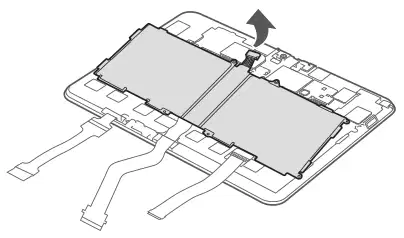
電池の取外(取り外し不可)

  • これらの手順は、サービスプロバイダまたは承認された修理業者のみです。
  • 電池の無許可除去によって引き起こされる損傷または障害は保証によって覆われていません。
  • バッテリーを取り外したり交換したりするには、サービスプロバイダまたは承認された修理業者にお問い合わせください。

1 デバイスの開口部ツールをデバイス画面と背面カバーの隙間にインサートします。

それから、下の画像のようにそれらを乾かすためにツールを使用してバックカバーからスクリーンを分離し始めて下さい。

デバイスの内部コンポーネントを傷つけないようにツールを差し込むときに注意しましょう。

2 ツールを再考し、画面を乾かすとデバイス周りのクローズ間隔でカバーがオフになります。

バックカバーを慎重に回転させ、ホックが破損していないことを確認してください。

エクステンダー

Page 103 of the Samsung Galaxy Tab 4 - SM-T533 user manual — 電池の取外(取り外し不可)
103ページ · クリックして拡大
103ページ

3 スクリーンが不測の時は、スクリーンおよび背部カバーを分けて下さい。

それから、裏表紙を脇に置き、スクリーンは平らな仕事の表面で直面します。

4 ネジを下の画像に表示して削除します。

図 - クリックして拡大
図 - クリックして拡大

5 電池のコネクターを取り外し、下のイメージで示すようにテープを取除いて下さい。
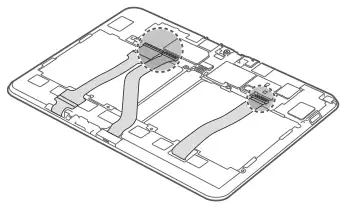
図 - クリックして拡大
図 - クリックして拡大

6 電池を取除いて下さい。

図 - クリックして拡大
図 - クリックして拡大

エクステンダー

Page 104 of the Samsung Galaxy Tab 4 - SM-T533 user manual — 電池の取外(取り外し不可)
104ページ · クリックして拡大
104ページ

一部のコンテンツは、地域やサービスプロバイダ、ソフトウェアバージョンにより異なる場合があります。また、予告なく変更されることがあります。

電子メール:[email protected] 英(EU) 2015年02月01日 リリース:1.0

Samsung Galaxy Tab 4 - SM-T533について質問する

ユーザーまたはスタッフが通常1日以内に回答します。あなたの質問が次の人の助けにもなります。

Add your email to get notified when it’s answered — no spam, ever.

0 questions
Samsung Galaxy Tab 4 - SM-T533に関する質問はまだありません

最初の質問を投稿しましょう。他のユーザーや当チームが回答します。

原本

Samsung Galaxy Tab 4 - SM-T533 取扱説明書(PDF)

104 ページ·5 MB·タブレットPC·PDF
上のページをクリックするとここに表示されます
ページ 1 / …
100%
ページを読み込み中…