JA
Toyota logo
公式取扱説明書

Toyota Avensis 2015 Navigation

278 ページ·16.7 MB·カーナビ・ナビシステム·PDF·ENFRITNLJA
Toyota Avensis 2015 Navigation
目次 80セクション PZ49X-20C31-NL · 導入事例 · このマニュアルの使用 · ナビゲーションシステム · … 表示非表示
PZ49X-20C31-NLp.1導入事例p.2このマニュアルの使用p.4ナビゲーションシステムp.5このマニュアルに関する重要な情報p.61. . マニュアル1をブリーフィングする。 インデックスシステム機能p.111. . ショートガイドp.12所属機関p.12ナビゲーションシステム*p.12ショートガイドp.12背面図モニターシステムp.12応用システムp.122. . 操作と特性 1. 概要のキーp.132. . 操作と特性p.142. . 操作と特性 2. タッチスクリーン操作p.153. . タッチスクリーン制御p.16おすすめ記事p.16該当エントリのリストから入力p.18スクロールp.184. . 多情報表示・ナビゲーションシステムを接続*p.20接続のp.22聴くためにp.22BLUETOOTH® -AUDIO 58 の特長p.221. . 基本行為1. 短い説明p.231. . 基本的行為p.24オーディオシステムp.241. . 基本行為2. 基本的行為p.25オーディオシステム内または無効化p.252. . 無線制御 1. AM/FM/DAB* ラジオp.272. . ラジオ制御p.28手動調節p.30ラジオオプションp.33FM ラジオオプションp.331 FMradioのコントロール画面を表示します。 (ページ30)p.33ダブオプション*p.341画面のDABを表示します。 (ページ30)p.343. . 制御媒体 1. USB メモリp.353. . 制御媒体p.36警告p.38USB メモリオプションp.402 1 USBメモリ制御画面を表示します。 (ページ 38)p.403. . 制御媒体2. ツイートp.41IPOD のオーディオオプションp.462 1 iPod用のオーディオコントロール画面を表示します。 (ページ 44)p.463. . 制御媒体 3。 ツイートp.474. . Bluetooth® -オーディオp.50プロフィールp.50接続するp.54デバイスp.54接続デバイスp.544. . リモートオーディオシステム1. ステアリングホイールキーp.574. . リモート・コントロール可聴周波システムp.585. . オーディオシステム1の動作のためのヒント。 制御情報p.59ラジオ受信p.595. . オーディオシステムを制御するためのヒントp.60FM AMp.60IPOD対応モデルp.61ファイル情報p.62SAMPLINGの頻度p.62ファイルのファイルp.62コンセプトp.64WMA-TAGp.64ID3-TAGp.64MP3p.64WMAp.65AACp.651基本情報p.671. . 短い説明 72p.672. . ハンドフリーシステム 75p.67USE OF THEp.67電話キー/マイク 76p.67電話帳についてp.67このシステムで 77p.67WHEN YOU STEP DOWNp.67VAN UW AUTO 78p.67接続するp.673. . エントリー登録 80p.67新規登録p.67レジスタ 80p.67エントリー情報p.67
Page 1 of the Toyota Avensis 2015 Navigation user manual — PZ49X-20C31-NL
1ページ · クリックして拡大
1ページ
ダイアグラム . .
ダイアグラム . .

下記の項目について詳しくはマニュアルをご覧ください。 燃料消費料量 個人設定車

PZ49X-20C31-NL

Page 2 of the Toyota Avensis 2015 Navigation user manual — 導入事例
2ページ · クリックして拡大
2ページ

導入事例

  • ナビゲーション機能の存在

ナビゲーション機能の存在は、次の通りに比較することができます。

ダイアグラム . .
ダイアグラム . .
Page 3 of the Toyota Avensis 2015 Navigation user manual — 導入事例
3ページ · クリックして拡大
3ページ

スマートエントリーシステムとスタートボタンで車

1 コンタクトがACCの位置か、または位置で切替されると、起動画面が表示されます。システムが動作します。

スマートエントリーシステムのない車とスタートボタン

1 コンタクトがACCの位置か、または位置で切替されると、起動画面が表示されます。システムが動作します。

2 MAP/NAVボタンを押します。

下記画面の1つが表示されます。

ダイアグラム . .
ダイアグラム . .
ダイアグラム . .
ダイアグラム . .
ダイアグラム . .
ダイアグラム . .

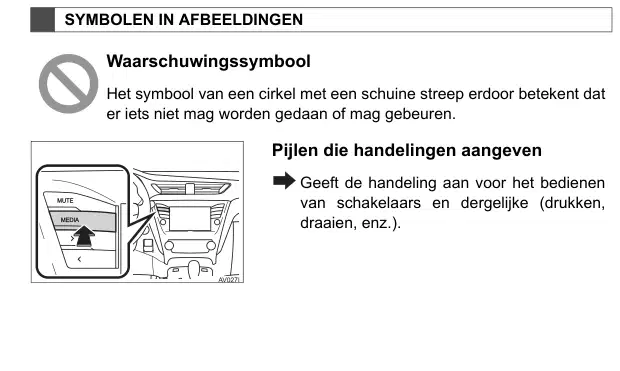
斜めの縞で円のシンボルは、何かが行わなければならず起こることを意味する。

操作スイッチや類似デバイス(プレス、回転など)の動作を指示します。

マルチメディアシステム・ナビゲーションシステム

Page 4 of the Toyota Avensis 2015 Navigation user manual — このマニュアルの使用
4ページ · クリックして拡大
4ページ

このマニュアルの使用

2. 制御電話 1. Bluetooth® テレフォンとバッキング

接続された携帯電話の電話帳の詳細を使用して呼び出しることができます。 電話回線接続による電話帳変更

. . エントリーに関する情報を表示および編集するを選択します。

1 メニュー画面を表示します。 . . お電話にて コンタクト.

  • 電話が初めて接続されると、電話帳をダウンロードする必要があります。 電話での本がダウンロードできない場合は、ポップアップウィンドウが表示されます。
  • 連絡のために電話番号が保存されていない場合は、この表示は表示されます。
  • 電話帳の概要を更新することができます。
Toyota Avensis 2015 Navigation — このマニュアルの使用 diagram (page 4)
図 6
ナンバーお名前(必須)コンテンツ 操作の説明操作の説明が与えられます。 主な行動演技の手順は説明しています。 関連アクション主な行為に関する追加アクションについて説明しています。 インフォメーション利用者に有用な情報を提供致します。

ナビゲーションとマルチメディアシステムのためのマニュアル。

ナビゲーション/マルチメディアシステムの動作について説明しています。 このマニュアルを読んで、指示に従ってください。 常にこの手パイプを車に保ちます。

本文書の画像は、本ドキュメントの作成時に機能や契約の有無およびカードデータの可用性の存在に応じて、ナビゲーションシステム上の実際のイメージとは異なる場合があります。

システムのソフトウェアが更新されたとき、例えば、このマニュアルの内容はナビゲーション/マルチメディアシステムと異なる場合があります。

Page 5 of the Toyota Avensis 2015 Navigation user manual — ナビゲーションシステム
5ページ · クリックして拡大
5ページ

ナビゲーションシステム

ナビゲーションシステムは、自動車のために開発された最も技術的に高度なアクセスソワールの一つです。 米国防衛省のグローバルポジショニングシステム(GPS)から衛星信号を受信します。 車両内の信号やセンサーを使用して、車の位置を計算し、目的地を見つけるのに役立ちます。

ナビゲーションシステムは、出発地点から目的地までの効率的なルートを決定するように設計されています。 また、お客様の不明な目的地に効率的に対応できるよう設計しております。 .Harman Internationalが開発したシステムです。 計算されたルートは、トラフィックの混雑がほとんどなく常に最短でない。 サイトの状況や計算されたルートの一部を切り離すことで、個人的に理解した知識を持ちます。

ナビゲーションシステムは、ホテルやレストランなどのPOI(利用可能なアドレス)のカテゴリを持っています。これにより、目的地を迅速かつ簡単に選択できます。 データベースに目的地が含まれていない場合は、システムがあなたを導くことができるあなたの宛先の近くに道路名または重要な交差点を選択できます。

再生や音声の指示に表示されているカードを使用して視覚的な手がかりを提供します。 話しかけられた方向は、トラフィックノードに近づいた場合に従う必要がある距離と移動する間隔を示します。 これらの指示のおかげで、あなたはトラフィックにあなたの完全な注意を保ち、方向を変えたり、レーンを切り替えたり速度を減らすために多くの時間を持っていることができます。

現行のナビゲーションシステムには制限があり、あらゆる状況では不十分機能しません。 車の実際の位置の正確さは、衛星の状態に依存します, 道路の位置, 条件および他の状態. システム制限の詳細については、231ページを参照してください。

Page 6 of the Toyota Avensis 2015 Navigation user manual — このマニュアルに関する重要な情報
6ページ · クリックして拡大
6ページ

このマニュアルに関する重要な情報

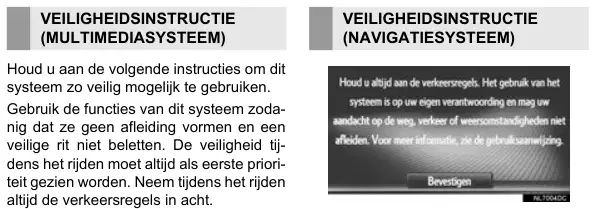
安全上の理由から、次の方法で特別な注意を必要とする被験者を識別します。
ダイアグラム . .
ダイアグラム . .
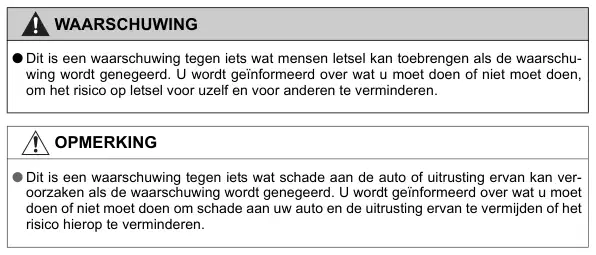
  • 警告が無視された場合、人々を傷つける可能性があることに対する警告です。 怪我のリスクを自分で減らすために、またはすべきことについて通知します。
  • 無視すると、車や機器に損傷を与える可能性があることに対する警告です。 貴殿が、車や機器の損傷を避けるために行うべきか否認しないのかを通知するか、またはその危険性を減らす必要があります。
Page 7 of the Toyota Avensis 2015 Navigation user manual — このマニュアルに関する重要な情報
7ページ · クリックして拡大
7ページ
ダイアグラム . .
ダイアグラム . .

下記の手順で、このシステムを安全にご使用ください。 気をつけて、安全に乗り心地が悪くないようにするためにこのシステムの機能を使用します。 安全は、常に第一の優先事項として見なさなければならない。 運転中に常に交通ルールに従う。 システムのご使用前に、まずその操作と可能性をよく知る必要があります。 完全な運行およびmultimeのスライド システムマニュアルを読んで下さいシステムを理解して下さい。 マニュアルで説明を読んで理解するまで、他の人がシステムを使用しないでください。 安全上の理由から、車が運転しているときにはオプションが利用できなくなります。 ご用意していないキーは、調光されます。
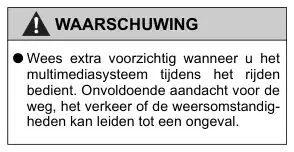
下記の手順で、このシステムを安全にご使用ください。 システムは、あなたの目的地に到達し、適切に使用した場合に役立ちます。 ドライバーとして、お客様の車の安全と乗客の安全のために責任を負います。 気をつけて、安全に乗り心地が悪くないようにするためにこのシステムの機能を使用します。 安全は、常に第一の優先事項として見なさなければならない。 運転中に常に交通ルールに従う。 システムのご使用前に、まずその操作と可能性をよく知る必要があります。 ナビゲーションとマルチスライドシステムの完全なマニュアルを読む システムの理解を確かめることによって。 マニュアルで説明を読んで理解するまで、他の人がシステムを使用しないでください。 安全上の理由から、車が運転しているときにはオプションが利用できなくなります。 ご用意していないキーは、調光されます。
ダイアグラム . .
ダイアグラム . .
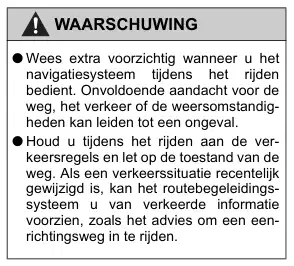
  • 運転中にマルチメディアシステムを操作するときは、余分に注意を払ってください。 道路、交通または気象条件に不十分な注意は事故につながることができます。
Page 8 of the Toyota Avensis 2015 Navigation user manual — このマニュアルに関する重要な情報
8ページ · クリックして拡大
8ページ
ダイアグラム . .
ダイアグラム . .

道路の状況や緊急サービスの可用性など、その安全を警告することはできません。 特定のエリアの安全に過度なものではない場合は、この領域を運転しないでください。 ドライバーをサポートしているが、個人評価を交換しない。 法律で認められる場所のみ、このシステムを利用してください。

  • 運転中にナビゲーションシステムを操作するときは、注意が必要です。 道路、交通または気象条件に不十分な注意は事故につながることができます。
  • 道路の状態を走行して見守る際の交通ルールを守ります。 交通状況が最近変わった場合は、経路案内システムでは片道の道路に運転するアドバイスなどの誤った情報を提供できます。

運転中、音声ガイドをできるだけ聴くと、道路状況が許せば画面を見ながらしか撮影できない。 しかし、決して投票の案内情報に完全に頼らないでください。 参照としてのみ使用してください。 システムの現在の位置を判断できない場合、誤りや遅延または音声ガイダンスが聞こえる場合があります。 システム内のデータは不完全です。 ブレーキ(左折、通りなど)を含む道路状況は定期的に変化します。 そのため、システムからの指示に従う前に、この行動が安全かつ合法的に実行できるかどうかを確認します。


Page 9 of the Toyota Avensis 2015 Navigation user manual — このマニュアルに関する重要な情報
9ページ · クリックして拡大
9ページ
Page 9 of the Toyota Avensis 2015 Navigation user manual — このマニュアルに関する重要な情報
Page 10 of the Toyota Avensis 2015 Navigation user manual — このマニュアルに関する重要な情報
10ページ · クリックして拡大
10ページ
Page 10 of the Toyota Avensis 2015 Navigation user manual — このマニュアルに関する重要な情報
Page 11 of the Toyota Avensis 2015 Navigation user manual — 1. . マニュアル1をブリーフィングする。 インデックスシステム機能
11ページ · クリックして拡大
11ページ

1. . マニュアル1をブリーフィングする。 インデックスシステム機能

ダイアグラム . .
ダイアグラム . .

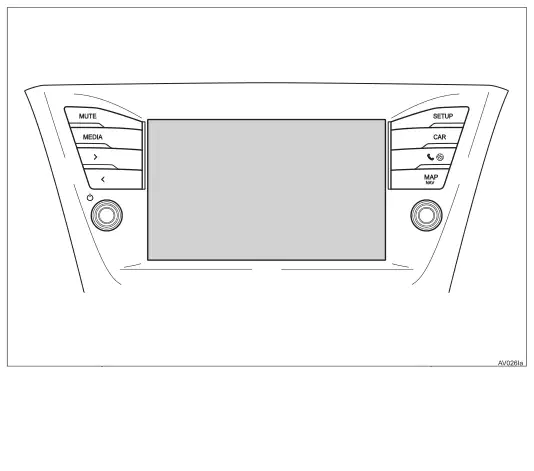
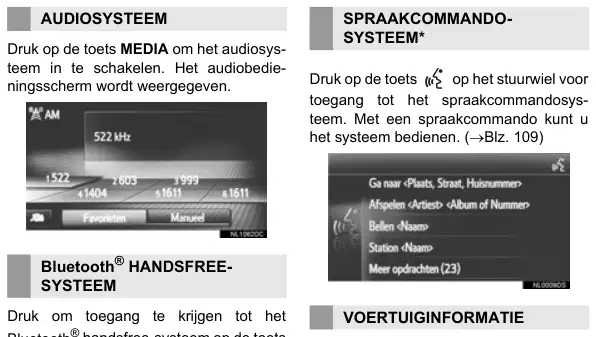
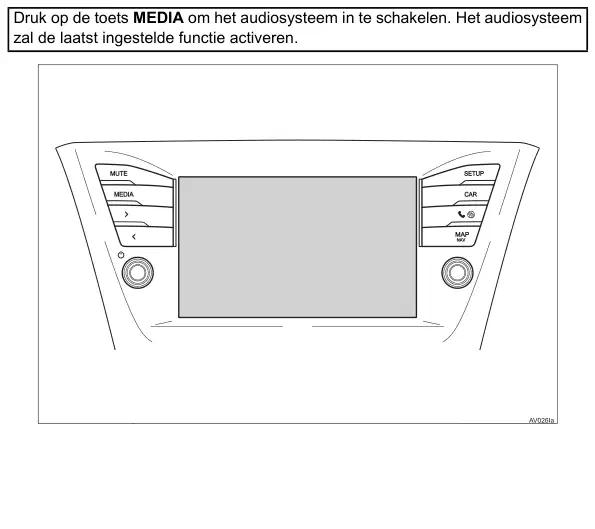
キーを押します メディア Audiosys-tem を有効にします。 オーディオ・ビヨンド画面が表示されます。

ステアリングホイールボタンを押して、ボイスコマンドシステムにアクセスします。 音声コマンドでシステムを制御することができます。 (ページ109)

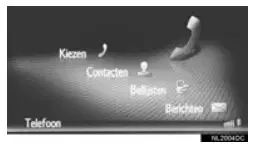
Bluetooth® ハンズフリーシステムにアクセスするには、ボタンを押します。

キーを押します CAR 車両情報システムへのアクセス権を得る 燃料消費量画面を再検討している。 (管理)

. . ボタンを押下すると、メニュー間の画面が変更されます。 . . お電話にて . . ドライバーは、ハンドルを外すことなくコールまたは呼び出しを行うことができます。 (ページ 71)

ダイアグラム . .
ダイアグラム . .
ダイアグラム . .
ダイアグラム . .

*: プレゼントの場合

Page 12 of the Toyota Avensis 2015 Navigation user manual — 応用システム
12ページ · クリックして拡大
12ページ

1. . ショートガイド

所属機関

ナビゲーションシステム*

1 キーを押して下さい セットアップ 個人的な好みを変えるため。

キーを押します MAP/NAV ナビゲーションシステムへのアクセス 鍵のたびに MAP/NAV カード表示とメニュー画面のスクリーンを変更します。 (ページ 163)

ショートガイド

Toyota Avensis 2015 Navigation — ショートガイド diagram (page 12)
図 14
Toyota Avensis 2015 Navigation — ショートガイド diagram (page 12)
図 15

背面図モニターシステム

Rモードを有効にすることで、車の後ろにある画面に自動的に表示されます。 (ページ 151)

応用システム

鍵を押してアプリケーションシステムにアクセスします。 毎回、その時

ボタンを押し、メニュー画面間のスクリーンを変更します。電話. .Extras ./ .Toyota オンライン 。 ドライバーは、アプリケーションを使用することができます。 (ページ235)

Toyota Avensis 2015 Navigation — 応用システム diagram (page 12)
図 16

*: プレゼントの場合

Page 13 of the Toyota Avensis 2015 Navigation user manual — 2. . 操作と特性 1. 概要のキー
13ページ · クリックして拡大
13ページ

2. . 操作と特性 1. 概要のキー

ダイアグラム . .
ダイアグラム . .
Page 14 of the Toyota Avensis 2015 Navigation user manual — ショートガイド
14ページ · クリックして拡大
14ページ

2. . 操作と特性

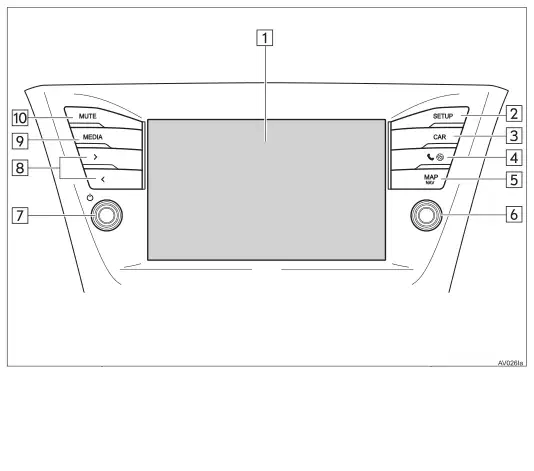
ナンバー 機能ページ

指で画面をタッチして、選択した機能を制御することができます。 18 年

ショートガイド

個人的な好みに従って機能設定を調節するためにこのボタンを押して下さい。 113の

車両情報システムにアクセスするには、このキーを押します。 マニュアル

Bluetooth® のハンズフリーシステムおよびアプリケーションへのアクセスには、このキーを押します。 71,235

※ナビゲーションシステムにアクセスするには、このボタンを押してください。 163の

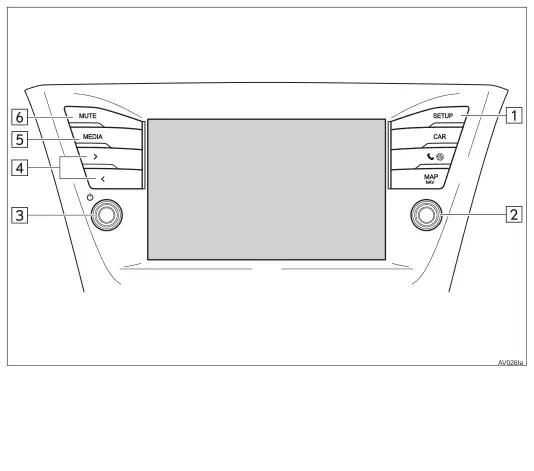
トーン/スクロールボタンをオンにしてラジオ局を選択したり、次の曲や前の音楽に行きましょう。 こちらのボタンでカードの拡大や縮小も可能です。*

30, 38, 44, 53, 178

オン/オフ/ボリュームボタンを押してナビゲーション/マルチメディアシステムを切り替えて、音量を制御するためにボタンをクリックします。 日 時

ボタンを押したり、ラジオ局を見つけたり、音楽やファイルの好きな部分を聴いたりします。

30, 38, 44, 53

オーディオシステムにアクセスするには、このキーを押します。 オーディオシステムは、最後のセット機能を有効にします。 日 2428

これを押下して、弱点をオンまたはオフにします。 再生/中断するためにこれを押下します。

30, 38, 44, 50, 53

*:ナビゲーションシステムのみ

Page 15 of the Toyota Avensis 2015 Navigation user manual — 2. . 操作と特性 2. タッチスクリーン操作
15ページ · クリックして拡大
15ページ

2. . 操作と特性 2. タッチスクリーン操作

指で直接タッチスクリーンに触れることで、システムをコントロールできます。

制御記述 主な使用

タッチ 画面を簡潔にタッチします。

異なる設定を変更し、選択します。

リストをスクロールする スクロールバーを使用して、リストのスケールを調整します

地図(ページ178)手動で調整

ドラッグ* 画面を指でタッチして、スクリーンを目的の位置に動かします。

FMとAMのチューナーの範囲(Pl.) 33) 表示されたものを調節して下さい

画面上のスクロールバー(Pl.) 119) バランス/ファーダを調整する

(ページ150) リスト内の部品の位置

ストップ/デスティネーション(P)で変更 204, 205)

メイン画面のスクロール メニュー画面に戻る

サブメニュー画面(下段表示)から次の/前のビューへ

スイペン* 指を使ってすぐに画面を移動してスイペンに。

ディンギングゴー(Pl.) 239) 隣接/前行交通へ

詳細な概要(ページ186)の報告 次の/前のセクションへ

ルートからフルスクリーンビュー(ターンのリスト)に行きます。 207) 年

※上記は全ての画面で動作しない場合があります。 車を高度に達しても、上記の行動を遂行することが困難である。

Page 16 of the Toyota Avensis 2015 Navigation user manual — おすすめ記事
16ページ · クリックして拡大
16ページ

2. . 操作と特性

3. . タッチスクリーン制御

主に画面キーの手段によって動作するシステムです。

  • 指のタッチに反応しないと、画面を外してもう一度試してください。
  • ディスプレイの薄暗画面キーは制御できません。
  • ディスプレイがまだ寒い場合は、画像は暗くなり、移動イメージを少し歪めることがあります。
  • 非常に低温で画面が表示されない、ユーザーが入力したデータ消去ができます。 また、画面キーをコントロールするのに通常よりも難しくなることができます。
  • 偏光ガラスなどの極性材料で画面を見ると、暗く見えにくい場合があります。 その場合、画面を異なる角度から見て、スクリーン設定を変更します(p.)。 119) サングラスを脱いでください。

ショートガイド

画面キーがタッチされたとき-ビープがあります。 (別府の設定は116ページ)

おすすめ記事

  • 画面へのダメージを防ぐため、指で軽くスクリーンキーに触れてください。
  • 指以外のものは画面に触れないでください。
  • 眼鏡の布で画面に指紋を取除きます。 タッチスクリーンを傷つける可能性があるため、化学洗浄剤を使用して画面をきれいにしないでください。
  • エンジンが動かない場合は、バッテリーを放電防止するために必要以上のシステムを残してください。
  • 前の画面に戻ります。
Page 17 of the Toyota Avensis 2015 Navigation user manual — 2. . 操作と特性
17ページ · クリックして拡大
17ページ

2. . 操作と特性

ダイアグラム . .
ダイアグラム . .
  • キャラクターが紹介されると、その単語の候補にマッチする提案があります。
  • 画面キーを時間内に表示させると、画面の鍵が切り替わります。
  • テキストフィールドにエントリが表示されない場合、入力されたテキストの最後の部分が表示されます。最初の部分は "
  • 下記の場合、入力機能は自動的に上文字と下段の文字間で変更されます。
  • キーボードのレイアウトが大文字入力に変更されると、一文字入力後に自動的に配置を小文字に返します。
  • いつ/、及び。 または(入力、キーボードのレイアウトを自動的に変更して増大入力に。)
  • 文字が消去されると、キーボードのレイアウトは自動的に増大入力に変わります。

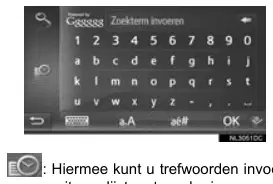
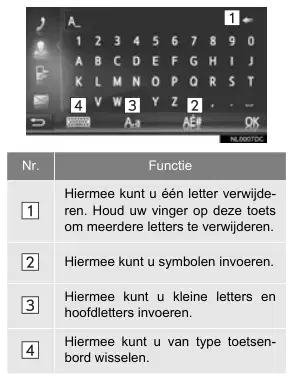
お名前を探したい方は、文字や数字などが見つかります。 画面で入力してください。

1 文字またはce-ferを入力するキーを選択します。
ダイアグラム . .
ダイアグラム . .

これにより、1つの文字を掘り下げることができます。 指をキーにしておくと、複数の文字が削除されます。

2 選択する OK.

Page 18 of the Toyota Avensis 2015 Navigation user manual — ショートガイド
18ページ · クリックして拡大
18ページ

2. . 操作と特性

該当エントリのリストから入力

スクロール

リストが表示された場合は、適切な画面キーを選択して一覧をスクロールします。

ショートガイド

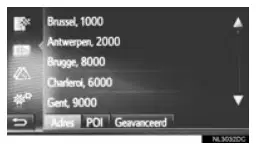
特定の画面では、入力した文字に基づいてモライクの入るテキストや自動追加が表示されます。 ご希望の項目を選択、入力できます。

Toyota Avensis 2015 Navigation — ショートガイド diagram (page 18)
図 20

1 文字を入力してください。

Toyota Avensis 2015 Navigation — ショートガイド diagram (page 18)
図 21
Toyota Avensis 2015 Navigation — ショートガイド diagram (page 18)
図 22

可能な入力テキストを追加した場合

入力欄に示されていると、これはあなたが探しているテキストです, 選択 OK または入力テキストの可否

ナンバー 機能:

可能な入力テキストのリストを表示するを選択します。 対応する項目の数が表示されます。 アイテムは最大300個まで表示可能。 リストは自動的に表示されます。

以下またはページを掲示します。

ディスプレイ画面の位置を表示します。

指を握って、この画面で上下にスクロールできます。 リストの開始/終了が到達したときに自動的にスクロールを停止します。 下記のページも変更できます。

5つ以上の対応するエントリがある場合。 2 ご希望の項目を選択します。
ダイアグラム . .
ダイアグラム . .
  • スクロールバーの目的の場所を選択します。
  • スクロールバーのマークを目的にドラッグします。
Page 19 of the Toyota Avensis 2015 Navigation user manual — 2. . 操作と特性
19ページ · クリックして拡大
19ページ

2. . 操作と特性

ダイアグラム . .
ダイアグラム . .

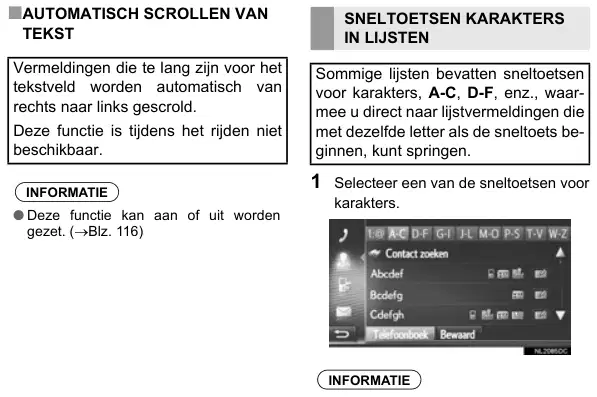
テキストフィールドが長すぎるエントリは、右から左にスクラブされます。

一部のリストには、文字のショートカットが含まれているものもあります。 A-C, D-F、等。ショートカットと同じ文字で始まるエントリをリストに直接ジャンプすることができます。

  • この機能は、オンまたはオフにすることができます。 (ページ 116)
  • 文字のショートカットが選択されるたびに、次のキャラクターで始まるリストが表示されます。
Page 20 of the Toyota Avensis 2015 Navigation user manual — ショートガイド
20ページ · クリックして拡大
20ページ

2. . 操作と特性

4. . 多情報表示・ナビゲーションシステムを接続*

ダイアグラム . .
ダイアグラム . .

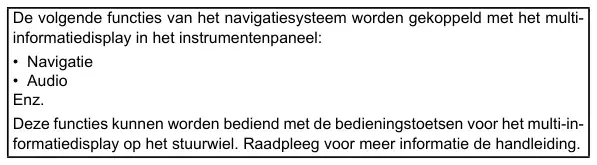
ナビゲーションシステムの次の機能は、機器クラスターのマルチ情報表示にリンクされます。

ショートガイド

ステアリングホイールのマルチインフォーム表示用のコントロールボタンで制御できます。 詳しくはマニュアルをご覧ください。

*: プレゼントの場合

Page 21 of the Toyota Avensis 2015 Navigation user manual — 4. . 多情報表示・ナビゲーションシステムを接続*
21ページ · クリックして拡大
21ページ
Page 21 of the Toyota Avensis 2015 Navigation user manual — 4. . 多情報表示・ナビゲーションシステムを接続*
Page 22 of the Toyota Avensis 2015 Navigation user manual — 聴くために
22ページ · クリックして拡大
22ページ
ダイアグラム . .
ダイアグラム . .

接続の

Bluetooth® オーディオプロセッサ 57

聴くために

BLUETOOTH® -AUDIO 58 の特長

オーディオ・オプティッションズ Bluetooth® 58

Page 23 of the Toyota Avensis 2015 Navigation user manual — 1. . 基本行為1. 短い説明
23ページ · クリックして拡大
23ページ

1. . 基本行為1. 短い説明

ダイアグラム . .
ダイアグラム . .

キーを押します メディア オーディオシステムを有効にします。 オーディオシステムは、最後のセット機能を有効にします。

Page 24 of the Toyota Avensis 2015 Navigation user manual — オーディオシステム
24ページ · クリックして拡大
24ページ

1. . 基本的行為

ダイアグラム . .
ダイアグラム . .

オーディオシステム

Page 25 of the Toyota Avensis 2015 Navigation user manual — おすすめ記事
25ページ · クリックして拡大
25ページ

1. . 基本行為2. 基本的行為

このセクションでは、オーディオシステムに関連するいくつかの基本的な操作について説明します。 オーディオシステムにすべての情報が適用されない場合があります。 スマートエントリーシステムと車

オーディオシステム内または無効化

コンタクトを下回るときにあなたのオーディオシステム機能は、ACCまたはONの位置にあります。 スマートエントリーシステムのない車と

コンタクトを下回るときにあなたのオーディオシステム機能は、ACCまたはONの位置にあります。

ON/OFF / ボリュームボタン:このボタンを押すと、オーディオシステムをオンおよびオフに切り替えます。 ボリュームを制御するためにこのボタンを回します。 有効化時に、最後のセット機能をアクティブにします。 主キー メディア: オーディオシステムの画面キーを表示するには、このキーを押します。

おすすめ記事

  • エンジンが動かない場合は、バッテリーを放電防止するために必要以上のオーディオシステムを残してください。
  • 一時的に音楽を中断または抑制する間、音量が設定されている場合は、停止するか、または抑制します。

スタートボタン・スタートボタン

Page 26 of the Toyota Avensis 2015 Navigation user manual — オーディオシステム
26ページ · クリックして拡大
26ページ

1. . 基本的行為

ダイアグラム . .
ダイアグラム . .

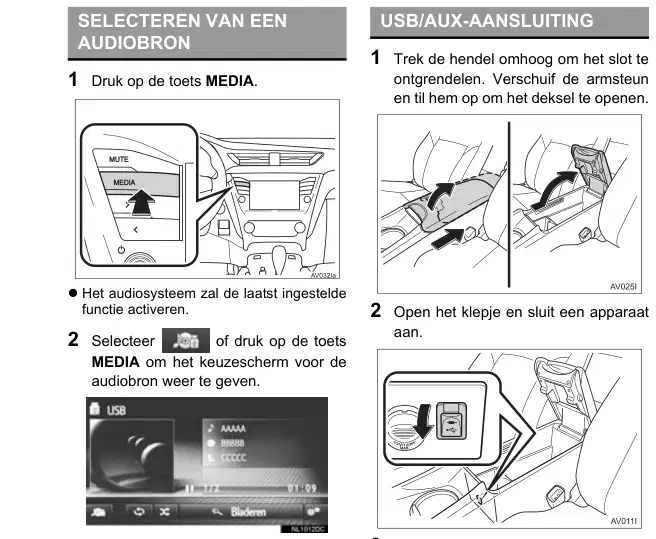
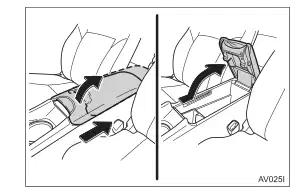
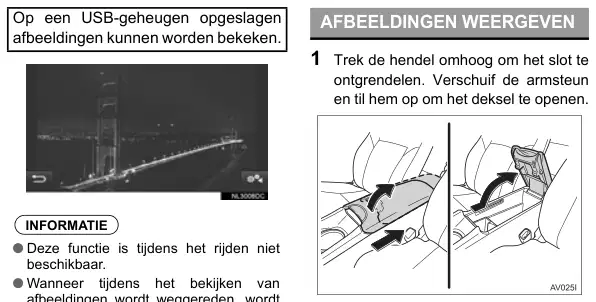
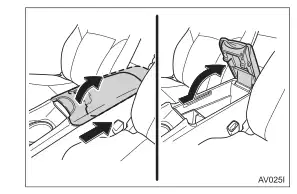
1 レバーをロック解除に引きます。 アームレストを移動し、蓋を開けるために持ち上げます。

オーディオシステム

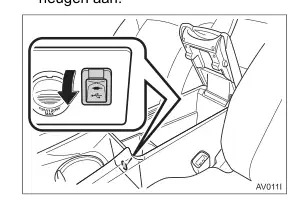
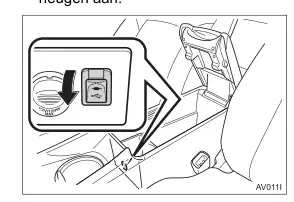
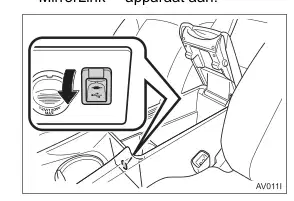
2 バルブを開けて、デバイスを接続します。

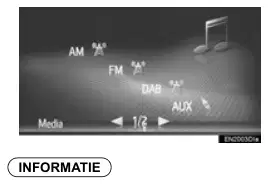
2 選択するか、またはキーを押して下さい メディア 音声ソース選択画面を表示する

3 目的のオーディオソースを選択します。

3 コンソールのコンパートメントを閉じます。

デバイスが接続されるとき、
ダイアグラム . .
ダイアグラム . .

まずは自動でスタートします。 再生できると、自動的にオーディオビービデオが表示されます。 USBハブを使用するとき、

2つのデバイスを同時に接続できます。 USBハブが2台以上のUSBデバイスを接続する場合でも、2つの接続された機器のみを認識します。

  • 薄暗くなっているスクリーンキーは選択できません。
Page 27 of the Toyota Avensis 2015 Navigation user manual — 2. . 無線制御 1. AM/FM/DAB* ラジオ
27ページ · クリックして拡大
27ページ

2. . 無線制御 1. AM/FM/DAB* ラジオ

ダイアグラム . .
ダイアグラム . .

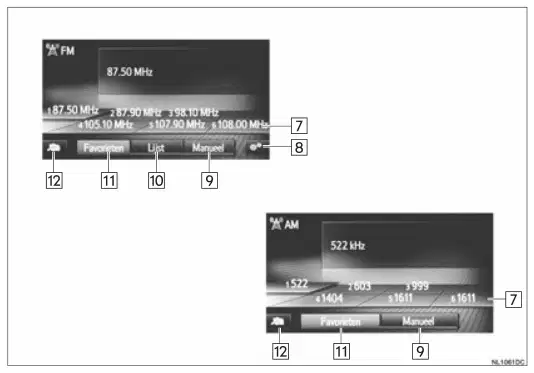
次のようにオーディオシステム用のコントロール画面が表示されます。

キーを押します メディア オーディオソース選択画面を表示し、その後の選択 AM, FM または DAB* オーディオシステム用のコントロール画面を表示する
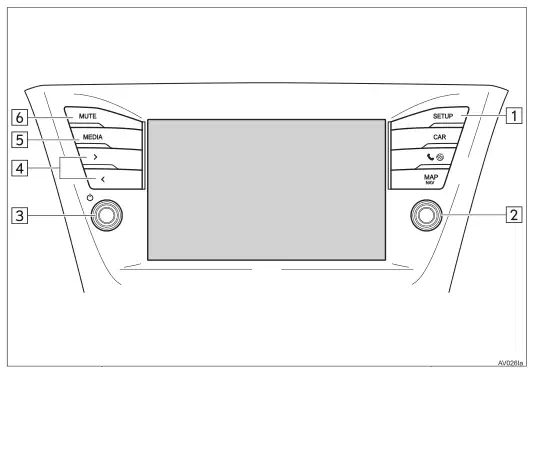
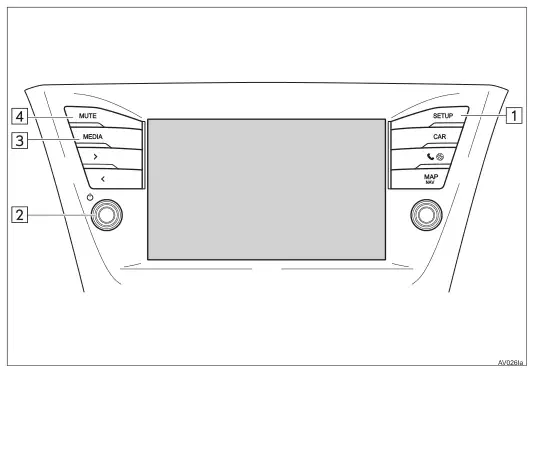
  • コントロール パネル
ダイアグラム . .
ダイアグラム . .

*: プレゼントの場合

Page 28 of the Toyota Avensis 2015 Navigation user manual — オーディオシステム
28ページ · クリックして拡大
28ページ

2. . ラジオ制御

  • 制御スクリーン
ダイアグラム . .
ダイアグラム . .

オーディオシステム

Page 29 of the Toyota Avensis 2015 Navigation user manual — 2. . ラジオ制御
29ページ · クリックして拡大
29ページ

2. . ラジオ制御

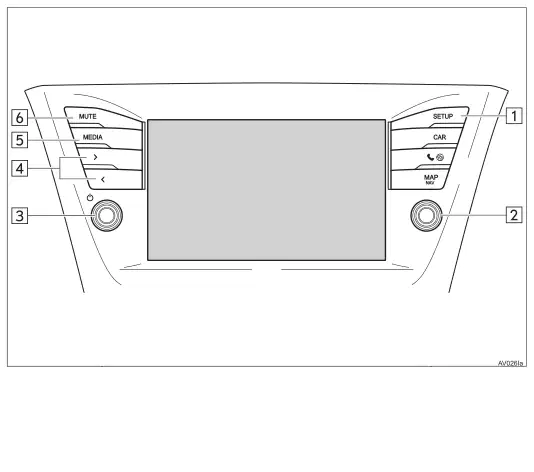
ナンバー 機能:

音の設定をキーで設定します。 (ページ 149)

チューン/スクロールボタン画面を事前選択チャンネルに調整:プリセット/アンサンブルへ切り替える

選択します。 チャンネルの画面:ステーションリストで継続/バックアップに回転します。 手動チューナーの表示:より高い/低い頻度に回して下さい

サービスの変更 スクリーン .DABの時間シフト。:先に/後方にジャンプするために回して下さい。

ON/OFF/volumeボタン:ボリュームをコントロールするために回転します。 オーディオシステムをオンまたはオフにするには、このボタンを押します。

選択前のチャネルに表示を調節して下さいこれを続けて/戻すために押します

選択前のチャンネル. 送信機の画面:このを押してステーションリストを継続/バックアップします。 手動チューナーの表示:このキーを保ち、続行/バック

キーを押しながら、利用可能なチャンネルを検索します。

メディアモードのセレクション画面を表示するには、このボタンを押します。 ボタンを再度押下すると、ラジオコントロール画面が再有効になります。

委員会は、不正の問題に対する新しいアプローチを提案しました。

これを押下して、弱点をオンまたはオフにします。

これにより、事前に選択されたチャンネル/アンサンブルに調整できます。

これにより、ラジオオプション画面を表示できます。

マニュアルチューナー画面を表示できます。

これにより、駅リストを表示できます。

プリセットチャンネルを表示できます。

これにより、オーディオソースのセレクション画面を表示できます。

  • ステレオ放送を受信すると、自動的に無線がステレオ受信に切り替えられます。
Page 30 of the Toyota Avensis 2015 Navigation user manual — 手動調節
30ページ · クリックして拡大
30ページ

2. . ラジオ制御

2 ラジオ局を設置して、ニーズに合った場所をセットアップします。 メモリ内の送信機をキャプチャ
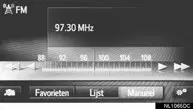
Toyota Avensis 2015 Navigation — 2. . ラジオ制御 diagram (page 30)
図 34

2 1 選択する お気に入り. 2 ラジオ局を設置して、ニーズに合った場所をセットアップします。 3 選択するキーの1つ (1-6) ビープが聞こえるまで、それを把握します。

オーディオシステム

ナンバー 機能:

ダイアグラム . .
ダイアグラム . .

送信機を送信できます。

戻る。 このキーを選択し、それを保存します

継続的に検索/バックアップを押します。 指をキーから外すと、検索機能が受信できる次の送信機で停止します。

周波数(AM/FM)または名前 (FM/DAB)

これにより、上下に移動/

画面キーにラジオ局が表示されます。 選択前のチャンネルを変更する

頻度を下げて下さい。 このキーを選択し、それを保存します

継続的に検索/バックアップを押します。 鍵から指を外すと、検索機能が現在の周波数で停止します。

同じようにします。

手動調節

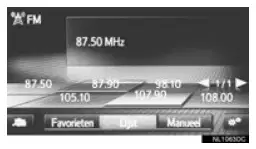
画面上に指をスライドさせることでマークのドラッグが可能です(印が表示されるエリア)。 周波数帯のポジションを選択することでマークを変更することもできます。

AM/FM 1 おすすめ マニュアル.
ダイアグラム . .
ダイアグラム . .
Page 31 of the Toyota Avensis 2015 Navigation user manual — 2. . ラジオ制御
31ページ · クリックして拡大
31ページ

2. . ラジオ制御

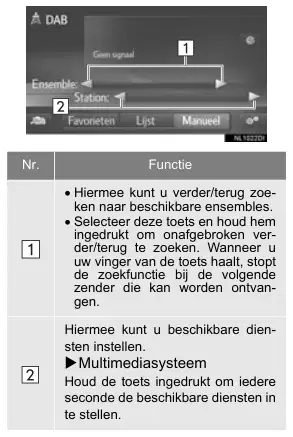
DAB* 1 おすすめ マニュアル.

ダイアグラム . .
ダイアグラム . .

RDSインフラの可用性に応じて、この機能が動作しない場合があります。

ダイアグラム . .
ダイアグラム . .

これにより、現在のキャッチが低下した場合に聴いているプログラムのより良い受信を与える周波数を自動的に切り替えます。

2 目的のアンサンブルや操作にチューニングします。
ダイアグラム . .
ダイアグラム . .

UIT: 同じRDSネットワーク内の最高のキャプチャで送信機を選択すると、より大きな距離を追跡できます。 AAN: 同一エリア内で送信機を選択

・製品の使用は禁止します。 このキーを選択し、それを保存します

継続的に検索/バックアップを押します。 指をキーから外すと、検索機能が受信できる次の送信機で停止します。

これにより、利用可能なサービスを設定することができます。 マルチメディアシステムボタンを押して、利用可能なサービスを毎秒セットアップします。

*: プレゼントの場合

Page 32 of the Toyota Avensis 2015 Navigation user manual — オーディオシステム
32ページ · クリックして拡大
32ページ

2. . ラジオ制御

ダイアグラム . .
ダイアグラム . .

チューナーは、定期的に交通情報を伝達し、データを放送するとすぐにその駅に切り替えるラジオ局を自動的に検索します。

現在、聴くサービスがいつでも聞き取れる

オーディオシステム

1 TP送信機を探し出すと画面にポップアップメッセージが表示されます。 2 選択する 詳しくはこちら.

  • TA機能を有効にしたとき(ページ) 36)は、ラジオがTPトランスミッターを探します。
  • 交通情報が終了したら、元のアクティビティは再開します。

タッチスクリーンの使用

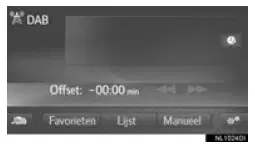
2 選択するか、または10秒の結束先/背部を跳ぶために飛びます。

保持または選択を高速転送/バック巻き戻し.
  • ノイズ
ダイアグラム . .
ダイアグラム . .
ダイアグラム . .
ダイアグラム . .

受信したトラフィック情報の量は、ファイルに保存されます。

*: プレゼントの場合

Page 33 of the Toyota Avensis 2015 Navigation user manual — FM ラジオオプション
33ページ · クリックして拡大
33ページ

2. . ラジオ制御

チューン/スクロールボタンを使って 2 チューン/スクロールボタンをオンにします。

ラジオオプション

FM ラジオオプション

1 FMradioのコントロール画面を表示します。 (ページ30)

2 選択する。 3 設定したいキーを選択します。
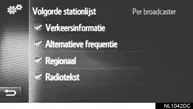
Toyota Avensis 2015 Navigation — FM ラジオオプション diagram (page 33)
図 43

間隔で設定できます。

10秒。

  • 再生可能の瞬間は、DAB送信機のビットレートに応じて記録されるようにします。,SABユニットのメモリのサイズとプログラムが受信した時間.

ナンバー 機能:

これにより、選択できます。 . . 放送ごと または。 アルファバイティカル。 駅リストの順番で。

チューナーは、定期的に交通情報を伝達し、トラフィック情報が送信されるとすぐにチャネルに切り替えるラジオダイオードステーションを自動的に検索します。

これにより、現在の送信機のキャッチが悪化したときに自動的に良好な受信でトランスミッタを検索することができます。

これにより、同じ領域内で送信機を選択することができます。

これにより、FMラジオテキストをオン/オフすることができます。

Page 34 of the Toyota Avensis 2015 Navigation user manual — ダブオプション*
34ページ · クリックして拡大
34ページ

2. . ラジオ制御

ナンバー 機能:

  • 各オプションの現在の設定は右に表示します。

DABステーションリストを更新できます。

これにより、音声範囲のLバンドをオン/オフすることができます。 無効にすると、マッチング用の物理送信機範囲はあらかじめ選択されたチャンネルを除きバンドIIIに限定されます。 .a BAR 選択時に、マッチングバンドIIIとLの物理的範囲は「L'」として定義されます。

ダブオプション*

オーディオシステム

1画面のDABを表示します。 (ページ30)

2 選択する。

3 設定したいキーを選択します。

通常の送信機に自動的にbuzz-knackをオン/オフできます。 この機能が有効化され、トラフィック情報を受信するとポップアップウィンドウが表示されます。
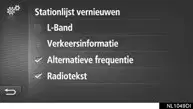
Toyota Avensis 2015 Navigation — ダブオプション* diagram (page 34)
図 44

これにより、現在の送信機のキャッチが悪化したときに自動的に良好な受信でトランスミッタを検索することができます。

DABテキスト機能を有効に/無効にすることができます。

*: プレゼントの場合

Page 35 of the Toyota Avensis 2015 Navigation user manual — 3. . 制御媒体 1. USB メモリ
35ページ · クリックして拡大
35ページ

3. . 制御媒体 1. USB メモリ

ダイアグラム . .
ダイアグラム . .

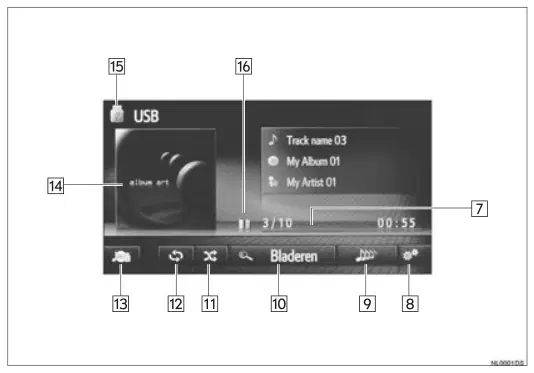
次の方法でUSBメモリ制御画面を表示できます。

キーを押します メディア 音声ソースコントロール画面を表示し、

選択します USB USBメモリ制御画面を表示する
  • コントロール パネル
ダイアグラム . .
ダイアグラム . .
Page 36 of the Toyota Avensis 2015 Navigation user manual — オーディオシステム
36ページ · クリックして拡大
36ページ

3. . 制御媒体

  • 制御スクリーン
ダイアグラム . .
ダイアグラム . .

オーディオシステム

Page 37 of the Toyota Avensis 2015 Navigation user manual — 3. . 制御媒体
37ページ · クリックして拡大
37ページ

3. . 制御媒体

ナンバー 機能:

音の設定をキーで設定します。 (ページ 149)

チューン/スクロールボタン:音楽の部分を選ぶように回転します。

ON/OFF/volumeボタン:ボリュームをコントロールするために回転します。 オーディオシステムをオンまたはオフにするには、このボタンを押します。

これを押せば、音楽の部分を選ぶ。 プレスで高速転送/バックスリンス。

メディアモードのセレクション画面を表示するには、このボタンを押します。

再生/中断するプレス。

進行状況を表示します。

USBオプション画面を表示できます。

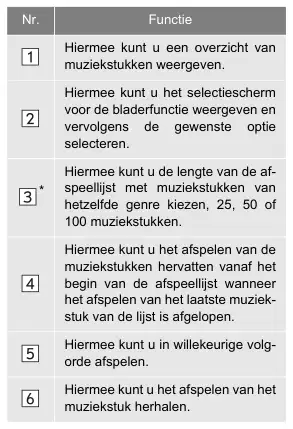
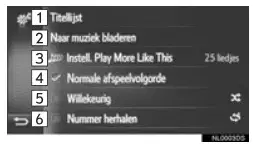
※現在演奏している作品と同じジャンルの音楽を伴って新しいプレイリストを作成することができます。

これにより、閲覧機能選択画面を表示し、選択したオプションを選択します。

ランダムな順番でプレイできます。

これにより、再生を繰り返すことができます。

これにより、メディアソースのセレクション画面を表示できます。

アルバムカバーを表示します。 これにより、音楽作品の概観をご覧いただけます。

USBメモリが接続されている場合は、USB1とUSB2の間で切り替えることができます。

プレイ/中断することができます。

*:プレゼントの場合

Page 38 of the Toyota Avensis 2015 Navigation user manual — おすすめ記事
38ページ · クリックして拡大
38ページ

3. . 制御媒体

警告

  • 運転中、USBメモリを駆動したり接続しながらポータブルプレーヤーを制御することはしないでください。

おすすめ記事

オーディオシステム

  • システムの接続するUSBメモリの形状やサイズによっては、アームサポートが正常に閉鎖されない場合があります。 その場合、アームレストを強制的に閉じないようにしてください。 USBメモリまたは接続が破損することがあります。
  • 車のポータブルプレーヤーを離れないでください。 特に車内の高温はプレイヤーを傷つける可能性があります。
  • プレイヤーや接続が破損する可能性があるため、接続時にポータブルプレーヤーに過度の圧力を出すことはありません。
  • ポータブルプレーヤーや接続を損傷する可能性があるため、外部オブジェクトは関係に差し込みません。
  • ナビゲーションシステムのみ:このシステムは、MTPデバイスをサポートしています。
Page 39 of the Toyota Avensis 2015 Navigation user manual — 3. . 制御媒体
39ページ · クリックして拡大
39ページ

3. . 制御媒体

ダイアグラム . .
ダイアグラム . .

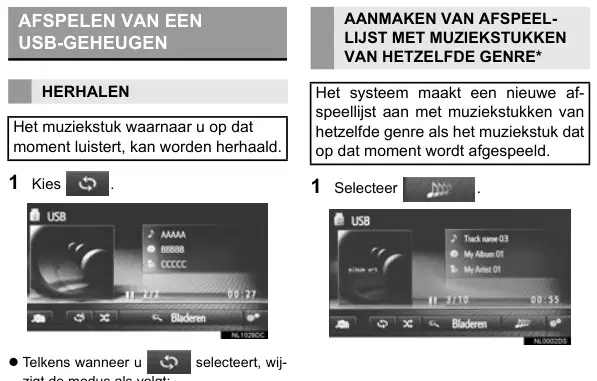
現在演奏している音楽の部分と同じジャンルから、新しいプレイリストを制作しています。

聴いた瞬間に聞き取りている音楽の部分は繰り返すことができます。

選択したたびに、次のモードを説明します。 •音楽の部分を繰り返します
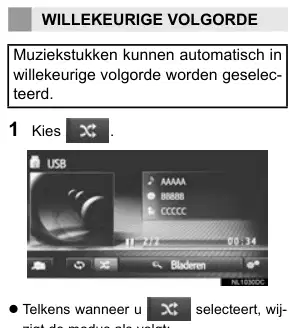
ダイアグラム . .
ダイアグラム . .

選択した各時間ごとに、次のモードをzigz: •ランダムな注文アウト

*: プレゼントの場合

Page 40 of the Toyota Avensis 2015 Navigation user manual — オーディオシステム
40ページ · クリックして拡大
40ページ

3. . 制御媒体

ダイアグラム . .
ダイアグラム . .

USB メモリオプション

2 1 USBメモリ制御画面を表示します。 (ページ 38)

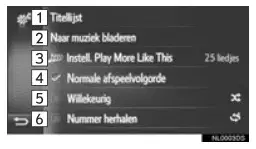
これにより、閲覧機能選択画面を表示し、希望するセリクトオプションを選択します。

2 選択する。

オーディオシステム

3 設定したいキーを選択します。

ダイアグラム . .
ダイアグラム . .

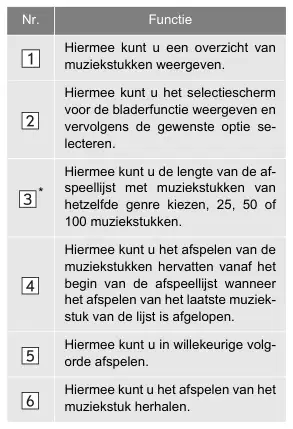
同じジャンル、25,50個または100枚の曲がりでプレイリストの長さを選ぶことができます。

リストの最後の音楽作品が再生されたときに、プレイリストの始まりから曲を再生する再開することができます。

これにより、音楽の再生を繰り返すことができます。

*: プレゼントの場合

Page 41 of the Toyota Avensis 2015 Navigation user manual — 3. . 制御媒体2. ツイート
41ページ · クリックして拡大
41ページ

3. . 制御媒体2. ツイート

ダイアグラム . .
ダイアグラム . .

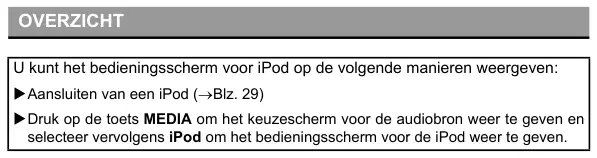
次の方法でiPodコントロール画面を表示できます。

キーを押します メディア 音声ソースコントロール画面を表示し、

選択します ツイート iPodの制御スクリーンを表示するために。

  • コントロール パネル
ダイアグラム . .
ダイアグラム . .
Page 42 of the Toyota Avensis 2015 Navigation user manual — オーディオシステム
42ページ · クリックして拡大
42ページ

3. . 制御媒体

  • 制御スクリーン
ダイアグラム . .
ダイアグラム . .

オーディオシステム

Page 43 of the Toyota Avensis 2015 Navigation user manual — 3. . 制御媒体
43ページ · クリックして拡大
43ページ

3. . 制御媒体

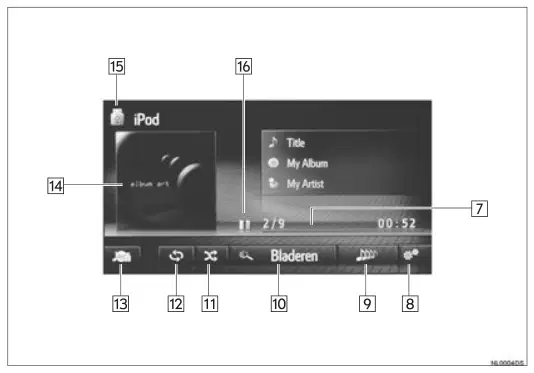
ナンバー 機能:

オーディオシステムサウンド設定を設定するには、このキーを選択します。 (ページ 149)

チューン/スクロールボタン:音楽の部分を選ぶように回転します。

ON/OFF/volumeボタン:ボリュームをコントロールするために回転します。 オーディオシステムをオンまたはオフにするには、このボタンを押します。

これを押せば、音楽の部分を選ぶ。 プレスで高速転送/バックスリンス。

メディアモードのセレクション画面を表示するには、このボタンを押します。

再生/中断するプレス。

進行状況を表示します。

これは、iPodオーディオ用のオプション画面を表示することができます。

※現在演奏している作品と同じジャンルの音楽を伴って新しいプレイリストを作成することができます。

これにより、閲覧機能選択画面を表示し、選択したオプションを選択します。

ランダムな順番でプレイできます。

これにより、再生を繰り返すことができます。

これにより、メディアソースのセレクション画面を表示できます。

アルバムカバーを表示します。 これにより、音楽作品の概観をご覧いただけます。

iPod2台接続すると、iPod1とiPoD2の間で切り替えることができます。

プレイ/中断することができます。

*: プレゼントの場合

Page 44 of the Toyota Avensis 2015 Navigation user manual — おすすめ記事
44ページ · クリックして拡大
44ページ

3. . 制御媒体

警告

  • 運転中、またはiPodを走行中に動かすか接続しながらプレーヤーは作動しません。

おすすめ記事

オーディオシステム

  • システムの接続するiPodの形状やフォーマットによっては、アームレストは正常に閉鎖しない場合があります。 その場合、アームレストを強制的に閉じないようにしてください。 iPodまたは接続のいずれかが破損することがあります。
  • 車のポータブルプレーヤーを離れないでください。 特に車内の高温はプレイヤーを傷つける可能性があります。
  • プレイヤーや接続が破損する可能性があるため、接続時にポータブルプレーヤーに過度の圧力を出すことはありません。
  • ポータブルプレーヤーや接続を損傷する可能性があるため、外部オブジェクトは関係に差し込みません。
  • iPodが元のiPoDケーブルと接続される場合、iPodのバッテリーは充電されます。
  • iPodやiPodのトラックによっては、ipodアルバムカバーが表示されるようになります。 iPodのアルバムカバーが表示されるまでしばらく経ち、i Podはフルレンダーカバーを提示するまで動作しません。 iPod アルバムのカバーのみがJPEG形式で保存されているように表示できます。
  • iPodが接続され、オーディオソースはiPodモードに変更されている場合、iPoDはプレーヤーの終了場所から引き続き再生されます。
  • 接続されているiPodによっては、特定の機能が利用できなくなる場合があります。
Page 45 of the Toyota Avensis 2015 Navigation user manual — 3. . 制御媒体
45ページ · クリックして拡大
45ページ

3. . 制御媒体

ダイアグラム . .
ダイアグラム . .

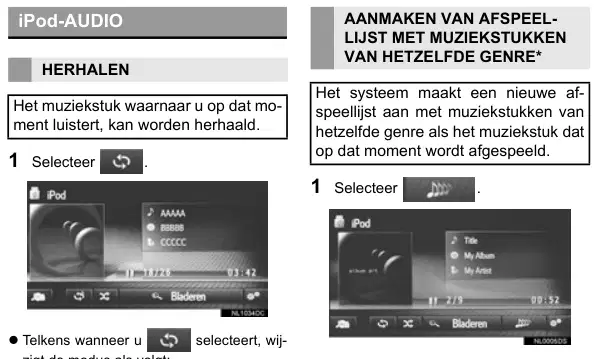
現在演奏している音楽の部分と同じジャンルから、新しいプレイリストを制作しています。

聴いた音楽の部分は、その動きを繰り返すことができる。

選択したたびに、次のモードを説明します。 •音楽の部分を繰り返します

ダイアグラム . .
ダイアグラム . .

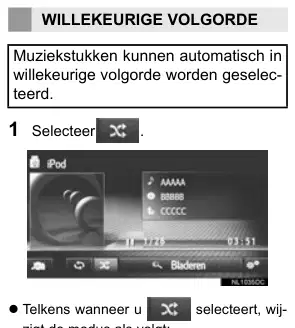
選択した各時間ごとに、次のモードをzigz: •ランダムな注文アウト

*: プレゼントの場合
Page 46 of the Toyota Avensis 2015 Navigation user manual — オーディオシステム
46ページ · クリックして拡大
46ページ

3. . 制御媒体

ダイアグラム . .
ダイアグラム . .

IPOD のオーディオオプション

2 1 iPod用のオーディオコントロール画面を表示します。 (ページ 44)

これにより、閲覧機能選択画面を表示し、選択したオプションを選択します。

2 選択する

オーディオシステム

3 設定したいキーを選択します。

ダイアグラム . .
ダイアグラム . .

※ 同じジャンル、25,50個または100枚の曲がりでプレイリストの長さを選ぶことができます。

リストの最後の音楽作品が再生されたときに、プレイリストの始まりから曲を再生する再開することができます。

これにより、音楽の再生を繰り返すことができます。

*: プレゼントの場合

Page 47 of the Toyota Avensis 2015 Navigation user manual — 3. . 制御媒体 3。 ツイート
47ページ · クリックして拡大
47ページ

3. . 制御媒体 3。 ツイート

ダイアグラム . .
ダイアグラム . .

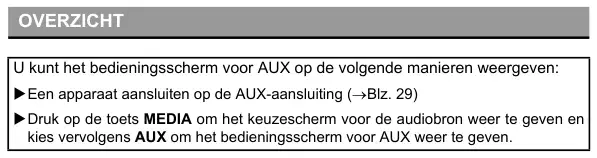
AUXコントロール画面を次の方法で表示できます。

デバイスを AUX接続に接続します。(Pl.) 29)

キーを押します メディア 音声ソースコントロール画面を表示し、

おすすめ AUX AUX のコントロール画面を表示する
  • コントロール パネル
ダイアグラム . .
ダイアグラム . .
Page 48 of the Toyota Avensis 2015 Navigation user manual — オーディオシステム
48ページ · クリックして拡大
48ページ

3. . 制御媒体

  • 制御スクリーン
ダイアグラム . .
ダイアグラム . .

オーディオシステム

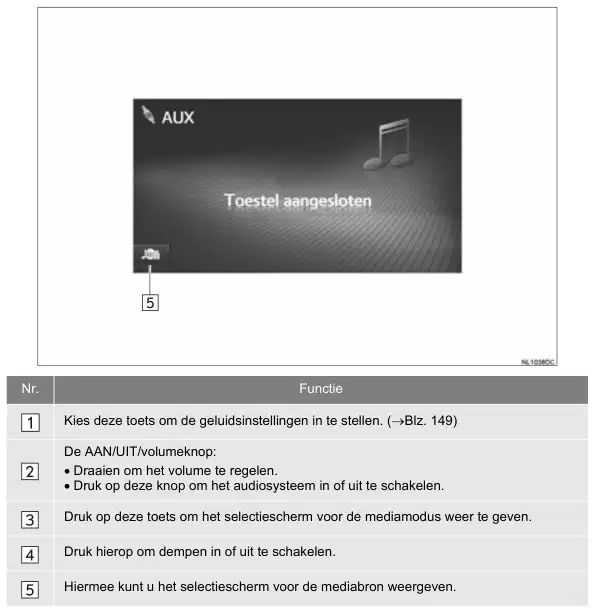
音の設定をキーで設定します。 (ページ 149)

ON/OFF/volumeボタン:ボリュームをコントロールするために回転します。 オーディオシステムをオンまたはオフにするには、このボタンを押します。

メディアモードのセレクション画面を表示するには、このボタンを押します。

これを押下して、弱点をオンまたはオフにします。

これにより、メディアソースのセレクション画面を表示できます。

Page 49 of the Toyota Avensis 2015 Navigation user manual — おすすめ記事
49ページ · クリックして拡大
49ページ

3. . 制御媒体

警告

  • ポータブルオーディオ機器を接続し、運転中に操作しないでください。

おすすめ記事

  • システムの接続可能なポータブルオーディオデバイスの形状やサイズにより、アームレストが適切に閉鎖できない可能性があります。 その場合、アームレストを強制的に閉じようとしないでください。ポータブルオーディオデバイスまたは接続が破損することがあります。
  • 車のポータブルオーディオデバイスを離れないでください。 車内の温度は、高い上昇し、プレーヤーへの損傷を引き起こす可能性があります。
  • ポータブルオーディオデバイスをプレスし、機器が接続されている間は不要な圧力を出さないで、装置や接続の損傷を受ける可能性があるためです。
  • ポータブルオーディオデバイスや接続を損傷する可能性があるため、外部オブジェクトが接続に侵入しないでください。
Page 50 of the Toyota Avensis 2015 Navigation user manual — オーディオシステム
50ページ · クリックして拡大
50ページ

3. . 制御媒体

4. . Bluetooth® -オーディオ

Bluetooth® オーディオシステムは、車のスピーカーを介してワイヤレスでポータブルプレーヤー上で再生された音楽を表示することができます。

ポータブルプレーヤーからケーブルなしで音楽を再生できるワイヤレスデータシステムであるBluetooth®をサポート。 Bluetooth® をサポートしていない場合、Bluetoeth® オーディオシステムが動作しません。

オーディオシステム

プロフィール

Bluetooth® オーディオ制御画面を次の方法で表示できます。

接続されているポータブルプレーヤーの種類に応じて、一部の機能は利用できず、/または画面はこのマニュアルのものと異なることがあります。

Bluetooth®オーディオプレーヤーに接続します(Pl.) 122. の ワンダーマン 132)

キーを押します メディア 音声ソースコントロール画面を表示し、

おすすめ Bluetooth* の Bluetooth® コントロール画面を表示する

※:BluetoothはBluetoeth SIGの登録商標です。 株式会社 代表取締役

Page 51 of the Toyota Avensis 2015 Navigation user manual — 3. . 制御媒体
51ページ · クリックして拡大
51ページ

3. . 制御媒体

  • コントロール パネル
ダイアグラム . .
ダイアグラム . .
Page 52 of the Toyota Avensis 2015 Navigation user manual — オーディオシステム
52ページ · クリックして拡大
52ページ

3. . 制御媒体

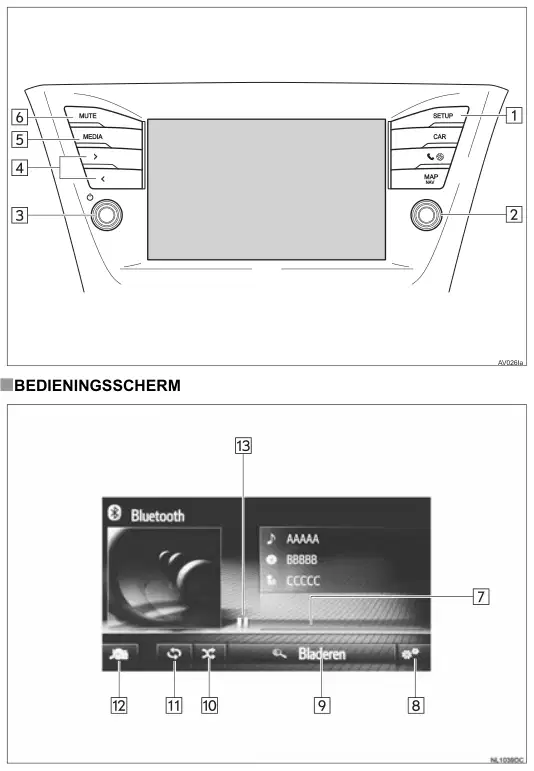
ナンバー 機能:

音の設定をキーで設定します。 (ページ 149)

チューン/スクロールボタン:音楽の部分を選ぶように回転します。 リストで上下に移動する回転。

オーディオシステム

ON/OFF/volumeボタン:ボリュームをコントロールするために回転します。 オーディオシステムをオンまたはオフにするには、このボタンを押します。

これを押せば、音楽の部分を選ぶ。 プレスで高速転送/バックスリンス。

メディアモードのセレクション画面を表示するには、このボタンを押します。

再生/中断するプレス。

進行状況を表示します。

Bluetooth® のオーディオオプション画面を表示できます。

これにより、閲覧機能選択画面を表示し、選択したオプションを選択します。

ランダムな順番でプレイできます。

これにより、再生を繰り返すことができます。

これにより、メディアソースのセレクション画面を表示できます。

プレイ/中断することができます。

Page 53 of the Toyota Avensis 2015 Navigation user manual — おすすめ記事
53ページ · クリックして拡大
53ページ

3. . 制御媒体

警告

  • 運転中は、プレイヤーを操作したりBluetooth®オーディオシステムに接続しないでください。
  • Bluetooth® アンテナを内蔵したオーディオモジュールです。 ペースメーカー、CRTのペースメーカーまたはインプラントハートディブリケーターをお持ちの方はBluetooth®アンテナまで十分な距離を確保してください。 電波は、このような機器の動作に影響を及ぼす可能性があります。
  • Bluetooth®デバイスを使用する前に、インプラントペースメーカーやCRTペースメーカー、注入された心臓の除細動器以外の医療機器のユーザーは、この機器に電波が影響するかどうかを通知するためにこれらの製品の製造元またはサプライヤーに連絡する必要があります。 電波は、このような医療機器の動作に予期しない効果をもたらすことができます。

おすすめ記事

  • 車のポータブルプレーヤーを離れないでください。 特に車内の高温はプレイヤーを傷つける可能性があります。
  • 以下に該当する条件下で動作しない場合があります。
  • Bluetooth® デバイスは無効になっています。
  • Bluetooth® デバイスは接続がありません。
  • Bluetooth® デバイスのバッテリーは充電できません。
  • Bluetooth® オーディオシステムが動作している場合、電話接続前にしばらく時間がかかる場合があります。
  • ポータブルプレーヤーで提供されているマニュアルを参考に、携帯操作方法について詳しく紹介してください。
  • コンタクト状況が続く間、Bluetooth®デバイスはBlueTooth®ネットワークの受信不良のため接続されていない場合、自動的にポータブルプレーヤーと再接続しようとします。 スマートエントリーシステムとスタートボタン付き車 接触は、ACCまたはONの位置にあります。 スマートエントリーシステムのない車とスタートボタン 点火は、ACCまたはONの位置にあります。
  • Bluetooth®デバイスが無効な接続により切断されている場合、自動的に再接続されません。 ポータブルプレーヤーを手動で再接続します。
  • Bluetooth® デバイス情報は、ポータブルプレーヤーが Bluetood® オーディオシステムに接続すると記録されます。 売る時や削除時に、Bluetooth®オーディオ情報をシステムから削除します。
Page 54 of the Toyota Avensis 2015 Navigation user manual — 接続デバイス
54ページ · クリックして拡大
54ページ

3. . 制御媒体

ダイアグラム . .
ダイアグラム . .
  • デバイスがない場合

接続する

マルチメディアシステム(Pl.) 122) 年

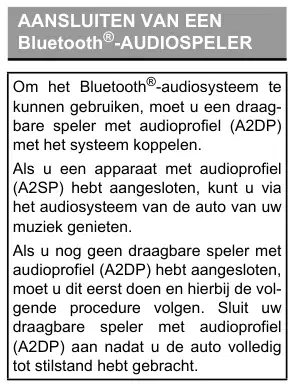
Bluetooth® オーディオシステムを使用するには、ポータブルプレーヤーを音声プロファイル(A2DP)と接続する必要があります。

ナビゲーションシステム(ページ132)

  • 余分を接続して下さい

オーディオシステム

デバイス

マルチメディアシステム(Pl.) 122) 年

オーディオプロファイルデバイス(A2SP)を接続している場合は、車のオーディオシステムで音楽を楽しむことができます。

ナビゲーションシステム(ページ132)

  • 選択する

接続デバイス

ポータブルプレーヤーをオーディオプロファイル(A2DP)に接続していない場合は、まず次の手順を実行します。 完全に車を止めた後、ポータブルプレーヤーをオーディオプロファイル(A2DP)に接続します。

マルチメディアシステム(Pl.) 128)

ナビゲーションシステム(ページ139)

Page 55 of the Toyota Avensis 2015 Navigation user manual — 3. . 制御媒体
55ページ · クリックして拡大
55ページ

3. . 制御媒体

ダイアグラム . .
ダイアグラム . .

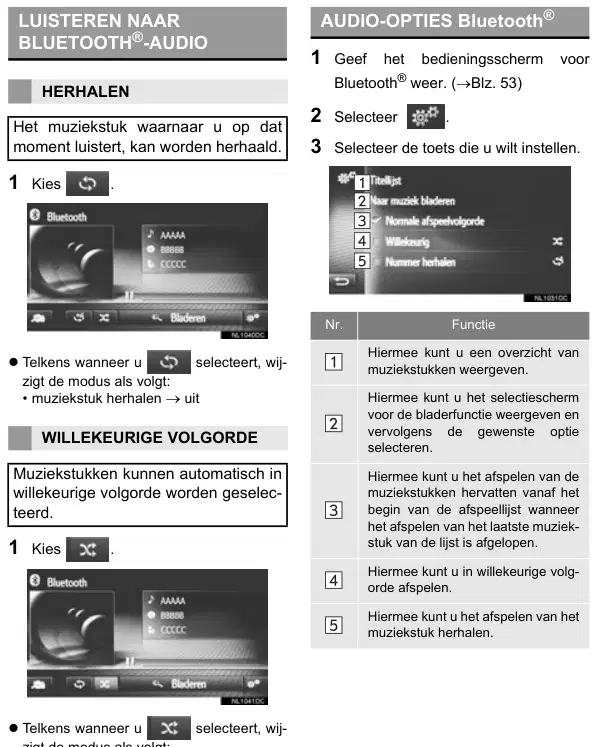
聴いた瞬間に聞き取りている音楽の部分は繰り返すことができます。

選択したたびに、次のモードを説明します。 •音楽の部分を繰り返します

これにより、閲覧機能選択画面を表示し、選択したオプションを選択します。

リストの最後の音楽作品が再生されたときに、プレイリストの始まりから曲を再生する再開することができます。

これにより、音楽の再生を繰り返すことができます。

選択した各時間ごとに、次のモードをzigz: •ランダムな注文アウト

Page 56 of the Toyota Avensis 2015 Navigation user manual — オーディオシステム
56ページ · クリックして拡大
56ページ

3. . 制御媒体

  • AVRCP 1.4 をサポートし、参照するポータブルデバイスの場合、タイトルの概要と音楽の賄賂が利用可能です。 (デバイスが閲覧をサポートしていない場合は、これらのメニュー項目は灰色表示されます) より豪華な機器ではこれらの機能には対応していません。 これらのデバイスは、タイトルの概要を表示し、音楽グレーでブラウズします。

オーディオシステム

Page 57 of the Toyota Avensis 2015 Navigation user manual — 4. . リモートオーディオシステム1. ステアリングホイールキー
57ページ · クリックして拡大
57ページ

4. . リモートオーディオシステム1. ステアリングホイールキー

ダイアグラム . .
ダイアグラム . .

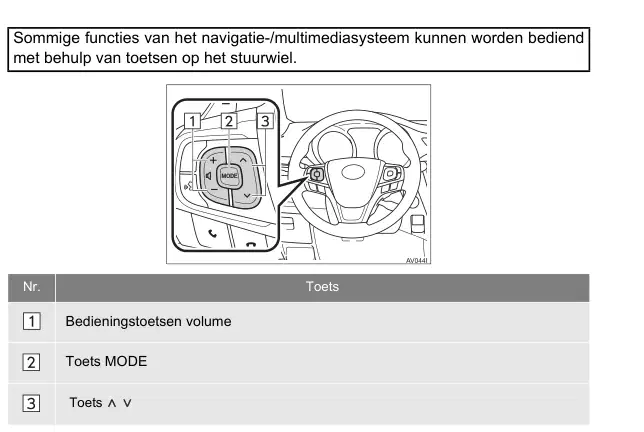
ステアリングホイールキーでナビゲーション/マルチメディアシステムの機能を制御することができます。

プレスボリュームの高/低

制御キーの容積・モード制御機能

Page 58 of the Toyota Avensis 2015 Navigation user manual — オーディオシステム
58ページ · クリックして拡大
58ページ

4. . リモート・コントロール可聴周波システム

ダイアグラム . .
ダイアグラム . .

オーディオシステム

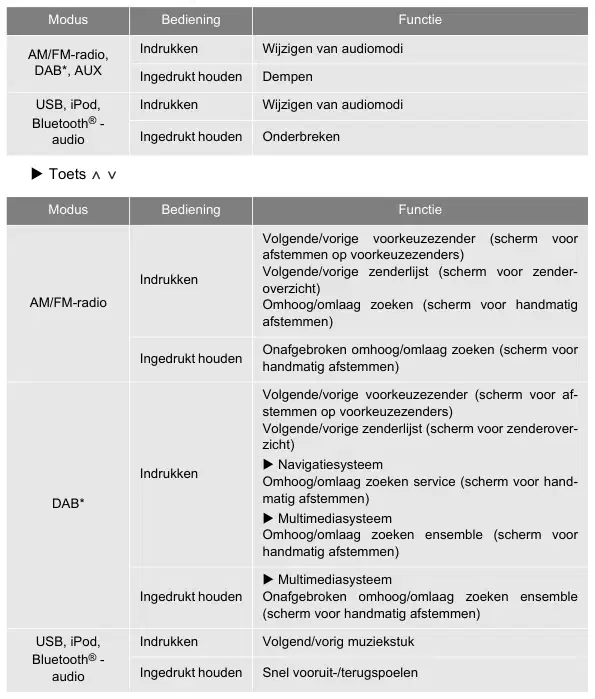
次/前の選択(マッチング画面) 一覧 (送信者の概要を表示) 検索・上下 (マニュアルの一致画面)

保留中の無臭/ダウン(手動調整画面)

次/前の選択(プリセット)リスト

マルチメディアシステム 無修正/オフ検索アンサンブル(手動調整画面)

*: プレゼントの場合

キー モード

Page 59 of the Toyota Avensis 2015 Navigation user manual — おすすめ記事
59ページ · クリックして拡大
59ページ

5. . オーディオシステム1の動作のためのヒント。 制御情報

おすすめ記事

ラジオ受信

  • オーディオシステムへの損傷を避ける:飲み物がオーディオシステムをこぼれていることを確認してください。

通常、無線受信の問題は、ラジオの問題を問題ではなく、車外に状況によって引き起こさない。

近隣のビルや敷地内でFM受付を保管できるほか、 高圧ケーブルや電話ケーブルは、AM信号の障害を引き起こす可能性があります。 ラジオ信号は、駅の運賃と、シグナルが弱いという限られた量の情報しかありません。 また、車が計量されているため受付状況は絶えず変化しています。

  • 携帯電話を車内や近傍で使用することで、聴いているオーディオシステムのスピーカーを介して機能障害を引き起こす可能性があります。 しかし、これは故障を示すものではありません。

受信に関する次の一般的な問題は、無線干渉を示すことができません。

Page 60 of the Toyota Avensis 2015 Navigation user manual — オーディオシステム
60ページ · クリックして拡大
60ページ

5. . オーディオシステムを制御するためのヒント

FM AM

ウェイクアップまたはトランスフォーメーションをシフト: 一般的にFMトランスミッターのレンジは40km程度です。 この範囲から抜け出すと、電波送信機の間隔が増加する変動を聞きます。 それらは頻繁に干渉を伴う。 反射歪み:FM信号が反射し、2つの信号を同時にアンテナに到達できるようにします。 これにより、信号は互いに切り替わり、短期のフラッタや受信を失います。 大気障害とフラッタ: 信号がブール、木または他の高い物体によって妨げられるときこれは起こります。 弱音が少ない場合は、このタイプの誤動作を抑えることができます。 スイッチステーション:FM信号を聴いていると中断または弱くなり、周波数帯域に閉じる別の強力な送信機がある場合、元のシグナルが再びピックアップされるまで無線はすぐにそのトランスミッターに調整されます。

ファーデン: 特に夜は、AMの放送が上空雰囲気で反映されます。 これらの反射信号源は、受信変数と弱いを作るラジオ局から直接受け取ったシグナルの受信を妨げることができます。 チャネルの干渉: 電波を再配置し、ラジオ送信機から直接直近の周波数を持つ信号が空中の場合、放送を聞くことが困難である。 大気障害: 高圧線、電光または電動モーターなどの外部電磁場によりAMが容易に影響します。 大気干渉の原因となります。

オーディオシステム

Page 61 of the Toyota Avensis 2015 Navigation user manual — 5. . オーディオシステムを制御するためのヒント
61ページ · クリックして拡大
61ページ

5. . オーディオシステムを制御するためのヒント

IPOD対応モデル

次のiPod®、iPoD nano®、IPod クラシック®、IPLタッチ®およびiPhone®デバイスは、このシステムと組み合わせて使用できます。 作製用製品

  • iPod touch(第5世代)
  • iPod touch(第4世代)
  • iPod touch(第3世代)
  • iPod touch(第2世代)
  • iPod touch(第1世代)
  • iPodの古典(第5世代を除く)
  • iPod nano(第7世代)
  • iPod nano(第6世代)
  • iPod nano(第5世代)
  • iPod nano(第4世代)
  • iPod nano(第3世代)
  • iPod nano(第1世代)
  • iPhone 5 の
  • iPhone 4Sの
  • iPhone 4 の
  • iPhone 3GSのiPhone
  • iPhone 3Gの
  • iPhone モデル、ソフトウェアバージョンなどの違いにより、このシステムと互換性がないモデルもあります。

.

•iPhone用のMade•make(iphoneのために作られた)は、電子アクセスソワールが特にiPodまたはiPhone用に設計されていることを意味し、開発者は製品がAppleのパフォーマンス基準を満たしていることを保証しています。 Appleは責任を保たれません

また、本協議会は、この装置の運用や安全・規制要件への準拠度を容易にするために設計された機械および機器に関する会員国の法律の近似についての指令案について協議する評議会に提案しました。 iPodまたはiPhoneと組み合わせてこのアクセサリを使用することは、リモートコントロールの動作に悪影響を及ぼす可能性があることに注意してください。 iPhone、iPod、ipodの古典、I Pod nanoと

iPod touchは、米国およびその他の国で登録されたApple Inc.の商標です。 アップル株式会社の登録商標です。 照明ケーブルは組合せで働きます

iPhone5、iPod touch(5代目)とiPoD nano(7代目分)で対応。 30極プラグは組み合わせで動作します

iPhone 4S、iPhon 4, iPhonic 3GS, iphone 3G, iPod touch (1st~4th generation), iPods クラシック (5th gene-erationを除く)とiPoD nano(1st、3rd、4、5thおよび6世代). iPhone5と組み合わせてUSBが動作します。

iPhone 4S、iPhon 4, iPhonic 3GS, iphone 3G, iPod touch (1st~5th generation), iPods クラシック (5thを除く) およびiPoD nano(1st、3rd、4th、5th、6thと7th世代).

Page 62 of the Toyota Avensis 2015 Navigation user manual — ファイルのファイル
62ページ · クリックして拡大
62ページ

5. . オーディオシステムを制御するためのヒント

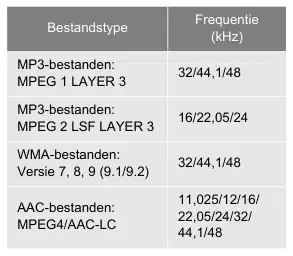
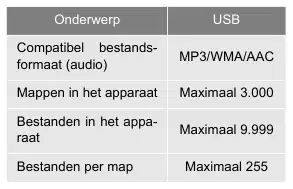
  • 対応する

ファイル情報

SAMPLINGの頻度

ダイアグラム . .
ダイアグラム . .
ダイアグラム . .
ダイアグラム . .

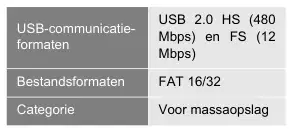
USB 2.0 HS (480 Mbps)およびFS (12 MbPS)

オーディオシステム

  • 互換性のある圧縮

ファイルのファイル

ダイアグラム . .
ダイアグラム . .
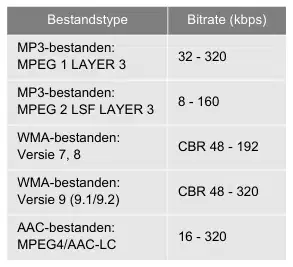
  • 対応ビットレート
ダイアグラム . .
ダイアグラム . .
MP3ファイルMPEG 2のLSF層3 8 - 160

(可変ビットレート(VBR)対応)

Page 63 of the Toyota Avensis 2015 Navigation user manual — 5. . オーディオシステムを制御するためのヒント
63ページ · クリックして拡大
63ページ

5. . オーディオシステムを制御するためのヒント

MP3(MPEGオーディオレイヤー3)、WMA

MP3i(MP3対話型)と

(Windows Media Audio) およびAAC(Advan-ced Audios Coding)は、オーディオ圧縮基準です。 このシステムはMP3/WMA/AAC ベースのである場合もあります

MP3PROは、オーディオプレーヤーと互換性がありません。 プレイヤーはVBR (varia-)と互換性があります

口径:) 含まれているファイルがある場合

委員会は、すでに作業中の動物の保護に関する指示のための提案を採用しています。 ファイル名に添付されていることを確認してください

VBRファイルが再生されると、再巻時にプレイタイムが正しく表示されない。 フォルダのみをチェックすることができます

MP3/WMA/AACファイルの正しい拡張子(.mp3 / .wma/.m4a)を常に接続します。 このシステムでは、ファイルとファイルを再生します。

拡張子.mp3/.wma/.m4aは、敬意を表しているMP3 / WMA / AACファイルとしてオフ。 再生問題を回避するために、適切な拡張機能を使用します。 MP3ファイルはMP3と互換性があります

MP3/WMA/AAC ファイルを含んでいます。 MP3/WMA/AACファイル再生

ディレクトリ内のレイヤーの最大数は8層です。

ダイアグラム . .
ダイアグラム . .

ID3 タグバージョン1.0、バージョン1.1、バージョン2.2およびバージョン2.3フォーマット。 アルバムや音楽のタイトル、アーティストの名前を他のフォーマットに表示しないシステムです。 WMA/AAC ファイルは WMA であることができます

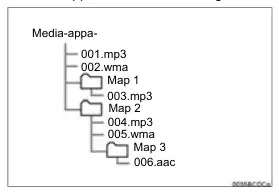
001.mp3 002.wmaフォルダー1 003.mp2 マップ2 004.mp3/mbフォルダ3 006.aac

ID3タグと同じ方法で使用されているAACタグが含まれています。 WMA/AACタグには、音楽のタイトルやアーティストの名前などの情報が含まれています。 ロスフリー表示オプションは

注文は、

PCおよびMP3/WMA/AACのエンコーダー ソフトウェアを使用しました。

録画したMP3 / WMAファイルを32、44、1または48kHzで再生する場合のみ使用可能です。 このシステムは、AACファイルを再生することができます

iTunesでエンコードされます。 MP3/WMAファイルの音質は、一般的により高いビットレートで増加します。 適度な音質のために、少なくとも128 kbpsビットレートで記録された最高のセラー装置を使用することを推薦します。

Page 64 of the Toyota Avensis 2015 Navigation user manual — オーディオシステム
64ページ · クリックして拡大
64ページ

5. . オーディオシステムを制御するためのヒント

コンセプト

WMA-TAG

WMAファイルがWMAタグになる

ID3タグの同じ種類が含まれています。 WMAタグには、音楽のタイトルやアーティストの名前などの情報が含まれています。

ID3-TAG

2 情報を提供する方法

MP3ファイルでトラックを記録する関連があります。 作品のタイトル、アーティスト名、音楽ジャンル、制作年、コンメン・アル、アルバムカバーなどを含む情報です。 ID3タグを編集するためのオプションを使用して、タグの内容を無期限に変更できます。 タグを構成する文字数が限られているのですが、曲を再生する際に記録された情報を知ることができます。

オーディオシステム

MP3

MP3は、オーディオコムの標準的なものです。

ISOワーキンググループ(MPEG)で決定される圧力。 MP3は従来のディスクのフォーマットの1/10に音声データを圧縮します。

Page 65 of the Toyota Avensis 2015 Navigation user manual — AAC
65ページ · クリックして拡大
65ページ

5. . オーディオシステムを制御するためのヒント

WMA

WMA(Windows Media Audio)は、

Microsoft® が開発した音声圧縮サイズです。 このフォーマットは、MP3ファイルよりも小さくファイルを圧縮します。 WMA ファイルを復号化するための形式は、バージョン 7、8および 9. 本製品は、Microsoft Corporationおよび第三者の特定の知的財産権によって保護されています。 マイクロソフトやMicrosoft、第三者の認可を受けた子会社など、他の製品における技術の使用または配布は禁止されています。

AAC

AACは、高度なオーディオの略語です

コーディングとPEG2やMPEG4で使われる標準化されたオーディオ圧縮技術を指します。

Page 66 of the Toyota Avensis 2015 Navigation user manual — 5. . オーディオシステムを制御するためのヒント
66ページ · クリックして拡大
66ページ

5. . オーディオシステムを制御するためのヒント

オーディオシステム

Page 67 of the Toyota Avensis 2015 Navigation user manual — 3. . エントリー登録 80
67ページ · クリックして拡大
67ページ

1基本情報

1. . 短い説明 72

2. . ハンドフリーシステム 75

USE OF THE

電話キー/マイク 76

電話帳について

このシステムで 77

WHEN YOU STEP DOWN

VAN UW AUTO 78

接続する

Bluetooth® テレフォン 78

3. . エントリー登録 80

新規登録

レジスタ 80

エントリー情報

閲覧と修正 82

保存された接触

私たちに送る メモリ 84

運転中は一部の機能が動作できません。

Page 68 of the Toyota Avensis 2015 Navigation user manual — 2. . Bluetooth® の電話機91でPHONEに行きます
68ページ · クリックして拡大
68ページ
ダイアグラム . .
ダイアグラム . .

2. . Bluetooth® の電話機91でPHONEに行きます

第二番号呼び出し93

セットアップ

受付数量 95

*: 便利なアドレス

Page 69 of the Toyota Avensis 2015 Navigation user manual — 1. . 基本情報1. 短い説明
69ページ · クリックして拡大
69ページ

1. . 基本情報1. 短い説明

  • メニュー画面 . . お電話にて
ダイアグラム . .
ダイアグラム . .

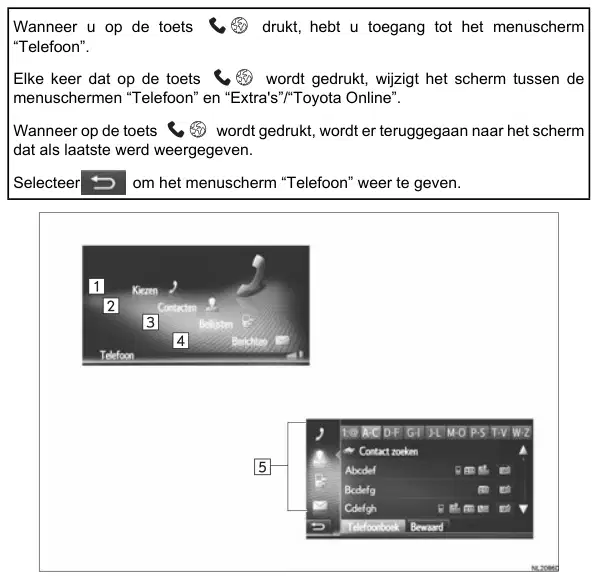
ボタンを押していると、 メニュー画面にアクセスする . . お電話にて

ボタンを押下すると、メニュー間の画面が変更されます。 . . お電話にて . .

キーを押すと、表示されている最後の画面に戻ります。

Page 70 of the Toyota Avensis 2015 Navigation user manual — 1. . 基本情報
70ページ · クリックして拡大
70ページ

1. . 基本情報

ナンバー 機能ページ

これにより画面を表示することができます。 番号を選ぶことで電話が取れます。 83,00円

これにより、表示することができます。 . . コンタクト 画面上の連絡先の一覧を参照する。 . .

画面を表示するには、このキーを選択します。 見逃しと受信された通話や電話番号のリストからのエントリが選択され、呼び出されます。

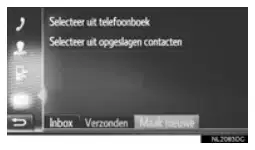
画面を表示するには、このキーを選択します。 受信したテキストと送信されたメニューのリスト、新しいテキストメッセージを作成するためのメニューが表示されます。

対応するアイコンを選択して画面に切り替えます。 選択する . .

Bluetooth®ハンズフリーシステム

Page 71 of the Toyota Avensis 2015 Navigation user manual — 1. . 基本情報
71ページ · クリックして拡大
71ページ

1. . 基本情報

  • スクエルムを選ぶ
  • スタッフメッセージ
ダイアグラム . .
ダイアグラム . .
ダイアグラム . .
ダイアグラム . .

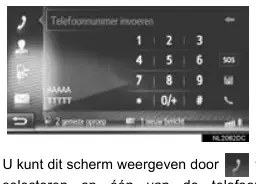
携帯電話の画面の1つを選択することで、この画面を表示することができます。

携帯電話の画面の1つを選択することで、この画面を表示することができます。

  • SCHERM の接触
ダイアグラム . .
ダイアグラム . .

携帯電話の画面の1つを選択することで、この画面を表示することができます。

  • SHEARコールリスト
ダイアグラム . .
ダイアグラム . .

携帯電話の画面の1つを選択することで、この画面を表示することができます。

Page 72 of the Toyota Avensis 2015 Navigation user manual — 警告
72ページ · クリックして拡大
72ページ

1. . 基本情報

2. . ハンドフリーシステム

Bluetooth® ハンズフリーシステムマシンに携帯電話を接続することで、ハンドルを外すことなく電話をかけることができます。

おすすめ記事

  • 携帯電話を車内に残さない 車内の温度は高まり、電話にダメージを与える。

Bluetooth®対応システムです。 Bluetooth®は、携帯電話をケーブルに接続したりホルダーに置いたりすることなく電話をかけたりする無線データシステムです。

  • Bluetooth® をサポートしていない場合は、システムが動作しません。
  • 以下に該当する条件下でシステムが動作しない場合があります。
  • 携帯電話は切り替わっています。
  • 現在の場所は受取範囲の外にあります。
  • 携帯電話が接続されていない
  • 携帯電話のバッテリーのほとんどが死にます。
  • Bluetooth® オーディオとハンズフリーシステムを使用して、以下のような問題が発生することがあります。
  • Bluetooth®接続を中断できます。
  • Bluetooth® で音声を再生する際にはノイズが聞こえる。

この章では、システムの動作が説明されています。

警告

  • 携帯電話を使用して、Bluetooth®を安全かつ合法的に許可されている場合にのみ接続します。
  • Bluetooth® アンテナを内蔵したオーディオモジュールです。 ペースメーカー、CRTpacemakersまたはインプラントされたハートの除細動器を持つ人々はBluetooth®アンテナに十分な距離を保つべきです。 電波は、このような機器の動作に影響を及ぼす可能性があります。
  • Bluetooth®デバイスを使用する前に、インプラントペースメーカーやCRTペースメーカー、注入された心臓の除細動器以外の医療機器のユーザーは、この機器に電波が影響するかどうかを通知するためにこれらの製品の製造元またはサプライヤーに連絡する必要があります。 電波は、このような医療機器の動作に予期しない効果をもたらすことができます。

Bluetooth®ハンズフリーシステム

Page 73 of the Toyota Avensis 2015 Navigation user manual — 1. . 基本情報
73ページ · クリックして拡大
73ページ

1. . 基本情報

ダイアグラム . .
ダイアグラム . .

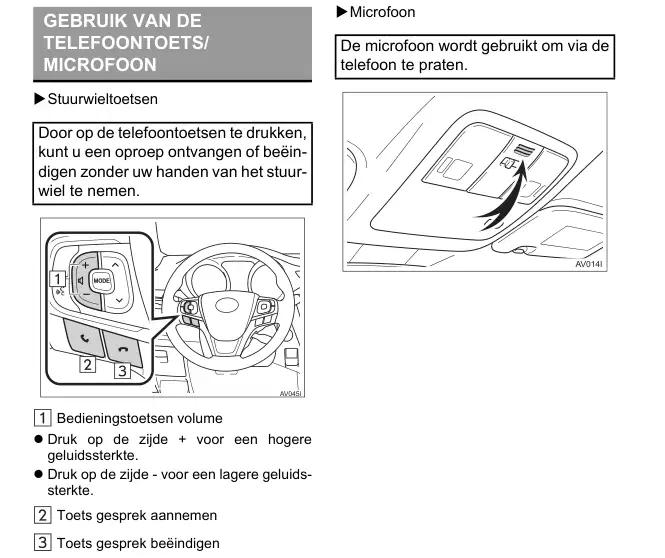
マイクは電話に話せるように使われます。

携帯電話のキーを押すと、ホイールを外すことなく電話を受信したり終了することができます。

コントロールキーのボリューム キーを押します。サイド + 高い

音の強さ。 側面を押します - 下音のために-

Page 74 of the Toyota Avensis 2015 Navigation user manual — 1. . 基本情報
74ページ · クリックして拡大
74ページ

1. . 基本情報

本サービスの電話帳について

  • スピーカーの声は、前方のスピーカーを通して聞こえる。 音声システムが電話通話中に切り替わってきます。
  • 会話を終わらせるまで待ちます。 会話が混在すると、別の声で1つ受けられないことがあります。 (故障はありません)
  • 受取された声の量を高く置かないで下さい。 それ以外の場合は、エコーと受信された声が車の外で聞こえます。 電話中にマイクをはっきりと話します。
  • 下記の状況では、お声が聞こえないと判断した方が対応可能です。
  • 汚れに路面電車があります。 (交通騒音による)
  • 高速運転があります。
  • ドア窓が開けました。
  • ベントはマイクを狙います。
  • 吹くと、たくさんのノイズが生まれます。
  • 携帯電話のネットワークに問題があります。

ご登録いただいた電話から

  • 以下は、データが保存されます。 別の電話に接続すると、録画したデータは閲覧できません。
  • 電話帳詳細
  • データコール履歴
  • 携帯電話を消去すると、上記データも削除されます。

Bluetooth®ハンズフリーシステム

Page 75 of the Toyota Avensis 2015 Navigation user manual — 1. . 基本情報
75ページ · クリックして拡大
75ページ

1. . 基本情報

車をレングアウトするとき

Bluetooth® テレフォンと組み合わせる

ハンドフリーシステムを利用すると、大量の個人データが記録されます。 車をオフモードにすると、データを初期化します。 (ページ118)

ハンドフリーシステムを使用するには、電話が接続されなければなりません。また、携帯電話プロファイル(HFP)はシステムを取り付ける必要があります。

プロファイルが接続されると、ハンズフリーの呼び出しができます。

sys-で次のデータを見つけることができます。

  • テムを初期化します。
  • 電話帳詳細
  • データコール履歴
  • ボリューム設定
  • Bluetooth® 設定
  • すべての電話設定
  • テキストテンプレート

Bluetooth® の電話を電話プロファイル(HFP)に接続していない場合は、まずこの操作を行います。 下記の手順に従ってください。 Bluetooth®電話を、車が完全に空に止まった後、電話プロファイル(HFP)で接続します。

  • データの初期化が完了すると、すべての個人データが削除されます。 データを初期化する際には注意が必要です。

1 ボタンを押します。

Page 76 of the Toyota Avensis 2015 Navigation user manual — 1. . 基本情報
76ページ · クリックして拡大
76ページ

1. . 基本情報

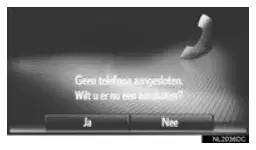
2 選択する あり はい.

ダイアグラム . .
ダイアグラム . .

この画面は、

ステアリングホイールのキーを押します。 3.Bluetooth®-APPA-RATE COUPLINGの手順に従ってください。 (ページ122.) ワンダーマン 132)

Bluetooth®ハンズフリーシステム

Page 77 of the Toyota Avensis 2015 Navigation user manual — 4 携帯電話の4種類のいずれかを選択します。
77ページ · クリックして拡大
77ページ

1. . 基本情報3 エントリーを記録する

ダイアグラム . .
ダイアグラム . .

5 選択する。

6 エントリーのお名前を入力し、選択します OK. 7.Surfaced借金明細書にエントリーが登録されていることを確認してください。

収録は、200件までを収録できます。

ダイアグラム . .
ダイアグラム . .

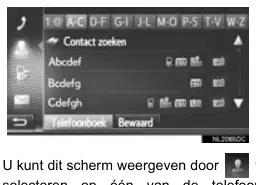
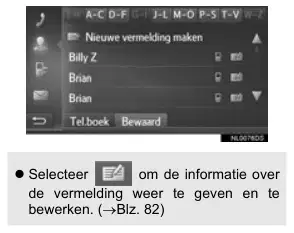
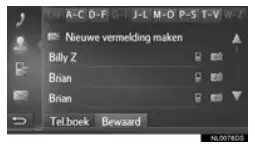
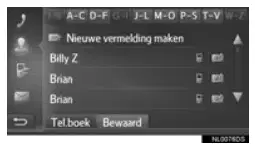
1 メニュー画面を表示します。 . . お電話にて 選択する コンタクト. (Blz. 72) 2 タブを選択します。 保存済み. 3 おすすめ 再入力.

ダイアグラム . .
ダイアグラム . .

エントリーに関する情報を表示および編集するを選択します。 (ページ 82)

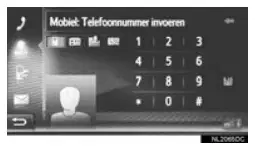
4 携帯電話の4種類のいずれかを選択します。

(, ) と

番号を入力してください。

ダイアグラム . .
ダイアグラム . .

任意の電話タイプに番号を使用できます

・新システムの導入

Page 78 of the Toyota Avensis 2015 Navigation user manual — 1 エントリーを経由して検索します。 . . お電話でのお問い合わせ ページ 87
78ページ · クリックして拡大
78ページ

1. . 基本情報

画面から登録を選択

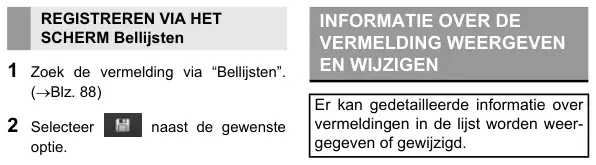
REGISTREREN VIA HET SCHERM Telefoonboek(レギュストレン・バイア)

1 メニュー画面を表示します。 . . お電話にて (ページ 72) 2 選択する 選択する. 3 数字を入力してください。

1 エントリーを経由して検索します。 . . お電話でのお問い合わせ ページ 87

2 希望するオプションを選択します。 3 おすすめ 保存された連絡先に追加. 4 手順6からWEAPONING FACEの連絡先でステップに従ってください。 (ページ80)

4 選択する。

5 手順6からWEAPONING FACEの連絡先でステップに従ってください。 (ページ80)

  • お電話タイプは、
  • お電話タイプは、
  • ナビゲーションシステムのみ:連絡先のアドレスと電話番号も利用可能な場合、リストに格納されます。 .画面上に保存する 目的地 画面で♪お問い合わせ (ページ 80, 212)

Bluetooth®ハンズフリーシステム

Page 79 of the Toyota Avensis 2015 Navigation user manual — 1 エントリーを経由して検索します。 . . (ページ88)
79ページ · クリックして拡大
79ページ

1. . 基本情報

ダイアグラム . .
ダイアグラム . .

1 エントリーを経由して検索します。 . . (ページ88)

リスト内のエントリの詳細情報を表示または変更することができます。

2 希望するオプションの横に選択します。 3 手順6からWEAPONING FACEの連絡先でステップに従ってください。 (ページ80)

1 メニュー画面を表示します。 . . お電話にて 選択する コンタクト. (Blz. 72) 2 タブを選択します。 保存済み タブ お電話にてご予約ください。.

  • お電話タイプは、

3 ご希望のエントリーの横に選択してください。

ダイアグラム . .
ダイアグラム . .
ダイアグラム . .
ダイアグラム . .

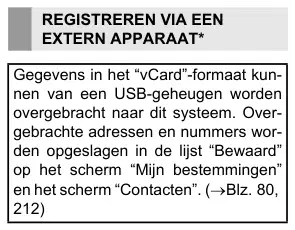
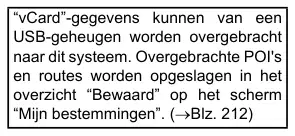
.vCardのデータ。 USBメモリからこのシステムへ転送できます。 アドレスと転送された番号はリストに保存されます。 . . (ページ 80, 212)

エントリーのオプション画面

ダイアグラム . .
ダイアグラム . .

*:ナビゲーションシステムのみ

Page 80 of the Toyota Avensis 2015 Navigation user manual — 携帯電話の番号を編集する
80ページ · クリックして拡大
80ページ

1. . 基本情報

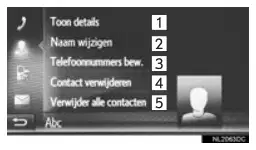
エントリーのオプション画面

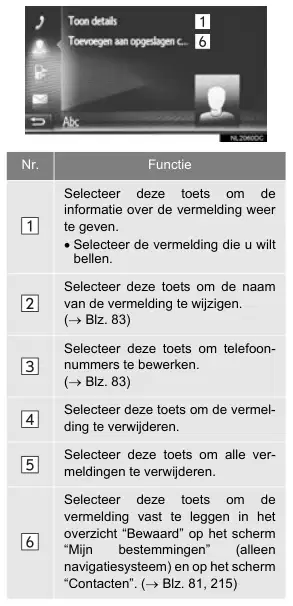
エントリーの名前を変更します。

ダイアグラム . .
ダイアグラム . .

1 選択する 変更名. 2 エントリーのお名前を入力し、選択します OK.

携帯電話の番号を編集する

1 おすすめ 電話番号のビー。 ツイート 4種類の電話タイプのいずれかを選択し、番号を入力して選択します

エントリーに関する情報を表示するために、このキーを選択します。 ご希望のエントリーを選択

.に従って。

エントリーの名前を変更するには、このキーを選択します。 (ページ 83)

  • 携帯電話の転送が編集されている場合、変更はエントリに影響します。 . . 保護されるスクリーン。 目的地 (Sナビゲーションシステムのみ)と画面。 (ページ 80, 212)

携帯電話の番号を編集するためにこのキーを選択します。 (ページ 83)

エントリーを概観でキャプチャするには、このキーを選択します。 .画面上に保存する 目的地 (宇宙ナビゲーションのみ)画面上「お問い合わせ」。(81ページ、215)

お電話でのお問い合わせ Bluetooth®ハンズフリーシステム

Page 81 of the Toyota Avensis 2015 Navigation user manual — 1. . 基本情報
81ページ · クリックして拡大
81ページ

1. . 基本情報

ダイアグラム . .
ダイアグラム . .

.Screenビューに格納されているメッセージ。Myの宛先 . .Contactsの画面 . . USBメモリに転送できます。 (ページ 221)

*:ナビゲーションシステムのみ

Page 82 of the Toyota Avensis 2015 Navigation user manual — 2. . 制御電話 1. Bluetooth® テレフォンとバッキング
82ページ · クリックして拡大
82ページ

2. . 制御電話 1. Bluetooth® テレフォンとバッキング

ダイアグラム . .
ダイアグラム . .

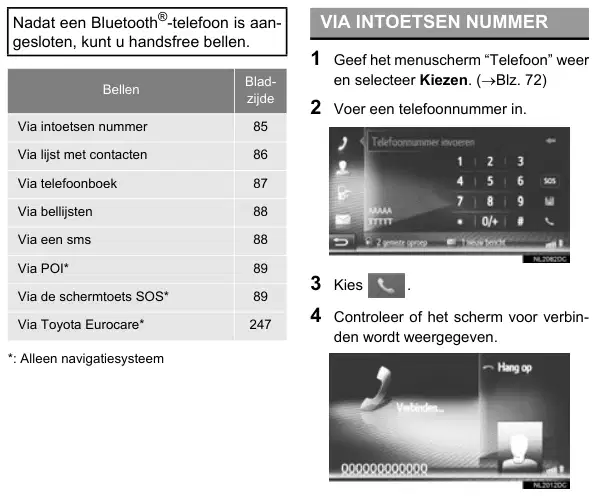
Bluetooth®電話が閉まっていると、ハンズフリーの通話ができます。

1 メニュー画面を表示します。 . . お電話にて 選択する 選択する. (Blz. 72) 2 お電話にてお問い合わせください。

4 bin-n画面が表示されます。

おすすめ 吊り下げ キャンセルは、お電話にて承ります。

Bluetooth®ハンズフリーシステム

Page 83 of the Toyota Avensis 2015 Navigation user manual — 2. . 制御電話
83ページ · クリックして拡大
83ページ

2. . 制御電話

ダイアグラム . .
ダイアグラム . .
  • 接続されているBluetooth®電話の種類によっては、電話で追加の手順を実行する必要があります。
  • 選択すると、選択した最後の数字が灰色になります

この機能を使用するには、エントリーを登録する必要があります。 (ページ80)

1 スクリーンを表示して下さい。 . . お電話にて 選択する コンタクト. (Blz. 72) 2 タブを選択します。 保存済み.

  • 委員会は、不正の問題に対する新しいアプローチを提案しました。 もう一度番号を呼び出します。
  • ナビゲーションシステムのみ: 0/+ を選択して0を入力してください。 指をキーにしておくと、国際電話の+を入力することができます。
  • 一番下にある「迷惑メール」アイコンや新しいテキストのアイコンが表示された場合、そのボタンをクリックすると概要を表示できます。

3 ご希望のエントリーを選択します。

ダイアグラム . .
ダイアグラム . .

エントリーの情報を表示および変更するを選択します。 (ページ 82)

お電話でのご予約は2件以上

リストの目的番号を選択します。

ダイアグラム . .
ダイアグラム . .

4 bin-n画面が表示されます。 おすすめ 吊り下げ キャンセルは、お電話にて承ります。

Page 84 of the Toyota Avensis 2015 Navigation user manual — 2. . 制御電話
84ページ · クリックして拡大
84ページ

2. . 制御電話

ダイアグラム . .
ダイアグラム . .
  • 電話が初めて接続されると、電話帳をダウンロードする必要があります。 電話での本がダウンロードできない場合は、ポップアップウィンドウが表示されます。
  • 連絡のために電話番号が保存されていない場合は、この表示は表示されます。
  • 電話帳の概要を更新することができます。 (ページ 148)

接続された携帯電話の電話帳の詳細を使用して呼び出しることができます。 電話が接続されている電話によって変更されます。

3 1 スクリーンを表示して下さい。 . . お電話にて 選択する コンタクト. (Blz. 72) 2 タブを選択します。 電話予約. 3 ご希望のエントリーを選択します。

ダイアグラム . .
ダイアグラム . .

お電話でのご予約は2件以上

リストの目的番号を選択します。 コンタクト: これにより、連絡先の名前を検索できます。

エントリーの情報を表示・指定する (ページ 82)

4 bin-n画面が表示されます。 おすすめ 吊り下げ キャンセルは、お電話にて承ります。

Bluetooth®ハンズフリーシステム

Page 85 of the Toyota Avensis 2015 Navigation user manual — 2. . 制御電話
85ページ · クリックして拡大
85ページ

2. . 制御電話

ダイアグラム . .
ダイアグラム . .

選択したとき、画面上の.Surfaced名にエントリ。連絡先 。 (ページ 82)

コールリスト(従順、受信および呼び出される)で最大15個のものを保存できます。

3 ご希望のエントリーを選択します。 4 bin-n画面が表示されます。 おすすめ 吊り下げ キャンセルは、お電話にて承ります。

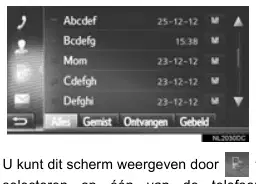
1 スクリーンを表示して下さい。 . . お電話にて 選択する コールリスト. (Blz. 72) 2 目的のタブを選択します。

ダイアグラム . .
ダイアグラム . .

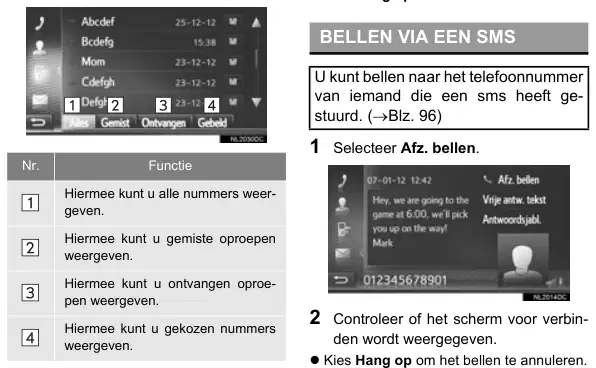
テキストをつけた人の電話番号に電話をかけることができます。 (ページ 96)

2 bin-n画面が表示されます。 おすすめ 吊り下げ キャンセルは、お電話にて承ります。

呼び出しのステータスは、次のアイコンによって表示されます。

: ミス

: 受取人

: コール

Page 86 of the Toyota Avensis 2015 Navigation user manual — 2. . 制御電話
86ページ · クリックして拡大
86ページ

2. . 制御電話

ダイアグラム . .
ダイアグラム . .

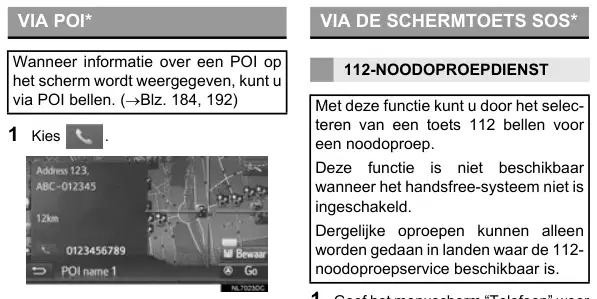
画面にPOIが表示される場合、POI経由で呼び出します。 (184ページ目) 192年(昭和40年)

ボタンを選択することで、緊急コールに対して112をダイヤルできます。

ハンドフリーシステムが有効になっていないと、この機能は利用できなくなります。

112の緊急コールサービスが利用できる国ではこのような呼び出ししかできない。

1 メニュー画面を表示します。 . . お電話にて 選択する 選択する. (Blz. 72) 2 選択する SOS.

2 bin-n画面が表示されます。 おすすめ 吊り下げ キャンセルは、お電話にて承ります。

ダイアグラム . .
ダイアグラム . .

3 選択する あり はい 保護画面が表示された場合。

*:ナビゲーションシステムのみ

Bluetooth®ハンズフリーシステム

Page 87 of the Toyota Avensis 2015 Navigation user manual — 2. . 制御電話
87ページ · クリックして拡大
87ページ

2. . 制御電話

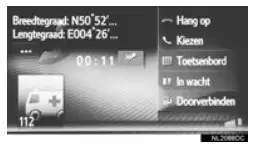
4 次の画面は再審査されます。

ダイアグラム . .
ダイアグラム . .

演技の地理的座標-

画面左上隅にele場所が表示されます。 場合 “...” 画面に表示、選択-

以下に示す位置データです。 高速道路:モータウェイ番号、運転時間と次の出口。 他道:住所情報。 いつまでも “...” ジオグラフィック座標と位置データの間で画面を選択します。

Page 88 of the Toyota Avensis 2015 Navigation user manual — 2. . 制御電話
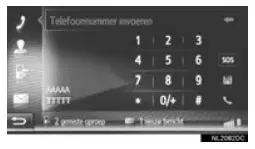
88ページ · クリックして拡大
88ページ

2. . 制御電話

2. . Bluetooth® の電話機で行く

ダイアグラム . .
ダイアグラム . .

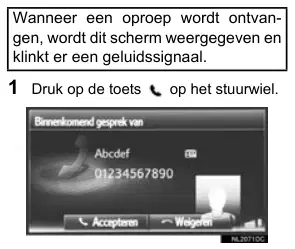
コールが受け取れるとき、画面が表示されて可聴信号を鳴らします。

ダイアグラム . .
ダイアグラム . .
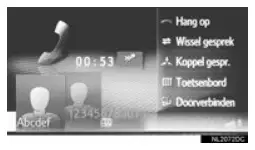
この画面についてページ92 先頭の呼び出しは保持されます

会話パートナーの情報は、ダイムされます。

参加申し込み: お電話での回答です。 免責事項: 呼び出しを拒否します。 ご利用可能な情報に応じて

  • 携帯によっては、連絡先のお名前や電話番号が正しく表示されない場合があります。
  • 着信音と環状ボリュームもセットできます。 (ページ 148)
  • ナビゲーションシステムのみ:電話から画像が利用可能になったときに、連絡先のイメージを画面上に表示します。 連絡がない場合、ダミー画像が表示されます。

接続された電話は、着信コールで画面レイアウトから逸脱します。

ステアリングホイールのキーを押すと、コールもひどい。 着信音の容積は置くことができます

ON/OFF/volumeボタンをオンにすることで、 2 次の画面は再審査されます。

ダイアグラム . .
ダイアグラム . .
この画面についてページ92

交換コール・ Bluetooth®ハンズフリーシステム ・1つの会話

Page 89 of the Toyota Avensis 2015 Navigation user manual — 2. . 電話制御3. Bluetooth® テレフォンを発売
89ページ · クリックして拡大
89ページ

2. . 電話制御3. Bluetooth® テレフォンを発売

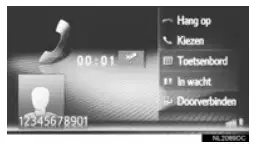
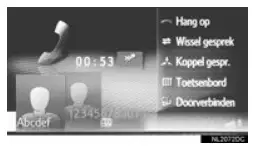
Bluetooth® の電話で話していると、コール画面が表示されます。 下記のアクションは、この画面で実行できます。

ナンバー 機能:

コールを接続するためにこのキーを選択します。 tarを選択 再接続 携帯電話からハンズフリーの電話に切り替える 選択する ハンドフリー 携帯電話の呼び出しからハンズフリーの通話に切り替える。

Toyota Avensis 2015 Navigation — 2. . 電話制御3. Bluetooth® テレフォンを発売 diagram (page 89)
図 104 · 2. . 電話制御3. Bluetooth® テレフォンを発売

連絡人のお名前、番号および画像(ナビゲーションシステムの場合のみ)が表示されます。 接続された電話から入手可能な情報によっては、この情報は異なる場合があります。

Toyota Avensis 2015 Navigation — 2. . 電話制御3. Bluetooth® テレフォンを発売 diagram (page 89)
図 105 · 2. . 電話制御3. Bluetooth® テレフォンを発売

呼び出しの期間が表示されます。

これにより、会話パートナーに音声を割っていただくことができます。 音が中断されると、このアイコンは点灯します。 音の中断をキャンセルするには、このアイコンが再び選択します。

ナンバー 機能:

電話での掛け合わせをお手伝いします。

コールパートナーから切り替えるには、このキーを選択します。

ステアリングホイールのボタンを押して電話を掛けることもできます。

会議の呼び出しに切り替えるには、このキーを選択します。

2番目の番号を呼び出しるには、このキーを選択します。 (ページ 93)

トーンを送るには、このキーを選択します。 (ページ 93)

コールを保持するためにこのキーを選択します。 おすすめ 詳しくはこちら この機能を学ぶために。

1つの呼出し・スイッチ

Page 90 of the Toyota Avensis 2015 Navigation user manual — 呼び出し秒数
90ページ · クリックして拡大
90ページ

2. . 制御電話

SEND VIEW

  • 携帯電話をハンズフリー通話に切り替えると、手ぶらで画面が現れて会話ができます。
  • 接続された携帯電話によっては、電話が転送されるとBluetooth®は切断されます。
  • 携帯によっては、転送モードが異なる場合があります。
  • 電話の仕組みについて、携帯電話に付属しているマニュアルをご覧ください。

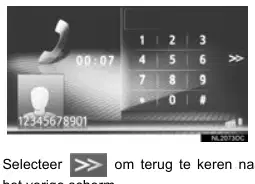
1 おすすめ キーボード. 2 数字を入力してください。

ダイアグラム . .
ダイアグラム . .

前の画面に戻ります。

呼び出し秒数

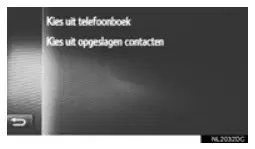
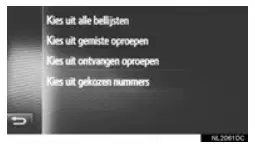
1 選択する 選択する. 2 希望する呼び出し方法を選択します。

ダイアグラム . .
ダイアグラム . .

場合 番号を選択してください 選択する 3 番号を入力して選択します

.に従って。

Bluetooth®ハンズフリーシステム

Page 91 of the Toyota Avensis 2015 Navigation user manual — 2. . 制御電話
91ページ · クリックして拡大
91ページ

2. . 制御電話

場合 コンタクトから選ぶ 選択する 3 目的のリストを選択し、- tar を選択してから、優先するメルドディング。

  • 対話者からの

交換 1 選択する スイッチコール.

いつまでも スイッチコール は、

ダイアグラム . .
ダイアグラム . .

委員会は、必要な手順を取ることにしました. 話し合う人との会いもできる

ドライバーは、ターゲット接点ポイント(静的ナビゲーションシステムのみ)を選択するか、ステアリングホイールキーを押すことによって切り替えられます。

場合 コールリストから選ぶ 選択する 3 目的のリストを選択し、- tar を選択してから、優先するメルドディング。

  • スイッチ

会議コール 1 選択する リンクスプラー.

ダイアグラム . .
ダイアグラム . .
  • 中断されたコールの操作は、プロバイダや携帯電話によって異なる場合があります。

4 bin-n画面が表示されます。 おすすめ 吊り下げ キャンセルは、お電話にて承ります。 5 新規の呼び出しが作成されると、次の画面が表示されます。

ダイアグラム . .
ダイアグラム . .

最初にコールが保持されます

会話パートナーの情報は、ダイムされます。 第二の呼び出しに含まれている情報は、

第一次呼び出しの情報を下回る。

Page 92 of the Toyota Avensis 2015 Navigation user manual — 2. . 制御電話
92ページ · クリックして拡大
92ページ

2. . 制御電話

受信ボリュームを設定する

1 会話パートナーの音量を設定するために、ON/OFF /ボリュームボタンをオンにします。

  • ステアリングホイールのボリュームキーで受信音量を設定することもできます。

Bluetooth®ハンズフリーシステム

Page 93 of the Toyota Avensis 2015 Navigation user manual — テキストメッセージを受信する
93ページ · クリックして拡大
93ページ

3. . テキスト機能 1. SMS機能

受信したSMSメッセージは、接続されたBluetooth®電話を介して送信してこのシステムを通じて言葉を閲覧したり、単語を打つことができます。

受信したSMSメッセージを表示

1 スクリーンを表示して下さい。 . . お電話にて 選択する 新着情報. (Blz. 72) 2 タブを選択します。 受信トレイ. 3 テキストメッセージを選択します。

接続されているBluetooth®電話の種類によっては、直接ダイヤルでメールボックスにテキストを受信できないことがあります。

電話でSMS機能をサポートしていない場合は、この機能は使用できません。

テキストメッセージを受信する

メッセージのステータスが再表示されます。

本プログラムの実施に関する報告書を提出することができるものとします。

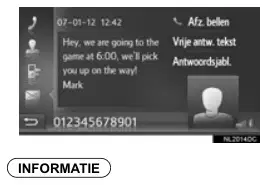
新規のテキストメッセージを受信すると、画面にポップアップウィンドウが表示されます。

: 読むメッセージ

1 選択する ショー 受信したテキストをチェックする。 2 メッセージが表示されますので、メッセージが表示されていることを確認してください。

: 未読メッセージ

ダイアグラム . .
ダイアグラム . .
  • スイッチング機能でオフにすることができます。 (ページ 148)
Page 94 of the Toyota Avensis 2015 Navigation user manual — 1 無料のアンティを選択します。 テキストまたはResendjabl。 Jablに答えるとき。 選択,
94ページ · クリックして拡大
94ページ

3. . SMS機能

4 メッセージが表示されますので、メッセージが表示されていることを確認してください。

テキストメッセージの回答

ダイアグラム . .
ダイアグラム . .

1 無料のアンティを選択します。 テキストまたはResendjabl。 Jablに答えるとき。 選択,

目的のテンプレートを選択します。 2 メッセージを入力して選択する OK.

テキストが送信される。

  • .Freeのantw機能。 テキスト

テキストを自由にテキストで回答するためにこのキーを選択します。

テンプレートでテキストを応答するためにこのキーを選択します。

*: プレゼントの場合

  • 走行中の時は、メッセージは自動的に読みます。

Bluetooth®ハンズフリーシステム

Page 95 of the Toyota Avensis 2015 Navigation user manual — 送信されたSMSメッセージを表示
95ページ · クリックして拡大
95ページ

3. . SMS機能

4 メッセージが表示されますので、メッセージが表示されていることを確認してください。

送信されたSMSメッセージを表示

ダイアグラム . .
ダイアグラム . .

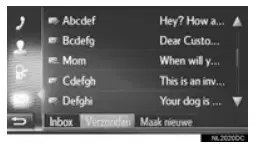
1 スクリーンを表示して下さい。 . . お電話にて 選択する 新着情報. (Blz. 72) 2 タブを選択します。 サインイン. 3 テキストメッセージを選択します。

ダイアグラム . .
ダイアグラム . .
ヘルバーツ。 (ナビゲーションシステムのみ)これにより、メッセージが再び送信できます。 ヘルバーツ。 そのままに表示

テキストの送信に失敗しました。

(プレゼント)選択すると、テキストメッセージが次のようになります。
ナビゲーションシステムのみステータス

以下のアイコンのミッドデルでメッセージが表示されます。

禅の湯 この関数を削除するために選択します。

: 成功に送られる

: 失敗した送信

: 送信

Page 96 of the Toyota Avensis 2015 Navigation user manual — テキストメッセージの送信
96ページ · クリックして拡大
96ページ

3. . SMS機能

場合 新規登録 選択する 6 番号を入力して選択します OK.

テキストメッセージの送信

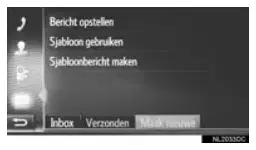
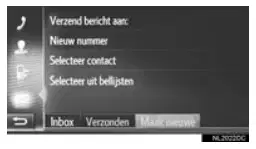
1 スクリーンを表示して下さい。 . . お電話にて 選択する 新着情報. (Blz. 72) 2 タブを選択します。 新規作成. 3 選択する 作曲家メッセージ または テンプレートを使用する.

テキストが送信される。

場合 選択する または 選択から

コールリスト 選択する 6 目的の概要を選択します。

ダイアグラム . .
ダイアグラム . .
ダイアグラム . .
ダイアグラム . .

4 メッセージを入力して選択する OK. (Blz. 100) 5 テキストメッセージに送信する番号/連絡先を選択します。

7 ご希望の連絡先を選択します。

お電話でのご予約は2件以上

リストの目的番号を選択します。 テキストが送信される。

ダイアグラム . .
ダイアグラム . .
  • 関数。 .メッセージの作成 . . テンプレートメッセージを作成するには、運転中に利用できません。

Bluetooth®ハンズフリーシステム

Page 97 of the Toyota Avensis 2015 Navigation user manual — 3. . SMS機能
97ページ · クリックして拡大
97ページ

3. . SMS機能

新たなSMSメッセージを作成する

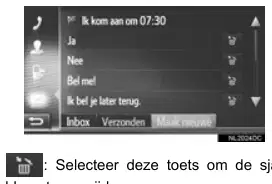
  • メッセージテンプレートの画面に10個のメッセージが登録されています。
  • ナビゲーションシステムのみ:ルートガイダンスがその時点で動作しているとき、テンプレート.IはXXに到着します。 (XX:XXは、その瞬間に到着の推定時刻です。) このテンプレートを削除することはできません。
  • 入力画面の目的位置を選択することでカーソルの位置を変更できます。
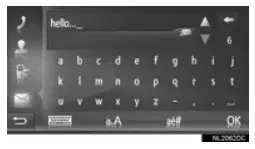
  • テキストは最大160文字まで構成できます。 メッセージの文字数が超過した場合は、自動的に新しいSMSメッセージが表示されます。 テキストメッセージの文字が10個しか残っていないとすぐに表示される入力フィールドに行やアイコンが表示されます。
  • コミットが

選択 1 メッセージを入力して選択する OK.

ダイアグラム . .
ダイアグラム . .
  • ALS テンプレートを使用する

選択 1 目的のテンプレートを選択します。

ダイアグラム . .
ダイアグラム . .
ダイアグラム . .
ダイアグラム . .

: テンプレートを削除するためにこのキーを選択します。 2 テキストを編集し、選択する OK.

  • テキストメッセージの残りの文字数が表示されます。
  • テキストメッセージは3つまで作成できます。
  • 運転中はテキスト入力機能が利用できません。
ダイアグラム . .
ダイアグラム . .
Page 98 of the Toyota Avensis 2015 Navigation user manual — 3. . SMS機能
98ページ · クリックして拡大
98ページ

3. . SMS機能

ダイアグラム . .
ダイアグラム . .

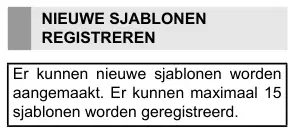
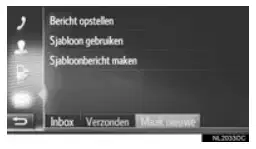
テンプレートの作成ができます。 テンプレートは最大15種類まで登録できます。

3 1 選択する テンプレートメッセージを作成する.

ダイアグラム . .
ダイアグラム . .

2 メッセージを入力して選択する OK.

送信されたメッセージは、

テンプレートリスト。

Bluetooth®ハンズフリーシステム

Page 99 of the Toyota Avensis 2015 Navigation user manual — 4. . 何か、あなたはいつ行う必要があります... 1. . 問題解決
99ページ · クリックして拡大
99ページ

4. . 何か、あなたはいつ行う必要があります... 1. . 問題解決

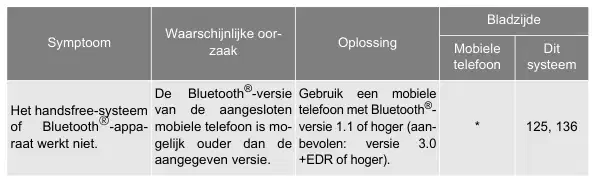
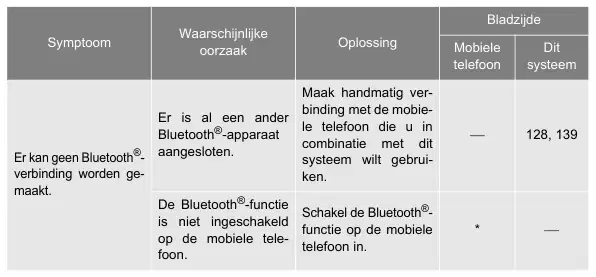
ハンドフリーシステムやBluetooth®デバイスに問題がある場合、まずは下の表を確認してください。

Bluetooth® と組み合わせてハンズフリーシステムを使用する際

ダイアグラム . .
ダイアグラム . .

接続された携帯電話のBluetooth®バージョンは、指定されたバージョンと同等です。

Bluetooth® バージョン 1.1 以降 (推奨:バージョン 3.0 + EDR 以上) で携帯電話を使用してください。

デバイス

Page 100 of the Toyota Avensis 2015 Navigation user manual — 1基本情報
100ページ · クリックして拡大
100ページ
4. WAT MOET U DOEN ALS...

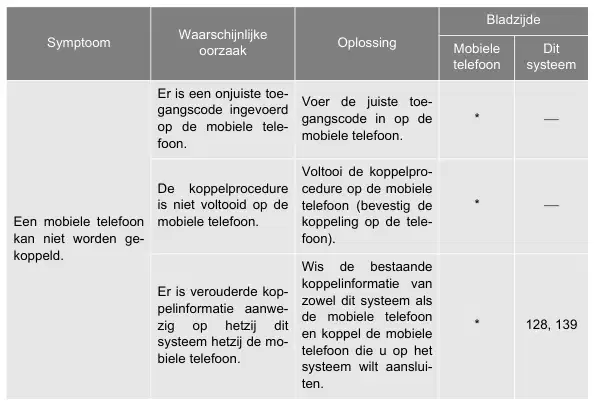
携帯電話を接続/接続する場合

ダイアグラム . .
ダイアグラム . .

携帯電話に不正なアクセスコードが入力されました。

携帯電話に正しいアクセスコードを入力してください。

携帯電話でのカップリング手順を完了(電話へのリンクを混同)。

携帯電話では、カップリング手順は完了しません。

既存の接続情報をシステムと携帯電話の両方で消去し、あなたが取り上げるためにしたい携帯電話の接続.

携帯電話やシステムにヘッドピース情報が発信されています。

Bluetooth®ハンズフリーシステム

Page 101 of the Toyota Avensis 2015 Navigation user manual — 1基本情報
101ページ · クリックして拡大
101ページ
4. WAT MOET U DOEN ALS...
ダイアグラム . .
ダイアグラム . .

このシステムと組み合わせて欲しい携帯電話に手動で接続します。

Bluetooth® デバイスが既に接続されています。

Bluetooth®接続は使用できません。

携帯電話ではBluetooth®機能が有効になっています。

Bluetooth® 機能を携帯電話でオンにします。

Page 102 of the Toyota Avensis 2015 Navigation user manual — 1基本情報
102ページ · クリックして拡大
102ページ
4. WAT MOET U DOEN ALS...

エントリーシステムとスタートボタン Bluetooth®で自動接続をオフに

ACCまたはONの位置にある場合、このシステムの場合。

Bluetooth® の自動結合は、このシステムに拡張されました。

スマートエントリーシステムのない車とスタートボタンを切り替えて、Bluetooth®で自動接続のマケンをオンにします。

Bluetooth®接続は使用できません。

ACCまたはONの位置にある場合、このシステムの場合。

既存のリマイスター情報をシステムと携帯電話から消去し、システムを接続したい携帯電話の記録をします。

本サービスまたは携帯電話に提示された登録情報があります。

このページでは9つのラベル/ショートテキストを表示
ページ・症状が著しく ・ ソリューション・携帯電話・このシステム・スマートで車・ Bluetooth®ハンズフリーシステム · 121, 131 · * 128, 139
Page 103 of the Toyota Avensis 2015 Navigation user manual — 1基本情報
103ページ · クリックして拡大
103ページ
4. WAT MOET U DOEN ALS...

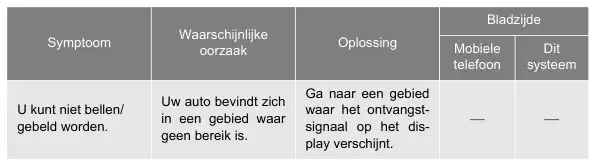
呼び出し/呼び出すとき

ダイアグラム . .
ダイアグラム . .

信号が再生時に表示されるエリアに移動します。

信号がないエリアに車がいます。

電話帳をご利用の場合

ダイアグラム . .
ダイアグラム . .

携帯電話(電話への確認)で使用を終わらせます。

携帯電話への転送は完了していません。

Page 104 of the Toyota Avensis 2015 Navigation user manual — 1基本情報
104ページ · クリックして拡大
104ページ
4. WAT MOET U DOEN ALS...

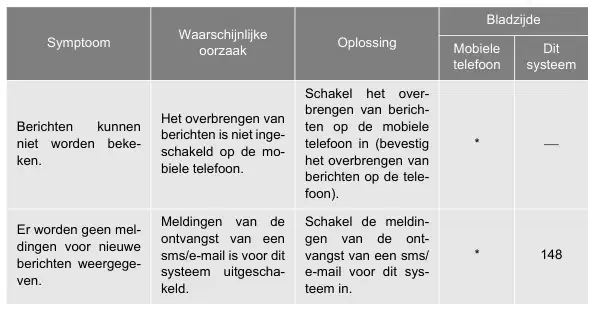
Bluetooth®メッセージ機能を使用する際

ダイアグラム . .
ダイアグラム . .

携帯電話へのベリッヒの転送をオンにします(電話でのメッセージの送信)。

携帯電話にメッセージの送信が切り替わっていません。

テキストメッセージの受領通知がこのシステムに拡張されました。

このsys-tem のテキストメッセージ/メール通知をオンにします。

Bluetooth®ハンズフリーシステム

Page 105 of the Toyota Avensis 2015 Navigation user manual — 1基本情報
105ページ · クリックして拡大
105ページ
4. WAT MOET U DOEN ALS...

携帯電話は、このシステムに十分近いわけではありません。

このsys-tem に携帯電話を近づけます。

携帯電話をオフにし、バッテリーを取り外して、それを所定の位置に置き、再び携帯電話の電源を入れます。

Bluetooth® コネクタを携帯電話でオンにします。

可能な措置は取られたが、症状の状態は変化しません。

携帯電話の症状は、この対称性を最も原因としている。

携帯電話のベジリ-ngソフトウェアをキャンセルし、すべてのアプリケーションを終了します。

携帯電話をインストールする前に、そのソースが何であるかを慎重にアプリケーションをチェックし、それが動作に影響を与えることができます。

※: 詳しくは、携帯電話のマニュアルをご覧ください。

このページでは10以上のラベル/ショートテキストを表示
ほかの状況・ページ・症状が著しく ・原因解決・携帯電話・このシステム・・・・*
Page 106 of the Toyota Avensis 2015 Navigation user manual — 音声コマンドシステム
106ページ · クリックして拡大
106ページ
ダイアグラム . .
ダイアグラム . .

音声コマンドシステム

Page 107 of the Toyota Avensis 2015 Navigation user manual — 1. . 音声コマンドシステムを制御する 1. 音声コマンドシステム*
107ページ · クリックして拡大
107ページ

1. . 音声コマンドシステムを制御する 1. 音声コマンドシステム*

ダイアグラム . .
ダイアグラム . .

音声コマンドシステムは、操作の手順でナビゲーションやオーディオ、ハンズフリーシステムを制御できます。

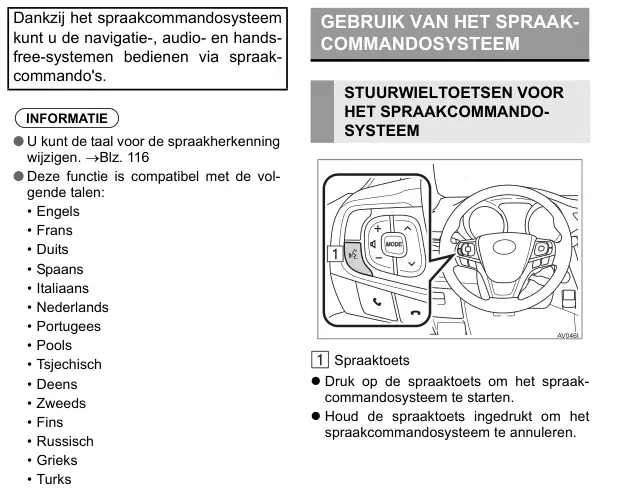
  • 音声認識の言語を変更できます。 ページ 116
  • この機能は、次の言語と互換性があります。
  • 英訳:
  • フレンチ
  • ドイツ語
  • スペイン語
  • イタリアン
  • フリガナ
  • ポルトガル語
  • ポーランド語
  • チェコ共和国
  • サインイン
  • スウェーデン語
  • フィンランド語
  • ロシア人
  • ギリシャ語
  • トルコ人

コマンドシステムを起動します。 スピーチキーを持たせて

*: プレゼントの場合

Page 108 of the Toyota Avensis 2015 Navigation user manual — 音声コマンドシステム
108ページ · クリックして拡大
108ページ

1. . 音声コマンドシステムを制御する

ダイアグラム . .
ダイアグラム . .

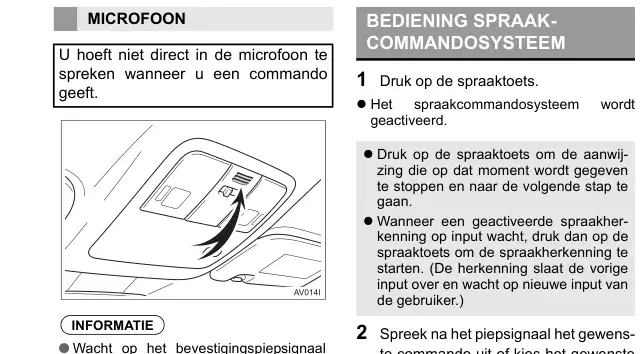
コマンドを出すとマイクに直接話する必要はありません。

委員会は、この目的のために義務を与えている評議会に提案しています。 有効なスピーチのとき-

音声認識を待ち受け、音声キーを押してボイス認証を開始します。 (認識は、以前の入力をスキップし、新しいユーザの入力待ちます。)

音声コマンドシステム

2 ビープが終わったら、希望するコマンドを話したり、必要なコマンドを選択したりします。

  • コマンドを話す前に確認信号が待ちます。
  • スピーチコマンドは、次の場合に認識できません。
  • - すぐにtoo。
  • あまりにも大声で、またはソフトに発音.
  • 窓は開けています。
  • スピーチコマンドを話すときに他の占有者同士が話します。
  • エアコンは高い位置で動作します。
  • エアコンのコンセントはマイクを狙っています。
  • 以下の状況では、このシステムがコマンドを認識せず、音声コマンドの使用は不可能である可能性があります。
  • コマンドが不正確で、不明な場合 特定の単語、アクセントまたは音声プロファイルを認識しにくい場合があります。
  • 風ムルマルのように、背景の騒音が多々あります。
ダイアグラム . .
ダイアグラム . .

コマンドをユーザに与えることができます。

Page 109 of the Toyota Avensis 2015 Navigation user manual — 3 希望するコマンドをスピークするか、または目的のものを選択してください。 ナビゲーションコマンド
109ページ · クリックして拡大
109ページ

1. . 音声コマンドシステムを制御する

  • 画面。 . . コマンドリスト

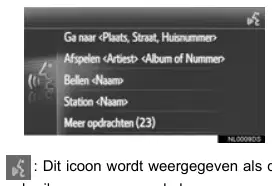
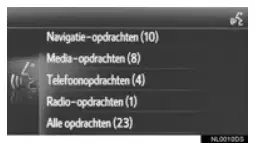
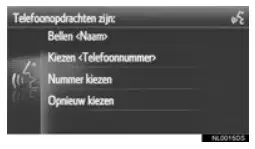
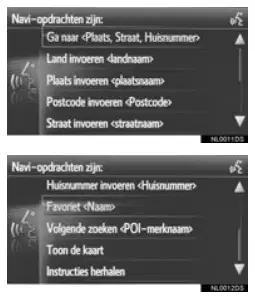
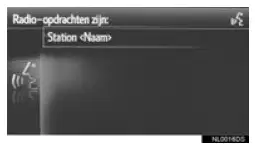
VIEW 1 うえん より多くのコマンド または選択して下さい より多くのコマンド スピーチコマンドのメインメニュー 2 必要なコマンドをスピークするか、または希望するコマンドを選択します。

ダイアグラム . .
ダイアグラム . .
ダイアグラム . .
ダイアグラム . .

3 希望するコマンドをスピークするか、または目的のものを選択してください。 ナビゲーションコマンド

ダイアグラム . .
ダイアグラム . .
ダイアグラム . .
ダイアグラム . .
ダイアグラム . .
ダイアグラム . .

コマンドリストは読み出しされ、

問題のコマンドはマークされます。 音声キーを押して機能のキャンセルを行います。

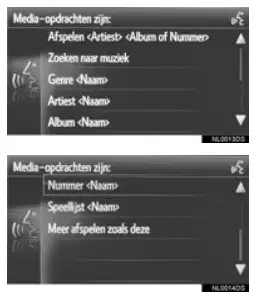
メディアコマンド・電話コマンド * ラジオコマンド

Page 110 of the Toyota Avensis 2015 Navigation user manual — すぐにセットアップ
110ページ · クリックして拡大
110ページ
ダイアグラム . .
ダイアグラム . .

SET

5. . 接続設定 130

Bluetooth® の検出131

WI-FI®の設定 141

すぐにセットアップ

インターネット接続 145

設定TOYOTA

ウェブアカウント 146

6. . 電話設定 148

7. . オーディオ設定 149

運転中は一部の機能が動作できません。

Page 111 of the Toyota Avensis 2015 Navigation user manual — 1. . セット1. 短い説明
111ページ · クリックして拡大
111ページ

1. . セット1. 短い説明

キーを押します セットアップ 個人的な好みに従って機能設定を調節するため。

  • スクエルム設定
ダイアグラム . .
ダイアグラム . .
ダイアグラム . .
ダイアグラム . .

マルチメディアシステム・ナビゲーションシステム

Page 112 of the Toyota Avensis 2015 Navigation user manual — 所属機関
112ページ · クリックして拡大
112ページ

1. SET

ダイアグラム . .
ダイアグラム . .

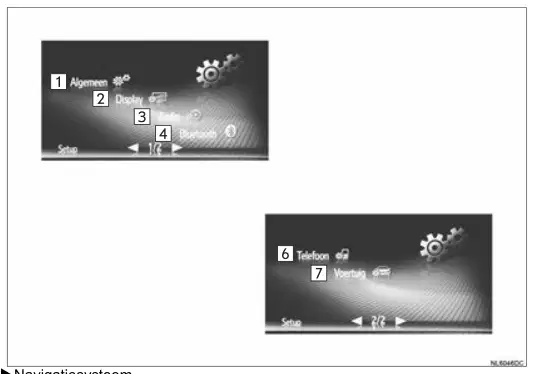
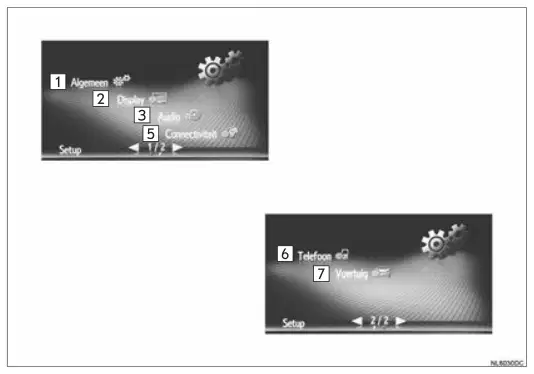
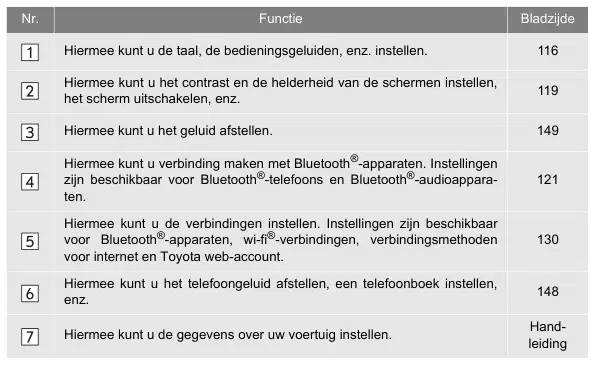
これにより、言語や音の制御などができます。 セットアップ。 116の

これにより、画面のコントラストと明るさを設定したり、スクリーンなどを無効にすることができます。 119件

Bluetooth®デバイスと接続できます。 Bluetooth® 携帯電話と Bluetoeth® Audioappara- 10 のセットがご利用いただけます。

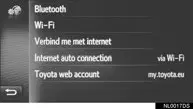
これにより、接続を設定できます。 Bluetooth®デバイス、Wi-Fi®接続、インターネット接続方法、およびトヨタウェブアカウントで設定が可能です。

電話音を調整したり、電話帳などをセットすることができます。 148の

所属機関

これにより、車両のデータを設定できます。 ハンドヘルド

Page 113 of the Toyota Avensis 2015 Navigation user manual — 1. . 設定2 総合機関
113ページ · クリックして拡大
113ページ

1. . 設定2 総合機関

ダイアグラム . .
ダイアグラム . .

1 スクリーンを表示して下さい。 . . (ページ114) 2 選択する 総合案内.

Page 114 of the Toyota Avensis 2015 Navigation user manual — 所属機関
114ページ · クリックして拡大
114ページ

1. SET

ダイアグラム . .
ダイアグラム . .

ナンバー 機能:

言語を変更するには、このキーを選択します。

マルチメディアシステム システム情報を表示するには、このキーを選択します。

携帯電話/ナビゲーションシステム用のvolu-meを設定するには、このキーを選択します。 (ページ118)

ナビゲーションシステム システム情報を表示するには、このキーを選択します。 選択する 音声情報 画面上で2番目のパギーナに行く。

※1 距離測定を変更するには、このキーを選択します。

※1 距離・火事測定の変更には、このキーを選択します。

オープンソース情報を表示するには、このキーを選択します。 本製品で使用される第三者ソフトウェアの通知は含まれます。 (インクルード) ソフトウェアの入手に関する指示(適宜)

※1 燃料消費量単位を変更可能

所属機関

ビープ信号をオン/オフするこのキーを選択します。

* 1現物の場合 * 2 :マルチメディアのみ ※ 3:ナビゲーションシステム

※2 有効/無効なアニメーションにこのキーを選択します。

このキーを選択して、テキストの自動スクロール機能を有効に/無効にします。 運転中は、この機能が利用できません。

  • 各オプションの現在の設定は右に表示します。

概要に含まれるエントリ。 . . USBメモリに80, 212を転送できます。 (ページ 221)

.vCard-formatのデータがUSBメモリからこのシステムに転送できます。 アドレスと転送された番号は、概要に格納されます。 .画面上に保存する (ページ 222)

このキーを選択して、このシステムに保存されているすべての個人データを削除する。 (ページ118)

*3 · *3

Page 115 of the Toyota Avensis 2015 Navigation user manual — 1. SET
115ページ · クリックして拡大
115ページ

1. SET

ダイアグラム . .
ダイアグラム . .

ボリュームは、すべての差の数値として表示されます-機能。

1 一般的な設定画面を表示します。 (ページ 116) 2 選択する すべての個人データを削除. 3 選択する あり はい 保護画面が表示された場合。 個人的な登録または変更

1 一般的な設定画面を表示します。 (ページ 116) 2 選択する ボリューム設定. 3 選択する + または - 音量を調整する。

設定は削除または初期値に返されます。

ダイアグラム . .
ダイアグラム . .
* 1ナビゲーションシステムのみ * 2 : 現在の場合
Page 116 of the Toyota Avensis 2015 Navigation user manual — 所属機関
116ページ · クリックして拡大
116ページ

1. SET

3. . 表示設定

ダイアグラム . .
ダイアグラム . .

画面のコントラストと明るさ、カメラディスプレイイメージを調整することができます。 画面を外したり、昼夜モードを選択することもできます。

これにより画面を無効化できます。 オーディオパネルのキーを押して、もう一度確認します。

1 スクリーンを表示して下さい。 . . (ページ114) 2 おすすめ ディスプレイ.

ディスプレイのコントラストを調節するか、または調整します。

所属機関

再生の明るさを選択または調整します。

  • 画面上のマークに触れたり、指をドラッグしたり、スケールで希望する位置へタッチすることでコントラストと明るさを調整できます。
Page 117 of the Toyota Avensis 2015 Navigation user manual — カメラで表示されている画像の調整
117ページ · クリックして拡大
117ページ

1. SET

ダイアグラム . .
ダイアグラム . .

カメラで表示されている画像の調整

スイッチの位置によっては、画面は昼夜モードになります。 ヘッドランプを切り替えると、このオプションが利用できます。

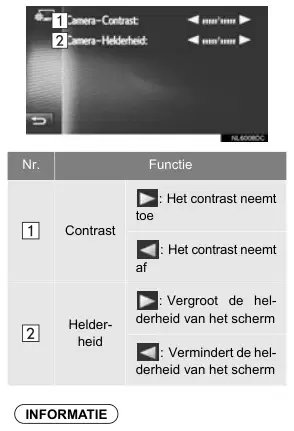
カメラで与えられた画像のコントラストと明るさを調整することができます。

1 表示設定画面を表示します。 (ページ 119) 2 選択する アクセサリー.

1 表示設定画面を表示します。 (ページ 119) 2 選択する デイファッション.

3 コントラストまたは明るさを調整するか、選択します。

  • スイッチがオンになっている間画面をデイモードに設定すると、連絡先の状態が次の通りであってもメモリに保存されます。 スマートエントリーシステムと車
ダイアグラム . .
ダイアグラム . .

スタートボタン 連絡先がOFFになります。 スマートエントリーシステムのない車と

スタートボタン 連絡先がOFFになります。

  • 画面上のマークに触れたり、指をドラッグしたり、スケールで希望する位置へタッチすることでコントラストと明るさを調整できます。
Page 118 of the Toyota Avensis 2015 Navigation user manual — 所属機関
118ページ · クリックして拡大
118ページ

1. SET

4. . Bluetooth® の検出

1 スクリーンを表示して下さい。 . . (ページ114) 2 選択する Bluetooth* の. 3 次の画面は再審査されます。

Bluetooth® 機能搭載

1 Bluetooth®設定画面を表示します。 (ページ121) 2 選択する Bluetooth* の.

ダイアグラム . .
ダイアグラム . .
Bluetooth*がオンになっている場合スマートエントリーシステムと車

ボタンを始動して下さい接触がまたはACCに転換されるときBluetooth®装置は自動的に接続されます。 スマートエントリーシステムのない車と

ボタンを始動して下さい接触が位置ACCかONにあるときBluetooth®装置は自動的に接続されます。 いつか Bluetooth* の は:

所属機関

Bluetooth® のアプリレートは切断され、次回以降ではシステムが接続されません。

Bluetooth® 機能がオフの場合でも

電話やBluetooth®デバイスが接続されている場合、自動的にスイッチをオンにします。 ※:BluetoothはBluetoeth SIGの登録商標です。 株式会社 代表取締役
Page 119 of the Toyota Avensis 2015 Navigation user manual — キャンセル 4 Bluetooth®デバイスをBluetooth®デバイスに接続します。
119ページ · クリックして拡大
119ページ

1. SET

ダイアグラム . .
ダイアグラム . .

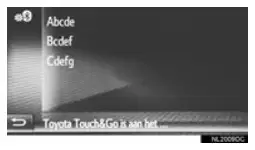
3 この画面が表示された場合は、Bluetooth®デバイスの名前のスクリーンをオンにします。

Bluetooth® デバイスを最大 4台接続可能 スマートフォン(HFP)や音楽(A2DP)など、サポートされているプロファイルに接続できます。

ダイアグラム . .
ダイアグラム . .

おすすめ キャンセル 会員登録

キャンセル 4 Bluetooth®デバイスをBluetooth®デバイスに接続します。

1 Bluetooth®設定画面を表示します。 (ページ121) 2 選択する 新規デバイスを追加.

Bluetooth®デバイス。

Bluetooth®デバイス向け

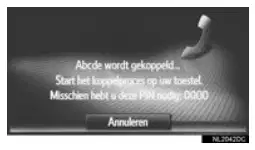
患者様(簡単なペアリングをセキュアに)する必要はありません。 接続されているBluetooth®デバイスの種類によっては、登録確認を求めるBluetoeth®デバイスの画面に通知が表示されます。 確認メッセージで指定されたBluetooth®デバイスを反応して動作させます。

別のBluetooth®デバイスが

接続選択 JA 接続する

Bluetooth®デバイスブレイク。

既に4台のBluetooth®デバイスが存在している場合

接続されているデバイスの一部が、

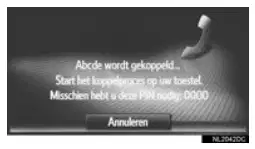
置換されます。 選択する OK 交換するデバイスを選択します。

Page 120 of the Toyota Avensis 2015 Navigation user manual — 所属機関
120ページ · クリックして拡大
120ページ

1. SET

5 次の画面が表示されます。

Bluetooth®デバイスが1回あれば、

連絡状況が続くと自動的に接続されます。

ダイアグラム . .
ダイアグラム . .

スマートエントリーシステムと車

スタートボタン 連絡先は、ACCまたはONの位置にあります。

スマートエントリーシステムのない車と

スタートボタン 連絡先は、ACCまたはONの位置にあります。

自動接続が間違っている場合-

成功すると、次の画面が表示されます。 接続したいプロファイルを選択します。

  • Bluetooth®デバイスを検索・操作する方法の詳細については、Bluetood®デバイスのマニュアルを参照してください。
ダイアグラム . .
ダイアグラム . .

所属機関

Page 121 of the Toyota Avensis 2015 Navigation user manual — 1. SET
121ページ · クリックして拡大
121ページ

1. SET

ダイアグラム . .
ダイアグラム . .

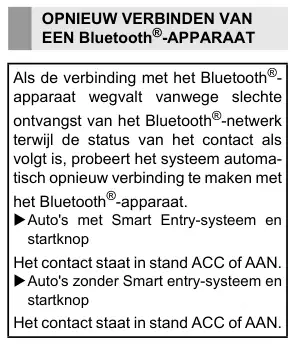
Bluetooth® デバイスがBlueTooth® ネットワークの受信不良のため、連絡先の状態を次の通り接続していない場合は、このシステムは Blue Tooth® 機器と自動的に再接続しようとします。 スマートエントリーシステムと車

コンタクトはACCまたはONの位置にあります。 スマートエントリーシステムのない車と

Bluetooth® への接続として

  • デバイスは意図的に壊れた(例えば、デバイスのオフをオンにした場合)、この関数が実行されていない。 次のメソッドの1つを使用して手動で再接続します。
  • Bluetooth®デバイスを再度選択します。 (ページ128)
  • 音声プロファイル/電話プロフィールを接続します。 (ページ128)
Page 122 of the Toyota Avensis 2015 Navigation user manual — 所属機関
122ページ · クリックして拡大
122ページ

1. SET

ダイアグラム . .
ダイアグラム . .

所属機関

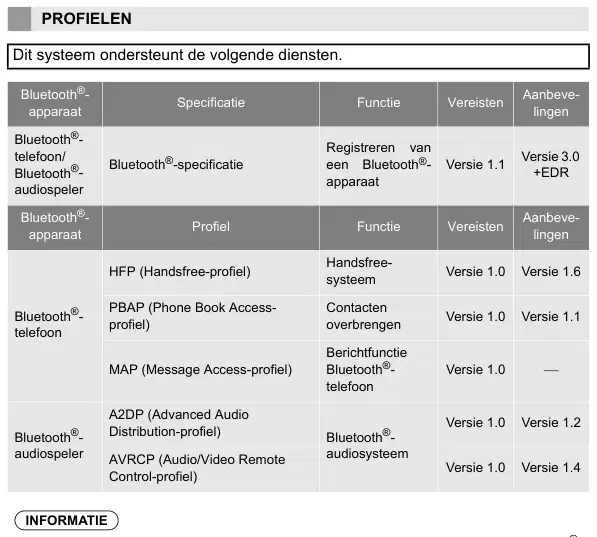
  • 携帯電話がHFPプロファイルをサポートしていない場合は、Bluetooth® -電話として入力することはできません。 また、別途のPBAPやMAPプロファイルは使用できません。
  • 接続されたBluetooth®デバイスのバージョンが推奨されるか、互換性がないよりも古い場合、Bluetoeth®デバイスの機能は正常に動作しない場合があります。
Page 123 of the Toyota Avensis 2015 Navigation user manual — 1. SET
123ページ · クリックして拡大
123ページ

1. SET

Bluetooth®イメージブランドとロゴは、Bluetoeth SIG, Inc.の登録商標です。 ライセンスに基づき、パナソニック株式会社が利用しています。 その他商標・名称は、それぞれの所有者の財産です。

Page 124 of the Toyota Avensis 2015 Navigation user manual — 所属機関
124ページ · クリックして拡大
124ページ

1. SET

表示ステータス

  • Bluetooth®接続用のアンテナがダッシュボードにあります。 下記の場合、Bluetooth®デバイスを使用する場合は動作しません。
  • 特定のオブジェクトによってデバイスが妨げられるとき(例: シートの後ろにある、グローブコンパートメントまたはミドルコンソールの収納ボックスに)。
  • 装置が接触するか、または金属によって保護されるとき。

Bluetooth®接続のステータスと受信品質、および端末のバッテリーがロードされるまではステータスバーに表示されます。

Toyota Avensis 2015 Navigation — 1. SET diagram (page 124)
図 157

ナンバー 機能:

所属機関

デバイスのバッテリーがどのくらいの頻度をロードするかを示す 表示された金額は

装置によって示される単位の数はいつも同じではないです。 装置によっては、バッテリーの充電時間がどのくらいかかりますか、表示されません。 充電機能はありません。 この情報が利用できない場合は、委員会は

アイコンは、質問のマークで表示されます。

レセプションの質を表示 受取りの品質

必ず機器のキャッチの品質に合致しません。 デバイスによっては

受領品質が反映されない場合があります。 この情報が利用できない場合は、委員会は

アイコンは、質問のマークで表示されます。

R 「電話事業者のネットワークを経由して呼び出さないと表示します。 お電話による

受信エリアは表示できません。

Page 125 of the Toyota Avensis 2015 Navigation user manual — 4 次の画面が表示されます。 デバイスリスト
125ページ · クリックして拡大
125ページ

1. SET

ダイアグラム . .
ダイアグラム . .

4 次の画面が表示されます。 デバイスリスト

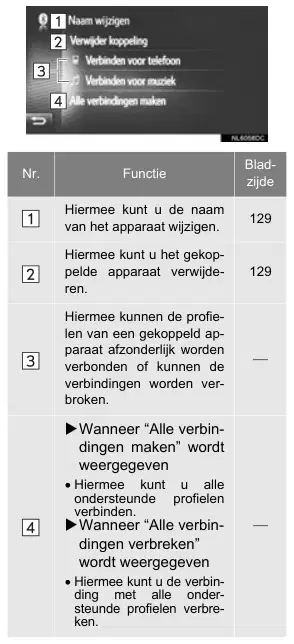
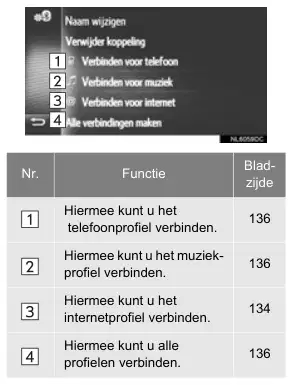
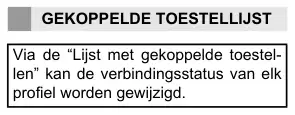
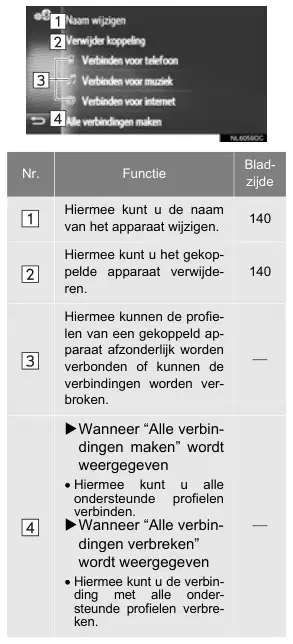
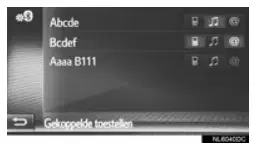
各プロファイルの接続状況は、.List とリンクされたデバイスレンズで変更できます。

ダイアグラム . .
ダイアグラム . .

1 Bluetooth®設定画面を表示します。 (ページ121) 2 おすすめ 接続デバイスのリスト. 3 ご希望のデバイスを選択します。

ダイアグラム . .
ダイアグラム . .

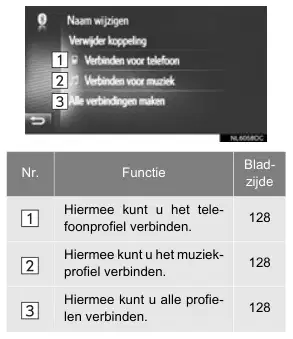
これにより、デバイスの名前を変更できます。 129の

これは、接続された機器のプロファイルが別々に接続されるか、または破壊することができます。

アイコンを調光して選択できます。

機能に直接接続します。 アイコンの色合いは、どのプロであるかを示しています

デバイスをサポート (ダイムアイコンは使用できません)その時に接続されたプロファイル

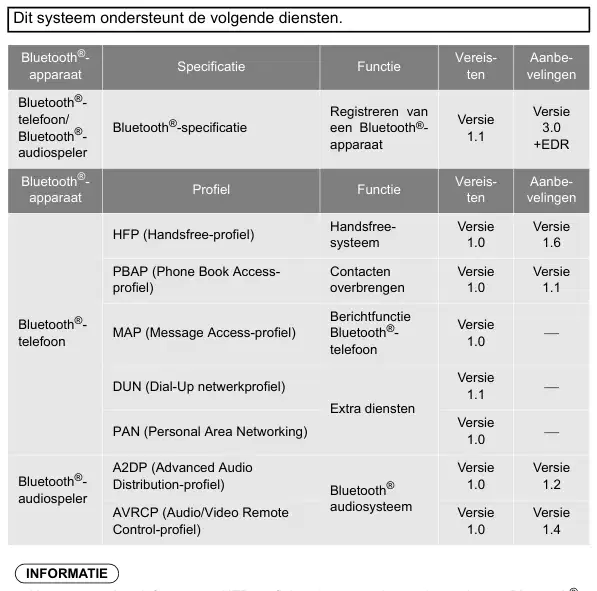
.Putting Thing を作成 • 表示する • すべてのサポートされているプロファイルを接続します。 . とき . .

委員会は、環境への影響を評価することもできます。

.vshowsのスナップ

Page 126 of the Toyota Avensis 2015 Navigation user manual — 所属機関
126ページ · クリックして拡大
126ページ

1. SET

デバイス名を変更

編集システム名

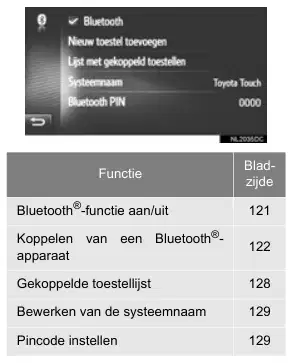
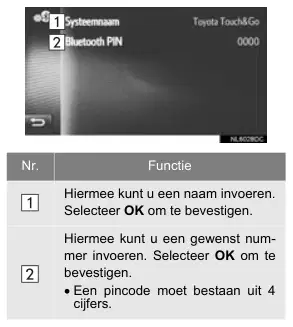
1 選択する 変更名. 2 デバイス名を入力して、選択します OK.

1 Bluetooth®設定画面を表示します。 (ページ121) 2 選択する システム名. 3 お名前を入力し、選択する OK.

ダイアグラム . .
ダイアグラム . .

2 選択する あり はい 保護画面が表示された場合。

1 Bluetooth®設定画面を表示します。 (ページ121) 2 選択する Bluetooth PIN(Bluetooth). 3 希望する番号を入力し、選択します OK. . PINは4桁で構成されていなければなりません。

所属機関

Page 127 of the Toyota Avensis 2015 Navigation user manual — 1. . 設定5 接続設定
127ページ · クリックして拡大
127ページ

1. . 設定5 接続設定

ダイアグラム . .
ダイアグラム . .

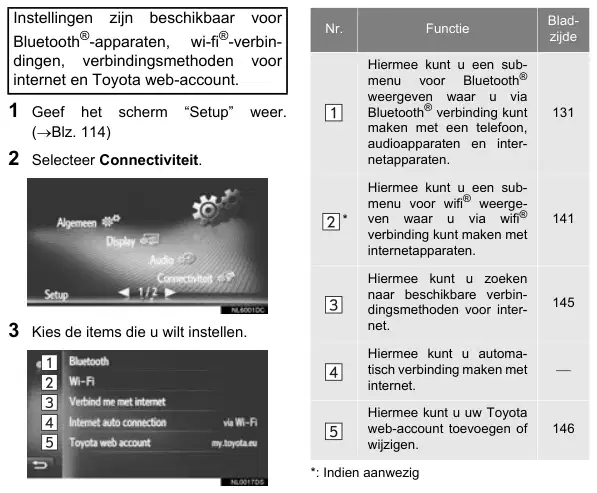
Bluetooth® デバイス、Wi-Fi® バインディング、インターネット接続方法およびトヨタ Web アカウントの構成が可能です。

Bluetooth® 経由で電話、オーディオ機器およびインターネットデバイスに接続できる場所を表示します。

1 スクリーンを表示して下さい。 . . (ページ114) 2 選択する 接続性.

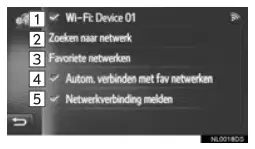
これは、WiFi®のサブメニューを表示することができます。

これは、結合のインターネットの利用可能な方法を検索することができます。

これにより、トヨタのWebアカウントを追加または変更することができます。

: ナビゲーションシステムのみ

Page 128 of the Toyota Avensis 2015 Navigation user manual — 所属機関
128ページ · クリックして拡大
128ページ

1. SET

Bluetooth® の検出

Bluetooth® 機能搭載

1 接続設定画面が表示されます。 (ページ130) 2 選択する Bluetooth* の. 3 設定したいアイテムを選択します。

1 選択する Bluetooth* の.

いつか Bluetooth* の は:

スマートエントリーシステムと車

ボタンを始動して下さい接触がまたはACCに転換されるときBluetooth®装置は自動的に接続されます。

ダイアグラム . .
ダイアグラム . .

スマートエントリーシステムのない車と

ボタンを始動して下さい接触が位置ACCかONにあるときBluetooth®装置は自動的に接続されます。 いつか Bluetooth* の は:

所属機関

Bluetooth® のアプリレートは切断され、次回以降ではシステムが接続されません。

Bluetooth® 機能がオフの場合でも

電話やBluetooth®デバイスが接続されている場合、自動的にスイッチをオンにします。 ※:BluetoothはBluetoeth SIGの登録商標です。 株式会社 代表取締役

※:BluetoothはBluetoeth SIGの登録商標です。 株式会社 代表取締役

Page 129 of the Toyota Avensis 2015 Navigation user manual — 1. SET
129ページ · クリックして拡大
129ページ

1. SET

ダイアグラム . .
ダイアグラム . .

3 PINのチェック

ダイアグラム . .
ダイアグラム . .

Bluetooth® デバイスを最大 4台接続可能 スマートフォン(HFP)、音楽(A2DP)やインターネット(DUN/PAN)など、サポートされているプロファイルに接続できます。

Bluetooth®デバイス向け

患者様(簡単なペアリングをセキュアに)する必要はありません。 接続されているBluetooth®デバイスの種類によっては、登録確認を求めるBluetoeth®デバイスの画面に通知が表示されます。 確認メッセージで指定されたBluetooth®デバイスを反応して動作させます。 4 次の画面が表示されます。

  • システム1から切断 デバイスを検索します。

別のBluetooth®デバイスが

おすすめ JA 接続する

Bluetooth®デバイスブレイク。

既に4台のBluetooth®デバイスが存在している場合

接続されているデバイスの一部が、

置換されます。 選択する OK 交換するデバイスを選択します。 2 ご希望のデバイスを選択します。

ダイアグラム . .
ダイアグラム . .
ダイアグラム . .
ダイアグラム . .

接続待ちシステム-

同梱のリクエストから。 リクエストされたプロファイルが自動的に接続されます。 インターネットプロファイルが自動的に表示されない

接続可能なBluetooth®デバイスは、

委員会は、有害生物から動物の保護に関する新しい規制を提案しました。

接続します。 インターネットプロファイルの接続に関する詳細情報 (ページ 134)

接続する

Page 130 of the Toyota Avensis 2015 Navigation user manual — 所属機関
130ページ · クリックして拡大
130ページ

1. SET

自動接続が間違っている場合-

Bluetooth®デバイスが1回あれば、

成功すると、次の画面が表示されます。 接続したいプロファイルを選択します。

連絡状況が続くと自動的に接続されます。

スマートエントリーシステムと車

ダイアグラム . .
ダイアグラム . .

スタートボタン 連絡先は、ACCまたはONの位置にあります。

スマートエントリーシステムのない車と

スタートボタン 連絡先は、ACCまたはONの位置にあります。

  • Bluetooth®デバイスを検索・操作する方法の詳細については、Bluetood®デバイスのマニュアルを参照してください。
  • リンクされたデバイスでサポートされている音楽プロファイルは、必要に応じて別々に接続することができます。 一部のデバイスは、プロファイルを分離するために接続できません。 この場合、ポップアップウィンドウが表示されます。

所属機関

Page 131 of the Toyota Avensis 2015 Navigation user manual — 1. SET
131ページ · クリックして拡大
131ページ

1. SET

  • システム1からCOWNを選択 システムを見える化します。
  • ログインプロセスインターネットプロファイル

場合 インターネットに接続 知られていない。

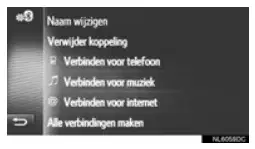
選択する 1 選択する インターネットに接続.

既に別の Bluetooth® デバイスがインストールされている場合

接続された通知が表示されます。 おすすめ JA 接続する

ダイアグラム . .
ダイアグラム . .

Bluetooth®デバイスブレイク。

既に4台のBluetooth®デバイスが存在している場合

連絡が取れるので、通知が表示されます。 結合された装置の一つは、

置換されます。 選択する OK 交換するデバイスを選択します。 2 この画面が表示された場合、お使いのBluetooth®デバイススクリーンのsys-temを探します。

自動接続が失敗した場合、

次の画面が表示されます。 接続するプロバイダを選択します。 2 希望するプロバイダーを選択します。

ダイアグラム . .
ダイアグラム . .
ダイアグラム . .
ダイアグラム . .

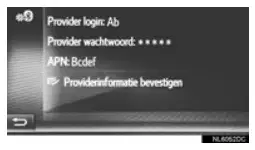
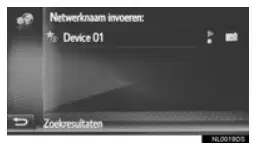
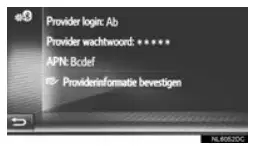
3 おすすめ プロバイダーのログイン, プロバイダーの待ち言葉 または APN お名前、パスワードまたはAPNを入力します。

おすすめ キャンセル 会員登録

キャンセル 3 Bluetooth®デバイスをBluetoeth®デバイスに接続します。

ダイアグラム . .
ダイアグラム . .

Bluetooth®デバイス向け

患者様(簡単なペアリングをセキュアに)する必要はありません。 接続されているBluetooth®デバイスの種類によっては、登録確認を求めるBluetoeth®デバイスの画面に通知が表示されます。 確認メッセージで指定されたBluetooth®デバイスを反応して動作させます。

4 選択する 提供者情報.

Page 132 of the Toyota Avensis 2015 Navigation user manual — 所属機関
132ページ · クリックして拡大
132ページ

1. SET

ダイアグラム . .
ダイアグラム . .
  • 再接続

Bluetooth® 対応

ダイアグラム . .
ダイアグラム . .

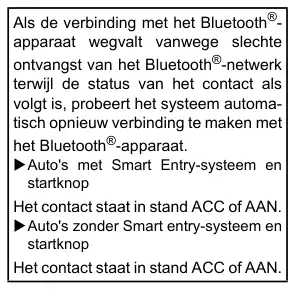
Bluetooth® デバイスがBlueTooth® ネットワークの受信不良のため、連絡先の状態を次の通り接続していない場合は、このシステムは Blue Tooth® 機器と自動的に再接続しようとします。 スマートエントリーシステムと車

2 STEP2からINLOGPRO-CES INTERNET Profileの手順に従ってください。 (ページ 134)

コンタクトはACCまたはONの位置にあります。 スマートエントリーシステムのない車と

所属機関

Bluetooth® への接続として

  • デバイスは意図的に壊れた(例えば、デバイスのオフをオンにした場合)、この関数が実行されていない。 次のメソッドの1つを使用して手動で再接続します。
  • Bluetooth®デバイスを再度選択します。 (ページ 139)
  • 音声プロファイル/電話プロフィールを接続します。 (ページ136)
Page 133 of the Toyota Avensis 2015 Navigation user manual — 1. SET
133ページ · クリックして拡大
133ページ

1. SET

  • プロフィール
ダイアグラム . .
ダイアグラム . .
  • 携帯電話がHFPプロファイルをサポートしていない場合は、Bluetooth®-電話として登録することはできません。 また、PBAPやMAP、DUNまたはPANのプロファイルは使用できません。
  • 接続されたBluetooth®デバイスのバージョンが推奨されるか、互換性がないよりも古い場合、Bluetoeth®デバイスの機能は正常に動作しない場合があります。
Page 134 of the Toyota Avensis 2015 Navigation user manual — 所属機関
134ページ · クリックして拡大
134ページ

1. SET

Bluetooth®イメージブランドとロゴは、Bluetoeth SIG, Inc.の登録商標です。 ライセンスに基づき、パナソニック株式会社が利用しています。 トレードマークや名前は、それぞれの所有者の財産です。

所属機関

Page 135 of the Toyota Avensis 2015 Navigation user manual — 1. SET
135ページ · クリックして拡大
135ページ

1. SET

  • 表示ステータス
  • Bluetooth®接続用のアンテナがダッシュボードにあります。 下記の場合、Bluetooth®デバイスを使用する場合は動作しません。
  • 特定のオブジェクトによってデバイスが妨げられるとき(例: シートの後ろにある、グローブコンパートメントまたはミドルコンソールの収納ボックスに)。
  • 装置が接触するか、または金属によって保護されるとき。

Bluetooth®接続のステータスと受信品質、および端末のバッテリーがロードされるまではステータスバーに表示されます。

ナンバー 機能:

デバイスのバッテリーがどのくらいの頻度をロードするかを示す 表示された金額は

装置によって示される単位の数はいつも同じではないです。 装置によっては、バッテリーの充電時間がどのくらいかかりますか、表示されません。 充電機能はありません。 この情報が利用できない場合は、委員会は

アイコンは、質問のマークで表示されます。

レセプションの質を表示 受取りの品質

必ず機器のキャッチの品質に合致しません。 デバイスによっては

受領品質が反映されない場合があります。 この情報が利用できない場合は、委員会は

アイコンは、質問のマークで表示されます。

R 「電話事業者のネットワークを経由して呼び出さないと表示します。 お電話による

受信エリアは表示できません。

Page 136 of the Toyota Avensis 2015 Navigation user manual — 所属機関
136ページ · クリックして拡大
136ページ

1. SET

ダイアグラム . .
ダイアグラム . .

3 次の画面が表示されます。 デバイスリスト

各プロファイルの接続状況は、.List とリンクされたデバイスレンズで変更できます。

ダイアグラム . .
ダイアグラム . .

1 おすすめ 接続デバイスのリスト. 2 ご希望のデバイスを選択します。

ダイアグラム . .
ダイアグラム . .

これにより、デバイスの名前を変更できます。 千円

所属機関

アイコンを調光して選択できます。

機能に直接接続します。 アイコンの色合いは、どのプロであるかを示しています

これは、接続された機器のプロファイルが別々に接続されるか、または破壊することができます。

デバイスをサポート (ダイムアイコンは使用できません)その時に接続されたプロファイル

委員会は、環境への影響を評価することもできます。

.Putting Thing を作成 • 表示する • すべてのサポートされているプロファイルを接続します。 . とき . .

.vshowsのスナップ

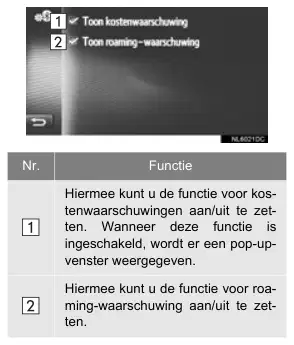
Page 137 of the Toyota Avensis 2015 Navigation user manual — コスト警告の設定
137ページ · クリックして拡大
137ページ

1. SET

  • 名称 WHILE 1 変更名を選択します。 2 デバイス名を入力し、[OK]を選択します。

コスト警告の設定

1 選択する コスト警告. 2 設定したいアイテムを選択します。

  • 接続デバイス
ダイアグラム . .
ダイアグラム . .

削除 1 選択する リンクを解除. 2 選択する あり はい 保護画面が表示された場合。

これにより、コスト警告の機能をオン/オフすることができます。 この機能を有効にするとポップアップウィンドウが表示されます。

これにより、ローミング警告機能がオン/オフできます。

Page 138 of the Toyota Avensis 2015 Navigation user manual — 所属機関
138ページ · クリックして拡大
138ページ

1. SET

WI-FI®の設定*

システム名とピンを設定する

1 接続入力画面を表示します。 (ページ130) 2 選択する Wi-Fi の.

1 選択する システム名とPINの設定. 2 設定したい項目を選択します。

Toyota Avensis 2015 Navigation — 1. SET diagram (page 138)
図 180
ダイアグラム . .
ダイアグラム . .

3 設定したいトピックを選択します。

所属機関

これにより、名前を入力することができます。 選択する OK 確認のため。

ダイアグラム . .
ダイアグラム . .

これにより、目的の数字を入力することができます。 選択する OK 確認のため。 PINは4から成りなければなりません

*: プレゼントの場合

Page 139 of the Toyota Avensis 2015 Navigation user manual — 1. SET
139ページ · クリックして拡大
139ページ

1. SET

ダイアグラム . .
ダイアグラム . .

Wi-Fi® 機能を有効に/無効にすることができます。 142,00z3

利用可能なネットワークを検索して接続できます。

Wi-Fi® ネットの検索ができます。

1 Wi-Fi を付与する®-画面を再度設定します。 (ページ141) 2 おすすめ ネットワーク検索. 3 目的のネットワークを選択します。 選択したネットワークに接続します。

これにより、お気に入りのネットワークのリストを選択できます。

お気に入りネットワークで自動的に接続できます。

ネットワーク接続が作成されると表示されるように、これを有効にします。

選択したネットワークとパスワード入力画面が表示された場合、パスフレーズを入力し、「選択」を選択します。 OK. . ネットワークがネットワークに追加されました。

1 Wi-Fi を付与する®- 画面を再び設定. (Blz. 141) 2 選択する Wi-Fi の.

お気に入りのネットワークのリスト、

有効にすると、名前が変わります。

接続が行われたネットワークのアイコンから、信号強度をアイコンで表示します。

マーク付き。

ネットワークに関する詳細情報を表示したり、選択したネットワークをお気に入りネットワークのリストに追加するを選択します。

Page 140 of the Toyota Avensis 2015 Navigation user manual — 所属機関
140ページ · クリックして拡大
140ページ

1. SET

ダイアグラム . .
ダイアグラム . .
ダイアグラム . .
ダイアグラム . .

お気に入りネットワークのリストが表示されます。 接続するネットワークの優先度は変更できます。

1 Wi-Fi®設定画面が表示されます。 (ページ141) 2 選択する お気に入りネットワーク. 3 画面上で目的のネットワークをドラッグして、ネットワーク接続優先度を変更します。

ショーの詳細: ネットワークに関する詳細情報を表示できます。 お気に入りのネットワークに追加: これにより、WiFi®ネットワークをお気に入りネットワークのリストに追加することができます。

  • WI-FI® ネットワークを追加
ダイアグラム . .
ダイアグラム . .

所属機関

検索時に表示されていないネットワークを追加できます。

1 選択する ネットワーク名を入力してください.

ダイアグラム . .
ダイアグラム . .

お気に入りの名前として

ネットワークが選択され、ネットワークに接続されます。

2 ネットワークの名前を入力し、選択します OK. 3 セキュリティタイプを選択します。 4 パスワードを入力して選択する OK.

Page 141 of the Toyota Avensis 2015 Navigation user manual — 警告
141ページ · クリックして拡大
141ページ

1. SET

WI-FI®の動作のヒント - 機能

ネットワークを選択することで、以下の項目でサブメニューを見ることができます。

ダイアグラム . .
ダイアグラム . .

警告

  • 安全かつ合法的に許可される場合のみ、Wi-Fi®デバイスを使用します。
  • Wi-Fi® アンテナを内蔵したオーディオモジュールです。 ペースメーカー、CRTのペースメーカーまたはインプラントハートディブリケーターをお持ちの方はWi-Fi®アンテナまで十分な距離を確保してください。 電波は、このような機器の動作に影響を及ぼす可能性があります。
  • Wi-Fi® デバイスを使用する前に、インプラントペースメーカーや CRT ペースメーカ以外の医療機器のユーザーは、放射線信号が動作に影響を及ぼすかどうかを通知するためにこれらの製品の製造元またはサプライヤーに連絡する必要があります。 電波は、このような医療機器の動作に予期しない効果をもたらすことができます。

ショーの詳細: ネットワークに関する追加情報で画面が表示されます。 パスワード: パスワードは、新しいパスワードを入力することができます。 ネットワークを削除: ネット作品の一覧からネットワークを外します。 すべてのネットワークを削除します。: お気に入りネットワークのリストから全てのネットワークを削除します。

  • ネットワークに接続すると、お気に入りのネットワークの設定は変更できません。
Page 142 of the Toyota Avensis 2015 Navigation user manual — 所属機関
142ページ · クリックして拡大
142ページ

1. SET

  • 仕様
ダイアグラム . .
ダイアグラム . .
  • 通信規格802.11b 802.11.g 802.11n
  • セキュリティWEP WPATM WPA2TM Wi-Fi保護セット
  • WPA、WPA2およびWi-Fi保護設定は、Wi-FI Alliance®の登録商標です。

インターネット接続が簡単な機能で、インターネットに接続できます。

1 接続入力画面を表示します。 (ページ130) 2 選択する インターネットに接続します。.

既にインターネット回線がない場合

ポップアップウィンドウが表示される。 選択する OK 前の画面に戻ります。 3 ご希望のデバイスを選択します。

ダイアグラム . .
ダイアグラム . .

所属機関

システムでは、デバイスを探し出す

インターネットプロファイルをサポート 4 おすすめ プロバイダーのログイン, プロバイダーの待ち言葉 または APN お名前、パスワードまたはAPNを入力します。

ダイアグラム . .
ダイアグラム . .

5 選択する 提供者情報.

Page 143 of the Toyota Avensis 2015 Navigation user manual — 新規アカウントを追加したり、口座の詳細を変更したりする
143ページ · クリックして拡大
143ページ

1. SET

ダイアグラム . .
ダイアグラム . .

新規アカウントを追加したり、口座の詳細を変更したりする

トヨタウェブアカウントの拡張設定は、以下のとおりです。

1 トヨタのウェブアカウント設定画面が表示されます。 (ページ 146) 2 選択する 口座変更.

1 接続入力画面を表示します。 (ページ130) 2 選択する トヨタウェブアカウント. 3 設定したいアイテムを選択します。

ダイアグラム . .
ダイアグラム . .
ダイアグラム . .
ダイアグラム . .

これにより、新しいアカウントを追加したり、別の口座に切り替えたりすることができます。 (ページ 146)

これにより、トヨタポータルから車用のリモートでカスタマイズされた設定データを検索できます。

これにより、トヨタのポータルサイトからの距離でカスタマイズできる車の設定を送信します。

Page 144 of the Toyota Avensis 2015 Navigation user manual — 所属機関
144ページ · クリックして拡大
144ページ

1. SET

4 設定したい項目を選択します。 ■ ユーザー名と待機 -

単語を削除 1 選択する アカウント削除. 2 選択する あり はい 保護画面が表示された場合。

Toyota Avensis 2015 Navigation — 1. SET diagram (page 144)
図 195

ナンバー 機能:

これにより、ユーザー名を入力することができます。 選択する OK 確認のため。

パスワードを入力することができます。 選択する OK ビーブス - ティグ。

所属機関

ユーザーのログインデータメモリ機能を有効にまたは無効にするには、このキーを選択します。 この機能が設定されている場合、ログインごとに入力されたパスワードは記憶されます。

POIとルート機能をオートダウンロードするこのキーを選択します。 この機能が有効になっている場合、サーバーのPOIとルートは自動的にリストにダウンロードして保存されます。 .画面上に保存する 気分が悪かった (ページ212)

これは、マルチメタディ・アシステムからトヨタのWebアカウントを削除することができます。 (ページ147)

Page 145 of the Toyota Avensis 2015 Navigation user manual — 1. . セット6. 電話設定
145ページ · クリックして拡大
145ページ

1. . セット6. 電話設定

設定は、SMSメッセージやメールなどの受信通知のためにコールトーン選択で利用できます。

ナンバー 機能:

これは、SMSメッセージの受信のメルシング機能を有効に/無効にすることができます。

1 スクリーンを表示して下さい。 . . (ページ114) 2 選択する 携帯電話.

これは、メールの受信をメルスイングするための機能を有効に/無効にすることができます。

これにより、必要なベルトーンを設定することができます。

Toyota Avensis 2015 Navigation — 1. . セット6. 電話設定 diagram (page 145)
図 196

これにより、接続された電話の電話帳を手動で更新することができます。 ナビゲーション/マルチメディアシステム内のte-phoneブックの概要を参照して更新を行います。 (ページ 80, 212)

3 設定したいアイテムを選択します。

Toyota Avensis 2015 Navigation — 1. . セット6. 電話設定 diagram (page 145)
図 197
  • 各オプションの現在の設定は右に表示します。
Page 146 of the Toyota Avensis 2015 Navigation user manual — 所属機関
146ページ · クリックして拡大
146ページ

1. SET

7. . オーディオ設定

1 メニュー画面を表示します。 (ページ114) 2 選択する オーディオ.

ダイアグラム . .
ダイアグラム . .

音質は、高音・中音・低音のセットで大きく決定されます。 ミューイルとトークプログラムの異なる種類が、高音・中音符や高いトーンの組み合わせで聞こえるのでもそうです。

ダイアグラム . .
ダイアグラム . .

3 設定したいアイテムを選択します。 1 オーディオ設定画面を表示します。 (ページ 149) 2 選択する ショーバス/中高. 3 弱音のレベルの設定、中

ダイアグラム . .
ダイアグラム . .

所属機関

デントンと高いメモを、またはなし

ダイアグラム . .
ダイアグラム . .

これにより、自動サウンドコントロールを低・中・高・オフに調整できます。

Page 147 of the Toyota Avensis 2015 Navigation user manual — 自動音制御
147ページ · クリックして拡大
147ページ

1. SET

バランスシート

  • 指でマークをタッチしてドラッグしたり、象限に触れたりすることで音の分布を調整することもできます。

左右のステレオチャンネルと音階前面、リアを横断した良い分布も重要である。

ステレオ録画を聴いた場合、左右に音の分布が変化すると、1つのグループによるサウンド強度が増加し、別のものから減少する可能性があります。

自動音制御

運転速度に応じて、音の強度とトーン制御を最適に調整し、車両騒音の増加に対応します。

1 au- dioの設定を表示します。 (ページ 149) 2 選択する バランス/ファダー. 3 バランスを調整するか、矢印でフェーダーを調節します。

ダイアグラム . .
ダイアグラム . .
Page 148 of the Toyota Avensis 2015 Navigation user manual — アプローチするとき
148ページ · クリックして拡大
148ページ
ダイアグラム . .
ダイアグラム . .

周辺モニタリングシステム

アプローチするとき

三次元オブジェクト。 159,00z3

3. . 161を知っているべき事項

いつかある

症状は影響を受けない161

Page 149 of the Toyota Avensis 2015 Navigation user manual — 背面図モニターシステム
149ページ · クリックして拡大
149ページ

1. . 背面図モニターシステム1 背面図モニターシステム

背面図モニターシステム

運転の注意事項

リアビューモニターシステムは、駐車時など、画面上の固定駆動線で車の後ろにエリアを表示することにより、ドライバーが逆転するのを助けます。

リアビューモニターシステムは、逆転を支援する追加のシステムです。 逆転するときは、車内の周囲を最初に確認し、鏡の上で直接と合わせて確認してください。 いない場合は、別の車両に当たると事故を起こすことがあります。

  • ここに使われている画像は例としてのみ機能し、実際の画面と異なる場合があります。

リアビューモニターシステムを利用する際は、以下の注意事項を考慮に入れます。

Page 150 of the Toyota Avensis 2015 Navigation user manual — 周辺モニタリングシステム
150ページ · クリックして拡大
150ページ

1. . 背面図モニターシステム

警告

警告

  • 逆転中は、リアビューモニターシステムにのみ依存しません。 画面上の走行線の表示と位置は実際の状況とは異なる場合があります。 逆転をしている時、他の車と同様に注意しておいてください。
  • ゆっくりと逆転し、ブレーキペダルを経由して旅行の速度を制御する。
  • 与えられた指示はガイドラインのみです。 駐車が交通条件、道の表面、車の状態等によって決まりなさいときおよび何の程度ステアリング車輪は回されなければなりません。 リアビューモニターシステムをご利用の際は、こちらをご了承願います。
  • 駐車場の前に、車に十分なスペースがあることを確認してください。
  • 次の例ではリアビューモニターシステムを使用しないでください。
  • スムーズな道や雪の中
  • 雪の鎖か予備品を使用していたら
  • テールゲートが完全に閉じていない場合
  • カーブや斜面など、直線ではなく平らでない道路。
  • 低温で画面が暗くなり、画像は不明なことがあります。 車を運転しているとき、または画面上の画像が明らかに見えない場合、イメージは歪むことがあります。 車を車内を事前に確認し、鏡に見立てる。
  • 他寸法のタイヤが取り付けられている場合、画面上の固定された走行線は異なる表示する場合があります。
  • カメラは特別なレンズが装備されています。 画面に表示されているオブジェクトや歩行者への距離は実際の距離とは異なる場合があります。 (ページ 158)

周辺モニタリングシステム

Page 151 of the Toyota Avensis 2015 Navigation user manual — 1. . 背面図モニターシステム
151ページ · クリックして拡大
151ページ

1. . 背面図モニターシステム

スクリーンの説明

スマートエントリーシステムとスタートボタンで車

選択レバーがRにセットされるとリアビューモニターシステムのディスプレイが表示されます。

スマートエントリーシステムのない車とスタートボタン

選択レバーがRにセットされるとリアビューモニターシステムのディスプレイが表示されます。

ナンバー ディスプレイ機能

車を運転する直進方向に与える。 実際のところ表示の幅が大きい

車の幅。

車両の心線 このラインは、地上上車の中央を示すと推定されます。

車の後ろに一定の距離を与えます。 点数 約0.5m(赤)

バンパーの端。

車の後ろに一定の距離を与えます。 点数を約1m(青)で示します。

バンパーの端。

車両幅参照- tionライン・距離線・間隔線

Page 152 of the Toyota Avensis 2015 Navigation user manual — 周辺モニタリングシステム
152ページ · クリックして拡大
152ページ

1. . 背面図モニターシステム

ダイアグラム . .
ダイアグラム . .

選択レバーがR以外の位置に置かれるときリヤ・ビューのモニター システムは無効になります。

周辺モニタリングシステム

Page 153 of the Toyota Avensis 2015 Navigation user manual — 1. . 背面図モニターシステム
153ページ · クリックして拡大
153ページ

1. . 背面図モニターシステム

2. . リアビューモニターシステム用注意事項

ダイアグラム . .
ダイアグラム . .
  • 画面に表示されているエリアは、車の位置によって異なります。
  • バンパーの角やバンパーの下が表示されないオブジェクト。
  • カメラは特別なレンズが装備されています。 画面の間隔は実際の距離と異なる。
  • カメラよりも高い位置にあるオブジェクトは画面に表示されない場合があります。

リアビューモニターシステムは、バンパーから車の背後にある領域の画像を表示します。

映像の調整を見る

駐車アシストモニターの表示を調整するカメラリアスワンズ。 (120ページ)

Page 154 of the Toyota Avensis 2015 Navigation user manual — 周辺モニタリングシステム
154ページ · クリックして拡大
154ページ

1. . 背面図モニターシステム

ディスプレイ

おすすめ記事

リアビューモニターシステムのカメラは、画像に示すようにマウントされます。

  • リアビューモニターシステムは、以下の場合に正しく動作しない場合があります。
  • 車の後部が当たるとカメラの位置は変更できます。
  • カメラを密封します。 削除、分解または変更。 さもなければ、彼はうまくいかないと起動することができました。
  • 掃除しながら、カメラを水にかけて洗ってから、カメラレンズを水で拭き取ってソフトクロスで乾かします。 いない場合は、カメラレンズに傷が入るので、クリアな画像を送信しないようにします。
  • 有機溶剤、洗車、窓クリーナーやガラスコーティングがレンズに置かれていないことを確認してください。 レンズからすぐに、そのような物質を除去します。
  • 気温が急激に変化するなど、寒い天候でお湯を車に注ぐとシステムが正常に動作しない場合があります。
  • 車を洗うときにカメラや周囲を強水線にさらさないでください。 カメラの障害を起こす可能性があります。
  • カメラを重度の衝撃にさらさないでください。そうしないと故障が起こることがあります。 この場合、認定トヨタディーラーまたは修理業者または他の適切な資格と装備された専門家によってできるだけ早く車が確認されている場合。

周辺モニタリングシステム

カメラの使用

カメラに汚れや不純物(水滴、雪、泥など)がないかは視覚的なイメージを送らない。 この場合、大量の水で洗い流します。 それから水でカメラレンズをきれいにし、それを柔らかい布と乾燥させて拭いて下さい。

セイダン・ワゴン

Page 155 of the Toyota Avensis 2015 Navigation user manual — 1. . 背面図モニターシステム
155ページ · クリックして拡大
155ページ

1. . 背面図モニターシステム

画面表示と実際の道路の違い

車の後ろの地面が急激に上昇すると

距離線は、実際にケースよりも車に近い距離を示します。 そのため、実際にケースよりも車から遠くに見えます。 同様に、走行線と実際の距離/レートを道路に挟んでエラーの余白があります。

距離線と車両幅-

参照線は、駐車ボックスの横に完全に並行していなくてもよい。 視覚的に確認します。 車両幅間のスペース-

参照線と駐車コンパートメントの左右行が等しくない場合があります。そう思われても、その場でもないでしょう。 視覚的に確認します。 距離線は表示を与えます

フラットな路面上の距離。 下記各ケースでは、画面上の固定運転位置と実際の距離/速度の差分が記載されています。

Page 156 of the Toyota Avensis 2015 Navigation user manual — 周辺モニタリングシステム
156ページ · クリックして拡大
156ページ

1. . 背面図モニターシステム

車の後ろの地面が急激に下ろっているとき

車の部分が羽に落ちるとき

パス・アや手荷物の配布回数によって若干減っている場合、画面上の固定線と実際の距離/コースの間にエラーマージンがあります。

距離線は、実際にケースよりも車からの距離を示します。 そのため、実際に秋よりも車に近いオブジェクトです。 同様に、走行線と実際の距離/レートを道路に挟んでエラーの余白があります。

周辺モニタリングシステム

三次元物体に近づくとき

平面(道路デッキなど)に基づいて、距離線が表示されます。 距離線は3次元オブジェクト(vetui-genなど)の位置を決定させません。 優れた立体物(トラックのロードボックスなど)に近づくと、次のことに注意する。

エラーのマージン

Page 157 of the Toyota Avensis 2015 Navigation user manual — A B
157ページ · クリックして拡大
157ページ

1. . 背面図モニターシステム

車両幅参照ライン

距離線

車の後ろにエリアや周辺を視覚的に確認します。 画面では、駐車した貨物車がB地点に来るように見えます。 しかし、逆にポイントAをしても、既にトラックが当たるといけません。 画面では、Aが最も近いように見えてCを遠く離れたところにある。 実際には、AとCを指す距離は等しくなり、Bが点数AやポイントCよりも遠く離れたところにある。

車の後ろにエリアや周辺を視覚的に確認します。 下記の状況では、貨物車は車両の外の幅に見えてトラックを当たることはありません。 しかし、車輌の車両参照線上にある場合もある。 実際に車両幅の参照線に従って逆転している場合、車はおそらくraになります

A、BおよびCのポイント

A B

Toyota Avensis 2015 Navigation — A B diagram (page 157)
図 206

A B

車両幅参照ライン

Page 158 of the Toyota Avensis 2015 Navigation user manual — 周辺モニタリングシステム
158ページ · クリックして拡大
158ページ

1. . 背面図モニターシステム

3. . 知っておくべきこと

症状に気付いた場合

下記の症状のいずれかに気付いた場合は、可能な原因と解決策を必ず確認し、再度確認してください。

溶液によって症状が消えていない場合は、認定トヨタディーラーまたは修理業者または他の適切な資格と装備された専門家による車をチェックしてください。

症状の確率的原因解決

絵はクリアではありません。

車の周囲を視覚的に確認しながら後方にドライブします。 (条件が改善されると、モード・ニターを再度使用して下さい。)駐車援助のモニターの表示を調整するためにCA-MERAによって解放された映像のDISTANCEを見て下さい。 (120ページ)

暗い環境 周囲の温度

レンズが高低である。外気温は低いです 水滴がある

カメラ 雨や湿気がある 汚染物質

(mudなど) 到着日中 太陽またはヘッドライト

周辺モニタリングシステム

カメラのレンズに直接輝きを放つ別の車。 車は下にあります

蛍光灯、ナトリウムランプおよび水銀乳

映像は汚れや汚れがカメラに付着します(水滴、雪、泥など)。

大量の水でカメラを洗う。 それから水でカメラレンズをきれいにし、それを柔らかい布と乾燥させて拭いて下さい。

映像はまっすぐではありません。カメラや周囲が強力な衝撃にさらされています。

認定トヨタディーラーまたは修理業者/修理業者または他の適切な資格と装備された専門家によって点検される車を持って下さい。

Page 159 of the Toyota Avensis 2015 Navigation user manual — 1. . 背面図モニターシステム
159ページ · クリックして拡大
159ページ

1. . 背面図モニターシステム

ダイアグラム . .
ダイアグラム . .

認定トヨタディーラーまたは修理業者/修理業者または他の適切な資格と装備された専門家によって点検される車を持って下さい。

これらにより起こる場合、誤動作を示すものではありません。 車の周囲を視覚的に確認しながら後方にドライブします。

タイヤのタイヤ等により、車が重荷を積むのでタイヤ圧力は低すぎます。 車が使用されて

Page 160 of the Toyota Avensis 2015 Navigation user manual — ナビゲーションシステム
160ページ · クリックして拡大
160ページ
ダイアグラム . .
ダイアグラム . .

ナビゲーションシステム

運転中は一部の機能が動作できません。

Page 161 of the Toyota Avensis 2015 Navigation user manual — 2 操作カード表示と地図アイコン
161ページ · クリックして拡大
161ページ

2 操作カード表示と地図アイコン

4 ルートの指導

1. . ルート案内の開始197

1. . 制御地図の表示 176

現在の位置を表示

ホーム画面

AUTO 176

ルート案内 19

スクロール 177

ルートを調整します。 198

マップ構成 178

2. . ルート案内 200

2. . 心臓の 180

ルート案内画面 200

別の表示

声の指導201

地図上の情報の種類 180

3. . ルート203を設定しクリア

ポーイ*-ICONE181

交通報告185

ルート案内停止204

ストップオーバーを追加

204を改正

3 目的地の検索

ルート情報

VIEW 206

1. . 目的地のインデックス検索 189

ショールートプラン207

ブロックロードを敷く 208の

2. . 検索 190

リダイレクトを設定する

利用検索

ルートのセクション208

ポイント 190 登録済み

ルートを再計算する

交通報告に基づく210

利用検索

前の目的地 190

利用検索

電話帳 191年

利用検索

アドレス 191

POIS* を使って検索します。 192,004

マップで探す 195

利用検索

座標 195

*: 便利なアドレス

Page 162 of the Toyota Avensis 2015 Navigation user manual — 2. . データベースの更新 ナビゲーションシステム 233
162ページ · クリックして拡大
162ページ
ダイアグラム . .
ダイアグラム . .

2. . エントリー218に関する情報を表示および修正

3. 保存された連絡先をUSBメモリ221で送信して復元する

2. . データベースの更新 ナビゲーションシステム 233

保存された復元

USB の記憶接触222

データベースの更新

ナビゲーションシステム 233

Page 163 of the Toyota Avensis 2015 Navigation user manual — 1. . 基本情報1. 短い説明
163ページ · クリックして拡大
163ページ

1. . 基本情報1. 短い説明

  • メニューシェフムナビゲーション
ダイアグラム . .
ダイアグラム . .

おすすめ NAV 地図上またはキーを押します MAP/NAV メニュー画面を表示する いつか NAV キーかどうかを選択します。 MAP/NAV プレス,

前の画面が再び表示されます。 ボタンをもう一度選択または押します MAP/NAV メニュー画面を表示する この画面から、目的地が入力され、ルート関連の設定を変更できます。

Page 164 of the Toyota Avensis 2015 Navigation user manual — ナビゲーションシステム
164ページ · クリックして拡大
164ページ

1. . 基本情報

ナンバー 機能ページ

画面を表示するには、このキーを選択します。 . . 目的地 保存先、前の目的地または接続された電話帳のアドレスのリストからアイテムを選択することで、宛先を入力することができます。

入力モード画面を表示するには、このキーを選択します。 アドレス、POIまたは高度なオプションを使用して目的地を入力することができます。

画面を戻すには、このキーを選択します。 その画面では、ルートセットに関連するトラフィックレポートの概要をスクリーンに表示します。すべてのトラフィックメッセージとアラートが提供されます。

画面「ルートオプション」を表示するには、このキーを選択します。 ルート設定と回避基準を設定することができます。 173,00z3

対応するアイコンを選択して画面を変更します。 . . 目的地

ナビゲーションシステム

Page 165 of the Toyota Avensis 2015 Navigation user manual — 1. . 基本情報
165ページ · クリックして拡大
165ページ

1. . 基本情報

  • 概要ガイド画面
ダイアグラム . .
ダイアグラム . .
Page 166 of the Toyota Avensis 2015 Navigation user manual — ナビゲーションシステム
166ページ · クリックして拡大
166ページ

1. . 基本情報

ナンバー 機能ページ

到着時刻や出発時間、目的地までの所要時間を表示します。 タンク

矢印が方向を示す次の出口までの距離を表示します。 タンク

カードのスケールを変更できます。 178,004円

これにより、カードレイアウトが示されます。 このシンボルを選択すると、カードのレイアウトが変更されます。 178,004円

通常のカードとトラフィックメッセージカード間でマップモードを変更できます。 185,00z3

これにより、最後のナビゲーションメッセージを繰り返すことができます。 201号

メニュー画面を表示するには、このキーを選択します。 166号

オプション画面を表示できます。 178,000円

ナビゲーションシステム

道路の名前を、運転するか、次の通りから表示します。 (方向を変えなければならない場合)

トラフィックレポートと混雑のアイコンを表示します。

ガイドルート・現所在地 176

Page 167 of the Toyota Avensis 2015 Navigation user manual — 1. . 基本情報
167ページ · クリックして拡大
167ページ

1. . 基本情報

  • オプション画面

地図でオプション画面を表示する

Toyota Avensis 2015 Navigation — 1. . 基本情報 diagram (page 167)
図 212

ナンバー 機能ページ

* 現在のルート案内を停止するために、このキーを選択します。 204の

カード設定を変更するには、このキーを選択します。 224の

※ 目的地やストップオーバーに関する情報を表示できます。 ルートの設定を変更し、経路計算の基準を回避できます。

* ルートの異なるセクションのリストを表示するには、このキーを選択します。 デモをセットすることも可能です。

* 必要なパスに一定の距離をブロックするには、このキーを選択します。 208の

現在の場所、地理的座標およびGPS情報を表示するにはこのキーを選択します。 176円

*: ルート案内中

Page 168 of the Toyota Avensis 2015 Navigation user manual — ナビゲーションシステム
168ページ · クリックして拡大
168ページ

1. . 基本情報

2. . ナビゲーション画面を表示する

ダイアグラム . .
ダイアグラム . .

スマートエントリーシステムとスタートアップ車

ボタン●ACCまたはONの設定の後でカード表示に転換するとき警告スクリーンは表示されます。 スマートエントリーシステムのない車と

スタートボタン ●ACCまたはONの設定後、カード表示に切り替えると警告画面が表示されます。

印刷、ランダムなナビゲーション画面が表示されます。 キーを再度押下して下さい MAP/NAV. 2 おすすめ 確認する.

ナビゲーションシステム

数秒後に、オートマになるつもりです。

警告画面から地図表示にカードディスプレイが切り替わります。

Page 169 of the Toyota Avensis 2015 Navigation user manual — メニュー画面を表示します。 . . ナビゲーション
169ページ · クリックして拡大
169ページ

1. . 基本情報

2 メニューのOKナビゲーションサービスが表示されます。

メニュー画面を表示します。 . . ナビゲーション

ダイアグラム . .
ダイアグラム . .

1 おすすめ NAV 地図上またはキーを押します MAP/NAV.

画面を表示するには、このキーを選択します。 . . 目的地

入力モード画面を表示するには、このキーを選択します。

画面を表示するには、このキーを選択します。 . .

画面「ルートオプション」を表示するには、このキーを選択します。

MAP/NAV プレス、前画面が再び表示されます。 おすすめ

  • スクリーン。 . . 目的地
ダイアグラム . .
ダイアグラム . .

ナビゲーション画面の1つを選択することで、この画面を表示することができます。

Page 170 of the Toyota Avensis 2015 Navigation user manual — ナビゲーションシステム
170ページ · クリックして拡大
170ページ

1. . 基本情報

  • スクリーン。 . . 目的地を入力してください。
ダイアグラム . .
ダイアグラム . .

ナビゲーション画面の1つを選択します。

  • スクリーン。 . .
ダイアグラム . .
ダイアグラム . .

ナビゲーションシステム

ナビゲーション画面の1つを選択します。

  • スクリーン。 . .
ダイアグラム . .
ダイアグラム . .

ナビゲーション画面の1つを選択します。

Page 171 of the Toyota Avensis 2015 Navigation user manual — 1. . 基本情報3 インデックス機能ナビゲーションシステム
171ページ · クリックして拡大
171ページ

1. . 基本情報3 インデックス機能ナビゲーションシステム

ダイアグラム . .
ダイアグラム . .

車の位置の現在の位置の表示 176

現在の場所の周囲の地図を見る 177

地図180上のさまざまな種類の情報を表示

エントリーをシステムに宛先190として設定

ダイアグラム . .
ダイアグラム . .

ルート案内や旅程の案内ページから始める前に

到着時刻と残留時間の表示を変更 200

地図・路線案内

Page 172 of the Toyota Avensis 2015 Navigation user manual — ナビゲーションシステム
172ページ · クリックして拡大
172ページ

1. . 基本情報

ダイアグラム . .
ダイアグラム . .

ナビゲーションシステム

記憶ポイント

Page 173 of the Toyota Avensis 2015 Navigation user manual — GPS 情報
173ページ · クリックして拡大
173ページ

2. . コントロールカード表示とマップアイコン1。 制御カード表示

ダイアグラム . .
ダイアグラム . .
  • 現在の場所および

GPS 情報

1 地図で選ぶ

ナビゲーションシステムが有効になっていると、現在位置を最初に表示します。 画面では、車の位置や周辺地図が異なります。

2 選択する 所在地・GPS情報.

ダイアグラム . .
ダイアグラム . .

3 ac-のタルロケーション情報が表示されます。

ダイアグラム . .
ダイアグラム . .

車の現在の位置は

カード表示の中心に表示される文字。

  • 運転中は、画面上に車の位置が表示されるのでマップの移動も行います。
  • GPS(グローバルポジショニングシステム)から車が信号を受信したときに、現在の位置を自動的に記録します。 現行のロケーションが正しく表示されない場合は、GPSから信号を受信した際に自動的に修正されます。
  • 電池が切断され、新しい車が装着されている場合は、現在の場所を正しく表示しない場合があります。 GPS(グローバルポジショニングシステム)から車が信号を受信したときに、現在の位置を自動的に記録します。

道路が高速道路か通りであるかどうかによって、与えられた情報は変わります。

現在の場所を 保存するキーを選択します。 .画面上に保存する 目的地 (ページ212)

Page 174 of the Toyota Avensis 2015 Navigation user manual — ナビゲーションシステム
174ページ · クリックして拡大
174ページ

2. . カード表示とマップアイコンの制御

ダイアグラム . .
ダイアグラム . .

経路案内画面が表示されます。 (ページ197) いつ 保存する 選択されます。

マップ上の任意のポイントを選択した場合、その点は画面の中心に移動し、カーソルで示されます

.Scopeで記録されたポイントは、画面上で保護されています。私の目的地の (ページ212)

指を継続的に動かせば、

画面が保持され、カードはスクリーンを指すまでその方向にスクロールし続けるでしょう。 選択したポイントから、

地図は、シングルトラック車であることが設計されており、ドライバーはそれにアクセスする必要があります。 画面を移動した後、

ナビゲーションシステム

選択した場所を中央に固定して、別の機能を起動します。 車の実地を示すマークは、引き続き蜂に沿って移動します。

画面が消えます。 選択した場合、車のアクティブな位置を示すマークは画面の中央に戻って移動し、あなたが行くルートと一緒にマップを移動する。 現在の場所のマークは、

地図を移動しながら

画面が消えます。 地図画面に車の位置を表示するために選択します。

Page 175 of the Toyota Avensis 2015 Navigation user manual — 2. . カード表示とマップアイコンの制御
175ページ · クリックして拡大
175ページ

2. . カード表示とマップアイコンの制御

カード構成

地図レイアウトを変更

スケールを変更

1 カードレイアウトのキーを選択します。

1 zombalkキーを選択します。

ダイアグラム . .
ダイアグラム . .
ダイアグラム . .
ダイアグラム . .

カードレイアウトの鍵を毎回

2 選択する + または - カード表示のスケールを変えるため。

選択されると、カードレイアウトは次のように変更されます。

3D方向() 2D方向

ダイアグラム . .
ダイアグラム . .

() 2D 北()

カード表示のスケールも選択できます

  • 次のように変更します。
  • スケールで希望するポイントを選択します。
  • スケールバーから目的のポイントにマークをドラッグします。
  • チューン/スクロールボタンをオンにします。
  • 広さ10mから500kmの規模で、
  • スケール変更後、新しいスケーリングインジケーターがしばらく表示されます。
Page 176 of the Toyota Avensis 2015 Navigation user manual — ナビゲーションシステム
176ページ · クリックして拡大
176ページ

2. . カード表示とマップアイコンの制御

ダイアグラム . .
ダイアグラム . .
ダイアグラム . .
ダイアグラム . .
ダイアグラム . .
ダイアグラム . .

ナビゲーションシステム

  • カードレイアウトも使える

• 各会員の州に従業員数; (ページ 224)

3D方向・2D向き・2d北

Page 177 of the Toyota Avensis 2015 Navigation user manual — 2. . カード表示とマップアイコン2を制御します。 カルディコネス
177ページ · クリックして拡大
177ページ

2. . カード表示とマップアイコン2を制御します。 カルディコネス

ダイアグラム . .
ダイアグラム . .
  • 3D オリエンテーションポイント* マップ上のさまざまな種類の情報を表示する

地図上の3Dでオリエンテーションを表示することができます。

地図上で様々な情報の種類がご覧いただけます。

運転中の道路のスピード制限は表示できます。

  • 3Dビルビュー*
ダイアグラム . .
ダイアグラム . .

地図上に3Dでビルを表示できます。

*: プレゼントの場合

Page 178 of the Toyota Avensis 2015 Navigation user manual — ナビゲーションシステム
178ページ · クリックして拡大
178ページ

2. . カード表示とマップアイコンの制御

ダイアグラム . .
ダイアグラム . .

地図上のアイコンとして、スピードカメラを表示できます。

レストランやガソリンスタンドなどの便利なアドレスは、画面上に表示できます。 目的地としても位置を設定できます。

  • 上記部分が表示されるかは、カードのスケールによります。
  • 上記各部分が表示されるかは、利用可能な地図データに依存します。
  • 上記項目の表示は無効となります。 (ページ224)
  • 画面に表示されるPOIアイコンの種類を選択できます。 (ページ225)

ナビゲーションシステム

Page 179 of the Toyota Avensis 2015 Navigation user manual — 2. . カード表示とマップアイコンの制御
179ページ · クリックして拡大
179ページ

2. . カード表示とマップアイコンの制御

  • 気圧のアイコンの概要
ダイアグラム . .
ダイアグラム . .
ダイアグラム . .
ダイアグラム . .
ダイアグラム . .
ダイアグラム . .

公共・交通

Page 180 of the Toyota Avensis 2015 Navigation user manual — ナビゲーションシステム
180ページ · クリックして拡大
180ページ

2. . カード表示とマップアイコンの制御

ダイアグラム . .
ダイアグラム . .
ダイアグラム . .
ダイアグラム . .

レストラン、フレンチ、ベルギー、中国、ドイツ、ギリシャ、ベジタリアン、ファーストフード、グリル、魚料理、サンドイッチ、ステーキ...

ダイアグラム . .
ダイアグラム . .

ナビゲーションシステム

ダイアグラム . .
ダイアグラム . .
ダイアグラム . .
ダイアグラム . .

スポーツ・ナイトライフ・レジャー

Page 181 of the Toyota Avensis 2015 Navigation user manual — ディスプレイのPOI情報
181ページ · クリックして拡大
181ページ

2. . カード表示とマップアイコンの制御

ダイアグラム . .
ダイアグラム . .

ディスプレイのPOI情報

1 地図上で目的のPOIアイコンを選択します。

2 選択する。

ダイアグラム . .
ダイアグラム . .
ダイアグラム . .
ダイアグラム . .

1つのPOI・複数のポイ

Page 182 of the Toyota Avensis 2015 Navigation user manual — ナビゲーションシステム
182ページ · クリックして拡大
182ページ

2. . カード表示とマップアイコンの制御

ダイアグラム . .
ダイアグラム . .

カード表示モードは、通常のカードモードとトラフィックメッセージカードモードの間で変更できます。

.Saveのポイントを画面に保存するキーを選択します。 .My目的地

これにより、ルートのベグライン用のスタート画面を表示できます。

ナビゲーションシステム

Page 183 of the Toyota Avensis 2015 Navigation user manual — 2. . カード表示とマップアイコンの制御
183ページ · クリックして拡大
183ページ

2. . カード表示とマップアイコンの制御

詳細な交通情報を表示

ダイアグラム . .
ダイアグラム . .
  • 詳細なアイコン

トラフィックレポート1を表示 地図上のメッセージの目的アイコンを選択します。

ダイアグラム . .
ダイアグラム . .
ダイアグラム . .
ダイアグラム . .

2 発生メッセージの情報が表示されることを確認します。

トラフィックアイコンが使われています

速度が最大で、 交通の流れ情報

ダイアグラム . .
ダイアグラム . .

アップライト。

ノーマルカードモード・交通マップモード

Page 184 of the Toyota Avensis 2015 Navigation user manual — ナビゲーションシステム
184ページ · クリックして拡大
184ページ

2. . カード表示とマップアイコンの制御

  • 交通報告書の一覧

3 ご希望のメッセージを選択します。

VIEW 1 メニュー画面を表示します。ナビゲーション トラフィックメッセージ. (Blz. 172) 2 目的のタブを選択してリストを選択します。

ダイアグラム . .
ダイアグラム . .
ダイアグラム . .
ダイアグラム . .

区間経路 ルートのセクションが利用できない場合は、道路番号や市名、地域または国などの情報が表示されます。

これにより、ルートセットに関するトラフィックログイン情報を表示できます。

ナビゲーションシステム

トラフィック情報を更新するには、このキーを選択します。 .Update設定時、.Justが.Handm.Jに設定した機能(ページ230)

Page 185 of the Toyota Avensis 2015 Navigation user manual — アイコン
185ページ · クリックして拡大
185ページ

2. . カード表示とマップアイコンの制御

4 トラフィックが表示されることを確認します。

  • トラフィックレポートのリスト-

アイコン

ダイアグラム . .
ダイアグラム . .
ダイアグラム . .
ダイアグラム . .

ルートのこのセクションに設定します。 (ページ 209)

(プレゼント)選択すると、テキストメッセージが次のようになります。
Page 186 of the Toyota Avensis 2015 Navigation user manual — ナビゲーションシステム
186ページ · クリックして拡大
186ページ

3. . 目的地を検索します。 1. 宛先検索インデックス

ダイアグラム . .
ダイアグラム . .

目的地を見つけるには、いくつかの方法があります。

登録されたポイントをシステムで検索します。 190の

接続された携帯電話の電話帳を使用して検索します。 191年(昭和40年)

ナビゲーションシステム

Page 187 of the Toyota Avensis 2015 Navigation user manual — 3. . 目的地2を検索します。 おすすめ商品
187ページ · クリックして拡大
187ページ

3. . 目的地2を検索します。 おすすめ商品

ダイアグラム . .
ダイアグラム . .

1 メニュー画面を表示します。ナビゲーション 親友の会 (Blz. 172) 2 タブを選択します。 最近の投稿. 3 ご希望のエントリーを選択します。

この機能を使用するには、エントリーを登録する必要があります。 (ページ212)

1 メニュー画面を表示します。ナビゲーション 親友の会 (Blz. 172) 2 タブを選択します。 保存済み. 3 ご希望のエントリーを選択します。
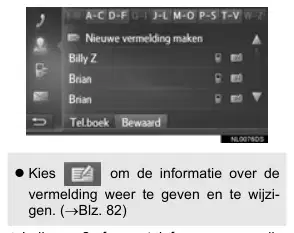
ダイアグラム . .
ダイアグラム . .
ダイアグラム . .
ダイアグラム . .

エントリーの情報を表示・指定する (ページ 218)

ルートは計算されます。

エントリーの情報を表示・指定する (ページ 218)

  • リストは、最大100エントリで構成されます。 この最大に達した場合、最古の目的地は削除されていきます。新しい場所を概要に格納します。

ルートは計算されます。

  • 帰宅しない場合は、メッセージが表示されて設定画面が自動的に表示されます。 (ページ213)
  • 外部デバイスやサーバから転送されるPOIsとルートは、このリストに保存されます。 (ページ216、264)
  • 転送経路は特定のアイコンでマークされます。
Page 188 of the Toyota Avensis 2015 Navigation user manual — ナビゲーションシステム
188ページ · クリックして拡大
188ページ

3. . 目的地を検索

電話帳を使って検索

アドレスを使用して検索

1 メニュー画面を表示します。ナビゲーション 目的地の inv. (Blz. 172) 2 タブを選択します。 郵便番号. 3 選択する カントリー 希望する土地を入力する。

この機能を使用する前に、Bluetooth®電話と電話プロファイルを接続します。 (ページ122)

連絡のためにアドレス情報が保存されていない場合は、その表示は解除されます。

1 メニュー画面を表示します。ナビゲーション 親友の会 (Blz. 172) 2 タブを選択します。 電話予約. 3 ご希望のエントリーを選択します。
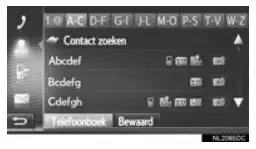
Toyota Avensis 2015 Navigation — 3. . 目的地を検索 diagram (page 188)
図 259
Toyota Avensis 2015 Navigation — 3. . 目的地を検索 diagram (page 188)
図 260

4 選択する 市区町村 または 郵便番号 位置名または郵便番号を入力する。 いつか 市区町村 または 郵便番号 は、

ナビゲーションシステム

それ以外のフィールドは自動で埋め込まれます。 5 選択する ストリート 通り名を入力する。 6 選択する ナンバー または クロスロード 戸数や十字点の名前を入力する。 持たせてない

コンタクト: これにより、連絡先の名前を検索できます。

エントリーの情報を表示・指定する (ページ 218)

家の数と交差点。 7 選択する ルートを計算する.

ルートは計算されます。

ルートは計算されます。

Page 189 of the Toyota Avensis 2015 Navigation user manual — 3. . 目的地を検索
189ページ · クリックして拡大
189ページ

3. . 目的地を検索

POIS を使って検索

  • 市街地やコードが入力されたら、経路を計算することができます。 都市やコードのみが入力されたときに計算するルートを選択した場合、目的地として入力した場所の中央に経路を検索します。

1 メニュー画面を表示します。ナビゲーション 目的地の inv. (Blz. 172) 2 タブを選択します。 POI. 3 ご希望の項目を選択します。

  • 選択した場合、ランド以外のすべてのデータは削除されます。
ダイアグラム . .
ダイアグラム . .
Page 190 of the Toyota Avensis 2015 Navigation user manual — ナビゲーションシステム
190ページ · クリックして拡大
190ページ

3. . 目的地を検索

  • カテゴリで選ぶ . 2 エリアで検索する目的のオプションを選択します。

5 希望するPOIを選択します。

ダイアグラム . .
ダイアグラム . .
ダイアグラム . .
ダイアグラム . .

希望するPOIを選ぶとき、

ルートは計算されます。 6 選択する ふりがな.

ダイアグラム . .
ダイアグラム . .

これにより、メインの目的地を探索することができます。 ストップオーバーでPOIsを検索しません。

ナビゲーションシステム

.Scopeで記録されたポイントは、画面上で保護されています。私の目的地の (ページ214) POI情報に応じて、

目的の場所を設定することができます。 選択する 市区町村 場所名を入力して、その後に選択する-タール OK.

インフォメーション 委員会は、不正の問題に対する新しいアプローチを提案しました。 選択する インフォメーション 本プログラムの実施に関する報告書を提出することも可能です。

3 ご希望のカテゴリを選択します。

ダイアグラム . .
ダイアグラム . .

ルートは計算されます。

4 必要なサブカテゴリを選択します。

Page 191 of the Toyota Avensis 2015 Navigation user manual — 3. . 目的地を検索
191ページ · クリックして拡大
191ページ

3. . 目的地を検索

  • お名前 1 名前で選ぶ 2 ご希望の検索エリアを選択します。 (ページ 193) 3 POIの名前を入力してOKを選択します。 4 STEP5から、カテゴリーを調べる手順に従ってください。 (ページ 193)
  • 下記に検索エリアがございます。 目的地または場所名で検索: 検索エリアは50キロです。 経路検索 : 検索エリアは、ルートの両側に500m以内です。
  • POIの検索結果の概要は、以下の点からPOIへの距離によってソートされます。 現在の位置や経路に沿って検索: 実際の場所からPOIへの距離を計算します。 目的地で探す:POIへの宛先からの距離が計算されます。 場所名から探す:POIの場所に距離を計算します。
  • 地図上の検索 1 マップで選択します。 2 地図で目的のPOIアイコンを選択します。 3ステップ5から引用符で探す手順に従ってください。 (ページ 193)
  • カードの現在のスケールに応じて、すべてのPOIアイコンが選択できるわけではありません。
Page 192 of the Toyota Avensis 2015 Navigation user manual — ナビゲーションシステム
192ページ · クリックして拡大
192ページ

3. . 目的地を検索

ダイアグラム . .
ダイアグラム . .

地図で探す

1 メニュー画面を表示します。ナビゲーション 目的地の inv. (Blz. 172) 2 タブを選択します。 アドバンスト. 3 選択する 地図上のポイントを選択. 4 地図上の目的のポイントを選択します。 5 選択する ふりがな.

地理座標は、GMS形式(等級、分数、秒)で入力できます。 潜在的な座標が導入できます。 不可能な座標値と対応するスクリーンキーが薄暗表示されます。

1 メニュー画面を表示します。ナビゲーション 目的地の inv. (Blz. 172) 2 タブを選択します。 アドバンスト. 3 選択する 座標を入力. 4 選択する N または S.

ダイアグラム . .
ダイアグラム . .
ダイアグラム . .
ダイアグラム . .

ナビゲーションシステム

.Scopeで記録されたポイントは、画面上で保護されています。私の目的地の (ページ214)

ルートは計算されます。

5 経度を入力してください。 6 選択する W または E. 7 緯度を入力してください。 8 選択する OK.

Page 193 of the Toyota Avensis 2015 Navigation user manual — 3. . 目的地を検索
193ページ · クリックして拡大
193ページ

3. . 目的地を検索

9 選択する ふりがな.

ダイアグラム . .
ダイアグラム . .

ルートは計算されます。

  • 目的地が道路にないと入力された場合、その場所に近いルートのエントリ ポイントに車が主導されます。
Page 194 of the Toyota Avensis 2015 Navigation user manual — ナビゲーションシステム
194ページ · クリックして拡大
194ページ

4. . ルート案内 1. ルート案内開始

スタート画面のルートガイド

推奨ルート画面

地図上に推奨されるルートが表示されます。

目的地を検索した後、ルート案内の開始画面が表示されます。

1 選択する ふりがな.

設定によっては、推奨ルートまたは代替経路画面でスクリーンを表示できます。 (ページ 227)

Toyota Avensis 2015 Navigation — 推奨ルート画面 diagram (page 194)
図 270

警告

  • 道路の状態を走行して見守る際の交通ルールを守ります。 交通状況が変わった場合は、ルート案内システムに誤った情報を提供させていただく場合がございます。
ルートオプションこれにより、ルートへのアクセスが可能になります。

現在のルートの好みを変更し、実際の経路への条件を避けて、ルートガイドを開始してください。 (1981年) ストリートビュー: 通りを取れる

見る。 (ページ 261)

ナビゲーションシステム

ルート案内を開始します。 (ページ200)

  • 標準推奨ルートを変更できます。 (ページ 227)
  • 到着時刻または残時間が地図の左上に表示されます。 指でそのエリアに触れるたびに、到着時間や残留時間に変更されます。
  • 地図上に表示されている全路線の間隔を記載しています。
  • ルート案内のスタート画面は、北2Dで常に表示されます。
  • 選択されていると、指をオンにしておくとデモモードが始まります。 デモモードを解除するために停止を選択します。
Page 195 of the Toyota Avensis 2015 Navigation user manual — 4. . ルート案内
195ページ · クリックして拡大
195ページ

4. . ルート案内

ダイアグラム . .
ダイアグラム . .

推奨ルートの画面 1 選択する ルートオプション. 2 目的の項目を選択して、ルートの設定を調整し、条件を避けます。

1 選択する3つの代替ルートのいずれかを選択します。

ダイアグラム . .
ダイアグラム . .
ダイアグラム . .
ダイアグラム . .

3 選択する ルートオプション.

経路案内を開始する前に、現在のルートの基準を変更します。 (1981年) ストリートビュー: 通りを取れる

経路を再計算し、

経路案内の初期画面が表示されます。

ルート案内を開始します。 (ページ200)

  • デフォルトの回避基準を変更できます。 (ページ 227)
  • 到着時刻と経路の合計距離は、概要で示します。
  • ルート案内のスタート画面は、北2Dで常に表示されます。
Page 196 of the Toyota Avensis 2015 Navigation user manual — ナビゲーションシステム
196ページ · クリックして拡大
196ページ

4. . ルート案内

代替ルートを持つ画面 1 選択する ヴェルム。 ツイート 目的の項目を選択して、回避基準を調整します。

ダイアグラム . .
ダイアグラム . .

3 選択する ヴェルム。

経路を再計算し、

経路案内の初期画面が表示されます。

  • 上記の方法で経路設定と回避基準の調整は、現在のルートにのみ影響します。 デフォルトルートオプションは、.Route オプションで変更できます。 (ページ 227)

ナビゲーションシステム

Page 197 of the Toyota Avensis 2015 Navigation user manual — 4. . ルート案内 2. ルート案内
197ページ · クリックして拡大
197ページ

4. . ルート案内 2. ルート案内

ダイアグラム . .
ダイアグラム . .

ターンに近づいた場合、自動看板が表示されます。

高速道路ノードをコピーすると、自動でハイウェイのノードが表示される。

到着時刻と出発時間/停止までの期間の間隔は、各情報ボックスが選択されるまで、到着時刻および出発日日までに画面の変更を選択します。

トンネルに近づくと、自動的にトンネルが現れます。

運転している通りの名前や次の通り(方向を変える必要がある時)から

矢印が方向を示す次の出口までの距離

Page 198 of the Toyota Avensis 2015 Navigation user manual — ナビゲーションシステム
198ページ · クリックして拡大
198ページ

4. . ルート案内

ダイアグラム . .
ダイアグラム . .

方向を変えなければならないときは、レーンの推奨事項が自動的に表示されます。

音声ガイドは、交差点や車方向を変える必要がある場所に近づくといくつかのメッセージを与えます。

話された徴候の容積

  • 同行経路に当たると、再計算されます。
  • 一部のエリアでは、道路ネットワークは完全にデジタル化されていない。 従って、ルートの指導は最もよい方法を選ぶことができません。
  • 上記部分が表示されるかは、カードのスケールによります。
  • 上記項目の表示は無効となります。 (ページ224)

ON/OFF/volumeボタンをON/OFFにすることで設定できます。

選択した場合には、最後のナビゲーションメッセージが繰り返されます。

ナビゲーションシステム

  • 一部の通り名は、テキスト・ツー・ボイス機能の制限により音声ガイダンスで正しくまたは不明な場合もある。
  • 高速道路や高速で、他の道路ではなく音声ガイドが与えられているので、車の方向を変える時間があります。
  • 実際の車の位置を正しく判断できない場合(GPS信号の受信が悪い場合)、音声ガイダンスは初期または遅延で余りに与えられることがあります。
  • 話した表示の音量も調整できます。 (ページ118)
Page 199 of the Toyota Avensis 2015 Navigation user manual — 4. . ルート案内
199ページ · クリックして拡大
199ページ

4. . ルート案内

ダイアグラム . .
ダイアグラム . .
  • 特にIPD道路(完全にデジタルされていない道路)で、運転中や道路状況に注意を払って走行中に交通ルールに注意してください。 経路案内は、片道車線などの交通状況に関する最新の情報は一切ありません。
Page 200 of the Toyota Avensis 2015 Navigation user manual — ナビゲーションシステム
200ページ · クリックして拡大
200ページ

4. . ルート案内

3. . ルートを設定し、クリア

ダイアグラム . .
ダイアグラム . .

ルート案内中は、経路確認・変更・再計算ができます。

方向を変更する必要があるルート上のポイントのためのリダイレクトを設定する 208

交通情報210を使用して経路を再計算する

ナビゲーションシステム

Page 201 of the Toyota Avensis 2015 Navigation user manual — 4. . ルート案内
201ページ · クリックして拡大
201ページ

4. . ルート案内

ダイアグラム . .
ダイアグラム . .

これにより、既存の投票やストップオーバーを新しいものに変更することができます。

主要目的地に加えて、最大9ストップオーバーを設定できます。

1 気分を探しながらも、同じように余分なストップオーバーを見つけましょう。 (ページ 189)

これにより、最後の表示に戻すことができます。

場合 交換する 選択 経路を再計算します。

場合 アクセサリー 選択する

Page 202 of the Toyota Avensis 2015 Navigation user manual — ナビゲーションシステム
202ページ · クリックして拡大
202ページ

4. . ルート案内

3 選択する ふりがな.

ストップオーバーの変更

ダイアグラム . .
ダイアグラム . .
  • INTERIM STOPS REMOVAL 1 ルート情報画面を表示します。 (ページ 206)

2 目的の停止に次を選択します。

経路を再計算する。 最終停止が入ります

ダイアグラム . .
ダイアグラム . .

最初停止およびライトアップとして加えられる。 ストップと停止の注文

リスト内の目的位置へのエントリをドラッグすることで、目的地を変更できます。 ストップオーバーの最大数が既にある場合

3 ご希望の項目を選択します。

設定、確認画面を表示

ダイアグラム . .
ダイアグラム . .

スクリーン。 選択する あり はい 目的のストップオーバーに次を選択して削除します。

ナビゲーションシステム

画面上で保存された概要で中間停止を保存するために、このキーを選択します。 .My目的地 (ページ212)

ストップオーバーが(are)から削除されるとき

経路を再計算します。

Page 203 of the Toyota Avensis 2015 Navigation user manual — 4. . ルート案内
203ページ · クリックして拡大
203ページ

4. . ルート案内

  • 中級の注文
ダイアグラム . .
ダイアグラム . .

ストップチェンジ1 ルート情報画面を表示します。 (ページ 206) 2 目的の位置にストップオーバーをドラッグします。 経路を再計算する。

2 選択する 路線情報. 3 宛先のインフォレーション画面が表示されますのでご確認ください。

  • メインの目的地が削除された場合、削除された宛先のための最後のストップオーバーは新しい主要な場所になります。

(a) ストップオーバーが設定されていない場合

ダイアグラム . .
ダイアグラム . .
ダイアグラム . .
ダイアグラム . .

目的地情報(ショー・ストップオーバーのルート情報)

Page 204 of the Toyota Avensis 2015 Navigation user manual — ナビゲーションシステム
204ページ · クリックして拡大
204ページ

4. . ルート案内

ダイアグラム . .
ダイアグラム . .

コースプランを表示

1 地図で選ぶ

2 選択する 方向変化のリスト. 3 セクションを表示するオプションを選択します。

これにより、好みのルートを変更し、条件を回避することができます。 (1981年)

ダイアグラム . .
ダイアグラム . .

これにより、ストップオーバー/投票を変更できます。 (ページ 205)

ガイド矢印、通り名とポイントまでの距離が表示されます。 4 セクションが詳細に表示されていることを確認します。

ナビゲーションシステム

ダイアグラム . .
ダイアグラム . .

ルートのこのセクションに設定します。 (ページ 208)

Page 205 of the Toyota Avensis 2015 Navigation user manual — ターンのリストのセクションにリダイレクトを設定する
205ページ · クリックして拡大
205ページ

4. . ルート案内

ダイアグラム . .
ダイアグラム . .

配置するパスに特定の距離をブロックできます。

ターンのリストのセクションにリダイレクトを設定する

2 選択する この道路をブロックする. 3 要求されたリダイレクト距離を選択するオプションを選択します。

  • リダイレクトを設定する

セクション1 ターンのリストを表示します。 (ページ 207) 2 リダイレクトを設定したいセクションを選択します。

ダイアグラム . .
ダイアグラム . .
ダイアグラム . .
ダイアグラム . .

3 選択する ツアー.

現行ルート(道路)で2km〜20kmのデタートルをセット。

ダイアグラム . .
ダイアグラム . .

経路を再計算する。 地図上にブロックされたルートを配置します。

示される。 リダイレクトがセットされた後

ブロックされたルートは、ロードブロック機能が自動的に無効になります。

経路を再計算する。

Page 206 of the Toyota Avensis 2015 Navigation user manual — ナビゲーションシステム
206ページ · クリックして拡大
206ページ

4. . ルート案内

  • セクションの迂回
ダイアグラム . .
ダイアグラム . .

トラフィックレポートの概要を経由してセクションのリダイレクトを設定する

キャンセル 1 ターンのリストを表示します。 (ページ 207) 2 選択する 再ルート.

  • リダイレクトを設定する

セクション1 交通マップを提示します。 (ページ 186) 2 タブを選択します。 ルート上. 3 リダイレクトを設定したいセクションを選択します。

ダイアグラム . .
ダイアグラム . .

3 選択する リモートオフ.

ダイアグラム . .
ダイアグラム . .
ダイアグラム . .
ダイアグラム . .

ナビゲーションシステム

4 選択する ツアー.

割礼がある場合

ダイアグラム . .
ダイアグラム . .

設定したポイントは、これらの点の概要が表示されます。 リダイレクトをキャンセルしたいリストのポイントを選択します。 経路を再計算する。

経路を再計算する。 画面上のTMCマーク。

ルート

Page 207 of the Toyota Avensis 2015 Navigation user manual — トラフィックレポートを使用してルートを再計算する
207ページ · クリックして拡大
207ページ

4. . ルート案内

  • セクションの迂回
ダイアグラム . .
ダイアグラム . .

トラフィックレポートを使用してルートを再計算する

キャンセル 1 トラフィックレポートの概要を表示します。 (ページ 186) 2 タブを選択します。 ルート上. 3 リダイレクトセクションを選択します。

ポップアップウィンドウでルートに関するトラフィックレポートを入手します。

ダイアグラム . .
ダイアグラム . .

ポップアップウィンドウは、トラフィックメッセージの設定に応じて異なることがあります。 (ページ228)

.Automとして選ぶ。 1 添付画面が表示されますのでご確認ください。

4 選択する リモートオフ.

ダイアグラム . .
ダイアグラム . .
ダイアグラム . .
ダイアグラム . .

経路が自動再ルートされます

計算される。

経路を再計算する。 画面上のTMCマーク。

ルート

Page 208 of the Toyota Avensis 2015 Navigation user manual — ナビゲーションシステム
208ページ · クリックして拡大
208ページ

4. . ルート案内

.-マニュアルの場合 1 添付画面が表示されますのでご確認ください。

ダイアグラム . .
ダイアグラム . .

2 選択する リダイレクトを表示する.

選択する いがり 返したいなら

前の画面へ。 3 選択する ツアー.

ダイアグラム . .
ダイアグラム . .

ナビゲーションシステム

経路を再計算する。 選択する いがり 返したいなら

前の画面へ。

Page 209 of the Toyota Avensis 2015 Navigation user manual — 5. . 私の目的地1。 エントリーを記録する
209ページ · クリックして拡大
209ページ

5. . 私の目的地1。 エントリーを記録する

ダイアグラム . .
ダイアグラム . .

6.Surfaced借金明細書にエントリーが登録されていることを確認してください。 新規登録

エントリーは200件まで登録可能です。

1 メニュー画面を表示します。 . . ナビゲーション 選択して下さい 親友の会 (Blz. 172) 2 タブを選択します。 保存済み. 3 選択する 再入力.

エントリーの情報を表示・指定する (ページ 218)

ダイアグラム . .
ダイアグラム . .

4 エントリーのアドレスを入力してください(ページ)。 191) それから選択して下さい ツイート ヴァーム。 オッスル。.

ダイアグラム . .
ダイアグラム . .

5 エントリーの名前を入力し、選択します OK.

Page 210 of the Toyota Avensis 2015 Navigation user manual — ナビゲーションシステム
210ページ · クリックして拡大
210ページ

5. . 目的地

  • 営業拠点

場合: 現在の場所の使用 エスレック-

場合 ふりがな 録音しないで、通過できます ふりがな アドレスを選択します。

エントリーはそのまま保存されます

.ホーム 。概要で .Save .

目的地を探すなら 郵便番号

1 選択する ふりがな.

入出力 4 アドレスを入力してフォローアップを選択します 保存するホームアドレス.

ダイアグラム . .
ダイアグラム . .

目的地を探すなら 選択する

マップ上のtarポイント 4 地図上の目的のポイントを選択し、選択します 保存する.

2 選択する あり はい 保護画面が表示された場合。 3 目的のメソッドを選択して、ポイントを見つけます。

目的地を探すなら 座標部

湿式を入力. 4 地理的座標を入力し、選択します 保存する.

ダイアグラム . .
ダイアグラム . .

目的地をオーバーイで探している場合-

geメソッド 4 リストから希望するエントリを選択します。

ナビゲーションシステム

エントリーの情報を表示・指定する (ページ 218)

190ページで詳しい情報はこちらをご覧ください

地図上のポイントを検索します。

タートル

Page 211 of the Toyota Avensis 2015 Navigation user manual — POIで登録
211ページ · クリックして拡大
211ページ

5. . 目的地

カードで登録

現在の場所を登録する

1 地図上の目的のポイントを選択します。 2 おすすめ 保存する.

1 位置およびGPS情報が付いているスクリーンを表示して下さい。 (ページ 176) 2 選択する 現在の場所を節約.

ダイアグラム . .
ダイアグラム . .
ダイアグラム . .
ダイアグラム . .

3 STEP5から保存されたVIA THE OVERVIEWを囲むWEAPONのRegistring手順に従ってください。 (ページ212)

3 STEP5から保存されたVIA THE OVERVIEWを囲むWEAPONのRegistring手順に従ってください。 (ページ212)

POIで登録

1 POIでポイントを見つけます。 (ページ 192) 2 おすすめ 保存する.

ダイアグラム . .
ダイアグラム . .

3 STEP5から保存されたVIA THE OVERVIEWを囲むWEAPONのRegistring手順に従ってください。 (ページ212)

Page 212 of the Toyota Avensis 2015 Navigation user manual — ナビゲーションシステム
212ページ · クリックして拡大
212ページ

5. . 目的地

エントリーのオプション画面から登録

ルート情報画面から登録する

1 ルート情報画面を表示します。 (ページ 206)

1 エントリのオプション画面を表示します。 (ページ 218) 2 おすすめ 保存された連絡先に追加.

2 目的の停止またはメイン目的地の隣に選択します。

ダイアグラム . .
ダイアグラム . .
ダイアグラム . .
ダイアグラム . .

3 おすすめ 保存された連絡先に追加.

3 STEP5から保存されたVIA THE OVERVIEWを囲むWEAPONのRegistring手順に従ってください。 (ページ212)

ダイアグラム . .
ダイアグラム . .

ナビゲーションシステム

  • 連絡のためにアドレスと電話番号も利用可能である場合、それらは保存されます。 . . 画面上 目的地 と♪画面の一覧 •お問い合わせ (86ページ目、212)

4 STEP5から保存されたVIA THE OVERVIEWを囲むWEAPONのRegistring手順に従ってください。 (ページ212)

Page 213 of the Toyota Avensis 2015 Navigation user manual — USB メモリ
213ページ · クリックして拡大
213ページ

5. . 目的地

5 タブを選択します。 アドバンスト. 6 選択する POIとルートのUSBロード.

外部デバイスで登録する

  • ポースとルートは、

USB メモリ

ダイアグラム . .
ダイアグラム . .
ダイアグラム . .
ダイアグラム . .

.vCard • このシステムにUSBメモリからデータを転送することができます。 転送されたPOIとルートは、概要に格納されます。 .画面上に保存される (ページ212)

7 データをロードする際に進捗バーが表示されることを確認します。 選択する キャンセル この機能を得るため

1 レバーをロック解除に引きます。 アームレストを移動し、蓋を開けるために持ち上げます。

テ・シュケレン。 8 完了後確認画面が表示されますのでご確認ください。 9 エントリーが登録されているかどうかを確認してください。 . . 画面上 目的地 (ページ212)

ダイアグラム . .
ダイアグラム . .

2 バルブを開けてUSBメモリを接続します。

ダイアグラム . .
ダイアグラム . .

3 コンソールのコンパートメントを閉じます。 4 メニュー画面を表示します。 . . ナビゲーション 選択して下さい 目的地の inv. (Blz. 172)

Page 214 of the Toyota Avensis 2015 Navigation user manual — ナビゲーションシステム
214ページ · クリックして拡大
214ページ

5. . 目的地

  • ポースとルートは、

サーバー情報

  • 以下の場合、すべて正常にダウンロードされる可能性があります。
  • スマートエントリーシステムと車輌の起動ボタン:ダウンロード中に連絡先がOFFになっている場合。
  • スマートエントリーシステムのない車とスタートボタン:ダウンロード中に連絡先がOFFになっている場合。
  • ダウンロードが完了する前にUSBメモリが削除された場合。
  • 保存された連絡先の最大数に達した場合、確認画面が表示されます。 コンタクトを削除して、新しい連絡先の方法で作成します。 (ページ 82)
ダイアグラム . .
ダイアグラム . .

トヨタのポータルサイトからダウンロードしてPOIとルートを追加することができます。 それらは概要で貯えられます。 .画面上に保存する (ページ212) 追加サービスの詳細については、 ページ249を参照してください。

ナビゲーションシステム

Page 215 of the Toyota Avensis 2015 Navigation user manual — エントリー情報の表示と変更
215ページ · クリックして拡大
215ページ

5. . 目的地

2. . エントリー情報の表示と変更

エントリーウィンドウの

エントリー情報の表示と変更

ダイアグラム . .
ダイアグラム . .

1 メニュー画面を表示します。ナビゲーション 親友の会. (Blz. 172) 2 目的のタブを選択します。

3 ご希望のエントリーの横に選択してください。

エントリーウィンドウの

ダイアグラム . .
ダイアグラム . .
ダイアグラム . .
ダイアグラム . .

エントリーウィンドウの

.Surveilled借金。 (エントリーが選択されている場所)

これにより、エントリに関する追加情報を表示することができます。

ダイアグラム . .
ダイアグラム . .

エントリーの名前を変更するには、このキーを選択します。

エントリーウィンドウの

.Surveilled借金。 (経路を選択した場合)

ダイアグラム . .
ダイアグラム . .

まとめ . . 最終バージョン・概要

Page 216 of the Toyota Avensis 2015 Navigation user manual — ナビゲーションシステム
216ページ · クリックして拡大
216ページ

5. . 目的地

ダイアグラム . .
ダイアグラム . .

エントリーの名前を変更します。

エントリーを概観でキャプチャするには、このキーを選択します。 .画面上に保存する 気分が悪かった ディスプレイ。

1 リストのためのオプション画面を表示します。 (ページ 218) 2 選択する 変更名. 3 新規名を入力して選択する OK.

  • 携帯電話の転送が編集されている場合、変更はエントリに影響します。 . . (86ページ目、212)

編集アドレス

1 リストのためのオプション画面を表示します。 (ページ 218) 2 選択する 編集アドレス. 3 新規アドレスを入力してください。 (ページ 191)

エントリー情報の表示

ダイアグラム . .
ダイアグラム . .

1 リストのためのオプション画面を表示します。 (ページ 218) 2 選択する ショーの詳細. 3 報告書の内容をご覧いただけます。

ナビゲーションシステム

4 選択する 変更。 保存する.

ダイアグラム . .
ダイアグラム . .

地図上にアドレスがマークされます。 アドレスとイメージ、

システムの電話帳からの連絡が表示される。

いつか ふりがな 選択して、それになります

ルート案内の開始画面が表示されます。

Page 217 of the Toyota Avensis 2015 Navigation user manual — 5. . 目的地
217ページ · クリックして拡大
217ページ

5. . 目的地

ルートを編集する

1 リストのためのオプション画面を表示します。 (ページ 218) 2 選択する ルートの編集.

3 ご希望のエントリーの横に選択してください。

ダイアグラム . .
ダイアグラム . .

ストップのシーケンスは、

委員会は、この主題で新しい規制が採用される評議会にも提案しました。 4 ご希望の項目を選択します。

ダイアグラム . .
ダイアグラム . .

これにより、アドレスを編集できます。 (ページ219)

Page 218 of the Toyota Avensis 2015 Navigation user manual — ナビゲーションシステム
218ページ · クリックして拡大
218ページ

5. . 目的地

3. 保存された連絡先をUSBメモリで送信して復元する
ダイアグラム . .
ダイアグラム . .

.Surfacedに画面に保存されているエントリ。Myの宛先 . と♪画面の連絡先。 (Pl.) の USBメモリに86,212を転送できます。

1 レバーをロック解除に引きます。 アームレストを移動し、蓋を開けるために持ち上げます。

5 選択する 総合案内. 6 選択する バックアップはUSBにcon-tactsを保存しました.

ナビゲーションシステム

7 データを送信する際に、進捗バーが表示されることを確認します。 8 完了後確認画面が表示されますのでご確認ください。

2 バルブを開けてUSBメモリを接続します。

ダイアグラム . .
ダイアグラム . .

3 コンソールのコンパートメントを閉じます。

Page 219 of the Toyota Avensis 2015 Navigation user manual — 5. . 目的地
219ページ · クリックして拡大
219ページ

5. . 目的地

ダイアグラム . .
ダイアグラム . .
  • 以下の場合、すべて正常にダウンロードされる可能性があります。
  • スマートエントリーシステムと車輌の起動ボタン:ダウンロード中に連絡先がOFFになっている場合。
  • スマートエントリーシステムのない車とスタートボタン:ダウンロード中に連絡先がOFFになっている場合。
  • ダウンロードが完了する前にUSBメモリが削除された場合。

バックアップしたデータは、USBメモリからこのシステムに転送できます。

保存されたエントリは、概要に保存されます。 .画面上に保存する (86ページ目、212)

1 レバーをロック解除に引きます。 アームレストを移動し、蓋を開けるために持ち上げます。

ダイアグラム . .
ダイアグラム . .

2 バルブを開けてUSBメモリを接続します。

ダイアグラム . .
ダイアグラム . .

3 コンソールのコンパートメントを閉じます。

Page 220 of the Toyota Avensis 2015 Navigation user manual — ナビゲーションシステム
220ページ · クリックして拡大
220ページ

5. . 目的地

ダイアグラム . .
ダイアグラム . .
  • 以下の場合、すべて正常にダウンロードされる可能性があります。
  • スマートエントリーシステムと車輌の起動ボタン:ダウンロード中に連絡先がOFFになっている場合。
  • スマートエントリーシステムのない車とスタートボタン:ダウンロード中に連絡先がOFFになっている場合。
  • ダウンロードが完了する前にUSBメモリが削除された場合。

5 選択する 総合案内. 6 選択する USBから保存されたコンタクトを復元.

ナビゲーションシステム

7 データをロードする際に進捗バーが表示されることを確認します。 8 完了後確認画面が表示されますのでご確認ください。

Page 221 of the Toyota Avensis 2015 Navigation user manual — SET THE MAP
221ページ · クリックして拡大
221ページ

6. . ナビゲーション設定1. カード設定

SET THE MAP

ナンバー 機能シート

1 地図で選ぶ 2 選択する 地図設定.

地図レイアウトを3Dリッチ、2Dディレクション、2Dノースに変えることができます。

ダイアグラム . .
ダイアグラム . .

スクリーンモードを設定できるようにします。 うまいもん, 日报社(7月1日) または 夜は、.

到着時刻、出発時間または出国までの時間のマッチングを設定できます。

3 設定したいトピックを選択します。

アイコンとカテゴリの表示を設定するためにこのキーを選択します。

ダイアグラム . .
ダイアグラム . .

速度を最大にすることで、入力/オフを有効にします。

自動ズーム機能(ガイダンスポイントに近づいた場合)をオン/オフするこのキーを選択します。

方向を変えなければならない次の点からルートガイド矢印のビューをオン/オフにするには、このキーを選択します。

シルク

Page 222 of the Toyota Avensis 2015 Navigation user manual — ナビゲーションシステム
222ページ · クリックして拡大
222ページ

6. . ナビゲーション設定

ナンバー 機能シート

POIS ON THE MAP

1 スクリーンを表示して下さい。 .マップの設定 (ページ224) 2 選択する 地図上のPOIs. 3 目的のPOIカテゴリとを選択します。

デバイスが駆動する道路の名前の表示をオン/オフにするか、次の通りから(方向を変更する必要があるとき)このキーを選択します。

ダイアグラム . .
ダイアグラム . .

※3Dビューのアイコンをオンまたはオフにするには、このキーを選択します。

* 方向アイコンの3D表示を有効にまたは無効にするには、このキーを選択します。

これにより、サインのマッチをオン/オフすることができます。

ボタンドット表示をオン/オフするキーを選択します。

ナビゲーションシステム

推奨レーンの試合をオン/オフすることができます。

これにより、トラフィックバーのマッチをオン/オフすることができます。

トラフィック通知モードの表示をオン/オフするこのキーを選択します。

スピードカメラアイコンの表示をオン/オフするこのキーを選択します。

*: プレゼントの場合

  • 各オプションの現在の設定は右に表示します。

シルク

Page 223 of the Toyota Avensis 2015 Navigation user manual — 6. . ナビゲーション設定
223ページ · クリックして拡大
223ページ

6. . ナビゲーション設定

昼/夜モード

速度制限

1 スクリーンを表示して下さい。 .マップの設定 (ページ224) 2 選択する 日/夜モード. 3 ご希望の項目を選択します。

1 スクリーンを表示して下さい。 .マップの設定 (ページ224) 2 選択する 速度の限界. 3 ご希望の項目を選択します。

ダイアグラム . .
ダイアグラム . .
ダイアグラム . .
ダイアグラム . .

スイッチの位置に応じて画面を昼夜モードに変更することができます。

一定の量で速度制限が超過したときに警告を聞くためにこのキーを選択します。

Page 224 of the Toyota Avensis 2015 Navigation user manual — ナビゲーションシステム
224ページ · クリックして拡大
224ページ

6. . ナビゲーション設定

2. . ルート設定

ダイアグラム . .
ダイアグラム . .
  • 代替ルートを表示し、ヘエンの往復を同時に選択することはできません。

1 メニュー画面を表示します。ナビゲーション ルートオプション. (Blz. 172) 2 タブを選択します。 設定. 3 ご希望の項目を選択します。 1 メニュー画面を表示します。ナビゲーション ルートオプション. (Blz. 172) 2 タブを選択します。 回避策. 3 ご希望の項目を選択します。

ダイアグラム . .
ダイアグラム . .
ダイアグラム . .
ダイアグラム . .

ナビゲーションシステム

ルートタイプを使うことができます。 高速トラック, ショートルート または エコロジー・ルート 選択します。

ルート計算の過去からトラフィック情報を含めるには、このキーを選択します。

地図は3つのルート(最速、最短、生態学的)を示す結果です。

これにより、設定された宛先に到達した後に自動的にルートが開始点に戻ります。 スタート地点に戻ると、中間の停止も考慮に入れられます。

Page 225 of the Toyota Avensis 2015 Navigation user manual — 再定義ルートのメソッドを設定する
225ページ · クリックして拡大
225ページ

6. . ナビゲーション設定3. トラフィックレポートの設定

トラフィックレポートの設定

再定義ルートのメソッドを設定する

1 メニュー画面を表示します。 . . ナビゲーション 選択して下さい トラフィックメッセージ. (Blz. 172) 2 タブを選択します。 教育機関. 3 ご希望の項目を選択します。

1 スクリーンを表示して下さい。 . . 設定 (ページ228) 2 選択する ダイ. 再計算. 3 ご希望の項目を選択します。

ダイアグラム . .
ダイアグラム . .
ダイアグラム . .
ダイアグラム . .

トラフィックレポートの受け取りをキャンセルし、新しいルートが利用できなくなります。

これにより、ルートを再設定するためのメソッドを設定できます。

ポップアップウィンドウに関連したルートの更新を表示し、新しい経路の自動計算を有効にします。

TMCラジオ局から情報を受け取るには、このキーを選択します。

ポップアップウィンドウに指定された関連するルートの更新が表示されますが、自動的に新しい経路を計算します。 ユーザは新しいルートが使われるかどうかを判断します。

インターネット上で情報を受け取るには、このキーを選択します。

Page 226 of the Toyota Avensis 2015 Navigation user manual — ナビゲーションシステム
226ページ · クリックして拡大
226ページ

6. . ナビゲーション設定

  • INSTELLE RADIUSfilter 1は半径フィルターを選抜します。 2 ご希望の項目を選択します。

TMCラジオ局によるトラフィック情報を受信

1 スクリーンを表示して下さい。 . . 設定 (ページ228) 2 選択する TMCラジオ局. 3 ご希望の項目を選択します。

ダイアグラム . .
ダイアグラム . .
ダイアグラム . .
ダイアグラム . .

宿泊施設は10kmから100km離れた場所に位置しています。

これにより、トラフィックメルの物の範囲を設定できます。

ナビゲーションシステム

これにより、システムがTMCステーションに自動的に調整され、最高のデカッチで自動制御できます。

これにより、TMCドライブで手動でチューニングできます。 選択する

  • マニュアルが調整されたドライブは、受信できないときにシステムが最高のレセプションでステーションを選択し、手動でチューニングしたドライブを表示します。 手動で調整されたステーションが再び受信できると、これはTMCドライブとして使用されます。
Page 227 of the Toyota Avensis 2015 Navigation user manual — 6. . ナビゲーション設定
227ページ · クリックして拡大
227ページ

6. . ナビゲーション設定

4 ご希望の項目を選択します。 インターネット上でのトラフィック情報を受信する

ダイアグラム . .
ダイアグラム . .

1 スクリーンを表示して下さい。 . . 設定 (ページ228) 2 おすすめ トラフィック情報(インターネット経由で). 3 ご希望の項目を選択します。

ダイアグラム . .
ダイアグラム . .

更新設定: 自宅の国にいるとインターネット上のトラフィックに関する情報を更新します。 最新情報 ルーミング: 交通情報の更新は、インターネット経由で車が海外にいるときに行います。

Page 228 of the Toyota Avensis 2015 Navigation user manual — ナビゲーションシステム
228ページ · クリックして拡大
228ページ

7. . 情報ナビゲーションシステム1. ナビゲーションシステムの制限

また、衛星がメンテナンスや修理のために信号を送信しない場合があります。 ナビゲーションシステムが正しいGPS信号を受信しても、AC-の適切な場所が表示されていないか、不完全な情報を提供していない状況で発生する可能性があります。

衛星信号、各種送りシグナル、地図データなどによる自動車の実際の位置を判断するナビゲーションシステムです。 しかし、衛星の状態や道路ネットワーク、車体状態などによっては現在の場所が表示されない場合があります。

おすすめ記事

GPS(グローバルポジショニングシステム)は、米国防衛省が開発したと運営し、4衛星以上の車両位置を決定する3つの衛星の場合。 システムの不正確度は一定です。 ほとんどの場合、このきちんとシステムが自動的に補正されますが、時折100メートルの距離までは不測になる可能性があります。 一般的には、数秒以内にエラーが修正されます。

  • 窓へのホイルの適用はGPS信号の伝達を妨げるかもしれません。 ほとんどのフィルムは、アンテナを介してGPS信号の受信を妨げることができる金属粒子を含みます。 そのため、ナビゲーションシステムを搭載した車にホイルを塗布しないことを推奨します。

ナビゲーションシステム

ダイアグラム . .
ダイアグラム . .

GPS信号は、マップ上で車の位置を誤って損なう物理的に障害物であることができます。 信号の伝達は、トンネル、大型ボウン、トラックまたはダッシュボード上で横たわるオブジェクトによってヒンジ化することができます。

Page 229 of the Toyota Avensis 2015 Navigation user manual — 7. . 情報ナビゲーションシステム
229ページ · クリックして拡大
229ページ

7. . 情報ナビゲーションシステム

車の実際の場所は

  • 高速運転中であれば、経路を再デセムリン化するためには時間がかかります。 経路の自動再計算時にダイバージョンのルートを表示できます。
  • 経路の自動再計算後、同じルートを表示できます。
  • 転用の必要性があることを表明または発表するために間違っているかもしれません。
  • 複数の名前とシステムがこれらの名のいずれかまたは複数語を記述する場合があります。
  • 一部ルートは決定できません。
  • 目的地までのルートが汚れた道路で行えば、システムでは経路を計算できないことがあります。
  • 目的地は、通りの反対側にあるかもしれません。
  • 通行状況が変更(暫定的に)されている場合は、運転禁止されていない道路セクションなど。
  • ナビゲーションシステムメモリに保存されている道路情報やマップは、古いものか不完全なものになる場合があります。
  • 次の状況は正しく表示されない場合があります。
  • 道路を横切る時に、道が閉じられます。
  • 風道を下るとき。
  • 砂や砂利、雪などのような滑らかな道で走行する場合
  • 長い道で運転するとき。
  • 高速道路が男の道路に並行して動く場合。
  • 船や曳航で車が移動した後。
  • 長い経路のポジションを高速で運転しながら検索するなら
  • 現在の場所が正しく校正されていない場合は、運転を行います。
  • 車を運転した後、駐車場に例えば、車がバックと前後またはプラトー上に逆転します。
  • 敷設駐車場や駐車スペースを離れるとき。
  • 屋根のキャリアを置くとき。
  • 雪の鎖を運転中。
  • タイヤが磨耗したら。
  • タイヤを交換した後。
  • 仕様により規定されているものよりも、タイヤの大きいか小さい場合。
  • タイヤ圧が正しい場合。

不完全なルートの誘導は、

  • タイヤのサイズは、このナビゲーションシステムを計算する上で重要な役割を果たしています。したがって、タイヤは自動車のメーカー仕様に準拠しなければなりません。 規定するもの以外の寸法の取り付けタイヤは、車の実際の位置が誤って表現されることがあります。 タイヤ圧力もタイヤの直径に影響します。したがって、あなたの車のすべてのタイヤが注文されていることを確認してください。
  • 次の状況で:
  • 経路案内の通りに異なる交差点でオフをすることがお勧めです。
  • 複数の目的地に入ったが、任意の宛先で逃れている場合は、システムは自動的にスキップされた先へ戻ってくるためのルートを計算します。
  • 交差点を回る途中のルート案内はありません。
  • 横断道を渡る際のルート案内はありません。
  • 経路の自動再計算中は、左または右に次の出口を示すことはできません。
Page 230 of the Toyota Avensis 2015 Navigation user manual — ナビゲーションシステム
230ページ · クリックして拡大
230ページ

7. . 情報ナビゲーションシステム

2. . データベースの更新ナビゲーションシステム

ダイアグラム . .
ダイアグラム . .

3 コンソールのコンパートメントを閉じます。 4 お使いのデータベースファイルが有効であることを確認します。 おすすめ あり はい 更新を開始する。 5 アクティベーションコードを入力してください。

システムソフトウェア、カードデータ、グレースノートデータベース等によるナビゲーション・データベース USBメモリで更新できます。

アクティベーションコードが無効な場合、

ナビゲーションデータベースの更新は行いません。 6 更新したい地図領域または個々の国を選択します。 選択した国が100%以上ある場合

詳しくはトヨタ販売店へお問い合わせください。または、トートのポータルサイト(TOYOTE)にてご相談ください。担当:藤田 豊).

委員会は、すでに廃棄物管理に関する評議会指令の提案について決定しました。 7 エンジンが動くことを確認し、選ぶ 確認する 今後も更新を続けていきます。 8 更新進捗画面はデータベースが正常にアップデートされたことの確認を追って表示されます。 9 要求された場合USB装置を取除いて下さい。 これにより、システム再起動と更新プロセスが完了します。

1 レバーをロック解除に引きます。 アームレストを移動し、蓋を開けるために持ち上げます。

ダイアグラム . .
ダイアグラム . .

ナビゲーションシステム

2 カバーキャップを開き、ナビゲーションデータベースから新しいファイルでUSBデバイスを接続します。

  • 以下の場合、すべてが完全に更新されるわけではありません。
  • スマートエントリーシステムと車輌、ボタンをスタート:更新時に連絡先がOFFになっている場合。
  • スマートエントリーシステムのない車とスタートボタン:更新中に連絡先がOFFになっている場合。
  • 更新前にUSBメモリが削除された場合は、完了します。
  • 更新プロセスを完了するために必要な時間はデータサイズによって異なります。
ダイアグラム . .
ダイアグラム . .
Page 231 of the Toyota Avensis 2015 Navigation user manual — 7. . 情報ナビゲーションシステム
231ページ · クリックして拡大
231ページ

7. . 情報ナビゲーションシステム

Page 232 of the Toyota Avensis 2015 Navigation user manual — 国の登録 247
232ページ · クリックして拡大
232ページ
ダイアグラム . .
ダイアグラム . .

国の登録 247

6. . POIS*/LOAD ルート264

トヨタのご使用

ダウンロード

ユーロケア 248

携帯電話264

ダウンロード

USB の記憶 264

7. . 追加サービス265を使用してアプリケーションを操作する

ダウンロードアプリケーション

システムへの 265

オペレーション

各国のサービスがすべて利用可能でない 運転中は一部の機能が動作できません。 *: 便利なアドレス

Page 233 of the Toyota Avensis 2015 Navigation user manual — 1. . 操作の塗布 1. 短い説明
233ページ · クリックして拡大
233ページ

1. . 操作の塗布 1. 短い説明

ダイアグラム . .
ダイアグラム . .

アプリケーションのアクセスには、キーを押します。

ボタンが押されるたびに、画面間のスクリーンは変わります。 . . お電話にて .Extras ./ . トヨタオンライン。

キーを押すと画面に戻ります

最後は、その通りに示された。 メニュー画面を表示するには、 .トヨタオンライン

  • メニューシェフ
ダイアグラム . .
ダイアグラム . .

マルチメディア システム

Page 234 of the Toyota Avensis 2015 Navigation user manual — エントリーフォーム
234ページ · クリックして拡大
234ページ

1. . 操作の塗布

  • トヨタオンライン
ダイアグラム . .
ダイアグラム . .

エントリーフォーム

ナビゲーションシステム

Page 235 of the Toyota Avensis 2015 Navigation user manual — 1. . 操作の塗布
235ページ · クリックして拡大
235ページ

1. . 操作の塗布

ダイアグラム . .
ダイアグラム . .

※1 これにより、追加サービスにアクセスすることができます。 (ページ 249)

* 1ナビゲーションシステムのみ * 2 :現在
  • 映像に表示されているディスプレイは、機器に関して車の画面と異なる場合があります。
Page 236 of the Toyota Avensis 2015 Navigation user manual — エントリーフォーム
236ページ · クリックして拡大
236ページ

1. . 操作の塗布

2. . 映像スライドショー*

ダイアグラム . .
ダイアグラム . .

1 レバーをロック解除に引きます。 アームレストを移動し、蓋を開けるために持ち上げます。

  • 運転中は、この機能が利用できません。
  • 画像を眺めながら逃げると、ポップアップウィンドウが表示されて写真が表示されない。 選択する メニュー画面に戻る機能を残す.トヨタオンライン。
  • JPEG、PNG、BMPなどの画像データ形式に対応

2 バルブを開けてUSBメモリを接続します。

ダイアグラム . .
ダイアグラム . .

エントリーフォーム

3 コンソールのコンパートメントを閉じます。

USBメモリが設定されていない場合

確かにそうではありません。 4 メニュー画面「豊田オンライン」を表示(ページ236) 5 選択する 映像.

スライドショーが自動的に始まります。

*:ナビゲーションシステムのみ

Page 237 of the Toyota Avensis 2015 Navigation user manual — 1. . 操作の塗布
237ページ · クリックして拡大
237ページ

1. . 操作の塗布

ダイアグラム . .
ダイアグラム . .
  • デバイス上のすべての読みやすい画像は、クロノロジー順に表示されます。 スライドショーの終了が到達すると、再プレイされます。
  • 数秒ごとに異なる画像が表示されます。

スライドショーは再生して中断することができます。画像を選択できます。

2 コントロールキーが表示されることを確認します。

ダイアグラム . .
ダイアグラム . .

スライドショーの再生を再開するを選択します。

Page 238 of the Toyota Avensis 2015 Navigation user manual — エントリーフォーム
238ページ · クリックして拡大
238ページ

1. . 操作の塗布

  • スライドショーが再生されると、数秒後に画面キーを中断して消えます。

エントリーフォーム

Page 239 of the Toyota Avensis 2015 Navigation user manual — 1. . 操作の塗布 3. 電子メール
239ページ · クリックして拡大
239ページ

1. . 操作の塗布 3. 電子メール

ダイアグラム . .
ダイアグラム . .

接続されたBluetooth®携帯電話で受信メールをダウンロードできます。 Bluetooth®電話に使用したアプリケーションを、電話プロファイルに接続する前に。 (頁 121, 131)

新規メールを受信すると、画面にポップアップスターが現れます。

1 選択する ショー メールでのお問い合わせ 2 メールが表示されることを確認します。

  • お電話の種類によっては、この機能が利用できなくなる場合があります。
  • この機能を使用してメールを送らない
  • 以下の場合、すべて正常にダウンロードされる可能性があります。
  • スマートエントリーシステムと車輌の起動ボタン:ダウンロード中に連絡先がOFFになっている場合。
  • スマートエントリーシステムのない車とスタートボタン:ダウンロード中に連絡先がOFFになっている場合。
  • スイッチング機能でオフにすることができます。 (ページ 148)
Page 240 of the Toyota Avensis 2015 Navigation user manual — エントリーフォーム
240ページ · クリックして拡大
240ページ

1. . 操作の塗布

VIEW MAIL

(プレゼント)選択すると、メールが事前に表示されます。

1 メニュー画面を表示します。 .Extras ./ . トヨタオンライン。 (ページ236) 2 選択する 電子メール.

禅の湯 この関数を削除するために選択します。

電子メールをダウンロードする場合

完了すると、メール要約が表示されます。 3 ご希望のメールを選択します。

ダイアグラム . .
ダイアグラム . .

電子メールのステータスは再審査されます。

下記の情報もご覧いただけます。

: 未読メール

: 電子メールを読む 4 メッセージが表示されますので、メッセージが表示されていることを確認してください。
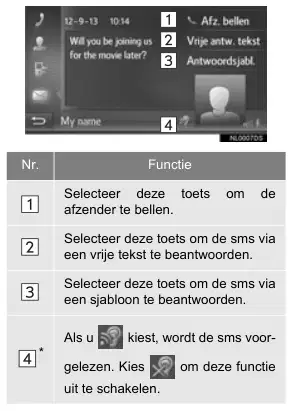
エントリーフォーム

ダイアグラム . .
ダイアグラム . .
Page 241 of the Toyota Avensis 2015 Navigation user manual — 1. . 操作の塗布 4. カレンダー*
241ページ · クリックして拡大
241ページ

1. . 操作の塗布 4. カレンダー*

ダイアグラム . .
ダイアグラム . .

カレンダーのエントリ、タスクリストやノートをコネクティッドBluetooth®電話からダウンローアできます。 Bluetooth®電話に使用したアプリケーションを、電話プロファイルに接続する前に。 (ページ121)

1 メニュー画面「豊田オンライン」を表示(ページ236) 2 選択する カレンダー.

  • お電話の種類によっては、この機能が利用できなくなる場合があります。
  • カレンダーのエントリーは、この機能で変更することはできません。
  • ダウンロード時に連絡先が次の位置にある場合は、正しくダウンロードできません。

スマートエントリーシステムと車

スタートボタン 連絡先がOFFになります。

スマートエントリーシステムのない車と

スタートボタン 連絡先がOFFになります。

*: プレゼントの場合

Page 242 of the Toyota Avensis 2015 Navigation user manual — エントリーフォーム
242ページ · クリックして拡大
242ページ

1. . 操作の塗布

3 エントリーを選択すると、そのエントリの情報が表示される。

ダイアグラム . .
ダイアグラム . .

: 前日の概観を表示するには、このキーを選択します。

: 翌日の概観を見せるために、このキーを選択します。

: タスクリストからこのキーを選択します。

日頃から。

: ノートを返すためにこのキーを選択します

委員会の提案は、それ故に受け入れられません。

エントリーフォーム

Page 243 of the Toyota Avensis 2015 Navigation user manual — 1. . 操作の適用 5. ミラーリンクTM
243ページ · クリックして拡大
243ページ

1. . 操作の適用 5. ミラーリンクTM

ダイアグラム . .
ダイアグラム . .

3 コンソールのコンパートメントを閉じます。

MirrorLinkTM 互換の ap-ready が USB 経由で接続されている場合、ナビゲーション/マルチメディア システムの表示に MirrrLink® 表示が表示されます。 MirrorLinkTM デバイスは、ナビゲーション/マルチメディアシステムを介して操作できます。

ミラーリンクTMデバイスは1台しか使用できません。

時を刻む。 4 メニュー画面を表示します。 .Extras ./ . トヨタオンライン。 (ページ236) 5 利用可能な MirrorLinkTM アプリケーションが表示された場合、希望するアプリケーションを選択します。 MirrorLinkTMアプリケーションの表示

1 レバーをロック解除に引きます。 アームレストを移動し、蓋を開けるために持ち上げます。
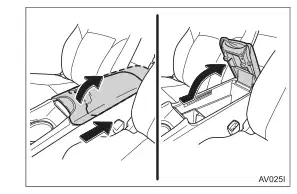
ミラーリンクTMデバイスやアプリケーションに接続されているかに応じて、ここで示したように使用は同じではありません。 6 確認画面が表示され、選択されているかどうかをチェック 確認する.

ダイアグラム . .
ダイアグラム . .
  • デバイスによっては、この機能が利用できなくなる場合があります。

2 折り返しを開け、ミラーリンクTM装置を接続して下さい。

ダイアグラム . .
ダイアグラム . .
Page 244 of the Toyota Avensis 2015 Navigation user manual — エントリーフォーム
244ページ · クリックして拡大
244ページ

1. . 操作の塗布

6. . トヨタ・ユーロケア*

ダイアグラム . .
ダイアグラム . .

トヨタのEurocareサービスを呼び出すことができます。

1 メニュー画面「豊田オンライン」を表示(ページ236) 2 おすすめ トヨタ・ユーロケア. 3 登録された国を選択してください。

この機能を使用する前に、Bluetooth®電話と電話プロファイルを接続します。 (ページ131)

1 メニュー画面「豊田オンライン」を表示(ページ236) 2 おすすめ トヨタ・ユーロケア. 3 国を選択

4 選択した国を置き換えるために、別の国の選択を選択します。

4 画面に表示されている土地を確認してください。

エントリーフォーム

5 画面に表示されている土地を確認してください。

*:ナビゲーションシステムのみ

Page 245 of the Toyota Avensis 2015 Navigation user manual — トヨタユーロケアの使用
245ページ · クリックして拡大
245ページ

1. . 操作の塗布

5 次の画面が表示されます。

トヨタユーロケアの使用

ダイアグラム . .
ダイアグラム . .

1 メニュー画面「豊田オンライン」を表示(ページ236) 2 おすすめ トヨタ・ユーロケア.

ダイアグラム . .
ダイアグラム . .

地理的座標は、現在の位置を調節します。

画面左上隅に位置が表示される。 場合 “...” 画面に表示、選択-

以下に示す位置データです。 高速道路:モータウェイ番号、運転時間と次の出口。 他道:住所情報。 いつまでも “...” データは、地理座標と位置データの間の画面を選択しなければなりません。

3 選択する コール・ユーロケア.

ダイアグラム . .
ダイアグラム . .
  • トヨタのユーロケアサービスが利用できる国のみで電話できます。

4 選択する あり はい 保護画面が表示された場合。

Page 246 of the Toyota Avensis 2015 Navigation user manual — エントリーフォーム
246ページ · クリックして拡大
246ページ

2. . 追加のサービス 1. 追加サービスの概要*

携帯電話やWi-Fi®ネットワーク*1を利用して、インターネットからトヨタポータルへ接続する際には下記のサービスをご利用いただけます。

オンライン検索店内にないレストランやバーなど、新しいお店が誕生

ナビゲーションシステムが登録され、目的地として設定できます。 インポートメモリポイントとルート: インストールを使用して

コンピューター検索は、目的地として設定し、概要で記録することができます。 .画面上に保存する (ページ212)車両調整:車種設定は一部変更になる場合があります。

トヨタポータルから車輌の設定データを送信することで、追加サービス (ページ146) ストリートビュー:ご希望の場所からストリートビューを表示できます。 Panoramio:ネットワーク、コメントなどの利用可能な写真を表示できます。

情報を見る ダウンロードの用途:さまざまな機能を追加できます

USBメモリを使用してアプリケーションをダウンロードします。

ダイアグラム . .
ダイアグラム . .

エントリーフォーム

キーワードは検索エンジンに送られ、結果が受信され、ナビゲーションシステムへ送信されます。

※1: *2を提示する場合 担当:藤田 豊 トヨタのポータルサイトについて詳しくは、こちらをご覧ください。

*:ナビゲーションシステムのみ

オンライン/ストリートビュー/パノラミオを検索

Page 247 of the Toyota Avensis 2015 Navigation user manual — 2. . 追加サービス
247ページ · クリックして拡大
247ページ

2. . 追加サービス

インポートメモリポイントとルート携帯電話でダウンロード
ダイアグラム . .
ダイアグラム . .
インポートメモリポイントとルートUSBメモリからダウンロード
ダイアグラム . .
ダイアグラム . .

PCとトヨタポータル* ポータルサイトに移動し、POIのルートを検索します。

トヨタポータルサイト*「POIs」と「経路」は、トーヨーテのポータルサイトで保存されます。

POIsとルートはインターネット経由でナビゲーションシステムにダウンロードされます。 ナビゲーションシステムにUSBメモリを介してPOIsとルートをダウンロードします。

USBメモリ 電源と経路はUSBメモリーに保存されます。

*: 相談 担当:藤田 豊 トヨタのポータルサイトについて詳しくは、こちらをご覧ください。

Page 248 of the Toyota Avensis 2015 Navigation user manual — エントリーフォーム
248ページ · クリックして拡大
248ページ

2. . 追加サービス

個人的な好みに車をカスタマイズ:設定を送信

トヨタのポータルから、車内のデータ。

ダイアグラム . .
ダイアグラム . .

ナビゲーションシステム 車の設定は、インターネット経由で/トヨタポータルサイトから受信する。

トヨタポータル* 車輌の設定は、トーヨーテのポータルサイトに保存されます。

PCとトヨタポータル* ポータルサイトに移動して車両の設定を変更します。

*: 相談 担当:藤田 豊 トヨタのポータルサイトについて詳しくは、こちらをご覧ください。

エントリーフォーム

Page 249 of the Toyota Avensis 2015 Navigation user manual — 2. . 追加サービス
249ページ · クリックして拡大
249ページ

2. . 追加サービス

ダイアグラム . .
ダイアグラム . .

PCとトヨタポータル* ポータルサイトに移動して、アプリケーションをダウンロードします。

USBメモリ ダウンロードしたアプリケーションはUSBメモリーに保存されます。

USBメモリ経由でナビゲーションシステムにアプリケーションをダウンロードします。 ナビゲーションシステムでアプリケーションを実行します。

コンテンツ提供:携帯電話でコンテンツを受け取ります。

*: 相談 担当:藤田 豊 トヨタのポータルサイトについて詳しくは、こちらをご覧ください。

ダウンロードのアプリケーション

Page 250 of the Toyota Avensis 2015 Navigation user manual — エントリーフォーム
250ページ · クリックして拡大
250ページ

2. . 追加サービス

2. . サービスの追加利用前*

ポータルサイトアカウントを作成する

デバイス識別をチェックする

1 キーを押します セットアップ.

追加サービスを利用する前に、まずPCを使ってトヨタポータルにアクセスする必要があります(担当:藤田 豊)アカウントを移動して作成します。

車両識別番号(VIN)が必要なナビゲーションシステムからアカウントを作成するには 車両識別番号(VIN)の詳細はマニュアルをご覧ください。

2 選択する 総合案内.

本サービスの利用のため

Bluetooth® が必要です。

DUN/PAN機能と有効なデータプランサブスクリプションを備えた携帯電話。 利用の目的

携帯電話のサブスクリプションに応じて、追加料金に関連する追加のサービス。 携帯電話が使用していないとき

自社の電話機事業者が動作するネットワークにより、コストは高くなります。

3 選択する システム情報.

エントリーフォーム

ダイアグラム . .
ダイアグラム . .

*:ナビゲーションシステムのみ

Page 251 of the Toyota Avensis 2015 Navigation user manual — 2. . 追加サービス
251ページ · クリックして拡大
251ページ

2. . 追加サービス

4 デバイス ID が表示されることを確認します。

ダイアグラム . .
ダイアグラム . .
ダイアグラム . .
ダイアグラム . .

追加サービスを利用する前に、Bluetooth®電話をインターネットプロファイルに接続します。 (ページ131)

1 追加のサービスを有効にします。

ダイアグラム . .
ダイアグラム . .

警告画面が

コストやローミングの表示、選択 詳しくはこちら. . スイッチング機能でオフにすることができます。 (140ページ)

Page 252 of the Toyota Avensis 2015 Navigation user manual — エントリーフォーム
252ページ · クリックして拡大
252ページ

2. . 追加サービス

2 選択する サインイン.

ダイアグラム . .
ダイアグラム . .

3 ユーザ名を ser- に入力し、選択します。 OK. 4 選択する パスワード.

5 サーバのパスワードを入力し、選択します OK. 6 選択する ログインデータを確認する.

いつか パスワードを忘れないでください は、

有効にすると、ログインしたデータは各ログイン時に記憶されます。 既に登録されている5台がすでにある場合

口座は、別の車を登録できません。

エントリーフォーム

Page 253 of the Toyota Avensis 2015 Navigation user manual — 4 ご希望の検索エリアを選択します。 オンライン検索
253ページ · クリックして拡大
253ページ

2. . 追加料金サービス 3. オンライン検索*

ダイアグラム . .
ダイアグラム . .

4 ご希望の検索エリアを選択します。 オンライン検索

ダイアグラム . .
ダイアグラム . .

追加のサービスで目的地を選択することができます。

1 メニュー画面「豊田オンライン」を表示(ページ236) 2 選択する オンライン検索.

これにより、現在の場所の周りの場所を検索することができます。

オンライン検索に入力できます

POI画面。 (ページ 192) 3 目的の検索エンジンを選択します。

これにより、メインの目的地周辺の場所を検索できます。

複数のオンライン検索エンジンがある場合

こちらの機械が表示される。 オンライン検索エンジンを変更できます。

目的の場所を検索することができます。 おすすめ 市区町村 場所名を入力して、選択する OK.

(Blz. 260)

地図上のポイントを使用して場所を検索することができます。 カードの目的ポイントを選択し、選択します 選択された.

*:ナビゲーションシステムのみ

Page 254 of the Toyota Avensis 2015 Navigation user manual — エントリーフォーム
254ページ · クリックして拡大
254ページ

2. . 追加サービス

5 検索条件を入力して、検索結果を選択します。 OK.

6 検索結果が表示されることを確認します。 ご希望の項目を選択します。

ダイアグラム . .
ダイアグラム . .
ダイアグラム . .
ダイアグラム . .

: キーワードを入力すると、入力したキーワードのリストからキーワードを入力できます。 (ページ258)

同時に結果をダウンロードします。 検索結果一覧の一番上にある-

リストの最後に、 詳しくはこちら

  • ダウンロード表示 選択する もっと ダウンロード 最大 20 新しいアイテムを検索します。.
  • リストが20件未満のエントリーで構成された場合、より多くのダウンロードは表示されません。
  • 前の結果を選択して、以前の結果を表示します。

エントリーフォーム

Page 255 of the Toyota Avensis 2015 Navigation user manual — 2. . 追加サービス
255ページ · クリックして拡大
255ページ

2. . 追加サービス

ダイアグラム . .
ダイアグラム . .

キーワードは、既に話している単語のリストから選択できます。 検索用語は、以前に要求した単語のリストから削除することもできます。

システムの検索条件は最大10点まで保存できます。

1 検索条件入力画面を選択します。 2 希望する条件を選択します。

  • .Online検索を使用して、確立したら。目的地として設定されているので、それらは画面上の.Saveに保存されます。

3 選択する OK.

Page 256 of the Toyota Avensis 2015 Navigation user manual — エントリーフォーム
256ページ · クリックして拡大
256ページ

2. . 追加サービス

  • 明確な検索履歴

ポーイ情報を見る

1 選択する 2 ご希望の項目を選択します。

1 POI情報の選択-

スクリーン。 2 選択したPOIの情報が表示されることを確認します。

ダイアグラム . .
ダイアグラム . .
ダイアグラム . .
ダイアグラム . .

3 選択する あり はい.

持っている画像を選択 フル

ted スクリーン。 (利用可能な場合)

エントリーフォーム

Page 257 of the Toyota Avensis 2015 Navigation user manual — 2. . 追加サービス
257ページ · クリックして拡大
257ページ

2. . 追加サービス

ダイアグラム . .
ダイアグラム . .

選択したPOIのあなたのレビューを送ることができます。 情報が誤りがあった場合は、適切なキーを使用してこの検索プロバイダに通知することができます。

全体検索プロセスでは、現在使用している検索エンジンのロゴを選択することで、検索エンジンを変更することができます。

検索エンジンによっては、この機能が利用できなくなる場合があります。

1 POI情報で最終ページを表示し、選択します POIのフィードバック.

2 次の画面が表示されます。

検索エンジンを選択した後

新規検索プロセスは、このプロバイダからスタートします。 他の検索エンジンが利用できない場合は、検索エンジンのロゴを選択すると効果はありません。

ダイアグラム . .
ダイアグラム . .
  • または: オンライン接続があるかどうかを示します。 1分経過後、オンライン接続が自動的に終了します。

これにより、誤った情報を検索プロバイダに通知することができます。

3 選択する 送信する.

Page 258 of the Toyota Avensis 2015 Navigation user manual — エントリーフォーム
258ページ · クリックして拡大
258ページ

2. . 追加サービス

4. . ストリートビュー*

ダイアグラム . .
ダイアグラム . .

ご希望の場所のストリートビューを表示できます。

現在の場所を使用して位置を設定するためにこのキーを選択します。

1 メニュー画面「豊田オンライン」を表示(ページ236) 2 おすすめ ストリートビュー.

これにより、メインの目的地周辺の場所を設定できます。

目的の場所を設定することができます。 おすすめ 市区町村 家の番号、通りまたは町の名前を入力して下さい OK.

地図上のポイントを使って位置を設定することができます。 地図上の目的のポイントを選択します。

3 位置を見つけるオプションを選択します。

エントリーフォーム

*:ナビゲーションシステムのみ

Page 259 of the Toyota Avensis 2015 Navigation user manual — 2. . 追加サービス
259ページ · クリックして拡大
259ページ

2. . 追加サービス

4 画面が表示されることを確認します。

ダイアグラム . .
ダイアグラム . .

最長6枚の画像

位置表示

  • ストリートビュー機能は次の画面から選択することもできます。
  • 画面ルート案内(ページ)を開始します。 197)
  • オンライン検索から結果を表示(ページ) 2103
  • 運転中は、この機能が利用できません。
Page 260 of the Toyota Avensis 2015 Navigation user manual — エントリーフォーム
260ページ · クリックして拡大
260ページ

2. . 追加サービス

5. . パンラミオ*

4 ご希望のイメージを選択します。

ネットワーク、コメントなどの情報に関する利用可能な写真を参照してください。

ダイアグラム . .
ダイアグラム . .

1 メニュー画面「豊田オンライン」を表示(ページ236) 2 おすすめ パンラミオ.

ダイアグラム . .
ダイアグラム . .

3 ポイントを検索する目的のオプションを選択します。

カードが目的に進むことを可能にします

地図上のポイント。 5 画面が表示されることを確認します。

ダイアグラム . .
ダイアグラム . .
ダイアグラム . .
ダイアグラム . .

エントリーフォーム

現在の場所を使用して位置を設定するためにこのキーを選択します。

これにより、選択したポイントに関する追加情報を表示することができます。

これにより、メインの目的地周辺の場所を設定できます。

地図上のポイントを使って位置を設定することができます。

  • 運転中は、この機能が利用できません。

*:ナビゲーションシステムのみ

Page 261 of the Toyota Avensis 2015 Navigation user manual — 2. . 追加サービス 6. 詩人/ルートの読み込み*
261ページ · クリックして拡大
261ページ

2. . 追加サービス 6. 詩人/ルートの読み込み*

ダイアグラム . .
ダイアグラム . .

トヨタのポータルサイトからダウンロードしてPOIsとルートを追加することができます。 それらは画面上の.Saveの概観で保存されます。マイ先 (ページ212)

  • 以下の場合、すべて正常にダウンロードされる可能性があります。
  • スマートエントリーシステムと車輌の起動ボタン:ダウンロード中に連絡先がOFFになっている場合。
  • スマートエントリーシステムのない車とスタートボタン:ダウンロード中に連絡先がOFFになっている場合。
  • 自動ダウンロードPOIとルート機能が有効になっている場合、サーバーから自動的にPOIの経路やルートをダウンロードします。 (ページ 146)
  • 保存された連絡先の最大数に達した場合、確認画面が表示されます。 コンタクトを削除して、新しい連絡先の方法で作成します。 (82ページ目、21件)

1 メニュー画面を表示します。ナビゲーション 目的地の inv.. (Blz. 172) 2 タブを選択します。 アドバンスト. 3 選択する サーバのPOIとルートをロードする.

ダイアグラム . .
ダイアグラム . .
ダイアグラム . .
ダイアグラム . .

USBメモリからダウンロードする方法について詳しく知る (ページ 216)

4 ロードデータ画面が表示されますのでご確認ください。 5 完了後確認画面が表示されますのでご確認ください。 エントリーは、所定の位置に記録されます。

概要 .画面上に保存する 目的地 (ページ212)

*:ナビゲーションシステムのみ

Page 262 of the Toyota Avensis 2015 Navigation user manual — エントリーフォーム
262ページ · クリックして拡大
262ページ

2. . 追加サービス

7. . 追加サービスを使用してアプリケーションを操作*

ダイアグラム . .
ダイアグラム . .

3 コンソールのコンパートメントを閉じます。

USBメモリが設定されていない場合

確かにそうではありません。 4 選択する あり はい 保護画面が表示された場合。 5 選択する コードを入力してください ライセンスコードを入力する。 ライセンスコードが無効の場合、

申請書のデータが添付されたUSBメモリが必要です。 トヨタのポータルサイトを相談(Torta)担当:藤田 豊)アプリケーションに関する詳細情報

ダウンロードされていないアプリケーション。 6 選択する 確認する. 7 更新画面が表示されますのでご確認ください。

1 レバーをロック解除に引きます。 アームレストを移動し、蓋を開けるために持ち上げます。
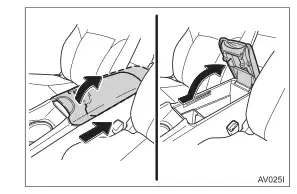
ダイアグラム . .
ダイアグラム . .
  • 以下の場合、すべて正常にダウンロードされる可能性があります。
  • スマートエントリーシステムと車輌の起動ボタン:ダウンロード中に連絡先がOFFになっている場合。
  • スマートエントリーシステムのない車とスタートボタン:ダウンロード中に連絡先がOFFになっている場合。
  • ダウンロードが完了する前にUSBメモリが削除された場合。

2 バルブを開けてUSBメモリを接続します。

エントリーフォーム

ダイアグラム . .
ダイアグラム . .

*:ナビゲーションシステムのみ

Page 263 of the Toyota Avensis 2015 Navigation user manual — 1 メニュー画面を表示します。.Toyota オンライン . (ページ236)
263ページ · クリックして拡大
263ページ

2. . 追加サービス

ダイアグラム . .
ダイアグラム . .

3 アプリケーションオプション画面が表示されます。 オペレーション

コンサルティング 担当:藤田 豊 ダウンロードしたアプリケーションを動作させるための詳細情報

1 メニュー画面「豊田オンライン」を表示(ページ236) 2 希望するアプリケーションを選択します。

1 メニュー画面を表示します。.Toyota オンライン . (ページ236)

チェックボックスがオンになっていると、このシステムを有効にした後に自動的にアプリケーションが開始されます。

Page 264 of the Toyota Avensis 2015 Navigation user manual — インデックス
264ページ · クリックして拡大
264ページ

インデックス

Page 265 of the Toyota Avensis 2015 Navigation user manual — 1基本情報
265ページ · クリックして拡大
265ページ
Page 265 of the Toyota Avensis 2015 Navigation user manual — 1基本情報
Page 266 of the Toyota Avensis 2015 Navigation user manual — 1基本情報
266ページ · クリックして拡大
266ページ
Page 266 of the Toyota Avensis 2015 Navigation user manual — 1基本情報
Page 267 of the Toyota Avensis 2015 Navigation user manual — 1基本情報
267ページ · クリックして拡大
267ページ
Page 267 of the Toyota Avensis 2015 Navigation user manual — 1基本情報
Page 268 of the Toyota Avensis 2015 Navigation user manual — 1基本情報
268ページ · クリックして拡大
268ページ
Page 268 of the Toyota Avensis 2015 Navigation user manual — 1基本情報
Page 269 of the Toyota Avensis 2015 Navigation user manual — データベース情報カード
269ページ · クリックして拡大
269ページ

データベース情報カード

エンドユーザー利用規約 アプリケーションがエンドユーザーへの情報を提供するためにデータの一部を使用しているすべてのケースでは、顧客エンドユーザは、エンドユーザーの条件にアクセスするための明確な指示と手順を提供する必要があります。 また、エンドユーザーがデータの一部にアクセスする前にYahwehがエンドユーザーにそれらを保つことができるような方法でエンドユーザーのための条件をすべてのEndユーザに受け入れなければなりません。 エンドユーザーに対する条件は、少なくとも次の条件を含まなければならない: i. エンドユーザの用途をアプリケーションと組み合わせて使用するためにデータの使用を制限します。ii. ヤフワの競合他社から地理情報データを提供。リバースエンジニアリングとデータのアーカイブを禁止します。iv. データをエクスポートする(またはその誘導体)の輸出を禁止します。これは、関連する法律や輸出に関する規制に従う場合を除きます。 v. エンドユーザーは、最終ユーザーがエンドユーザーの条件や状況に従わない場合にデータを使用を停止する必要があります。 vi. エンドユーザーに対し、他のサプライヤー(著作権を含む)の規制制限および義務を適用する警告します。 ヤフエが主催するURLへのリンクへのアクセスは、現在 http:/corporate にあります。navteq.com/supplyer 用語。html (またはYahwehによる顧客への通信として);vii。 米国でエンドユーザーにより、データが商用製品であることを明らかに

は48 C.F.Rに従ってあります。 (SFAR .) 2.101およびデータが利用できるエンド ユーザーのための条件に従ってライセンス供与される;iii。 質、性能に関して保証を、明示的にまたは暗黙的与えるため

特定の目的のために、または非侵害のための販売可能性、適合性。 ix. クレーム、要求または行動に対する責任のあらゆる形態を受け入れます。請求、需要やデータの使用に起因するアクションの理由の性質に関係なく、利益、収入、契約、貯蓄、その他の直接的、間接的な、事件、特別または結果による損害について、データの使用から生じるいかなるエラーや欠陥、あるいはこれらの条件違反を招くために、契約上の行為に基づく場合、またはその保証に基づいて、そのような損失が発生した場合でも、お客様は本利用規約に通知された場合には、当該情報またはそれらの条項または侵害を開示することさえも認めたものとします。 または、その情報源である主のサプライヤーであるLORDに代わって通知するか、Yahwehか彼の製造者に対して聞かれるべき権利を付与する。そしてxi. 法律で要求されるすべての指示、警告、免責および安全情報を含むほか、アプリケーションの使用に関連して適用されます。 ヨーロッパ、世界市場、北アメリカおよび中央アメリカ サプライヤーの用語。 お客様が、追加条件が特定の領域の部分または特定の部品に関して適用される可能性があることを承諾し同意します。 お客様が明示的に合意し、すべてのサブライセンサーが契約のサプライヤーの条件に含まれているように条件に同意することを確認します。 http://corporate.navteq.com/developer のサポーターの言葉。html (またはYahwehによる顧客への通信として); 交通コード。 お客様が、特定の国においてクライアントが「Der-den」からのデータダイレクトにトラフィックコードを使用する権利を得られるよう責任があり、RDS-TMCのサプライヤーとして認められ、エンドユーザーがそのようなトラフィック コードに基づいて情報やデータ、アプリケーション、製品および/またはサービスを受信することを確認することを確実にすることに同意します。 第三者からの情報 本目的に関連するデータおよびパッケージのコピーには、記載された第三者からの通信が含まれる必要があります。 http://corporate.navteq.com/ 開発者の供給者の言葉。html (またはYahwehによる顧客への通信として); 中国。 中華人民共和国の地図は、中華人のPRC外でのみ利用するために配布される場合があります。

Page 270 of the Toyota Avensis 2015 Navigation user manual — 宣言書
270ページ · クリックして拡大
270ページ

宣言書

ダイアグラム . .
ダイアグラム . .
Page 271 of the Toyota Avensis 2015 Navigation user manual — 1基本情報
271ページ · クリックして拡大
271ページ
ダイアグラム . .
ダイアグラム . .
Page 272 of the Toyota Avensis 2015 Navigation user manual — 1基本情報
272ページ · クリックして拡大
272ページ
ダイアグラム . .
ダイアグラム . .
Page 273 of the Toyota Avensis 2015 Navigation user manual — 1基本情報
273ページ · クリックして拡大
273ページ
ダイアグラム . .
ダイアグラム . .
Page 274 of the Toyota Avensis 2015 Navigation user manual — 1基本情報
274ページ · クリックして拡大
274ページ
ダイアグラム . .
ダイアグラム . .
Page 275 of the Toyota Avensis 2015 Navigation user manual — 1基本情報
275ページ · クリックして拡大
275ページ
Page 275 of the Toyota Avensis 2015 Navigation user manual — 1基本情報
情報源

参考資料・リンク

この取扱説明書で参照されているリンク(メーカー、サポート、ダウンロード等)。

Toyota Avensis 2015 Navigationについて質問する

ユーザーまたはスタッフが通常1日以内に回答します。あなたの質問が次の人の助けにもなります。

Add your email to get notified when it’s answered — no spam, ever.

0 questions
Toyota Avensis 2015 Navigationに関する質問はまだありません

最初の質問を投稿しましょう。他のユーザーや当チームが回答します。

原本

Toyota Avensis 2015 Navigation 取扱説明書(PDF)

278 ページ·16.7 MB·カーナビ・ナビシステム·PDF
上のページをクリックするとここに表示されます
ページ 1 / …
100%
ページを読み込み中…