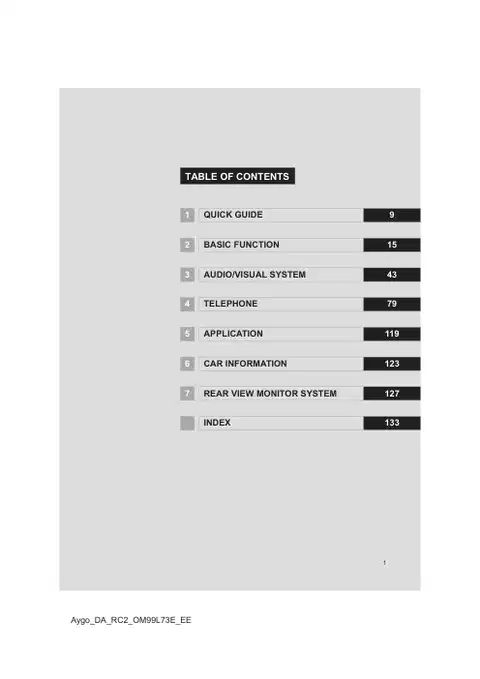

1 クイックガイド 9
2 基本的な機能 15
3 オーディオ/ビジュアル システム 43
4 電話 79
5 応用 119
6 車情報 123
7 リアビューモニターシステム 127
インデックス133

マルチメディアシステムの使用状況を解説します。 ご使用の際には必ずご確認下さい。 車両のマニュアルを常に保持します。
システムのソフトウェアの更新など、一部のケースではこのマニュアルの内容がmul-タイムdiaシステムと異なる可能性があることに注意してください。

安全上の理由から、このマニュアルは、次のマークに特定の注意を必要とする項目を示しています。
安全シンボル 円のシンボルは「これを行う」という意味で、あるいは「これを行わない」という意味を貫通しています。
スイッチやその他のデバイスを操作するために使用されるアクション(プッシュ、回転など)を示す。


安全かつ安全にご使用いただくため、下記の全ての安全に関する注意事項を必ずお読みください。 システムのあらゆる機能が気晴らしになる限り使用せず、安全な運転を防止します。 運転中の優先度は、常に車両の安全な反発である必要があります。 運転中は、すべての交通規制を守っておいてください。 このシステムの使用前に、使用方法を学び、それを十分に深刻にするためにそれを比較します。 マルチメディアオーナーのマニュアルを読んで、システムが不足していることを確認してください。 他のpeo-pleがこのシステムを使用して、マニュアルで指示を読み理解するまで使用しないでください。 安全のため、運転時に何らかの機能が操作できないことがあります。 Unavail- 対応画面ボタンを調光します。


6 車の情報
1. . 電話操作(携帯電話用ハンズフリーシステム) 80
1. . 車輌情報 124
燃料消費量 124
速い参照 80
7 リアビューモニターシステム
いくつかの基本 81
Bluetooth® で見る
1. . 背面図モニターシステム 128
Bluetooth® で受け取る
Bluetooth® で取引
電話 90
背面図モニターシステム
Bluetooth® PHONE メッセージ
関数93
132を知っているべきこと
2. . セットアップ 98
電話設定 98
インデックス
3. WHAT TO DO IF 112
アルファベットインデックス134
トラブルシューティング112
5 応用
1. . アプリケーション 120
アプリケーション 120
MirrorLinkTM モード121
iPhoneアプリモード122



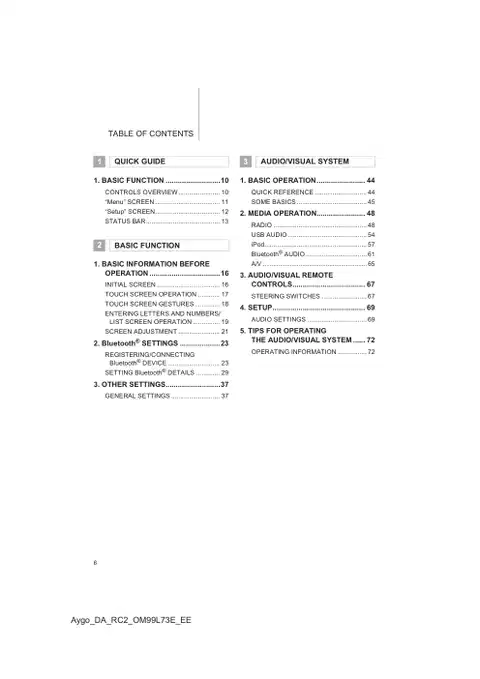
1. . 制御の概要 10
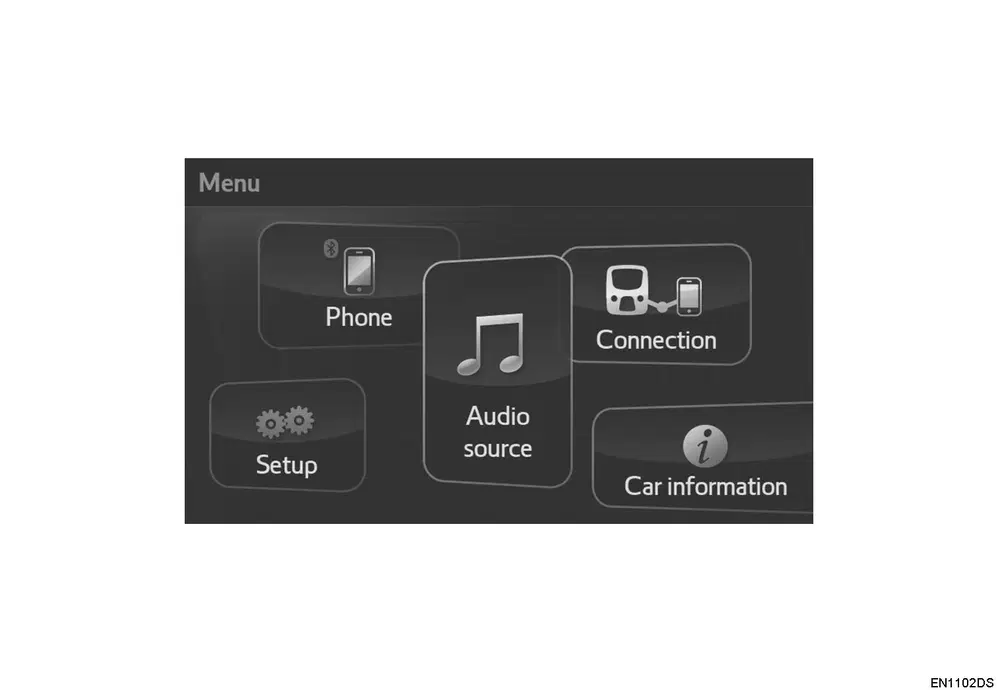
2. . 「メニュー」画面11
3. . 「セットアップ」画面12
4. . ステータスバー 13
Bluetooth® スタタス・インディケーション 14



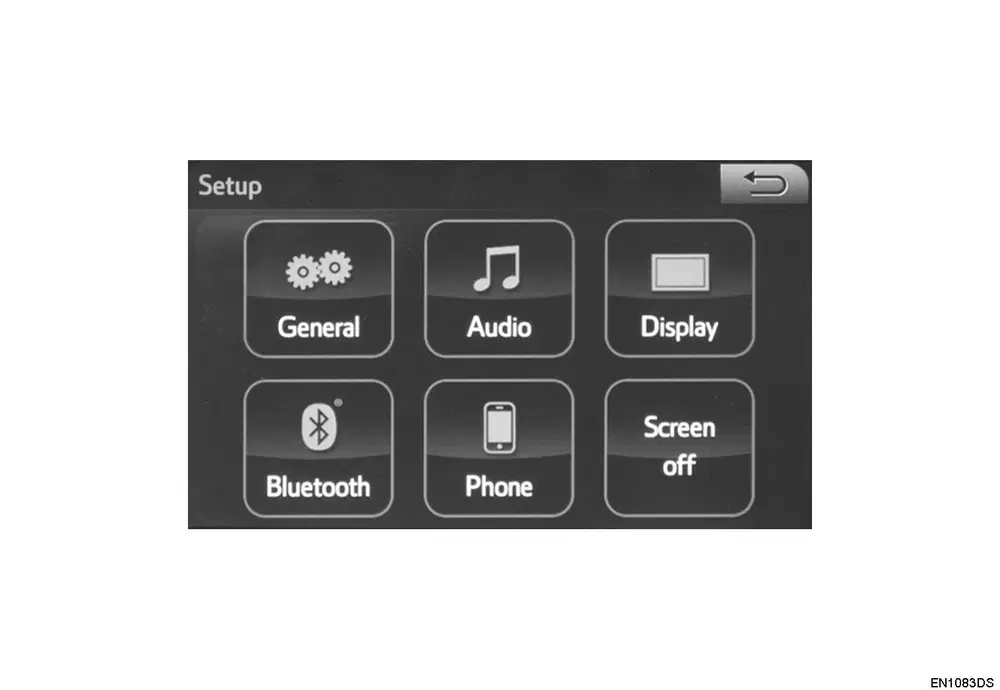
3. . 「セットアップ」画面
「設定」画面に表示される項目は、セットできます。 選択する 「セットアップ」 「メニュー」画面で「設定」画面が表示されます。

4. . ステータスバー
音声画面、車情報画面など上部にステータスバーが表示されます。
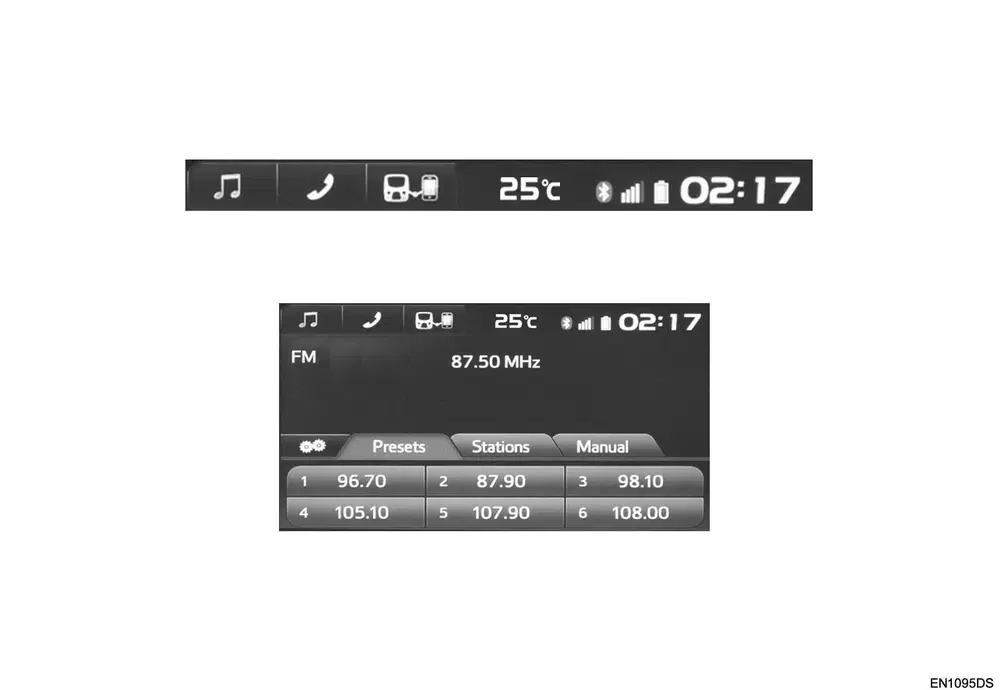
ナンバー 機能ページ
「音声ソースを選択」画面を表示するを選択します。 480円
操作画面をハンズフリーで表示する 日报社(80)
MirrorLinkTM/iPhoneアプリ画面を表示するには、選択します。 カートンのサイズ:
外部温度を表示します。 と
Bluetooth®ステータス表示を表示します。 指示が触れると、Bluetooth®設定画面は未再生です。
時計を表示します。 時計が触れると、クロック調整画面が表示されます。 385円

Bluetooth® スタタス・インディシデント
Bluetooth®接続の状態、および受信レベルと携帯電話のバッテリー充電残量がステータスバーに表示されます。
接続なし ポアグッド
Bluetooth® の con- nection の状態
携帯電話は特定のオブジェクト(シートの後ろにあるときなど)によって妨害され、またはグローブボックスやコンソールボックスに)。 携帯電話は接触しているか、または金属製のオブジェクトで覆われている。
反復のレベルのレベル-tion
空いっぱい • 表示された金額は、Bluetooth®デバイスに表示されている量と必ずしも対応していません。 Bluetooth®デバイスの種類によっては、左のバッテリー充電量が表示されない場合があります。 充電機能はありません。
バット-teryの料金左
インジケーターの状態・(グレー) (ブルー)

2 Bluetooth® 設定
1. . レジスタ/接続 Bluetooth®デバイス 23
1. . 初期画面 16
Bluetooth® PHONEの登録
初めて 23
Bluetooth®オーディオの登録
初めてのプレイヤー 25
4. . 文字と数字/リスト画面操作 19
プロフィール 26
2. . Bluetooth の設定 ® 詳細 29
文字を入力すると、
「Bluetooth* セットアップ」画面 29
Bluetooth® の登録
リスト画面 19
Bluetooth® デバイス 31
Bluetooth® 接続
Bluetooth® デバイスを操作する
「システム設定」画面 35
1. . 一般的な設定 37
一般的な設定画面 37
※:Bluetoothは、ブルートゥース SIG, Inc.の登録商標です。

1 エンジンスイッチがACCES-SONYまたはSignITION ONモードの場合、ini- の画面が表示されます。 (スマートエントリー&スタートシステム付)エンジンスイッチが「ACC」または「ON」位置にあると、初期画面が表示されます。 (スマートエントリー&スタートシステムのない車両)
システム応答が非常に遅くなると、システムを再始動できます。
1 電源/ボリュームノブを3秒以上押し続けます。
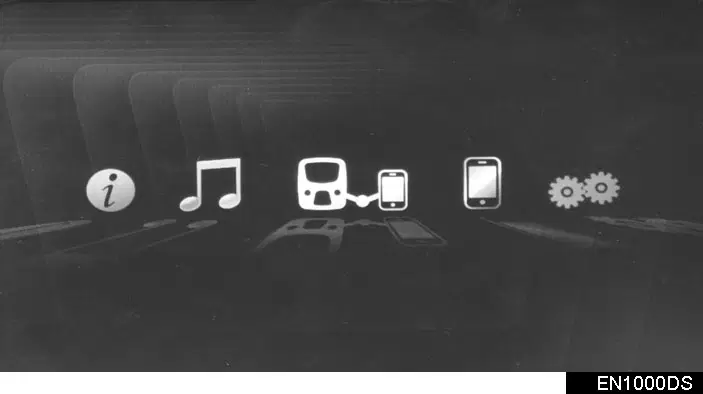
z 最初の画面に表示されている画像は、
個々の好みに合わせて変更される- ences. (→P.39)

2. . タッチ画面操作
画面のボタンを中心に操作します。 (本マニュアルの画面ボタンとして参照)
z スクリーンボタンがタッチされたら、
ビープ音。 (ビープ音をセットするには、ページ37を参照してください。)
インフォメーション


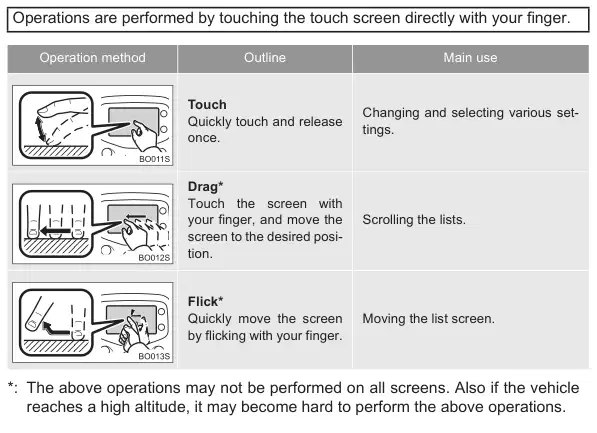
指で直接タッチ画面に触れることで操作を行います。
ドラッグ* 画面を指でタッチし、スクリーンを目的のポシ-ションに移動します。
フリク* 指でふりがする画面を素早く動かします。
※上記操作は、全ての画面で行わない場合があります。 また、車両が高度に達した場合は上記業務を遂行するのは難しい場合があります。

4. . 文字と数字/リスト画面操作を入力する
画面からデータ、文字、数字の入力ができます。
文字と数字を入力する
リストが表示された場合は、appro-priate画面ボタンを使用して、一覧をスクロールします。

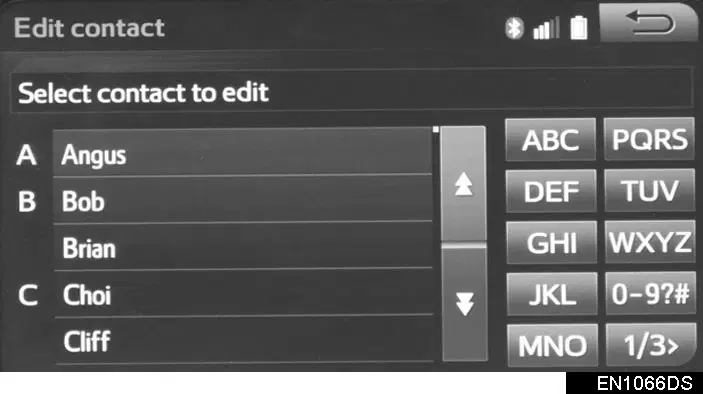
ナンバー 機能:
テキストフィールド。 文字入力画面が表示されます。
次のページまたは previ- の ページをスキップするを選択します。
文字を消去するを選択します。 文字を消去し続けるために、セ- lectと保持.
リストから選択して保持するか、またはスクロールする。
文字を小文字または大文字で入力するを選択します。
キーボードの種類を変更するには、選択します。
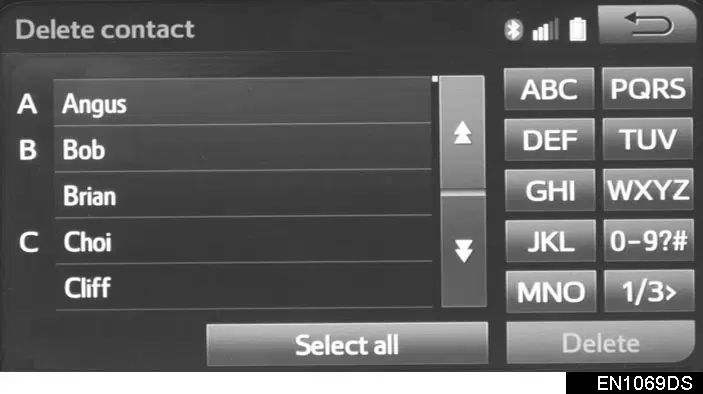
他のシンボルを表示するために選択します。
「すべて選択解除」: リスト内のすべての項目を選択解除します。
アイコン機能

リスト内のキャラクタージャンプボタン
一部のリストには、キャラクター画面ボタンが含まれているものもあります。 “ABC”, “DEF” 等。これは、文字画面ボタンと同じ文字で始まっているエントリをリストに直接ジャンプするというアル・ローです。
1 目的の文字ジャンプを選択,トン.
z画面ページは変更可能です
特定の手紙の記入項目スクリーン。 “1/3>”: 文字を変更するために選択します。

5. . スクリーンの調節
4 設定する項目を選択します。 画面の明るさ、コントラスト、トーンおよび色を調整したり、1日またはナイトモードに変更することができます。
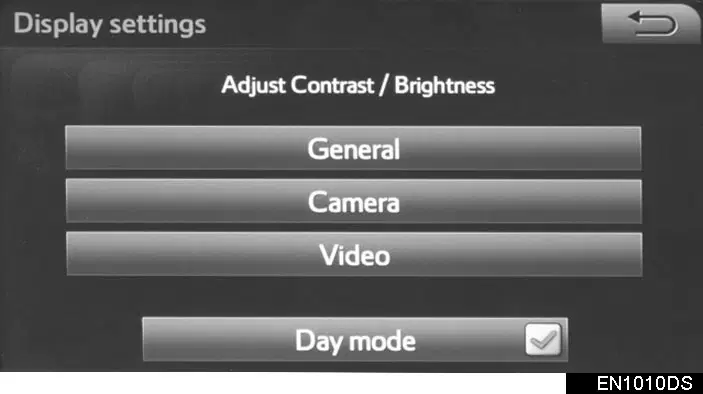
1 メニュー/メニューを選択
ナンバー 機能ページ
スクリーン表示を調節するために選ぶ。
22 カメラの表示を調節するために選ぶ。
2 選択する 「セットアップ」.
ビデオ表示を調整するを選択します。

日モードをオン/オフにするために選択して下さい。 日报社(22)
3 選択する 「ディスプレイ」.


明るさ、コントラスト、トーンとカラー調整
昼と夜の間の変化
ヘッドライトスイッチの位置に応じて、画面は昼夜モードに変更します。 ヘッドライトを切り替えると、この機能が使用可能です。
画面の明るさ、コントラスト、トーンと色を調整できます。
1 選択する 「一般」, 「カメラ」 または 「ビデオ」. 2 ご希望の項目を選択します。
1 選択する 「デイモード」.

「明るさ」+「画面を明るくする」を選択します。
「明るさ」-「画面を暗くする選択します。
「コントラスト」+「画面のコントラストを強化する」を選択します。
「コントラスト」-「画面のコントラストを弱める」を選択します。
「トーン」+「画面の音を強化する」を選択します。
「トーン」-「画面の音を弱めるように選択します。
「クール」R 画面の赤色を強化する選択。
画面の緑色を強くするために選択します。
z “トーン”と“クール”は、調整可能
「表示(動画)」画面のみ。
スクリーンボタン機能・「クール」『G』

3 選択する 「電話」.
ハンドフリーシステムを使用するには、Bluetooth®を登録する必要があります。
電話でシステム。
電話がレジスで結ばれたら、手ぶらシステムを使うことができます。
z この点までの操作も
ステアリングホイールのスイッチを押すことで実行されます。 4 選択する 「はい」 お電話にてご登録ください。
Bluetooth®デバイス登録について: →P.30
1 Bluetooth®接続の設定をオンにします。

z この機能は、いつも利用できません。
Bluetooth® 接続設定は、セルのカラー電話がオフに設定されます。 2 メニュー/メニューを選択
5 この画面が表示された場合は、Bluetooth®デバイスの画面に表示されるデバイス名を検索します。

z Bluetooth®の動作について詳しく
デバイス、付属のマニュアルを参照してください。 z 登録をキャンセルするには、選択します キャンセル
セル.

8 選択する “OK” 接続が「コネクション待機-ING...」から「Connected」に変化する時。
Bluetooth®デバイス。
SSPではPINコードは必要ありません。
(簡単なペアリングをセキュア)対応Bluetooth®デバイス。 Bluetooth® デバイスの種類によっては、Bluetooth® でレジストラの動作確認メッセージが表示される場合があります。

デバイスの画面。 confir- mation メッセージに従って Bluetooth® デバイスを応答し、操作します。 7 登録完了時に以下の画面が再生されていないことを確認してください。
z もしエラーメッセージが表示された場合、フォローしてください。
画面上のガイダンスを繰り返して試す。

z システムが接続リクエストを待ちます
登録したデバイスから来てください。
z この段階では、Bluetooth®の機能が
未使用の対応

3 選択する 「Audio ソース」.
Bluetooth® オーディオを使用するには、システムで音声プレーヤーを登録する nec-essary です。
プレイヤーが登録したら、Bluetooth®のau-dioをご使用いただけます。
4 選択する 「Bluetooth*オーディオ」.

Bluetooth®デバイス登録について: →P.30
1 Bluetooth® 接続の設定をオンにします。
z この関数は、いつ利用できないか
Bluetooth® 接続設定は、オーディオプレーヤーがオフに設定されます。 2 メニュー/メニューを選択
5 選択する 「はい」.

ブルートゥース® DEVICE(ステップ3) (→P.30) ※:Bluetoothは、ブルートゥース SIG, Inc.の登録商標です。

本サービスは、以下のサービスをサポートしています。
デバイススペック 機能要件の推奨事項
Bluetooth®デバイスを登録する
プロフィール 2.0 版Ver. 3.0+ EDR(エダ)
デバイスプロファイル機能要件の推奨事項
ハンドフリーシステムVer. 1.0 Ver.1.0 の仕様 直径:1.6mm
OPP(オブジェクトプッシュプロファイル)
プロフィール 1.1 Ver. の 寸法: 1.2
PBAP(電話帳アクセスプロファイル)
プロフィール 1.0 Ver.1.0 の仕様 寸法: 1.1
A2DP(音声配信プロファイル)
プロフィール 1.0 Ver.1.0 の仕様 寸法: 1.2
Bluetooth®オーディオシステム
AVRCP (Audio/Videoのリモート・コントロール プロフィール)
プロフィール 1.0 Ver.1.0 の仕様 のりば 1.4

BluetoothはBluetooth SIG, Inc.の登録商標です。


2. . Bluetooth® のディテールを設定する
1 メニュー/メニューを選択

2 選択する 「セットアップ」.
Bluetooth®デバイス30を登録する
Bluetooth®デバイス31を削除する
Bluetooth®デバイス32を接続
Bluetooth®デバイス内mation 34の編集
Bluetooth® システム設定 35
3 選択する 「Bluetooth*」.
※:Bluetoothは、ブルートゥース SIG, Inc.の登録商標です。
4 ご希望の項目を選択します。
機能ページ

2 選択する 「追加」.
別のBluetooth®デバイスがcon-の場合
1 メニュー/メニューを選択 2 選択する 「セットアップ」. 3 選択する 「電話」. 4 選択する 「電話連絡」.
z Bluetooth®デバイスを切断する
選択する 「はい」.
XWhen 5 Bluetooth® デバイスがアル-
z 登録したデバイスは、置換する必要があります。
選択する 「はい」、および取り替えられる装置を選ぶ。 3 この画面が表示された場合は、Bluetooth®デバイスの画面に表示されるデバイス名を検索します。

Bluetooth® デバイスは最大 5 つの端末をリザーブできます。
z Bluetooth®の動作について詳しく
デバイス、付属のマニュアルを参照してください。 z 登録をキャンセルするには、選択します キャンセル
Bluetooth®対応電話(HFP)とオーディオプレーヤー(AVP)は同時に、レジスで結ばれることもできます。
セル. . ※:Bluetoothは、ブルートゥース SIG, Inc.の登録商標です。
未定・登録済み

Bluetooth® デバイスの選択
Bluetooth®デバイス。
SSPではPINコードは必要ありません。
(簡単なペアリングをセキュア)対応Bluetooth®デバイス。 Bluetooth® デバイスの種類によっては、Bluetooth® でレジストラの動作確認メッセージが表示される場合があります。
1 「Bluetooth* セットアップ」画面が表示されます。 (→P.29) 2 選択する 「リムーブ」. 3 目的のデバイスを選択します。
デバイスの画面。 confir- mation メッセージに従って Bluetooth® デバイスを応答し、操作します。 5 登録完了時に以下の画面が再生されていないことを確認してください。

4 選択する 「はい」 確認画面が表示された場合。 5 動作がcom-pleteであるときに確認画面が表示されます。
z システムが接続リクエストを待ちます
登録したデバイスから来てください。
z この段階では、Bluetooth®の機能が
未使用の対応 6 選択する “OK” 接続が「コネクション・ウェイト-イング...」から「Connected」に変更されると、
※:Bluetoothは、ブルートゥース SIG, Inc.の登録商標です。
z もしエラーメッセージが表示された場合、フォローしてください。
画面上のガイダンスを繰り返して試す。

3 目的の接続を選択します。

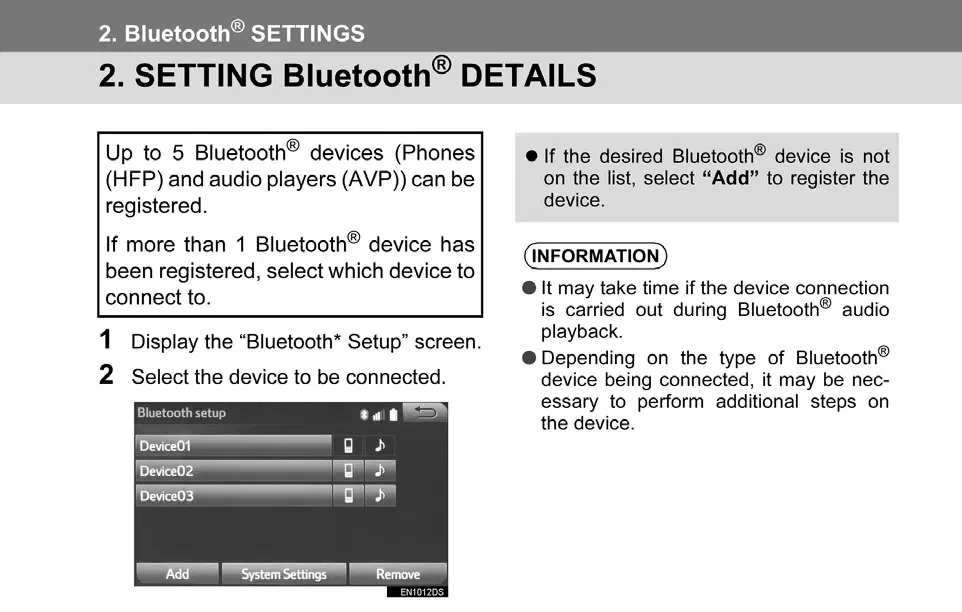
Bluetooth® デバイス(電話 (HFP)、オーディオプレーヤー (AVP) まで5台登録できます。
1台以上が登録されている場合は、接続するデバイスを選択します。
別のBluetooth®デバイスがcon-の場合
1 「Bluetooth* セットアップ」画面が表示されます。 (→P.29) 2 接続するデバイスを選択します。
z Bluetooth®デバイスを切断する
選択する 「はい」. 4 動作がcom-pleteであるときに確認画面が表示されます。
z もしエラーメッセージが表示された場合、フォローしてください。
画面上のガイダンスを繰り返して試す。
z サポートするプロファイルアイコンが表示されます。
: お電話
デバイスが接続されているので、デバイスの追加の手順を実行するためにnec-essaryかもしれません。
: オーディオプレーヤー
z 現在、プロファイルアイコンをサポート
※:Bluetoothは、ブルートゥース SIG, Inc.の登録商標です。
機器の検出は、 z 無強調アイコンを選べます
直接機能に接続します。
z Bluetooth®デバイスが望まれる場合
リストで、選択します 「追加」 デバイスを登録する (→P.30)
ネクテッド

オート接続モードをオンにするには、Bluetooth*電源を設定してください。 (→P.35) Bluetooth® デバイスをloca- tionで残して、接続がes-タブリッシュできる。
エンジンスイッチが次の場合、Bluetooth®ネットワークからの受信不良のため Bluetooth® 電話が切断された場合は、自動的にBluetooth®電話を再接続します。
XVehicles と スマートエントリー & sys-を開始
z エンジンスイッチがACCES-にあるとき
XVehicles と スマートエントリー & sys-を開始
モードの「SONRY」または「IGNITION ON」は、システムが近くの登録デバイスを検索します。 z システムがレジスと接続します-
tem エンジンスイッチは、AccessoryまたはSignition ONモードに変わります。
接続が終わったら、近距離で終了したデバイス。
スマートな記入項目のないXVehicles及び開始
スマートな記入項目のないXVehicles及び開始
システムは「ACC」か「ON」の位置にエンジンのスイッチが回ります。
z エンジンスイッチが「ACC」または
上記「ON」の位置は、システムが登録したデバイスを探し出します。 z システムがレジスと接続します-
z Bluetooth®電話が接続されていない場合
そのためには、オフにすることなど、これは起こりません。 Bluetooth® の再接続
接続が終わったら、近距離で終了したデバイス。
手動で電話をかけて下さい。
オート接続が失敗したり「Bluetooth*」をオフにすると、Bluetooth®のマンツーマンを手動で接続する必要があります。
1 メニュー/メニューを選択 「セットアップ」. 2 選択するBluetooth* の. 3 「Connecting A」の手順に従ってください
段2からBluetooth® DEVICEを発売 (→P.32) *: BluetoothはBluetooth SIG、Incの登録商標です。
テム・システム

ナンバー インフォメーション
Bluetooth®デバイスの名前。 希望する名前に変更することができます。 (→P.35)
Bluetooth®デバイス情報の表示は画面上に表示できます。 表示される情報は編集できます。
Bluetooth® オーディオプレーヤー接続方法を設定するには、選択します。 (→P.35)
1 「Bluetooth* セットアップ」画面が表示されます。 (→P.29) 2 編集するデバイスを選択します。 3 選択する 「デバイス情報」.
デバイスアドレスは、デ・バイスに固有のもので、変更できません。
Bluetooth®電話の電話番号。
Bluetooth®デバイスの互換性プロファイル。
すべての設定項目をリセットするを選択します。
デバイス情報


※:Bluetoothは、ブルートゥース SIG, Inc.の登録商標です。

「システム設定」画面
1 選択する 「デバイス名」. 2 お名前を入力し、選択します “OK”.
Bluetooth® の設定は、コンしっかりした設定と変更が可能です。
1 「Bluetooth* セットアップ」画面が表示されます。 (→P.29) 2 選択する 「システム設定」. 3 ご希望の項目を選択します。
デバイスは変更しません。

1 選択する 「オーディオプレーヤーを繋ぐ」. 2 目的の接続方法を選択します。

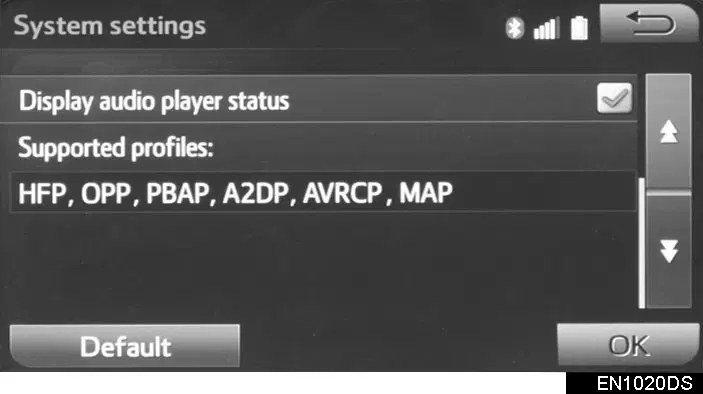
「車」: オーディオシステムを音声プレーヤーに接続するために選択します。 「デバイス」: オーディオプレーヤーを音声システムに接続するために選択します。 z オーディオプレーヤーに応じて、「Vehi-」
※:Bluetoothは、ブルートゥース SIG, Inc.の登録商標です。
cle()またはDevice(デバイス)の接続方法が最適です。 このように、オーディオプレーヤー付属のマニュアルを参照します。 z 接続方法のリセットを行うには、選択する
「デフォルト」.

ナンバー インフォメーションページ
Bluetooth® の設定を選択
1 選択する 「Bluetooth*パワー」.
接続オン/オフ。 日 24
「Bluetooth*」が点灯する時:
システム名を表示 名を「脱」に変えることが出来ます。
XVehicles と スマートエントリー & sys-を開始
z Bluetooth®デバイスは自動的に
Bluetooth® デバイスが正規の istered だったときに使用されるPINコード。 目的のコードに変更することができます。
エンジンスイッチがAccessoryまたはSignITION ONモードにオンになったときに接続します。
スマートな記入項目のないXVehicles及び開始
デバイスアドレスは、端末に固有のもので変更はできません。
z Bluetooth®デバイスは自動的に
エンジンスイッチが「ACC」または「ON」の位置に回ったら接続します。 「Bluetooth*」がオフの場合: Bluetooth®デバイスが切断され、次回はシステムに接続しません。 ※:Bluetoothは、ブルートゥース SIG, Inc.の登録商標です。
電話接続ステータス表示をON/OFFに設定する
オーディオプレーヤーのオン/オフのconnec- tionステータス表示を設定するを選択します。
システムの互換性プロファイル。
すべての設定項目をリセットするを選択します。
1 選択する 「Bluetooth*」の名前. 2 お名前を入力し、選択する “OK”.
1 選択する 「Bluetooth*PIN」. 2 PINコードを入力し、選択します “OK”.
※:Bluetoothは、ブルートゥース SIG, Inc.の登録商標です。
テム・システム

設定は、選択されたランゲージや操作音などのために利用可能です。
1 メニュー/メニューを選択
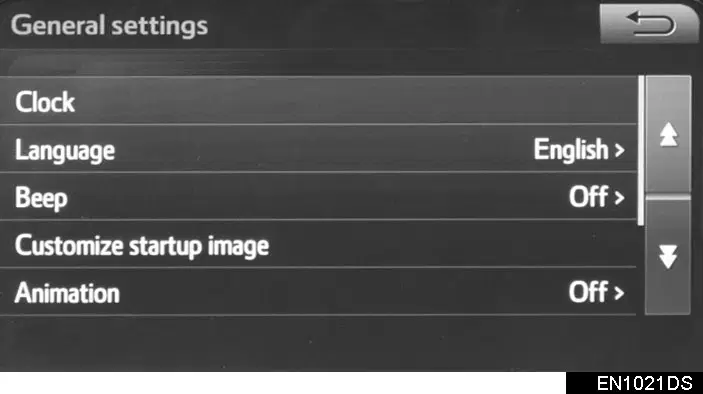

2 選択する 「セットアップ」.
3 選択する 「一般」.
4 設定する項目を選択します。

ナンバー 機能:
1 「全般設定」画面が表示されます。 (→P.37) 2 選択する 「ロック」. 3 設定する項目を選択します。
時計の調整を選択します。 (→P.38)
変更する言語を選択します。
音のビープをオン/オフに設定するを選択します。

スタートアップのインピーダンスをカスタマイズする (→P.39)
アニメーションをオン/オフにするには、選択します。
個人データを削除する (→P.40)
ソフトウェアのバージョンの更新を選択します。 詳しくは、トヨタディーラーにお問い合わせください。
ナンバー 機能:
時計の調整を選択します。
ソフトウェアのインフォレーションを表示するには、選択します。 本製品で使用される3番目のPa-tyソフトウェアに関する注意点を記載しています。 (本ソフトウェアの取得に関する手順は、該当する場合を含みます。)
分を00に設定する
時計を12時間単位に変更する
時計を24時間体制で変更する
4 選択する “OK”.

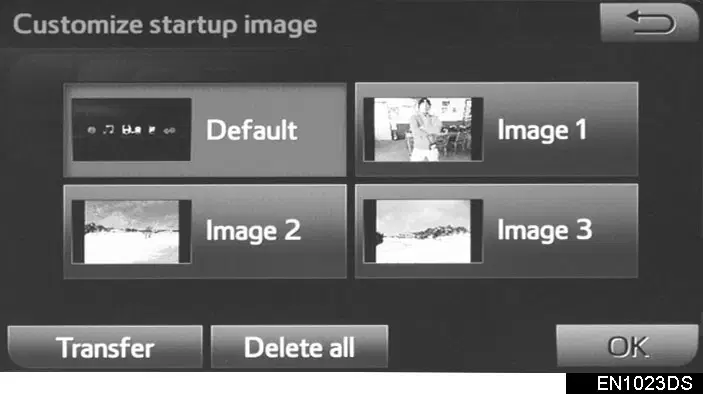
スタートアップイメージをカスタマイズする
USBメモリからコピーして、起動Imag- esとして利用することができます。
XVehicles と スマートエントリー & sys-を開始
エンジンスイッチがACCES- SORYまたはSignITION ONモードの場合、ini- tial画面が表示されます。 (→P.16)
スマートな記入項目のないXVehicles及び開始
2 「全般設定」画面が表示されます。 (→P.37) 3 選択する 「スタートアップイメージをカスタマイズする」. 4 選択する 「転送」.
エンジンスイッチが「ACC」または「ON」位置にある場合、初期画面が表示されます。 (→P.16)
5 選択する 「はい」.
テム・システム

1 「全般設定」画面が表示されます。 (→P.37) 2 選択する 「個人データの削除」. 3 選択する 「削除」.
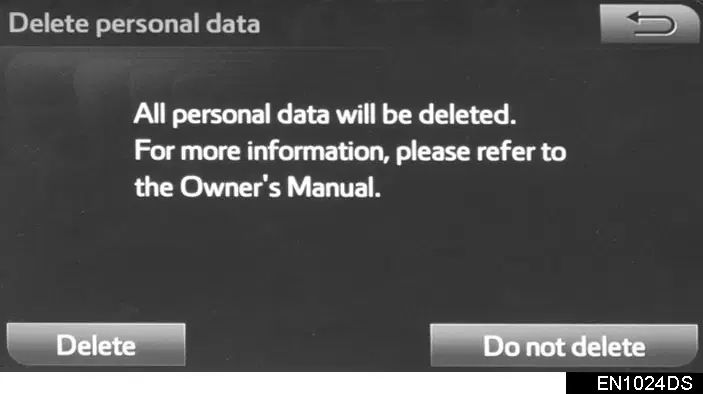
4 選択する “OK”.
4 選択する 「はい」 確認画面が表示された場合。
ES 1 「全般設定」画面が表示されます。 (→P.37) 2 選択する 「スタートアップイメージをカスタマイズする」. 3 選択する 「すべて削除」.
z 登録または変更された個人設定
4 選択する 「はい」.

基本機能

1. . クイックリファレンス 44
2. . いくつかの基本 45
オーディオシステムをオンに
AND OFF 45
オーディオソースを選択 46
USB/AUX PORT 46
スクリーンの調節 47



ナンバー 名前 機能
音声コントロール画面 A選択されたオーディオソースが表示され、タッチスクリーン制御で操作できます。
オーディオソースを変更するには、選択します。 「音声ソースを選択」画面が表示されます。
パワー/ボリュームノブ・メニュー/選択ノブ

2. . いくつかの基本
このセクションでは、オーディオ/ビジュアルシステムのba-シック機能の一部について説明します。 お使いのシステムに情報を掲載していない場合があります。
XVehicles と スマートエントリー & sys-を開始
エンジンスイッチがACCES- SORYまたはSignITION ONモードにオンになったときに、オーディオ/ビジュアルシステムが機能します。
スマートな記入項目のないXVehicles及び開始
エンジンスイッチが「ACC」または「ON」の位置に回ったら、オーディオ/ビジュアルシステムが機能します。
オーディオシステムをオン/オフにするためにプレス. システムは、使用した最後のモードでオンにします。 ボリュームを調整するためにこのノブを回します。
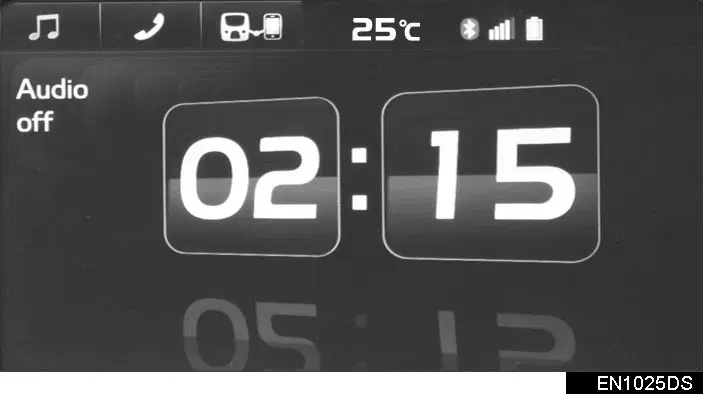
テム・システム

オーディオソースの選択
USB/AUX PORT
1 USB/AUXポートに接続します。
Xメニュー画面より 1 選択する 「Audio ソース」.
Xオーディオ画面より
1 選択する
z それはそうでなければ装置の力に回して下さい
オンにします。
2 目的のソースを選択します。

スクリーンの調節
各ビデオメディアの画面サイズを選ばせます。
1 コントロール画面を選択します。

2 目的の画面形式を選択します。

ナンバー 機能:
選択します。 4:3 スクリーン、黒の両側で表示する.
画面全体に、縦方向の高身長と垂直で画像を拡大するを選択します。
水平方向と垂直の同じ比率で画像を拡大するを選択します。

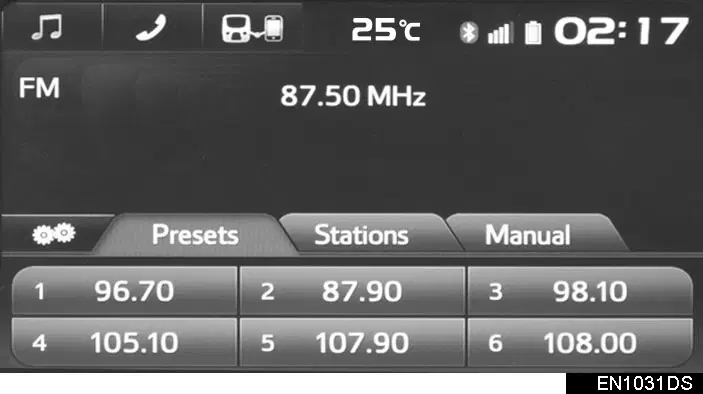
ラジオ操作画面は、次の方法で到達することができます。メニュー/選択ノブを押して「メニュー」画面を表示し、「メニュー」を選択 「Audio ソース」.
選択する “AM”, “FM” または “DAB” (「音声ソースを選択」画面に搭載されている場合)


ナンバー 機能:
「音声ソースを選択」画面を表示するを選択します。
プリセットステーション画面を表示する
利用可能なラジオ局のリストを表示するには、選択します。 (FM/DABのみ)
マニュアルチューニング画面を表示するには、選択します。
プリセットステーションにチューニングする
ラジオ設定画面を表示するには、選択します。 (→P.52)

ステーションをプリセットする
マニュアルチューニング
6つのプリセットステーションまでは、レジステルドが可能です。
XAM/FM 1 選択する 「マニュアル」. 2 希望する駅を運んでください。
1 希望する駅でチューン。 2 選択する 「プリセット」. 3 画面ボタンの1つを選択します。1-6)ビープが聞こえるまで持ち続けます。
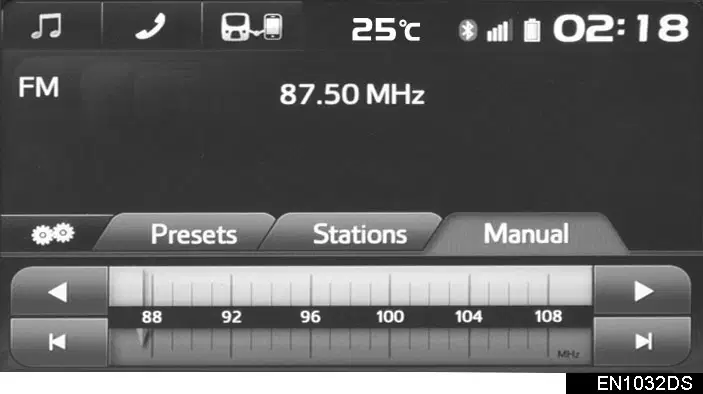
ナンバー 機能:
段取り/ダウン頻度を選択します。
z ステーションの周波数が表示されます
駅の上下を探し、検索する
画面ボタンで。 zプリセットステーションを異なるものに変更する
XDAB(装備されている場合) 1 選択する 「マニュアル」. 2 希望するアンサンブルやサービスをチューニングします。
同じ手順に従う。
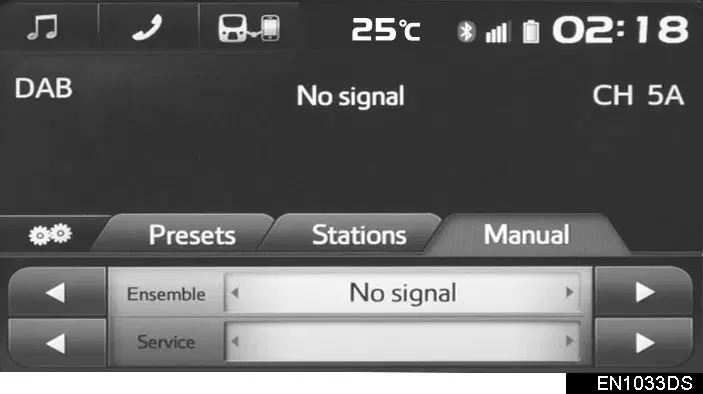
ナンバー 機能:
利用可能なアンサンブルを設定するために選択します。
利用可能なサービスを設定するために選択します。

RDS(ラジオデータシステム)
RDSインフラの可用性に応じて、サービスが正常に機能しない場合があります。
現行のリセプションが悪化した場合、良好な受付を提供する駅は自動的に選択されます。
交通告知を受信した際の音量レベルが記憶されます。
TA(トラフィックアナウンス)機能
チューナーは、トラフィック情報プログラムが開始したときに定期的に交通の形成と局放送をブロードキャストするsta-tionを自動的に取得します。
1 ラジオがTP(Traffic Program)ステーションを調べるときに画面にポップアップメッセージが表示されます。 2 選択する 「Continue」のコンセプト.

ラジオ設定
ナンバー 機能:
XFM 1 FMラジオコントロール画面を表示します。
FMステーションリストを更新するを選択します。
変更を選択 「放送」 または 「高度化」 駅リストの一覧順に。
2 選択する
トラフィック情報や、交通情報プログラムが始まると局の放送を定期的に配信するステーションを自動的に検索します。
現在の受信がオン/オフを悪化させる場合は、駅の自動選択を設定するために選択します。
3 設定するボタンを選択します。
ローカルプログラムネットワーク内の放送局に切り替えるを選択します。

FMラジオテキストフェア・チュールをオン/オフに設定するを選択します。


XDAB(装備されている場合) 1 DABコントロール画面を表示します。
2 選択する
3 設定するボタンを選択します。

ナンバー 機能:
DABステーションリストを更新するを選択します。
チューニング範囲のオン/オフにLバンドを設定するために選択します。 オフに設定すると、チューニング操作の物理的なチャネル範囲はバンドIIIに制限され、事前設定された動作を破棄します。 セクションで選択すると、チューニング操作用の物理的なチャネル範囲はバンドIIIとL帯を含みます。
定期的に交通情報を放送する場所の自動検索を設定するために選択します。 オン/トラフィック情報を再送すると、ポップアップウィンドウが現れます。
現在の受信がオン/オフを悪化させる場合は、駅の自動選択を設定するために選択します。
DAB テキスト機能のオン/オフを設定するを選択します。

2. . USB オーディオ
プロフィール
USBオーディオ操作画面は、次の方法で到達することができます。XConnecting a USBデバイス(→P.46)
メニュー/メニューを選択 ノブを押して「メニュー」画面を表示し、選択します 「Audio ソース」.
選択する 「USB(デバイス名)」 「音声ソースを選択」画面で。
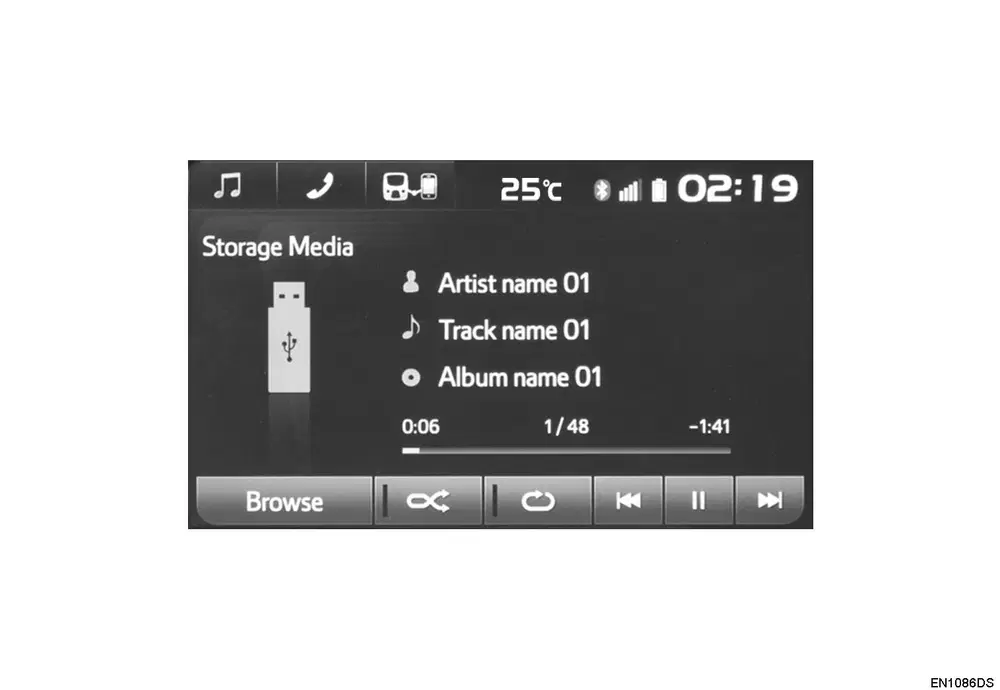

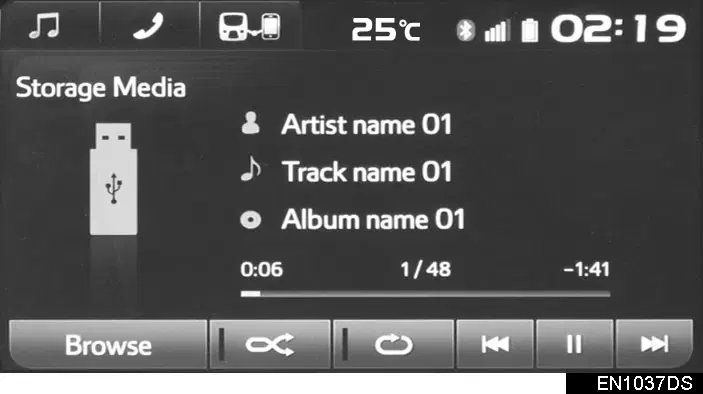
ナンバー 機能:
「音声ソースを選択」画面を表示するを選択します。
ファイル/トラックの進捗状況を表示します。
再生/一時停止を選択
繰り返し再生の設定を選択します。
ランダムな再生を設定するために選択します。
再生モード選択画面を表示するを選択します。 トップ画面に戻るには、選択します 「今の遊び」 リスト画面に。
ファイル/トラックリストを表示するを選択します。

USB オーディオ
ランダム注文
ファイル/トラックは自動的に選択でき、ランダムに指定できます。
現在、聴いたファイル/トラックを繰り返します。
1 選択する
1 選択する
z 各回選択され、以下の通りモードが変更されます。 •ランダム → off
z 各時間選択、モードは以下のように変更されます。 •ファイル/トラックの繰り返し → オフ


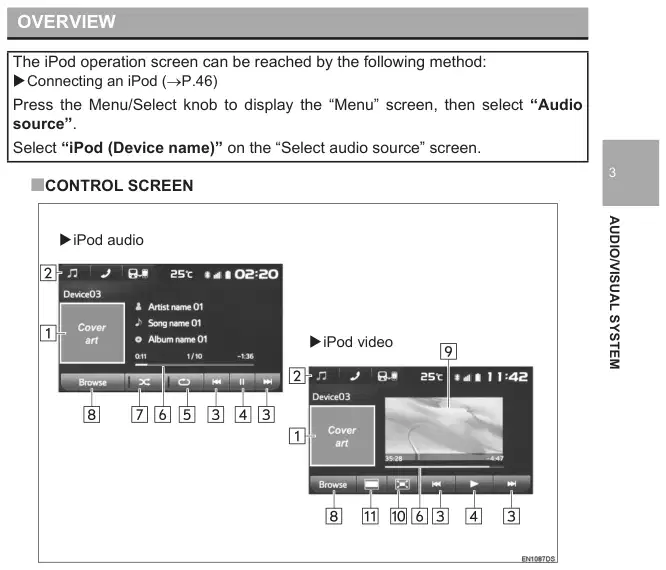
iPodの操作画面は、次の方法で到達することができます。 XConnecting a iPod (→P.46)
メニュー/メニューを選択 ノブを押して「メニュー」画面を表示し、選択します 「Audio ソース」.
選択する 「iPod(デバイス名)」 「音声ソースを選択」画面で。

ナンバー
「音声ソースを選択」画面を表示するを選択します。
「音声ソースを選択」画面を表示するを選択します。
再生/一時停止を選択 再生/一時停止を選択
繰り返し再生の設定を選択します。
進捗状況を追跡する ファイル進行状況を表示
ランダムな再生を設定するために選択します。
再生モード選択画面を表示するを選択します。 トップ画面に戻るには、選択します 「今の遊び」 リスト画面に。
再生モード選択画面を表示するを選択します。 トップ画面に戻るには、選択します 「今の遊び」 リスト画面に。
フルスクリーンのビデオを表示するを選択します。
画面形式を変更するには、選択します。 (→P.47)
機能・音声ビデオ

警告

iPod オーディオ
iPodの動画
iPodのビデオモードに変更するには、選択します 「ブラウス」 iPodのオーディオ画面で、それから選択します 「ビデオ」 タブと se- 目的のビデオファイルを選択します。.
現在聴いたトラックは繰り返します。
1 選択する

z 各回選択され、モードは以下のように変更されます。 •トラックの繰り返し → オフ
軌道は、自動的に選択され、ラン - domly が選択できます。
1 選択する
z 各回選択され、以下の通りモードが変更されます。 •ランダム → off

4. . Bluetooth® オーディオ
Bluetooth® オーディオシステムは、ワイヤレスコミュニカによる車両スピーカーでBluetooth®デバイス上で再生される音楽を聴くことができます。
ポータブルオーディオ音楽をケーブルなしで再生できるワイヤレスデータシステム「Bluetooth®」に対応 Bluetooth® をサポートしていない場合は、Bluetooth® オーディオシステムが機能しません。
Bluetooth® オーディオ操作画面は、次の方法で到達できます。XConnecting a Bluetooth®音声デバイス (→P.64)
メニュー/メニューを選択 ノブを押して「メニュー」画面を表示し、選択します 「Audio ソース」.
選択する 「Bluetooth*オーディオ」 「音声ソースを選択」画面で。
接続されているポータブルプレーヤーの種類に応じて、一部の機能は利用できず、/または画面がこのマニュアルに示すよりも異なる外観を見えることがあります。
※:Bluetoothは、ブルートゥース SIG, Inc.の登録商標です。

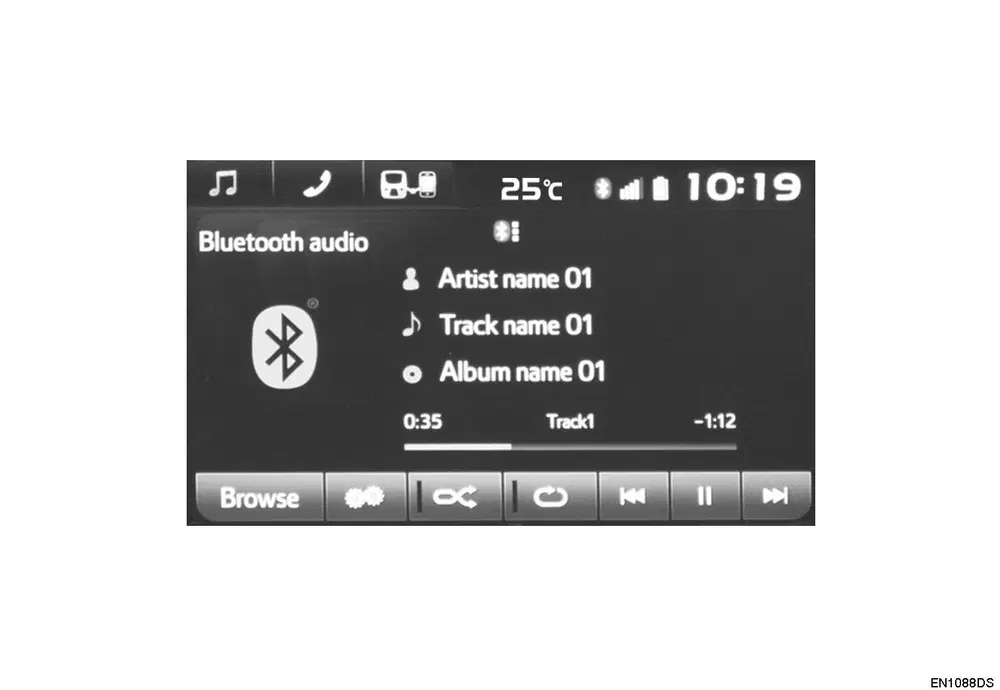
ナンバー 機能:
「音声ソースを選択」画面を表示するを選択します。
再生/一時停止を選択
繰り返しプレイを設定するには、選択します。
ランダムな再生を設定するために選択します。
ポータブルデバイス接続画面を表示するを選択します。
プレイリスト画面を表示するには、選択します。 トップ画面に戻るには、選択します 「今の遊び」 リスト画面に。
トラックリストを表示するには、
トラックの進捗状況を表示

警告
インフォメーション

Bluetooth®デバイスを接続する
Bluetooth®オーディオへのリスト
Bluetooth® オーディオシステムを使用するには、Bluetooth® の登録が必要です。
システムが付いている装置。
現在聴いたトラックは繰り返します。
XRegister 追加のデバイス
1 選択する
1 Bluetooth® オーディオ制御画面を選択します。 2 詳細情報: →P.30

X登録デバイスの選択
1 Bluetooth® オーディオ制御画面を選択します。 2 詳細は→P.32
z 各回選択され、モードは以下のように変更されます。 •トラックの繰り返し → オフ
軌道は、自動的に選択され、ラン - domly が選択できます。
1 選択する
z 各回選択され、以下の通りモードが変更されます。 •ランダム → off

5. A/V
ポータブルオーディオ/ビデオデバイスをAUXポートに接続することで、ユーザーは音楽と動画を楽しむことができるようになります。 運転時は、動画は表示されません。 音だけを出力します。
A/V 操作画面は、以下の方法で到達できます。XConnecting デバイスを AUX ポート (→P.46)
メニュー/メニューを選択 ノブを押して「メニュー」画面を表示し、選択します 「Audio ソース」.
選択する “A/V” 「音声ソースを選択」画面で。

XVideo再生(駐車時)
XAudioのプレーバック(運転時)

ナンバー 機能:
「音声ソースを選択」画面を表示するを選択します。
フルスクリーンのビデオを表示するを選択します。
画面形式を変更するには、選択します。 (→P.47)


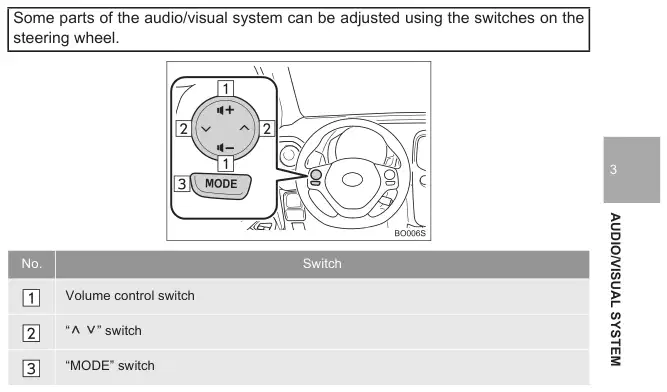
ステアリングホイールのスイッチを使用して、オーディオ/ビジュアルシステムの一部を調整できます。
XVolumeの制御スイッチ


プリセットステーションアップ/ダウン(設定調整画面)駅一覧表示・ダウン (Station list Screen) シークアップ/ダウンロード (マニュアルチューニング画面)
スイッチが押下される間、Seek up/downを絶えず押し続けます(手動調整スクリーン)
プリセットステーションアップ/ダウン(事前調整画面)駅一覧上下(Station listスクリーン)
スイッチが押下される間、アンサンブルは絶えず捜します/ダウンを押して下さい
プレス・ホールド 高速転送/巻き戻し
プレス変更オーディオモード
プレスとミュートを保持
プレス変更オーディオモード
プレス・ホールド

詳細な音声設定を変更できます。
1 メニュー/メニューを選択

ナンバー 機能ページ
現在のau- dioモードの音設定を調整する(例:FMra- ジオ)を選択します。 各オーディオモード(FM、AM、iPod、A/Vなど)のサウンド設定は、独自に広告を配信できます。
2 選択する 「セットアップ」.
iPodのオーディオ信号入力設定を設定するを選択します。 71,00z3
ビデオ sig- の形式設定を設定するには、選択します。 71,00z3
3 選択する 「アウディオ」.
オン/オフを選択して、cov-erアート表示設定を設定します。 と
自動的な音のレベラーを調節するために選ぶ。 車両の騒音を増加させるため、車速に応じて最適な容積とトーン品質を調整します。
4 設定する項目を選択します。

3 目的の画面ボタンを選択します。 音の設定

オーディオプログラムが聞こえるのは、大幅決定される方法。 実際には、dif-フェレントな種類の音楽とボーカルプログラムは通常、劇的な中低音の異なるミックスでより良いサウンド。
ナンバー 機能:
左右のステリ・チャンネルと前後音レベルのバランスも重要。
選択する “+” または “-” ピッチの高いトーンを調節する。
選択する “+” または “-” ピッチの内側に調整します。
ステレオ録画や放送を聴いたときに、右/左のバランスの変更は、1グループ程度の音の音量が増加し、別のボリュームを減らすことを覚えておいてください。
選択する “+” または “-” ピッチの低いトーンを調節するため。
左右のスピーカーと音のバランスを調整する
1 「オーディオ設定」画面が表示されます。 (→P.69) 2 選択する 「FMサウンド設定」 (exam-ple:FMラジオ).

iPodの音は入力します
ビデオ入力モード
1 「オーディオ設定」画面が表示されます。 (→P.69) 2 選択する 「iPodの音入力」. 3 目的の設定画面ボタンを選択します。
1 「オーディオ設定」画面が表示されます。 (→P.69) 2 選択する 「ビデオ入力モード」. 3 目的の設定画面ボタンを選択します。


インフォメーション
フェーディングと漂流ステーション:一般的に、FMの有効範囲は約40キロです。 この範囲の外に、電波送信機から変調状態を増加させるフェーディングやドリフトが気づくことがあります。 それらはしばしば歪みを伴う。 マルチパス:FM信号は反射性で、2つの信号が同時にve-hicleのアンテナに達することができる。 この場合、信号は互いに取り消し、瞬間的なフラッタや受信の損失を引き起こします。 静的およびフラッタリング:これらは、建物や木や他の大きなオブジェクトによって信号がブロックされるときに発生します。 ベースレベルを増加させることで静的およびフラッタリングが低下する可能性があります。 駅スワップ:FM信号が中断または弱められている場合、FMバンドの近くの別の強力な場所があり、元の信号を再度拾うことができるまで2番目のステーションで無線は曲がるかもしれません。
通常、無線受信の問題は電波に問題がないという意味ではありません。車両の外にある条件が正常です。
たとえば、近くの建物やTER-雨がFMレセプションで干渉することができます。 電源ラインまたは電話線はAM信号と干渉することができます。 もちろん、ra- dio信号は限られた範囲を持っています。 車両が駅から遠くにあるため、その信号を弱める。 また、車が動くにつれて常に認識状態の変化を繰り返します。
配信:AM放送は、上空雰囲気に反映されます。特に夜中です。 これらの反射信号は、ラジオ局から直接受信したものと干渉し、無線ステーションが交互に強く弱い音を鳴らすことができます。 駅の干渉:反射したシグナとラディオ駅から直接受け取った信号が非常に同じ周波数であるとき、彼らは互いに干渉することができ、それが広いキャストを聞くことが困難になります。 静的:AMは高い張力線、軽減するか、または電気モーターのような電気騒音の外的な源によって容易に影響されます。 静的結果です。
ここでは、ラジオの問題を示すことがない一般的な受信prob-のレムが説明されています。

ツイート
対応機種
iPod nano®、iPod nano® および iPod touch®、iPhone®
装置は、このシステムで使用することができます。 作製用製品
z「iPod用マデ」と『iPhone専用マデ』
つまり、電子アクセサリはiPodやiPhoneに特に接続するように設計されており、それぞれAppleのパフォーマンス基準を満たす開発者が認定されています。 z Appleは動作に責任を負わない
この装置または安全および規制基準の遵守。 iPodまたはiPhoneでこのアクセサリの使用はワイヤレス性能に影響を及ぼす可能性があることに注意してください。 z iPhone、iPodの古典的、iPod nanoおよび
iPod touchは、米国に登録されたApple Inc.の商標です。 他国。 z ライトニングコネクタは、
iPhone5、iPhone5S、iPhone 5C、iPod touch(5代目)、および iPod nano(7代目の世代別)。 z 30ピンコネクタはiPhoneで動作します
4S、iPhone4、iPhone3GS、iPhone 3G、iPhone、iPod touch(1st〜4th gen-eration)、iPod クラシック、および iPod nano(第6世代)。 z USBはiPhone 5、iPhone 5Sで動作します。
mod-elsやソフトウェアのバージョンなどの違いにより、このシステムと互換性がないものもあります。
iPhone5C、iPhone4S、iPhone3GS、iPhone 3G、iPhone、3G、iPod touch(1st〜5th generation)、 iPod nano(7世代目から1位まで)。

ファイル情報
ファイルの種類 頻度(kHz)
USB 2.0 HS (480 Mbps)およびFS (12 Mbpsの)
ファイルフォーマット FAT 16/32
対応クラス マスストレージ クラス
11.025/16/ 22.05/24/32/ 44.1/48
対応ファイル形式 MP3/WMA/AAC
ファイルの種類 ビットレート(kbps)
デバイス内のフォルダ 最大3000
デバイス内のファイル 最大9999
フォルダごとのファイル 最大255
(可変ビットレート(VBR)対応)
USBコミュニカ- tionフォーマット・項目USB

z MP3(MPEGオーディオレイヤー3)、WMA
z フォルダをチェックすることができません
(Windows Media Audio) およびAAC(Advanced Audio Coding)は、オーディオコンプレッション標準です。 z このシステムは、MP3/WMA/AACファイルを再生することができます
MP3/WMA/AAC ファイルは含まないで下さい。 z MP3/WMA/AAC ファイル 8 までの高さのフォルダー
エルズの深さは再生できます。 しかし、フォルダの複数のレベルがある場合に再生開始が遅れる可能性があります。 そのため、2つのフォルダを使わずにご使用ください。 z 1個ごとに注文が変更されます
USBメモリに。 z MP3/WMA/AAC ファイルの名前を付けるとき、追加します
適切なファイル拡張子 (.mp3/.wma/ .m4a)。 z このシステムは、.mp3 / 3でファイルを再生します
使用するコンピューターとMP3/WMA/AACエンコーディングソフトウェア。
.wma/.m4a ファイル拡張子はそれぞれMP3/WMA/AACファイルです。 ノイズや再生エラーを防ぐため、適切なファイル拡張子を使用します。 z MP3ファイルはID3タグと互換性があります
プロフィール 1.0、Ver. 1.1、Ver. 2.2 と Ver. 2.3 マット。 アルバムタイトルや、アーティスト名などを他のマットに表示することはできません。 z WMA/AACファイルにはWMA / AACが含まれています
ID3タグと同じ方法で使われるタグです。 WMA/AACタグは、トラックのタイトルやアーティスト名などの情報を運ぶ. z 重点機能のみが使用可能
32, 44.1 および 48kHzで録画したMP3/WMAファイル再生時。 z このシステムは、AACファイルを再生することができます
iTunesでエンコード z MP3 / WMAファイルの音質-
erallyは、より高いビットレートで改善します。 音質を極めるために、最低128kbpsのビットレートで作成したファイルをお勧めします。 z M3uプレイリストは互換性がありません
オーディオプレーヤー。 z MP3i (MP3 Interactive)とMP3PRO for-の特長
マットはオーディオプレーヤーと互換性がありません。 zプレイヤーはVBR(バリ)と互換性があります。
ビットレートを可能とします。 z VBRとして記録されたバックファイルを再生するとき
(可変ビットレート)ファイル、高速のフォワードまたはリバース操作が使用される場合は再生時間は正しく表示されません。

用語集
AAC
z AACは高度の可聴周波コーディングのために短いです
MPEG2 および MPEG4 で使用される可聴周波圧縮の技術のnologyの標準を参照して下さい。
z これは、埋め込むための方法です。
MP3ファイルに関する情報。 組込み情報は、制作年・コメント・カバーアートなどのデータを含む、アーティストの名前やアルバムタイトル、音楽ジャンル、作品の年間などです。 コンテンツは、ID3タグ編集機能でソフトウェアを使用して自由に編集できます。 複数の文字にタグが制限されますが、トラックを再生したときに情報を見ることができます。
z WMAファイルにはWMAタグが含まれている場合があります。
ID3タグと同じ方法で使用しました。 WMAタグは、トラックのタイトルやアーティスト名などの情報を運ぶ。
z Playlistsが「WINAMP」ソフトで作成
ウェアには、プレイリストのファイル拡張子 (.m3u)があります。
z MP3はオーディオ圧縮標準です
ISO(国際規格組織・編)のワーキンググループ(MPEG)で決定。 MP3は従来のCDのそれに相当するサイズを1/10程度にオーディオデータを圧縮します。
z WMA(Windows Media Audio)は、オーディオです。
Microsoft® が開発した圧縮フォーマットです。 ファイルをMP3ファイルよりも小さくサイズに圧縮します。 WMAファイル用のデコード- ingフォーマットはVer.です。 7、8および9。

エラーメッセージ
USBメモリや接続で問題が示されている。
「音楽ファイルが見つかりません。」これは、MP3 / WMA/AACファイルがUSBメモリに侵入されていないことを示しています。
「iPodのエラー」 これは、iPodまたはその接続で問題を示しています。
「音楽ファイルが見つかりません」。これはiPodに音楽データがないことを示しています。
これは、ソフトウェアバージョンが互換性がないことを示しています。 iPodファームウェアのアップデートを実行し、もう一度お試しください。
「iPodのしっかりした製品バージョンを確認してください。」
「iPodの承認が失敗しました」
これは、それがiPodを承認できなかったことを示しています。 iPodのチェックをしてください。
「音楽トラックは、sup-ポートされていない」 ポータブルプレーヤーをチェックしてください。
Bluetooth®デバイスで問題が示されています。


1 電話操作(携帯電話用ハンズフリーシステム)
メッセージを受信 94
メッセージのチェック 95
1. . 速い参照 80
返信メッセージ
(返信を怠って下さい) 96
2. . いくつかの基本 81
メッセージ送信者 97 を呼び出します
会員登録・接続
Bluetooth® PHONE 81 - スマートフォン
電話スイッチを使用して/
マイクロフォン 82
連絡について
1. . 電話設定 98
コンタクトリストで 83
電話/メッセージ設定
販売または処分するとき
スクリーン 98
車両83
「音の設定」99画面
スクリーン 100
「メッセージング設定」画面110
通話履歴 85
スクリーン 111
連絡方法一覧 86
BY DIAL PAD 88
3 WHAT TO DO IF...
1. . トラブルシューティング112
4. . Bluetooth® PHONE 89で受信する
着信コール89
5. . Bluetooth® PHONE 90でタルク
着信コール待機92
「コンタクト/通話履歴設定」・「電話表示の設定」

電話電話のトップ画面は、電話で連絡を取ることができます。 ハンドフリー操作画面を表示するには、ステアリングホイールのスイッチを押します。または選択します 「電話」 「メニュー」画面に。
4タブをセリで選択することで表示される各画面上で動作する機能がいくつかあります。

Bluetooth®デバイス23の登録/接続
Bluetooth®電話84に電話をかけます
Bluetooth®携帯電話89に受信する
Bluetooth®電話90で話している
Bluetooth® の電話メッセージ機能93を使用してメッセージを機能させる
電話の設定
Bluetooth® 設定 29
機能ページ・電話操作・ 電話設定 98

2. . いくつかの基本
ハンドフリーシステムは、ハンドルを外すためにハンズリングなしで電話を作り、受信することができます。
Bluetooth®対応システムです。 Bluetooth®は、ケーブルに接続したりクレードルに入れたりすることなく携帯電話を使用できる無線データシステムです。
テレフォンの動作手順は、こちらで説明しています。
オーディオ再生。
アンテナ。 注入可能な車-の薄暗ペースメーカー、心臓再同期 - zation Therapy-pacemakersまたはインプラント式のカードオーバーターデバイブリレータは自分自身とBluetooth®の間の合理的な距離を維持する必要があります
携帯電話のハンズフリーシステムを使用するには、システムを携帯電話に登録する必要があります。 (→P.23)
アンテナ。 電波は、そのようなデバイスの動作に影響を及ぼす可能性があります。
画面の右上にあるBluetooth®電話ap-梨の状態です。 (→P.14)

電話スイッチ/マイクを使用して
電話スイッチを押すと、ハンドルを外すことなく電話が受け取れるか終了します。
zプレス “+” ボリュームを増加させる側。 zプレス “-” 巻線を減少させる側-
うえん
電話で話しているときにマイクが使われます。

連絡先リストの連絡先について
車両の売買・処分
z 以下のデータは、すべてのreg-regのために保存されます。
ハンドフリーシステムが使用したときに、多くの個人データを登録します。 vehi-のcleを売買または処分するときは、データを初期化します。 (→P.40)
z システム内の次のデータが使用可能

3. . Bluetooth® PHONEで収集
Bluetooth® の電話登録後、ハンズフリーシステムを使用して通話ができます。 以下に示すように、呼び出しが作ることができるsev-のエラルメソッドがあります。
コンタクトリストから選択できる登録連絡先を使用して、コールを作ることができます。 (→P.106)
1 選択する 「電話」 「メニュー」画面に。
1 電話画面のトップ画面を表示します。 (→P.84) 2 選択する 「お気に入り」 タブと希望する連絡先を選択します。

2 目的のタブを選択してから呼び出します。
3 希望する番号を選択します。

z 電話トップ画面が消える可能性があります
ステアリングホイールのスイッチを押すことで再生。
コールリストを作成する方法 ページ
4 「コール」画面が未再生になっていることを確認します。
お気に入りリスト84
通話履歴85
コンタクトリスト86
ダイヤルパッド 88
オフホックスイッチ88
電子メール/SMS/MMS 93による

4 「コール」画面が表示されます。 コール履歴による
コール履歴の「通話」タブから、最新のコール歴史項目(従順・着信)が最大30件まで選択できます。
1 電話画面のトップ画面を表示します。 (→P.84) 2 選択する 「コール・ヒストリー」 タブとセス
または希望する連絡先を選択します。

z コールタイプのアイコンが表示されます。
: 未就活
: 着信コール
: 発信呼び出し
XWhen が選択される
3 「コール」画面が未再生になっていることを確認します。
希望する連絡先が選択されるXWhen 3 希望する番号を選択します。

コンタクトリストによる
連絡が空いているとき
携帯電話から転送される連絡先データを使用して、電話をテレフォンに送ることができます。 (→P.86)
2500件までの連絡先(連絡窓口1通の4電話番号)は、コンタクトリストに登録できます。
XWhen 「自動転送」がオンに設定される
(→P.100) 1 選択する 「お問い合わせ」 タブ。
1 電話画面のトップ画面を表示します。 (→P.84) 2 選択する 「お問い合わせ」 タブと希望する連絡先を選択します。
z 連絡先は自動的に転送されます。 2 動作がcom-pleteであるときに確認画面が表示されます。

XWhen 「自動転送」がオフに設定される
(→P.100) 1 初回登録のデバイスのみ、次の画面が表示されます。

3 希望する番号を選択します。
ナンバー 機能:
接続された携帯電話から常にすべてのコンタクトを転送する選択します。
4 「コール」画面が未再生になっていることを確認します。
接続された携帯電話からすべての連絡先を一度だけ転送するを選択します。
転送のキャンセルを選択
2 動作がcom-pleteであるときに確認画面が表示されます。

電話番号 1 初回登録のデバイスのみ、次の画面が表示されます。
電話、連絡先データを転送する際に電話機に追加の手順を実行する必要があります。

ナンバー 機能:
接続された携帯電話から連絡先を転送するを選択します。
新規連絡先マニュアルを新たに追加するを選択します。
転送のキャンセルを選択
X転送が選択されるとき 2 ステップ2から「FOR PBAP IN-COMPATIBLE BUT OPP COMPATI- BLE Bluetooth® PHONES」の手順に従ってください。 (→P.102)
X「追加」を選択すると 2 ステップ2から「連絡先リストに新しい問い合わせる」の手順に従ってください。 (→P.103)

BY DIAL PAD
オフホックスイッチ
1 電話トップ画面を表示します。 (→P.84)
コールは、そのto-ry項目を呼び出して作ることができます。
2 タブを選択し、電話番号を入力します。
1 ステアリングホイールのスイッチを押して電話トップ画面を表示します。 2 ステアリングホイールのスイッチを押して「コール履歴」画面を表示します。 3 ご希望の連絡先を選択します。 4 「コール」画面が未再生になっていることを確認します。
3 ステアリングホイールのスイッチを選択またはプレスします。 4 「コール」画面が未再生になっていることを確認します。
電話が接続されているので、電話の手順を実行するためにはnec-essaryかもしれません。

4. . Bluetooth® PHONEで受信する
着信コール
コールが受け取れるとき、音で画面が表示されます。
1 ステアリングホイールのスイッチを選択して、電話を話します。
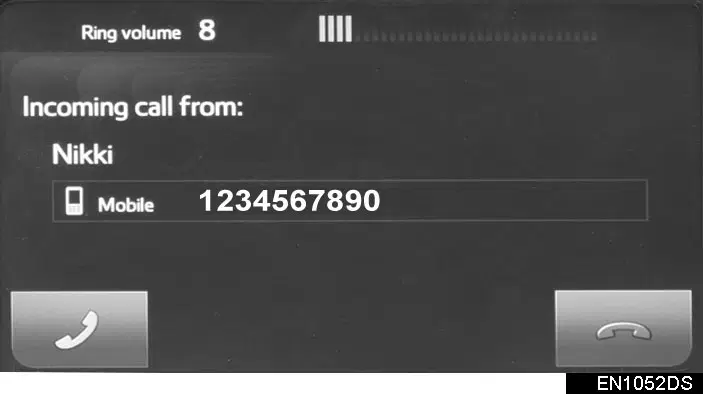
着信電話が入ってくると同時に音を鳴らすことがあります。 (→P.99)
お電話の受け取りを拒否する: 選択
またはステアリングホイールのスイッチを押します。 受信したコールの音量を調整するには: 電源/ボリュームノブをオンにするか、ステアリングホイールの音量コントロールスイッチを使用します。

5. . Bluetooth® PHONEで取引
電話を話している間、この画面が表示されます。 下記に示す操作は、この画面で実行できます。
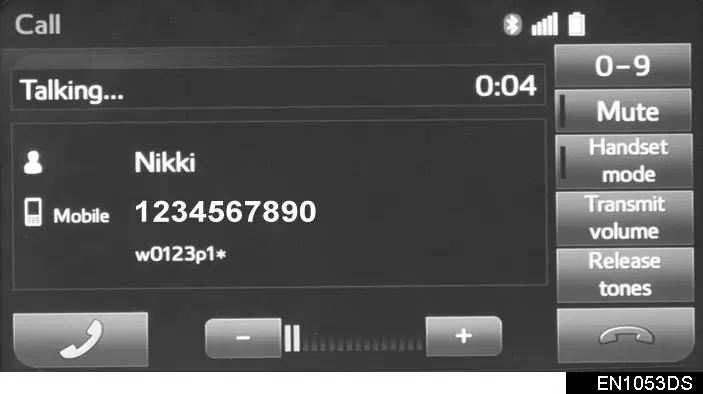
ナンバー 機能ページ
ダイヤルパッドをタッチしてトーンを送信 91,00円
相手に声をミュートする
ハンドセットモードを自由に、携帯電話間で変更するを選択します。
相手がスピーカーから聞き取る声の音量を調整する
トーンを送信するを選択します。 ハンドフリーモードで(w)がダイヤルされると、このボタンは表示されます。
2 希望する番号を入力してください。
携帯電話を掛けるを選択します。
選択する “+” または “-” 別のパーティーのボイスの音量を調整します。
相手と話し合うのを選べる 92の

「リリーストーン」 コンタクトリストに(w)を含むコンスモールトシグナルが登録されると表示されます。
1 選択する 「送信ボリューム」. 2 送信ボリュームの目的レベルを選択します。
1 選択する 「リリーストーン」.
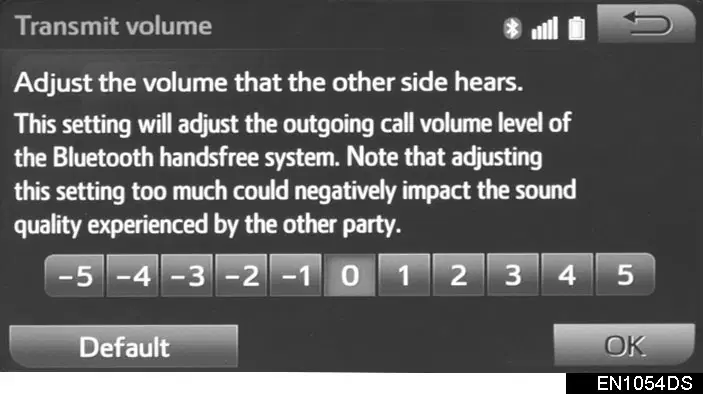
3 選択する “OK”.

着信コール待機
通話中に第三者に電話が中断されると、この画面は無効です。
1 ステアリングホイールのスイッチを選択して、相手と話し始める。
お電話の受け取りを拒否する: 選択
またはステアリングホイールのスイッチを押します。
z 各回選択またはステアリングホイールのスイッチは、中断された呼び出し時に押下され、保持しているパーティが切り替わります。

6. . Bluetooth® PHONE メッセージング機能
受信したメッセージは、接続されたBluetooth®電話から転送できます。マルチメディアシステムを使用して確認と返信を可能にします。
3 選択する
Bluetooth®の種類に応じて
携帯電話接続、受信メッセージはメールの受信トレイに転送されない場合があります。
電話がメッセージ機能をサポートしていない場合、この機能は使用できません。
4 「メッセージ受信トレイ」画面が表示されます。

1 メニュー/メニューを選択
メッセージを受信 94
2 選択する 「電話」.
返信メッセージ(回答を返す) 96
メッセージ送信者 97 を呼び出します
z 電話トップ画面が消える可能性があります
ステアリングホイールのスイッチを押すことで再生。
機能ページ・確認メッセージ 95 ・ メッセージ設定 110

メッセージを受け取る
メール/SMS/MMS が再送されると、メッセージ画面の受信は音声でポップアップし、スクリーン上で操作する準備ができています。

ナンバー 機能:
メッセージを確認するために選択します。
メッセージを開いたら選択してください。
メッセージ送信者を呼び出します。

メッセージの確認
1 「メッセージ受信トレイ」画面が表示されます。 (→P.93) 2 リストから目的のメッセージを選択します。 3 メッセージが表示されますので、メッセージが表示されていることを確認してください。
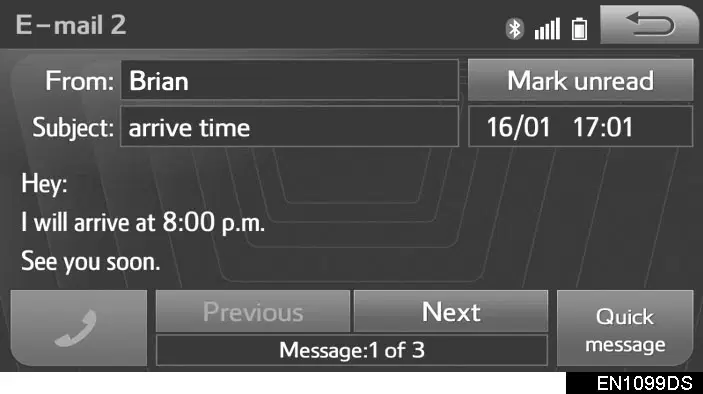
ナンバー 機能:
電子メールのみ:選択 「マーク・アンレッド」 または 「マーク・リード」 メッセージをマークする、またはメッセージ画面で読み込む。 「電話の読み取り状態」が設定されたときにこの機能を利用できます。 (→P.110)
返信メッセージを選択 (→P.96)
前のメッセージまたは次のメッセージを表示するを選択します。
送信者に電話をかけるために選択します。

返信メール(回答を返す)
ES 1 選択する 「クイックメッセージ」.
既に15件保存されているメッセージ
1 「メッセージ受信トレイ」画面が表示されます。 (→P.93) 2 リストから目的のメッセージを選択します。 3 選択する 「クイックメッセージ」.
2 編集するメッセージのde-に相当する選択。

4 ご希望のメッセージを選択します。
3 選択する “OK” 編集がコンプリートされるとき。
5 選択する 「送信」.
z メッセージが送信される間、送る-
ing メッセージ画面が表示されます。 z メッセージの送信をキャンセルするには、選択します
「キャンセル」. 6 動作がcom-pleteであるときに確認画面が表示されます。
z もしエラーメッセージが表示された場合、フォローしてください。
画面上のガイダンスを繰り返して試す。

メッセージ送信者を呼び出します
コールは、メッセージのテキスト領域で送信された番号にすることができます。
お電話は、E-mail/SMS/MMS メッセージ送信者電話番号にご連絡ください。
1 「メッセージ受信トレイ」画面が表示されます。 (→P.93) 2 ご希望のメッセージを選択します。 3 お電話にてお問い合わせください。
メッセージ表示 1 「メッセージ受信トレイ」画面が表示されます。 (→P.93) 2 ご希望のメッセージを選択します。

3 選択する
4 選択する
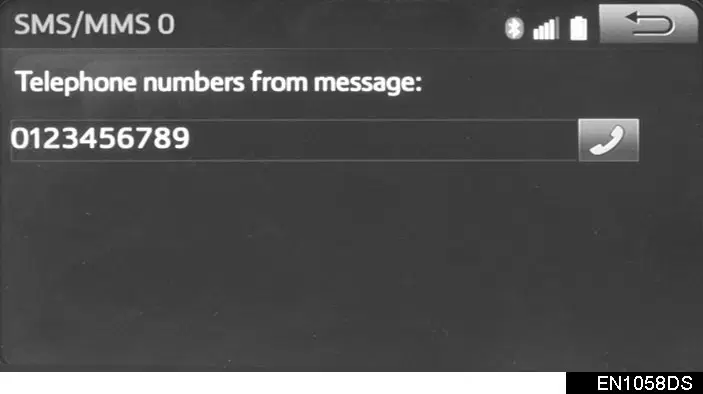
z 2つ以上の電話番号がある場合
希望する番号を選択します。 4 「コール」画面が未再生になっていることを確認します。
z 識別された電話番号が含まれている
メッセージが表示されます。 5 「コール」画面が未再生になっていることを確認します。

1 メニュー/メニューを選択
2 選択する 「セットアップ」.
ナンバー インフォメーションページ
電話23の登録・接続
電話の音の設定 99
コンタクト/コール履歴セット- tings 100
3 選択する 「電話」.
電話表示設定 111
4 設定する項目を選択します。
メッセージ設定 110

電話/メッセージ設定画面を異なる方法で表示する
「音の設定」画面
コールと着信音の音量を調整できます。 着メロを選択できます。
1 「電話/メッセージセット- tings」画面が表示されます。 (→P.98) 2 選択する 「音の設定」. 3 ご希望の項目を選択します。
2 選択する
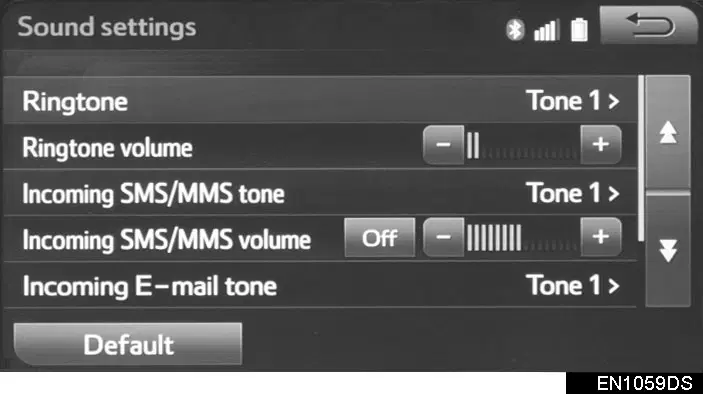


ナンバー 機能:
希望する着メロを設定するには、選択します。
選択する “-” または “+” リングトーンの音量を調整します。
Bluetooth®電話からシステムへ転送できます。 とりあえず
コンタクトも追加、編集および削除できます。
希望するSMS/MMSトーンを設定するために選択します。
通話履歴は削除され、連絡先とお気に入りが変更できます。
選択する “-” または “+” 入ってくるSMS/MMSの調子容積を調節するため。
希望する着信Eメールトーンを設定するを選択します。
1 「電話/メッセージセット- tings」画面が表示されます。 (→P.98) 2 選択する 「お問い合わせ・通話履歴セット- tings」. 3 ご希望の項目を選択します。
選択する “-” または “+” 受信するメールのトーンボリュームを調整します。
選択する “-” または “+” 相手の声を損なう音量を調整する。

すべての設定項目をリセットするを選択します。
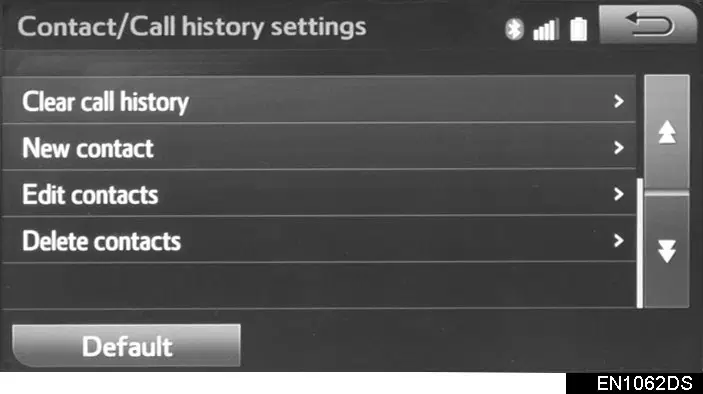

ナンバー 機能ページ
z 電話の種類、cer-によって
機能が利用できなくなる場合があります。 z 連絡先データは独立して管理されます
PBAP対応Bluetooth®携帯電話では、自動接触/履歴転送をオン/オフに設定します。 設定すると、電話の連絡先データと履歴が自動的に転送されます。
ご登録いただいた電話に、 電話での連絡が取れる場合は、別の電話登録データは読みません。
接続された電話から連絡先を更新するために選択します。
お名前または姓名欄で連絡先をソートするを選択します。
お気に入りリストに連絡先を追加するには、選択します。 106,00z3
お気に入りリストから連絡先を削除するために選択します。 108の
※通話履歴から連絡先をクリアする
* 連絡先リストに新しい連絡先を追加するために選択します。 103の
* 連絡先リストの連絡先を編集するを選択します。 104の
※連絡先リストから連絡先を削除するために選択します。 スカイプ:
すべての設定項目をリセットするを選択します。
*: PBAP対応Bluetooth®用
電話は「自動転送」がオフに設定されると、この機能を利用できます。 (→P.100)

電話からの連絡先を更新する
電話番号 1 選択する 「電話からの連絡をアップデート」. 2 コンタクトデータをシステムに転送する
操作方法は、PBAP対応とPBAM Incom-patibleが異なります。OPP互換Bluetooth®
携帯電話。
携帯電話がPBAPやOPPの対応をしていない場合は、連絡先は転送できません。
Bluetooth® 携帯電話を使ってください。 z この操作は不要な場合があります
携帯電話の機種によります。 z 携帯電話の種類に応じて、
コンタクトデータを転送する際にOBEX認証が必要な場合があります。 Bluetooth® の電話に「0000」を入力。 z この関数をキャンセルするには、選択します 「キャンセル」. 3 動作がcom-pleteであるときに確認画面が表示されます。
Bluetooth® フォネス 1 選択する 「電話からの連絡をアップデート」.
z 連絡先は自動的に転送されます。 2 動作がcom-pleteであるときに確認画面が表示されます。 z この操作は不要な場合があります
携帯電話の機種によります。 z 携帯電話の種類に応じて、
PBAP対応Bluetooth®用
コンタクトデータを転送する際にOBEX認証が必要な場合があります。 Bluetooth® の電話に「0000」を入力。
電話は「自動転送」がオフに設定されると、この機能を利用できます。 (→P.100)
z 他のBluetooth®デバイスが接続されている場合
連絡データを電話に応じて転送する場合、接続されたBluetooth®デバイスは、迷惑な状態になる場合があります。
1 電話画面のトップ画面を表示します。 (→P.80) 2 選択する 「コール・ヒストリー」 タブとセ-は、連絡先リストにまだ登録されていない連絡先を選択します。
z Bluetooth®の種類に応じて
電話が接続されているので、電話の追加の手順を実行するためには必然的にスナイスの場合があります。

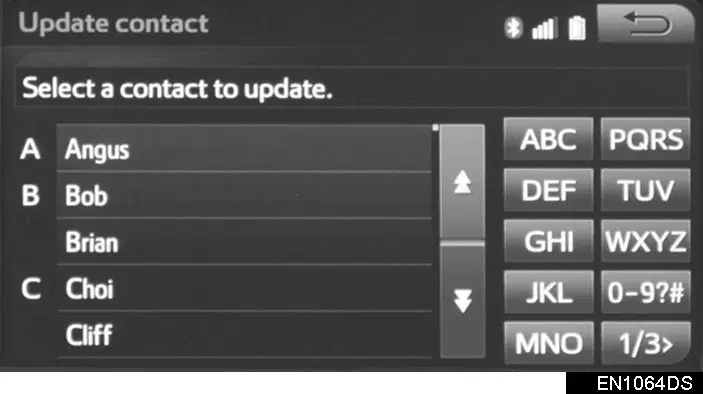
3 選択する 「連絡先を更新」.
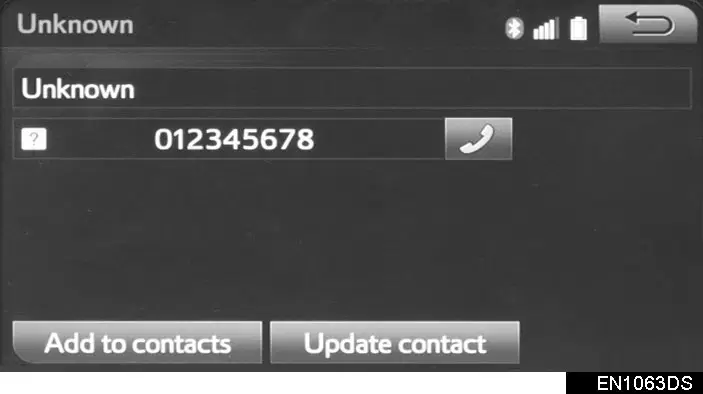
新規連絡先データ登録ができます。
お一人様4個まで登録可能です。 PBAP対応のBluetooth®携帯電話では、「自動転送」がオフに設定されたときにこの機能を利用できます。 (→P.100)
4 ご希望の連絡先を選択します。
1 選択する 「新コンタクト」.
2 お名前を入力し、選択します “OK”. 3 電話番号を入力して選択 “OK”. 4 携帯電話番号の電話番号の種類を選択します。
5 携帯電話番号の電話番号は、電話タイプを選択します。

5 この連絡先に別の番号を追加するには、選択します 「はい」.

差分ウェイ(FROM THE “Call History”) 1 電話画面のトップ画面を表示します。 (→P.80) 2 選択する 「コール・ヒストリー」 タブとセ-は、連絡先リストにまだ登録されていない連絡先を選択します。 3 選択する 「連絡先を追加」.
PBAP対応Bluetooth®用
電話は「自動転送」がオフに設定されると、この機能を利用できます。 (→P.100)
1 選択する 「連絡先の編集」. 2 ご希望の連絡先を選択します。
3 希望する名前または番号を選択して編集します。
4 ステップ2から「連絡先リストに新しい問い合わせる」の手順に従ってください。 (→P.103)
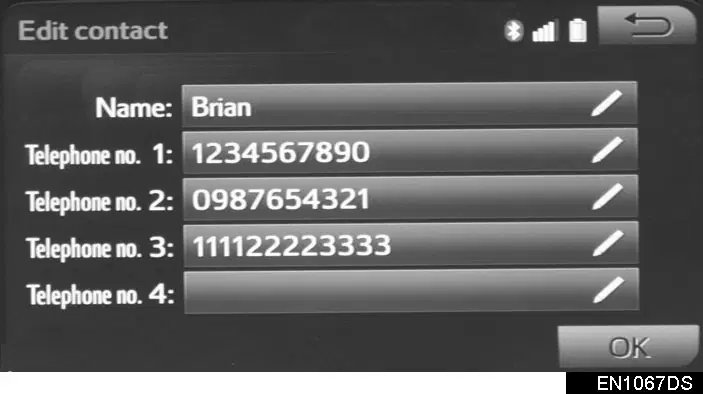
XFor の名前を編集する 4 お名前を入力してください。
XFor の編集番号 4 番号を入力し、電話タイプを選択します。

ファーレントウェイ(FROM THE “Contact Details”) 1 電話画面のトップ画面を表示します。 (→P.80) 2 選択する 「お問い合わせ」, 「コール・ヒストリー」 タブまたは 「お気に入り」 タブと希望する連絡先を選択します。 3 選択する 「連絡先の編集」.
PBAP対応Bluetooth®用
電話は「自動転送」がオフに設定されると、この機能を利用できます。 (→P.100)
1 選択する 「連絡先を削除」. 2 ご希望の連絡先を選択し、選択します 「削除」.
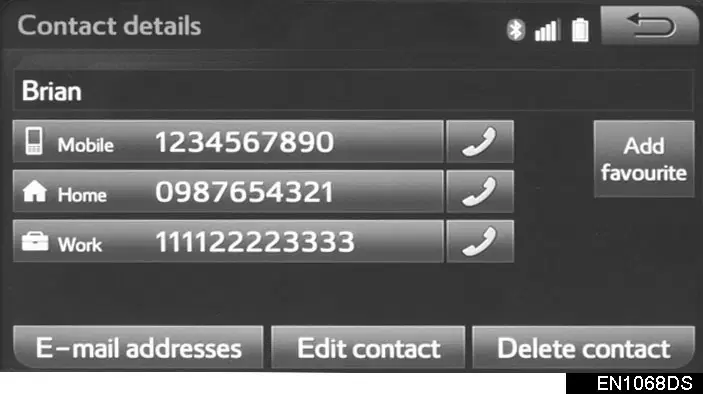
「メールアドレス」: 登録されたメールアドレスを全て表示する「con-」の文字で選択します。 4 ステップ3から「お問い合わせデータ」の手順に従ってください。 (→P.104)
3 選択する 「はい」 確認画面が表示された場合。

ファーレントウェイ(FROM THE “Contact Details”) 1 電話画面のトップ画面を表示します。 (→P.80) 2 選択する 「お問い合わせ」, 「コール・ヒストリー」 タブまたは 「お気に入り」 タブと希望する連絡先を選択します。 3 選択する 「連絡先を削除」.
お気に入りリストに登録できる最大15件(連絡先1個につき4枚の数字)まで。
お気に入りリスト 1 選択する 「お気に入り追加」. 2 ご希望の連絡先を選択して、お気に入りリストに追加します。

4 選択する 「はい」 確認画面が表示された場合。
z 調光された接触は既にとして貯えられます
お気に入り 3 動作がcom-pleteであるときに確認画面が表示されます。

XWhen 15 の連絡先が既に存在していた
お気に入りリストのXRegistering連絡先
お気に入りリストに登録 1 すでにお気に入りリストに登録している連絡先が15件ある場合は、レジス・タードの連絡先は交換する必要があります。 選択する 「はい」 確認画面が連絡先を交換する際。
別の方法で(「連絡先」画面から) 1 電話画面のトップ画面を表示します。 (→P.80) 2 選択する 「お問い合わせ」 タブ。
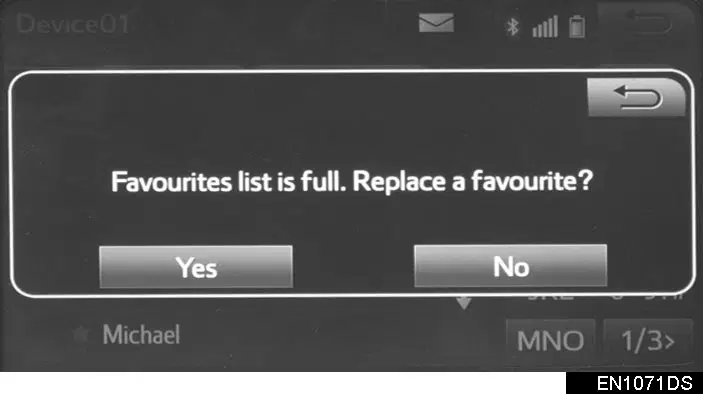
3 お気に入りリストに登録する連絡先名を「d- sired」の先頭に選択します。
2 交換する連絡先を選択します。
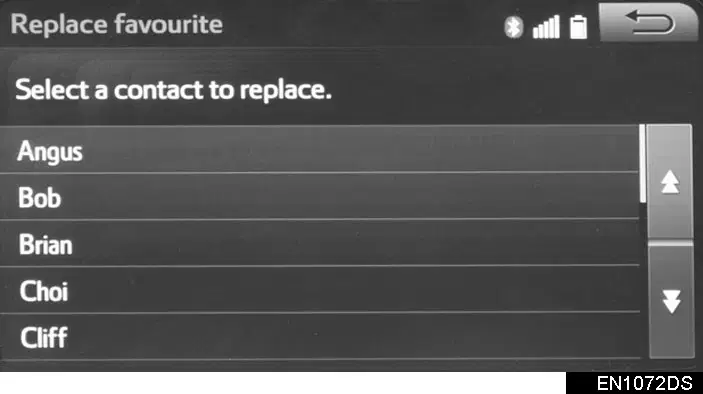
z 選択された場合には、変更されるとfavou-ritesリストに連絡先が登録されます。
3 動作がcom-pleteであるときに確認画面が表示されます。

お気に入りリストのXRegistering連絡先
別の方法で(「コンタクト・デ・テール」画面から) 1 電話画面のトップ画面を表示します。 (→P.80) 2 選択する 「お問い合わせ」 タブまたは 「コール・ヒストリー」 タブと希望する連絡先を選択します。 3 選択する 「お気に入り追加」.
お気に入りリスト 1 選択する 「お気に入りを取ろう」. 2 希望する連絡先を選択し、選択します 「リムーブ」.
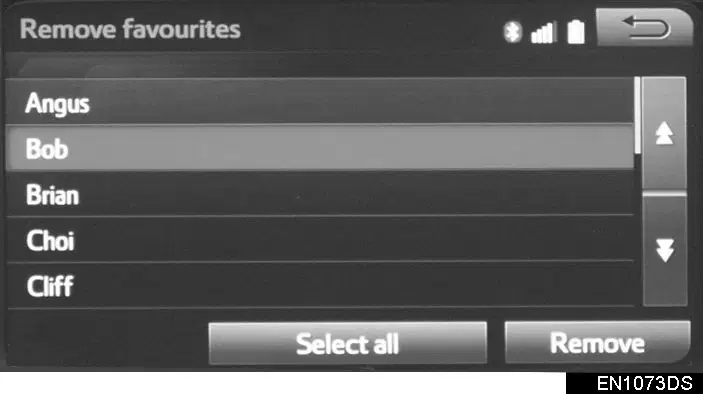
3 選択する 「はい」 確認画面が表示された場合。 4 動作がcom-pleteであるときに確認画面が表示されます。
4 動作がcom-pleteであるときに確認画面が表示されます。

お気に入りリストのXDeleting連絡先
お気に入りリストのXDeleting連絡先
別の方法(「連絡先」画面から) 1 電話画面のトップ画面を表示します。 (→P.80) 2 選択する 「お問い合わせ」 タブ。
別の方法(「コンタクト・デテール」画面から) 1 電話画面のトップ画面を表示します。 (→P.80) 2 選択する 「お問い合わせ」, 「コール・ヒストリー」 タブまたは 「お気に入り」 タブを選択し、削除する所望の連絡先を選択します。 3 選択する 「お気に入りを取ろう」.
3 お気に入りリストから削除されるべきcon-のtactのリスト名の最初の順に選択します。
4 選択する 「はい」 確認画面が表示された場合。 5 動作がcom-pleteであるときに確認画面が表示されます。
z 選択した場合には、変更されるとリストから削除されます。

「メッセージング設定」画面
ナンバー 機能:
着信SMS/MMSの表示を変更するには、選択します。 「フルスクリーン」: SMS/MMSメッセージを受信すると、SMS/MMD表示画面が無効になり、画面上で操作できます。 「下降」: SMS/MMSメッセージを受信すると画面上部にメッセージを表示されます。
1 「電話/メッセージセット- tings」画面が表示されます。 (→P.98) 2 選択する 「メッセージング設定」. 3 ご希望の項目を選択します。
受信メールの表示を変更するために選択します。 「フルスクリーン」: E-mailを受信すると、受信するメールの再生画面が表示されて画面上で操作できます。 「下降」: メールを受信すると画面上部にメッセージが表示されます。
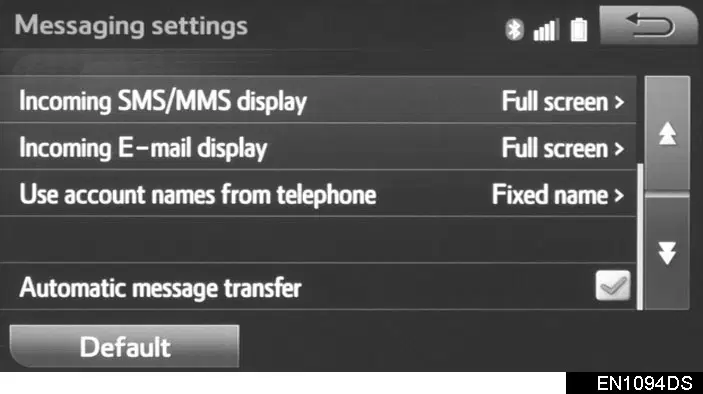
受信トレイのタブ名を変更するために選択します。 設定する 「サービス名」携帯電話のメッセージングアカウント名が表示されます。
ナンバー 機能:
すべての設定項目をリセットするを選択します。
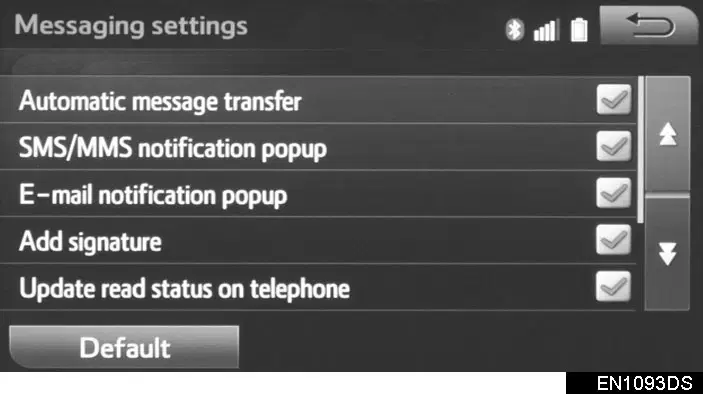
自動メッセージ転送をオン/オフに設定するを選択します。
SMS/MMS の notifica- tion ポップアップオン/オフを設定するために選択します。
電子メール通知ポップアップのオン/オフを設定するために選択します。
車両のシグ-自然を追加して、メッセージを発信する設定を選択します。
お電話にてメッセージ読み出し状況をアップデートする設定を選択

「電話表示設定」画面
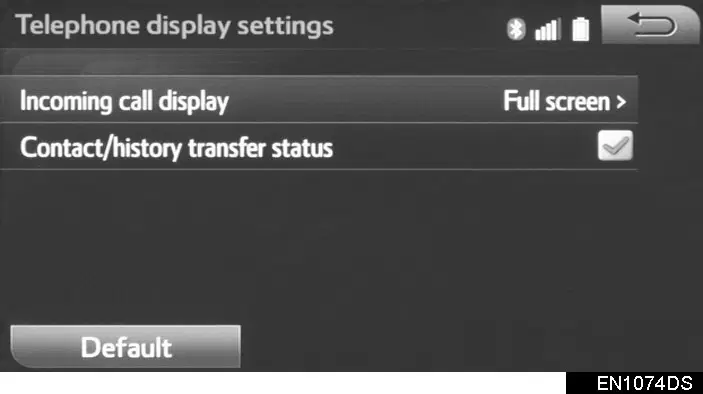
1 「電話/メッセージセット- tings」画面が表示されます。 (→P.98) 2 選択する 「電話表示設定」. 3 ご希望の項目を選択します。
ナンバー 機能:
着信コールの表示を変更するには、選択します。 「フルスクリーン」: コールが受け取れるとき、手ぶらで画面に表示され、またはステアリングホイールスイッチによって操作できます。 「下降」: コールが受け取れるとき、画面上部にメッセージが表示されてステアリングホイールスイッチでしか操作できません。
連絡/履歴転送完了メッセージのオン/オフの表示を設定するを選択します。
すべての設定項目をリセットするを選択します。

ハンドフリーシステムやBluetooth®デバイスに問題がある場合、まず下の表を確認してください。
Bluetooth®デバイスでハンズフリーシステムを使用する際のXWhen
症状は、同様に解決を引き起こす
接続された携帯電話のBluetooth® ver-ジョンは、指定されたバージョンよりも古い場合があります。
携帯電話を使用する
Bluetooth® のver-sion 2.0以上(推奨:Ver.) 以上3.0以下
temかBluetooth®
デバイスが機能しません。
X携帯電話の登録・接続時に
症状は、同様に解決を引き起こす
携帯電話に誤ったパスコードが入力されました。
セルのカラー携帯電話に正しいパスコードを入力してください。
携帯電話の側で登録のオペレーションが終了していない。
携帯電話(電話の登録承認)で、レジス・トレーション操作を完了します。
携帯電話は登録できません。
このシステムとセルウ- lar 電話から既存の登録情報を削除し、このシステムに接続したい携帯電話をレジス - ter。
旧登録インフォレーションは、このシステムまたは携帯電話のいずれかに残っています。

症状は、同様に解決を引き起こす
手動でこのシステムに使用する携帯電話を接続して下さい。
デバイスは既に接続されています。
Bluetooth® 機能は携帯電話では有効ではありません。
Bluetooth® は携帯電話で動作します。
エンジンスイッチが次の場合にこのシステムに接続します。 スマートな記入項目及び開始システムが付いているX車 エンジンのスイッチはAC- CESSORYかIG- NITION ONモードに回ります。 X 車なし
接続は出来ません。
接続はオフに設定されます。
スマートエントリー&スタートシステム エンジンスイッチは「ACC」または「ON」のポスションに変わります。

症状は、同様に解決を引き起こす
Bluetooth® 機能は携帯電話では有効ではありません。
Bluetooth® は携帯電話で動作します。
「文字を刻むことができない」 テレ電話チェック」メッセージが表示されます。
このシステムとセルウ- lar 電話から既存の登録情報を削除し、このシステムに接続したい携帯電話をレジス - ter。
旧登録インフォレーションは、このシステムまたは携帯電話のいずれかに残っています。
X電話の発信・受入時
症状は、同様に解決を引き起こす
未再生に「サービスなし」が現れなくなった場所に移動します。
コールは、受取・受領できません。
車両は「サービスなし」エリアにあります。

X電話帳をご利用の場合
症状は、同様に解決を引き起こす
このシステムの自動接触の移動機能は断ち切るために置かれます。
オンにこのシステムの自動con-の戦術的な移動機能を置く。
要求された場合、携帯電話にパスコードを入力してください(デフォルトパスコード:0000)。
電話帳データは、手動で/au- を非公式に転送することはできません。
携帯電話にパスコードが入力されていない。
セル・カラー携帯電話(電話機での転送操作)の完全トランスファー業務
携帯電話での転送操作は完了していません。
このシステムの自動接触の移動機能がオンに設定されます。
電話帳データが編集できません。
オフにこのシステムの自動con-の戦術的な移動機能を置く。

XIn 他の状況
症状は、同様に解決を引き起こす
エンジンスイッチが次にあるたびに画面上部に接続状態が表示されます。 X車とX車
スマートエントリー&スタートシステム 電源スイッチはAC-CESSORYまたはIG-NITION ONモードに変わります。 X 車なし
接続コンパイアマイオン表示をONに設定します。
再生をオフにするには、このシステムに接続確認表示を設定してオフにします。
スマートエントリー&スタートシステム エンジンスイッチは「ACC」または「ON」のポスションに変わります。

症状は、同様に解決を引き起こす
携帯電話は、このシステムに十分な範囲ではございません。
携帯電話をこのシステムに近づける。
携帯電話のオフをオンにします, バット-テリパックを削除し、再インストールします。, その後、携帯電話を再起動.
たとえ、すべての対面の想定できる措置が取られたにもかかわらず、症状の状態は変化しません。
接続。
携帯電話は症状の最も可能性が高い原因です。
携帯電話のセキュリティソフトウェアを止め、すべてのアプリケーションを終了します。
携帯電話のap-plicationをご使用前に、そのソースと操作がaf-感染する可能性がある方法を確認してください。
※:詳しくは、携帯電話に付属の取扱説明書をご覧ください。


1. . アプリケーション 120
対応機器 120
2. . MirrorLinkTM モード121
3. . iPhoneアプリモード122

MirrorLinkTM 互換のデバイスまたは iPhone がこのシステムに接続している場合、デバイスのアプリケーションの一部はこのシステムで使用できます。

XiPhoneアプリモード
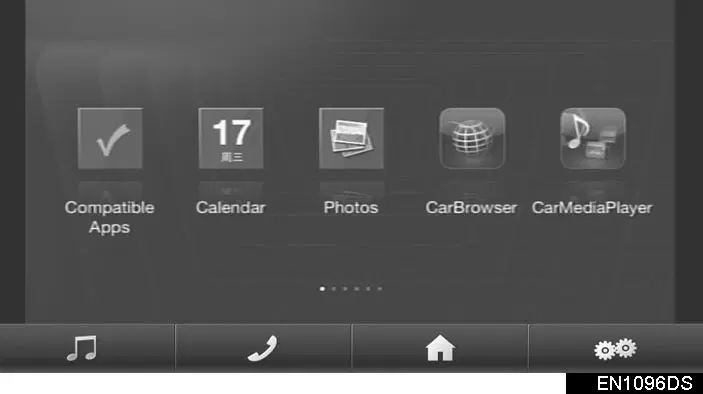
iPhoneアプリモードをご利用いただくために、必要なケーブルについては、トヨタディーラーにお問い合わせください。
下記の装置は、このシステムでご使用いただけます。 z MirrorLinkTM (Ver.) - zミラーリンク 1.0.1 または Ver. 1.1) の
対応デバイスz iPhone4、iPhone4S、5、iPhone5
iPhone 5S、iPhone 5Cの
zスマートフォンの種類に応じて
ご使用いただけない場合がございます。 詳しくは、トヨタディーラーにお問い合わせください。 z 新しいスマートフォンがリリースされても
将来、システムへのデバイスの接続が制限される場合があります。
XMirrorLinkTMモード

2. . MirrorLinkTM モード
3 選択する 「コネクション」.
MirrorLinkTM は、マルチメディアシステムを介してスマートフォンのコンテンツの一部を操作することができます。 モデルやソフトウェアのバージョンなどの違いにより、このシステムと互換性がないモデルもあります。 スマートフォンがCar Connectivity ConsortiumTMの MirrorLink®と提携していない場合は、この機能は利用できません。
z オプションのナビゲーションシステムがない場合
インストールすると、ソース選択画面が表示されます。 選択する 「スマホ」. 4 表示されたdis-の主張を読んで確認して下さい。 5 利用可能なアプリケーションが表示された場合、希望するアプリケーションを選択します。
1 MirrorLinkTM 互換のデバイスを USBポートに接続します。
z MirrorLinkTM アプリケーションの表示は、
2 メニュー/メニューを選択
上記図とは、接続された MirrorLinkTMデバイスやアプリケーションに応じて異なります。

3. . iPhoneアプリモード
4 選択する 「コネクション」.
機能を使用するには、AppinCarのアプリストアから「Appincar」をダウンロードしてiPhoneにインストールします。
iPhone 5/5S/5Cを接続するときz、
iPhoneを登録して、Bluetooth®でこのシステムにそれを変換してください。 (→P.23)
1 iPhoneで「AppinCar」アプリケーションをアクティブに。 2 iPhoneをUSB/AUXポートに接続します。
z オプションのナビゲーションシステムがない場合
インストールすると、ソース選択画面が表示されます。 選択する 「スマホ」. 5 表示されたdis-の主張を読んで確認して下さい。 6 利用可能なアプリケーションが表示された場合、希望するアプリケーションを選択します。
z 使用するために必要なケーブルのために
iPhoneアプリモード、トヨタディーラーにご相談ください。 3 メニュー/メニューを選択

1. . 燃料消費量 124
旅行情報 125
過去の記録 125

燃料消費量情報を表示できます。 車両情報にアクセスするには、se-lect 「自動車情報」 「メニュー」画面に。
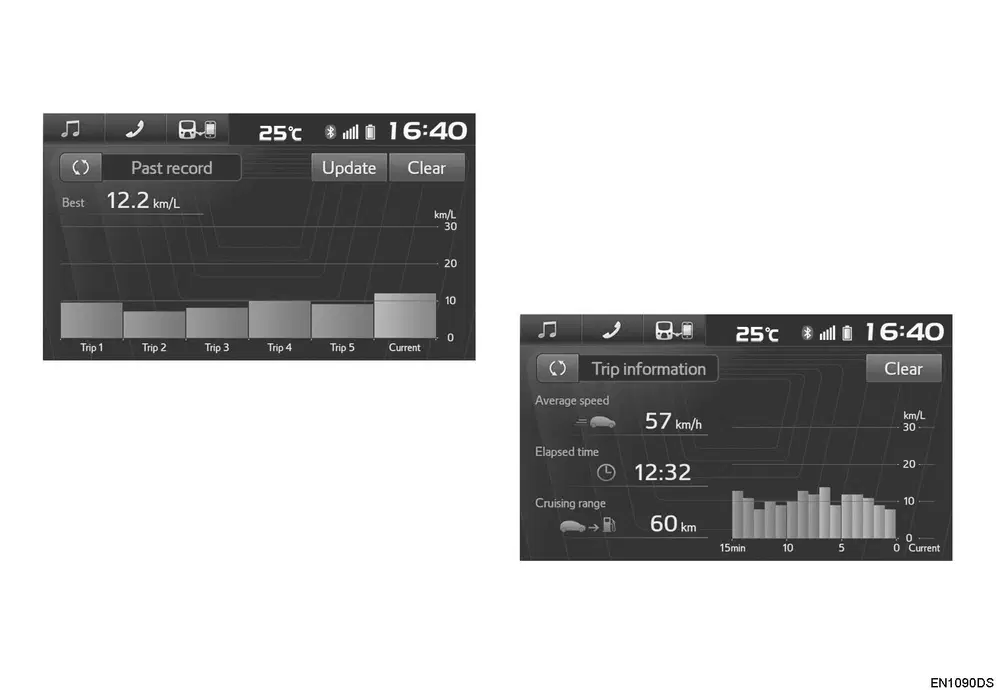
ナンバー 機能:
「Trip情報」画面と「Past record」画面の切り替えを選択します。
XPastレコード・XTrip情報

旅行情報
過去の記録

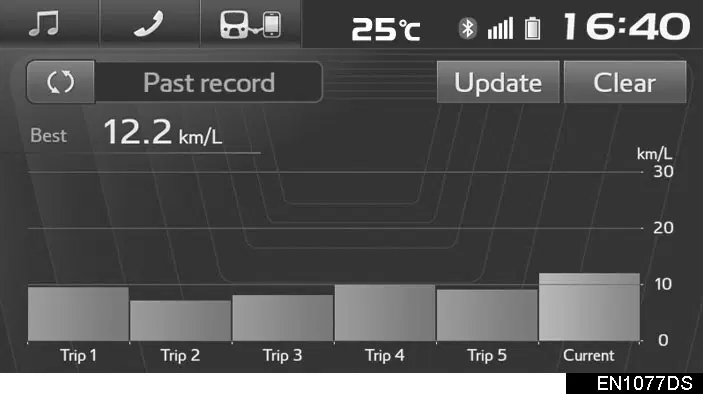
ナンバー 情報・機能
ナンバー 情報・機能
最高の記録された燃料経済
燃料経済記録
旅行情報 da-ta を削除するために選択します。
平均燃費データを更新するを選択します。
燃料消費量 1分あたり
過去のレコードデータを削除するを選択します。
燃料消費量 1分あたりの現在の燃費


1. . 背面図モニターシステム 128
運転の注意事項 128
スクリーン表示 129
2. . 背面図モニターシステム前方 130
画面に表示されている領域 130
カメラ 131
3. . 132を知っているべきこと
症状に気付いた場合 132

リアビューモニターシステムは、駐車中にバックアップしながら車両の後ろに画像を表示することによりドライバーを支援します。
リアビューモニターシステムは、バックアップ時にドライバーを支援するためのスッププレンシャルデバイスです。 バックアップするときは、車両の周りを直接確認し、進行前に鏡を使っていることを確認してください。 いない場合は、別の車両に当たる可能性があり、事故を起こす可能性があります。
リアビューモニターシステムを利用する際、以下の注意点に注意を払ってください。

スクリーンの表示
スマートエントリー&システムなしでXVehicles
エンジンスイッチが「ON」位置にある間、シフトレバーをR位置に移行するとリアビューモニターシステム画面が表示されます。
スマートエントリー&スタートシステムでXVehicles
エンジンスイッチがONモードになっている間、シフトレバーを「R」位置に移行するとリアビューモニターシステム画面が表示されます。
シフトレバーが「R」位置以外のポジションに移行したときにリアビューモニターシステムを取り消します。
zシフトレバーが「R」位置とメニューに移行する場合/ノブを選択
̈の背面図モニター システムは取消され、スクリーンはに転換されます
「メニュー」画面。

2. . 背面図モニターシステム前方
画面上に表示されているエリア
リアビューモニターシステムは、車両の後部エリアのバンパーからの眺めイメージを表示します。
z 画像調整手順
背面図モニターシステム画面はマルチメディアシステムのスクリーンを調整するための手順と同じです。 (→P.21)
展示エリア・画面・バンパーコーナー

カメラ
インフォメーション
リアビューモニターシステム用のカメラは、静止画に示されているように配置されています。
カメラレンズが汚れた場合は、クリアなイメージを送らない。 水滴、雪や泥がレンズに付着したら水で洗い流して柔らかい布を拭きます。 レンズが汚れた場合、軽度洗剤で洗い流します。

3. . 知っておくべきこと
症状に気付いた場合
次の症状のいずれかに気付いた場合は、原因とその潤滑を調べて再チェックしてください。
症状が解決しない場合は、トヨタディーラーまたは別の二重資格と装備された専門家によって検査される車両があります。
症状は、同様に解決を引き起こす
車両のサラウンド-INGSを視覚的にチェックしながらバックアップします。 (条件が改善されたら再度モニターを使用して下さい。) 後部眺めのモニター システムの写真の質を調節するためのプロシージャはマルチメディアsys-テム スクリーンを調整する処置と同じです。 (→P.21)
映像は、カム時代を追究する水滴や雪など、ぼくらの汚れや異物(水滴・泥等)です。
レンズを水で洗って、柔らかい布で拭き取ってください。 汚れが頑固な場合は、穏やかな石鹸で洗います。
画像をアライメントから外す カメラや周辺エリアが強い衝撃を受けています。
トヨタディーラーまたは別の二重資格のあるおよび装備された専門家によって点検される車を持って下さい。





よくあるトラブル、考えられる原因、対処法。
| 問題 | 考えられる原因 | 対処法 | |
|---|---|---|---|
| ハンドフリーのsys-temまたはBluetooth®デバイスは動作しません。 | 接続された携帯電話のBluetooth® ver-ジョンは、指定されたバージョンよりも古い場合があります。 | Bluetooth® ver- sion 2.0以上(推奨:Ver.)で携帯電話をご使用ください。 以上3.0以下 | p.112 |
| 携帯電話は登録できません。 | 携帯電話に誤ったパスコードが入力されました。 | セルのカラー携帯電話に正しいパスコードを入力してください。 | p.112 |
| 携帯電話は登録できません。 | 携帯電話の側で登録のオペレーションが終了していない。 | 携帯電話(電話の登録承認)で、レジス・トレーション操作を完了します。 | p.112 |
| 携帯電話は登録できません。 | 旧登録インフォレーションは、このシステムまたは携帯電話のいずれかに残っています。 | このシステムとセルウ- lar 電話から既存の登録情報を削除し、このシステムに接続したい携帯電話をレジス - ter。 | p.112 |
| Bluetooth®接続は使用できません。 | Bluetooth® デバイスが既に接続されています。 | 手動でこのシステムに使用する携帯電話を接続して下さい。 | p.113 |
| Bluetooth®接続は使用できません。 | Bluetooth® 機能は携帯電話では有効ではありません。 | Bluetooth® 機能を有効にします。 | p.113 |
| Bluetooth®接続は使用できません。 | このシステムで自動Bluetooth®接続がオフに設定されます。 | エンジンスイッチが次の場合に、このシステムに自動Bluetooth®接続を設定します。 スマートな記入項目及び開始システムが付いているX車 エンジンのスイッチはAC- CESSORYかIG- NITION ONモードに回ります。 X 車両はスマートエントリー&スタートシステムなし エンジンスイッチが「ACC」または「ON」のポスションに変わります。 | p.113 |
| 「文字を刻むことができない」 テレ電話チェック」メッセージが表示されます。 | Bluetooth® 機能は携帯電話では有効ではありません。 | Bluetooth® 機能を有効にします。 | p.114 |
| 「文字を刻むことができない」 テレ電話チェック」メッセージが表示されます。 | 旧登録インフォレーションは、このシステムまたは携帯電話のいずれかに残っています。 | このシステムとセルウ- lar 電話から既存の登録情報を削除し、このシステムに接続したい携帯電話をレジス - ter。 | p.114 |
| コールは、受取・受領できません。 | 車両は「サービスなし」エリアにあります。 | 未再生に「サービスなし」が現れなくなった場所に移動します。 | p.114 |
| 電話帳データは、手動で/au- を非公式に転送することはできません。 | このシステムの自動接触の移動機能は断ち切るために置かれます。 | オンにこのシステムの自動con-の戦術的な移動機能を置く。 | p.115 |
| 電話帳データは、手動で/au- を非公式に転送することはできません。 | 携帯電話にパスコードが入力されていない。 | 要求された場合、携帯電話にパスコードを入力してください(デフォルトパスコード:0000)。 | p.115 |
| 電話帳データは、手動で/au- を非公式に転送することはできません。 | 携帯電話での転送操作は完了していません。 | セル・カラー携帯電話(電話機での転送操作)の完全トランスファー業務 | p.115 |
| 電話帳データが編集できません。 | このシステムの自動接触の移動機能がオンに設定されます。 | オフにこのシステムの自動con-の戦術的な移動機能を置く。 | p.115 |
| エンジンスイッチが次にあるたびに画面上部にBluetooth®接続ステータスが表示されます。 スマートな記入項目及び開始システムが付いているX車 エンジンのスイッチはAC- CESSORYかIG- NITION ONモードに回ります。 X 車両はスマートエントリー&スタートシステムなし エンジンスイッチが「ACC」または「ON」のポスションに変わります。 | 接続コンパイアマイオン表示をONに設定します。 | 再生をオフにするには、このシステムに接続確認表示を設定してオフにします。 | p.116 |
| たとえ、すべての対面の想定できる措置が取られたにもかかわらず、症状の状態は変化しません。 | 携帯電話は、このシステムに十分な範囲ではございません。 | 携帯電話をこのシステムに近づける。 | p.117 |
| たとえ、すべての対面の想定できる措置が取られたにもかかわらず、症状の状態は変化しません。 | 携帯電話は症状の最も可能性が高い原因です。 | 携帯電話のオフをオンにします, バット-テリパックを削除し、再インストールします。, その後、携帯電話を再起動. | p.117 |
| たとえ、すべての対面の想定できる措置が取られたにもかかわらず、症状の状態は変化しません。 | 携帯電話のBluetooth®接続を有効にします。 | p.117 | |
| たとえ、すべての対面の想定できる措置が取られたにもかかわらず、症状の状態は変化しません。 | 携帯電話のセキュリティソフトウェアを止め、すべてのアプリケーションを終了します。 | p.117 | |
| たとえ、すべての対面の想定できる措置が取られたにもかかわらず、症状の状態は変化しません。 | 携帯電話のap-plicationをご使用前に、そのソースと操作がaf-感染する可能性がある方法を確認してください。 | p.117 | |
| 見るのが難しいイメージ | • 車は暗い区域にあります•レンズのまわりの温度が高か低です•外気温は低いです•カメラに水滴があります•それは雨または湿気がある•外の問題(泥等)のカメラへの付着しています•日光かヘッドライトはカメラに直接輝いている•車はフラオ日焼けライト、ナトリウム ライト、水銀灯の下であります。 | 車両のサラウンド-INGSを視覚的にチェックしながらバックアップします。 (条件が改善されたら再度モニターを使用して下さい。) 後部眺めのモニター システムの写真の質を調節するためのプロシージャはマルチメディアsys-テム スクリーンを調整する処置と同じです。 (→P.21) | p.132 |
| 映像はぼやけ | 汚れや異物(水滴、雪、泥など)はカム時代を追随する。 | レンズを水で洗って、柔らかい布で拭き取ってください。 汚れが頑固な場合は、穏やかな石鹸で洗います。 | p.132 |
| 画像をアライメントアウト | カメラや周辺エリアが強い衝撃を受けています。 | トヨタディーラーまたは別の二重資格のあるおよび装備された専門家によって点検される車を持って下さい。 | p.132 |
ユーザーまたはスタッフが通常1日以内に回答します。あなたの質問が次の人の助けにもなります。
最初の質問を投稿しましょう。他のユーザーや当チームが回答します。