
1 クイックガイド 11
2 オーディオ システム 21
3 Bluetooth® HANDS-FREE SYSTEM 59(ハンズフリーシステム)
4段セット 93
5 リアビューモニターシステム 125
6つのナビゲーション・システム139
7 出願件数 203
インデックス 229

ナビゲーション機能の既存の方法は、フォロー-INGメソッドを実行することで確認することができます。
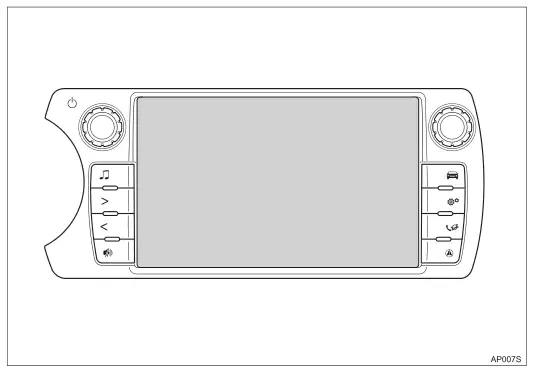
スマートエントリー&スタートシステムのない車両
1 エンジンスイッチが「ACC」または「ON」位置に回ったら、初期画面が表示されます。また、システムが動作し始めます。
スマートエントリー&スタートシステム付き車両
1 スイッチがACCESSORYまたはSignITION ONモードにオンになった場合、初期画面が表示されます。またシステムが動作を開始します。
2 ボタンを押します。
下記画面のいずれかが表示されます。
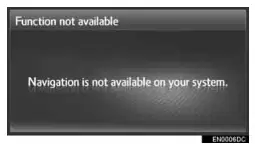
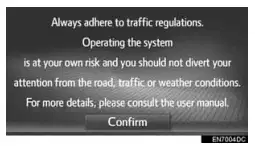
マルチメディアシステム・ナビゲーションシステム

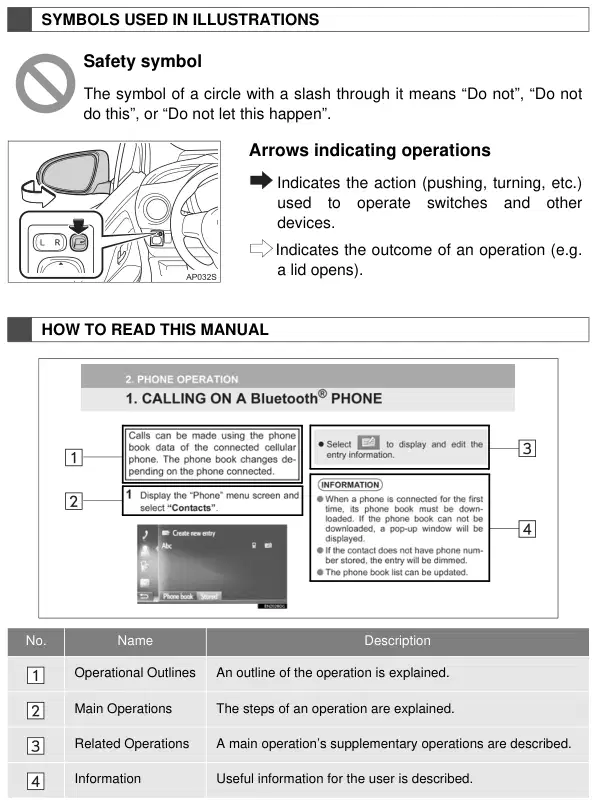
円のシンボルは「これを行う」という意味で、あるいは「これを行わない」という意味を貫通しています。
スイッチやその他のデバイスを操作するために使用されるアクション(プッシュ、回転など)を示す。

ナビゲーション/マルチメディアシステムの動作を解説します。 ご使用の際には必ずご確認下さい。 車両のマニュアルを常に保持します。
この文書の画面ショットとナビゲーション/モールタイムdiaシステムの実際のスクリーンは、関数や契約終了時およびこのドキュメントを生成する際に利用可能なマップデータが異なるかどうかによって異なります。
システムのソフトウェアの更新など、一部のケースでは、このマニュアルの内容は、nav-igation/multimediaシステムと異なる可能性がありますのでご注意ください。
ナビゲーションシステムは、これまでに開発された最も技術的に高度な車両ac-の必要の一つです。 米国が運航するグローバルポジショニングシステム(GPS)から衛星信号を受信 防衛部 これらの信号やその他の車両センサーを使用して、システムは現在のpo-sitionを示し、目的の目的地を移動するのに役立ちます。
ナビゲーションシステムは、現在の開始場所から目的地までの効率的なルートを選択するために設計されています。 システムは、効率的な方法であなたに慣れない目的地にあなたを指示するように設計されています。 「NAVTEQ」マップで「ハーマンインターナショナル」が開発したシステムです。 計算されたルートは、最短でも少なくともトラフィックが混雑していない場合があります。 自分のローカルの知識や「ショートカット」は、計算されたルートよりも高速にすることができます。
ナビゲーションシステムのデータベースには、レストランやホテルなどの目的地を簡単に選択できるようにする興味深いカテゴリのポイントが含まれています。 データベースに先を置きないと、その近くにある通りのアドレスや主要な交差点を入力することができます。そしてシステムがそこにあなたを導くでしょう。
視覚地図と音声の指示の両方をシステムに提供します。 オーディオの指示は、残りの距離と交差点を突起するap-で回す方向を発表します。 これらのボイスの指示は、あなたが道にあなたの目を維持し、操縦できるように十分な時間を提供するように時間を費やす助けになります, レーンを変更したり遅く.
現在、車両ナビゲーションシステムには特定の制限事項が含まれていることに注意してください。正しく実行する能力に影響を及ぼす可能性があります。 車両の位置の正確さは、衛星の状態、道路構成、車状態または他の状況によって異なります。 システム制限に関する詳細は、199ページを参照してください。

安全上の理由から、このマニュアルは、次のマークに特定の注意を必要とする項目を示しています。
警告が起きた場合、人への怪我を引き起こす可能性があることに対する警告です。
無視される。 怪我のリスクを自分で軽減するために、必要なことやしないものについて通知します。
車両や装備にダメージを与える恐れのある事に対して警告します。
警告が無視される場合のment。 車両や機器に損傷の危険性を防止または軽減するために、必要ないものについてお知らせします。

安全指導(航路システム)
安全かつ安全にご使用いただくため、下記の全ての安全に関する注意事項を必ずお読みください。 システムのあらゆる機能が気晴らしになる限り使用せず、安全な運転を防止します。 運転中の優先度は、常に車両の安全な反発である必要があります。 運転中は、すべての交通規制を守っておいてください。 このシステムの使用前に、使用方法を学び、それを十分に深刻にするためにそれを比較します。 ナビゲーションsys-tem所有者のマニュアル全体を読み、システムを理解していることを確認してください。 このマニュアルで指示を読み理解するまで、他の人々はこのシステムを使用することができません。 安全のため、運転時に何らかの機能が操作できないことがあります。 Unavail- 対応画面ボタンを調光します。

安全かつ安全にご使用いただくため、下記の全ての安全に関する注意事項を必ずお読みください。 このシステムは、目的地への到達を支援するために意図されており、正しく使用している場合は、そうすることができます。 ドライバーは、お客様の車両の安全運航と乗客の安全を厳格に管理します。 システムのあらゆる機能が気晴らしになる限り使用せず、安全な運転を防止します。 運転中の優先度は、常に車両の安全な反発である必要があります。 運転中は、すべての交通規制を守っておいてください。 このシステムの使用前に、使用方法を学び、それを十分に深刻にするためにそれを比較します。 ナビゲーションsys-temの所有者全体を読む システムを理解していることを確認するマニュアル。 このマニュアルで指示を読み理解するまで、他の人々はこのシステムを使用することができません。 安全のため、運転時に何らかの機能が操作できないことがあります。 Unavail- 対応画面ボタンを調光します。
安全のために、運転者は作動しません
運転中マルチメディアシステム。 道路や交通の不十分な注意は、事故を引き起こす可能性があります。

安全のために、運転者は作動しません
運転中はナビゲーションシステム。 道路や交通の不十分な注意は、事故を引き起こす可能性があります。 運転中は、必ず交通の妨げにしてください
道路条件の認識と維持 道路上の交通標識が変更された場合、ルートguid-anceは、1つの方法通りの方向などの更新された情報 - tionを持っていないかもしれません。
運転中は、できるだけ声のinstruc-のtionsを聞いてください。画面が簡単にそして安全であるときだけに一目瞭然です。 しかし、声のギド・オンスには全く依存しません。 参照のためにだけそれを使用して下さい。 sys-temが現在の車両の位置を正しく判断できない場合、誤りや遅延または非ボイスガイダンスの可能性があります。 システムのデータは、時折不完全な場合があります。 運転制限(左折、通りクロージャなど)を含む道路条件は頻繁に変化します。 そのため、システムから指示に従う前に、安全かつ合法的に命令が行われるかどうかを確認します。 エリアの安全や道路の状態、緊急のサーバイスの利用状況などについて警告することができません。 ar-eaの安全を未保証なら、それを運転しないでください。 いかなる状況においても、運転者の個人的な判断に代わるシステムです。 法律であれこれを行う場所だけに、このシステムを使用します。




1. . システム機能索引 12
2つの制御および特徴
1. . 概要 14
2. . タッチ画面のジェスチャー 16
3. . タッチ画面操作 17
入るスクリーン操作 18
リスト画面操作 19

車両情報
オーディオシステムにアクセスするには、ボタンを押します。 音声制御画面が表示されます。 (P.21)
車両情報システムにアクセスするため、
ボタンを押します。 燃料消費量は点検できます。 (詳細は「オーナーズマニュアル」を参照してください)


セットアップ
Bluetooth® のハンズフリーなシステムにアクセスするには
機能設定をカスタマイズするには、プレス
ボタン。 (P.93)
temボタンを押します。 毎回、

ボタンを押しますと、画面が「電話」メニュー画面と「外部」/ 「トヨタオンライン」メニューの画面間で変更されます。 ドライバーは、ハンドルを外すことなく電話をかけたり受け取れることもできます。 (P.59)


背面図モニターシステム
応用システム
「R」の位置にシフトすると、表示画面の車両後部から見た自動応答式が現れます。 (P.125)
申請システムにアクセスするには、プレス
ボタン。 ボタンを押下すると、画面が「電話」メニュー画面と「外部」/ 「トヨタオンライン」メニューの画面間で変更されます。 ドライバーは、アプリケーションを使用することができます。 (P.203)


ナビゲーションシステムにアクセスするには、プレス
ボタン。 ボタンを押下すると、マップ画面と「ナビゲーション」メニュー画面が変わります。 (P.139)


2. . 制御および特徴

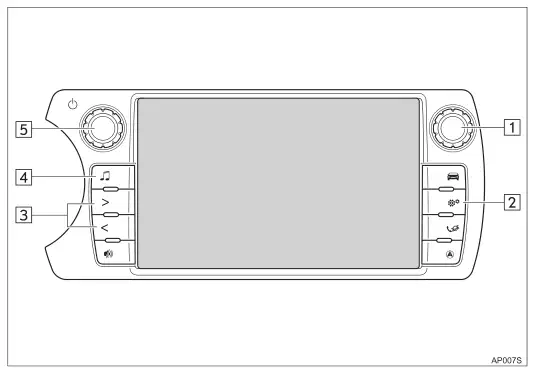
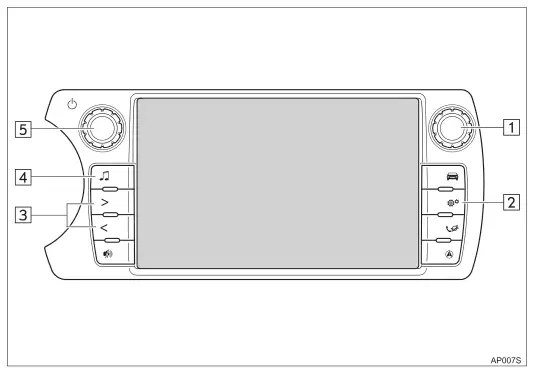
指で画面に触れることで、選択した機能を制御することができます。 16 日
トーン/スクロールノブをオンにして、ラジオ局を選択したり、次のトラックや前のトラックにスキップします。 地図スケールを縮小したり、縮小するためにもこのノブを使うこともできます。
Bluetooth® のハンズフリーシステムおよびアプリケーションへのアクセスは、プレスします。 59,203円
ミュート/アンミュートまたは一時停止にプレスすると、現在の動作が再開されます。 と

ナンバー 機能ページ
ラジオ局の「>」または「
25, 33, 38, 43
オーディオシステムにアクセスするためのプレス オーディオシステムは、使用した最後のモードでオンにします。 日 2424
電源/ボリュームノブを押してナビゲーション/マルチメディアシステムをオンにしてオフにし、音量を調整します。 日报社(22)
: ナビゲーションシステムのみ

2. . タッチ画面のジェスチャー
指で直接タッチ画面に触れることで操作を行います。
操作方法 概要 主な用途
タッチ 一度に素早く触れて解放して下さい。
様々なセット・タイツの変更と選択
リストをスクロールする スクロールバーを使用して、マップのズームバーを調整します
ドラッグ* 画面を指でタッチし、スクリーンを目的のポシ-ションに移動します。
(P.150) マニュアルの調整のための調子スケール
FMとAM(P.28) 画面の調整
位置のスライダー(P.99)はバランス/fader (P.122)要素の移動の位置を調節します
ストップオーバー/デスティネーションリスト(P.174、175)
メイン画面ページをスクロールしてメニュー画面に戻す
サブメニュー画面(下段1階)を次の/前の画像に移動
フリク* 指でふりがする画面を素早く動かします。
(P.207) 隣接/前向きな交通
詳細は、次の/前のルートに移動する(P.157)
フルスクリーンビュー(ターンリスト)のセグメント (P.177)
※上記操作は、全ての画面で行わない場合があります。

主に画面ボタンで操作します。
システムが応答しない場合
画面ボタンがタッチされたら、ビープ音。 (ビープ音をセットするには、P.96)
スクリーンボタンに触れ、画面からフィンガーを離れてもう一度タッチします。 調光画面ボタンは操作できません。
ツイート 表示される画像は、
ディスプレイが冷えていると、暗く動きやすい画像は少し歪めてしまうことがあります。 非常に寒い条件の下で、
画面を傷つけないように、軽く
画面ボタンをフィンガーでタッチします。 指以外の物は使用しないでください
画面が表示されない、ユーザによる入力データ削除ができます。 また、画面ボタンはいつもより硬くなってしまうので圧倒する場合があります。 画面を眺めるとき
画面に触れる ガラスを清潔にすることで指紋を拭き取ります。
布をすること。 液晶クリーナーを使用して画面を清掃しないでください。 電池が消えるのを防ぐため-
偏光性サングラスなどの極端な材料は、画面が暗く見えにくい場合があります。 そのため、画面を異なる角度から見て、スクリーン設定(P.99)を調整するか、太陽のメガネをオフにします。
エンジンが動かないとき、必要に応じてシステムをロン - gerに残さない。
前の画面に戻ります。

画面操作に入る
文字が入力されると、ヒントは
検索する単語の可能なマッチを表示しているように見えます。 現在、画面ボタンが使えなくなった場合
氏名、文字、数字などを探し出すとき 画面から入力できます。
薄暗くなって下さい。 エントリーが未だに終了したら
入るフィールドで再生されると、入力テキストの最後のセクションは「...」として表示された初期セクションに表示されます。 次の状況では、入力
1 文字や数字を入力するには、キーを直接選択します。

ナンバー 機能:
1つの文字を削除する 文字を削除し続けるために、選択して保持します。
シンボルを入力するを選択します。
ケースの下部または上部の場合を選択
キーボードの種類を変更するには、選択します。
2 選択する “OK”.

マッチングエントリーの一覧から入力
リスト画面操作
リストが表示された場合は、appro-priate画面ボタンを使用して、一覧をスクロールします。
特定の画面では、入力文字に基づいて候補のエントリーテキストや単語予測リストが表示されます。 サイリングされた項目は、選択して入力することができます。

1 文字を入力してください。


候補のエントリーテキストが表示される場合
フィールドを入力してください。 “OK” または候補のエントリーテキスト。
candi-日付エントリテキストリストを表示するを選択します。 マッチするアイテムの数が表示されます。 アイテムは最大300個まで表示されます。 リストが自動的に表示されます。
ナンバー 機能:
このページの先頭へ
マッチングエントリー数が5以下です。 2 ご希望の項目を選択します。
画面のポジションを表します。

選択して保持するか、または画面をスクロールアップしたりダウンすることができます。 スクロール- ingはリストの一番下が到達したときに自動的に停止します。 変更ページも変更できます

自動テキストスクロール
リスト内のキャラクタージャンプボタン
レンタルフィールドに収まる時間が長いエントリは、右から左へ自動的にスクロールされます。
一部のリストには、キャラクター画面ボタンが含まれているものもあります。 “A-C”, “D-F” 等。これは、文字画面ボタンと同じ文字で始まっているエントリをリストに直接ジャンプするというアル・ローです。
driv-ing ではこの関数は利用できません。
1 キャラクター画面の1つを選択。
この関数は、オンまたは
オフ。 (P.96)

同じキャラクター画面を毎回
ボタンを選択、その後の文字で始まるリストが表示されます。


オーディオシステムにアクセスするには、ボタンを押します。 オーディオシステムは、使用した最後のモードでオンにします。

2. . いくつかの基本
このセクションでは、オーディオシステムのba-シック機能の一部について説明します。 お使いのシステムに情報を掲載していない場合があります。
スマートエントリーなしの車両と開始
オーディオシステムは、en- gineスイッチが「ACC」または「ON」位置に回されたときに動作します。
スマートエントリーで車両を操作し、sysを起動します。
オーディオシステムは、en- gineスイッチがAccessoryまたはSignition ONモードにオンになっているときに動作します。
パワー/ボリューム knob:このノブを押して、オーディオシステムをオン/オフにします。 ボリュームを調整するためにこのノブを回します。 システムは、使用した最後のモードでオンにします。
ボタン:このボタンを押すと、オーディオシステム用の画面ボタンが表示されます。
音量が調整されると音楽は
ポーズまたはミュート、一時停止またはミューズはキャンセルされます。
電池が消えるのを防ぐため-
エンジンが動かないとき、充電されず、もはや必要なのにオーディオシステムを残しません。
システム・テム


自動的に。 再生準備ができ次第、自動的にオーディオコントロール画面が表示されます。 USBハブがプラグインされている場合、2つのデバイス
2 ボタンを選択して、オーディオソース選択画面を表示します。
接続はいつでも可能です。 USBハブが接続するのに使われても
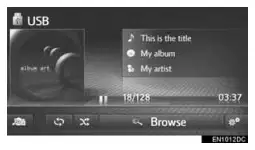
2台以上のUSBデバイスが、接続された機器は1つだけ認識されます。
3 目的のオーディオソースを選択します。
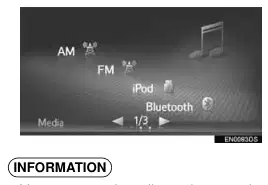
画面が薄く、スクリーンを選ばせません。
トン。


ラジオ操作画面は、次の方法で到達することができます。
ボタンを押して、オーディオソース選択画面を表示し、[選択]を選択します。
“AM”, “FM” または “DAB” ラジオの制御スクリーンを表示するため。
オーディオシステム
: 装備されている場合

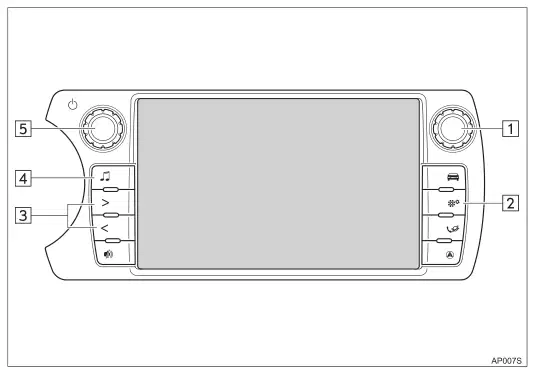
制御スクリーン


ナンバー 機能:
チューン/スクロールノブ:プリセットチューニング画面:プリセットステーションを選択するために回します。 ステーションリスト画面:駅のリストを上下に動かすようにします。 手動調整画面:ステップアップ/ダウン周波数またはサービスの変更に回します。 DABタイムシフト画面: 先物/後方をジャンプする
音の設定を選択します。 (P.121)
プリセット調整画面:プレスでプリセットステーションを上下に動かします。 ステーションリスト画面:駅のリストを上下に移動/ダウンするためにプレス。 マニュアルチューニング画面:プレスとホールドで、利用可能なステーション/アンサンブルを探し出します
ボタンを押下しながら継続的に。
メディアモード選択画面を表示するには、プレス。
パワー/ボリュームノブ:音量を調整するために回します。 オーディオシステムをオン/オフにするためにプレス。
プリセットステーションにチューニングする
ラジオオプション画面を表示するには、選択します。
マニュアルチューニング画面を表示するには、選択します。
駅リストを表示するには、
プリセットステーションを表示する
オーディオソース選択画面を表示するを選択します。
ステレオ放送を受信した際に自動的にラジオがステレオ受信に変わります。

ステーションをプリセットする
マニュアルチューニング
1 選択する 「お気に入り」. 2 希望する駅でチューン。 3 ステーションセレクターの1つを選択 (1-6) ビープが聞こえるまで持ち続ける。
AM/FM 1 選択する 「マニュアル」.

2 希望する駅を運んでください。

駅の頻度(AM/FM)か名前
(FM/DAB) 画面ボタンに表示します。 プリセットステーションを異なるものに変更するには
同じ手順に従う。
ナンバー 機能:
駅を上下に動かすか選択します。 ステーションを選択・保有
ノンストップ。 発売時に、貸出された駅が選択されます。
選択する ステップアップ/ダウンフレーケン-
サイ frequen-を探し、保持する
ノンストップのシーズ。 リリース時に、現在のfre-のquencyでシステムを停止します。
画面に指をスライドさせてマーカーをドラッグ&ドロップすることも可能です(マーク・エルが示されているエリア)。 周波数帯域でシングルセレクトによるマーカーの配置も可能です。

DAB
RDS(ラジオデータシステム)
1 選択する 「マニュアル」.
RDSインフラの可用性に応じて、サービスが機能しない場合があります。

オーディオシステム
同じ放送プログラムのより良い受信周波数は、現在の周波数劣化の受信が行われる場合にのみ調整されます。
2 希望するアンサンブルやサービスをチューニングします。

モードをOFF: 同じRDSネットワーク内の広範囲の鋳造ステーションに切り替えるには、広い領域で適切な場所に従うために便利です。 ONモード: ローカルプログラムネットワーク内の広範囲の鋳造ステーションに切り替える。
ナンバー 機能:
選択する 探す/ダウンロード可能
天使。 ボタンを選択・保持
ノンストップで上下関数を探し出します。 ボタンから指が離されると、次の受取可能な場所で検索機能を停止します。
利用可能なサービスを設定するために選択します。
: 装備されている場合

TA(トラフィックアナウンス)機能
時間シフト動作(DAB)
チューナーは、トラフィック情報プログラムが開始したときに定期的に交通の形成と局放送をブロードキャストするsta-tionを自動的に取得します。
現在、聴いているサービスがいつでも再リストできるようにします。
1 選択する

1 ラジオがTPステーションを外すと画面にポップアップメッセージが表示されます。 2 選択する 「Continue」のコンセプト.
TAがオンに設定されると(P.31)、ラジオ
タッチスクリーンの使用
TPステーションを探し始めます。 プログラムが終了したら、初期の操作-
2 選択するか、または10秒で強制/後方に移動します。
エーションは再開します。

UME
受信したトラフィック情報音の音量レベルはメモリに保存されます。
: 装備されている場合

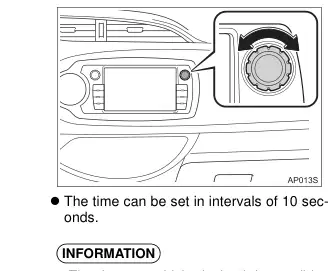
チューン/スクロールノブの使用 2 チューン/スクロールノブを回して下さい。

3 設定するボタンを選択します。
10秒間隔で設定できます。
再生可能時間
DABステーションのビットレートに応じて、DABユニットメモリの量と放送受信が始まります。
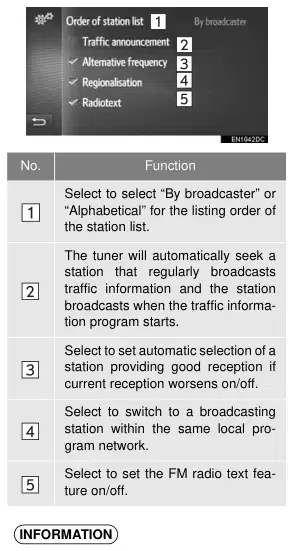
ステーションリストの一覧順に「放送局」または「高度化」を選択
トラフィック情報と、交通情報プログラムが始まるときに定期的に放送局を配信するステーションを自動的に検索します。
現在の受信がオン/オフを悪化させる場合は、駅の自動選択を設定するために選択します。
ローカルプログラムネットワーク内の放送局に切り替えるを選択します。
FMラジオテキストフェア・チュールをオン/オフに設定するを選択します。
各項目の現在の設定はdisです。
右に再生される。

DAB オプション
1 DAB の制御スクリーンを表示して下さい。 (P.25)
2 選択する
3 設定するボタンを選択します。

ナンバー 機能:
DABステーションリストを更新するを選択します。
チューニング範囲のオン/オフにLバンドを設定するために選択します。 オフに設定すると、チューニング操作の物理的なチャネル範囲はバンドIIIに制限され、事前設定された動作を破棄します。 セクションで選択すると、チューニング操作用の物理的なチャネル範囲はバンドIIIとL帯を含みます。
定期的に交通情報を放送する場所の自動検索を設定するために選択します。 オン/トラフィック情報を再送すると、ポップアップウィンドウが現れます。
現在の受信がオン/オフを悪化させる場合は、駅の自動選択を設定するために選択します。
DAB テキスト機能のオン/オフを設定するを選択します。
: 装備されている場合


USBメモリ操作画面は、次の方法で到達することができます。
ボタンを押して、オーディオソース選択画面を表示し、[選択]を選択します。 “USB” USBメモリ制御画面を表示する
コントロール パネル

制御スクリーン


ナンバー 機能:
チューン/スクロールノブ:トラックを選択するために回します。
音の設定を選択します。 (P.121)
プレスでトラックを選択 プレスと保持して、高速転送/巻き戻しに。
メディアモード選択画面を表示するには、プレス。
パワー/ボリュームノブ:音量を調整するために回します。 オーディオシステムをオン/オフにするためにプレス。
USBオプション画面を表示するを選択します。
選択して、参照オプションの選択画面を表示し、目的の項目を選択します。
ランダムな再生を設定するために選択します。
繰り返し再生の設定を選択します。
メディアソース選択画面を表示するを選択します。
カバーアートの表示。 トラックリストを表示するには、
USBメモリ2台が接続されているときに「USB1」と「USB2」の切り替えを選択します。
再生/一時停止を選択
進捗状況を表示

警告
運転中にプレーヤーの制御を操作したり、USBメモリを接続しないでください。
車両に持ち運び可能なプレイヤーを離れないでください。 特に、中高温
車両は、ポータブルプレーヤーを損傷させる可能性があります。 接続している間、ポータブルプレーヤーに不要な圧力を押下したり、不必要な圧力をかけたりしないでください。
ポータブルプレーヤーやコネクタを損傷する可能性があるため、期待通り。 ポータブルプレーヤーやその損傷が起こる可能性があるため、ポートに異物を入れないでください
コネクター。
ナビゲーションシステムのみ:このシステムは、MTPデバイスをサポートしています。

USB メモリを再生する
USB メモリオプション
1 USBメモリ制御画面を表示します。 (P.33)
繰り返し
現在聴いたトラックは繰り返します。
2 選択する 3 設定するボタンを選択します。
1 選択する .


ナンバー 機能:
各時間選択、モードは以下のように変更されます。•トラックの繰り返しオフ
トラックリストを表示するには、
選択して、参照オプションの選択画面を表示し、目的の項目を選択します。
軌道は、自動的に選択され、ラン - domly が選択できます。
リストの最後のトラックを再生するときに、トラックのリストの先頭からトラックのプレーバックが終了したら選択します。
1 選択する
ランダムな再生を設定するために選択します。

繰り返し再生トラックを設定するには、選択します。
各時間選択されます。モードは以下のように変更します: • ランダムオフ

2. . ツイート

iPodの操作画面は、次の方法によって到達することができます。
ボタンを押して、オーディオソース選択画面を表示し、[選択]を選択します。 「iPod」 iPodの制御スクリーンを表示するために。

制御スクリーン


ナンバー 機能:
チューン/スクロールノブ:トラックを選択するために回します。
音の設定を選択します。 (P.121)
プレスでトラックを選択 プレスと保持して、高速転送/巻き戻しに。
メディアモード選択画面を表示するには、プレス。
パワー/ボリュームノブ:音量を調整するために回します。 オーディオシステムをオン/オフにするためにプレス。
iPodのオーディオオプション画面を表示するを選択します。
選択して、参照オプションの選択画面を表示し、目的の項目を選択します。
ランダムな再生を設定するために選択します。
繰り返し再生の設定を選択します。
メディアソース選択画面を表示するを選択します。
カバーアートの表示。 トラックリストを表示するには、
iPod2台接続時に「iPod1」と「iPod2」の切り替えを選択します。
再生/一時停止を選択
進捗状況を表示

警告
運転中にプレーヤーのコントロールを操作したり、iPodを接続しないでください。
車両に持ち運び可能なプレイヤーを離れないでください。 特に、中高温
車両は、ポータブルプレーヤーを損傷させる可能性があります。 接続している間、ポータブルプレーヤーに不要な圧力を押下したり、不必要な圧力をかけたりしないでください。
ポータブルプレーヤーやコネクタを損傷する可能性があるため、期待通り。 ポータブルプレーヤーやその損傷が起こる可能性があるため、ポートに異物を入れないでください
コネクター。
iPodが本物iPodケーブルで接続されると、iPodはそのバットを充電し始めます。
テリ。 iPodのiPodや曲によっては、iPodカバーアートが表示される場合があります。 でん
iPodカバーアートを表示するために時間がかかります。また、表紙の美術品がプロセス中にiPodは動作しない場合があります。 JPEG形式で保存されるiPodカバーアートのみを表示できます。 iPodが接続され、オーディオソースはiPodモードに変更されると、iPodは
最後の使用していた同じ点から再生再開します。 システムに接続されているiPodによっては、特定の機能ができない場合があります
対応可能

iPod オーディオ
IPODオーディオオプション
1 iPodの制御スクリーンを表示して下さい。 (P.38)
繰り返し
現在聴いたトラックは繰り返します。
2 選択する 3 設定するボタンを選択します。
1 選択する

ナンバー 機能:
各時間選択、モードは以下のように変更されます。•トラックの繰り返しオフ
トラックリストを表示するには、
選択して、参照オプションの選択画面を表示し、目的の項目を選択します。
軌道は、自動的に選択され、ラン - domly が選択できます。
リストの最後のトラックを再生するときに、トラックのリストの先頭からトラックのプレーバックが終了しているかを選択します。
1 選択する

ランダムな再生を設定するために選択します。
繰り返し再生トラックを設定するには、選択します。
各時間選択されます。モードは以下のように変更します: • ランダムオフ

3. . Bluetooth® オーディオ
Bluetooth® オーディオシステムは、ワイヤレス通信を介して車両スピーカーで再生される音楽を聴くことができます。
ポータブルオーディオ音楽をケーブルなしで再生できるワイヤレスデータシステム「Bluetooth®」に対応 Bluetooth® をサポートしていない場合は、Bluetooth® オーディオシステムが機能しません。
Bluetooth® の音声操作画面は、以下の方法で到達できます。
接続されているポータブルプレーヤーの種類に応じて、一部の機能は利用できず、/または画面がこのマニュアルに示すよりも異なる外観を見えることがあります。
Bluetooth® オーディオデバイスを接続する(P.47)
ボタンを押して、オーディオソース選択画面を表示し、[選択]を選択します。
「Bluetooth*」 Bluetooth® コントロール画面を表示する

※:Bluetoothは、ブルートゥース SIG, Inc.の登録商標です。

制御スクリーン


ナンバー 機能:
チューン/スクロールノブ:トラックを選択するために回します。
音の設定を選択します。 (P.121)
プレスでトラックを選択 プレスと保持して、高速転送/巻き戻しに。
メディアモード選択画面を表示するには、プレス。
パワー/ボリュームノブ:音量を調整するために回します。 オーディオシステムをオン/オフにするためにプレス。
Bluetooth® オーディオオプション画面を表示するには、選択します。
選択して、参照オプションの選択画面を表示し、目的の項目を選択します。
ランダムな再生を設定するために選択します。
繰り返し再生の設定を選択します。
メディアソース選択画面を表示するを選択します。
再生/一時停止を選択
進捗状況を表示

警告
プレイヤーのコントロールを操作したり、Bluetooth®オーディオシステムに接続しないようにします。
. ? Bluetooth® アンテナを装着したオーディオユニットです。 潜在的心臓ペースを持つ人-
メーカー、心臓再同期療法ペースメーカーまたはインプラント可能なカードオーバーターの除細動器は、自分自身とブルー歯®アンテナ間の合理的な距離を維持する必要があります。 電波は、そのようなデバイスの動作に影響を及ぼす可能性があります。 Bluetooth®デバイスを使用する前に、他の電気医療機器の利用者
注入可能な心臓ペースメーカー、心再同期療法 - パチェッカーまたはインプラントブルのカードオーバーター除細動器は、放射線波の影響下でその動作に関する情報のためのデバイスの製造元に相談する必要があります。 電波は、このような医療機器の動作に予期しない効果をもたらす可能性があります。
車両に持ち運び可能なプレイヤーを離れないでください。 特に、中高温
車両は、ポータブルプレーヤーを損傷させる可能性があります。
以下の条件では、このシステムは機能しない場合があります。
エンジンスイッチが次の状態にあるとき、システムはポータブルプレーヤーに自動的に再接続します。
スマートな記入項目のない車及び開始システム エンジンのスイッチは「ACC」か「ON」の位置に回ります。
スマートな記入項目及び開始システムが付いている車 エンジンのスイッチはアクセス可能か署名にモードを回します。 Bluetooth®デバイスがオフにすることで切断された場合、自動再接続は行いません。
開催場所 ポータブルプレーヤーを手動で再接続します。 Bluetooth® デバイス情報は、ポータブルプレーヤーが接続されているときに登録されます。
Bluetooth® オーディオシステム 車両の売買や廃棄の際に、Bluetooth®オーディオ情報をシステムから削除します。

Bluetooth®オーディオを接続する
デバイスがコンされていない場合
ネクテッド
マルチメディアシステム(P.102)
Bluetooth® オーディオシステムを使用するには、ポータブルプレーヤーとペアリングし、音声プロファイル(A2DP)をシステムに接続する必要があります。
ナビゲーションシステム(P.109)
VICE
マルチメディアシステム(P.102)
オーディオプロファイル(A2DP)でデバイスを接続したら、車両の音声システムに音楽を楽しませることができます。
ナビゲーションシステム(P.109)
VICE
オーディオプロファイル(A2DP)でポルタブルプレーヤーをまだ接続していない場合は、次の手順に従ってポータブルプレイerと音声プロフィール(A1DP)を接続する必要があります。 車両を完全に停止させると、ポータブルプレーヤー(A2DP)を接続します。
マルチメディアシステム(P.106)
ナビゲーションシステム(P.116)

Bluetooth®オーディオへのリスト
Bluetooth® オーディオオプション
1 Bluetooth ®制御画面を表示します。 (P.43)
繰り返し
2 選択する 3 設定するボタンを選択します。
現在聴いたトラックは繰り返します。
1 選択する

ナンバー 機能:
トラックリストを表示するには、
各時間選択、モードは以下のように変更されます。•トラックの繰り返しオフ
選択して、参照オプションの選択画面を表示し、目的の項目を選択します。
リストの最後のトラックを再生するときに、トラックのリストの先頭からトラックのプレーバックが終了したら選択します。
軌道は、自動的に選択され、ラン - domly が選択できます。
1 選択する
ランダムな再生を設定するために選択します。

繰り返し再生トラックを設定するには、選択します。
各時間選択されます。モードは以下のように変更します: • ランダムオフ

ポータブルデバイスが AVRCP 1.4 をサポートしている場合
閲覧、タイトルリストおよび音楽のブラウズは利用できます。 (閲覧を未サポートの場合、メニュー項目はグレーアウト表示されます) グレードの低いデバイスではこれらの機能をサポートしていません。 これらのデバイスでは、タイトルリストと音楽のブラウズがグレーアウト表示されます。


ステアリングホイールのスイッチで、ナビゲーション/マルチメディアシステムの一部を調節できます。
すべてのプレスボリュームアップ/ダウン
ボリュームコントロールスイッチ・モード操作機能

「」スイッチ
プリセットステーションアップ/ダウン(設定調整画面)駅一覧表示・ダウン (Station list Screen) シークアップ/ダウンロード (マニュアルチューニング画面)
プレス・ホールドノンストップで上下(手動調整画面)
プリセットステーションアップ/ダウン(画面の調整)駅リストアップ/ダウンロード (Station list Screen)
ナビゲーションシステムサービスが上下に探す(マニュアルチューニング画面)
マルチメディアシステム組み立ては上下に見ます(手動調整スクリーン)
マルチメディアシステム 非停止アンサンブルは、上下(手動調整画面)を探します
プレス・ホールド 高速転送/巻き戻し
プレス変更オーディオモード
プレスとミュートを保持
プレス変更オーディオモード
USB、iPod、Bluetooth®オーディオ
プレス・ホールド

ラジオ受信
オーディオシステムに損傷を与えることを避けるため:
通常、無線受信の問題は、車両の外にある条件の通常の結果であるあなたのラジオに問題があることを意味しません。
たとえば、近くの建物やTER-雨がFMレセプションで干渉することができます。 電源ラインまたは電話線は、AM信号で内部terfereすることができます。 もちろん、電波は限られた範囲を持ちます。駅のところから離れたところに信号が弱くなります。 また、車が動くにつれて常に認識状態の変化を繰り返します。
携帯電話の内部または
車両の近くのところ、聞き取りしているオーディオシステムからノイズが発生することがあります。 しかし、これは誤動作を示すものではありません。
ラジオの問題を示すことがない一般的な受信問題は次のとおりです。

FM AM
羽毛・漂流場: 一般的にFMの有効範囲は40km程度(25マイル)です。 この範囲の外に、ラジオ送信機から距離をとりながらも落ち着いて漂流する気づいたりします。 それらはしばしば歪みを伴う。 マルチパス:FM信号は反射して、同時にアンテナに到達するために2つの信号のためにそれをmik- ing。 これにより、信号は互いに取り消し、瞬間的なフラッタや再発の損失を引き起こします。 静的およびフラッタリング: 建物、木など大きな物体がブロックされると信号が発生します。 ベースレベルを増加させることで静的およびフラッタリングが低下する可能性があります。 駅スワップ:FM信号を中断または弱めていると、FMバンドの近くの別の強力な駅があり、元の信号が再びピックアップされるまで2番目のステーションで無線LANが調整できます。
ファイディング: 特に夜は、AM放送が上空雰囲気に反映されます。 ラジオ局から直接受信した信号を反射し、無線ステーションが交互に強く弱い音を出せる。 駅の干渉: 反射信号とラジオ局から直接受信された信号がほぼ同じ周波数であるとき、それらは互いに干渉し合い、放送を聞くのは困難です。 静電容量: 高圧電力線、照明器具、電動車など電気騒音の外部源に容易に影響します。 静的結果です。

IPOD対応モデル
iPod®、iPod nano®、ipodTM、iPod touch®、iPhone®デヴィクト esを以下のシステムでご使用いただけます。 作製用製品
「iPod用マデ」と「iPhone用のメイド」
つまり、電子アクセサリはそれぞれiPodやiPhoneに特に接続するように設計されており、開発者がAppleのパフォーマンス基準を満たしていると認定されています。 Appleは、動作に責任を負わない
この装置または安全および規制基準の遵守。 iPodまたはiPhoneでこのアクセサリの使用はワイヤレス性能に影響を及ぼす可能性があることに注意してください。 iPhone、iPod、iPodの古典、iPod nanoおよび
iPod touchは、米国に登録されたApple Inc.の商標です。 他国。 アップル社の商標です。 雷コネクタは、
iPhone5、iPod touch(5代目)、iPod nano(7代目以降) 30ピンコネクタはiPhoneで動作します
4S、iPhone4、iPhone3GS、iPhone 3G、iPhone、iPod touch(1st〜4th gen-eration)、iPod クラシック(5th genera-tionを除く)、および iPod nano (1st、3rd、4、5thと6th generation)。 iPhone5、iPhone4SでUSBが機能します。
iPhone4、iPhone3GS、iPhone 3G、iPhone、iPod touch(1st~5th gen-eration)、iPod クラシック(5th genera-tionを除く)、および iPod nano (1st、3rd、4th、5th、6thと7th generation)。

対応ビットレート
ファイル情報
ファイルの種類 ビットレート(kbps)
USB 2.0 HS (480 Mbps)およびFS (12 Mbpsの)
ファイルフォーマット FAT 16/32
対応クラス マスストレージ クラス
(可変ビットレート(VBR)対応)
対応ファイル形式 MP3/WMA/AAC
デバイス内のフォルダ 最大3000
デバイス内のファイル 最大9999
フォルダごとのファイル 最大255
ファイルの種類 頻度(kHz)
11.025/12/16/ 22.05/24/32/ 44.1/48
USBコミュニカ- tionフォーマット・項目USB

MP3(MPEGオーディオレイヤー3)、WMA
M3uプレイリストは互換性がありません
(Windows Media Audio) およびAAC(Advanced Audio Coding)は、オーディオコンプレッション標準です。 このシステムはMP3/WMA/AACファイルを再生できます
CDプレーヤー。 MP3i (MP3 インタラクティブ)とMP3PRO for-
マットはオーディオプレーヤーと互換性がありません。 VBR(Vari-)と互換性のあるプレーヤー
USBメモリに。 MP3/WMA/AAC ファイルを命名するときは、追加します
ビットレートを可能とします。 VBRとして録画したファイル再生時
適切なファイル拡張子 (.mp3/.wma/.m4a)。 このシステムは、それぞれMP3/WMA/AACファイルとして.mp3 / .wma/.m4aファイル拡張子でファイルを再生します。 ノイズや再生エラーを事前に防止するには、適切なファイル拡張子を使用します。 MP3ファイルはID3タグと互換性があります
(可変ビットレート)ファイル、高速のフォワードまたはリバース操作が使用される場合は再生時間は正しく表示されません。 フォルダをチェックすることができません
MP3/WMA/AAC ファイルは含まないで下さい。 MP3/WMA/AAC フォルダ内のファイル最大 8 lev-
エルズの深さは再生できます。 しかし、フォルダの複数のレベルがある場合に再生開始が遅れる可能性があります。 そのため、2つのフォルダを使わずにご使用ください。 注文は、パーごとに変化します
プロフィール 1.0、Ver. 1.1、Ver. 2.2 と Ver. 2.3 マット。 アルバムタイトルや、アーティスト名などを他のマットに表示することはできません。 WMA/AAC ファイルは、WMA/CMS を含むことができます。
ID3タグと同じ方法で使われるタグです。 WMA/AACタグは、トラックのタイトルやアーティスト名などの情報を運ぶ. 重点機能のみが使用可能
使用するコンピューターとMP3/WMA/AACエンコーディングソフトウェア。
32, 44.1 および 48kHzで録画したMP3/WMAファイル再生時。 このシステムは、AACファイルを再生することができます
iTunesでエンコード MP3/WMAファイルの音質- gen-
erallyは、より高いビットレートで改善します。 音質を極めるために、最低128kbpsのビットレートで作成したファイルをお勧めします。

用語集
WMA
WMA(Windows Media Audio)は、オーディオです。
マイクロソフト®で開発された圧縮フォーマットです。 ファイルをMP3ファイルよりも小さくサイズに圧縮します。 WMAファイル用のデコード- ingフォーマットはVer.です。 7、8、9。 特定のインテルによって保護されるこのプロダクト-
これは、トラックを埋め込む方法です-
MP3ファイルに関する情報。 この埋め込み情報は、アーティストの名前、アルバムタイトル、音楽ジャンル、プロダク・ションの年、コメント、カバーアートなどのデータを含むことができます。 コンテンツは、ID3タグ編集機能でソフトウェアを使用して自由に編集できます。 キャラクターの数に制限されているタグですが、トラックが再生されたときに情報を見ることができます。
Microsoft Corpo-の合理的財産権および第三者。 本製品以外の技術の使用・配布は、マイクロソフトやマイクロソフトの子会社および第三者からのライセンスを一切使用してはならないものとします。
WMA TAG
AACは高度の可聴周波コーディングのためにショートです
WMA ファイルがWMA タグを格納することができます。
MPEG2 および MPEG4 で使用される可聴周波圧縮の技術のnologyの標準を参照して下さい。
ID3タグと同じ方法で使用しました。 WMAタグは、トラックのタイトルやアーティスト名などの情報を運ぶ。
「WINAMP」ソフトで作成したプレイリスト
ウェアには、プレイリストのファイル拡張子 (.m3u)があります。
MP3はオーディオ圧縮標準です
ISO(国際規格組織・編)のワーキンググループ(MPEG)で決定。 MP3は従来のCDのそれに相当するサイズを1/10程度にオーディオデータを圧縮します。

1. . 速い参照 60
2. . ハンドフリーシステム 63
電話スイッチを使用して/
マイクロフォン 64
電話帳について
このシステムで 65
車を解放するとき 65
Bluetooth® 接続
3. . エントリー登録 67
新規登録 67
ディスプレイと編集
エントリー情報 69
保存された連絡先を送付する
USB の記憶 70

1. . Bluetooth® PHONE 71でCALLING
1. . 短いメッセージ機能 81
短いメッセージを受信 81
BY DIAL 71
受け取られた不足分を点検して下さい
連絡窓口一覧 72
メッセージ 81
電話での本 72
送信されたショートを点検して下さい
呼び出しリストによって 73
メッセージ 82
新規のショートメッセージを送る
短い時間でコールする
メッセージ 74
メッセージ 83
BY POI* CALL 74
4 WHAT TO DO IF...
ボタン 75
1. . トラブルシューティング 86
2. . Bluetooth® PHONE 76で表を提示
3. . Bluetooth® PHONE 77で取引
トーンの送信 78
秒番号をダイヤル 79
受信機の調節
ボリューム 80
運転中は、一部の機能が動作できません。 *: 関心のポイント

ボタンを押します 「電話」メニュー画面にアクセスすることができます。
ボタンを押下すると、画面が「電話」メニュー画面と「外部」/ 「トヨタオンライン」のメニュー画面間で変更されます。
ボタンを押したと、最後に表示された画面が表示されます。
「電話」メニュー画面を表示するには、選択します。


ナンバー 機能ページ
「ダイヤル」画面を表示するを選択します。 番号をダイヤルすることで、コールが作れます。 71,00z3
「お問い合わせ」画面が表示されます。 「保存」と「電話帳」画面の連絡先リストからのエントリーが選択・呼び出されます。
「コールリスト」画面が表示されます。 見逃し、受け取ったかダイヤルのコールリストからのエントリが選択され、呼び出されます。
「メッセージ」画面を表示するを選択します。 受信したメッセージと送信されたショートメッセージを一覧表示して、新しい短いメッセージを作成することができます。
Bluetooth® HANDS-FREE SYSTEM(ハンズフリーシステム)
「ダイヤル」「連絡先」、「通話リスト」または「メッセージ」画面に変更する対応アイコンを選択します。

「ダイヤル」画面
「メッセージ」画面

選択することで画面を表示できます。
選択することで画面を表示できます。
任意の電話画面に.
任意の電話画面に.
選択することで画面を表示できます。
任意の電話画面に.

選択することで画面を表示できます。
任意の電話画面に.

2. . ハンドフリーシステム
Bluetooth® ハンドフリーシステムは、携帯電話を接続することでハンドルを外すことなく電話をかけたり受信したりすることができます。
携帯電話がサポートされていない場合
Bluetooth® は、このシステムが機能しません。 以下の条件では、システム
Bluetooth®対応システムです。 Bluetooth®は、携帯電話がケーブルに接続されているか、クレードルに置くことなく電話をかけることができるワイヤレスデータシステムです。
Bluetooth® HANDS-FREE SYSTEM(ハンズフリーシステム)
システムの動作手順は、このセクションで説明されます。
オーディオ再生。
携帯電話を使用して、または接続します
Bluetooth®電話は、安全かつ合法的な方法で行う場合にのみ使用します。 Bluetooth® 搭載のオーディオユニット
アンテナ。 注入可能な車-の薄暗ペースメーカー、心臓再同期 - zation Therapy-pacemakersまたはインプラント式のカードオーバーターデバイブリレータは自分自身とBluetooth®の間の合理的な距離を維持する必要があります
アンテナ。 電波は、そのようなデバイスの動作に影響を及ぼす可能性があります。 Bluetooth®デバイスを使用する前に、ユーザーは
注入可能な心臓ペースメーカー、心再同期療法-パス メーカーまたはインプラントブルのカードオーバーター除細動器以外の任意の電気医療機器は、放射線波の影響下での動作に関する情報のためのデバイスのマヌ・ファクチュアに相談する必要があります。 電波は、このような医療機器の動作に予期しない効果をもたらす可能性があります。
携帯電話の残留はしないでください
車両。 内側の温度は、電話を傷つける可能性があるレベルに上昇する可能性があります。

電話スイッチ/マイクを使用して
相手の声が聞こえる
フロントスピーカーから。 音声sys-temは電話中にミュートされます。 相手と交互に話して

電話スイッチを押すと、ハンドルを切って手を離さずに電話が受け取るか終了することができます。
電話でのお問い合わせ 同時に話しても、声が届かない場合もある。 (故障ではありません。) 声の受け渡し量を保ちましょう
ダウン。 それ以外の場合は、echoは聞き取りされ、声を受け取ることは車の側から聞こえる可能性があります。 電話で話したら、マイクに向かってはっきりと話しかけます。 次の状況では、あなたの声
ボリュームコントロールスイッチは、音量を増加させるために「+」側を押します。 ボリュームを削減するために「-」の側面を押します。
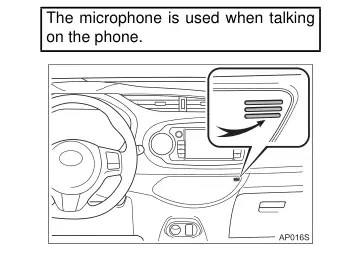
マイクは電話に話したときに使われます。

このシステムで電話帳について
車を解放するとき
以下は、各Regごとに保存されます。
ハンドフリーシステムを利用すると、たくさんの個人データが登録されます。 車を解放すると、データを初期化します。 (P.98)
携帯電話を削除すると、上記-
Bluetooth® HANDS-FREE SYSTEM(ハンズフリーシステム)
記載されたデータは削除されます。
データの初期化が完了すると、すべての個人
データを消去します。 データを初期化する際には、デューティケアを払う。


2 選択する 「はい」.
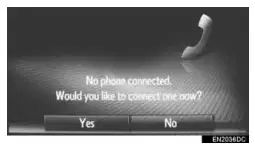
ハンドフリーシステムを使用するには、携帯電話をペアリングし、電話のプロファイル(HFP)とシステムを接続する必要があります。
プロファイルが接続されたら、ハンズフリーの呼び出しをすることができます。
プレスで表示できます。
それでもBluetooth®電話を携帯電話プロファイル(HFP)に接続していない場合は、次の手順に従って最初に電話機のプロファイル(HFP)を接続する必要があります。 Bluetooth®電話機を携帯電話プロファイル(HFP)で接続し、車両の完全停止につながります。
Bluetooth® デバイス (P.102、109)

3. . エントリー登録
7 エントリーが「保存」リストに登録されていることを確認します。
上記システムでは200件まで登録できます。

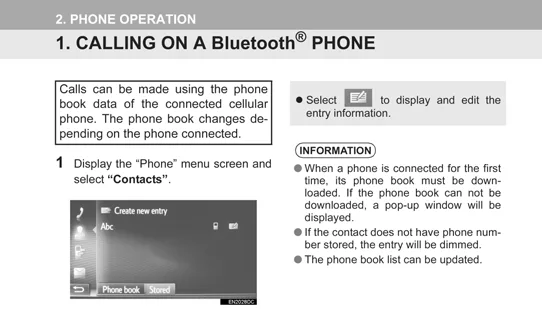
1 「電話」メニュー画面を表示し、選択 「お問い合わせ」. (P.60) 2 選択する 「保存」 タブ。 3 選択する 「新規登録を」.
エントリー情報の表示と編集を選択 (P.69)
Bluetooth® HANDS-FREE SYSTEM(ハンズフリーシステム)
1 「電話」メニュー画面が表示されます。 (P.60) 2 選択する 「ダイアル」. 3 数字を入力してください。
4 選択する
)、または番号を入力する。
5 「STEP 6」から「コンタクト」画面の登録手順をフォローしてください。 (P.67)

携帯電話タイプは登録されています。
それぞれ1つの電話番号を入力することができます
携帯電話の種類。
5 選択する
6 エントリー名を入力し、選択します “OK”.

「電話帳」から登録
外部デバイスから登録する
1 「電話帳」でエントリーを検索します。 P.72(P.72)
フォーマットされたデータは、USBメモリからこのsys-temに転送できます。 「マイ先」画面と「連絡先」画面の「保存済み」リストに転送されたアドレスや数字が格納されます。 (P.67, 181)
2 ご希望の項目を選択します。
3 選択する 「連絡先を保管する追加」. 4 「STEP 6」から「コンタクト」画面の登録手順をフォローしてください。 (P.67)
携帯電話タイプは登録されています。 ナビゲーションシステムのみ:連絡先がない場合
アドレスと電話番号バーが含まれているので、「マイ先」画面の「ストアド」リストに格納され、連絡先(Contacts)画面が表示されます。 (P.67, 181)
1 「コールリスト」で検索します。 (P.73)
2 ご希望の項目の横に選択します。 3 「STEP 6」から「コンタクト」画面の登録手順をフォローしてください。 (P.67)
携帯電話タイプは登録されています。
: ナビゲーションシステムのみ

「保存」リストのエントリーオプション画面

リスト内のエントリの詳細情報を表示または編集できます。
1 「電話」メニュー画面を表示し、選択 「お問い合わせ」. (P.60) 2 選択する 「保存」 タブまたは 「電話帳」 タブ。
「電話」のエントリーオプション画面

Bluetooth® HANDS-FREE SYSTEM(ハンズフリーシステム)
3 ご希望のエントリーの横に選択してください。
ナンバー 機能:
エントリー情報の詳細を表示するために選択します。 希望するエントリを選択して、それを呼び出します。
エントリー名を変更するために選択します。 (P.70)
携帯電話の番号を編集するを選択します。 (P.70)
エントリーを削除するために選択します。
エントリーの削除を選択
「マイ先」画面(ナビゲーションシステムのみ)と「連絡先」画面の「保存済み」リストにエントリーを登録するを選択します。 (P.68, 181)
ブックリスト

エントリー名を変更
保存された連絡先を USB メモリに送信する
1 選択する 「名前」. 2 エントリー名を入力し、選択します “OK”.
「マイ先」画面に「保存済み」リストに保存されているエントリと、USBメモリへ転送できます。 (P.190)
1 選択する 「電話番号の編集」. 2 4種類の電話タイプを選択し、入力
番号とその後。
セルから転送されるエントリーの場合
明るい電話は編集され、「マイ先」画面(ナビゲーションシステムのみ)と「連絡先」画面の「保存済み」リストに表示されるエントリが変わります。 (P.67, 181)
: ナビゲーションシステムのみ

Bluetooth®電話が接続された後、ハンズフリーシステムを使用して通話を行うことができます。
1 「電話」メニュー画面を表示し、選択 「ダイアル」. (P.60) 2 電話番号を入力してください。
コールリストを作成する方法 ページ
コンタクトリスト72
電話での本 72
コールリストで 73
Bluetooth® HANDS-FREE SYSTEM(ハンズフリーシステム)
短いメッセージで74を操作
POI コールで 74
3 選択する
SOS画面ボタン75を選択
4 接続画面が表示されますのでご確認ください。
トヨタ・ユーロケア212の使用による
: ナビゲーションシステムのみ

呼び出しをキャンセルするには、選択します 「エンドコール」.
Bluetooth®の種類に応じて
電話が接続されているので、電話の手順を実行するためにはnec-essaryかもしれません。 いつか 「ダイアル」 最後のダイヤルが選択されます
数値はグレーアウト表示されます。 選択する
番号を赤くする。
入る “0”. 国際電話の「+」を入力するように選択して保持します。 見逃されたコールアイコンまたは新しいショートを呼び出した場合
アイコンはボットから表示され、アイコンを選択するとリストが表示されます。
ダイヤル71

コンタクトリストによる
電話での本
この機能を使用するには、エントリーを登録する必要があります。 (P.67)
携帯電話接続された携帯電話の電話帳データを使用してコールを作ることができます。 電話帳は、接続された携帯電話で停止を変更します。
1 「電話」メニュー画面を表示し、選択 「お問い合わせ」. (P.60) 2 選択する 「保存」 タブ。 3 ご希望のエントリーを選択します。
1 「電話」メニュー画面を表示し、選択 「お問い合わせ」. (P.60) 2 選択する 「電話帳」 タブ。 3 ご希望のエントリーを選択します。

エントリー情報の表示と編集を選択 (P.69)
2つ以上の電話番号がある場合
リストの目的番号を選択します。 「お問い合わせ」: 連絡先の名前で検索する
2つ以上の電話番号がある場合
リストの目的番号を選択します。
エントリー情報の表示と編集を選択 (P.69)
4 接続画面が表示されますのでご確認ください。 呼び出しをキャンセルするには、選択します 「エンドコール」.
4 接続画面が表示されますのでご確認ください。 呼び出しをキャンセルするには、選択します 「エンドコール」.

コールリストによる
最初に電話が接続されるとき
時間、電話帳はダウンロードする必要があります。 電話での本がダウンロードできない場合は、ポップアップウィンドウが表示されます。 連絡が電話の数字を持っていない場合
各コールリスト(必須、受信およびd- aled)は最大15エントリのストアを格納します。
1 「電話」メニュー画面を表示し、選択 「コールリスト」. (P.60) 2 目的のタブを選択します。
保存したバー、エントリは調光されます。 電話での本リストを更新することができます。
Bluetooth® HANDS-FREE SYSTEM(ハンズフリーシステム)
ナンバー 機能:
すべての数字を表示するために選択します。
見逃されたコールを表示するために選択して下さい。
受信したコールを表示するために選択します。
ダイヤルされた数字を表示する
呼び出しの状態は、フォローで示されます。
アイコンを歌う。
: ミス
: 受取人
: ダイアリング

BY POI CALL
選択すると、エントリーは「連絡先」画面の「保存済み」リストに登録されます。 (P.68)
画面に詳細が表示された場合は、POIへ電話をかけることができます。 (P.155, 162)
3 ご希望のエントリーを選択します。 4 接続画面が表示されますのでご確認ください。 呼び出しをキャンセルするには、選択します 「エンドコール」.
1 選択する

コールは、短いメッセージ送信者の電話番号にすることができます。 (P.81)
2 接続画面が表示されますのでご確認ください。 呼び出しをキャンセルするには、選択します 「エンドコール」.
1 選択する 「電話送信者」.

2 接続画面が表示されますのでご確認ください。
呼び出しをキャンセルするには、選択します 「エンドコール」.
: ナビゲーションシステムのみ

いつか “...” 画面に表示され、選択します
次の位置情報を表示する。 高速道路:フリーウェイ番号、運転方向と次の出口。 他道:住所情報。 毎回 “...” 選択され、地理的コアーと位置情報の間の画面が変わります。
112個の緊急コールを、but-tonの選択で行なうために使用します。
ハンドフリーシステムが接続されていない場合、この機能は利用できなくなります。
Bluetooth® HANDS-FREE SYSTEM(ハンズフリーシステム)
112の緊急コールサーバイスが利用できるコウン試行にのみこの呼び出しを置くことができます。
1 「電話」メニュー画面を表示し、選択 「ダイアル」. (P.60) 2 選択する “SOS”.
3 選択する 「はい」 確認画面が表示された場合。 4 次の画面が表示されます。

地理的座標は、現在の位置を調節します。
画面の左上のコルナに位置が表示されます。
: ナビゲーションシステムのみ

2. . Bluetooth® PHONEで表を受け取ります
コールが受け取れるとき、この画面が表示されて音が出ます。

1 ステアリングホイールのスイッチを押します。

最初にコールが保持され、インフォアに
パーティのマイテーションは、ディメンドされます。 この画面について: P.77
「受け入れ」: 電話での話に選択します。 「レジェクト」: 呼び出しを拒否するを選択します。 着信コール画面のレイアウト
国際電話の通話中に、
携帯電話のタイプによっては、相手の名前や番号が正しく表示されない場合があります。 着メロと着信音のボリュームも
接続された電話から入手可能な情報によって異なる場合があります。
設定します。 (P.120) ナビゲーションシステムのみ:連絡先の
ステアリングホイールのスイッチを押すと、呼び出しを拒否します。 ターントーンの音量は、回転で調整できます
画面に画像が表示され、電話からのイメージが利用可能になったら。 連絡がない場合、ダミー画像が表示されます。
パワー/ボリュームノブ 2 次の画面が表示されます。

コール待機・シングルコール

3. . Bluetooth® PHONEで取引
Bluetooth® で話している間
ナンバー 機能:
電話、電話の会話画面が表示されます。 下記に示す操作は、この画面で実行できます。
電話での掛け合わせをお選びください。
ステアリングホイールのスイッチは、電話を掛けることもできます。
秒数をダイヤルする (P.79)
トーンを送るを選択します。 (P.78)
コールをホールドに置くために選択して下さい。 この機能のキャンセルには、選択します 「コン・スチュー」.
Bluetooth® HANDS-FREE SYSTEM(ハンズフリーシステム)
コールを転送するを選択します。 選択する 「転送」 携帯電話へのハンズフリーコールから変更する。 選択する 「手ぶら」 携帯電話からハンズフリーの電話に変える
相手のインフォレーションを表示します。 お電話にてご提供いただいた情報は、こちらから変更させていただく場合がございます。
通話時間を表示します。
相手に声をミュートする ミュートモード時にアイコンが点灯します。 音声のミュートをキャンセルするには、このアイコンを再選択します。
変更するパーティを選択
会議の電話に変更するを選択します。
シングルコール・通話待ち

トーンの送信
携帯電話から変更する場合
1 選択する 「キーパッド」. 2 数字を入力してください。
ハンドフリーのコールに電話をかけ、ハンズフリー画面が表示されます。また、画面上で呼び出しを操作できます。 携帯電話のコンセルに応じて-

呼び出された場合には、Bluetooth®接続は携帯電話に転送されていればキャンセルされる場合があります。 転送方法が異なる
携帯電話の種類によっては、お持ちの携帯電話のタイプに応じて。 携帯電話の操作のため、
携帯電話に付属のマニュアルをご覧ください。
前の画面に戻すには、選択します。

いつか 「連絡先からダイヤル」 選択する 3 目的のリストを選択し、希望するエントリを選択します。
1 選択する 「ダイアル」. 2 希望するメソッドを選択して呼び出します。


いつか 「コールリストからダイヤル」 選択する 3 目的のリストを選択し、希望するエントリを選択します。
Bluetooth® HANDS-FREE SYSTEM(ハンズフリーシステム)

4 接続画面が表示されますのでご確認ください。 呼び出しをキャンセルするには、選択します 「エンドコール」. 5 新規の呼び出しが確立されたら、次の画面が表示されます。
最初にコールが保持され、インフォアに
パーティのマイテーションは、ディメンドされます。 2番目のコールの情報は表示されます
まずはお電話にてお問い合わせください。

変更パーティー 1 選択する 「スワップコール」.
毎回 「スワップコール」 選択されます、
1 相手の声を音量に合わせてパワー/ボリュームノブを回します。
ホールドにしているパーティーは、スイッチを切る。 相手も切り替えることもできます
目的のパーティー(ナビゲーションシステムのみ)の写真を選択するか、またはプレス
ステアリングホイールを切り替えます。
受信機の容積はまたある場合もあります
ステアリングホイールの音量コントロールスイッチを使用して調整します。
CALL 1 選択する 「リンクコール」.
携帯電話会社や携帯電話の電話により、通話操作が異なる場合があります。

ショートメッセージを受信できるのは、接続されたBluetooth®から転送される
電話、このシステムを使用して確認および応答を有効にします。
1 「電話」メニュー画面を表示し、選択 「メッセージ」. (P.60) 2 選択する 「受信トレイ」 タブ。 3 目的の短いメッセージを選択します。
Bluetooth®の種類に応じて
電話接続、受信した短いメッセージ- sageはメッセージをそのままに転送されない場合があります。
ショートメッセージ機能をサポートしていない場合は、この機能は使用できません。
Bluetooth® HANDS-FREE SYSTEM(ハンズフリーシステム)
新しく短いメッセージが受信されると、画面にポップアップウィンドウが表示されます。
メッセージの状態は、
以下はアイコンです。
: 読むメッセージ
1 選択する 「ショー」 受信した短いメッセージを確認する 2 メッセージが表示されますので、メッセージが表示されていることを確認してください。
: 未読メッセージ
4 メッセージが表示されますので、メッセージが表示されていることを確認してください。
ナンバー 機能:
送信者を呼び出します。
この関数は、オンまたはオフに設定できます。
テキストを無料で送信するメッセージに返信します。
テンプレートで短いメッセージに返信するを選択します。

短いメッセージへの返信
送信された短いメッセージをチェックする
1 選択する 「無料テキストを返信」 または 「テンプレートをリード」. . いつか 「テンプレートをリード」 選択します。
1 「電話」メニュー画面を表示し、選択 「メッセージ」. (P.60) 2 選択する 「セント」 タブ。 3 目的の短いメッセージを選択します。
目的のテンプレートを選択します。 2 メッセージを入力して選択します “OK”.

ショートメッセージが送信されます。
「無料テキストを返信」機能が利用できません
運転中。
下記のアイコンでメッセージが表示されます。
: 成功する
: 送信失敗
: 送信
4 メッセージが表示されますので、メッセージが表示されていることを確認してください。

「再送信」 (ナビゲーションシステムのみ):
メッセージを返送するを選択します。 「再送信」 テキストメッセージの送信に失敗した場合は表示されます。

いつか 「新番号」 選択する 6 番号を入力し、選択します “OK”.
1 「電話」メニュー画面を表示し、選択 「メッセージ」. (P.60) 2 選択する 「新規作成」 タブ。 3 選択する 「メッセージを作成する」 または 「テンプレートを使う」.
ショートメッセージが送信されます。
いつか 「連絡先の選択」 または 選択する
コールリストから 選択する 6 目的のリストを選択します。


Bluetooth® HANDS-FREE SYSTEM(ハンズフリーシステム)
7 ご希望の連絡先を選択します。
4 メッセージを入力して選択します “OK”. (P.84) 5 ご希望の電話番号/連絡先を、ショートメッセージが送信されるべき連絡先を選択します。
2つ以上の電話番号がある場合
リストの目的番号を選択します。 ショートメッセージが送信されます。
「メッセージを作成する」と「準備する」
運転中はテンプレートメッセージの「機能」が利用できなくなります。


ショートメッセージを作成する
10 既にメッセージが残された-
メッセージテンプレート画面にtered。 ナビゲーションシステムのみ:ルートの場合
選択された 1 メッセージを入力して選択します “OK”.
ガイダンスは現在アクティブになっています。"X:XXX"に着きます。テンプレートは利用可能です。 (XX:XX) は、到着時刻の推定時間です。このテンプレートは削除できません。 カーソルの位置は、移動して移動できます。

選択する場所の入力画面で。 ショートメッセージは、最大で使用できる
160文字。 入力したテキストが1つの短いメッセージで利用できる文字を超えた場合、新しいショートメッセージを自動開始します。 分離行と入力フィールドのアイコンで示されます。これは短いメッセージに10文字しか残っていない限り表示されます。
ED 1 目的のテンプレートを選択します。


文字数が残っている
: テンプレートを削除するために選択します。
ショートメッセージが表示されます。 ショートメッセージは最大3枚まで対応可能
2 短いメッセージを編集し、選択します “OK”.
シリーズに書かれています。 テキスト機能の入力は利用できません。
運転中。


新しいテンプレートを登録する
テンプレートの作成ができます。 テンプレートは最大15種類まで登録できます。
1 選択する 「テンプレートメッセージの予稿」.
Bluetooth® HANDS-FREE SYSTEM(ハンズフリーシステム)
2 メッセージを入力して選択します “OK”. . テンプレートにメッセージが登録されます
リスト。

ハンドフリーシステムやBluetooth®デバイスに問題がある場合、まず下の表を確認してください。
Bluetooth®デバイスでハンズフリーシステムを使用する際
症状は、同様に解決を引き起こす
オペラ・ネクションがこのシステムに組み込まれている特定のデバイスのリストについては、トヨタディーラーでご確認ください。
接続されたデバイスは、互換性のあるBluetooth®携帯電話ではない場合があります。
ハンドフリーのsys-temまたはBluetooth®
デバイスが機能しません。
接続された携帯電話のBluetooth® ver-ジョンは、指定されたバージョンよりも古い場合があります。
Bluetooth® ver- sion 1.1以上(推奨:Ver.)で携帯電話をご使用ください。 本体:3.0 +EDR以上

携帯電話のペアリング/接続時
症状は、同様に解決を引き起こす
携帯電話に誤ったパスコードが入力されました。
セルのカラー携帯電話に正しいパスコードを入力してください。
セル・カラーの携帯電話(電話機でペアリング)での操作を完了します。
ペアリング操作は、携帯電話側で強制的に行われていません。
Bluetooth® HANDS-FREE SYSTEM(ハンズフリーシステム)
携帯電話はペアリングできません。
このシステムと携帯電話の両方から既存のペアリング情報を削除し、このシステムを接続したい携帯電話のペアリングを行います。
古いペアリングのインフォア- tionは、このシステムまたは携帯電話でei- therに残っています。

症状は、同様に解決を引き起こす
手動でこのシステムに使用する携帯電話を接続して下さい。
デバイスは既に接続されています。
Bluetooth® 機能を有効にします。
Bluetooth® 機能は携帯電話では有効ではありません。
車両のスマートエントリー&スタートシステムセット自動Bluetooth®
エンジンスイッチが「ACC」または「ON」の位置に回ったら、このシステムに接続します。
Bluetooth® のコンネクションは出来ません。
このシステムで自動Bluetooth®コンネクタイのON- tionがオフに設定されます。
スマートエントリー&スタートシステム付き車両 自動Bluetooth®
エンジンスイッチがAccessoryまたはSignition ONモードにオンになっているとき、このシステムに接続します。
このシステムとセルウ- lar 電話から既存の登録情報を削除し、このシステムに接続したい携帯電話をレジス - ter。
旧登録インフォレーションは、このシステムまたは携帯電話のいずれかに残っています。

コールの作成・受領時
症状は、同様に解決を引き起こす
ディスプレイにサービス信号が表示されるエリアに移動します。
コールは、受取・受領できません。
車両はサービスエリアにはございません。
電話帳をご利用の場合
Bluetooth® HANDS-FREE SYSTEM(ハンズフリーシステム)
症状は、同様に解決を引き起こす
接続されたセルの幼い携帯電話のプロフィールバージョンは、電話帳データを転送することができません。
オペラ・ネクションがこのシステムに組み込まれている特定のデバイスのリストについては、トヨタディーラーでご確認ください。
電話帳データは、手動で/au-tomaticallyを転送することはできません。
セル・カラー携帯電話(電話の転送操作)での完全トランスファー動作。
携帯電話での転送操作は完了していません。

Bluetooth®メッセージ機能を使用する際
症状は、同様に解決を引き起こす
携帯電話のメッセージ転送を有効にします。- lar 電話 (電話のメッセージを転送する).
携帯電話では、メッセージ転送が有効になっていません。
連絡は不可
新規メッセージのnoifi- cationsは再生されません。
本サービスのSMS/メール受信通知を解除します。
このシステムにSMS/Eメールのrecep- tionをオンに設定します。

症状は、同様に解決を引き起こす
携帯電話は、このシステムに十分な範囲ではございません。
携帯電話をこのシステムに近づける。
無線波を発する可能性のあるWi-Fi®デバイスまたは他のデヴィック-エスをオフにします。
無線干渉が発生しました。
Bluetooth® HANDS-FREE SYSTEM(ハンズフリーシステム)
携帯電話のオフをオンにします, バット-テリパックを削除し、再インストールします。, その後、携帯電話を再起動.
たとえ、すべての対面の想定できる措置が取られたにもかかわらず、症状の状態は変化しません。
携帯電話のBluetooth®を有効にします
接続。
Wi-Fi®を無効にする
携帯電話は症状の最も可能性が高い原因です。
cel-の明るい電話の関係。
携帯電話のセキュリティソフトウェアを止め、すべてのアプリケーションを終了します。
携帯電話のap-plicationをご使用前に、そのソースと操作がaf-感染する可能性がある方法を確認してください。
: 詳しくは、携帯電話に付属の取扱説明書をご覧ください。


1. . クイックリファレンス 94
2. . 一般的な設定 96
一般的な設定画面 96
3. . 表示設定 99
4. . Bluetooth® 設定101
Bluetooth® 機能 ON/OFF 101
Bluetooth® デバイス 102
システム名 107 を編集する
設定ピン107
5. . 接続設定 108
Bluetooth® 設定108
接続 118
トヨタウェブアカウント
設定 118
6. . 電話設定 120
7. . オーディオ設定 121
8. . 車両設定123
運転中は、一部の機能が動作できません。

機能設定をカスタマイズするには、 「セットアップ」 ボタン。


マルチメディアシステム・ナビゲーションシステム

ナンバー 機能ページ
設定言語、操作音などを選択 97.96
画面のコントラストと明るさを調整し、スクリーンをオフにするなどを選択します。 クーポン
音を調整するを選択します。 121の
Bluetooth®デバイスに接続するために選択します。 Blue-tooth® の携帯電話および Bluetooth® オーディオ機器で設定が可能です。 スタンダード: 101
Bluetooth®デバイスに接続するために選択します。 Bluetooth® 携帯電話、Bluetooth® オーディオ機器、インターネット接続方法およびトヨタ Web アカウントの指定が可能です。
電話音を調整し、電話帳などをセットする カートンのサイズ:
車両をカスタマイズする 123,00z3

2. . 一般的な設定
設定は、言語のセクションセクションや操作音などのために利用可能です。
1 「設定」画面が表示されます。 (P.94) 2 選択する 「一般」.


3 設定する項目を選択します。


ナンバー 機能:
変更する言語を選択します。
オープンソース情報を表示するには、選択します。 本製品で使用される第三者のソフトウェアに関する注意点は、こちらに記載されています。 (本ソフトウェアの取得に関する手順は、該当する場合を含みます。)
携帯電話/ナビゲーションのボリュームを設定するために選択します。 (P.98)
1 距離を確かめるmeaの単位を変えるために選ぶ。
音をオン/オフに設定するを選択します。
2 アニメーションをオン/オフに設定するを選択します。
オン/オフをスクロールする自動テキストを設定するを選択します。 運転中は、この機能が利用できません。
各項目の現在の設定はdisです。
右に再生される。
「マイ先」画面と「連絡先」(P.67、181)の「保存済み」リストに格納されているエントリは、USBメモリへ転送できます。 (P.190)
「vCard」のフォーマットされたデータは、USBメモリからこのシステムに転送できます。 転送されたアドレス- esと数字は、「私のdesti-国」画面の「保存済み」リストに格納され、 "連絡先"画面。 (P.191)
保存したすべての個人データを削除するには、このシステムで選択します。 (P.98)
マルチメディア システム システムを mation のための表示するために選ぶ。
ナビゲーションシステム システム内嵌入表示を選択 選択する 「Audio情報」 画面上で2番目のページを切り替えます。

ボリューム設定
すべての個人データを削除
数値は、それぞれ異なる関数の数値で示されます。
1 一般的な設定画面を表示します。 (P.96) 2 選択する 「全ての個人データの削除」. 3 選択する 「はい」 確認画面が表示された場合。 個人的な設定を登録または変更
1 一般的な設定画面を表示します。 (P.96) 2 選択する 「音量設定」. 3 選択する “+” または “-” 音量を調節する。
デフォルト条件に削除または返されます。


ナンバー アイテム
電話通話の受信ボリューム
電話通話の音量を送る
: ナビゲーションシステムのみ
運行プロンプトの容積・着メロの容積

3. . 表示設定
画面表示のコントラストと明るさ、カメラディスプレイの画像を調整できます。 画面は、いずれかの日または夜間モードにオフしたり変更することもできます。
ナンバー 機能ページ
日モードをオン/オフに設定するを選択します。 ワ ー ス
画面をオフにするを選択します。 オンにするには、オーディオパネルの任意のボタンを押します。
1 「設定」画面が表示されます。 (P.94) 2 選択する 「ディスプレイ」.
ディスプレイのコントラストを調節するか、または選ぶ。
: 画面のゴミ箱を増加させる
:画面のゴミを抑える
ディスプレイの明るさを調整するか、または選択します。
3 設定する項目を選択します。
: スクリーンを明るくします

:画面を暗くする
カメラの表示を調整するを選択します。 ワ ー ス
コントラストと明るさを調整できます
画面上のマーカーを指でタッチしてドラッグするか、スケールの目的の位置に触れることによって。

昼と夜の間の変化
カメラの表示を調整する
ヘッドライトスイッチの位置に応じて、画面は昼夜モードに変更します。 ヘッドライトを切り替えると、この機能が使用可能です。
カメラディスプレイのコントラストと明るさを調整できます。
1 表示設定画面を表示します。 (P.99) 2 選択する 「カメラ」.
1 表示設定画面を表示します。 (P.99) 2 選択する 「デイモード」.
3 コントラストまたは明るさを調整するか、選択します。

画面がデイモードに設定されている場合は、
ヘッドライトスイッチがオンになったので、エンジンの切り替えを次の状態にしてもこの条件は記憶されます。
スマートエントリーなしで車両とスタート
システム エンジンスイッチは「ロック」の位置に変わります。
ナンバー 機能:
スマートエントリーで車両を操作し、sys-を開始
:画面のコントラストを増加させる
tem エンジンスイッチがオフになります。
:画面のコントラストを低下させる
: スクリーンを明るくします
:画面を暗くする
コントラストと明るさを調整できます
画面上のマーカーを指でタッチしてドラッグするか、スケールの目的の位置に触れることによって。
コントラスト・明るい・ネコ

4. . Bluetooth® 設定
1 「設定」画面を表示します。 (P.94)
Bluetooth® 機能オン/オフ
2 選択する 「Bluetooth*」. 3 次の画面が表示されます。 1 Bluetooth®設定画面を表示します。 (P.101) 2 選択する 「Bluetooth*」.

いつか 「Bluetooth*」 は、:
スマートエントリーなしの車両とsysを起動
エンジンスイッチが「ACC」または「ON」の位置に回ったら、Bluetooth®デバイスは自動的に接続されます。
Bluetooth® 機能オン/オフ 101
スマートエントリー&スタートシステム付き車両
Bluetooth® デバイス 102 のペアリング
スイッチがAccessoryまたはSignition ONモードにオンになったときに、Bluetooth®デバイスは自動的に接続されます。 いつか 「Bluetooth*」 オフです:
ペアリングデバイスリスト106
システム名 107 の編集
Bluetooth® デバイスが切断され、次回はシステムに接続しません。
Bluetooth® 機能が設定されている場合でも
オフ、電話やBluetooth®デバイスが交差する時に自動的にオンになります。 ※:Bluetoothは、ブルートゥース SIG, Inc.の登録商標です。
tem・ファンクションページ ・PIN107の設定

Bluetooth® デバイスをペアリング
4 Bluetooth®デバイスの使用をペアリング
Bluetooth®デバイス。 SSPではPINコードは必要ありません。
Bluetooth® デバイスを最大 4 つまで組み合わせて対応可能です。 ペアリングされたデバイスは、電話(HFP)や音楽(A2DP)などのサポートプロファイルのいずれかに対称することができます。
(簡単なペアリングをセキュア)対応Bluetooth®デバイス。 Bluetooth®デバイスの種類によっては、登録確認のメッセージがBluetooth®で表示される場合があります。
デバイスの画面。 confir- mation メッセージに従って Bluetooth® デバイスを応答し、操作します。 5 以下の画面が再生されていないことを確認してください。
1 Bluetooth®設定画面を表示します。 (P.101) 2 選択する 「新しいデバイスを追加」.

別のBluetooth®デバイスがcon-の場合
Bluetooth®デバイスを切断するため、
選択する “YES”.
4台のBluetooth®デバイスがal-を持っている場合
ペアリングされたデバイスを交換する必要があります。
自動接続が失敗した場合、
画面が表示されます。 Se- は、接続する目的のプロファイルを選択します。
選択する “OK”、および取り替えられる装置を選ぶ。 3 この画面が表示された場合、Bluetooth®デバイスのスクリーン上のデバイスを検索します。


ナンバー 機能ページ
携帯電話のプロファイルを接続するを選択します。 106,00z3
参加登録をキャンセルするには、選択します キャンセル
セル.
ミュージックプロファイルを接続するを選択します。 106,00z3
すべてのプロファイルを接続するを選択します。 106,00z3
ネクテッド

Bluetooth® を接続したら
エンジンスイッチがfol-の低い状態にあるとき装置、それは自動的に接続されます。
エンジンスイッチが次の状態にあるときにBluetooth®ネットワークからの受信不良のため、 Bluetooth®デバイスを切断した場合、システムは自動的にBluetooth®デバイスの再接続を行います。
スマートエントリーなしの車両とsysを起動
tem エンジンスイッチは「ACC」か「ON」の位置に回ります。
スマートな記入項目及び開始システムが付いている車 エンジンのスイッチはアクセスO-RYか署名にモードを回します。
スマートエントリーなしの車両と開始
エンジンスイッチは「ACC」または「ON」の位置に変わります。
デバイス検出とデバイスの検知の詳細
Bluetooth® デバイスの操作、Bluetooth®デバイス付属のマニュアルを参照してください。
スマートエントリーで車両を操作し、sysを起動します。
エンジンスイッチはACCES- SONYまたはIGNITION ONモードに変わります。
Bluetooth®デバイスが切断されている場合
システム・テム

プロフィール
本サービスは、以下のサービスをサポートしています。
装置仕様機能 必須
Bluetooth®デバイスを登録する
プロフィール 1.1 Ver. の ディスクロージャー
装置のプロフィール機能 必須
HFP(ハンズフリープロファイル) ハンズフリーシステムVer. 1.0 Ver.1.0 の仕様 直径:1.6mm
PBAP(電話帳アクセスプロファイル)
コンタクトバーの転送 1.0 Ver.1.0 の仕様 寸法: 1.1
MAP(メッセージアクセスプロファイル) Bluetooth®
電話メッセージVer. のりば
A2DP (高度の可聴周波配分のプロフィール) Bluetooth® オーディオ・システム
プロフィール 1.0 Ver.1.0 の仕様 寸法: 1.2
AVRCP (Audio/Video リモート・コントロールのプロフィール) Ver. 1.0 Ver.1.0 の仕様 のりば 1.4
携帯電話がHFPをサポートしていない場合、Bluetooth®電話を登録するか、または使用していない場合
PBAP またはマッププロファイルは、個別にはできません。 接続されたBluetooth®デバイスバージョンが推奨または互換性の古い場合、
Bluetooth® デバイス機能が正常に動作しない場合があります。
BluetoothはBluetooth SIG, Inc.の登録商標です。

ステータス表示
Bluetooth® のコンネクティッド用のアンテナ
Bluetooth® の con- nection の状態、および recep- tion のレベルと左にデバイスバッテリー充電量がステータスバーに表示されます。

ナンバー 機能:
デバイスバッテリーの充電レベルを表示 表示する 表示される金額は表示されません
デバイスに表示される金額を常に対応します。 装置によっては、残っているバッテリーの充電量が表示されない場合があります。 充電機能はありません。 ご利用いただけない場合
接続されたデバイスから、アイコンは疑問符で表示されます。
受付レベルを表示 フロントのレベルが表示されない
デバイスに表示されるレベルに対応します。 受付レベルがない場合もございます。
デバイスに応じて表示します。 ご利用いただけない場合
接続されたデバイスから、アイコンは疑問符で表示されます。
ローミングエリアで受け取ると「R」が表示されます。 受取エリアがない場合
電話で表示する。

4 以下の画面が再生されていないことを確認してください。
それぞれのプロファイル接続状況は「ペアリングデバイスリスト」から変更できます。
1 Bluetooth®設定画面を表示します。 (P.101) 2 選択する 「ペアリングデバイスリスト」. 3 目的のデバイスを選択します。
ナンバー 機能ページ

デバイス名を変更するために選択します。 106,00z3
ペアリングされたデバイスを削除するを選択します。 106,00z3
接続/ディスク-nectを個別に選択して、ペアリングされたデバイスのプロフィールを選択します。
調光アイコンを選択することで接続できます
機能に直接。 アイコンのトーンは、プロファイルが示す
デバイスがサポートします。 (ダイムアイコンは使用できません) デバイスの現在接続しているプロファイル
表示される すべてを接続するために選ぶ-
プロフィールを通した。 「すべてを切り離す」時
ハイライトされます。
表示される すべてを切断する選択
対応するプロファイル
1 選択する 「名前」.
2 デバイス名を入力し、選択します “OK”.
1 選択する 「ペアリング削除」. 2 選択する 「はい」 確認画面が表示された場合。
「すべてを接続する」とき

システム名を編集する
1 Bluetooth®設定画面を表示します。 (P.101) 2 選択する 「システム名の設定」. 3 お名前を入力し、選択します “OK”.
1 Bluetooth®設定画面を表示します。 (P.101) 2 選択する 「ペアリング用のPINを設定」. 3 希望する番号を入力し、次に se- lect “OK”. . PINコードは4桁の数字でなければなりません。

5. . 接続設定
Bluetooth® 設定
Bluetooth® の設定は、Bluetooth® でご利用いただけます。
デバイス、インターネット接続方法およびトヨタウェブアカウント。
1 接続設定画面が表示されます。 (P.108) 2 選択する 「Bluetooth*」. 3 設定する項目を選択します。
1 「設定」画面が表示されます。 (P.94) 2 選択する 「コネクティビティー」.

3 設定する項目を選択します。

Bluetooth® 機能オン/オフ109
Bluetooth® デバイス109のペアリング
ペアリングデバイスリスト116
チャージ警告の設定 117
システム名とPIN 117の設定
ナンバー 機能ページ
※:Bluetoothは、株式会社ブルー歯のSIGの登録商標です。
Bluetooth® のサブメニューを表示し、Bluetooth® 経由で電話やオーディオ機器、インターネットデバイスを接続できる環境を選択します。
利用可能なインターネット接続方法を検索するを選択します。
トヨタのWebアカウントを追加または変更するを選択します。 118の
: ナビゲーションシステムのみ
機能ページ

Bluetooth® 機能オン/オフペアリングBluetooth®デバイス
1 選択する 「Bluetooth*」.
Bluetooth® デバイスを最大 4 つまで組み合わせて対応可能です。 ペアリングされたデバイスは、電話(HFP)や音楽(A2DP)、インターネット(DUN/PAN)などのサポートプロファイルのいずれかに対称することができます。
いつか 「Bluetooth*」 は、:
スマートエントリーなしの車両とsysを起動
エンジンスイッチが「ACC」または「ON」の位置に回ったら、Bluetooth®デバイスは自動的に接続されます。
システム1からペアリング 選択する 「検索デバイス」.
スマートエントリー&スタートシステム付き車両
別のBluetooth®デバイスがcon-の場合
スイッチがAccessoryまたはSignition ONモードにオンになったときに、Bluetooth®デバイスは自動的に接続されます。 いつか 「Bluetooth*」 オフです:
Bluetooth®デバイスを切断するため、
選択する “YES”.
4台のBluetooth®デバイスがal-を持っている場合
Bluetooth® デバイスが切断され、次回はシステムに接続しません。
ペアリングされたデバイスを交換する必要があります。
選択する “OK”、および取り替えられる装置を選ぶ。 2 目的のデバイスを選択します。
Bluetooth® 機能が設定されている場合でも
オフ、電話やBluetooth®デバイスが交差する時に自動的にオンになります。 ※:Bluetoothは、ブルートゥース SIG, Inc.の登録商標です。

接続可能なBluetooth®デバイスが、
リストに表示します。
テム・ネクテッド

3 PIN番号を必ず確認
自動接続が失敗した場合、
画面が表示されます。 Se- は、接続する目的のプロファイルを選択します。

SSPではPINコードは必要ありません。
(簡単なペアリングをセキュア)対応Bluetooth®デバイス。 Bluetooth®デバイスの種類によっては、登録確認のメッセージがBluetooth®で表示される場合があります。
ナンバー 機能ページ
携帯電話のプロファイルを接続するを選択します。 116の
デバイスの画面。 confir- mation メッセージに従って Bluetooth® デバイスを応答し、操作します。 4 以下の画面が再生されていないことを確認してください。
ミュージックプロファイルを接続するを選択します。 116の
ネット間プロファイルを接続するを選択します。
すべてのプロファイルを接続するを選択します。 116の
接続リクエストを待ち受けるシステム
ペアリングされたデバイスから来られる。 リクエストされたプロファイルはすべて、自動マットを論理的に接続します。 インターネットプロファイルは、自動通信接続されていない-
コールアイ。 接続するインターネットプロファイル(P.112)の詳細について。
112, 116

Bluetooth® を接続したら
デバイスからペアリング 1 選択する 「Makeシステムが発見できる」.
エンジンスイッチがfol-の低い状態にあるとき装置、それは自動的に接続されます。
別のBluetooth®デバイスがal-の場合
スマートエントリーなしの車両とsysを起動
接続可能なメッセージは、ap-pearになります。
tem エンジンスイッチは「ACC」か「ON」の位置に回ります。
Bluetooth®デバイスを切断するため、
選択する “YES”.
スマートな記入項目及び開始システムが付いている車 エンジンのスイッチはアクセスO-RYか署名にモードを回します。
4台のBluetooth®デバイスがal-を持っている場合
ペアリングされたメッセージは、ap-pearになります。 ペアリングされたデバイスは交換する必要があります。
選択する “OK”、および取り替えられる装置を選ぶ。 2 この画面が表示された場合、Bluetooth®デバイスのスクリーン上のシステムを検索します。
デバイス検出とデバイスの検知の詳細
Bluetooth® デバイスの操作、Bluetooth®デバイス付属のマニュアルを参照してください。 音楽はペアリングされたデバイスをプロファイルします
必要に応じて、個別にサポートをすることができます。 一部のデバイスでは、個々のプロファイルが接続できないことがあります。 この場合、ポップアップウィンドウが表示されます。
参加登録をキャンセルするには、選択します キャンセル
Bluetooth®デバイス。 SSPではPINコードは必要ありません。
(簡単なペアリングをセキュア)対応Bluetooth®デバイス。 Bluetooth®デバイスの種類によっては、登録確認のメッセージがBluetooth®で表示される場合があります。
デバイスの画面。 confir- mation メッセージに従って Bluetooth® デバイスを応答し、操作します。

ログインプロセスインターネットプロ
FILE
1 選択する
場合 「インターネットに接続」 選択する 1 選択する 「インターネットに接続」.

2 「STEP 2」から「ログイン処理インターネットプロファイル」の手順に従ってください。 (P.112)
自動接続が失敗した場合、fol-
画面の縮小表示 接続するプロバイダを選択します。 2 希望するプロバイダーを選択します。

3 選択する 「プロバイダのユーザー名」, 「プロ・バイダーパスワード」 または “APN” お名前、パスワードまたはAPNを入力します。

4 選択する 「プロバイダの通知を確認する」.
選択されている場合

Bluetooth® DE-の接続
VICE
エンジンスイッチが次の状態にあるときにBluetooth®ネットワークからの受信不良のため、 Bluetooth®デバイスを切断した場合、システムは自動的にBluetooth®デバイスの再接続を行います。
スマートエントリーなしの車両と開始
エンジンスイッチは「ACC」または「ON」の位置に変わります。
スマートエントリーで車両を操作し、sysを起動します。
エンジンスイッチはACCES- SONYまたはIGNITION ONモードに変わります。
Bluetooth®デバイスが切断されている場合
システム・テム

プロフィール
本サービスは、以下のサービスをサポートしています。
装置仕様機能 必須
Bluetooth®デバイスを登録する
プロフィール 1.1 Ver. の ディスクロージャー
装置のプロフィール機能 必須
HFP(ハンズフリープロファイル) ハンズフリーシステムVer. 1.0 Ver.1.0 の仕様 直径:1.6mm
PBAP(電話帳アクセスプロファイル)
コンタクトバーの転送 1.0 Ver.1.0 の仕様 寸法: 1.1
MAP(メッセージアクセスプロファイル) Bluetooth®
電話メッセージVer. のりば
DUN(Dial-up Networking Profile) 接続サービス
プロフィール 寸法: 1.1
PAN(個人エリアネットワーク)Ver. のりば
A2DP (高度の可聴周波配分のプロフィール) Bluetooth® オーディオ・システム
プロフィール 1.0 Ver.1.0 の仕様 寸法: 1.2
AVRCP (Audio/Video リモート・コントロールのプロフィール) Ver. 1.0 Ver.1.0 の仕様 のりば 1.4
携帯電話がHFPをサポートしていない場合、Bluetooth®電話を登録するか、または使用していない場合
PBAP、MAP、DUNまたはPANプロファイルは個別に可能です。 接続されたBluetooth®デバイスバージョンが推奨または互換性の古い場合、
Bluetooth® デバイス機能が正常に動作しない場合があります。
BluetoothはBluetooth SIG, Inc.の登録商標です。

ステータス表示
Bluetooth® のコンネクティッド用のアンテナ
Bluetooth® の con- nection の状態、および recep- tion のレベルと左にデバイスバッテリー充電量がステータスバーに表示されます。
ナンバー 機能:
デバイスバッテリーの充電レベルを表示 表示する 表示される金額は表示されません
デバイスに表示される金額を常に対応します。 装置によっては、残っているバッテリーの充電量が表示されない場合があります。 充電機能はありません。 ご利用いただけない場合
接続されたデバイスから、アイコンは疑問符で表示されます。
受付レベルを表示 フロントのレベルが表示されない
デバイスに表示されるレベルに対応します。 受付レベルがない場合もございます。
デバイスに応じて表示します。 ご利用いただけない場合
接続されたデバイスから、アイコンは疑問符で表示されます。
ローミングエリアで受け取ると「R」が表示されます。 受取エリアがない場合
電話で表示する。

3 以下の画面が再生されていないことを確認してください。
それぞれのプロファイル接続状況は「ペアリングデバイスリスト」から変更できます。
1 選択する 「ペアリングデバイスリスト」. 2 目的のデバイスを選択します。

ナンバー 機能ページ
デバイス名を変更するために選択します。 116の
ペアリングされたデバイスを削除するを選択します。 116の
調光アイコンを選択することで接続できます
機能に直接。 アイコンのトーンは、プロファイルが示す
接続/ディスク-nectを個別に選択して、ペアリングされたデバイスのプロフィールを選択します。
デバイスがサポートします。 (ダイムアイコンは使用できません) デバイスの現在接続しているプロファイル
ハイライトされます。
表示される すべてを接続するために選ぶ-
ポートされたプロファイル。 「すべてを切り離す」時
表示される すべてを切断する選択
対応するプロファイル
デバイス名を変更 1 選択する 「名前」.
2 デバイス名を入力し、選択します “OK”.
ペアリングされたデバイスを削除する 1 選択する 「ペアリング削除」. 2 選択する 「はい」 確認画面が表示された場合。
「すべてを接続する」とき

チャージ警告の設定
システム名とピンの設定
1 選択する 「警告を伝えます」. 2 設定する項目を選択します。 1 選択する 「システム名とPINの設定」. 2 設定する項目を選択します。


ナンバー 機能:
ナンバー 機能:
コスト警告機能のオン/オフを設定することができます。 設定するとポップアップウィンドウが表示されます。
お名前を入力してください。 確認のため、選択して下さい “OK”.
警告機能のオン/オフを設定することができます。
希望する番号を入力してください。 確認のため、選択して下さい “OK”. . PINコードは4桁の数字でなければなりません。

インターネット接続の迅速なセットアップ
トヨタウェブアカウントの設定
ネット接続のショートカットです。
トヨタのWeb ACカウント設定は、以下の詳細を設定できます。
1 接続設定画面が表示されます。 (P.108) 2 選択する 「インターネットに接続」.
1 接続設定画面が表示されます。 (P.108) 2 選択する 「豊田webアカウント」.
インターネット接続が既にある場合
3 設定する項目を選択します。
アクティブに、ポップアップウィンドウが表示されます。 前の画面に戻すには、 “OK”. 3 目的のデバイスを選択します。

ナンバー 機能:
バックアップするデバイスのためのシステム検索
インターネットプロファイルをポートします。 4 選択する 「プロバイダのユーザー名」, 「プロ・バイダーパスワード」 または “APN” お名前、パスワードまたはAPNを入力します。
新規アカウントを追加したり、別の口座に変更するを選択します。 (P.119)
トヨタポータルサイトからリモート・カース・トーマド車両設定データを受信する
車両の設定データをトヨタポータルサイトに自動送信できる「設定」データへ送る
5 選択する 「プロバイダの通知を確認する」.
アクティブアカウントを表示

新規アカウントの追加や、口座の詳細情報の変更
ナンバー 機能:
POIs の自動ダウンロードと、オフまたはオフのルート機能を有効にするを選択します。 この関数が activat- ed の場合、サーバーから POIs と routes は automati- cally をダウンロードし、「マイ先」画面の「保存済み」リストに保存されます。 (P.181)
1 トヨタのウェブアカウントセット-ティンツ画面を表示します。 (P.118) 2 選択する 「アカウント変更」.
3 選択する 「新規アカウント」 または。
ナビゲーションシステムからトヨタウェブac-カウントを削除するために選択します。 (P.119)

ユーザ名とパスワードの削除 1 選択する 「アカウント削除」. 2 選択する 「はい」 確認画面が表示された場合。
4 設定する項目を選択します。

ナンバー 機能:
ユーザー名を入力してください。 社団法人へ、選択して下さい “OK”.
パスワードを入力してください。 社団法人へ、選択して下さい “OK”.
ユーザーのログイン情報をオンまたはオフにするために選択します。 この機能が有効化されると、入力したユーザログイン情報はすべてのユーザーのログインに記憶されます。

6. . 電話設定
設定は、着信音のセクションで、短いメッセージや電子メールなどの受信を解除することができます。
ナンバー 機能:
受信するショートメッセージ通知機能のオン/オフを設定するを選択します。
1 「設定」画面が表示されます。 (P.94) 2 選択する 「電話」.
受信メールのオン/オフを設定するために選択します。

希望する着メロを設定するには、選択します。
接続された携帯電話の電話帳を手動で更新するために選択します。 更新は、naviga-のtion/マルチメディアシステムおよび電話の携帯電話の本リストを参照することによって行われます。 (P.67, 181)
3 設定する項目を選択します。

各項目の現在の設定はdisです。
右に再生される。

7. . オーディオ設定
1 「設定」画面を表示します。 (P.94)
TONE
2 選択する 「アウディオ」.
オーディオプログラムが聞こえるのは、大幅決定される方法。 実際には、dif-フェレントな種類の音楽とボーカルのプログラムは通常、劇的な中低音の異なるミックスでより良い聞こえます。
1 オーディオ設定画面を表示します。 (P.121) 2 選択する 「バス/ミド/トレブル」. 3 ベース、中および低音のレベルを調整する
3 設定する項目を選択します。

選択または。

ナンバー 機能ページ
ベース/ミッド/トレブルを調整するために選択します。 121の
バルのance/faderを調整するために選択します。 日数: 122
選択します。 自動音を低、中、高またはオフに水平に設定する.

バランス
音のバランスも調節できます
左右のステリ・チャンネルと前後音レベルのバランスも重要。
指で画面にマーカーをタッチしてドラッグしたり、象限物に触れたりします。
ステレオ録画や放送を聴いたときに、右/左のバランスの変更は、1つのグループの音の音量が増加し、アンス・エルのボリュームを減らすことを覚えておいてください。
システムは、車両騒音の増加を補うために、ve-のヒュール速度に応じて最適なvol-umeとトーン品質を調整します。
1 オーディオ設定画面を表示します。 (P.121) 2 選択する 「バランス・ファダー」. 3 バランスを調整するか、矢印を選択フェーダー.

ナンバー 機能:
正面側にボリュームを増加させる
ファーダーは後部側面に容積を増加させます
バランスは左側にボリュームを増加させます
バランスは、右側の側にボリュームを増加させます

8. . 車両の設定
車両のカスタマイズ設定を変更できます。
1 「設定」画面が表示されます。 (P.94) 2 選択する 「車」.
3 選択する 「車両カスタマイズ」. 4 「車両カスタマイズ」リストが表示されます。 5 ご希望の項目を選択します。
設定の一覧は、
変更、参照 「オーナーズマニュアル」. . 設定が表示されるメッセージ
保存されていると表示されます。 メッセージを表示している間、他の操作を実行しないでください。


1. . 背面図モニターシステム 126
背面図モニターシステム 126
運転の注意事項 126
スクリーンの記述 128
2. . 背面図モニターシステム前方 130
画面に表示されている領域 130
カメラ 131
の違いは、
画面と実際の道路132
アプローチするとき
三次元オブジェクト 134
3. . 136を知っているべきこと
症状に気付いた場合 136
運転中は、一部の機能が動作できません。

運転の予防措置
リアビューモニターシステムは、バックアップ時にドライバーを支援するためのスッププレンシャルデバイスです。 バックアップするときは、車両の周りを直接確認し、進行前に鏡を使っていることを確認してください。 いない場合は、別の車両に当たる可能性があり、事故を起こす可能性があります。
リアビューモニターシステムは、駐車中にバックアップしながら画面上の固定ガイドラインで車両の後ろに画像を表示することによりドライバーを支援します。
このテキストで使われる画面イラスト
リアビューモニターシステムを利用する際、以下の注意点に注意を払ってください。
たとえば、画面上で実際に再生されていないイメージから dif- フェーを意図しています。

警告
警告
リアビューモニターに依存しない
リアビューモニターシステムを使用しないでください
バックアップ時にシステム全体が完全に。 画面に表示されているガイド線の画像や位置は実際の状態と異なる場合があります。 どんな車でもバックアップするときに、注意してほしいだけ。 ゆっくりとバックアップしてください。
ブレーキペダルで車両速度をコントロール。 与えられた指示はガイドのみです。
ライン。 ステアリングホイールを回すと、交通条件や道路面コンディの配車状況などによってどのくらい変化するかが判明します。 公園-時 リアビューモニターシステムを使用する前に、十分に認識する必要があります。 駐車の際は必ずご確認ください。
暗く、イメージがかすかになれる。 画面上の画像が動かなくなったり、画面に表示できないことがあります。 車両の周りを直接確認し、走行前にミルロースを使用してください。 タイヤのサイズが変更された場合、posi-
駐車スペースは、車両を操縦する前に車に収容します。
画面に表示されている固定ガイド線の誤りが変更される場合があります。 カメラは特別なレンズを使用します。 とりあえず
画面に表示されている画像のオブジェクトとペデストリ-アンスの間の距離は、実際の間隔とは異なる。(P.132)

スクリーンの説明
スマートエントリー&スタートシステムのない車両
エンジンスイッチが「ON」位置にある間、シフトレバーをR位置に移行するとリアビューモニターシステム画面が表示されます。
スマートエントリー&スタートシステム付き車両
エンジンスイッチがONモードになっている間、シフトレバーを「R」位置に移行するとリアビューモニターシステム画面が表示されます。
ナンバー ディスプレイ機能
車両がまっすぐバックアップされるとガイドパスが表示されます。 実際の車両よりも、表示幅が広い
車両幅ガイドライン
寸法。
車両センターガイドライン これらの行は、地面の推定車輌中心を示しています。
車両の後ろに距離を表示 点数 約0.5m(1.5 ft.) (赤)
バンパーの端。
車両の後ろに距離を表示 点数 約1m(3ft)(青)から
バンパーの端。
距離ガイドライン・距離案内線

リアビューモニターシステムを取り消す
シフトレバーが「R」位置以外のポジションに移行したときにリアビューモニターシステムを取り消します。
シフトレバーが「R」位置に移行し、モードボタン(例えば)を押下するとリアビューモニターシステムが解除され、画面はモードへ切り替えられます。
押されたボタンの

2. . 背面図モニターシステム前方

画面に表示されているエリアは、
車両の向き条件により異なります。 コーナーに近いオブジェクト
リアビューモニターシステムは、車両の後部エリアのバンパーからの眺めイメージを表示します。
バンパーまたはバンパーの下の表示はできません。 カメラは特別なレンズを使用します。 とりあえず
画面上に表示されている画像の間隔は、実際の距離とは異なる。 より高い位置にある項目
モニターにカメラが表示されていない場合があります。
映像調整手順
背面図モニターシステム画面は、ナビゲーション/マルチメディアシステムのスクリーンを調整するための手順と同じです。 (P.99)

カメラ
インフォメーション
リアビューモニターシステム用のカメラは、静止画に示されているように配置されています。
リアビューモニターシステムが表示されない
背面図モニターシステム
カメラレンズが汚れた場合は、クリアなイメージを送らない。 水滴、雪や泥がレンズに付着したら水で洗い流して柔らかい布を拭きます。 レンズが汚れた場合、軽度洗剤で洗い流します。
これにより、malfunc-のtionを引き起こす可能性があるための影響。 この場合、トヨタディーラーまたは別のDuly資格のあるおよび装備されたpro-fesionalによって検査される車ができるだけ早くあります。

画面と実際の道路の違い
車両の斜面を背後にある地面が鋭く
走行距離ガイド線は、実際の距離よりも車に近いように見えます。 そのため、ac-タリよりも遠く離れたオブジェクトが現れます。 同じように、道路上のガイドラインと実際の距離/コースの間にエラーの余白があります。
距離ガイドラインと車両
パーキングガイドラインは、駐車スペースの分岐線で実際にパーオールではないかもしれません。 必ず、視覚的に確認してください。 車両幅の間隔
ガイド線と駐車スペースの左右に分岐するラインは、そうであるように見える場合でも等しくない場合があります。 必ず、視覚的に確認してください。 距離ガイド線は距離を与えます
フラットロード面のガイド。 下記のいずれかの状況では、画面上の固定ガイド線と実際の距離/コースの間のエラーがマージンです。


乗客の数や負荷の断片による車両サグの一部が、画面上の固定ガイドラインと実際の距離/コースの間にエラーが発生します。
距離ガイド線は、AC-の経路よりも車からさらに表示されます。 そのため、オブジェクトはactu-allyよりも近いように見えます。 同じように、ガイド線と実際の距離/コース間のエラーの余白があります。

三次元物体に近づくとき
車両幅ガイドライン
車両の背後にある周辺エリアや周囲を視覚的に確認します。 下記の場合、車両の車幅ガイドライン外にトラックが現れて、車はトラックを打つと見ない。 しかし、車輌のリアボディは車両幅ガイド線を横断することもあります。 車両幅ガイドラインで案内したままにバックアップすると、車がトラックを打つことがあります。
平面オブジェクト(道路など)に応じて距離ガイド線が表示されます。 距離ガイド線で3次元のオブジェクト(車など)の位置を判断することはできません。 ap-が、外側に伸びる立体オブジェクトを突っ込んだとき(トラックのフラットベッドなど)は、フォローアップに注意しましょう。

車両幅ガイドライン


車両の背後にある周辺エリアや周囲を視覚的に確認します。 画面上で、トラックが公園-ポイントBでingであるように見えます。 しかし、Aをポイントまで戻せば現実にトラックが当たる。 画面では、AはクロースでestとCが最も遠い状態にあるようです。 しかし、現実的にはAとCの距離が同じでBもAやCよりも遠く離れたところです。

3. . 知っておくべきこと
症状に気付いた場合
次の症状のいずれかに気付いた場合は、原因と解決策を参照し、再チェックしてください。
症状が解決しない場合は、トヨタディーラーまたは別の二重資格と装備された専門家によって検査される車両があります。
症状は、同様に解決を引き起こす
車両が暗闇の中にいるのを見ることは困難です
車両のサラウンド-INGSを視覚的にチェックしながらバックアップします。 (条件が改善されたら再度モニターを使用して下さい。)後部眺めのモニター システムの写真の質を調節するためのプロシージャはナビゲーション/mul時間枠システム スクリーンを調整する手順と同じです。 (P.99)
区域 周囲温度
レンズは高低のどちらかです。 外の温度が
低い 水滴が水に降ろします
カメラ 雨や湿気がある外物(泥など)は
カメラの日光かヘッドライトに付着することはあります
カメラに直接輝く車はフラウの下にあります-
rescentライト、ナトリウム ライト、水銀灯等。
映像は、カム時代を追究する水滴や雪など、ぼくらの汚れや異物(水滴・泥等)です。
レンズを水で洗って、柔らかい布で拭き取ってください。 汚れが頑固な場合は、穏やかな石鹸で洗います。
画像をアライメントから外す カメラや周辺エリアが強い衝撃を受けています。
トヨタディーラーまたは別の二重資格のあるおよび装備された専門家によって点検される車を持って下さい。
固定ガイドラインは、アライメントのほとんどです
カメラの位置は、アライメントから外されます。
トヨタディーラーまたは別の二重資格のあるおよび装備された専門家によって点検される車を持って下さい。
車両が傾き(車はあります)
これらにより起こる場合、誤動作を示すものではありません。 車両のサラウンド-INGSを視覚的にチェックしながらバックアップします。
車両に重負荷がかかるためタイヤの圧力は低いので、タイヤパンク等)車輌をご使用ください。
代表取締役

背面図モニターシステム

3 目的地検索
1. . 目的地の検索インデックス159
1. . クイックリファレンス 140
2. . ナビゲーション画面を表示する145
2. . 検索操作 160
登録して検索
地図画面を表示 145
ポイント 160
ナビゲーションを表示
過去から検索
メニュー画面 145
目的地 160
電話帳検索 161
3. . ナビゲーション・システム機能索引147
アドレスで検索 161
で検索 POIS* 162
2 マップ画面操作と地図アイコン
座標で検索 165
4 ルートの指導
1. . マップ画面操作 149
現在の車の位置
1. . 出発ルート案内 167
ディスプレイ 149
スクリーンのスクロール操作 150
地図構成 150
出発ルート案内
スクリーン 167
ルートの調整168
2. . マップアイコン 152
さまざまな表示
2. . ルート案内 170
マップ 152 の情報
ルート案内画面 170
POI* アイコン 152
音声ガイダンス 171
トラフィックメッセージ156

6 ナビゲーション設定
経路案内の停止 174
1. . マップ設定 192
追加と編集
マップ 192 の設定
ストップオーバー174
ルート表示
2. . ルート設定 195
ルートオプションの設定 195
ターンリストを表示 177
177号線を越える
3. . トラフィック メッセージ設定 19
セグメントを迂回する
ルート178
トラフィック メッセージ設定 19
経路を再計算する
トラフィックメッセージ180
7 ナビゲーションシステム情報
5 目的地
1. . ナビゲーションシステムの制限 199
1. . エントリー登録181
新規登録181
2. . ナビゲーションデータベースの更新201
2. . エントリー情報の表示と編集 187
更新情報
データベース 201
ディスプレイと編集
エントリー情報 187
3. . 保存された連絡先をUSBメモリ190を使用して送信および復元する
保存された連絡先を送付する
USB の記憶 190
保存された連絡先を復元する
USBメモリから 191
運転中は、一部の機能が動作できません。 *: 関心のポイント

「ナビゲーション」メニュー画面を表示するには、選択します “NAV” 地図上または押します
ボタン。 いつか “NAV” 選択またはボタンを押します。画面が
最終表示が返されます。 ボタンをもう一度選択して押して「ナビゲーション」メニュー画面をオフにします。 この画面から、目的地が入力され、ルート関連の設定を変更できます。


ナンバー 機能ページ
「マイ先」画面を表示するを選択します。 保存先、前の目的地または接続元電話の携帯電話の帳からアドレスのリストからアイテムを選択することで、宛先を入力することができます。
「目的地」画面を表示するを選択します。 宛先は、アドレスやPOIまたは高度なオプトインを使用して入力できます。
「Trafficメッセージ」画面を表示するを選択します。 設定されたルート、すべてのトラフィックメッセージおよび警告に関連する交通メッセージをリストに含まれています。
「ルートオプション」画面を表示するを選択します。 ルートの好みおよび回避の条件は調節することができます。 146,00z3
「マイ先」、「エンター目的地」、「トラフィックメッセージ」「ルートオプション」画面に変更する対応アイコンを選択します。

概要の指導スクリーン


ナンバー 機能ページ
目的地までの所要時間、到着予定時刻または残留時間を表示します。 178,000円
回転方向を示す矢印で次の回に距離を表示します。 178,000円
地図のスケールを変更するには、選択します。 千円寺
地図レイアウトを表す記号です。 このシンボルを選択するとマップのレイアウトが変わります。 151(税抜)
地図とマップの通常のマップ間でマップモードを変更するを選択します。 156の
最終ナビゲーションの通知を繰り返すために選択します。 171円
「ナビゲーション」メニュー画面を表示する 千円
オプション画面を表示するを選択します。 144の
現在の通りや次の通りの名前を表示します。 (ap- が maneuver ポイントを渡すとき)
トラフィックメッセージのアイコンと交通混雑を表示します。
案内経路・現役149

オプション画面
オプション画面を表示するには、マップで選択します。

ナンバー 機能ページ
※現在の経路案内を停止する 174 の
地図の設定を変更するために選択します。 192,004
※ 目的地やストップオーバー情報を表示するには、選択します。 経路設定とルート計算の回避基準を変更できます。
* ルートの異なるセグメントのリストを表示するには、選択します。 デモを記述することも可能です。 1771 ビデオ
※ 道路の固定距離をブロックする 1771 ビデオ
現在の場所、地座標およびGPSのinfor- mationを表示するために選ぶ。 149,004
*: ルート案内中

2. . ナビゲーション画面を表示

エンジンスイッチが「ACC」または「ON」位置に回された後、画面をマップ画面に変更したとき。
エンジンスイッチがAccessorYまたはSignition ONモードに回された後、画面をマップ画面に変更したとき。
ボタンを押していると、ナビゲーション画面のどれも表示されます。

2 「ナビゲーション」メニューが表示されます。


選択することで画面を表示できます。
ナンバー 機能:
ナビゲーション画面のいずれかで。
「私のdestina- tions」画面を表示するを選択します。

「destina- tion」画面を表示するを選択します。
「トラフィック・ミーズ- sages」画面を表示する
「ルートオプション」画面を表示するを選択します。
選択することで画面を表示できます。
いつか “NAV” 選択または “ ” しかしトンは押し込まれています、最後のスクリーン
ナビゲーション画面のいずれかで。
一覧へ 選択するか、または

プレス “ ” 「ナビゲーション」メニュー画面を表示するボタン。

選択することで画面を表示できます。
ナビゲーション画面のいずれかで。
選択することで画面を表示できます。
ナビゲーション画面のいずれかで。

3. . ナビゲーションシステム機能指数
マップ画面 145 を表示
現在の車両の位置 149を表示
現在の車両位置周辺地図150を見る
スケール150の変更
地図レイアウトの変更 151
地図上のさまざまな情報を表示 152
関心アイコンの表示ポイント 152
トラフィックメッセージを表示 156
目的地を検索 160
宛先160としてシステムに登録したエントリを設定する
ルート案内を始める前にページ
ルートの計算 168
代替ルートを見る 167
ルート案内をスタート 167
出発前・途中案内ページ
ルートを見る 176
ルートの計算 168
推定到着時刻と残留時間の表示を変更 170
路線案内ページ
経路案内の停止 174
ルート案内量を調整する 171
ルートマップ全体を表示 176

エントリー登録181
エントリーの編集 187
外部デバイスからのエントリーをロードする 185
メモリポイント・メモリーポイントページ

現在の車の位置の表示
フォーム
1 地図で選ぶ 2 選択する 「位置とGPSの情報」.
ナビゲーションシステムを起動すると、現在の位置が最初に表示されます。 囲碁エリアの現在の車輌位置と地図を表示します。

3 現在の場所情報が表示されます。

現在の車両の位置マーク
地図画面中央に表示されている。
運転中、現在の車両台数-
画面に誤りマークが固定され、マップの移動も行います。 現在の位置は自動的に設定されます
ナンバー インフォメーション
GPS(グローバルポジショニングシステム)から車が信号を受信するので。 現在の位置が正しい場合は、車両から信号を受信した後に自動で手動で修正されます。 電池の切断の後で、または新しいで
提供されている情報は、現在旅行している道路が高速道路か通りであるかどうかによって異なります。
車両、現行位置が正しい場合がある。 GPSから信号を受信すると、正しいカーレンタル位置が表示されます。
利用可能な衛星と高度の量。
「マイ先」画面の「保存済み」リストに現在のposi- tionを登録するを選択します。 (P.181)
緯度と経度

スクリーンのスクロール操作
地図構成
地図スケールの変更
マップ上の任意の点が選択されるとき- ed, そのポイントは、画面の中心に移動し、カーソルによって表示されます
1 ズームバーボタンを選択します。
マーク

2 選択する “+” または “-” 地図画面のスケールを変更します。

指が継続的に保持される場合
画面は、指が削除されるまでマップはその方向にスクロールします。 通り名や地理座標
地図のスケールに応じて、選択したポイントが表示されます。 画面がスクロールした後、マップ
別の機能が活性化されるまで、選択した場所に集中して残します。 車両の位置マークは、実際の経路に沿って移動し続けていきますが、
地図画面のスケールも
画面を外します。 選択した時点で、現在の車両の位置マークは画面の中心に戻り、マップが指定された経路に沿って車が進むにつれて移動します。 スクロール機能が使用される場合、cur-
広さは10m~500kmです。
(150マイル) マイル数:250マイル スケールが変更され、新しい
レンタカーポジションマークが消える
画面から。 地図画面に現在の車両位置を表示するように選択します。
スケールインジケーターはしばらく表示します。
いつか 「神」 選択されます。
ルート案内画面が表示されます。 (P.167) 時 「保存」 選択されているポイントは、
「マイ先」画面に「保存済み」リストに登録。 (P.181)

地図レイアウトの変更

1 地図レイアウトボタンを選択します。

マップレイアウトボタンが毎回マップの配置です。
選択されたマップレイアウトは、fol-Lowsとして変更します。
3D見出し( ) 2Dヘッディング
( ) 2D 北( )

地図レイアウトも変更可能です
選択して「マップの設定」を選択します。 (P.192)
3D見出し・2Dヘッディング・2d北

2. . 地図アイコン
地図上のさまざまな情報を表示
アイコンポイ
アイコンを表示
地図上に各種情報を表示することができます。
地図画面にガソリンスタンド・エッションやレストランなどの利息ポイントを表示することができます。 目的地としても位置を設定できます。
現在走行中の道路のスピード制限が表示される。

特定のタイプのPOIアイコンが表示されます
画面上で選択できます。 (P.193)
安全カメラは、地図上のアイコンとして表示することができます。

上記項目は、表示します。
地図のスケールに応じて。 上記項目は、表示します。
地図データによっては、 上記項目の表示は、
オフにして下さい。 (P.192)

POIアイコンのリスト
医療・医師・健康・介護
政府機関、医療機関、市役所、コミュニティゲン。
車のディーラー/修理業者、修理正面の機械性、修理一般、車洗浄、タイヤ修理
空港、出発。 /到着、地上、国際線、国内
コンベンションセンター、展示センター
バスターミナル、バス停、トランスポート、公共のトランプ。 停止、輸送全般
営業・B. 営業部 ゲン・アルテル、B. 設備・備品

レストラン、フレンチ、ベルギー、中国、ドイツ、ギリシャ、ベジータリアン、ファーストフード、グリル、海食品、サンドイッチ、ステーキ...
駐車場、駐車場(P) エリア総合
スポーツ、スポーツ全般、スポーツ活動- ities
P.A. のオープン プンバイ
組織の推進、Automo- bile Club
スタジアム、スポーツセンター、Hippo-drome
レジャー、文化センター、ザ・アイヤー、音楽センター、コンサートホール
ショッピング、市場の場所、店-ping中心、工場出口
店舗・百貨店、ドライブスルーボトルショップ

ポー情報の表示
観光のアトラクション、重要な観光スポット
1 地図上で目的のPOIアイコンを選択します。
2 選択する


3 POI情報が未再生であることをご確認ください。
地図画面は、通常のマップモードまたはトラフィックマップモードにモードを変更できます。
1 トラフィックアイコンを選択します。
ナンバー 機能ページ
登録された電話番号を呼び出します。 74 の
「マイ先」画面の「保存済み」リストにポイントを登録するを選択します。
スタート・イングのルート案内画面を表示するには、選択します。 167の
トラフィックアイコンが選択されるたびに、
地図モードの変更。

トラフィックメッセージのアイコンと速度制限Dis-
再生は表示されています。 交通の流れ情報がハイライトされます。
ノーマルマップモード・交通地図モード

トラフィックメッセージの表示
詳細な交通情報を表示
LIST 1 「ナビゲーション」メニュー画面を表示し、選択 「トラフィックメッセージ」. (P.145) 2 目的のタブを選択してリストを選択します。
メッセージアイコン 1 地図上の目的のトラフィックメッセージアイコンを選択します。
ナンバー 機能:
2 トラフィックメッセージが表示されることを確認します。
設定されたルートに関連するトラフィックのメッセージ - essag- es を表示するために選択します。

すべてのトラフィックのメッセージを表示するには、選択します。
警告でトラフィックメッセージを表示するを選択します。

3 ご希望のメッセージを選択します。


ルートセグメント 路線区分が利用できない場合は、道路名や市町村名・地域・国などの情報が表示されます。
: 迂回経路上の事件のアイコン
トラフィックのインフォレーションを更新するを選択します。 「リフレッシュ設定」を「Manu-al」に設定すると、この機能が使用可能です。(P.198)
4 トラフィックメッセージが未再生であることをご確認ください。


目的地を検索するいくつかの方法があります。
目的地一覧の検索方法 ページ
登録されたポイントをシステムで検索します。 カートンのサイズ: 160
過去に設定された目的地から検索します。 カートンのサイズ: 160
接続された携帯電話の電話帳から検索します。 161号
アドレスで検索 161号
POIsの検索 162人
地図で探す 165の
座標で検索する。 165の

2. . 調査の操作
登録ポイントで検索
前の目的地から検索
1 「ナビゲーション」メニュー画面を表示し、選択 「私の目的地」. (P.145) 2 選択する 最後まで タブ。 3 ご希望のエントリーを選択します。
この機能を使用するには、エントリーを登録する必要があります。 (P.181)
1 「ナビゲーション」メニュー画面を表示し、選択 「私の目的地」. (P.145) 2 選択する 「保存」 タブ。 3 ご希望のエントリーを選択します。

エントリー情報の表示と編集を選択 (P.187)
経路は計算されます。
エントリー情報の表示と編集を選択 (P.187)
経路は計算されます。
リストには最大値が含まれている
100件入る。 一番古い目的地が削除されると、リストに格納する新しいdes-の小さな部屋を作る。
場合 「ホーム」 会員登録されていない、
メッセージが表示され、設定画面が自動的に表示されます。 (P.182) POIs を転送し、そこからルートを移動
外部デバイスまたはサーバーは、このリストに保存されます。 (P.185、226) 転送されたルートは、
特定のアイコン。

電話帳検索
アドレスで検索
1 「ナビゲーション」メニュー画面を表示し、選択 「目的地を入力」. (P.145) 2 選択する 「住所」 タブ。 3 選択する 「カントリー」 希望する国を入力してください。
この機能を使用する前に、Bluetooth®電話を携帯電話プロファイルに接続します。 (P.109)
コンタクトが保存された状態でアドレスを持たない場合、エントリは暗くなる。
1 「ナビゲーション」メニュー画面を表示し、選択 「私の目的地」 (P.145) 2 選択する 「電話帳」 タブ。 3 ご希望のエントリーを選択します。

4 選択する 「町」 または 「コード」 町名または郵便番号を入力する。 いずれかのとき 「町」 または 「コード」 は、
ご入力いただいた場合には、自動マットをダイヤルして入力します。 5 選択する 「ストリート」 通り名を入力する。 6 選択する 「いいえ」 または 「断面」 家の番号または交差点の名前をエンターする。
「お問い合わせ」: 連絡先の名前で検索する
エントリー情報の表示と編集を選択 (P.187)
戸数を入力することはできません
同時に交差点を横断します。 7 選択する 「経路を計算する」.
経路は計算されます。
経路は計算されます。

調査による POIS
「経路を計算する」 一度に選ぶことができます
1 「ナビゲーション」メニュー画面を表示し、選択 「目的地を入力」. (P.145) 2 選択する “POI” タブ。 3 ご希望の項目を選択します。
a 「町」 または 「コード」 エントリー 場合 「経路を計算する」 選択された時のみ 「町」 または 「コード」 ルート検索は、デティ・ナショナルに登録された町の中心から始まります。
選択されている場合は、他のデータを入力した場合 「カントリー」 削除されます。

ナンバー 機能ページ
catego-ryで検索する 163の
お名前で検索する 164(昭和50)年
地図で検索する 164(昭和50)年
オンライン検索で絞り込む 210円

カテゴリ1で検索 選択する 「カテゴリ別」. 2 エリアを検索する目的の項目を選択します。
5 希望するPOIを選択します。


希望するPOIを選択した場合、ルートは
計算される。 6 選択する 「神」.
ナンバー 機能:
現在のpo- sitionのまわりで置くために選ぶ。
主国であるデスティ諸国の周りを舞台に選ぶ。 ストップオーバーの周りPOIsは検索されません。
現在のルートの周りに設定するを選択します。
いつか 「保存」 選択されているポイントは、
「マイ先」画面に「保存済み」リストに登録。 (P.183) POI情報に応じて、
希望する都市を設定するために選択します。 選択する 「エンターシティ」 市名を入力して、選択します “OK”.
「ディテール」 が表示されます。 詳細なPOI情報を表示するには、選択します 「ディテール」.
3 ご希望のカテゴリを選択します。

選択すると、登録した電話番号が呼び出されます。
経路は計算されます。
4 目的のサブカテゴリを選択します。

名称で検索 1 選択する 「名前で」. 2 ご希望のエリアを選択して検索します。 (P.163) 3 POIの名前を入力し、次に選択します “OK”. 4 「STEP 5」から「カテゴリから探す」の手順に従ってください。 (P.163)
下記に検索エリアがございます。
で検索 「現在の位置で」, 「目的地で」 または町名: 検索半径は50kmです(30マイル)。 で検索 「ロングルート」: 経路の両側に500m以内(0.3マイル) POI検索結果一覧は、
フォローポイントからPOIまでの距離。 で検索 「現在の位置で」 または 「ロングルート」: 出力位置から、POIまでの距離を計算します。 で検索 「目的地で」: 偽の国は、落書きからPOIに計算されます。 町名から探す:街の中心から POIまでの距離を計算します。
地図から探す 1 選択する 「地図で」. 2 地図上で目的のPOIアイコンを選択します。 3 「STEP 5」から「カテゴリから探す」の手順に従ってください。 (P.163)
地図のスケールに応じて、
POIアイコンは、選択のために利用できません。

地図で検索
座標で検索
1 「ナビゲーション」メニュー画面を表示し、選択 「目的地を入力」. (P.145) 2 選択する 「進歩」 タブ。 3 選択する 「マップ上のポイントを選択」. 4 地図上の目的のポイントを選択します。 5 選択する 「神」.
ジオ座標は、DMS形式で入力できます(デグリー、ミニッツ、Sec-オンド)。 潜在的な存在できる値だけを座標化して、エンタードすることができます。 不可能な座標値と関連する画面ボタンが薄くなります。
1 「ナビゲーション」メニュー画面を表示し、選択 「目的地を入力」. (P.145) 2 選択する 「進歩」 タブ。 3 選択する 「地理座標を入力」. 4 選択する “N” または “S”.
いつか 「保存」 選択されているポイントは、

「マイ先」画面に「保存済み」リストに登録。 (P.183)
経路は計算されます。
5 緯度を入力してください。 6 選択する “W” または “E”. 7 経度を入力してください。 8 選択する “OK”.

9 選択する 「神」.

経路は計算されます。
ない目的地がオンにされていない場合
道路は、車がデティ国に近い道の点に案内されます。

地図上で推奨されるルートは、マップ上に再生されません。
目的地を検索した後、出発ルート案内画面が表示されます。
1 選択する 「神」.
設定によると、rec-省略されたルート画面またはルート変更ネイティブスクリーンが表示されます。 (P.195)

交通規制の遵守を必ず行ってください。
driv-ing中に道のコンディションを念頭に置いてください。 道路上の交通標識が変更された場合、経路案内は変更された情報を示すものではありません。
経路案内を始める前に、現在のルートの優先順位と電流経路回避基準を設定します。 (P.168) 「ストリートビュー」: 選択して表示します
ストリートビュー。 (P.224)
ルート案内を開始します。 (P.170)
デフォルト推奨ルートは、
変更しました。 (P.195) 到着時刻または残時間
地図の左上エリアに表示します。 エリアを選択されるたびに、到着時刻と残時間を表示するための表示スイッチが選択されます。 経路全体の距離を表示
地図上。 出発ルート案内画面が決定します
常に北2Dに表示します。 場合 「神」 デモを選定し、開催
モードが始まります。 選択する 「終了」 デモモードを終了します。

ルートの代替画面
ルートを調整する
推奨ルート画面 1 選択する 「ルートオプション」. 2 目的の項目を選択して、ルートの設定と回避基準を調整します。
地図上に3つのルートの代替品が表示される。
1 選択する3つのルートの1つを選択します。


3 選択する 「ルートオプション」.
経路案内を始める前に現在のルートの基準。 (P.168) 「ストリートビュー」: 選択して表示します
経路は再計算され、その後に
ルート案内画面を解除します。
ストリートビュー。 (P.224)
ルート案内を開始します。 (P.170)
デフォルトの回避基準は、
変更しました。 (P.195)到着時刻と距離
リストに全ルートが表示されます。 出発ルート案内画面が決定します
常に北2Dに表示します。

ルートの代替画面 1 選択する 「空」. 2 目的の項目を選択して、回避基準を調整します。

3 選択する 「空」.
経路は再計算され、その後に
ルート案内画面を解除します。
ルートの好みを調整し、
上記の方法の回避は、現在のルートのみに影響します。 ルートオプションのデフォルトは「ルート オプション」画面から変更できます。 (P.195)

2. . ルート案内
サインポスト
ルート案内画面
ターンに近づいた場合、サインポストは自動的に表示されます。
ルートを案内する際、guid-ance画面が表示されます。


ナンバー インフォメーション
高速道路のジャンク-ションに近づくと、接合線ビューイメージがオートマト-を自動表示します。
目的地までの距離と到着時間または残りの時刻を選択- ed、画面は到着時刻と出発場所の残り時間の間で変更されます。

最終ナビゲーションの通知を繰り返すために選択します。
現在の通りの名前または次の通り(操縦点に近づいている時)
トンネルの接合に近づくと、トンネルのジャンクションビューイメージが自動で均一に表示されます。
ターン方向を示すar-行で次の回転に距離
トラフィックバーは、交通メッセージのアイコンと渋滞を示します。
案内経路・現役位置

レーンの推奨事項
音声ガイド
操縦ポイントに近づくと、車線の推奨事項が自動で表示されます。
音声ガイダンスは、相互セクションに近づくか、または車両を台無しにするその他のポイントとしてさまざまなメッセージを提供します。
音声ガイドの音量は、
車両がガイドされたルートを外すと、
経路を再計算します。 一部のエリアでは、道路は持っていません
パワー/ボリュームノブを回すことで調整。
データベースで完全にデジタル化されています。 そのため、ルートguid-anceは旅行しない道路を選ぶことができます。 上記項目は、表示します。
選択した場合には、最終ナビゲーションの通知が繰り返されます。
地図のスケールに応じて。 上記項目の表示は、
音声ガイダンスが発音しない
テキストから音声機能の制限により、特定のストリート名が正しくまたは明確に指定します。 高速道路、州間または他の高-
オフにして下さい。 (P.192)
速度制限が大きい方法、声の指導は車を操縦する時間を可能にするために都市通りよりも前のポイントでなされます。 システムのcurを判断できない場合
車両の位置を正しく(GPS信号受信が悪い場合)、音声ガイダンスは初期または遅延することがあります。 音声ガイダンスの音量も可
変更しました。 (P.98)

警告
交通規制の遵守を必ず行ってください
IPD 道路(完全に掘り出し物ではない路面電車)を走行しているときに特に、道の状態を念頭に置いてください。 ルートguid-anceは、片道の方向などの更新情報を持っていないかもしれません。

3. . ルートの設定と削除
経路案内では、ルートのチェックや変更・再計算ができます。
経路案内の停止 174
ストップオーバーの追加と編集 174
経路情報の表示 176
ターンリストの表示 177
ルートの道路を避けて 177
ルートの操縦者ポイントを迂回する 178
交通情報による経路再計算 180
インフォメーションページ

場合 「置換」 選択します。経路を再計算されます。
場合 「追加」 選択する 3 選択する 「神」.
1 地図で選ぶ 2 選択する 「トップガイダンス」.

経路を再計算します。 最終入力ストップオーバーは、
主要目的地に加えて、最大9ストップオーバーを設定できます。
最初停止および強調表示。 ストップオーバーと目的地の注文
1 目的地検索と同じ方法で追加のストップオーバーを検索します。 (P.159) 2 ご希望の項目を選択します。
リスト内の目的位置へのエントリをドラッグすることで変更できます。 ストップオーバーの最大数がない場合
既に設定されていると確認画面が表示されます。 ストップオーバーを削除するには、選択します

「はい」 目的のストップオーバーに次を選択して削除します。
ナンバー 機能:
既存の desti- 国または新しい国とストップオーバーを交換するを選択します。
ストップオーバーを追加するには、選択します。
最終画面に戻ります。

注文を変更する
編集停止
ストップオーバー 1 ルート情報画面を表示します。 (P.176) 2 目的のposi-tionにストップオーバーをドラッグします。 経路を再計算します。
2 希望する停止の横に選択してください。

主行先が削除された場合、
削除されたdestina-のtionの前に最後のストップオーバーは新しいメインdestina - tionになります。
3 ご希望の項目を選択します。

ナンバー 機能:
「マイ先」画面の「保存済み」リストにストップオーバーを登録するを選択します。 (P.181)
ストップオーバーを削除するを選択します。
すべてのストップオーバーを削除するために選択します。
ストップオーバー(s)が削除されると、ルート
再計算されます


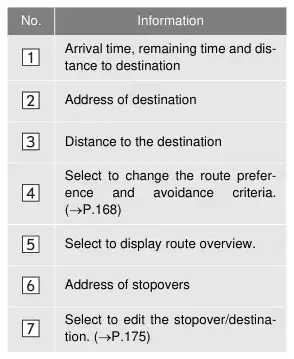
1 地図で選ぶ 2 選択する 「ルート情報」. 3 宛先情報画面が表示されますのでご確認ください。
ルートの優先度と回避条件を変更するには、選択します。 (P.168)
宛先情報(表示時)
ストップオーバーはセットされません)
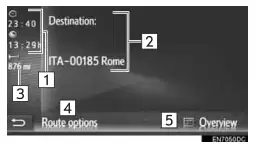
ストップオーバーのルート情報


ターンリストの表示
道路を先にブロックする
1 地図で選ぶ 2 選択する 「ターンリスト」. 3 目的の項目を選択してセグメントを表示します。
道路の固定距離をブロックすることができます。
1 地図で選ぶ 2 選択する 「前方にはブロックロード」. 3 目的の項目を選択して、希望するデトゥール距離を選択します。


ガイド矢印、通り名、距離
画面が表示されます。 4 セグメントの詳細が表示されることを確認します。
ナンバー 機能:

機能を無効にするを選択します。
レンタカーの次の2キロ〜20キロ(1マイル〜12マイル)を迂回するために選択します。
経路を再計算します。 ブロックされたルートはマップにマークされます。 ブロックされた経路が解散した後、機能の先を妨げる信号は自動的に無効化されます。
「デツアー」: セグメントを迂回するを選択します。

解散セグメント1を解除 ターンリストを表示します。 (P.177) 2 選択する 「ツアー」.

セグメント1を迂回する ターンリストを表示します。 (P.177) 2 目的のセグメントを選択して、迂回します。
3 選択する 「遠足」.

3 選択する 「デツアー」.
一度に1つ以上のスポットがデターのポイントを 1 つ以上ある場合、
スポット一覧をdetourに表示します。 リストからポイントを選択して、それらを解散をキャンセルします。 経路を再計算します。
経路を再計算します。

解散セグメント1を解除 トラフィックメッセージリストを表示します。 (P.157) 2 選択する 「路線について」 タブ。 3 解散したセグメントを選択します。
セグメント1を迂回する トラフィックメッセージリストを表示します。 (P.157) 2 選択する 「路線について」 タブ。 3 目的のセグメントを選択して、迂回します。
4 選択する 「遠足」.
4 選択する 「デツアー」.

経路を再計算します。 「On route」のTCMマーク
画面が変更される。
経路を再計算します。 「On route」のTCMマーク
画面が変更される。

「マニュアル」を選択した場合 1 確認画面が表示されますのでご確認ください。

ポップアップウィンドウでルートの関連トラフィックメッセージについてお知らせします。
トラフィックメッセージの設定によりポップアップウィンドウが異なる場合があります。 (P.196)
2 選択する 「ショー・デトゥール」.
「自動」を選択した場合 1 確認画面が表示されますのでご確認ください。
選択する 「無視」 前のに戻る
スクリーン。 3 選択する 「デツアー」.


経路は自動運転を再計算します。
コールアイ。
経路を再計算します。 選択する 「無視」 前のに戻る
スクリーン。

6 エントリーが「保存」リストに登録されていることを確認します。 新規登録
エントリーは200件まで登録可能です。

1 「ナビゲーション」メニュー画面を表示し、選択 「私の目的地」. (P.145) 2 選択する 「保存」 タブ。 3 選択する 「新規登録を」.
エントリー情報の表示と編集を選択 (P.187)

4 エントリーアドレス(P.161)を入力して、選択します 「新しいエントリーを保存」.

5 エントリー名を入力し、選択します “OK”.

会員登録
選択する 「現在の場所を使用する」 エントリーは「ホーム」として登録されています。
場合 「ホーム」 登録された、セリカの選定は行いません。 「ホーム」 自宅の広告ドレスを登録することができます。
「保存」リスト。
目的地を検索する場合 エンターテイメント
アドレス「 4」 アドレスを入力し、選択します 「在宅地として保存」.
1 選択する 「ホーム」.
目的地を検索する場合 選択する
地図上のポイント」 4 地図上の目的のポイントを選択し、選択します 「保存」.
目的地を検索する場合 エンターテイメント
ジオ座標. 4 ジオ座標を入力し、選択します 「保存」.
2 選択する 「はい」 確認画面が表示された場合。 3 目的のメソッドを選択してポイントを検索します。
目的地を他の場所で検索すれば
メソッド 4 リストから希望するエントリを選択します。

エントリー情報の表示と編集を選択 (P.187)
ポイント検索に関する詳細
地図: P.160。

地図から登録する
現在の位置を登録する
1 地図上の目的のポイントを選択します。 2 選択する 「保存」.
1 位置及びGPS情報画面を表示します。 (P.149) 2 選択する 「現在の場所を救って下さい」.
3 「STEP 5」から「保存済みリストに登録する」手順に従ってください。 (P.181)
3 「STEP 5」から「保存済みリストに登録する」手順に従ってください。 (P.181)
1 「POI」でポイントを検索します。 (P.162) 2 選択する 「保存」.
3 「STEP 5」から「保存済みリストに登録する」手順に従ってください。 (P.181)

エントリーオプション画面から登録
ルート情報画面から登録する
1 エントリーオプション画面を表示します。 (P.187) 2 選択する 「連絡先を保管する追加」.
2 目的の停止またはメイン目的地に次を選択します。

3 「STEP 5」から「保存済みリストに登録する」手順に従ってください。 (P.181)
3 選択する 「連絡先を保管する追加」.
連絡がアドレスとメールアドレスを含む場合
番号は「マイ先」画面と「連絡先」画面の「保存済み」リストに格納されます。 (P.72, 181)
4 「STEP 5」から「保存済みリストに登録する」手順に従ってください。 (P.181)

6 進捗バーが再生されていないことを確認してください。データ読み込みは進行中です。 この機能のキャンセルには、選択します 「キャンセル」. 7 動作がcom-pleteであるときに確認画面が表示されます。 8 「マイ先」画面の「保存済み」リストに登録されているか確認してください。 (P.181)
ポースとルートをロードする
USB メモリ

フォーマットされたデータは、USBメモリからこのsys-temに転送できます。 転送されたPOIとルートは、「マイ先」画面の「保存済み」リストに保存されます。 (P.181)
ダウンロードは、コルを完了できない可能性があります-
2 USBメモリを接続します。 3 「ナビゲーション」メニュー画面を表示し、選択 「目的地を入力」 (P.145) 4 選択する 「進歩」 タブ。 5 選択する 「POIとUSBからルートをロード」.
保存された連絡先が届きました。確認画面が表示されます。 コンタクト(s)を削除して、新しい連絡先を部屋にします。 (P.69)
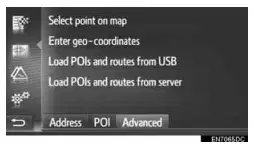

サーバから POIS と ROUTES をロードする
トヨタポータルサイトからダウンロードして、POIsとルートを追加できます。 「マイ先」画面に「保存済み」リストに保存されます。 (P.181) 接続サービスに関する詳細情報: P.214

2. . エントリー情報の表示と編集
エントリーオプション画面「Last」リスト

1 「ナビゲーション」メニュー画面を表示し、選択 「私の目的地」. (P.145) 2 目的のタブを選択します。
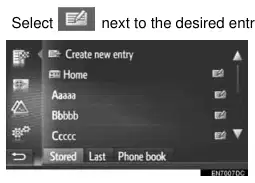
「電話」のエントリーオプション画面

エントリーオプション画面の「保存」リスト。
(エントリーが選択されたとき)

エントリーオプション画面の「保存」リスト。
(経路選択時)

「マイ先」画面と「連絡先」画面の「保存済み」リストにエントリーを登録するを選択します。
ブックリスト

エントリー名を変更
セルから転送されるエントリーの場合
1 エントリーオプション画面を表示します。 (P.187) 2 選択する 「名前」. 3 新規の名前を入力し、選択します “OK”.
明るい電話は編集され、変更が「マイ先」画面の「保存済み」リストおよび「連絡先」画面にエントリに影響を与える。 (P.72, 181)
アドレスを編集する
1 エントリーオプション画面を表示します。 (P.187) 2 選択する 「詳細を表示」. 3 エントリーの詳細は、[email protected]をご覧ください。
1 エントリーオプション画面を表示します。 (P.187) 2 選択する 「編集アドレス」. 3 新規アドレスを入力してください。 (P.161)


4 選択する 「変更を保存」.
地図上にアドレスがマークされます。 アドレスと写真、利用可能な場合
システムの電話帳からの連絡が表示されます。
いつか 「神」 選択されます。
ルート案内画面が表示されます。

ルートを編集する
1 エントリーオプション画面を表示します。 (P.187) 2 選択する 「編集ルート」.
3 ご希望のエントリーの横に選択してください。

ストップオーバーの注文は、
目的のposi-tionに宛先をドラッグします。 4 ご希望の項目を選択します。

ナンバー 機能:
アドレスを編集するを選択します。 (P.188)
ストップオーバーを削除するために選択します。
すべてのストップオーバーを削除するために選択します。

3. . 保存された連絡先をUSBメモリを使用して送信および復元する

「マイ先」画面と「連絡先」(P.72、181)の「保存済み」リストに格納されているエントリは、USBメモリへ転送できます。
6 進捗バーが未再生されていることを確認し、データ送信は進行中であることを確認します。 7 動作がcom-pleteであるときに確認画面が表示されます。
2 USBメモリを接続します。 3 プレス 「セットアップ」 ボタン。
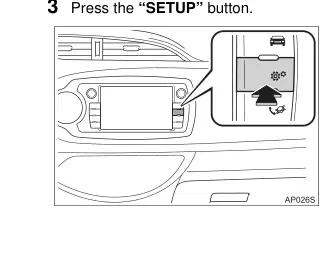

4 選択する 「一般」.
5 選択する 「USBから連絡先バックアップを復元する」.
バックアップデータは、USBメモリからこのシステムに転送できます。
「My Destinations」画面と「Contacts」画面の「保存済み」リストに転送されたエントリが格納されます。 (P.72, 181)
1 USBポートのカバーを開きます。
6 進捗バーが再生されていないことを確認してください。データ読み込みは進行中です。 7 動作がcom-pleteであるときに確認画面が表示されます。
ダウンロードは、コルを完了できない可能性があります-
2 USBメモリを接続します。
3 ボタンを押します。

ナンバー 機能ページ
地図を3D見出し、2Dヘッディングまたは2D北にレイアウトするように設定する
1 地図で選ぶ 2 選択する 「地図設定」.
画面モードを設定するには、 「自動」, 「日」 または 「夜」.

到着時にインフォーメーション表示を、到着時刻にセットするか、目的地までの残り時間またはオフに設定します。
表示されるPOIアイコンのカテゴリを設定するために選択します。 193年(昭和40年)
3 設定する項目を選択します。
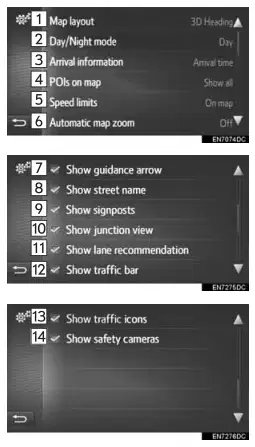
速度制限をオン/オフに設定するを選択します。 1941年
自動ズーム機能(ガイダンスポイントに近づいた場合)をオン/オフに設定するを選択します。
ルート案内矢印の表示を次の操作ポイントに近づけて設定します。
現在の通りの名前または次の通り(ma-neuverに近づいているとき)のオン/オフの表示を設定するを選択します。
オン/オフの看板の表示を設定するを選択します。 178,000円
ジャンクションビューのオン/オフの表示を設定するを選択します。 178,000円

ナンバー 機能ページ 地図上のPOIS
交換する-メンズレーンの表示をオン/オフに設定するために選択します。
1 「地図設定」画面が表示されます。 (P.192) 2 選択する 「地図上のPOIs」. 3 目的のPOIカテゴリを選択します。
トラフィックバーの表示をオン/オフに設定するを選択します。 178,000円
トラフィックメッセージアイコンの表示をオン/オフに設定するを選択します。

安全カメラのアイコンの表示をオン/オフに設定するを選択します。
各項目の現在の設定はdisです。
ナンバー 機能:
右に再生される。
すべてのカテゴリを表示するために選択します。
すべてのアイコンを非表示にするを選択します。
選択する主なカテゴリを選択します。
サブカテゴリを選択

昼/夜モード
速度制限
1 「地図設定」画面が表示されます。 (P.192) 2 選択する 「日/夜モード」. 3 ご希望の項目を選択します。
1 「地図設定」画面が表示されます。 (P.192) 2 選択する 「速度制限」. 3 ご希望の項目を選択します。


ナンバー 機能:
ナンバー 機能:
ヘッドライトスイッチのpo-スニッションに応じて画面を昼または夜モードに変更するを選択します。
地図上の速度制限を表示するを選択します。
速度制限が超過するかどうか、可聴警告を受信するために選択してください。特定の範囲で供給されます。
地図を常に表示するように選択します。
夜間モードにマップを常に表示するを選択します。

2. . ルート設定
ルートオプションの設定
ルート計算の回避基準を設定する
1 「ナビゲーション」メニュー画面を表示し、選択 「ルートオプション」. (P.145) 2 選択する 「空」 タブ。 3 ご希望の項目を選択します。
1 「ナビゲーション」メニュー画面を表示し、選択 「ルートオプション」. (P.145) 2 選択する 「環境設定」 タブ。 3 ご希望の項目を選択します。


ナンバー 機能:
高速道路を避けるために選択して下さい。
ナンバー 機能:
選択する 「高速ルート」, 「ショートルート」 または 「エコロジー・ルート」 ルートタイプ。
通行料の道路を避けるために選択して下さい。
トンネルを避けるために選択して下さい。
ルート計算のトラフィック情報-tion履歴を含めるために選択します。
フェリーや車が列車を避けるために選択してください。
ルート計算後、マップ上で3つの経路(最速・最短・生態学)を表示
設定された宛先に達した後、ルートオートマティ・コールの計算を先頭に表示するを選択します。 入退場は、スタート地点に戻る途中で対面されます。
「ルートの代替手段を表示」 とりあえず メイキング
往復 同時に選択できません。

3. . トラフィック メッセージの設定
トラフィック メッセージの設定
REROUTEメソッドの設定
1 「設定」画面が表示されます。 (P.196) 2 選択する 「ダイナミック・リルート」. 3 ご希望の項目を選択します。
1 「ナビゲーション」メニュー画面を表示し、選択 「トラフィックメッセージ」. (P.145) 2 選択する 「設定」 タブ。 3 ご希望の項目を選択します。


ナンバー 機能:
受信トラフィックメッセージを無効にし、再ルートがない場合を選択した場合に計算されます。
ナンバー 機能ページ
再ルートメソッドを設定するには、選択します。 196年(昭和62年)
ポップアップウィンドウとして再生され、自動リルート計算を促すために経路上の関連トラフィックメッセージを有効にするを選択します。
トラフィックメッセージをオフにするを選択します。
TMC ra-dioステーションを介してトラフィックのインフォーメーションを受け取るために選択します。
ポップアップウィンドウとして再生されるように、ルート上の関連するトラフィックメッセージを有効にするには選択しますが、自動再発計算を無効にすることができます。 ユーザは、カルキュラをリルートするかどうかを決定します。- tion が望ましいか否か.
インターネット経由でトラフィックのインフォーメーションを受け取るために選択します。 1982年(昭和20年)

設定の半径 フィルター 1 選択する 「半径フィルタ」. 2 ご希望の項目を選択します。
1 「設定」画面が表示されます。 (P.196) 2 選択する 「TMCラジオステーション」. 3 ご希望の項目を選択します。


ナンバー 機能:
機能を無効にするを選択します。
半径を10kmから100km(6マイル〜60マイル)に設定する。
ナンバー 機能:
ディスプレイ用の半径を設定するために選択- ing トラフィック メッセージ.
システムを自動で調整できるように選択します。 TMCステーションに最高の受信を伴います。
TMCに手動でチューニングする
駅。 ボタンが押されたら、または選択してください。
手動で調整された場所ができないとき
より長い受付で、システムによって選定され、手動で調整されたステーションが調光されます。 手動で調整されたスタインションを再び受け取れると、TMCステーションとして使用されます。

4 ご希望の項目を選択します。 インターネットによるトラフィック情報を受信する

1 「設定」画面が表示されます。 (P.196) 2 選択する 「内部のテラネット上のトラフィック情報」. 3 ご希望の項目を選択します。
ナンバー 機能:

3分ごとに自動更新を選択
6分ごとに自動更新を選択
手動で更新するを選択します。
「リフレッシュ設定」: 車両があなたの国にいるとき、インターネットを介してトラフィックのイン形成をリフレッシュします。 「海外でのリフレッシュ設定」: 車両が海外にいる間インターネット経由での交通情報の更新
更新をオフにするを選択します。

衛星信号、各種車両シグナル、地図データなどを用いて現在の車位置を計算します。 しかし、衛星の状態や道路構成、車両状態などの状況に応じて正確なposi- tionが表示されない場合があります。
窓の錫メッキのインストールはかもしれないです
GPS信号を妨害します。 ほとんどのウィンドウのチンチングには、アンテナのGPS信号recep-tionを妨げる金属含有量がいくつか含まれています。 ナビゲーションシステムを搭載した車両に窓の色合いの使用をお勧めします。
米国が展開・運営するグローバルポジショニングシステム(GPS) 防衛の出発メントは、通常4以上の衛星を使用して正確な現在の車両の位置を提供し、3つのsat-エリート。 GPSシステムには、不正確度が一定である。 ナビゲーションシステムは、このほとんどの時間のために補正されますが, 最大100 m (300フィート)の誤差を測る機会に, そして、元-ペクティングする必要があります. 一般的に、位置誤差は数秒以内に補正されます。
正確な現在の車の位置はないかもしれません
GPS信号は、マップ表示上の車両のpo-状態を不正確に導く物理的に妨げられるかもしれません。 トンネル、高層ビル、トラック、または楽器パネル上のオブジェクトの配置はGPS信号を妨害する可能性があります。 GPS衛星は、修理や改善のために信号を送信することはできません。 ナビゲーションシステムがクリアなGPS信号を受信しても、車両のpo-スニッションは正確に表示されず、不適切なルートガイダンスをいくつかの場合に発生することがあります。

不適切なルートの案内が起こる可能性があります
タイヤの回転を施すためのナビゲーションシステムです。
データおよび車のためのfac-のtory指定タイヤと働かせることは設計されています。 もともとは直径よりも大きいか小さいタイヤを取り付けると、カーリース車両の位置の不正確な表示が生じることがあります。 タイヤ圧力もタイヤの直径に影響するため、すべての4つのタイヤのタイヤの誤差圧が正しいことを確認してください。

2. . ナビゲーションデータベースの更新

更新が正しく完了しない
システムソフトウェア、地図データなどを含むナビゲーションデータベースはUSBメモリで更新できます。
詳しくはトヨタディーラーにお問い合わせください。または、豊田ポータルサイトを参照してください()担当:藤田 豊).
更新プロセスは、データのサイズによって異なります。
2 USBメモリを接続します。 3 選択する 「はい」 確認画面が表示された場合。 4 ライセンスキーを入力してください。
ライセンスキーが無効な場合、ナビゲーション
データベースの更新は行いません。 5 選択する 「確認」. 6 更新画面が再生されていないことを確認してください。


1. . クイックリファレンス204
1. . 接続サービス概要 214
2. . 映像のスライドショー207
映像を表示 207
2. . 接続サービスをご利用になる前に 218
映像を操作する
スライドショー208
ポータルサイトの取得
アカウント 218
3. E-MAIL 209
ログインプロセスが接続される
メールを受信する 209
サービス 219
電子メールのチェック 210
3. . オンライン検索 220
4. . ミラーリンク 211
オンライン検索 220
視聴POI*詳細 223
5. . トヨタ・ユーロケア 212
検索エンジンを選択 223
国の登録 212
4. . ストリートビュー 22
トヨタ・ユーロケア213を使って
5. . パンラミオ225
6. . ローディング POIS*/ROUTE 226
セルラーによるダウンロード
電話 226
ダウンロード
から USB メモリ 226
7. . 接続サービスを使用してアプリケーションを操作する227
申請書のダウンロード
システム227に
アプリケーションを操作 228
接続されているサービスは、すべての国で利用可能であるわけではありません。 運転中は、一部の機能が動作できません。 *: 関心のポイント

ボタンを押してアプリケーションにアクセスすることができます。
ボタンを押下すると、画面が「電話」メニュー画面と「外部」/ 「トヨタオンライン」のメニュー画面間で変更されます。
ボタンを押したと、最後に表示された画面が返されます。
「エキストラ」/「トヨタオンライン」メニュー画面を表示する

マルチメディア システム

トーヨータオンラインメニュー画面

ナビゲーションシステム

ナンバー 機能応用ページ
接続サービスへのアクセスを選択します。 (P.214)
プリインストールされたアプリケーションへのアクセスを選択します。
: ナビゲーションシステムのみ
イラストの画面は、車両のスクリーンとの違いが異なる可能性があります。
装置。

2. . 映像のスライドショー

USBメモリに保存されている写真は閲覧できます。
2 USBメモリを接続します。 3 「トヨタオンライン」メニュー画面が表示されます。 (P.204) 4 選択する 「ピクチャー」.
映像を表示し、ポップアップウィンドウが表示されるので、再生できない写真も表示します。 選択する 「リーブ機能」 「トヨタオンライン」メニュー画面に戻ります。 JPEG、
スライドショーが自動的に始まります。
デバイス上のすべての読みやすい写真は、
クロノロジー順に表示します。 終了時にスライドショーが繰り返されます。 数回ごとに写真が変更されます
秒数。
: ナビゲーションシステムのみ
PNGとBMP

映像のスライドショーを作動させて下さい
スライドショーは、再生したり、パユースしたり、希望する画像を選択することができます。
1 選択する

2 動作スイッチが表示されていることを確認してください。

ナンバー 機能:
前の画像・次の写真を表示するために選択します。
スライドショーを一時停止するを選択します。
スライドショーをもう一度再生するを選択します。
操作スイッチを閉じる選択-es.
スライドショーが再生されると、
停止し、画面ボタンをスキップする-秒後に自動的にペアをオフにします。

3. E-MAIL
接続されたBluetooth®電話にメールを添付してダウンロードできます。 このアプリケーションを使用する前に、Bluetooth®電話を携帯電話プロファイルに接続します。 (P.101, 108)
新規メールを受信すると画面にポップアップウィンドウが表示されます。
1 選択する 「ショー」 メールでのお問い合わせ 2 メールでのメールが表示されることを確認します。

この機能が利用できなくなる
お電話にてお問い合わせください。 この func を使ってメールを送らない
この関数は、オンまたはオフに設定できます。
. . ダウンロードは、コルを完了できない可能性があります-

電子メールの確認
1 「エキストラ」/「トヨタオンライン」メニュー画面が表示されます。 (P.204) 2 選択する 「メール」.
メールのダウンロードが届いた場合
完了後、メールリストが未再生となります。 3 ご希望のメールアドレスを選択します。

電子メールの状態は fol- で示されます
アイコンを下げる。
: 未読メール
: 読まれた郵便 4 メッセージが表示されますので、メッセージが表示されていることを確認してください。

4. . ミラーリンク

MirrorLink対応デバイスをUSB経由で接続すると、ナビゲーション/マルチメディアシステム表示にミラーリンク画面が表示されます。 ミラーリンク装置は、nav-のigation/マルチメディア システムによって作動させることができます。
1つのミラーリンク装置だけはcon-である場合もあります
一度に切って。 3 「エキストラ」/「トヨタオンライン」メニュー画面が表示されます。 (P.204) 4 利用可能な MirrorLink アプリケーションが表示された場合、希望するアプリケーションを選択します。 MirrorLinkアプリケーション表示は、
接続された MirrorLink デバイスやアプリカの tion に応じて異なるもの。 5 確認画面が表示され、選択されていることを確認します 「確認」.
この機能が利用できなくなる
デバイスに応じて。

5. . トヨタ・ユーロケア
トヨタ・ユーロケアサービスへの電話をかけるために使用されるこの特徴。
1 「トヨタオンライン」メニュー画面が表示されます。 (P.204) 2 選択する 「トヨタ・ユーロケア」. 3 登録された国を選択してください。
この機能を使用する前に、Bluetooth®電話を携帯電話プロファイルに接続します。 (P.108)

1 「トヨタオンライン」メニュー画面が表示されます。 (P.204) 2 選択する 「トヨタ・ユーロケア」. 3 国を選択

4 既存の国を置き換えるために別の国の選択。
4 画面に国が表示されることを確認します。
5 画面に国が表示されることを確認します。
: ナビゲーションシステムのみ

5 次の画面が表示されますのでご確認ください。

1 「トヨタオンライン」メニュー画面が表示されます。 (P.204) 2 選択する 「トヨタ・ユーロケア」.

地理的座標は、現在の位置を調節します。
画面の左上のコルナに位置が表示されます。 いつか “...” 画面に表示され、選択します
次の位置情報を表示する。 高速道路:フリーウェイ番号、運転方向と次の出口。 他道:住所情報。 毎回 “...” 選択され、地理的コアーと位置情報の間の画面が変わります。
3 選択する 「コール・ユーロケア」.
呼び出しは国に配置する必要があります
トヨタ・ユーロケアサービスが利用できるところ
4 選択する 「はい」 確認画面が表示された場合。

携帯電話を利用してインターネット経由で、ナビゲーションシステムとトヨタポータルサイトへ接続することで以下のサービスをご利用いただけます。
ナビゲーションシステムにサイネートを目的地として設定できます。 メモリーポイントやルートのインポート:検索した施設
コンピュータは、目的地として設定でき、「マイ先」画面の「保存済み」リストに登録できます。 (P.181) 車両カスタマイズ:接続された車種の設定は、一部変更可能です。
トヨタポータルサイトから車の設定データを送信することで、サービス。 (P.118) ストリートビュー:目的の場所の通りの眺めが見える。 Panoramio:ネットワーク、コメントなどの情報に関する利用可能な写真
USBメモリを使用した tions

キーワードは検索エンジンに送られ、結果が再送され、ナビゲーションシステムへ送信されます。
※:豊田ポータルサイトの詳細については、 担当:藤田 豊
: ナビゲーションシステムのみ
オンライン検索/ストリートビュー/パノラミオ


ポータルサイトにアクセスし、POIsとルートを検索します。
トヨタポータルサイト* POIsとルートは、豊田のポータルサイトで保存されます。
インターネット経由で、POIとルートをナビゲーションシステムにダウンロードします。 USB 経由で、POIs とルートが nav- igation システムにダウンロードされます。
USBメモリ POIとルートはUSBに保存されます。
※:豊田ポータルサイトの詳細については、 担当:藤田 豊


インターネット経由のナビゲーションシステム、車両の設定はトヨタポータルサイトから送信/受信されます。
トヨタポータルサイト* 車載の設定は、豊田のポータルサイトで保存されます。
ポータルサイトにアクセスし、車両の設定を変更します。
※:豊田ポータルサイトの詳細については、 担当:藤田 豊
タルサイト


USBメモリ ダウンロードしたアプリケーションはUSBに保存されます。
USB経由で、アプリケーションがナビゲーションシステムにダウンロードされます。 ナビゲーションシステム上でアプリケーションを実行します。
※:豊田ポータルサイトの詳細については、 担当:藤田 豊
ダウンロード可能なアプリケーション

2. . 接続サービスをご利用になる前に

2 選択する 「一般」.
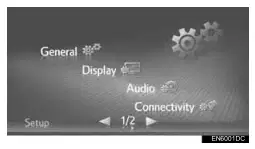
接続サービスをご利用いただく前に、まずトヨタポータルサイトにアクセスする必要があります(担当:藤田 豊)パソコンでアカウントを作成し、アカウントを作成します。
本サービスを利用するには、Bluetooth®(ブルートゥース)
3 選択する 「システム情報」.
有効なデータプランのサブスクリプションでDUN/PAN対応携帯電話が必要です。 接続サービスを利用する場合

お電話での購読によっては、関連する手数料がかかる場合があります。 携帯電話がロームで使用されている場合-
ing 状況(モバイルネットワークプロバイダーの地理学的- Cal カバレッジエリア外の場合)接続手数料は高価になります。
4 デバイス ID が表示されることを確認します。

: ナビゲーションシステムのみ

6 選択する 「ログイン情報の確認」.
いつか 「パスワードを覚える」 は、
ログインしたユーザのログイン情報は、すべてのログインに記憶されます。 既にアカウントが5車レジスを持っている場合-
接続サービスを利用する前に、インターネットプロファイルでBluetooth®電話を差し込みます。 (P.108)
teredは、別の車を登録することはできません。
1 接続されたサービスをアクティブにして下さい。
接続されたサービスページをアクティブにする方法
警告や警告をローミングするとき-
ing スクリーンが表示されます。 「コン・スチュー」. . この関数は、オンまたはオフに設定できます。 (P.117) 2 選択する 「ユーザー名」.

3 サーバのユーザー名を入力し、選択します “OK”. 4 選択する 「パスワード」. 5 サーバのパスワードを入力し、その後にse-lectを入力 “OK”.

3. . オンライン検索
4 ご希望の検索エリアを選択します。

接続サービスで目的地を選択することができます。
各国でオンライン検索は利用できません。
1 「トヨタオンライン」メニュー画面が表示されます。 (P.204) 2 選択する 「オンライン検索」
ナンバー 機能:
現在の位置を左右に置くために選択して下さい。
「POI」にオンライン検索を入力できます。
スクリーン。 (P.162) 3 目的の検索 en- gine を選択するために選択します。 複数オンライン検索が 1 つ以上ある場合
目的地の周辺位置を設定するために選択します。
希望する都市を設定するために選択します。 選択する 「エンターシティ」 市名を入力して、選択します “OK”.
エンジンの設置が可能で、エンジンは表示します。 目的のオンライン検索エンジンは、
変更しました。 (P.223)
地図上のポイントを使用して場所を設定するために選択します。 地図上の目的のポイントを選択し、選択します 「選択」.
5 検索ワードを入力して、選択します “OK”.

: キーワードを優先的に設定するリストから入力するように選択します。 (P.222)
: ナビゲーションシステムのみ

6 検索結果が未再生であることをご確認ください。 ご希望の項目を選択します。
7 選択する 「神」.


ナンバー 機能ページ
ナンバー 機能:
選択して、de-のテーラード情報を表示. 210円
検索結果: 件数が最大 20 件まで下回る-
登録された電話番号を呼び出します。 74 の
一度に読み込まれる。 ハイライトされた広告はかもしれないです
検索結果一覧の一番上に表示します。
ストリートビューを表示するには、選択します。 224の
画面全体を表示するには、選択します。
経路を再計算します。
リストの最後に 「もっと読む」
取得後の設立
「オンライン検索」は、一度に「マイ・デスティネーション」画面の「保存済み」リストに保存されます。

検索ワードをHISTORYから削除する
リストからキーワードを入力する
RY
1 選択する 2 ご希望の項目を選択します。
検索ワードの履歴から検索を開始できます。
キーワード検索履歴の最大数が10です。

1 検索ワードの入力画面を選択します。 2 希望する単語を選択します。

3 選択する 「はい」.
3 選択する “OK”.

視聴POI 詳細
検索エンジンを選択
1 POI情報の選択
スクリーン。 2 選択したPOIの詳細は表示されます。
サーチプロセス全体を通して、カーリース検索エンジンのロゴを選択することで検索エンザイを変更することが可能となります。

1 検索エンジンロゴを選択します。

目的の画像を選択して、フル表示
スクリーン。 (利用可能な場合)
他の検索エンジンのリストは、
一覧へ 2 目的の検索エンジンを選択します。
検索エンジンの1つを選択した後
まずはこのプロバイダから検索プロセスが始まります。 他の検索エンジンが利用できない場合
できる、検索エンジンロゴを選択しても効果はありません。
または : オンラインのコンネクションがアクティブであるか、あるいは非公式に表示します。 1分経過後、アクティブなオンライン接続が自動的に終了します。

4. . ストリートビュー
ご希望の場所のストリートビューをご覧いただけます。
4 映像が表示されますのでご確認ください。

1 「トヨタオンライン」メニュー画面が表示されます。 (P.204) 2 選択する 「ストリートビュー」.

ナンバー 機能:
ルートを計算するを選択します。
次の画像を表示するために選択します。
3 lo- cationを検索する目的の項目を選択します。
前の画像の文字を表示するために選択します。

位置ごとの6枚までは、dis-
プレイ。
ストリートビュー機能も使用可能
ナンバー 機能:
現在の位置を使用して場所を設定するために選択します。
. ?
目的地の周辺位置を設定するために選択します。
希望する場所を設定するために選択します。 選択する 「場所を入力」 住宅番号、通り、町名または場所の名前を入力して選択します “OK”.
地図上のポイントを使用して場所を設定するために選択します。 地図上の目的のポイントを選択します。
: ナビゲーションシステムのみ

5. . パンラミオ
ネットワーク、コメントなどの情報に関する利用可能な写真を表示できます。
4 目的の画像を選択します。

1 「トヨタオンライン」メニュー画面が表示されます。 (P.204) 2 選択する 「パノラミオ」.
ナンバー 機能:
次の画像を表示するために選択します。
前の画像の文字を表示するために選択します。
3 目的の項目を選択してポイントを検索します。
地図を目的のポイントにスクロールすることができます。 5 映像が表示されますので、ご確認ください。


ナンバー 機能:
ナンバー 機能:
現在の位置を使用して場所を設定するために選択します。
選択したポイントの詳細な情報を表示するを選択します。
目的地の周辺位置を設定するために選択します。
ルートを計算するを選択します。
地図上のポイントを使用して場所を設定するために選択します。
driv-中はこの関数が利用できません
. ?
: ナビゲーションシステムのみ

6. . ローディングのPOIS/ROUTE
トヨタポータルサイトからダウンロードして、POIsとルートを追加できます。 「マイ先」画面に「保存済み」リストに保存されます。 (P.181)
ダウンロードは、コルを完了できない可能性があります-
1 「ナビゲーション」メニュー画面を表示し、選択 「目的地を入力」. (P.145) 2 選択する 「進歩」 タブ。 3 選択する 「サーバーからPOIとルートをロード」.
とルート 関数は、サーバーからPOIとルートが自動的に読み込まれます。 (P.119) 可能件数の上限が
保存された連絡先が届きました。確認画面が表示されます。 コンタクトを削除して、新しいcon-タクト(s)のルームを作る。 (P.69, 187)

USBメモリからダウンロードする際の詳細は、 (P.185)
4 データ画面の読み込みが表示されることを確認します。 5 動作がcom-pleteであるときに確認画面が表示されます。 エントリーは「保存」リストに登録されます
「マイ先」画面で。 (P.181)
: ナビゲーションシステムのみ

7. . 接続サービスを使用してアプリケーションを操作する

ダウンロードは、コルを完了できない可能性があります-
アプリケーションをダウンロードするには、アプリケーションデータを含むUSBメモリが必要です。 お申し込みの詳細は、トヨタポータルサイト(以下「豊田」)をご覧ください。担当:藤田 豊).
2 USBメモリを接続します。 3 選択する 「はい」 確認画面が表示された場合。 4 選択する 「キーを入力」 ライセンスキーを入力し、 ライセンスキーが無効な場合、アプリケーション
ダウンロードは行いません。 5 選択する 「確認」. 6 更新画面が再生されていないことを確認してください。
: ナビゲーションシステムのみ

3 アプリケーションオプション画面が表示されます。 アプリケーションを操作する

ダウンロードされたアプリケーションを動作させる方法については、 担当:藤田 豊
1 「トヨタオンライン」メニュー画面が表示されます。 (P.204) 2 希望するアプリケーションを選択します。
ナンバー 機能:
ap-のplicationに関する情報を表示します。
チェックボックスが有効になっている場合は、このシステムがオンになった後にアプリケーションはオートマティ・コールイを開始します。
. .
削除するアプリケーションを選択します。

応募を閉じる



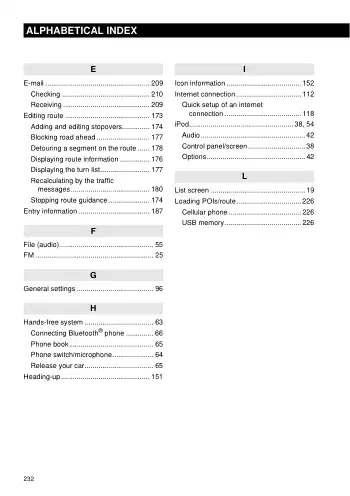


エンドユーザー利用規約 個人データ(「データ」)は、個人的・内部的な使用のみおよび再販売のために提供されます。 著作権で保護されており、お客様と1つの手元に合意した次の条件およびHarman(以下「ハルマン」)及びそのライセンサー(それらのライセンス者やサプライヤーを含む)が他者に同意するものとします。 © 2018 NAVTEQ B.V.、© Bundesamt ür Eich-und Vermessungswesen、EuroGeographics、ソース: - サイン 2009
ご利用者様へのご迷惑をおかけしますが、ご理解のほどよろしくお願い申し上げます。 これはライセンス契約であり、販売のための合意ではありません。あなたとNVTEQ B.Vの間です。 NAVTEQ のナビゲート可能なマップデータベース(関連するコンピュータソフトウェア、メディアおよびNAVTEQが公開した説明文書を含む)をコピーします。 データベースを利用することで、お客様はこのエンドユーザライセンス契約(以下「同意」といいます)のすべての条件に同意し承諾するものとします。 本契約の条件に同意しない場合は、速やかにデータベースを返却し、他のすべての同行項目と共に返金のためのあなたのSUP-PLIERに。 オーナーシップ データベースおよび著作権、知的財産権またはその周辺権利は、NAVTEQ又はそのライセンサーが保有しています。 データベースが含まれている媒体の所有権は、NAVTEQおよび/またはサプライヤーによって保持されるまで、お客様がNAVTQ及び/またはサプライヤに提供されている本契約や類似した合意に従うことにより全額支払った後。
ポルトガルの国旗を借りて、この土地は、その土地に建つ。それは、都市や地方で有名な町である。そして、その地理的な建築と文化的遺産が有名です。また、彼は、その歴史上の建物として知られるだけでなく、その地域の人々のためにも多くの人がいます。しかし、私たちは、その地域における重要な要素の一つであり、その技術によって、我々は、その産業の発展に貢献しています。 スタッフ募集

ライセンス付与 NAVTEQは、個人使用のデータベースを使用する非独占ライセンスを付与します。または該当する場合は、ビジネスの内部操作での使用のために使用します。 このライセンスは、サブライセンスを付与する権利が含まれていません。 使用上の制限 データベースは、作成した特定のシステムで使用するために制限されます。 法令等により明示的に認められる範囲を除きます。 欧州ソフトウェア指令(91/250)およびデータベース指向性(96/9)に基づく国家法では、データベースの内容をかなり抽出したり再活用したりすることができません。また、データベースの内容の一部を複製、コピー、変更、変換、分解、リバースエンジニアリングなどすることはできません。 欧州ソフトウェア指令(に基づく国法)で意味されている相互運用性情報を入手したい場合は、NAVTEQの合理的な機会を付与し、コストを含む合理的な条件に関する情報を提供するため、Navteqによって決定される。 ライセンスの譲渡 データベースを第三者に譲渡することはできません。ただし、作成されたシステムまたはデータベースのコピーを保持しないとき以外は、この契約のすべての条件に同意し、NAVTEQへの書き込みでこれを確認することを申し出たものとします。 複数ディスクセットはNAVTEQが提供したように、完全なセットとしてのみ転送または販売される場合があります。そのサブセットではありません。
限られた保証 NAVTEQは、データベースのコピーを取得してから12か月間、以下に定める警告に従って、それが非常に実行されます。NAVTEqの基準に従います 精度と完了 データベースを取得した日付で存在します。これらの条件はあなたの要求に応じて利用できます。 本保証書に規定するデータベースが実行されていない場合、NAVTEQはお客様の非適合コピーを修復または交換するための合理的な努力を使用します。 これらの努力がここに設定された保証に従ってデータベースのパフォーマンスにつながりない場合、あなたはどちらかを合理的な払い戻しを受け取るか、またはこの契約を再考するオプションがあります。 これは、NAVTEQの責任とあなたの唯一の救済を NAVTEq に対して全力を尽くします。 明示的にこのセクションで提供されている場合を除き、NAVTEQはデータベースの使用の結果を正しい点、正確性、信頼性等条件で使用することについて保証または表明しません。 ナヴェテQはデータベースが、あるいはエラーを解放するという保証はありません。 またはNAVTEQ、あなたのサプライヤーまたは他の人が提供した情報やアドバイスを記述したり、任意の方法で保証を作成したり、上記の限られた保証の範囲を増やすことはありません。 本契約で定められた限定保証は、法律上の瑕疵に対して法的保証の下で有する可能性のある法的な権利に影響を及ぼすか否認しません。

直接NAVTEQからデータベースを取得しなかった場合は、あなたの管轄区域の法律に従って NAVTEqがここに付与された権利に加えて、あなたが取得した人に対して法的な権利を有するかもしれません。 NAVTEQの保証は、そのような法的な権利に影響を及ぼさないものとし、お客様は本項の規定に加えて、このような権利を主張する可能性があります。 責任の制限 データベースの価格は、データベースの使用に関連して発生する可能性のある影響力、間接的または無制限直接的な損傷を想定するものではありません。 したがって、NAVTEQは、データベースの使用に起因するお客様または第三者が発生したいかなる損害についても、制限なく損失や収益の喪失、データ、使用などを含むあらゆる結果的あるいは間接的な被害に対しても責任を負いません。また、Navteqがそのような損傷の可能性について助言したとしても、契約上の行為か、保証に基づいているかどうかにかかわらず、その場合においても責任を負うものとします。 直接的な損傷に対するNAVTEQの責任は、データベースのコピーの価格に制限されます。 責任の限られた保証と制限、この合意に定める、あなたの法定の権利に影響を与えるか、またはあなたがビジネスのコースでそれ以外のデータベースを取得しているかどうかを判断しないでください。
警告 データベースには、時間経過や状況の変化、ソースの使用および包括的な地理的データを収集する性質のために不正確または不完全な情報が含まれる場合があります。これらのいずれかは誤った結果につながる可能性があります。 データベースには、インターエイリア - 周辺安全;法執行;緊急援助;建設作業;道路または車線閉鎖;車両や速度制限;道路の勾配またはグレード;橋の高さ、重量または他の限界;道路や交通状況;特別なイベント;トラフィック混雑。または旅行時間. 法律の準拠 本契約は、データベースの取得日を退去する管轄裁判所の法令に定めるものとします。 欧州連合またはスイスの外に居住する場合には、データベースを取得したヨーロッパ連邦またはスイス内の管轄区域の法律が適用されます。 他の全ての場合、またはデータベースを取得した管轄権が定義できない場合は、オランダの法律が適用されます。 お客様がデータベースを取得した時点で、あなたの居住地で管轄する裁判所は、その場合の現在の住居場所への請求を行う権利がNAVTEQに偏らず、またはこの契約に関連する紛争については、管轄権を有します。

適合宣言(DOC) これにより、このFT0053Bが必須要件と指令1999/5/ECの他の関連規定に準拠していることを宣言しています。
最新「適合宣言」(DOC)は、Docアドレス:藤津TEN LIMITEDにて公開
〒652-8510 兵庫県神戸市中央区五所通1丁目28番25号


この取扱説明書で参照されているリンク(メーカー、サポート、ダウンロード等)。
よくあるトラブル、考えられる原因、対処法。
| 問題 | 考えられる原因 | 対処法 | |
|---|---|---|---|
| ハンドフリーのsys-temまたはBluetooth®デバイスは動作しません。 | 接続されたデバイスは、互換性のあるBluetooth®携帯電話ではない場合があります。 | オペラ・ネクションがこのシステムに組み込まれている特定のデバイスのリストについては、トヨタディーラーでご確認ください。 | p.86 |
| ハンドフリーのsys-temまたはBluetooth®デバイスは動作しません。 | 接続された携帯電話のBluetooth® ver-ジョンは、指定されたバージョンよりも古い場合があります。 | Bluetooth® ver- sion 1.1以上(推奨:Ver.)で携帯電話をご使用ください。 本体:3.0 +EDR以上 | p.86 |
| 携帯電話はペアリングできません。 | 携帯電話に誤ったパスコードが入力されました。 | セルのカラー携帯電話に正しいパスコードを入力してください。 | p.87 |
| 携帯電話はペアリングできません。 | ペアリング操作は、携帯電話側で強制的に行われていません。 | セル・カラーの携帯電話(電話機でペアリング)での操作を完了します。 | p.87 |
| 携帯電話はペアリングできません。 | 古いペアリングのインフォア- tionは、このシステムまたは携帯電話でei- therに残っています。 | このシステムと携帯電話の両方から既存のペアリング情報を削除し、このシステムを接続したい携帯電話のペアリングを行います。 | p.87 |
| Bluetooth® のコンネクションは出来ません。 | Bluetooth® デバイスが既に接続されています。 | 手動でこのシステムに使用する携帯電話を接続して下さい。 | p.88 |
| Bluetooth® のコンネクションは出来ません。 | Bluetooth® 機能は携帯電話では有効ではありません。 | Bluetooth® 機能を有効にします。 | p.88 |
| Bluetooth® のコンネクションは出来ません。 | このシステムで自動Bluetooth®コンネクタイのON- tionがオフに設定されます。 | の車体は-スマートな記入項目及び開始システムにエンジンスイッチが「ACC」か「ON」の位置を回すときオンにこのシステムの自動® Bluetoothの関係を置くことを置きます。 のスマートな記入項目及び開始システムが付いているVehiclesはエンジンスイッチがモードでAccessoryかIGNITIONに回るとき、このシステムをオンにする自動® Bluetoothの関係を置きます。 | p.88 |
| Bluetooth® のコンネクションは出来ません。 | 旧登録インフォレーションは、このシステムまたは携帯電話のいずれかに残っています。 | このシステムとセルウ- lar 電話から既存の登録情報を削除し、このシステムに接続したい携帯電話をレジス - ter。 | p.88 |
| コールは、受取・受領できません。 | 車両はサービスエリアにはございません。 | ディスプレイにサービス信号が表示されるエリアに移動します。 | p.89 |
| 電話帳データは、手動で/au-tomaticallyを転送することはできません。 | 接続されたセルの幼い携帯電話のプロフィールバージョンは、電話帳データを転送することができません。 | オペラ・ネクションがこのシステムに組み込まれている特定のデバイスのリストについては、トヨタディーラーでご確認ください。 | p.89 |
| 電話帳データは、手動で/au-tomaticallyを転送することはできません。 | 携帯電話での転送操作は完了していません。 | セル・カラー携帯電話(電話の転送操作)での完全トランスファー動作。 | p.89 |
| 連絡は不可 | 携帯電話では、メッセージ転送が有効になっていません。 | 携帯電話のメッセージ転送を有効にします。- lar 電話 (電話のメッセージを転送する). | p.90 |
| 新規メッセージのnoifi- cationsは再生されません。 | 本サービスのSMS/メール受信通知を解除します。 | このシステムにSMS/Eメールのrecep- tionをオンに設定します。 | p.90 |
| たとえ、すべての対面の想定できる措置が取られたにもかかわらず、症状の状態は変化しません。 | 携帯電話は、このシステムに十分な範囲ではございません。 | 携帯電話をこのシステムに近づける。 | p.91 |
| たとえ、すべての対面の想定できる措置が取られたにもかかわらず、症状の状態は変化しません。 | 無線干渉が発生しました。 | 無線波を発する可能性のあるWi-Fi®デバイスまたは他のデヴィック-エスをオフにします。 | p.91 |
| たとえ、すべての対面の想定できる措置が取られたにもかかわらず、症状の状態は変化しません。 | 携帯電話は症状の最も可能性が高い原因です。 | 携帯電話のオフをオンにします, バット-テリパックを削除し、再インストールします。, その後、携帯電話を再起動. | p.91 |
| たとえ、すべての対面の想定できる措置が取られたにもかかわらず、症状の状態は変化しません。 | 携帯電話のBluetooth®接続を有効にします。 | p.91 | |
| たとえ、すべての対面の想定できる措置が取られたにもかかわらず、症状の状態は変化しません。 | セル - の明るい電話のWi-Fi®接続を無効にします。 | p.91 | |
| たとえ、すべての対面の想定できる措置が取られたにもかかわらず、症状の状態は変化しません。 | 携帯電話のセキュリティソフトウェアを止め、すべてのアプリケーションを終了します。 | p.91 | |
| たとえ、すべての対面の想定できる措置が取られたにもかかわらず、症状の状態は変化しません。 | 携帯電話のap-plicationをご使用前に、そのソースと操作がaf-感染する可能性がある方法を確認してください。 | p.91 | |
| 見るのが難しいイメージ | 車は暗い区域のでレンズのまわりの温度が高いですか低いですまたは25°The外温度はカメラのに水滴があるそれ雨か湿気のあるForeign問題(泥等)ありますカメラへの余白かヘッドライトを直接照らします車のフルオロの下のライト、ナトリウム ライト、水銀灯等の下であります。 | 車両のサラウンド-INGSを視覚的にチェックしながらバックアップします。 (条件が改善されたら再度モニターを使用して下さい。)後部眺めのモニター システムの写真の質を調節するためのプロシージャはナビゲーション/mul時間枠システム スクリーンを調整する手順と同じです。 (.P.99) | p.136 |
| 映像はぼやけ | 汚れや異物(水滴、雪、泥など)はカム時代を追随する。 | レンズを水で洗って、柔らかい布で拭き取ってください。 汚れが頑固な場合は、穏やかな石鹸で洗います。 | p.136 |
| 画像をアライメントアウト | カメラや周辺エリアが強い衝撃を受けています。 | トヨタディーラーまたは別の二重資格のあるおよび装備された専門家によって点検される車を持って下さい。 | p.136 |
| 固定ガイドラインは、アライメントのほとんどです | カメラの位置は、アライメントから外されます。 | トヨタディーラーまたは別の二重資格のあるおよび装備された専門家によって点検される車を持って下さい。 | p.136 |
| 固定ガイドラインは、アライメントのほとんどです | 車は傾きます(タイヤのパンク等による車の重負荷、タイヤ圧力が低いです) 車両は傾斜しています。 | これらにより起こる場合、誤動作を示すものではありません。 車両のサラウンド-INGSを視覚的にチェックしながらバックアップします。 | p.136 |
ユーザーまたはスタッフが通常1日以内に回答します。あなたの質問が次の人の助けにもなります。
最初の質問を投稿しましょう。他のユーザーや当チームが回答します。