
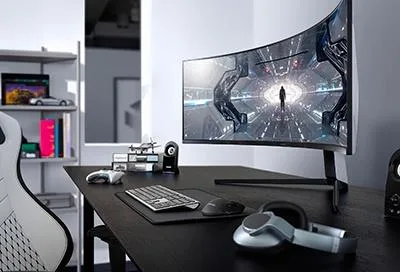

モニターは、必要に応じてオン/オフにする必要があります。 この場合、通常はモニター自体に問題はありません。 欠陥のある電源コードまたは出口は最も可能性が高い犯人です。
インジケータライトが表示されていない場合は、電源スイッチをチェックし、電源コードを確認し、出口をテストします。 残念ながら、この基本的なトラブルシューティングは問題の修正を試みる唯一の方法です。 モニターがオンにしてもサポートしない場合は、サービスが必要になります。
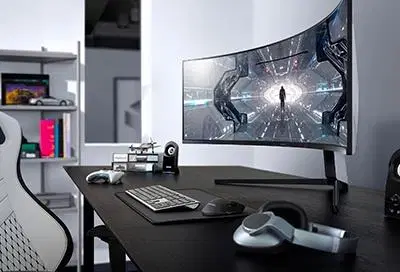
モニターの設定は、通常本当に簡単です。 配線を差し込むだけで、正しいですか? 回答ははい、いいえ。 物理的な接続がモニターの必要、ドライバーおよび写真の設定のように考慮に入れる必要があるものがあります。 モニターがセットアップされると、すべてが順調にあるので最高の体験を得ることができます。
モニターに接続するケーブルは、実行できるケーブルを決定します。 例えば、特定の種類のケーブルに接続されたときにモニターが最大設定(リフレッシュレートのような)でのみ実行できます。 (これは、モデルに応じてHDMIまたはDisplayPortのいずれかです。 詳細はこちら ユーザーマニュアル 確認する。)

そのほか、アダプターの最小量と最新かつ最高のケーブルをご使用いただくことで最適な体験が得られます。
アダプターが必要ですか?
モニターのポートとPC、Mac、またはラップトップ上のポートが一致しない場合は、2つを接続するためにアダプターやドングルが必要になります。 必要な2つの接続の種類と「アダプター」の単語を探し、正しいアダプタやドングルを見つけることができます。例えば最も一般的なものの一つは USB-C から HDMI アダプター Macやノートパソコン用 代わりに DisplayPort を使うと、代わりに検索してみる DisplayPort アダプターへの USB-Cなど、 アダプターは、非常に小さいです。, いくつかはドングルと呼ばれます, そしていくつかのケーブル全体を交換し、単にどちらかの端に異なるプラグを持っています.
アダプターを使用している場合、接続の品質はチェーン内の最も弱いリンクの強さに制限されます。 例えば、VGAケーブルを使用しアダプターを使用してHDMIポートに接続すれば、Vga信号を伝送できるだけなので、より劣りなものになります。
マイクロまたはミニアダプター
必要なアダプターの最終タイプは、通常ラップトップだけに適用されるので、同じタイプのケーブルでミニまたはマイクロバージョンに変換します。 まず、ラップトップがポートの「micro」または「mini」バージョンであるかどうかを確認し、必要に応じてアダプターを検索します。 HDMIからマイクロHDMIアダプタへ.
最高のタイプのケーブルか港の使用のため
利用可能なものに応じて、モニターから最高の結果を得るは次のとおりです。
最高の選択: かまど HDMI または ディスプレイポート ご使用の接続の種類としては、最適な選択肢です。 HDMI を DisplayPort に接続したり、 DisplayPort ケーブルに接続するのが最善ですが アダプター 必要な場合は、いずれかから別のものに変換するには、2番目の選択肢として使用できます。 ノートパソコンには、同じものとしてカウントするポートのマイクロまたはミニバージョンがありますが、アダプターが必要になります(詳細は前のセクションを参照してください)。 リフレッシュレートなどの最大設定は、チェックしてください ユーザーマニュアル これらの2つのケーブルが特定のモニターに適しているかを見るため。 秒次最高の選択: USB-C を使用して、任意の種類の HDMI ポートまたは DisplayPort を持っていない Mac やノートパソコンを持っているかどうかに行く方法は行くつもりですが、USB-C. ただし、HDMIまたはDisplayPort(アダプターの前のセクションで述べた)に変換するアダプタが必要です。 受諾可能な選択: HDMIとDisplayPortが優れているのは、 DVI いくつかのシステムにとっては、まだ便利な代替手段です。 一方の端にDVIポートを他の端で等しく、またはより良いポートに接続してください。 多くのケーブルおよび アダプター こんなに使える。 バックアップオプション: 一般的なものではなく、通常のUSBポート(できれば青色)とアダプタまたはドッキングステーションを使用してモニターに接続し、以前に言及したタイプのいずれかにUSB接続を適応させることができます。

コンピュータの第一次モニターとして使われません。 使用するハードウェアによっては、このタイプの接続はコンピュータに追加の負担をかけたり、コンピューターが同時に使用できる最大量のモニターを超過したりする場合があります。
最後のリゾート:VGA 新規接続タイプで見られる技術の進歩が含まれていないので、あなたの最後の選択と見なすべきです。 1つの装置に唯一の港がVGAである場合、それからVGAケーブルを使用して下さいまたは VGA アダプター 他のデバイス上の任意のポートに接続します。
モニターをコンピュータに接続するのはとても簡単です。 実際、コンピューターをオフにしても問題ありません。 置くのに良い場所を見つけたら(熱源の近くではなく、液体や油が露出されるところは台所のように)、あなたのモニターをインストールを開始することができます。 ほとんどのモデルは、最初に一緒に置くスタンドを持っています。 チェック ユーザーマニュアル 指示のため。
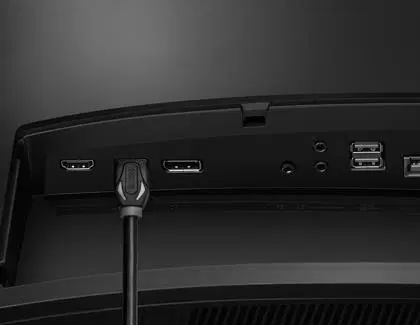
1. . 使用するポートの種類や、必要なアダプター(詳細は前のセクションを参照してください)がわかると、モニターの設定を開始できます。 まず、モニターを電源に接続します。 電源コードの端をモニターと出口に差し込みます。 2. . 次に、ケーブルをコンピュータのHDMI、ディスプレイポート、DVI、またはVGAポートに1つの端を差し込みます。 それから、ケーブルの向こう端をモニターに接続して下さい。 必要に応じて、アダプターを使用して2つのデバイスを接続します。

モニターは、WindowsおよびMacコンピュータの最新バージョンとプラグアンドプレイであり、基本的な機能のための任意の追加のソフトウェアを必要としません。 ただし、お使いのモニターでソフトウェアを提供した場合は、インストールして監視の高度な機能を有効にすることをお勧めします。
注意: ほとんどのモニターが更新を必要としないため、当社のサイトにリストされていない場合の正常です。 しかし、ソフトウェアやドライバ、ファームウェアのアップデートがインストールされていない場合は、弊社にて対応いたします。 ダウンロードセンター. . 経験している問題を修正したり、必要な機能を提供する場合にのみ更新をインストールすることをお勧めします。
接続した後、モニターのセットアップを完了するには:
1. . モニターがソフトウェアで来たら、必要な機能をインストールするために使用します。 ほとんどのモニターは、任意の機能のためのソフトウェアが含まれているかもしれないにもかかわらず、動作するようにソフトウェアのインストールを必要としません。 2. . モニターから最高のパフォーマンスを得るために、あなたは設定したい リフレッシュレート 最大のGsyncやFree-syncを切り替える 3. . 次は、調整します 映像の設定. . サムスンのモニターには、あらゆる種類の特別な画像設定が付属しているので、あなたの仕事やゲームを最大限に活用することができます。 例えば、目の緊張を防ぐためアイセーバーモードをオンにすることができます。 4. . です。 サムスンのモニターを新たにお楽しみください!
ユーザーまたはスタッフが通常1日以内に回答します。あなたの質問が次の人の助けにもなります。
最初の質問を投稿しましょう。他のユーザーや当チームが回答します。


