


ほとんどのデジタル楽器は、MIDI(音楽機器のデジタルインターフェース)と互換性があります。 この技術により、機器は接続されたコンピュータと通信することができます。, 送信/受信MIDIデータ, includ-INGキーボードのパフォーマンス情報やソング再生データを. 一部のモデルは、特定の機器に応じて互換性のあるデータが異なるにもかかわらず、オーディオデータを送信することもできます。 取扱説明書の最後に、または所有者マニュアルを機器に付属してご参照下さい。
国の選び方を選択し、「サポート」ページから「マニュアルライブラリー」をクリックし、希望する言語を選択して検索ボックスに「MIDI基本」を入力します。

楽器でコンピュータ上でバックソング(MIDI、オーディオデータ)を再生...ページ7
MIDIソングファイルを再生: MIDIファイル再生アプリで、楽器の音声音を使って、コンピュータ上でMIDIソングファイルを再生できます。
バックオーディオソングデータを再生: オーディオ再生アプリでこの機器の内蔵スピーカーを介して、音声データを再生できます。
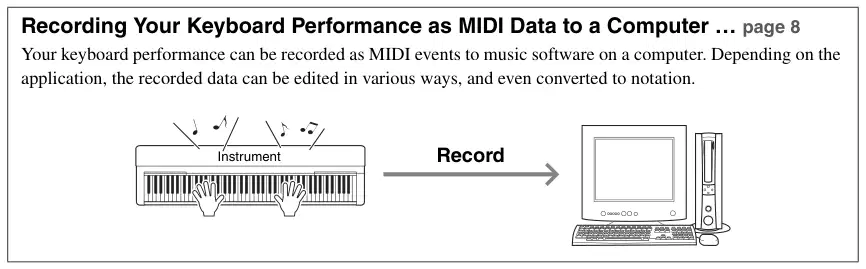
キーボードのパフォーマンスをMIDIデータとしてコンピュータに記録する... 8ページ
キーボードのパフォーマンスは、MIDIイベントとしてコンピュータ上で音楽ソフトウェアに記録することができます。 用途に応じて、記録されたデータは様々な方法で編集でき、また記法に変換できます。

キーボードのパフォーマンスをオーディオデータとしてコンピュータに記録する... 8ページ
キーボードのパフォーマンスは、DAW(Digital Audio Worksta-tion)アプリやハードウェアでオーディオデータとして録音できます。 特定のアプリケーションに応じて、記録されたデータはさまざまな方法で編集できます。

コンピュータに接続すると何ができるか

楽器に記録したユーザソングデータは、コンピュータに移しファイルとして保存することができます。また、インターネット経由で取得した楽曲データ(MIDI)は、今後のリスニングやキーボード練習のために、機器へ転送して保管できます。 Musicsoft Downloader(無料ダウンロード)でデータ転送を行うことができます。

ほとんどのMIDI機器には、MIDI端子やUSB to HOST端末が装備されており、COM-パターに接続できます。 機器が装備されている端末を確認します。
この場合、USBケーブル(ABタイプ USBケーブル3m未満)でパソコンに接続できます。
この場合、MIDIケーブルやヤマハUX16などのUSB-MIDIインターフェースでコンピュータに接続できます。
端末がターミナルに装備されている場合は、USB to HOST端子を使用することをお勧めします。ケーブル1個のみと複数のポートを使用できるためです。

USBをHOSTターミナルに使用する場合の注意事項 コンピュータをUSBからHOSTターミナルに接続するときは、コンピューターの凍結やデータの破損または紛失を避けるために次の点を必ず観察してください。
コンピューターまたは機器がフリーズする場合は、アプリケーションソフトウェアやコンピュータOSを再起動するか、電源を再びオフにします。
MIDI転送オペレーティングシステム(OS)用
Windows 7 SP1 (32ビット/64ビット)、Windows 8.1(32ビット/ 64ビット),Windows 10 (32ビット / 64ビット版) Mac OS X 10.11.0 – 10.13.x
ヤマハ 標準 USB-MIDIドライバー 通常、USBドライバは不要です。 ただし、データ通信が不安定な場合や問題が発生した場合は、このマニュアルで操作する場合は、以下のURLから「ヤマハ標準USB-MIDIドライバ」をダウンロードしてインストールしてください。
※「サポート」ページから、国を選択し、「ファームウェア/ソフトウェアアップデート」をクリックし、[製品カテゴリ]を選択して検索ボックスに「USB-MIDI」を入力します。
パソコンのOSでUSB-MIDIドライバーを検索結果から選択します。 パッケージファイルのインストールガイドに従って、ドライバをコンピュータにインストールします。
※「サポート」ページから、国を選択し、「ファームウェア/ソフトウェアアップデート」をクリックし、[製品カテゴリ]を選択して検索ボックスに「ヤマハスタインバーグUSBドライバー」を入力します。
システム要件に関する情報については、上記URLを参照してください。 パッケージファイルのインストールガイドに従って、ドライバをコンピュータにインストールします。
Macの場合: Mac OSの標準的なドライバは使用できます。別のドライバーをインストールする必要はありません。

コンピュータを機器に接続
接続方法 1 楽器の電源を消す。 2 コンピュータを起動し、実行中のアプリケーションソフトウェアを終了します。 3 USBケーブルをUSBから機器のHOST端子に接続し、コンピュータのUSB Termi-nalに接続します。
USBターミナルUSBからHOST端子へ

4 楽器の力をオンにします。 コンピュータは、MIDI通信を機器で有効化できるように自動的に設定されます。
1 USB-MIDIインターフェースをコンピュータに付属するヤマハUSB-MIDIドライバをインストールします。 詳しくはUSB-MIDIインターフェースのマニュアルをご覧ください。 ツイート 機器をオフにし、USB-MIDIインターフェイスをCOMプターのUSB端子に接続して、デバイスのMIDI端末に接続します。 コンピュータをシャットダウンまたは再起動する必要はありません。

3 楽器の力をオンにします。
MIDI [IN][OUT]端末

MIDIファイル再生ソフトウェアをコンピュータで使用することで、接続された機器の音から曲(MIDI)を再生することができます。 また、オーディオ再生アプリケーションでは、楽器の内蔵スピーカーを介してコンピュータ上で音声ソングファイルを再生することができます。 基本手順を説明します。
1 機器をコンピュータに接続します(ページ 5). 2 コンピュータ上でファイル再生ソフトウェア/アプリケーションを起動します。 詳細な手順については、特定の再生ソフトウェアのマニュアルを参照してください。 3 コンピュータ上で再生ファイルを用意する。 4 再生ソフトウェアから、接続された機器を出力先として選択します。 5 再生ソフトウェアのファイルの再生を開始します。 コンピュータから再生する曲は、楽器のスピーカーを介して出力されます。


コンピュータ上で音楽制作ソフトを利用することで、キーボードのパフォーマンスをMIDIデータとして記録することができます。 詳しい説明については、アプリケーションマニュアルを参照してください。 このセクションでは、録画に必要な基本設定について説明します。 以下のいずれかの機能が、本件に組み込まれていない可能性があることを念頭に置いてください。
ローカルコントロール設定 キーボードのパフォーマンスをコネクティッドコンピュータに録画すると、再生するMIDIデータはコンピューターへ転送され、その後機器に戻ります。 楽器のトーンジェネレータがキーボードから直接キーボードの性能データを受信し、コンピュータからも「ダブル」サウンドを引き起こします。 この状況を避けるために、ローカルコントロールをキーボードから楽器のトーンジェネレーターを分離するために「オフ」に設定します。
外部クロック スタイル/アルペジオデータを再生するときは、クロックが使用されるか、楽器またはコンピュータに設定する必要があります。 コンピューターの時計を使うと、そのスタイル/アルペジオプレイバックが外部クロックに従うように設定をします。
MIDI Transmitの設定 スタイル/アルペジオの再生、キーボードの性能がコンピュータに送信されるように設定をします。 再生データを送信できないものもあります。
パネル設定の送信(初期送信) 録画前にこれを実行することで、パネルの設定をSongデータの先頭に記録することができます。 録画した曲が再生したときに、適切な音と期待の音を生成します。

キーボードのパフォーマンスをオーディオデータとして録音して、コンピューター上で音楽制作ソフトウェアに記録することができます。 詳細な手順については、所有者のマニュアルを参照してください。 音声データを送信するには、ヤマハ・スタインバーグUSBドライバーをコンピュータにインストールする必要があります(ページ5)。

Musicsoft Downloader(無償ダウンロード)では、以下の種類のデータをコンピュータと機器間で転送することができます。
外部ソング つまり、外部デバイス上に作成されるソングデータ(コンパットなど)をいいます。 インターネット上で取得できるソングデータも参照します。
ユーザソング つまり、楽器の記録機能によって作成されるソングデータを指します。 ユーザーのソングデータは、コンピュータにバックアップとして転送し、その後、機器に戻すことができます。
外部スタイル つまり、外部デバイス上に作成されるスタイルデータ(コンパットなど)をいいます。 これにより、インターネット上で取得できるスタイルデータにも参照します。
ユーザースタイル つまり、楽器の記録機能を使って作成されるスタイルデータを指します。 ユーザスタイルデータは、コンピュータにバックアップとして転送し、その後、機器に戻すことができます。
パネル設定やパフォーマンスデータを含むこのファイルは、コンピュータに転送し、バックアップとして保存することができます。 コンピュータのバックアップファイルは、再び機器に返すことができます。これにより、以前に作成したパネル設定とパフォーマンスデータを記憶できます。

バックアップファイルやデータに含まれる項目は、機器によって異なる転送できます。 詳しくは、このマニュアルの終了や所有者の取扱説明書を参照してください。

システム要件 ヤマハがダウンロードしたサイトは以下のとおりです。 Musicsoft DownloaderはMacintoshではサポートされていません。
1 コンピュータ上で、次のサイトにアクセスし、音楽ソフトダウンローダをダウンロードします。
※国を選択後、「サポート」ページから「ファームウェア/ソフトウェアアップデート」をクリックし、製品カテゴリを選択し、[音楽ソフトダウンローダ]を検索ボックスに入力します。
検索結果から「Musicsoft Downloader」を選択します。 コンピュータシステム要件に関する情報とインストールは、表示されている画面で確認することができます。 ツイート 画面上の指示に従ってインストールを実行します。 インストールが完了したら、ショートカットアイコンが画面上にあるか、または「スタート」メニューのヤマハの下にミュージックソフトダウンローダが追加されていることを確認します。
このアプリケーションの詳細手順については、ヘルプを参照してください。

1 機器をコンピュータに接続します。
2 コンピュータのデスクトップ上で、Musicsoft Downloaderのショートカットアイコンをダブルクリックします。 ショートカットアイコンが見つからない場合は、[スタート] [すべてのプログラム] [YAMAHA] [Musicsoft Downloader 5] [音楽ソフトダウンローダ]を選択します。
Musicsoft Downloaderが起動し、メインウィンドウが表示されます。
3 ウィンドウの下部にある[接続チェック]をクリックします。 コンピュータと機器間の通信が適切に機能しているかどうかを検証します。 エラーメッセージが表示された場合は、画面上の指示に従ってYamaha USB-MIDIドライバとの接続状況を確認します。
4 [Add File] をクリックしてファイル選択ウィンドウを呼び出します。

5 ファイルの選択ウィンドウで、希望するファイルを選択し、[開く]をクリックします。

ファイルを選択して、こちらをクリックして下さい。
メインウィンドウの上部にあるハーフボックスでは、選択したファイルの重複が示されます。

6 メインウィンドウの左下にある「電子楽器」をクリックし、目的の目的地ドライブを選択します。
「電子楽器」をクリックし、目的の目的地ドライブを選択します。
7 上部の半分箱にあるファイルを選択し、下方[移動]ボタンをクリックします。 確認メッセージが表示されます。 操作をキャンセルするには、この手順で[CANCEL]をクリックします。 日报社(8月27日) [OK] をクリックして、コンピュータから機器にデータ転送を開始します。


5 ウィンドウの右下にあるファイルを選択し、上方 [移動]ボタンをクリックします。 確認メッセージが表示されます。 操作をキャンセルするには、この手順で[CANCEL]をクリックします。 6 の [OK] をクリックすると、機器からコンピュータの一時的なストレージエリアへのデータ転送が開始されます。 7 しばらくすると、転送されたデータはウィンドウの上部にあるボックスに表示されていることを確認します。 8 左下のボックスで、目的の宛先フォルダを選択し、[移動]ボタンをクリックします。 確認メッセージが表示されます。 操作をキャンセルするには、この手順で[CANCEL]をクリックします。 9月9日 [OK] をクリックすると、一時記憶領域からコンピューターの指定した宛先フォルダにデータ転送が開始されます。 インフォメーション

上記以外のモデルに関する説明については、関連する所有者のマニュアルを参照してください。
コンピュータからこの機器に10個のSongファイルを転送して再生することができます。 転送された曲は、D#6-C7 キーに割り当てられ、選択して再生することができます。
1 ダウンしている間 [DEMO/SONG], Dの1を押します#6–C7 キーで再生する曲を選択します。
ソング10歌1
D#6 C7 (最も高いキー)
YDP-C71 再生は、他のどの曲がコンピュータから転送され、デモソングとプリセットソングの後続的に続く。
YDP-S52/YDP-S51/YDP-S34/YDP-163/YDP-162/YDP-143/YDP-142/CLP-625/CLP-525 再生は、順序を継続します。:他のどの曲がコンピュータから転送されます。
再生中の曲を変更するには: [+ R] または [- L] を押して、次の曲や前の歌に変更します。
2 再生を停止するには、[DEMO/SONG]または[PLAY]を押します。
再生チャネルの変更 ソン再生が予期しない、または不自然な音を生成したときにこの操作を試してみてください。
再生チャンネルを「1+2」に設定するには: [DEMO/SONG] と[PIANO/VOICE]を同時に保持している間、C7 キーを押します。
この操作で、チャンネル1と2のみのソングデータが再生されます。 音声はチャンネル3~16に同梱され、Pianoの部分がチャネル1と2に割り当てられます。この操作結果は適切か予想される音になります。
一番高いキー

コンピュータから転送された曲を含むMIDIファイルを再生する
再生チャンネルを「すべて」に設定するには: [DEMO/SONG] を押しながら、同時に[PIANO/VOICE]を押下しながら、B6 キーを押してください。
この操作で、すべてのチャンネルのソングデータが再生されます。
一番高いキー

ターゲットモデルと機能 / Zielmodelleのund Funktionen / Modèles cibles et fonctions / Modelos нy funciones objetivo / Modelo dedestino e funçes / モデルリ interessati e funzioni / Doelmodellen en functies / Modele i funkcje / ПримыедомактьмуспочийВидевия идлиджидМидийтийкий ЗА/Mål改造ファクラー
上記の商品名が記載されていない場合は、その機能をチェックするために、オーナーズマニュアルを参照してください。
Musicsoft Downloader(ページ9)USBオーディオと転送するためのデータフォーマット ユーザーソングユーザースタイルのバックアップファイル外部ソンの外的スタイル
YDP-S52/S51 – (SMF形式)
0 & 1) – –
YDP-S34 – (SMF形式)
0 & 1) –
YDP-C71 – (YDP-C71.bup)
0 & 1) – –
YDP-163/143 – (SMF形式)
0 & 1) – –
YDP-162/142 – (SMF形式)
0 & 1) – –
PSR-S970/S770 (モデル名)
0 & 1) –
PSR-S950 (PSR-S950.bup)
0 & 1) –
PSR-S750 (PSR-S750.bup)
0 & 1) –
PSR-S670 (PSR-S670.bup)
0 & 1) –
PSR-I455 – (PSR-I455.bup)
0 & 1) – –
PSR-E453 – (PSR-E453.bup)
PSR-E443 – (PSR-E443.bup)
0 & 1) –
PSR-E433 – (PSR-E433.bup)
0 & 1) –
PSR-E363 – (PSR-E363.bup)
PSR-E353 – (PSR-E353.bup)
0 & 1) –
PSR-E343/ YPT-340 – (PSR-E343.bup)
0 & 1) –

ターゲットモデルと機能 / Zielmodelleのund Funktionen/Modèles cibles et fonctions / Modelos Y funciones objetivo /
Modelos de de destino e funçes/Modelli interessati e funzioni / Doelmodellen en functies / モデレ i funkcje /
Применимые моделикункции / Målmodeller og funktioner / Môlmodelr och funkioner
Musicsoft Downloader(ページ9)USBオーディオと転送するためのデータフォーマット ユーザーソングユーザースタイルのバックアップファイル外部ソンの外的スタイル
P-255 – (SMF形式)
0 & 1) – –
P-115/105 – (SMF形式)
0 & 1) – –
N3X – (SMF形式)
0 & 1) – –
NU1X – (SMF形式)
0 と 1) – (注記を参照)
以下。)
NU1 – (SMF形式)
0 & 1) – –
F02 –
CSP-170/150 –
CVP-701/705/ 709 – – –
CVP-601/605/ 609 – – –
CLP-635/645/ 675/685 – –– – (注記を参照)
以下。)
CLP-535/545/ 575/585 –
CLP-625 – (SMF形式)
0 & 1) – –
CLP-525 – (SMF形式)
0 & 1) – –
※1 ファームウェアバージョン2.00以降で使用可能
マニュアル開発グループ2012年|ヤマハコーポレーション
公表 04/2018 PO-M0
この取扱説明書で参照されているリンク(メーカー、サポート、ダウンロード等)。
ユーザーまたはスタッフが通常1日以内に回答します。あなたの質問が次の人の助けにもなります。
最初の質問を投稿しましょう。他のユーザーや当チームが回答します。


