
ユーザーガイド
コンテンツ
myRogerMicはスイスのチューリッヒに拠点を置く補聴器の世界的リーダーであるSonovaが開発したアプリです。 ユーザーの指示を徹底的に読み、提供するすべての可能性から利益を得るために。
myRogerMicアプリ4をインストールする
集中された使用 myRogerMicアプリの意図した使用は、既存のロジェオンTM機能を選択して保存し、ステータス情報にアクセスするために、視覚的に無線でアクセスすることです。
デバイス5でロジャーとペアリング
ペアリング6のトラブルシューティング
デバイス7でロジャー・オンの接続問題にトラブルシューティング
マイクロホンモード機能 8
互換性情報: myRogerMicアプリ、Phonak Roger OnTMまたはPhonacロ・オン® iNの使用には必須です。 myRogerMic は、iOS® バージョン13以降で動作する Bluetooth® Low-Energy (LE) 機能を使用して携帯電話に使用できます。 モバイルアプリは、Bluetooth®4.2およびAndroidTM OS7.0に対応したGoogle Mobile Services(GMS)認定の AndroidTMデバイスと新しいバージョンで使用できます。
カスタムモードの作成 10
マルチビーム2.0技術11
デバイス上のロジェを追加、選択し、削除します。 12
Bluetooth® のワードマークおよびロゴは、Bluetooth SIG, Inc.が所有する登録商標です。 そもそもAGのマークはライセンスの下にあります。
iPhone®は、米国に登録されたApple Inc.の商標です。 他国。
AndroidTMはGoogle LLCの商標です。
IOS®は、Cisco Systems, Inc.の登録商標または商標です。 米国およびCisco Inc.の他の国における関連会社
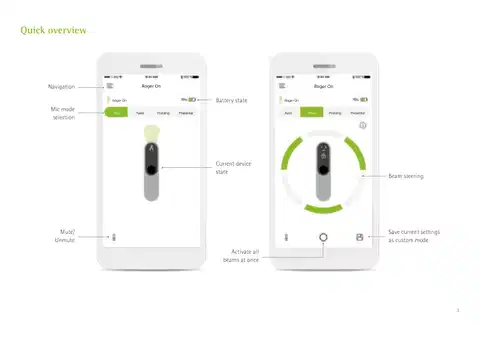
表の自動提出者のポインティング
表の自動提出者のポインティング
現在の装置の状態 ビームステアリング
設定をカスタムモードとして保存
一度にすべてのビームを活性化
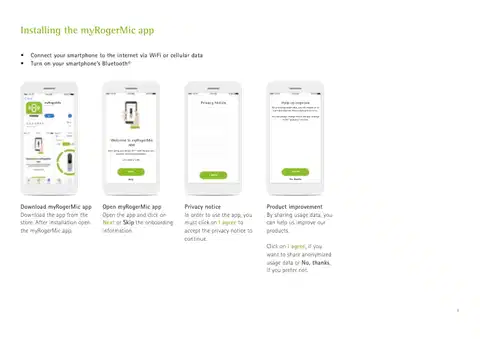

利用データの提供により、ご利用者様の皆様におかれましては
製品・サービスについて学び、改善します。
アプリの設定で常に変更できます。
64 格付け 16+ 5.0 年齢:
「分析」セクションで。
アプリでロジェオンTM を使い始める
機能的な発見
ぜひ見てみましょう!
myRogerMic アプリをダウンロード 店舗からアプリをダウンロードしてください。 インストール後myRogerMicアプリを開きます。
myRogerMic アプリを開く アプリを開き、クリックします おすすめ または ツイート オンボーディング情報
個人情報保護方針 アプリを使用するには、クリックする必要があります 同意する 今後も、プライバシー通知の受付をいたします。
製品改良 利用データを共有することで、製品の改善に役立ちます。
クリックして 同意する匿名化された使用データを共有したい場合 感謝の気持ち, あなたが好まない場合は.
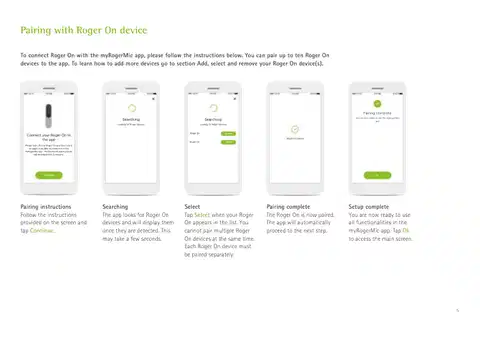
上記以外のアプリでロジェ・オンを接続するには、以下の手順に従ってください。 デバイスを10台までアプリにペアリングできます。 デバイスを追加する方法を学ぶには、セクションに追加, 選択し、デバイスのロジェを除去する.


myRogerMic を使う準備が整いました
ロジェデバイスを探しているアプリ
ロジェ・オンを繋ぐ
オフにしてください。 ロジェオン そして、それを回します
再びmyRogerMicアプリに接続できるようにします。 Bluetooth ペアリングモード
3分有効となります。
ペアリングの指示 画面に提供される指示に従って、タップ 続行.
探す デバイス上でロジェが見えるので、検出されたら表示します。 数秒かかることがあります。
選択する タップ 選択する リストにロジェ・オンが現れた場合。 複数のデバイスを同時にペアリングすることはできません。 各デバイスでそれぞれが別々にペアリングする必要があります。
ペアリング完了 とろーんがペアリングされました。 次回以降にアプリが自動的に進行します。
セットアップ完了 myRogerMic アプリですべての機能を使用する準備が整いました。 タップ かえん メイン画面にアクセスする
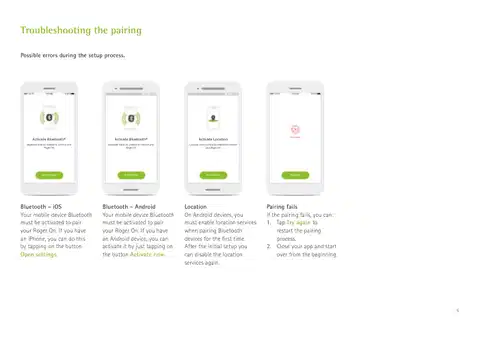
セットアップ工程中のエラーが起こります。
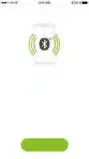
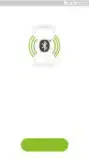
Bluetooth は接続を有効にする必要があります
Bluetooth が有効になっているため、接続可能
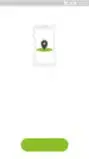
接続する場所サービスを有効にする必要があります
ロジャー・オン。
今すぐアクティブに アクティベートする
Bluetooth - iOS の お使いのモバイルデバイス Bluetooth が起動して、ロジェオンをペアリングする必要があります。 iPhoneをお持ちの方は、ボタンをタップしてこれを行うことができます。 設定を開く.
Bluetooth - アンドロイド お使いのモバイルデバイス Bluetooth が起動して、ロジェオンをペアリングする必要があります。 Androidデバイスをお持ちの方は、ボタンをタップするだけでアクティベートできます。 今すぐアクティベート.
所在地:東京都 Androidデバイスでは、Bluetoothデバイスのペアリングを初めて行う際に位置サービスを有効にする必要があります。 初期設定後、再度位置サービスを無効にすることができます。
ペアリングが失敗します ペアリングが失敗した場合は、次のことができます。 タップ もう一度お試しください ペアリングプロセスを再起動します。 2. . アプリを閉じて、最初からやり直します。
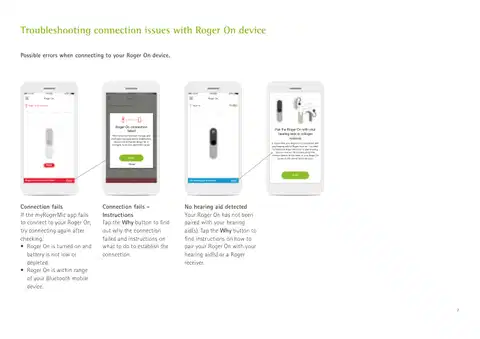
デバイス上でロジェに接続する際にエラーが発生する可能性があります。
ロジェ・オン・ロジャー・オン
表の自動提出者のポインティング テーブル自動提示者のポイント

あなたとロジェ・オンをペアリング
アプリとロジェオンの接続は確立できませんでした。
補聴器またはロジャー
上記は、ロジェオンのチャージ・オン・オフ・アウト・イン・レンジを必ずご確認ください。
ロジェ・オンがペアリングされていないようです
補聴器またはロジャー受信機。 必要とすれば
聴覚の近くでロジェオンをあなたの手に
補助者または受信機(10 cm)と接続ボタンを押して、あなたのロジェオンの背面に
これらのいずれかのデバイスと組み合わせる。
接続が失敗しましたなぜ?
接続が失敗しましたなぜ?
なぜ補聴器が検出されていませんか?
接続が失敗 - 指示 タップする おすすめの理由 接続が失敗した理由と、接続を確立するために何をすべきかについての指示を見つけるボタン。
補聴器が検出されない 補聴器と合わないロジェ・オン。 タップする おすすめの理由 ボタンを押して、あなたの補聴器やロジャー受信機とロジェ・オンをペアリングする方法について説明します。
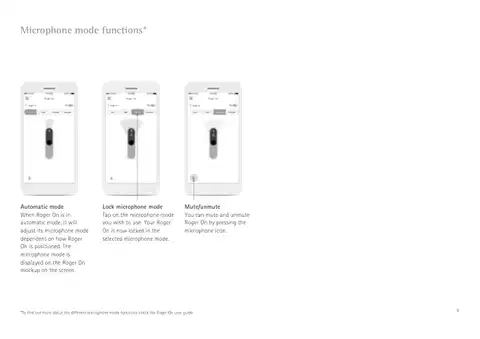
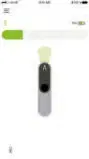
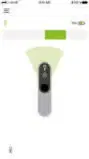
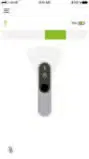
ロジェ・オン・ロジャー・オン
表の自動提出者のポインタのポイント テーブル自動提示器はポインター ポイントを置いています
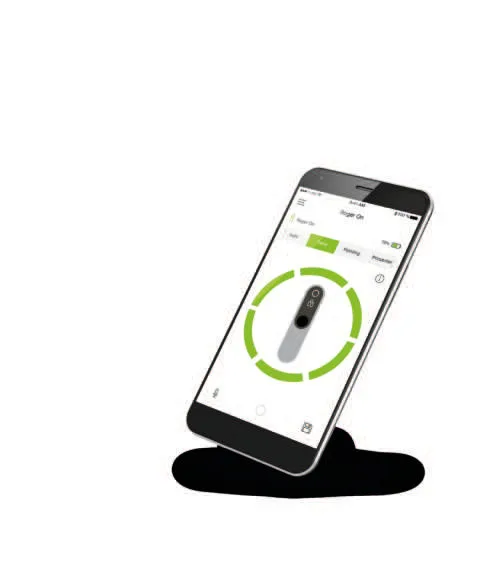
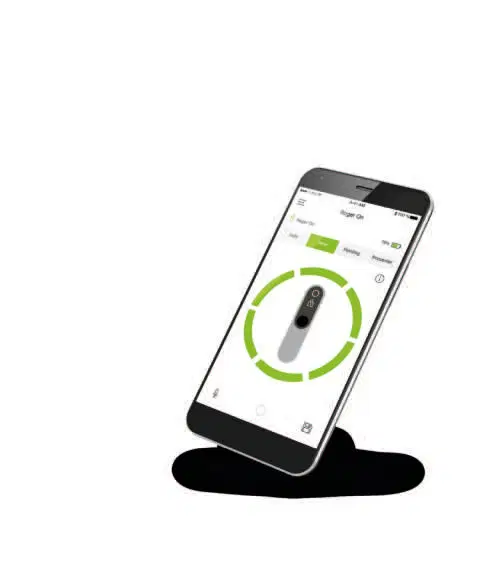
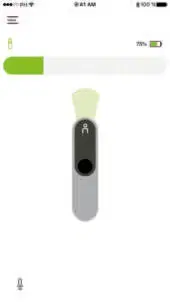
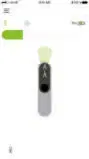
自動モード 時ロジェオン自動モードであるとき、ロジャー・オンが位置する方法に依存してマイクのモードを調整します。 画面上のロジェ・オンモックアップにマイクモードが表示されます。
マイクモードをロックする 使用するマイクモードをタップします。 選択したマイクモードにロジェオンがロックされています。
ミュート/ノーム マイクアイコンを押すことで、ミュートとアンミュートすることができます。
※マイクモードの異なる機能については、ロジェ・オンユーザーガイドをご覧ください。
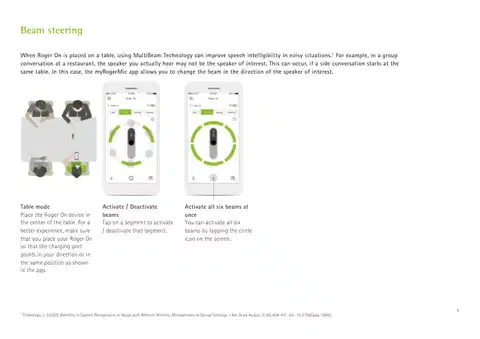
たとえば、複数のビーム技術を使ってテーブルの上に置かれると、騒々しい状況でスピーチの不安定性を向上させることができます。例えば、グループでの会話では、実際に聞き取りするスピーカーは興味を抱くことはできません。 サイドの会話が同じテーブルで始まると、これは起こりうる。 この場合、myRogerMic アプリでは、関心のあるスピーカーの方向にビームを変更することができます。
表の自動提出者のポインティング テーブル自動提示者のポイント
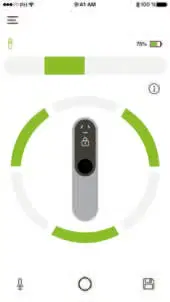
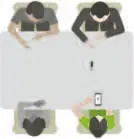
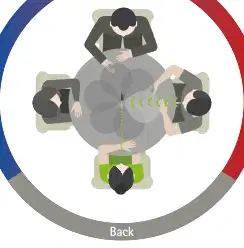
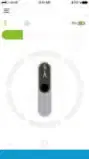
テーブルモード 台中央にロジェオン装置を配置します。 より良い経験のために、あなたの方向またはアプリに示すように同じ位置で充電ポートポイントをロジェオンを配置するようにしてください。
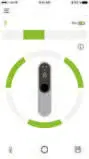
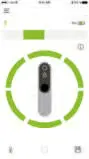
活性化/ビームの非アクティブ化 セグメントをタップして、そのセグメントを有効/無効化します。
一度に6つのビームを活性化 画面の丸アイコンをタップすることで、全6つのビームをアクティブにできます。
1 ティボドー, L. (2019年)。 グループ設定のリモートワイヤレスマイクでノイズでの音声認識の利点。 J Am Acad Audiol.(ジェイアム アカド・オーディオ) 31(6):404-411. 土井: 10.3766/jaaa.19060
快適・保存
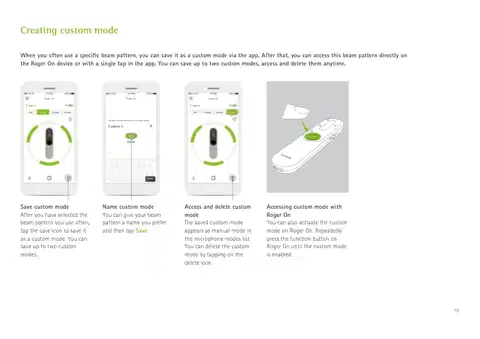
特定のビームパターンを使うと、アプリからカスタムモードとして保存できます。 その後、このビームパターンを直接ロジャーオンデバイスまたはアプリ内のシングルタップでアクセスすることができます。 いつでも2つのカスタムモードを保存し、アクセスして削除することができます。

表の自動提出者のポインティング・テーブルの習慣1の提出者に点を付ける
選択された指示をカスタム設定として追加します。
カスタムモードを保存 よく使うビームパターンを選択したら、保存アイコンをタップしてカスタムモードとして保存します。 2つのカスタムモードまで保存できます。
名前 カスタム モード ビームパターンに好きな名前をつけてタップすることができます 保存する.
カスタムモードへのアクセスと削除 保存されたカスタムモードは、マイクモードでの手動モードとして表示されます。 削除アイコンをタップすることで、カスタムモードを削除できます。
カスタマイズモードをロジェオンでアクセス また、ロジェオンのカスタムモードを有効にすることもできます。 繰り返し、カスタムモードが有効になるまでロジャーオンの関数ボタンを押します。
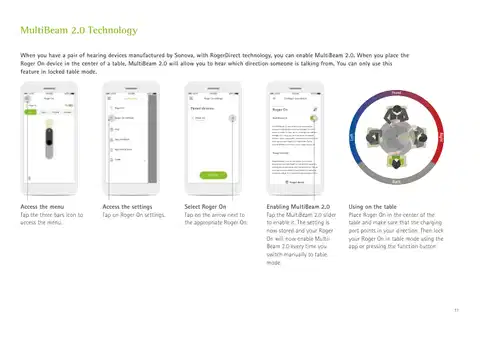
ソーノバが製造した補聴器を、ロジェダイレクト技術で使用している場合、マルチビーム2.0を有効にできます。 台中央にロジェオン装置を置くと、マルチビーム2.0は誰が話しているかを聞くことができます。 ロックされたテーブルモードでこの機能を使うだけ。
お使いのデバイスを構成するmyRogerMic上のロジェ
MultiBeam 2.0では、どの方向から聴くことができます
誰かがあなたがロジェ・オンを置いているとき話している
テーブルの中心。 最良の結果を得るために、USBポートを確認してください
にテーブルの上に置いたとき、ロジェ・オンのあなたの面で
時、テーブルモードでロジェオンをロックします。 (ないし
マルチビーム2.0を1つの補聴器で有効化します。
お使いのロジェオンと補聴器のデバイス間の距離
遠くから音を聞きながら聴くことができます。 どうぞよろしくお願いします。
ロスオンの時間は6時間ほどに短縮されます。
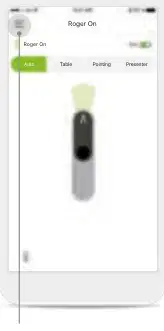
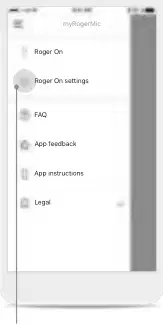
メニューにアクセス アイコンをタップすると、メニューにアクセスできます。
設定にアクセス 設定をタップします。
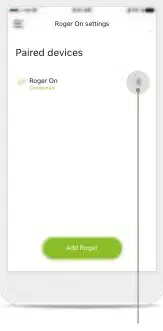
選択する ロジェ・オン 適切なロジェ・オンの横にある矢印をタップします。
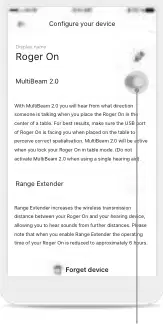
マルチビーム2.0 マルチビーム2.0スライダをタップして有効にします。 設定が保存され、ロジェオンは手動でテーブルモードに切り替えるたびにマルチビーム2.0を有効にします。
テーブルで使う 表の中央にロジェ・オンを配置し、充電ポートがあなたの方向にあることを確認してください。 それからアプリを使用してテーブルモードであなたのロジェオンを締めるか、または機能ボタンを押します。
プレス · 左から · 右手
ロジェ・オン・ロジャー 設定
マルチビーム 2.0

MultiBeam 2.0では、どの方向から聴くことができます
誰かがあなたがロジェ・オンを置いているとき話している
以上 1 つのロジェ
テーブルの中心。 最良の結果を得るために、USBポートを確認してください
にテーブルの上に置いたとき、ロジェ・オンのあなたの面で
アプリとペアリングすると、選択できます
正しい空間を知覚します。 マルチビーム2.0がアクティブになります
再びロジェと対峙する必要があります
アプリで使うために
画面に表示したい矢印をタップして、次の矢印をタップすると
時、テーブルモードでロジェオンをロックします。 (ないし
マルチビーム2.0を1つの補聴器で有効化します。
レンジエクステンダーは無線伝達を増加させます
お使いのロジェオンと補聴器のデバイス間の距離
遠くから音を聞きながら聴くことができます。 どうぞよろしくお願いします。
このモードが有効になっている場合、その時間が増加することに注意してください。
ロジェデバイスのバッテリー消費量。
ロスオンの時間は6時間ほどに短縮されます。
削除することを確認します。 ロジェ・オン タップする あり、忘れて このロジェオンを削除したいことを確認するボタン。
新しいロジェ・オンを追加 アプリのメインナビゲーションで、ロジャーオンの設定画面に移動してタップします アドロジェの追加 ボタン。
複数のデバイス間で選択 ペアリングプロセスが完了したら、使用するロジャーオンを選択する手順が表示されます。
複数のデバイス間で選択 1 つ以上のロジェオンがアプリとペアリングされるとき、矢印はホーム画面に表示されます。 矢印をタップして、アプリで制御したいデバイスを選択します。
ロジャーをオンに削除する メインアプリナビゲーションのロジャー設定で、削除したいロジェオンを選択します。 ページの下部にある Forget デバイスアイコンをタップします。
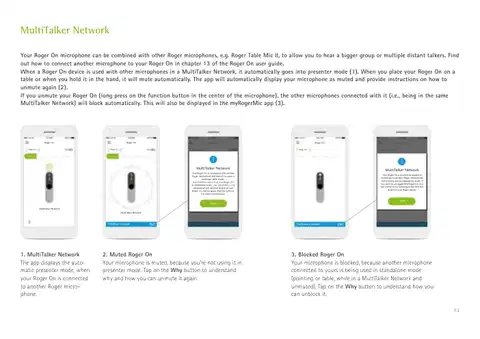
ロジェ・オンマイクは、他のロジャーマイクロホンと組み合わせることができます。 ロジェテーブルマイクII、より大きなグループや複数の遠い話を聞くことができます。 別のマイクをロジャーオンの章13で接続する方法をご覧ください。 デバイス上のロジェがマルチトークャネットワーク内の他のマイクと使用している場合、それは自動的にプレゼンターモードに行きます (1). テーブルにロジェオンを置くか、手で保持するときは自動的にミュートします。 アプリは、自動的にミュートとしてマイクを表示し、再びアンミュートする方法に関する指示を提供します(2). ロジェ・オン(マイクの中央にある機能ボタンを長押し)をアンミュートすると、接続する他のマイクロホンが自動的にブロックされます。 myRogerMicアプリ(3)にも表示されます。
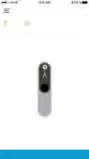
ロジェ・オン・ロジャー・オン
表の自動提出者のポインティング
表の自動提出者のポインティング
表の自動提出者のポインティング
ロジェ・オンは、別のロジャーマイクに接続されず、使用できません。
スタンドアローンモードで使用されている別のロジェマイクロホンに接続されているため、このロジャーオンはブロックされます。 再びこのロジェオンを使用する場合は、機能を押すことでまだそうすることができます
指先/テーブルモード。 スタンドアローンモードでロジェオンの1つを使用したい場合は、まだそうすることができます
ロジェ・オンの機能ボタンを押しながら、ロックするということに注意しましょう。
ロジェデバイスボタン。
他のマイク。
どうしても、このロジャーは変異するのか?
どうしても、このロジャーは変異するのか?
ここロジェはなぜブロックされているのか?
ここロジェはなぜブロックされているのか?

よくある質問 デバイスの設定
マルチビーム 2.0
マルチビーム 2.0
MultiBeam 2.0では、どの方向から聴くことができます
MultiBeam 2.0では、どの方向から聴くことができます
ロジェ・オンを置いているときに話している人
テーブルの中心。 最良の結果を得るために、USBポートを確認してください
ロジェ・オンを置いているときに話している人
テーブルの中心。 最良の結果を得るために、USBポートを確認してください
にテーブルの上に置いたとき、ロジェ・オンのあなたの面で
にテーブルの上に置いたとき、ロジェ・オンのあなたの面で
正しい空間を知覚します。 マルチビーム2.0がアクティブになります
正しい空間を知覚します。 マルチビーム2.0がアクティブになります
時、テーブルモードでロジェオンをロックします。 (ないし
時、テーブルモードでロジェオンをロックします。 (ないし
マルチビーム2.0を1つの補聴器で有効化します。
マルチビーム2.0を1つの補聴器で有効化します。
よくある質問は、
弊社ホームページ
レンジエクステンダーは無線伝達を増加させます
レンジエクステンダーは無線伝達を増加させます
お使いのロジェオンと補聴器のデバイス間の距離
お使いのロジェオンと補聴器のデバイス間の距離
遠くから音を聞きながら聴くことができます。 どうぞよろしくお願いします。
遠くから音を聞きながら聴くことができます。 どうぞよろしくお願いします。
ロスオンの時間は6時間ほどに短縮されます。
ロスオンの時間は6時間ほどに短縮されます。
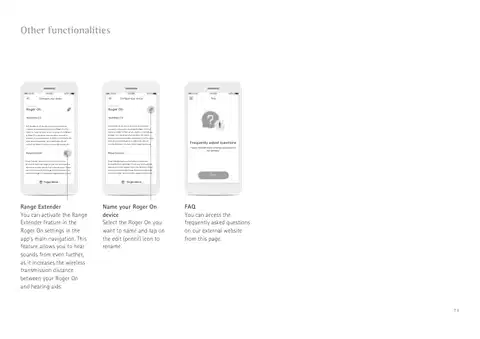
範囲のエクステンダー アプリのメインナビゲーションで、Roger On設定内のRange Extender機能をアクティブにできます。 この機能は、ロジェ・オンと補聴器間の無線伝送距離を増加させるため、さらに音を聞くことができます。
デバイスであなたのロジェを名前付けます 名前をつけたいロジェオンを選択し、編集(鉛筆)アイコンをタップして名前を変更します。
FAQ このページでは、外部サイトにてよく寄せられた質問にアクセスできます。
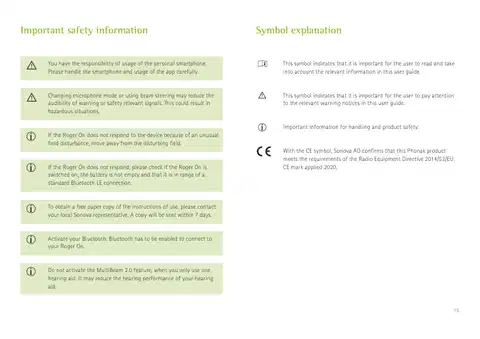
シンボル解説
スマートフォンの利用について、責任を負います。 スマートフォンやアプリの使い方を慎重にお取り扱いください。
このシンボルは、ユーザーがこのユーザーガイドで関連情報を読み出し取りするために重要なことです。
マイクモードを変更したり、ビームステアリングを使用して警告や安全関連の信号の可聴性を減らすことができます。 危険な状況に陥る可能性があります。
このシンボルは、このユーザーガイドの関連警告通知に注意を払うためにユーザーが重要であることを示しています。
異常なフィールド障害のために、デバイスに反応しない場合は、迷惑の分野から離れます。
セリウムの記号によって、Sonova AGはこのPhonakプロダクトが無線装置指令2014/53/EUの条件を満たしていることを確認します。 2020年はCEマークが適用されます。
ロジェ・オンが反応しない場合は、ロジャー・オンのスイッチをONにするとバッテリーが空でず、標準Bluetooth LE接続の範囲にあることを確認してください。
ご利用の指示書の無料用紙を入手するには、最寄りのソノバ代表にお問い合わせください。 コピーは7日以内に発送されます。
Bluetooth をアクティブに。 Bluetooth は、ロジェ・オンに接続できるように有効になっています。
補聴器を1つだけ使用したときに、MultiBeam 2.0の機能を起動しないでください。 補聴器の聴覚性能を低下させる場合があります。

Sonova AG・ラウビスリューティストラス28 CH-8712 Stäfa・スイス お電話でのお問い合わせ
日系企業向けサービス「V1.00/2021-01」を発売
この取扱説明書で参照されているリンク(メーカー、サポート、ダウンロード等)。
ユーザーまたはスタッフが通常1日以内に回答します。あなたの質問が次の人の助けにもなります。
最初の質問を投稿しましょう。他のユーザーや当チームが回答します。